Upgrade to Pro — share decks privately, control downloads, hide ads and more …

Even G2 ユーザーマニュアル(日本語版)

Avatar for vrshinobi vrshinobi
March 30, 2026
120

Even G2 ユーザーマニュアル(日本語版)

Even G2 スマートグラスのユーザーマニュアルです。

Even Realities公式サイトのサポートページをAI(Google Antigravity)で自動的に日本語化してユーザーマニュアルとして構成させたものです。

作り方の詳細などは下記へ
https://vrgame-quest.hatenablog.com/entry/even-g2-japanese-manual

Avatar for vrshinobi

vrshinobi

March 30, 2026
Tweet

Transcript

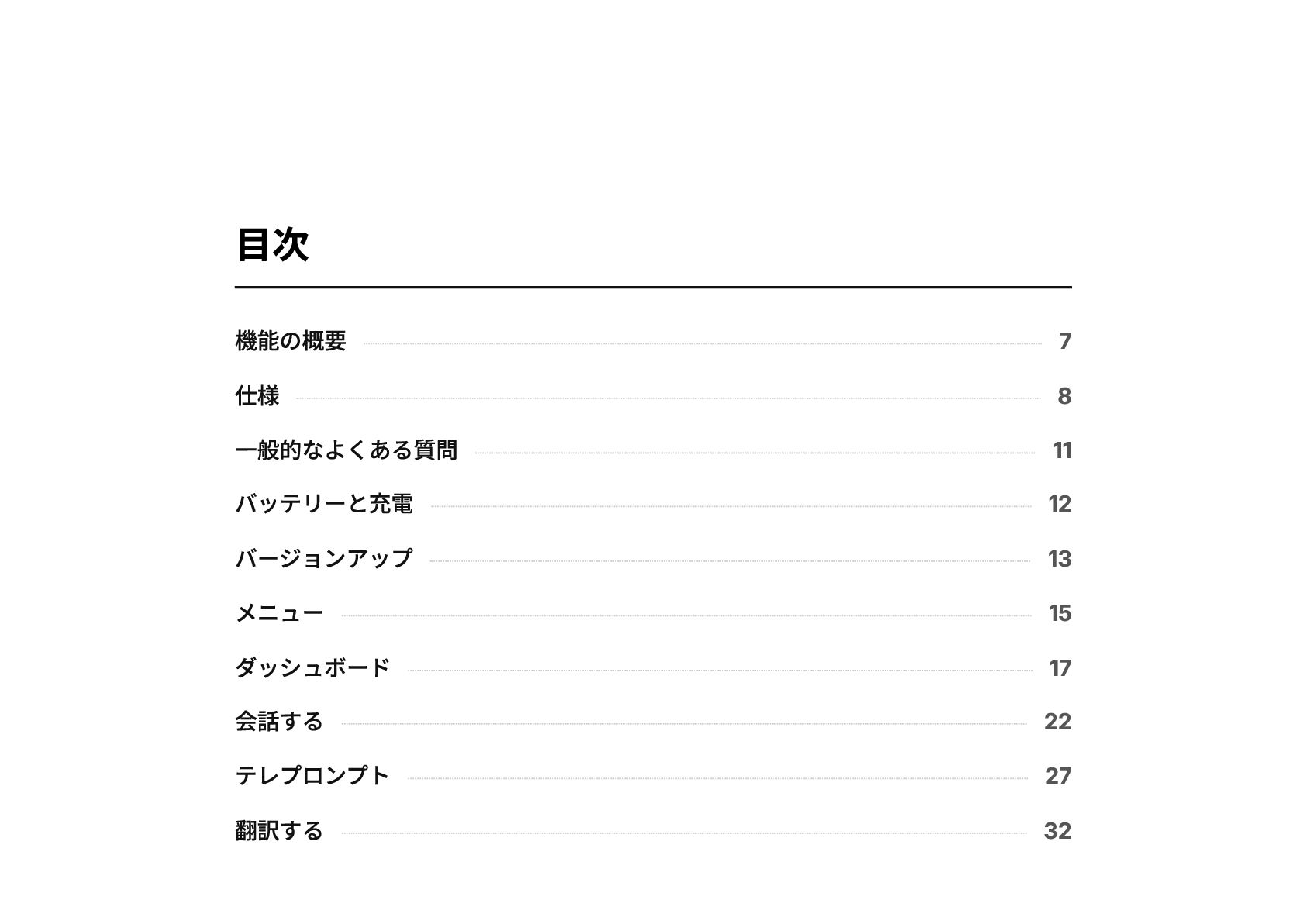
  1. 目次 機能の概要 7 スペック 8 一般的なよくある質問 11 バッテリーと充電 12 バージョンアップ

    13 メニュー 14 ダッシュボード 16 会話する 21 テレプロンプト 27 翻訳する 32
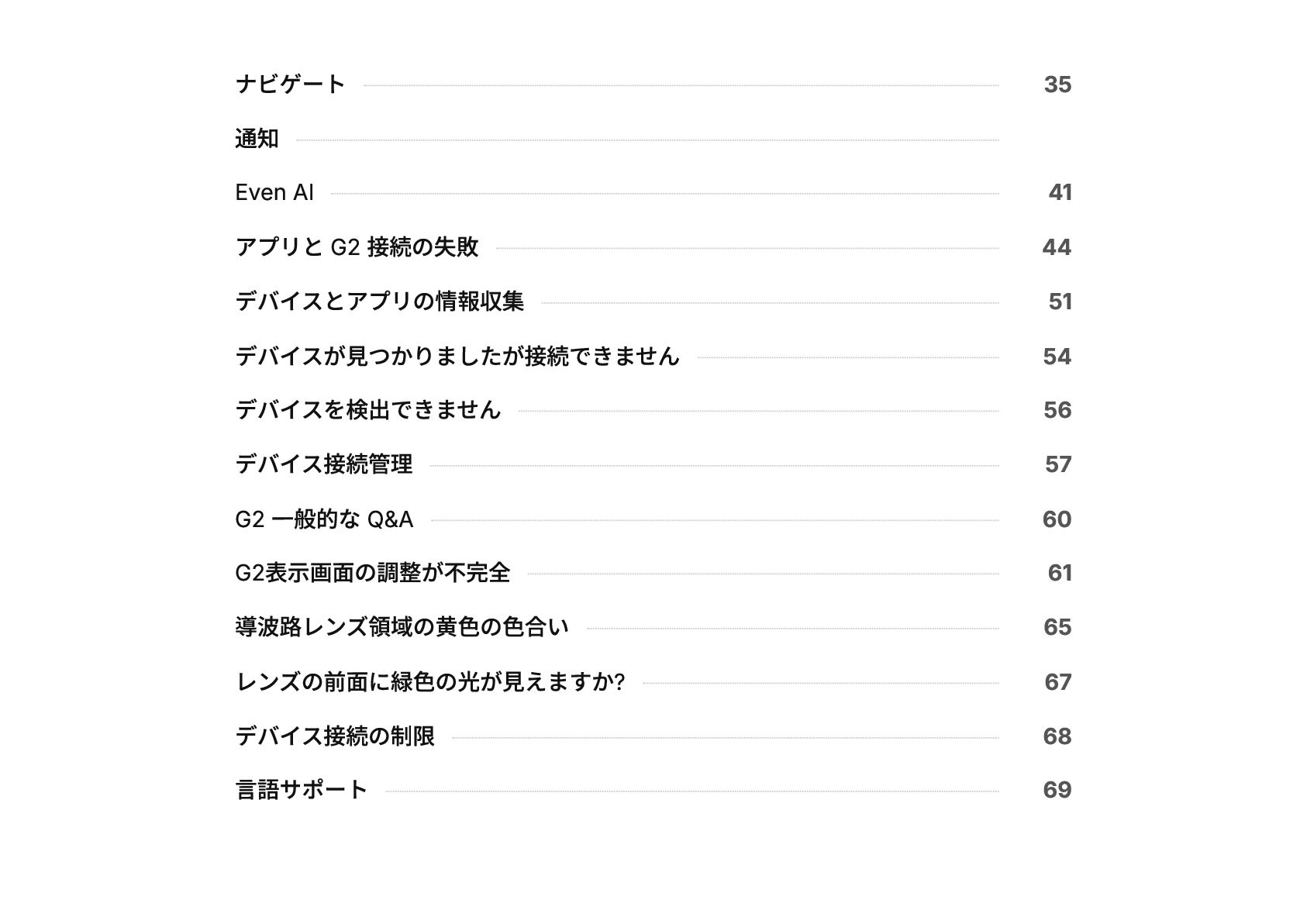
  2. ナビゲート 35 通知 Even AI 41 アプリと G2 接続の失敗 44

    デバイスとアプリの情報収集 51 デバイスが見つかりましたが接続できません 54 デバイスを検出できません 56 デバイス接続管理 57 G2 一般的な Q&A 60 G2表示画面の調整が不完全 61 導波路レンズ領域の黄色の色合い 65 レンズの前面に緑色の光が見えますか? 67 デバイス接続の制限 68 言語サポート 69
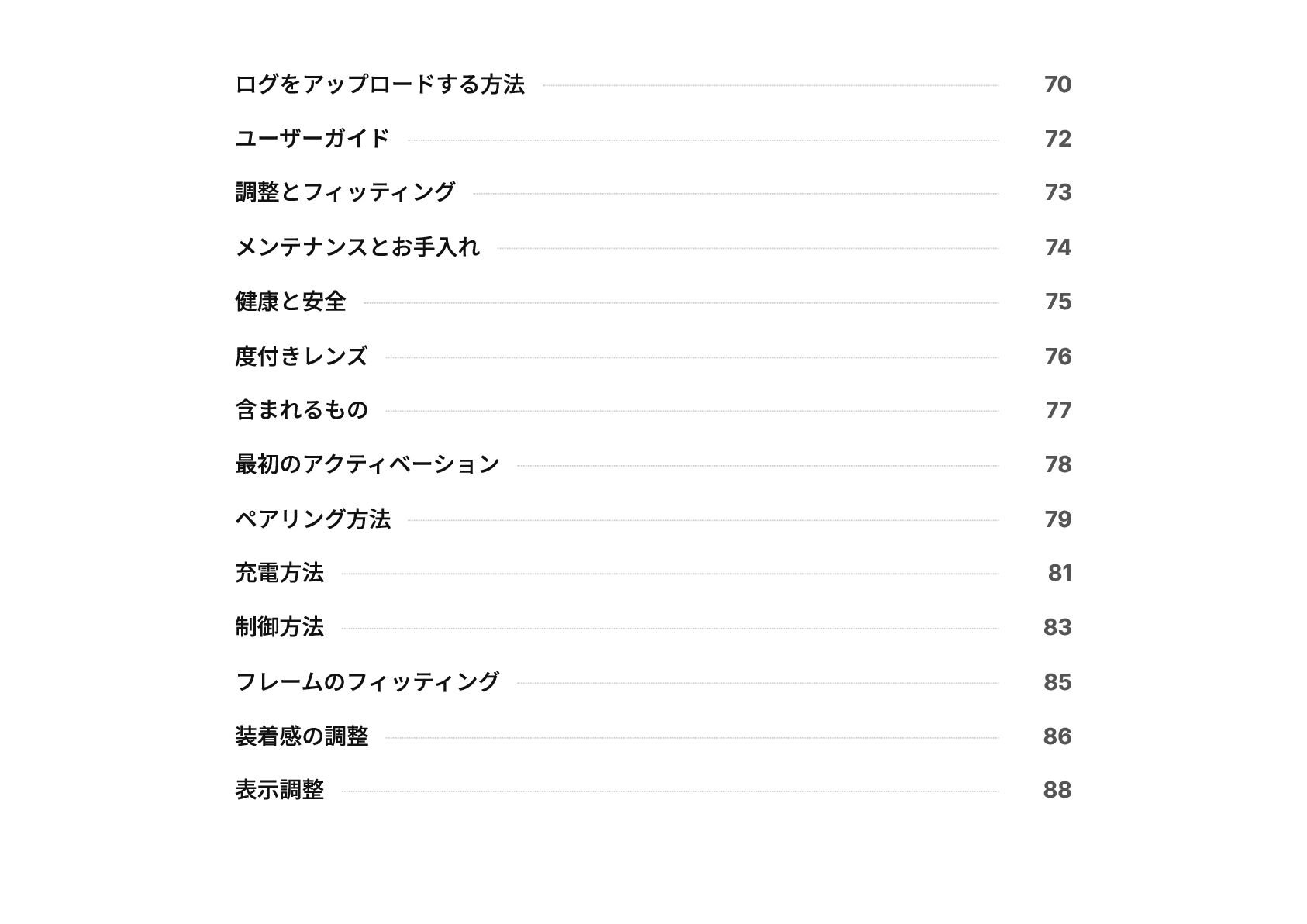
  3. ログをアップロードする方法 70 ユーザーガイド 72 調整とフィッティング 73 メンテナンスとお手入れ 74 健康と安全 75

    度付きレンズ 76 含まれるもの 77 最初のアクティベーション 78 ペアリング方法 79 充電方法 81 制御方法 83 フレームのフィッティング 85 装着感の調整 86 表示調整 88
  4. クイックフレーム調整 91 レンズとフレームのお手入れ方法 93 使用しないときの保管方法 94 防水手順 95 メンテナンスのご提案 96

    使用目的とユーザー 97 視覚と聴覚 98 不快感とその他の症状 99 充電、電気、熱 100 SVHC の開示に到達する 101 国際規制への適合 102 Even 度付きレンズとは何ですか - デジタル表面処理レンズ 104 処方レンズの度数と屈折率の選択ガイド 107 オンラインおよびオフライン購入でサポートされている処方箋の種類 109
  5. P D F _ M A R K E R

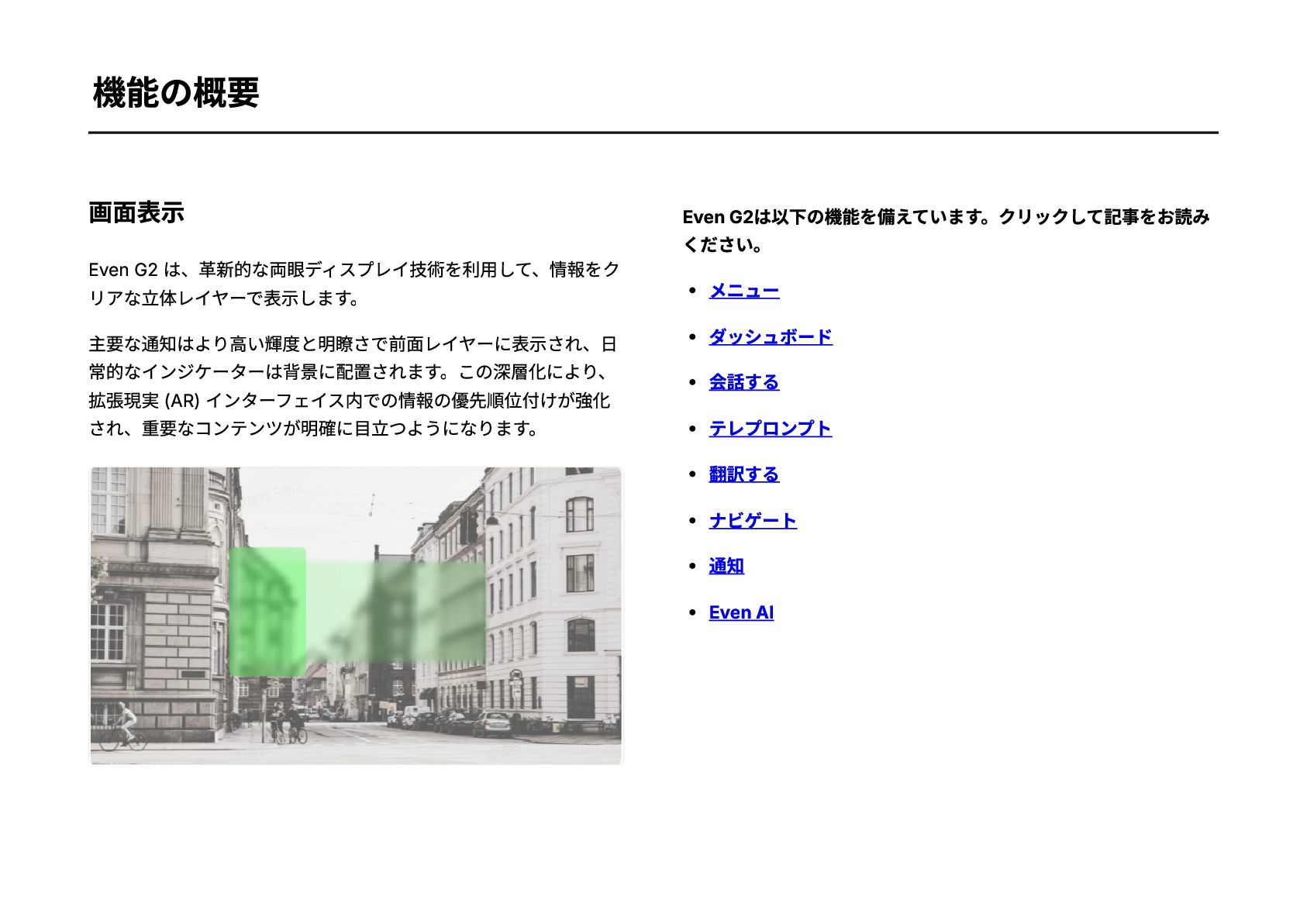
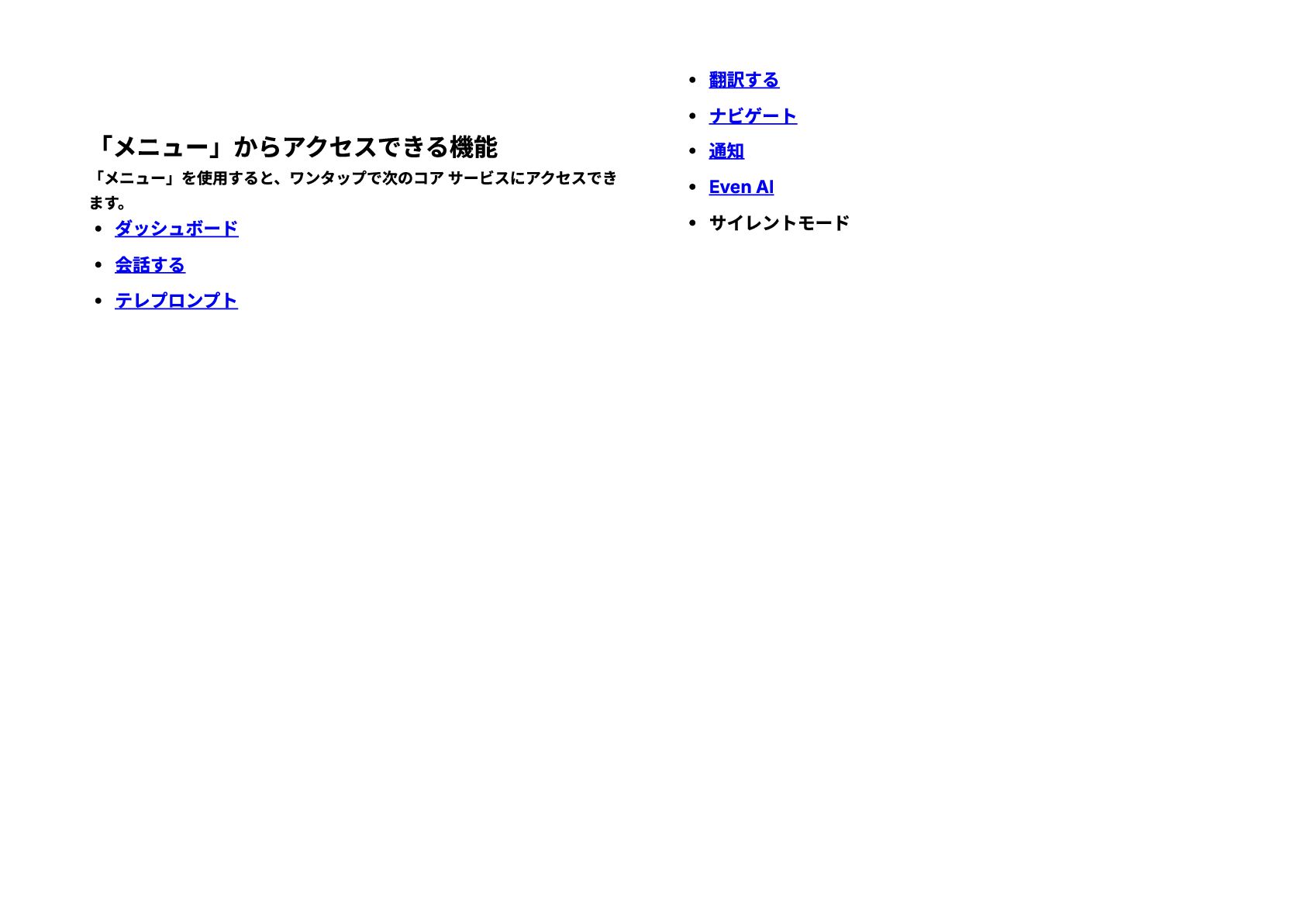
    _ 0 _ 機能の概要 画面表示 Even G2 は、革新的な両眼ディスプレイ技術を利用して、情報をク リアな立体レイヤーで表示します。 主要な通知はより高い輝度と明瞭さで前面レイヤーに表示され、日 常的なインジケーターは背景に配置されます。この深層化により、 拡張現実 (AR) インターフェイス内での情報の優先順位付けが強化 され、重要なコンテンツが明確に目立つようになります。 Even G2は以下の機能を備えています。クリックして記事をお読み ください。 メニュー ダッシュボード 会話する テレプロンプト 翻訳する ナビゲート 通知 Even AI
  6. P D F _ M A R K E R

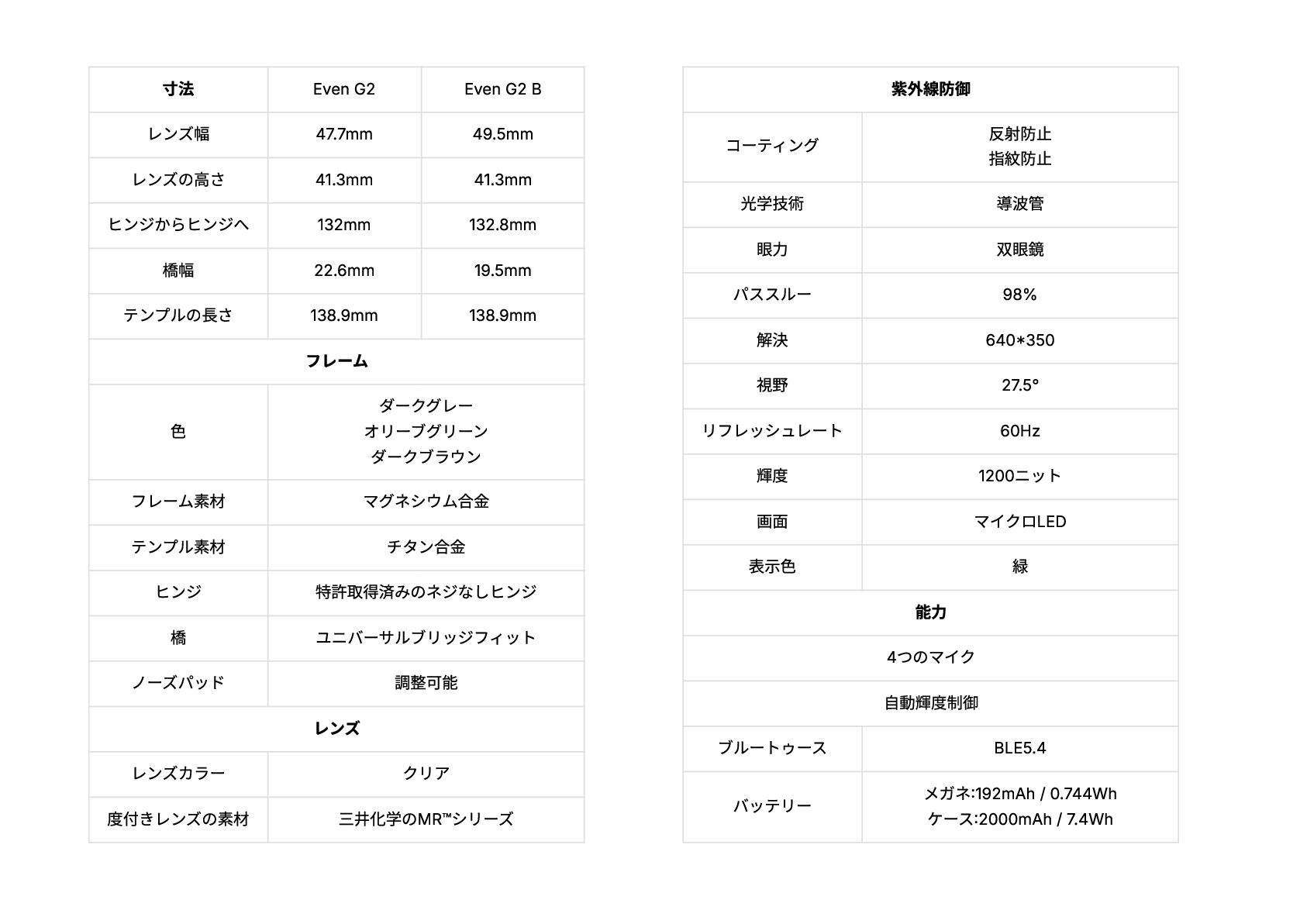
    _ 1 _ スペック Even G2 フレームとレンズの仕様を次の表に示します。
  7. 寸法 Even G2 Even G2 B レンズ幅 47.7mm 49.5mm レンズの高さ

    41.3mm 41.3mm ヒンジからヒンジへ 132mm 132.8mm 橋幅 22.6mm 19.5mm テンプルの長さ 138.9mm 138.9mm フレーム 色 ダークグレー オリーブグリーン ダークブラウン フレーム素材 マグネシウム合金 テンプル素材 チタン合金 ヒンジ 特許取得済みのネジなしヒンジ 橋 ユニバーサルブリッジフィット ノーズパッド 調整可能 レンズ レンズカラー クリア 度付きレンズの素材 三井化学のMR™シリーズ 紫外線防御 コーティング 反射防止 指紋防止 光学技術 導波管 眼力 双眼鏡 パススルー 98% 解決 640*350 視野 27.5° リフレッシュレート 60Hz 輝度 1200ニット 画面 マイクロLED 表示色 緑 能力 4つのマイク 自動輝度制御 ブルートゥース BLE5.4 バッテリー メガネ:192mAh / 0.744Wh ケース:2000mAh / 7.4Wh
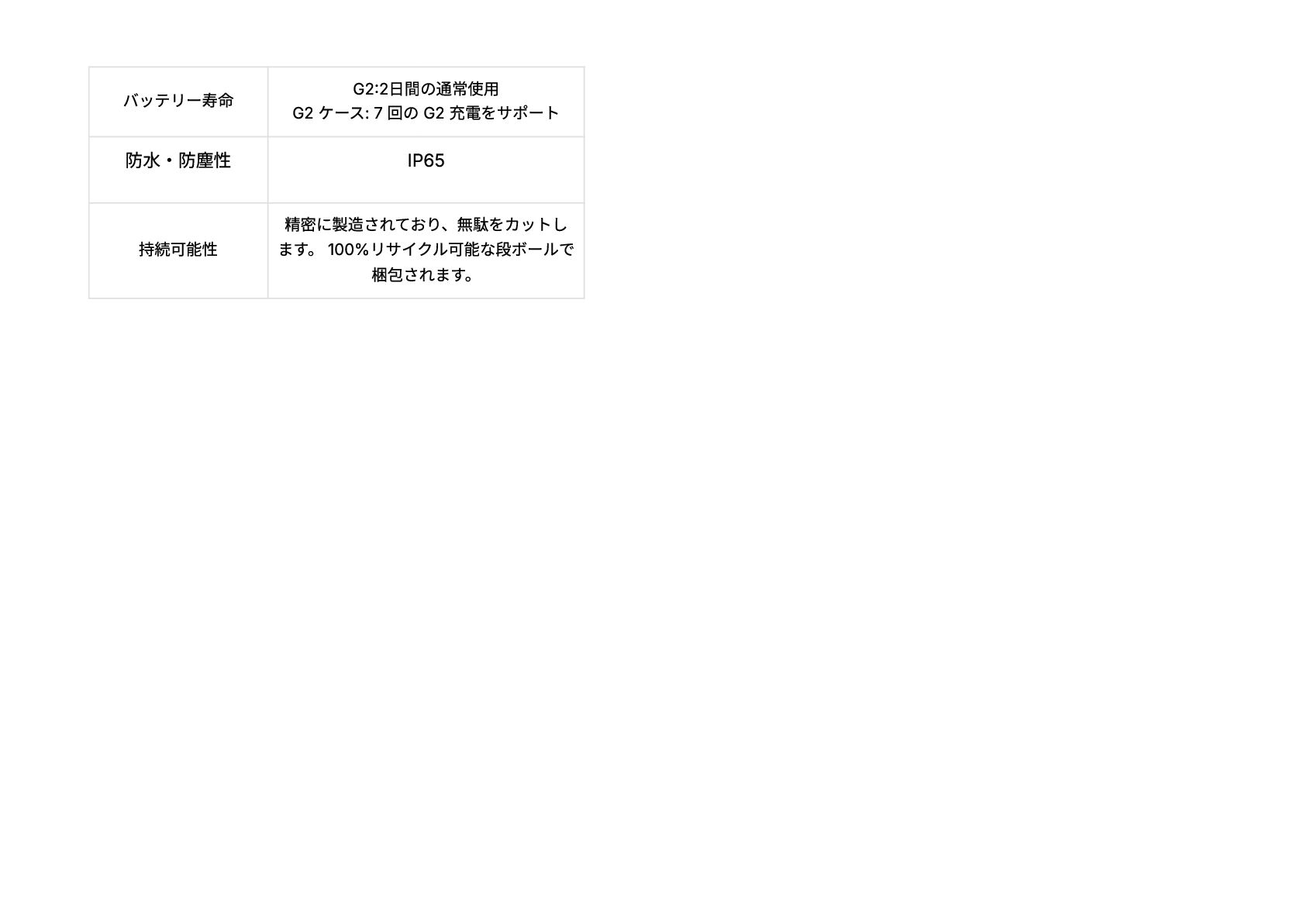
  8. バッテリー寿命 G2:2日間の通常使用 G2 ケース: 7 回の G2 充電をサポート 防水・防塵性 IP65

    持続可能性 精密に製造されており、無駄をカットし ます。 100%リサイクル可能な段ボールで 梱包されます。
  9. P D F _ M A R K E R

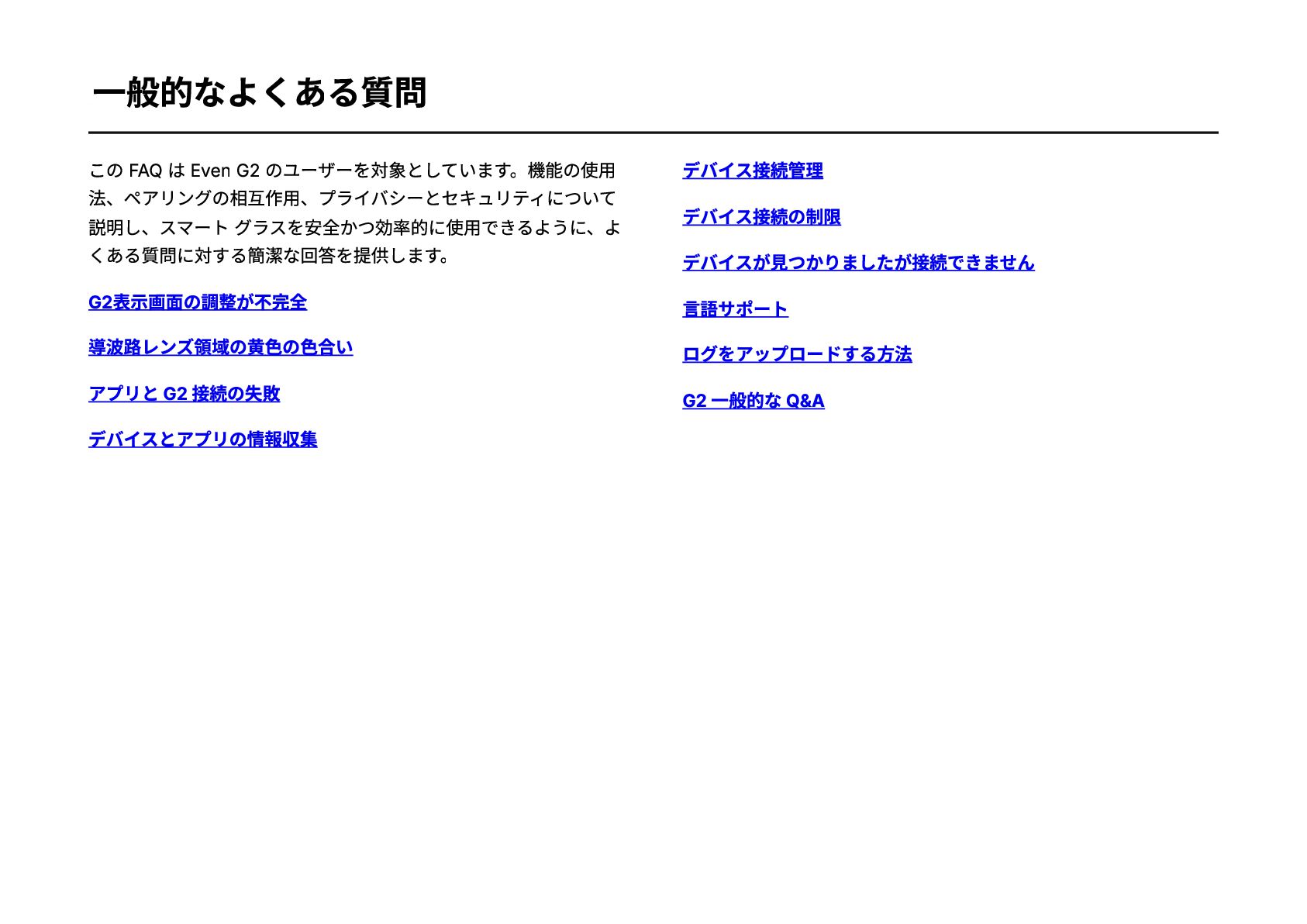
    _ 2 _ 一般的なよくある質問 この FAQ は Even G2 のユーザーを対象としています。機能の使用 法、ペアリングの相互作用、プライバシーとセキュリティについて 説明し、スマート グラスを安全かつ効率的に使用できるように、よ くある質問に対する簡潔な回答を提供します。 G2表示画面の調整が不完全 導波路レンズ領域の黄色の色合い アプリと G2 接続の失敗 デバイスとアプリの情報収集 デバイス接続管理 デバイス接続の制限 デバイスが見つかりましたが接続できません 言語サポート ログをアップロードする方法 G2 一般的な Q&A
  10. P D F _ M A R K E R

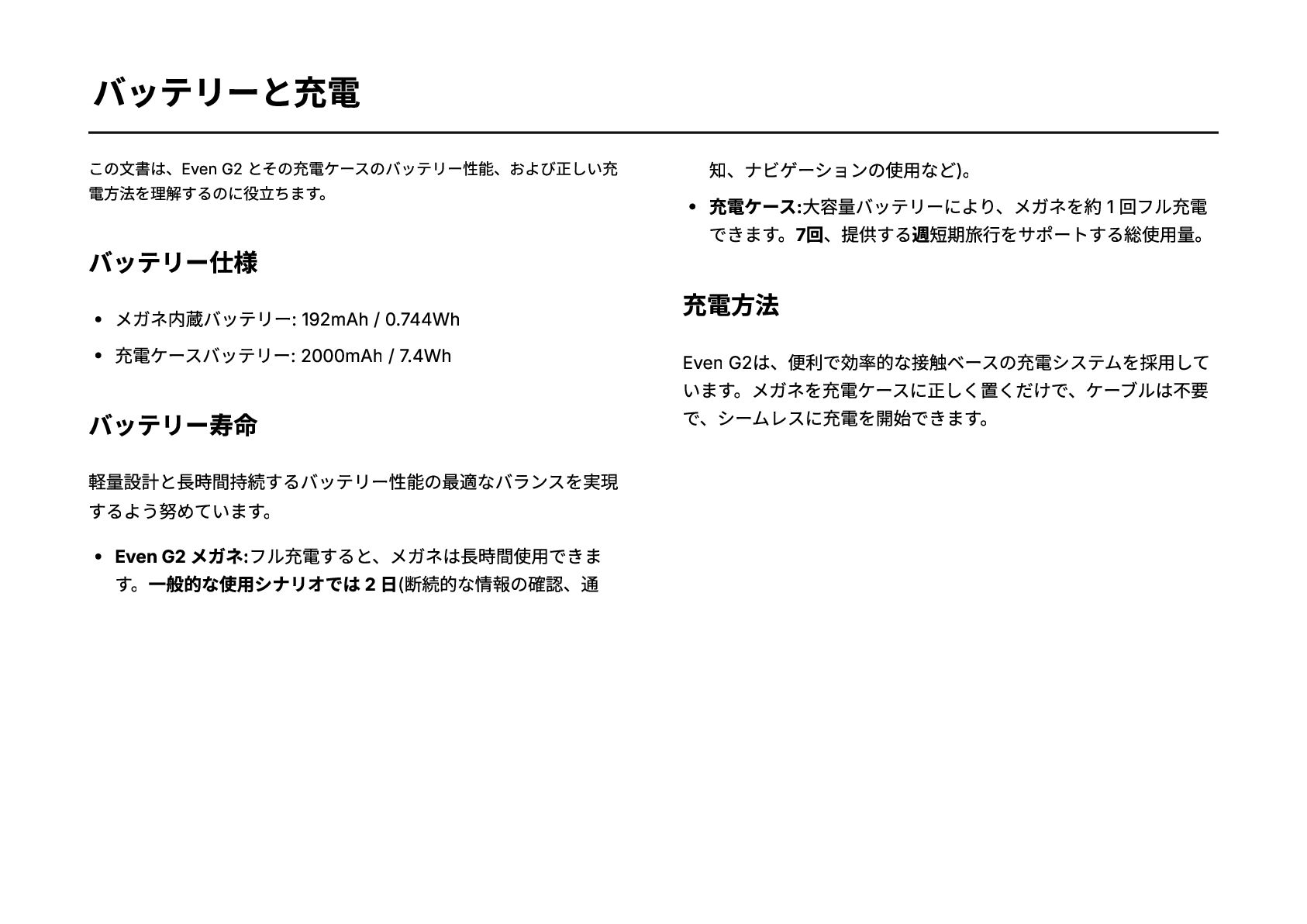
    _ 3 _ バッテリーと充電 この文書は、Even G2 とその充電ケースのバッテリー性能、および正しい充 電方法を理解するのに役立ちます。 バッテリー仕様 メガネ内蔵バッテリー: 192mAh / 0.744Wh 充電ケースバッテリー: 2000mAh / 7.4Wh バッテリー寿命 軽量設計と長時間持続するバッテリー性能の最適なバランスを実現 するよう努めています。 Even G2 メガネ:フル充電すると、メガネは長時間使用できま す。一般的な使用シナリオでは 2 日(断続的な情報の確認、通 知、ナビゲーションの使用など)。 充電ケース:大容量バッテリーにより、メガネを約 1 回フル充電 できます。7回、提供する週短期旅行をサポートする総使用量。 充電方法 Even G2は、便利で効率的な接触ベースの充電システムを採用して います。メガネを充電ケースに正しく置くだけで、ケーブルは不要 で、シームレスに充電を開始できます。
  11. P D F _ M A R K E R

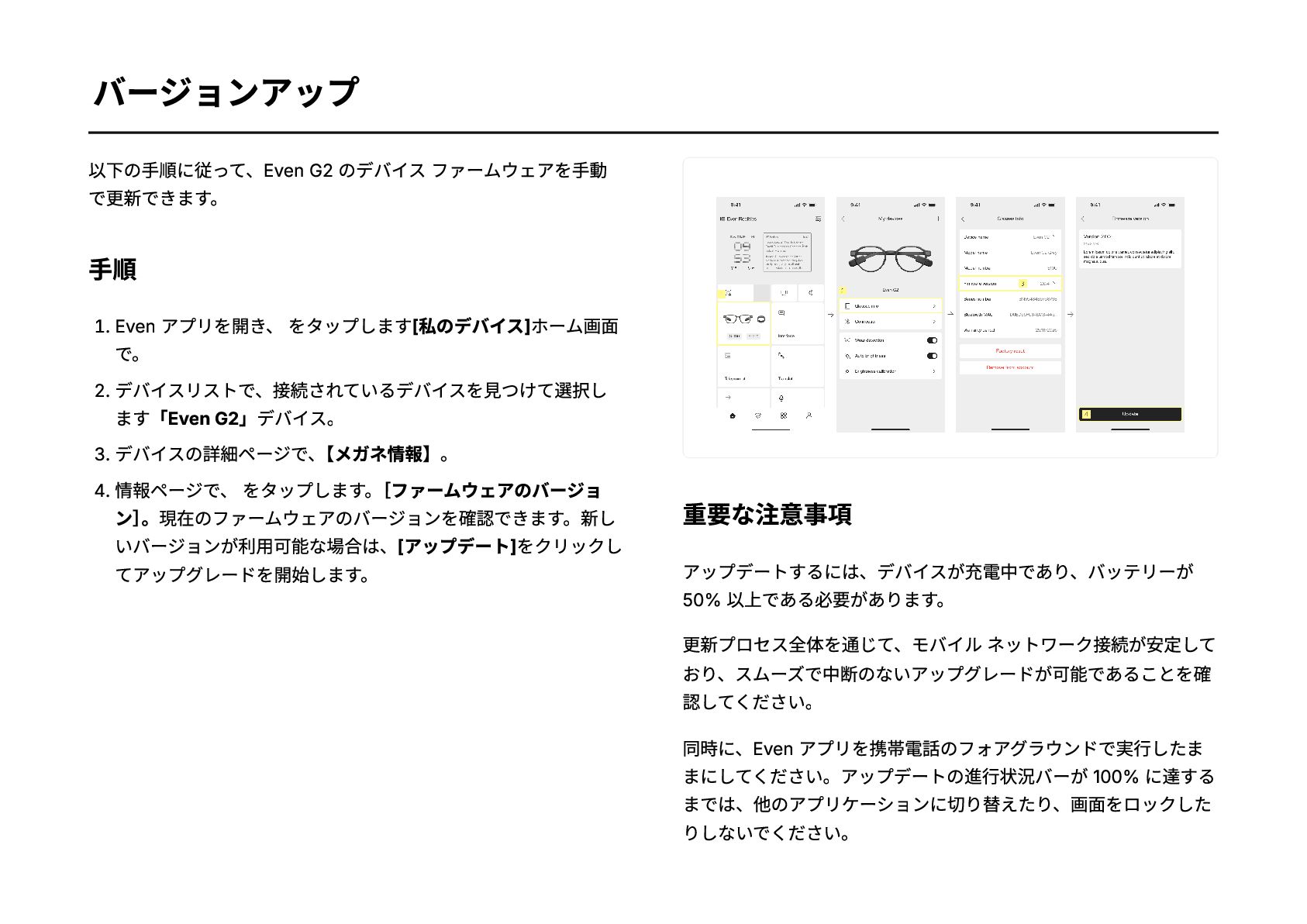
    _ 4 _ バージョンアップ 以下の手順に従って、Even G2 のデバイス ファームウェアを手動 で更新できます。 手順 1. Even アプリを開き、 をタップします[私のデバイス]ホーム画面 で。 2. デバイスリストで、接続されているデバイスを見つけて選択し ます「Even G2」デバイス。 3. デバイスの詳細ページで、 【メガネ情報】。 4. 情報ページで、 をタップします。 [ファームウェアのバージョ ン] 。現在のファームウェアのバージョンを確認できます。新し いバージョンが利用可能な場合は、[アップデート]をクリックし てアップグレードを開始します。 重要な注意事項 アップデートするには、デバイスが充電中であり、バッテリーが 50% 以上である必要があります。 更新プロセス全体を通じて、モバイル ネットワーク接続が安定して おり、スムーズで中断のないアップグレードが可能であることを確 認してください。 同時に、Even アプリを携帯電話のフォアグラウンドで実行したま まにしてください。アップデートの進行状況バーが 100% に達する までは、他のアプリケーションに切り替えたり、画面をロックした りしないでください。
  12. P D F _ M A R K E R

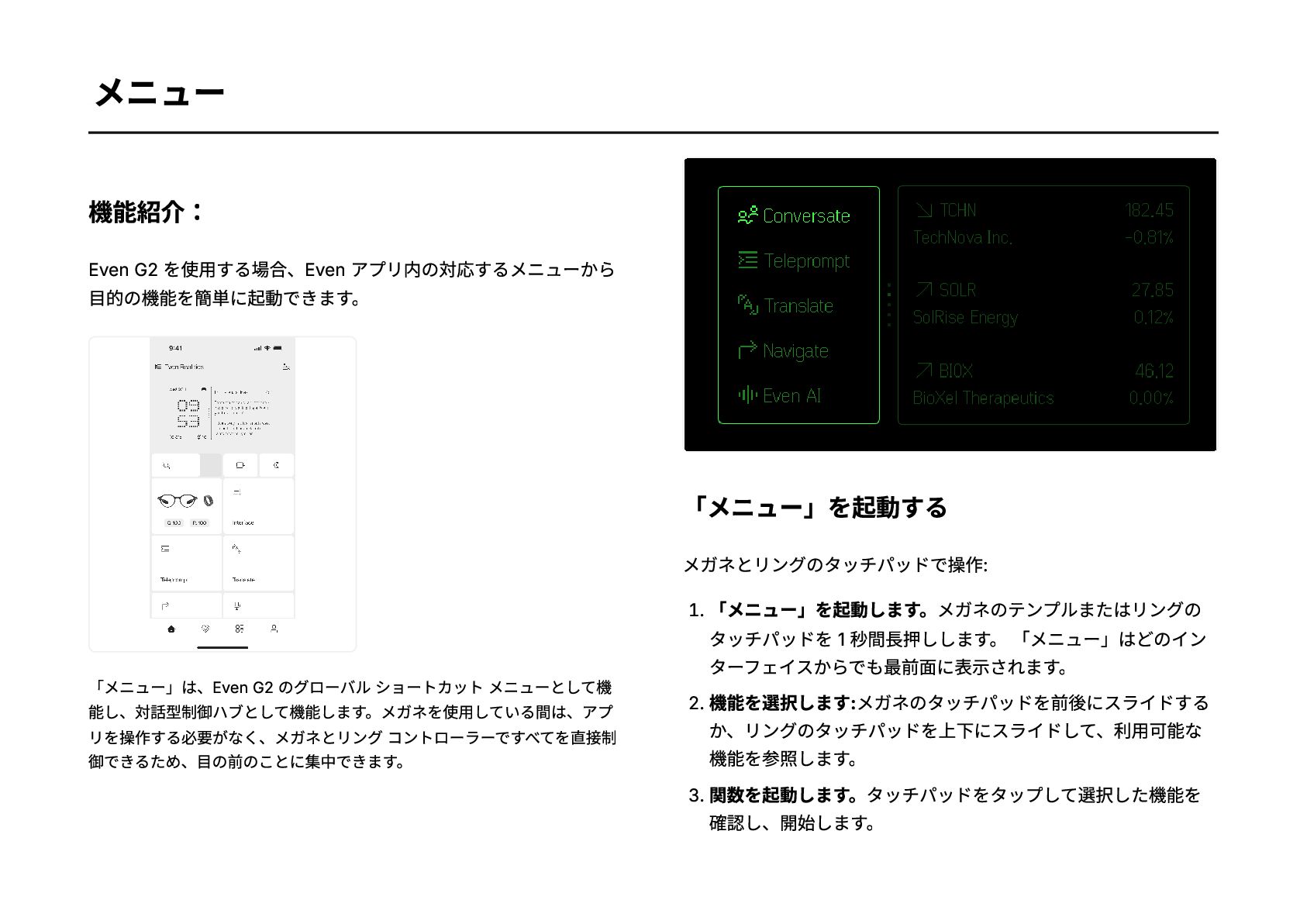
    _ 5 _ メニュー 機能紹介: Even G2 を使用する場合、Even アプリ内の対応するメニューから 目的の機能を簡単に起動できます。 「メニュー」は、Even G2 のグローバル ショートカット メニューとして機 能し、対話型制御ハブとして機能します。メガネを使用している間は、アプ リを操作する必要がなく、メガネとリング コントローラーですべてを直接制 御できるため、目の前のことに集中できます。 「メニュー」を起動する メガネとリングのタッチパッドで操作: 1. 「メニュー」を起動します。メガネのテンプルまたはリングの タッチパッドを 1 秒間長押しします。 「メニュー」はどのイン ターフェイスからでも最前面に表示されます。 2. 機能を選択します:メガネのタッチパッドを前後にスライドする か、リングのタッチパッドを上下にスライドして、利用可能な 機能を参照します。 3. 関数を起動します。タッチパッドをタップして選択した機能を 確認し、開始します。
  13. P D F _ M A R K E R

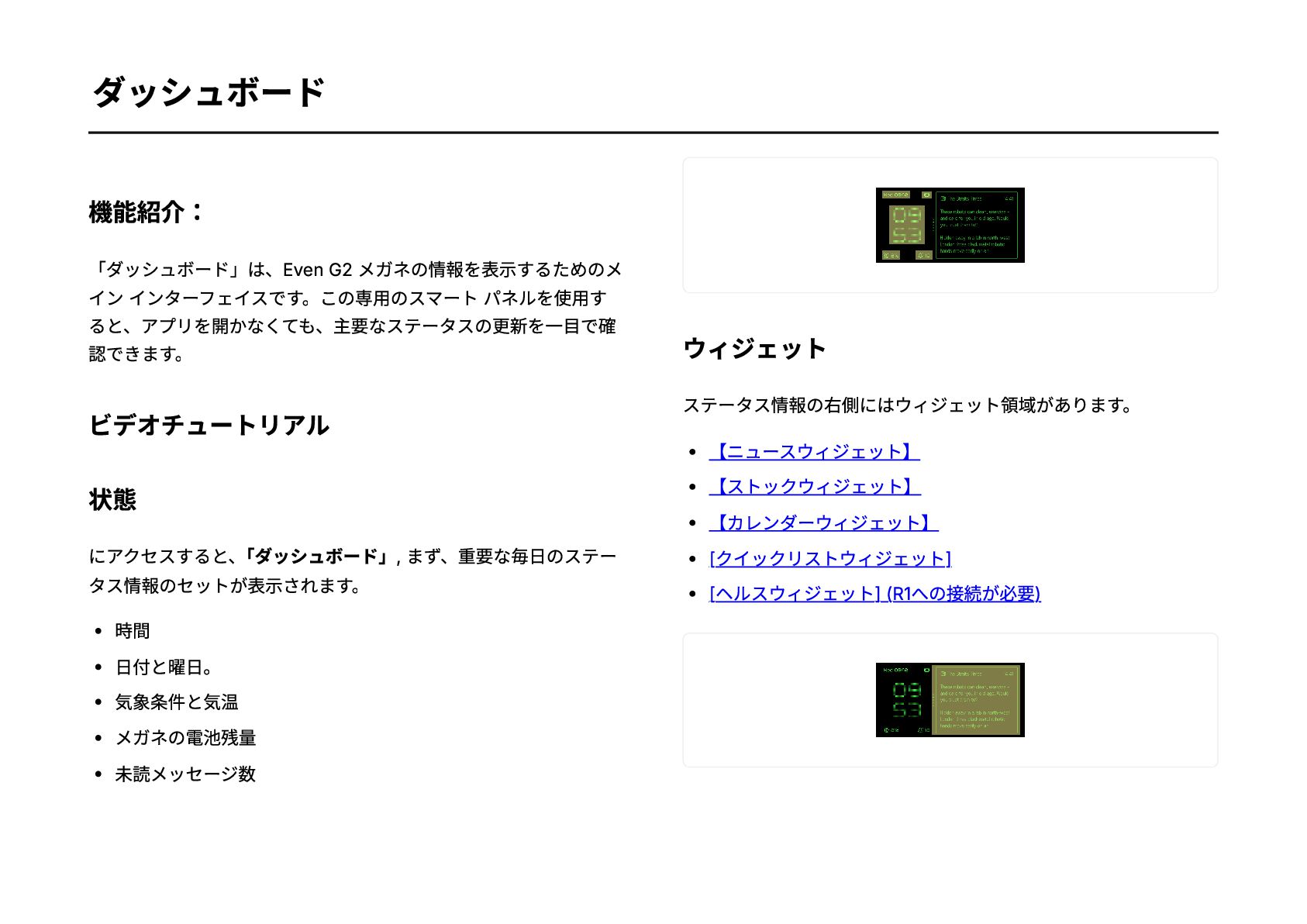
    _ 6 _ ダッシュボード 機能紹介: 「ダッシュボード」は、Even G2 メガネの情報を表示するためのメ イン インターフェイスです。この専用のスマート パネルを使用す ると、アプリを開かなくても、主要なステータスの更新を一目で確 認できます。 ビデオチュートリアル 状態 にアクセスすると、 「ダッシュボード」, まず、重要な毎日のステー タス情報のセットが表示されます。 時間 日付と曜日。 気象条件と気温 メガネの電池残量 未読メッセージ数 ウィジェット ステータス情報の右側にはウィジェット領域があります。 【ニュースウィジェット】 【ストックウィジェット】 【カレンダーウィジェット】 [クイックリストウィジェット] [ヘルスウィジェット] (R1への接続が必要)
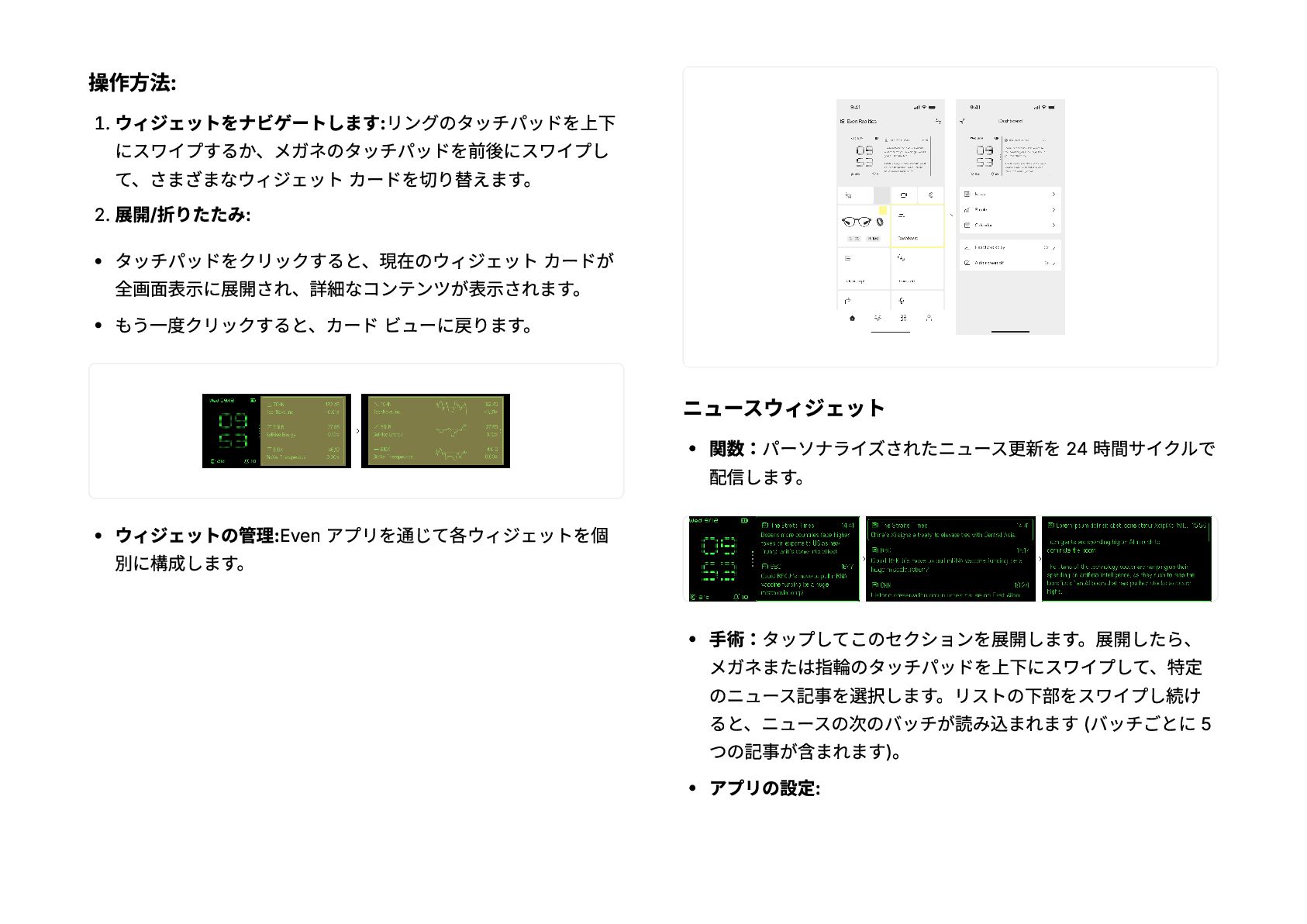
  14. 操作方法: 1. ウィジェットをナビゲートします:リングのタッチパッドを上下 にスワイプするか、メガネのタッチパッドを前後にスワイプし て、さまざまなウィジェット カードを切り替えます。 2. 展開/折りたたみ: タッチパッドをクリックすると、現在のウィジェット カードが

    全画面表示に展開され、詳細なコンテンツが表示されます。 もう一度クリックすると、カード ビューに戻ります。 ウィジェットの管理:Even アプリを通じて各ウィジェットを個 別に構成します。 ニュースウィジェット 関数:パーソナライズされたニュース更新を 24 時間サイクルで 配信します。 手術:タップしてこのセクションを展開します。展開したら、 メガネまたは指輪のタッチパッドを上下にスワイプして、特定 のニュース記事を選択します。リストの下部をスワイプし続け ると、ニュースの次のバッチが読み込まれます (バッチごとに 5 つの記事が含まれます)。 アプリの設定:
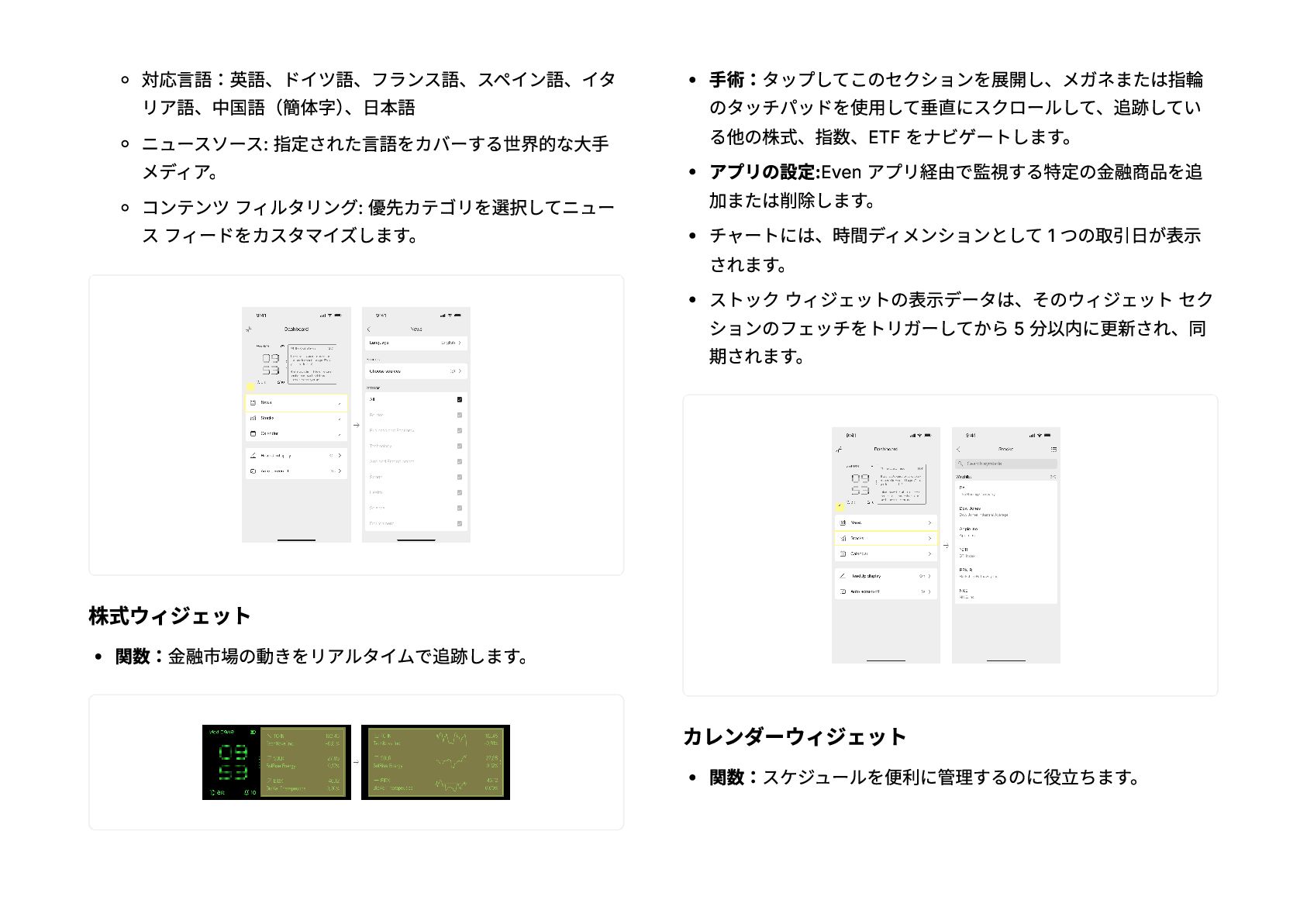
  15. 対応言語:英語、ドイツ語、フランス語、スペイン語、イタ リア語、中国語(簡体字) 、日本語 ニュースソース: 指定された言語をカバーする世界的な大手 メディア。 コンテンツ フィルタリング: 優先カテゴリを選択してニュー ス

    フィードをカスタマイズします。 株式ウィジェット 関数:金融市場の動きをリアルタイムで追跡します。 手術:タップしてこのセクションを展開し、メガネまたは指輪 のタッチパッドを使用して垂直にスクロールして、追跡してい る他の株式、指数、ETF をナビゲートします。 アプリの設定:Even アプリ経由で監視する特定の金融商品を追 加または削除します。 チャートには、時間ディメンションとして 1 つの取引日が表示 されます。 ストック ウィジェットの表示データは、そのウィジェット セク ションのフェッチをトリガーしてから 5 分以内に更新され、同 期されます。 カレンダーウィジェット 関数:スケジュールを便利に管理するのに役立ちます。
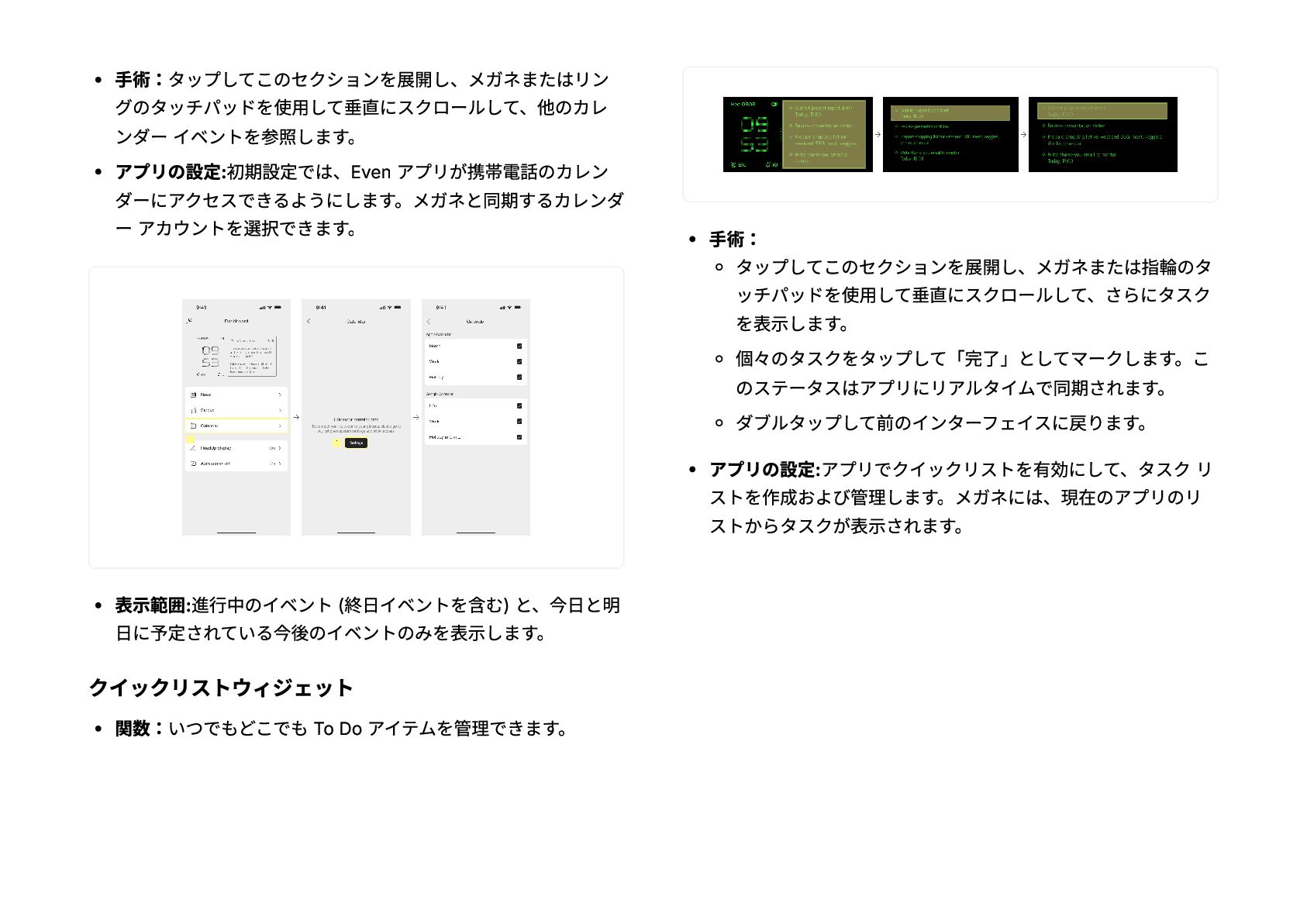
  16. 手術:タップしてこのセクションを展開し、メガネまたはリン グのタッチパッドを使用して垂直にスクロールして、他のカレ ンダー イベントを参照します。 アプリの設定:初期設定では、Even アプリが携帯電話のカレン ダーにアクセスできるようにします。メガネと同期するカレンダ ー アカウントを選択できます。 表示範囲:進行中のイベント

    (終日イベントを含む) と、今日と明 日に予定されている今後のイベントのみを表示します。 クイックリストウィジェット 関数:いつでもどこでも To Do アイテムを管理できます。 手術: タップしてこのセクションを展開し、メガネまたは指輪のタ ッチパッドを使用して垂直にスクロールして、さらにタスク を表示します。 個々のタスクをタップして「完了」としてマークします。こ のステータスはアプリにリアルタイムで同期されます。 ダブルタップして前のインターフェイスに戻ります。 アプリの設定:アプリでクイックリストを有効にして、タスク リ ストを作成および管理します。メガネには、現在のアプリのリ ストからタスクが表示されます。
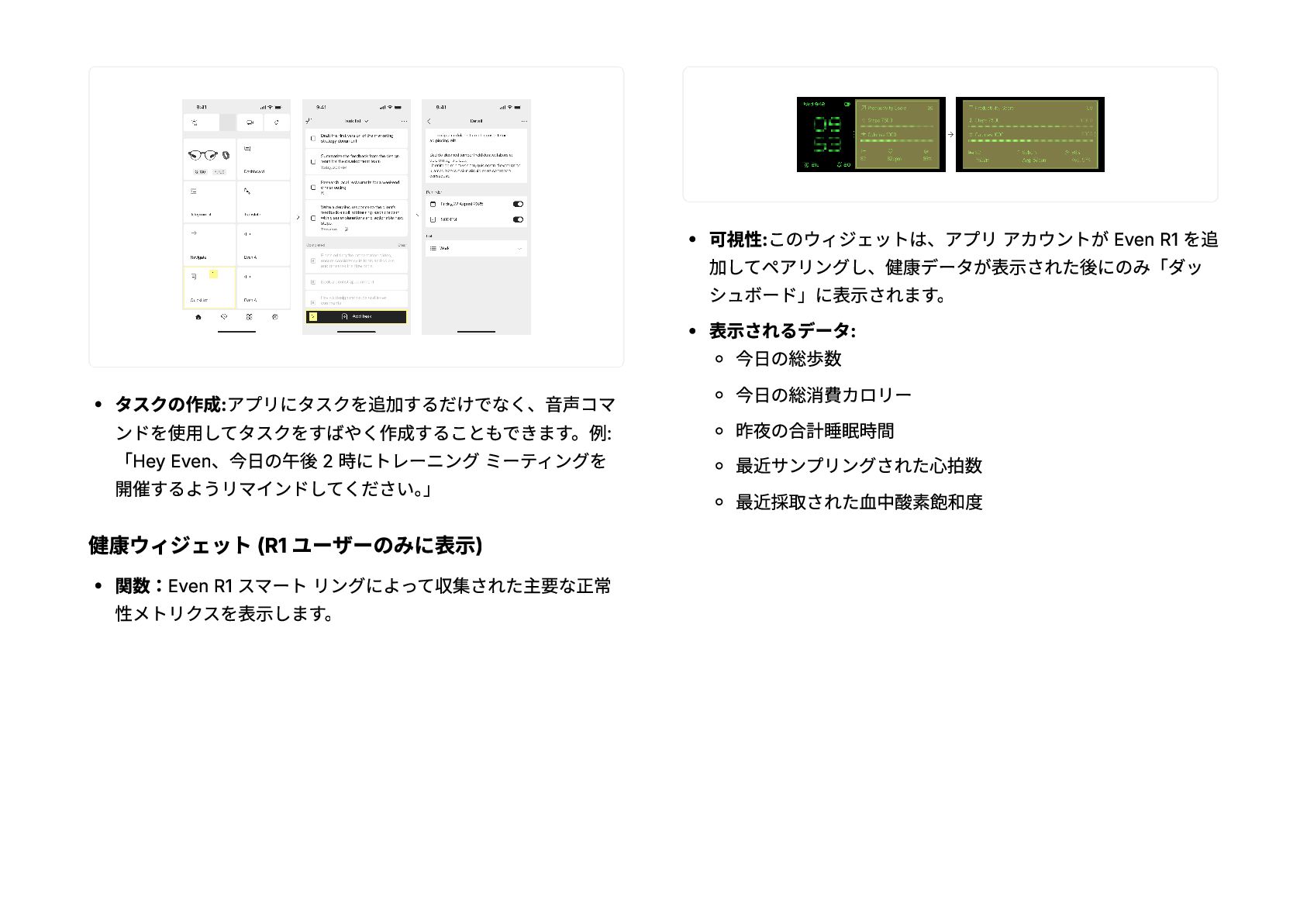
  17. タスクの作成:アプリにタスクを追加するだけでなく、音声コマ ンドを使用してタスクをすばやく作成することもできます。例: 「Hey Even、今日の午後 2 時にトレーニング ミーティングを 開催するようリマインドしてください。 」 健康ウィジェット

    (R1 ユーザーのみに表示) 関数:Even R1 スマート リングによって収集された主要な正常 性メトリクスを表示します。 可視性:このウィジェットは、アプリ アカウントが Even R1 を追 加してペアリングし、健康データが表示された後にのみ「ダッ シュボード」に表示されます。 表示されるデータ: 今日の総歩数 今日の総消費カロリー 昨夜の合計睡眠時間 最近サンプリングされた心拍数 最近採取された血中酸素飽和度
  18. P D F _ M A R K E R

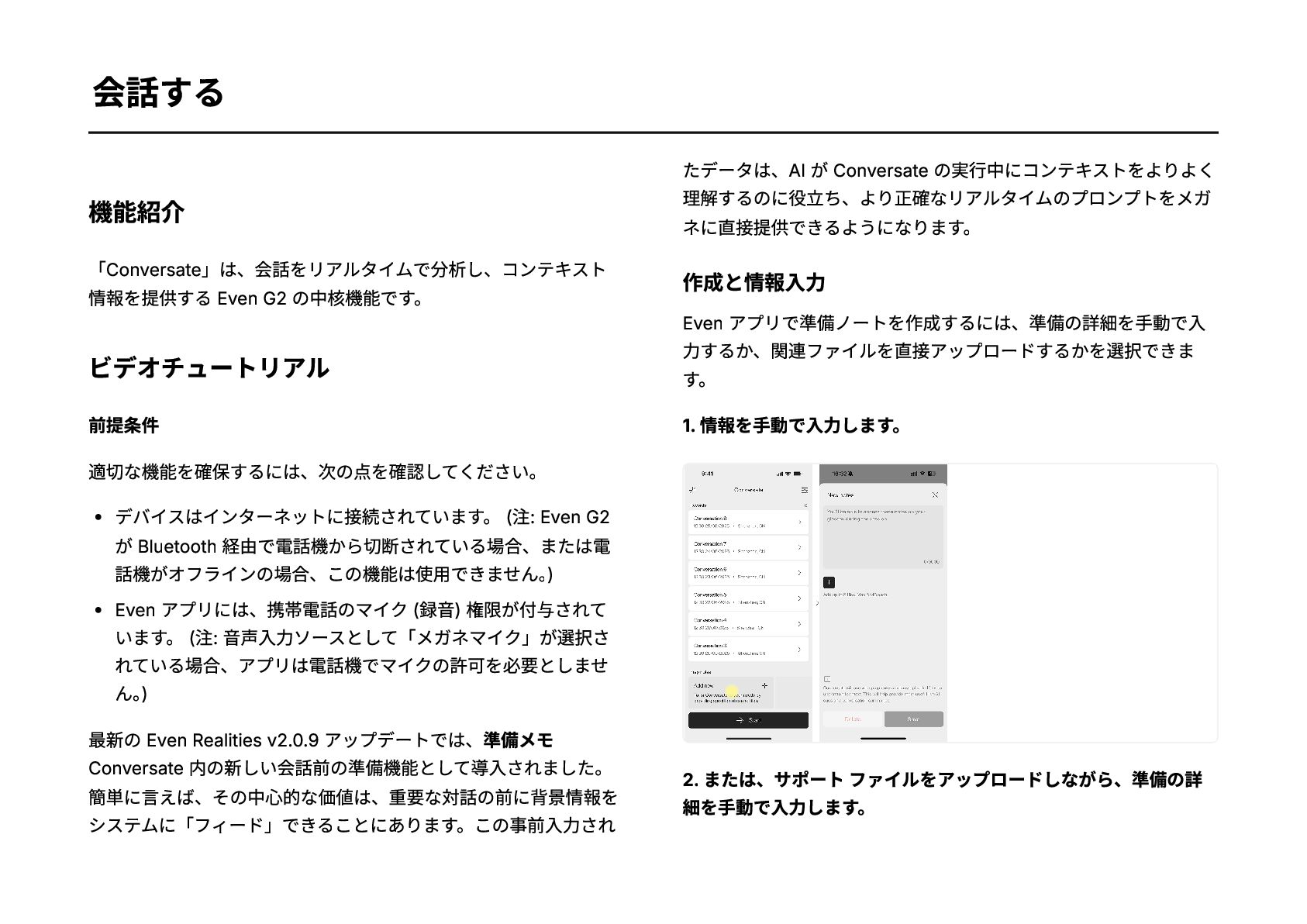
    _ 7 _ 会話する 機能紹介 「Conversate」は、会話をリアルタイムで分析し、コンテキスト 情報を提供する Even G2 の中核機能です。 ビデオチュートリアル 前提条件 適切な機能を確保するには、次の点を確認してください。 デバイスはインターネットに接続されています。 (注: Even G2 が Bluetooth 経由で電話機から切断されている場合、または電 話機がオフラインの場合、この機能は使用できません。 ) Even アプリには、携帯電話のマイク (録音) 権限が付与されて います。 (注: 音声入力ソースとして「メガネマイク」が選択さ れている場合、アプリは電話機でマイクの許可を必要としませ ん。 ) 最新の Even Realities v2.0.9 アップデートでは、準備メモ Conversate 内の新しい会話前の準備機能として導入されました。 簡単に言えば、その中心的な価値は、重要な対話の前に背景情報を システムに「フィード」できることにあります。この事前入力され たデータは、AI が Conversate の実行中にコンテキストをよりよく 理解するのに役立ち、より正確なリアルタイムのプロンプトをメガ ネに直接提供できるようになります。 作成と情報入力 Even アプリで準備ノートを作成するには、準備の詳細を手動で入 力するか、関連ファイルを直接アップロードするかを選択できま す。 1. 情報を手動で入力します。 2. または、サポート ファイルをアップロードしながら、準備の詳 細を手動で入力します。
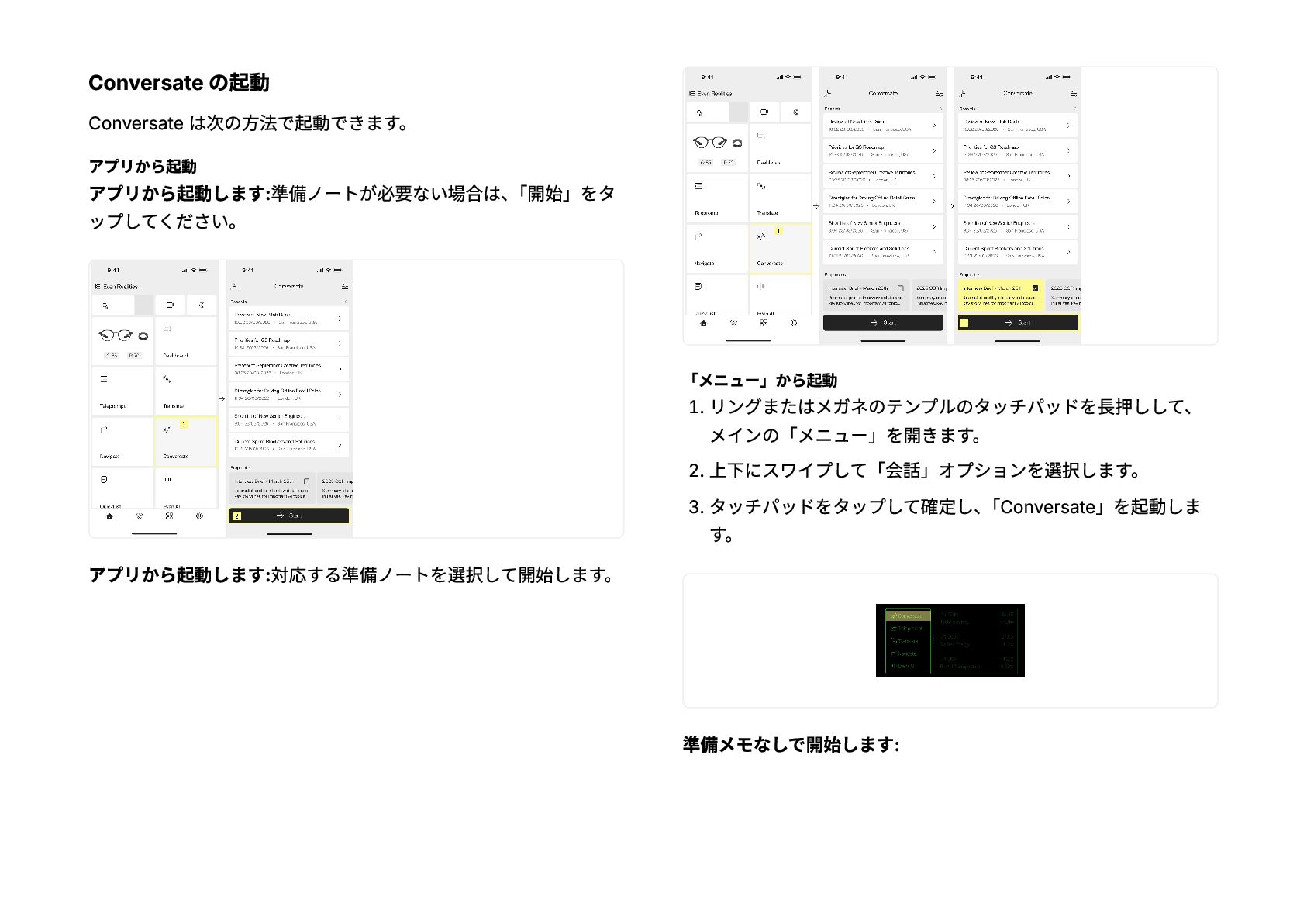
  19. Conversate の起動 Conversate は次の方法で起動できます。 アプリから起動 アプリから起動します:準備ノートが必要ない場合は、 「開始」をタ ップしてください。 アプリから起動します:対応する準備ノートを選択して開始します。 「メニュー」から起動

    1. リングまたはメガネのテンプルのタッチパッドを長押しして、 メインの「メニュー」を開きます。 2. 上下にスワイプして「会話」オプションを選択します。 3. タッチパッドをタップして確定し、 「Conversate」を起動しま す。 準備メモなしで開始します:
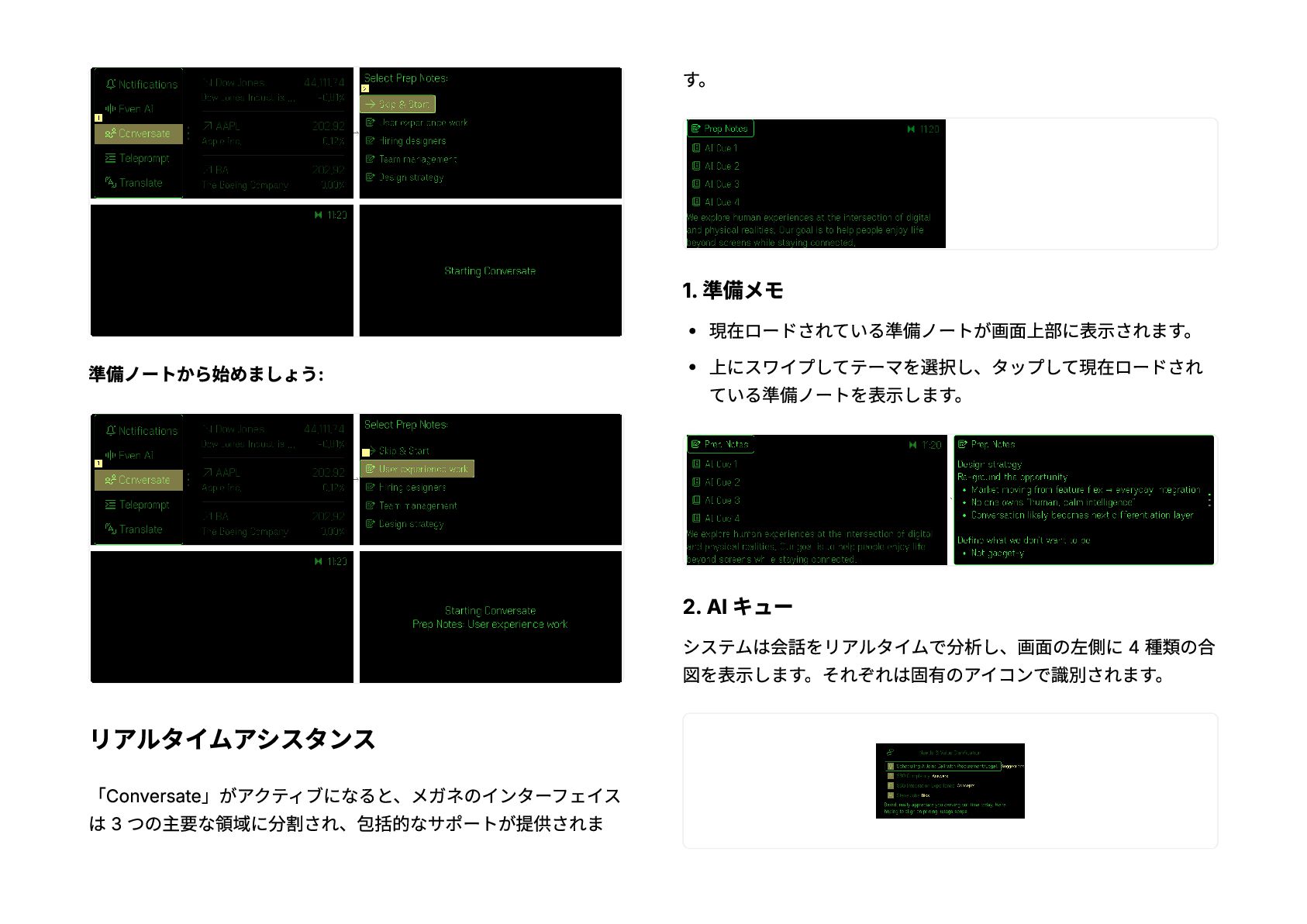
  20. 準備ノートから始めましょう: リアルタイムアシスタンス 「Conversate」がアクティブになると、メガネのインターフェイス は 3 つの主要な領域に分割され、包括的なサポートが提供されま す。 1. 準備メモ 現在ロードされている準備ノートが画面上部に表示されます。

    上にスワイプしてテーマを選択し、タップして現在ロードされ ている準備ノートを表示します。 2. AI キュー システムは会話をリアルタイムで分析し、画面の左側に 4 種類の合 図を表示します。それぞれは固有のアイコンで識別されます。
  21. 概念: 会話内で馴染みのない可能性のある専門用語を自動的に識 別し、オンライン ソースから簡潔な説明を提供します。 略歴: 著名な人物の言及を検出し、簡単な背景紹介を提供しま す。 回答: 会話中の質問 (あなたまたは他の人からの)

    を認識し、文 脈の理解とオンライン情報を使用して、回答または事実確認の 参考資料を提案します。 提案: 会話のコンテキストやオンライン データに基づいて、交渉 戦略、フォローアップのトピック、アクション プランなどの包 括的な推奨事項を提供します。 交流:タップして特定のキューを選択し、スワイプして詳細を参照 し、ダブルタップして戻ります。 3. 成績証明書 参照用に、会話のリアルタイムのトランスクリプトが画面の下 部に表示されます。 管理と設定 セッション制御 アプリ管理: アプリ内の現在のセッションからのすべての AI キ ューを、セッションを一時停止または終了するオプションとと もに表示します。 クイック終了: セッション中にいつでもタッチパッドをダブルタ ップすると、現在の「会話」をすぐに終了できます。 「会話」セッションを終了すると、アプリ内の履歴レコードか ら AI が生成したアクション アイテムにアクセスできるようにな ります。そこから、対応するタスクを「クイックリスト」に追 加することを選択できます。
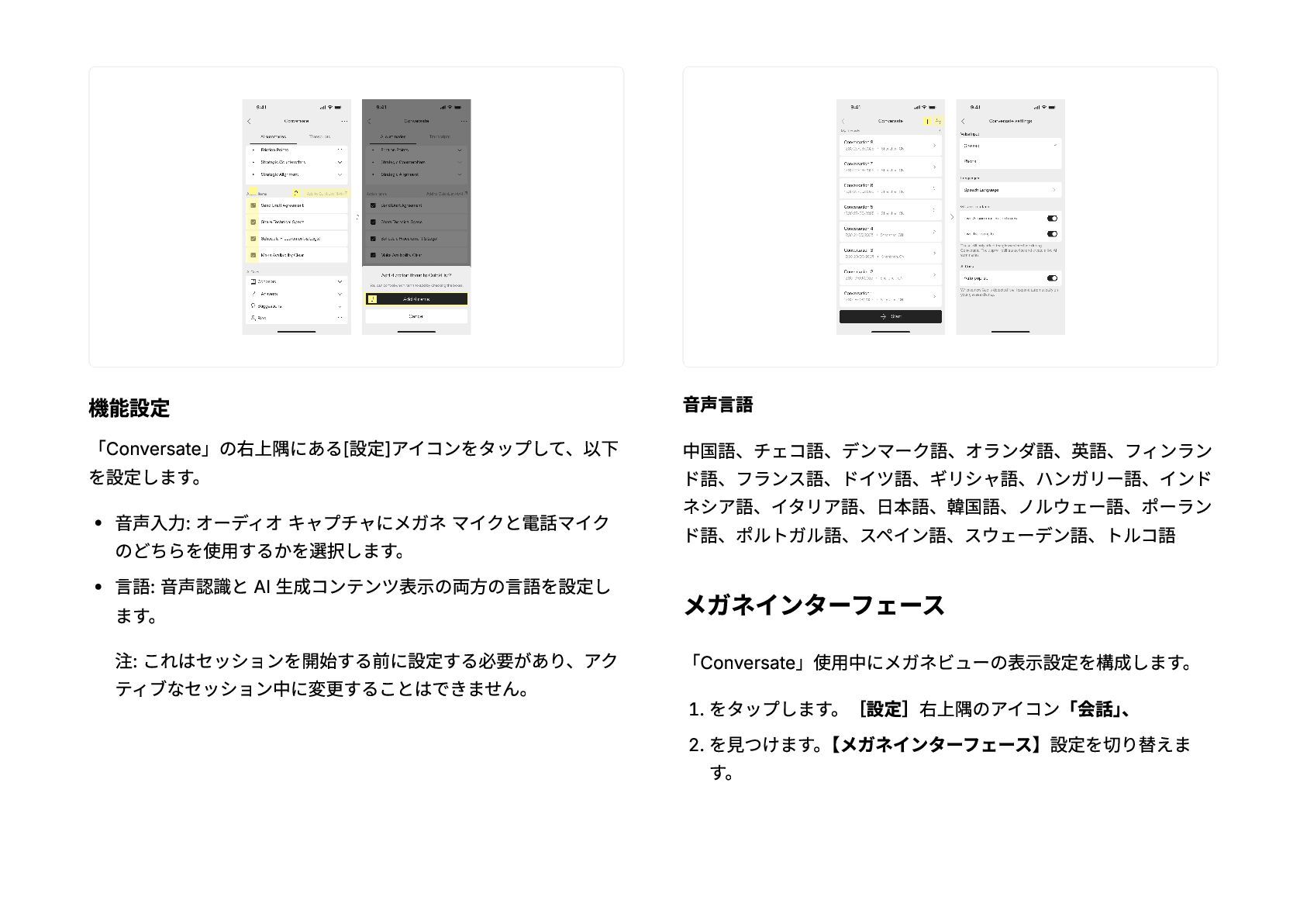
  22. 機能設定 「Conversate」の右上隅にある[設定]アイコンをタップして、以下 を設定します。 音声入力: オーディオ キャプチャにメガネ マイクと電話マイク のどちらを使用するかを選択します。 言語: 音声認識と

    AI 生成コンテンツ表示の両方の言語を設定し ます。 注: これはセッションを開始する前に設定する必要があり、アク ティブなセッション中に変更することはできません。 音声言語 中国語、チェコ語、デンマーク語、オランダ語、英語、フィンラン ド語、フランス語、ドイツ語、ギリシャ語、ハンガリー語、インド ネシア語、イタリア語、日本語、韓国語、ノルウェー語、ポーラン ド語、ポルトガル語、スペイン語、スウェーデン語、トルコ語 メガネインターフェース 「Conversate」使用中にメガネビューの表示設定を構成します。 1. をタップします。[設定]右上隅のアイコン「会話」 、 2. を見つけます。 【メガネインターフェース】設定を切り替えま す。
  23. 両方のとき[AIキュー]そして[ライブ文字起こし]がオンになる → 次の参考画像に示すように、メガネ ディスプレイが表示されま す。 いつ[AIキュー]がオンであり、[ライブ文字起こし]がオフ → 次 の参考画像に示すように、メガネ ディスプレイが表示されま

    す。 いつ[AIキュー]オフであり、[ライブ文字起こし]がオン→「会 話」として機能します「転写」次の参考画像に示すように、メ ガネ ディスプレイに着信音声コンテンツのみを表示するモー ド。 両方のとき[AIキュー]そして[ライブ文字起こし]オフになってい る →「会話」メガネでは黒い画面モードで実行されます。
  24. P D F _ M A R K E R

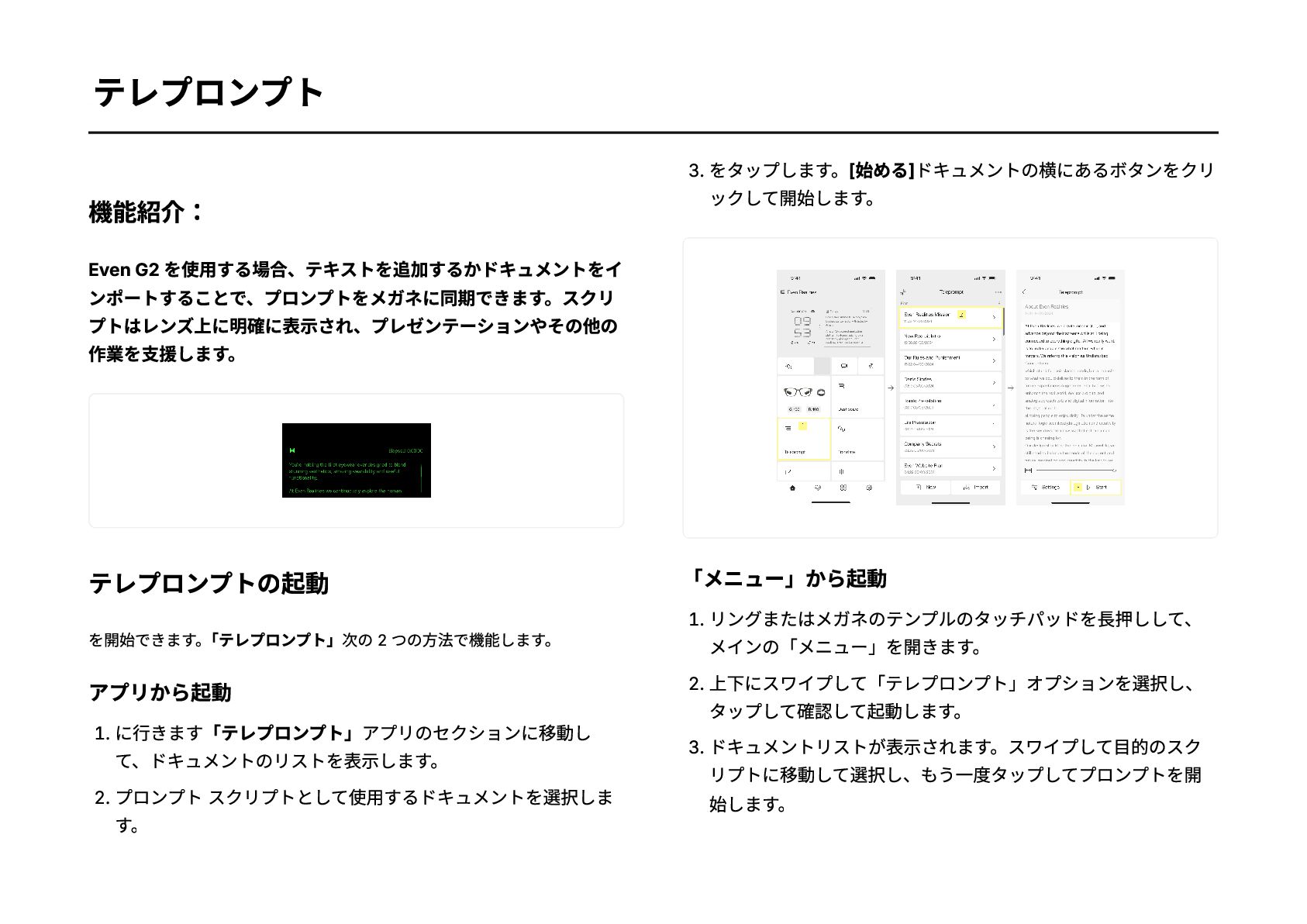
    _ 8 _ テレプロンプト 機能紹介: Even G2 を使用する場合、テキストを追加するかドキュメントをイ ンポートすることで、プロンプトをメガネに同期できます。スクリ プトはレンズ上に明確に表示され、プレゼンテーションやその他の 作業を支援します。 テレプロンプトの起動 を開始できます。 「テレプロンプト」次の 2 つの方法で機能します。 アプリから起動 1. に行きます「テレプロンプト」アプリのセクションに移動し て、ドキュメントのリストを表示します。 2. プロンプト スクリプトとして使用するドキュメントを選択しま す。 3. をタップします。[始める]ドキュメントの横にあるボタンをクリ ックして開始します。 「メニュー」から起動 1. リングまたはメガネのテンプルのタッチパッドを長押しして、 メインの「メニュー」を開きます。 2. 上下にスワイプして「テレプロンプト」オプションを選択し、 タップして確認して起動します。 3. ドキュメントリストが表示されます。スワイプして目的のスク リプトに移動して選択し、もう一度タップしてプロンプトを開 始します。
  25. コンテンツの作成またはインポート アプリを介して新しいスクリプトを作成したり、既存のドキュメン トをインポートしたりできます。 1. アプリ内の「テレプロンプト」機能に移動します。 2. [新規]または[インポート]ボタンをタップします。 1. サポートされている形式: TXT、DOCX、PDF

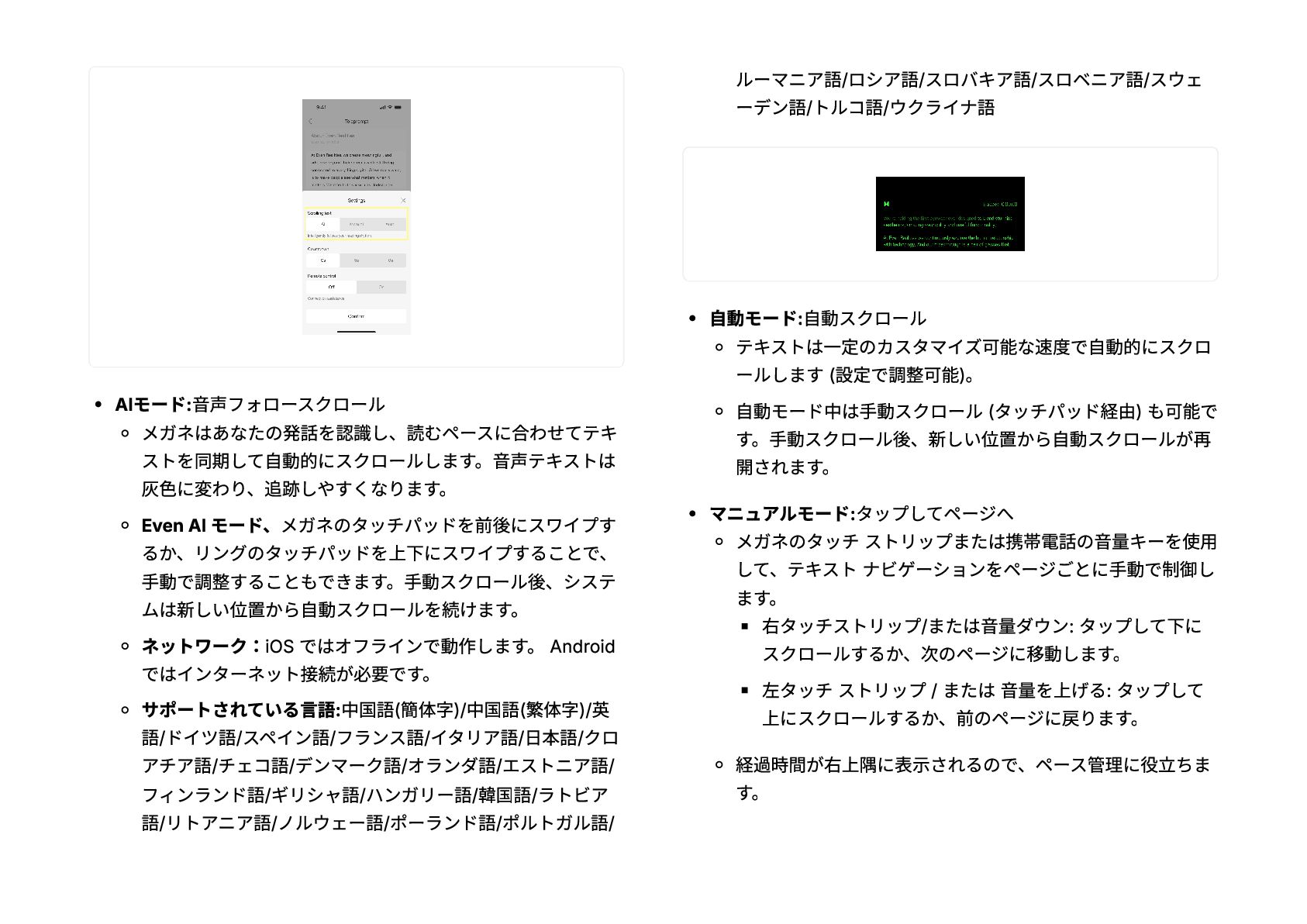
    (注: PDF ファ イルはシンプルなレイアウトに最適です)。 2. 最大ファイルサイズ: 255KB。 重要な注意事項: Even G2 のローカル ストレージが限られているため、[メニュ ー] からテレプロンプトを起動すると、最近アクセスしたドキュ メント 20 件のみが表示されます。 ドキュメントがデバイス リストにない場合: アプリ内でドキュメ ントを見つけて、上位に並べ替えます。デバイスリストに表示さ れます。 すべてのテレプロンプト スクリプトはデバイス上にローカルに 保存されます。アプリをアンインストールすると、これらのロー カル記録は消去されます。 機能設定と表示制御 「テレプロンプト」がアクティブになると、スクリプトの内容が Even G2 画面に表示されます。次の手順に従って、テキストの動作 を調整できます。 1. アプリのホーム画面から「テレプロンプト」セクションを開き ます。 2. 任意のスクリプトを起動し、下部の[設定]をタップします。 3. [スクロールテキスト]で、希望のスクロールモードを選択しま す。 プロンプトモード この機能には 3 つの [スクロール テキスト] モードがあります。
  26. AIモード:音声フォロースクロール メガネはあなたの発話を認識し、読むペースに合わせてテキ ストを同期して自動的にスクロールします。音声テキストは 灰色に変わり、追​ ​ 跡しやすくなります。 Even AI モード、メガネのタッチパッドを前後にスワイプす るか、リングのタッチパッドを上下にスワイプすることで、

    手動で調整することもできます。手動スクロール後、システ ムは新しい位置から自動スクロールを続けます。 ネットワーク:iOS ではオフラインで動作します。 Android ではインターネット接続が必要です。 サポートされている言語:中国語(簡体字)/中国語(繁体字)/英 語/ドイツ語/スペイン語/フランス語/イタリア語/日本語/クロ アチア語/チェコ語/デンマーク語/オランダ語/エストニア語/ フィンランド語/ギリシャ語/ハンガリー語/韓国語/ラトビア 語/リトアニア語/ノルウェー語/ポーランド語/ポルトガル語/ ルーマニア語/ロシア語/スロバキア語/スロベニア語/スウェ ーデン語/トルコ語/ウクライナ語 自動モード:自動スクロール テキストは一定のカスタマイズ可能な速度で自動的にスクロ ールします (設定で調整可能)。 自動モード中は手動スクロール (タッチパッド経由) も可能で す。手動スクロール後、新しい位置から自動スクロールが再 開されます。 マニュアルモード:タップしてページへ メガネのタッチ ストリップまたは携帯電話の音量キーを使用 して、テキスト ナビゲーションをページごとに手動で制御し ます。 右タッチストリップ/または音量ダウン: タップして下に スクロールするか、次のページに移動します。 左タッチ ストリップ / または 音量を上げる: タップして 上にスクロールするか、前のページに戻ります。 経過時間が右上隅に表示されるので、ペース管理に役立ちま す。
  27. 表示切り替え 「テレプロンプト」セッション中に、リングまたはメガネのタッチパッドを 1 回タップすると、全画面表示と半画面表示が切り替わります。 カスタムプロンプト領域の幅 アプリの「テレプロンプト」設定で、[プロンプト領域の幅]スライ ダーを使用してテキストの表示幅を調整し、読書中の視覚範囲を最 適化します。 外部プロンプトコントローラー 「テレプロンプト」をサポートします「Bluetoothコントローラ

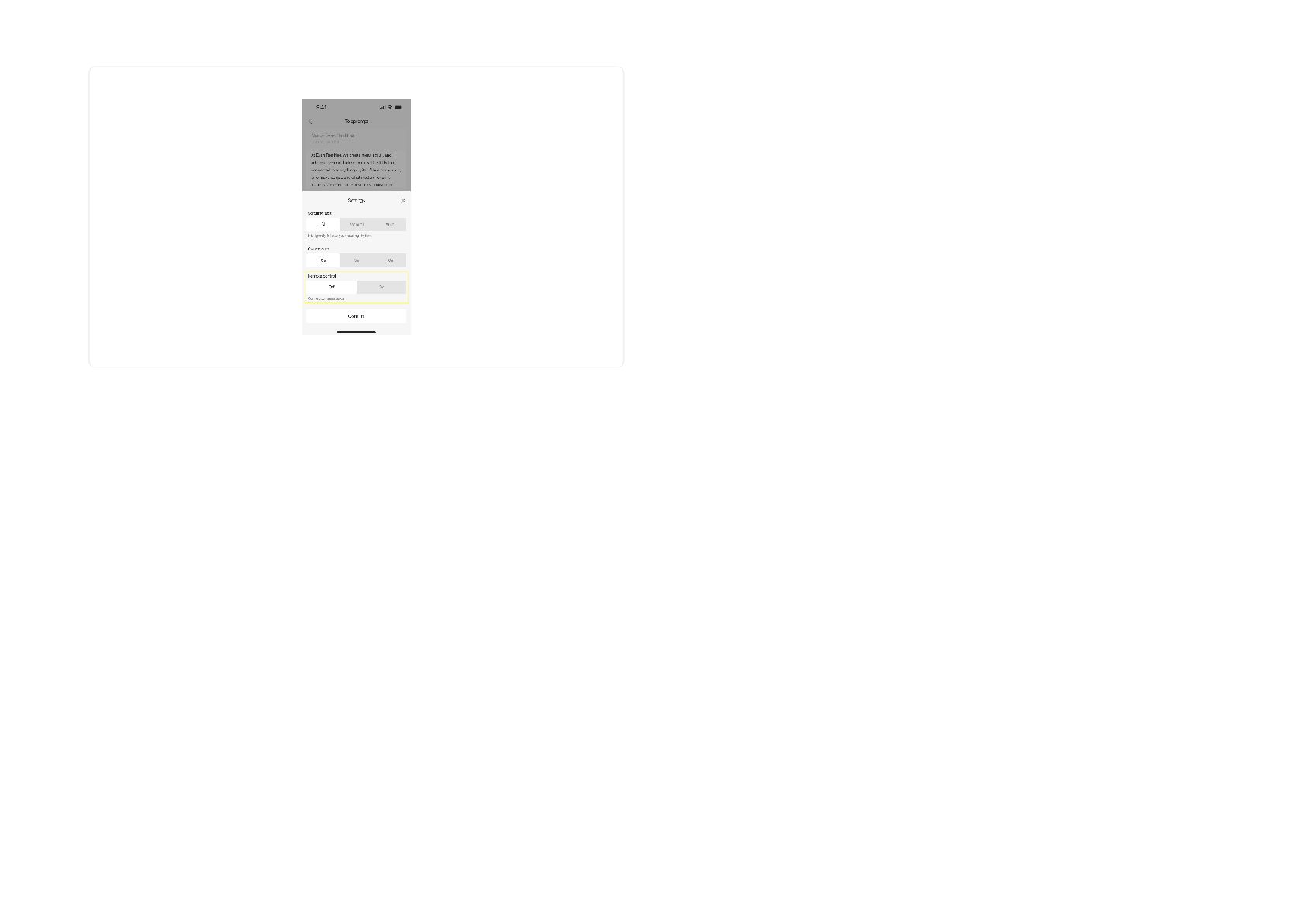
    ー」 。 互換性のあるコントローラー: 携帯電話の音量を調整できる (音 量を上げる/下げる) ことができる Bluetooth コントローラー。 注: 外部コントローラーはセッションを開始/一時停止できませ ん。最良かつ最も正確な制御を行うには、Even R1 リングの使 用をお勧めします。 外部コントローラーを有効にするには: 1. 探す「テレプロンプト」Even アプリのホーム画面。 2. 任意のスクリプトを開いて次のように入力します[設定]一番下に あります。 3. オンにする[リモコン] 。 (制御にEven R1を使用している場合は、この設定は必要ありま せん)。
  28. P D F _ M A R K E R

    _ 9 _ 翻訳する 機能紹介 この機能は、会話のリアルタイム翻訳を提供します。オリジナルの コンテンツとその翻訳版がメガネ上に同時に表示され、シームレス な理解とコミュニケーションを促進します。 翻訳の起動 「翻訳」機能は次の 2 つの方法で開始できます。 アプリから起動 起動できます"翻訳する"Even アプリ内の機能リストから選択します。 「メニュー」から起動 Even G2 および Even R1 を使用して、 「翻訳」をすばやく起動でき ます。 1. リングまたはメガネのテンプルのタッチパッドを長押しして、 メインの「メニュー」を開きます。 2. 上下にスワイプして「翻訳」オプションを選択し、タップして 確認して起動します。
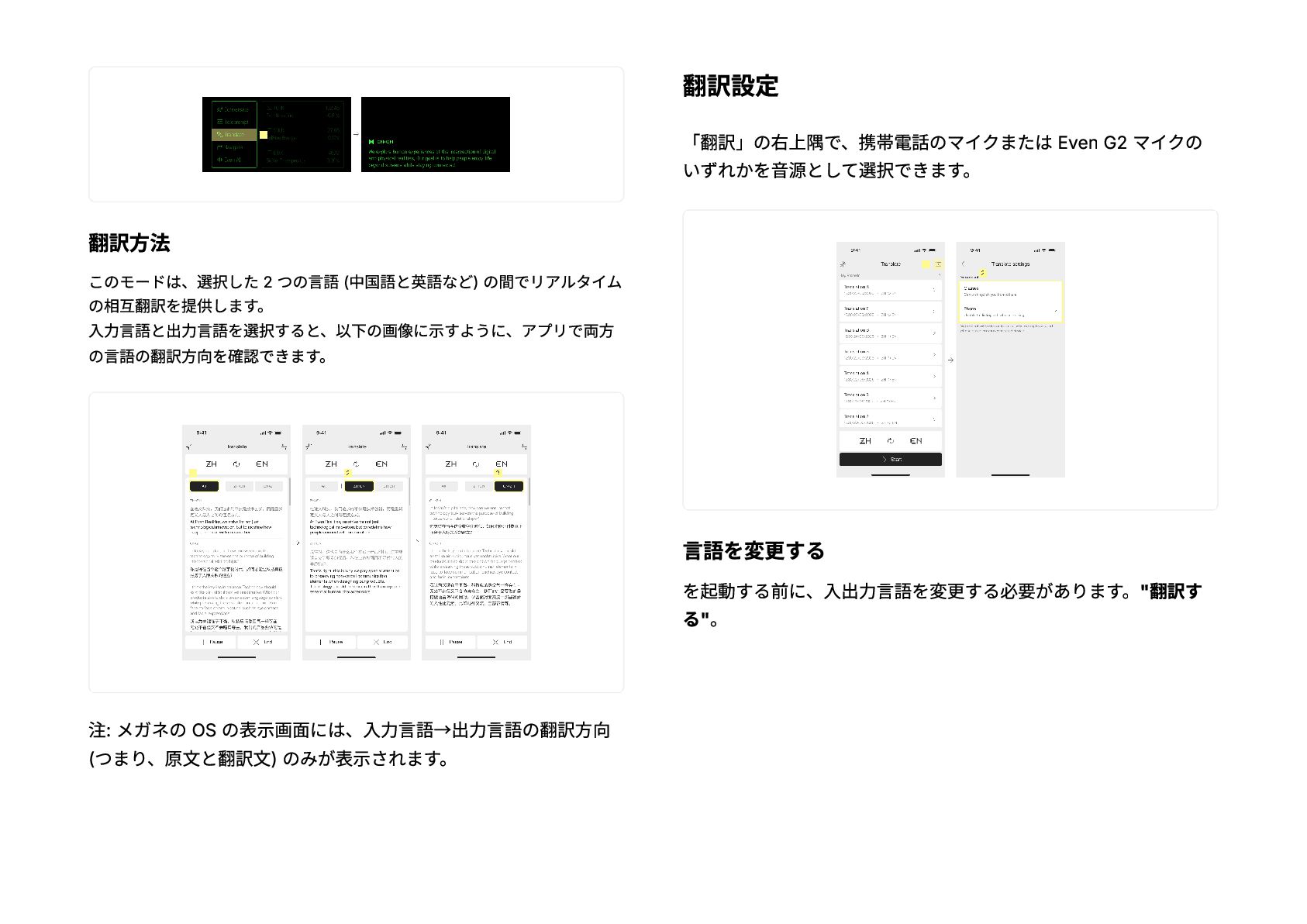
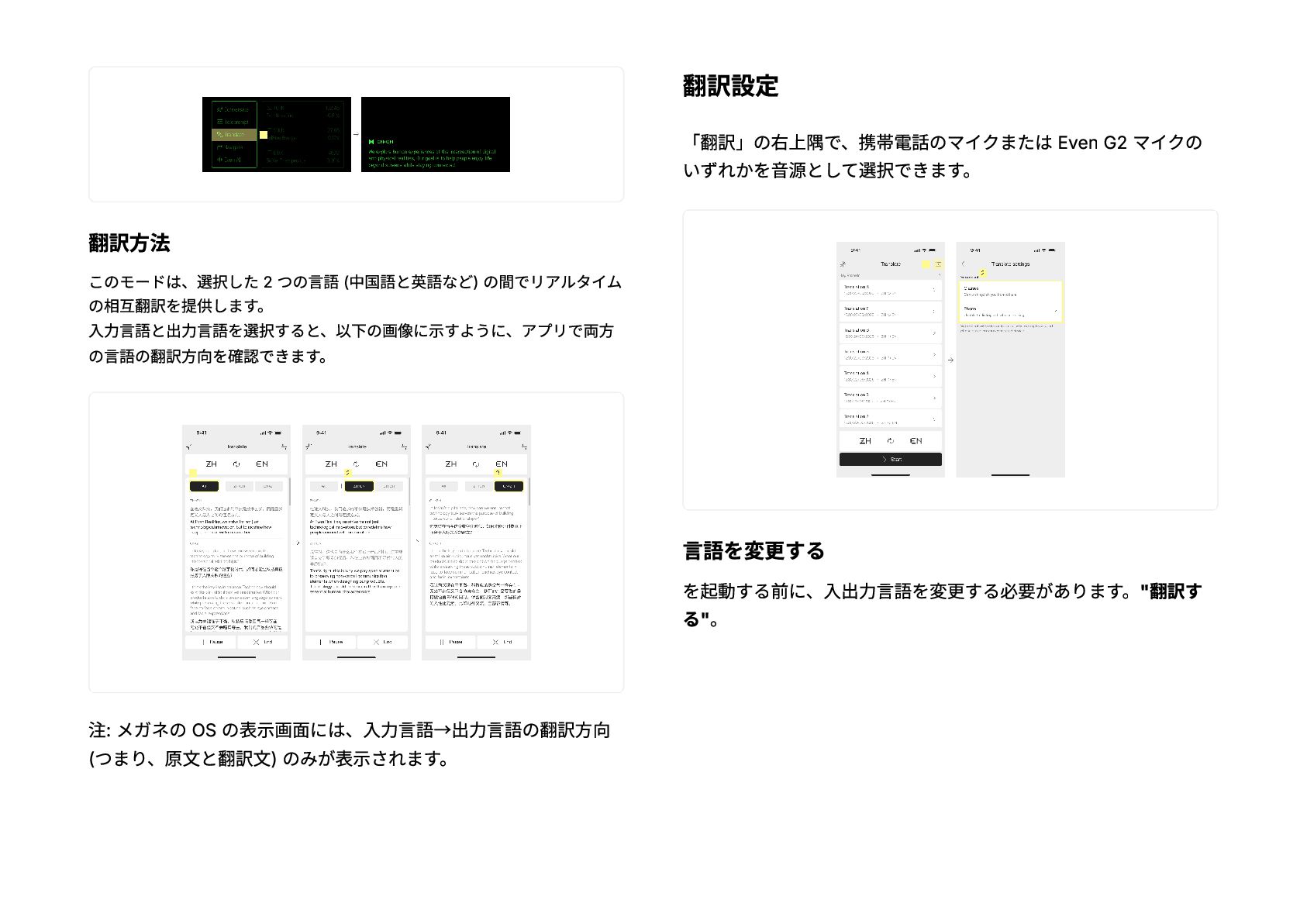
  29. 翻訳方法 このモードは、選択した 2 つの言語 (中国語と英語など) の間でリアルタイム の相互翻訳を提供します。 入力言語と出力言語を選択すると、以下の画像に示すように、アプリで両方 の言語の翻訳方向を確認できます。 注:

    メガネの OS の表示画面には、入力言語→出力言語の翻訳方向 (つまり、原文と翻訳文) のみが表示されます。 翻訳設定 「翻訳」の右上隅で、携帯電話のマイクまたは Even G2 マイクの いずれかを音源として選択できます。 言語を変更する を起動する前に、入出力言語を変更する必要があります。"翻訳す る"。
  30. サポートされている言語 中国語(簡体字)、クロアチア語、チェコ語、デンマーク語、オラン ダ語、英語、エストニア語、フィンランド語、フランス語、ドイツ 語(DE)、ギリシャ語、ハンガリー語、インドネシア語、イタリア 語、日本語、韓国語、ラトビア語、リトアニア語、ノルウェー語、 ポーランド語、ポルトガル語、ルーマニア語、ロシア語、スペイン 語、スロバキア語、スロベニア語、スウェーデン語、トルコ語、ウ クライナ語。 アラビア語、ベンガル語、広東語、中国語(繁体字)、ドイツ語 (CH)、ヒンディー語。

    次の言語は Even G2 では表示できません (Even G2 には対応する 文字/書記体系がないため) ですが、アプリでは通常どおり表示され ます: アラビア語、ベンガル語、ヒンディー語。 画面表示 活動中"翻訳する"セッションでは、G2 または R1 を使用して表示モードを柔 軟に制御できます。 全画面表示/半画面表示の切り替え リングまたはメガネのタッチパッドを 1 回タップすると、次の状態に切り替 わります。「全画面表示」 (原文+翻訳を表示)そして「半画面表示」(翻訳 のみを表示)。
  31. P D F _ M A R K E R

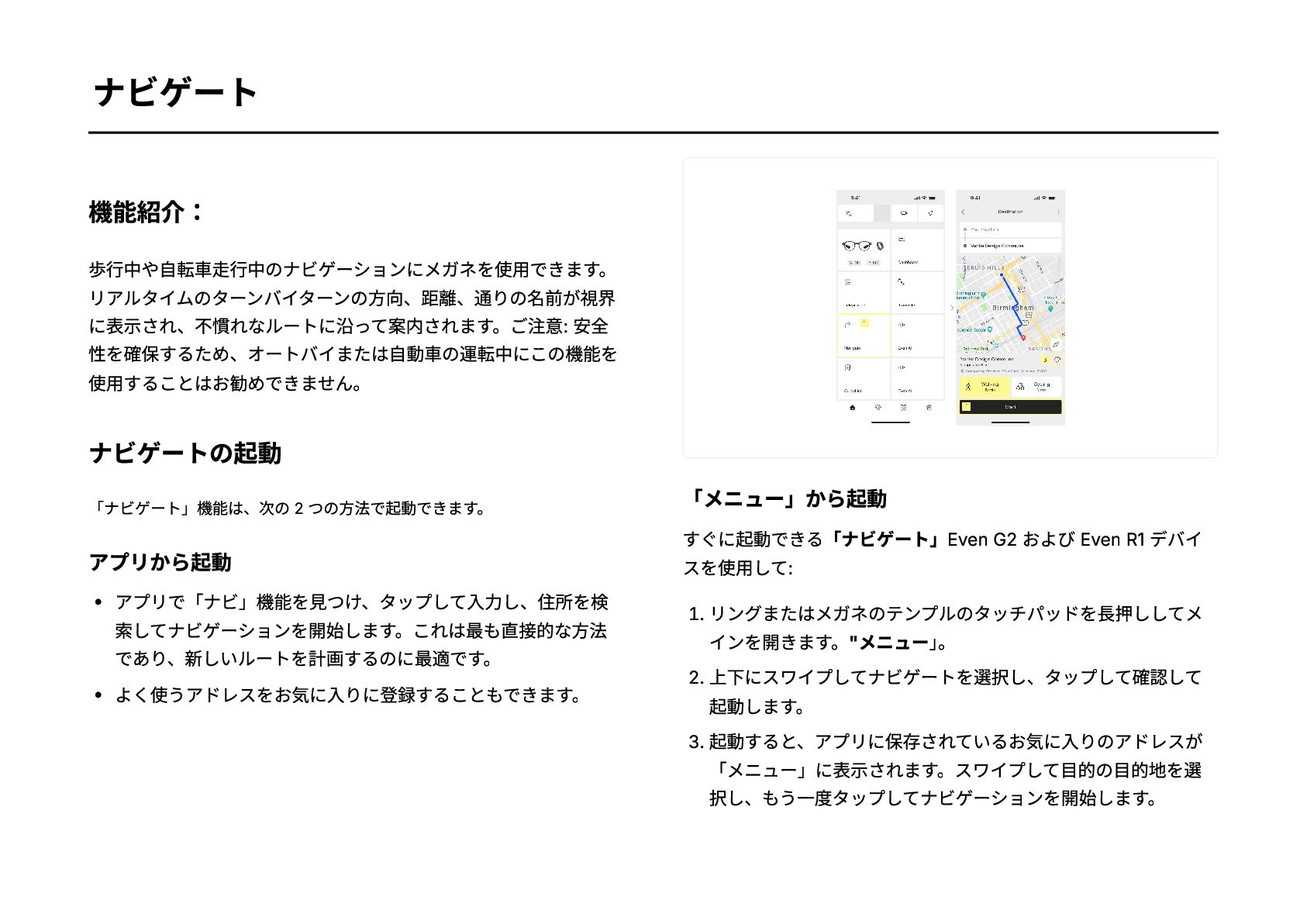
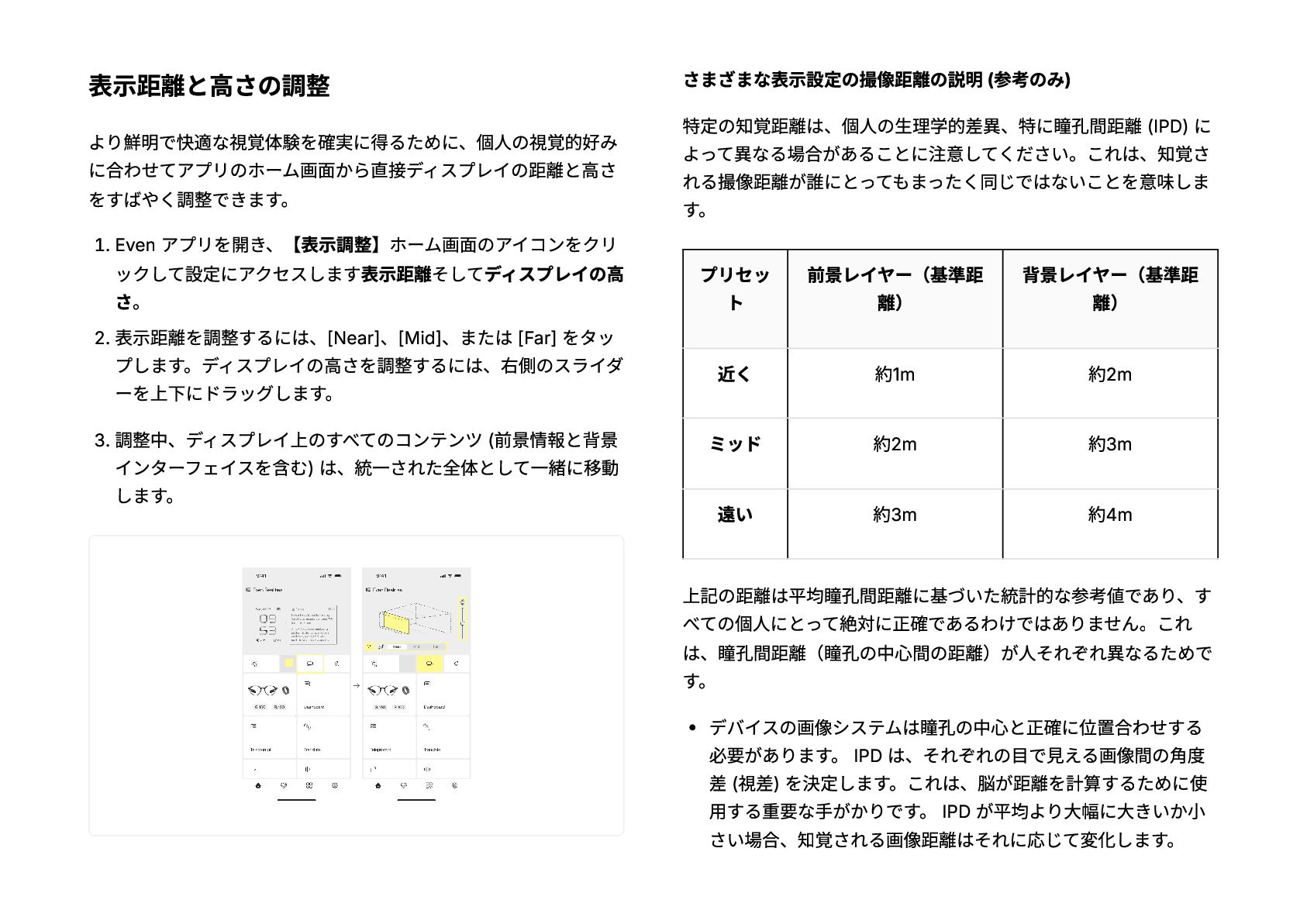
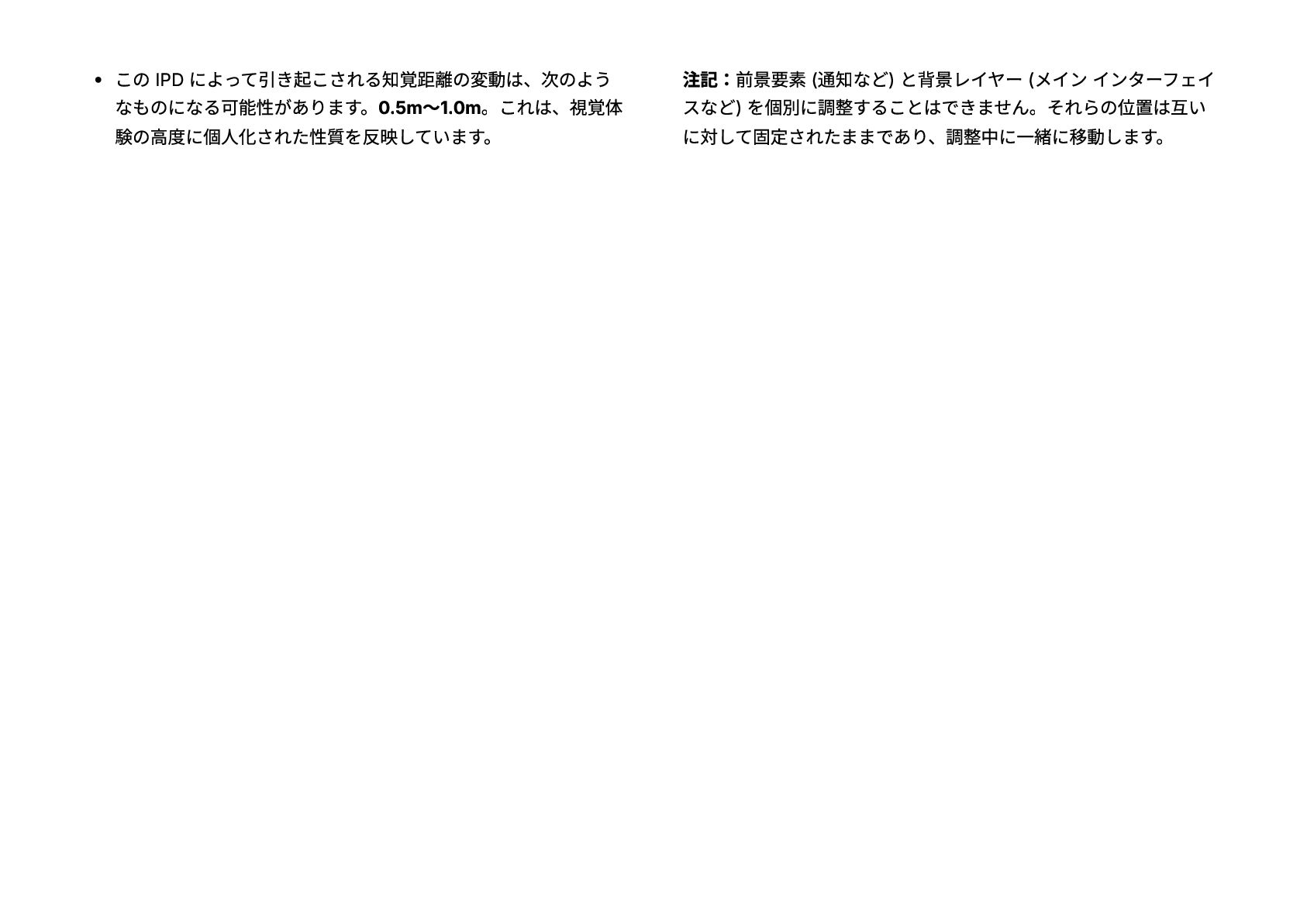
    _ 1 0 _ ナビゲート 機能紹介: 歩行中や自転車走行中のナビゲーションにメガネを使用できます。 リアルタイムのターンバイターンの方向、距離、通りの名前が視界 に表示され、不慣れなルートに沿って案内されます。ご注意: 安全 性を確保するため、オートバイまたは自動車の運転中にこの機能を 使用することはお勧めできません。 ナビゲートの起動 「ナビゲート」機能は、次の 2 つの方法で起動できます。 アプリから起動 アプリで「ナビ」機能を見つけ、タップして入力し、住所を検 索してナビゲーションを開始します。これは最も直接的な方法 であり、新しいルートを計画するのに最適です。 よく使うアドレスをお気に入りに登録することもできます。 「メニュー」から起動 すぐに起動できる「ナビゲート」Even G2 および Even R1 デバイ スを使用して: 1. リングまたはメガネのテンプルのタッチパッドを長押ししてメ インを開きます。"メニュー」 。 2. 上下にスワイプしてナビゲートを選択し、タップして確認して 起動します。 3. 起動すると、アプリに保存されているお気に入りのアドレスが 「メニュー」に表示されます。スワイプして目的の目的地を選 択し、もう一度タップしてナビゲーションを開始します。
  32. 注: 起動中「ナビゲート」を介して"メニュー"は、事前に保存した お気に入りの目的地からのみ選択できます。 新しい場所に移動する必要がある場合は、Even アプリで正確な検 索を使用するか、 「」と尋ねてください。Even AI"次のような音声 コマンドを使用します。「[住所] に移動します。

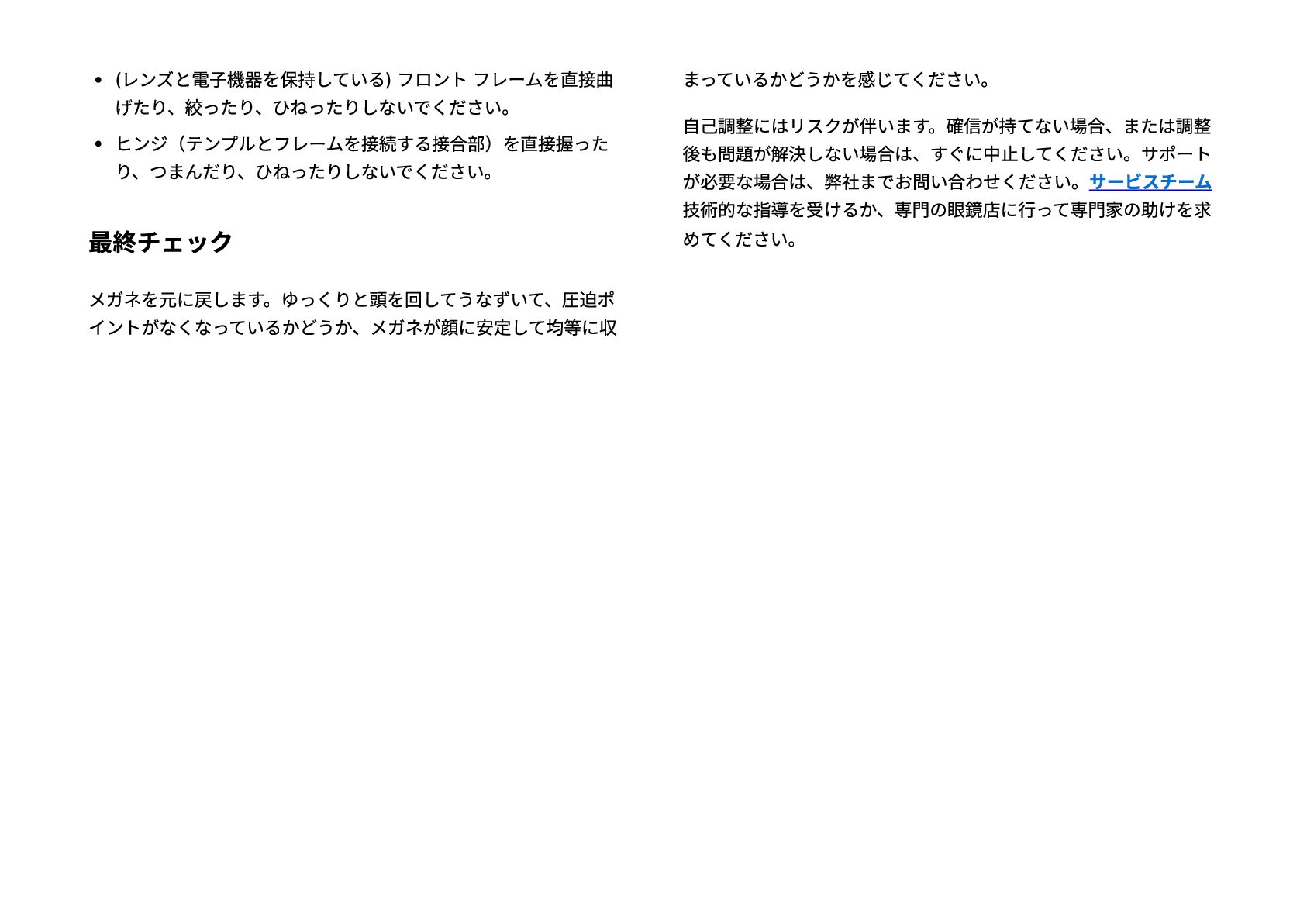
    」 地図表示 ナビゲーション中、いつでもミニマップとフルマップの表示モード を切り替えることができます。 切り替え方法: リングまたはメガネのタッチパッドを 1 回タップ すると、2 つのモードが切り替わります。 表示モードの違い ミニマップ: 地図は回転して、自分が向いている方向が常に画面の上部に表 示されるようにします。 この「ヘッズアップ」方向により、前方の方向を直感的に追跡 しやすくなります。 フルマップ: マップはノースアップで固定されたままになります。 方向を変えると、位置矢印が回転します。 このビューにより、周囲の状況と全体的な方向の概要がよりわ かりやすくなります。 ナビゲーション矢印の方向について Even G2: 矢印はメガネが向いている方向を指します。 Even アプリ: 矢印は携帯電話が向いている方向を指します。 重要な注意事項 ミニマップとフルマップの両方を正しく表示するには、Even アプ リがフォアグラウンドで実行されており、電話画面のロックが解除 されたままになっている必要があります。
  33. P D F _ M A R K E R

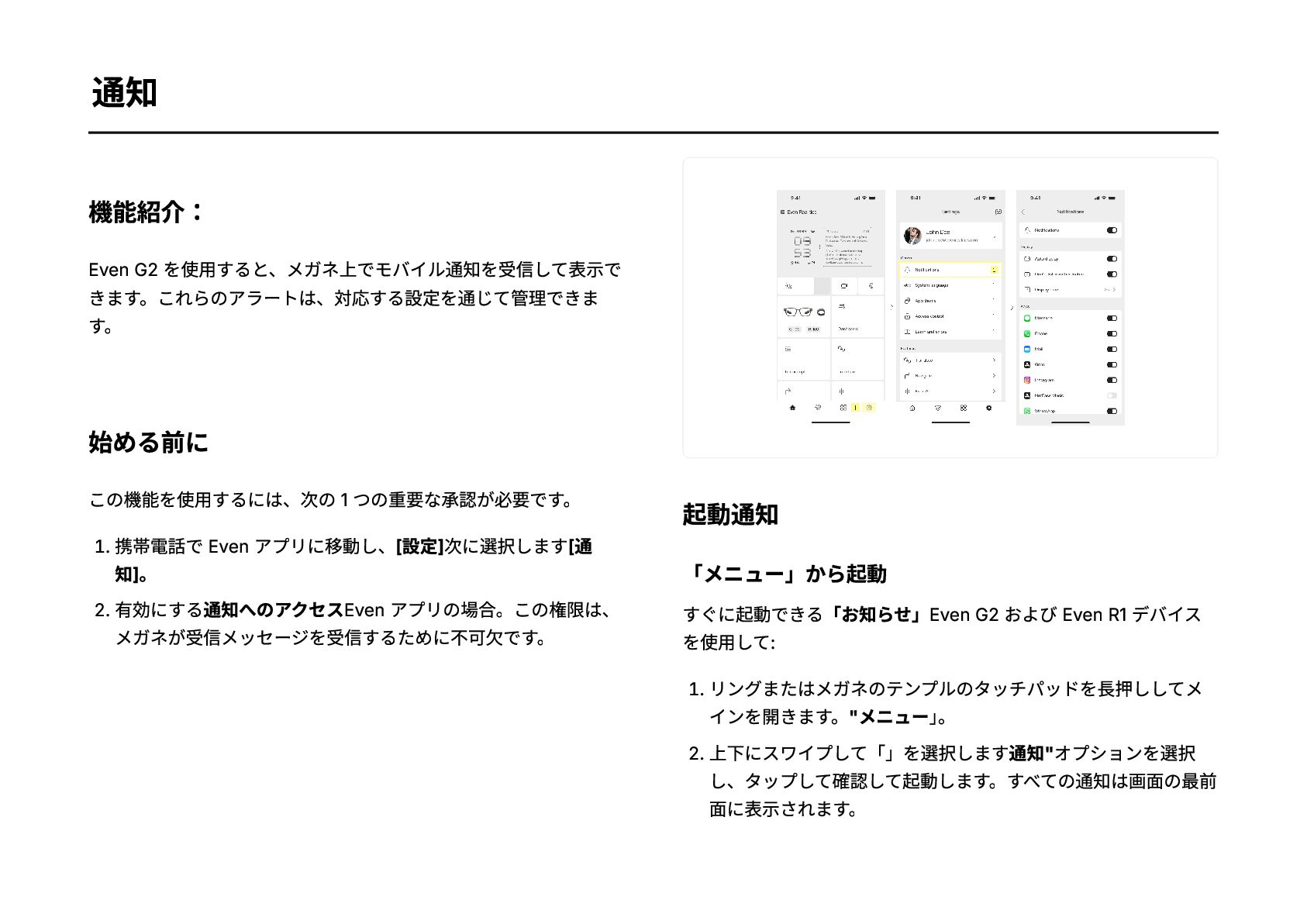
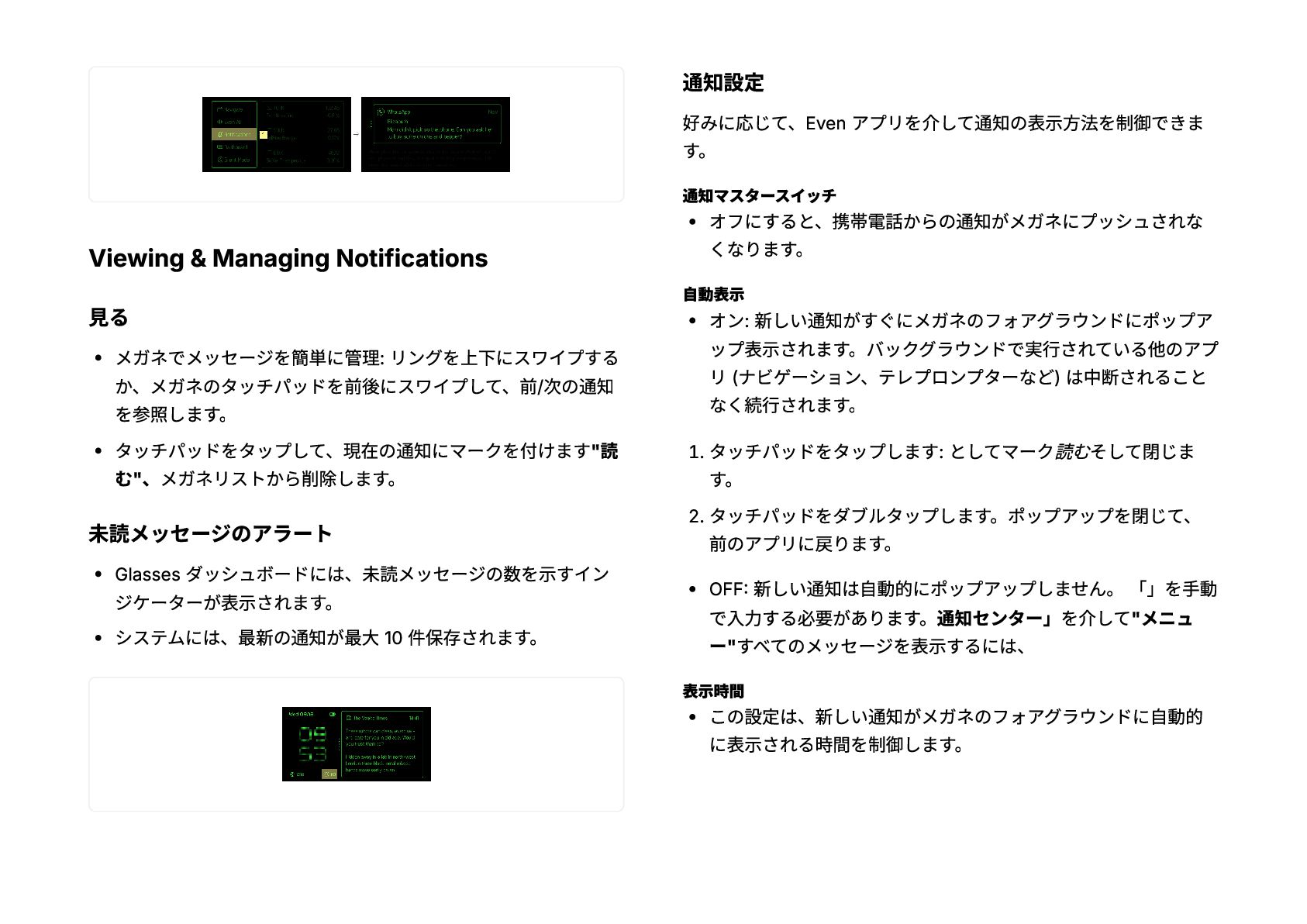
    _ 1 1 _ 通知 機能紹介: Even G2 を使用すると、メガネでモバイル通知を受信して​ ​ 表示でき ます。これらのアラートは、対応する設定を通じて管理できます。 始める前に この機能を使用するには、次の 1 つの重要な承認が必要です。 1. スマートフォンで Even アプリにアクセスし、[設定]次に選択し ます[通知]。 2. 有効にする通知へのアクセスEven アプリ用。この権限は、メガ ネが受信メッセージを受信するために不可欠です。 起動通知 「メニュー」から起動 すぐに起動できる「お知らせ」Even G2 および Even R1 デバイス を使用して: 1. リングまたはメガネのテンプルのタッチパッドを長押ししてメ インを開きます。"メニュー」 。 2. 上下にスワイプして「」を選択します通知"オプションを選択 し、タップして確認して起動します。すべての通知は画面の最前 面に表示されます。
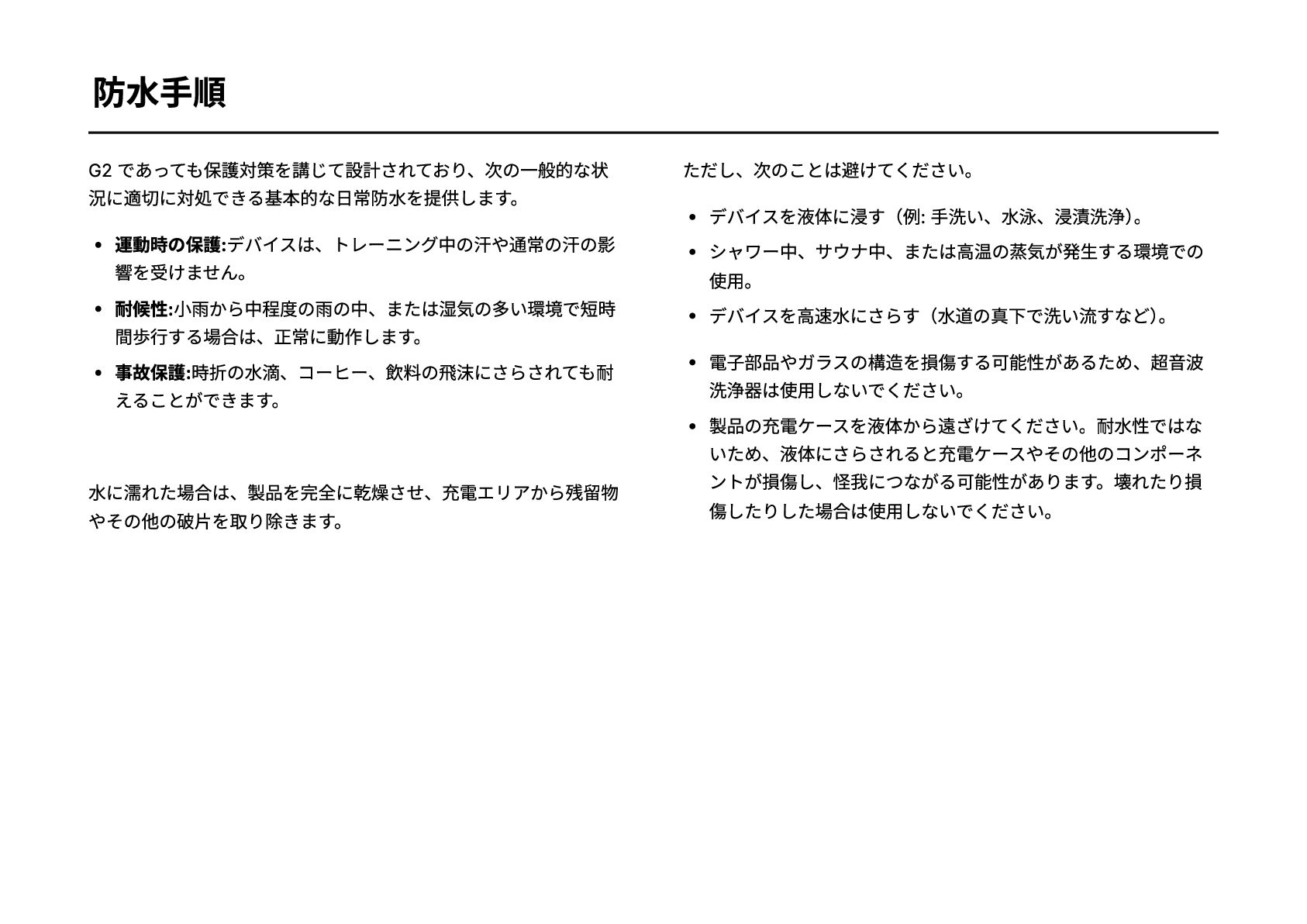
  34. 通知の表示と管理 見る メガネでメッセージを簡単に管理: リングを上下にスワイプする か、メガネのタッチパッドを前後にスワイプして、前/次の通知 を参照します。 タッチパッドをタップして、現在の通知にマークを付けます"読 む"、メガネリストから削除します。 未読メッセージのアラート Glasses

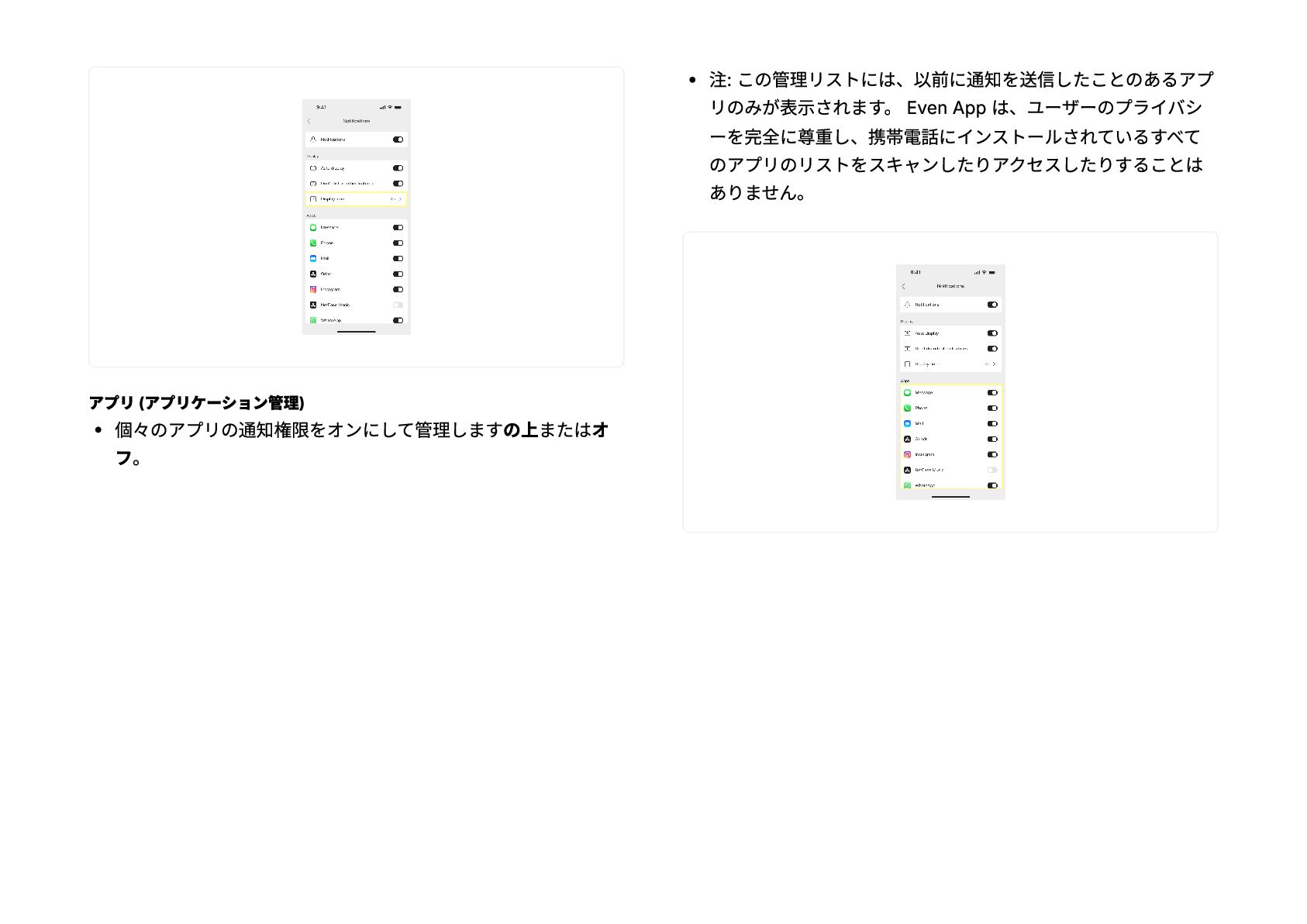
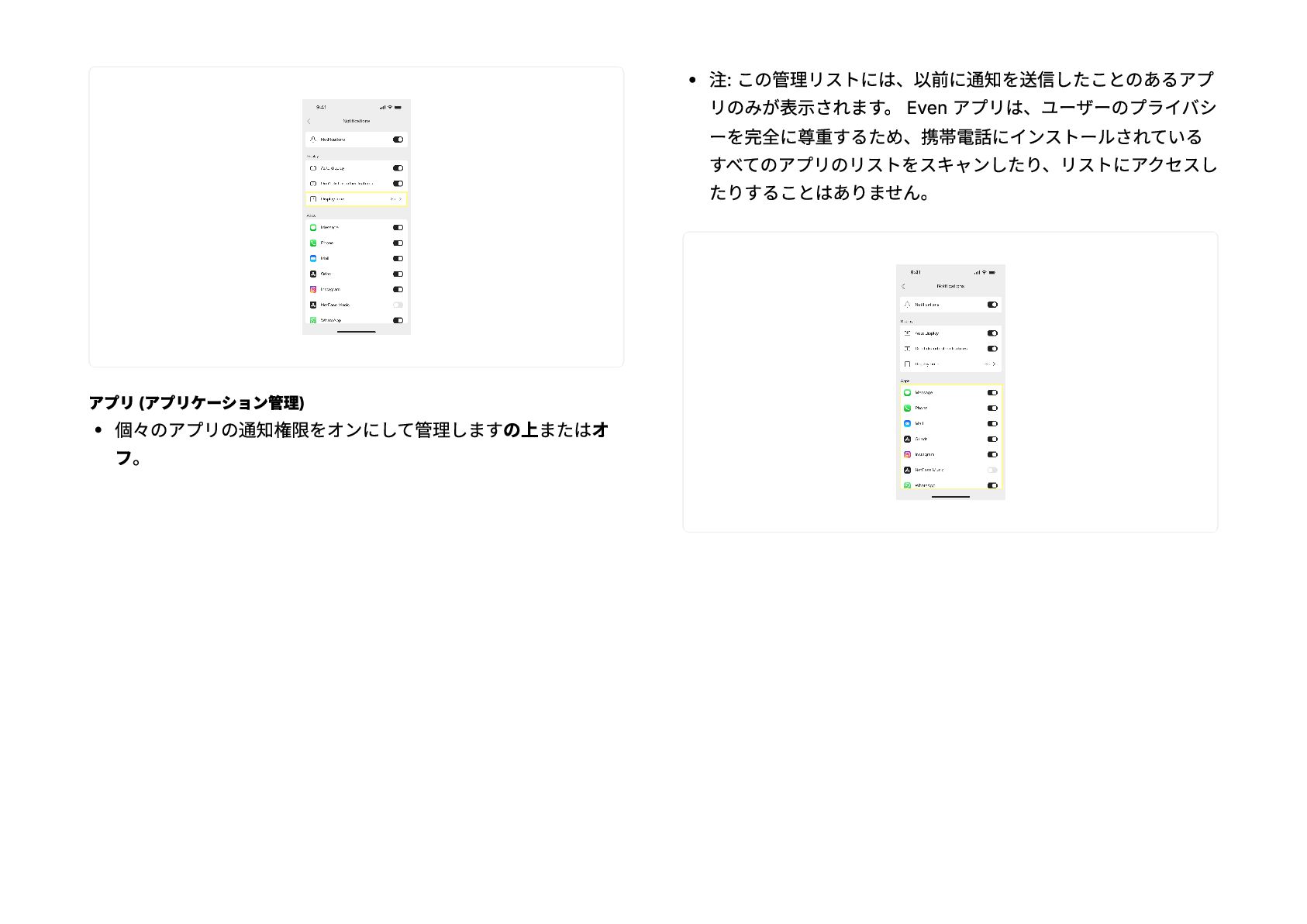
    ダッシュボードには、未読メッセージの数を示すイン ジケーターが表示されます。 システムには、最新の通知が最大 10 件保存されます。 通知設定 好みに応じて、Even アプリを介して通知の表示方法を制御できま す。 通知マスタースイッチ オフにすると、携帯電話からの通知がメガネにプッシュされな くなります。 自動表示 オン: 新しい通知がすぐにメガネのフォアグラウンドにポップア ップ表示されます。バックグラウンドで実行されている他のアプ リ (ナビゲーション、テレプロンプターなど) は中断されること なく続行されます。 1. タッチパッドをタップします: としてマーク読むそして閉じま す。 2. タッチパッドをダブルタップします。ポップアップを閉じて、 前のアプリに戻ります。 OFF: 新しい通知は自動的にポップアップしません。 「」を手動 で入力する必要があります。通知センター」を介して"メニュ ー"すべてのメッセージを表示するには、 表示時間 この設定は、新しい通知がメガネのフォアグラウンドに自動的 に表示される時間を制御します。
  35. P D F _ M A R K E R

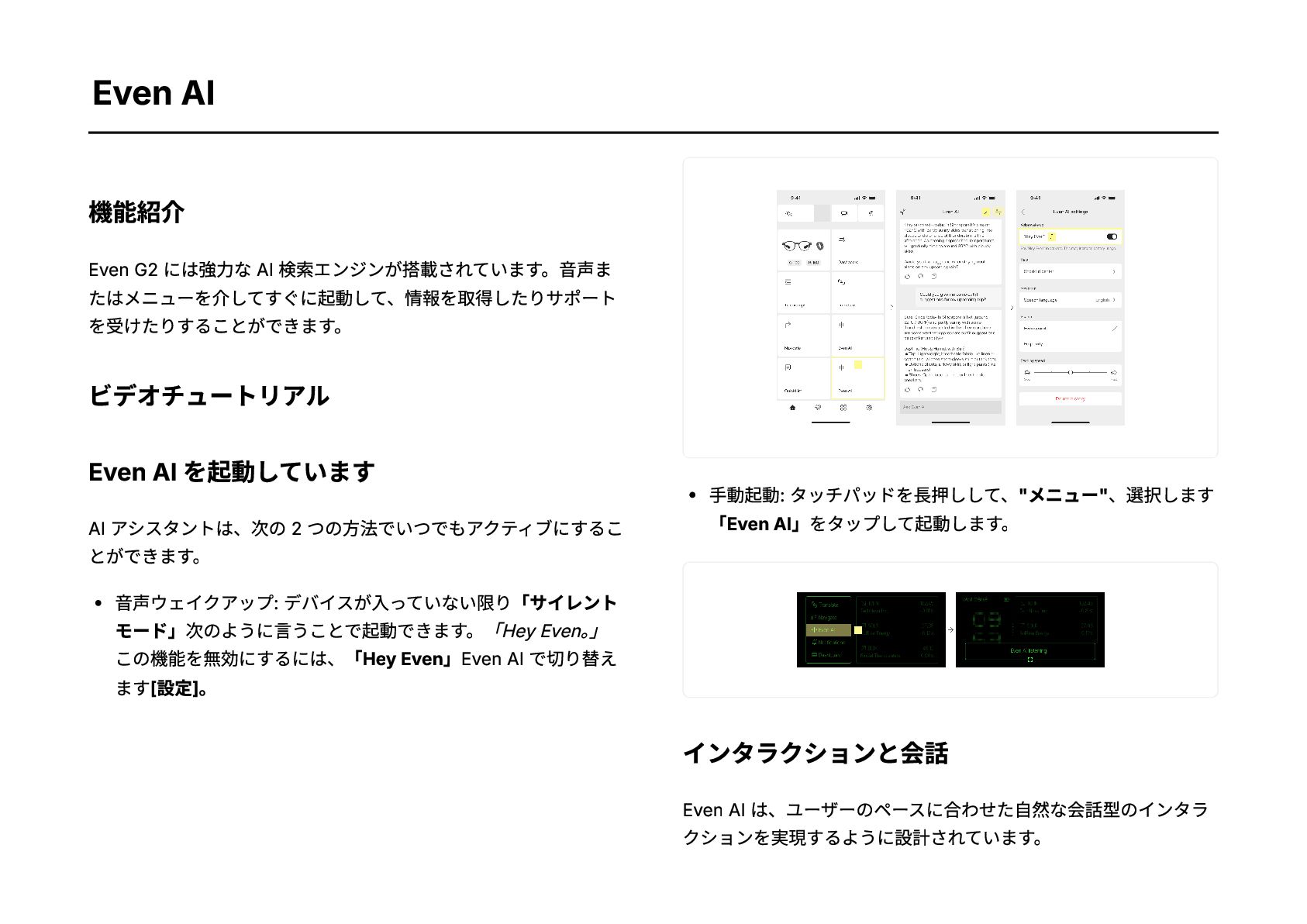
    _ 1 2 _ Even AI 機能紹介 Even G2 には強力な AI 検索エンジンが搭載されています。音声ま たはメニューを介してすぐに起動して、情報を取得したりサポート を受けたりすることができます。 ビデオチュートリアル Even AI を起動しています AI アシスタントは、次の 2 つの方法でいつでもアクティブにするこ とができます。 音声ウェイクアップ: デバイスが入っていない限り「サイレント モード」次のように言うことで起動できます。「Hey Even。 」 この機能を無効にするには、「Hey Even」Even AI で切り替え ます[設定]。 手動起動: タッチパッドを長押しして、"メニュー"、選択します 「Even AI」をタップして起動します。 インタラクションと会話 Even AI は、ユーザーのペースに合わせた自然な会話型のインタラ クションを実現するように設計されています。
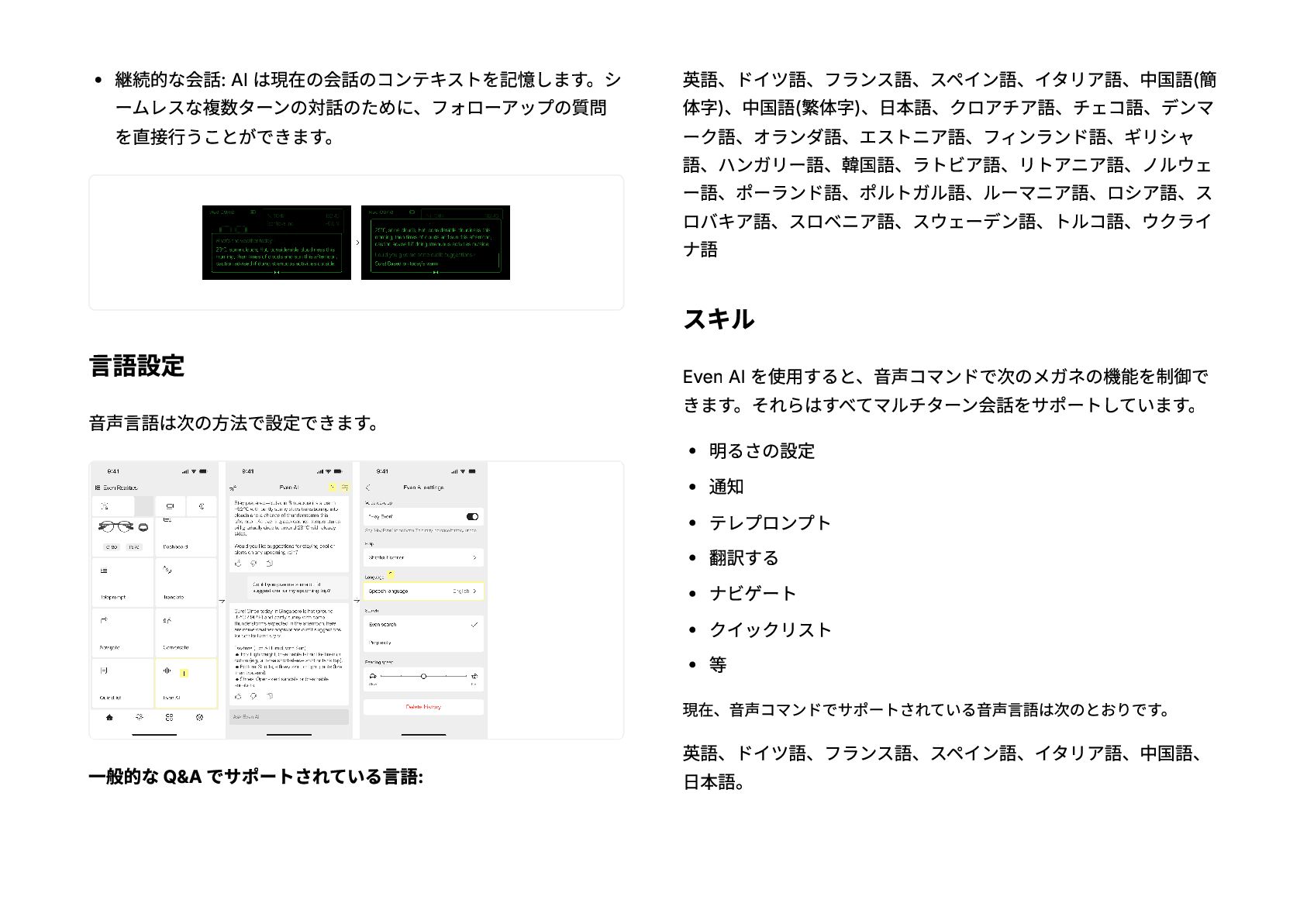
  36. 継続的な会話: AI は現在の会話のコンテキストを記憶します。シ ームレスな複数ターンの対話のために、フォローアップの質問 を直接行うことができます。 言語設定 音声言語は次の方法で設定できます。 一般的な Q&A でサポートされている言語:

    英語、ドイツ語、フランス語、スペイン語、イタリア語、中国語(簡 体字)、中国語(繁体字)、日本語、クロアチア語、チェコ語、デンマ ーク語、オランダ語、エストニア語、フィンランド語、ギリシャ 語、ハンガリー語、韓国語、ラトビア語、リトアニア語、ノルウェ ー語、ポーランド語、ポルトガル語、ルーマニア語、ロシア語、ス ロバキア語、スロベニア語、スウェーデン語、トルコ語、ウクライ ナ語 スキル Even AI を使用すると、音声コマンドで次のメガネの機能を制御で きます。それらはすべてマルチターン会話をサポートしています。 明るさの設定 通知 テレプロンプト 翻訳する ナビゲート クイックリスト 等 現在、音声コマンドでサポートされている音声言語は次のとおりです。 英語、ドイツ語、フランス語、スペイン語、イタリア語、中国語、 日本語。
  37. P D F _ M A R K E R

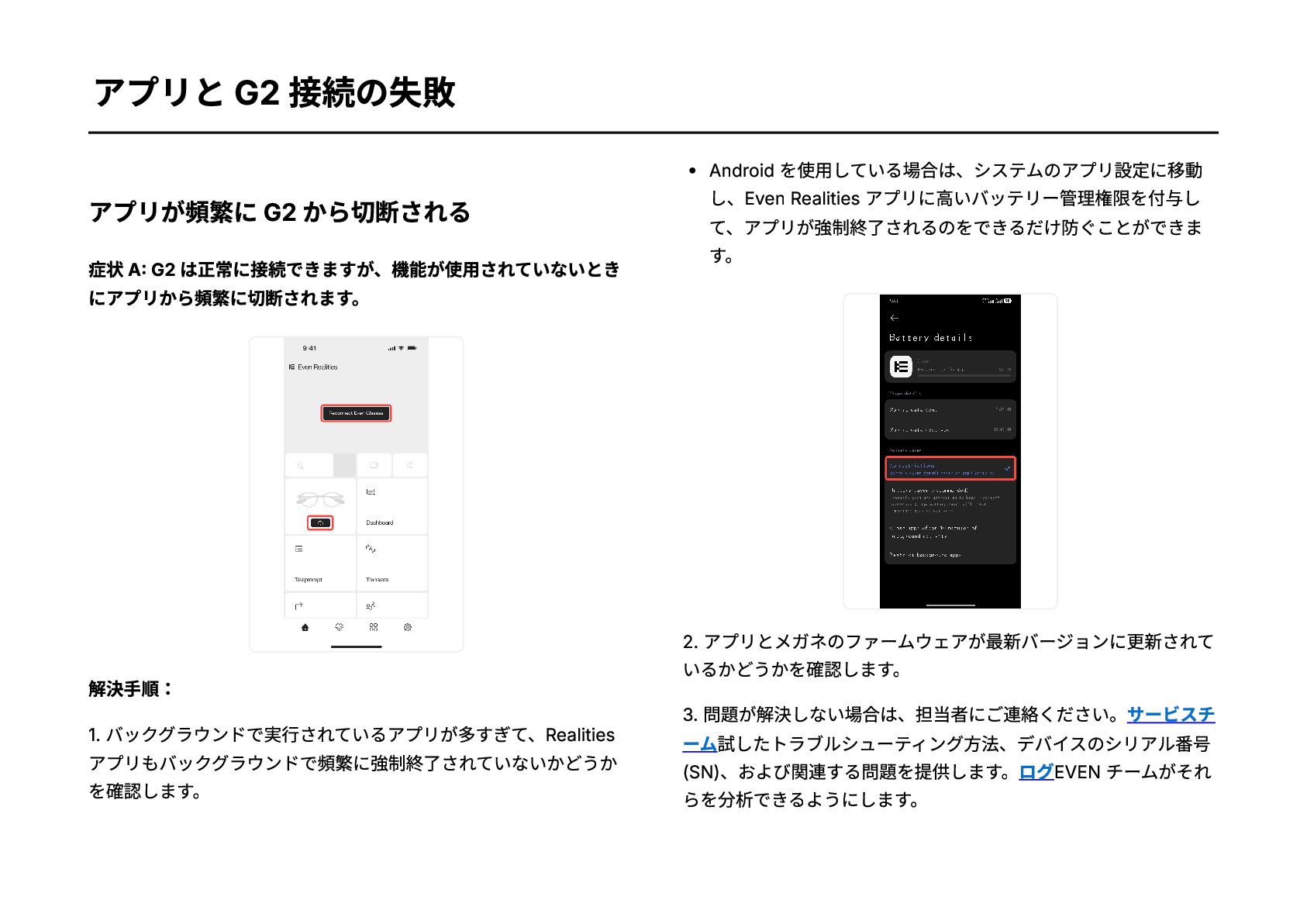
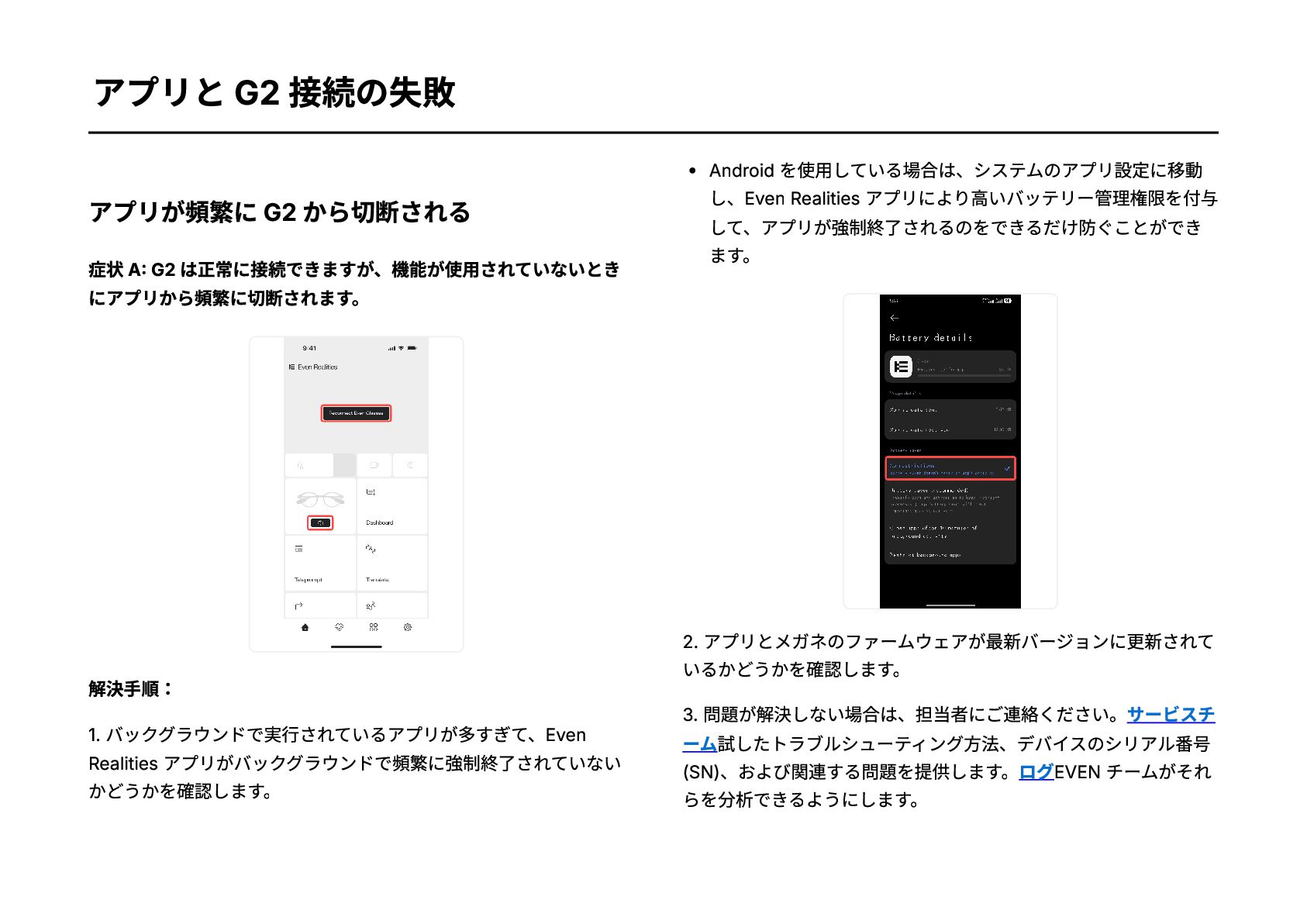
    _ 1 3 _ アプリと G2 接続の失敗 アプリが頻繁に G2 から切断される 症状 A: G2 は正常に接続できますが、機能が使用されていないとき にアプリから頻繁に切断されます。 解決手順: 1. バックグラウンドで実行されているアプリが多すぎて、Even Realities アプリがバックグラウンドで頻繁に強制終了されていない かどうかを確認します。 Android を使用している場合は、システムのアプリ設定に移動 し、Even Realities アプリにより高いバッテリー管理権限を付与 して、アプリが強制終了されるのをできるだけ防ぐことができ ます。 2. アプリとメガネのファームウェアが最新バージョンに更新されて いるかどうかを確認します。 3. 問題が解決しない場合は、担当者にご連絡ください。サービスチ ーム試したトラブルシューティング方法、デバイスのシリアル番号 (SN)、および関連する問題を提供します。ログEVEN チームがそれ らを分析できるようにします。
  38. 注: デバイスが接続できる場合は、ログをアップロードする前に、 デバイスが正常に接続されていることを確認してください。 症状 B: G2 は正常に接続できますが、アクティブな使用中にアプリ から頻繁に切断されます。 1. アプリとメガネのファームウェアが最新バージョンに更新されて

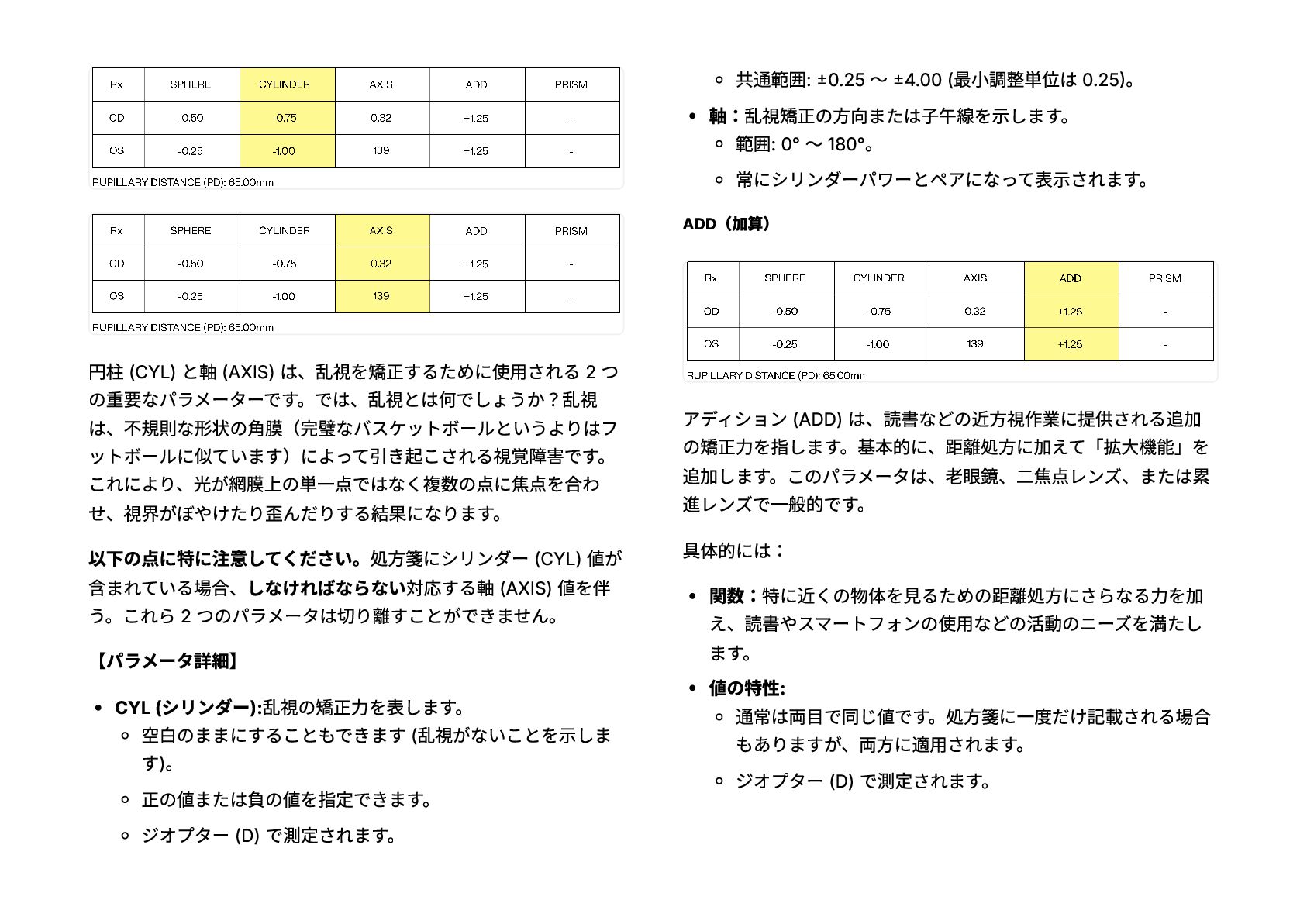
    いるかどうかを確認します。 2. 問題が解決しない場合は、担当者にご連絡ください。サービスチ ーム試したトラブルシューティング方法、デバイスのシリアル番号 (SN)、および関連する問題を提供します。ログEVEN チームがそれ らを分析できるようにします。 注: デバイスが接続できる場合は、ログをアップロードする前に、 デバイスが正常に接続されていることを確認してください。 G2の追加/接続リクエストのタイムアウト 症状 A: G2 をアカウントにバインドせずにデバイスを追加しようと すると、アプリはデバイスを検出できますが、ペアリングを完了で きません。具体的には、Bluetooth 検索で G2 を見つけることがで きますが、接続を開始した後、アプリが長時間読み込み状態のまま になり、最終的には接続に失敗します。 1.メガネを再起動する デバイスを完全にリセットし、双方が正しく同期されていることを 確認するには、次のいずれかの方法を選択して再起動を成功させて ください。 方法 1: 充電ケースを使用して再起動する (ケースをお持ちの場合に 推奨)
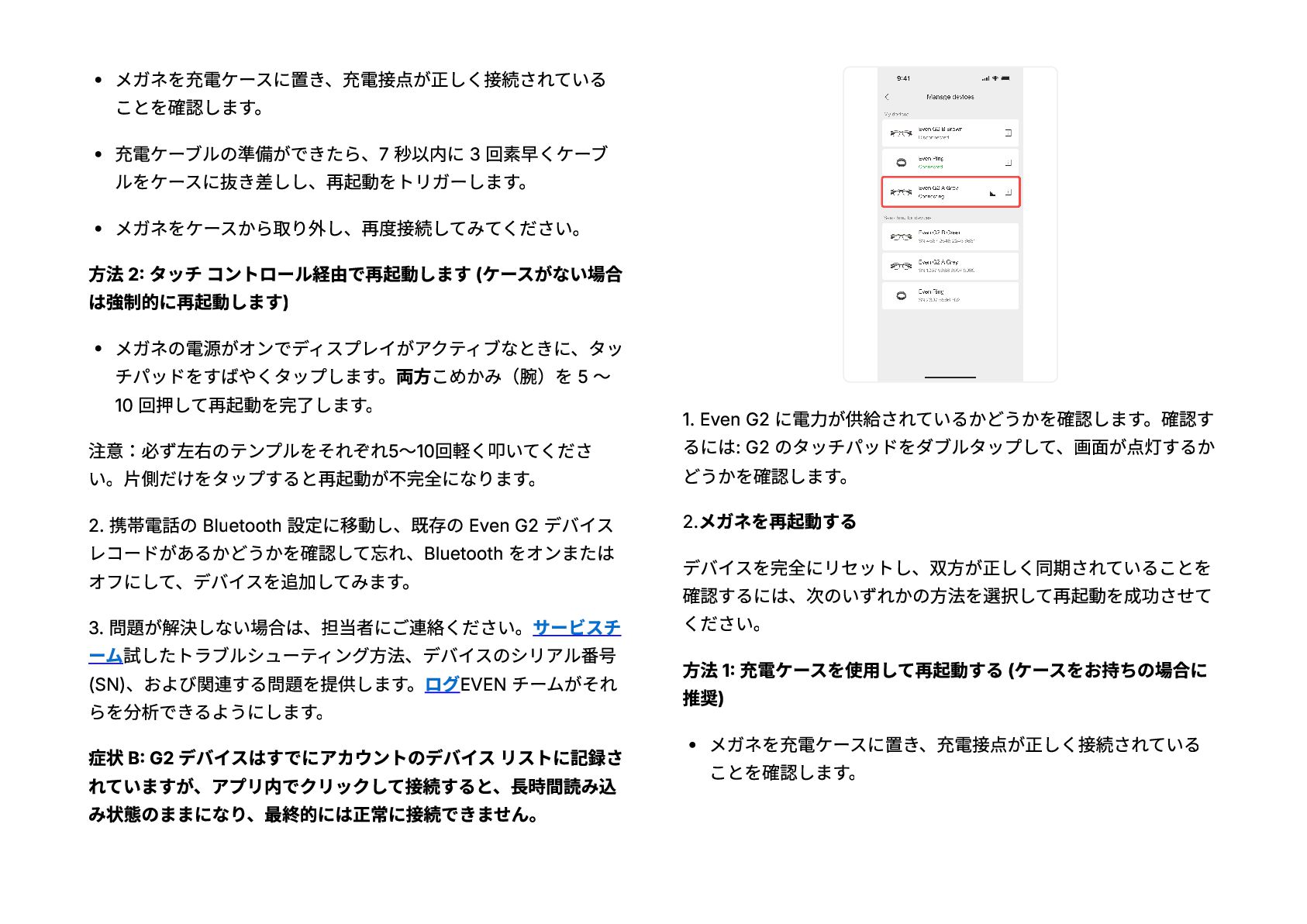
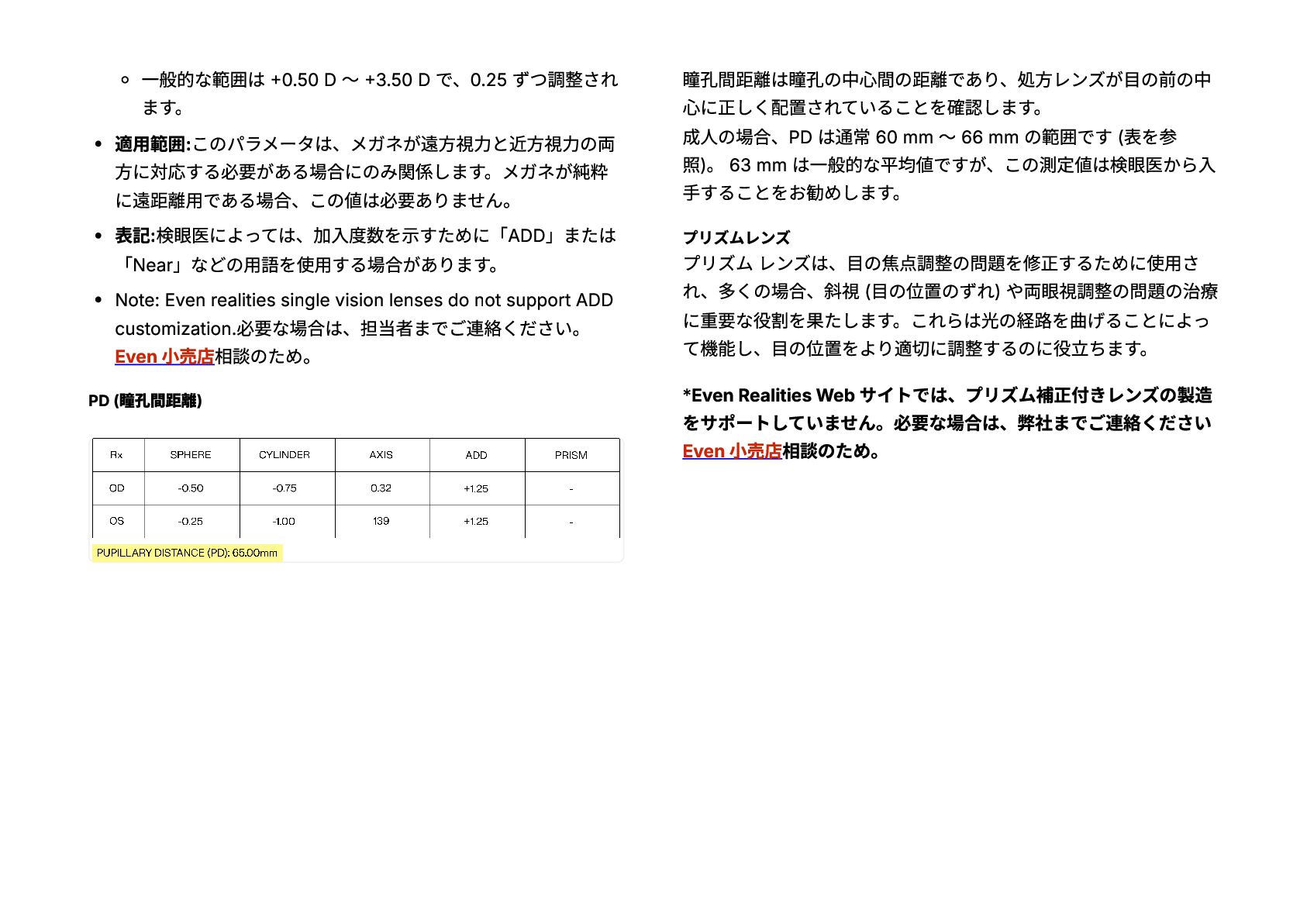
  39. メガネを充電ケースに置き、充電接点が正しく接続されている ことを確認します。 充電ケーブルの準備ができたら、7 秒以内に 3 回素早くケーブ ルをケースに抜き差しし、再起動をトリガーします。 メガネをケースから取り外し、再度接続してみてください。 方法 2:

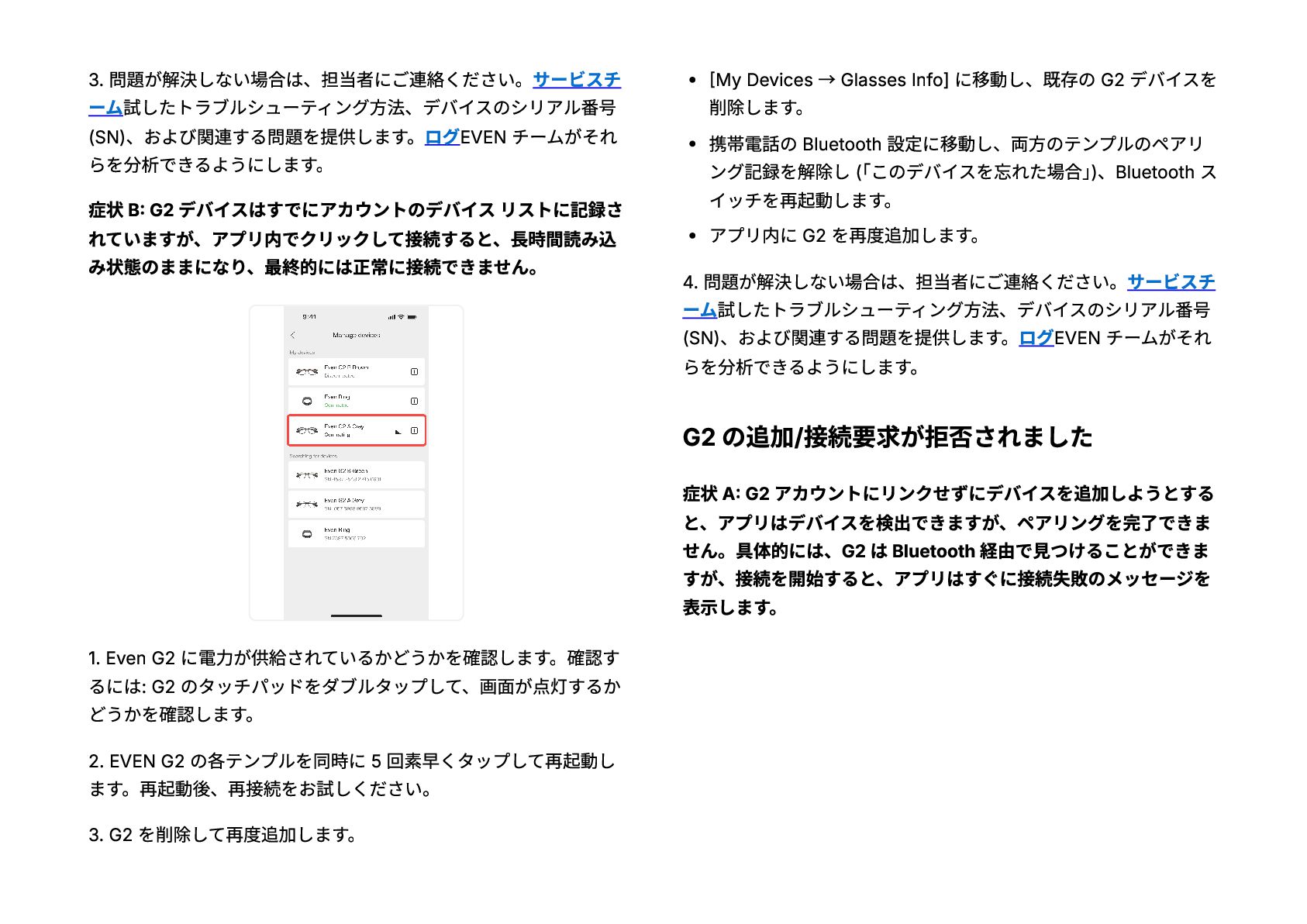
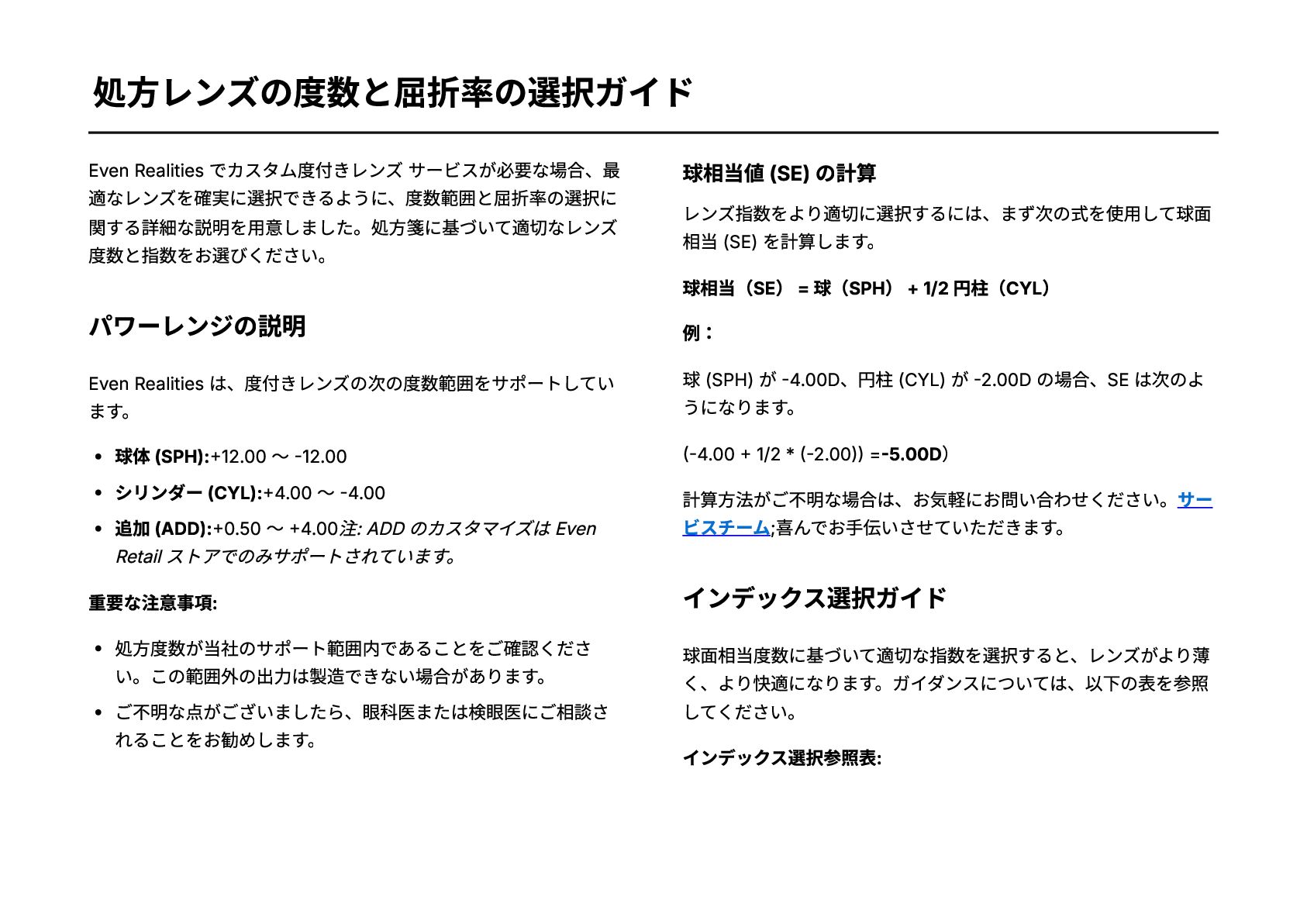
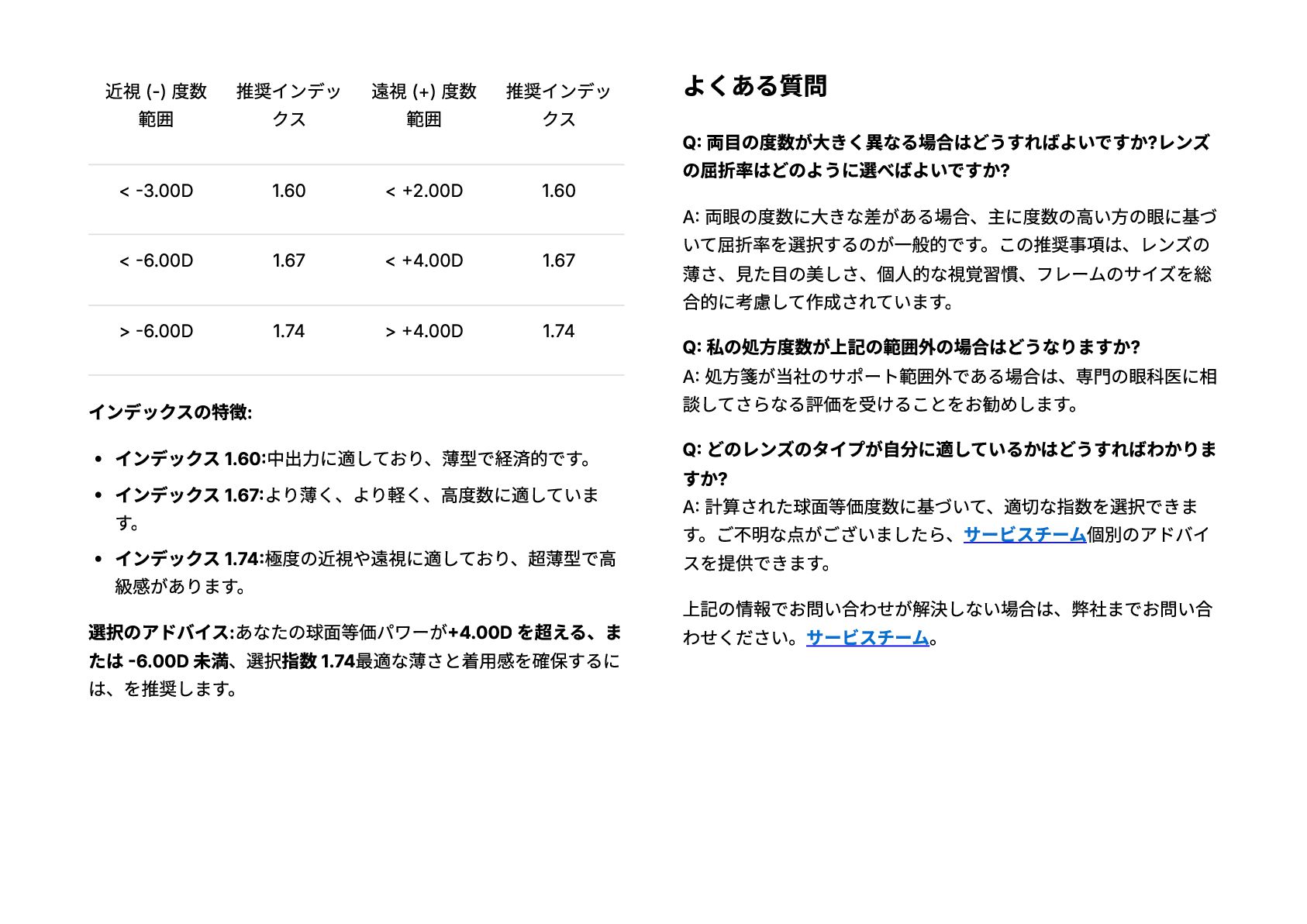
    タッチ コントロール経由で再起動します (ケースがない場合 は強制的に再起動します) メガネの電源がオンでディスプレイがアクティブなときに、タッ チパッドをすばやくタップします。両方こめかみ(腕)を 5 ~ 10 回押して再起動を完了します。 注意:必ず左右のテンプルをそれぞれ5〜10回軽く叩いてくださ い。片側だけをタップすると再起動が不完全になります。 2. 携帯電話の Bluetooth 設定に移動し、既存の Even G2 デバイス レコードがあるかどうかを確認して忘れ、Bluetooth をオンまたは オフにして、デバイスを追加してみます。 3. 問題が解決しない場合は、担当者にご連絡ください。サービスチ ーム試したトラブルシューティング方法、デバイスのシリアル番号 (SN)、および関連する問題を提供します。ログEVEN チームがそれ らを分析できるようにします。 症状 B: G2 デバイスはすでにアカウントのデバイス リストに記録さ れていますが、アプリ内でクリックして接続すると、長時間読み込 み状態のままになり、最終的には正常に接続できません。 1. Even G2 に電力が供給されているかどうかを確認します。確認す るには: G2 のタッチパッドをダブルタップして、画面が点灯するか どうかを確認します。 2.メガネを再起動する デバイスを完全にリセットし、双方が正しく同期されていることを 確認するには、次のいずれかの方法を選択して再起動を成功させて ください。 方法 1: 充電ケースを使用して再起動する (ケースをお持ちの場合に 推奨) メガネを充電ケースに置き、充電接点が正しく接続されている ことを確認します。
  40. 充電ケーブルの準備ができたら、7 秒以内に 3 回素早くケーブ ルをケースに抜き差しし、再起動をトリガーします。 メガネをケースから取り外し、再度接続してみてください。 方法 2: タッチ コントロール経由で再起動します

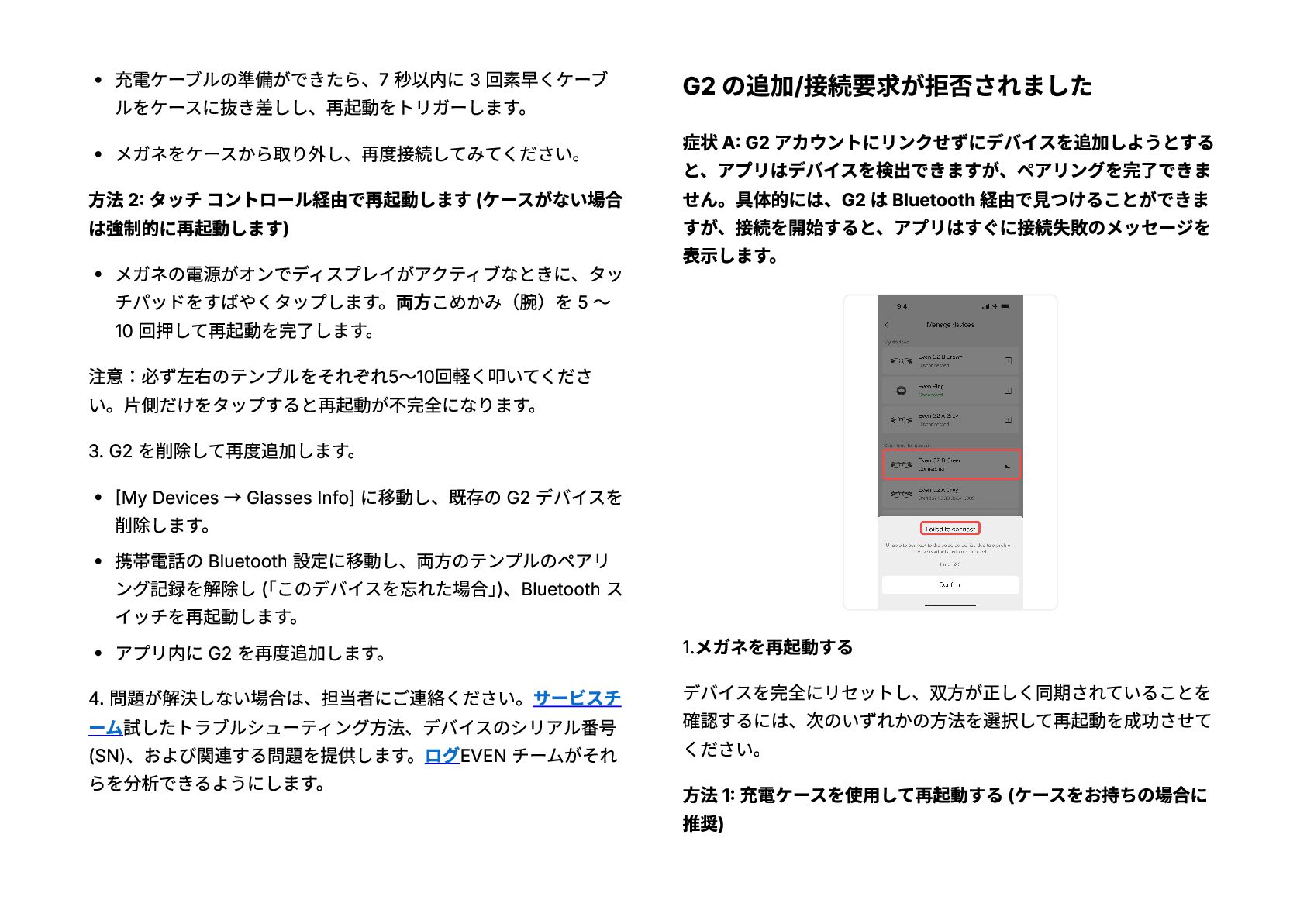
    (ケースがない場合 は強制的に再起動します) メガネの電源がオンでディスプレイがアクティブなときに、タッ チパッドをすばやくタップします。両方こめかみ(腕)を 5 ~ 10 回押して再起動を完了します。 注意:必ず左右のテンプルをそれぞれ5〜10回軽く叩いてくださ い。片側だけをタップすると再起動が不完全になります。 3. G2 を削除して再度追加します。 [My Devices → Glasses Info] に移動し、既存の G2 デバイスを 削除します。 携帯電話の Bluetooth 設定に移動し、両方のテンプルのペアリ ング記録を解除し ( 「このデバイスを忘れた場合」 )、Bluetooth ス イッチを再起動します。 アプリ内に G2 を再度追加します。 4. 問題が解決しない場合は、担当者にご連絡ください。サービスチ ーム試したトラブルシューティング方法、デバイスのシリアル番号 (SN)、および関連する問題を提供します。ログEVEN チームがそれ らを分析できるようにします。 G2 の追加/接続要求が拒否されました 症状 A: G2 アカウントにリンクせずにデバイスを追加しようとする と、アプリはデバイスを検出できますが、ペアリングを完了できま せん。具体的には、G2 は Bluetooth 経由で見つけることができま すが、接続を開始すると、アプリはすぐに接続失敗のメッセージを 表示します。 1.メガネを再起動する デバイスを完全にリセットし、双方が正しく同期されていることを 確認するには、次のいずれかの方法を選択して再起動を成功させて ください。 方法 1: 充電ケースを使用して再起動する (ケースをお持ちの場合に 推奨)
  41. メガネを充電ケースに置き、充電接点が正しく接続されている ことを確認します。 充電ケーブルの準備ができたら、7 秒以内に 3 回素早くケーブ ルをケースに抜き差しし、再起動をトリガーします。 メガネをケースから取り外し、再度接続してみてください。 方法 2:

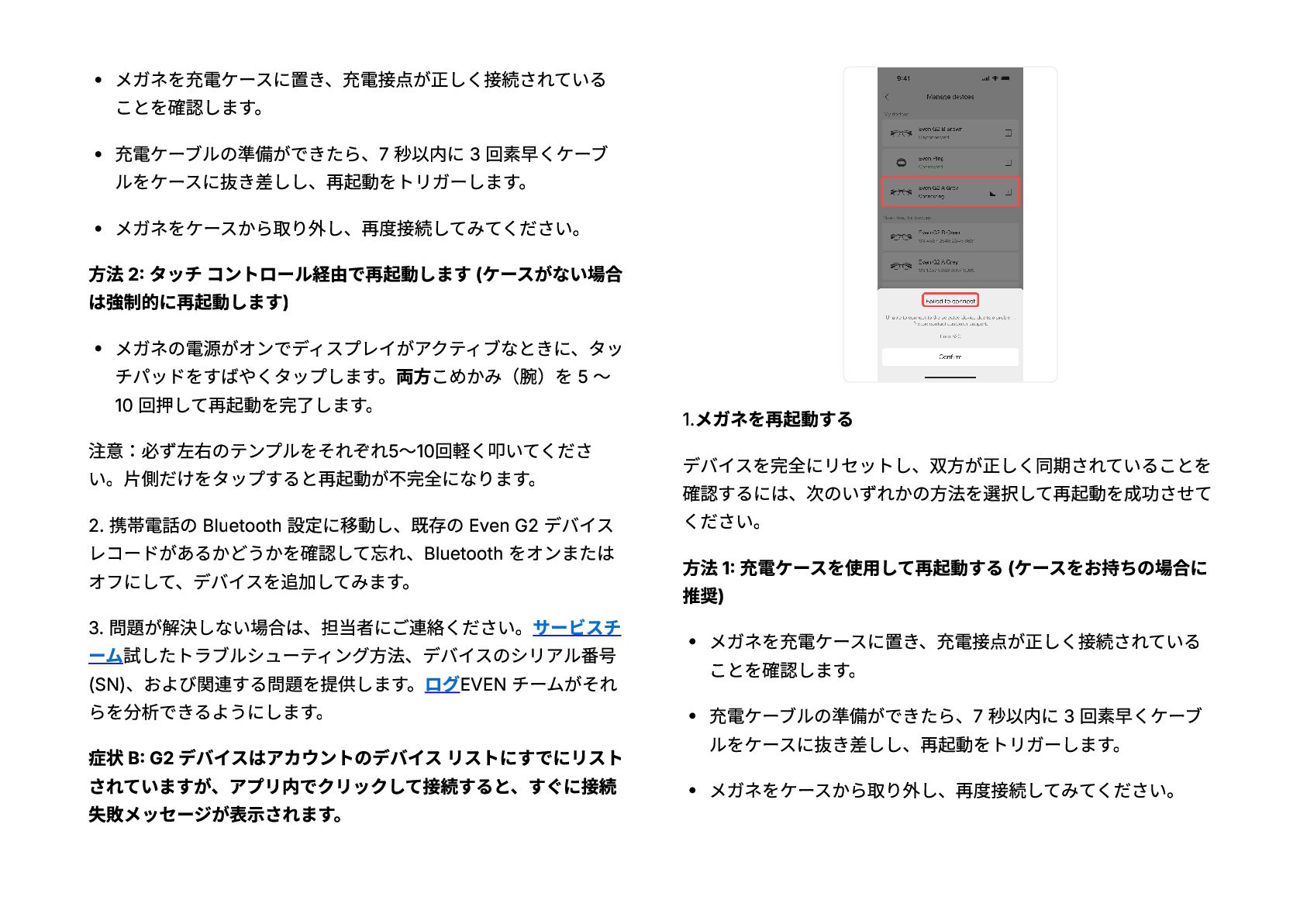
    タッチ コントロール経由で再起動します (ケースがない場合 は強制的に再起動します) メガネの電源がオンでディスプレイがアクティブなときに、タッ チパッドをすばやくタップします。両方こめかみ(腕)を 5 ~ 10 回押して再起動を完了します。 注意:必ず左右のテンプルをそれぞれ5〜10回軽く叩いてくださ い。片側だけをタップすると再起動が不完全になります。 2. 携帯電話の Bluetooth 設定に移動し、既存の Even G2 デバイス レコードがあるかどうかを確認して忘れ、Bluetooth をオンまたは オフにして、デバイスを追加してみます。 3. 問題が解決しない場合は、担当者にご連絡ください。サービスチ ーム試したトラブルシューティング方法、デバイスのシリアル番号 (SN)、および関連する問題を提供します。ログEVEN チームがそれ らを分析できるようにします。 症状 B: G2 デバイスはアカウントのデバイス リストにすでにリスト されていますが、アプリ内でクリックして接続すると、すぐに接続 失敗メッセージが表示されます。 1.メガネを再起動する デバイスを完全にリセットし、双方が正しく同期されていることを 確認するには、次のいずれかの方法を選択して再起動を成功させて ください。 方法 1: 充電ケースを使用して再起動する (ケースをお持ちの場合に 推奨) メガネを充電ケースに置き、充電接点が正しく接続されている ことを確認します。 充電ケーブルの準備ができたら、7 秒以内に 3 回素早くケーブ ルをケースに抜き差しし、再起動をトリガーします。 メガネをケースから取り外し、再度接続してみてください。
  42. 方法 2: タッチ コントロール経由で再起動します (ケースがない場合 は強制的に再起動します) メガネの電源がオンでディスプレイがアクティブなときに、タッ チパッドをすばやくタップします。両方こめかみ(腕)を 5 ~

    10 回押して再起動を完了します。 注意:必ず左右のテンプルをそれぞれ5〜10回軽く叩いてくださ い。片側だけをタップすると再起動が不完全になります。 2. G2 を削除して再度追加します。 [My Devices → Glasses Info] に移動し、既存の G2 デバイスを 削除します。 携帯電話の Bluetooth 設定に移動し、両方のテンプルのペアリ ング記録を解除し ( 「このデバイスを忘れた場合」 )、Bluetooth ス イッチを再起動します。 アプリ内に G2 を再度追加します。 3. 問題が解決しない場合は、担当者にご連絡ください。サービスチ ーム試したトラブルシューティング方法、デバイスのシリアル番号 (SN)、および関連する問題を提供します。ログEVEN チームがそれ らを分析できるようにします。 アプリが G2 を見つけられません 症状: アカウントを G2 にリンクせずに Bluetooth デバイスを追加しようとす ると、アプリがデバイスを見つけることができません。 1. Even G2 に電力が供給されているかどうかを確認します。確認す るには: G2 のタッチパッドをダブルタップして、画面が点灯するか どうかを確認します。 2.メガネを再起動する デバイスを完全にリセットし、双方が正しく同期されていることを 確認するには、次のいずれかの方法を選択して再起動を成功させて ください。 方法 1: 充電ケースを使用して再起動する (ケースをお持ちの場合に 推奨) メガネを充電ケースに置き、充電接点が正しく接続されている ことを確認します。 充電ケーブルの準備ができたら、7 秒以内に 3 回素早くケーブ ルをケースに抜き差しし、再起動をトリガーします。 メガネをケースから取り外し、再度接続してみてください。 方法 2: タッチ コントロール経由で再起動します (ケースがない場合 は強制的に再起動します) メガネの電源がオンでディスプレイがアクティブなときに、タッ チパッドをすばやくタップします。両方こめかみ(腕)を 5 ~ 10 回押して再起動を完了します。 注意:必ず左右のテンプルをそれぞれ5〜10回軽く叩いてくださ い。片側だけをタップすると再起動が不完全になります。
  43. 3. 携帯電話の Bluetooth 設定に移動し、既存の Even G2 デバイス レコードがあるかどうかを確認して忘れ、Bluetooth をオンまたは オフにして、デバイスを追加してみます。

    4. 問題が解決しない場合は、担当者にご連絡ください。サービスチ ーム試したトラブルシューティング方法、デバイスのシリアル番号 (SN)、および関連する問題を提供します。ログEVEN チームがそれ らを分析できるようにします。
  44. P D F _ M A R K E R

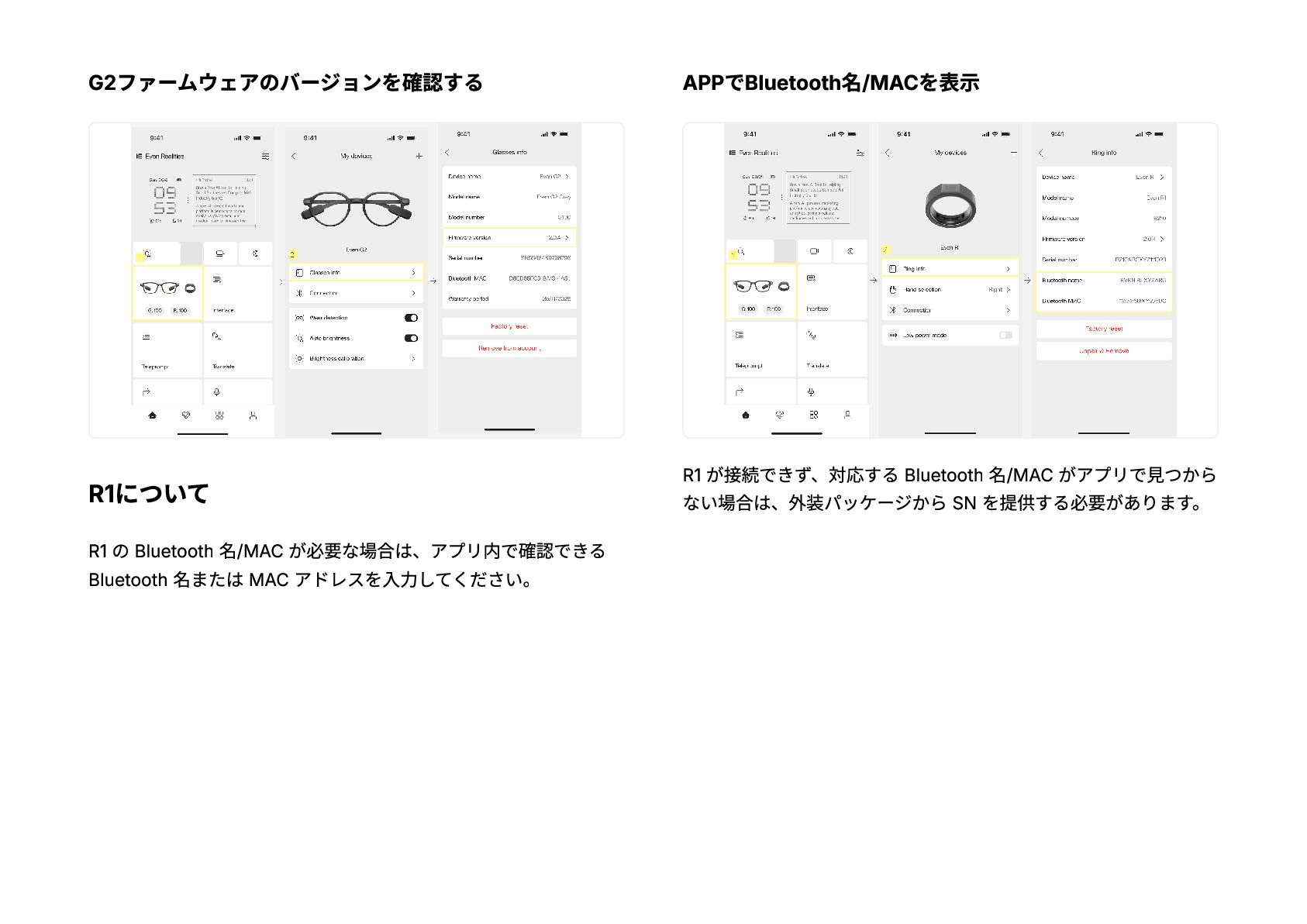
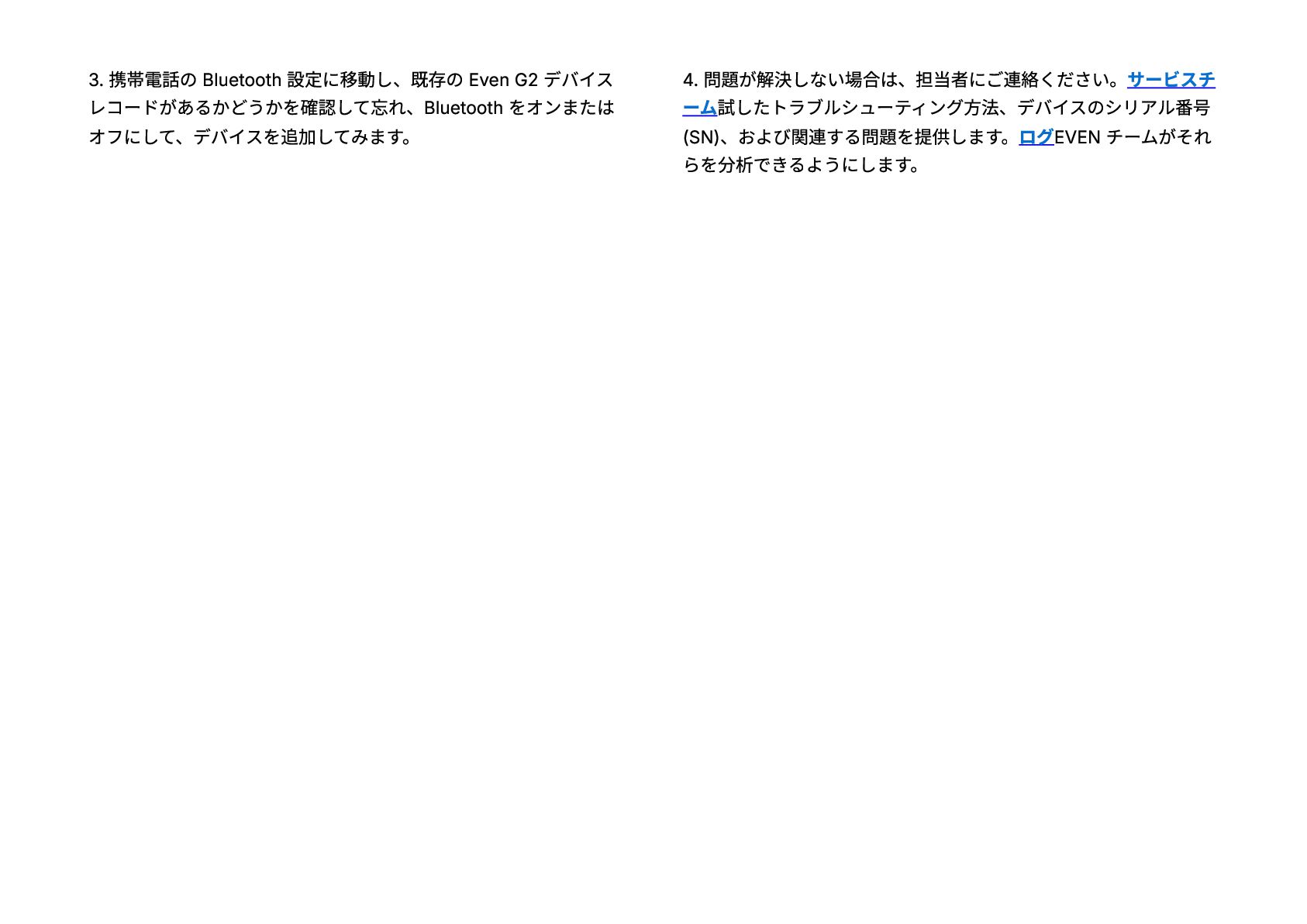
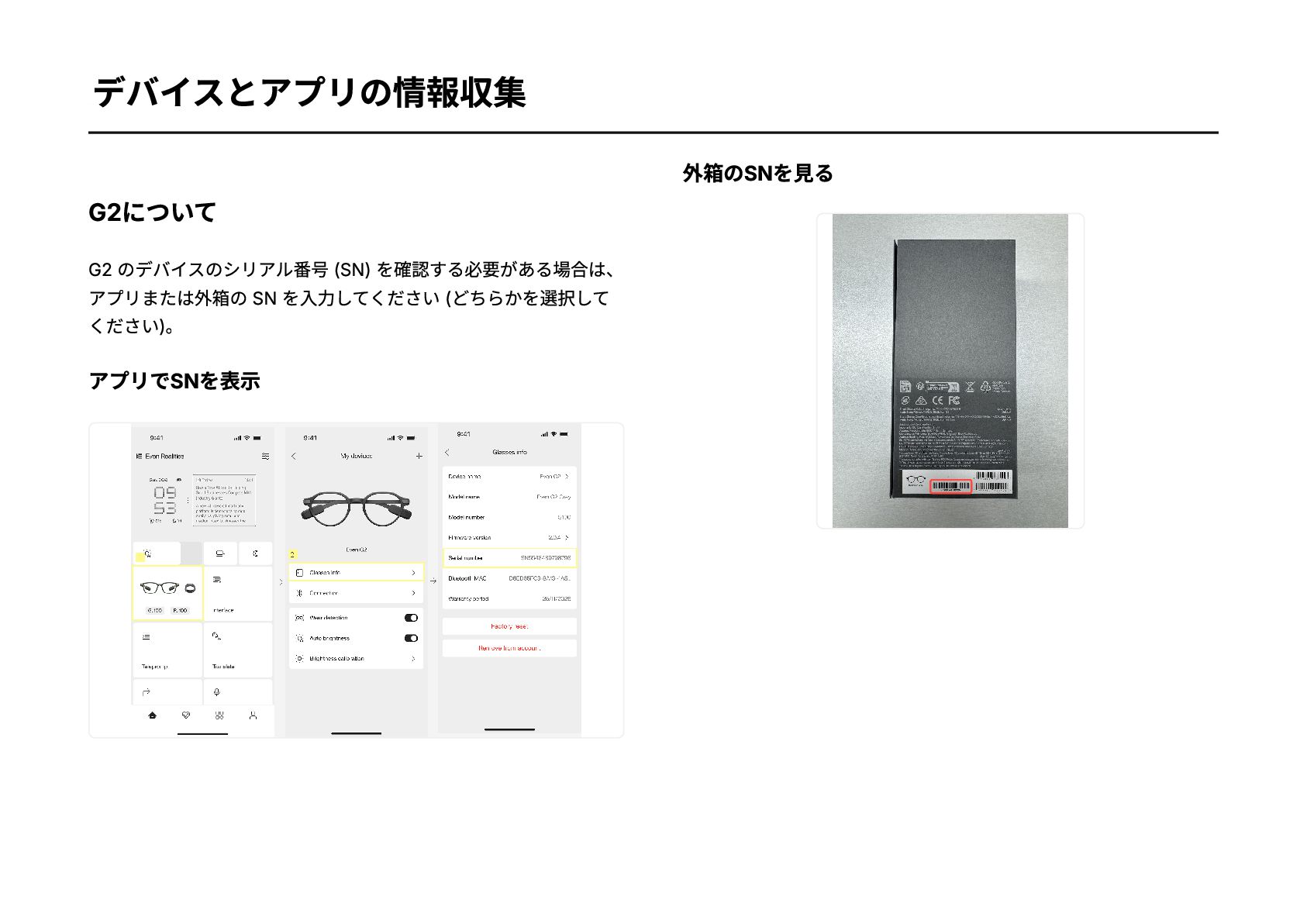
    _ 1 4 _ デバイスとアプリの情報収集 G2について G2 のデバイスのシリアル番号 (SN) を確認する必要がある場合は、 アプリまたは外箱の SN を入力してください (どちらかを選択して ください)。 アプリでSNを表示 外箱のSNを見る
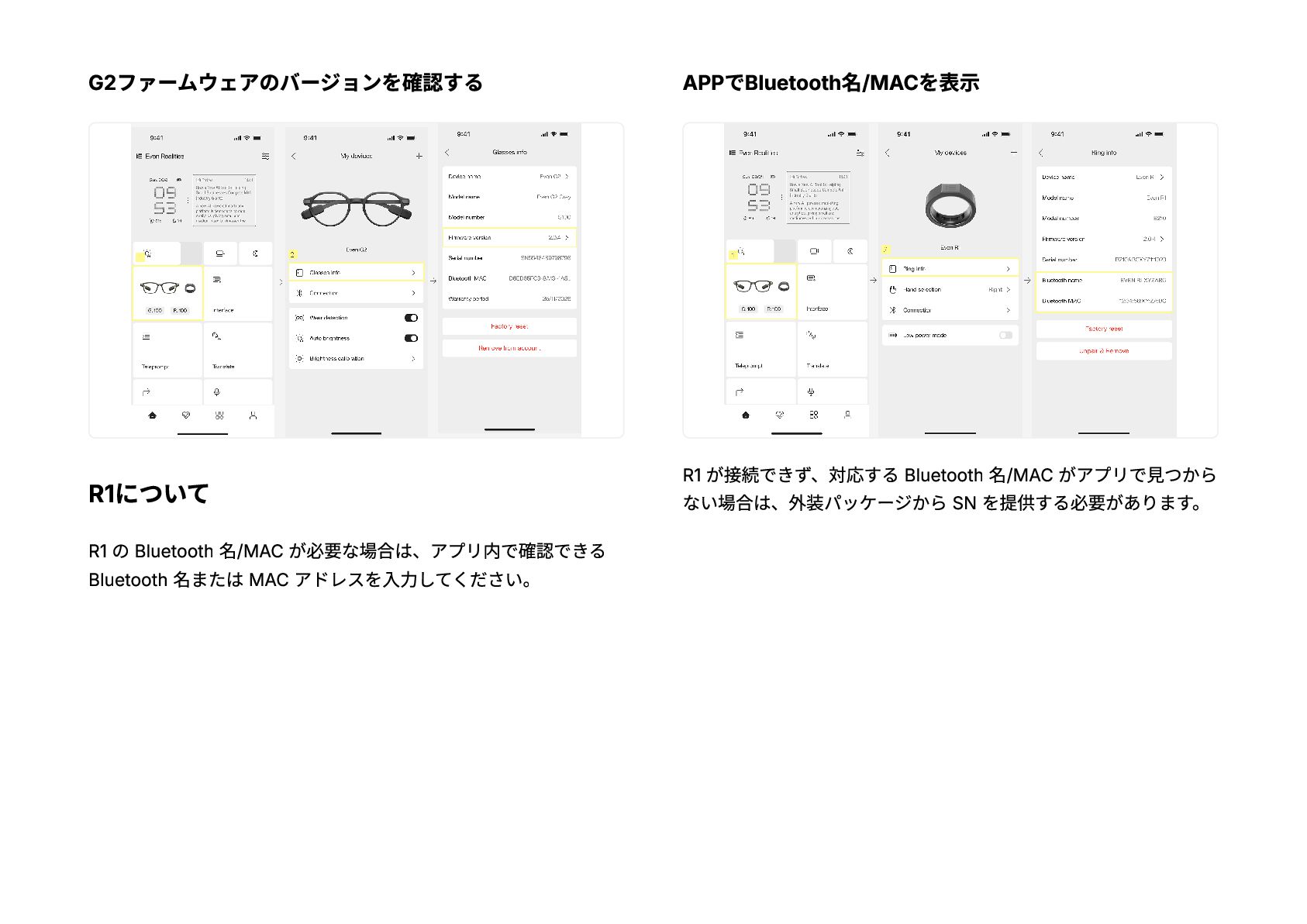
  45. G2ファームウェアのバージョンを確認する R1について R1 の Bluetooth 名/MAC が必要な場合は、アプリ内で確認できる Bluetooth 名または MAC

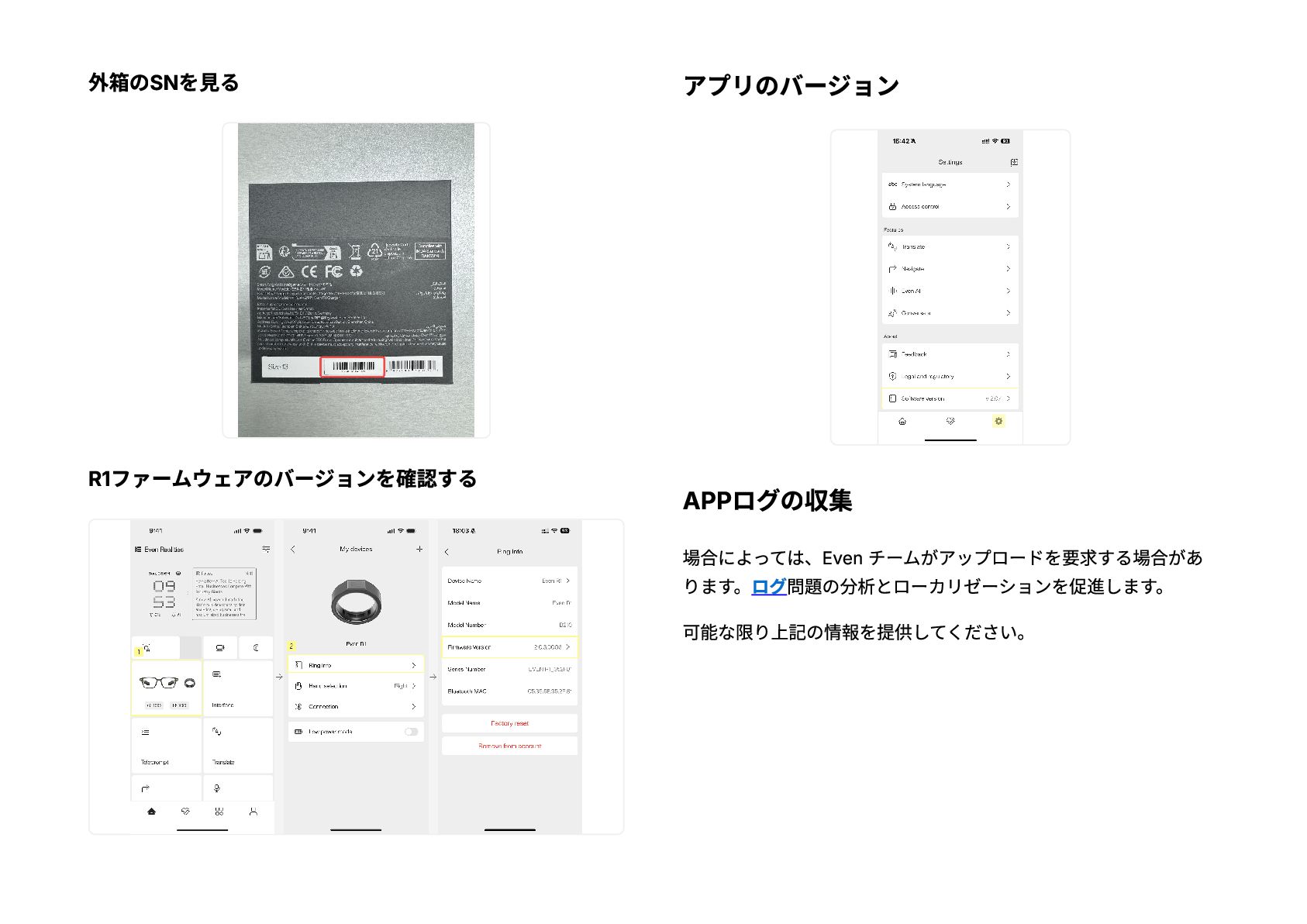
    アドレスを入力してください。 APPでBluetooth名/MACを表示 R1 が接続できず、対応する Bluetooth 名/MAC がアプリで見つから ない場合は、外装パッケージから SN を提供する必要があります。
  46. P D F _ M A R K E R

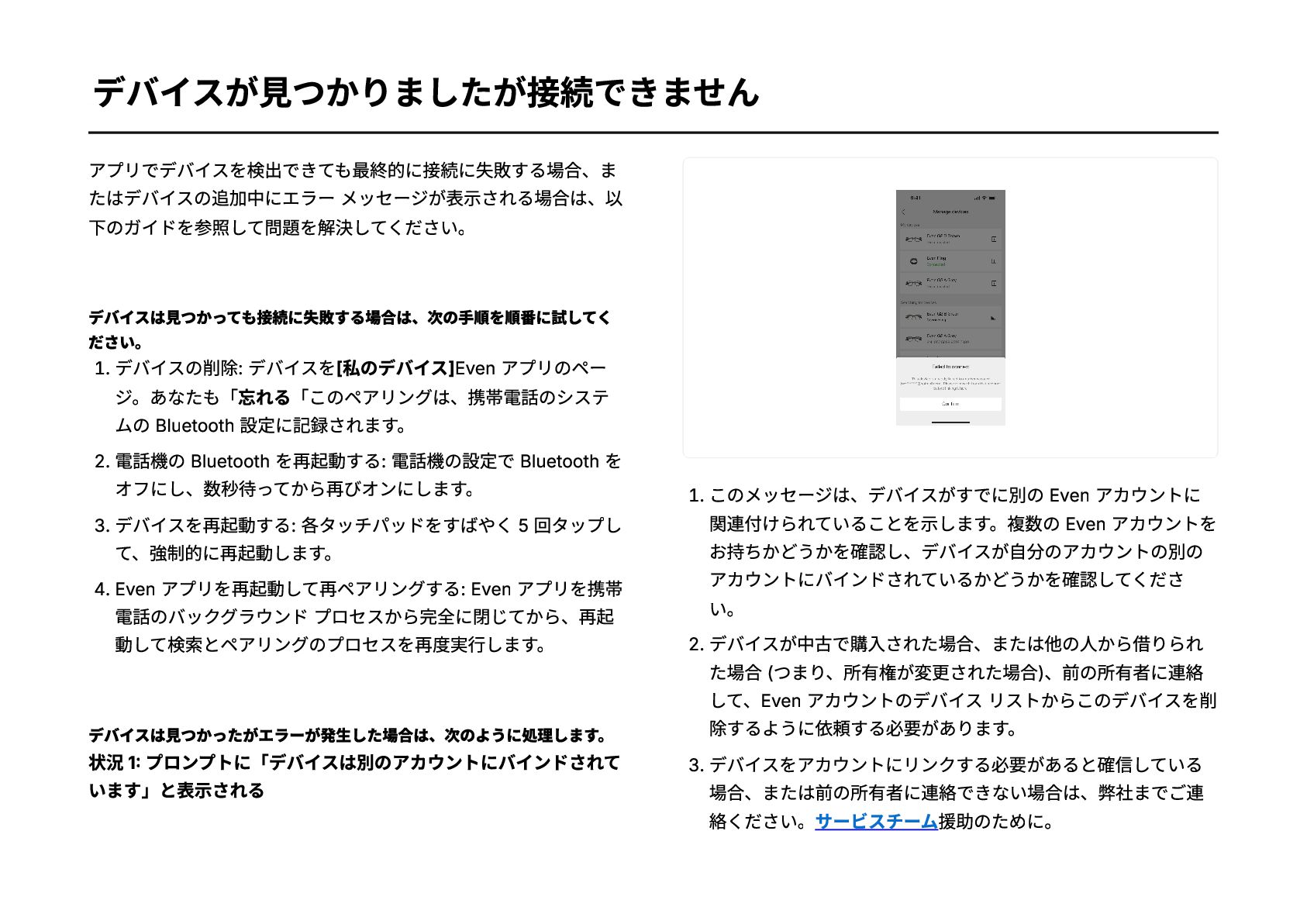
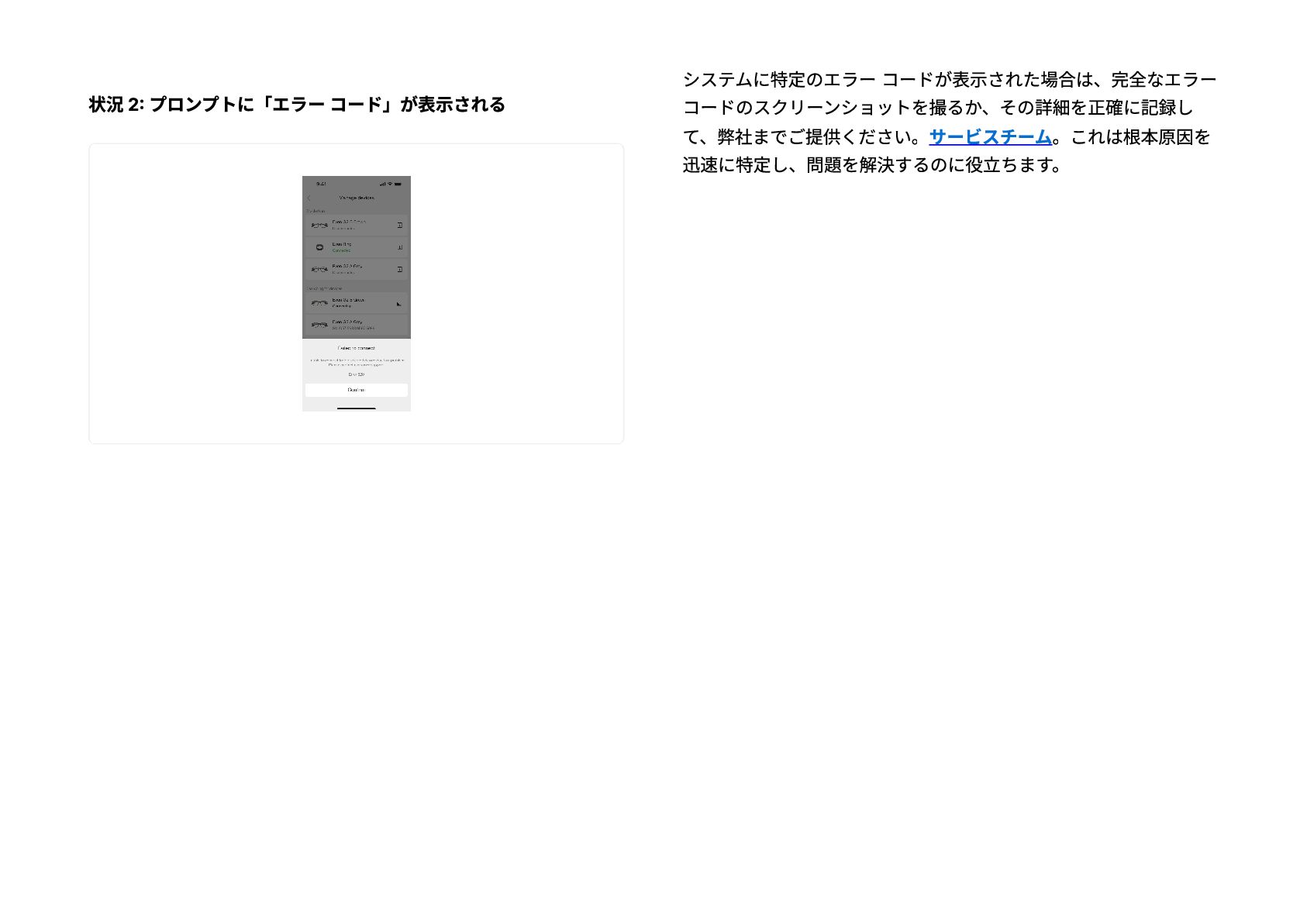
    _ 1 5 _ デバイスが見つかりましたが接続できません アプリでデバイスを検出できても最終的に接続に失敗する場合、ま たはデバイスの追加中にエラー メッセージが表示される場合は、以 下のガイドを参照して問題を解決してください。 デバイスは見つかっても接続に失敗する場合は、次の手順を順番に試してく ださい。 1. デバイスの削除: デバイスを[私のデバイス]Even アプリのペー ジ。あなたも「忘れる「このペアリングは、携帯電話のシステ ムの Bluetooth 設定に記録されます。 2. 電話機の Bluetooth を再起動する: 電話機の設定で Bluetooth を オフにし、数秒待ってから再びオンにします。 3. デバイスを再起動する: 各タッチパッドをすばやく 5 回タップし て、強制的に再起動します。 4. Even アプリを再起動して再ペアリングする: Even アプリを携帯 電話のバックグラウンド プロセスから完全に閉じてから、再起 動して検索とペアリングのプロセスを再度実行します。 デバイスは見つかったがエラーが発生した場合は、次のように処理します。 状況 1: プロンプトに「デバイスは別のアカウントにバインドされて います」と表示される 1. このメッセージは、デバイスがすでに別の Even アカウントに 関連付けられていることを示します。複数の Even アカウントを お持ちかどうかを確認し、デバイスが自分のアカウントの別の アカウントにバインドされているかどうかを確認してくださ い。 2. デバイスが中古で購入された場合、または他の人から借りられ た場合 (つまり、所有権が変更された場合)、前の所有者に連絡 して、Even アカウントのデバイス リストからこのデバイスを削 除するように依頼する必要があります。 3. デバイスをアカウントにリンクする必要があると確信している 場合、または前の所有者に連絡できない場合は、弊社までご連 絡ください。サービスチーム援助のために。
  47. P D F _ M A R K E R

    _ 1 6 _ デバイスを検出できません デバイスを追加または接続しようとしたときに Even G2 が見つか らない場合、通常はバッテリー残量が少ないか、システムが応答し ていないことが原因です。次の手順を試してください。 1. Even アプリと Even G2 ファームウェアの両方が最新バージョ ンに更新されていることを確認してください。 2. 携帯電話の Bluetooth が有効になっていることを確認し、Even アプリに必要な権限がすべてあることを確認してください。 3. 初めてのペアリング:スムーズにペアリングできるように、検索 する前に Even G2 を充電ケースに入れてください。 以前に接続されていたデバイス: Even G2 の電源がオンになって いて、十分なバッテリーがあるかどうかを確認してください。 バッテリーが空の場合は、充電ケースに入れて数分間充電して から、もう一度お試しください。 4. Even G2 に十分なバッテリーがあるにもかかわらず応答しない 場合 (ソフトウェアがフリーズするなど)、再起動してみてくだ さい。または、Even G2 を素早く連続して 5 回タップします。 両方こめかみを押してメガネを強制的に再起動します。 上記のすべての方法を試しても問題が解決しない場合は、詳細なエ ラー情報を記録し、弊社までご連絡ください。サービスチームさら なる支援のために。
  48. P D F _ M A R K E R

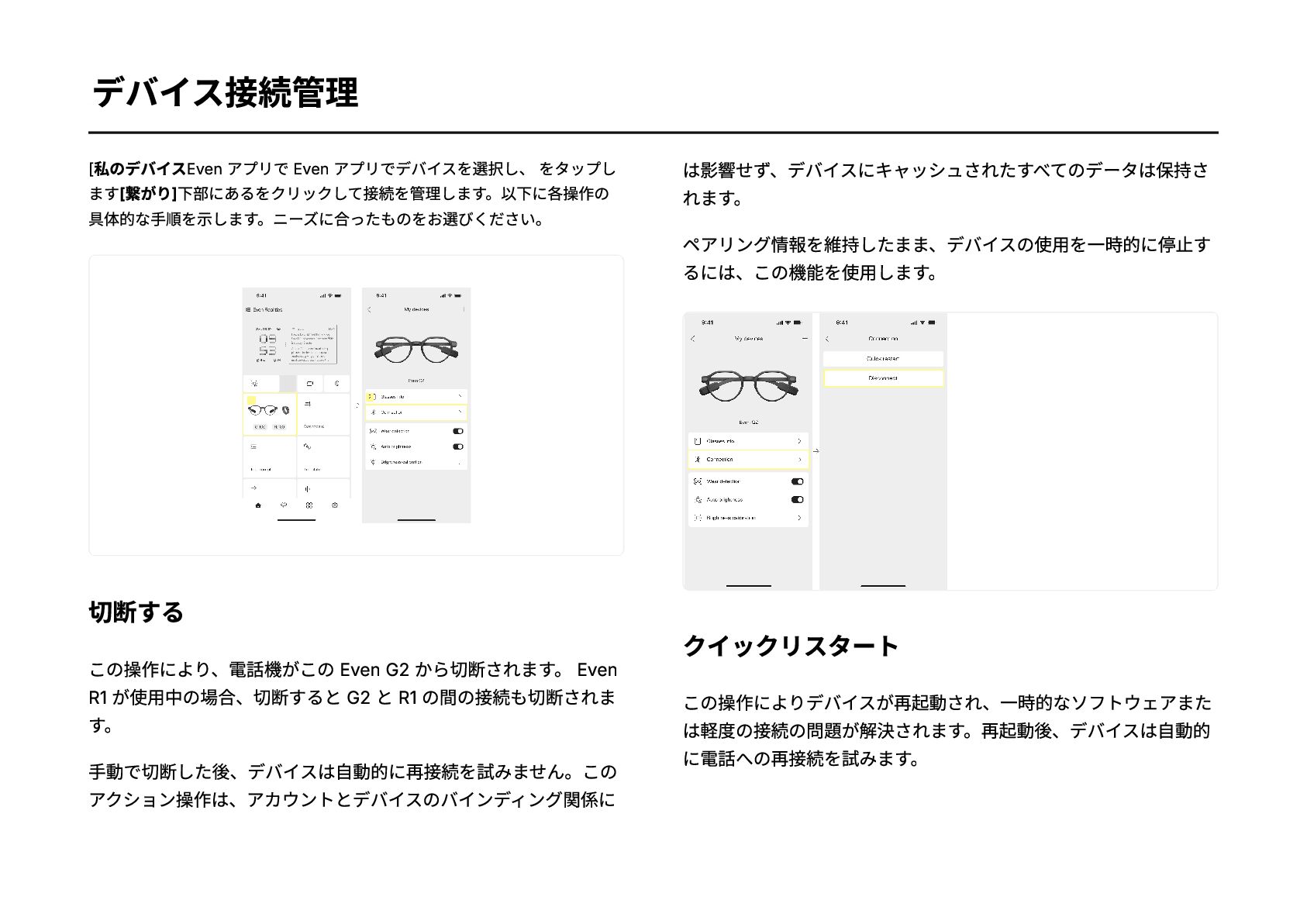
    _ 1 7 _ デバイス接続管理 [私のデバイスEven アプリで Even アプリでデバイスを選択し、 をタップし ます[繋がり]下部にあるをクリックして接続を管理します。以下に各操作の 具体的な手順を示します。ニーズに合ったものをお選びください。 切断する この操作により、電話機がこの Even G2 から切断されます。 Even R1 が使用中の場合、切断すると G2 と R1 の間の接続も切断されま す。 手動で切断した後、デバイスは自動的に再接続を試みません。この アクション操作は、アカウントとデバイスのバインディング関係に は影響せず、デバイスにキャッシュされたすべてのデータは保持さ れます。 ペアリング情報を維持したまま、デバイスの使用を一時的に停止す るには、この機能を使用します。 クイックリスタート この操作によりデバイスが再起動され、一時的なソフトウェアまた は軽度の接続の問題が解決されます。再起動後、デバイスは自動的 に電話への再接続を試みます。
  49. 工場出荷時設定にリセット 工場出荷時の設定にリセットすると、デバイス上のすべての個人設 定とペアリング記録が完全に消去され、元の状態に戻ります。慎重 に操作してください。 アカウントから削除 [アカウントから削除] を使用すると、携帯電話とデバイス間の Bluetooth ペアリングが完全に削除され、ペアリングされたアカウ ントとデバイスの所有権の関連付けがクリアされます。

    ペアリング履歴を完全に消去するには、携帯電話のシステムの Bluetooth 設 定に移動し、このデバイスを手動で「削除」する必要もあります。 デバイスを交換する場合など、デバイスのバインドを完全に解除す る必要がある場合は、このオプションを使用します。
  50. P D F _ M A R K E R

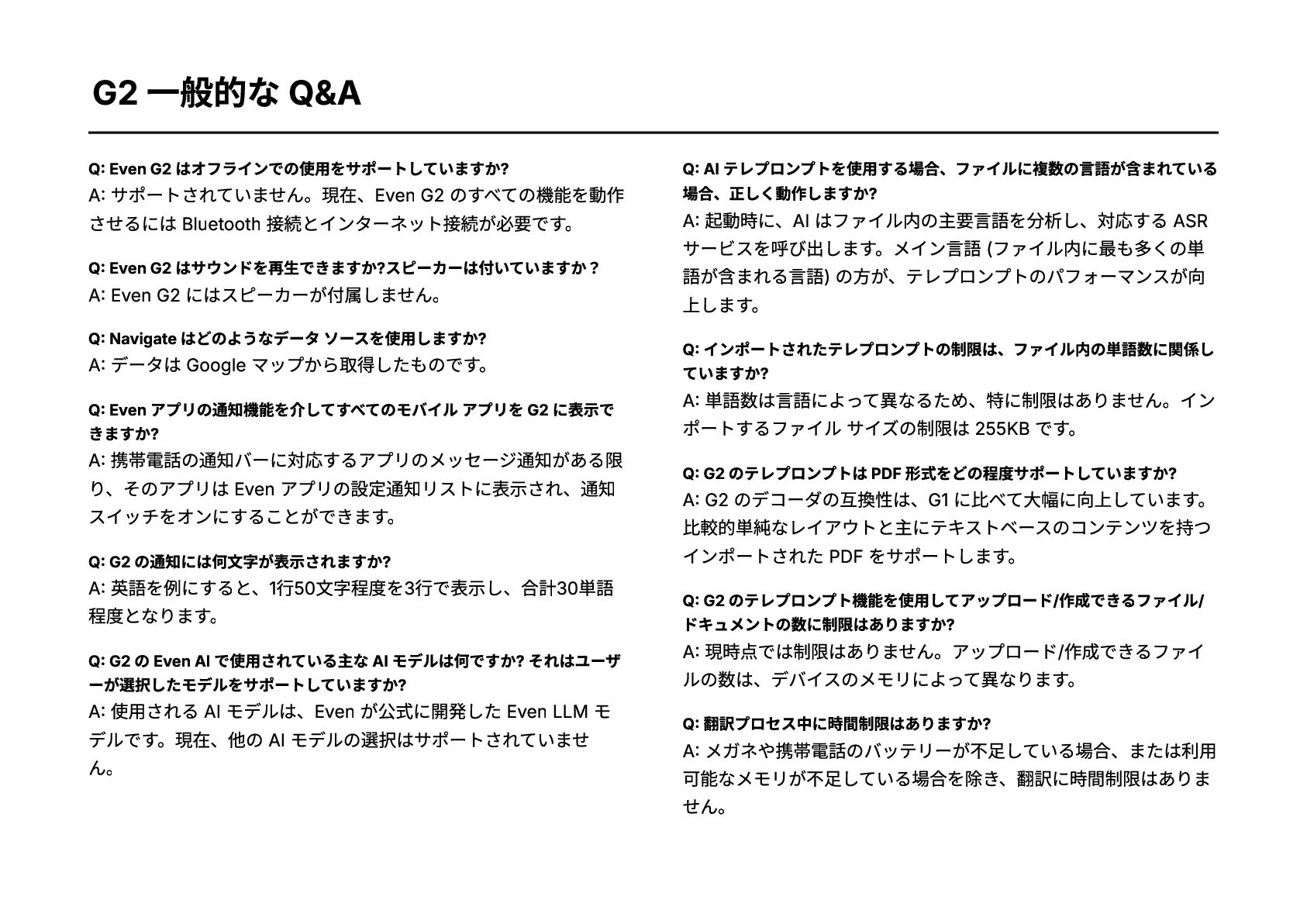
    _ 1 8 _ G2 一般的な Q&A Q: Even G2 はオフラインでの使用をサポートしていますか? A: サポートされていません。現在、Even G2 のすべての機能を動作 させるには Bluetooth 接続とインターネット接続が必要です。 Q: Even G2 はサウンドを再生できますか?スピーカーは付いていますか? A: Even G2 にはスピーカーが付属しません。 Q: Navigate はどのようなデータ ソースを使用しますか? A: データは Google マップから取得したものです。 Q: Even アプリの通知機能を介してすべてのモバイル アプリを G2 に表示で きますか? A: 携帯電話の通知バーに対応するアプリのメッセージ通知がある限 り、そのアプリは Even アプリの設定通知リストに表示され、通知 スイッチをオンにすることができます。 Q: G2 の通知には何文字が表示されますか? A: 英語を例にすると、1行50文字程度を3行で表示し、合計30単語 程度となります。 Q: G2 の Even AI で使用されている主な AI モデルは何ですか? それはユーザ ーが選択したモデルをサポートしていますか? A: 使用される AI モデルは、Even が公式に開発した Even LLM モ デルです。現在、他の AI モデルの選択はサポートされていませ ん。 Q: AI テレプロンプトを使用する場合、ファイルに複数の言語が含まれている 場合、正しく動作しますか? A: 起動時に、AI はファイル内の主要言語を分析し、対応する ASR サービスを呼び出します。メイン言語 (ファイル内に最も多くの単 語が含まれる言語) の方が、テレプロンプトのパフォーマンスが向 上します。 Q: インポートされたテレプロンプトの制限は、ファイル内の単語数に関係し ていますか? A: 単語数は言語によって異なるため、特に制限はありません。イン ポートするファイル サイズの制限は 255KB です。 Q: G2 のテレプロンプトは PDF 形式をどの程度サポートしていますか? A: G2 のデコーダの互換性は、G1 に比べて大幅に向上しています。 比較的単純なレイアウトと主にテキストベースのコンテンツを持つ インポートされた PDF をサポートします。 Q: G2 のテレプロンプト機能を使用してアップロード/作成できるファイル/ ドキュメントの数に制限はありますか? A: 現時点では制限はありません。アップロード/作成できるファイ ルの数は、デバイスのメモリによって異なります。 Q: 翻訳プロセス中に時間制限はありますか? A: メガネや携帯電話のバッテリーが不足している場合、または利用 可能なメモリが不足している場合を除き、翻訳に時間制限はありま せん。
  51. P D F _ M A R K E R

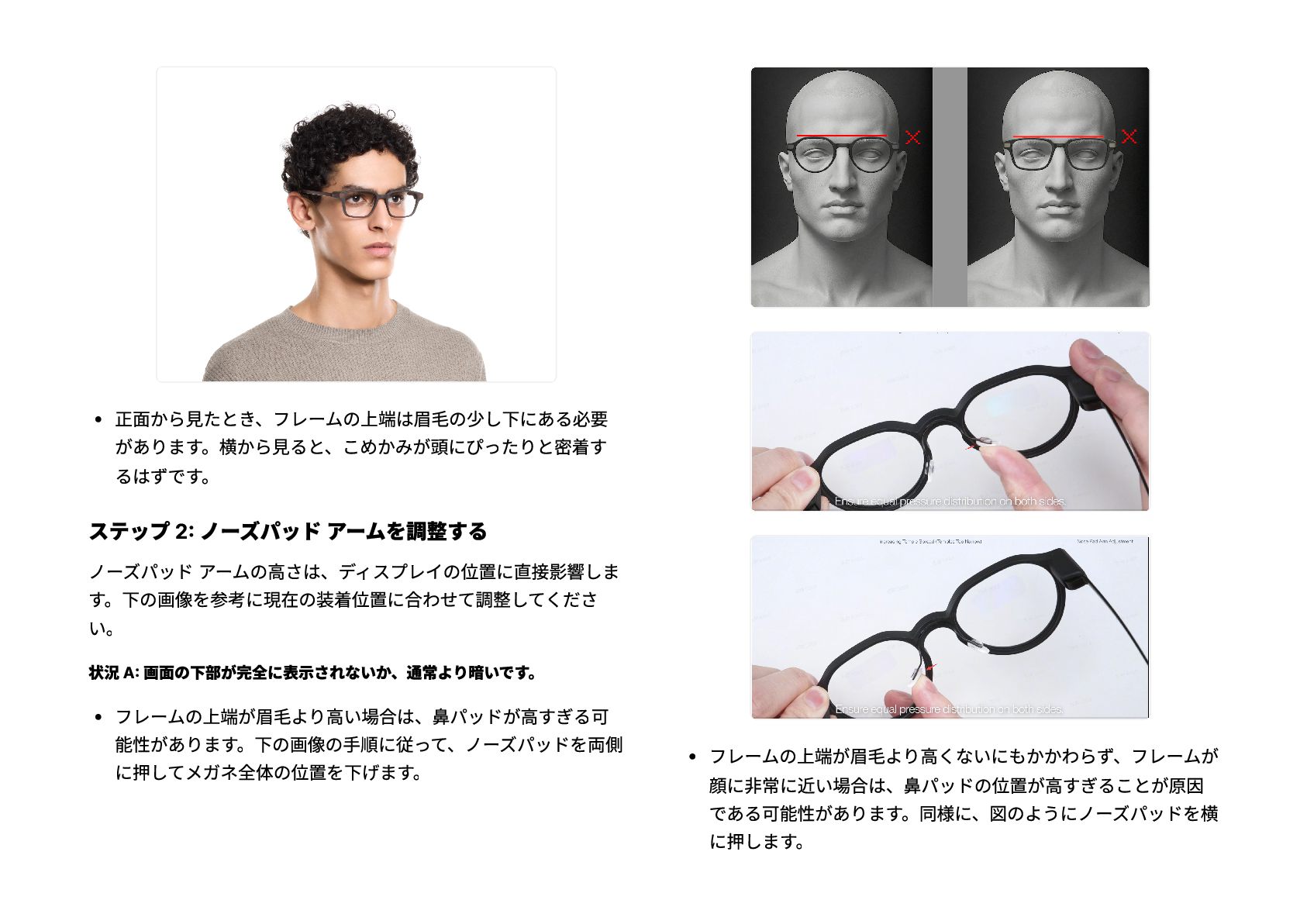
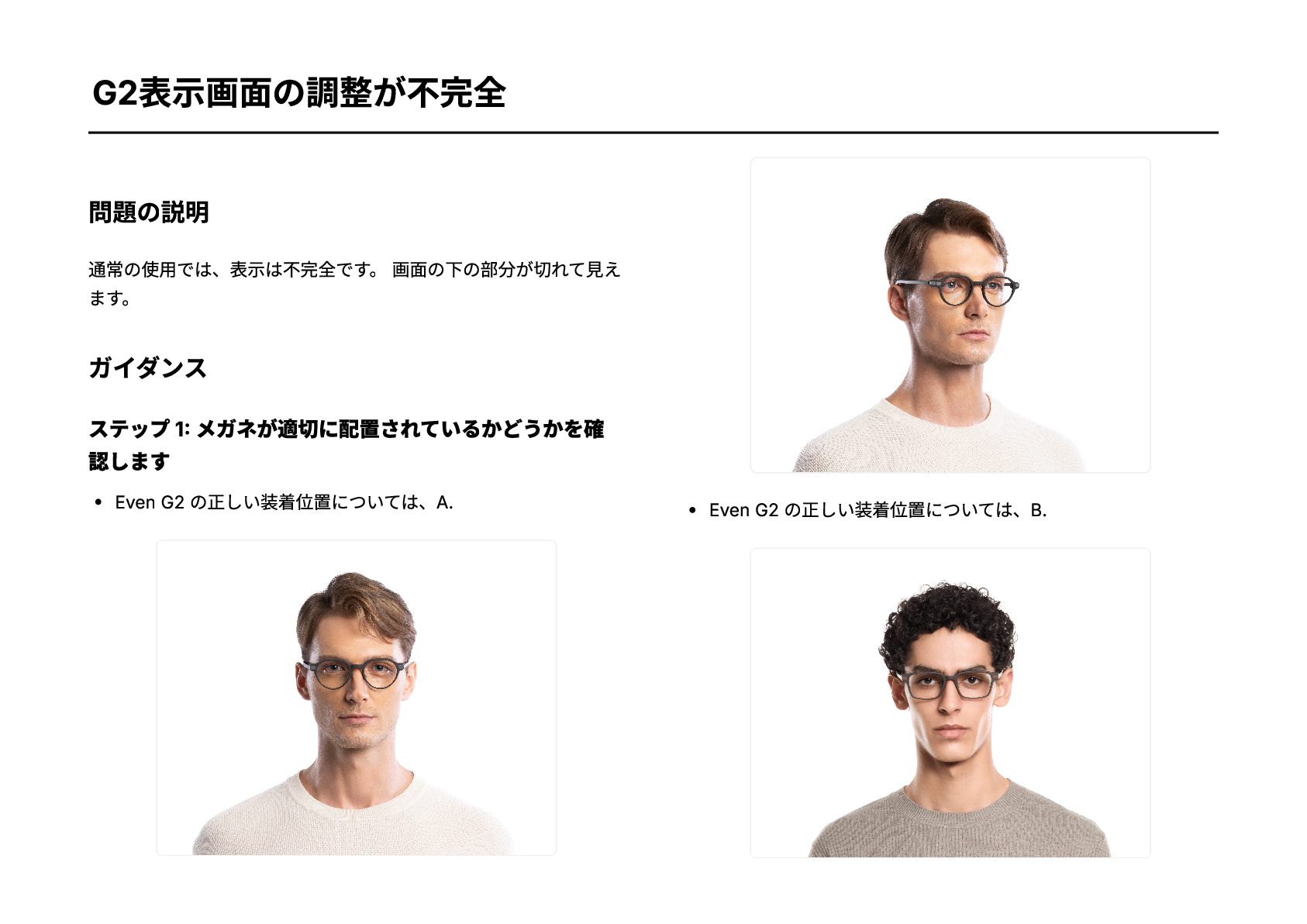
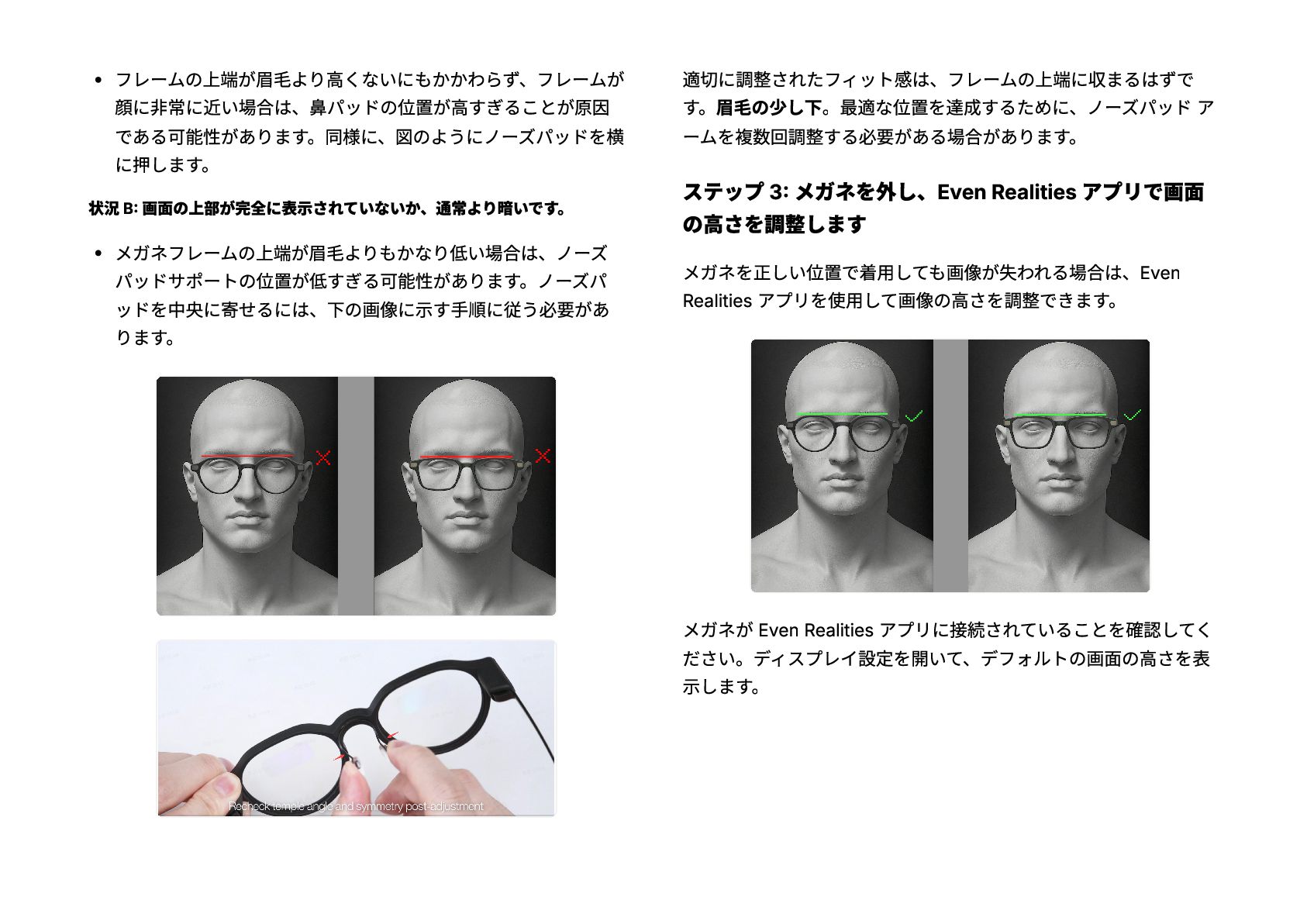
    _ 1 9 _ G2表示画面の調整が不完全 問題の説明 通常の使用では、表示は不完全です。 画面の下の部分が切れて見え ます。 ガイダンス ステップ 1: メガネが適切に配置されているかどうかを確 認します Even G2 の正しい装着位置については、A. Even G2 の正しい装着位置については、B.
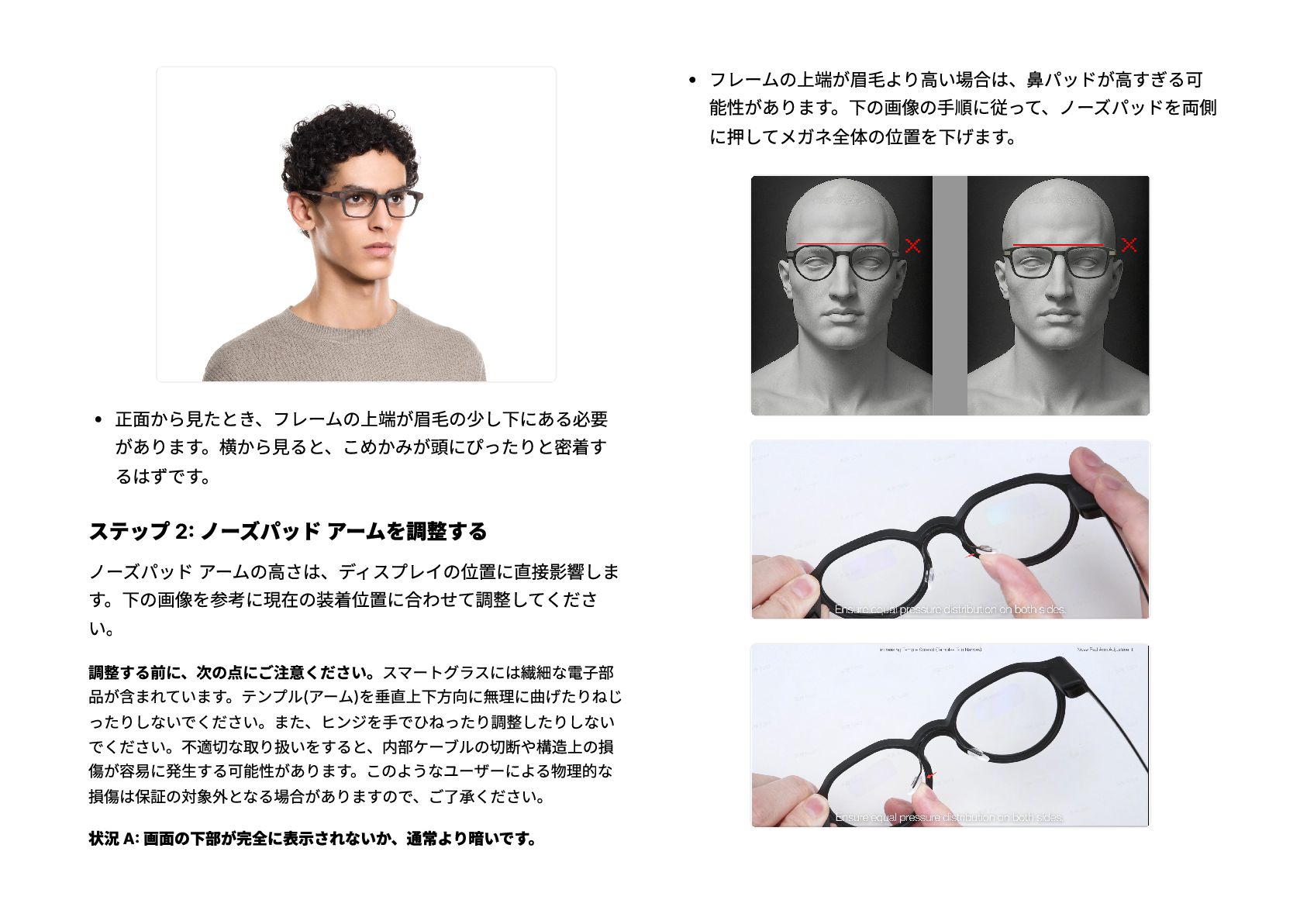
  52. 正面から見たとき、フレームの上端が眉毛の少し下にある必要 があります。横から見ると、こめかみが頭にぴったりと密着す るはずです。 ステップ 2: ノーズパッド アームを調整する ノーズパッド アームの高さは、ディスプレイの位置に直接影響しま す。下の画像を参考に現在の装着位置に合わせて調整してくださ

    い。 調整する前に、次の点にご注意ください。スマートグラスには繊細な電子部 品が含まれています。テンプル(アーム)を垂直上下方向に無理に曲げたりねじ ったりしないでください。また、ヒンジを手でひねったり調整したりしない でください。不適切な取り扱いをすると、内部ケーブルの切断や構造上の損 傷が容易に発生する可能性があります。このようなユーザーによる物理的な 損傷は保証の対象外となる場合がありますので、ご了承ください。 状況 A: 画面の下部が完全に表示されないか、通常より暗いです。 フレームの上端が眉毛より高い場合は、鼻パッドが高すぎる可 能性があります。下の画像の手順に従って、ノーズパッドを両側 に押してメガネ全体の位置を下げます。
  53. フレームの上端が眉毛より高くないにもかかわらず、フレームが 顔に非常に近い場合は、鼻パッドの位置が高すぎることが原因 である可能性があります。同様に、図のようにノーズパッドを横 に押します。 状況 B: 画面の上部が完全に表示されていないか、通常より暗いです。 メガネフレームの上端が眉毛よりもかなり低い場合は、ノーズ パッドサポートの位置が低すぎる可能性があります。ノーズパ ッドを中央に寄せるには、下の画像に示す手順に従う必要があ

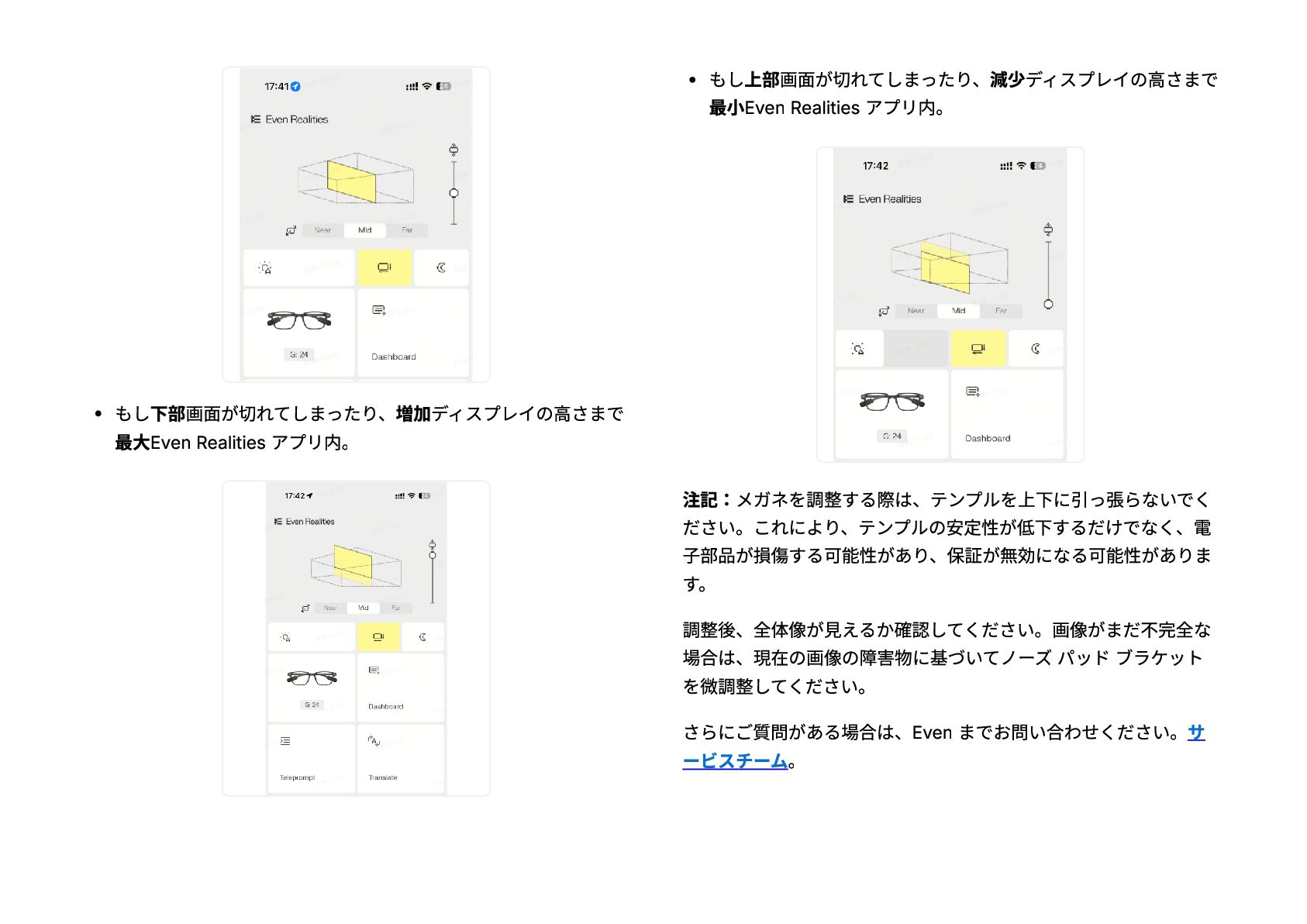
    ります。 適切に調整されたフィット感は、フレームの上端に収まるはずで す。眉毛の少し下。最適な位置を達成するために、ノーズパッド ア ームを複数回調整する必要がある場合があります。 ステップ 3: メガネを外し、Even Realities アプリで画面 の高さを調整します メガネを正しい位置で着用しても画像が失われる場合は、Even Realities アプリを使用して画像の高さを調整できます。 メガネが Even Realities アプリに接続されていることを確認してく ださい。ディスプレイ設定を開いて、デフォルトの画面の高さを表 示します。
  54. もし下部画面が切れてしまったり、増加ディスプレイの高さまで 最大Even Realities アプリ内。 もし上部画面が切れてしまったり、減少ディスプレイの高さまで 最小Even Realities アプリ内。 注記:メガネを調整する際は、テンプルを上下に引っ張らないでく ださい。これにより、テンプルの安定性が低下するだけでなく、電

    子部品が損傷する可能性があり、保証が無効になる可能性がありま す。 調整後、全体像が見えるか確認してください。画像がまだ不完全な 場合は、現在の画像の障害物に基づいてノーズ パッド ブラケット を微調整してください。 さらにご質問がある場合は、Even までお問い合わせください。サ ービスチーム。
  55. P D F _ M A R K E R

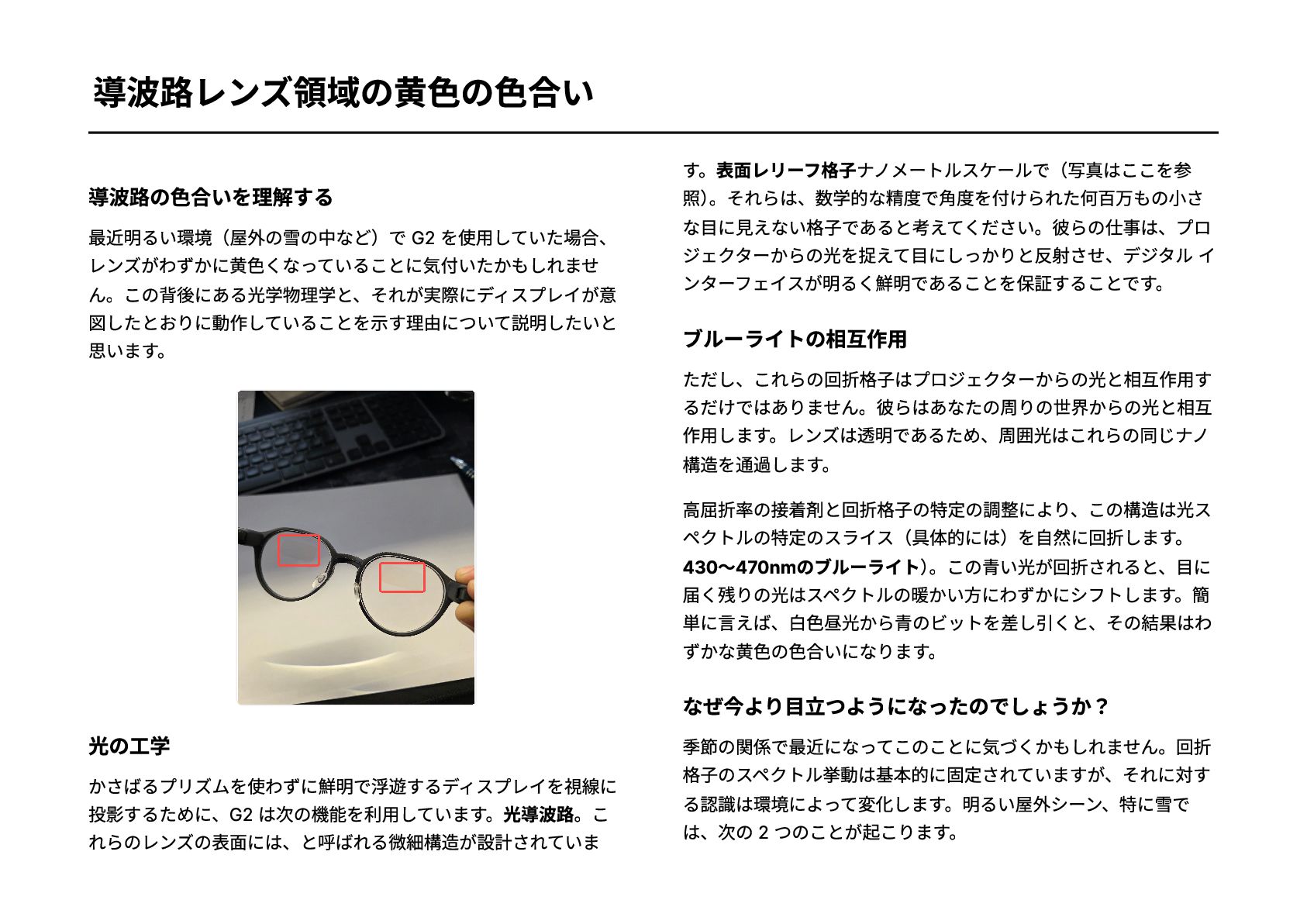
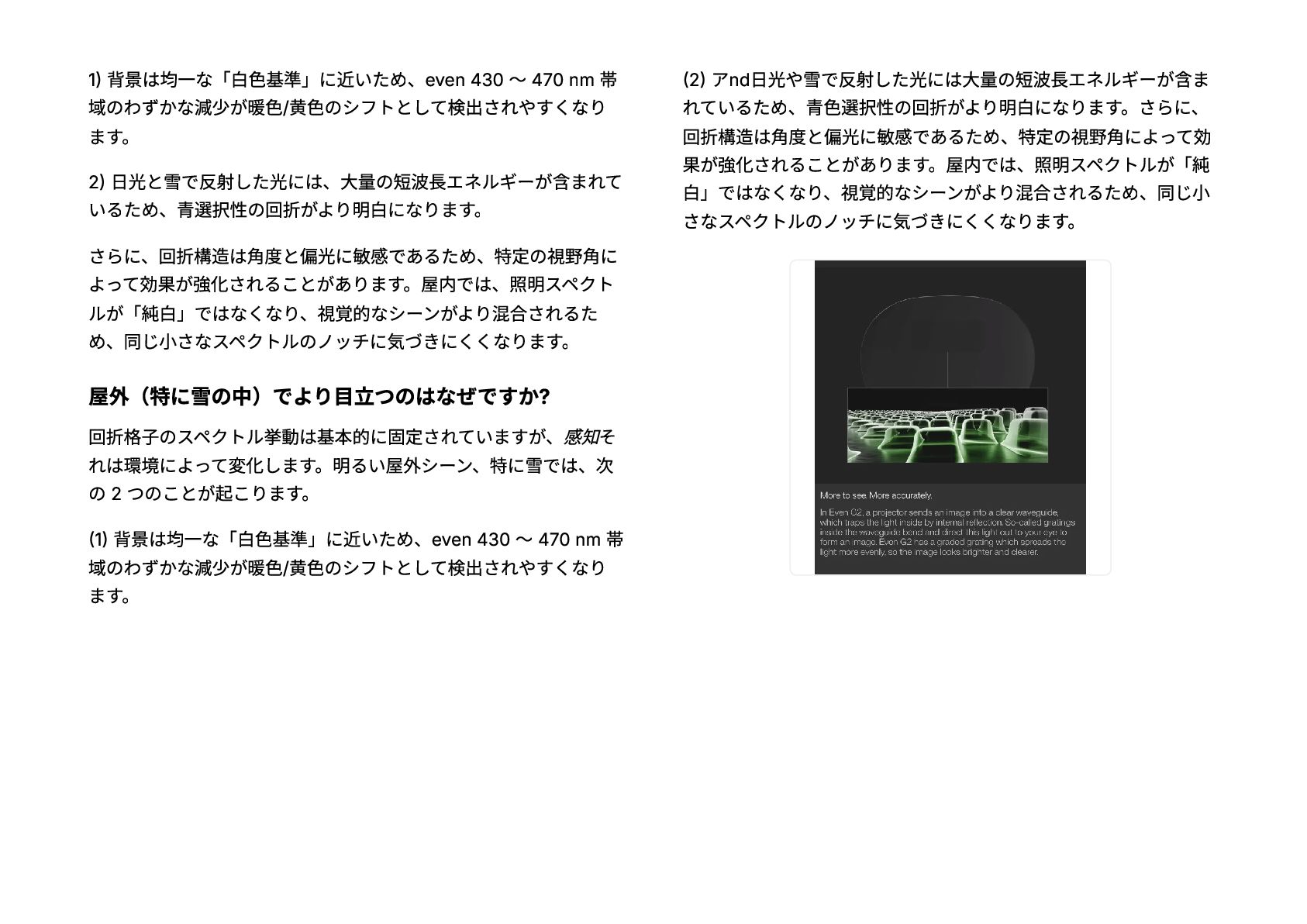
    _ 2 0 _ 導波路レンズ領域の黄色の色合い 導波路の色合いを理解する 最近明るい環境(屋外の雪の中など)で G2 を使用していた場合、 レンズがわずかに黄色くなっていることに気付いたかもしれませ ん。この背後にある光学物理学と、それが実際にディスプレイが意 図したとおりに動作していることを示す理由について説明したいと 思います。 光の工学 かさばるプリズムを使わずに鮮明で浮遊するディスプレイを視線に 投影するために、G2 は次の機能を利用しています。光導波路。こ れらのレンズの表面には、と呼ばれる微細構造が設計されていま す。表面レリーフ格子ナノメートルスケールで(写真はここを参 照) 。それらは、数学的な精度で角度を付けられた何百万もの小さ な目に見えない格子であると考えてください。彼らの仕事は、プロ ジェクターからの光を捉えて目にしっかりと反射させ、デジタル イ ンターフェイスが明るく鮮明であることを保証することです。 ブルーライトの相互作用 ただし、これらの回折格子はプロジェクターからの光と相互作用す るだけではありません。彼らはあなたの周りの世界からの光と相互 作用します。レンズは透明であるため、周囲光はこれらの同じナノ 構造を通過します。 高屈折率の接着剤と回折格子の特定の調整により、この構造は光ス ペクトルの特定のスライス(具体的には)を自然に回折します。 430~470nmのブルーライト) 。この青い光が回折されると、目に 届く残りの光はスペクトルの暖かい方にわずかにシフトします。簡 単に言えば、白色昼光から青のビットを差し引くと、その結果はわ ずかな黄色の色合いになります。 なぜ今より目立つようになったのでしょうか? 季節の関係で最近になってこのことに気づくかもしれません。回折 格子のスペクトル挙動は基本的に固定されていますが、それに対す る認識は環境によって変化します。明るい屋外シーン、特に雪で は、次の 2 つのことが起こります。
  56. 1) 背景は均一な「白色基準」に近いため、even 430 ~ 470 nm 帯 域のわずかな減少が暖色/黄色のシフトとして検出されやすくなり ます。 2)

    日光と雪で反射した光には、大量の短波長エネルギーが含まれて いるため、青選択性の回折がより明白になります。 さらに、回折構造は角度と偏光に敏感であるため、特定の視野角に よって効果が強化されることがあります。屋内では、照明スペクト ルが「純白」ではなくなり、視覚的なシーンがより混合されるた め、同じ小さなスペクトルのノッチに気づきにくくなります。 屋外(特に雪の中)でより目立つのはなぜですか? 回折格子のスペクトル挙動は基本的に固定されていますが、感知そ れは環境によって変化します。明るい屋外シーン、特に雪では、次 の 2 つのことが起こります。 (1) 背景は均一な「白色基準」に近いため、even 430 ~ 470 nm 帯 域のわずかな減少が暖色/黄色のシフトとして検出されやすくなり ます。 (2) アnd日光や雪で反射した光には大量の短波長エネルギーが含ま れているため、青色選択性の回折がより明白になります。さらに、 回折構造は角度と偏光に敏感であるため、特定の視野角によって効 果が強化されることがあります。屋内では、照明スペクトルが「純 白」ではなくなり、視覚的なシーンがより混合されるため、同じ小 さなスペクトルのノッチに気づきにくくなります。
  57. P D F _ M A R K E R

    _ 2 1 _ レンズの前面に緑色の光が見えますか? レンズの前面に緑色の光が見えるのはなぜですか? これは通常の光学現象です。正面から見える緑色の光は主に回折格 子設計導波管の中。使用中、最小限の光が特定の角度で回折または 反射され、目に見える分散が生じます。 現在、市販されているほぼすべての導波路ベースの AR ガラスは、 さまざまな程度でこの種の光漏れまたは反射を示します。それは製 品の欠陥ではありません、むしろ導波路技術の現段階に共通の特徴 です。 設計プロセス中に、EVEN メガネこれに対処するために特別に最適 化されています。正面からの主な光漏れ経路は方向付けられていま す。斜め下向きに、標準的な視線から離れています。したがって、 普通に着用してまっすぐ前を見ている場合、通常、輝きは知覚され ません。この設計により、使用中に核となる視覚体験が妨げられな いことが保証されます。
  58. P D F _ M A R K E R

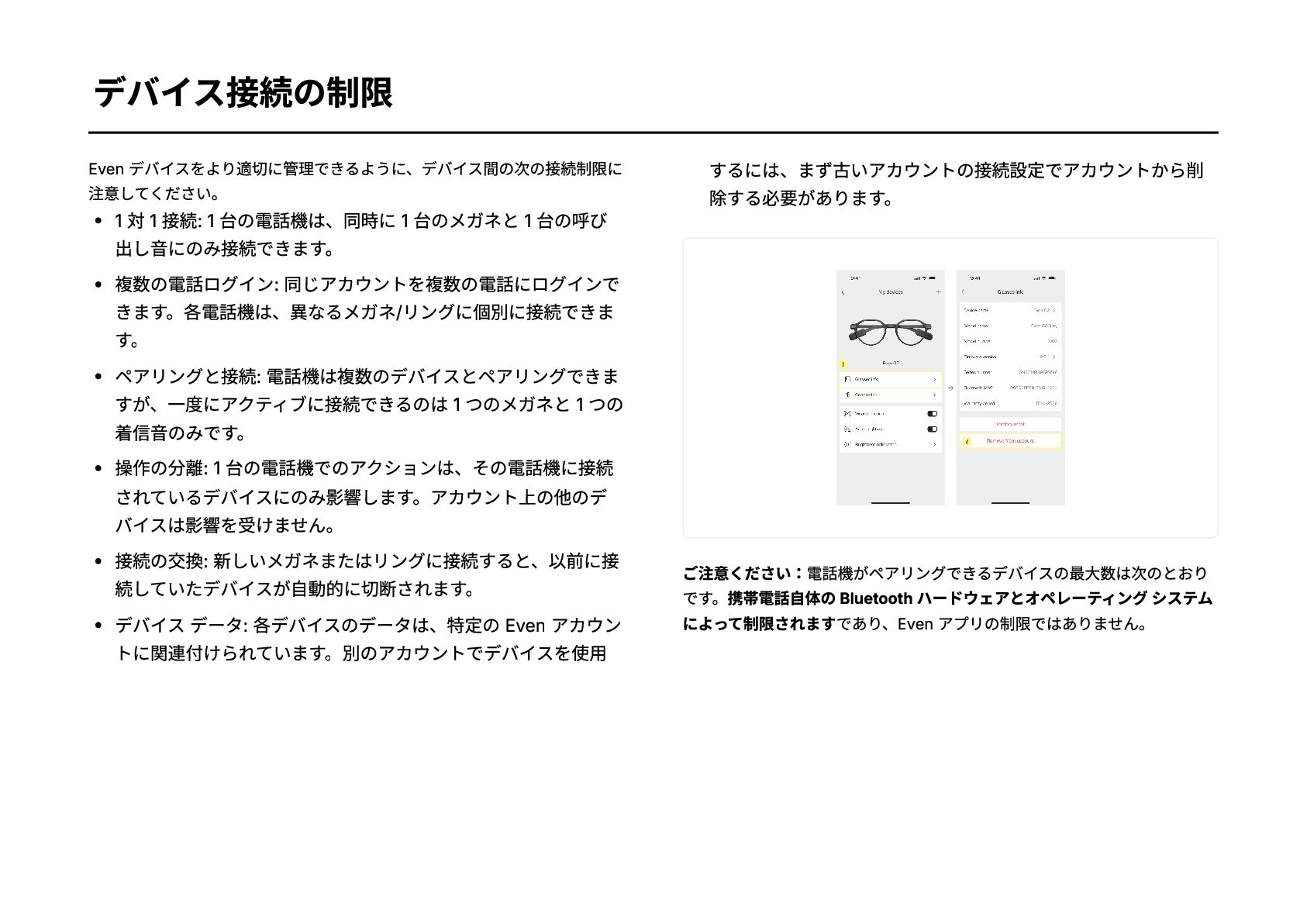
    _ 2 2 _ デバイス接続の制限 Even デバイスをより適切に管理できるように、デバイス間の次の接続制限に 注意してください。 1 対 1 接続: 1 台の電話機は、同時に 1 台のメガネと 1 台の呼び 出し音にのみ接続できます。 複数の電話ログイン: 同じアカウントを複数の電話にログインで きます。各電話機は、異なるメガネ/リングに個別に接続できま す。 ペアリングと接続: 電話機は複数のデバイスとペアリングできま すが、一度にアクティブに接続できるのは 1 つのメガネと 1 つの 着信音のみです。 操作の分離: 1 台の電話機でのアクションは、その電話機に接続 されているデバイスにのみ影響します。アカウント上の他のデ バイスは影響を受けません。 接続の交換: 新しいメガネまたはリングに接続すると、以前に接 続していたデバイスが自動的に切断されます。 デバイス データ: 各デバイスのデータは、特定の Even アカウン トに関連付けられています。別のアカウントでデバイスを使用 するには、まず古いアカウントの接続設定でアカウントから削 除する必要があります。 ご注意ください:電話機がペアリングできるデバイスの最大数は次のとおり です。携帯電話自体の Bluetooth ハードウェアとオペレーティング システム によって制限されますであり、Even アプリの制限ではありません。
  59. P D F _ M A R K E R

    _ 2 3 _ 言語サポート 会話する 音声言語 中国語、チェコ語、デンマーク語、オランダ語、英語、フィンラン ド語、フランス語、ドイツ語、ギリシャ語、ハンガリー語、インド ネシア語、イタリア語、日本語、韓国語、ノルウェー語、ポーラン ド語、ポルトガル語、スペイン語、スウェーデン語、トルコ語 翻訳する 翻訳言語 中国語(簡体字)、クロアチア語、チェコ語、デンマーク語、オラン ダ語、英語、エストニア語、フィンランド語、フランス語、ドイツ 語(DE)、ギリシャ語、ハンガリー語、インドネシア語、イタリア 語、Jaスペイン語、韓国語、ラトビア語、リトアニア語、ノルウェ ー語、ポーランド語、ポルトガル語、ルーマニア語、ロシア語、ス ペイン語、スロバキア語、スロベニア語、スウェーデン語、トルコ 語、ウクライナ語 アラビア語、ベンガル語、広東語、中国語(繁体字)、ドイツ語 (CH)、ヒンディー語。 次の言語は Even G2 では表示できません (Even G2 には対応する 文字/書記体系がないため) ですが、アプリでは通常どおり表示され ます: アラビア語、ベンガル語、ヒンディー語。 Even AI 音声言語 英語、ドイツ語、フランス語、スペイン語、イタリア語、中国語(簡 体字)、中国語(繁体字)、日本語、クロアチア語、チェコ語、デンマ ーク語、オランダ語、エストニア語、フィンランド語h、ギリシャ 語、ハンガリー語、韓国語、ラトビア語、リトアニア語、ノルウェ ー語、ポーランド語、ポルトガル語、ルーマニア語、ロシア語、ス ロバキア語、スロベニア語、スウェーデン語、トルコ語、ウクライ ナ語 通話スキルをサポートする言語 英語、ドイツ語、フランス語、スペイン語、イタリア語、中国語、 日本語
  60. P D F _ M A R K E R

    _ 2 4 _ ログをアップロードする方法 技術的な問題が発生した場合、Even チームはアプリを通じてフィ ードバックを送信し、ログをアップロードするよう要求する場合が あります。これにより、テクニカル サポート チームが問題をより 迅速に特定し、解決できるようになります。 注記: デバイス (G2&R1) が接続できる場合は、ログをアップロードする前 に、正常に接続されていることを確認してください。 R1 に問題が発生した場合:デバイスのストレージ容量が限られてい るため、R1 システム ログは短期間しか保持されません。エラー デ ータを正確にキャプチャできるように、必ずログを同日問題が発生 します (これは断続的な問題の場合に特に重要です)。この時間枠を 逃すと、重要な診断データが上書きされる可能性があります。 ログのアップロードが完了したら、弊社までご連絡ください。サー ビスチームすぐに問題が発生した正確な時刻と、あなたの情報を提 供してください。R1のBluetooth名。 1.「フィードバック」に進みます。 アプリのホーム画面で、"設定"右下隅にあります。 設定リストで、を見つけてタップします"フィードバック"。 2. 問題について説明してください フィードバック入力ボックスには、説明に次の情報を必ず含め てください。 問題が発生した具体的な日時。 携帯電話のモデルとオペレーティング システムのバージョン (例: iPhone 15 Pro、iOS 18.2 または Samsung Galaxy S24、Android 15)。 3. ログのアップロードを承認する 入力ボックスの下に、次のプロンプトが表示されます。 「ログを 安全にアップロードして、問題の診断にご協力ください。 」 左側のボックスにチェックを入れて、デバイスからの匿名化さ れたログ データの安全なアップロードを承認します。 4. 提出を完了する 上記の手順を完了したら、"提出する"下部にあるボタン。
  61. P D F _ M A R K E R

    _ 2 5 _ ユーザーガイド Even G2 へようこそ。このガイドでは、開梱、装着、ペアリング、 機能の使用までをガイドし、G2 のさまざまな機能、インタラクテ ィブなコントロール、便利なシーン コラボレーションをすぐに体験 するのに役立ちます。 Even G2 の電子マニュアルは次の場所にあります。 含まれるもの 充電方法 最初のアクティベーション ペアリング方法 制御方法
  62. P D F _ M A R K E R

    _ 2 6 _ 調整とフィッティング この記事は、大多数のメガネ着用者を対象としています。フレーム のフィット感、毎日の調整方法、着用時の快適さを維持する方法な どの質問に答え、装着体験をすぐに向上させるのに役立ちます。 次の方法でメガネを調整して適応させることができます。 クイックフレーム調整 フレームの取り付け 装着感の調整 表示調整
  63. P D F _ M A R K E R

    _ 2 7 _ メンテナンスとお手入れ この記事では、製品の寿命を延ばし、最高のユーザー エクスペリエ ンスを維持するための、毎日の清掃、長期的なメンテナンス、材料 の手入れ、保管および使用制限に関する実践的な提案など、次の側 面から必要な情報を得ることができます。 レンズとフレームのお手入れ方法 使わない時の保管方法 防水手順 メンテナンスのご提案
  64. P D F _ M A R K E R

    _ 2 8 _ 健康と安全 この記事では、メガネ製品を規制に従って安全に使用するのに役立 つように、健全な使用条件、製品仕様の安全ポイント、関連する安 全認証と規制要件の側面に焦点を当てます。 使用目的とユーザー 視覚と聴覚 不快感とその他の状態 充電、電気、熱 国際規制への適合 SVHC の開示に到達する
  65. P D F _ M A R K E R

    _ 2 9 _ 度付きレンズ 度数情報は人それぞれ異なり、度付きメガネにはカスタムレンズが 必要となるため、詳しくは以下の情報を参照してください。 Even 度付きレンズとは何ですか - デジタル表面仕上げレンズ 処方レンズの度数と屈折率の選択ガイド オンラインおよびオフライン購入でサポートされている処方箋の種 類 レンズが変わった場合の交換方法
  66. P D F _ M A R K E R

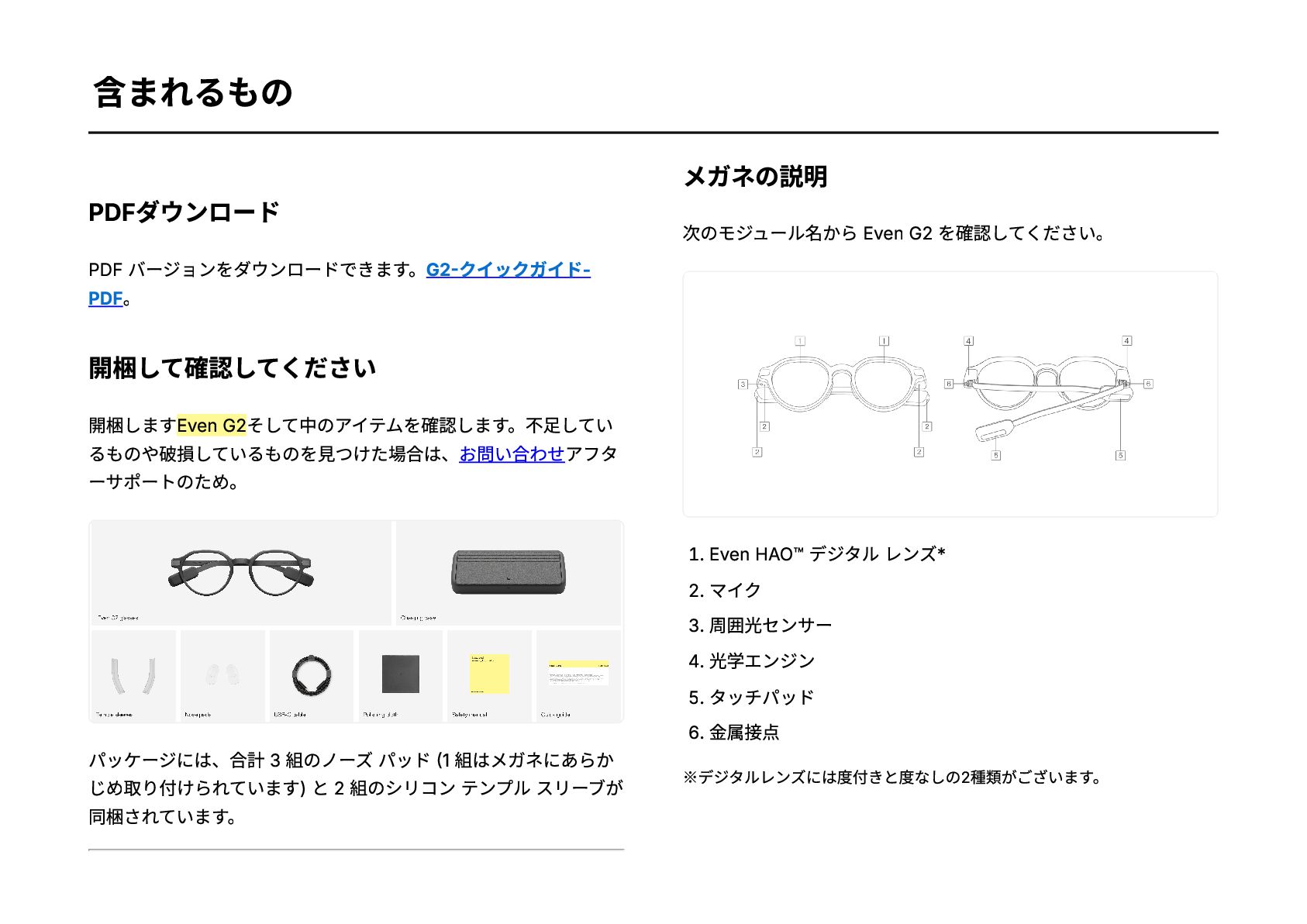
    _ 3 0 _ 含まれるもの PDFダウンロード PDF バージョンをダウンロードできます。G2-クイックガイド- PDF。 開梱して確認してください 開梱しますEven G2そして中のアイテムを確認します。不足してい るものや破損しているものを見つけた場合は、お問い合わせアフタ ーサポートのため。 パッケージには、合計 3 組のノーズ パッド (1 組はメガネにあらか じめ取り付けられています) と 2 組のシリコン テンプル スリーブが 同梱されています。 メガネの説明 次のモジュール名から Even G2 を確認してください。 1. Even HAO™ デジタル レンズ* 2. マイク 3. 周囲光センサー 4. 光学エンジン 5. タッチパッド 6. 金属接点 ※デジタルレンズには度付きと度なしの2種類がございます。
  67. P D F _ M A R K E R

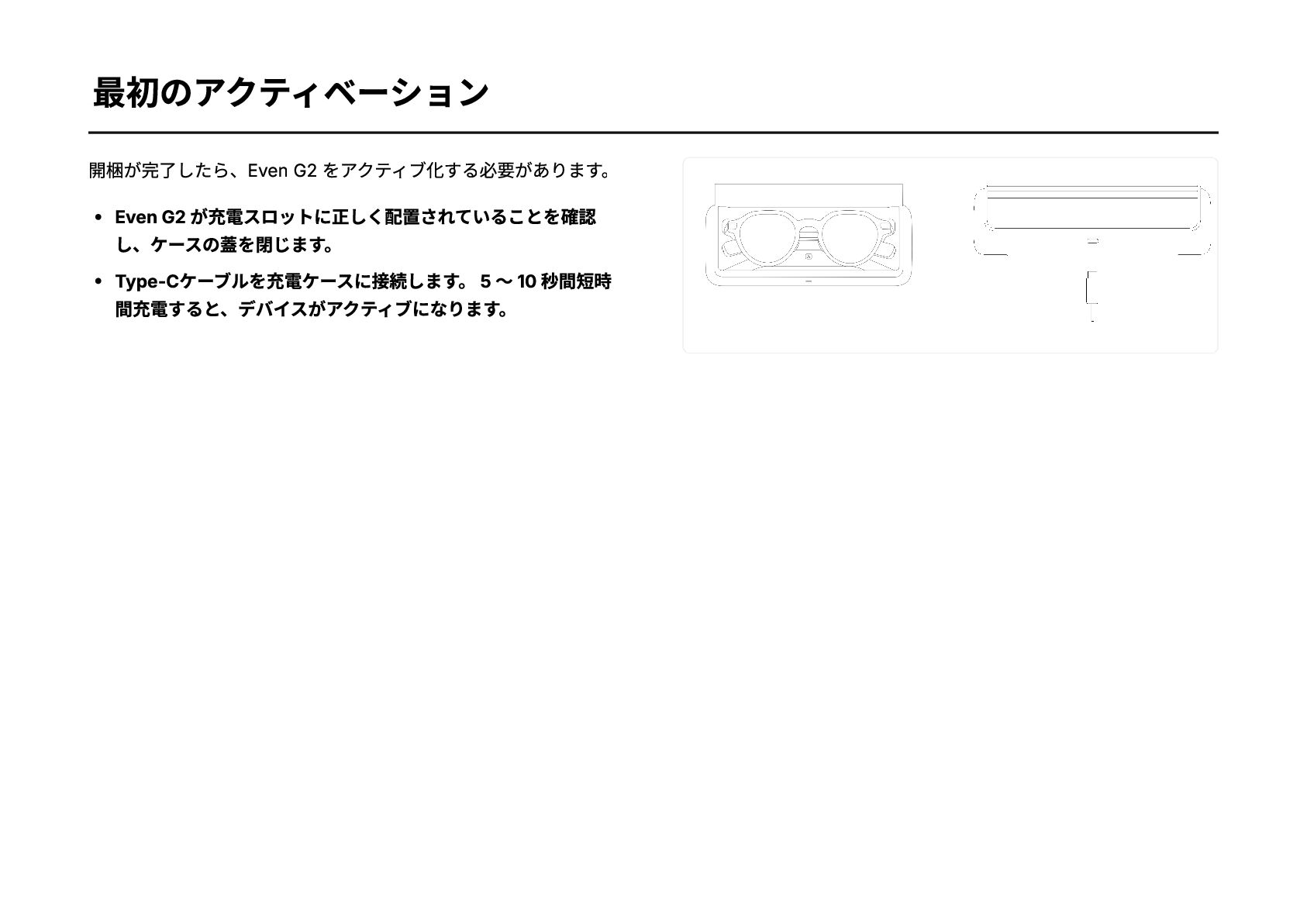
    _ 3 1 _ 最初のアクティベーション 開梱が完了したら、Even G2 をアクティブ化する必要があります。 Even G2 が充電スロットに正しく配置されていることを確認 し、ケースの蓋を閉じます。 Type-Cケーブルを充電ケースに接続します。 5 ~ 10 秒間短時 間充電すると、デバイスがアクティブになります。
  68. P D F _ M A R K E R

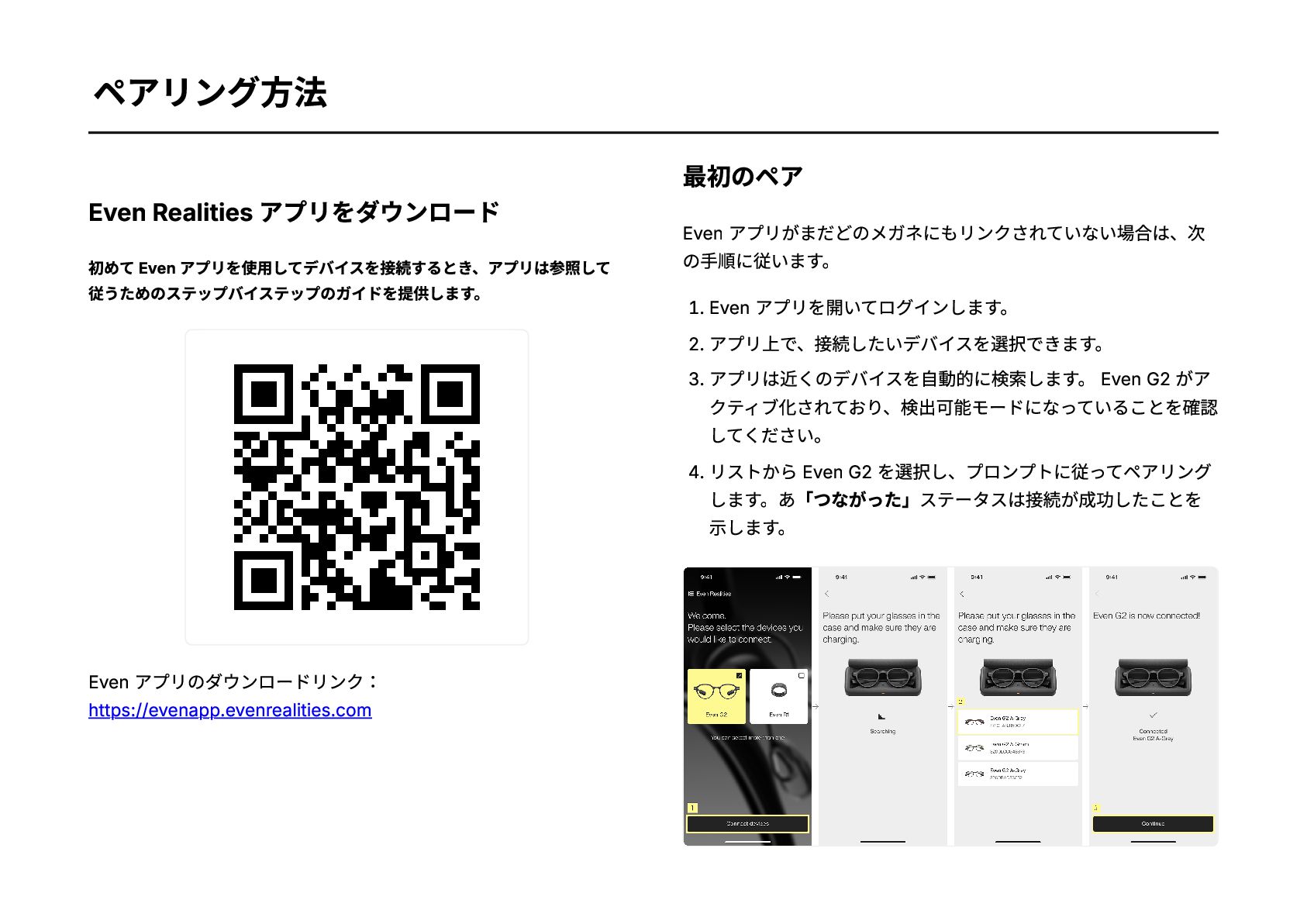
    _ 3 2 _ ペアリング方法 Even Realities アプリをダウンロード 初めて Even アプリを使用してデバイスを接続するとき、アプリは参照して 従うためのステップバイステップのガイドを提供します。 Even アプリのダウンロードリンク: https://evenapp.evenrealities.com 最初のペア Even アプリがまだどのメガネにもリンクされていない場合は、次 の手順に従います。 1. Even アプリを開いてログインします。 2. アプリ上で、接続したいデバイスを選択できます。 3. アプリは近くのデバイスを自動的に検索します。 Even G2 がア クティブ化されており、検出可能モードになっていることを確認 してください。 4. リストから Even G2 を選択し、プロンプトに従ってペアリング します。あ「つながった」ステータスは接続が成功したことを 示します。
  69. P D F _ M A R K E R

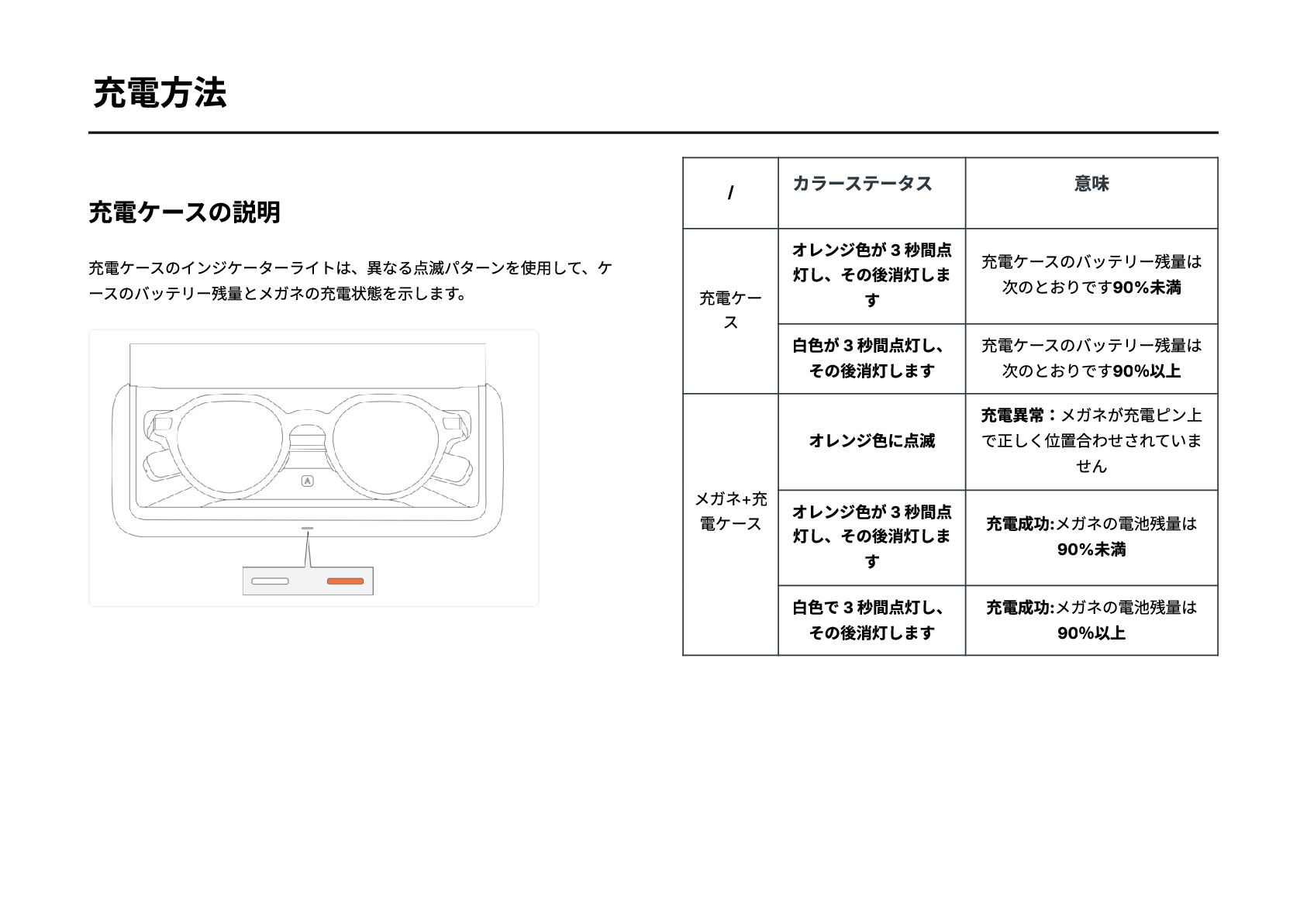
    _ 3 3 _ 充電方法 充電ケースの説明 充電ケースのインジケーターライトは、異なる点滅パターンを使用して、ケ ースのバッテリー残量とメガネの充電状態を示します。 / カラーステータス 意味 充電ケー ス オレンジ色が 3 秒間点 灯し、その後消灯しま す 充電ケースのバッテリー残量は 次のとおりです90%未満 白色が 3 秒間点灯し、 その後消灯します 充電ケースのバッテリー残量は 次のとおりです90%以上 メガネ+充 電ケース オレンジ色に点滅 充電異常:メガネが充電ピン上 で正しく位置合わせされていま せん オレンジ色が 3 秒間点 灯し、その後消灯しま す 充電成功:メガネの電池残量は 90%未満 白色で 3 秒間点灯し、 その後消灯します 充電成功:メガネの電池残量は 90%以上
  70. 充電方法 【[DNT_0]】は専用ケースを使用して充電します。適切な充電を確 保するには、次のガイドラインを参照してください。 1. Even G2 のテンプルが正しい位置に折りたたまれていることを 確認してください。 2. Even

    G2 をケースにそっと置き、メガネの金属製充電接点とケ ース内の接点の位置を合わせます。インジケーターライトが 3 秒間点灯し、その後消灯すると、充電が開始されたことを意味 します。 3. Type-Cケーブルを充電ポートに接続すると、ケースを充電でき ます。
  71. P D F _ M A R K E R

    _ 3 4 _ 制御方法 ビデオチュートリアル 制御内容 両テンプルのタッチパッドを介してメガネのさまざまな機能を操作 および制御できます。
  72. R1 タッ チパッ ド G2 タッチパ ッド 表示オフ時 表示オン時 シングルタップ

    確認(リスト 内) フルビューまた はコンパクトビ ューを切り替え る (カード/ウィ ンドウ内) ダブルタップ ダッシュボー ド 戻る 1秒間押し続ける メニュー メニュー 上にス クロー ル 前にスクロ ール / 上にスクロール R1 タッ チパッ ド G2 タッチパ ッド 表示オフ時 表示オン時 下にス クロー ル 戻るにスク ロール / 下にスクロール / 両側を素早 く5回タップ します Even G2 を 再起動します Even G2 を再起動 します / 素早く10回 タップ オープンな規制情報 / 両側を同時 に1秒間押し 続けます サイレントモ ードの開始/ 終了 サイレントモード の開始/終了 機能概要 Even G2 は、次のような生活を強化する機能を備えています。会話する、テ レプロンプト、翻訳する、ダッシュボード、ナビゲート、通知、Even AI。
  73. P D F _ M A R K E R

    _ 3 5 _ フレームのフィッティング Even G2のテンプル幅とノーズパッドアームは調整可能で、さまざまな顔に フィットします。ガイダンスについては、以下のビデオを参照してくださ い。 「ただし、専門的なツールを使用せずにこれらの調整を試みることはお勧め しません。代わりに、Even G2 を専門の修理工場に持ち込んでください。 Even オフライン パートナー ストアそしてビデオを眼鏡屋に見せてくださ い。彼らは専門的なツールを使用して、お客様に最適な調整を確実に行うこ とができます。 」 ほとんどのメガネ店ではこのサービスを無料で提供していますが、少額の手 数料を請求するメガネ店もあります。ご理解のほどよろしくお願いいたしま す。
  74. P D F _ M A R K E R

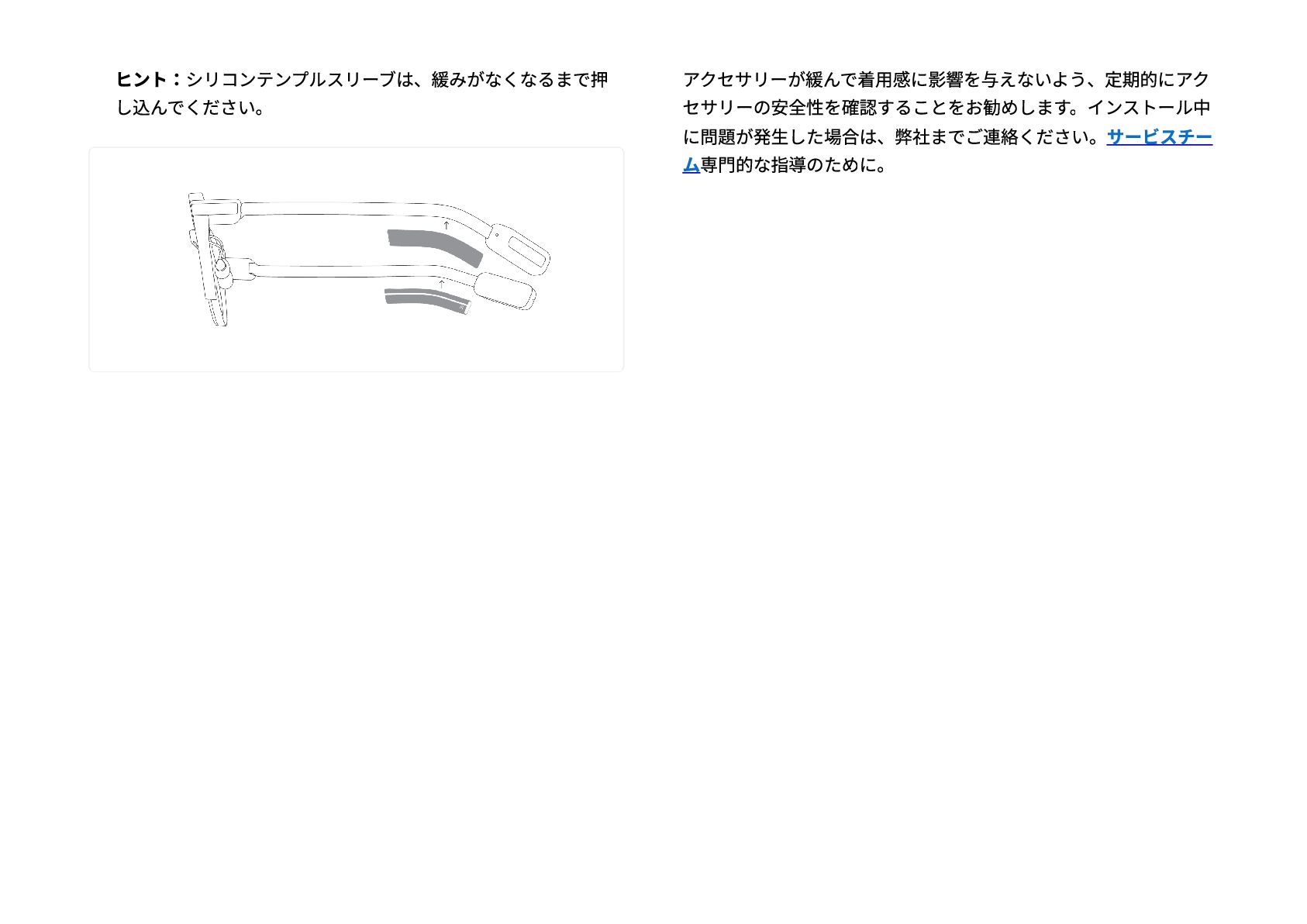
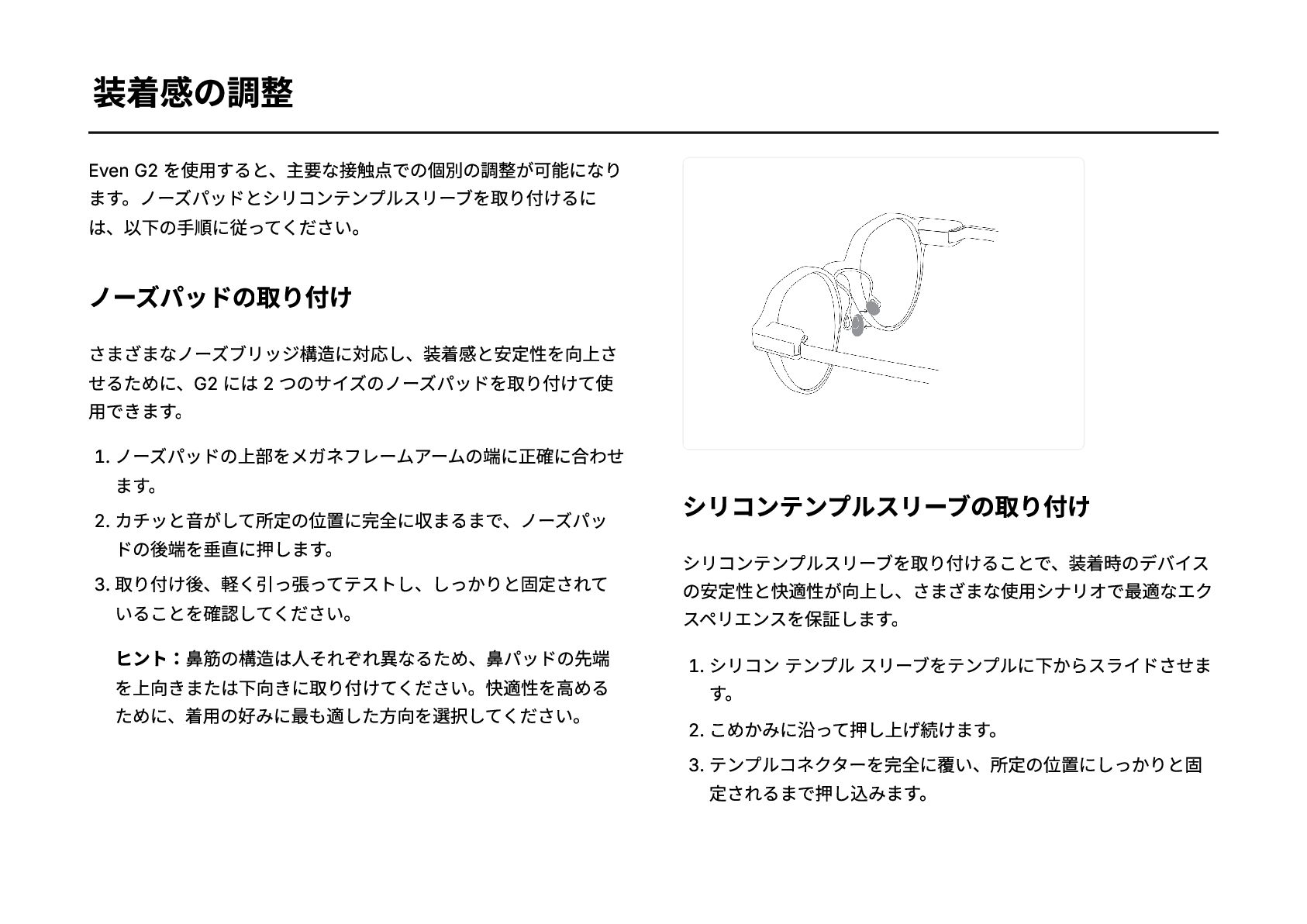
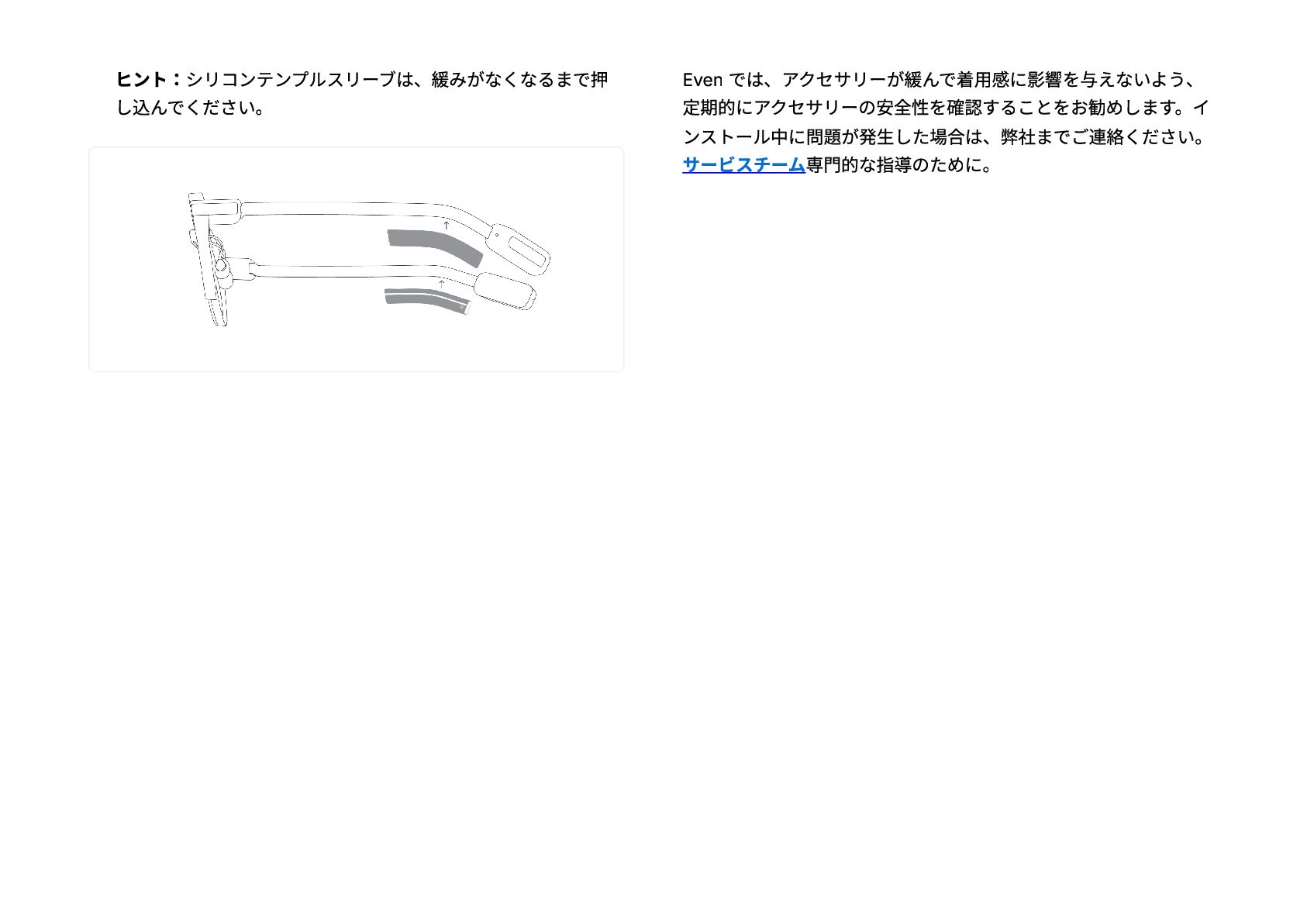
    _ 3 6 _ 装着感の調整 Even G2 を使用すると、主要な接触点での個別の調整が可能になり ます。ノーズパッドとシリコンテンプルスリーブを取り付けるに は、以下の手順に従ってください。 ノーズパッドの取り付け さまざまなノーズブリッジ構造に対応し、装着感と安定性を向上さ せるために、G2 には 2 つのサイズのノーズパッドを取り付けて使 用できます。 1. ノーズパッドの上部をメガネフレームアームの端に正確に合わせ ます。 2. カチッと音がして所定の位置に完全に収まるまで、ノーズパッ ドの後端を垂直に押します。 3. 取り付け後、軽く引っ張ってテストし、しっかりと固定されて いることを確認してください。 ヒント:鼻筋の構造は人それぞれ異なるため、鼻パッドの先端 を上向きまたは下向きに取り付けてください。快適性を高める ために、着用の好みに最も適した方向を選択してください。 シリコンテンプルスリーブの取り付け シリコンテンプルスリーブを取り付けることで、装着時のデバイス の安定性と快適性が向上し、さまざまな使用シナリオで最適なエク スペリエンスを保証します。 1. シリコン テンプル スリーブをテンプルに下からスライドさせま す。 2. こめかみに沿って押し上げ続けます。 3. テンプルコネクターを完全に覆い、所定の位置にしっかりと固 定されるまで押し込みます。
  75. P D F _ M A R K E R

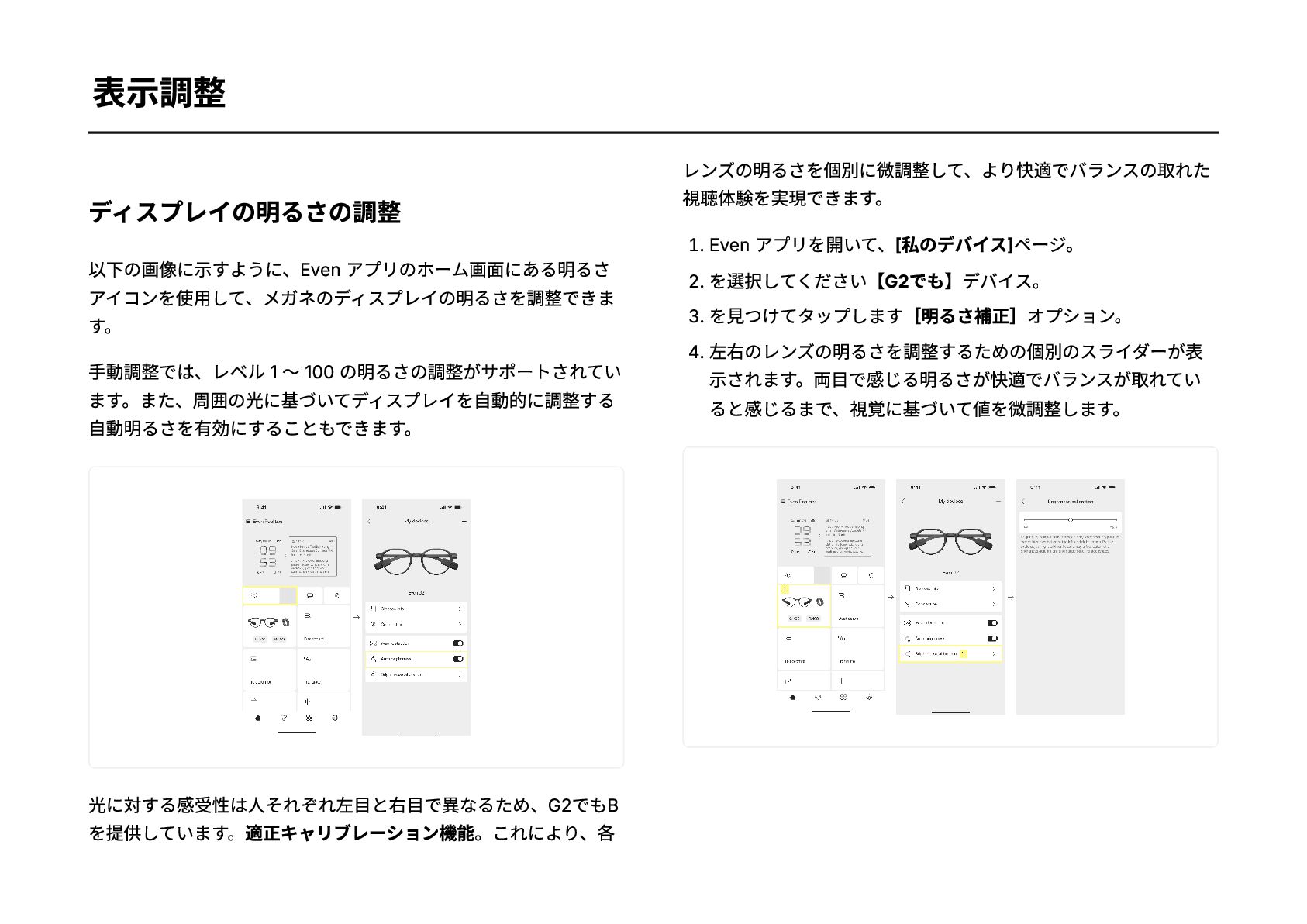
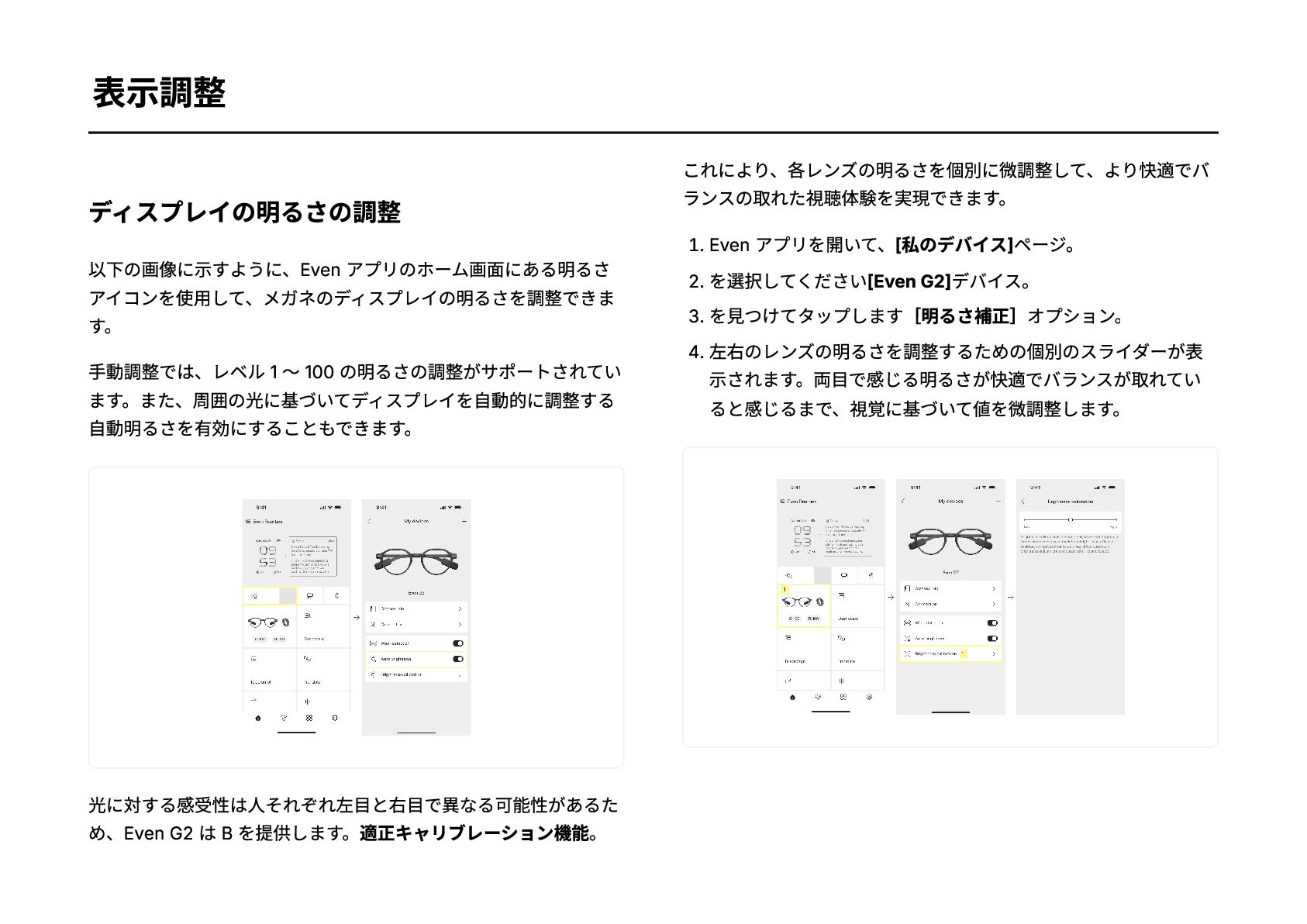
    _ 3 7 _ 表示調整 ディスプレイの明るさの調整 以下の画像に示すように、Even アプリのホーム画面にある明るさ アイコンを使用して、メガネのディスプレイの明るさを調整できま す。 手動調整では、レベル 1 ~ 100 の明るさの調整がサポートされてい ます。また、周囲の光に基づいてディスプレイを自動的に調整する 自動明るさを有効にすることもできます。 光に対する感受性は人それぞれ左目と右目で異なる可能性があるた め、Even G2 は B を提供します。適正キャリブレーション機能。 これにより、各レンズの明るさを個別に微調整して、より快適でバ ランスの取れた視聴体験を実現できます。 1. Even アプリを開いて、[私のデバイス]ページ。 2. を選択してください[Even G2]デバイス。 3. を見つけてタップします[明るさ補正]オプション。 4. 左右のレンズの明るさを調整するための個別のスライダーが表 示されます。両目で感じる明るさが快適でバランスが取れてい ると感じるまで、視覚に基づいて値を微調整します。
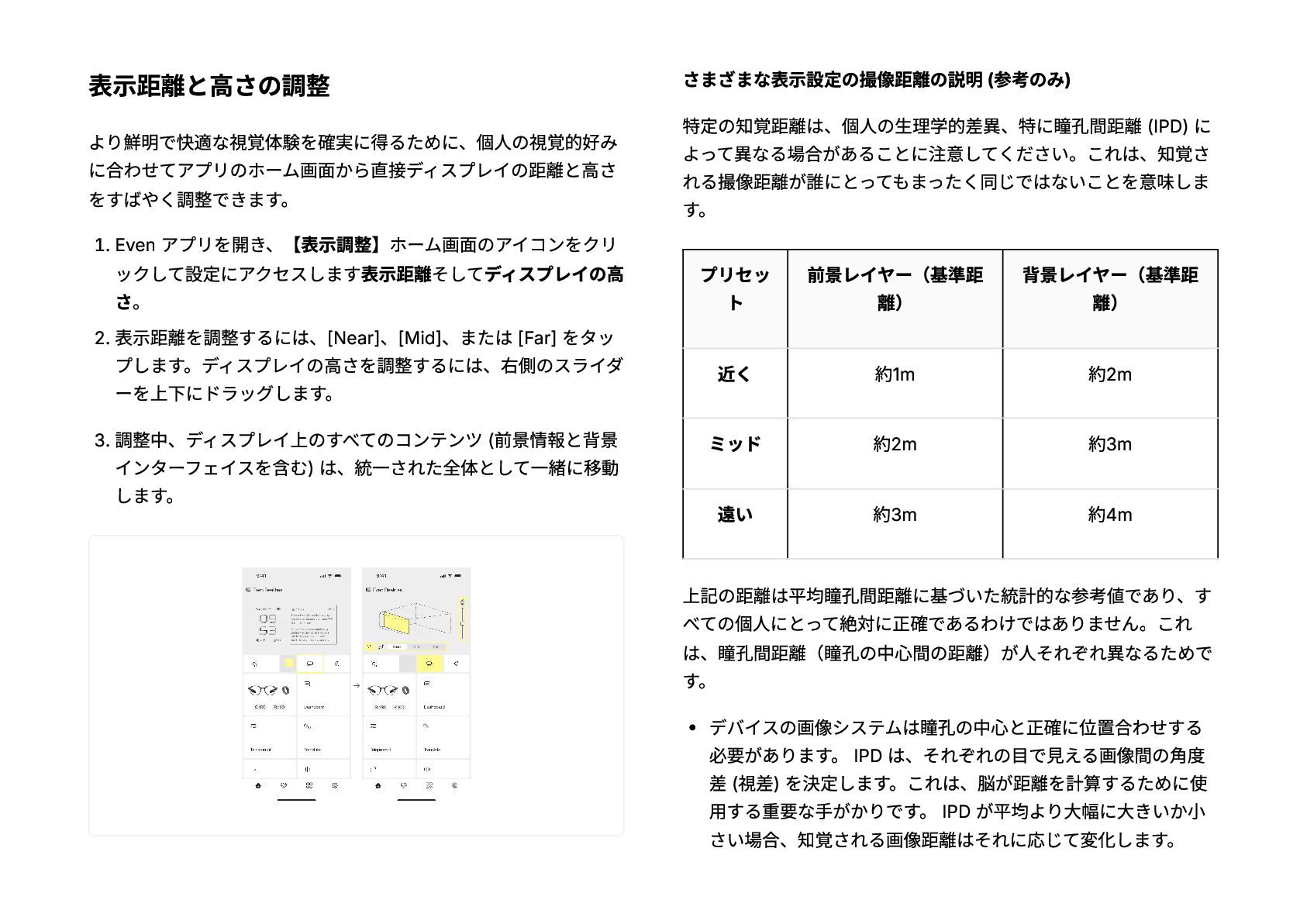
  76. 表示距離と高さの調整 より鮮明で快適な視覚体験を確実に得るために、個人の視覚的好み に合わせてアプリのホーム画面から直接ディスプレイの距離と高さ をすばやく調整できます。 1. Even アプリを開き、【表示調整】ホーム画面のアイコンをクリ ックして設定にアクセスします表示距離そしてディスプレイの高 さ。 2.

    表示距離を調整するには、[Near]、[Mid]、または [Far] をタッ プします。ディスプレイの高さを調整するには、右側のスライダ ーを上下にドラッグします。 3. 調整中、ディスプレイ上のすべてのコンテンツ (前景情報と背景 インターフェイスを含む) は、統一された全体として一緒に移動 します。 さまざまな表示設定の撮像距離の説明 (参考のみ) 特定の知覚距離は、個人の生理学的差異、特に瞳孔間距離 (IPD) に よって異なる場合があることに注意してください。これは、知覚さ れる撮像距離が誰にとってもまったく同じではないことを意味しま す。 プリセッ ト 前景レイヤー(基準距 離) 背景レイヤー(基準距 離) 近く 約1m 約2m ミッド 約2m 約3m 遠い 約3m 約4m 上記の距離は平均瞳孔間距離に基づいた統計的な参考値であり、す べての個人にとって絶対に正確であるわけではありません。これ は、瞳孔間距離(瞳孔の中心間の距離)が人それぞれ異なるためで す。 デバイスの画像システムは瞳孔の中心と正確に位置合わせする 必要があります。 IPD は、それぞれの目で見える画像間の角度 差 (視差) を決定します。これは、脳が距離を計算するために使 用する重要な手がかりです。 IPD が平均より大幅に大きいか小 さい場合、知覚される画像距離はそれに応じて変化します。
  77. P D F _ M A R K E R

    _ 3 8 _ クイックフレーム調整 Even G2 を着用するときに最適なフィット感と快適さを確保するた めに、場合によってはチタン合金のテンプルを微調整する必要があ ります。以下の手順に注意深く従ってください。 始める前に 1. 取り扱いには注意してください: Even G2 は精密電子機器であ り、テンプルには内部コンポーネントが収納されている場合が あります。過度な力を加えると、回復不能な損傷が生じる可能性 があります。 2. 優しく徐々に力を加える: チタンは柔軟性がありますが、決して 強引な力を加えないでください。すべての調整は even を使用し て、ゆっくりとした圧力で行い、複数の小さな増分によって達 成する必要があります。 3. 最初に点検してください: ヒンジのネジがしっかりと締まってい るか、テンプルに目に見える損傷や異常がないことを確認して ください。 調整方法 1. こめかみの不快感(きつすぎる、または緩すぎる) テンプルの中央部分の曲率を調整します。 きつすぎる場合: 親指をテンプル中央部の内側 (頭に近い方) に 置きます。人差し指を外側にしてサポートし、ゆっくりと外側 に押してカーブをわずかに広げます。 緩すぎる場合: こめかみの中央部分をそっと持ち、ゆっくりと内 側に圧力をかけてカーブを少し締めます。 他のこめかみでも同じ調整を繰り返します。 2. 耳または耳の後ろの不快感 (圧力が強すぎる、または緩すぎる) テンプルのエンドピース(湾曲した先端部分)を調整します。 圧力がある場合: エンドピースを指でつまみます。親指を使って カーブを外側(耳から離れる方向)にゆっくりと押します。 緩いと感じる場合: エンドピースをつまみ、親指を使ってカーブ を内側にそっと押して、よりしっかりとフィットさせます。 他のこめかみでも同じ調整を繰り返します。 重要な注意事項: 適度な力を使用し、段階的に調整します。各調整は、思ってい るよりも小さくする必要があります。微調整するたびにメガネ を着用して、次に進む前にフィット感を評価してください。 段階的に調整する: 1 点を大きく曲げようとしないでください。 全体的なカーブを変更するには、テンプルの中央部と後部に沿 った複数のポイントでわずかな調整を加えます。
  78. (レンズと電子機器を保持している) フロント フレームを直接曲 げたり、絞ったり、ひねったりしないでください。 ヒンジ(テンプルとフレームを接続する接合部)を直接握った り、つまんだり、ひねったりしないでください。 最終チェック メガネを元に戻します。ゆっくりと頭を回してうなずいて、圧迫ポ イントがなくなっているかどうか、メガネが顔に安定して均等に収 まっているかどうかを感じてください。

    自己調整にはリスクが伴います。確信が持てない場合、または調整 後も問題が解決しない場合は、すぐに中止してください。サポート が必要な場合は、弊社までお問い合わせください。サービスチーム 技術的な指導を受けるか、専門の眼鏡店に行って専門家の助けを求 めてください。
  79. P D F _ M A R K E R

    _ 3 9 _ レンズとフレームのお手入れ方法 レンズを適切にケアすると、視力が向上するだけでなく、メガネの寿命も長 くなります。不適切なクリーニングを行うと、たとえ傷防止ハード コーティ ングが施されている場合でも、Even レンズが損傷する可能性があります。 Even Realities では、Even G2 デジタル メガネをすばやく徹底的に掃除する 方法についていくつかのヒントを提供します。 素早いクリーニング レンズクリーニングワイプ:レンズを掃除する最も簡単な方法は、レ ンズクリーニングワイプを使用して粗い汚れ粒子を取り除くことで す。 マイクロファイバークロスを湿らせます。シンプルなマイクロファ イバークロスも使えますが、乾いた布は油分を取り除くのに必ずし も適しているとは限りません。最初にクリーニングスプレーで布を 湿らせてから、レンズを掃除することをお勧めします。 (Even G2 パッケージにはマイクロファイバー クロスが 1 枚含まれています。 ) ティッシュや衣類の使用は避けてください。たとえ絶望的な場合で も、メガネを拭くためにティッシュや衣服を使用しないでくださ い。これらにはほこりや汚れの粒子が付着している可能性があり、 レンズをこすると微細な傷が発生します。時間が経つにつれて、こ れらの傷が蓄積し、徐々にレンズの品質が低下し、視力に影響を与 えます。プラスチックレンズでもガラスレンズでも傷は消えませ ん。欠陥が表面上だけのように見えても、極微小な傷によって散乱 される光が目を刺激する可能性があり、最終的には新しい眼鏡を購 入する必要があります。 徹底的なクリーニング 適切なお手入れはメガネにも当てはまります。 Even G2 デジタル メガネを新品同様に保つには、次のヒントに従ってください。 マイクロファイバークロスを使用したクリーニングスプレー:ワイプ とは別に、クリーニング スプレーとマイクロファイバー クロスを 組み合わせると、メガネやフレームを効果的に洗浄できます。フレ ームの隙間に液体が入らないように、レンズやフレームに直接スプ レーするのではなく、布にスプレーしてください。この方法では、 汚れ、メイク、グリースを効果的に除去するのに十分な水分を提供 しながら、メガネが損傷しないようにします。 衛生性とフィット感:フレーム側面やノーズパッドは定期的に掃除し てください。衛生的に保つだけでなく、滑りの原因となる油分を除 去しフィット感も向上します。
  80. P D F _ M A R K E R

    _ 4 0 _ 使用しないときの保管方法 使用しないときにメガネを保護するには、適切に保管することが重 要です。 Even G2 ケースを使用します。メガネは付属の Even G2 ケースに 保管してください。このケースには、充電とメガネの保護の 2 つの 目的があります。このハードケースは衝撃や傷から保護し、必要な ときにいつでも使用できるようにします。 充電ケース自体は防水ではありません。内部の金属接点が水や空気 中の湿気にさらされると、電気分解や永久電流漏電・ショートが発 生する可能性があります。電気分解により、ピンの周囲に青みがか った緑がかった灰色の物質が蓄積することがあります。 充電ケースの金属接点(片側または両側)が湿気にさらされてショ ートした場合、ケースを閉じるとインジケーターライトがオレンジ 色に点滅します。この場合は乾いたメガネ拭きなどで水分を拭き取 ってください。 極端な温度を避ける:暑い日の車内や発熱体の近くなど、極端な熱か らメガネを遠ざけてください。高温によりレンズとフレームの両方 が損傷する可能性があります。 安全な配置:ケースがない場合は、レンズを上にしてメガネを安全な 場所に置き、傷が付く可能性のある表面との接触を避けてくださ い。
  81. P D F _ M A R K E R

    _ 4 1 _ 防水手順 Even G2 は保護対策を講じて設計されており、次の一般的な状況に 適切に対処できる基本的な日常防水機能を備えています。 運動時の保護:デバイスは、トレーニング中の汗や通常の汗の影 響を受けません。 耐候性:小雨から中程度の雨の中、または湿気の多い環境で短時 間歩行する場合は、正常に動作します。 事故保護:時折の水滴、コーヒー、飲料の飛沫にさらされても耐 えることができます。 水に濡れた場合は、製品を完全に乾燥させ、充電エリアから残留物 やその他の破片を取り除きます。 ただし、次のことは避けてください。 デバイスを液体に浸す(例: 手洗い、水泳、浸漬洗浄) 。 シャワー中、サウナ中、または高温の蒸気が発生する環境での 使用。 デバイスを高速水にさらす(水道の真下で洗い流すなど) 。 電子部品やガラスの構造を損傷する可能性があるため、超音波 洗浄器は使用しないでください。 製品の充電ケースを液体から遠ざけてください。耐水性ではな いため、液体にさらされると充電ケースやその他のコンポーネ ントが損傷し、怪我につながる可能性があります。壊れたり損 傷したりした場合は使用しないでください。
  82. P D F _ M A R K E R

    _ 4 2 _ メンテナンスのご提案 慎重に取り扱い、損傷を避けてください。本製品は精密な電子 機器であるため、取り扱いには注意してください。 フロントフレームやテンプルは、フィッティング時も含めて加 熱したり曲げたりしないでください。損傷してevenが発火する 可能性があります。 テンプル (イヤーピースまたはアーム) を内側または外側に折り 畳む際は注意してください。本製品には繊細な電子ハードウェ アが含まれているため、適切な注意を払って取り扱う必要があ ります。 製品を落としたり、ぶつけたり、過度に振ったりしないでくだ さい。 製品が破損している場合は使用しないでください。 製品を開いたり、分解したり、改ざんしたりしないでくださ い。 動作温度および保管温度。製品の推奨動作温度範囲は、通 常、-10° ~ 40° C (14° ~ 104° F) です。この温度範囲外でデバ イスを使用すると、バッテリー寿命やデバイスの動作に一時的 に影響を与える可能性があります。保管の場合、製品は温度が -20 ~ 45 °C (-4 ~ 113 °F) の場所に保管してください。バッテ リーに永久的な損傷を与える可能性があるため、推奨よりも高 いまたは低い周囲温度に製品をさらさないことが重要です。 清掃とメンテナンス。製品を掃除するには、あらゆる種類の溶 剤やアルコールを避け、湿らせた布と中性洗剤を使用してくだ さい。レンズの機能が変化する可能性があるので、汚れた布や 研磨性の布は使用しないでください。 警告 爆発性のある雰囲気 引火性の液体、ガス、または爆発性物質を、製品、その部品、およ び/または付属品と同じコンパートメントに保管または持ち運びし ないでください。爆発性雰囲気のある場所にいるときは、製品の電 源を切り、バッテリ充電器、AC アダプタ、または製品のその他の 付属品を取り外したり取り付けたりしないでください。
  83. P D F _ M A R K E R

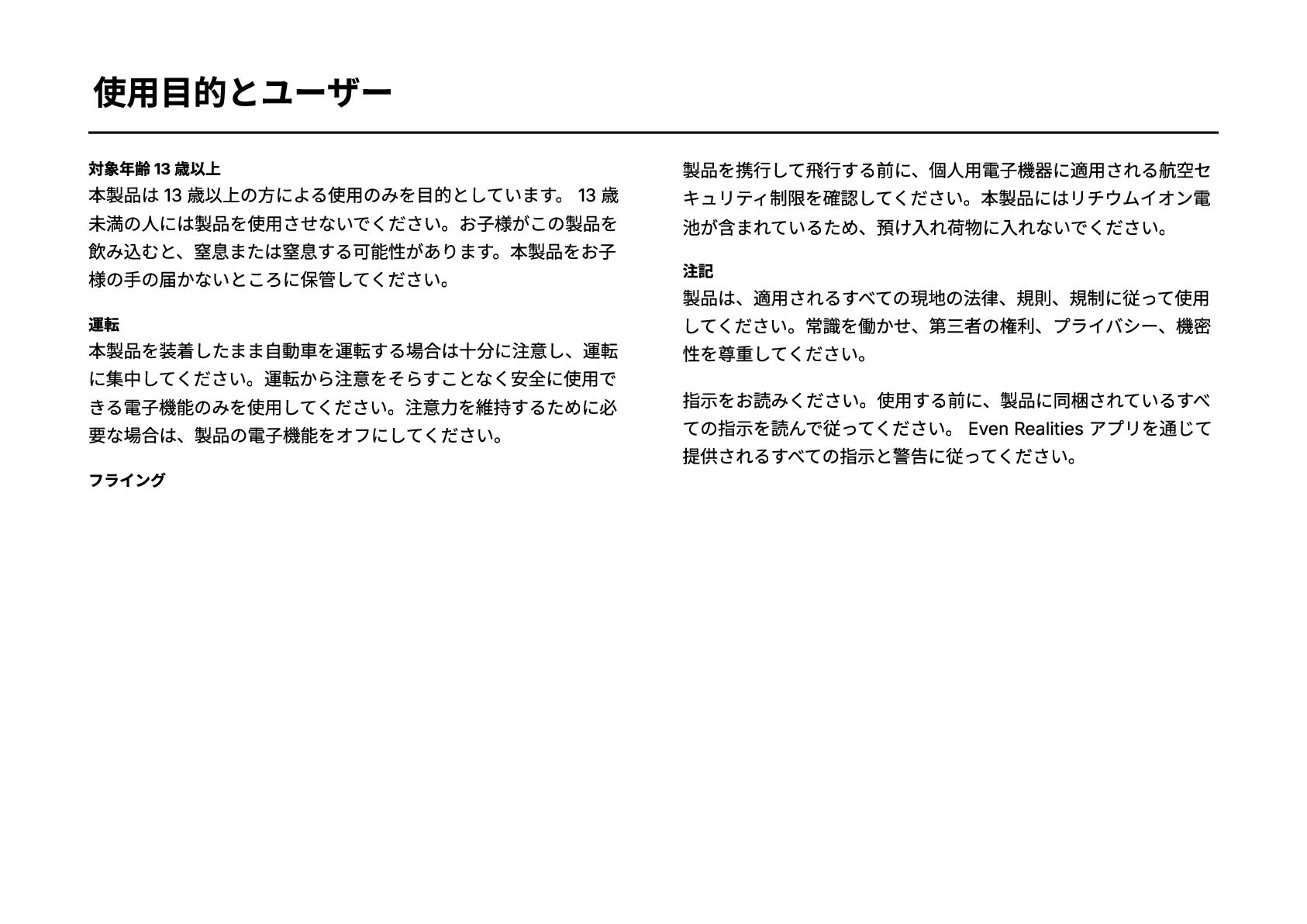
    _ 4 3 _ 使用目的とユーザー 対象年齢 13 歳以上 本製品は 13 歳以上の方による使用のみを目的としています。 13 歳 未満の人には製品を使用させないでください。お子様がこの製品を 飲み込むと、窒息または窒息する可能性があります。本製品をお子 様の手の届かないところに保管してください。 運転 本製品を装着したまま自動車を運転する場合は十分に注意し、運転 に集中してください。運転から注意をそらすことなく安全に使用で きる電子機能のみを使用してください。注意力を維持するために必 要な場合は、製品の電子機能をオフにしてください。 フライング 製品を携行して飛行する前に、個人用電子機器に適用される航空セ キュリティ制限を確認してください。本製品にはリチウムイオン電 池が含まれているため、預け入れ荷物に入れないでください。 注記 製品は、適用されるすべての現地の法律、規則、規制に従って使用 してください。常識を働かせ、第三者の権利、プライバシー、機密 性を尊重してください。 指示をお読みください。使用する前に、製品に同梱されているすべ ての指示を読んで従ってください。 Even Realities アプリを通じて 提供されるすべての指示と警告に従ってください。
  84. P D F _ M A R K E R

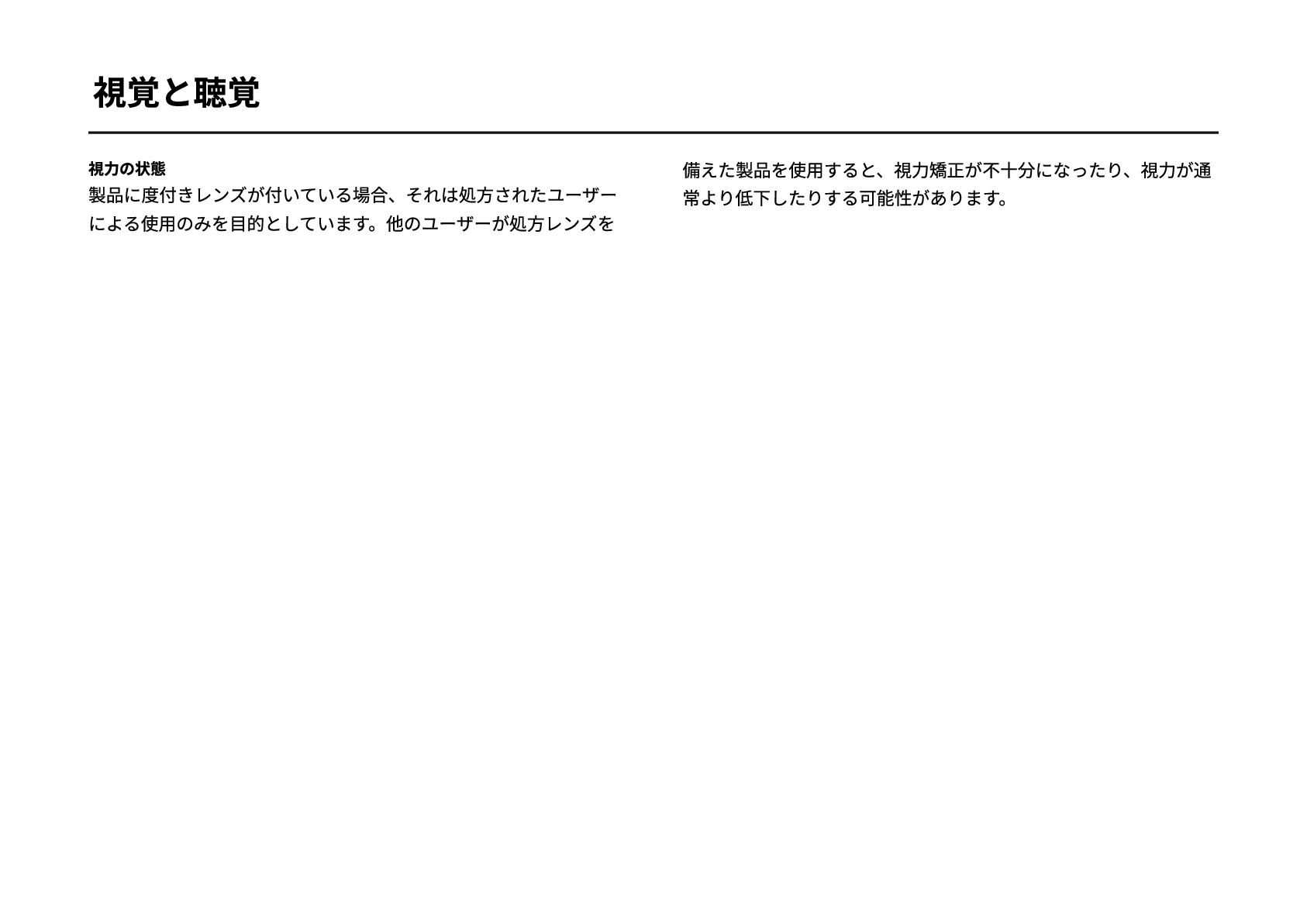
    _ 4 4 _ 視覚と聴覚 視力の状態 製品に度付きレンズが付いている場合、それは処方されたユーザー による使用のみを目的としています。他のユーザーが処方レンズを 備えた製品を使用すると、視力矯正が不十分になったり、視力が通 常より低下したりする可能性があります。
  85. P D F _ M A R K E R

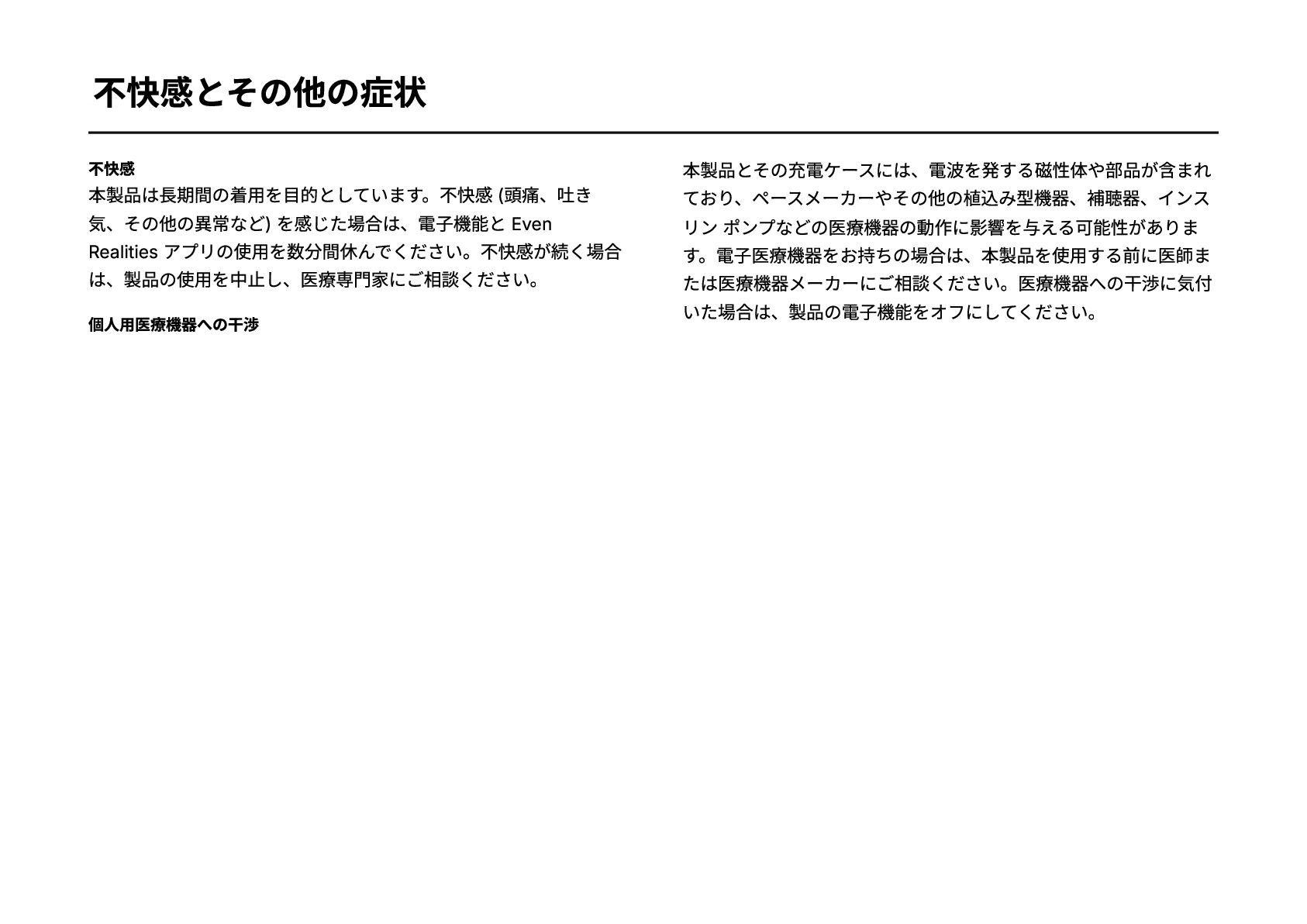
    _ 4 5 _ 不快感とその他の症状 不快感 本製品は長期間の着用を目的としています。不快感 (頭痛、吐き 気、その他の異常など) を感じた場合は、電子機能と Even Realities アプリの使用を数分間休んでください。不快感が続く場合 は、製品の使用を中止し、医療専門家にご相談ください。 個人用医療機器への干渉 本製品とその充電ケースには、電波を発する磁性体や部品が含まれ ており、ペースメーカーやその他の植込み型機器、補聴器、インス リン ポンプなどの医療機器の動作に影響を与える可能性がありま す。電子医療機器をお持ちの場合は、本製品を使用する前に医師ま たは医療機器メーカーにご相談ください。医療機器への干渉に気付 いた場合は、製品の電子機能をオフにしてください。
  86. P D F _ M A R K E R

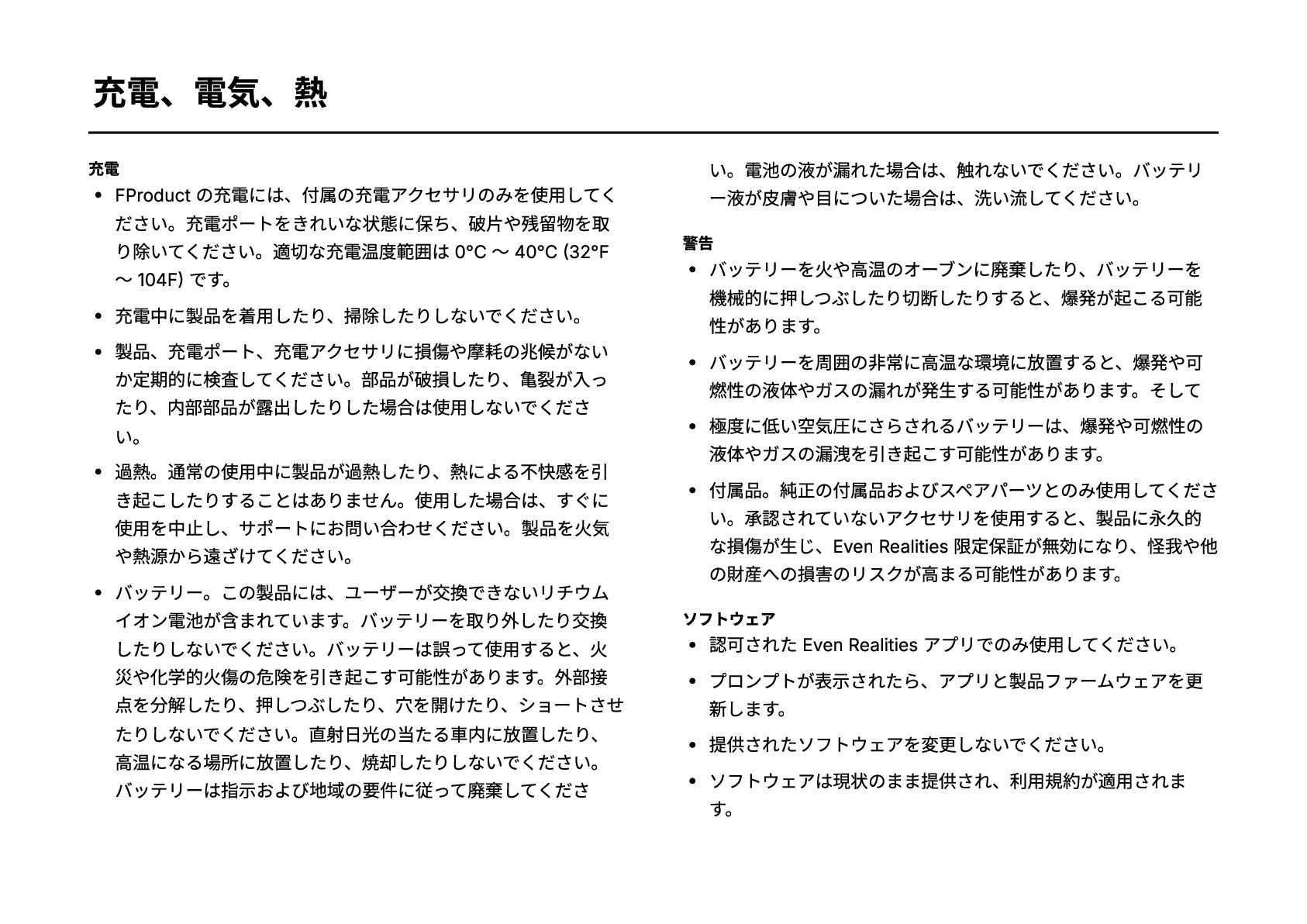
    _ 4 6 _ 充電、電気、熱 充電 FProduct の充電には、付属の充電アクセサリのみを使用してく ださい。充電ポートをきれいな状態に保ち、破片や残留物を取 り除いてください。適切な充電温度範囲は 0°C ~ 40°C (32°F ~ 104F) です。 充電中に製品を着用したり、掃除したりしないでください。 製品、充電ポート、充電アクセサリに損傷や摩耗の兆候がない か定期的に検査してください。部品が破損したり、亀裂が入っ たり、内部部品が露出したりした場合は使用しないでくださ い。 過熱。通常の使用中に製品が過熱したり、熱による不快感を引 き起こしたりすることはありません。使用した場合は、すぐに 使用を中止し、サポートにお問い合わせください。製品を火気 や熱源から遠ざけてください。 バッテリー。この製品には、ユーザーが交換できないリチウム イオン電池が含まれています。バッテリーを取り外したり交換 したりしないでください。バッテリーは誤って使用すると、火 災や化学的火傷の危険を引き起こす可能性があります。外部接 点を分解したり、押しつぶしたり、穴を開けたり、ショートさせ たりしないでください。直射日光の当たる車内に放置したり、 高温になる場所に放置したり、焼却したりしないでください。 バッテリーは指示および地域の要件に従って廃棄してくださ い。電池の液が漏れた場合は、触れないでください。バッテリ ー液が皮膚や目についた場合は、洗い流してください。 警告 バッテリーを火や高温のオーブンに廃棄したり、バッテリーを 機械的に押しつぶしたり切断したりすると、爆発が起こる可能 性があります。 バッテリーを周囲の非常に高温な環境に放置すると、爆発や可 燃性の液体やガスの漏れが発生する可能性があります。そして 極度に低い空気圧にさらされるバッテリーは、爆発や可燃性の 液体やガスの漏洩を引き起こす可能性があります。 付属品。純正の付属品およびスペアパーツとのみ使用してくださ い。承認されていないアクセサリを使用すると、製品に永久的 な損傷が生じ、Even Realities 限定保証が無効になり、怪我や他 の財産への損害のリスクが高まる可能性があります。 ソフトウェア 認可された Even Realities アプリでのみ使用してください。 プロンプトが表示されたら、アプリと製品ファームウェアを更 新します。 提供されたソフトウェアを変更しないでください。 ソフトウェアは現状のまま提供され、利用規約が適用されま す。
  87. P D F _ M A R K E R

    _ 4 7 _ SVHC の開示に到達する REACH とは何ですか? Even Realities はどのよ うに REACH 規制に準拠していますか? 化学物質の登録、評価、認可および制限に関する規則 EC 1907/2006 (一般に REACH と呼ばれます) は、化学物質とその安全 な使用に関するヨーロッパの規則です。欧州化学庁は、認可候補リ ストの公表により、製品の成形品に重量で 0.1% を超えて使用され る場合、メーカーが顧客に開示する必要がある高懸念物質 (SVHC) のセットを特定しています。 認可候補リストの現在のバージョンに基づいて、開示閾値を超える SVHC を含む Even Realities 製品は、Even Realities REACH SVHC 開示.pdf。 これらの製品に使用されている SVHC は、通常の使用条件下では お客様に安全上のリスクをもたらすことはありません。
  88. P D F _ M A R K E R

    _ 4 8 _ 国際規制への適合 FCC 準拠声明 このデバイスは FCC 規則のパート 15 に準拠しています。動作には 次の 2 つの条件が適用されます。(1) このデバイスは有害な干渉を 引き起こさない可能性があり、かつ (2) このデバイスは、望ましくない動作を引き起こす可能性のある 干渉を含め、受信するあらゆる干渉を受け入れる必要があります。 コンプライアンスの責任を負う当事者によって明示的に承認されて いない変更または修正を行うと、機器を操作するユーザーの権限が 無効になる可能性があります。 注: この機器はテストされ、FCC 規則のパート 15 に従ってクラス B デジタル デバイスの制限に準拠していることが確認されていま す。これらの制限は、住宅設備における有害な干渉に対する合理的 な保護を提供するように設計されています。この装置は使用を生成 し、無線周波エネルギーを放射する可能性があるため、指示に従っ て設置および使用しないと、無線通信に有害な干渉を引き起こす可 能性があります。ただし、特定の設置環境で干渉が発生しないとい う保証はありません。この装置がラジオまたはテレビの受信に有害 な干渉を引き起こす場合 (装置の電源をオフにしてからオンにする ことで判断できます)、ユーザーは次の 1 つまたは複数の手段によっ て干渉を修正することをお勧めします。 受信アンテナの向きを変えるか、位置を変更します。 機器と受信機の間の距離を離してください。 受信機が接続されている回路とは別の回路のコンセントに機器を接 続します。 販売店または経験豊富なラジオ/テレビ技術者に相談してください。 IC 声明 このデバイスは、カナダ産業省のライセンス免除 RSS 標準に準拠 しています。動作には次の 2 つの条件が適用されます。 (1) このデバイスは有害な干渉を引き起こす可能性はありません。 (2) このデバイスは、デバイスの望ましくない動作を引き起こす可 能性のある干渉を含め、受信するあらゆる干渉を受け入れなければ なりません。 デジタル機器はカナダのCAN ICES-003(B)/NMB-003(B)に準拠し ています。
  89. P D F _ M A R K E R

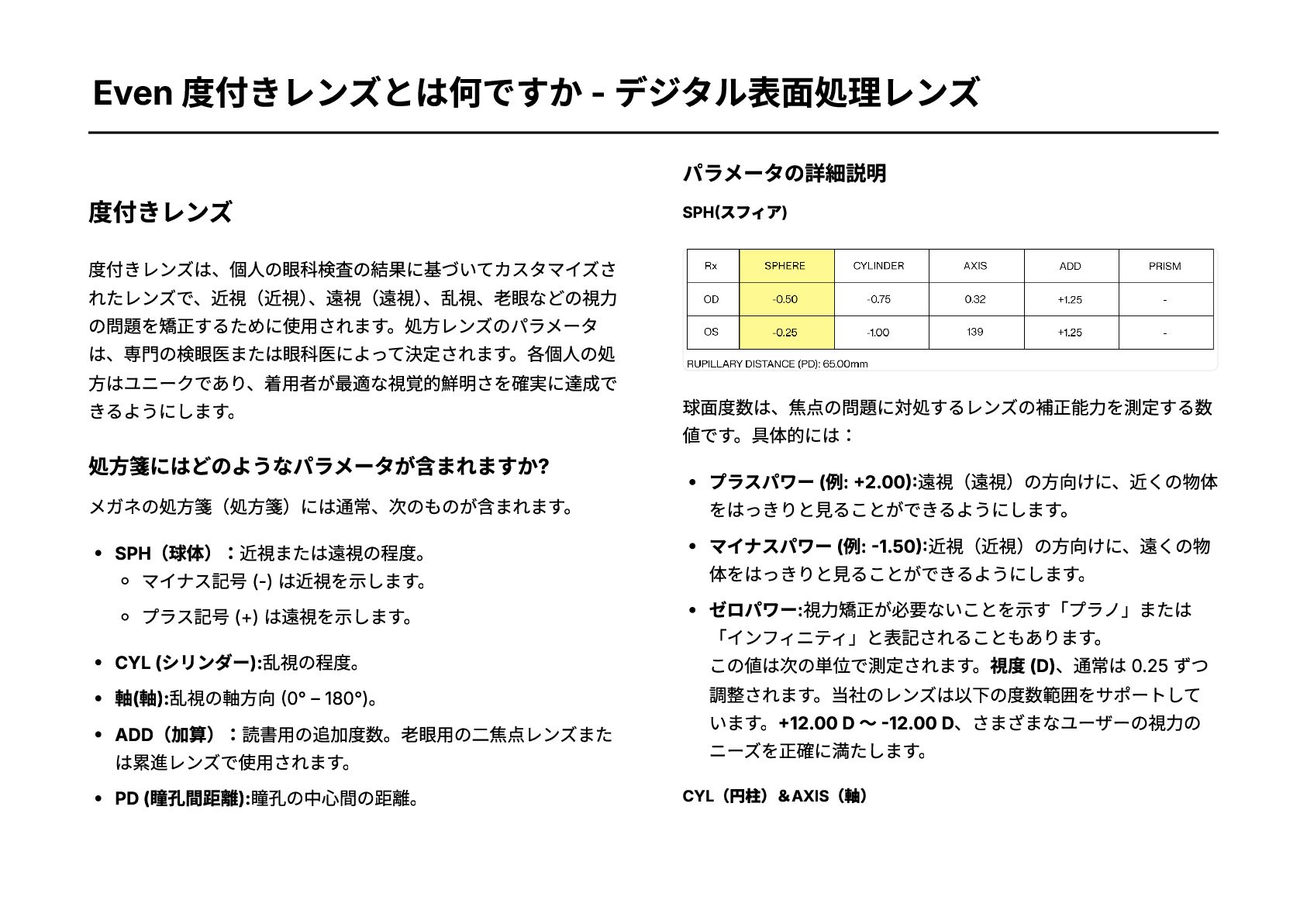
    _ 4 9 _ Even 度付きレンズとは何ですか - デジタル表面処理レンズ 度付きレンズ 度付きレンズは、個人の眼科検査の結果に基づいてカスタマイズさ れたレンズで、近視(近視) 、遠視(遠視) 、乱視、老眼などの視力 の問題を矯正するために使用されます。処方レンズのパラメータ は、専門の検眼医または眼科医によって決定されます。各個人の処 方はユニークであり、着用者が最適な視覚的鮮明さを確実に達成で きるようにします。 処方箋にはどのようなパラメータが含まれますか? メガネの処方箋(処方箋)には通常、次のものが含まれます。 SPH(球体):近視または遠視の程度。 マイナス記号 (-) は近視を示します。 プラス記号 (+) は遠視を示します。 CYL (シリンダー):乱視の程度。 軸(軸):乱視の軸方向 (0° – 180°)。 ADD(加算):読書用の追加度数。老眼用の二焦点レンズまた は累進レンズで使用されます。 PD (瞳孔間距離):瞳孔の中心間の距離。 パラメータの詳細説明 SPH(スフィア) 球面度数は、焦点の問題に対処するレンズの補正能力を測定する数 値です。具体的には: プラスパワー (例: +2.00):遠視(遠視)の方向けに、近くの物体 をはっきりと見ることができるようにします。 マイナスパワー (例: -1.50):近視(近視)の方向けに、遠くの物 体をはっきりと見ることができるようにします。 ゼロパワー:視力矯正が必要ないことを示す「プラノ」または 「インフィニティ」と表記されることもあります。 この値は次の単位で測定されます。視度 (D)、通常は 0.25 ずつ 調整されます。当社のレンズは以下の度数範囲をサポートして います。+12.00 D ~ -12.00 D、さまざまなユーザーの視力の ニーズを正確に満たします。 CYL(円柱)&AXIS(軸)
  90. 円柱 (CYL) と軸 (AXIS) は、乱視を矯正するために使用される 2 つ の重要なパラメーターです。では、乱視とは何でしょうか?乱視 は、不規則な形状の角膜(完璧なバスケットボールというよりはフ ットボールに似ています)によって引き起こされる視覚障害です。

    これにより、光が網膜上の単一点ではなく複数の点に焦点を合わ せ、視界がぼやけたり歪んだりする結果になります。 以下の点に特に注意してください。処方箋にシリンダー (CYL) 値が 含まれている場合、しなければならない対応する軸 (AXIS) 値を伴 う。これら 2 つのパラメータは切り離すことができません。 【パラメータ詳細】 CYL (シリンダー):乱視の矯正力を表します。 空白のままにすることもできます (乱視がないことを示しま す)。 正の値または負の値を指定できます。 ジオプター (D) で測定されます。 共通範囲: ±0.25 ~ ±4.00 (最小調整単位は 0.25)。 軸:乱視矯正の方向または子午線を示します。 範囲: 0° ~ 180°。 常にシリンダーパワーとペアになって表示されます。 ADD(加算) アディション (ADD) は、読書などの近方視作業に提供される追加 の矯正力を指します。基本的に、距離処方に加えて「拡大機能」を 追加します。このパラメータは、老眼鏡、二焦点レンズ、または累 進レンズで一般的です。 具体的には: 関数:特に近くの物体を見るための距離処方にさらなる力を加 え、読書やスマートフォンの使用などの活動のニーズを満たし ます。 値の特性: 通常は両目で同じ値です。処方箋に一度だけ記載される場合 もありますが、両方に適用されます。 ジオプター (D) で測定されます。
  91. 一般的な範囲は +0.50 D ~ +3.50 D で、0.25 ずつ調整され ます。 適用範囲:このパラメータは、メガネが遠方視力と近方視力の両

    方に対応する必要がある場合にのみ関係します。メガネが純粋 に遠距離用である場合、この値は必要ありません。 表記:検眼医によっては、加入度数を示すために「ADD」または 「Near」などの用語を使用する場合があります。 Note: Even realities single vision lenses do not support ADD customization.必要な場合は、担当者までご連絡ください。 Even 小売店相談のため。 PD (瞳孔間距離) 瞳孔間距離は瞳孔の中心間の距離であり、処方レンズが目の前の中 心に正しく配置されていることを確認します。 成人の場合、PD は通常 60 mm ~ 66 mm の範囲です (表を参 照)。 63 mm は一般的な平均値ですが、この測定値は検眼医から入 手することをお勧めします。 プリズムレンズ プリズム レンズは、目の焦点調整の問題を修正するために使用さ れ、多くの場合、斜視 (目の位置のずれ) や両眼視調整の問題の治療 に重要な役割を果たします。これらは光の経路を曲げることによっ て機能し、目の位置をより適切に調整するのに役立ちます。 *Even Realities Web サイトでは、プリズム補正付きレンズの製造 をサポートしていません。必要な場合は、弊社までご連絡ください Even 小売店相談のため。
  92. P D F _ M A R K E R

    _ 5 0 _ 処方レンズの度数と屈折率の選択ガイド Even Realities でカスタム度付きレンズ サービスが必要な場合、最 適なレンズを確実に選択できるように、度数範囲と屈折率の選択に 関する詳細な説明を用意しました。処方箋に基づいて適切なレンズ 度数と指数をお選びください。 パワーレンジの説明 Even Realities は、度付きレンズの次の度数範囲をサポートしてい ます。 球体 (SPH):+12.00 ~ -12.00 シリンダー (CYL):+4.00 ~ -4.00 追加 (ADD):+0.50 ~ +4.00注: ADD のカスタマイズは Even Retail ストアでのみサポートされています。 重要な注意事項: 処方度数が当社のサポート範囲内であることをご確認くださ い。この範囲外の出力は製造できない場合があります。 ご不明な点がございましたら、眼科医または検眼医にご相談さ れることをお勧めします。 球相当値 (SE) の計算 レンズ指数をより適切に選択するには、まず次の式を使用して球面 相当 (SE) を計算します。 球相当(SE) = 球(SPH) + 1/2 円柱(CYL) 例: 球 (SPH) が -4.00D、円柱 (CYL) が -2.00D の場合、SE は次のよ うになります。 (-4.00 + 1/2 * (-2.00)) =-5.00D) 計算方法がご不明な場合は、お気軽にお問い合わせください。サー ビスチーム;喜んでお手伝いさせていただきます。 インデックス選択ガイド 球面相当度数に基​ ​ づいて適切な指数を選択すると、レンズがより薄 く、より快適になります。ガイダンスについては、以下の表を参照 してください。 インデックス選択参照表:
  93. 近視 (-) 度数 範囲 推奨インデッ クス 遠視 (+) 度数 範囲

    推奨インデッ クス < -3.00D 1.60 < +2.00D 1.60 < -6.00D 1.67 < +4.00D 1.67 > -6.00D 1.74 > +4.00D 1.74 インデックスの特徴: インデックス 1.60:中出力に適しており、薄型で経済的です。 インデックス 1.67:より薄く、より軽く、高度数に適していま す。 インデックス 1.74:極度の近視や遠視に適しており、超薄型で高 級感があります。 選択のアドバイス:あなたの球面等価パワーが+4.00D を超える、ま たは -6.00D 未満、選択指数 1.74最適な薄さと着用感を確保するに は、を推奨します。 よくある質問 Q: 両目の度数が大きく異なる場合はどうすればよいですか?レンズ の屈折率はどのように選べばよいですか? A: 両眼の度数に大きな差がある場合、主に度数の高い方の眼に基づ いて屈折率を選択するのが一般的です。この推奨事項は、レンズの 薄さ、見た目の美しさ、個人的な視覚習慣、フレームのサイズを総 合的に考慮して作成されています。 Q: 私の処方度数が上記の範囲外の場合はどうなりますか? A: 処方箋が当社のサポート範囲外である場合は、専門の眼科医に相 談してさらなる評価を受けることをお勧めします。 Q: どのレンズのタイプが自分に適しているかはどうすればわかりま すか? A: 計算された球面等価度数に基づいて、適切な指数を選択できま す。ご不明な点がございましたら、サービスチーム個別のアドバイ スを提供できます。 上記の情報でお問い合わせが解決しない場合は、弊社までお問い合 わせください。サービスチーム。
  94. P D F _ M A R K E R

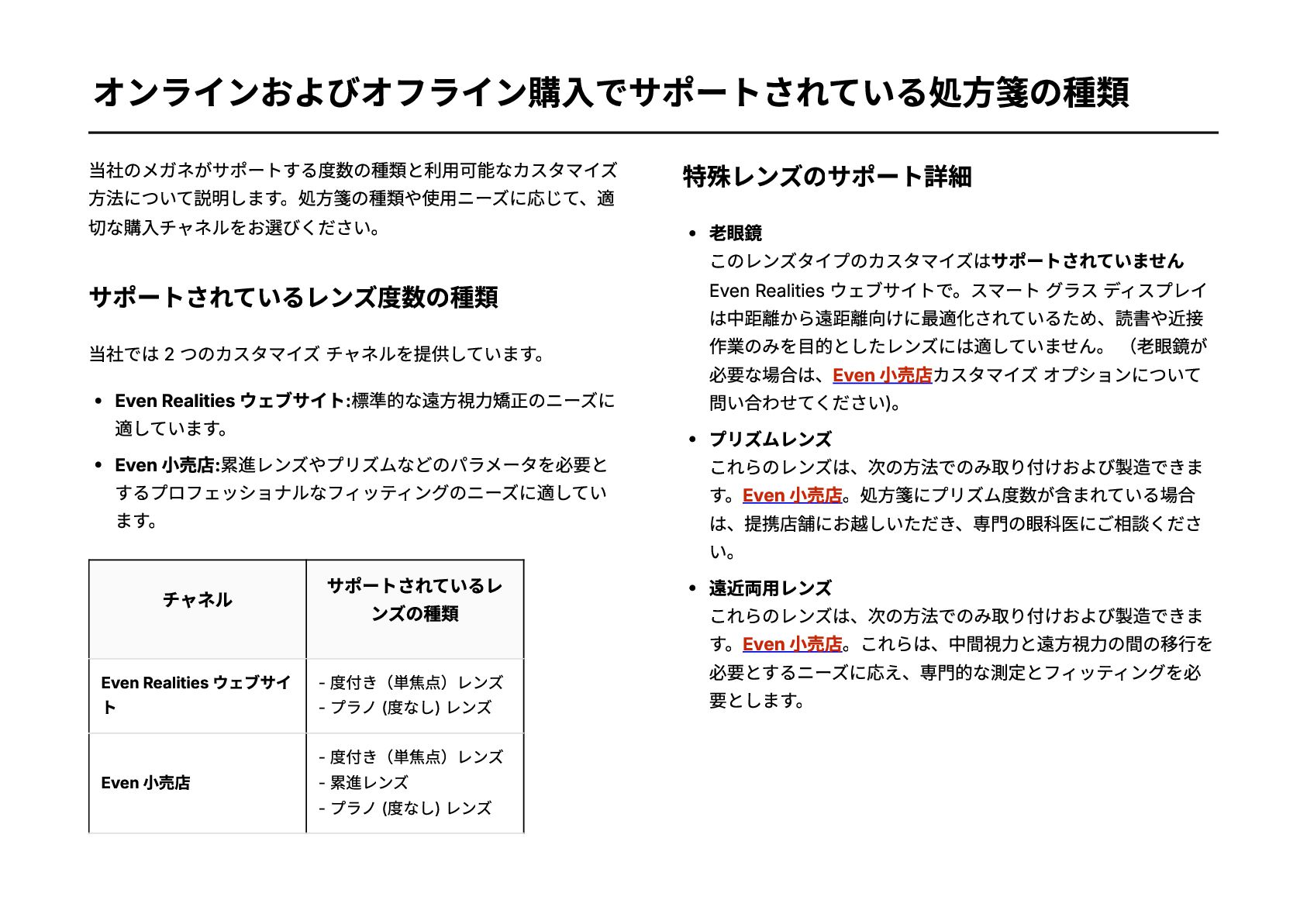
    _ 5 1 _ オンラインおよびオフライン購入でサポートされている処方箋の種類 当社のメガネがサポートする度数の種類と利用可能なカスタマイズ 方法について説明します。処方箋の種類や使用ニーズに応じて、適 切な購入チャネルをお選びください。 サポートされているレンズ度数の種類 当社では 2 つのカスタマイズ チャネルを提供しています。 Even Realities ウェブサイト:標準的な遠方視力矯正のニーズに 適しています。 Even 小売店:累進レンズやプリズムなどのパラメータを必要と するプロフェッショナルなフィッティングのニーズに適してい ます。 チャネル サポートされているレ ンズの種類 Even Realities ウェブサイ ト - 度付き(単焦点)レンズ - プラノ (度なし) レンズ Even 小売店 - 度付き(単焦点)レンズ - 累進レンズ - プラノ (度なし) レンズ 特殊レンズのサポート詳細 老眼鏡 このレンズタイプのカスタマイズはサポートされていません Even Realities ウェブサイトで。スマート グラス ディスプレイ は中距離から遠距離向けに最適化されているため、読書や近接 作業のみを目的としたレンズには適していません。 (老眼鏡が 必要な場合は、Even 小売店カスタマイズ オプションについて 問い合わせてください)。 プリズムレンズ これらのレンズは、次の方法でのみ取り付けおよび製造できま す。Even 小売店。処方箋にプリズム度数が含まれている場合 は、提携店舗にお越しいただき、専門の眼科医にご相談くださ い。 遠近両用レンズ これらのレンズは、次の方法でのみ取り付けおよび製造できま す。Even 小売店。これらは、中間視力と遠方視力の間の移行を 必要とするニーズに応え、専門的な測定とフィッティングを必 要とします。
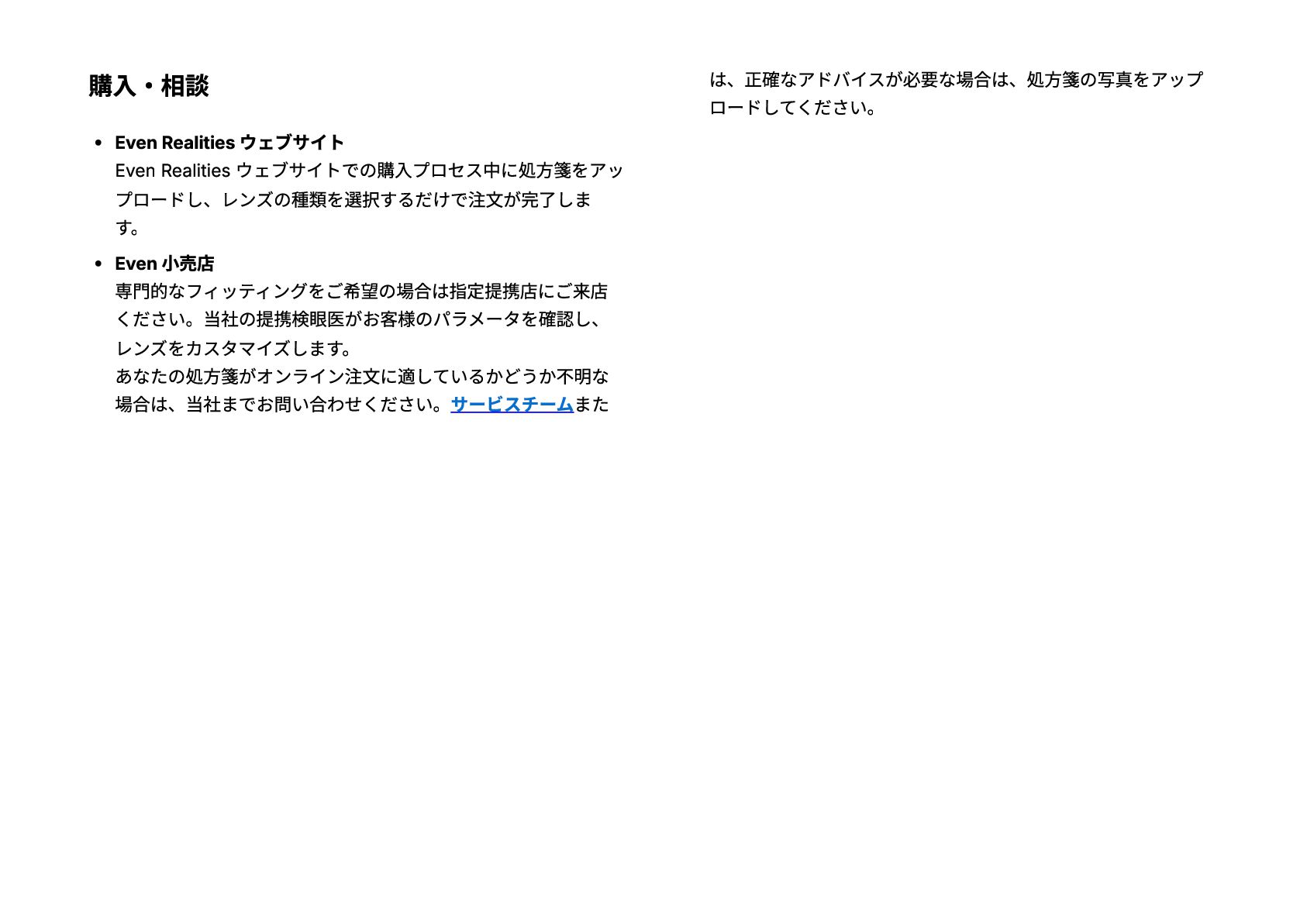
  95. 購入・相談 Even Realities ウェブサイト Even Realities ウェブサイトでの購入プロセス中に処方箋をアッ プロードし、レンズの種類を選択するだけで注文が完了しま す。 Even

    小売店 専門的なフィッティングをご希望の場合は指定提携店にご来店 ください。当社の提携検眼医がお客様のパラメータを確認し、 レンズをカスタマイズします。 あなたの処方箋がオンライン注文に適しているかどうか不明な 場合は、当社までお問い合わせください。サービスチームまた は、正確なアドバイスが必要な場合は、処方箋の写真をアップ ロードしてください。
  96. P D F _ M A R K E R

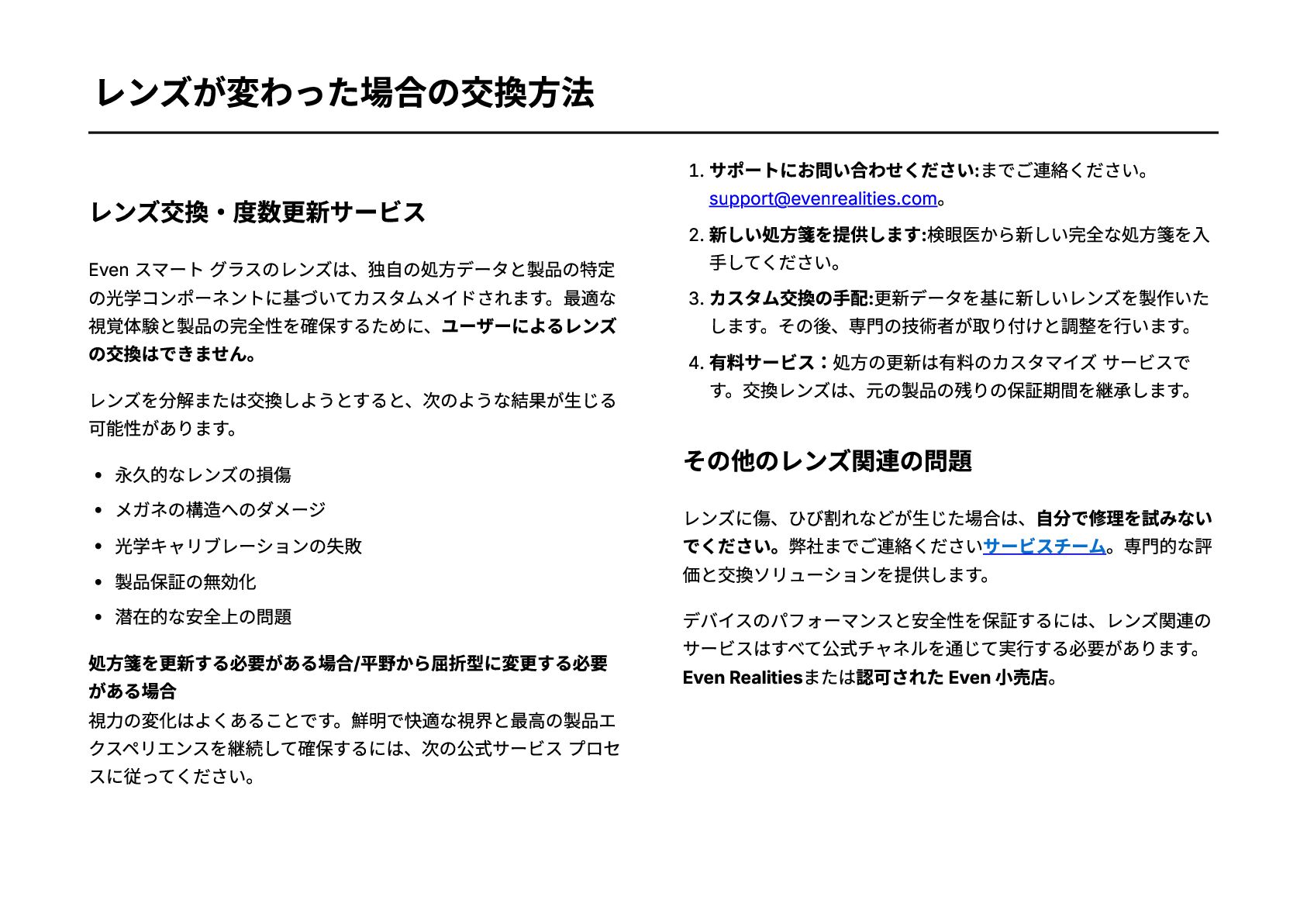
    _ 5 2 _ レンズが変わった場合の交換方法 レンズ交換・度数更新サービス Even スマート グラスのレンズは、独自の処方データと製品の特定 の光学コンポーネントに基づいてカスタムメイドされます。最適な 視覚体験と製品の完全性を確保するために、ユーザーによるレンズ の交換はできません。 レンズを分解または交換しようとすると、次のような結果が生じる 可能性があります。 永久的なレンズの損傷 メガネの構造へのダメージ 光学キャリブレーションの失敗 製品保証の無効化 潜在的な安全上の問題 処方箋を更新する必要がある場合/平野から屈折型に変更する必要 がある場合 視力の変化はよくあることです。鮮明で快適な視界と最高の製品エ クスペリエンスを継続して確保するには、次の公式サービス プロセ スに従ってください。 1. サポートにお問い合わせください:までご連絡ください。 [email protected]。 2. 新しい処方箋を提供します:検眼医から新しい完全な処方箋を入 手してください。 3. カスタム交換の手配:更新データを基に新しいレンズを製作いた します。その後、専門の技術者が取り付けと調整を行います。 4. 有料サービス:処方の更新は有料のカスタマイズ サービスで す。交換レンズは、元の製品の残りの保証期間を継承します。 その他のレンズ関連の問題 レンズに傷、ひび割れなどが生じた場合は、自分で修理を試みない でください。弊社までご連絡くださいサービスチーム。専門的な評 価と交換ソリューションを提供します。 デバイスのパフォーマンスと安全性を保証するには、レンズ関連の サービスはすべて公式チャネルを通じて実行する必要があります。 Even Realitiesまたは認可された Even 小売店。