Share
Embed
ユーザースクリプトでUIコンポーネントを非表示にするなど
2025/12/20(土)秋葉原電脳倶楽部 技術発表会 #26 で発表した資料です
https://akiba.connpass.com/event/377612/
meow
December 19, 2025
Transcript
29 slides
-
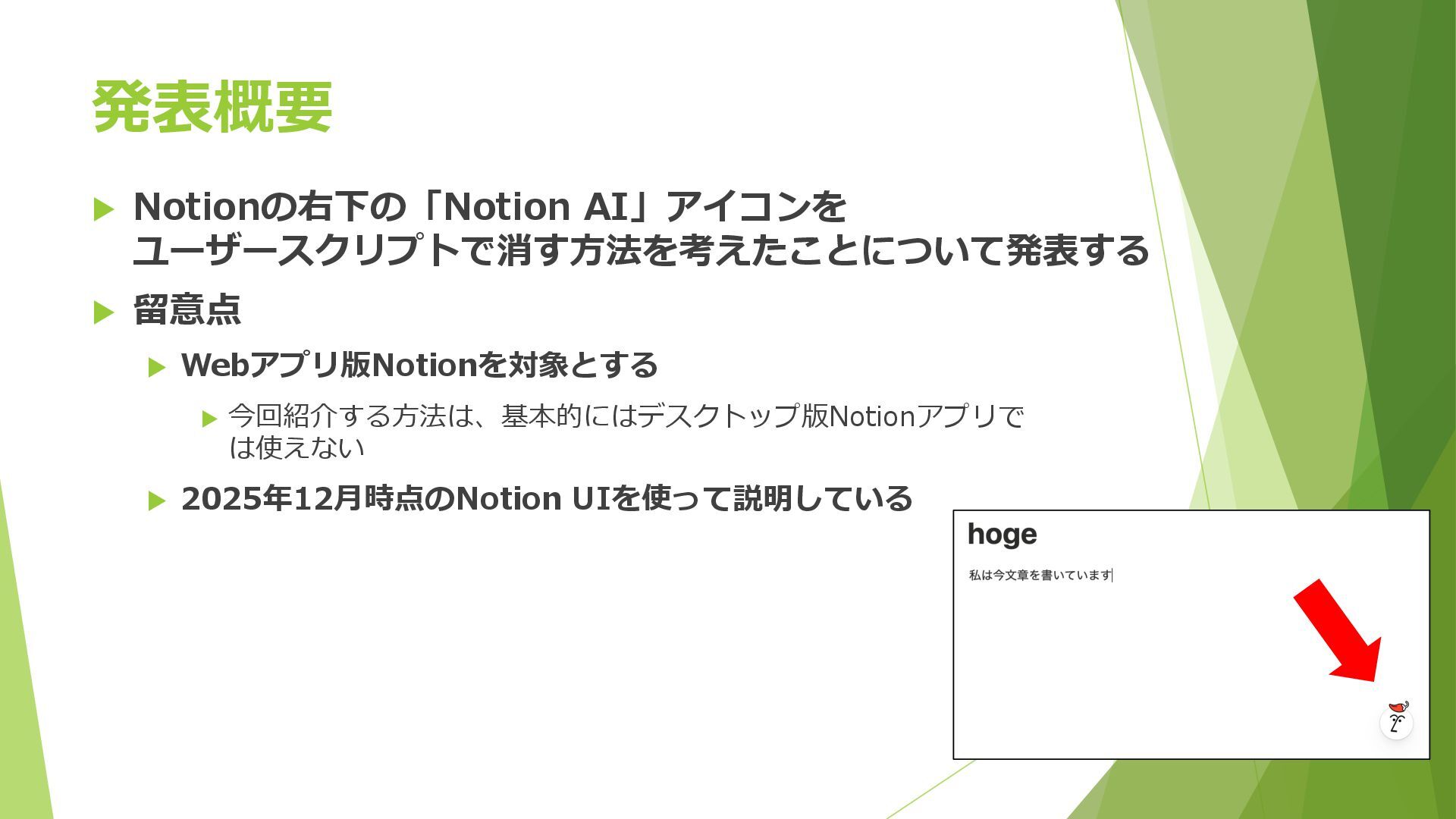
発表概要 u Notionの右下の「Notion AI」アイコンを ユーザースクリプトで消す⽅法を考えたことについて発表する u 留意点 u Webアプリ版Notionを対象とする u
今回紹介する⽅法は、基本的にはデスクトップ版Notionアプリで は使えない u 2025年12⽉時点のNotion UIを使って説明している -
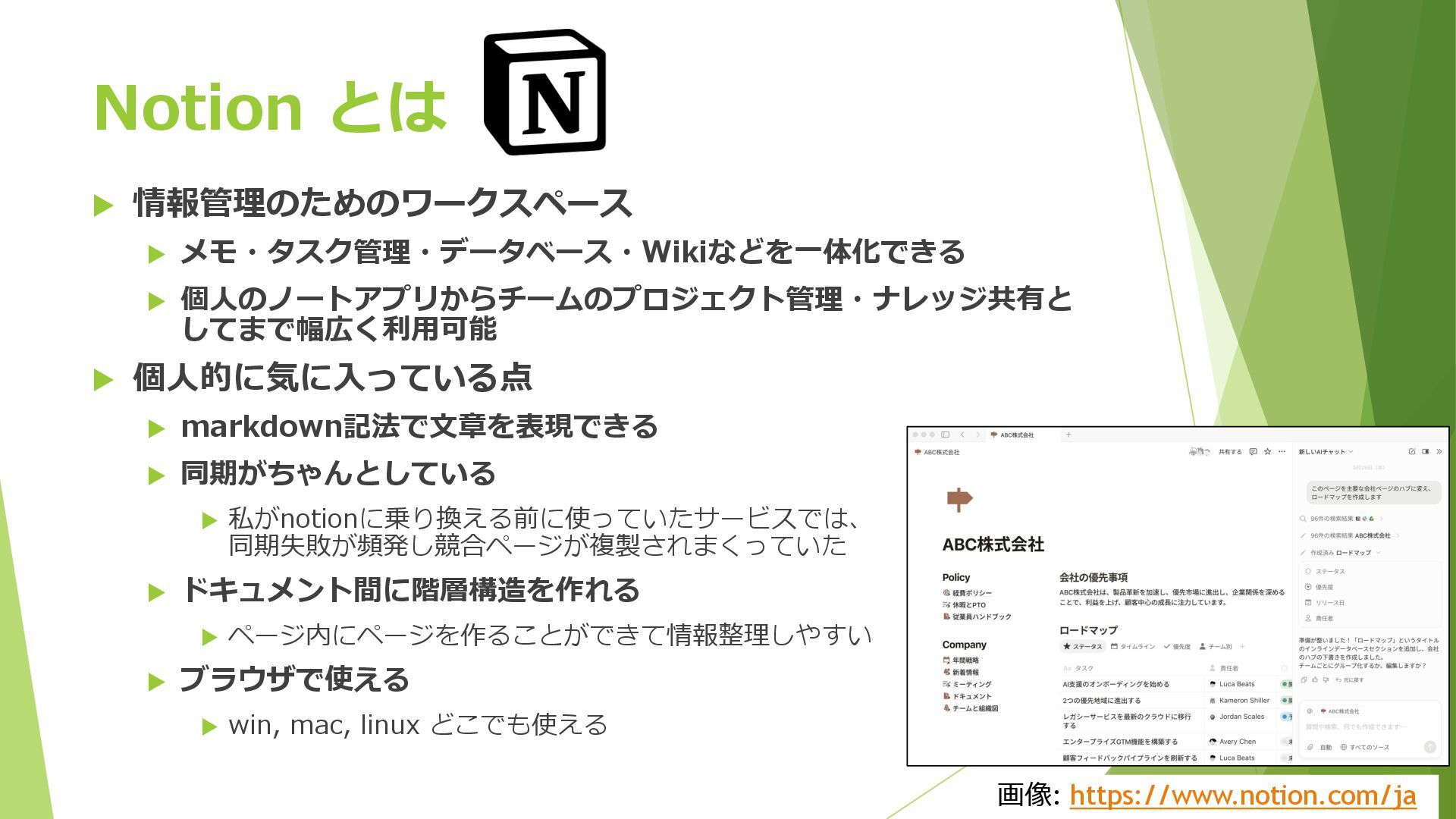
Notion とは u 情報管理のためのワークスペース u メモ・タスク管理・データベース・Wikiなどを⼀体化できる u 個⼈のノートアプリからチームのプロジェクト管理・ナレッジ共有と してまで幅広く利⽤可能 u
個⼈的に気に⼊っている点 u markdown記法で⽂章を表現できる u 同期がちゃんとしている u 私がnotionに乗り換える前に使っていたサービスでは、 同期失敗が頻発し競合ページが複製されまくっていた u ドキュメント間に階層構造を作れる u ページ内にページを作ることができて情報整理しやすい u ブラウザで使える u win, mac, linux どこでも使える 画像: https://www.notion.com/ja -
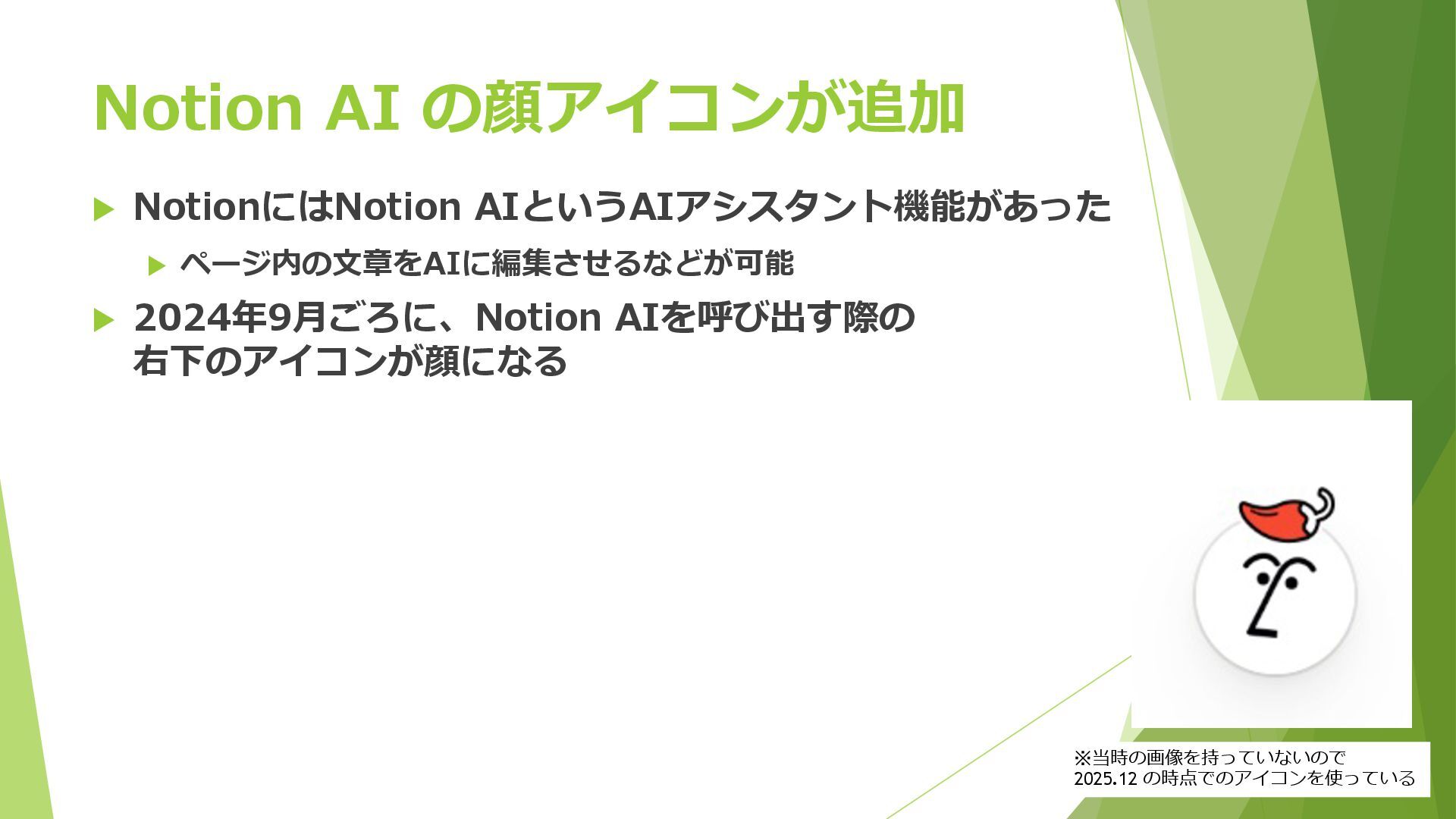
Notion AI の顔アイコンが追加 u NotionにはNotion AIというAIアシスタント機能があった u ページ内の⽂章をAIに編集させるなどが可能 u 2024年9⽉ごろに、Notion
AIを呼び出す際の 右下のアイコンが顔になる ※当時の画像を持っていないので 2025.12 の時点でのアイコンを使っている -
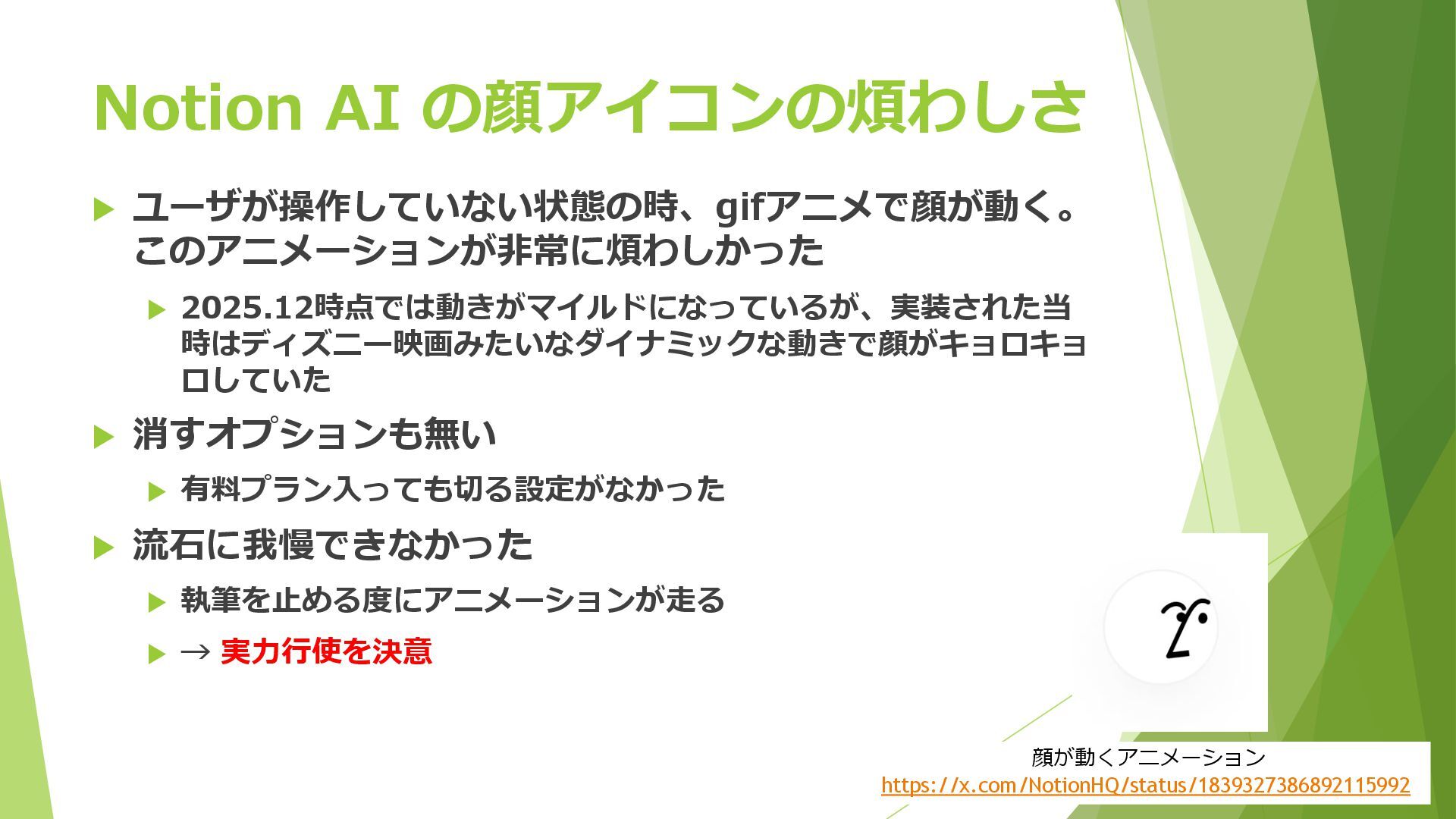
Notion AI の顔アイコンの煩わしさ u ユーザが操作していない状態の時、gifアニメで顔が動く。 このアニメーションが⾮常に煩わしかった u 2025.12時点では動きがマイルドになっているが、実装された当 時はディズニー映画みたいなダイナミックな動きで顔がキョロキョ ロしていた
u 消すオプションも無い u 有料プラン⼊っても切る設定がなかった u 流⽯に我慢できなかった u 執筆を⽌める度にアニメーションが⾛る u → 実⼒⾏使を決意 顔が動くアニメーション https://x.com/NotionHQ/status/1839327386892115992 -
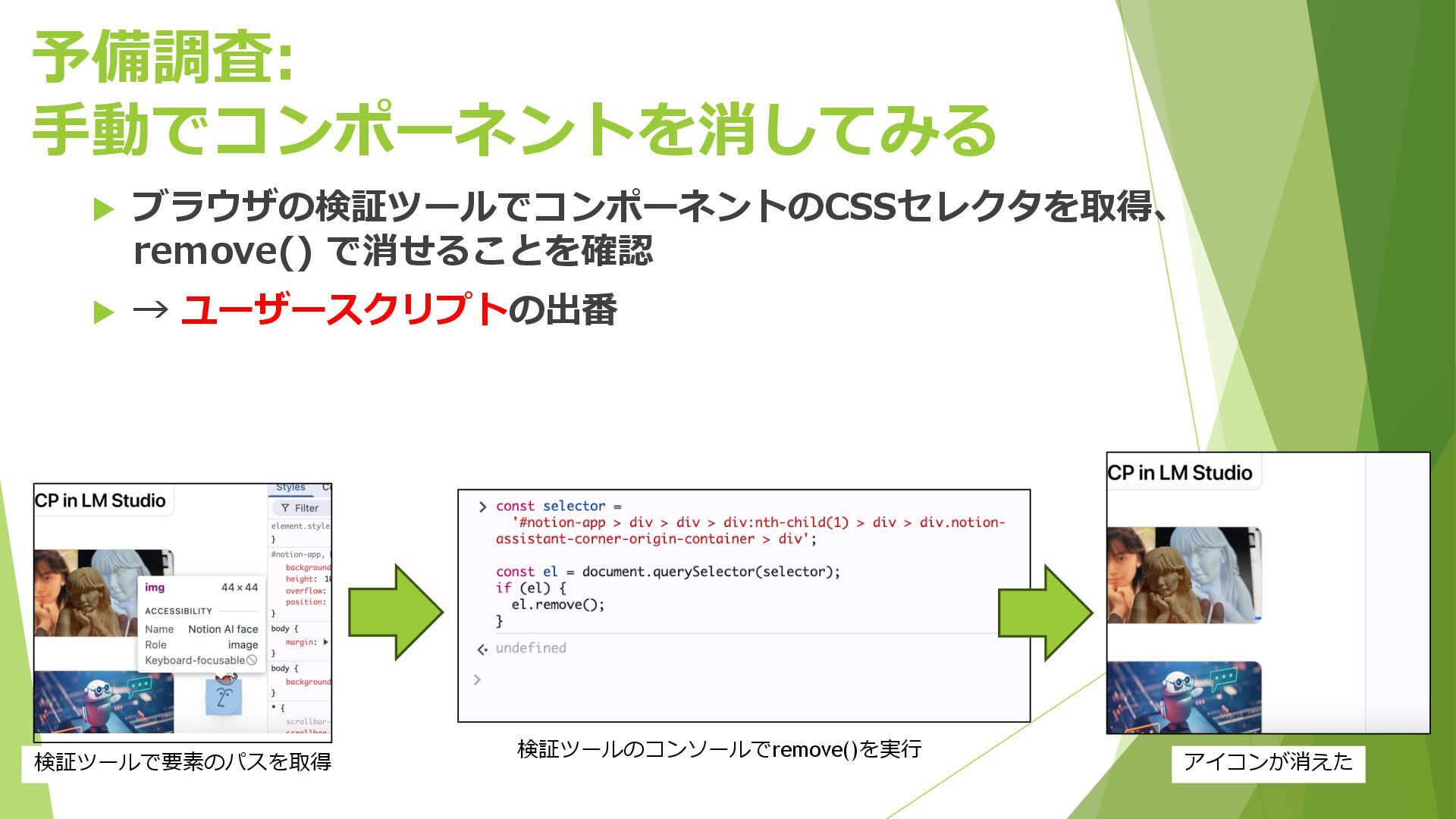
予備調査: ⼿動でコンポーネントを消してみる u ブラウザの検証ツールでコンポーネントのCSSセレクタを取得、 remove() で消せることを確認 u → ユーザースクリプトの出番 検証ツールで要素のパスを取得
検証ツールのコンソールでremove()を実⾏ アイコンが消えた -
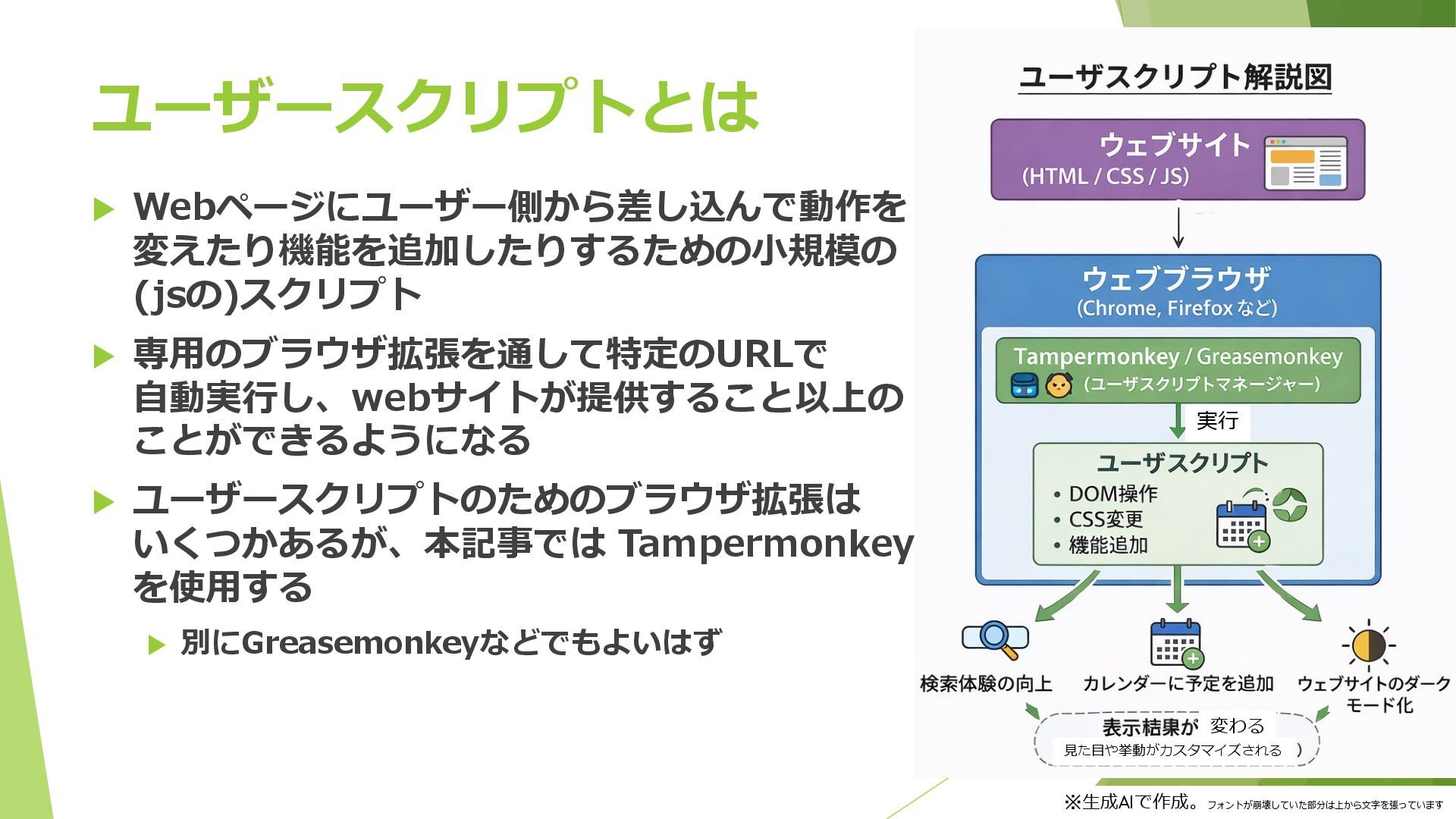
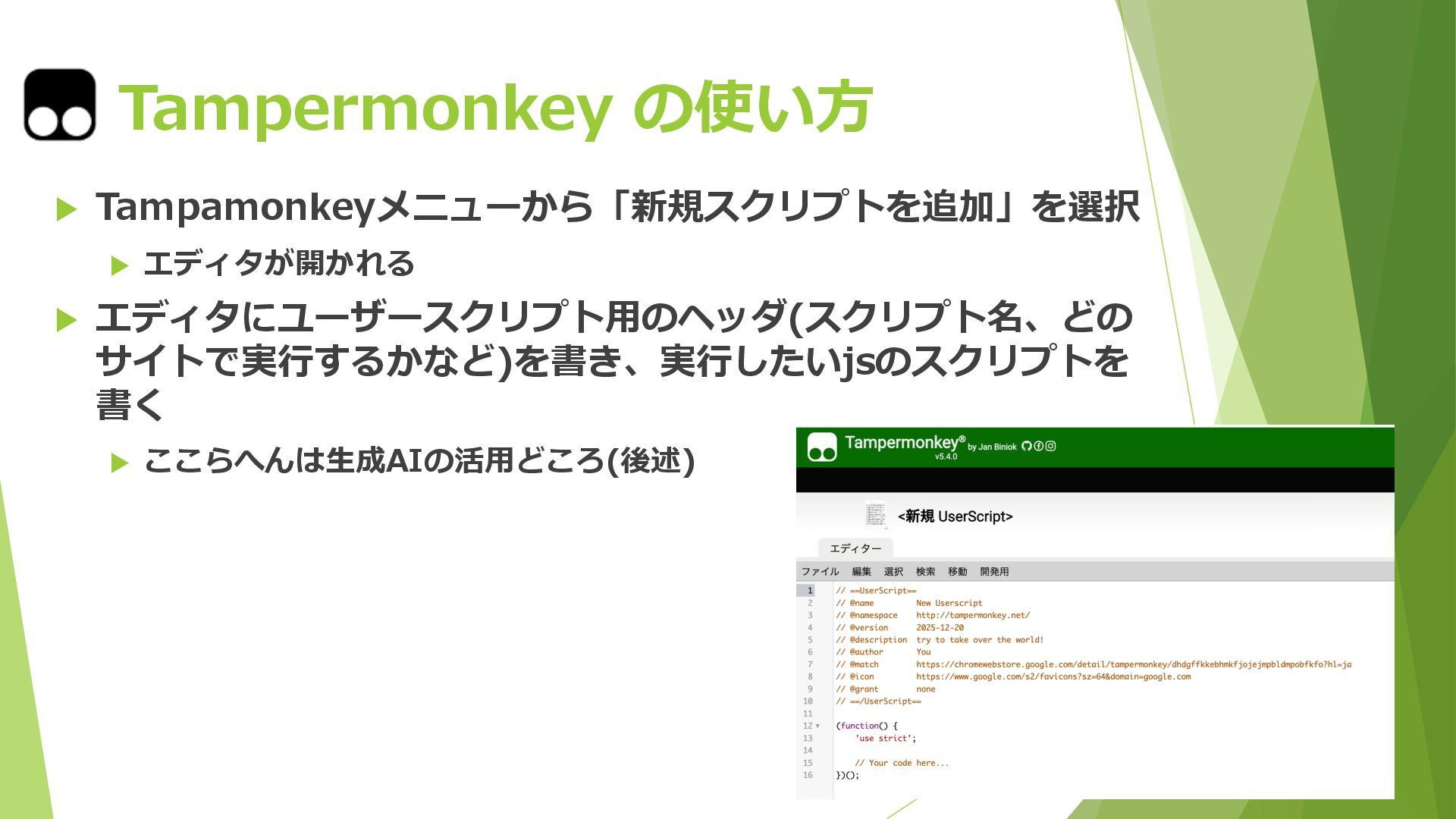
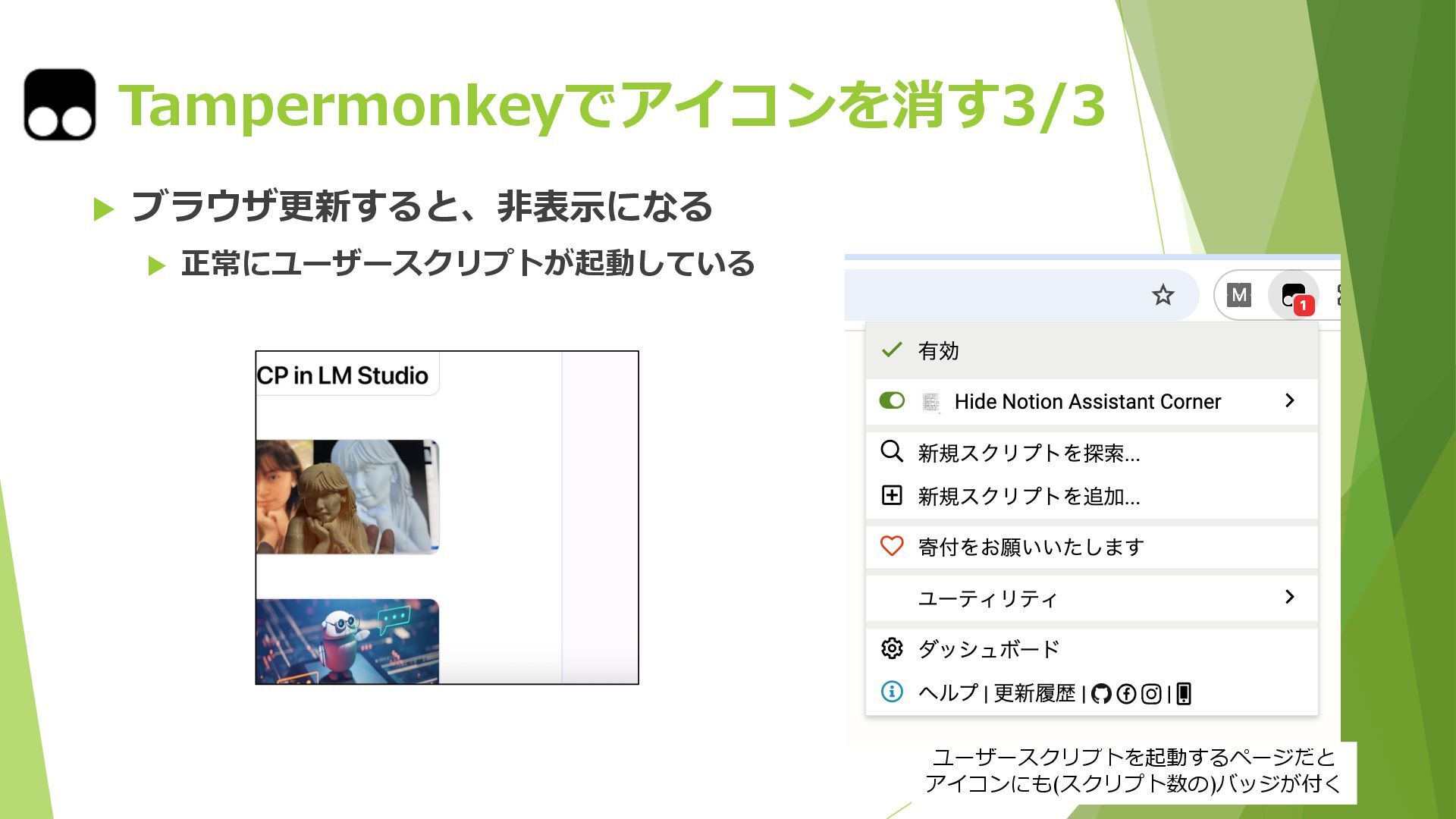
ユーザースクリプトとは u Webページにユーザー側から差し込んで動作を 変えたり機能を追加したりするための⼩規模の (jsの)スクリプト u 専⽤のブラウザ拡張を通して特定のURLで ⾃動実⾏し、webサイトが提供すること以上の ことができるようになる u
ユーザースクリプトのためのブラウザ拡張は いくつかあるが、本記事では Tampermonkey を使⽤する u 別にGreasemonkeyなどでもよいはず ※⽣成AIで作成。フォントが崩壊していた部分は上から⽂字を張っています 実⾏ 変わる ⾒た⽬や挙動がカスタマイズされる -
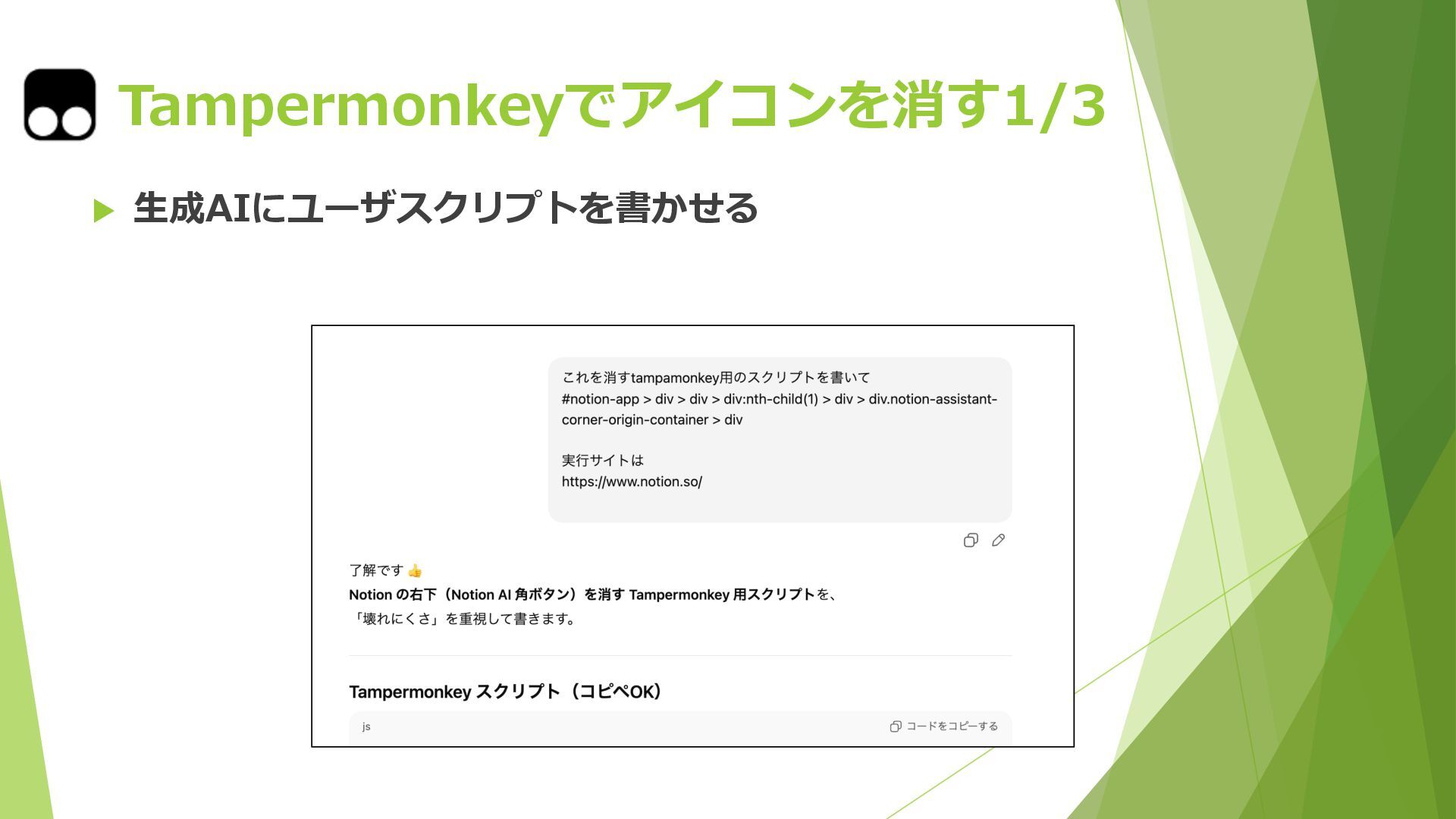
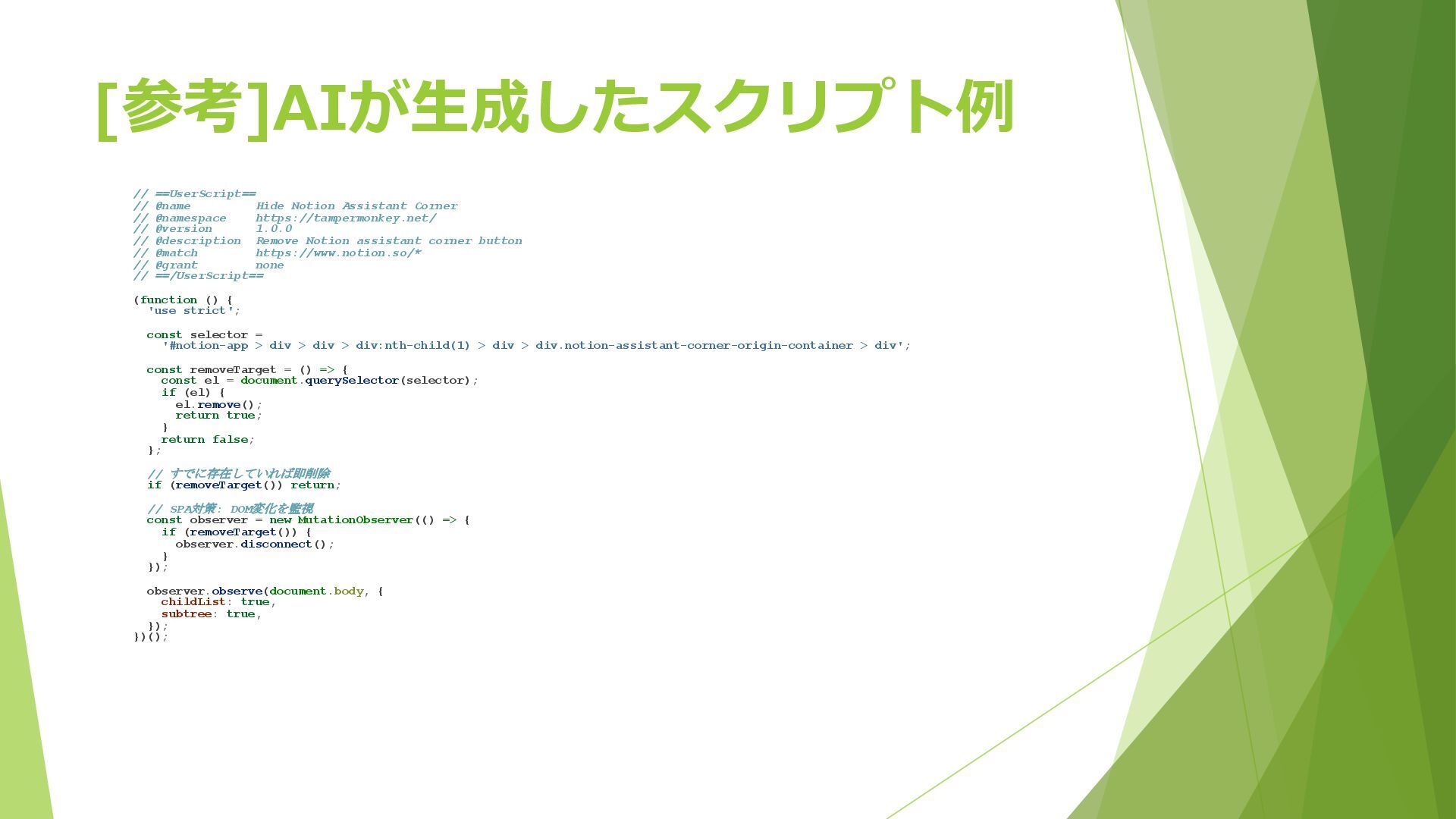
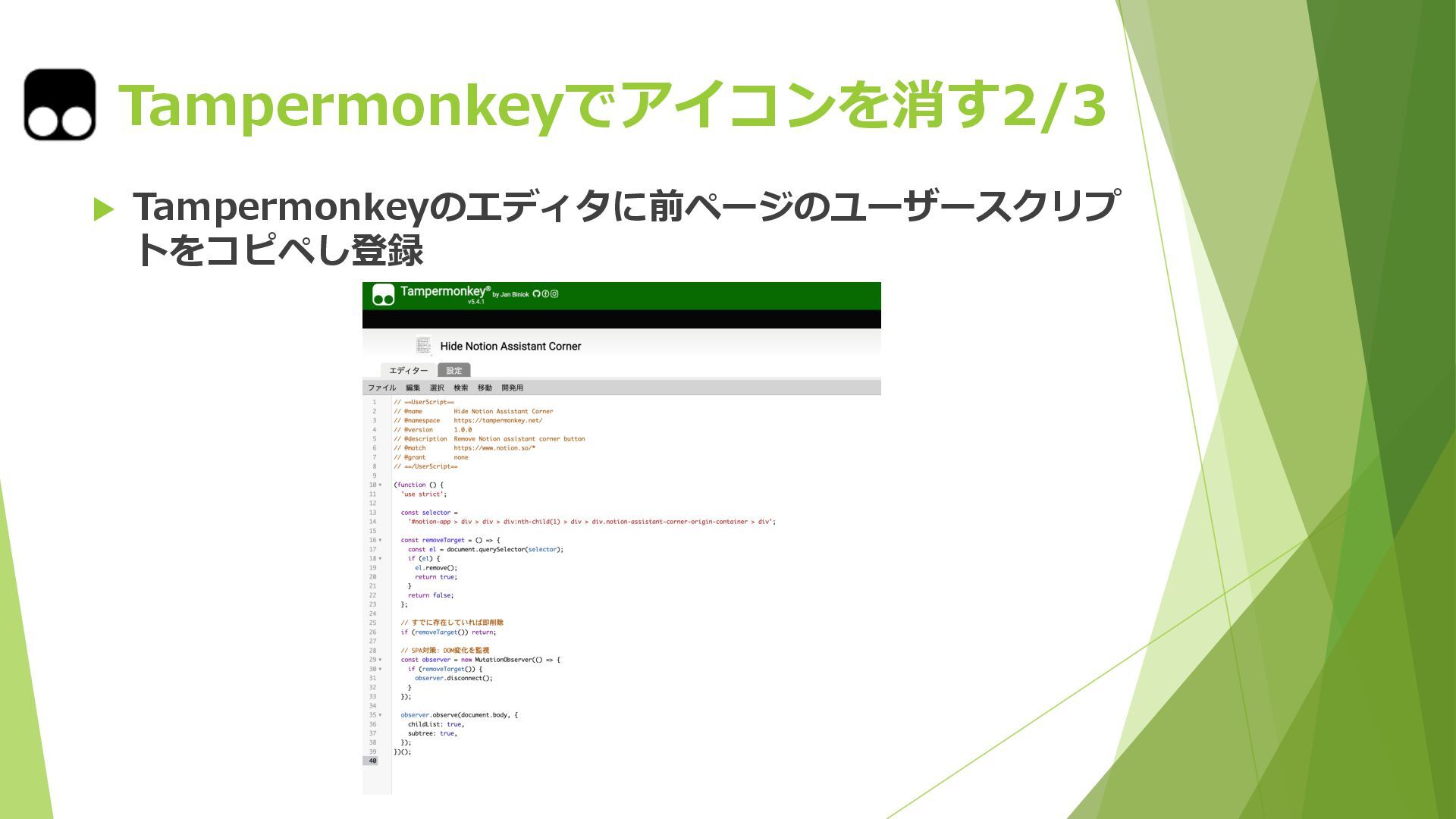
[参考]AIが⽣成したスクリプト例 // ==UserScript== // @name Hide Notion Assistant Corner //
@namespace https://tampermonkey.net/ // @version 1.0.0 // @description Remove Notion assistant corner button // @match https://www.notion.so/* // @grant none // ==/UserScript== (function () { 'use strict'; const selector = '#notion-app > div > div > div:nth-child(1) > div > div.notion-assistant-corner-origin-container > div'; const removeTarget = () => { const el = document.querySelector(selector); if (el) { el.remove(); return true; } return false; }; // すでに存在していれば即削除 if (removeTarget()) return; // SPA対策: DOM変化を監視 const observer = new MutationObserver(() => { if (removeTarget()) { observer.disconnect(); } }); observer.observe(document.body, { childList: true, subtree: true, }); })(); -
⚠ユーザースクリプトの注意事項 u ユーザースクリプトは便利だがもちろん注意点もある u DOMに機微情報を直接埋め込むと、Webアプリやページ内の他の スクリプトから参照される可能性があるため、パスワードやAPI キーなどの機密情報は埋め込まない u 野良で配布されているユーザスクリプトもむやみに使⽤しないよう に注意する
u たとえ、“download all images automatically”みたいな便利そうな ⽂句を謳っていたとしても u 限界点として、アプリの仕様が変わればまたやりなおし u いたちごっこだが、⽣成AIのおかげで⽐較的楽に修正できるはず -
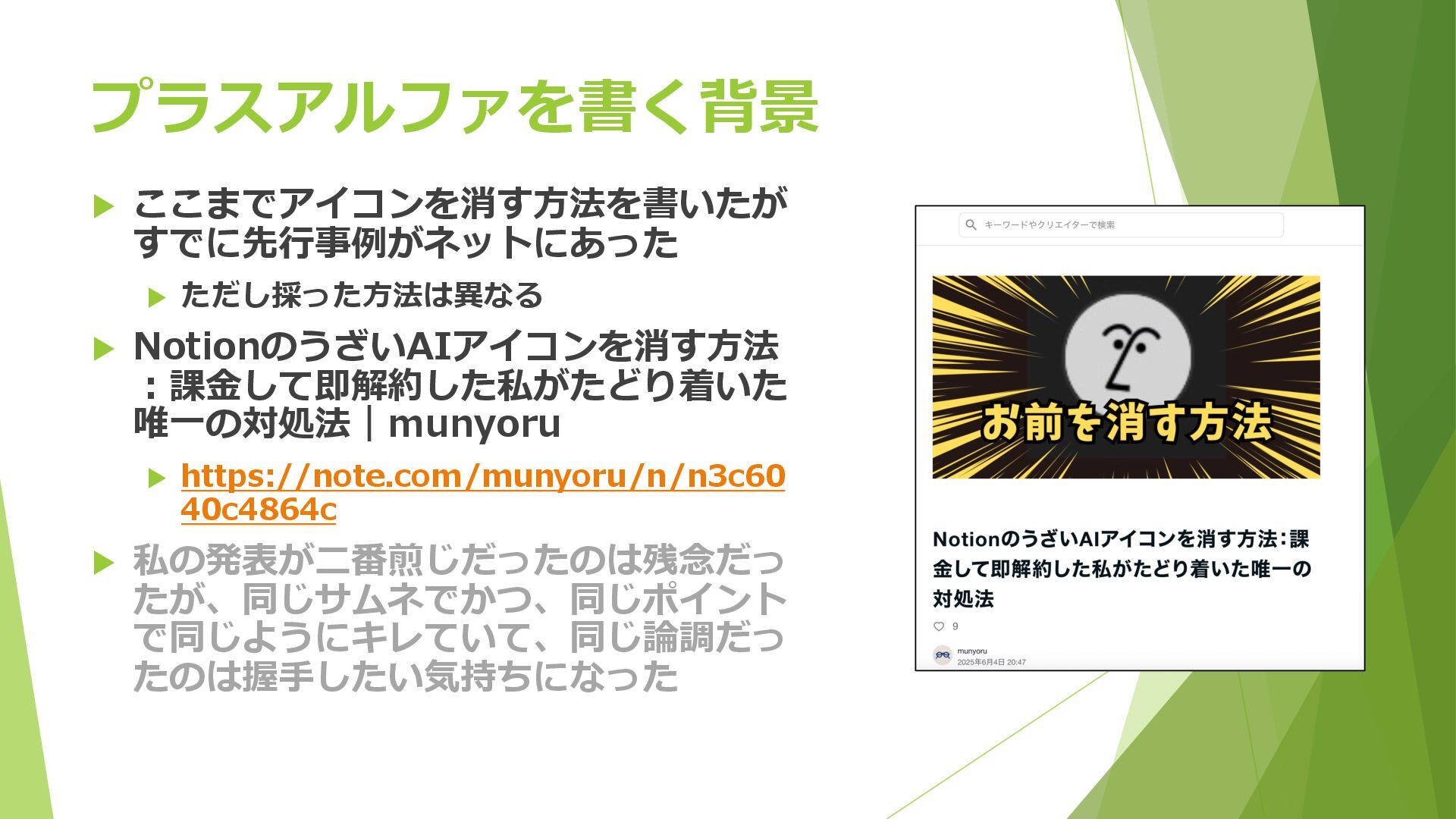
プラスアルファを書く背景 u ここまでアイコンを消す⽅法を書いたが すでに先⾏事例がネットにあった u ただし採った⽅法は異なる u NotionのうざいAIアイコンを消す⽅法 ︓課⾦して即解約した私がたどり着いた 唯⼀の対処法|munyoru
u https://note.com/munyoru/n/n3c60 40c4864c u 私の発表が⼆番煎じだったのは残念だっ たが、同じサムネでかつ、同じポイント で同じようにキレていて、同じ論調だっ たのは握⼿したい気持ちになった -
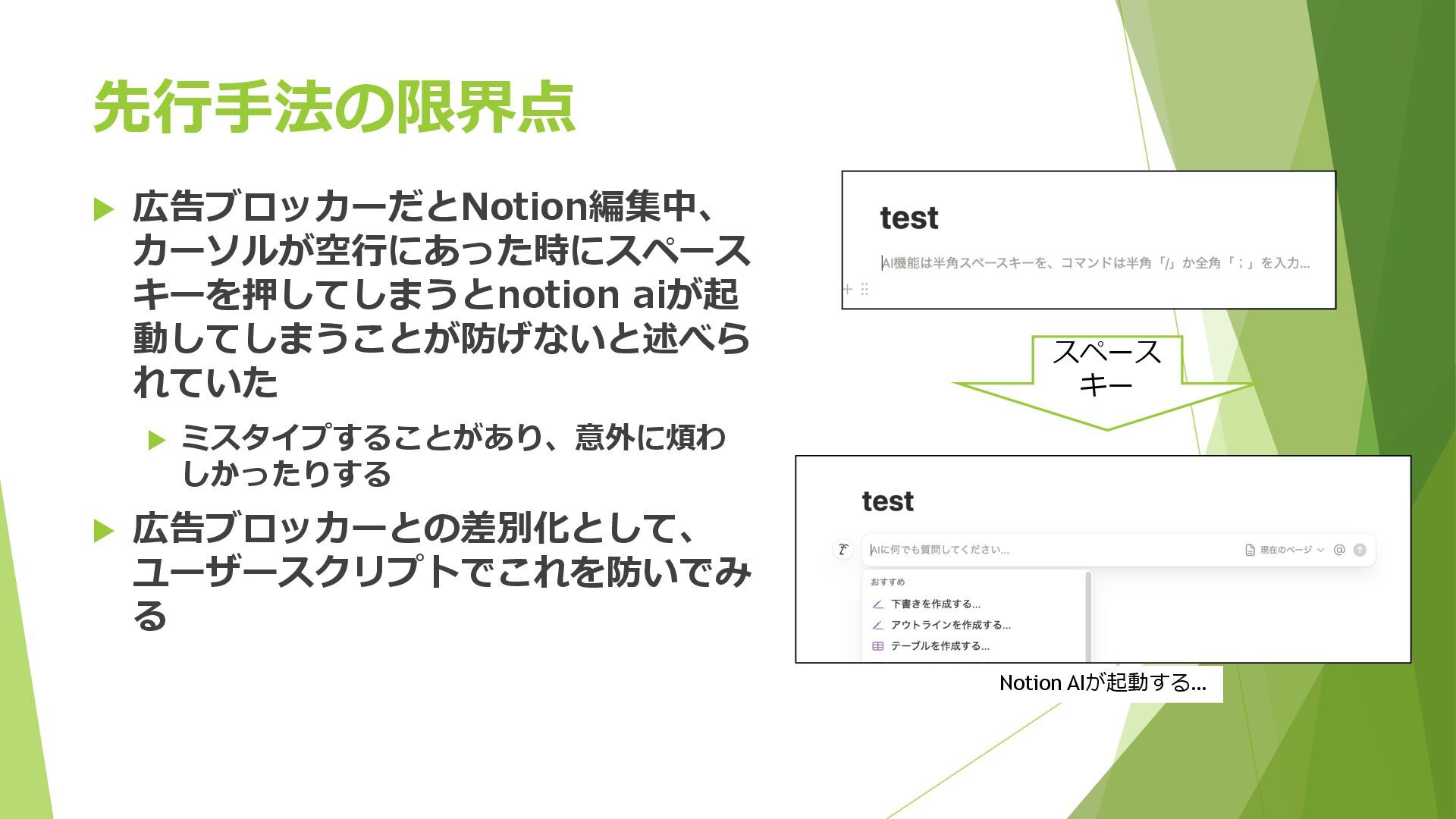
先⾏⼿法の限界点 u 広告ブロッカーだとNotion編集中、 カーソルが空⾏にあった時にスペース キーを押してしまうとnotion aiが起 動してしまうことが防げないと述べら れていた u ミスタイプすることがあり、意外に煩わ
しかったりする u 広告ブロッカーとの差別化として、 ユーザースクリプトでこれを防いでみ る スペース キー Notion AIが起動する… -
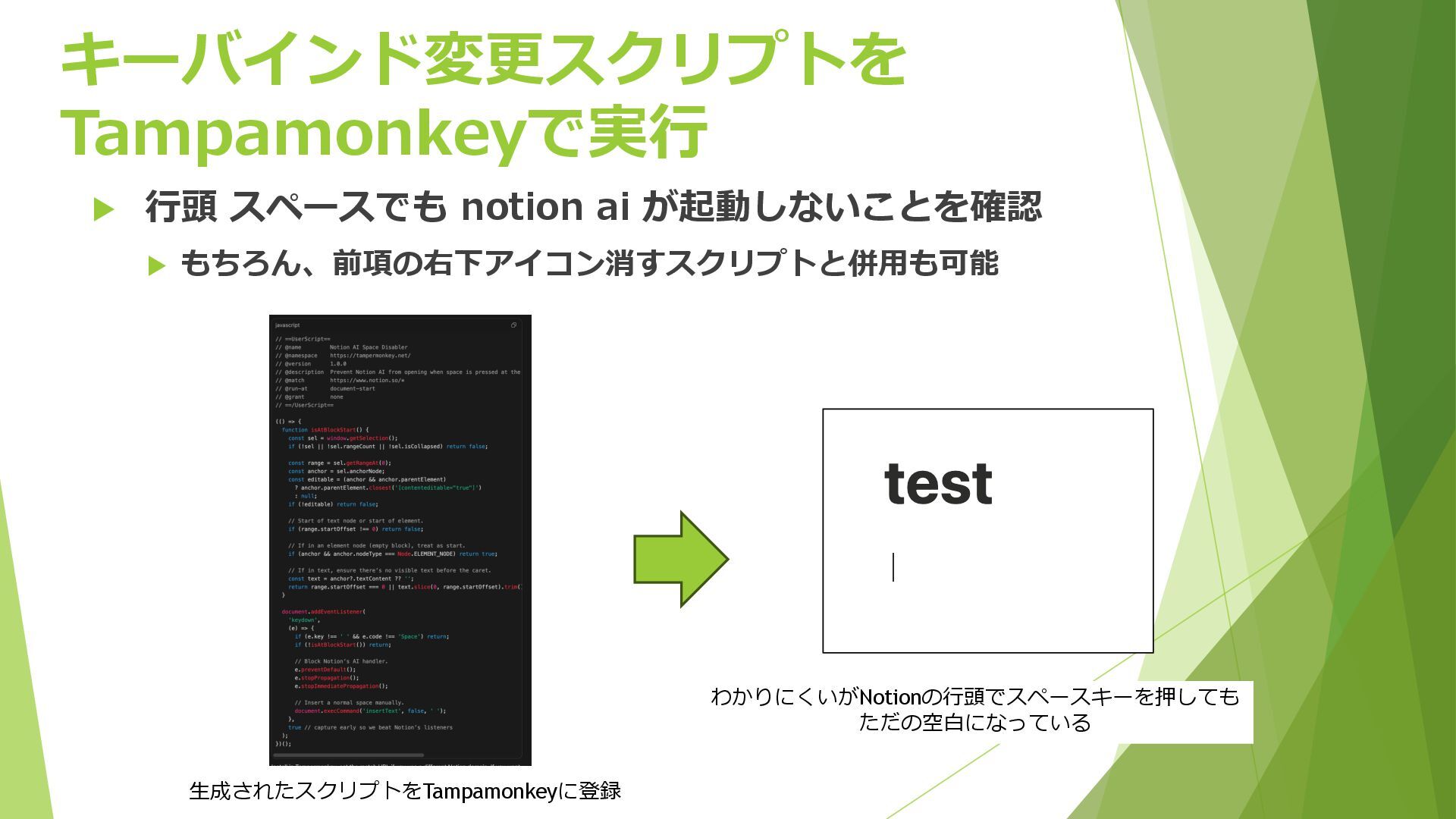
キーバインド変更スクリプトを Tampamonkeyで実⾏ u ⾏頭 スペースでも notion ai が起動しないことを確認 u もちろん、前項の右下アイコン消すスクリプトと併⽤も可能
わかりにくいがNotionの⾏頭でスペースキーを押しても ただの空⽩になっている ⽣成されたスクリプトをTampamonkeyに登録 -
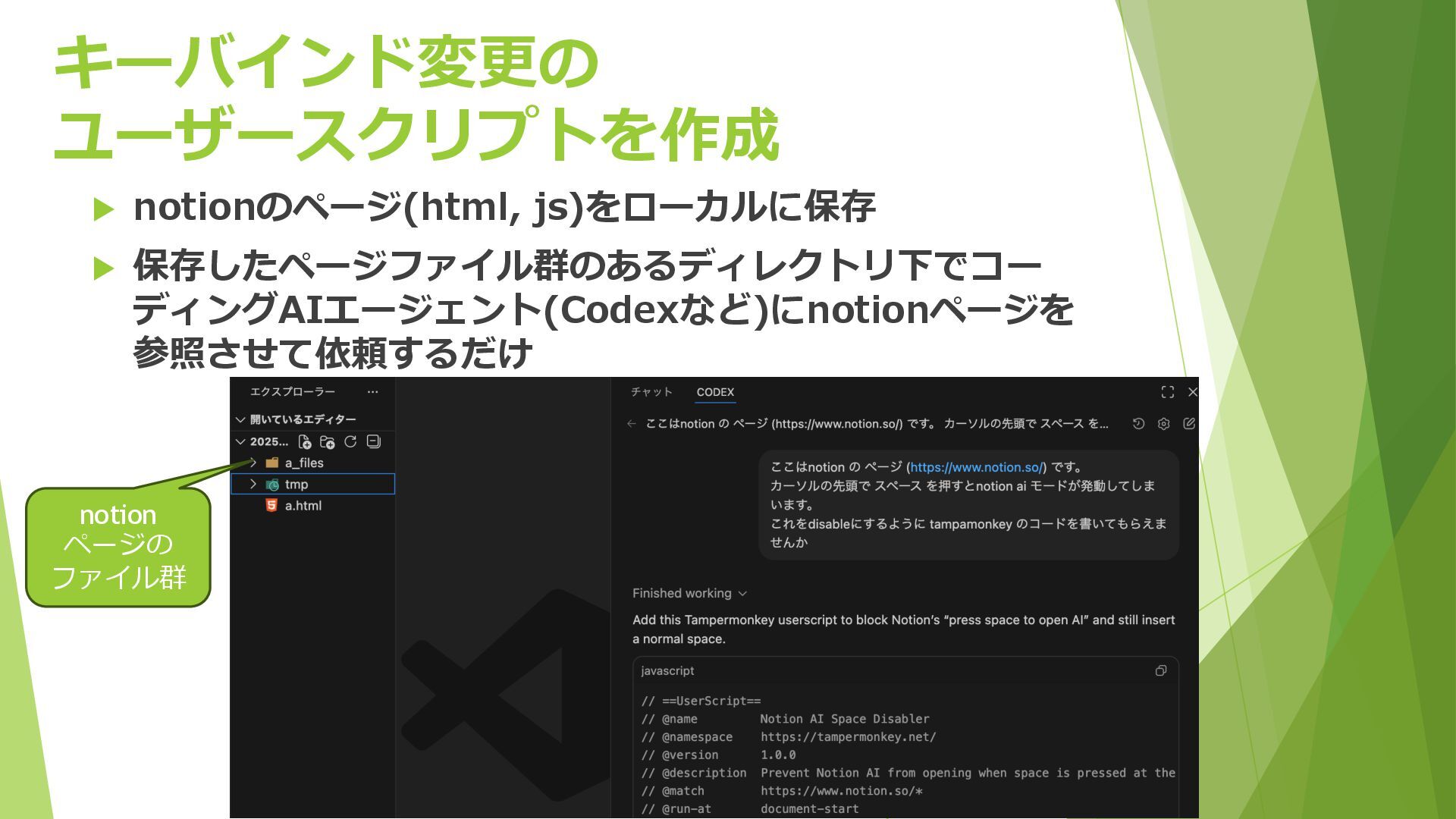
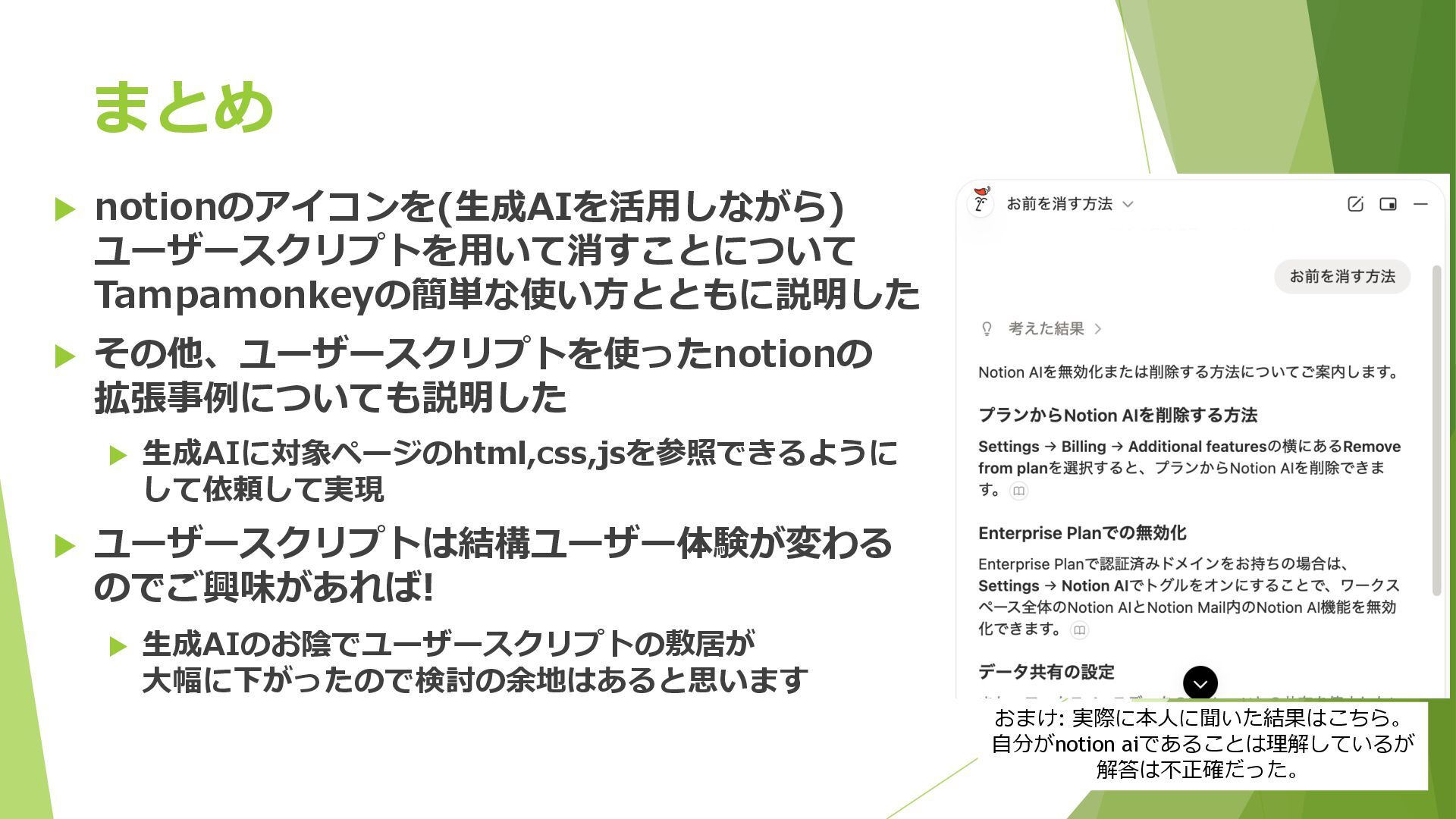
まとめ u notionのアイコンを(⽣成AIを活⽤しながら) ユーザースクリプトを⽤いて消すことについて Tampamonkeyの簡単な使い⽅とともに説明した u その他、ユーザースクリプトを使ったnotionの 拡張事例についても説明した u ⽣成AIに対象ページのhtml,css,jsを参照できるように
して依頼して実現 u ユーザースクリプトは結構ユーザー体験が変わる のでご興味があれば! u ⽣成AIのお陰でユーザースクリプトの敷居が ⼤幅に下がったので検討の余地はあると思います おまけ: 実際に本⼈に聞いた結果はこちら。 ⾃分がnotion aiであることは理解しているが 解答は不正確だった。