Upgrade to Pro
— share decks privately, control downloads, hide ads and more …
Speaker Deck
Sign up for free
Menu
Search
Features
All features
Private URLs
Password Protection
Custom URLS
Scheduled publishing
Remove Branding
Restrict embedding
Deck Collections
Notes
Features
All features
Private URLs
Password Protection
Custom URLS
Scheduled publishing
Remove Branding
Restrict embedding
Deck Collections
Notes
Explore
Featured decks
Featured speakers
Programming
Technology
Storyboards
Explore
Featured decks
Featured speakers
Programming
Technology
Storyboards
Pricing
Search
Sign in
Sign up for free
はじめてのQGIS ~ オープンデータで作るハザードマップ
Search
keikatsu
November 30, 2025
Technology
14
0
Share
Embed
Copy iframe code
Copy JS code
Copy link
Start on current slide
はじめてのQGIS ~ オープンデータで作るハザードマップ
FOSS4G Shinshu ハンズオン
2025年11月30日
keikatsu
November 30, 2025
More Decks by keikatsu
See All by keikatsu
FOSS4Gを活用した自治体業務DXの試み
470715
0
170
クマ出没マップの現状と課題
470715
0
12
高精細地形データを使って 人工地形を見てみよう
470715
0
13
ZOOMで人狼
470715
0
15
FOSS4Gで構築した登山地図&計画マネージャー「ヤマタイム」での活用事例について
470715
0
15
Other Decks in Technology
See All in Technology
[re:Invent2026事前勉強会(有志開催)]続きは、ラスベガスの廊下で / continue-in-the-vegas-hallway
sh_fk2
0
400
スクラム祭り2026福井トラック_閉じたループから価値のスパイラルへ
kc_nakanishi
0
200
Technical Project Manager の役割とやりがい、少しだけ AI
yoshiiryo1
0
240
なぜAI時代に技術記事を書くのか?どう書くのか? 〜bunの場合〜
kworkdev
PRO
0
830
AIエージェントに 権限と鍵をどこまで渡すか
nrinetcom
PRO
2
150
LLMの知識とAIエージェント
happysamurai294
0
120
ポケモン対戦を自動で記録して振り返ろう
fufufukakaka
0
420
AWSセキュリティで活用するAI機能
cmusudakeisuke
1
360
「作れる」と「リリースできる」の間にあったもの── PdMを外して見えた、PdMがやるべき仕事/Buildable ≠ Shippable: What Removing the PM Taught Me About the PM’s Job
yappli_developers
0
380
Microsoft のサポート ライフサイクルを理解する
murachiakira
PRO
0
230
You Have Agency(サンキュー、Ruby)
snoozer05
PRO
4
590
仕様駆動開発の、その先へ。決める力と確かめる仕組み
inariku
1
140
Featured
See All Featured
Keith and Marios Guide to Fast Websites
keithpitt
413
23k
Building AI with AI
inesmontani
PRO
1
1.3k
The Organizational Zoo: Understanding Human Behavior Agility Through Metaphoric Constructive Conversations (based on the works of Arthur Shelley, Ph.D)
kimpetersen
PRO
0
510
How to Build an AI Search Optimization Roadmap - Criteria and Steps to Take #SEOIRL
aleyda
1
2.2k
Visualizing Your Data: Incorporating Mongo into Loggly Infrastructure
mongodb
50
10k
Game over? The fight for quality and originality in the time of robots
wayneb77
1
320
The Illustrated Children's Guide to Kubernetes
chrisshort
51
53k
Product Roadmaps are Hard
iamctodd
55
13k
Unlocking the hidden potential of vector embeddings in international SEO
frankvandijk
0
1k
How to build a perfect <img>
jonoalderson
1
6.2k
How to Grow Your eCommerce with AI & Automation
katarinadahlin
PRO
2
330
Building Flexible Design Systems
yeseniaperezcruz
330
41k
Transcript
はじめての オープンデータで作るハザードマップ 2025年11月30日(日) 9:00~12:00 (一社)OSGeo日本支部/エアロトヨタ(株) 勝部 圭一 1
1.イントロダクション 2
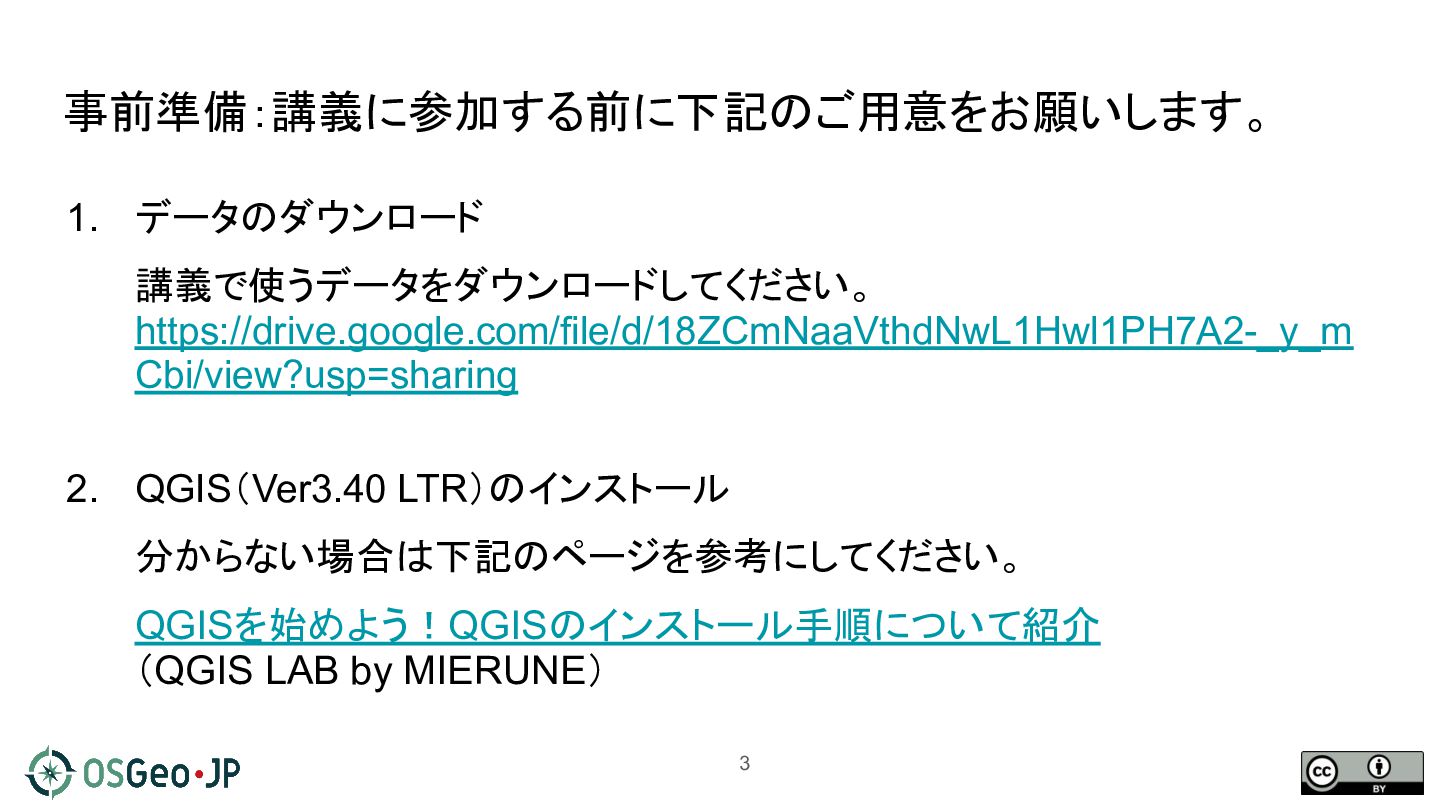
事前準備:講義に参加する前に下記のご用意をお願いします。 1. データのダウンロード 講義で使うデータをダウンロードしてください。 https://drive.google.com/file/d/18ZCmNaaVthdNwL1Hwl1PH7A2-_y_m Cbi/view?usp=sharing 2. QGIS(Ver3.40 LTR)のインストール 分からない場合は下記のページを参考にしてください。
QGISを始めよう!QGISのインストール手順について紹介 (QGIS LAB by MIERUNE) 3
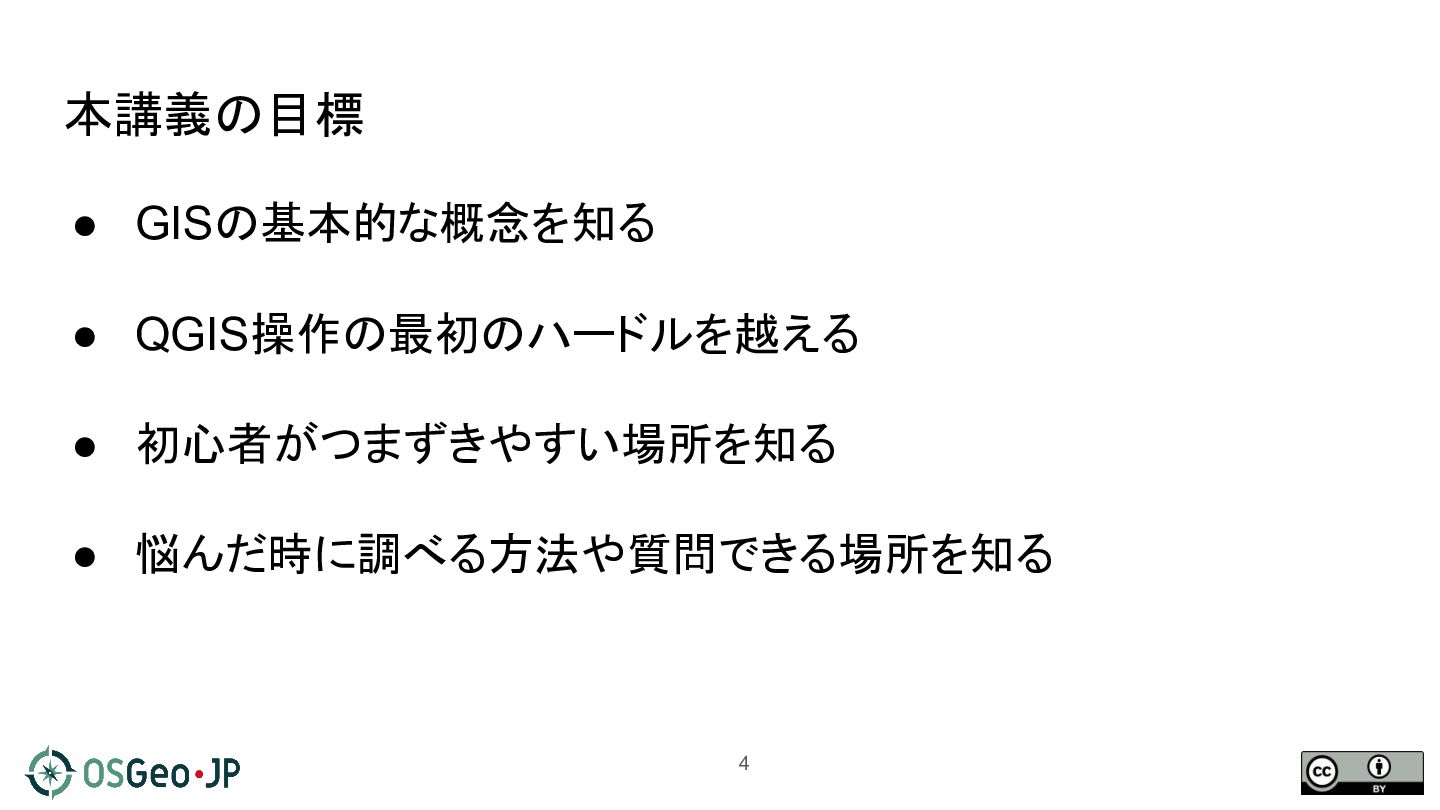
本講義の目標 • GISの基本的な概念を知る • QGIS操作の最初のハードルを越える • 初心者がつまずきやすい場所を知る • 悩んだ時に調べる方法や質問できる場所を知る 4
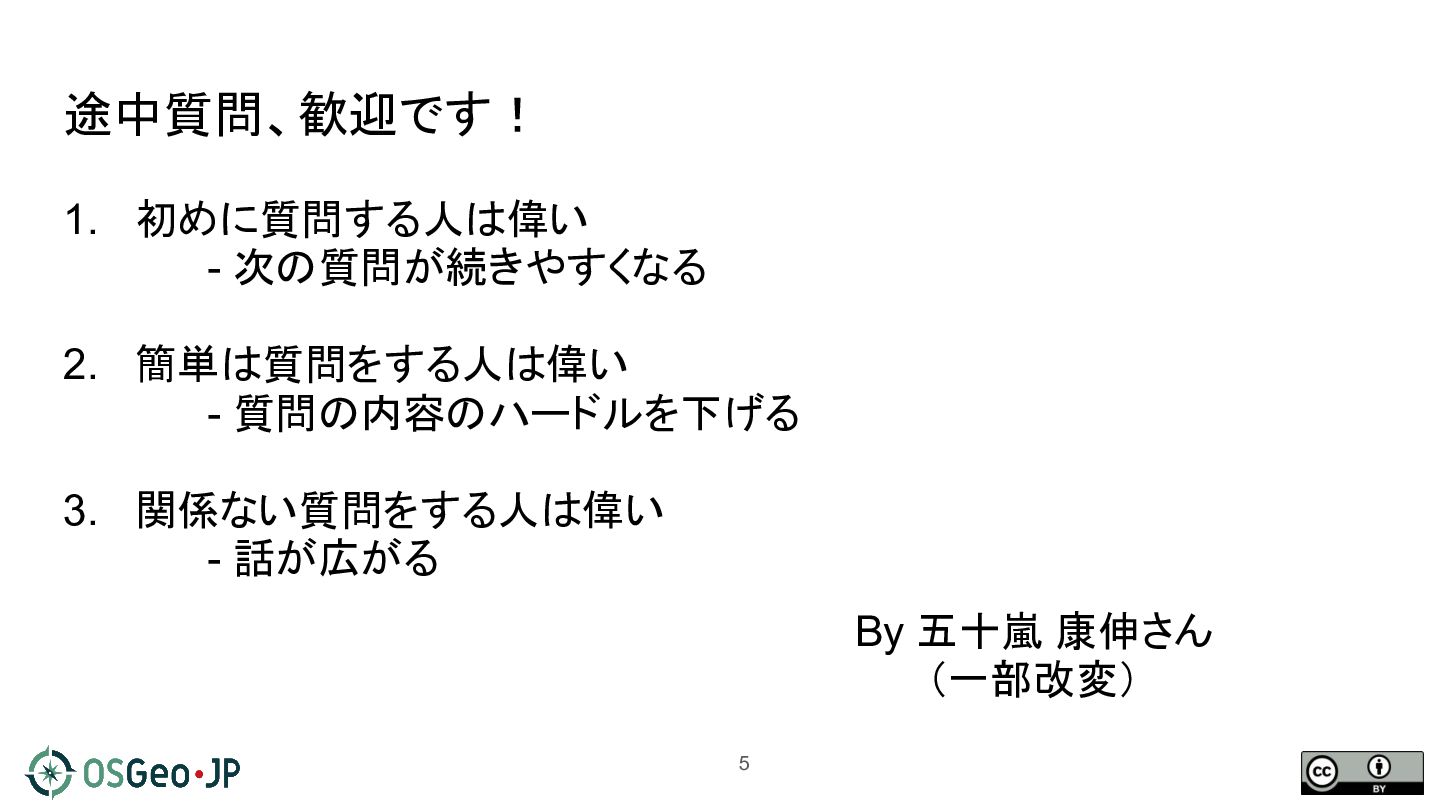
途中質問、歓迎です! 1. 初めに質問する人は偉い - 次の質問が続きやすくなる 2. 簡単は質問をする人は偉い - 質問の内容のハードルを下げる 3.
関係ない質問をする人は偉い - 話が広がる By 五十嵐 康伸さん (一部改変) 5
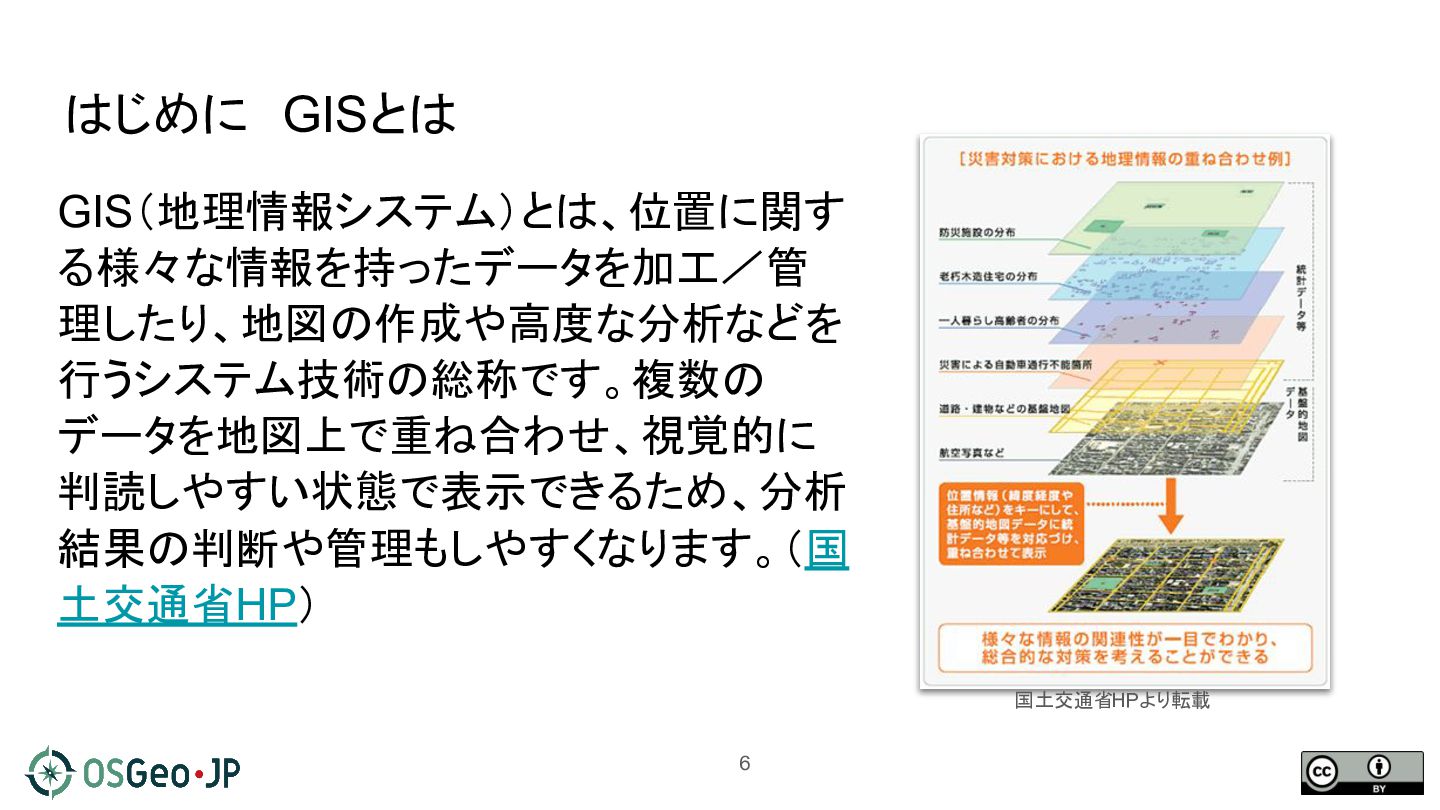
はじめに GISとは GIS(地理情報システム)とは、位置に関す る様々な情報を持ったデータを加工/管 理したり、地図の作成や高度な分析などを 行うシステム技術の総称です。複数の データを地図上で重ね合わせ、視覚的に 判読しやすい状態で表示できるため、分析 結果の判断や管理もしやすくなります。(国 土交通省HP)
国土交通省HPより転載 6
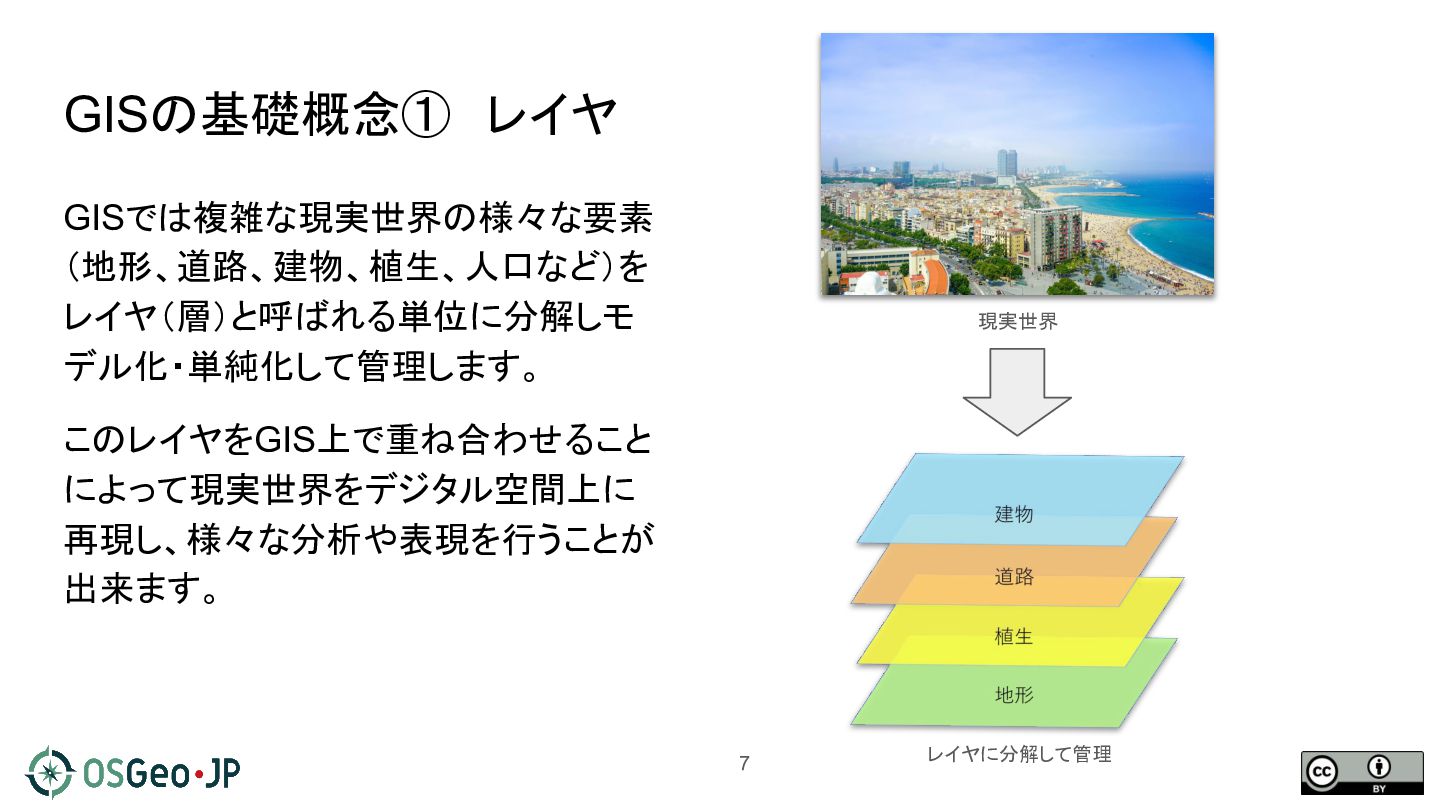
GISの基礎概念① レイヤ GISでは複雑な現実世界の様々な要素 (地形、道路、建物、植生、人口など)を レイヤ(層)と呼ばれる単位に分解しモ デル化・単純化して管理します。 現実世界 このレイヤをGIS上で重ね合わせること によって現実世界をデジタル空間上に 再現し、様々な分析や表現を行うことが
出来ます。 7 レイヤに分解して管理
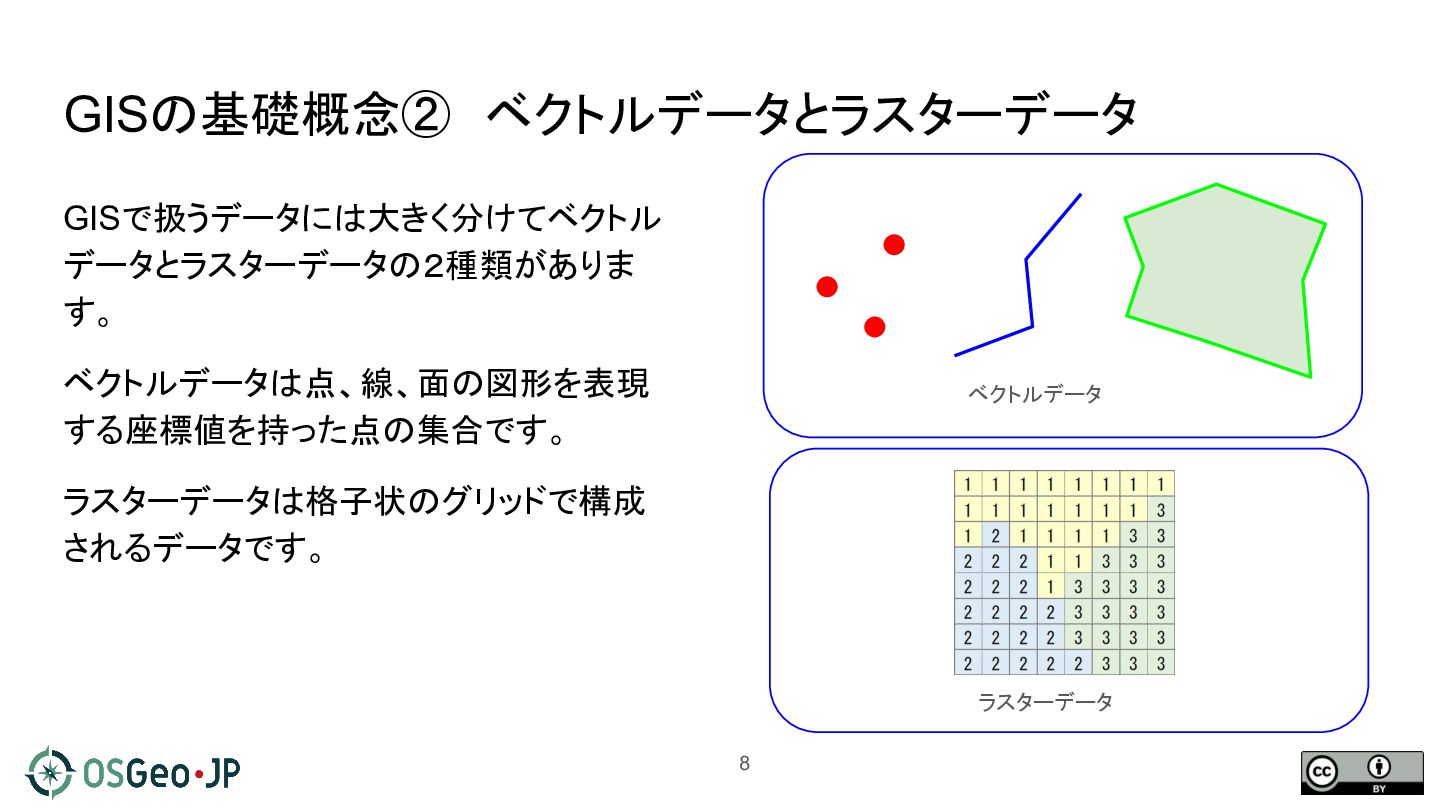
GISの基礎概念② ベクトルデータとラスターデータ GISで扱うデータには大きく分けてベクトル データとラスターデータの2種類がありま す。 ベクトルデータは点、線、面の図形を表現 する座標値を持った点の集合です。 ベクトルデータ ラスターデータは格子状のグリッドで構成 されるデータです。
ラスターデータ 8
2. 実習 9
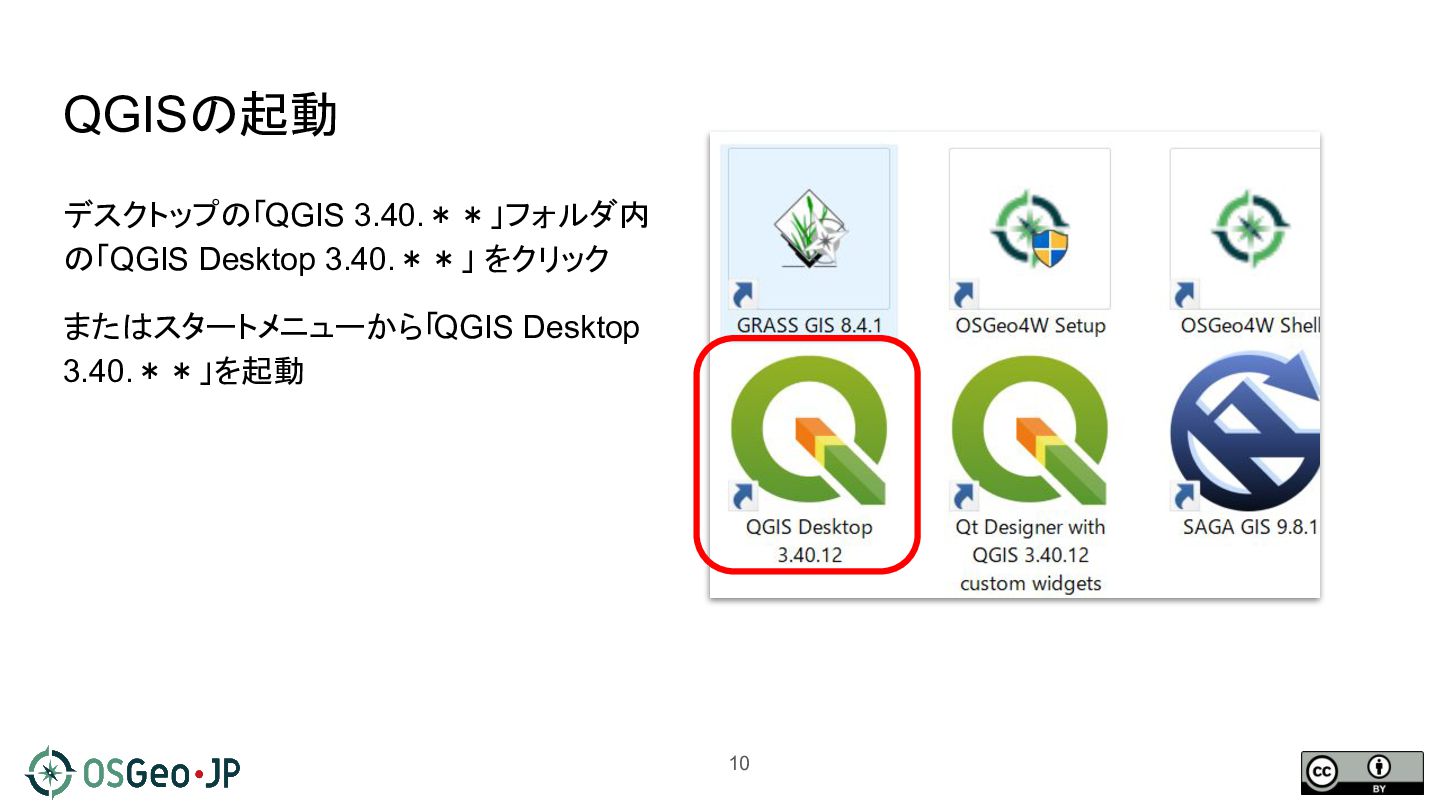
QGISの起動 デスクトップの「QGIS 3.40.**」フォルダ内 の「QGIS Desktop 3.40.**」 をクリック またはスタートメニューから「QGIS Desktop 3.40.**」を起動
10
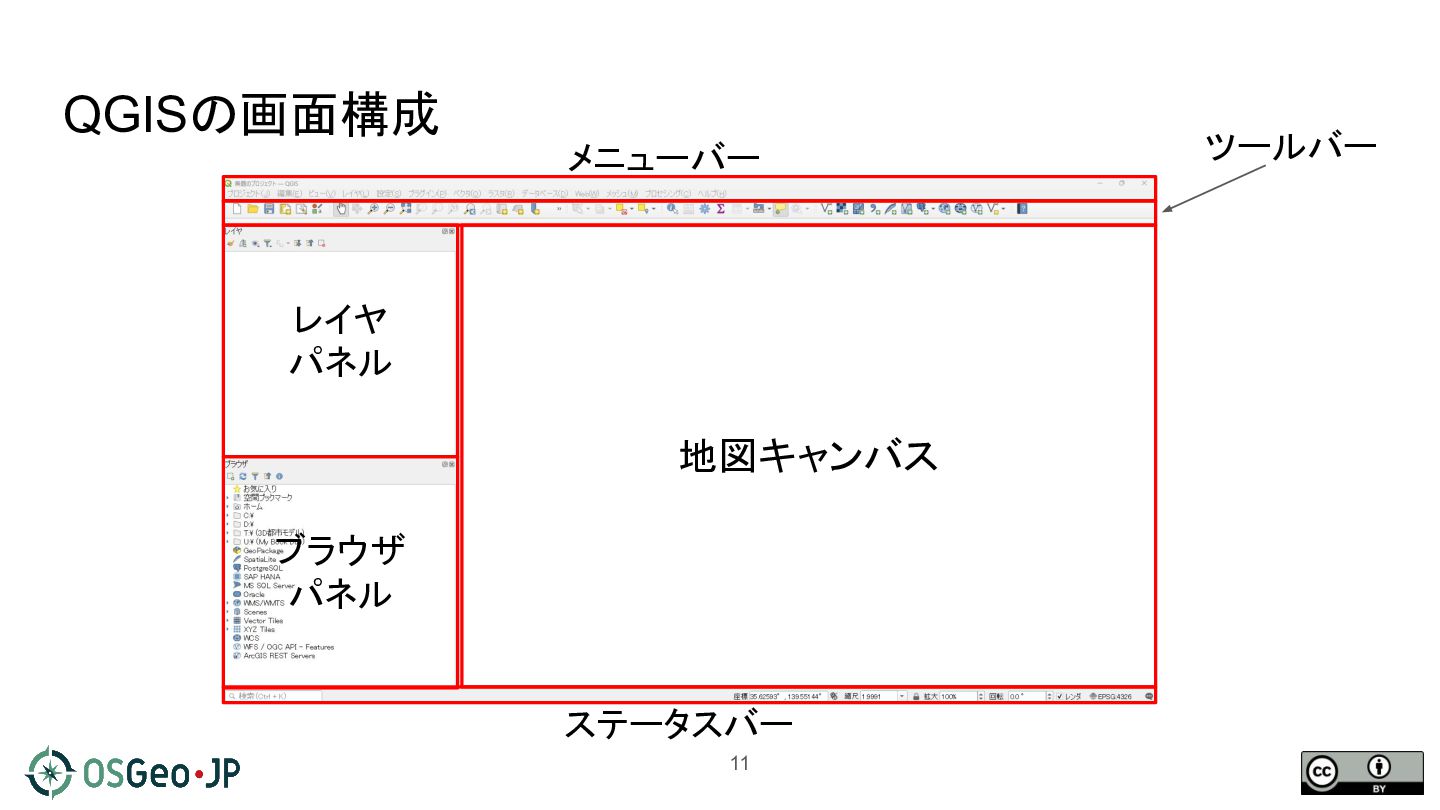
QGISの画面構成 メニューバー レイヤ パネル 地図キャンバス ブラウザ パネル ステータスバー 11 ツールバー
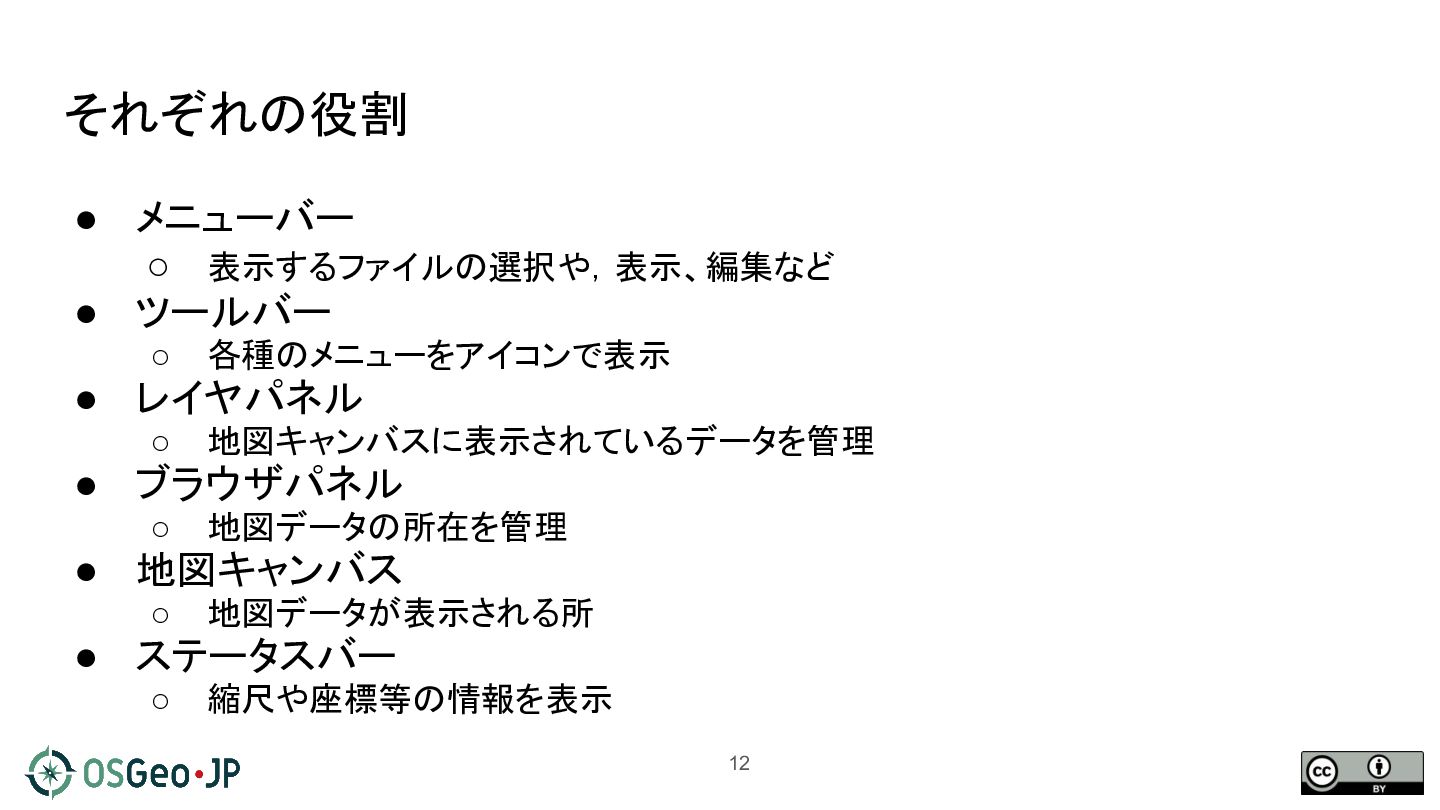
それぞれの役割 • メニューバー ◦ 表示するファイルの選択や,表示、編集など • ツールバー ◦ 各種のメニューをアイコンで表示 •
レイヤパネル ◦ 地図キャンバスに表示されているデータを管理 • ブラウザパネル ◦ 地図データの所在を管理 • 地図キャンバス ◦ 地図データが表示される所 • ステータスバー ◦ 縮尺や座標等の情報を表示 12
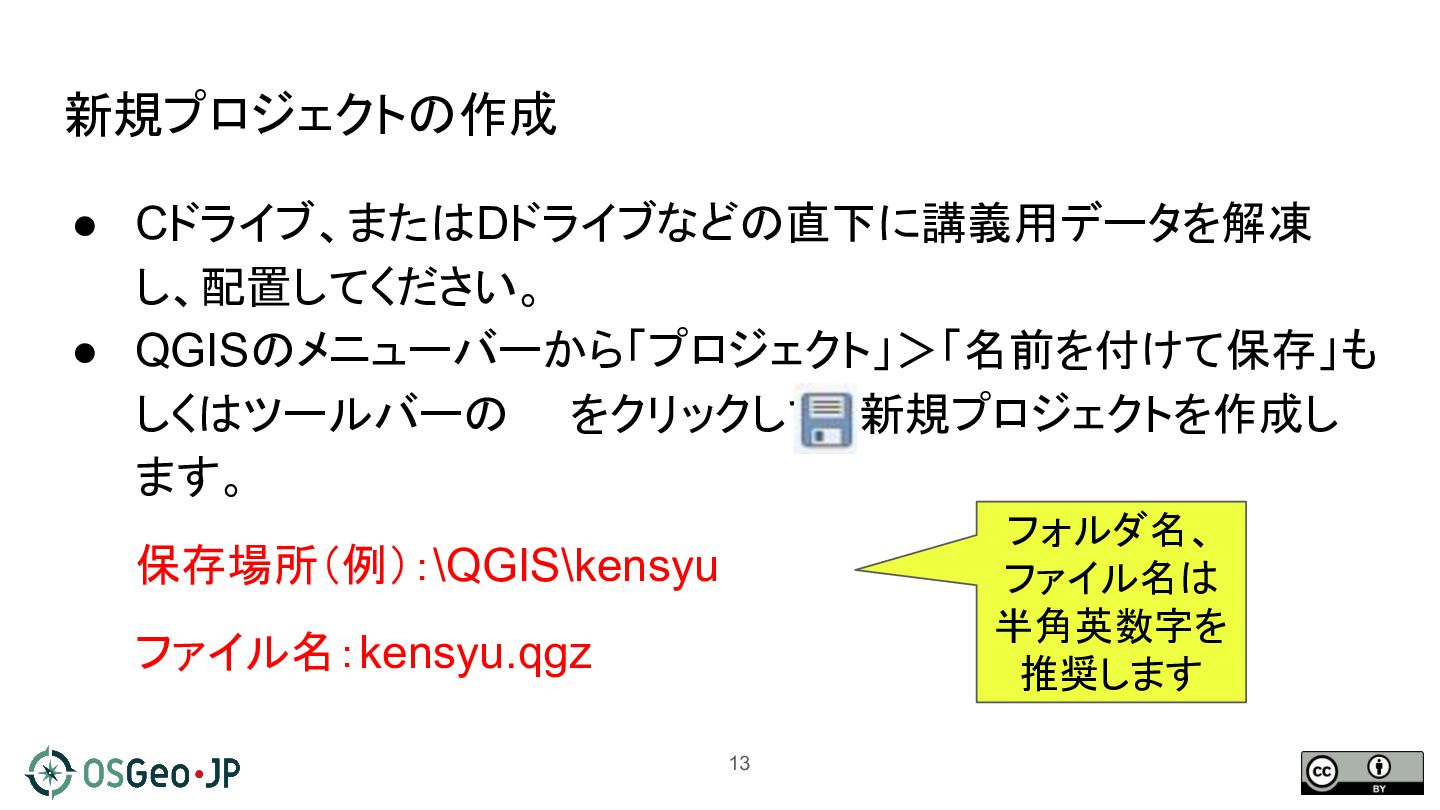
新規プロジェクトの作成 • Cドライブ、またはDドライブなどの直下に講義用データを解凍 し、配置してください。 • QGISのメニューバーから「プロジェクト」>「名前を付けて保存」も しくはツールバーの をクリックして、新規プロジェクトを作成し ます。 フォルダ名、
ファイル名は 半角英数字を 推奨します 保存場所(例):\QGIS\kensyu ファイル名:kensyu.qgz 13
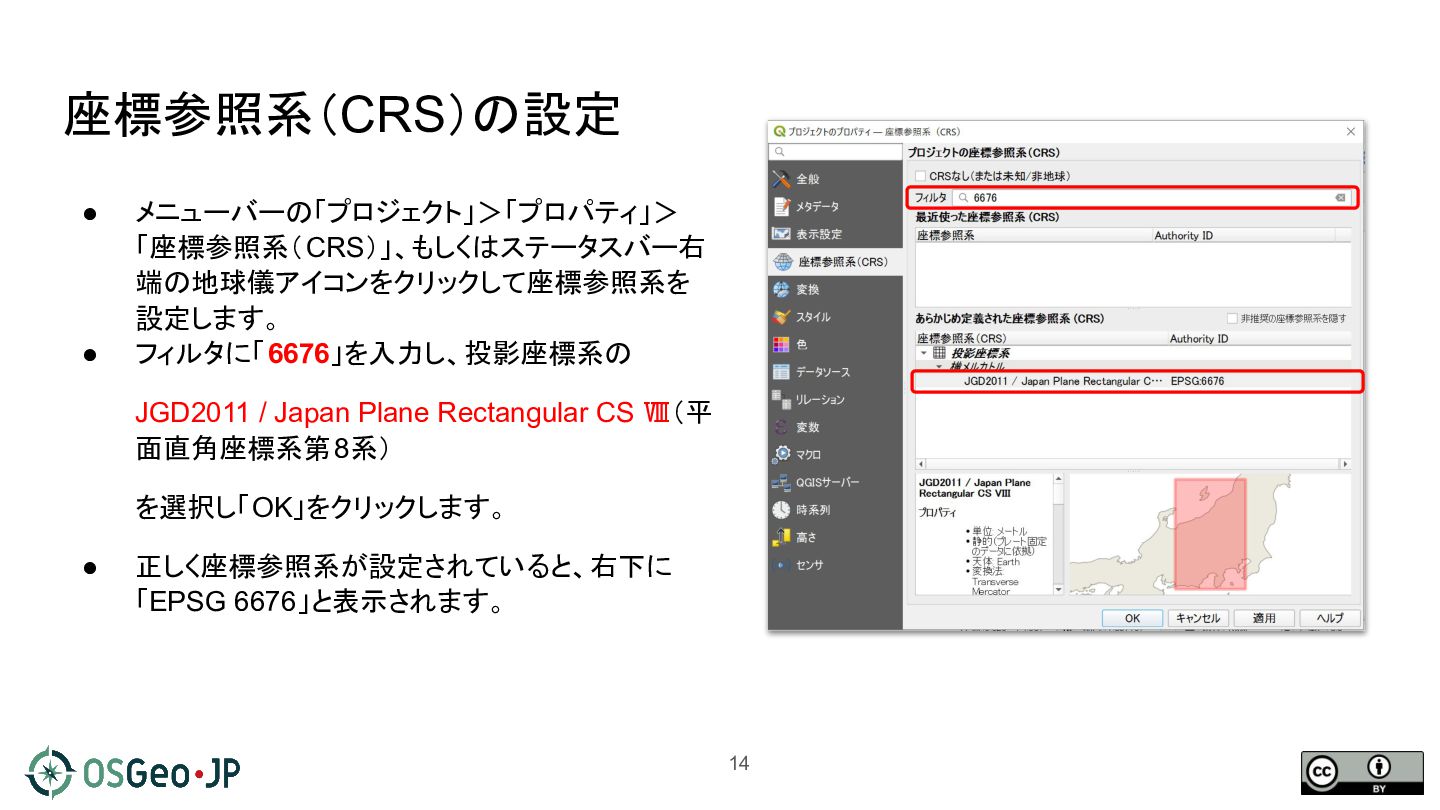
座標参照系(CRS)の設定 • • メニューバーの「プロジェクト」>「プロパティ」> 「座標参照系( CRS)」、もしくはステータスバー右 端の地球儀アイコンをクリックして座標参照系を 設定します。 フィルタに「6676」を入力し、投影座標系の JGD2011
/ Japan Plane Rectangular CS Ⅷ(平 面直角座標系第 8系) を選択し「OK」をクリックします。 • 正しく座標参照系が設定されていると、右下に 「EPSG 6676」と表示されます。 14
実習1 データの読み込みとスタイルの設定 15
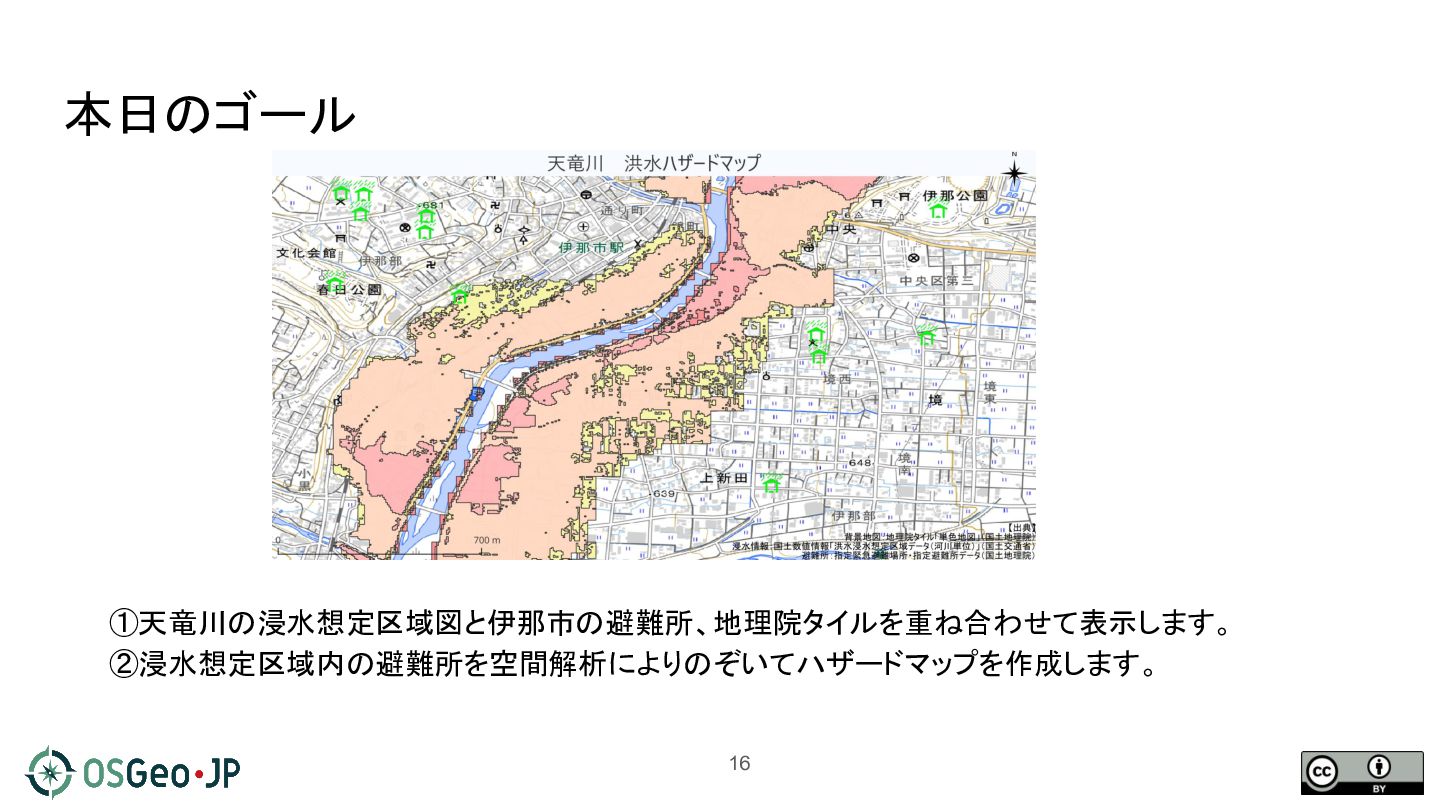
本日のゴール ①天竜川の浸水想定区域図と伊那市の避難所、地理院タイルを重ね合わせて表示します。 ②浸水想定区域内の避難所を空間解析によりのぞいてハザードマップを作成します。 16
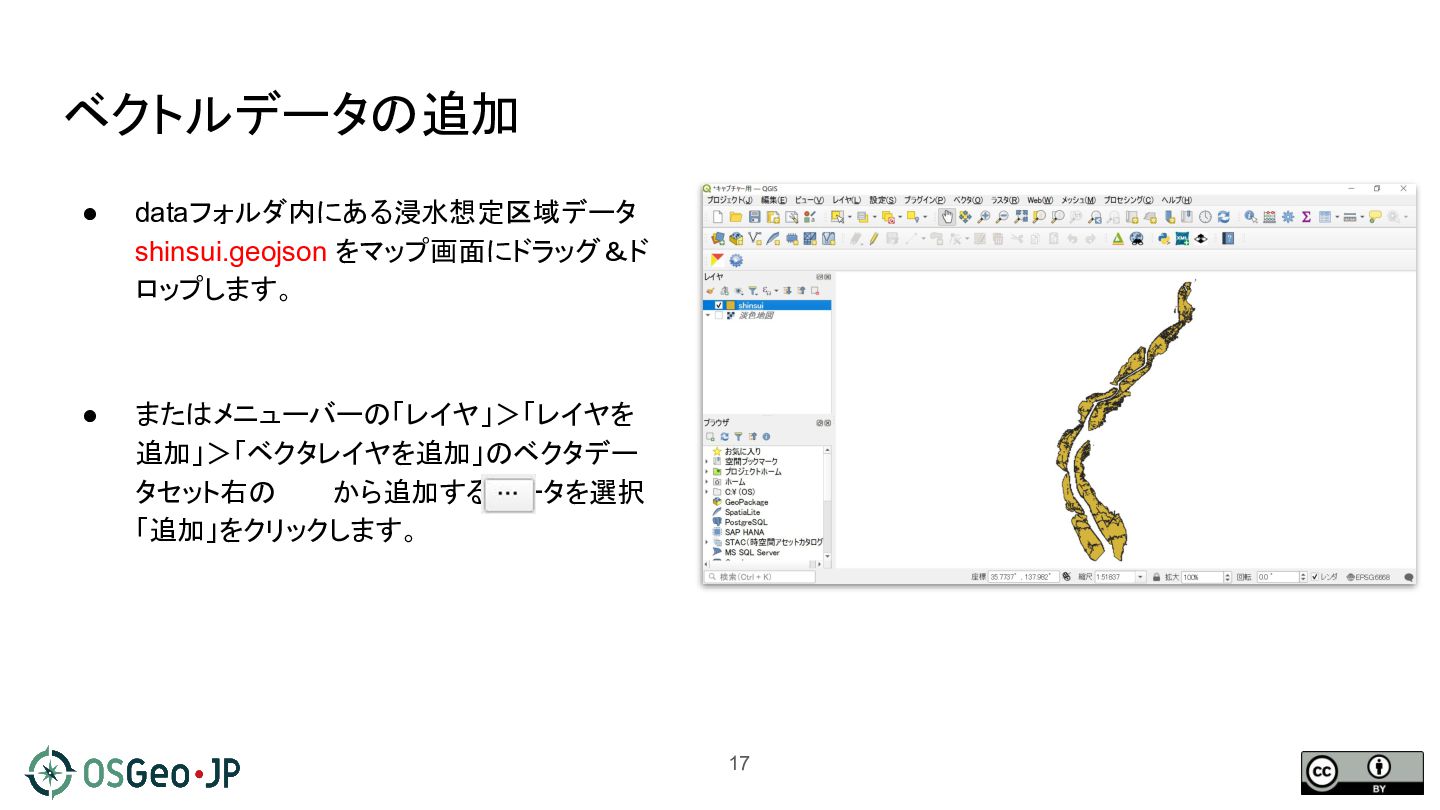
ベクトルデータの追加 • dataフォルダ内にある浸水想定区域データ shinsui.geojson をマップ画面にドラッグ&ド ロップします。 • またはメニューバーの「レイヤ」>「レイヤを 追加」>「ベクタレイヤを追加」のベクタデー タセット右の
から追加するデータを選択 「追加」をクリックします。 17
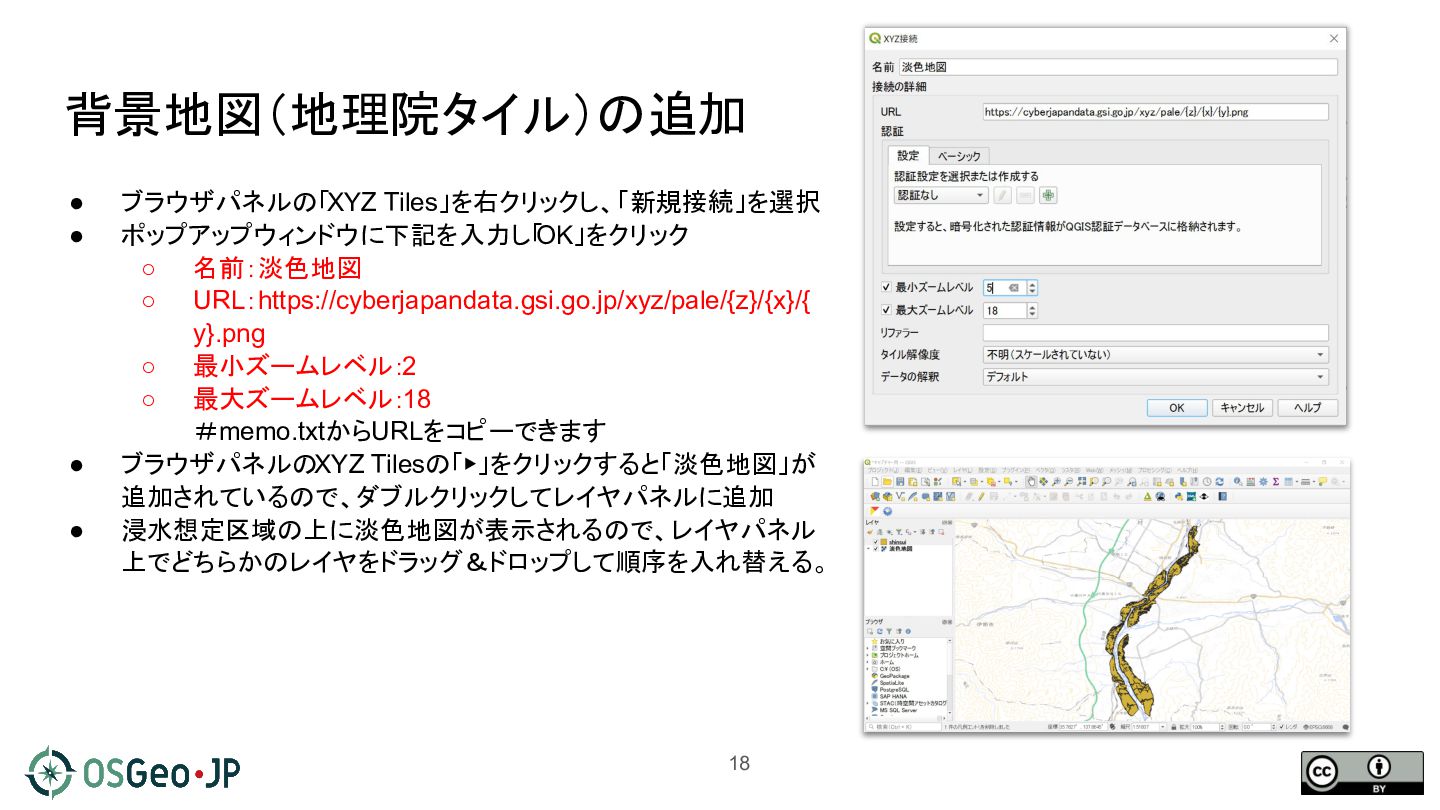
背景地図(地理院タイル)の追加 • • • • ブラウザパネルの「XYZ Tiles」を右クリックし、「新規接続」を選択 ポップアップウィンドウに下記を入力し「OK」をクリック ◦ 名前:淡色地図
◦ URL:https://cyberjapandata.gsi.go.jp/xyz/pale/{z}/{x}/{ y}.png ◦ 最小ズームレベル:2 ◦ 最大ズームレベル:18 #memo.txtからURLをコピーできます ブラウザパネルのXYZ Tilesの「▶」をクリックすると「淡色地図」が 追加されているので、ダブルクリックしてレイヤパネルに追加 浸水想定区域の上に淡色地図が表示されるので、レイヤパネル 上でどちらかのレイヤをドラッグ&ドロップして順序を入れ替える。 18
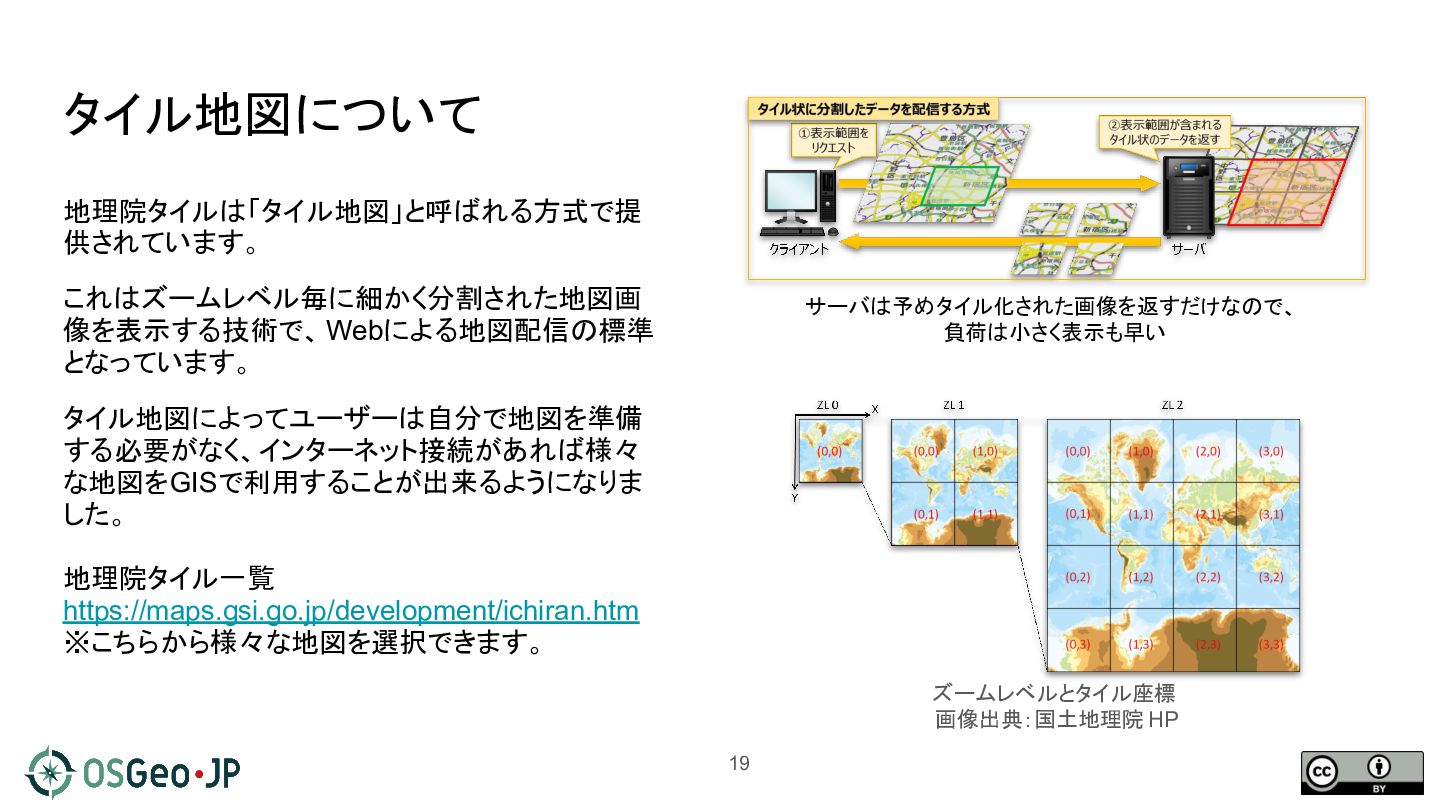
タイル地図について 地理院タイルは「タイル地図」と呼ばれる方式で提 供されています。 これはズームレベル毎に細かく分割された地図画 像を表示する技術で、 Webによる地図配信の標準 となっています。 サーバは予めタイル化された画像を返すだけなので、 負荷は小さく表示も早い タイル地図によってユーザーは自分で地図を準備
する必要がなく、インターネット接続があれば様々 な地図をGISで利用することが出来るようになりま した。 地理院タイル一覧 https://maps.gsi.go.jp/development/ichiran.htm ※こちらから様々な地図を選択できます。 ズームレベルとタイル座標 画像出典:国土地理院 HP 19
地図を操作してみよう。 アイコンを選択し、ドラッグで移動、マウスホイールで拡大縮小 出来ます。 • 地理院タイルで全国の地図を表示してみましょう。 • 場所が分からなくなったら、レイヤパネルでベクトルレイヤ (shinsui)を選択し、右クリック>「レイヤの領域にズーム」で選択 しているレイヤ全体が表示されます。 •
20
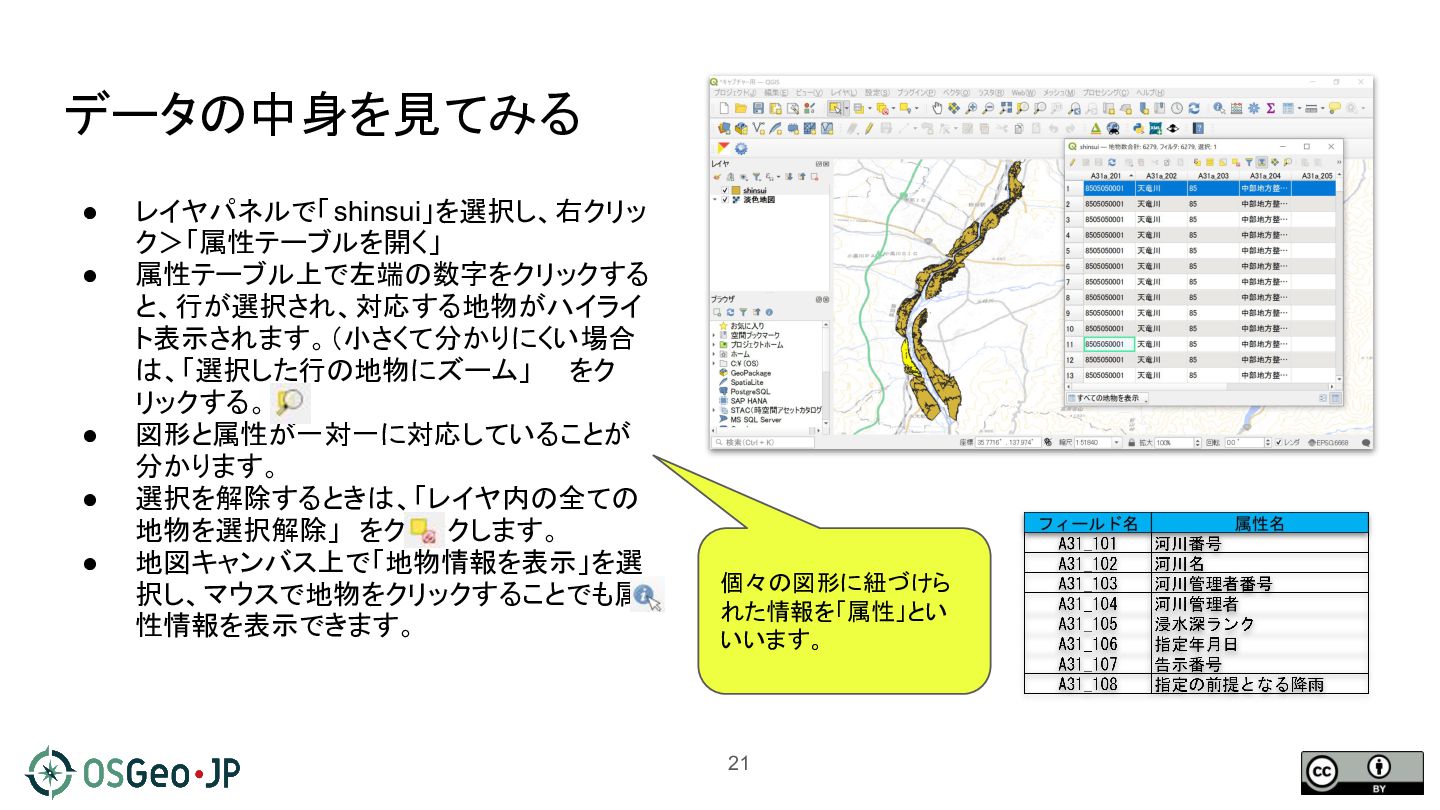
データの中身を見てみる • • • • • レイヤパネルで「 shinsui」を選択し、右クリッ ク>「属性テーブルを開く」 属性テーブル上で左端の数字をクリックする
と、行が選択され、対応する地物がハイライ ト表示されます。(小さくて分かりにくい場合 は、「選択した行の地物にズーム」 をク リックする。) 図形と属性が一対一に対応していることが 分かります。 選択を解除するときは、「レイヤ内の全ての 地物を選択解除」 をクリックします。 地図キャンバス上で「地物情報を表示」を選 択し、マウスで地物をクリックすることでも属 性情報を表示できます。 個々の図形に紐づけら れた情報を「属性」とい いいます。 21
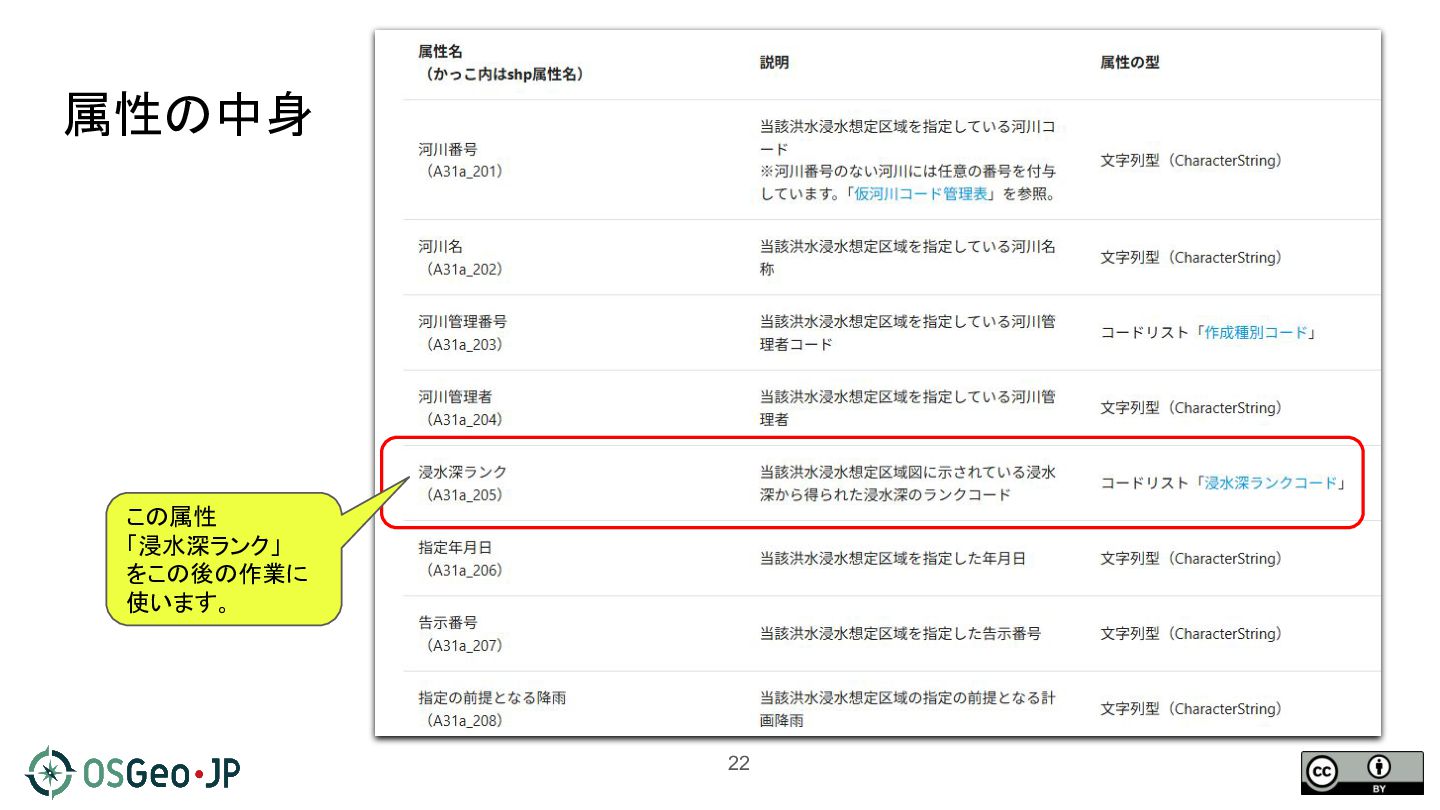
属性の中身 この属性 「浸水深ランク」 をこの後の作業に 使います。 22
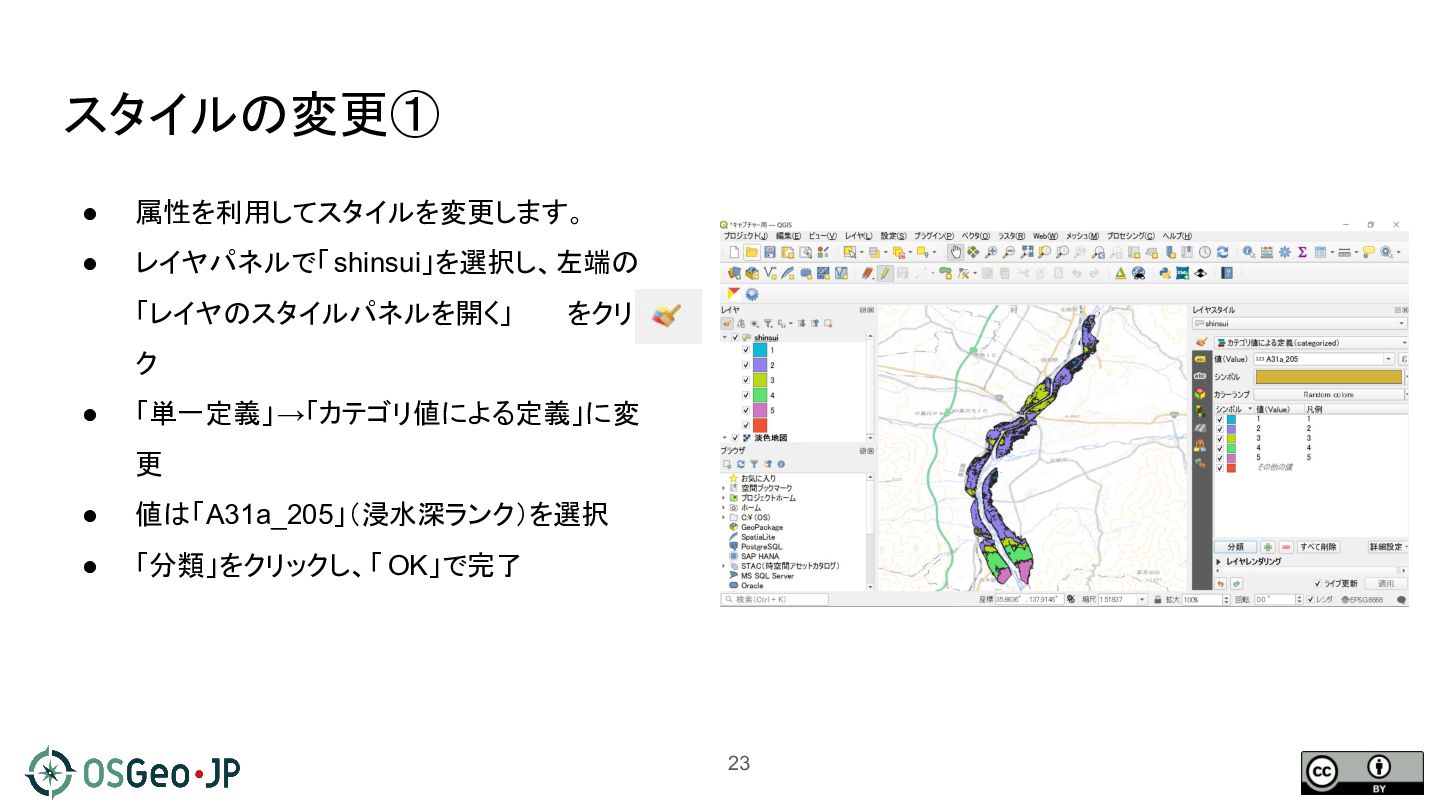
スタイルの変更① • 属性を利用してスタイルを変更します。 • レイヤパネルで「 shinsui」を選択し、左端の 「レイヤのスタイルパネルを開く」 をクリッ ク •
「単一定義」→「カテゴリ値による定義」に変 更 • 値は「A31a_205」(浸水深ランク)を選択 • 「分類」をクリックし、「 OK」で完了 23
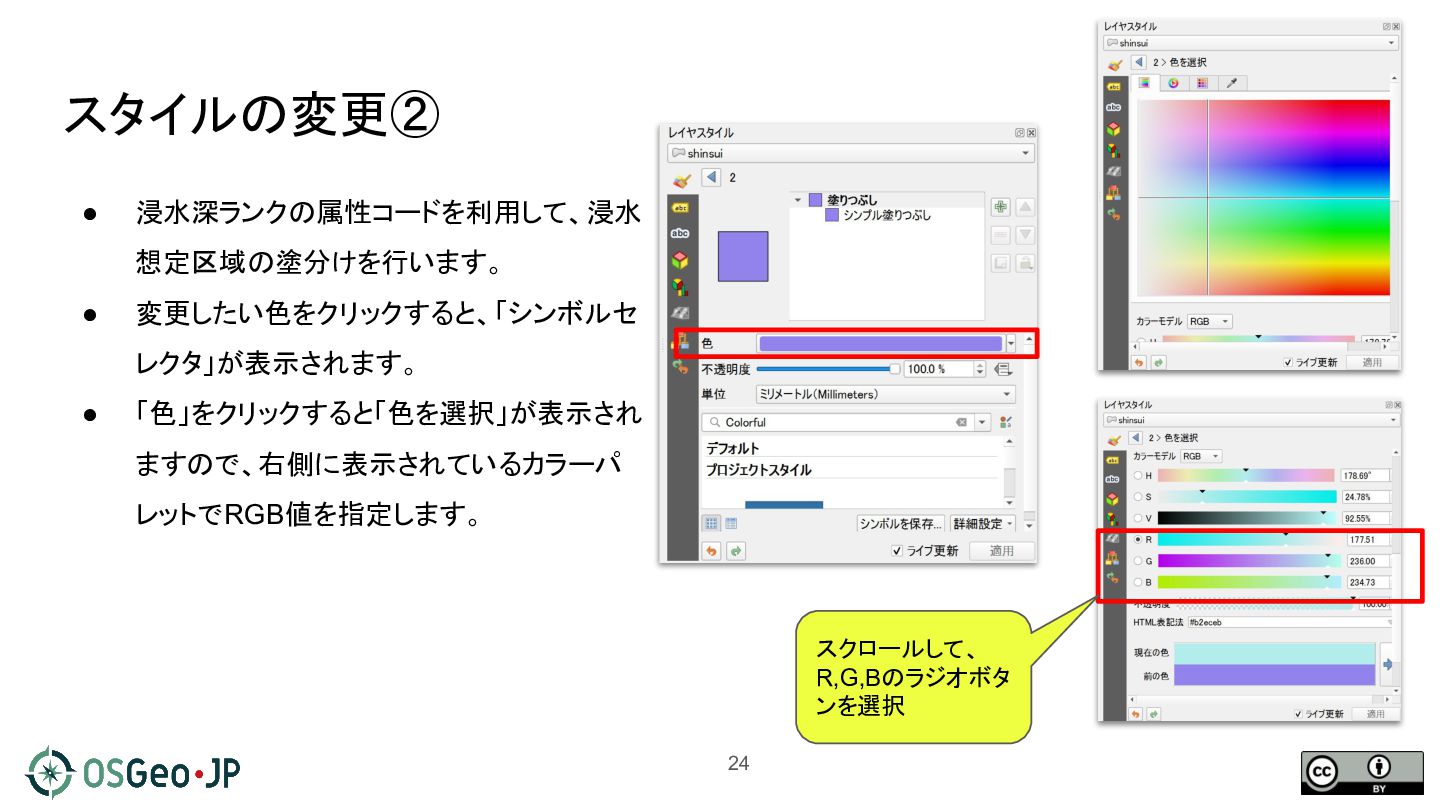
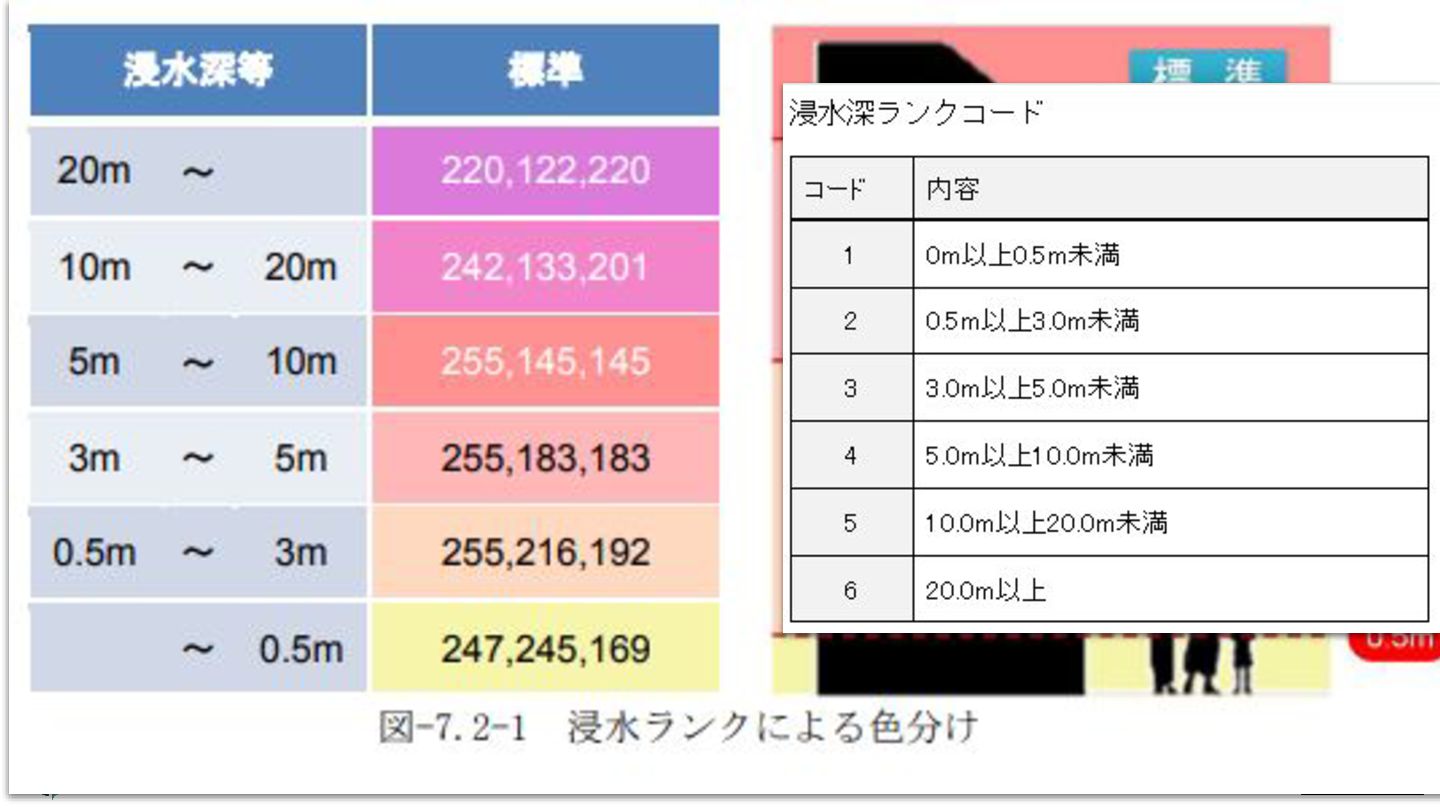
スタイルの変更② • 浸水深ランクの属性コードを利用して、浸水 想定区域の塗分けを行います。 • 変更したい色をクリックすると、「シンボルセ レクタ」が表示されます。 • 「色」をクリックすると「色を選択」が表示され ますので、右側に表示されているカラーパ
レットでRGB値を指定します。 スクロールして、 R,G,Bのラジオボタ ンを選択 24
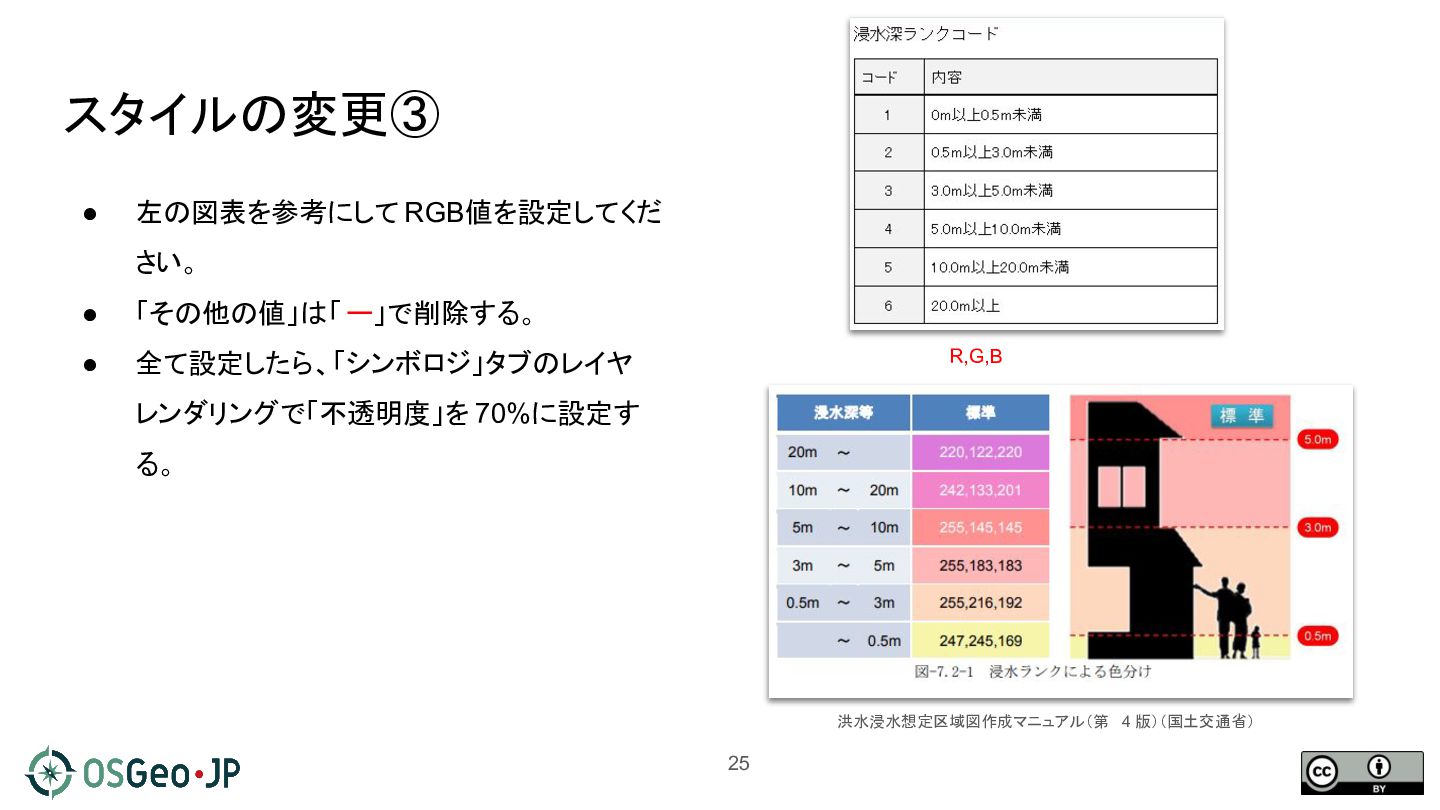
スタイルの変更③ • 左の図表を参考にして RGB値を設定してくだ さい。 • 「その他の値」は「 ー」で削除する。 • 全て設定したら、「シンボロジ」タブのレイヤ
R,G,B レンダリングで「不透明度」を 70%に設定す る。 洪水浸水想定区域図作成マニュアル(第 4 版)(国土交通省) 25
26
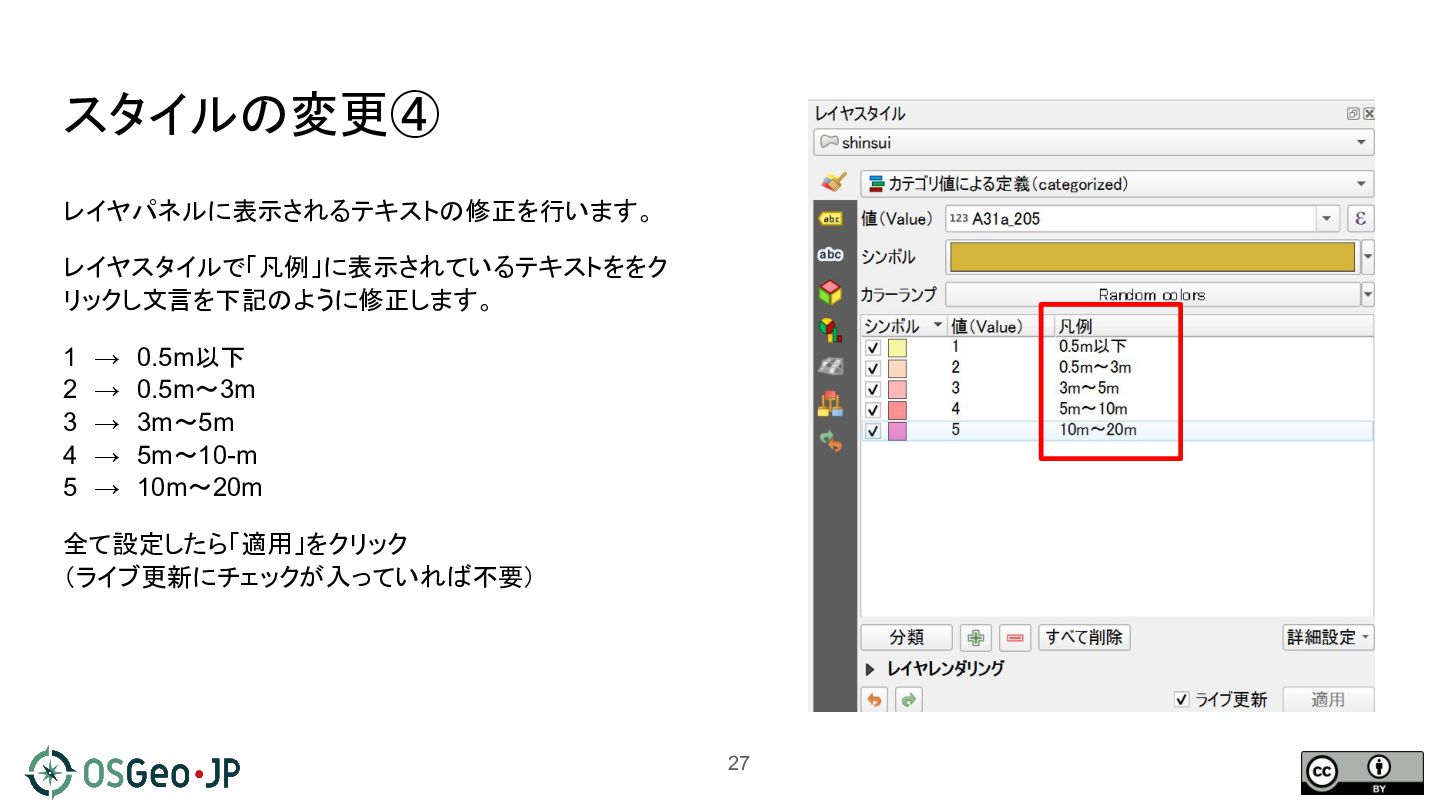
スタイルの変更④ レイヤパネルに表示されるテキストの修正を行います。 レイヤスタイルで「凡例」に表示されているテキストををク リックし文言を下記のように修正します。 1 → 0.5m以下 2 → 0.5m~3m
3 → 3m~5m 4 → 5m~10-m 5 → 10m~20m 全て設定したら「適用」をクリック (ライブ更新にチェックが入っていれば不要) 27
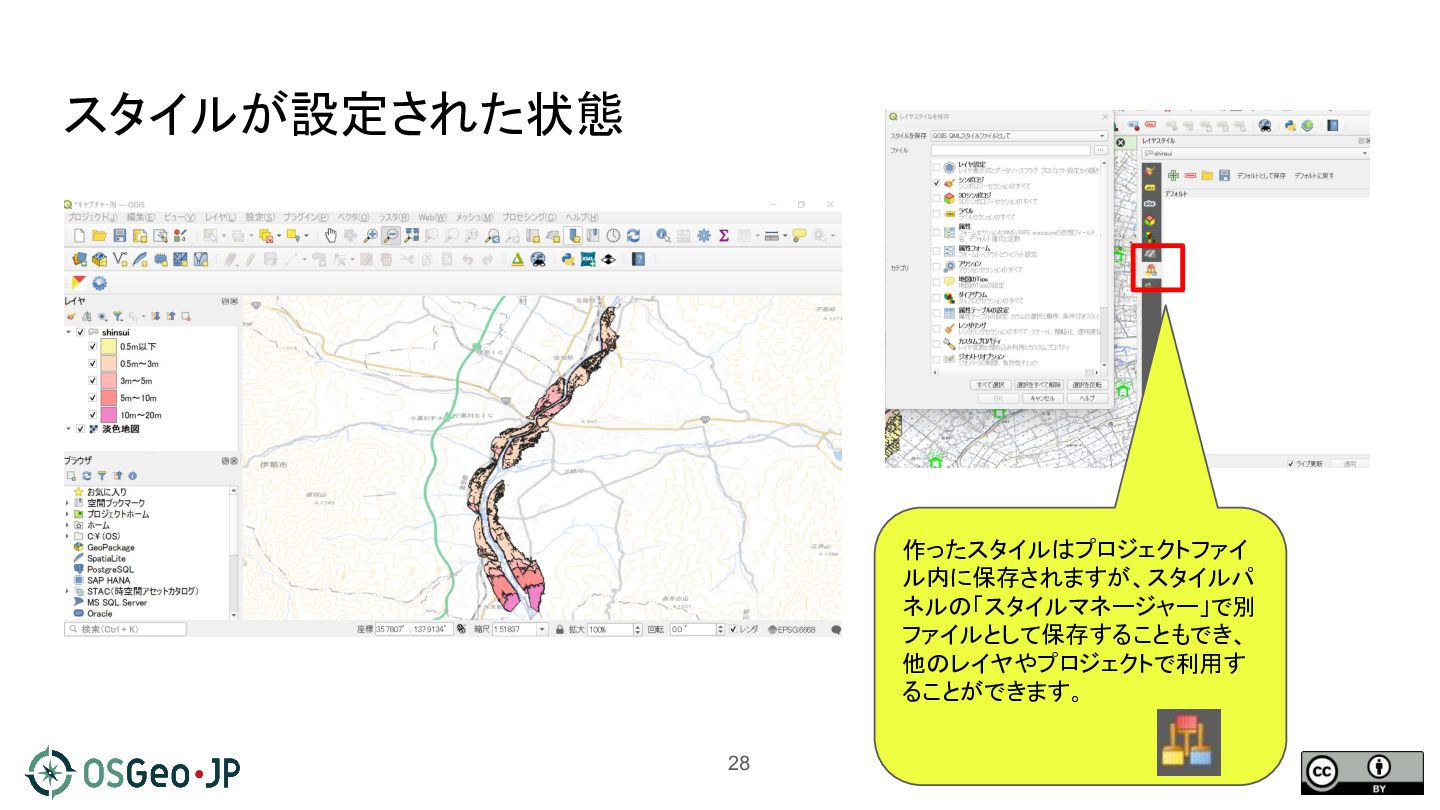
スタイルが設定された状態 作ったスタイルはプロジェクトファイ ル内に保存されますが、スタイルパ ネルの「スタイルマネージャー」で別 ファイルとして保存することもでき、 他のレイヤやプロジェクトで利用す ることができます。 28
実習2 CSVファイルの読み込みと地図の整飾 29
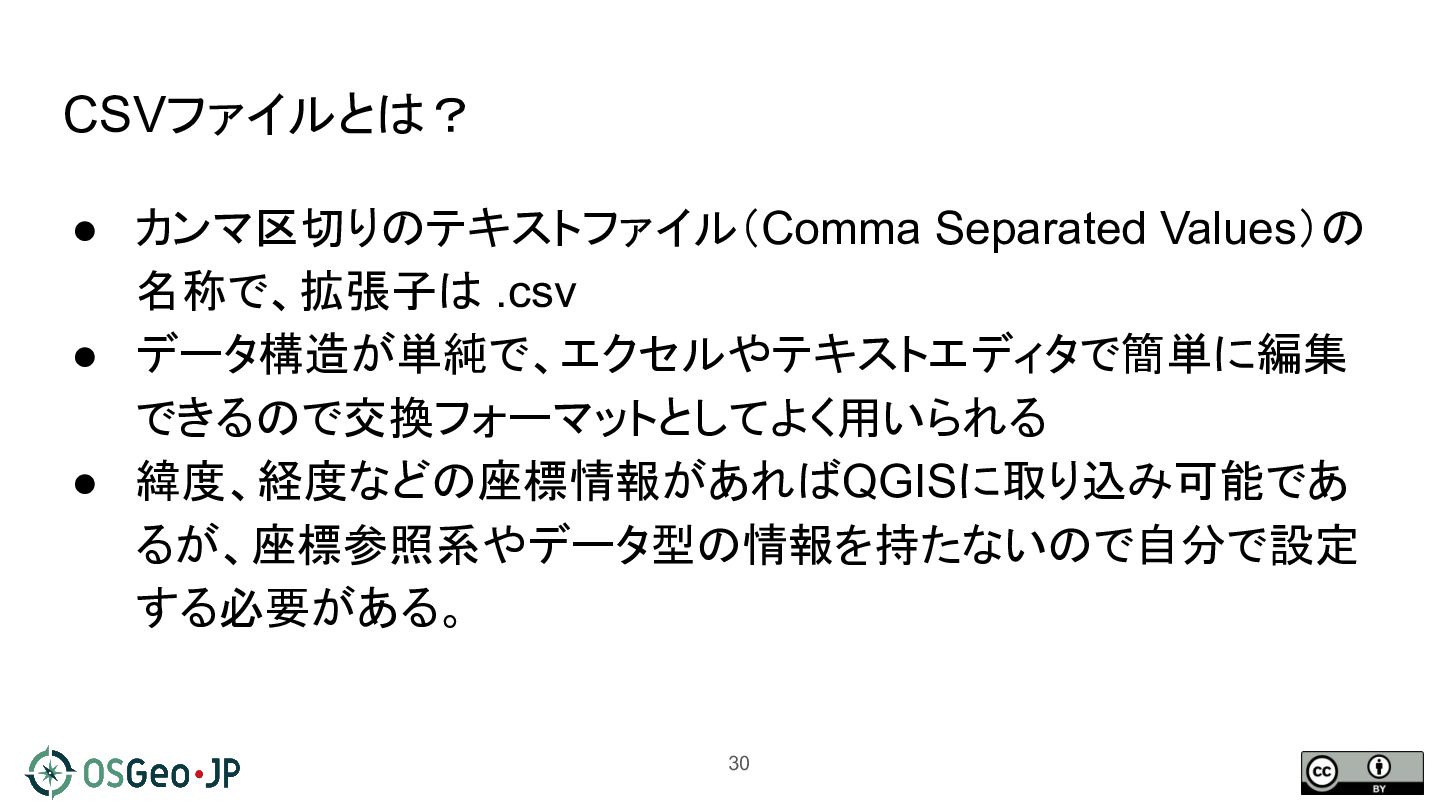
CSVファイルとは? • カンマ区切りのテキストファイル(Comma Separated Values)の 名称で、拡張子は .csv • データ構造が単純で、エクセルやテキストエディタで簡単に編集 できるので交換フォーマットとしてよく用いられる
• 緯度、経度などの座標情報があればQGISに取り込み可能であ るが、座標参照系やデータ型の情報を持たないので自分で設定 する必要がある。 30
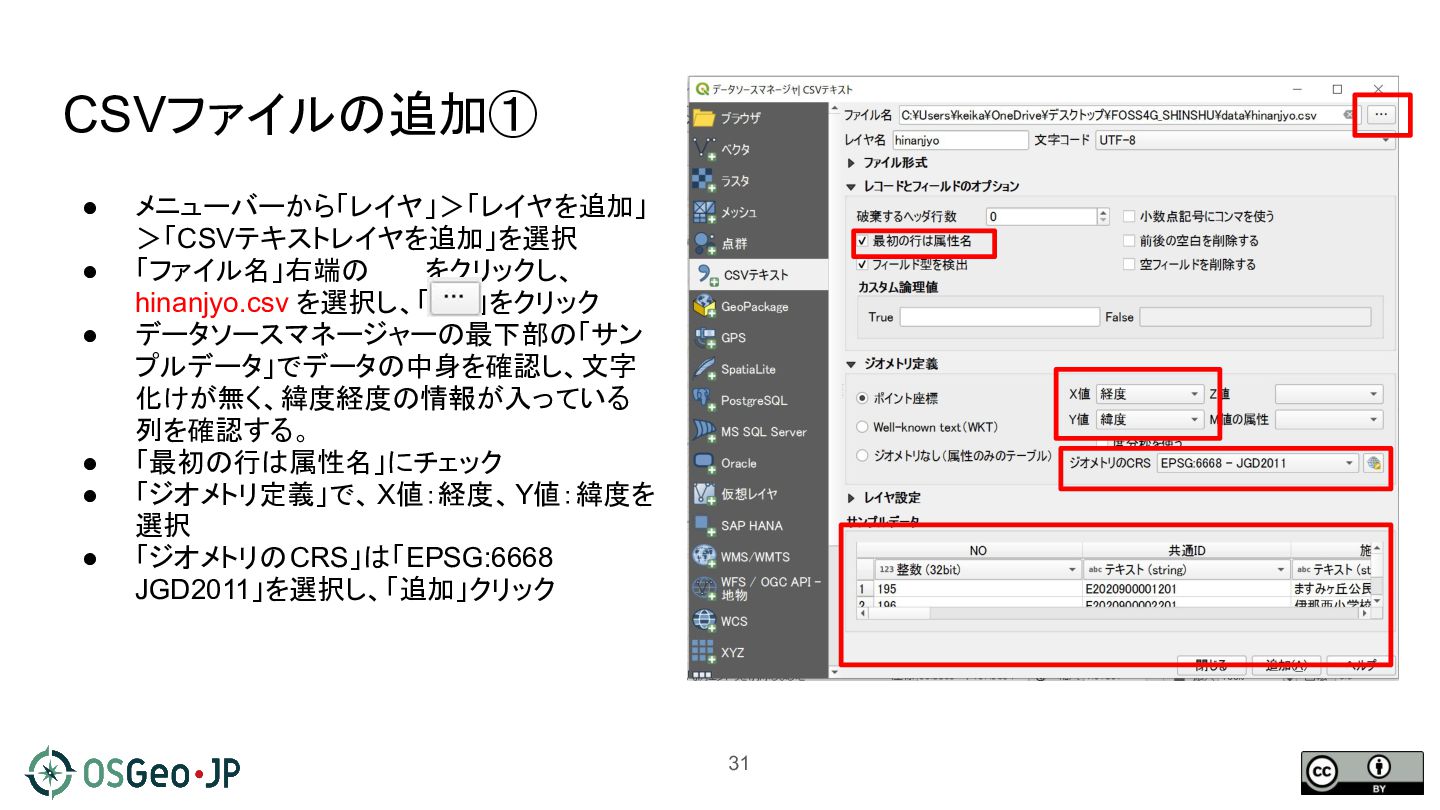
CSVファイルの追加① • • • • • • メニューバーから「レイヤ」>「レイヤを追加」 >「CSVテキストレイヤを追加」を選択 「ファイル名」右端の
をクリックし、 hinanjyo.csv を選択し、「開く」をクリック データソースマネージャーの最下部の「サン プルデータ」でデータの中身を確認し、文字 化けが無く、緯度経度の情報が入っている 列を確認する。 「最初の行は属性名」にチェック 「ジオメトリ定義」で、 X値:経度、Y値:緯度を 選択 「ジオメトリのCRS」は「EPSG:6668 JGD2011」を選択し、「追加」クリック 31
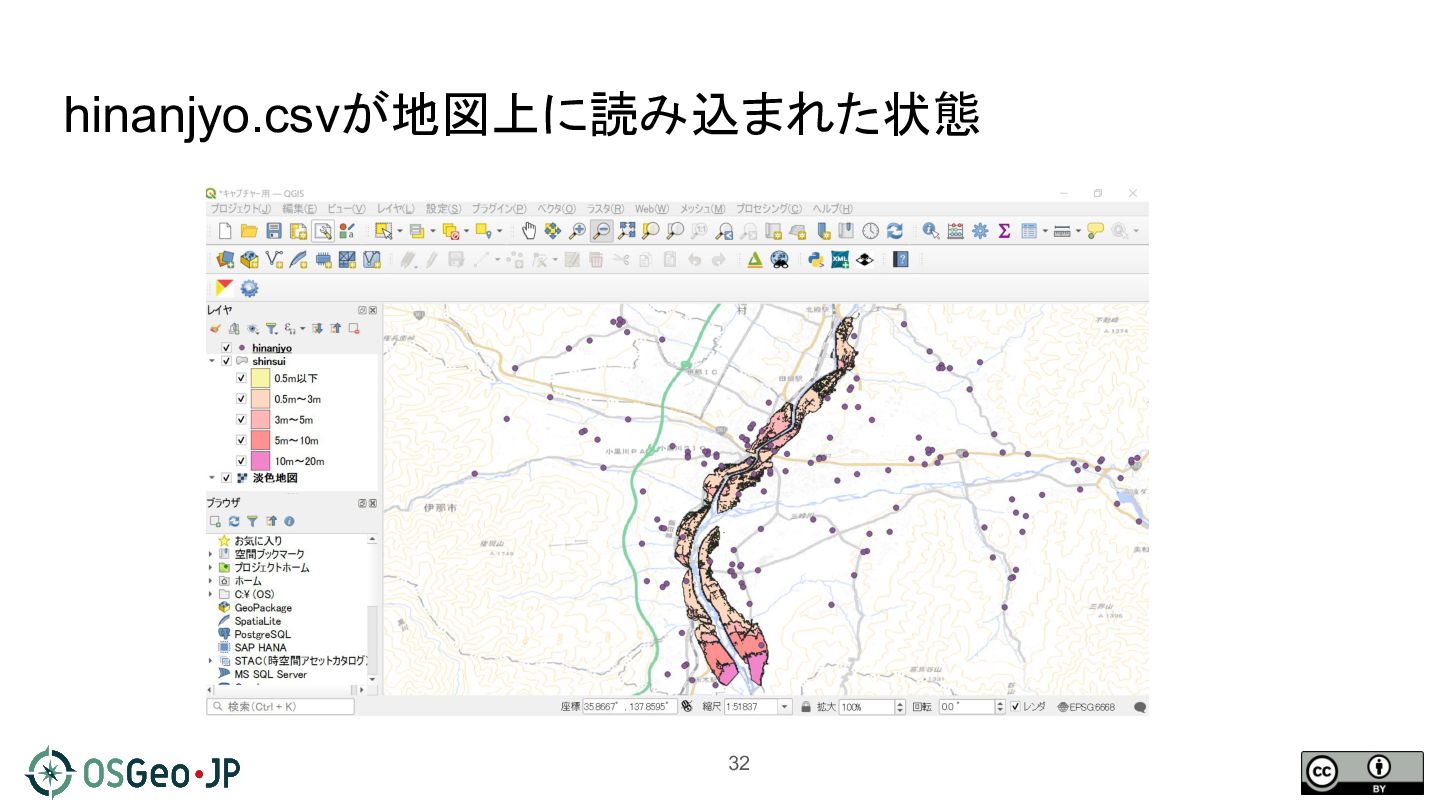
hinanjyo.csvが地図上に読み込まれた状態 32
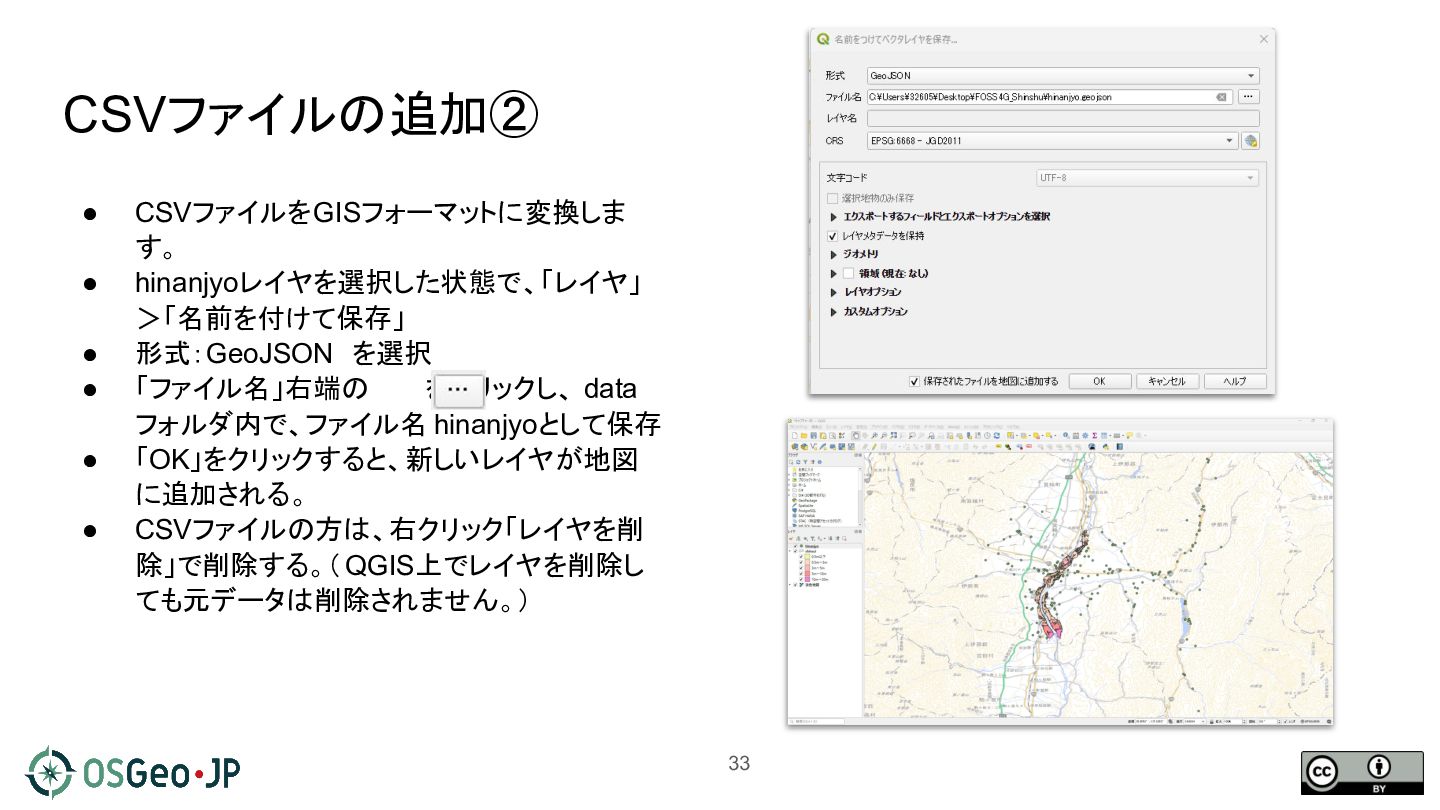
CSVファイルの追加② • • • • • • CSVファイルをGISフォーマットに変換しま す。 hinanjyoレイヤを選択した状態で、「レイヤ」
>「名前を付けて保存」 形式:GeoJSON を選択 「ファイル名」右端の をクリックし、 data フォルダ内で、ファイル名 hinanjyoとして保存 「OK」をクリックすると、新しいレイヤが地図 に追加される。 CSVファイルの方は、右クリック「レイヤを削 除」で削除する。( QGIS上でレイヤを削除し ても元データは削除されません。) 33
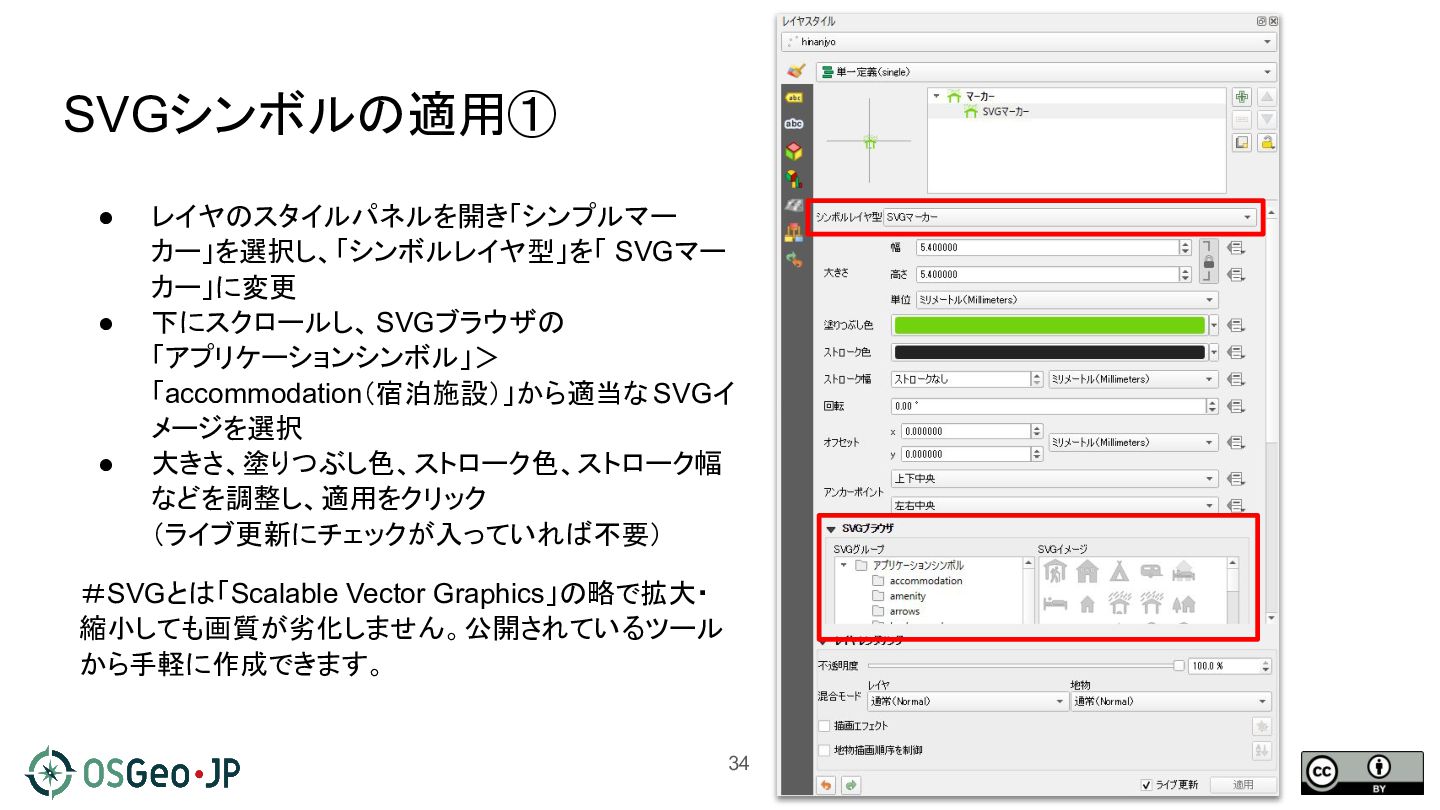
SVGシンボルの適用① • • • レイヤのスタイルパネルを開き「シンプルマー カー」を選択し、「シンボルレイヤ型」を「 SVGマー カー」に変更 下にスクロールし、 SVGブラウザの
「アプリケーションシンボル」> 「accommodation(宿泊施設)」から適当な SVGイ メージを選択 大きさ、塗りつぶし色、ストローク色、ストローク幅 などを調整し、適用をクリック (ライブ更新にチェックが入っていれば不要) #SVGとは「Scalable Vector Graphics」の略で拡大・ 縮小しても画質が劣化しません。公開されているツール から手軽に作成できます。 34
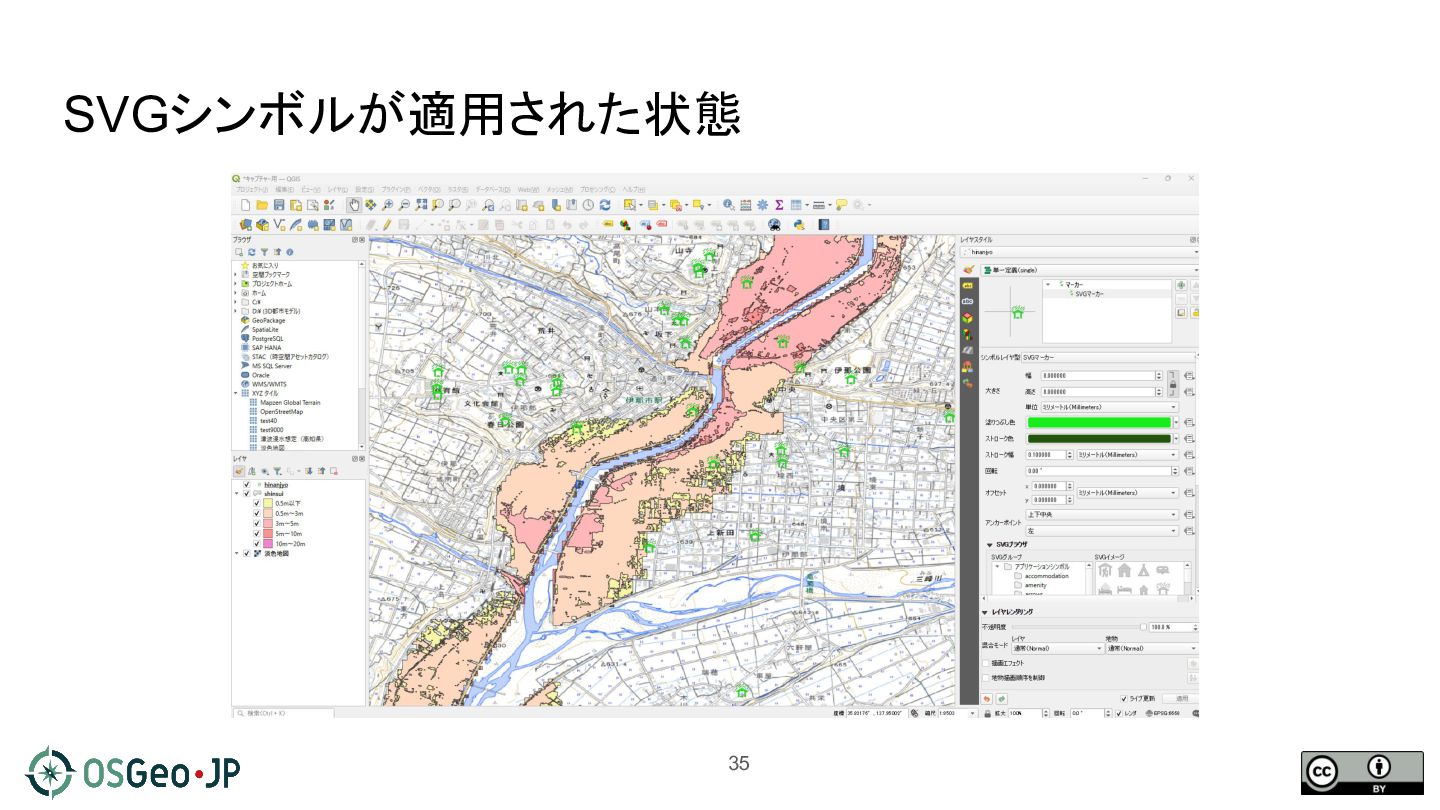
SVGシンボルが適用された状態 35
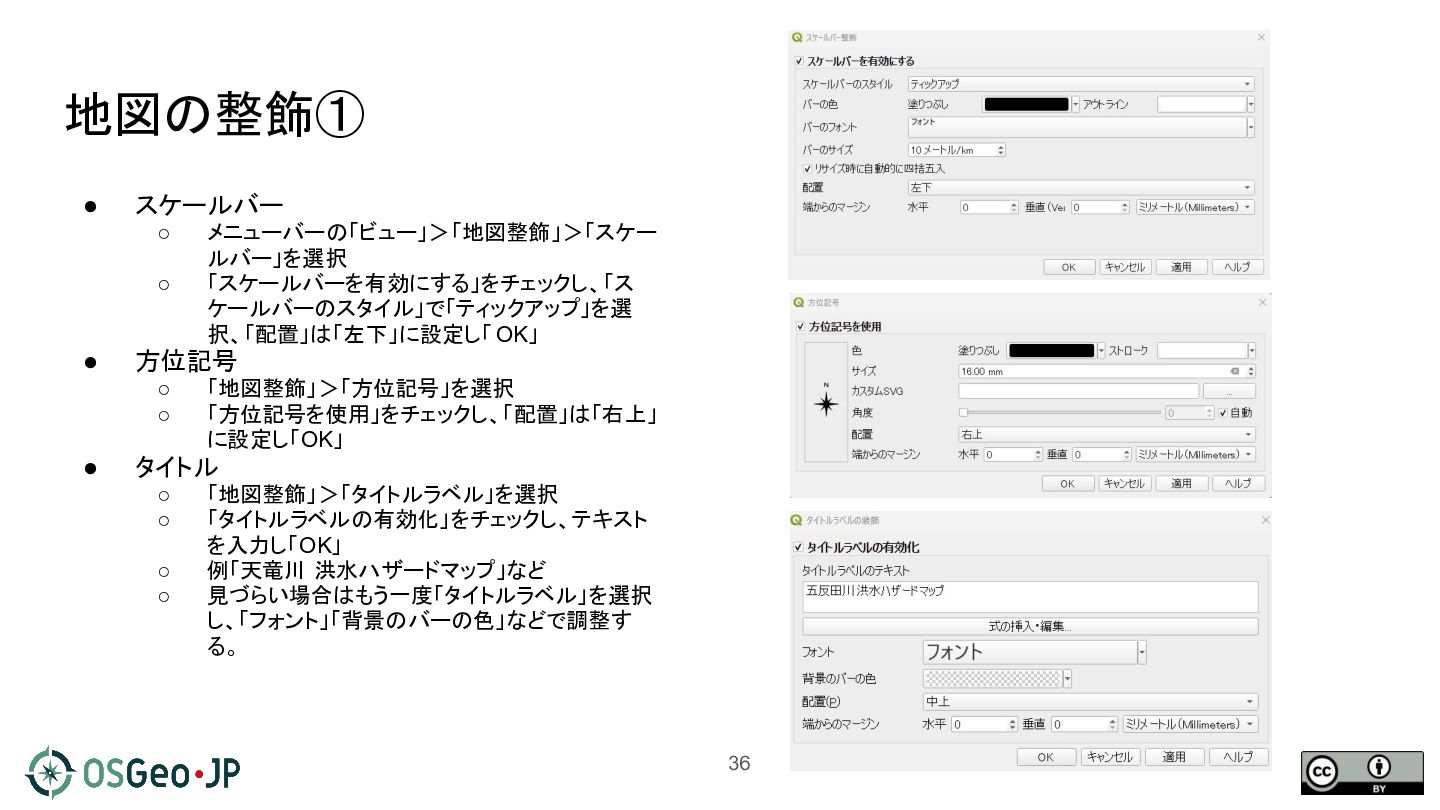
地図の整飾① • スケールバー ◦ ◦ • 方位記号 ◦ ◦ •
メニューバーの「ビュー」>「地図整飾」>「スケー ルバー」を選択 「スケールバーを有効にする」をチェックし、「ス ケールバーのスタイル」で「ティックアップ」を選 択、「配置」は「左下」に設定し「 OK」 「地図整飾」>「方位記号」を選択 「方位記号を使用」をチェックし、「配置」は「右上」 に設定し「OK」 タイトル ◦ ◦ ◦ ◦ 「地図整飾」>「タイトルラベル」を選択 「タイトルラベルの有効化」をチェックし、テキスト を入力し「OK」 例「天竜川 洪水ハザードマップ」など 見づらい場合はもう一度「タイトルラベル」を選択 し、「フォント」「背景のバーの色」などで調整す る。 36
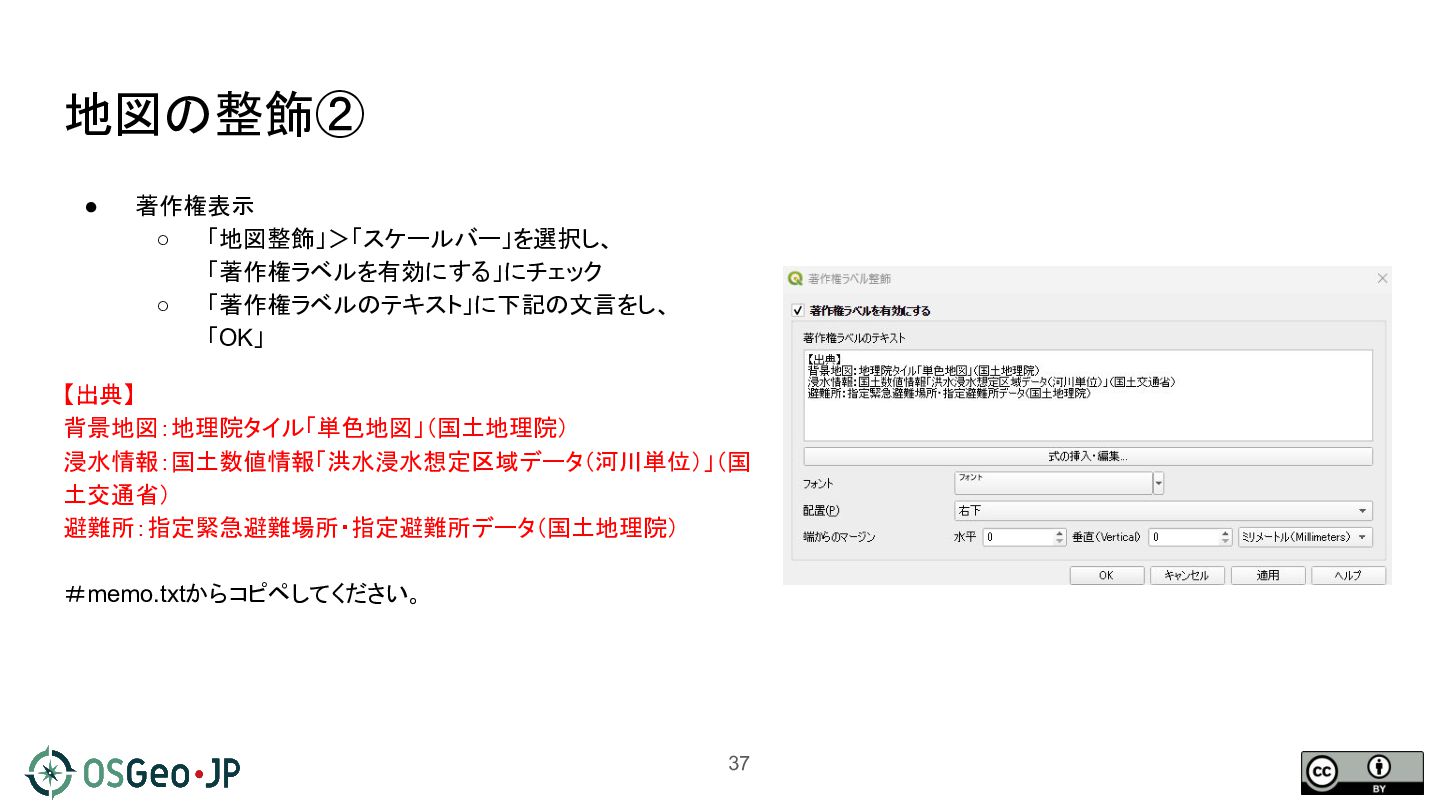
地図の整飾② • 著作権表示 ◦ 「地図整飾」>「スケールバー」を選択し、 「著作権ラベルを有効にする」にチェック ◦ 「著作権ラベルのテキスト」に下記の文言をし、 「OK」 【出典】
背景地図:地理院タイル「単色地図」(国土地理院) 浸水情報:国土数値情報「洪水浸水想定区域データ(河川単位)」(国 土交通省) 避難所:指定緊急避難場所・指定避難所データ(国土地理院) #memo.txtからコピペしてください。 37
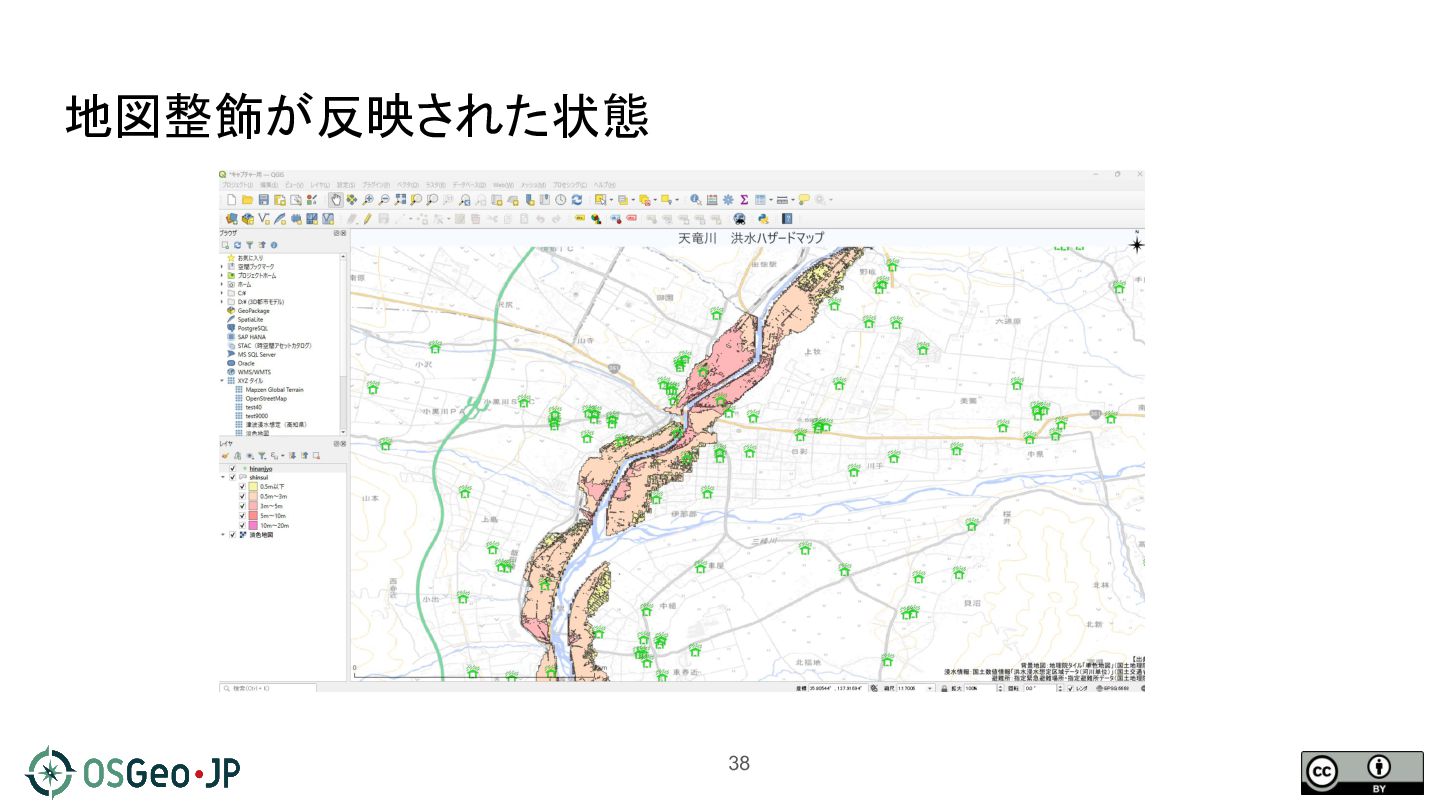
地図整飾が反映された状態 38
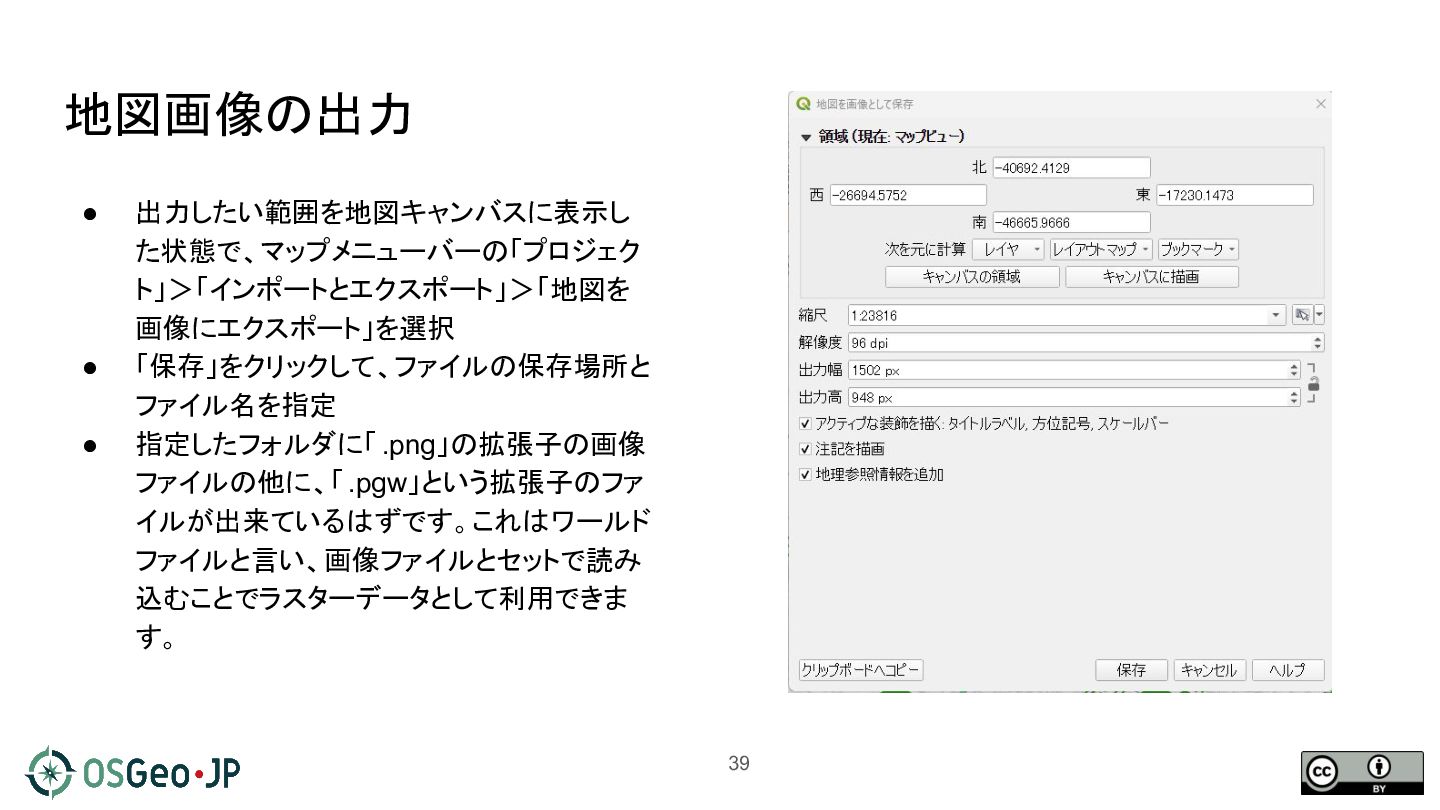
地図画像の出力 • • • 出力したい範囲を地図キャンバスに表示し た状態で、マップメニューバーの「プロジェク ト」>「インポートとエクスポート」>「地図を 画像にエクスポート」を選択 「保存」をクリックして、ファイルの保存場所と ファイル名を指定
指定したフォルダに「 .png」の拡張子の画像 ファイルの他に、「 .pgw」という拡張子のファ イルが出来ているはずです。これはワールド ファイルと言い、画像ファイルとセットで読み 込むことでラスターデータとして利用できま す。 39
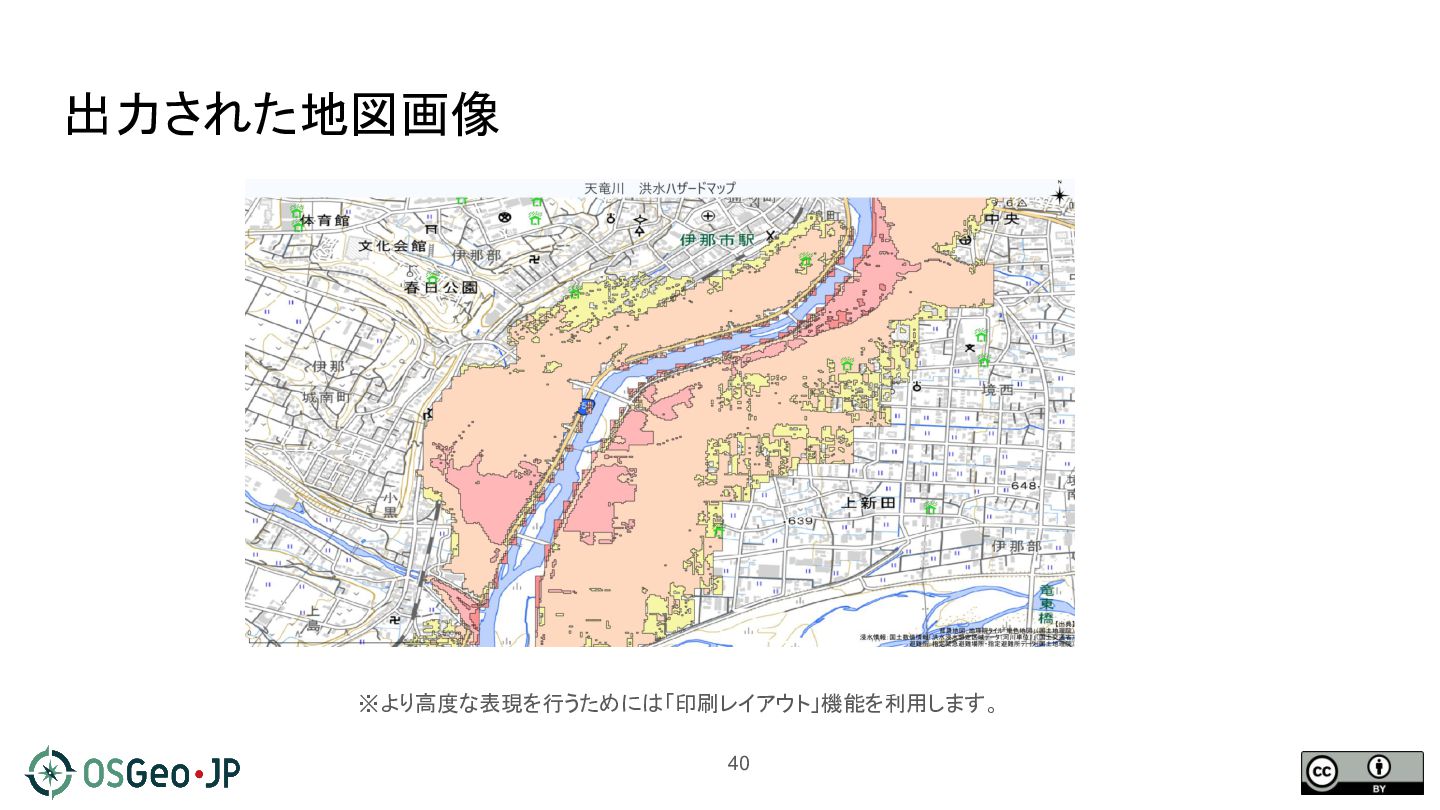
出力された地図画像 ※より高度な表現を行うためには「印刷レイアウト」機能を利用します。 40
実習3 オーバーレイ解析と 結果のエクスポート 41
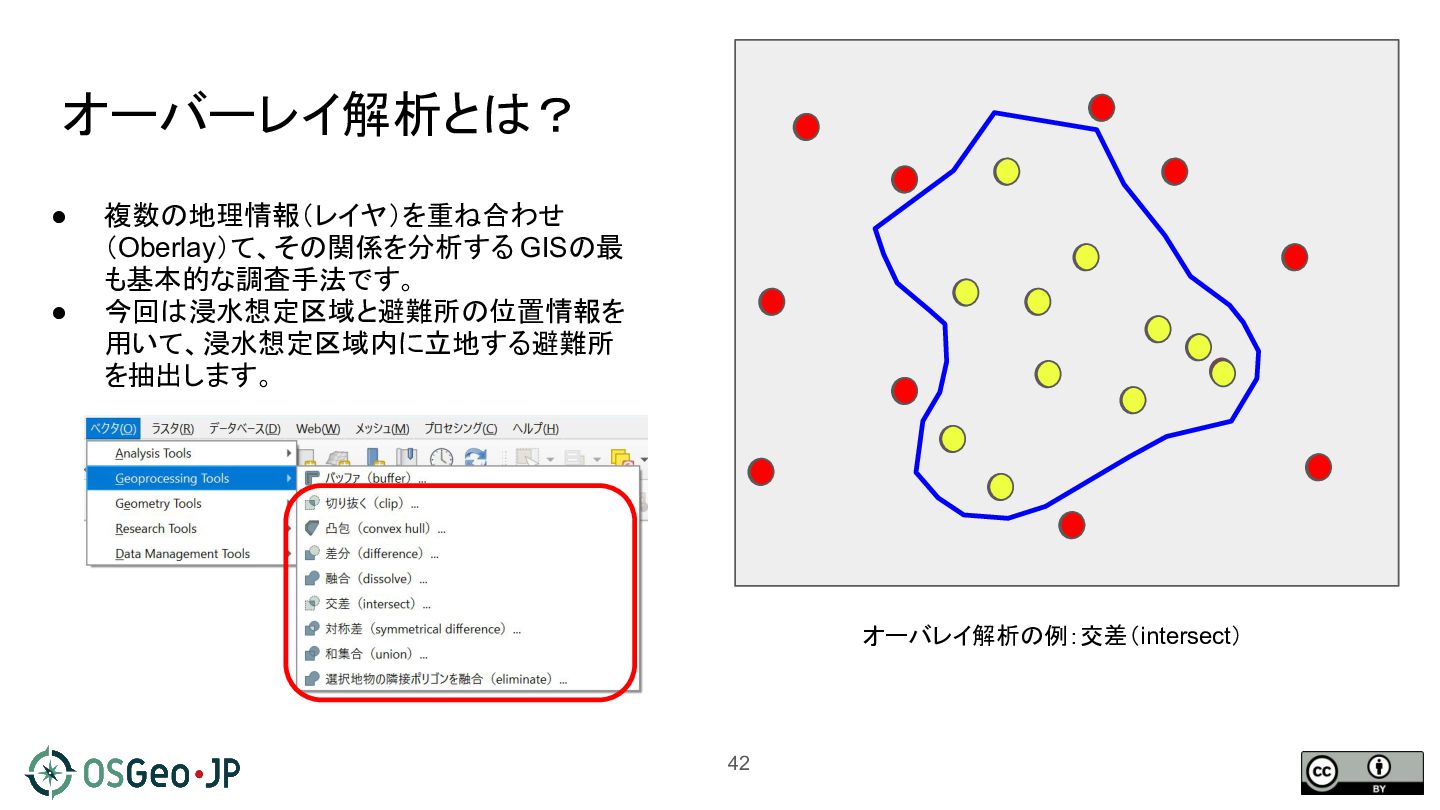
オーバーレイ解析とは? • • 複数の地理情報(レイヤ)を重ね合わせ (Oberlay)て、その関係を分析する GISの最 も基本的な調査手法です。 今回は浸水想定区域と避難所の位置情報を 用いて、浸水想定区域内に立地する避難所 を抽出します。
オーバレイ解析の例:交差(intersect) 42
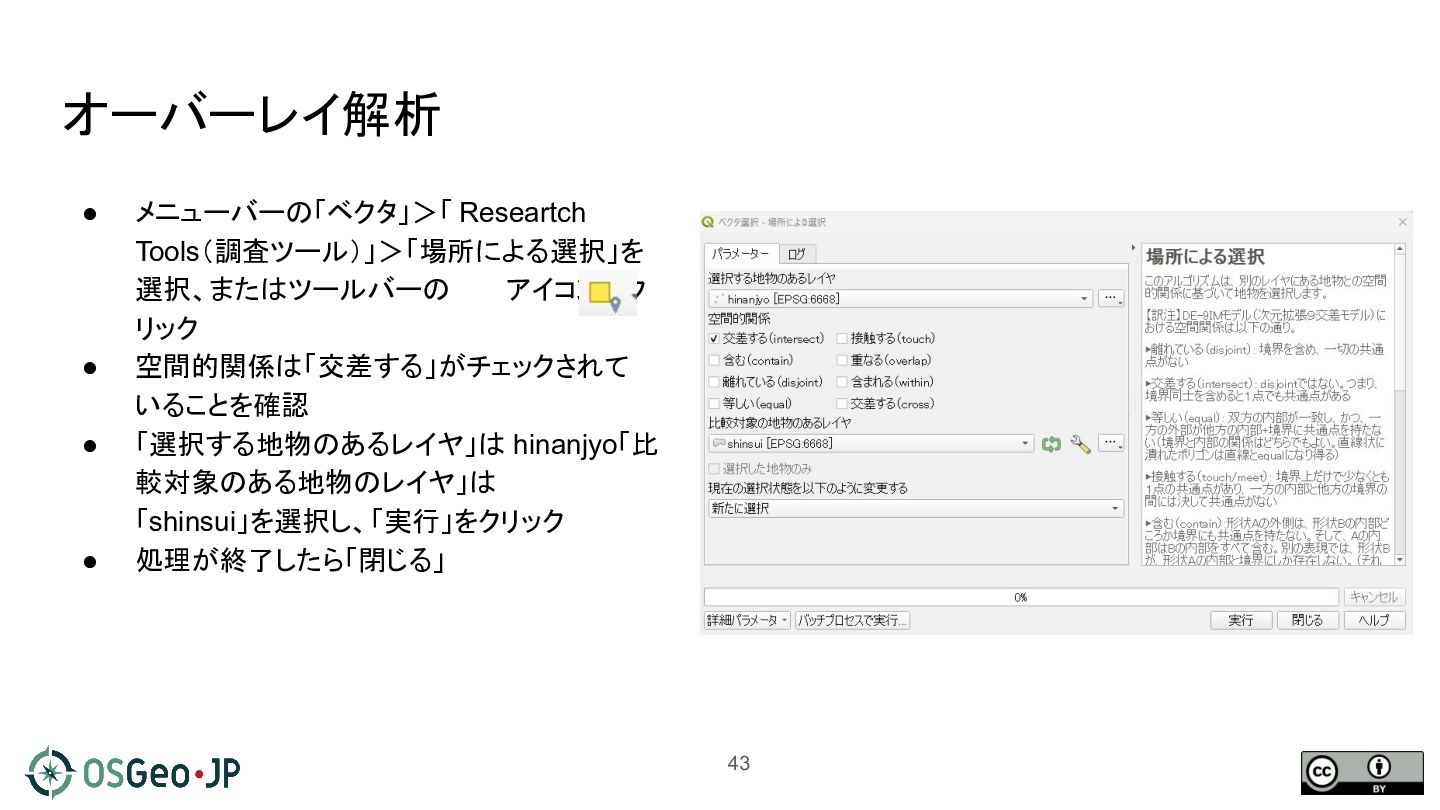
オーバーレイ解析 • • • • メニューバーの「ベクタ」>「 Researtch Tools(調査ツール)」>「場所による選択」を 選択、またはツールバーの アイコンをク
リック 空間的関係は「交差する」がチェックされて いることを確認 「選択する地物のあるレイヤ」は hinanjyo「比 較対象のある地物のレイヤ」は 「shinsui」を選択し、「実行」をクリック 処理が終了したら「閉じる」 43
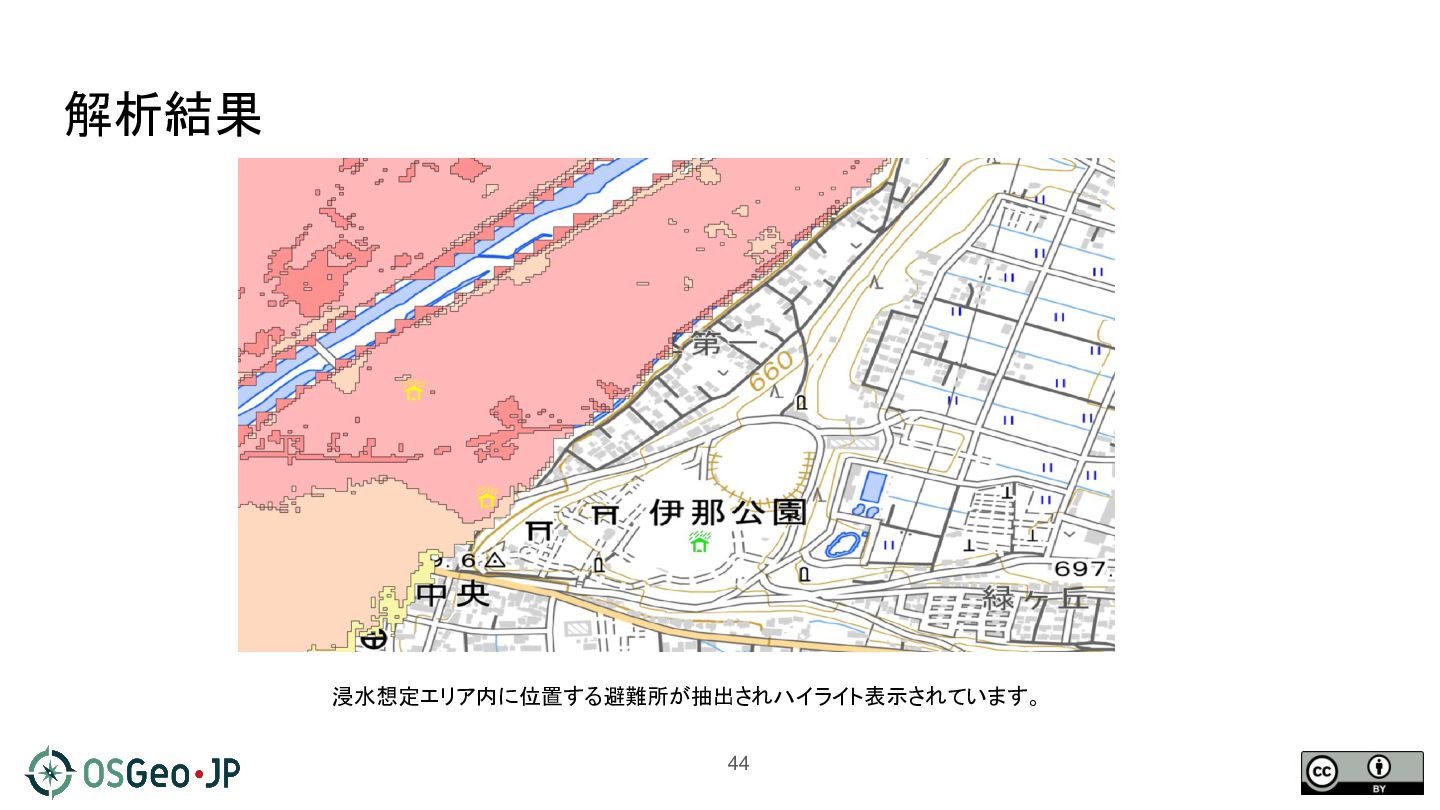
解析結果 浸水想定エリア内に位置する避難所が抽出されハイライト表示されています。 44
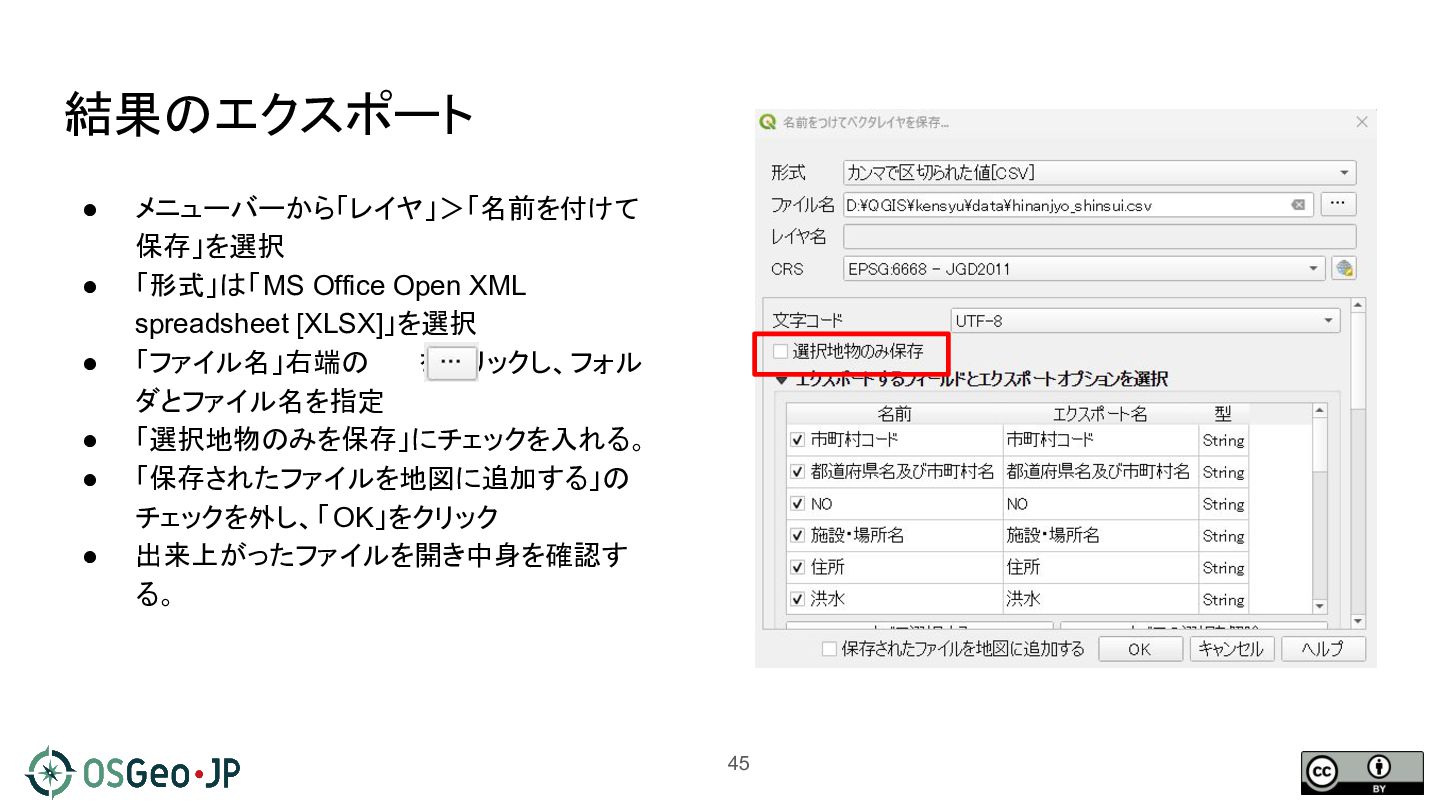
結果のエクスポート • • • • • • メニューバーから「レイヤ」>「名前を付けて 保存」を選択 「形式」は「MS
Office Open XML spreadsheet [XLSX]」を選択 「ファイル名」右端の をクリックし、フォル ダとファイル名を指定 「選択地物のみを保存」にチェックを入れる。 「保存されたファイルを地図に追加する」の チェックを外し、「 OK」をクリック 出来上がったファイルを開き中身を確認す る。 45
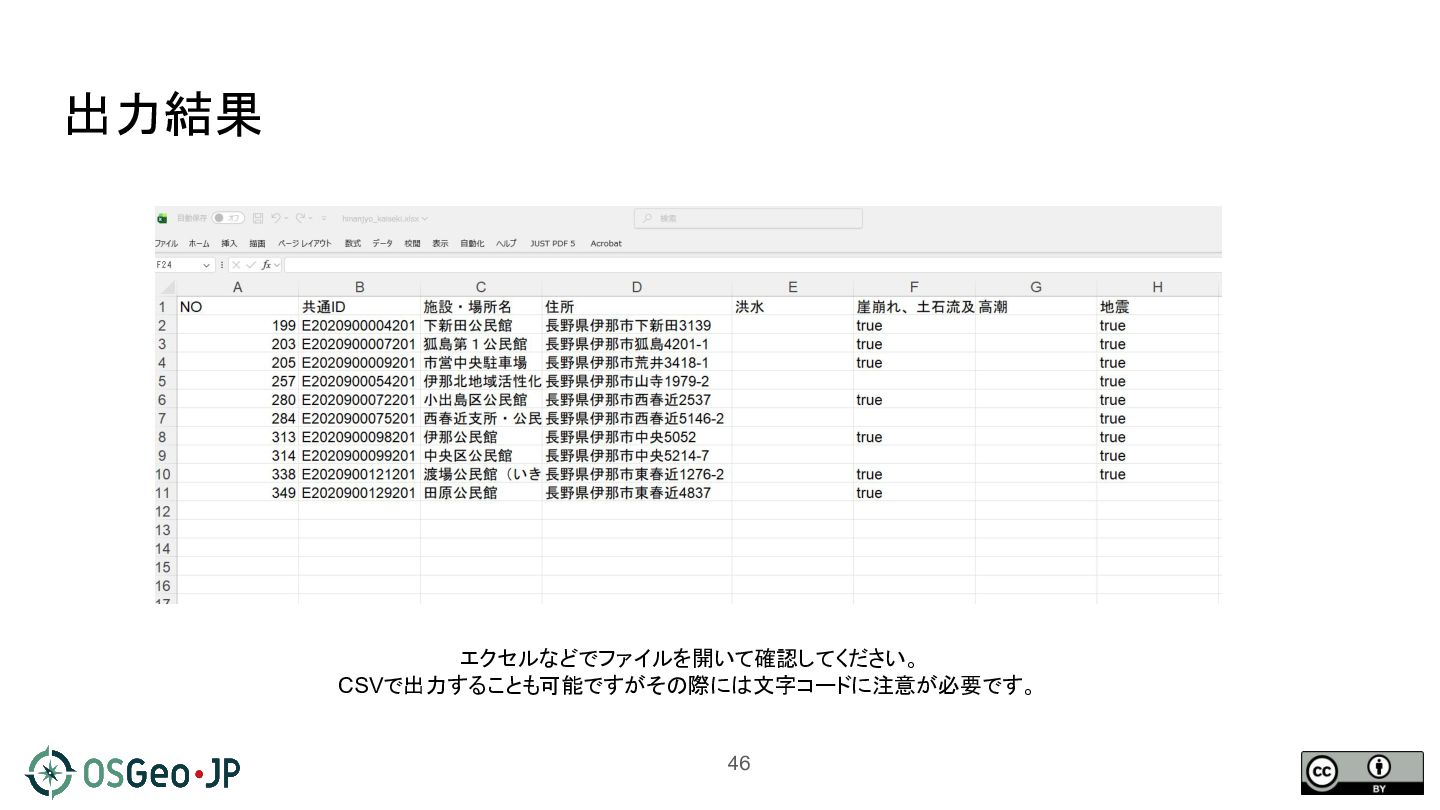
出力結果 エクセルなどでファイルを開いて確認してください。 CSVで出力することも可能ですがその際には文字コードに注意が必要です。 46
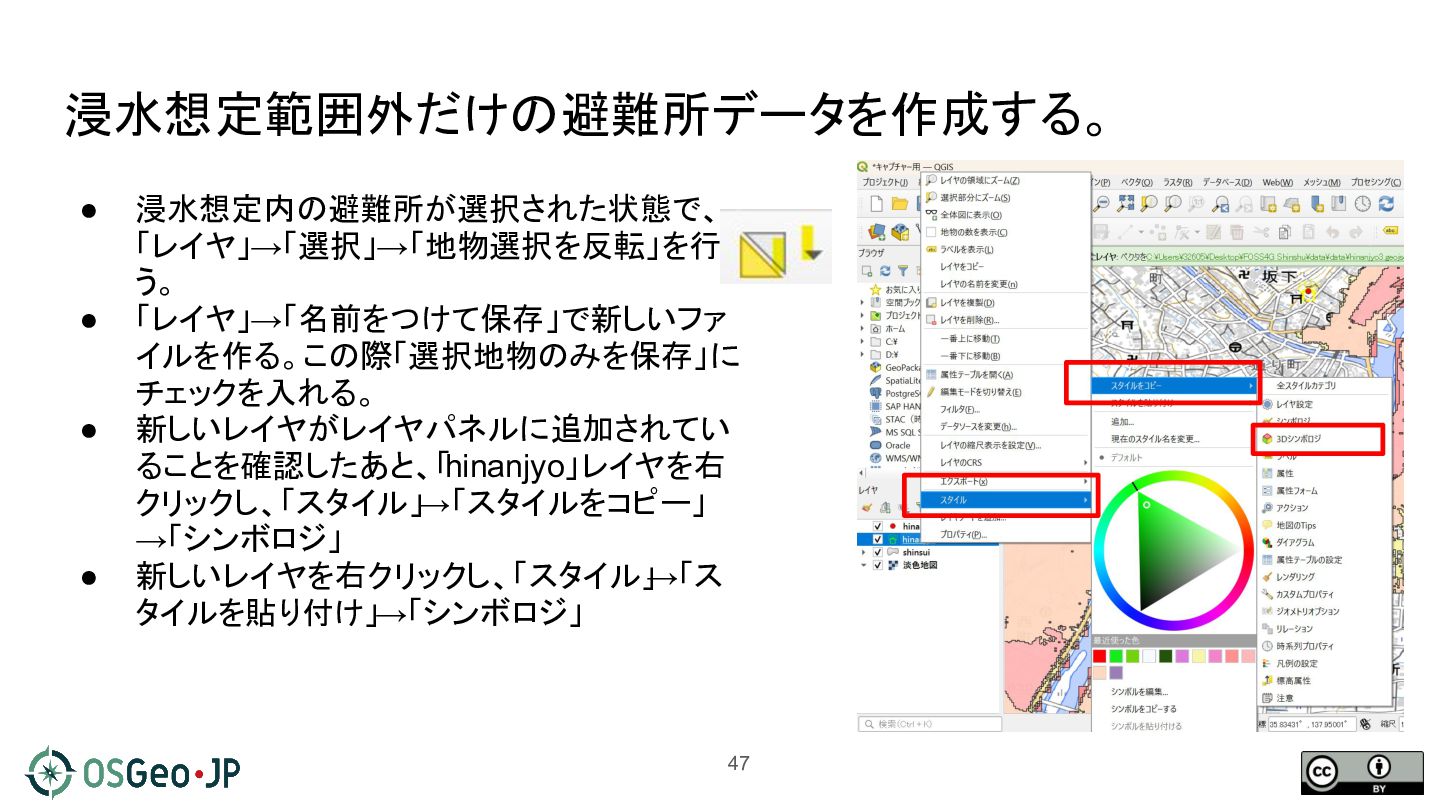
浸水想定範囲外だけの避難所データを作成する。 • • • • 浸水想定内の避難所が選択された状態で、 「レイヤ」→「選択」→「地物選択を反転」を行 う。 「レイヤ」→「名前をつけて保存」で新しいファ イルを作る。この際「選択地物のみを保存」に
チェックを入れる。 新しいレイヤがレイヤパネルに追加されてい ることを確認したあと、「hinanjyo」レイヤを右 クリックし、「スタイル」→「スタイルをコピー」 →「シンボロジ」 新しいレイヤを右クリックし、「スタイル」→「ス タイルを貼り付け」→「シンボロジ」 47
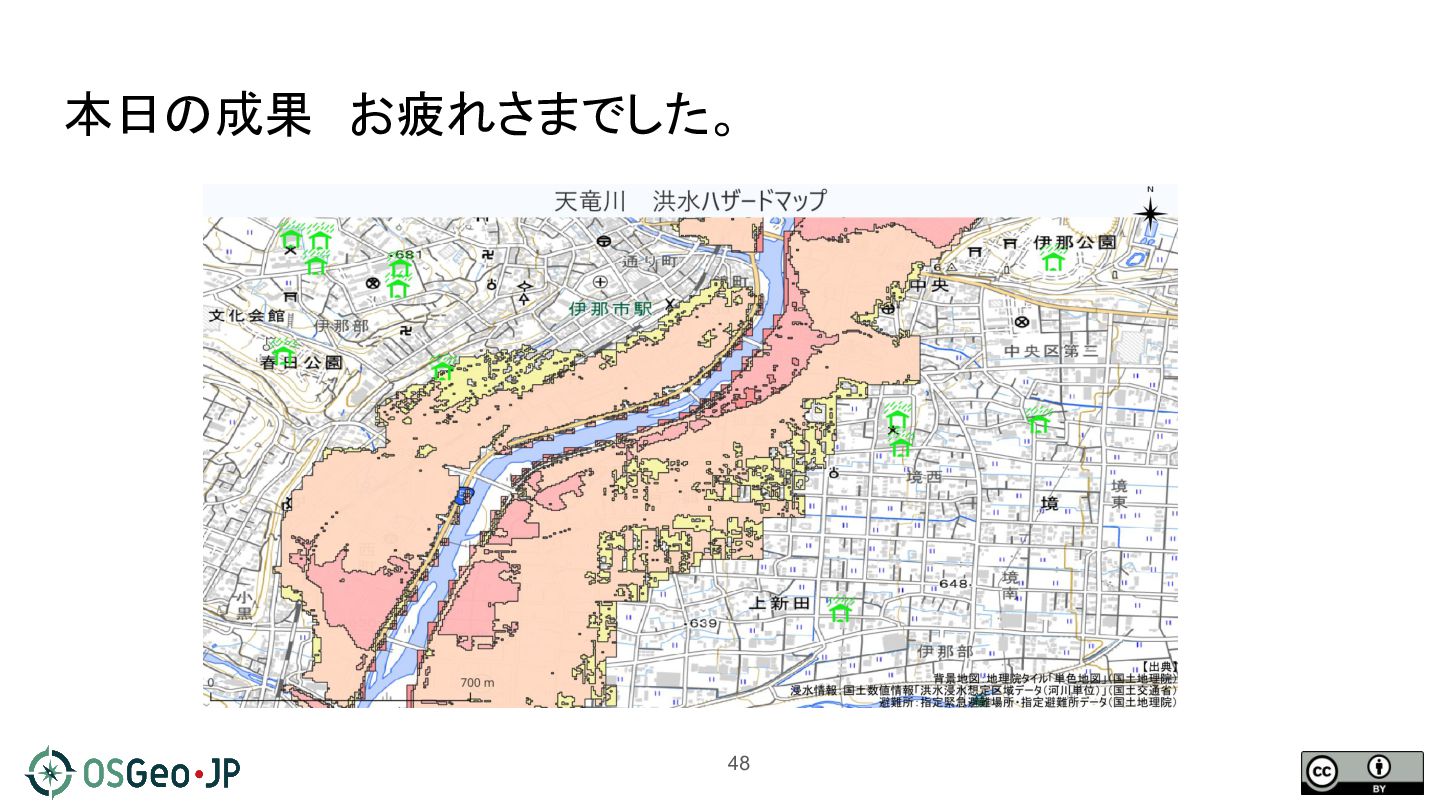
本日の成果 お疲れさまでした。 48
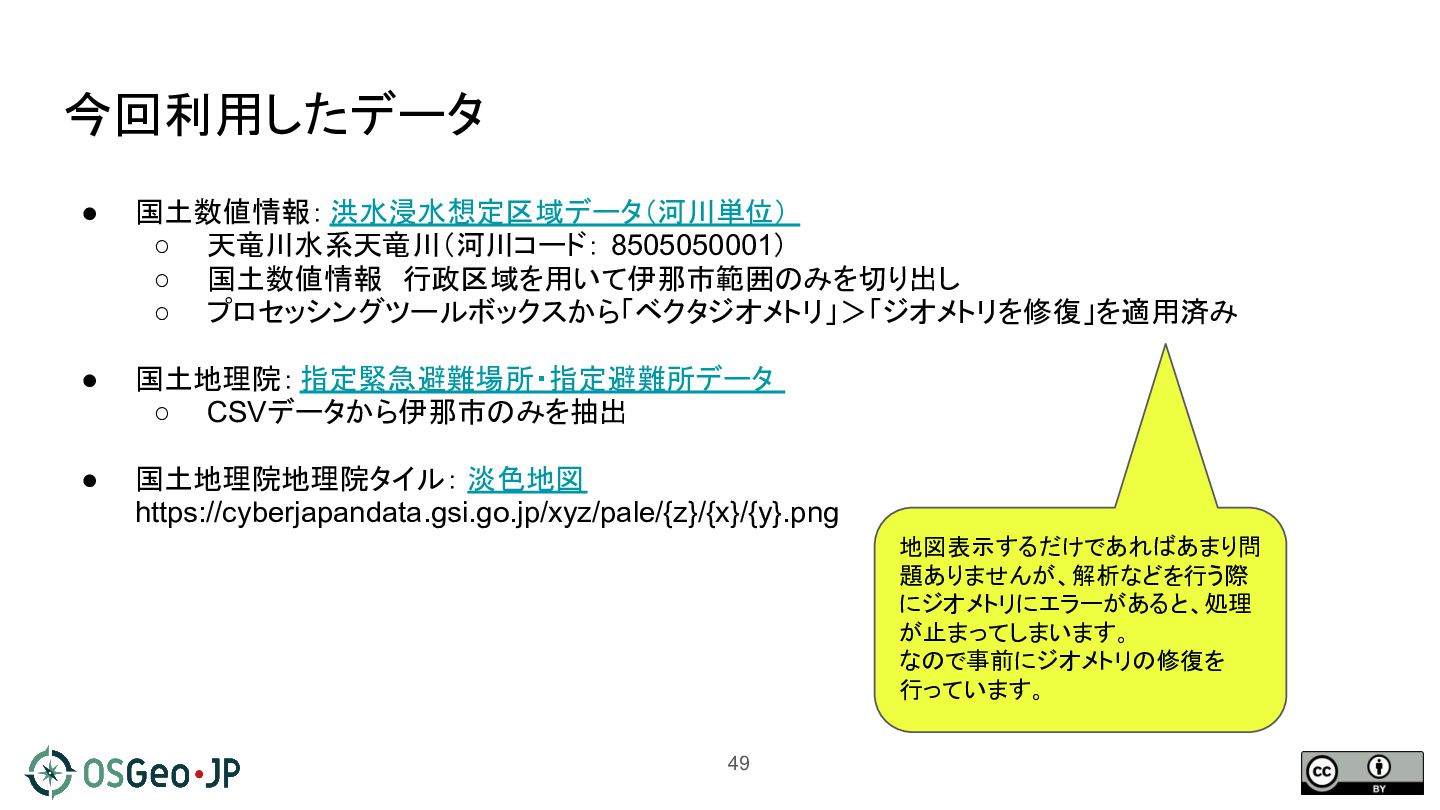
今回利用したデータ • 国土数値情報: 洪水浸水想定区域データ(河川単位) ◦ 天竜川水系天竜川(河川コード: 8505050001) ◦ 国土数値情報 行政区域を用いて伊那市範囲のみを切り出し
◦ プロセッシングツールボックスから「ベクタジオメトリ」>「ジオメトリを修復」を適用済み • 国土地理院: 指定緊急避難場所・指定避難所データ ◦ CSVデータから伊那市のみを抽出 • 国土地理院地理院タイル: 淡色地図 https://cyberjapandata.gsi.go.jp/xyz/pale/{z}/{x}/{y}.png 地図表示するだけであればあまり問 題ありませんが、解析などを行う際 にジオメトリにエラーがあると、処理 が止まってしまいます。 なので事前にジオメトリの修復を 行っています。 49
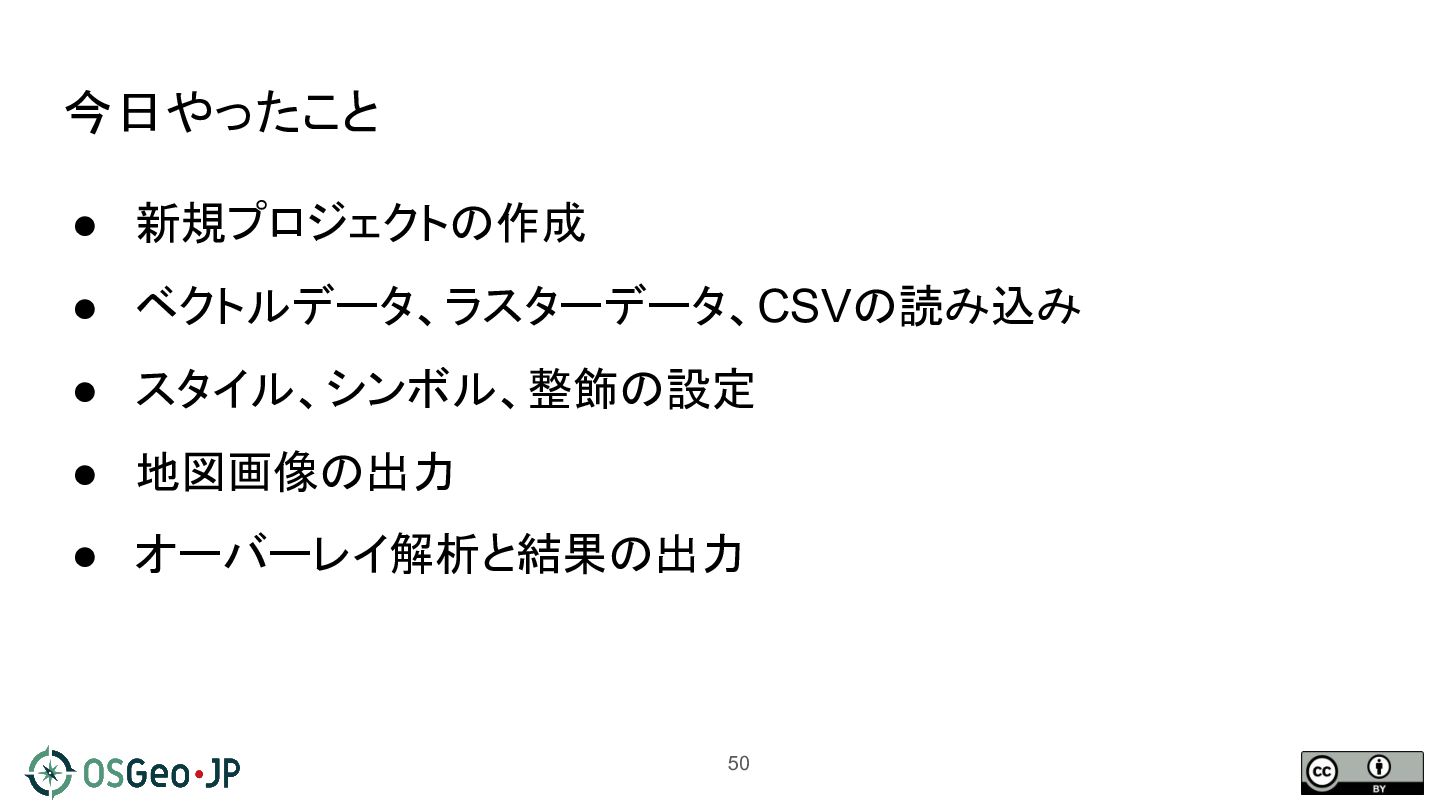
今日やったこと • 新規プロジェクトの作成 • ベクトルデータ、ラスターデータ、CSVの読み込み • スタイル、シンボル、整飾の設定 • 地図画像の出力 •
オーバーレイ解析と結果の出力 50
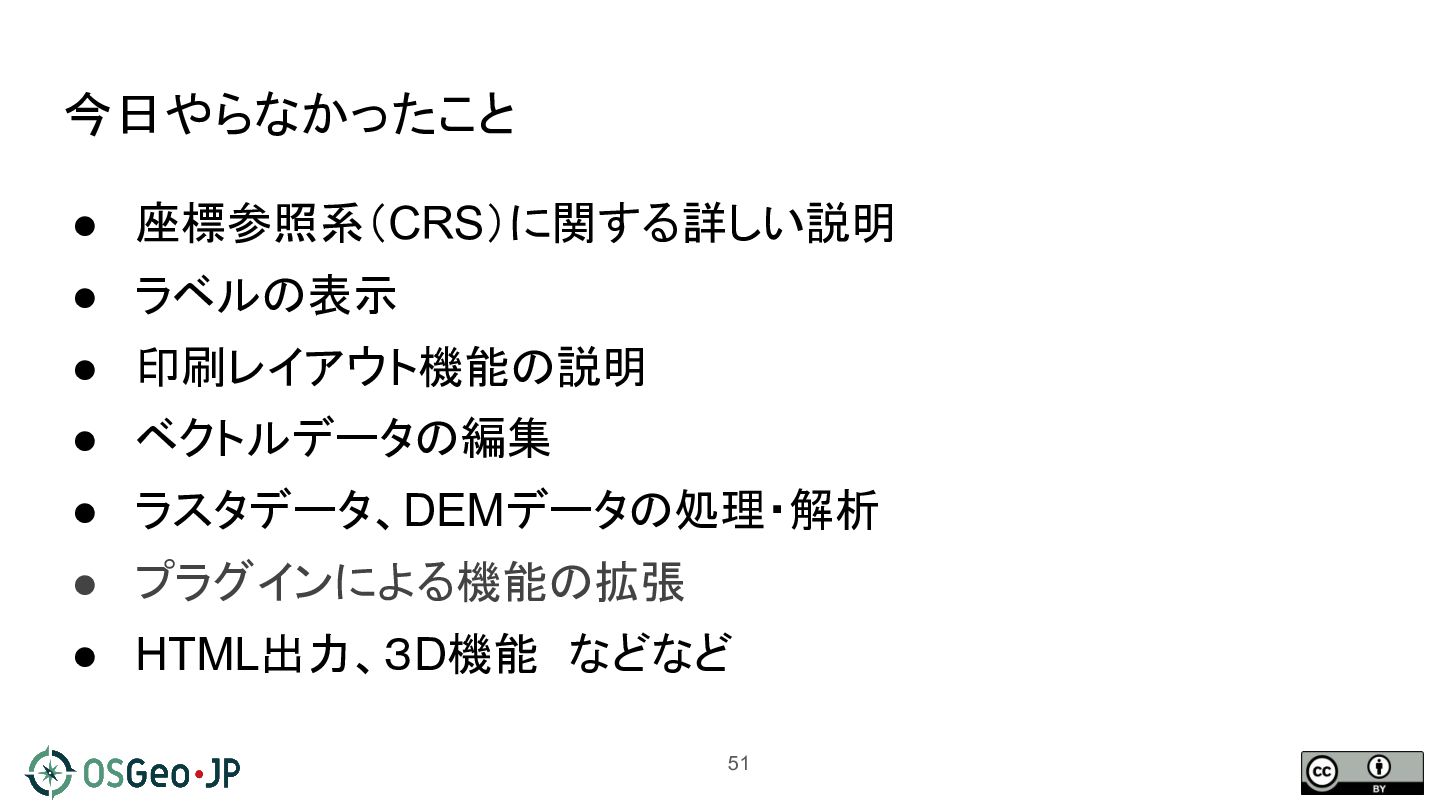
今日やらなかったこと • 座標参照系(CRS)に関する詳しい説明 • ラベルの表示 • 印刷レイアウト機能の説明 • ベクトルデータの編集 •
ラスタデータ、DEMデータの処理・解析 • プラグインによる機能の拡張 • HTML出力、3D機能 などなど 51
3. 参考資料 52
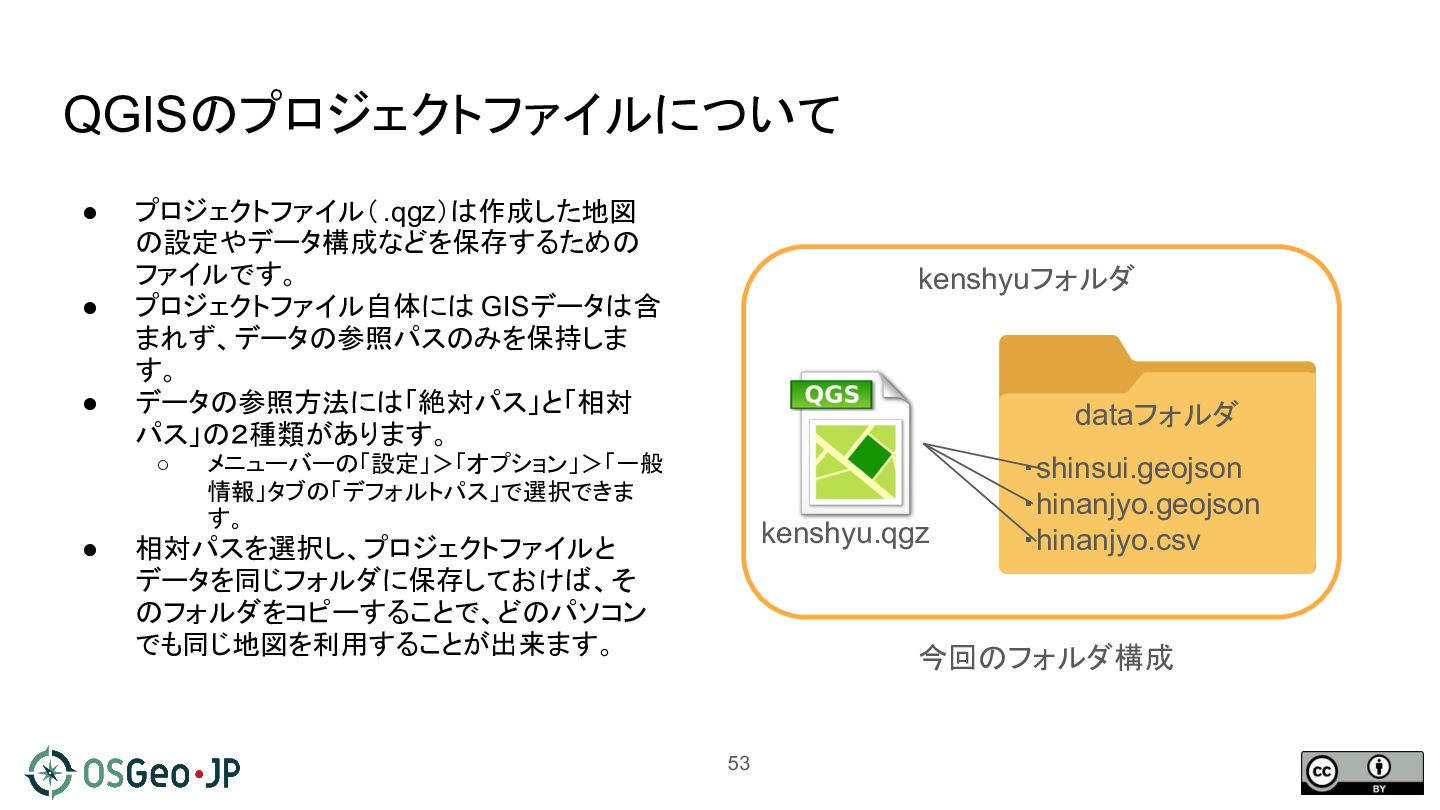
QGISのプロジェクトファイルについて • • • プロジェクトファイル( .qgz)は作成した地図 の設定やデータ構成などを保存するための ファイルです。 プロジェクトファイル自体には GISデータは含
まれず、データの参照パスのみを保持しま す。 データの参照方法には「絶対パス」と「相対 パス」の2種類があります。 ◦ • kenshyuフォルダ dataフォルダ メニューバーの「設定」>「オプション」>「一般 情報」タブの「デフォルトパス」で選択できま す。 kenshyu.qgz 相対パスを選択し、プロジェクトファイルと データを同じフォルダに保存しておけば、そ のフォルダをコピーすることで、どのパソコン でも同じ地図を利用することが出来ます。 ・shinsui.geojson ・hinanjyo.geojson ・hinanjyo.csv 今回のフォルダ構成 53
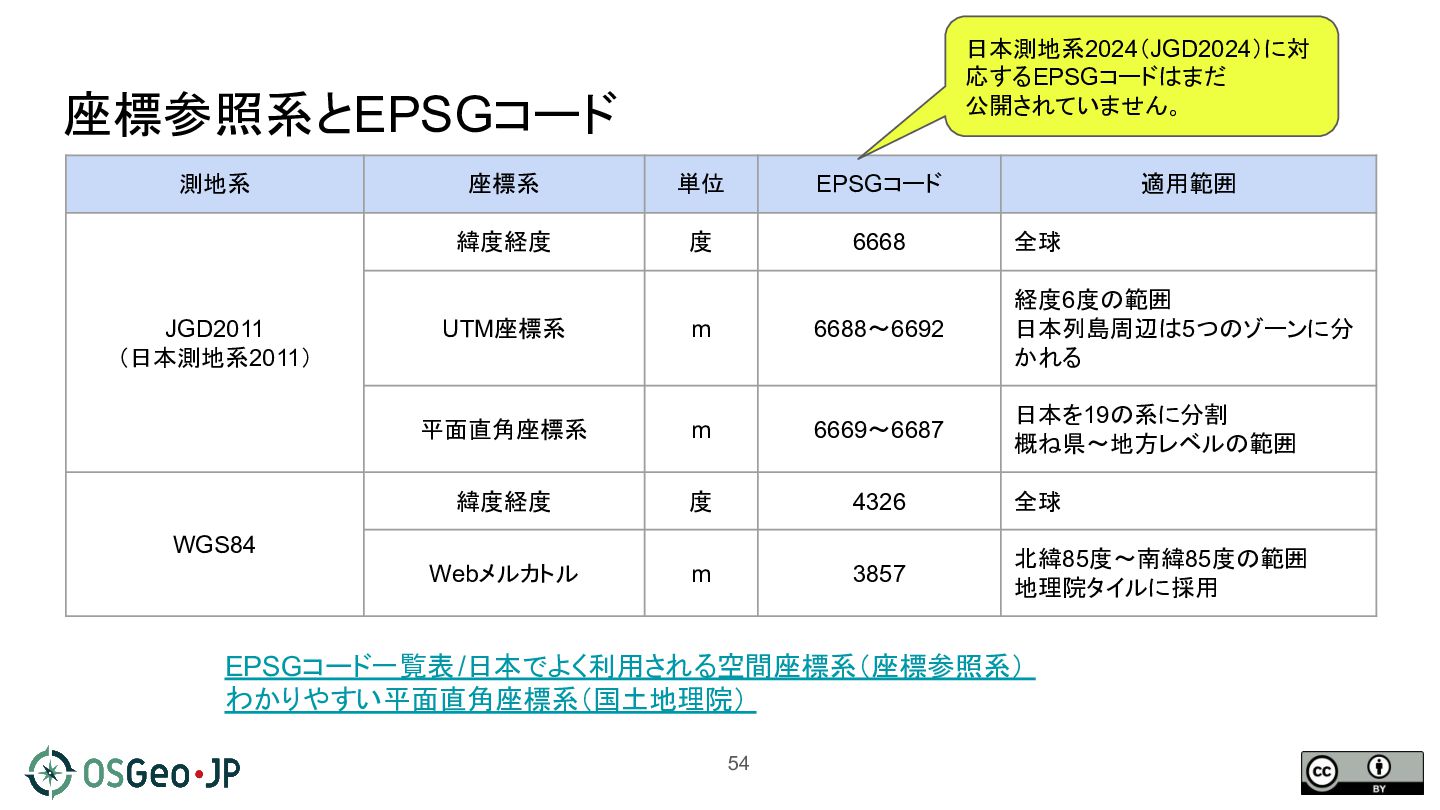
日本測地系2024(JGD2024)に対 応するEPSGコードはまだ 公開されていません。 座標参照系とEPSGコード 測地系 JGD2011 (日本測地系2011) 座標系 単位 EPSGコード
緯度経度 度 6668 適用範囲 全球 UTM座標系 m 6688~6692 経度6度の範囲 日本列島周辺は5つのゾーンに分 かれる 平面直角座標系 m 6669~6687 日本を19の系に分割 概ね県~地方レベルの範囲 緯度経度 度 4326 全球 Webメルカトル m 3857 北緯85度~南緯85度の範囲 地理院タイルに採用 WGS84 EPSGコード一覧表/日本でよく利用される空間座標系(座標参照系) わかりやすい平面直角座標系(国土地理院) 54
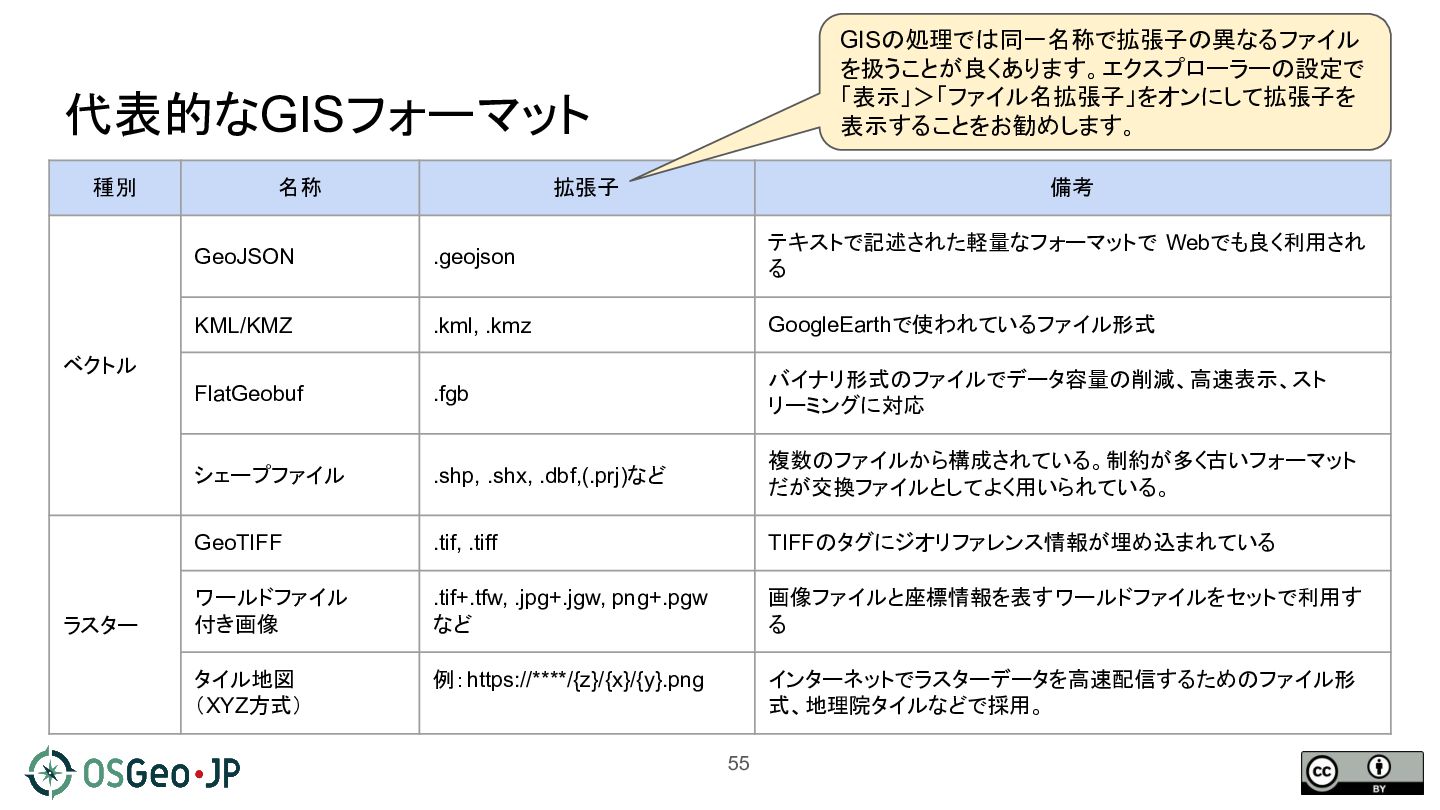
GISの処理では同一名称で拡張子の異なるファイル を扱うことが良くあります。エクスプローラーの設定で 「表示」>「ファイル名拡張子」をオンにして拡張子を 表示することをお勧めします。 代表的なGISフォーマット 種別 名称 拡張子 備考 GeoJSON
.geojson テキストで記述された軽量なフォーマットで Webでも良く利用され る KML/KMZ .kml, .kmz GoogleEarthで使われているファイル形式 FlatGeobuf .fgb バイナリ形式のファイルでデータ容量の削減、高速表示、スト リーミングに対応 シェープファイル .shp, .shx, .dbf,(.prj)など 複数のファイルから構成されている。制約が多く古いフォーマット だが交換ファイルとしてよく用いられている。 GeoTIFF .tif, .tiff TIFFのタグにジオリファレンス情報が埋め込まれている ワールドファイル 付き画像 .tif+.tfw, .jpg+.jgw, png+.pgw など 画像ファイルと座標情報を表すワールドファイルをセットで利用す る タイル地図 (XYZ方式) 例:https://****/{z}/{x}/{y}.png インターネットでラスターデータを高速配信するためのファイル形 式、地理院タイルなどで採用。 ベクトル ラスター 55
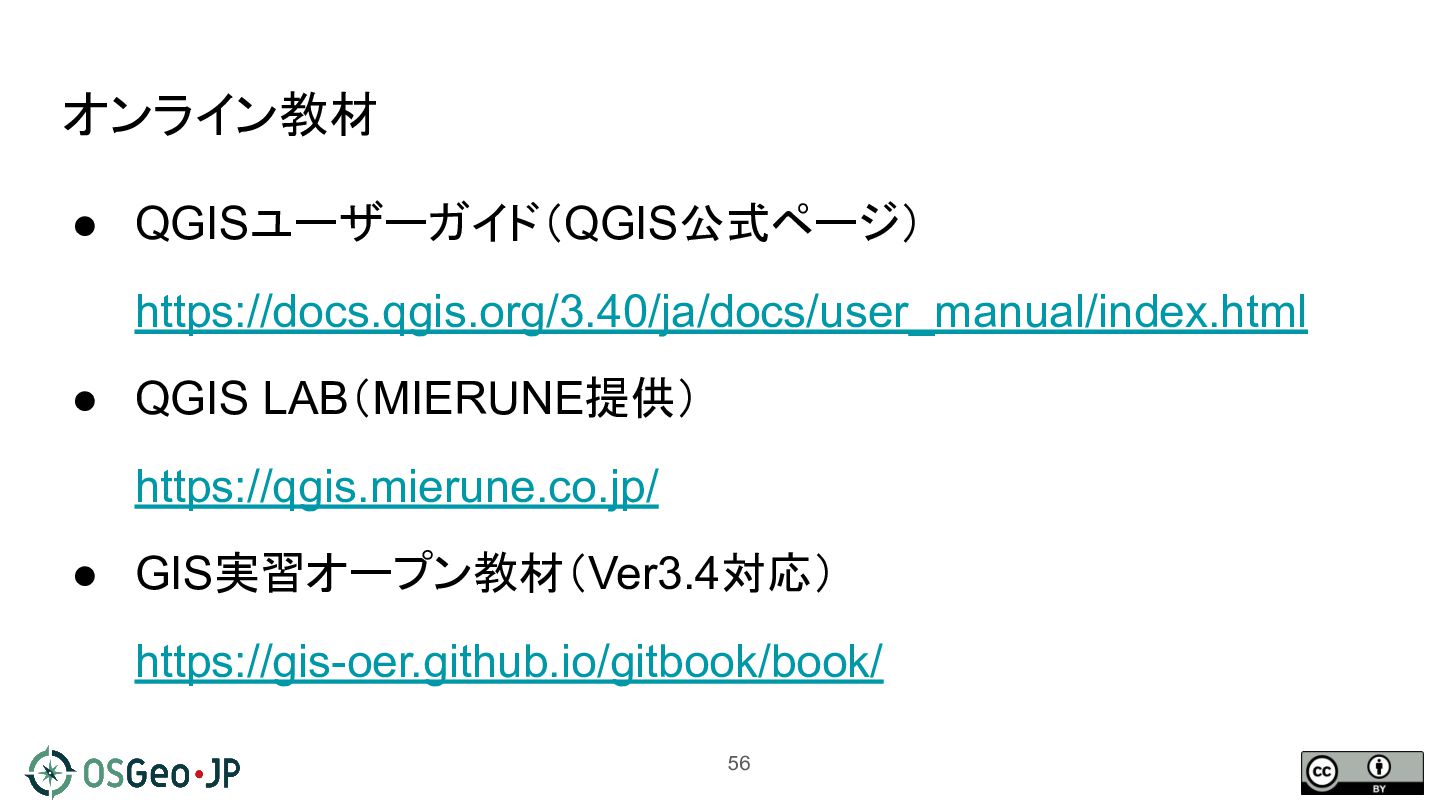
オンライン教材 • QGISユーザーガイド(QGIS公式ページ) https://docs.qgis.org/3.40/ja/docs/user_manual/index.html • QGIS LAB(MIERUNE提供) https://qgis.mierune.co.jp/ • GIS実習オープン教材(Ver3.4対応)
https://gis-oer.github.io/gitbook/book/ 56
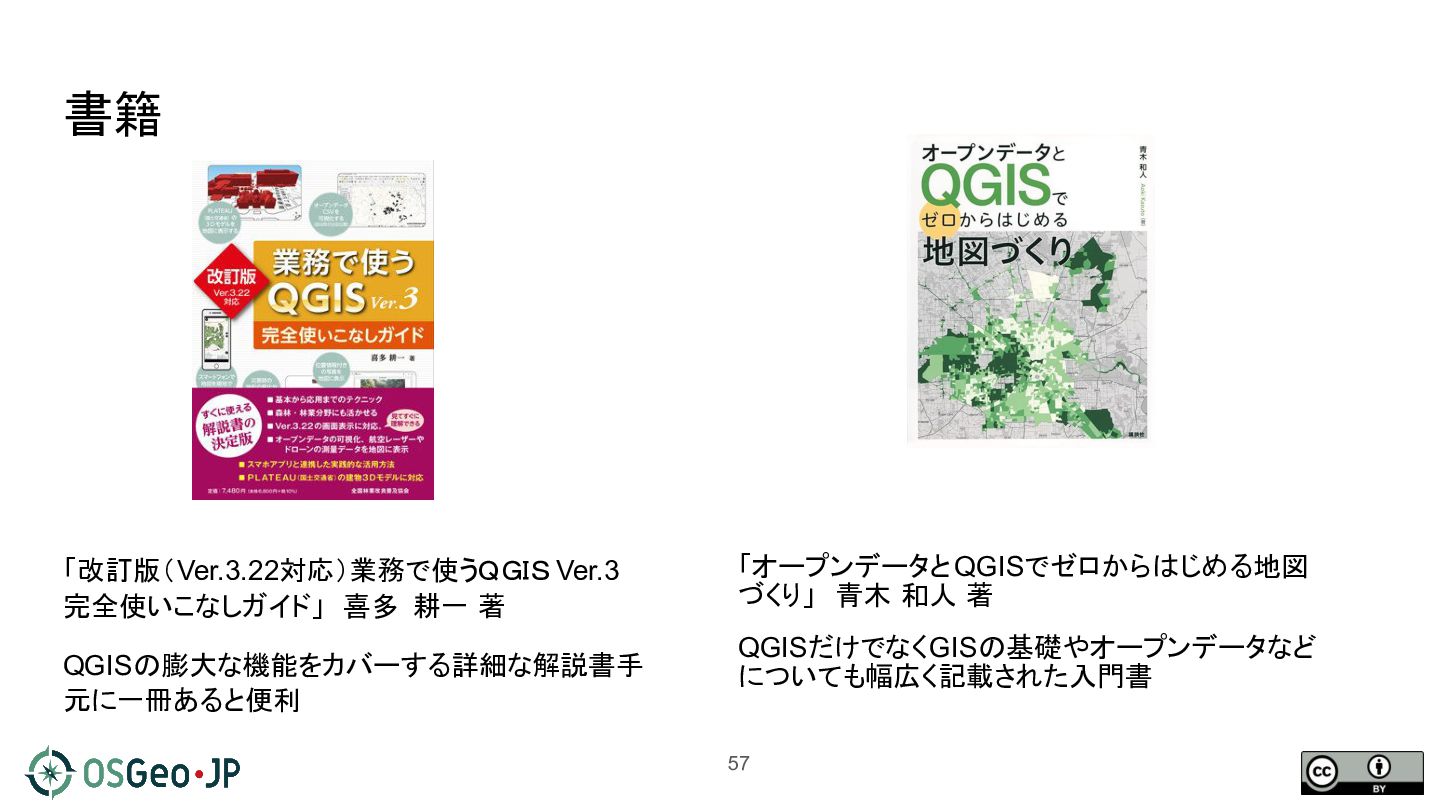
書籍 「改訂版(Ver.3.22対応)業務で使うQGIS Ver.3 完全使いこなしガイド」 喜多 耕一 著 QGISの膨大な機能をカバーする詳細な解説書手 元に一冊あると便利 「オープンデータと
QGISでゼロからはじめる地図 づくり」 青木 和人 著 QGISだけでなくGISの基礎やオープンデータなど についても幅広く記載された入門書 57
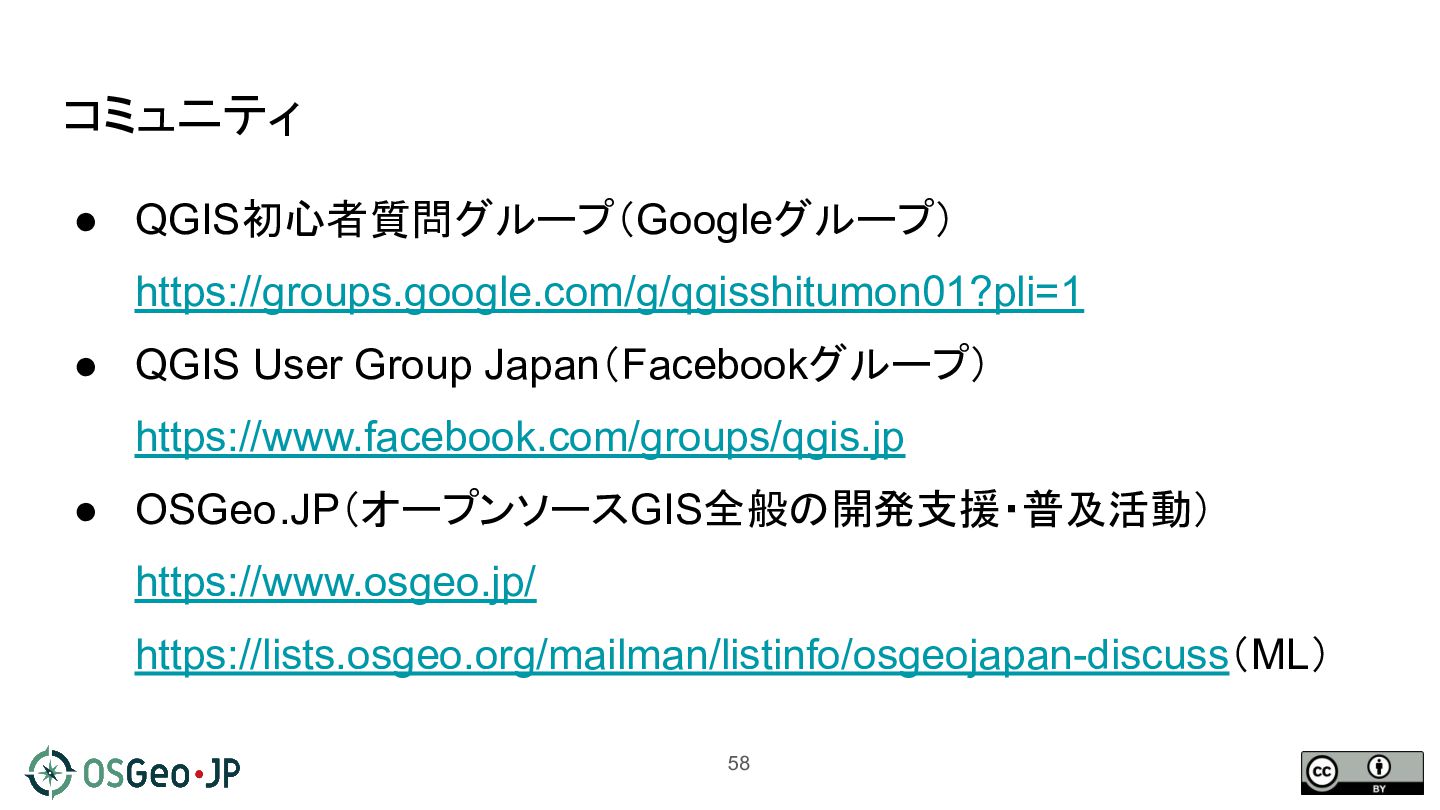
コミュニティ • QGIS初心者質問グループ(Googleグループ) https://groups.google.com/g/qgisshitumon01?pli=1 • QGIS User Group Japan(Facebookグループ) https://www.facebook.com/groups/qgis.jp
• OSGeo.JP(オープンソースGIS全般の開発支援・普及活動) https://www.osgeo.jp/ https://lists.osgeo.org/mailman/listinfo/osgeojapan-discuss(ML) 58
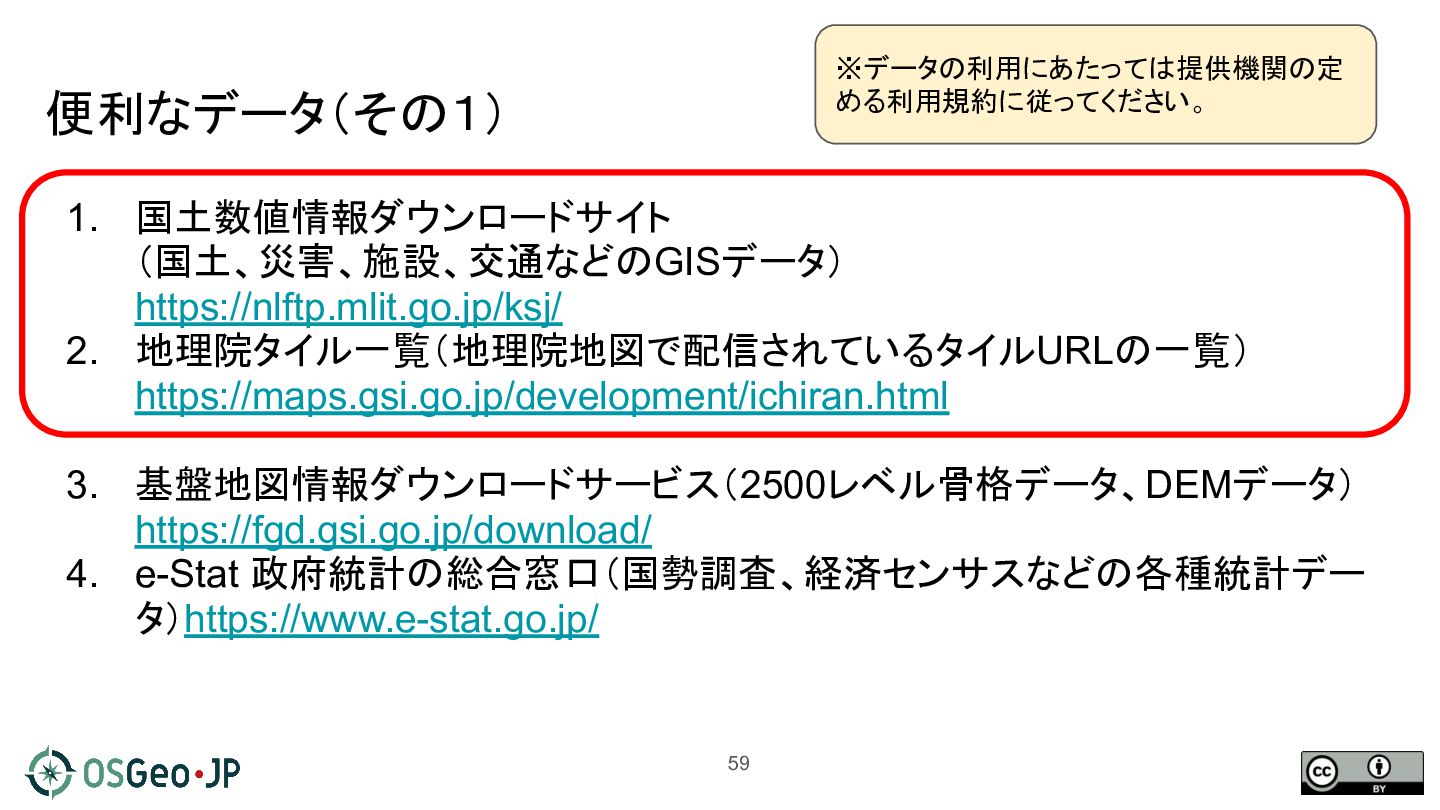
※データの利用にあたっては提供機関の定 める利用規約に従ってください。 便利なデータ(その1) 1. 国土数値情報ダウンロードサイト (国土、災害、施設、交通などのGISデータ) https://nlftp.mlit.go.jp/ksj/ 2. 地理院タイル一覧(地理院地図で配信されているタイルURLの一覧) https://maps.gsi.go.jp/development/ichiran.html
3. 基盤地図情報ダウンロードサービス(2500レベル骨格データ、DEMデータ) https://fgd.gsi.go.jp/download/ 4. e-Stat 政府統計の総合窓口(国勢調査、経済センサスなどの各種統計デー タ)https://www.e-stat.go.jp/ 59
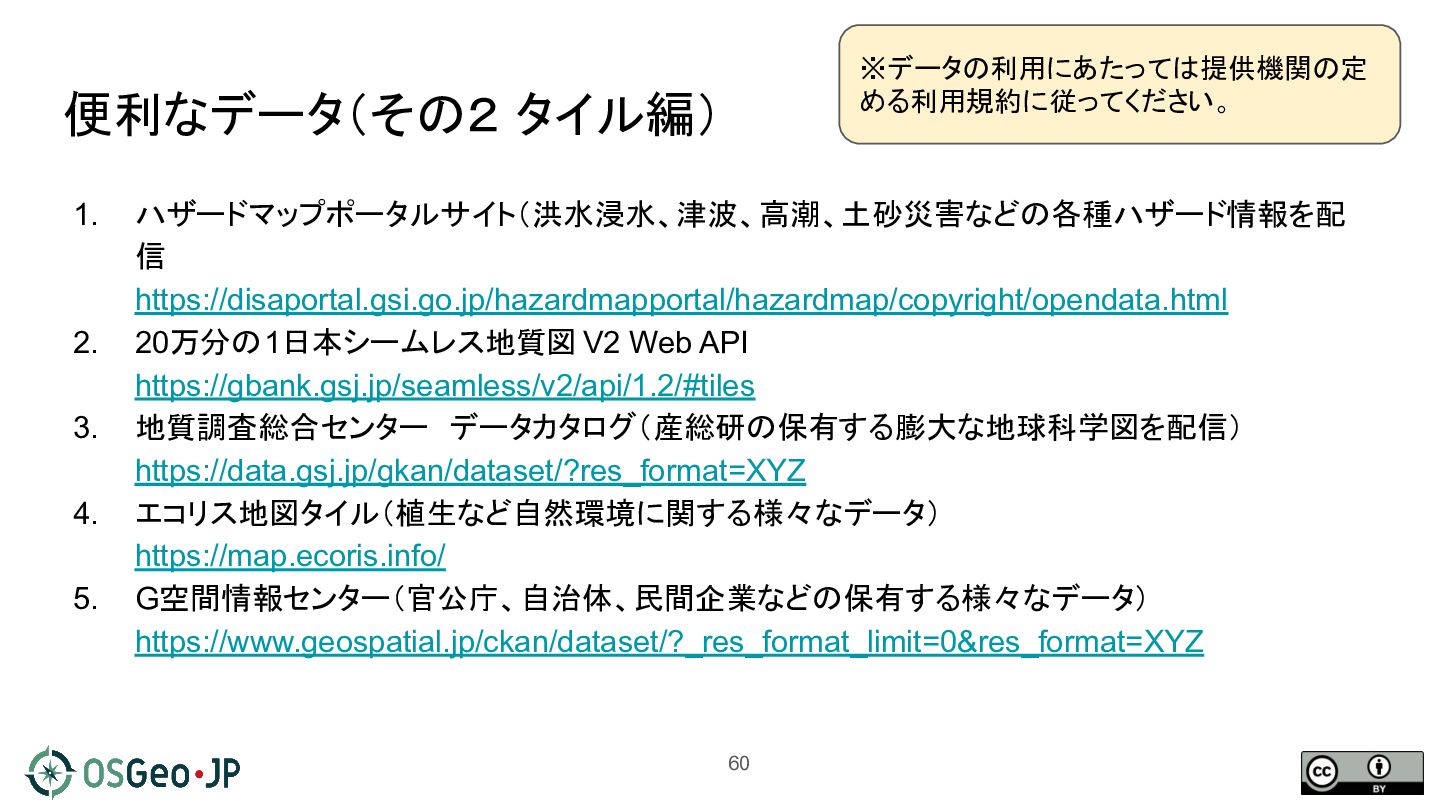
※データの利用にあたっては提供機関の定 める利用規約に従ってください。 便利なデータ(その2 タイル編) 1. 2. 3. 4. 5. ハザードマップポータルサイト(洪水浸水、津波、高潮、土砂災害などの各種ハザード情報を配
信 https://disaportal.gsi.go.jp/hazardmapportal/hazardmap/copyright/opendata.html 20万分の1日本シームレス地質図 V2 Web API https://gbank.gsj.jp/seamless/v2/api/1.2/#tiles 地質調査総合センター データカタログ(産総研の保有する膨大な地球科学図を配信) https://data.gsj.jp/gkan/dataset/?res_format=XYZ エコリス地図タイル(植生など自然環境に関する様々なデータ) https://map.ecoris.info/ G空間情報センター(官公庁、自治体、民間企業などの保有する様々なデータ) https://www.geospatial.jp/ckan/dataset/?_res_format_limit=0&res_format=XYZ 60
困ったときは? • ファイルパス、フォルダ名、ファイル名は半角英数字での記載を推奨 • フィールド名や属性が文字化けしている時は、レイヤを右クリックし「プロパティ」> 「ソース」から文字コードをUTF-8 もしくは ShiftJISに変更してみる • シェープファイルは全てのファイルを同じフォルダに置くこと
• 表示している場所が分からなくなったら、適当なレイヤを選択し右クリック>「レイヤの 領域にズーム」 • 企業内などでインターネットに繋がっているのにタイルが表示されないときは、システム 管理者にプロキシ設定を確認し「設定」>「オプション」>「ネットワーク」に反映する 61
練習問題 国土数値情報と地理院タイルを組み合わせて 好きな地図を作ってみましょう 62
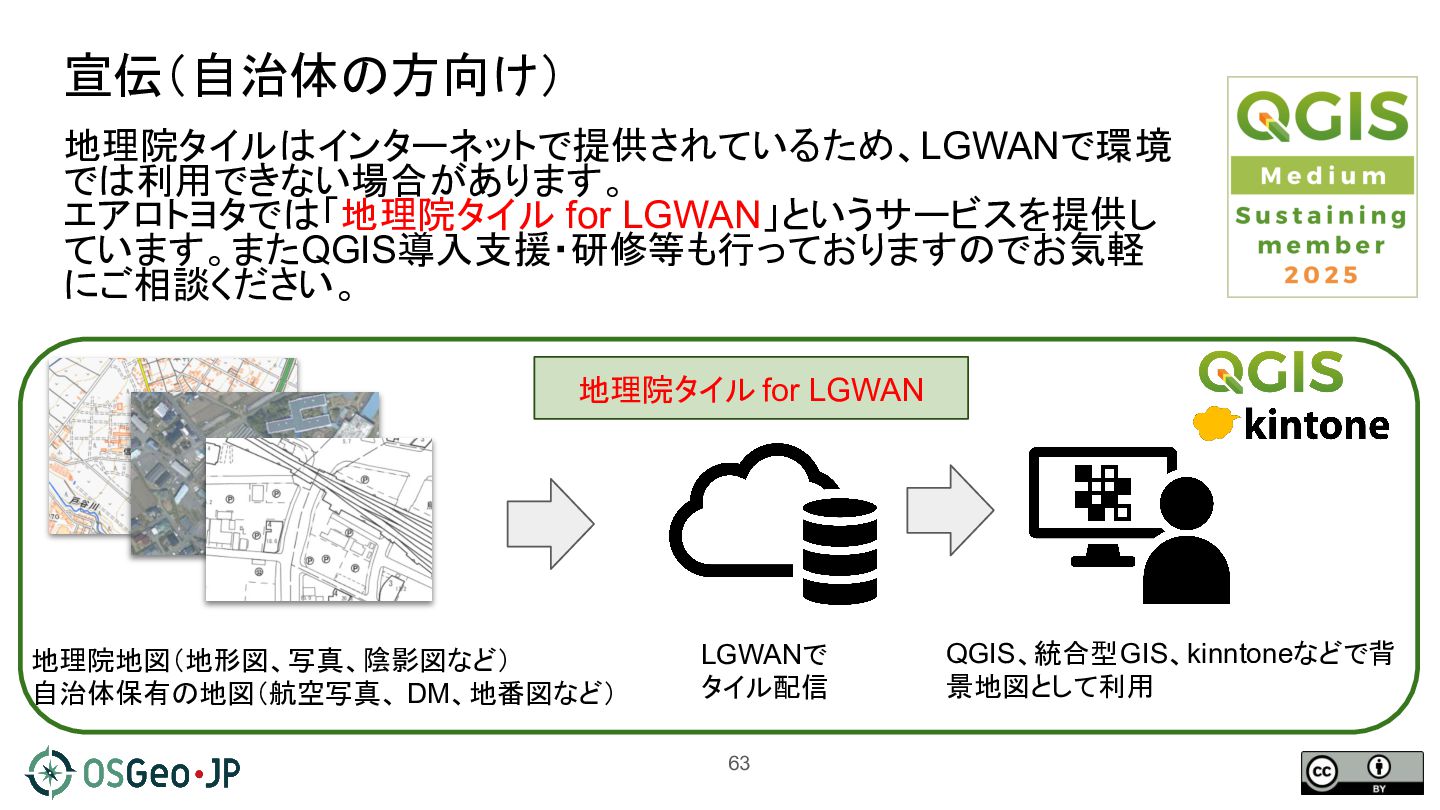
宣伝(自治体の方向け) 地理院タイルはインターネットで提供されているため、LGWANで環境 では利用できない場合があります。 エアロトヨタでは「地理院タイル for LGWAN」というサービスを提供し ています。またQGIS導入支援・研修等も行っておりますのでお気軽 にご相談ください。 地理院タイル for
LGWAN 地理院地図(地形図、写真、陰影図など) 自治体保有の地図(航空写真、 DM、地番図など) LGWANで タイル配信 63 QGIS、統合型GIS、kinntoneなどで背 景地図として利用


 470715
 sh_fk2
 kc_nakanishi
 yoshiiryo1
 kworkdev
 nrinetcom
 happysamurai294
 fufufukakaka
 cmusudakeisuke
 yappli_developers
 murachiakira
 snoozer05
 inariku
 keithpitt
 inesmontani
 kimpetersen
 aleyda
 mongodb
 wayneb77
 chrisshort
 iamctodd
 frankvandijk
 jonoalderson
 katarinadahlin
 yeseniaperezcruz