Share
Embed
글로벌 웹툰 안드로이드 Large Screen 적용기
10/30 (목) NAVER ENGINEERING DAY 2025 (10월) 행사에서 발표한 내용입니다.
"글로벌 웹툰 안드로이드 Large Screen 적용기"
발표 내용 요약
- Large Screen을 대응해야 하는 이유와 품질 가이드라인을 소개합니다.
- 글로벌웹툰이 View와 Compose 환경에서 Large Screen 최적화를 적용한 내용을 일부 공유합니다.
Link
- YouTube: https://youtu.be/_T2nQeTHiNc
- NAVER TV: https://tv.naver.com/v/88034377
- NAVER D2: https://d2.naver.com/helloworld/1072010

Sungyong An
October 30, 2025
Transcript
132 slides
-
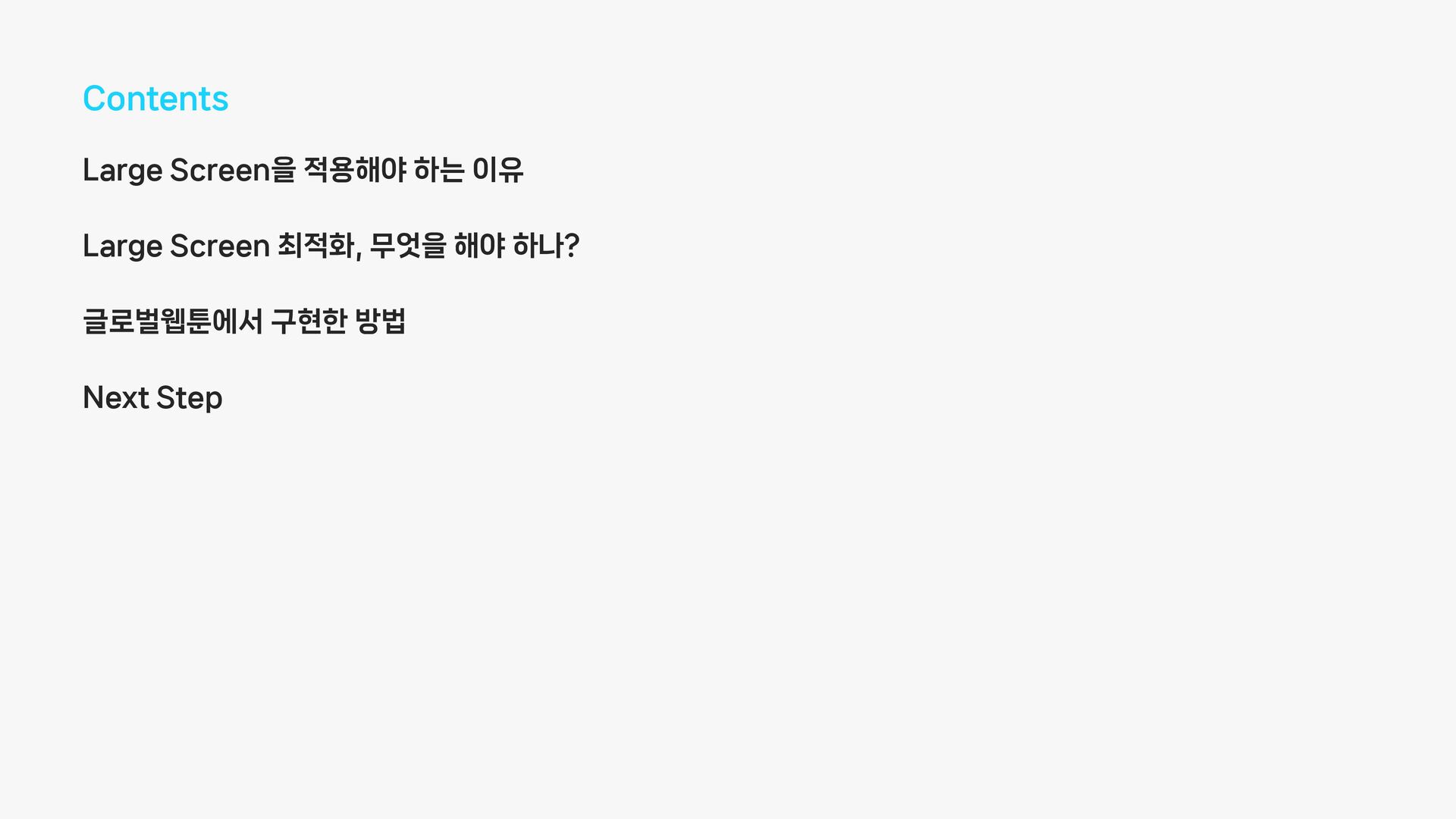
Contents Large Screen을 적용해야 하는 이유 Large Screen 최적화, 무엇을
해야 하나? 글로벌웹툰에서 구현한 방법 Next Step -
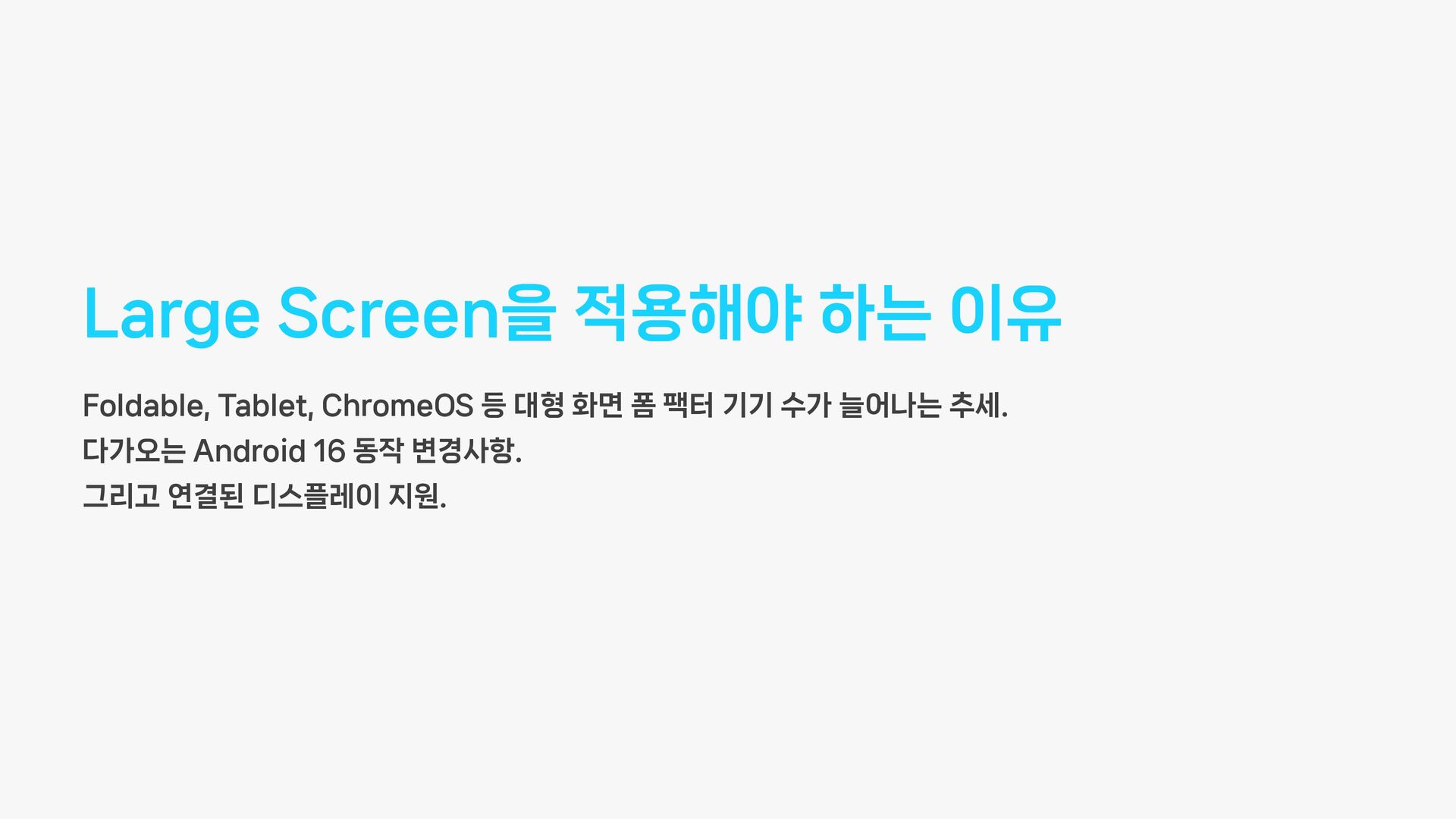
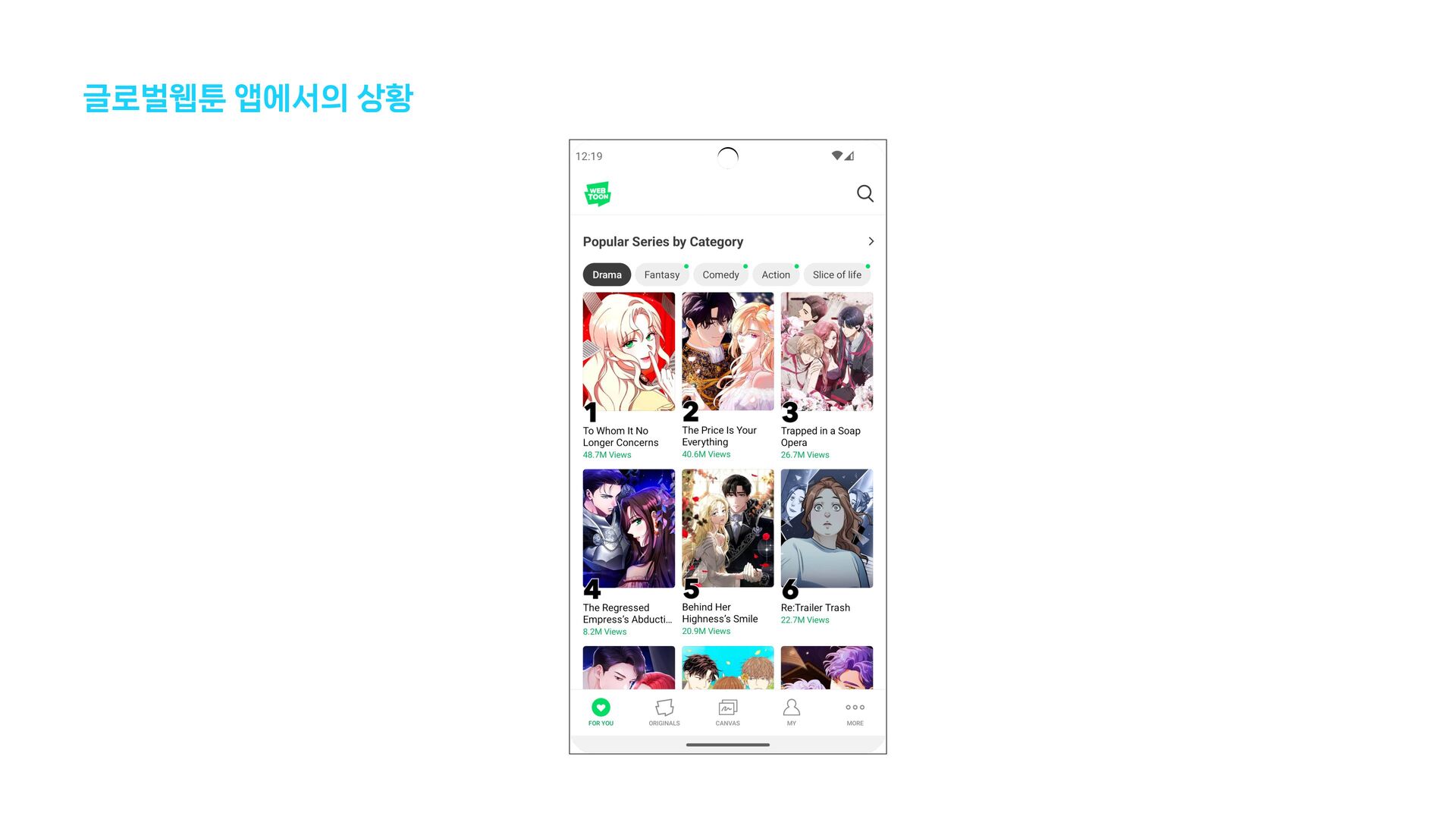
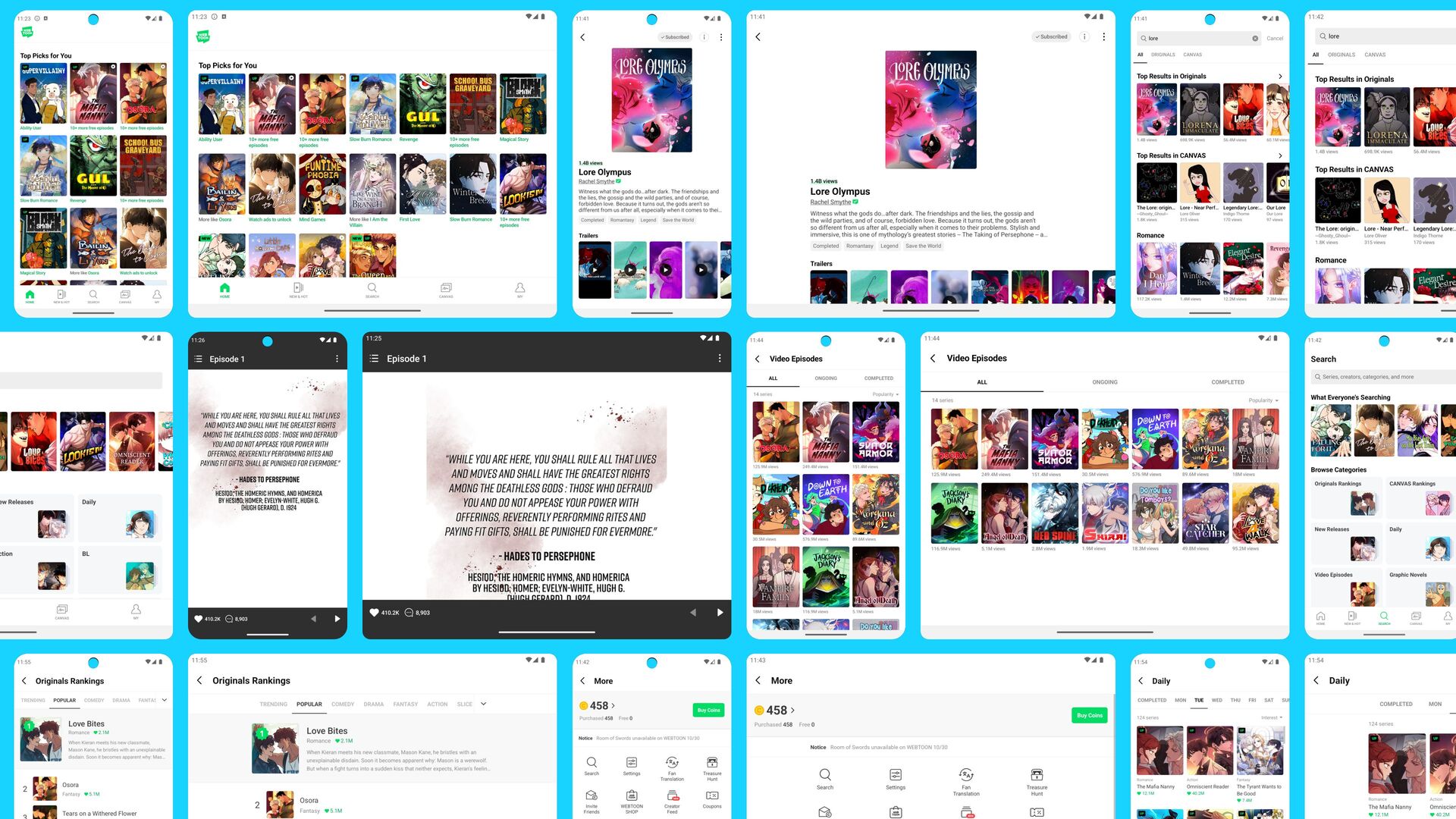
Large Screen을 적용해야 하는 이유 Foldable, Tablet, ChromeOS 등 대형
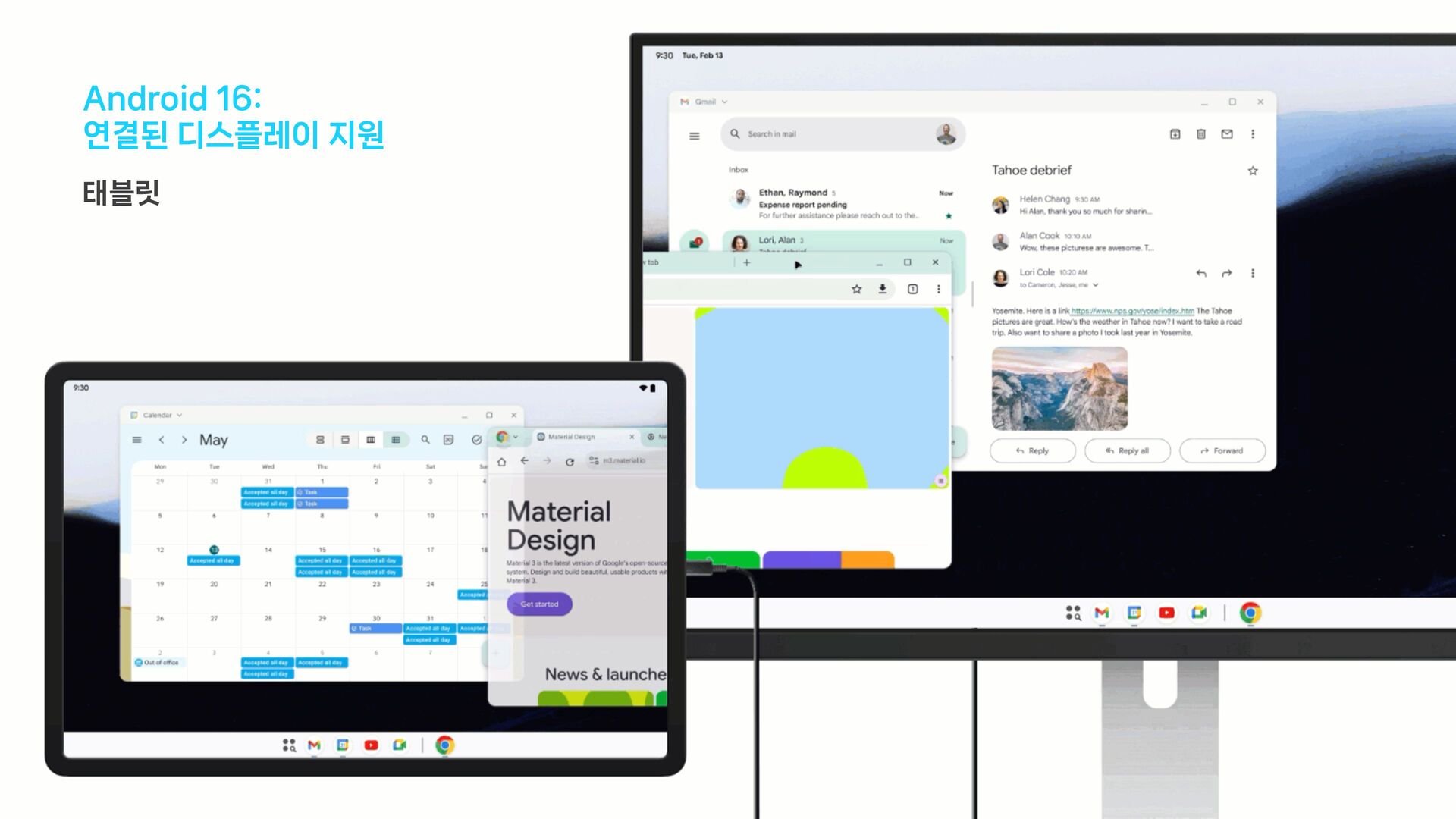
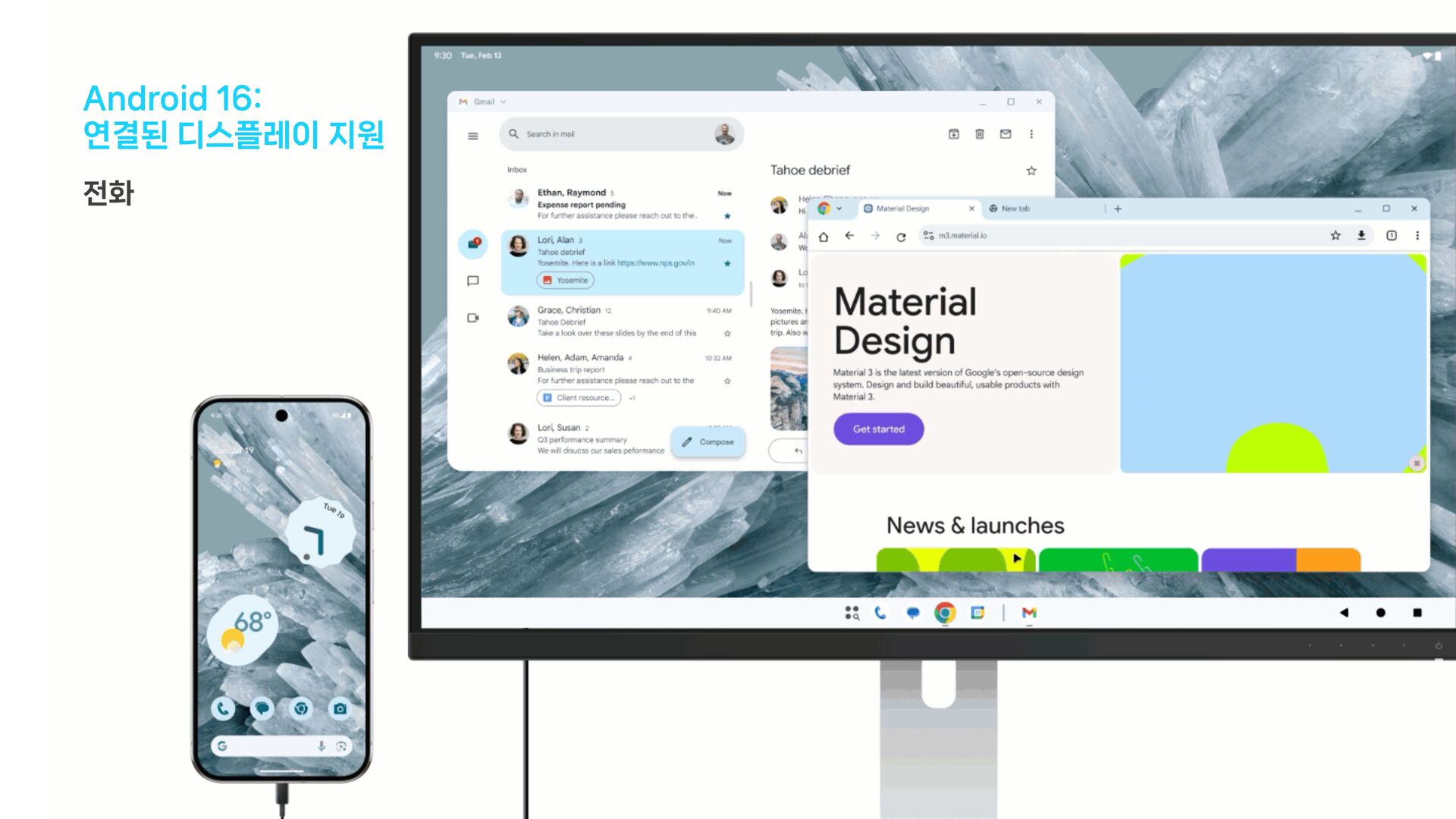
화면 폼 팩터 기기 수가 늘어나는 추세. 다가오는 Android 16 동작 변경사항. 그리고 연결된 디스플레이 지원. -
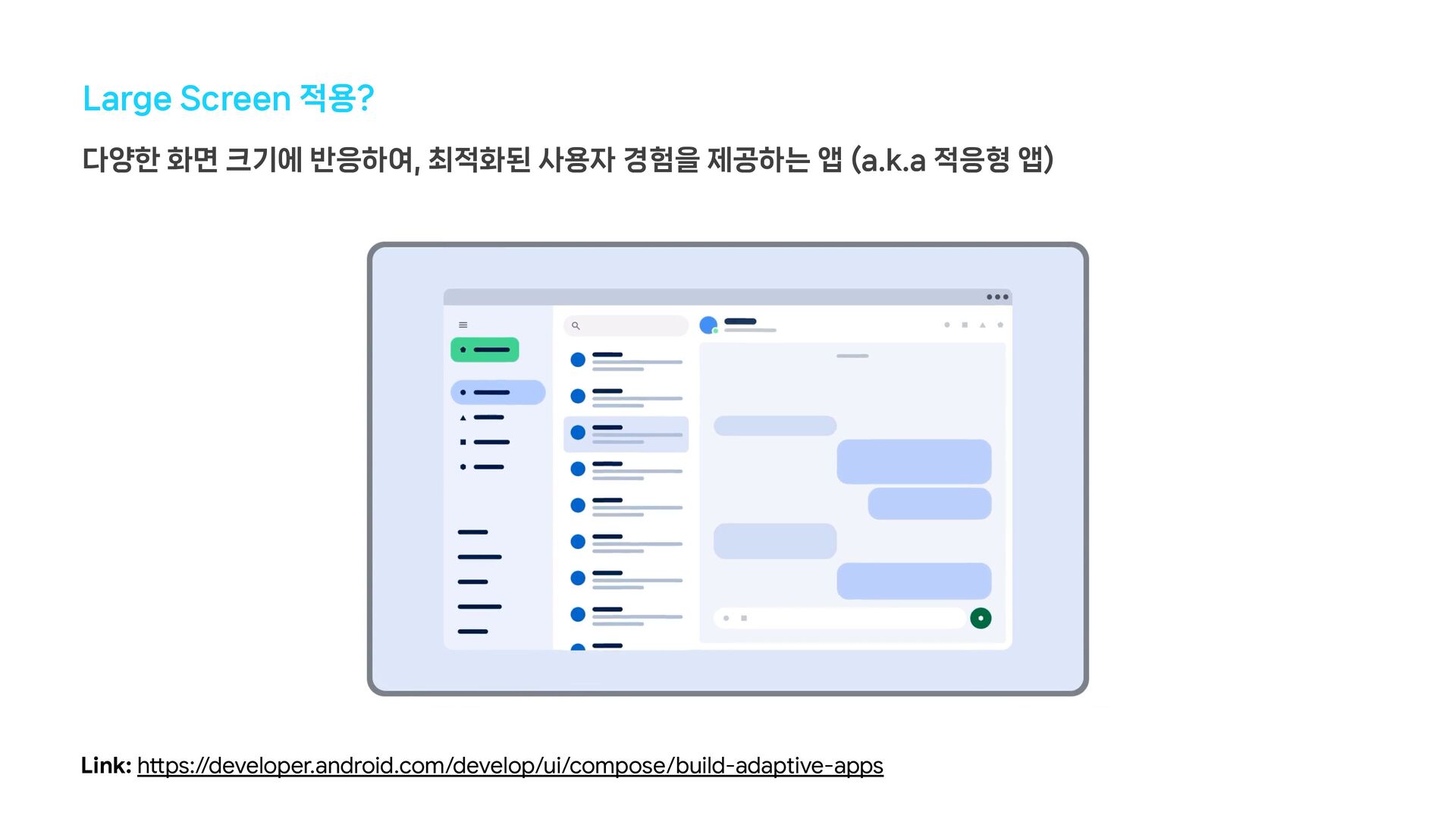
Large Screen 적용? 다양한 화면 크기에 반응하여, 최적화된 사용자 경험을
제공하는 앱 (a.k.a 적응형 앱) Link: h"ps://developer.android.com/develop/ui/compose/build-adaptive-apps -
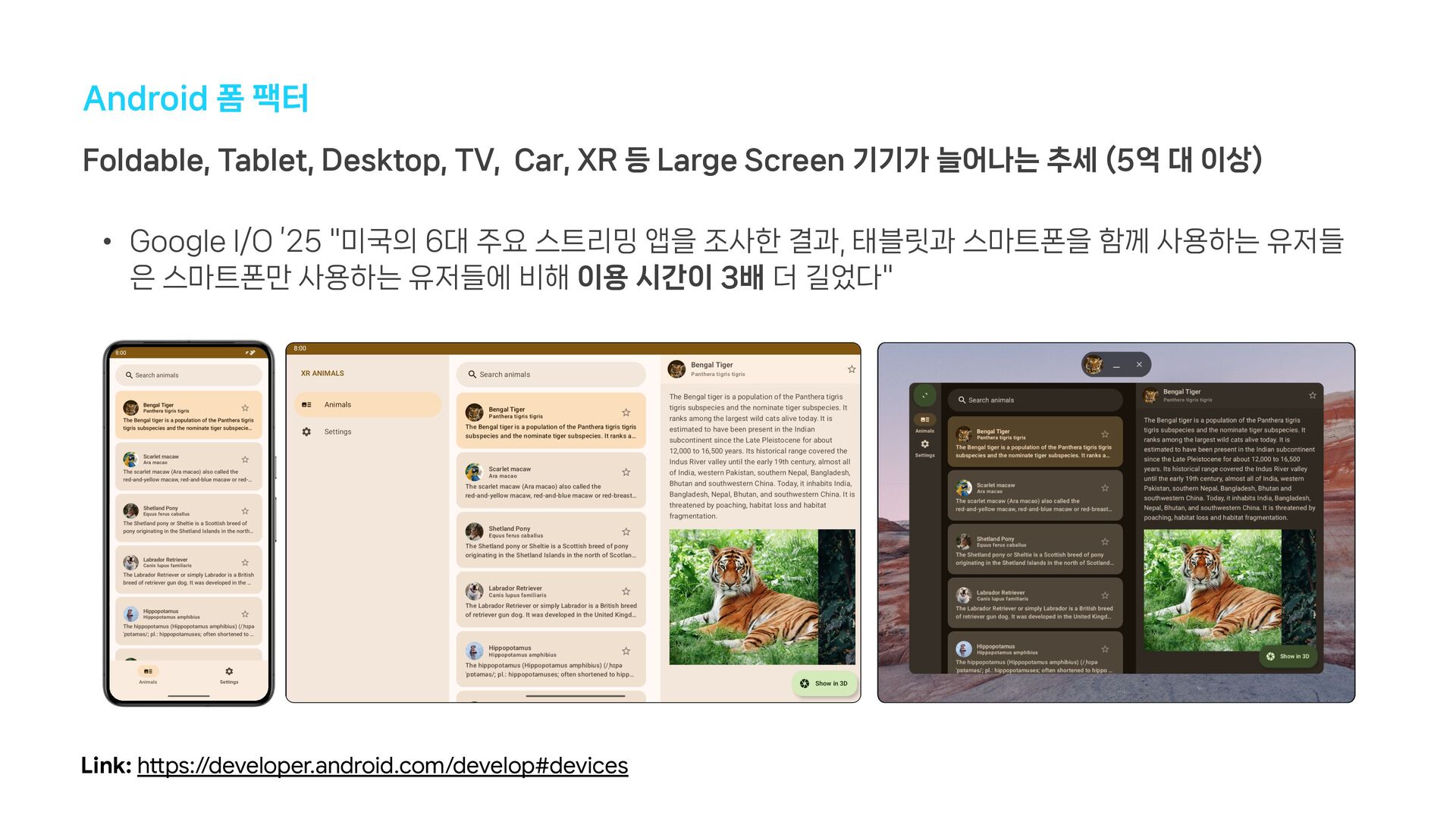
Android 폼 팩터 Foldable, Tablet, Desktop, TV, Car, XR 등
Large Screen 기기가 늘어나는 추세 (5억 대 이상) Link: h"ps://developer.android.com/develop#devices • Google I/O ’25 "미국의 6대 주요 스트리밍 앱을 조사한 결과, 태블릿과 스마트폰을 함께 사용하는 유저들 은 스마트폰만 사용하는 유저들에 비해 이용 시간이 3배 더 길었다" -
Android 폼 팩터: 사용자 수 • Google Play Console >
모니터링 및 개선 > 도달범위 및 기기 개요 > 폼 팩터 > 살펴보기 > 시간 경과에 따른 사용자와 문제 분포 > 설치한 사용자 수 • 글로벌웹툰의 1년 전과 현재를 비교해보면: • 전화 사용자 수 1.5% 증가 • 태블릿 사용자 수 33% 증가 • 태블릿 사용자 수가 늘고 있다? Google Play Console에서 폼 팩터마다 시간 경과에 따른 사용자 수를 확인할 수 있다 -
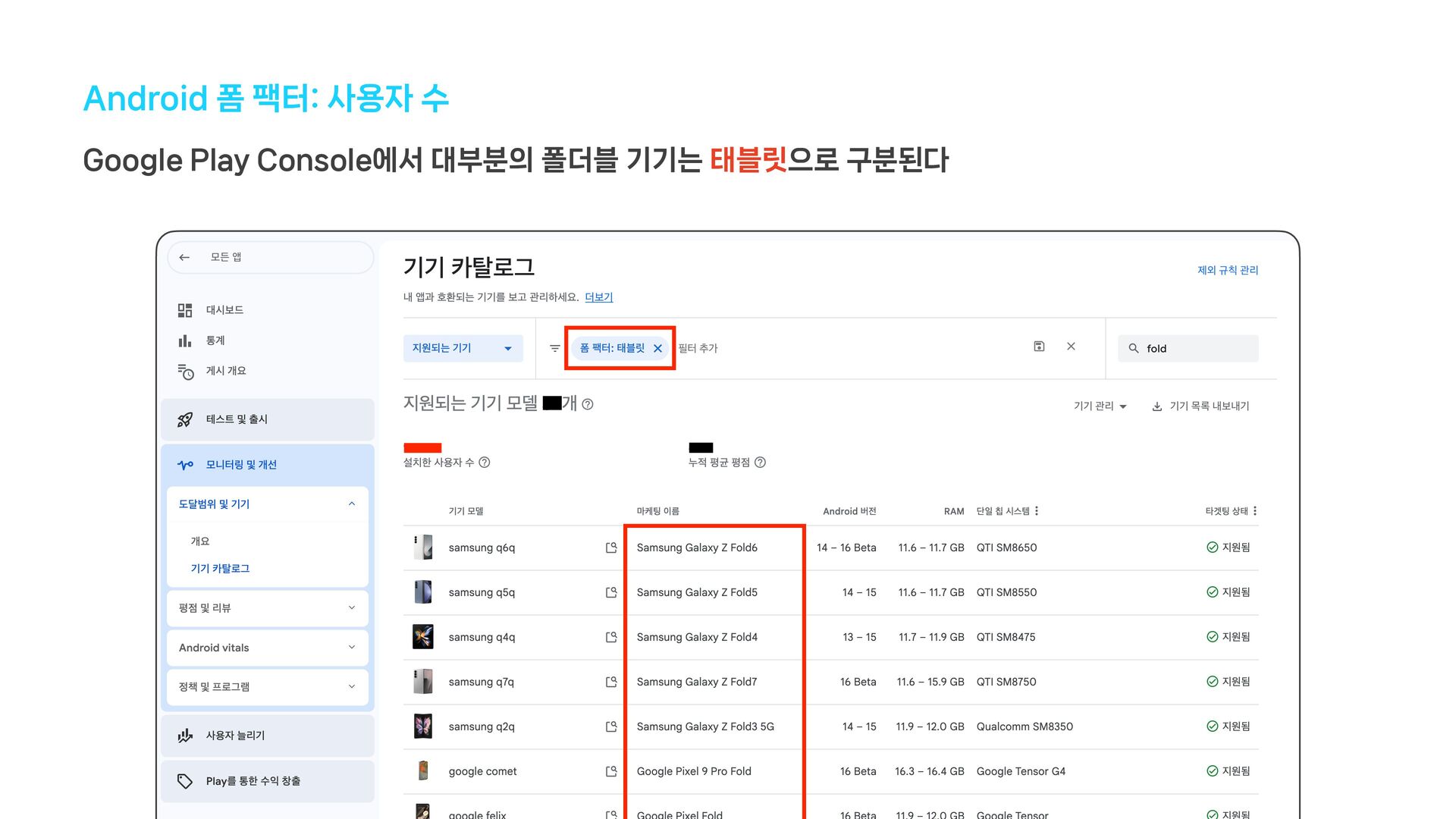
Android 폼 팩터: 사용자 수 Google Play Console에서 대부분의 폴더블
기기는 태블릿으로 구분된다 -
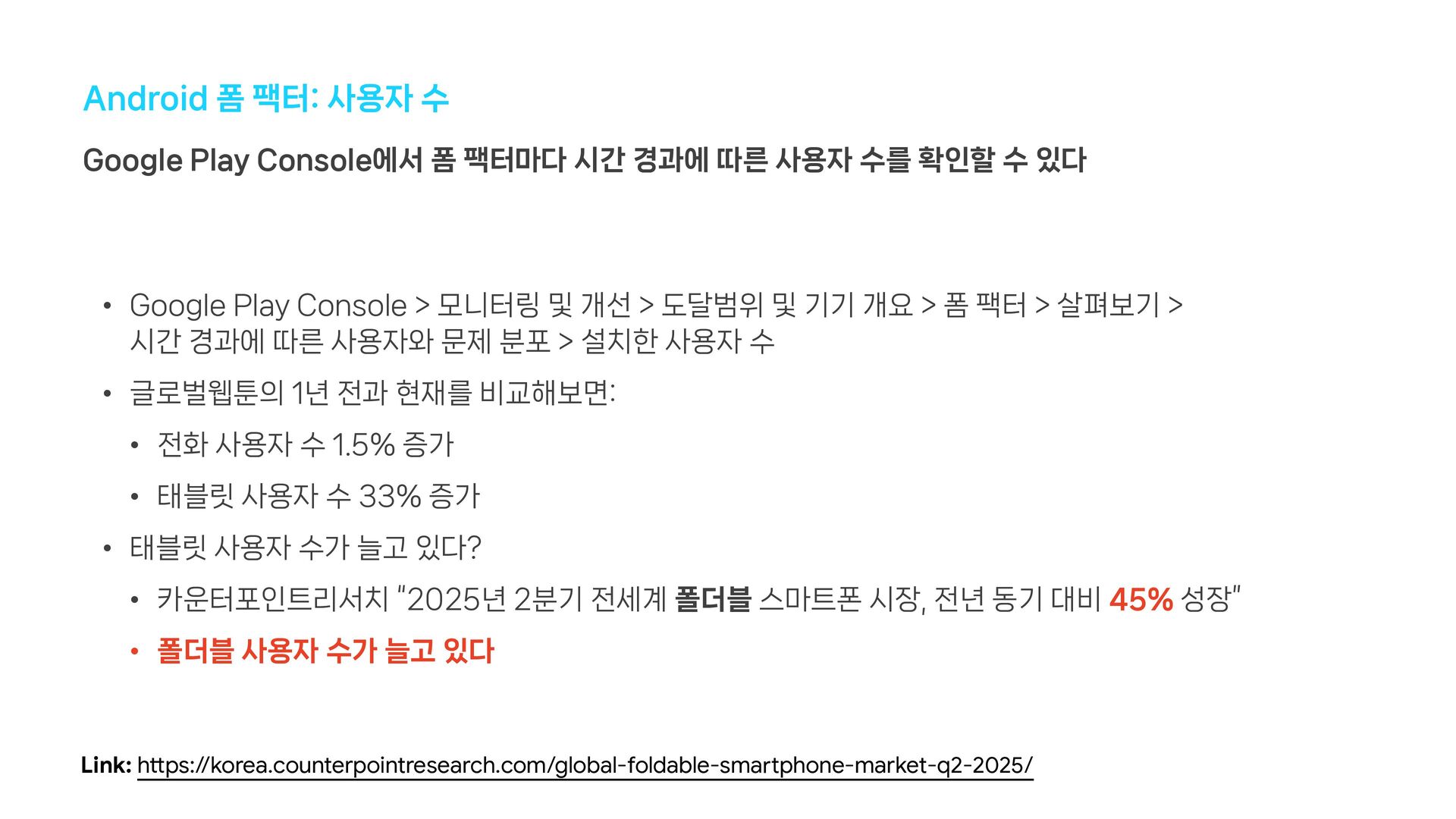
Android 폼 팩터: 사용자 수 • Google Play Console >
모니터링 및 개선 > 도달범위 및 기기 개요 > 폼 팩터 > 살펴보기 > 시간 경과에 따른 사용자와 문제 분포 > 설치한 사용자 수 • 글로벌웹툰의 1년 전과 현재를 비교해보면: • 전화 사용자 수 1.5% 증가 • 태블릿 사용자 수 33% 증가 • 태블릿 사용자 수가 늘고 있다? • 카운터포인트리서치 “2025년 2분기 전세계 폴더블 스마트폰 시장, 전년 동기 대비 45% 성장” • 폴더블 사용자 수가 늘고 있다 Google Play Console에서 폼 팩터마다 시간 경과에 따른 사용자 수를 확인할 수 있다 Link: h"ps://korea.counterpointresearch.com/global-foldable-sma#phone-market-q2-2025/ -
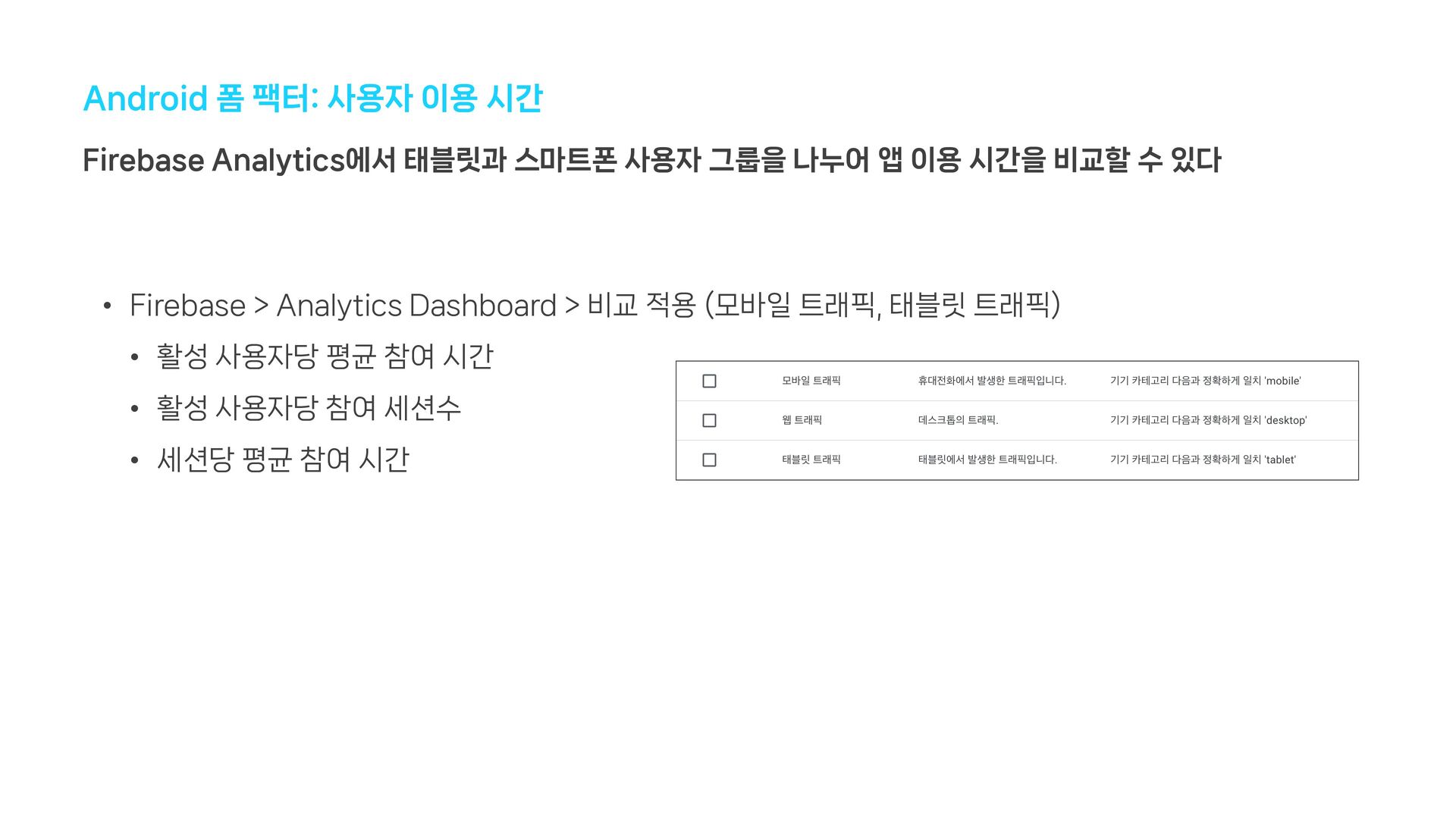
Android 폼 팩터: 사용자 이용 시간 • Firebase > Analytics
Dashboard > 비교 적용 (모바일 트래픽, 태블릿 트래픽) • 활성 사용자당 평균 참여 시간 • 활성 사용자당 참여 세션수 • 세션당 평균 참여 시간 Firebase Analytics에서 태블릿과 스마트폰 사용자 그룹을 나누어 앱 이용 시간을 비교할 수 있다 -
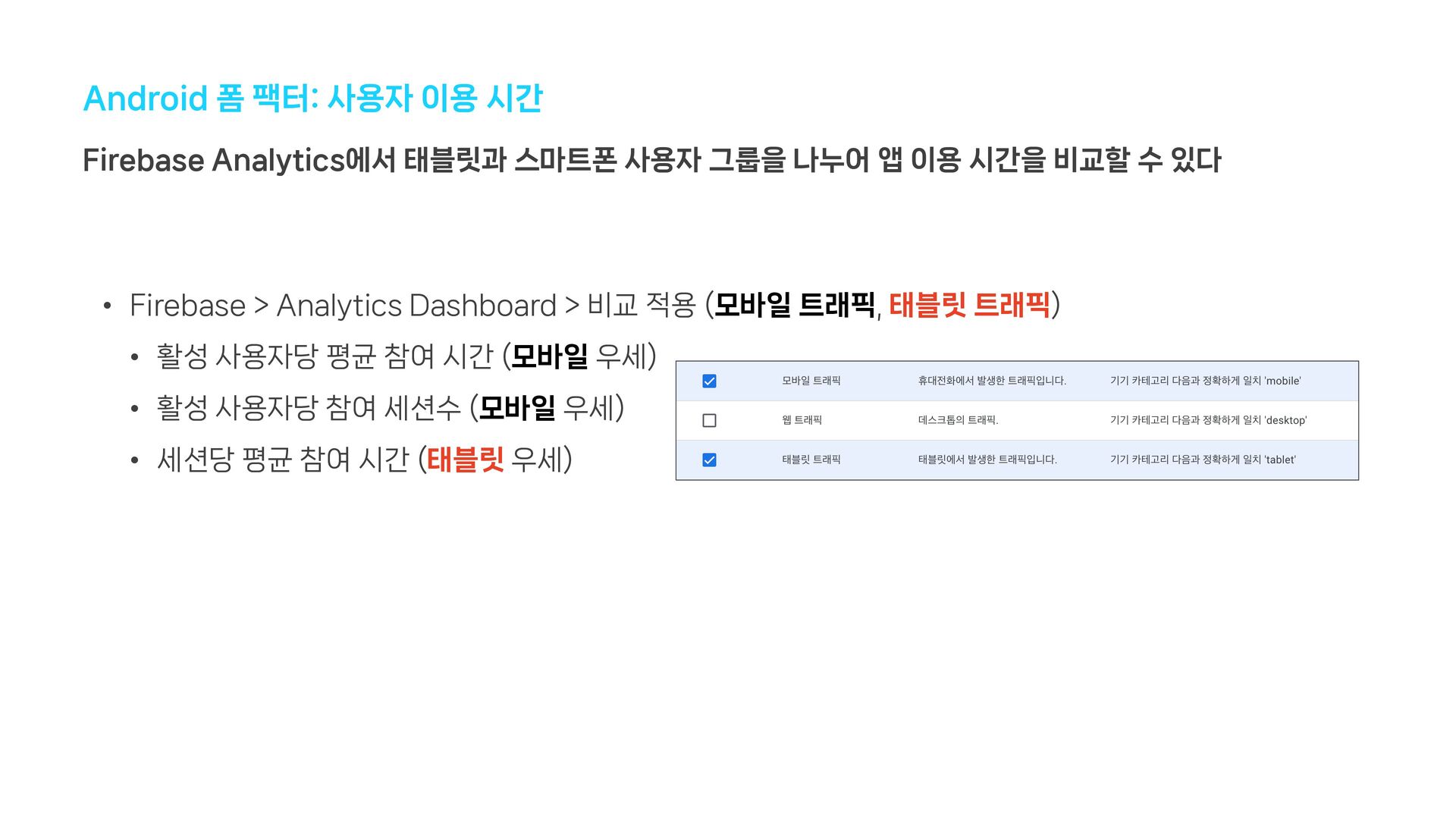
Android 폼 팩터: 사용자 이용 시간 • Firebase > Analytics
Dashboard > 비교 적용 (모바일 트래픽, 태블릿 트래픽) • 활성 사용자당 평균 참여 시간 (모바일 우세) • 활성 사용자당 참여 세션수 (모바일 우세) • 세션당 평균 참여 시간 (태블릿 우세) Firebase Analytics에서 태블릿과 스마트폰 사용자 그룹을 나누어 앱 이용 시간을 비교할 수 있다 -
Android 폼 팩터: 사용자 이용 시간 • Firebase > Analytics
Dashboard > 비교 적용 • 활성 사용자당 평균 참여 시간 • 활성 사용자당 참여 세션수 • 세션당 평균 참여 시간 • 모바일보다 태블릿에서의 수치가 크게 낮다면 Large Screen 기기에서의 사용성이 떨어지는 것일 수 있다 Firebase Analytics에서 태블릿과 스마트폰 사용자 그룹을 나누어 앱 이용 시간을 비교할 수 있다 -
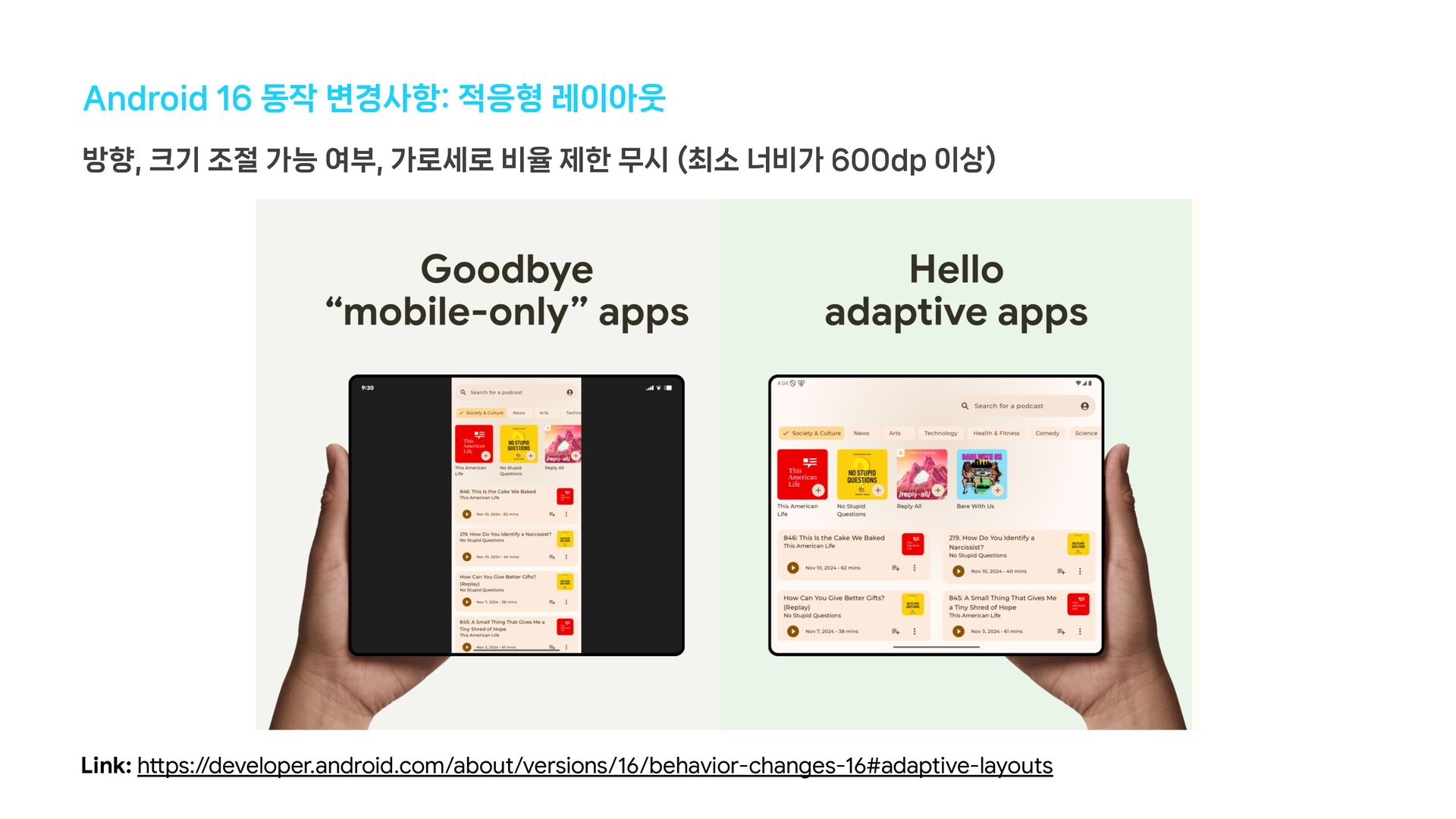
Android 16 동작 변경사항: 적응형 레이아웃 방향, 크기 조절 가능
여부, 가로세로 비율 제한 무시 (최소 너비가 600dp 이상) Link: h"ps://developer.android.com/about/versions/16/behavior-changes-16#adaptive-layouts -
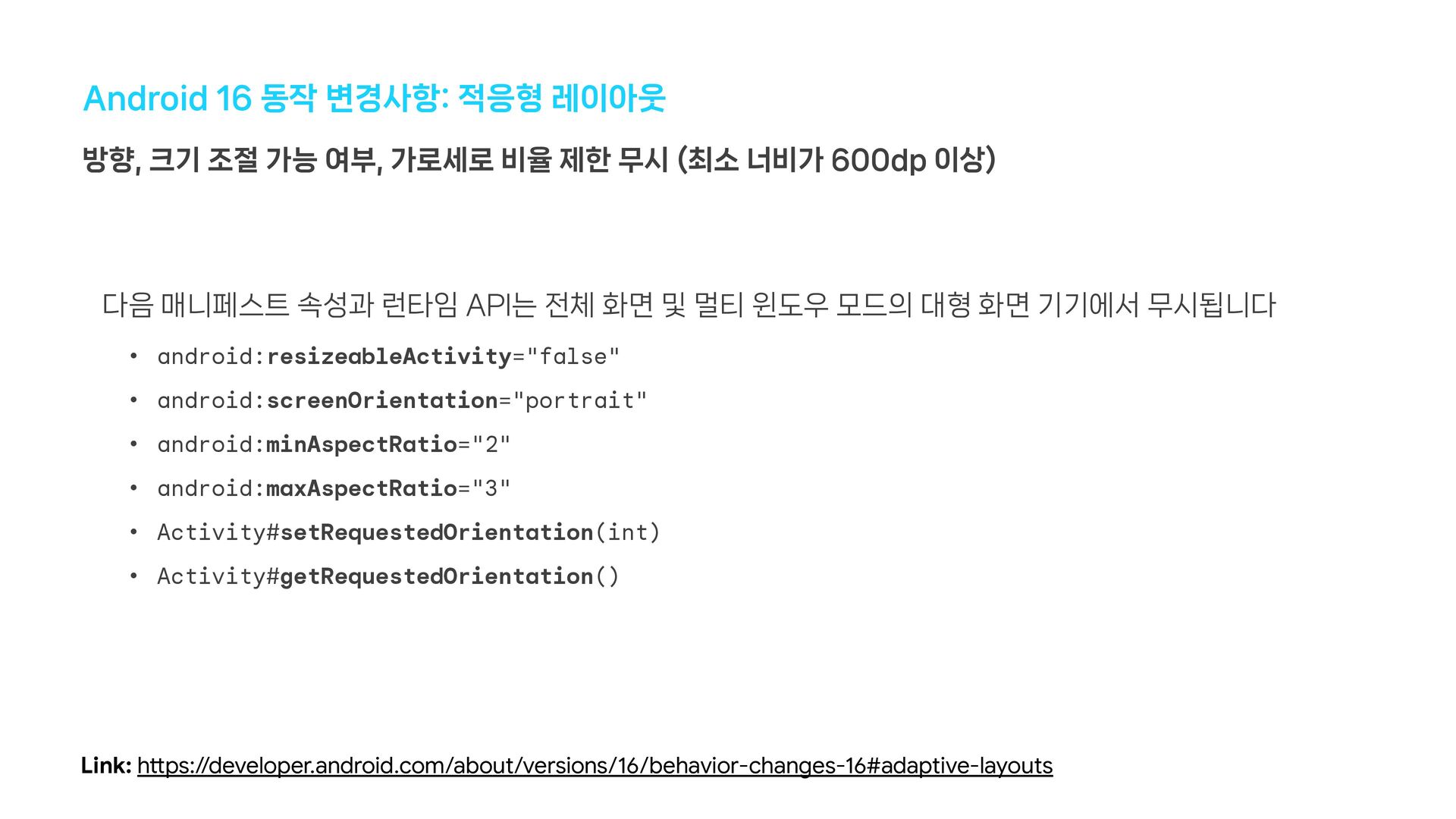
Android 16 동작 변경사항: 적응형 레이아웃 다음 매니페스트 속성과 런타임
API는 전체 화면 및 멀티 윈도우 모드의 대형 화면 기기에서 무시됩니다 • android:resizeableActivity="false" • android:screenOrientation="portrait" • android:minAspectRatio="2" • android:maxAspectRatio="3" • Activity#setRequestedOrientation(int) • Activity#getRequestedOrientation() 방향, 크기 조절 가능 여부, 가로세로 비율 제한 무시 (최소 너비가 600dp 이상) Link: h"ps://developer.android.com/about/versions/16/behavior-changes-16#adaptive-layouts -
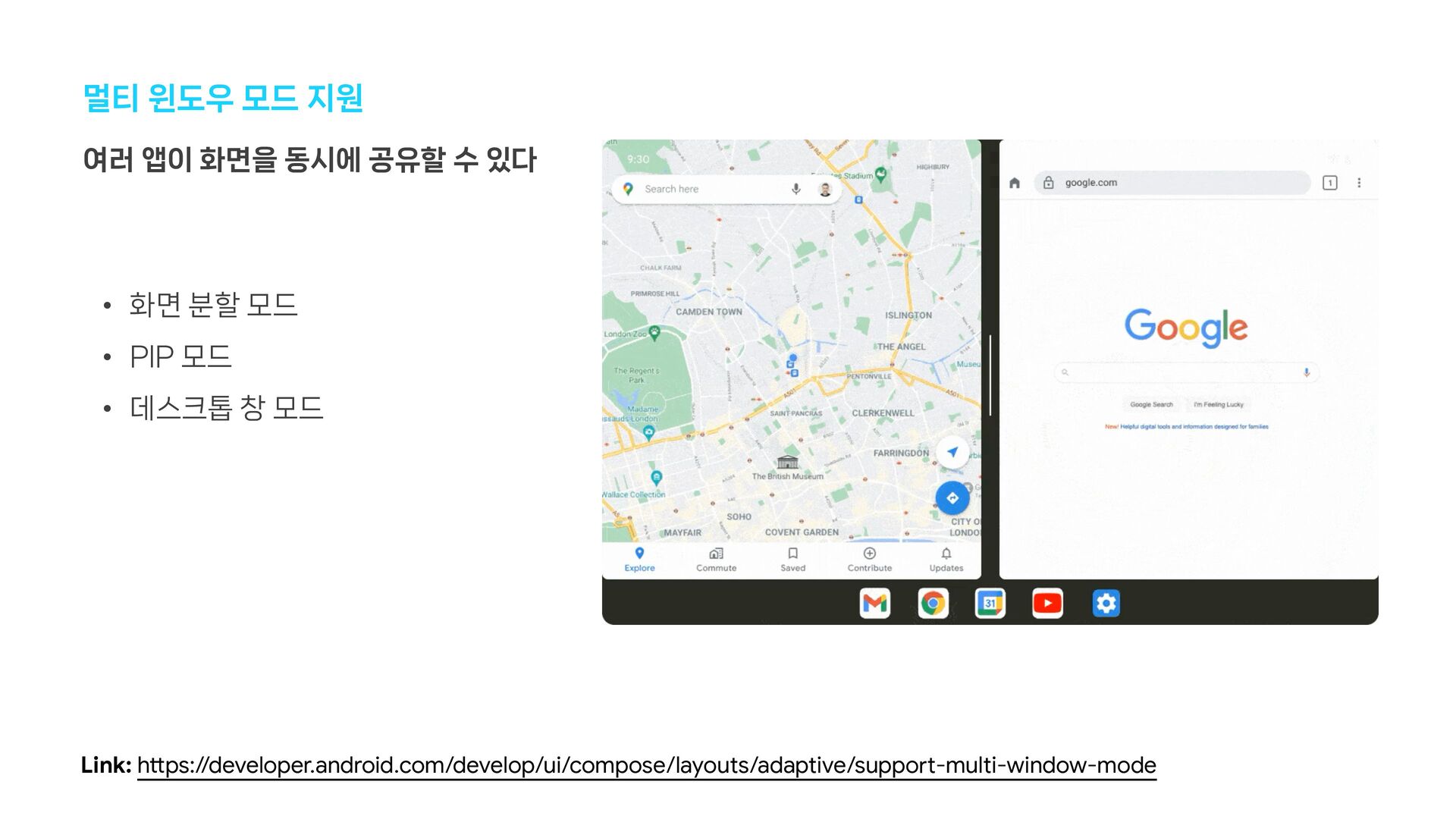
Link: h"ps://developer.android.com/develop/ui/compose/layouts/adaptive/suppo#-multi-window-mode 멀티 윈도우 모드 지원 여러 앱이 화면을 동시에
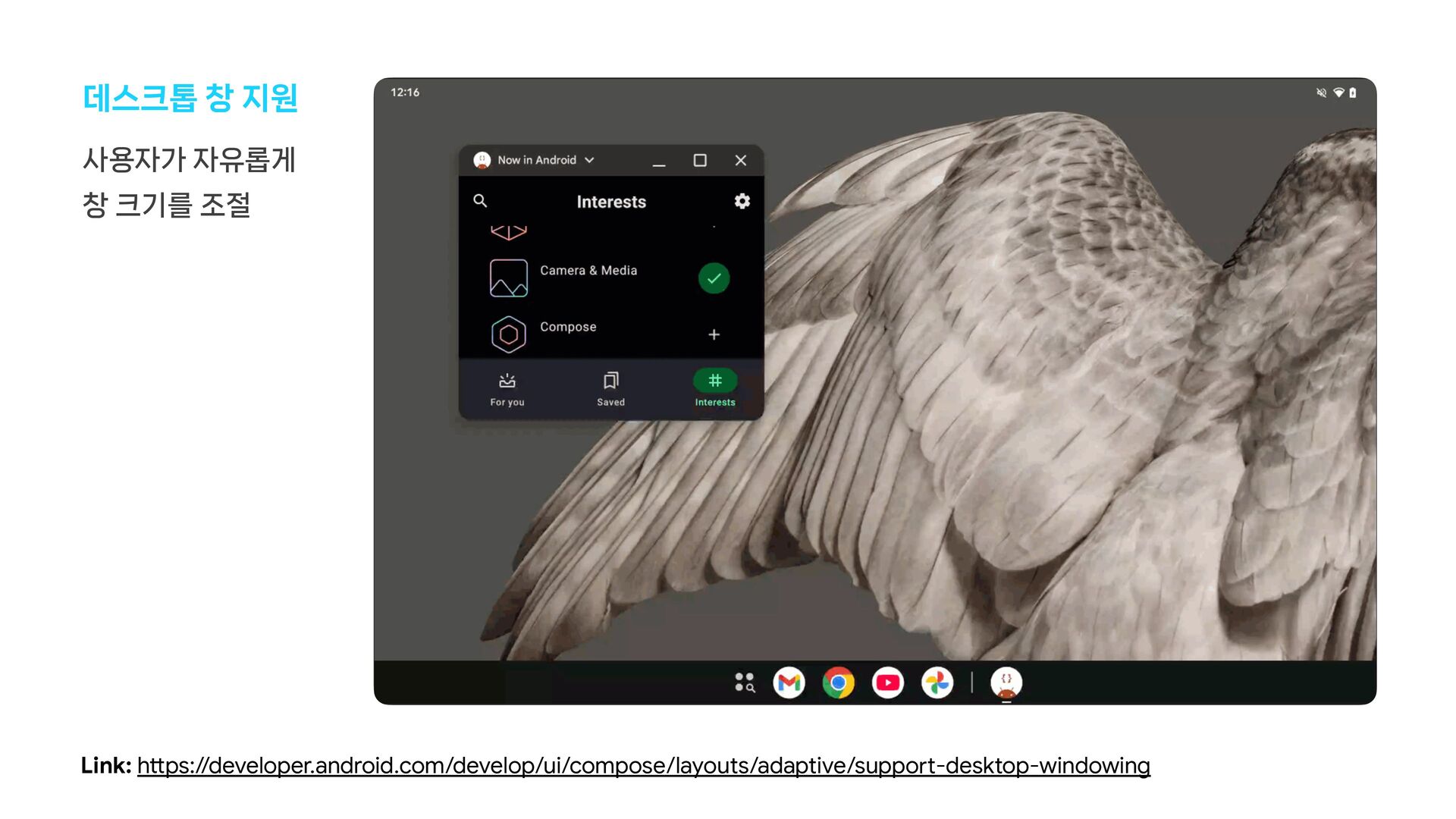
공유할 수 있다 • 화면 분할 모드 • PIP 모드 • 데스크톱 창 모드 -
Large Screen 최적화, 무엇을 해야 하는가? 대형 화면 앱 품질
가이드라인. Play Store의 순위 및 품질 개선. -
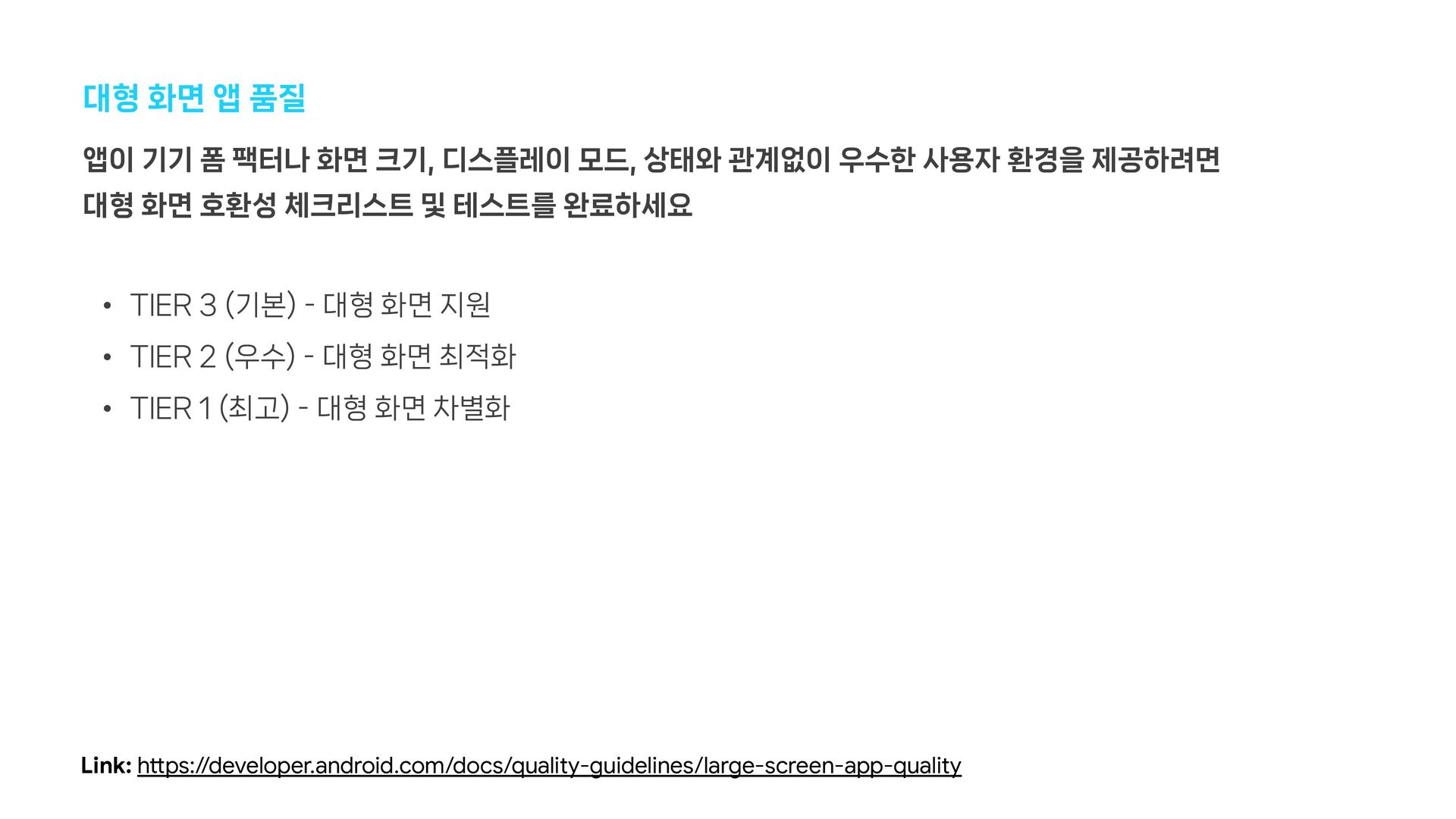
대형 화면 앱 품질 • TIER 3 (기본) - 대형
화면 지원 • TIER 2 (우수) - 대형 화면 최적화 • TIER 1 (최고) - 대형 화면 차별화 앱이 기기 폼 팩터나 화면 크기, 디스플레이 모드, 상태와 관계없이 우수한 사용자 환경을 제공하려면 대형 화면 호환성 체크리스트 및 테스트를 완료하세요 Link: h"ps://developer.android.com/docs/quality-guidelines/large-screen-app-quality -
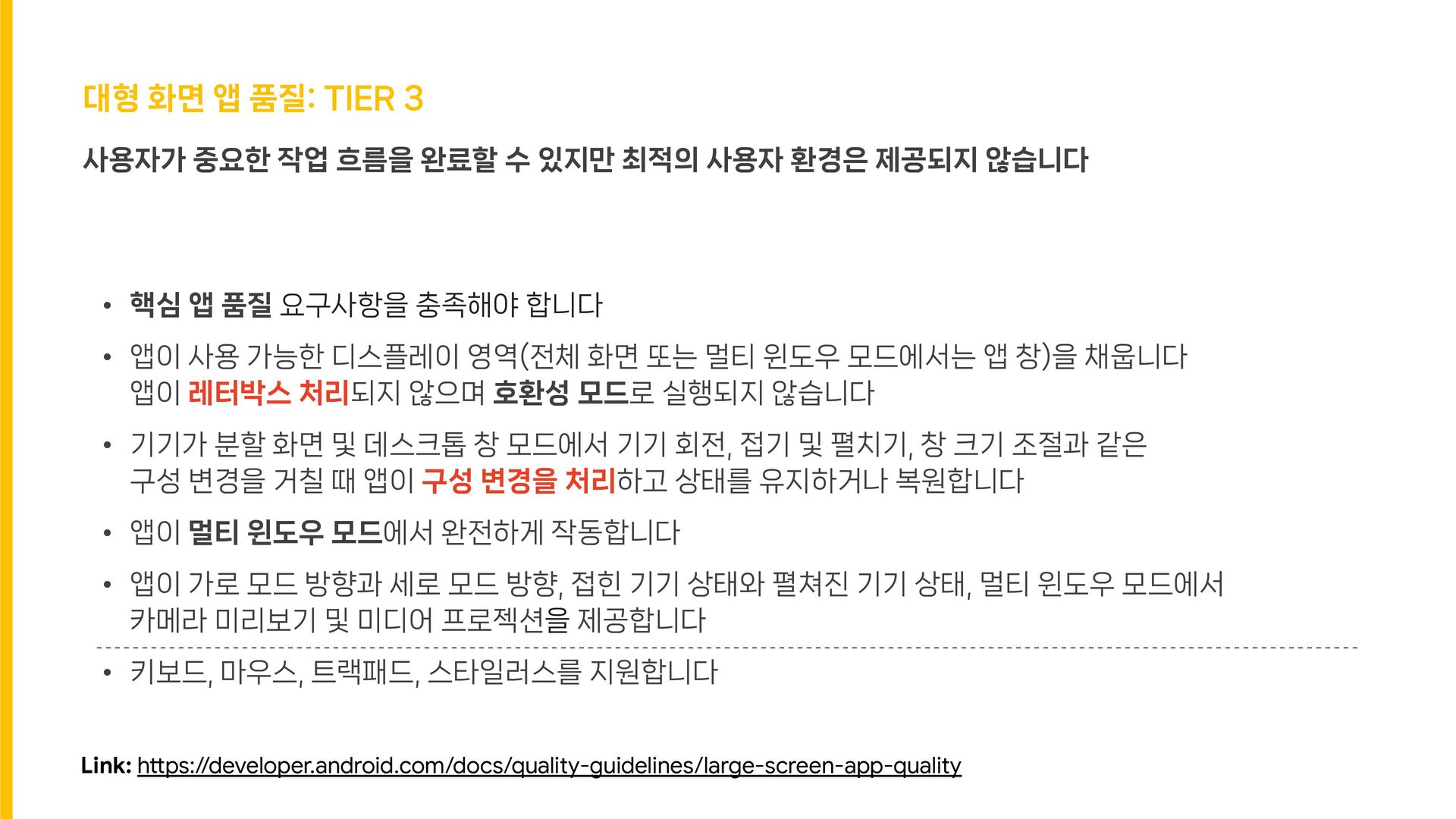
대형 화면 앱 품질: TIER 3 • 핵심 앱 품질
요구사항을 충족해야 합니다 • 앱이 사용 가능한 디스플레이 영역(전체 화면 또는 멀티 윈도우 모드에서는 앱 창)을 채웁니다 앱이 레터박스 처리되지 않으며 호환성 모드로 실행되지 않습니다 • 기기가 분할 화면 및 데스크톱 창 모드에서 기기 회전, 접기 및 펼치기, 창 크기 조절과 같은 구성 변경을 거칠 때 앱이 구성 변경을 처리하고 상태를 유지하거나 복원합니다 • 앱이 멀티 윈도우 모드에서 완전하게 작동합니다 • 앱이 가로 모드 방향과 세로 모드 방향, 접힌 기기 상태와 펼쳐진 기기 상태, 멀티 윈도우 모드에서 카메라 미리보기 및 미디어 프로젝션을 제공합니다 • 키보드, 마우스, 트랙패드, 스타일러스를 지원합니다 사용자가 중요한 작업 흐름을 완료할 수 있지만 최적의 사용자 환경은 제공되지 않습니다 Link: h"ps://developer.android.com/docs/quality-guidelines/large-screen-app-quality -
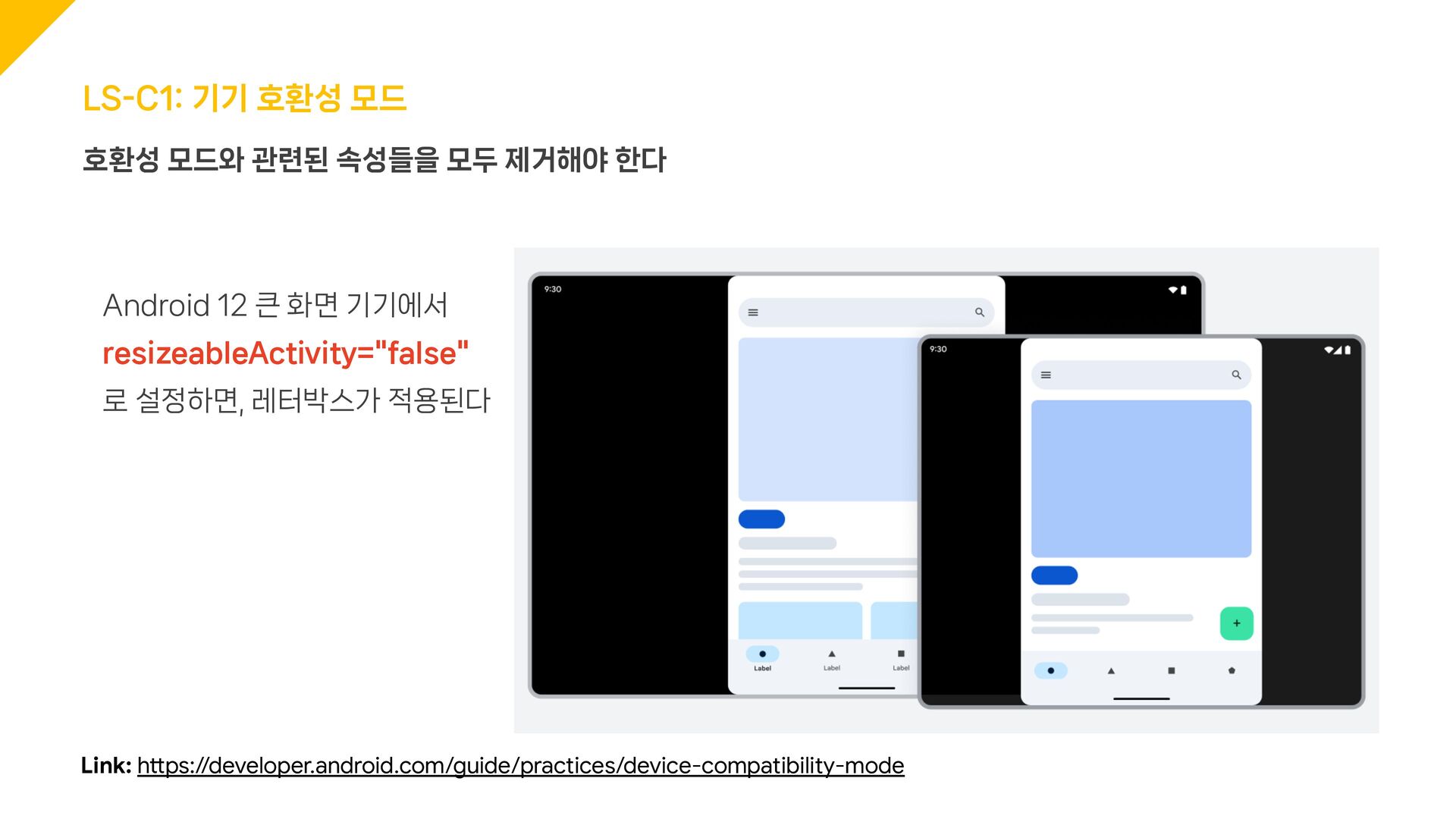
LS-C1: 기기 호환성 모드 Android 12 큰 화면 기기에서 resizeableActivity="false"
로 설정하면, 레터박스가 적용된다 호환성 모드와 관련된 속성들을 모두 제거해야 한다 Link: h"ps://developer.android.com/guide/practices/device-compatibility-mode -
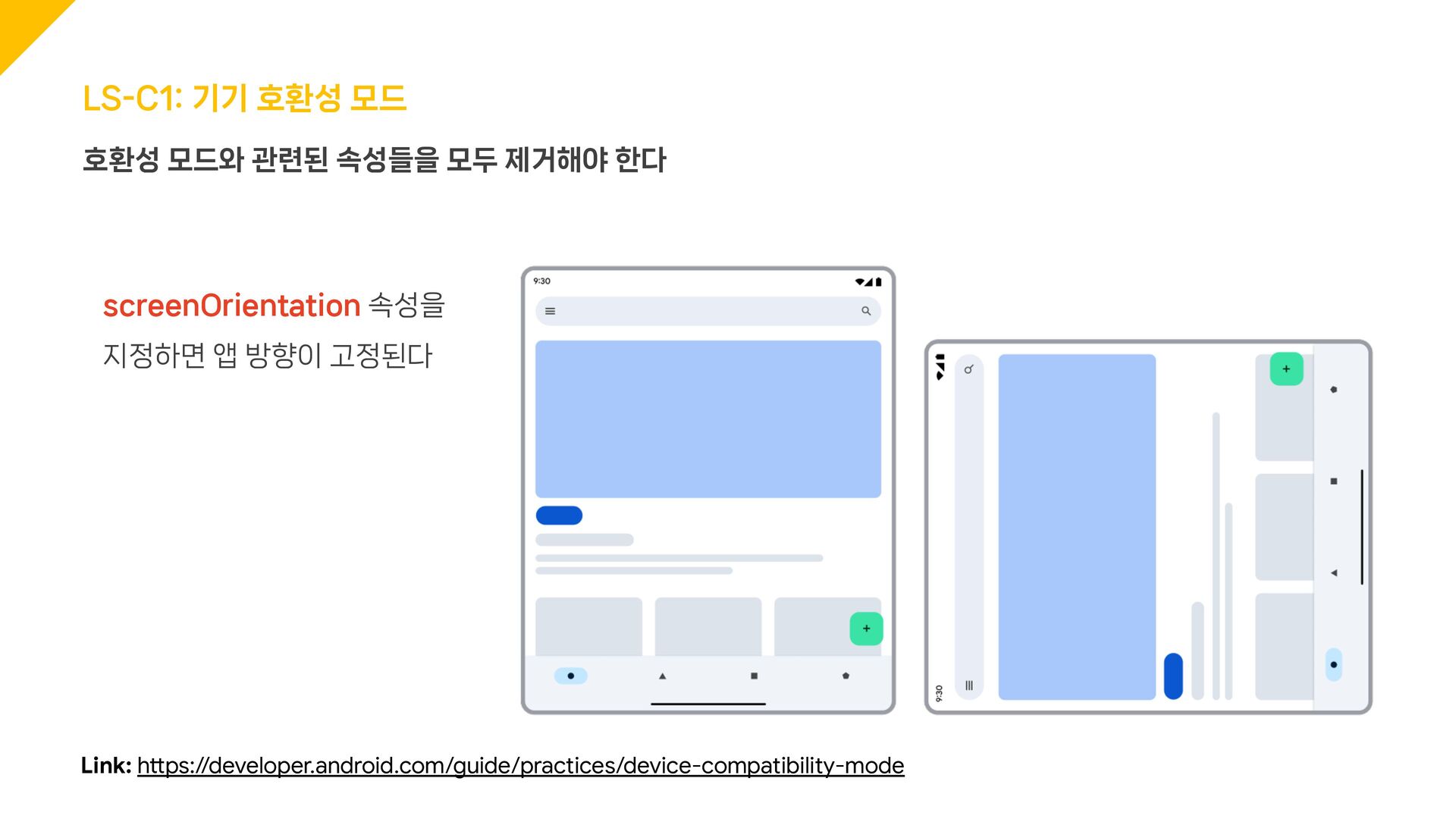
LS-C1: 기기 호환성 모드 screenOrientation 속성을 지정하면 앱 방향이 고정된다
호환성 모드와 관련된 속성들을 모두 제거해야 한다 Link: h"ps://developer.android.com/guide/practices/device-compatibility-mode -
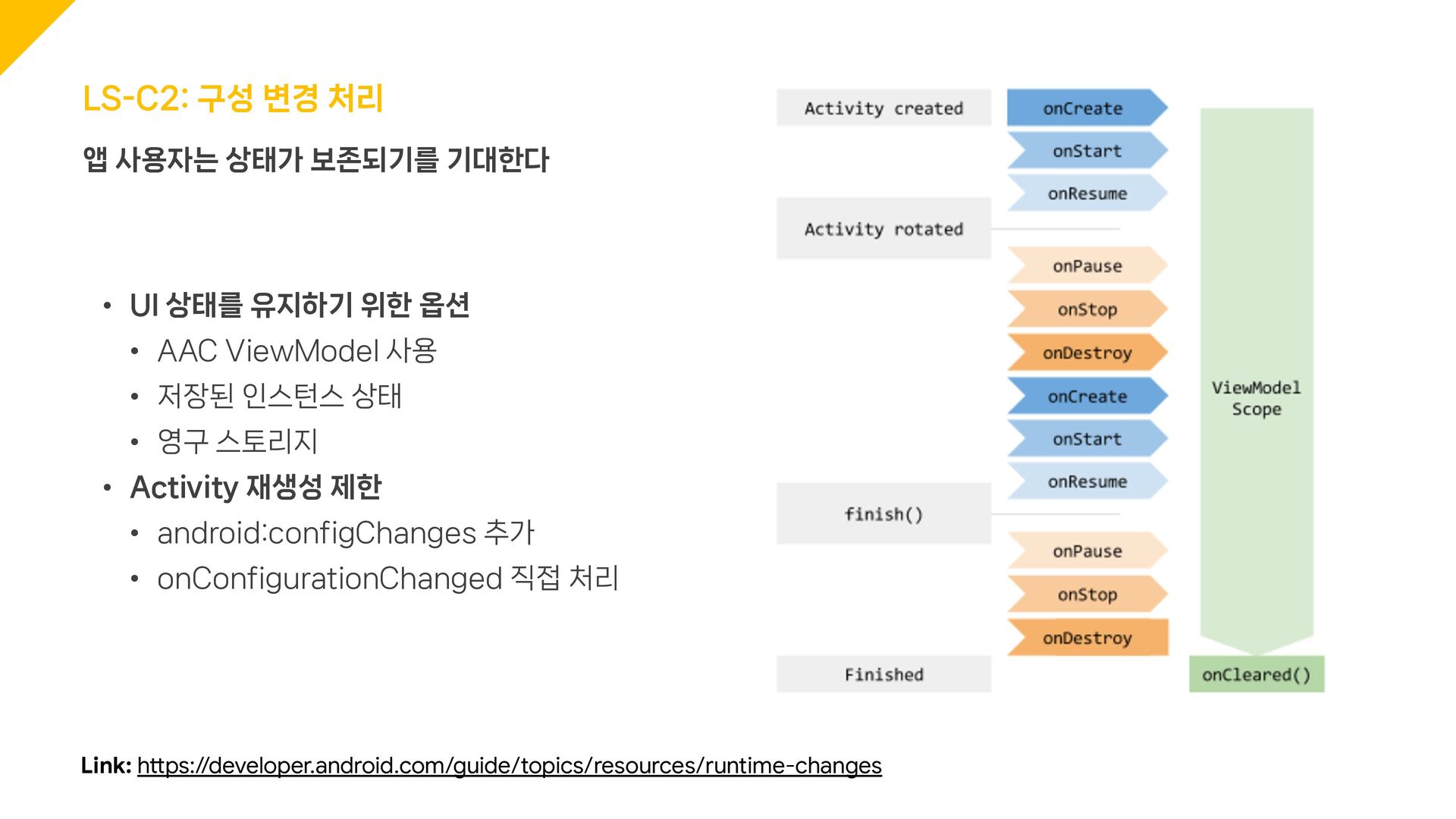
LS-C2: 구성 변경 처리 • UI 상태를 유지하기 위한 옵션
• AAC ViewModel 사용 • 저장된 인스턴스 상태 • 영구 스토리지 • Activity 재생성 제한 • android:configChanges 추가 • onConfigurationChanged 직접 처리 앱 사용자는 상태가 보존되기를 기대한다 Link: h"ps://developer.android.com/guide/topics/resources/runtime-changes -
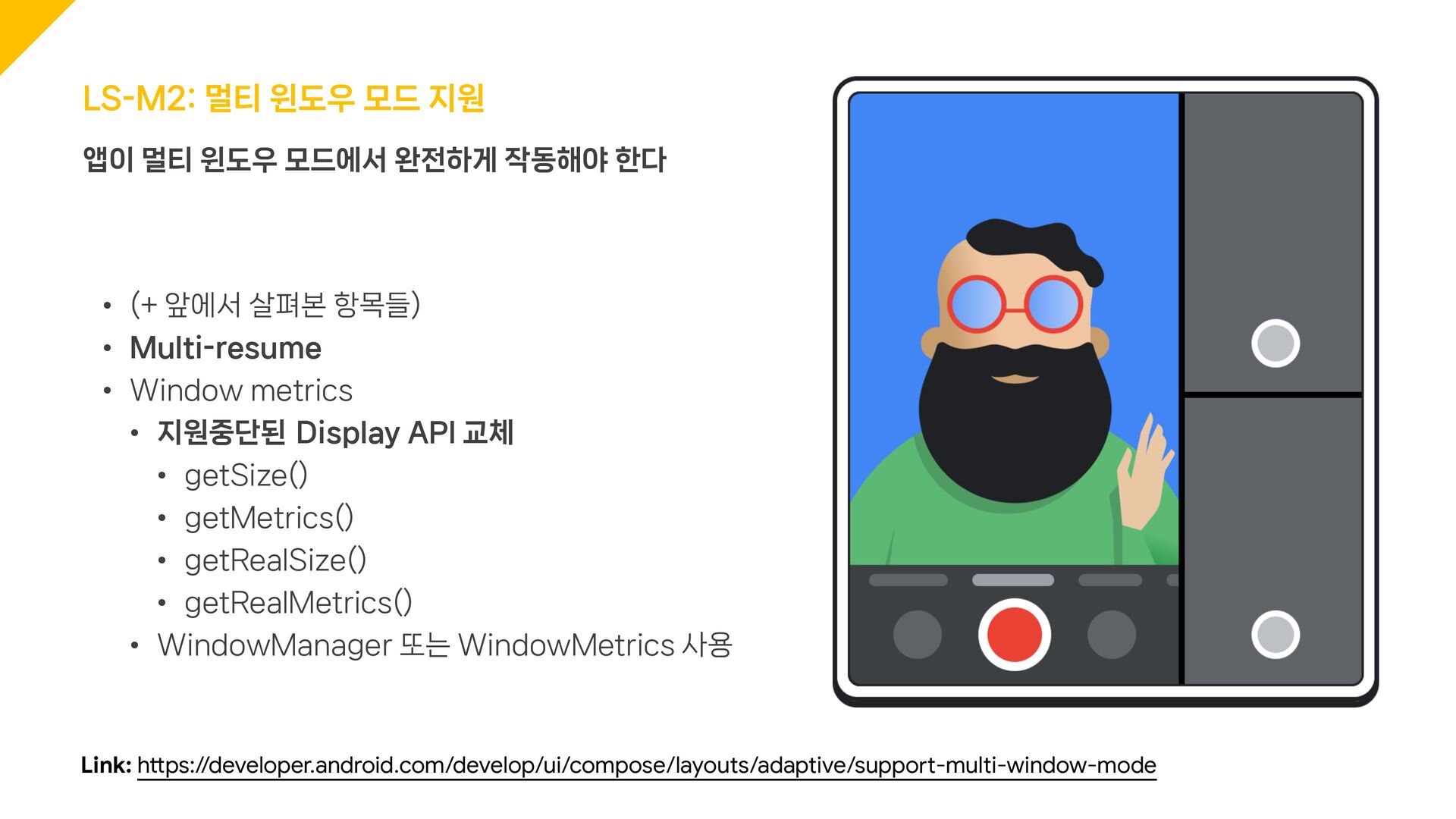
LS-M2: 멀티 윈도우 모드 지원 • (+ 앞에서 살펴본 항목들)
• Multi-resume • Window metrics • 지원중단된 Display API 교체 • getSize() • getMetrics() • getRealSize() • getRealMetrics() • WindowManager 또는 WindowMetrics 사용 앱이 멀티 윈도우 모드에서 완전하게 작동해야 한다 Link: h"ps://developer.android.com/develop/ui/compose/layouts/adaptive/suppo#-multi-window-mode -
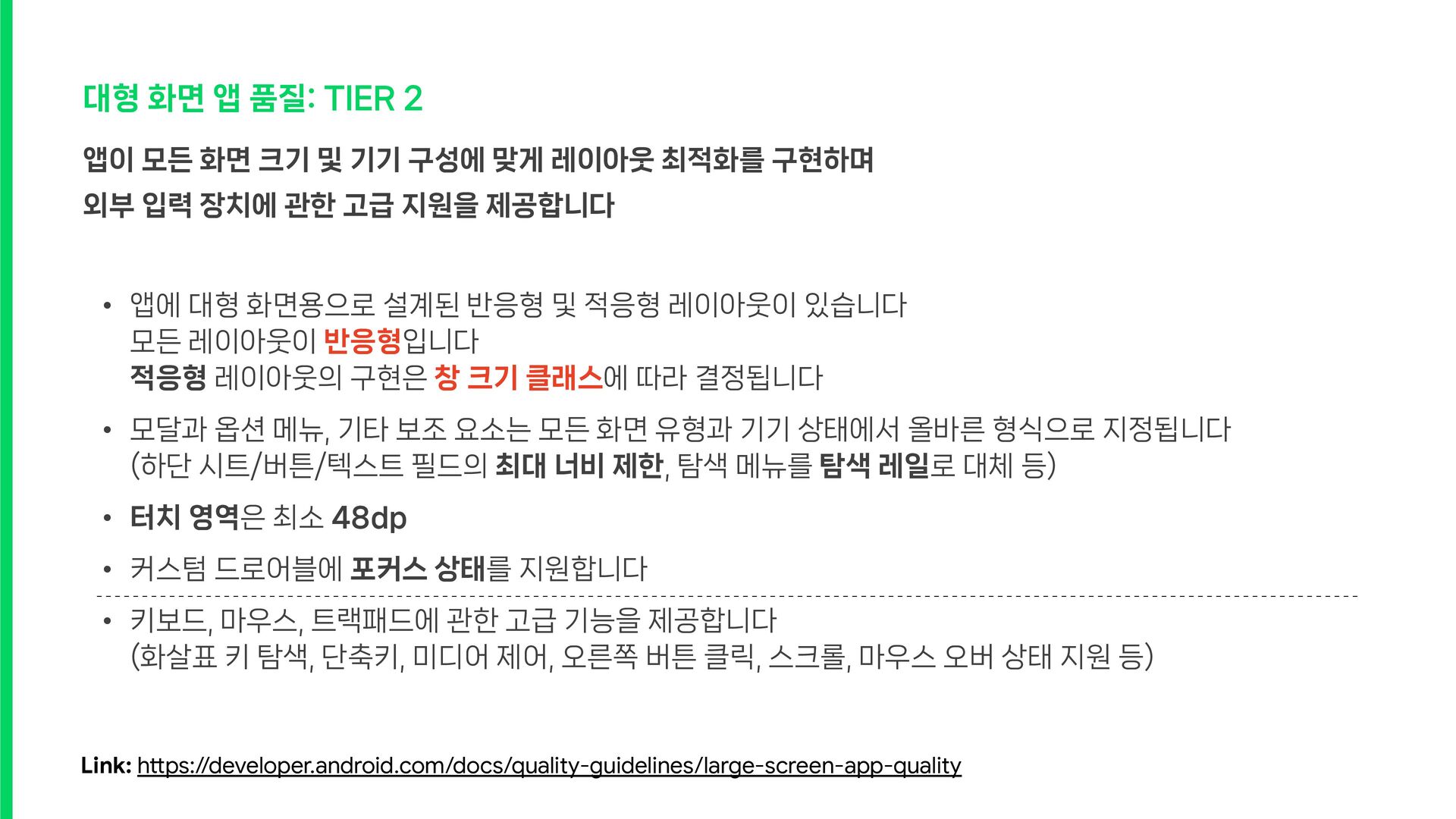
대형 화면 앱 품질: TIER 2 • 앱에 대형 화면용으로
설계된 반응형 및 적응형 레이아웃이 있습니다 모든 레이아웃이 반응형입니다 적응형 레이아웃의 구현은 창 크기 클래스에 따라 결정됩니다 • 모달과 옵션 메뉴, 기타 보조 요소는 모든 화면 유형과 기기 상태에서 올바른 형식으로 지정됩니다 (하단 시트/버튼/텍스트 필드의 최대 너비 제한, 탐색 메뉴를 탐색 레일로 대체 등) • 터치 영역은 최소 48dp • 커스텀 드로어블에 포커스 상태를 지원합니다 • 키보드, 마우스, 트랙패드에 관한 고급 기능을 제공합니다 (화살표 키 탐색, 단축키, 미디어 제어, 오른쪽 버튼 클릭, 스크롤, 마우스 오버 상태 지원 등) 앱이 모든 화면 크기 및 기기 구성에 맞게 레이아웃 최적화를 구현하며 외부 입력 장치에 관한 고급 지원을 제공합니다 Link: h"ps://developer.android.com/docs/quality-guidelines/large-screen-app-quality -
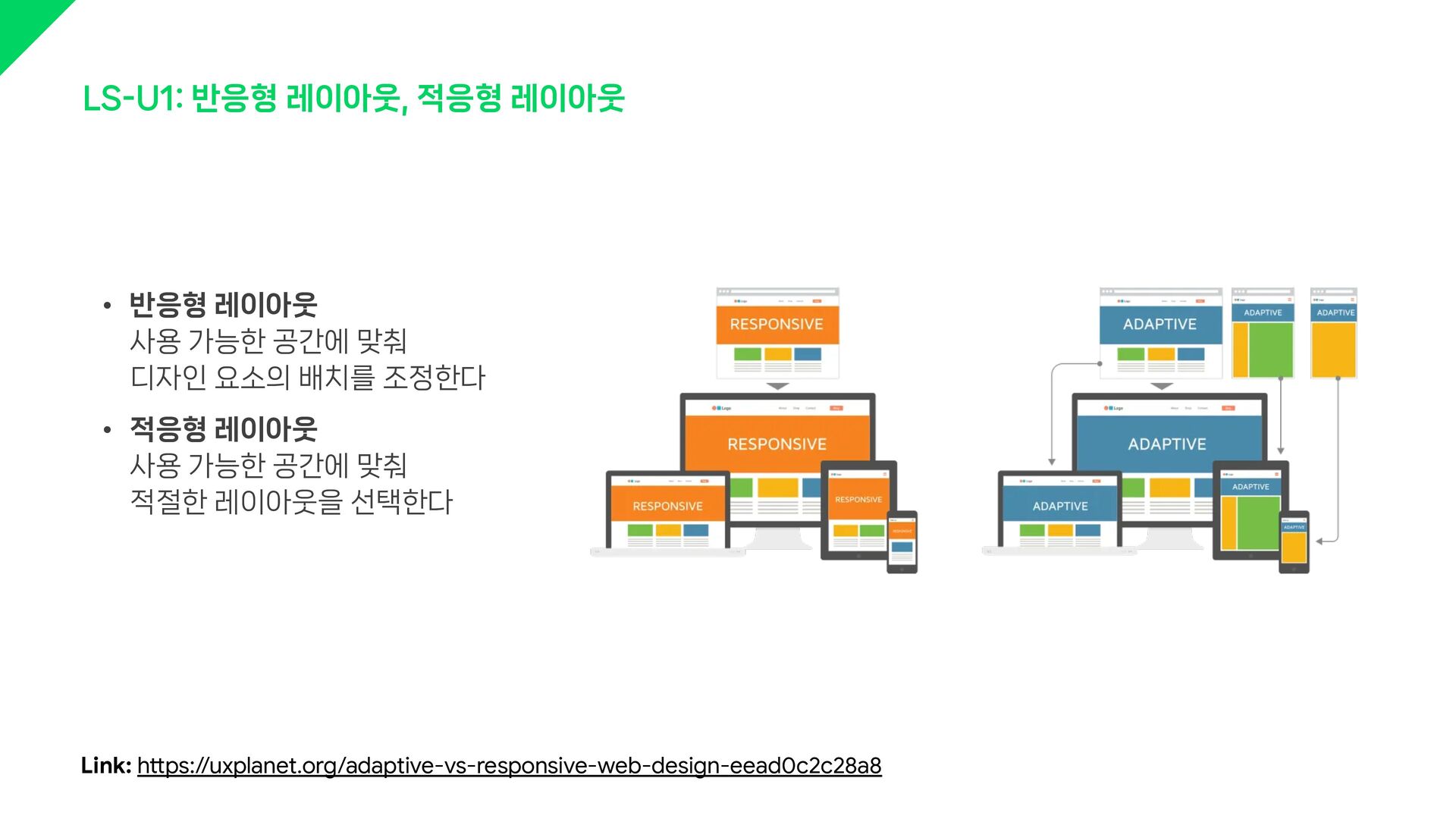
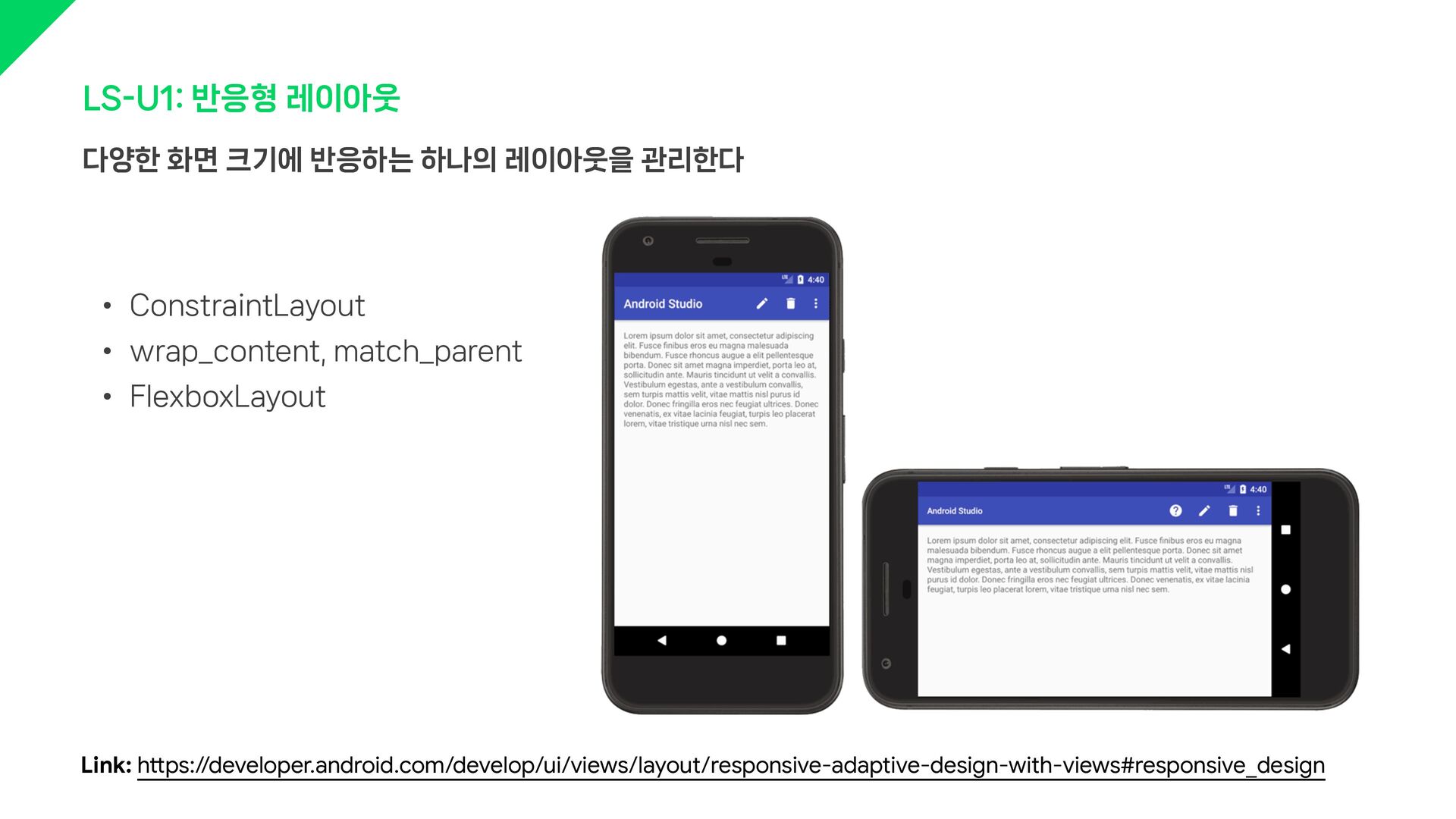
LS-U1: 반응형 레이아웃, 적응형 레이아웃 • 반응형 레이아웃 사용 가능한
공간에 맞춰 디자인 요소의 배치를 조정한다 • 적응형 레이아웃 사용 가능한 공간에 맞춰 적절한 레이아웃을 선택한다 Link: h"ps://uxplanet.org/adaptive-vs-responsive-web-design-eead0c2c28a8 -
LS-U1: 반응형 레이아웃 • ConstraintLayout • wrap_content, match_parent • FlexboxLayout
Link: h"ps://developer.android.com/develop/ui/views/layout/responsive-adaptive-design-with-views#responsive_design 다양한 화면 크기에 반응하는 하나의 레이아웃을 관리한다 -
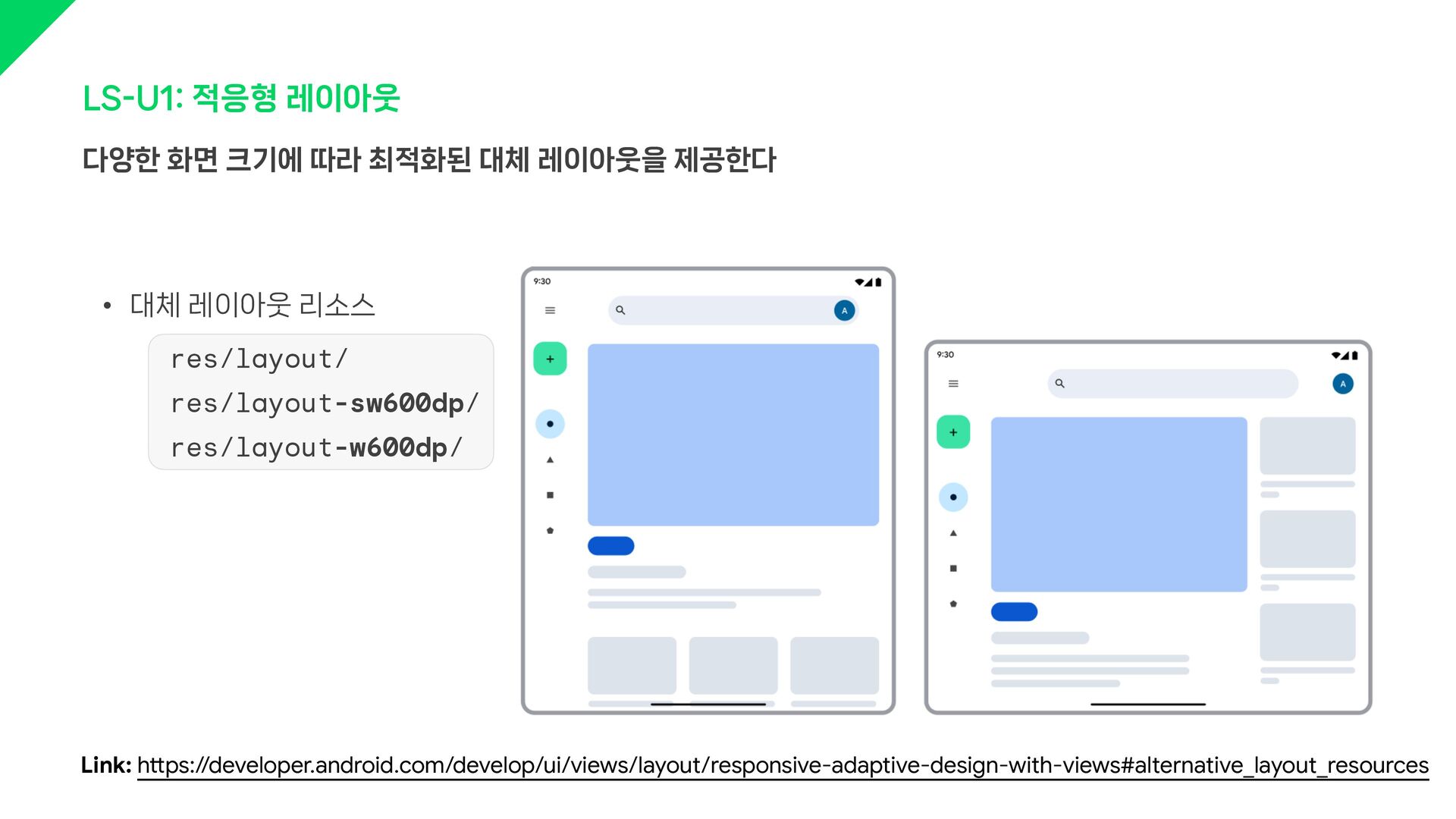
LS-U1: 적응형 레이아웃 • 대체 레이아웃 리소스 res/layout/ res/layout-sw600dp/ res/layout-w600dp/
Link: h"ps://developer.android.com/develop/ui/views/layout/responsive-adaptive-design-with-views#alternative_layout_resources 다양한 화면 크기에 따라 최적화된 대체 레이아웃을 제공한다 -
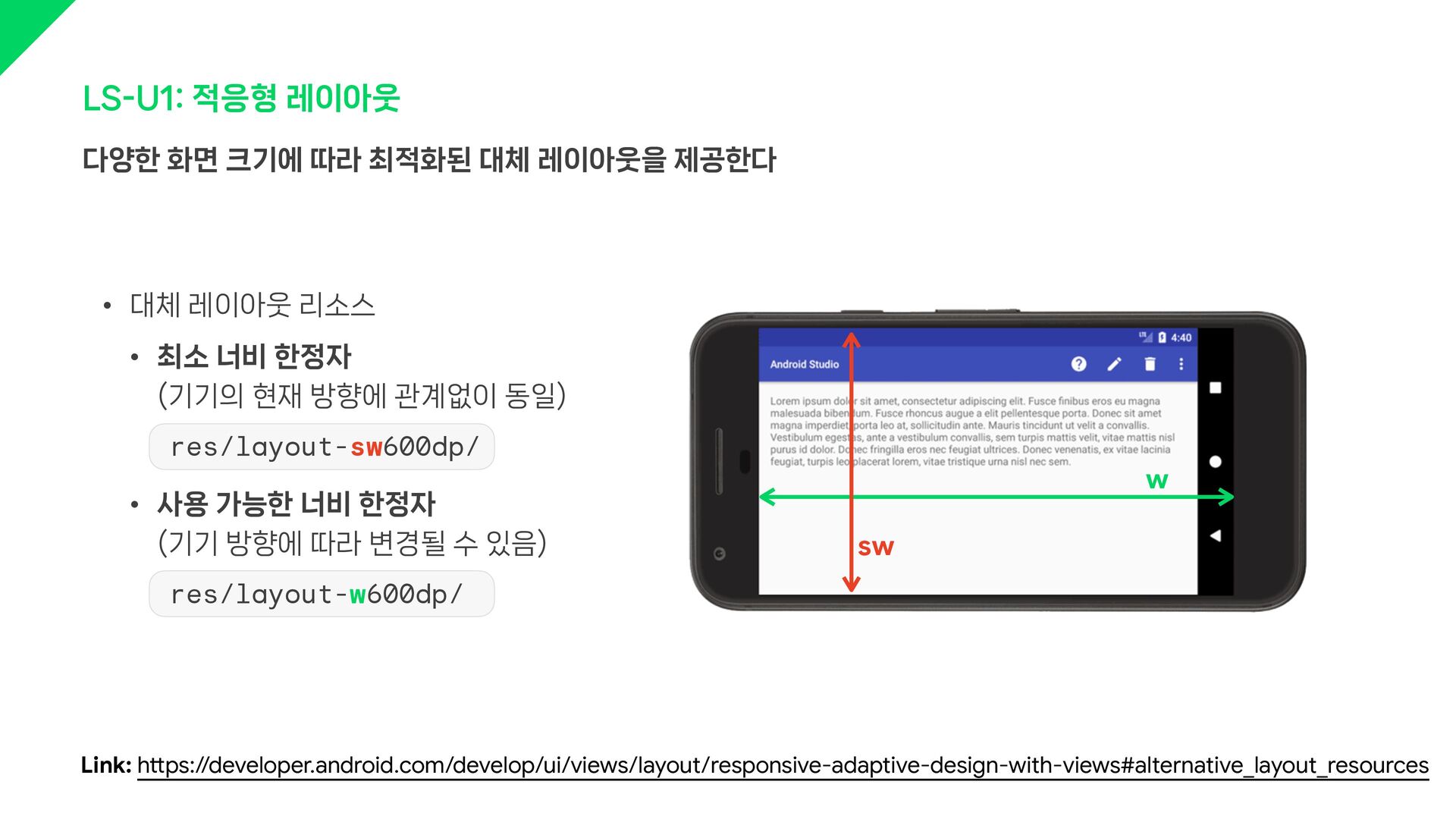
LS-U1: 적응형 레이아웃 • 대체 레이아웃 리소스 • 최소 너비
한정자 (기기의 현재 방향에 관계없이 동일) res/layout-sw600dp/ • 사용 가능한 너비 한정자 (기기 방향에 따라 변경될 수 있음) res/layout-w600dp/ 다양한 화면 크기에 따라 최적화된 대체 레이아웃을 제공한다 w sw Link: h"ps://developer.android.com/develop/ui/views/layout/responsive-adaptive-design-with-views#alternative_layout_resources -
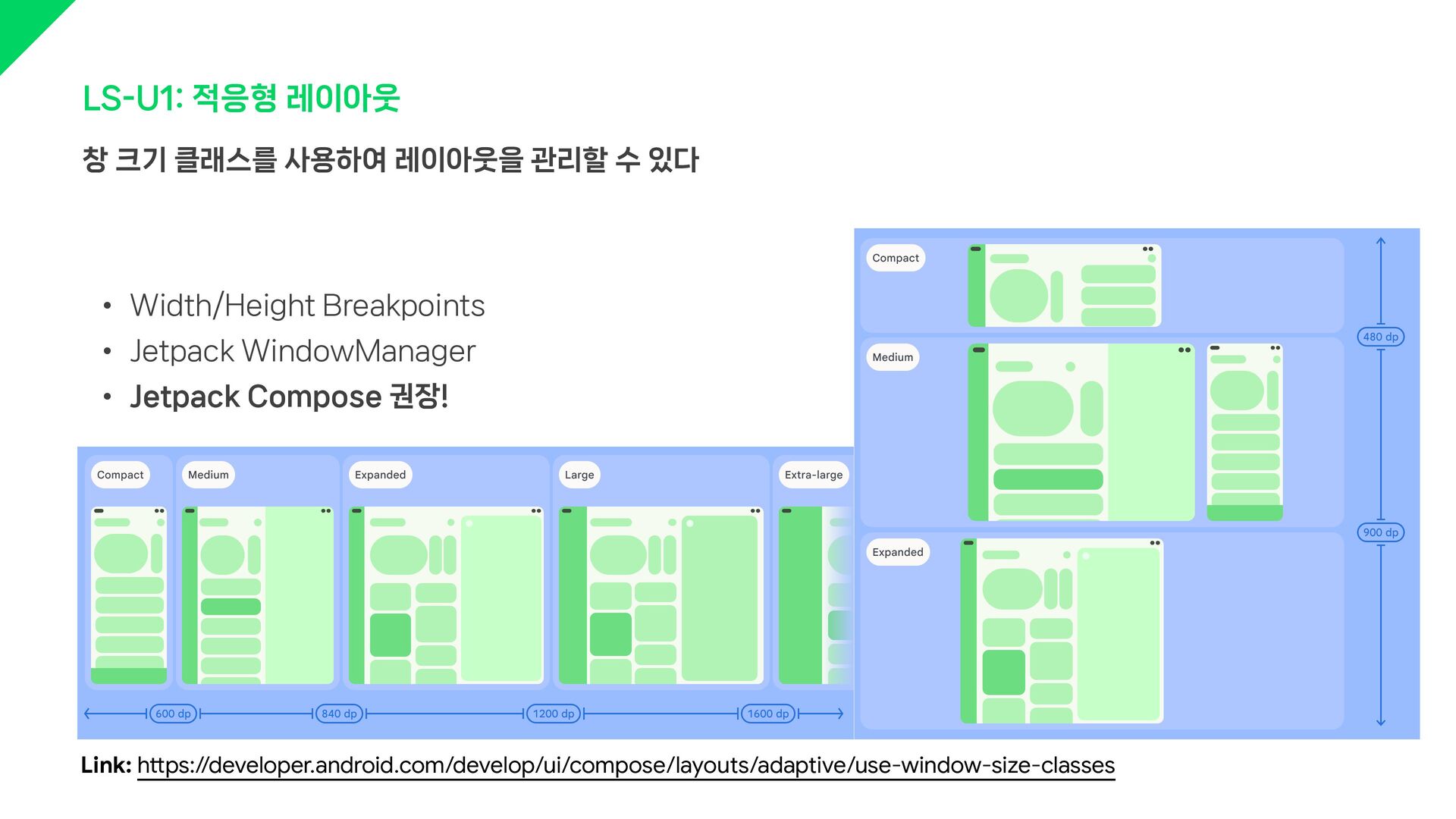
LS-U1: 적응형 레이아웃 • Width/Height Breakpoints • Jetpack WindowManager •
Jetpack Compose 권장! 창 크기 클래스를 사용하여 레이아웃을 관리할 수 있다 Link: h"ps://developer.android.com/develop/ui/compose/layouts/adaptive/use-window-size-classes -
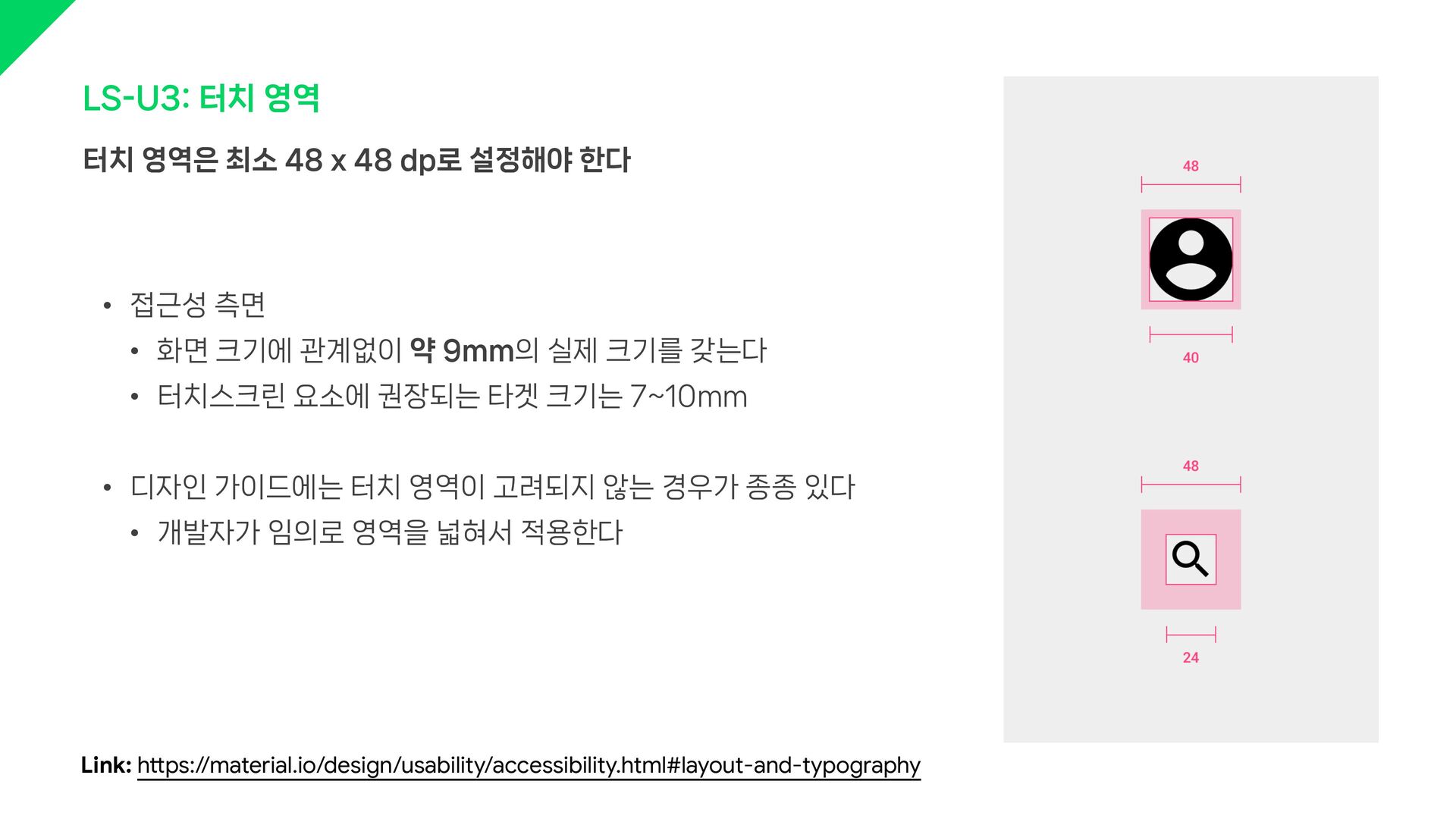
LS-U3: 터치 영역 • 접근성 측면 • 화면 크기에 관계없이
약 9mm의 실제 크기를 갖는다 • 터치스크린 요소에 권장되는 타겟 크기는 7~10mm • 디자인 가이드에는 터치 영역이 고려되지 않는 경우가 종종 있다 • 개발자가 임의로 영역을 넓혀서 적용한다 터치 영역은 최소 48 x 48 dp로 설정해야 한다 Link: h"ps://material.io/design/usability/accessibility.html#layout-and-typography -
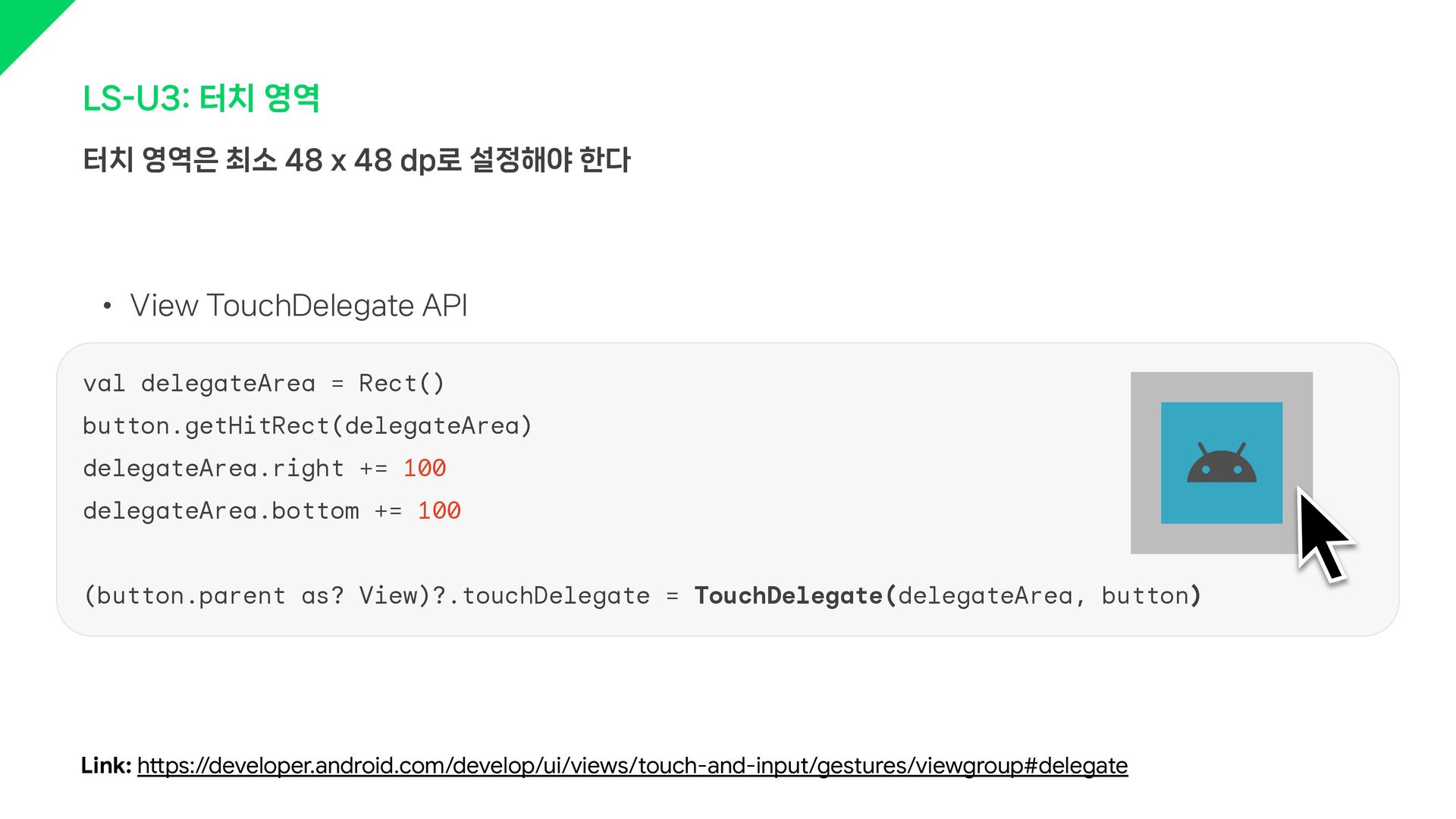
LS-U3: 터치 영역 • View TouchDelegate API 터치 영역은 최소
48 x 48 dp로 설정해야 한다 Link: h"ps://developer.android.com/develop/ui/views/touch-and-input/gestures/viewgroup#delegate val delegateArea = Rect() button.getHitRect(delegateArea) delegateArea.right += 100 delegateArea.bottom += 100 (button.parent as? View)?.touchDelegate = TouchDelegate(delegateArea, button) -
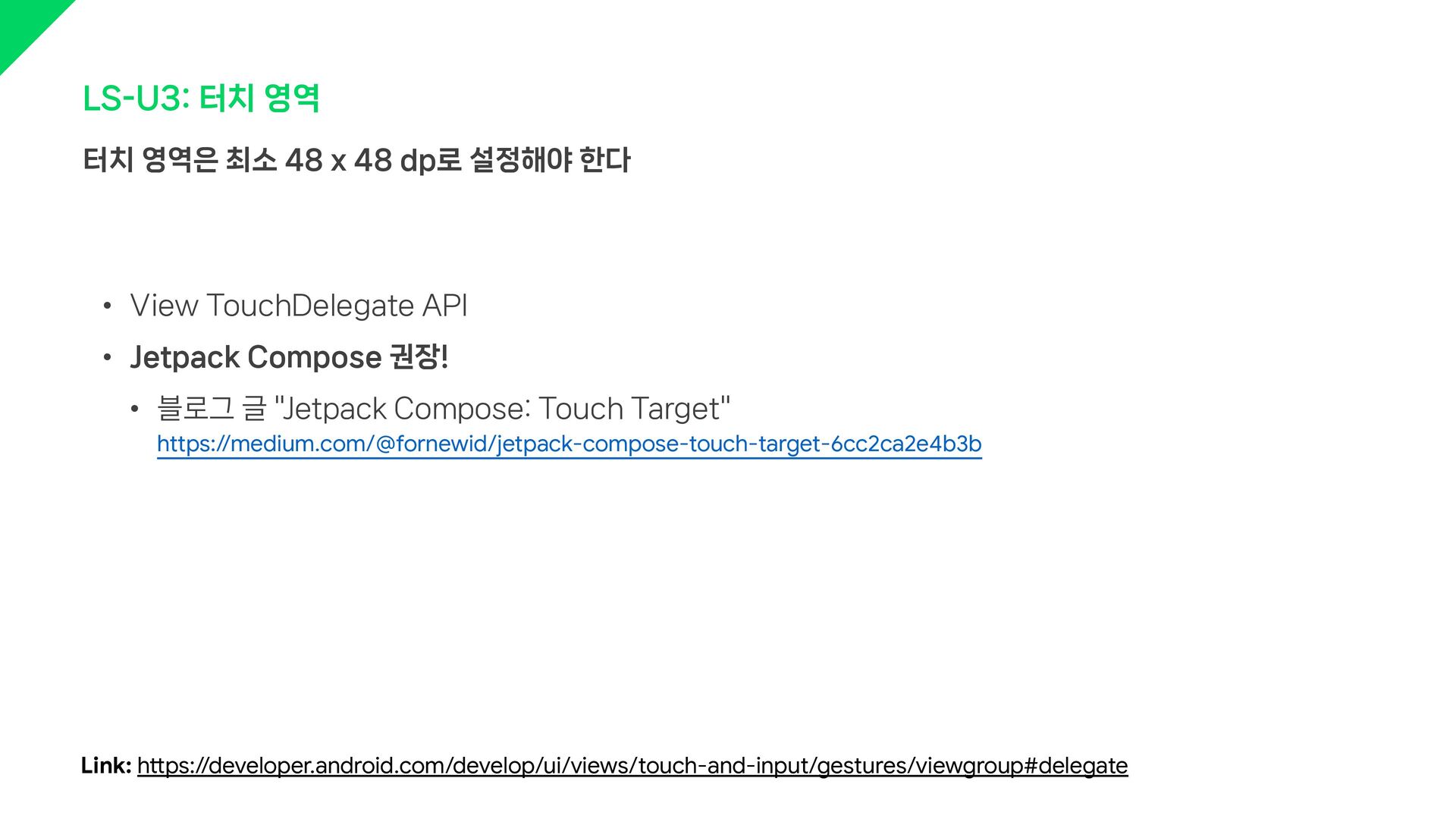
LS-U3: 터치 영역 • View TouchDelegate API • Jetpack Compose
권장! • 블로그 글 "Jetpack Compose: Touch Target" https://medium.com/@fornewid/jetpack-compose-touch-target-6cc2ca2e4b3b 터치 영역은 최소 48 x 48 dp로 설정해야 한다 Link: h"ps://developer.android.com/develop/ui/views/touch-and-input/gestures/viewgroup#delegate -
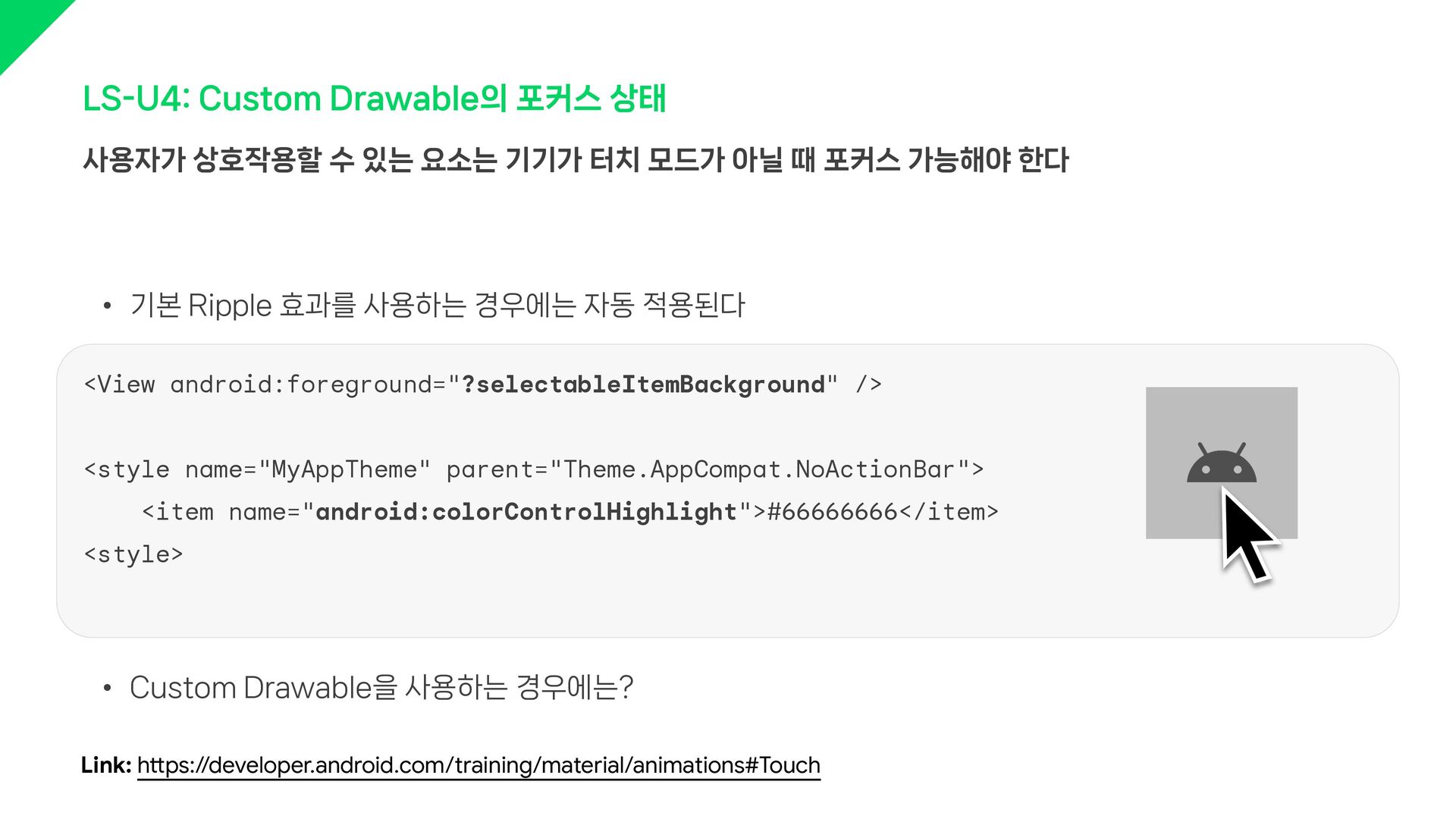
LS-U4: Custom Drawable의 포커스 상태 • 기본 Ripple 효과를 사용하는
경우에는 자동 적용된다 • Custom Drawable을 사용하는 경우에는? 사용자가 상호작용할 수 있는 요소는 기기가 터치 모드가 아닐 때 포커스 가능해야 한다 <View android:foreground="?selectableItemBackground" /> <style name="MyAppTheme" parent="Theme.AppCompat.NoActionBar"> <item name="android:colorControlHighlight">#66666666</item> <style> Link: h"ps://developer.android.com/training/material/animations#Touch -
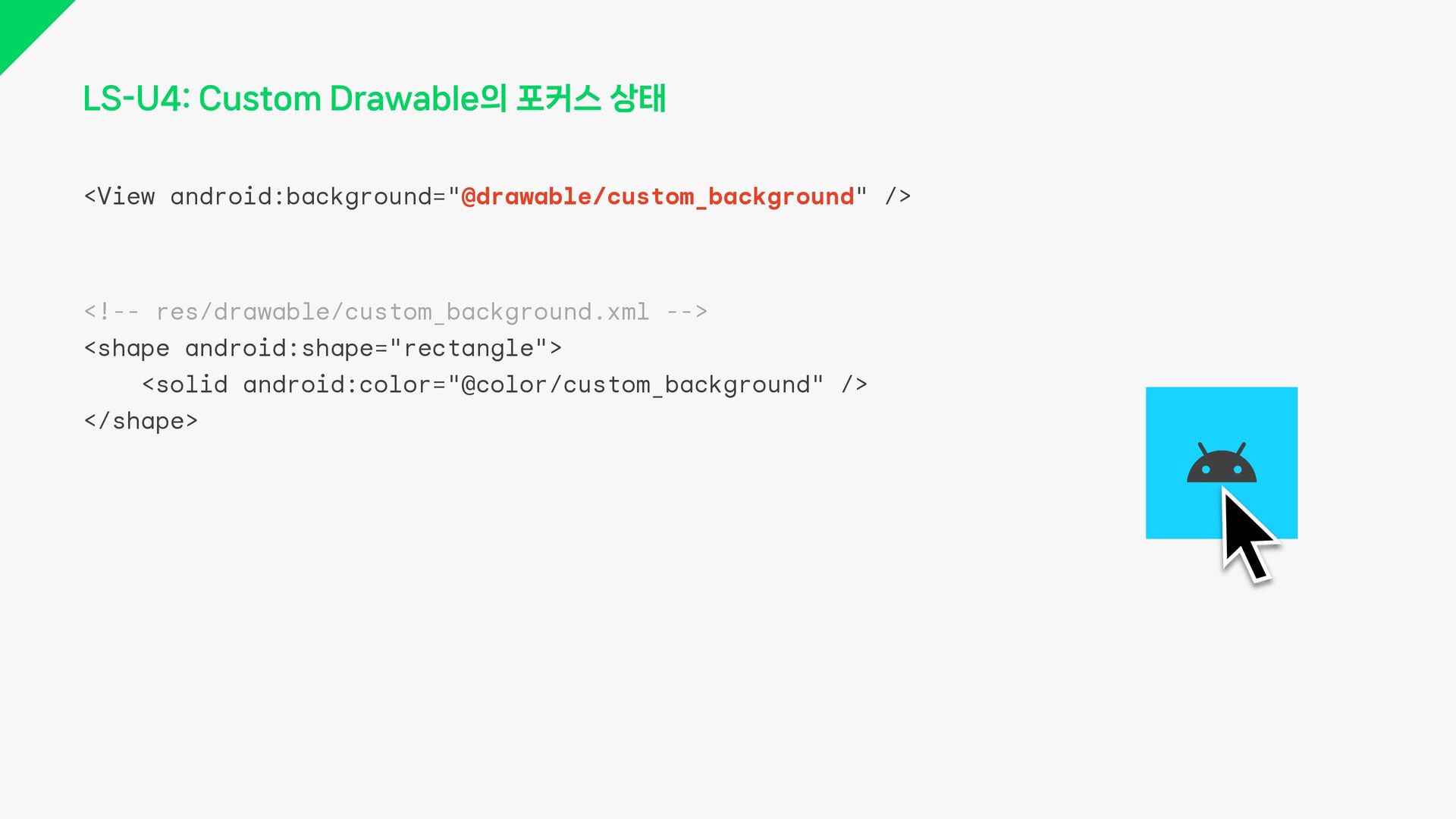
LS-U4: Custom Drawable의 포커스 상태 <View android:background="@drawable/custom_background" /> <!-- res/drawable/custom_background.xml
--> <shape android:shape="rectangle"> <solid android:color="@color/custom_background" /> </shape> -
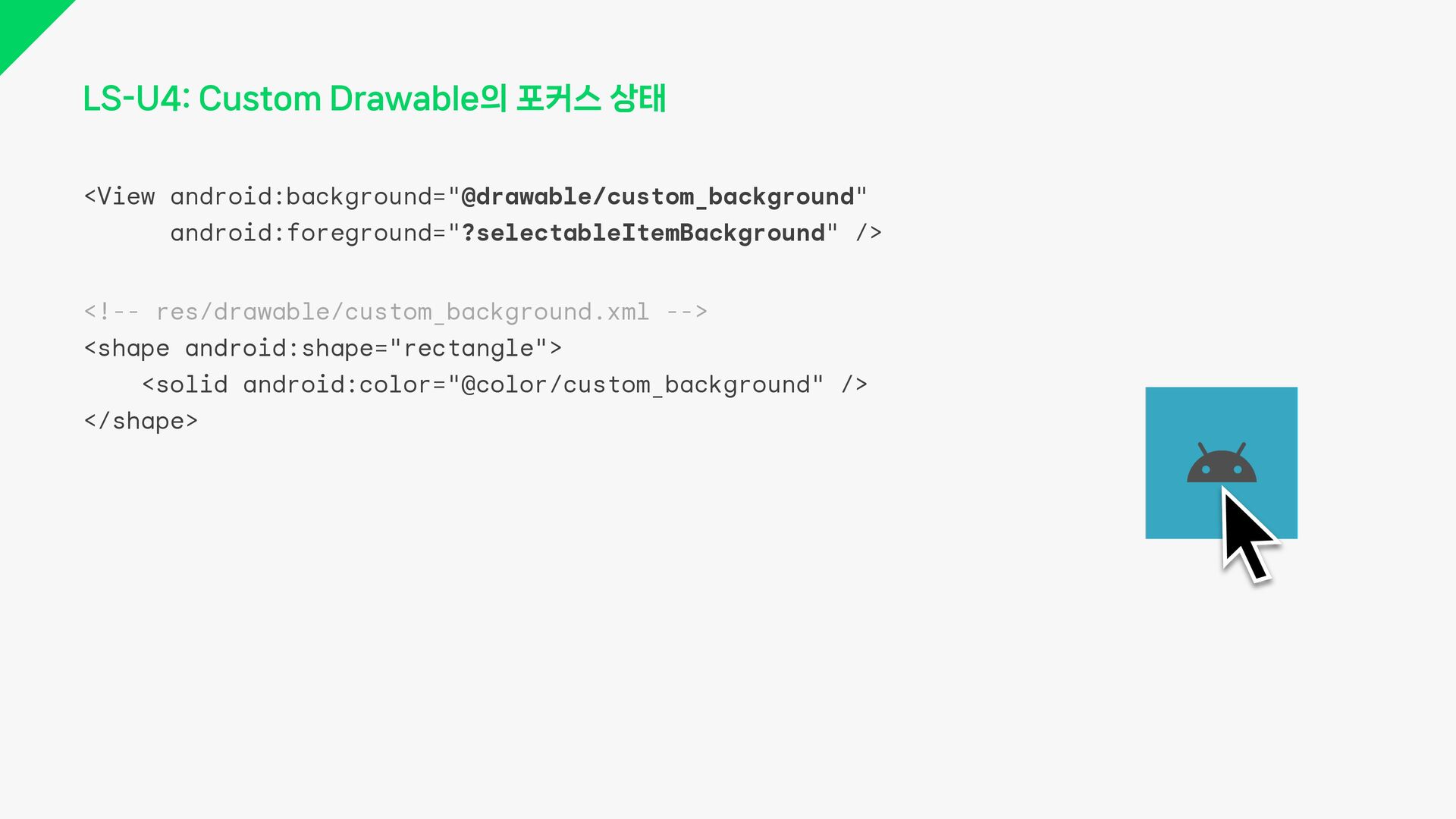
LS-U4: Custom Drawable의 포커스 상태 <View android:background="@drawable/custom_background" android:foreground="?selectableItemBackground" /> <!--
res/drawable/custom_background.xml --> <shape android:shape="rectangle"> <solid android:color="@color/custom_background" /> </shape> -
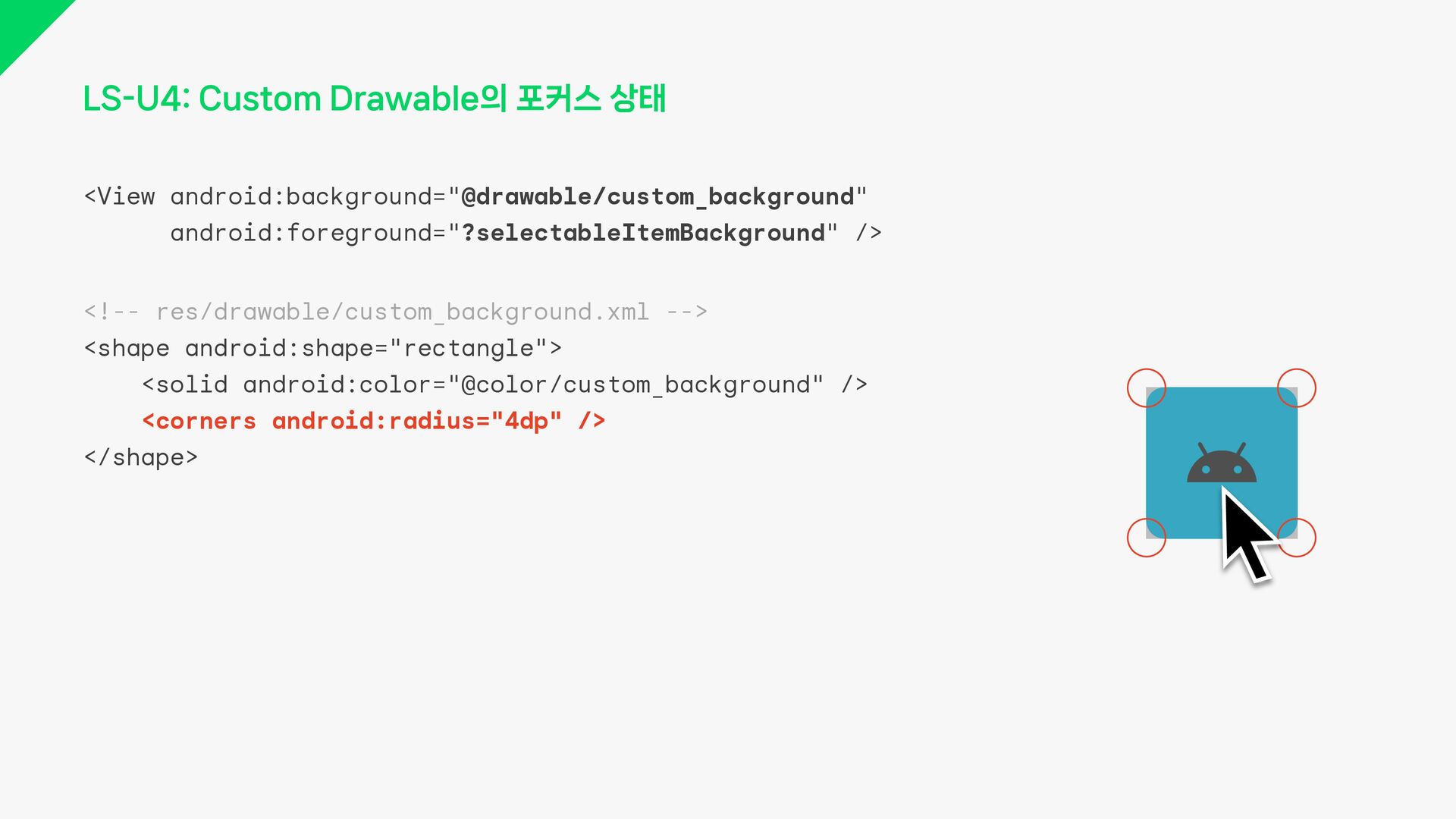
LS-U4: Custom Drawable의 포커스 상태 <View android:background="@drawable/custom_background" android:foreground="?selectableItemBackground" /> <!--
res/drawable/custom_background.xml --> <shape android:shape="rectangle"> <solid android:color="@color/custom_background" /> <corners android:radius="4dp" /> </shape> -
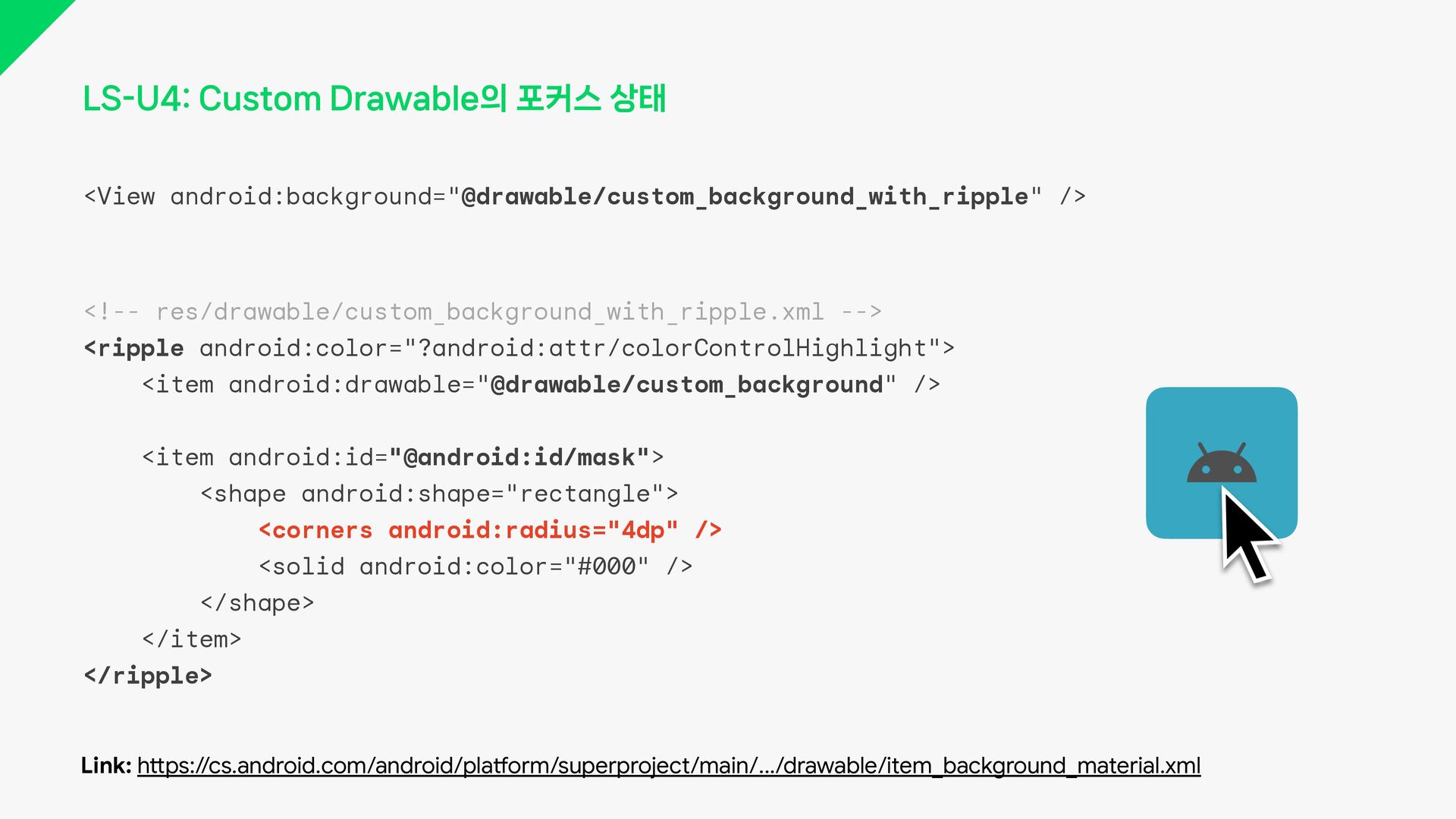
LS-U4: Custom Drawable의 포커스 상태 <View android:background="@drawable/custom_background_with_ripple" /> <!-- res/drawable/custom_background_with_ripple.xml
--> <ripple android:color="?android:attr/colorControlHighlight"> <item android:drawable="@drawable/custom_background" /> <item android:id="@android:id/mask"> <shape android:shape="rectangle"> <corners android:radius="4dp" /> <solid android:color="#000" /> </shape> </item> </ripple> Link: h"ps://cs.android.com/android/pla$orm/superproject/main/.../drawable/item_background_material.xml -
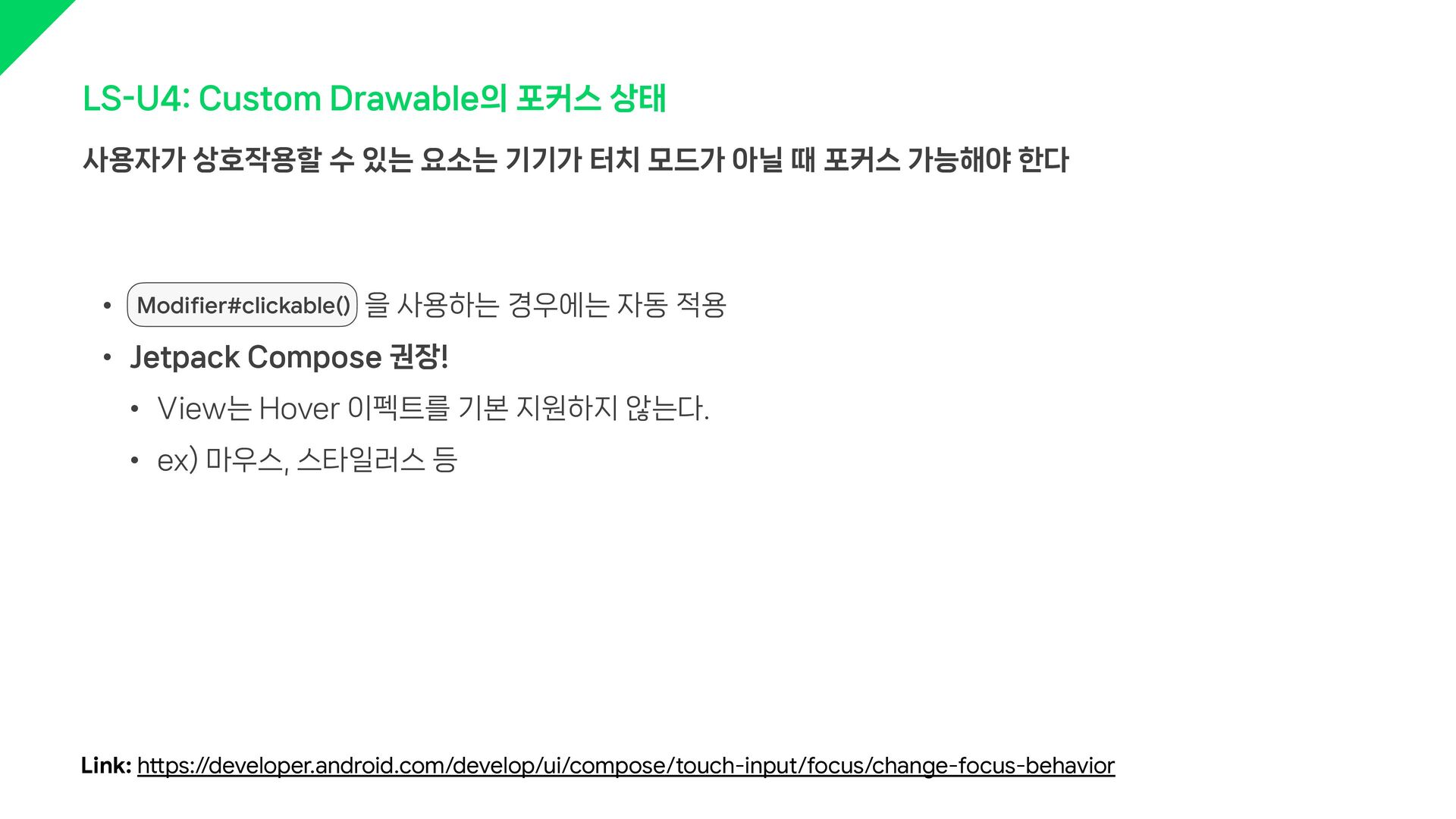
LS-U4: Custom Drawable의 포커스 상태 • Modifier#clickable() 을 사용하는 경우에는
자동 적용 • Jetpack Compose 권장! • View는 Hover 이펙트를 기본 지원하지 않는다. • ex) 마우스, 스타일러스 등 사용자가 상호작용할 수 있는 요소는 기기가 터치 모드가 아닐 때 포커스 가능해야 한다 Link: h"ps://developer.android.com/develop/ui/compose/touch-input/focus/change-focus-behavior -
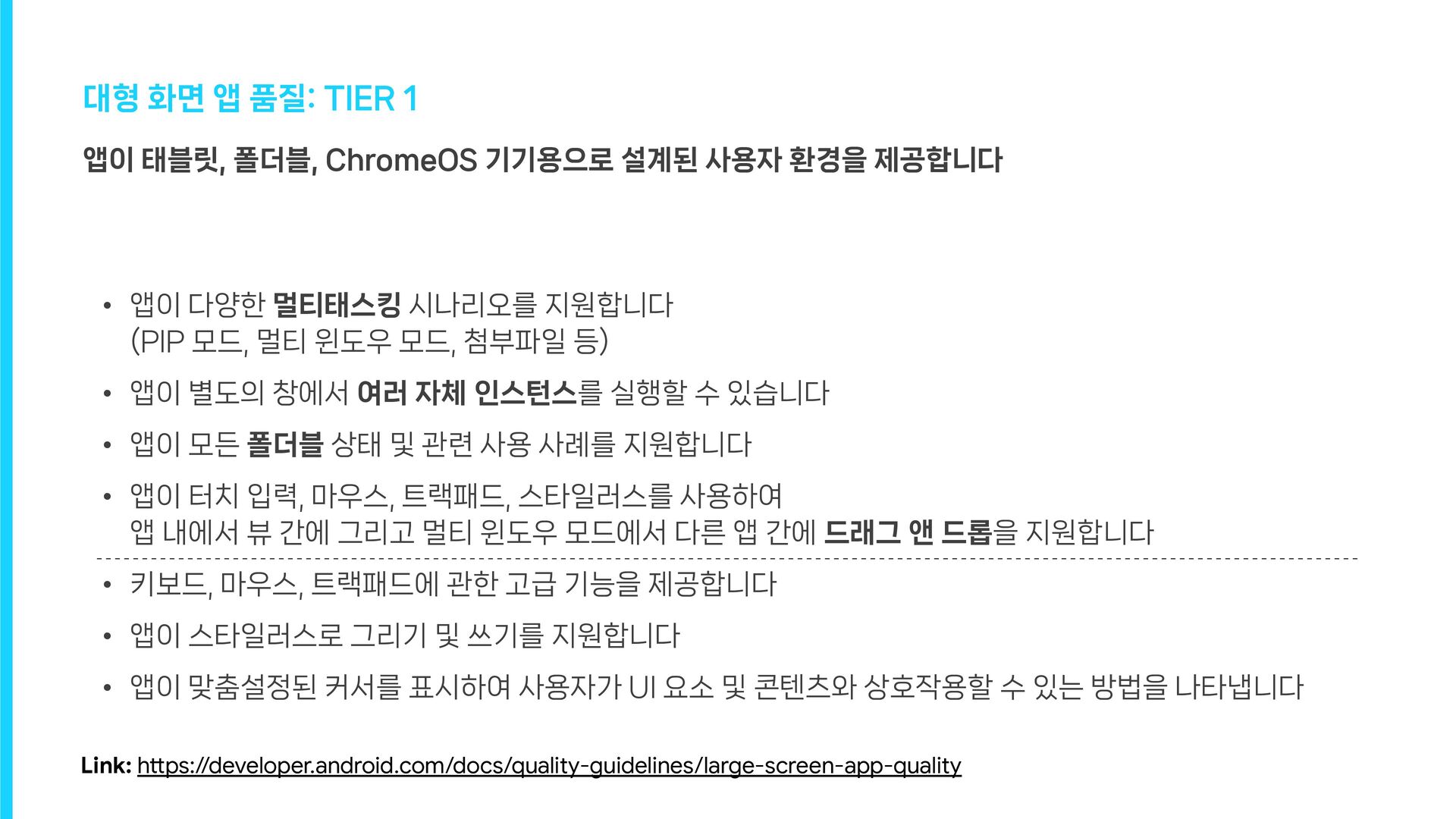
대형 화면 앱 품질: TIER 1 • 앱이 다양한 멀티태스킹
시나리오를 지원합니다 (PIP 모드, 멀티 윈도우 모드, 첨부파일 등) • 앱이 별도의 창에서 여러 자체 인스턴스를 실행할 수 있습니다 • 앱이 모든 폴더블 상태 및 관련 사용 사례를 지원합니다 • 앱이 터치 입력, 마우스, 트랙패드, 스타일러스를 사용하여 앱 내에서 뷰 간에 그리고 멀티 윈도우 모드에서 다른 앱 간에 드래그 앤 드롭을 지원합니다 • 키보드, 마우스, 트랙패드에 관한 고급 기능을 제공합니다 • 앱이 스타일러스로 그리기 및 쓰기를 지원합니다 • 앱이 맞춤설정된 커서를 표시하여 사용자가 UI 요소 및 콘텐츠와 상호작용할 수 있는 방법을 나타냅니다 앱이 태블릿, 폴더블, ChromeOS 기기용으로 설계된 사용자 환경을 제공합니다 Link: h"ps://developer.android.com/docs/quality-guidelines/large-screen-app-quality -
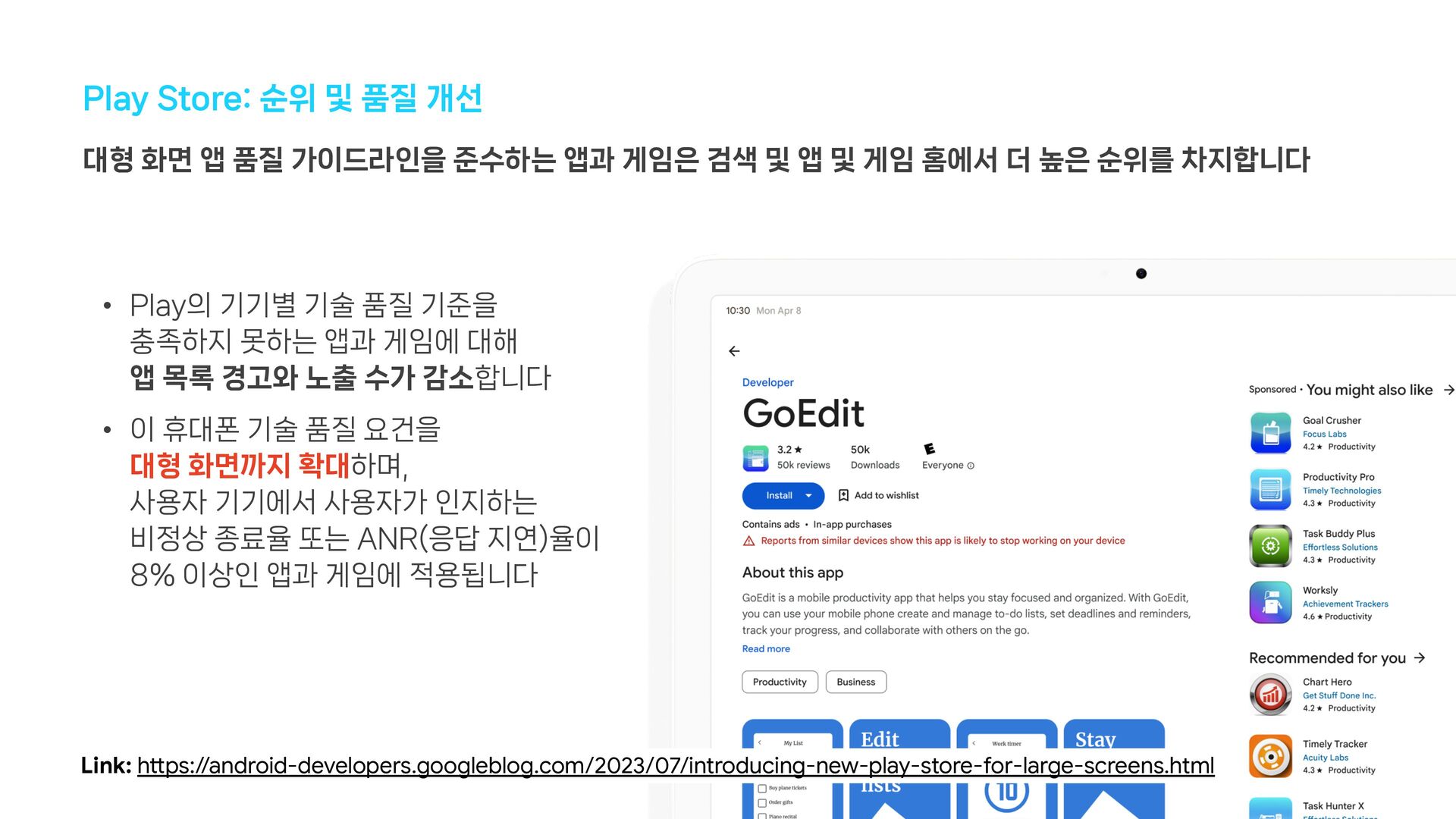
Play Store: 순위 및 품질 개선 • Play의 기기별 기술
품질 기준을 충족하지 못하는 앱과 게임에 대해 앱 목록 경고와 노출 수가 감소합니다 • 이 휴대폰 기술 품질 요건을 대형 화면까지 확대하며, 사용자 기기에서 사용자가 인지하는 비정상 종료율 또는 ANR(응답 지연)율이 8% 이상인 앱과 게임에 적용됩니다 대형 화면 앱 품질 가이드라인을 준수하는 앱과 게임은 검색 및 앱 및 게임 홈에서 더 높은 순위를 차지합니다 Link: h"ps://android-developers.googleblog.com/2023/07/introducing-new-play-store-for-large-screens.html -
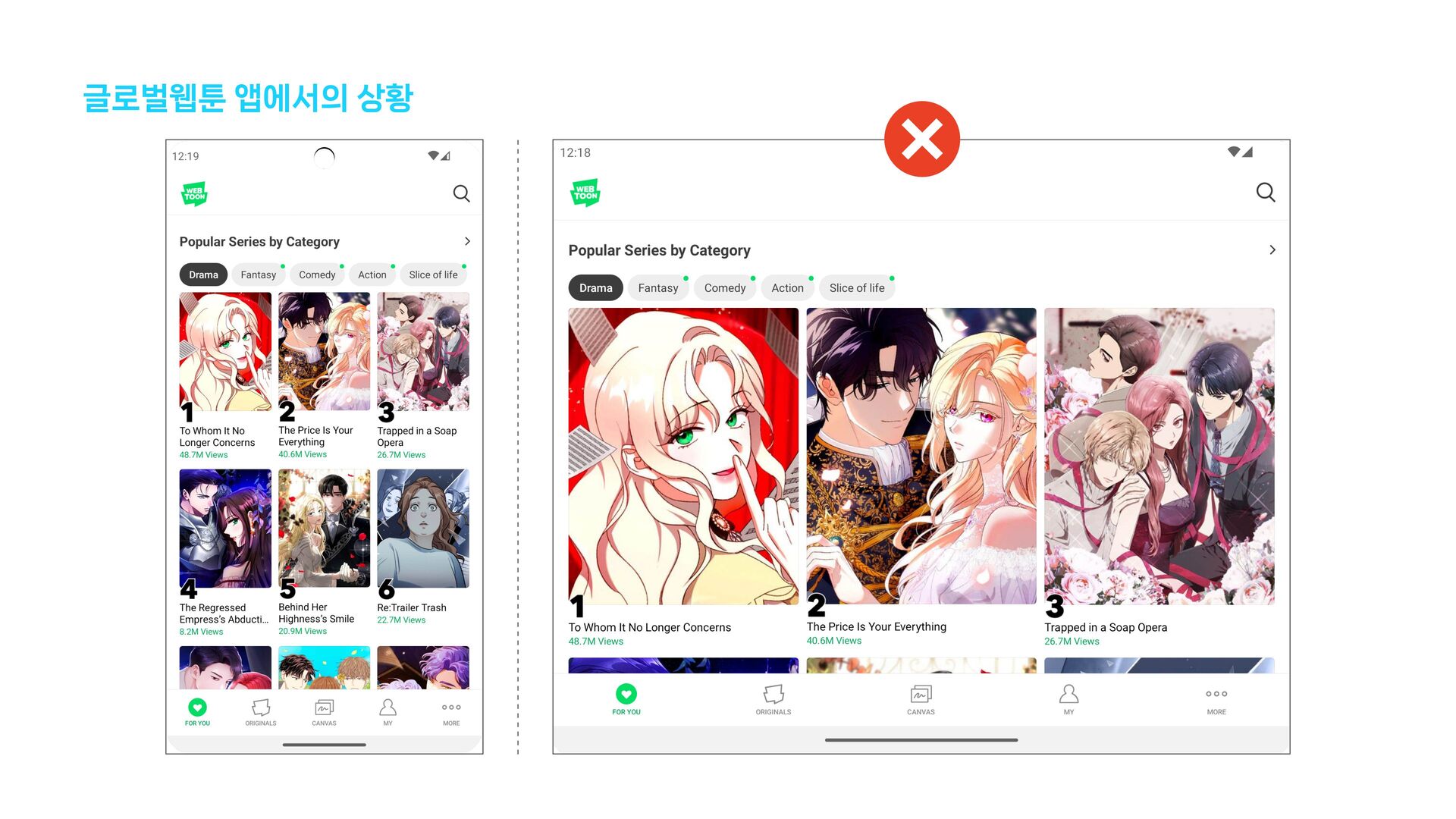
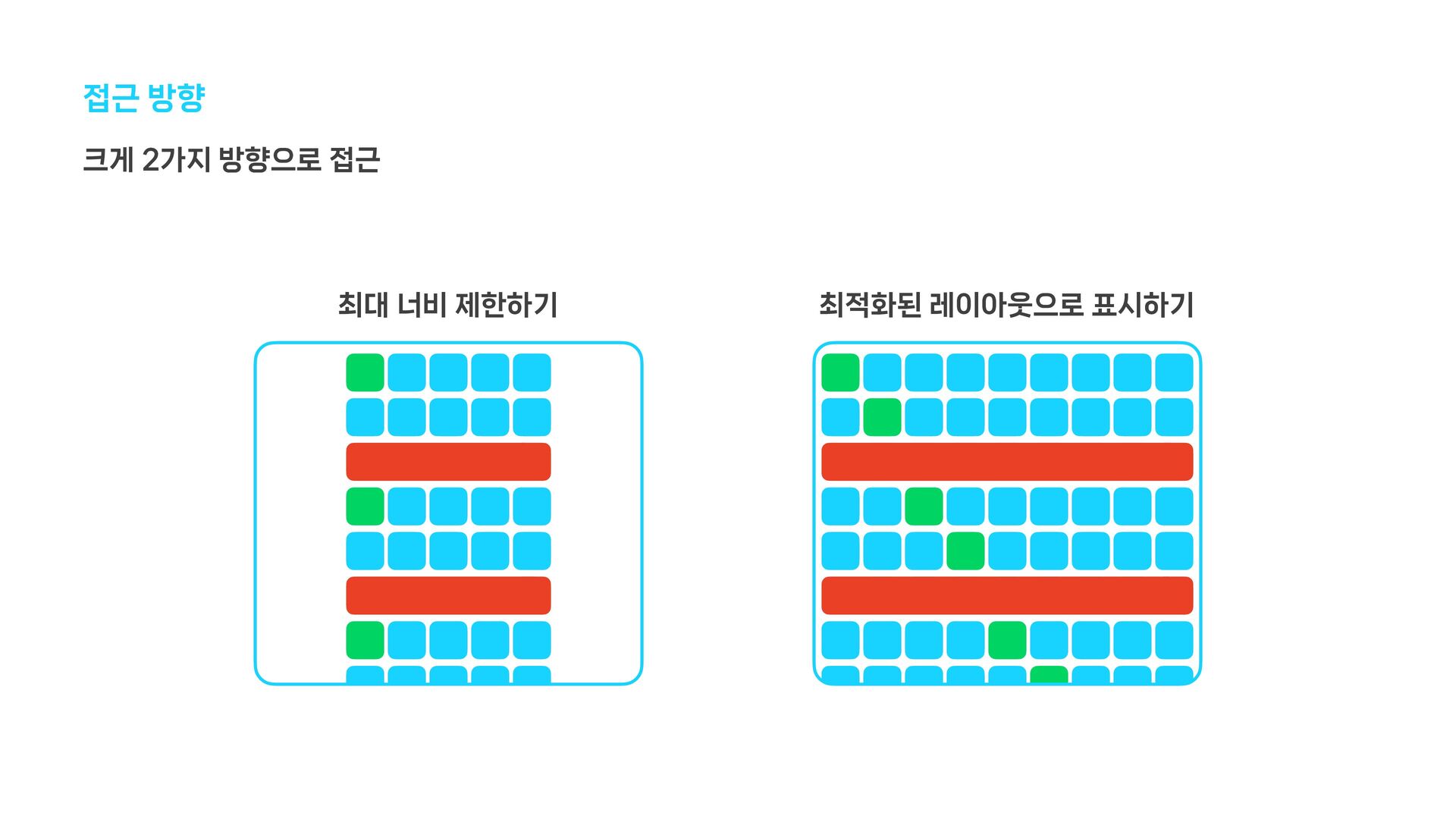
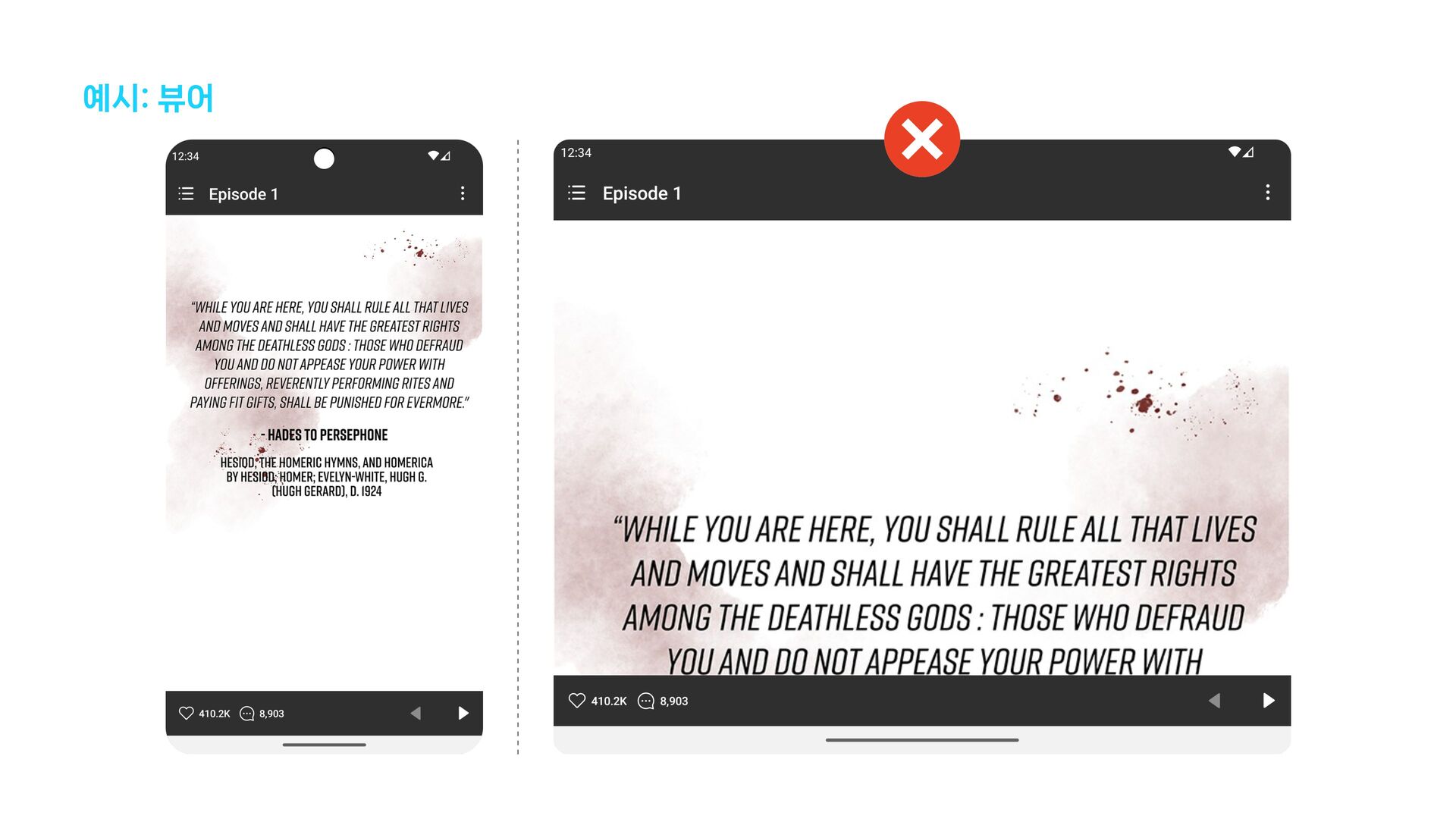
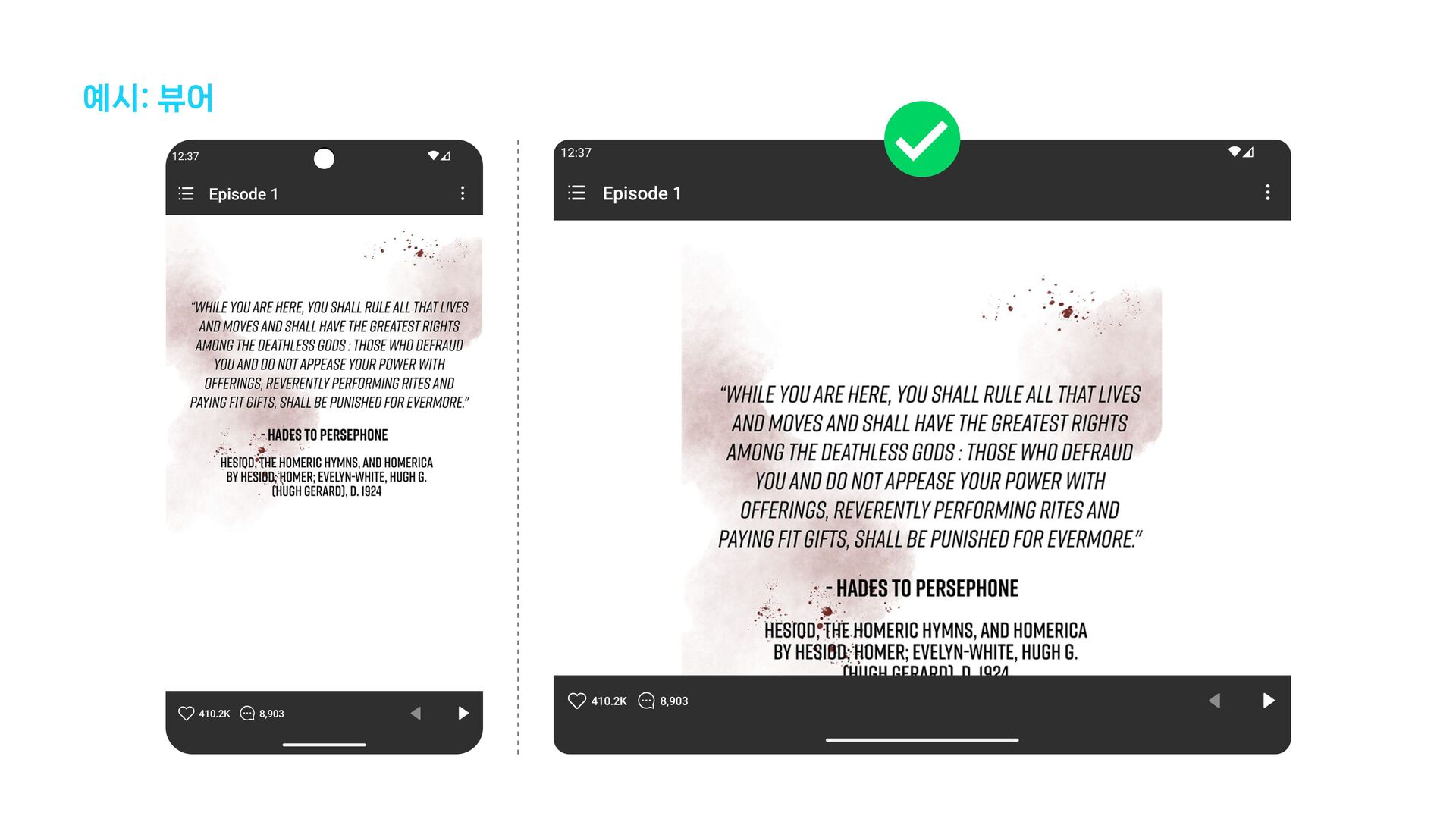
접근 방향 크게 2가지 방향으로 접근 최대 너비 제한하기 최적화된
레이아웃으로 표시하기 -
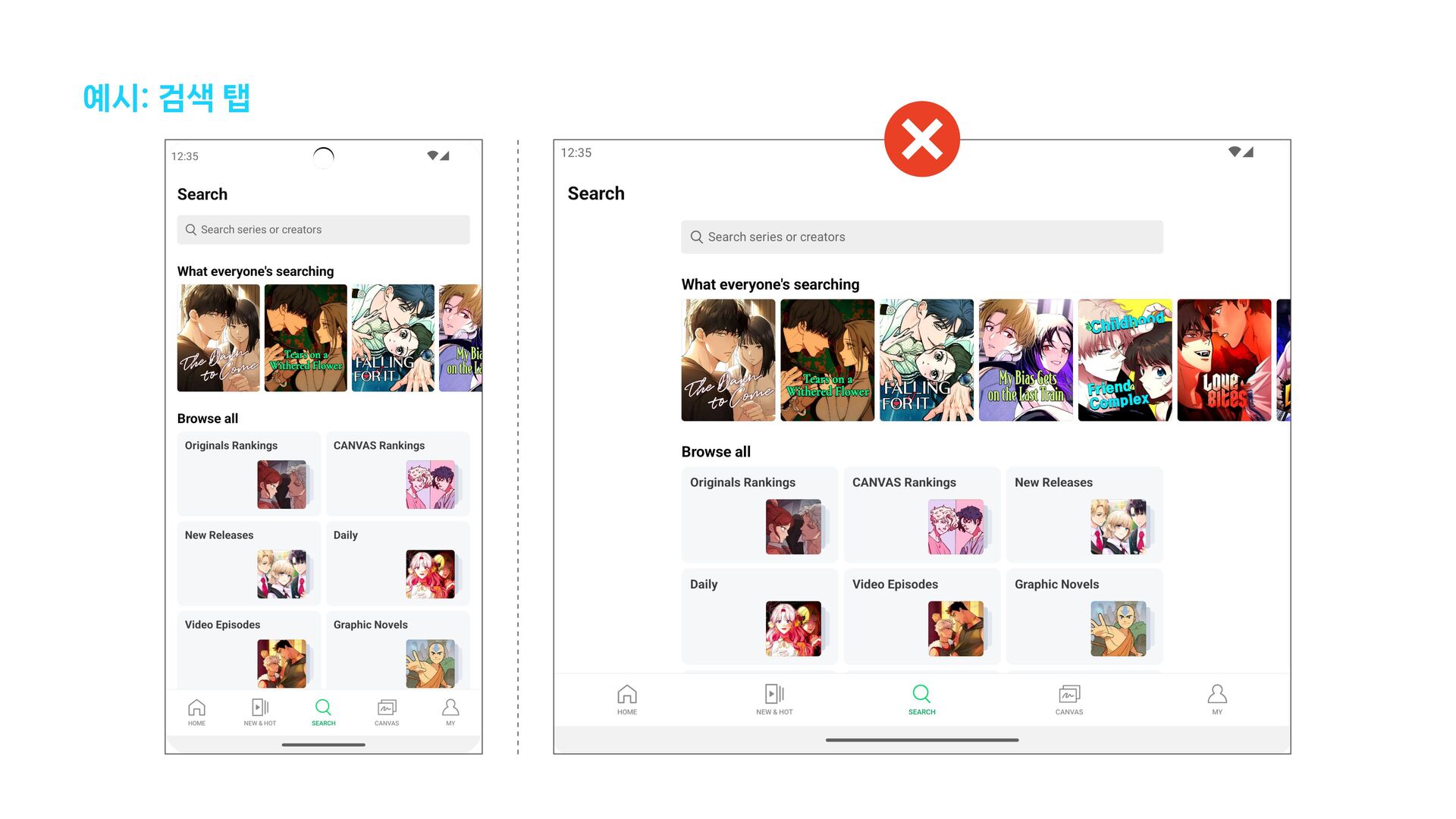
최대 너비 제한하기 (View) • 글로벌웹툰은 View로 구현된 화면이 더
많다 • 최상위 레이아웃은: • 대부분 ConstraintLayout이다 • 또는 FrameLayout 기반이다 (ex. CoordinatorLayout) 기존의 단일 레이아웃을 크게 변경하지 않고 대응할 수 있다 -
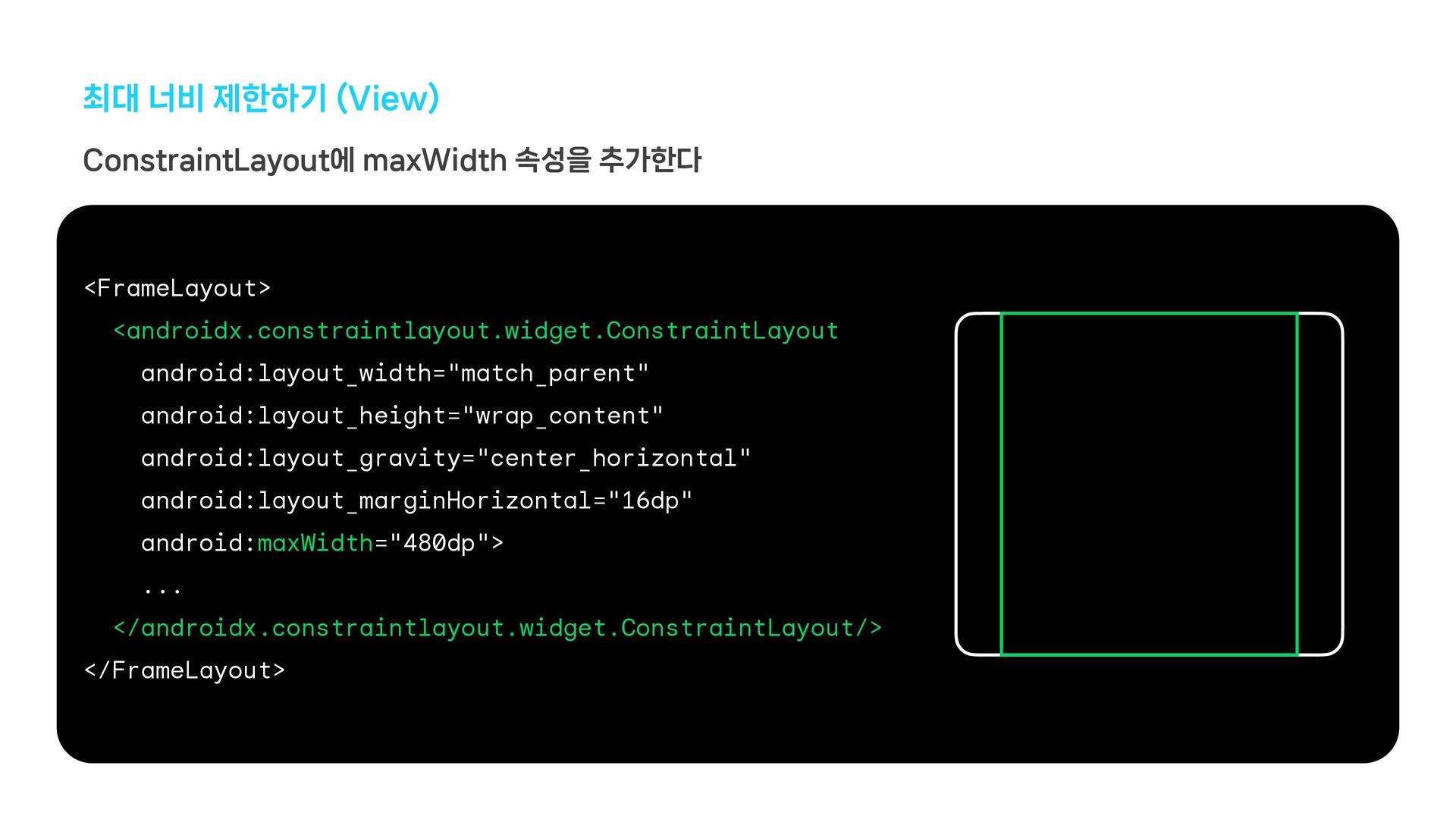
최대 너비 제한하기 (View) ConstraintLayout에 maxWidth 속성을 추가한다 <FrameLayout> <androidx.constraintlayout.widget.ConstraintLayout
android:layout_width="match_parent" android:layout_height="wrap_content" android:layout_gravity="center_horizontal" android:layout_marginHorizontal="16dp" android:maxWidth="480dp"> ... </androidx.constraintlayout.widget.ConstraintLayout/> </FrameLayout> -
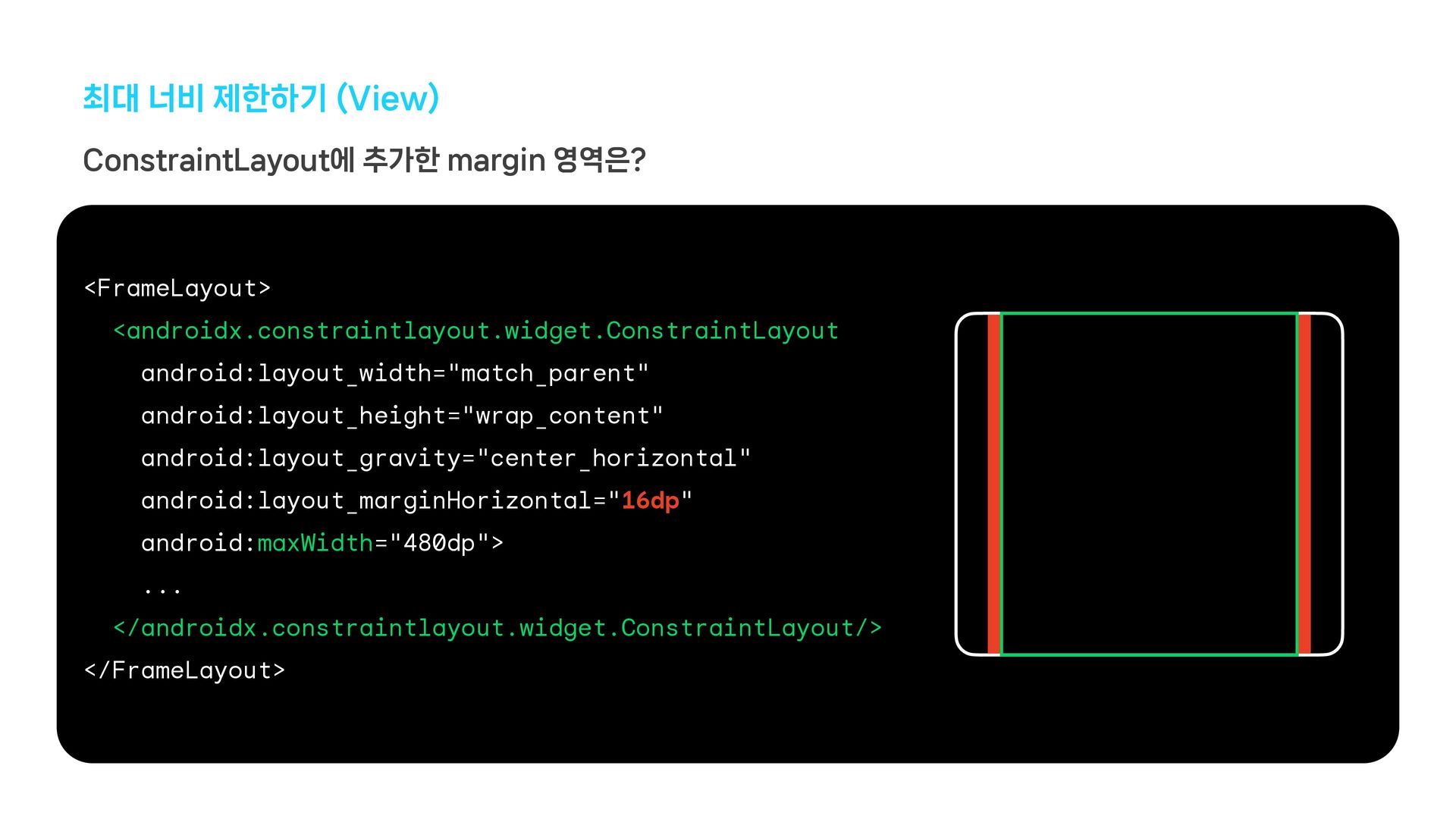
최대 너비 제한하기 (View) ConstraintLayout에 추가한 margin 영역은? <FrameLayout> <androidx.constraintlayout.widget.ConstraintLayout
android:layout_width="match_parent" android:layout_height="wrap_content" android:layout_gravity="center_horizontal" android:layout_marginHorizontal="16dp" android:maxWidth="480dp"> ... </androidx.constraintlayout.widget.ConstraintLayout/> </FrameLayout> -
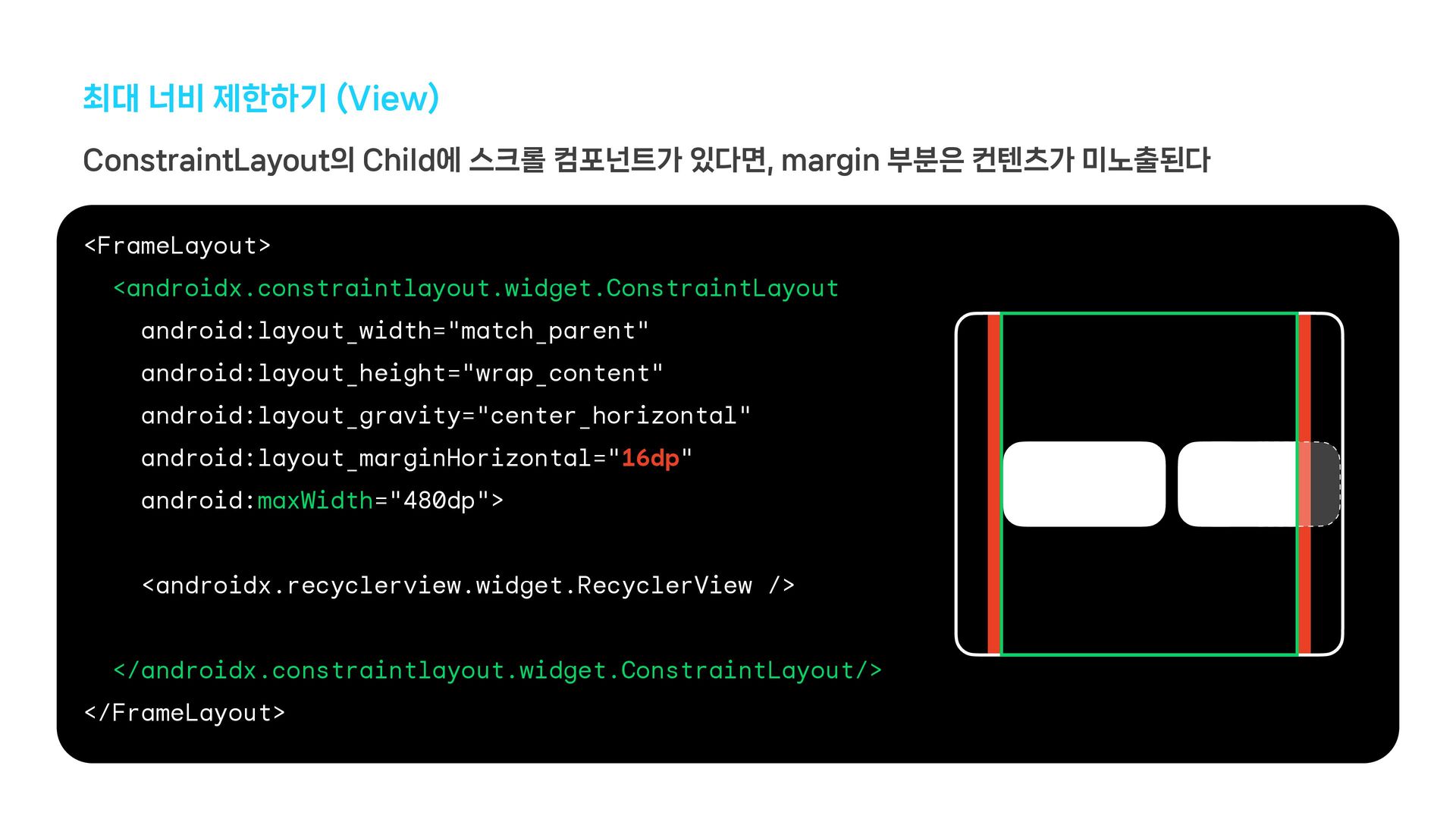
<FrameLayout> <androidx.constraintlayout.widget.ConstraintLayout android:layout_width="match_parent" android:layout_height="wrap_content" android:layout_gravity="center_horizontal" android:layout_marginHorizontal="16dp" android:maxWidth="480dp"> <androidx.recyclerview.widget.RecyclerView /> </androidx.constraintlayout.widget.ConstraintLayout/>
</FrameLayout> 최대 너비 제한하기 (View) ConstraintLayout의 Child에 스크롤 컴포넌트가 있다면, margin 부분은 컨텐츠가 미노출된다 -
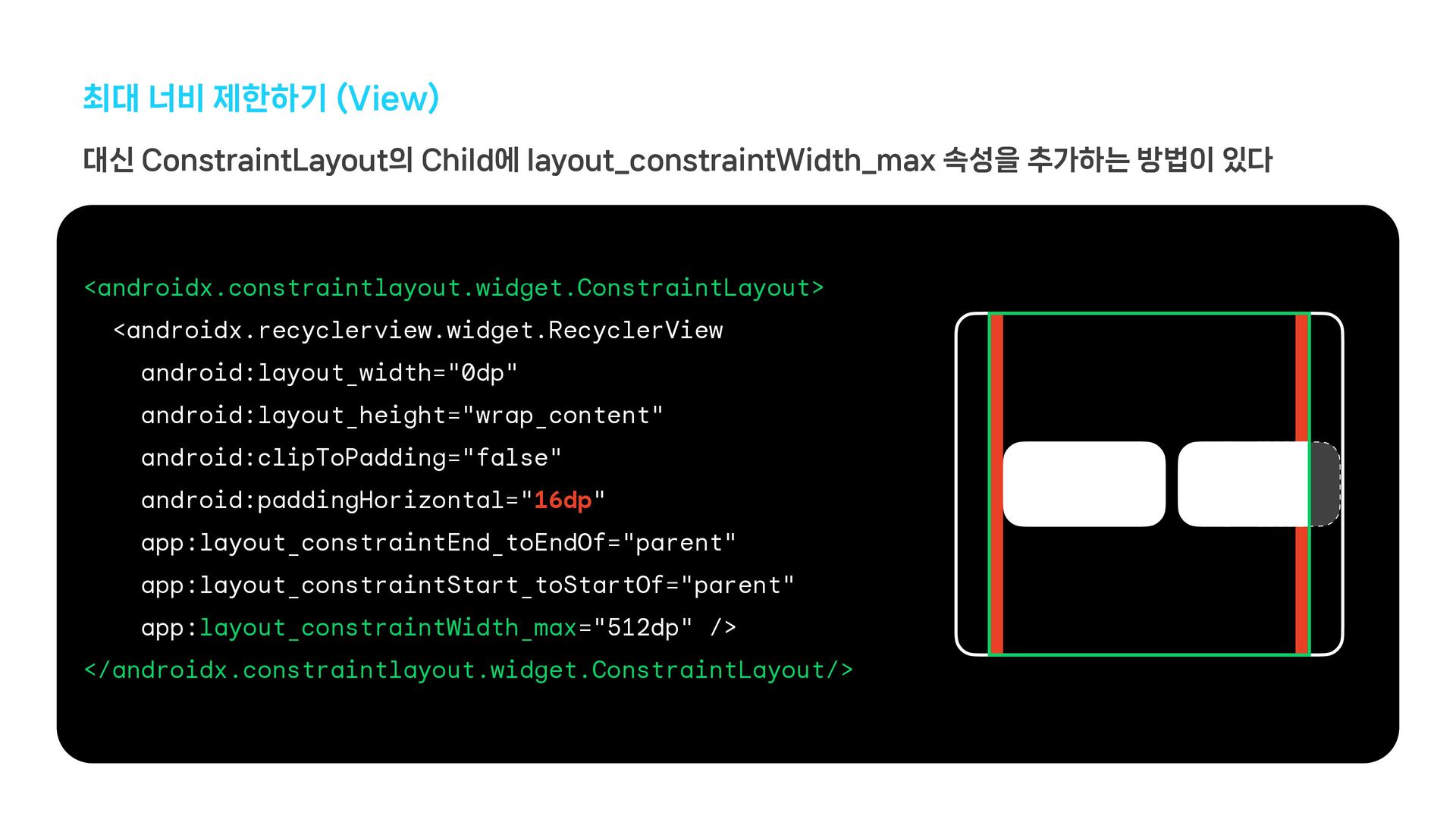
최대 너비 제한하기 (View) 대신 ConstraintLayout의 Child에 layout_constraintWidth_max 속성을 추가하는
방법이 있다 <androidx.constraintlayout.widget.ConstraintLayout> <androidx.recyclerview.widget.RecyclerView android:layout_width="0dp" android:layout_height="wrap_content" android:clipToPadding="false" android:paddingHorizontal="16dp" app:layout_constraintEnd_toEndOf="parent" app:layout_constraintStart_toStartOf="parent" app:layout_constraintWidth_max="512dp" /> </androidx.constraintlayout.widget.ConstraintLayout/> -
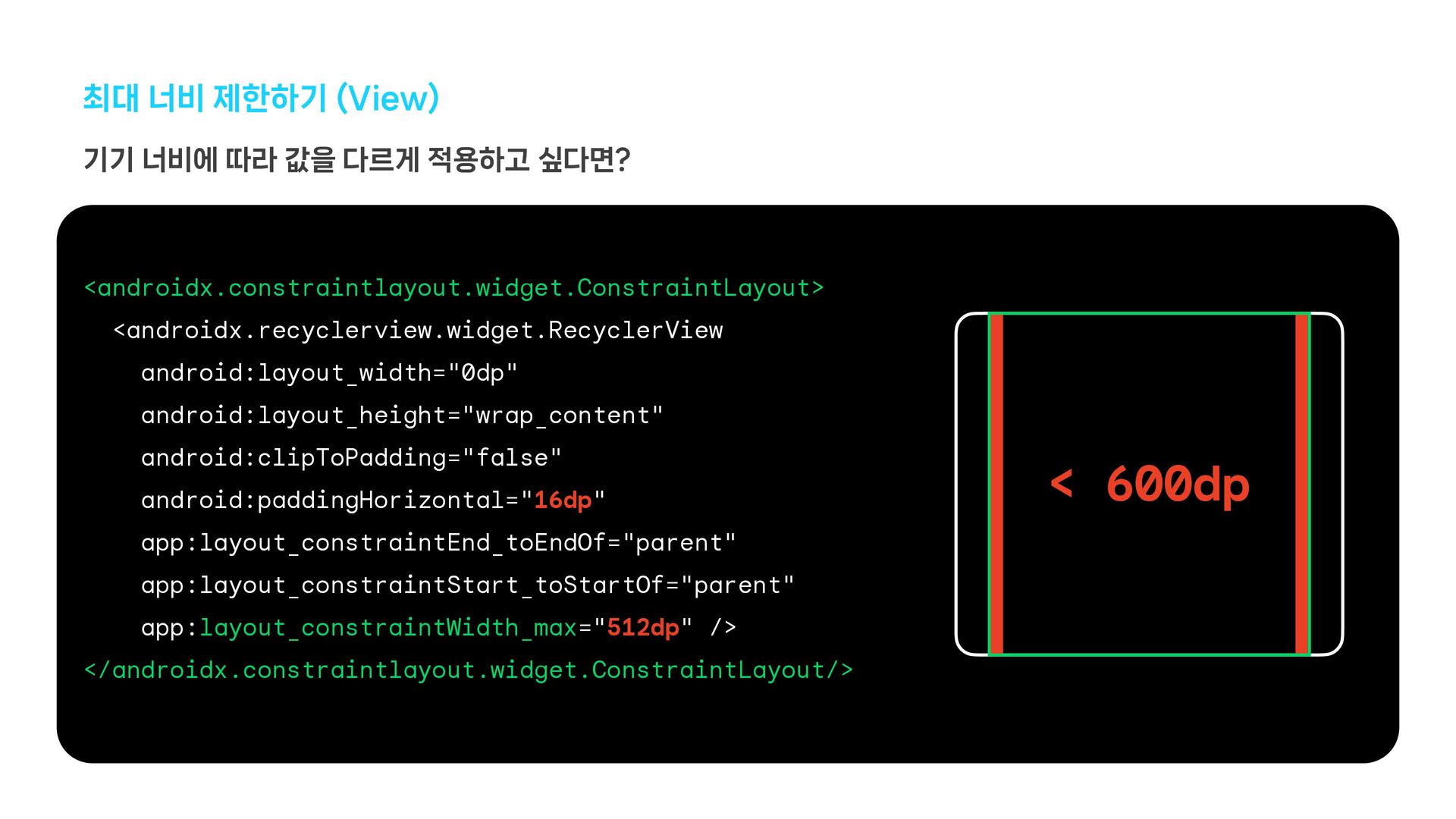
최대 너비 제한하기 (View) 기기 너비에 따라 값을 다르게 적용하고
싶다면? <androidx.constraintlayout.widget.ConstraintLayout> <androidx.recyclerview.widget.RecyclerView android:layout_width="0dp" android:layout_height="wrap_content" android:clipToPadding="false" android:paddingHorizontal="16dp" app:layout_constraintEnd_toEndOf="parent" app:layout_constraintStart_toStartOf="parent" app:layout_constraintWidth_max="512dp" /> </androidx.constraintlayout.widget.ConstraintLayout/> < 600dp -
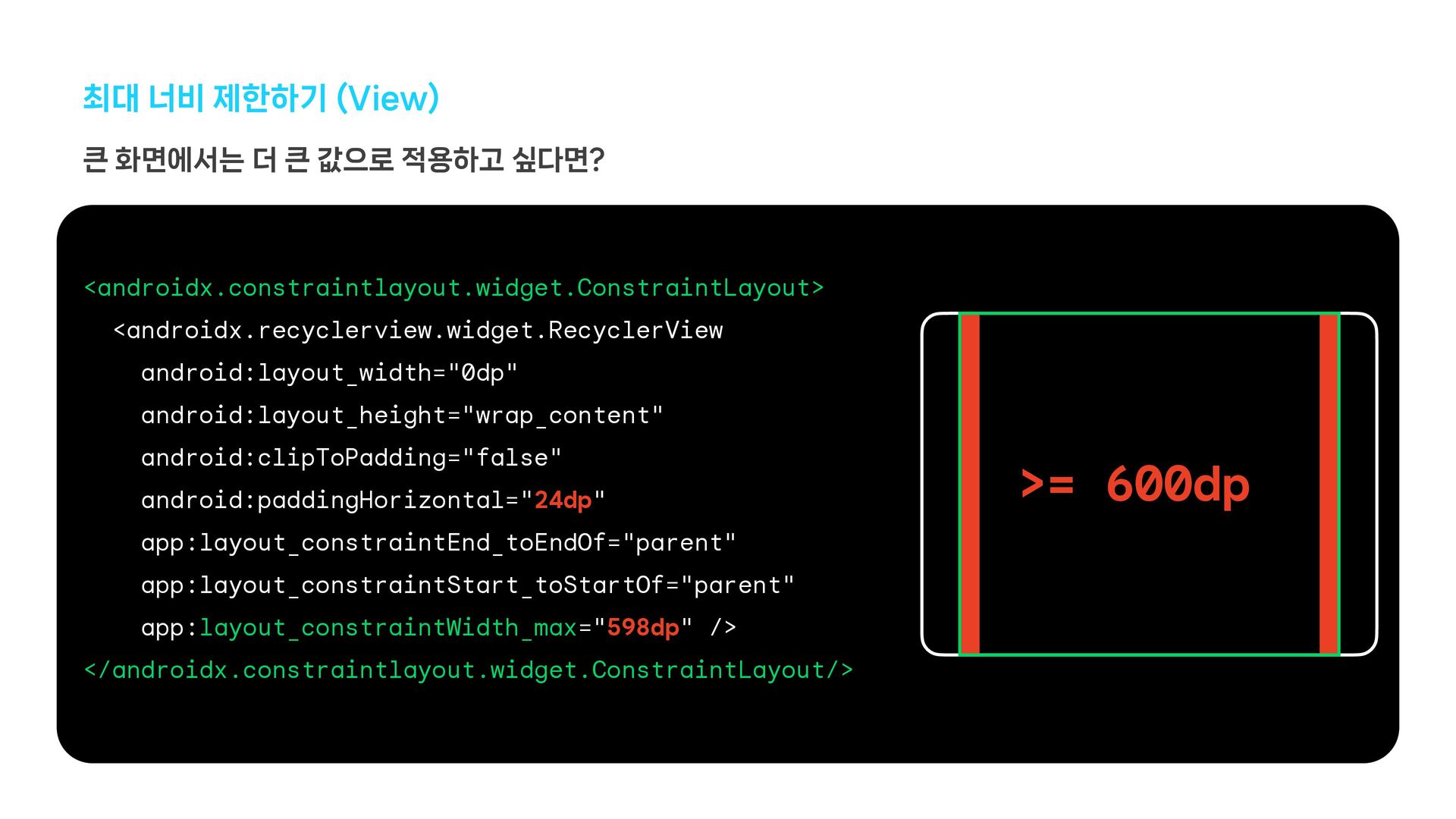
최대 너비 제한하기 (View) 큰 화면에서는 더 큰 값으로 적용하고
싶다면? <androidx.constraintlayout.widget.ConstraintLayout> <androidx.recyclerview.widget.RecyclerView android:layout_width="0dp" android:layout_height="wrap_content" android:clipToPadding="false" android:paddingHorizontal="24dp" app:layout_constraintEnd_toEndOf="parent" app:layout_constraintStart_toStartOf="parent" app:layout_constraintWidth_max="598dp" /> </androidx.constraintlayout.widget.ConstraintLayout/> >= 600dp -
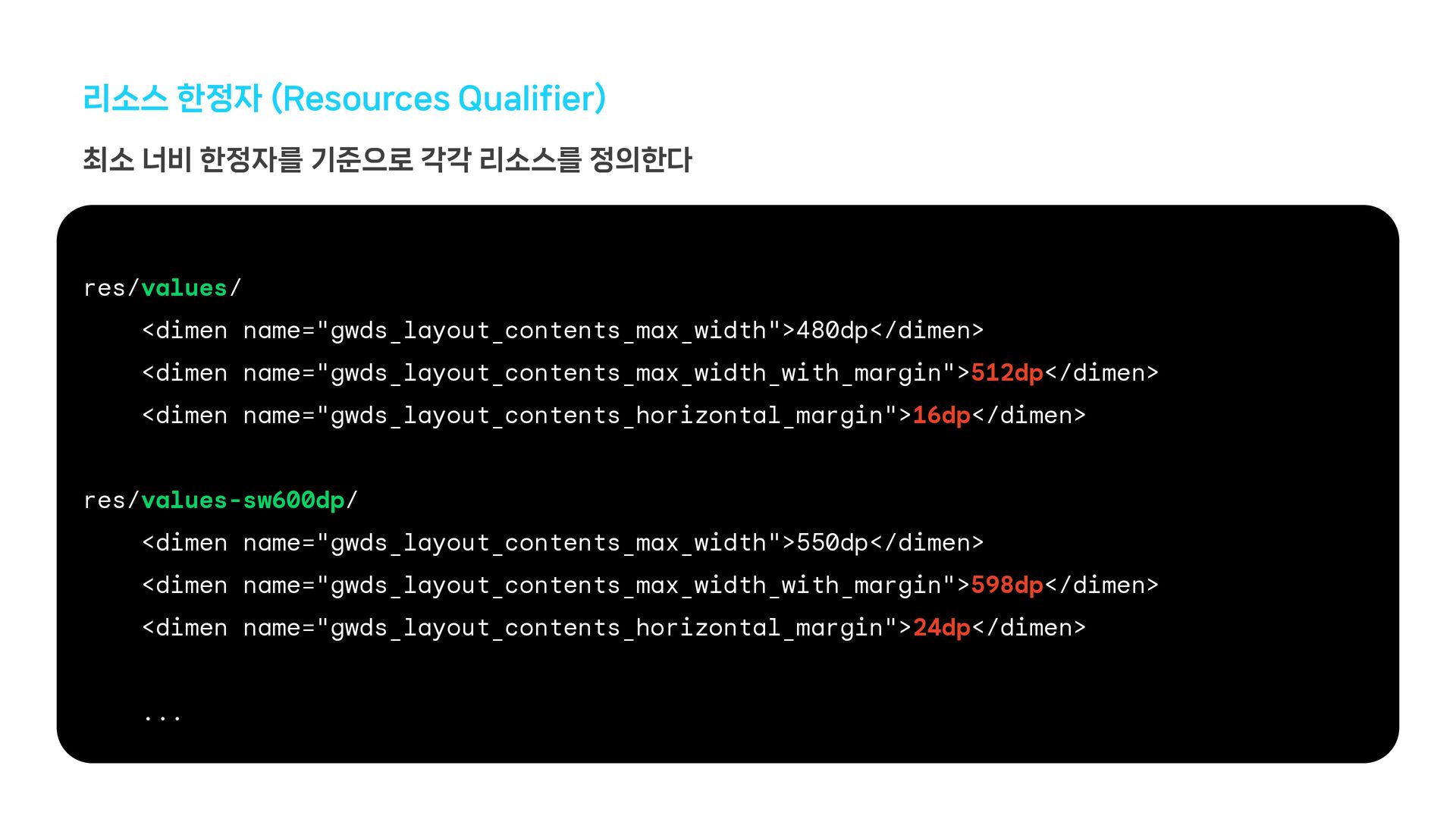
리소스 한정자 (Resources Qualifier) 최소 너비 한정자를 기준으로 각각 리소스를
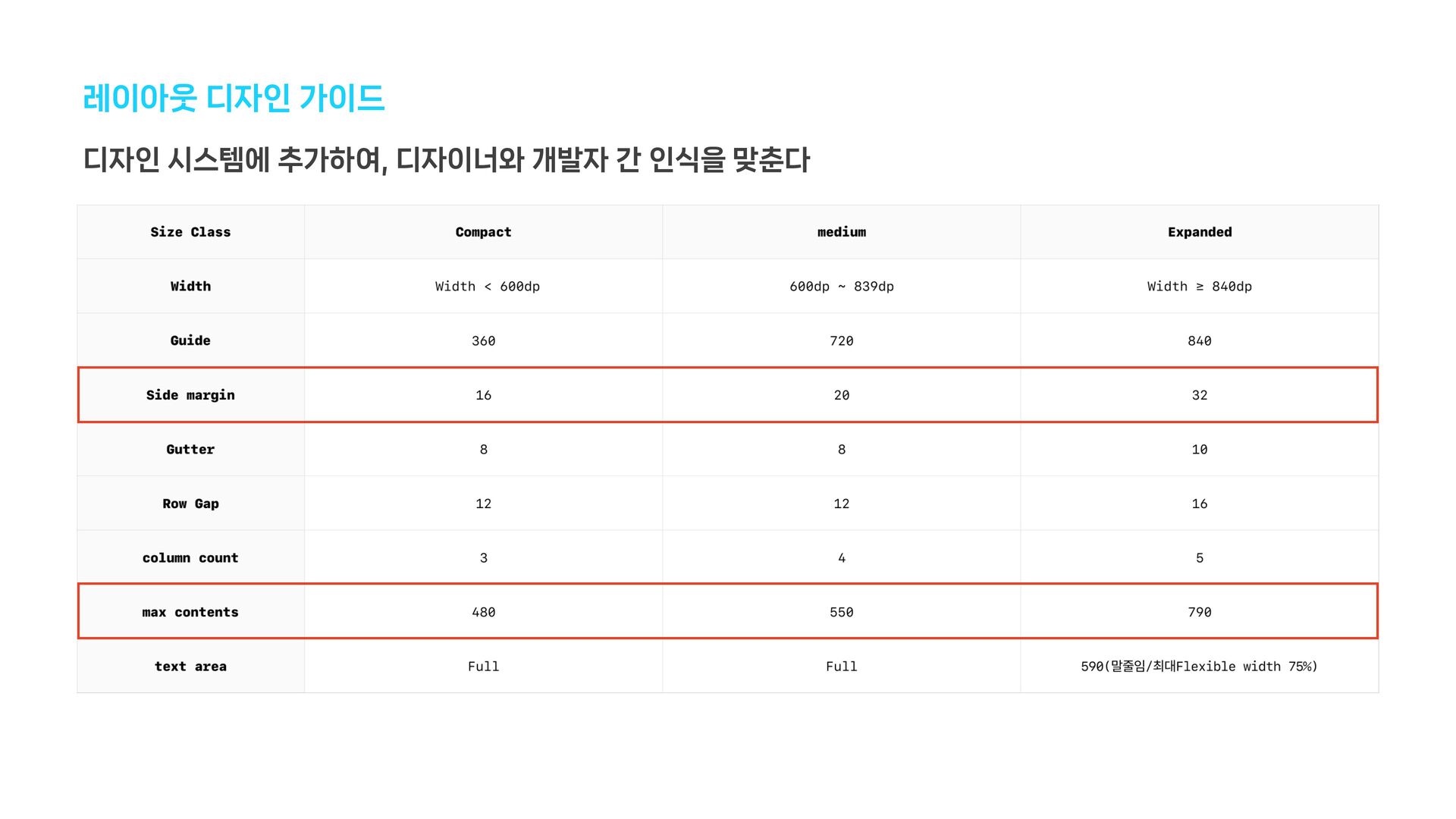
정의한다 res/values/ <dimen name="gwds_layout_contents_max_width">480dp</dimen> <dimen name="gwds_layout_contents_max_width_with_margin">512dp</dimen> <dimen name="gwds_layout_contents_horizontal_margin">16dp</dimen> res/values-sw600dp/ <dimen name="gwds_layout_contents_max_width">550dp</dimen> <dimen name="gwds_layout_contents_max_width_with_margin">598dp</dimen> <dimen name="gwds_layout_contents_horizontal_margin">24dp</dimen> ... -
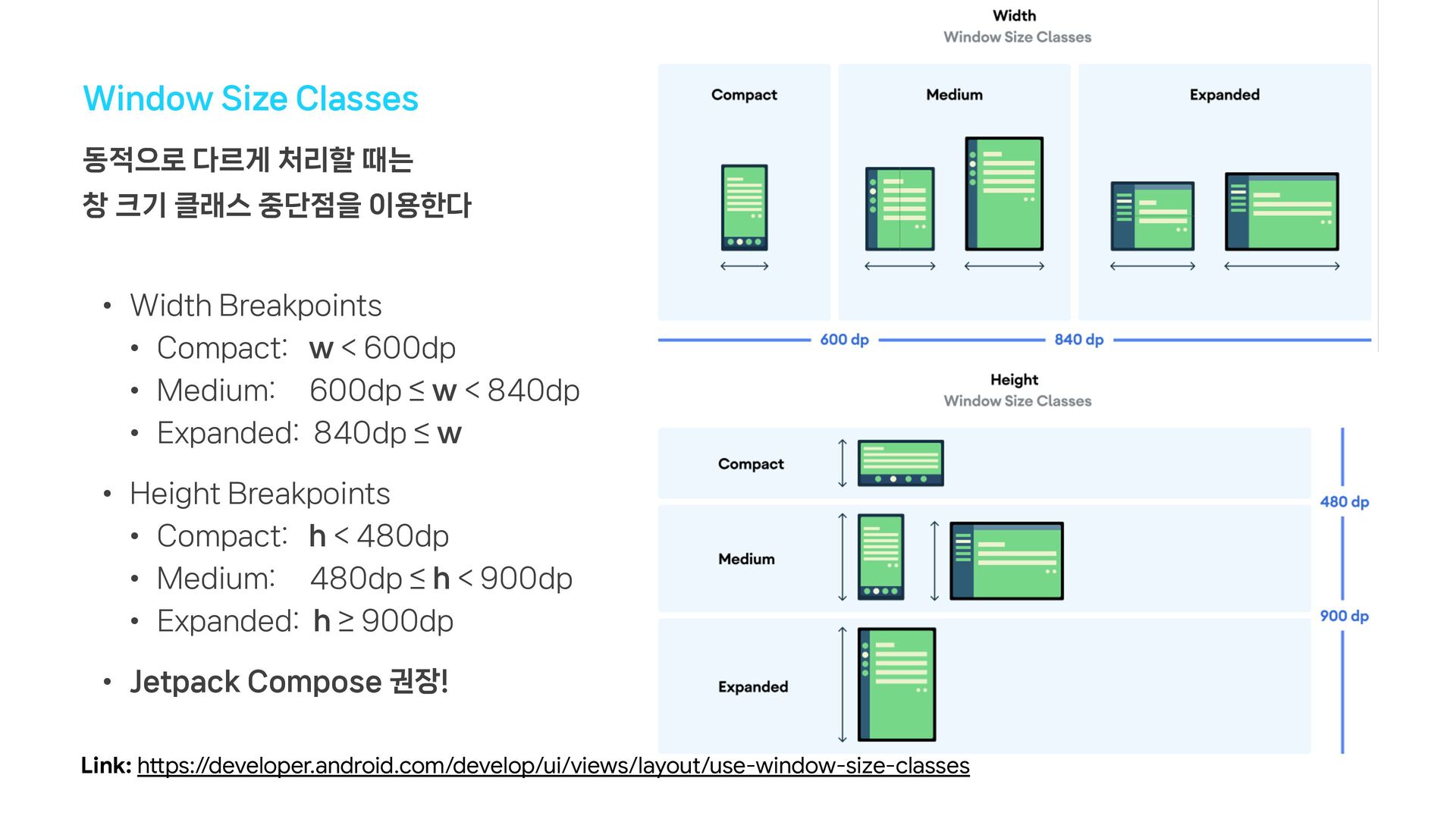
Window Size Classes • Width Breakpoints • Compact: w <
600dp • Medium: 600dp ≤ w < 840dp • Expanded: 840dp ≤ w • Height Breakpoints • Compact: h < 480dp • Medium: 480dp ≤ h < 900dp • Expanded: h ≥ 900dp • Jetpack Compose 권장! 동적으로 다르게 처리할 때는 창 크기 클래스 중단점을 이용한다 Link: h"ps://developer.android.com/develop/ui/views/layout/use-window-size-classes -
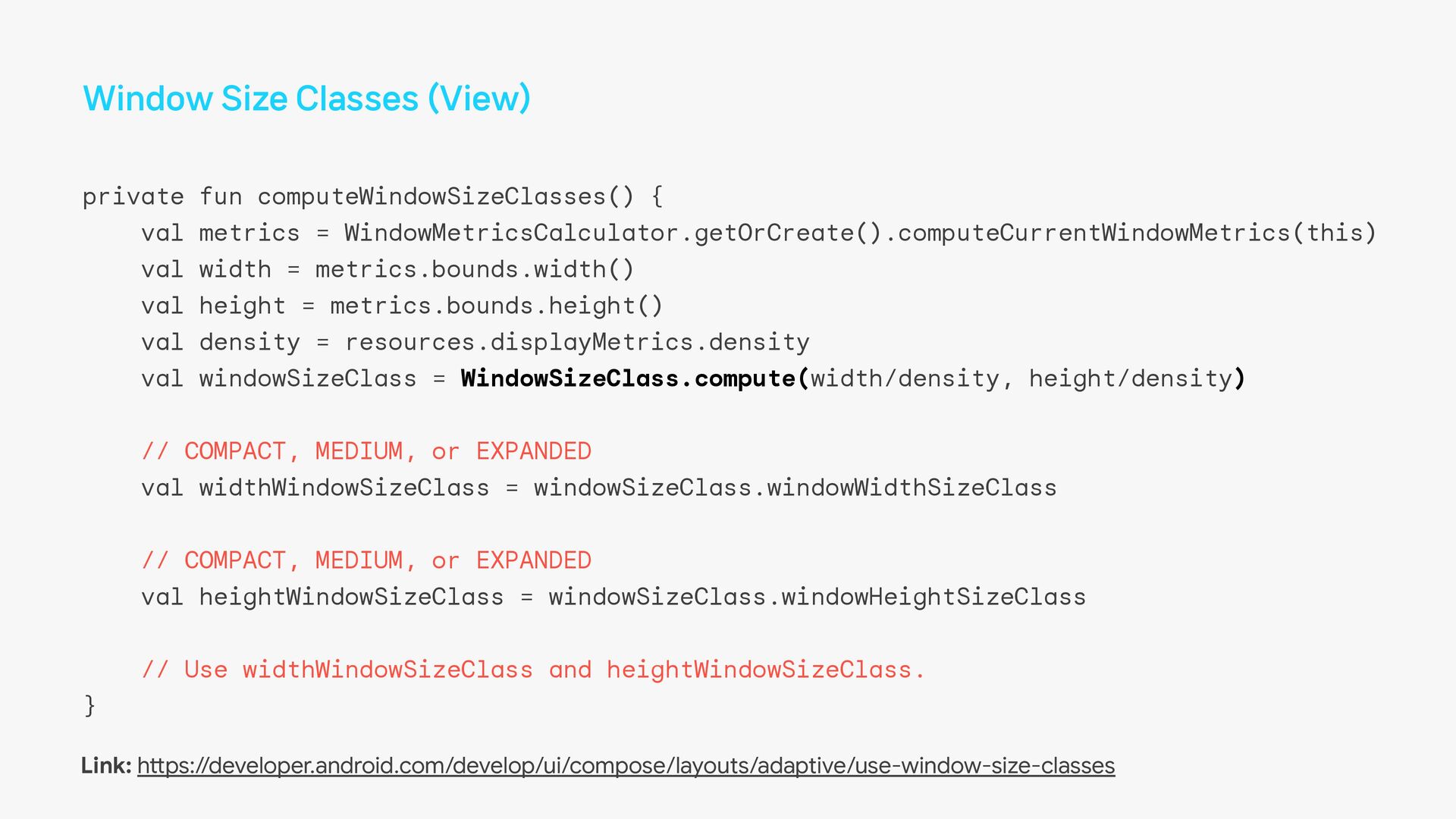
Window Size Classes (View) private fun computeWindowSizeClasses() { val metrics
= WindowMetricsCalculator.getOrCreate().computeCurrentWindowMetrics(this) val width = metrics.bounds.width() val height = metrics.bounds.height() val density = resources.displayMetrics.density val windowSizeClass = WindowSizeClass.compute(width/density, height/density) // COMPACT, MEDIUM, or EXPANDED val widthWindowSizeClass = windowSizeClass.windowWidthSizeClass // COMPACT, MEDIUM, or EXPANDED val heightWindowSizeClass = windowSizeClass.windowHeightSizeClass // Use widthWindowSizeClass and heightWindowSizeClass. } Link: h"ps://developer.android.com/develop/ui/compose/layouts/adaptive/use-window-size-classes -
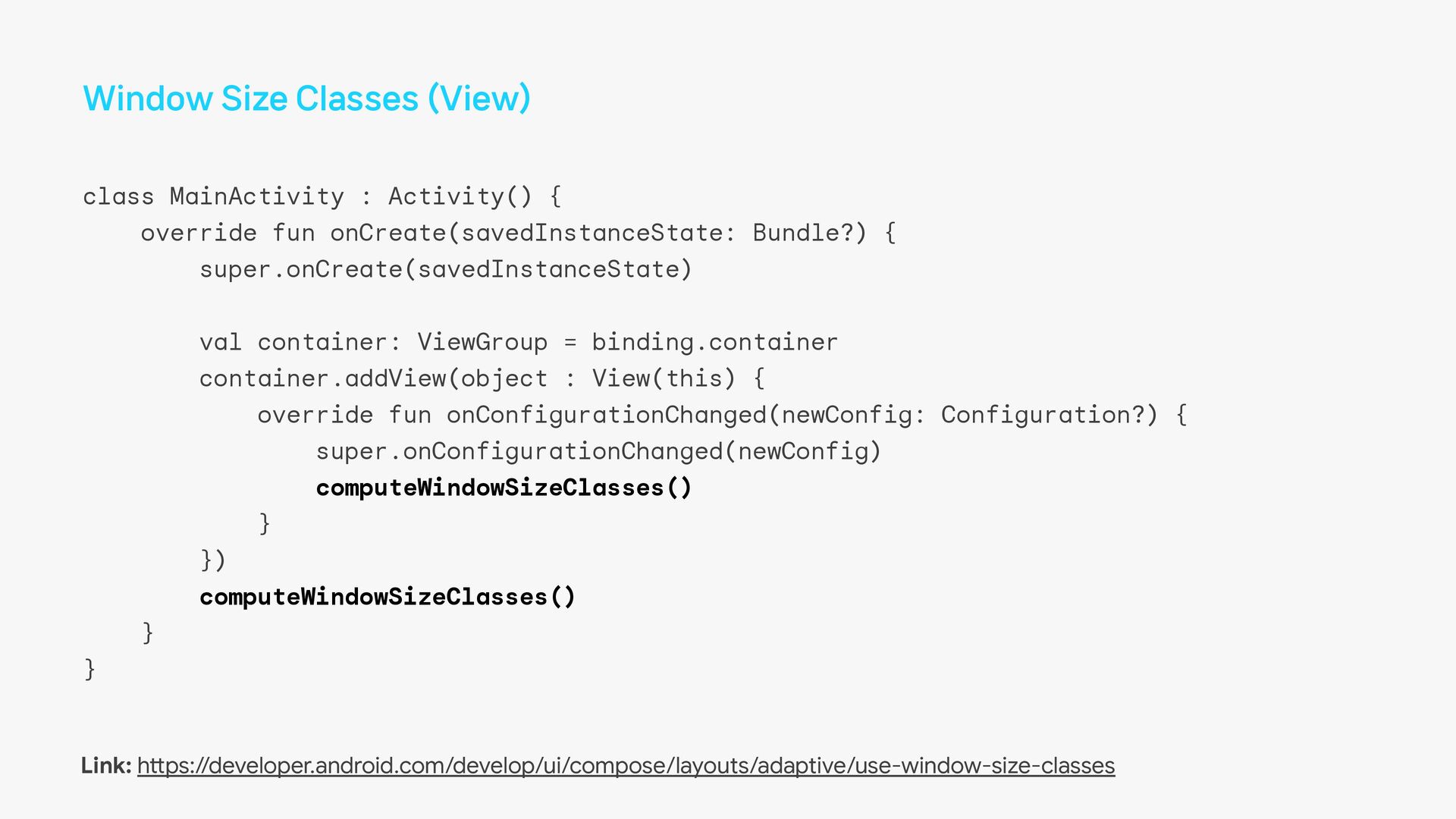
Window Size Classes (View) class MainActivity : Activity() { override
fun onCreate(savedInstanceState: Bundle?) { super.onCreate(savedInstanceState) val container: ViewGroup = binding.container container.addView(object : View(this) { override fun onConfigurationChanged(newConfig: Configuration?) { super.onConfigurationChanged(newConfig) computeWindowSizeClasses() } }) computeWindowSizeClasses() } } Link: h"ps://developer.android.com/develop/ui/compose/layouts/adaptive/use-window-size-classes -
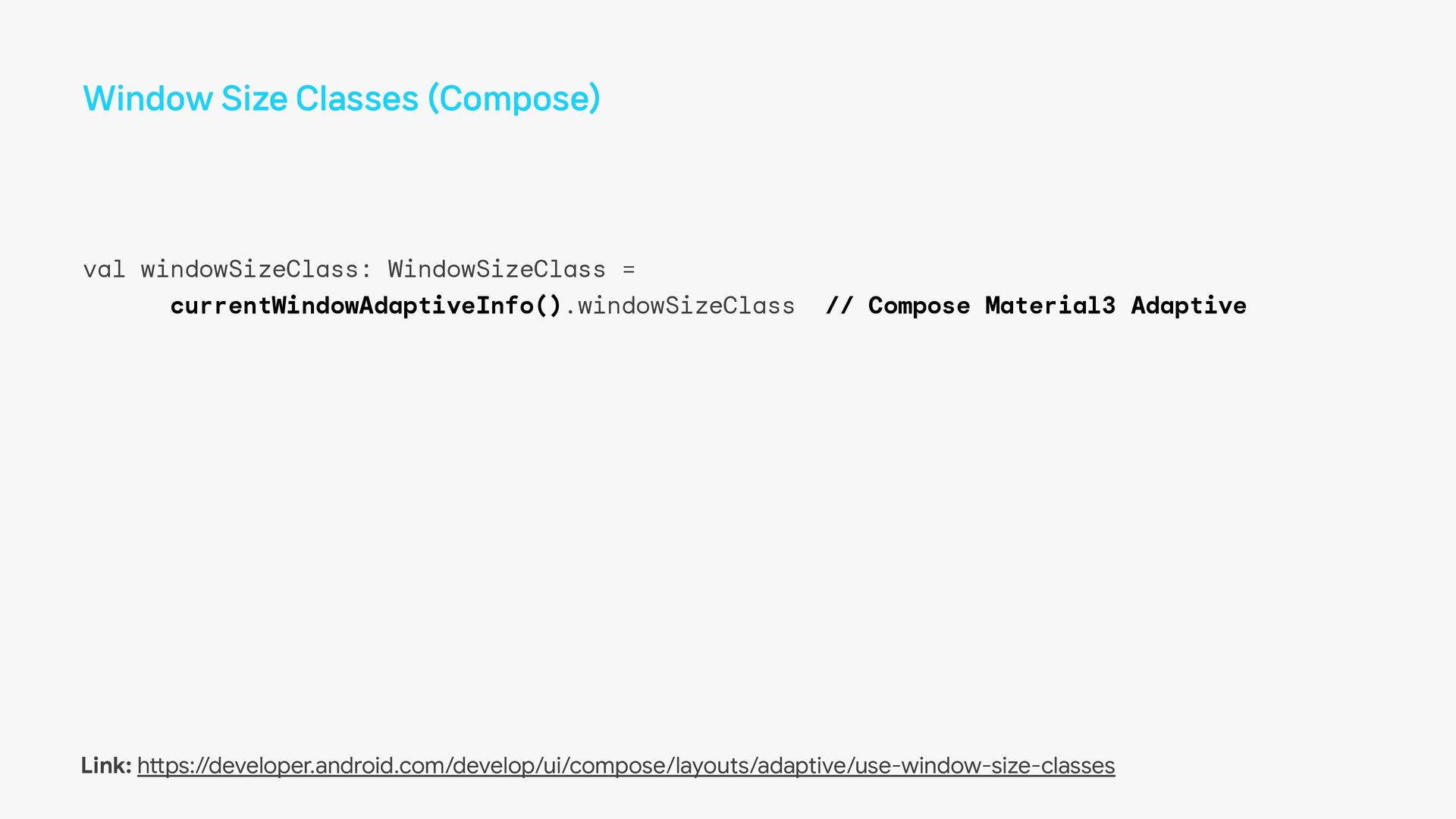
Window Size Classes (Compose) val windowSizeClass: WindowSizeClass = currentWindowAdaptiveInfo().windowSizeClass //
Compose Material3 Adaptive Link: h"ps://developer.android.com/develop/ui/compose/layouts/adaptive/use-window-size-classes -
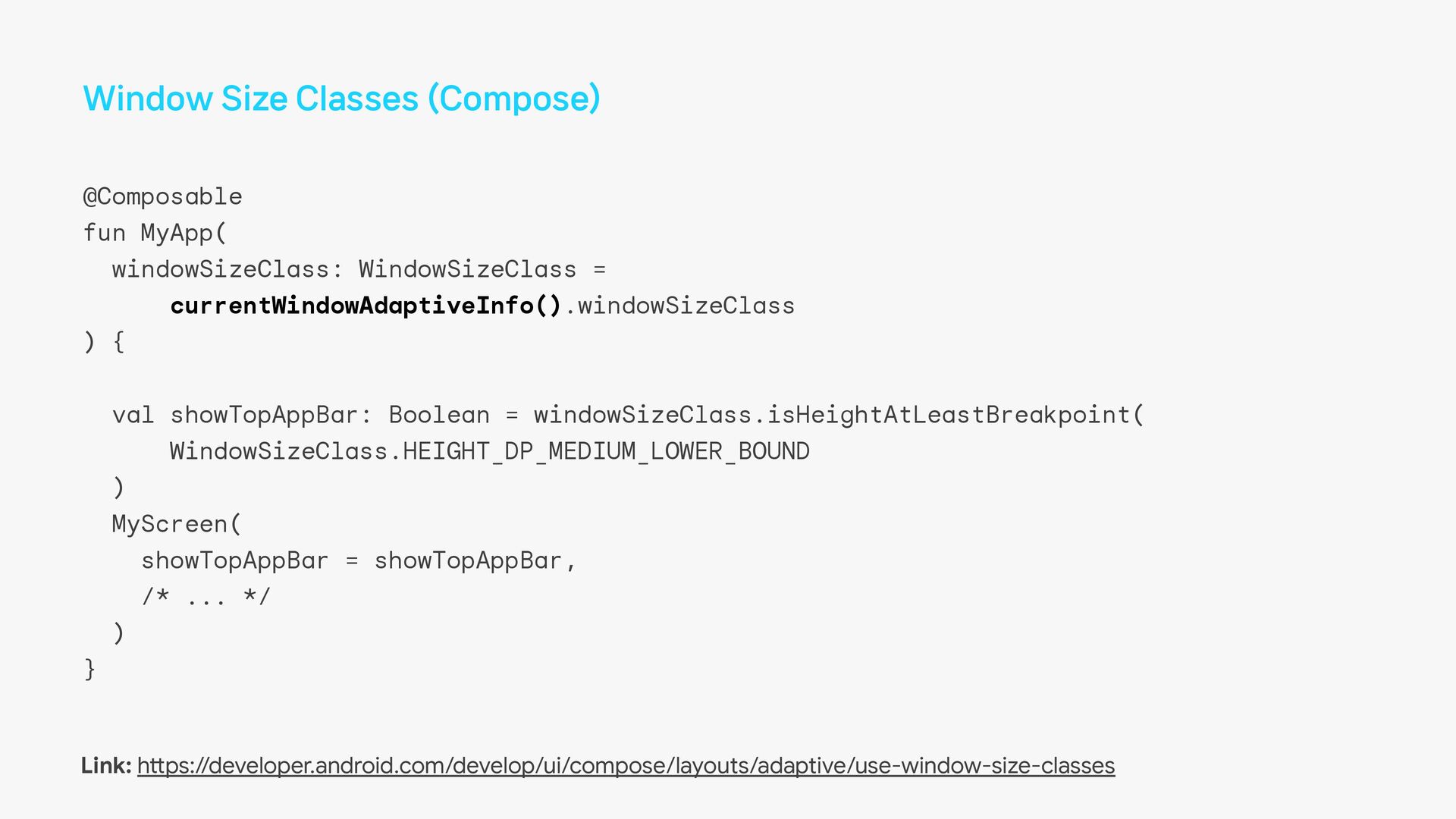
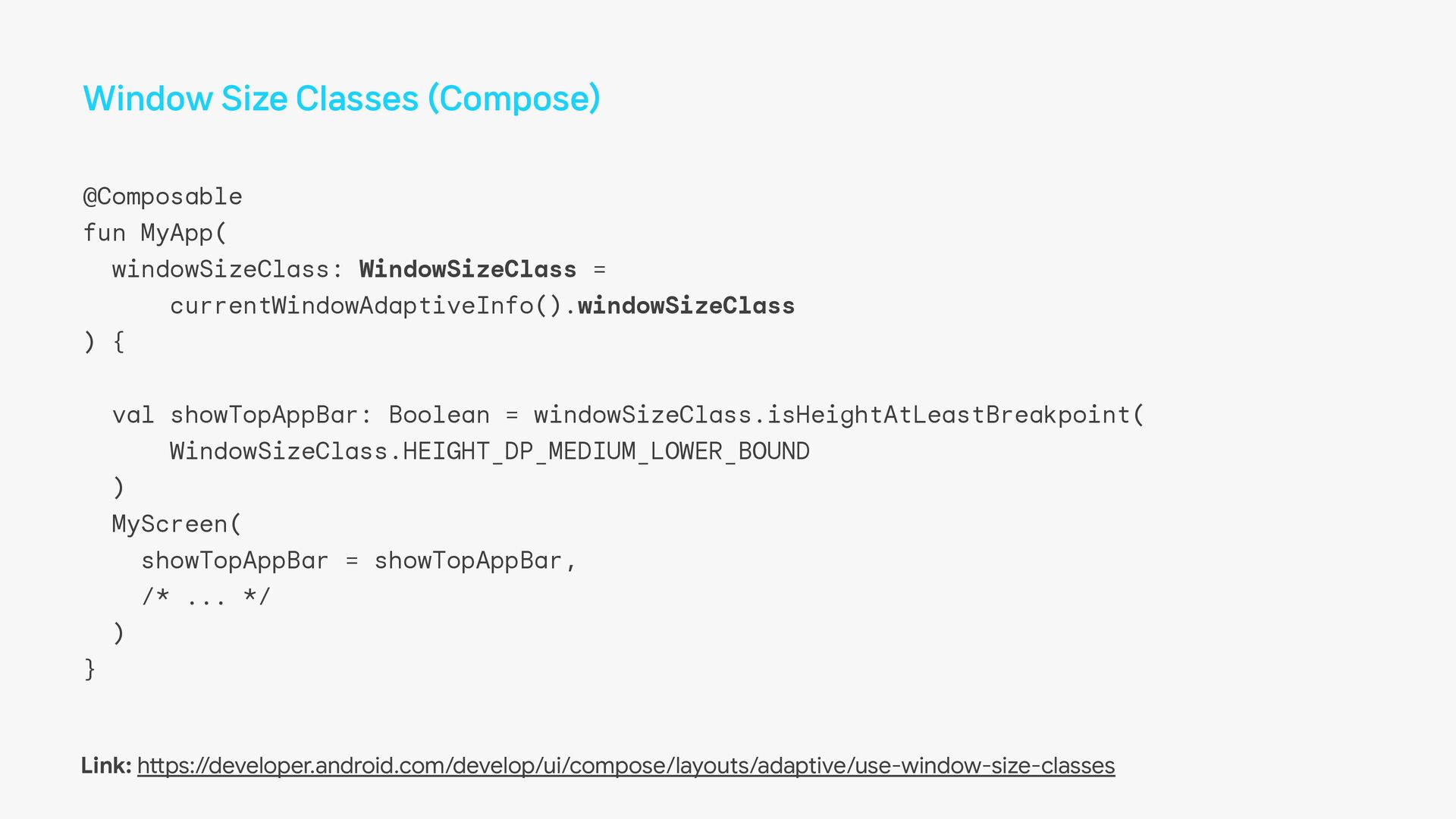
Window Size Classes (Compose) @Composable fun MyApp( windowSizeClass: WindowSizeClass =
currentWindowAdaptiveInfo().windowSizeClass ) { val showTopAppBar: Boolean = windowSizeClass.isHeightAtLeastBreakpoint( WindowSizeClass.HEIGHT_DP_MEDIUM_LOWER_BOUND ) MyScreen( showTopAppBar = showTopAppBar, /* ... */ ) } Link: h"ps://developer.android.com/develop/ui/compose/layouts/adaptive/use-window-size-classes -
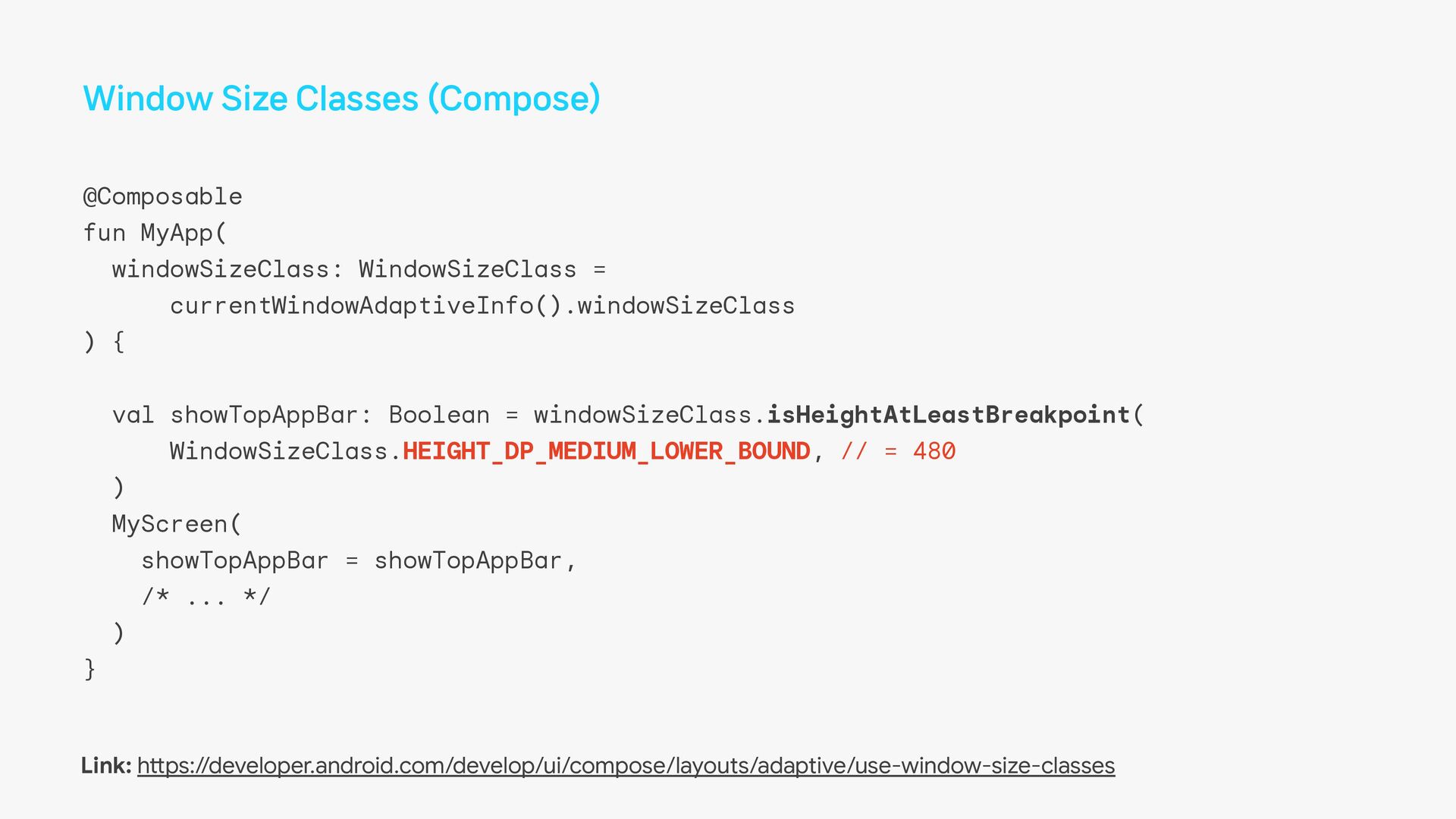
Window Size Classes (Compose) @Composable fun MyApp( windowSizeClass: WindowSizeClass =
currentWindowAdaptiveInfo().windowSizeClass ) { val showTopAppBar: Boolean = windowSizeClass.isHeightAtLeastBreakpoint( WindowSizeClass.HEIGHT_DP_MEDIUM_LOWER_BOUND, // = 480 ) MyScreen( showTopAppBar = showTopAppBar, /* ... */ ) } Link: h"ps://developer.android.com/develop/ui/compose/layouts/adaptive/use-window-size-classes -
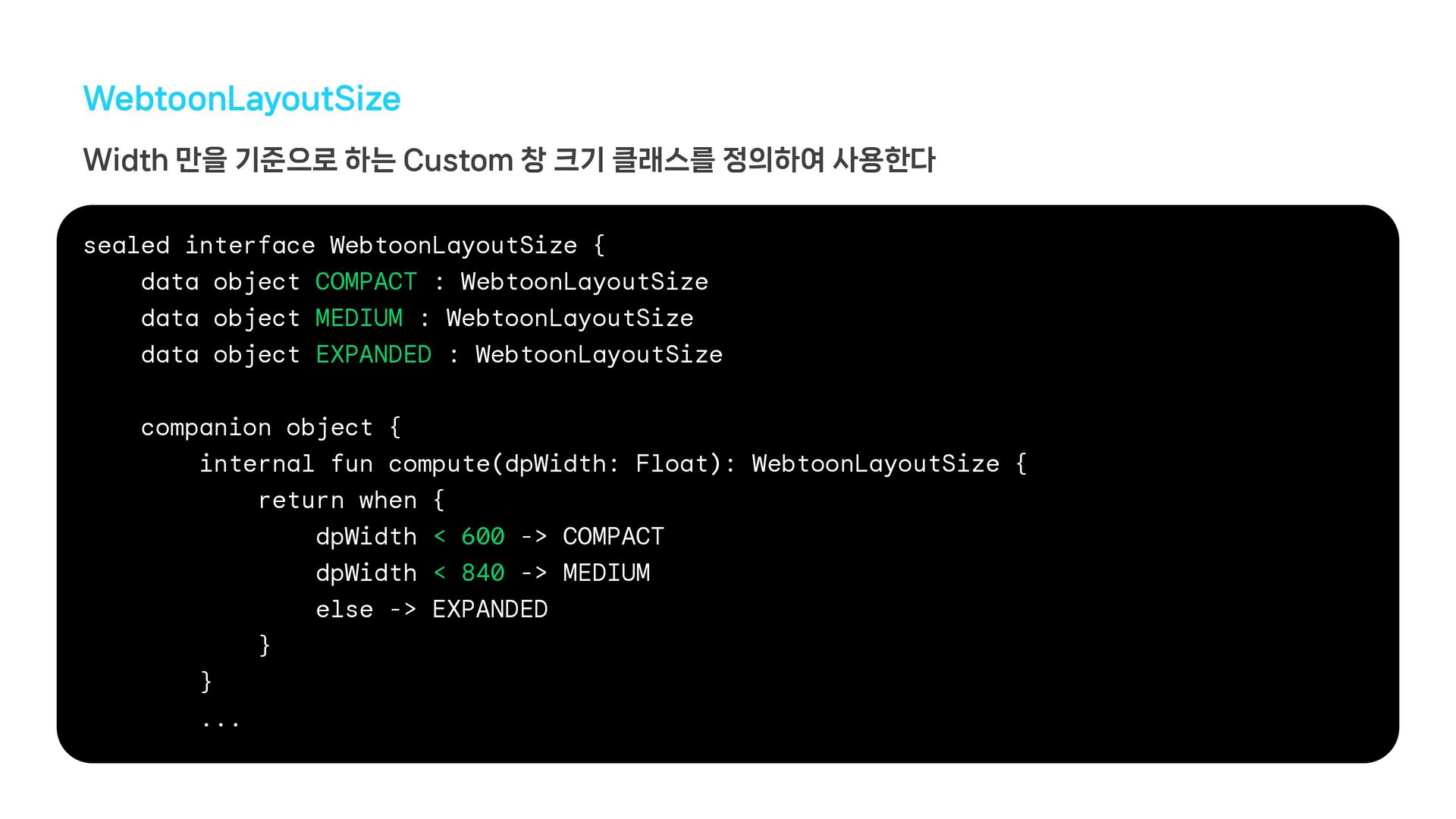
WebtoonLayoutSize Width 만을 기준으로 하는 Custom 창 크기 클래스를 정의하여
사용한다 sealed interface WebtoonLayoutSize { data object COMPACT : WebtoonLayoutSize data object MEDIUM : WebtoonLayoutSize data object EXPANDED : WebtoonLayoutSize companion object { internal fun compute(dpWidth: Float): WebtoonLayoutSize { return when { dpWidth < 600 -> COMPACT dpWidth < 840 -> MEDIUM else -> EXPANDED } } ... -
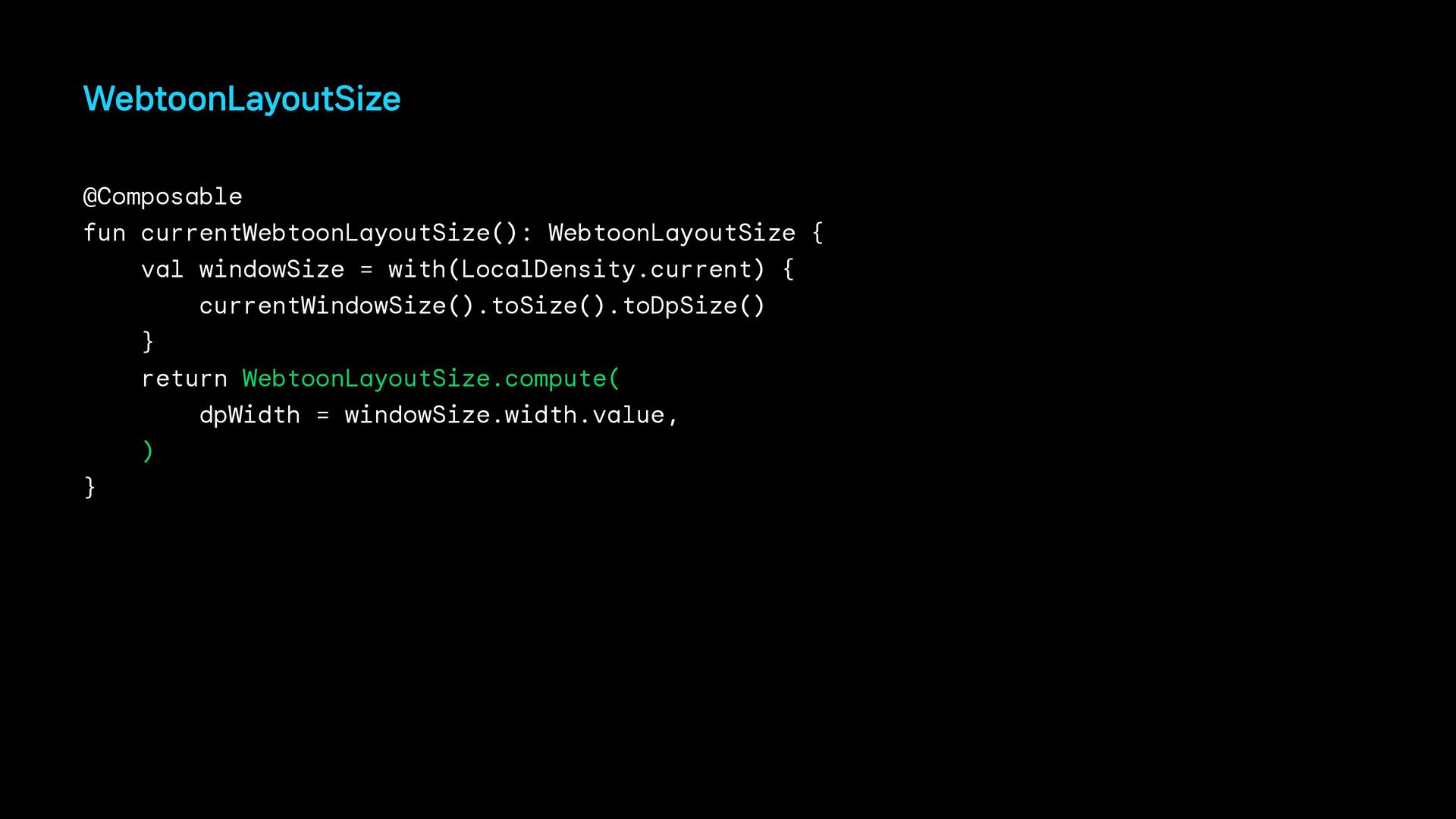
WebtoonLayoutSize @Composable fun currentWebtoonLayoutSize(): WebtoonLayoutSize { val windowSize = with(LocalDensity.current)
{ currentWindowSize().toSize().toDpSize() } return WebtoonLayoutSize.compute( dpWidth = windowSize.width.value, ) } -
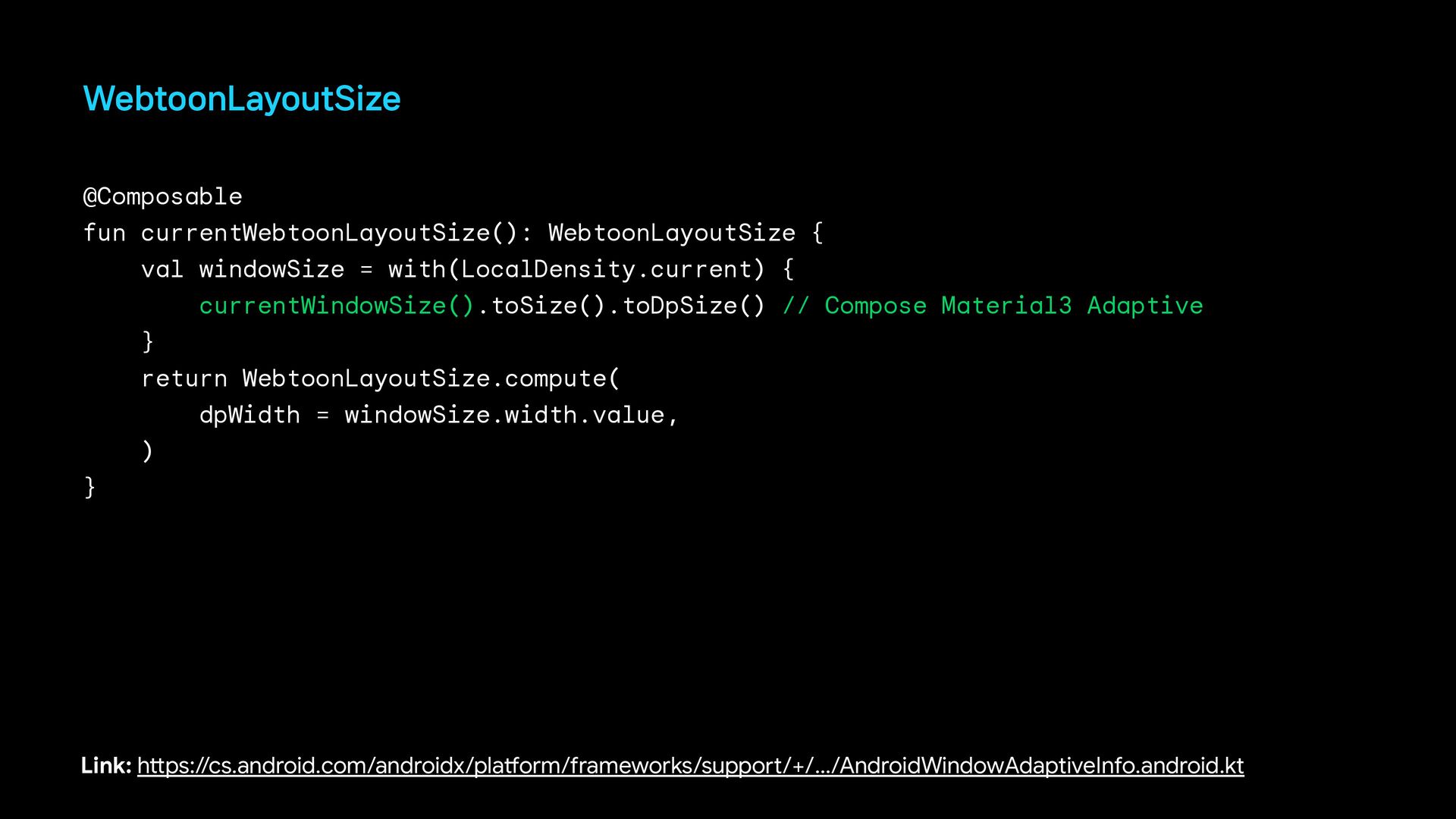
WebtoonLayoutSize @Composable fun currentWebtoonLayoutSize(): WebtoonLayoutSize { val windowSize = with(LocalDensity.current)
{ currentWindowSize().toSize().toDpSize() // Compose Material3 Adaptive } return WebtoonLayoutSize.compute( dpWidth = windowSize.width.value, ) } Link: h"ps://cs.android.com/androidx/pla$orm/frameworks/suppo#/+/.../AndroidWindowAdaptiveInfo.android.kt -
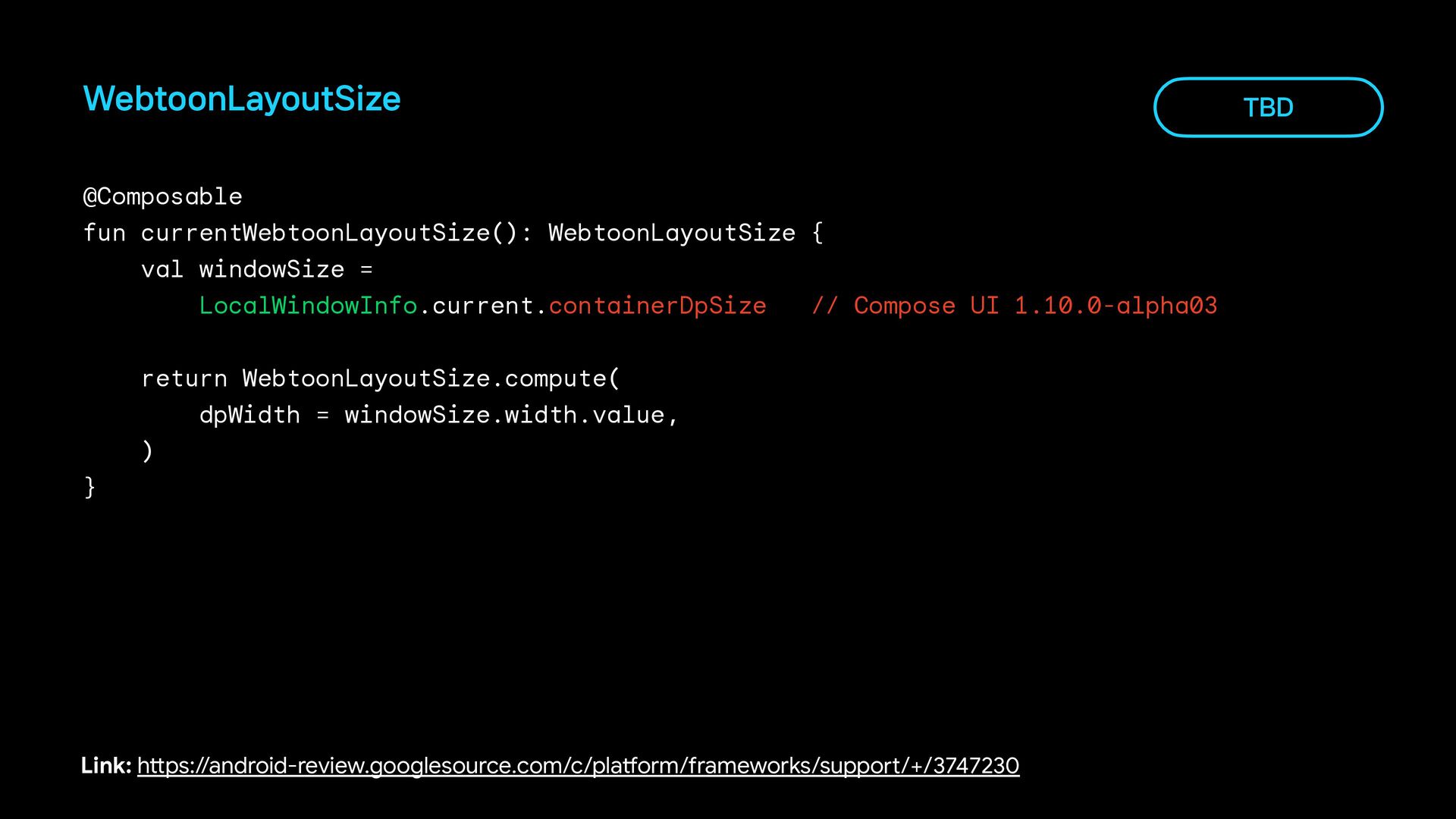
WebtoonLayoutSize @Composable fun currentWebtoonLayoutSize(): WebtoonLayoutSize { val windowSize = LocalWindowInfo.current.containerDpSize
// Compose UI 1.10.0-alpha03 return WebtoonLayoutSize.compute( dpWidth = windowSize.width.value, ) } Link: h"ps://android-review.googlesource.com/c/pla$orm/frameworks/suppo#/+/3747230 TBD -
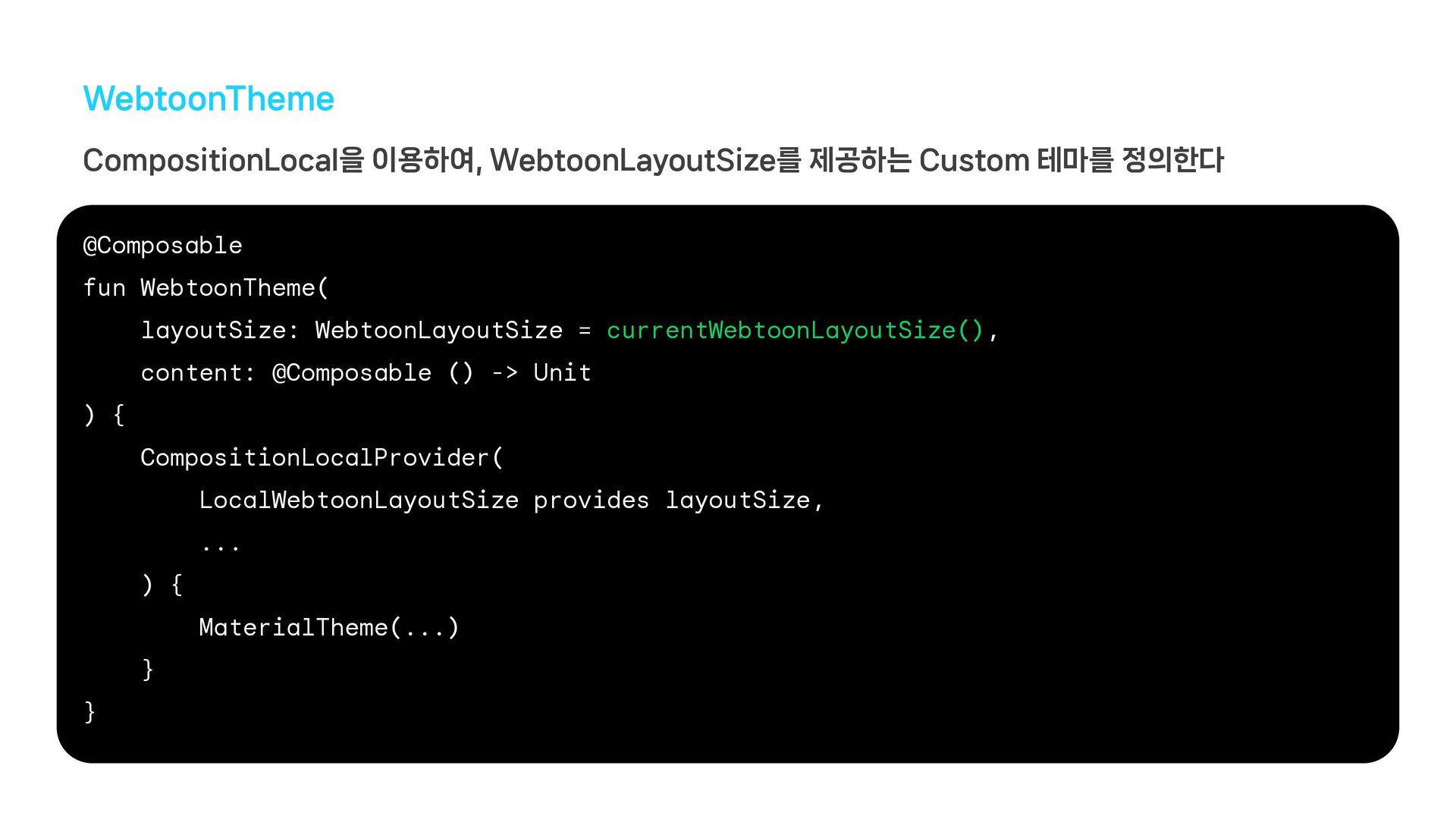
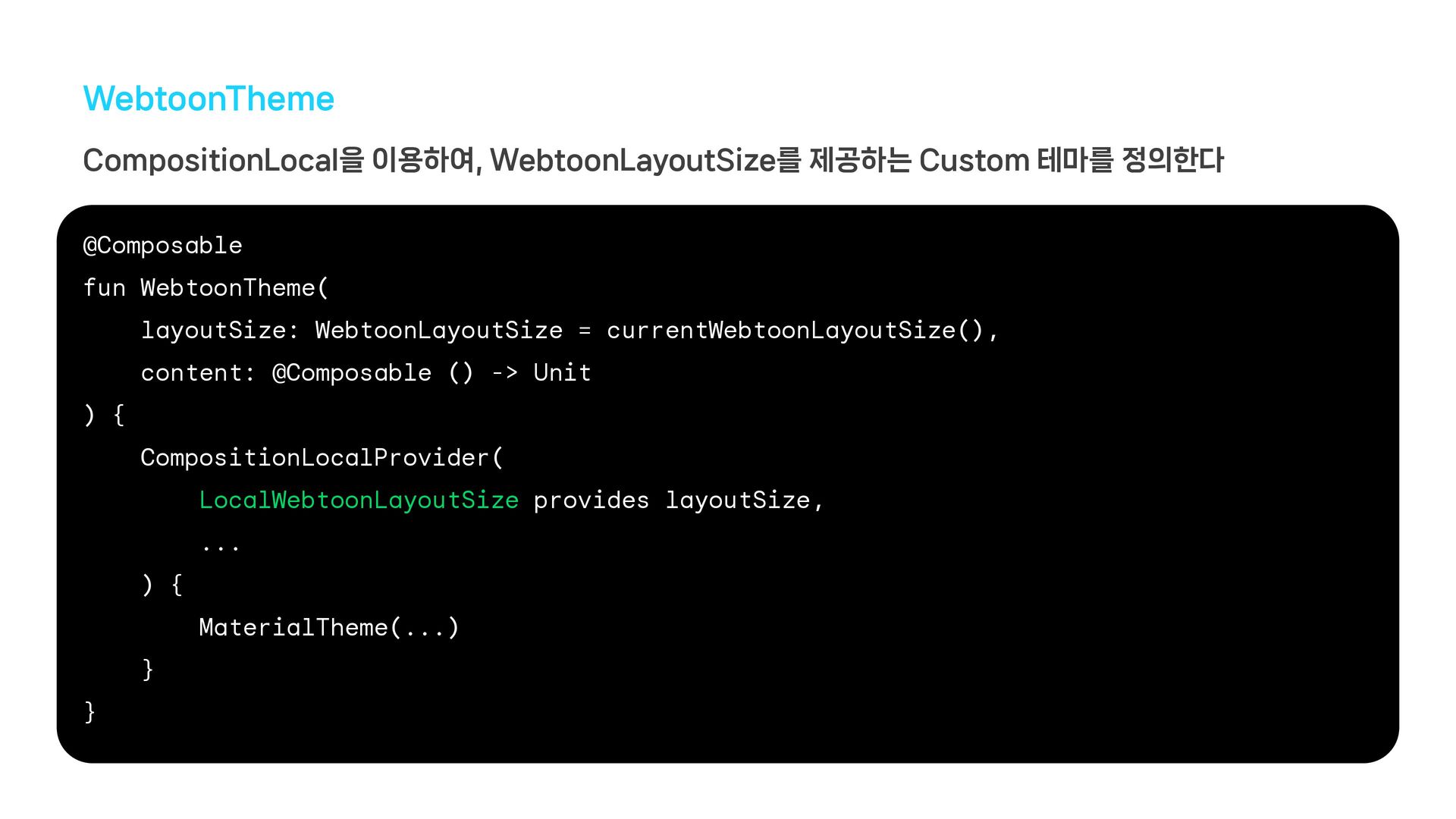
WebtoonTheme CompositionLocal을 이용하여, WebtoonLayoutSize를 제공하는 Custom 테마를 정의한다 @Composable fun
WebtoonTheme( layoutSize: WebtoonLayoutSize = currentWebtoonLayoutSize(), content: @Composable () -> Unit ) { CompositionLocalProvider( LocalWebtoonLayoutSize provides layoutSize, ... ) { MaterialTheme(...) } } -
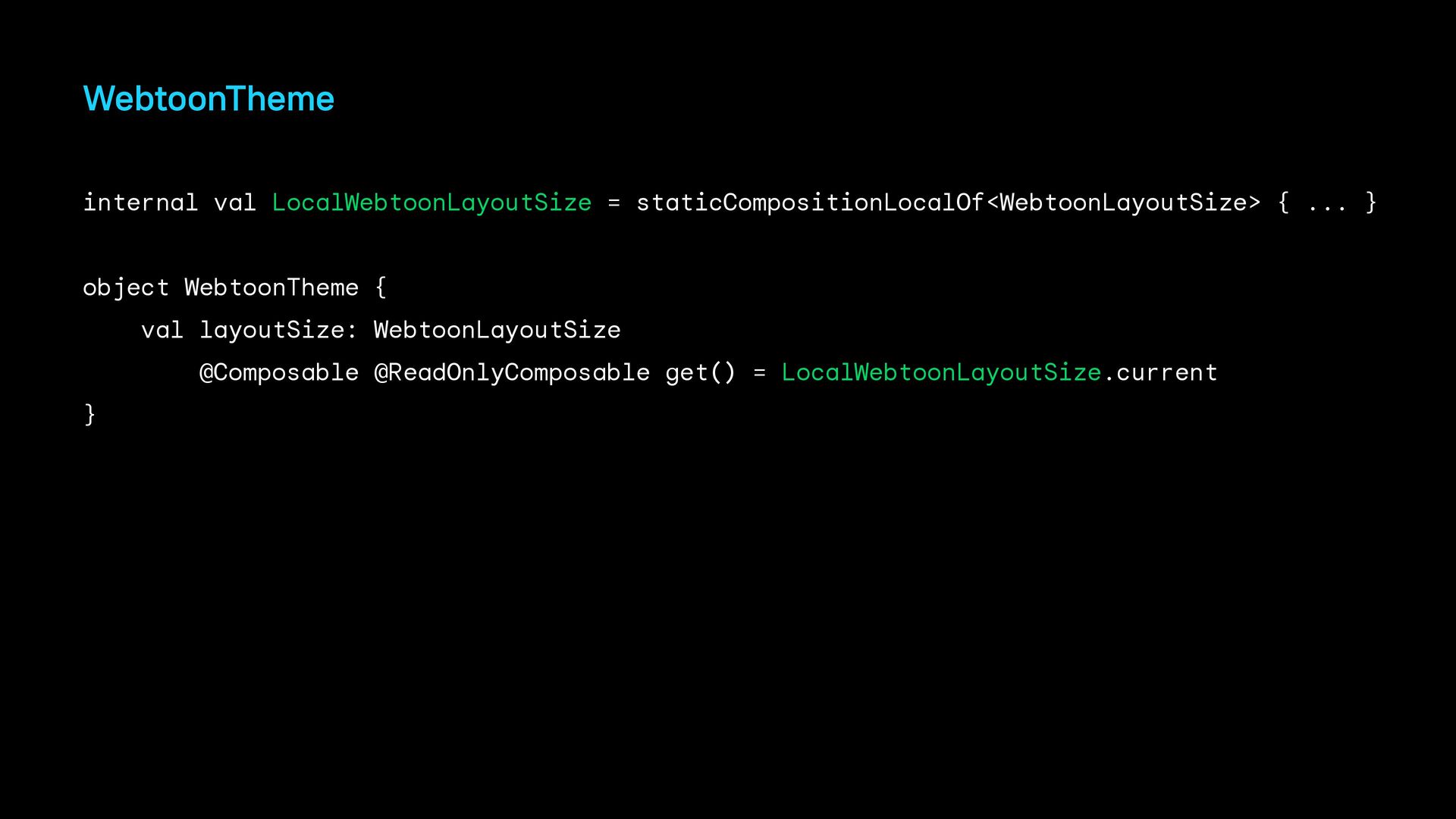
WebtoonTheme internal val LocalWebtoonLayoutSize = staticCompositionLocalOf<WebtoonLayoutSize> { ... } object
WebtoonTheme { val layoutSize: WebtoonLayoutSize @Composable @ReadOnlyComposable get() = LocalWebtoonLayoutSize.current } -
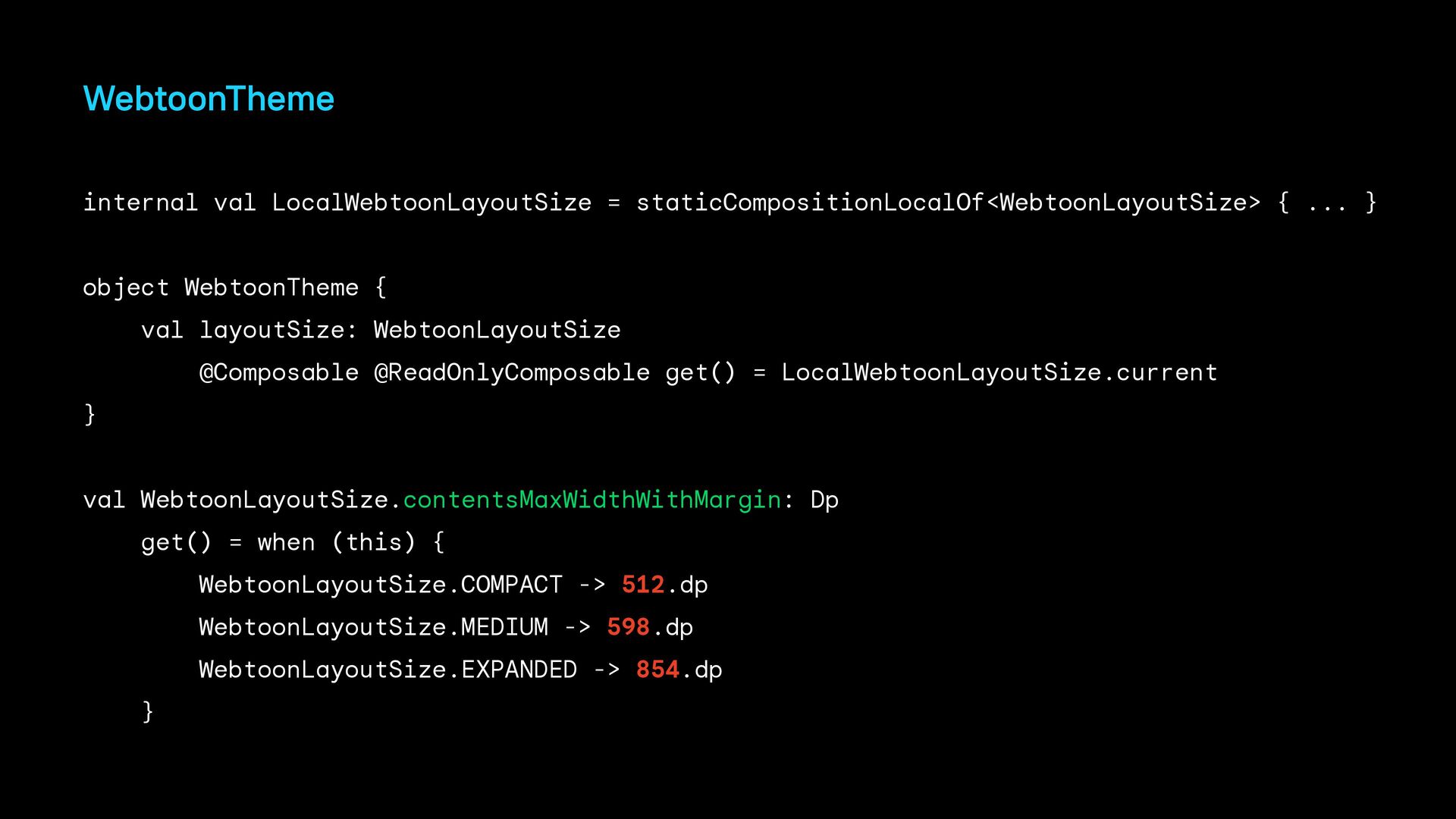
WebtoonTheme internal val LocalWebtoonLayoutSize = staticCompositionLocalOf<WebtoonLayoutSize> { ... } object
WebtoonTheme { val layoutSize: WebtoonLayoutSize @Composable @ReadOnlyComposable get() = LocalWebtoonLayoutSize.current } val WebtoonLayoutSize.contentsMaxWidthWithMargin: Dp get() = when (this) { WebtoonLayoutSize.COMPACT -> 512.dp WebtoonLayoutSize.MEDIUM -> 598.dp WebtoonLayoutSize.EXPANDED -> 854.dp } -
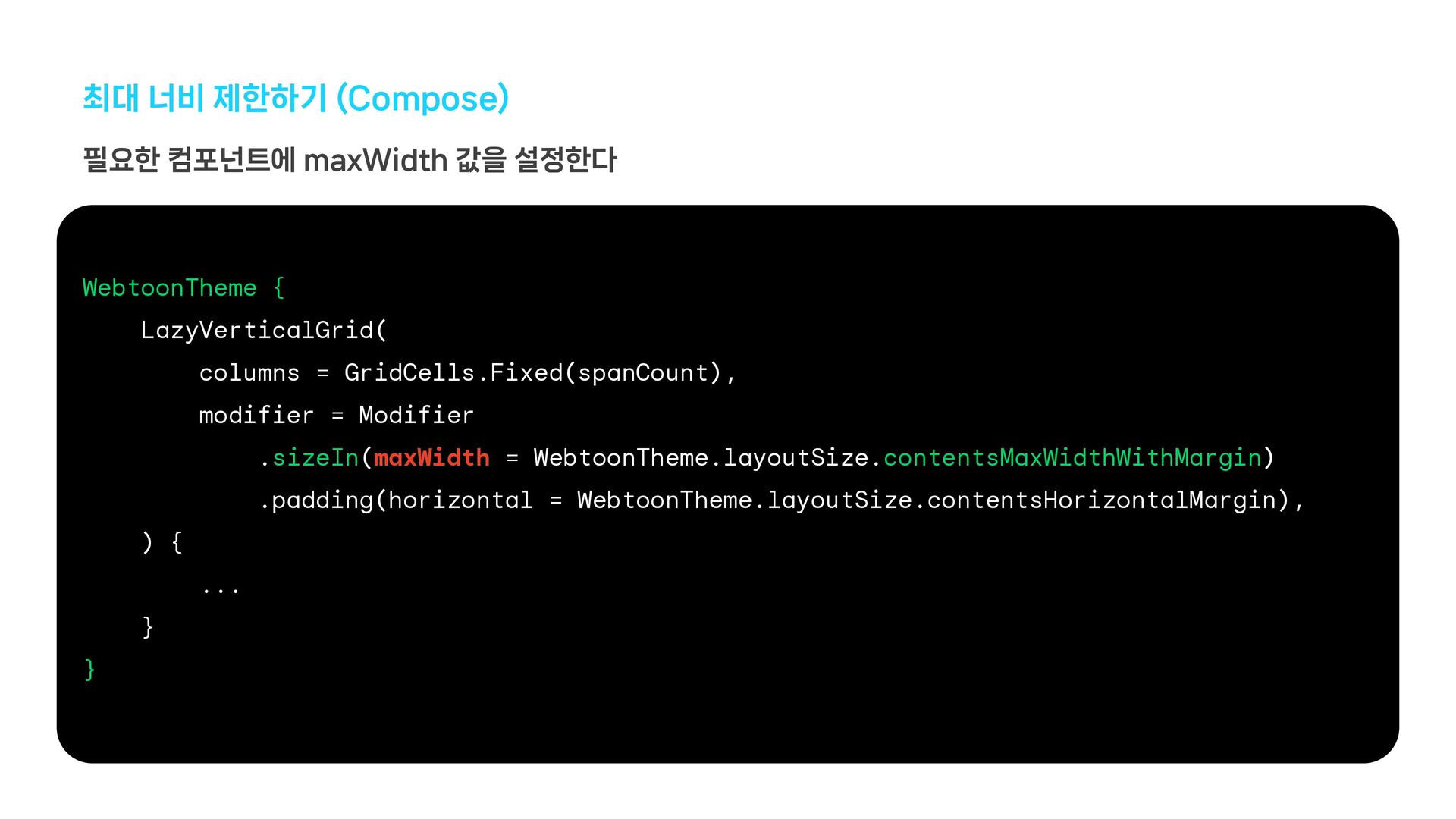
최대 너비 제한하기 (Compose) 필요한 컴포넌트에 maxWidth 값을 설정한다 WebtoonTheme
{ LazyVerticalGrid( columns = GridCells.Fixed(spanCount), modifier = Modifier .sizeIn(maxWidth = WebtoonTheme.layoutSize.contentsMaxWidthWithMargin) .padding(horizontal = WebtoonTheme.layoutSize.contentsHorizontalMargin), ) { ... } } -
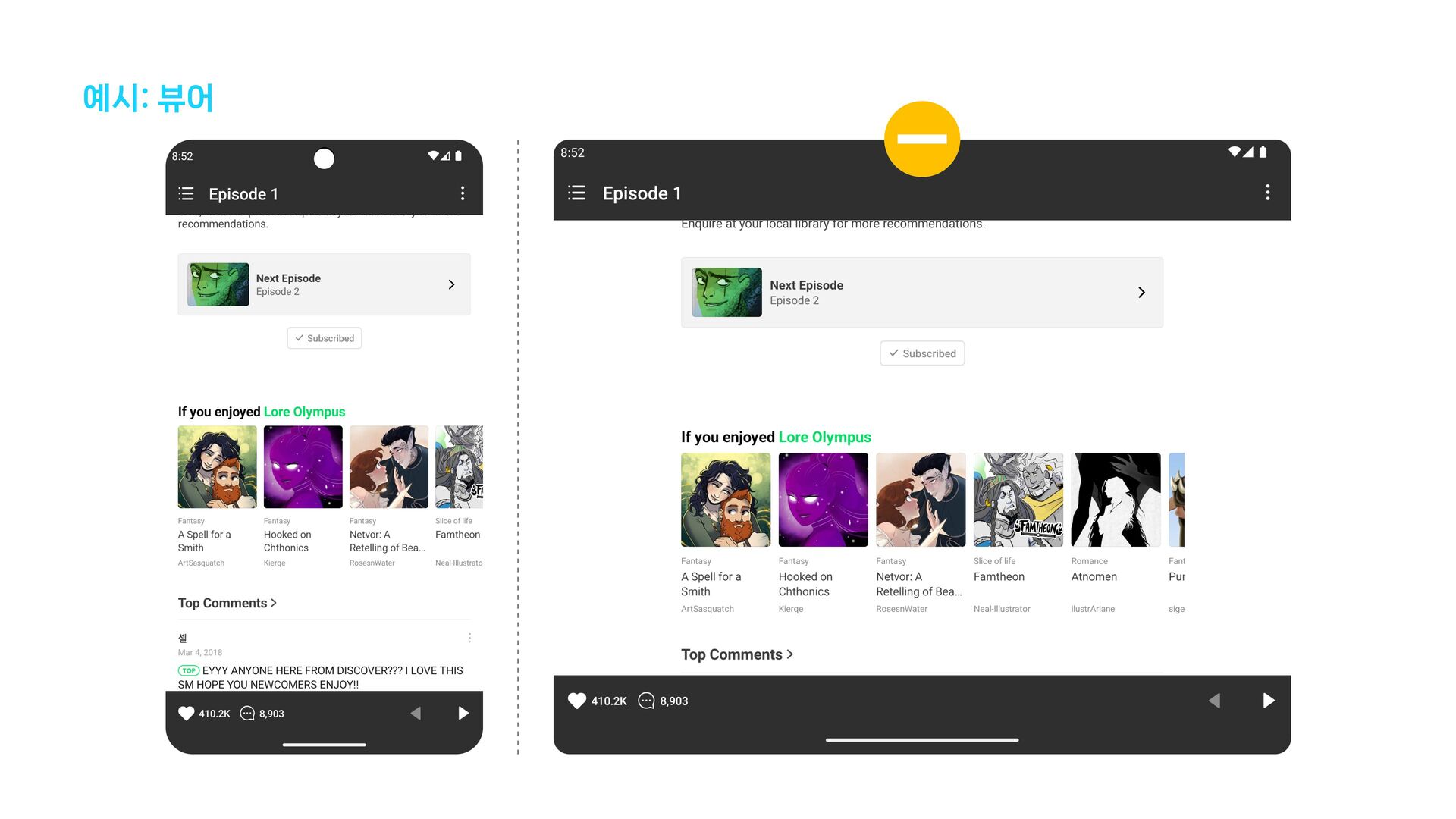
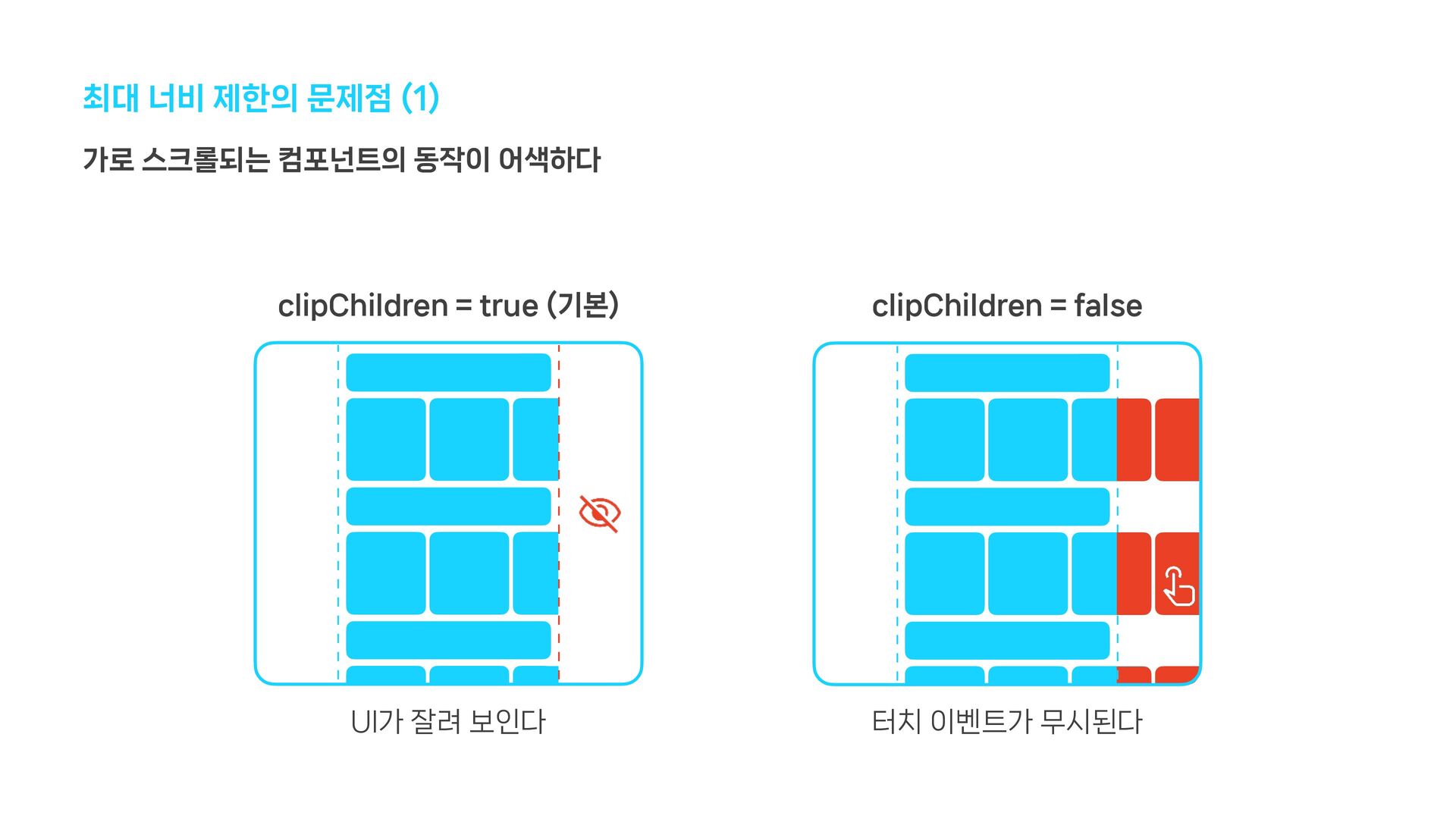
최대 너비 제한의 문제점 (1) 가로 스크롤되는 컴포넌트의 동작이 어색하다
clipChildren = true (기본) clipChildren = false UI가 잘려 보인다 터치 이벤트가 무시된다 -
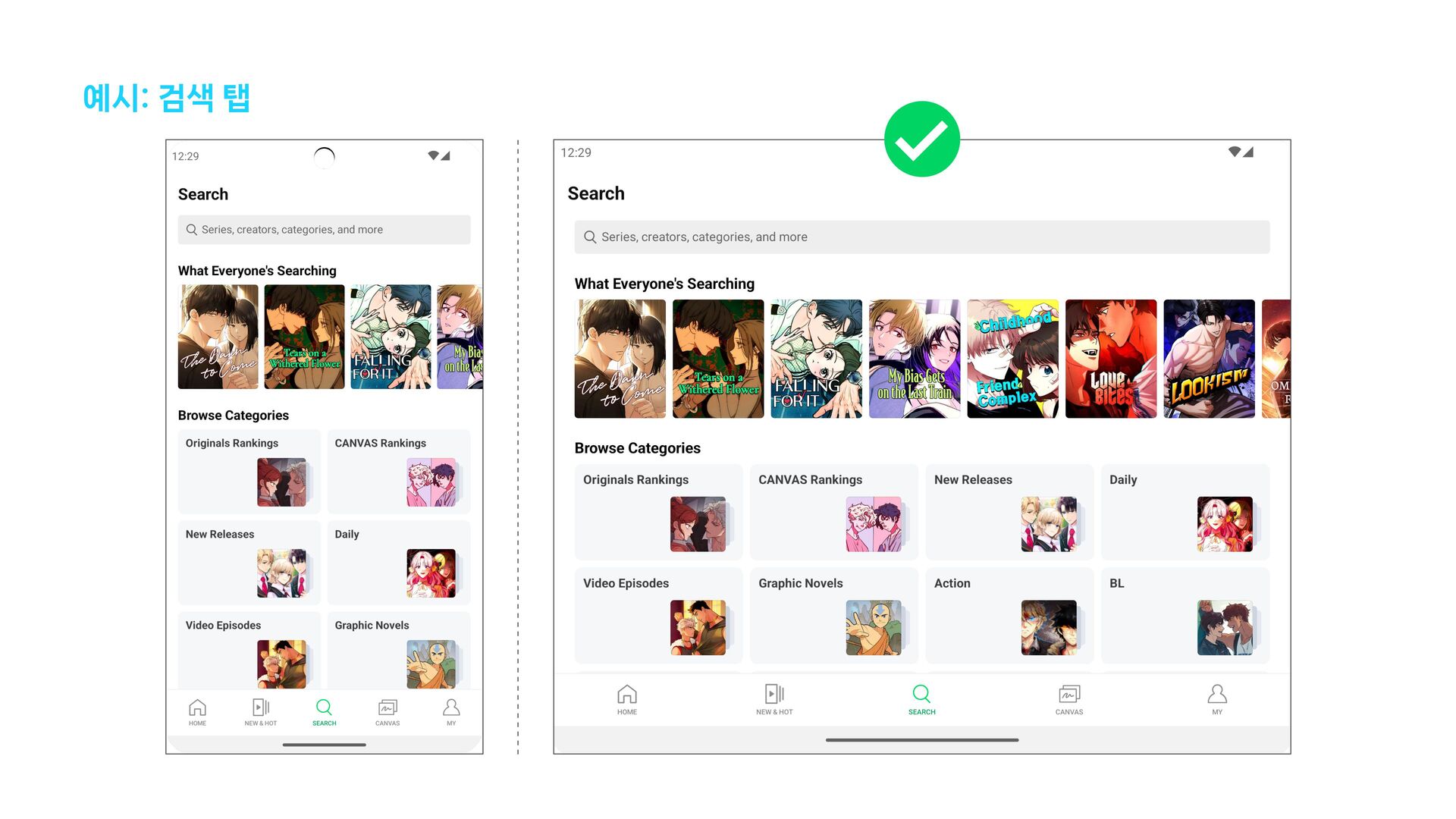
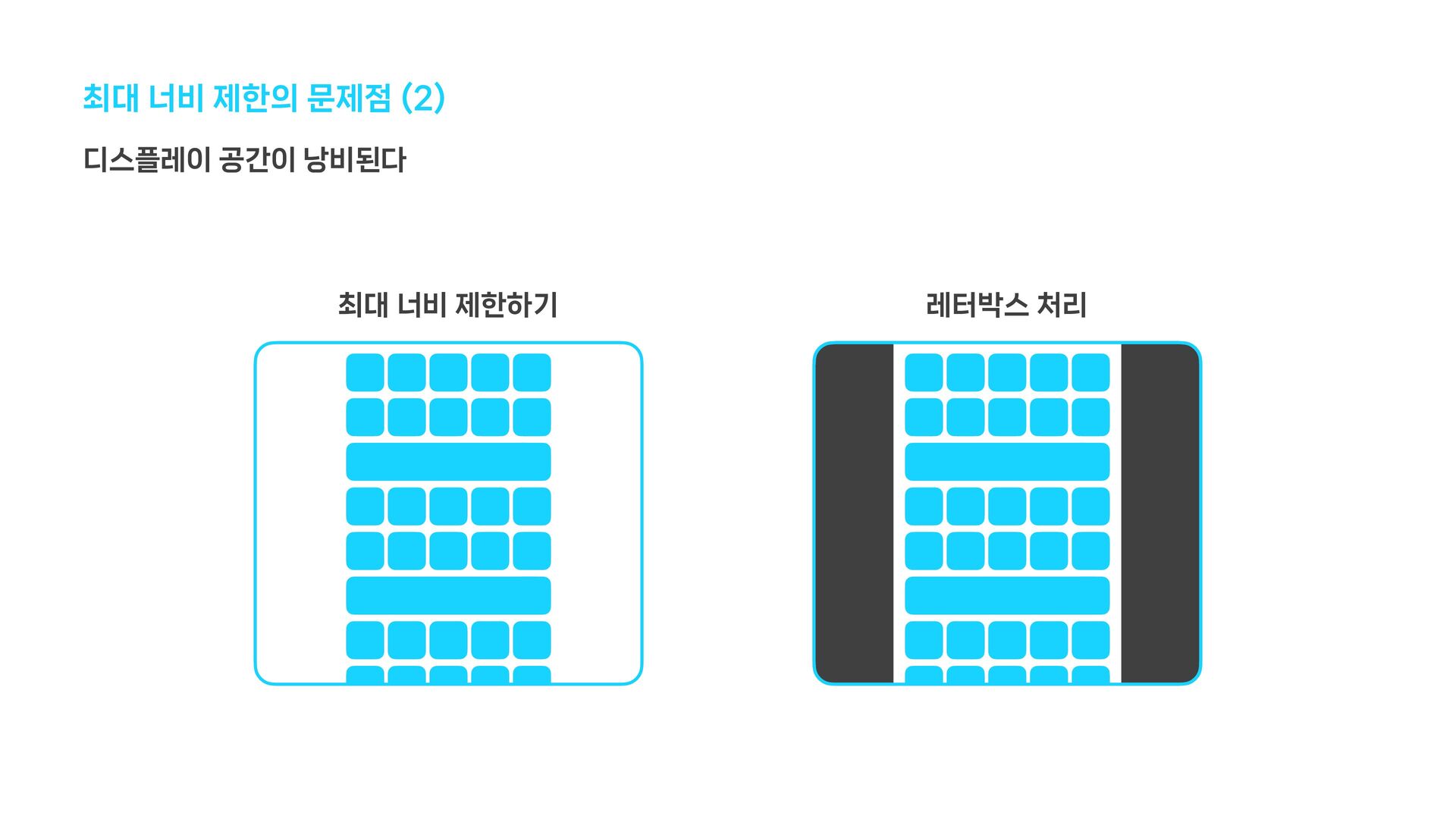
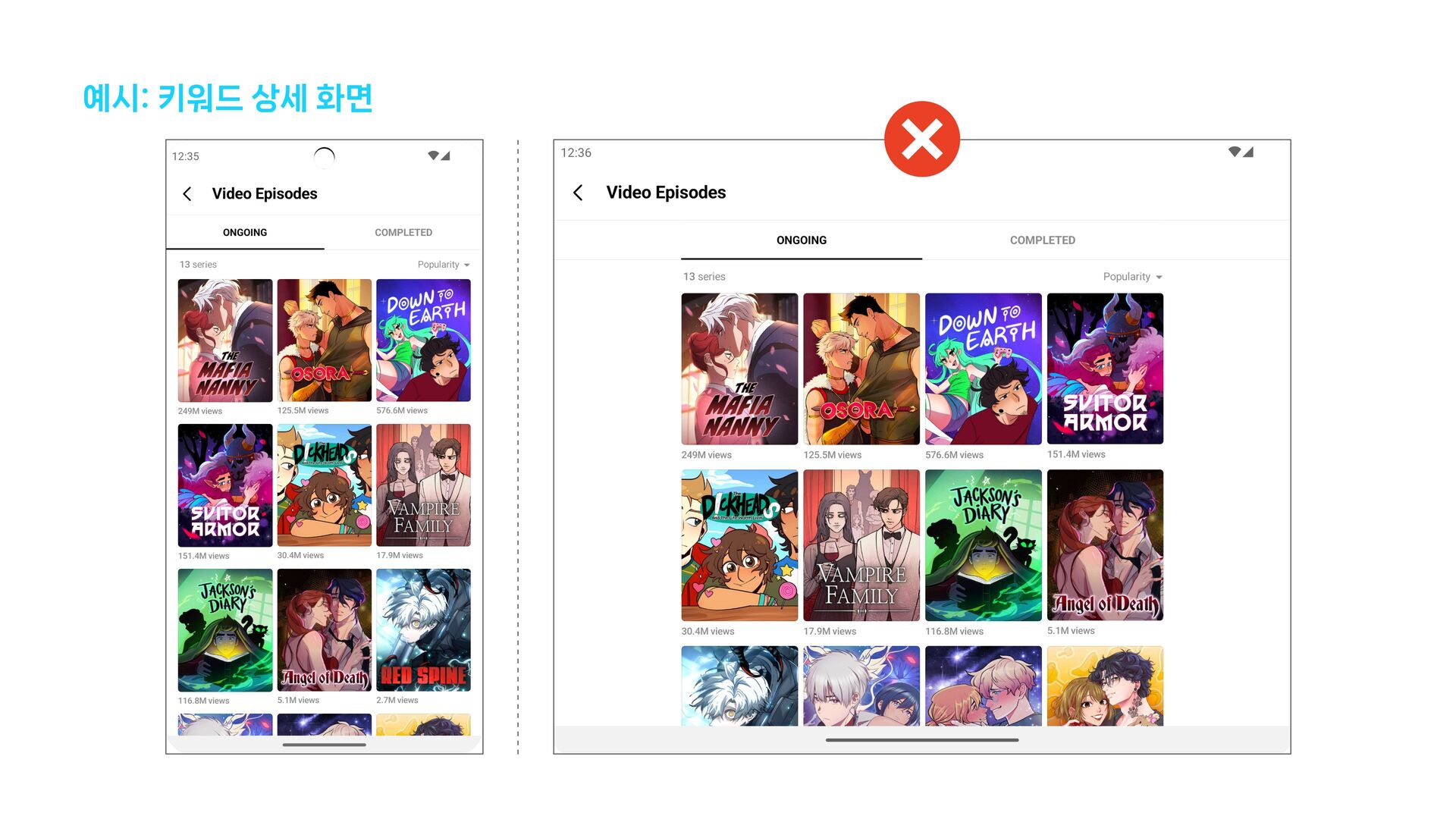
최대 너비 제한의 문제점 (2) 디스플레이 공간이 낭비된다 최대 너비
제한하기 레터박스 처리 -
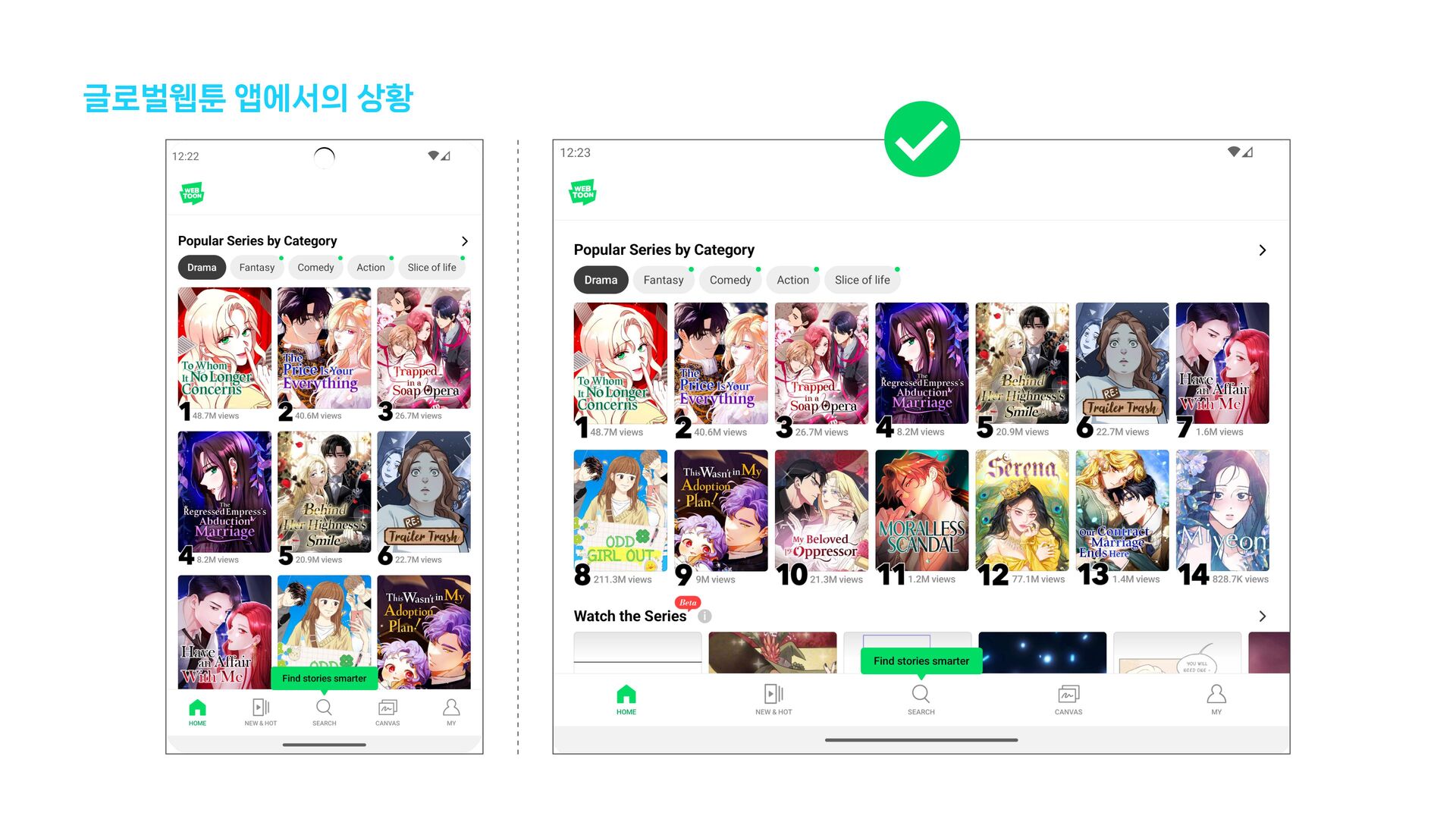
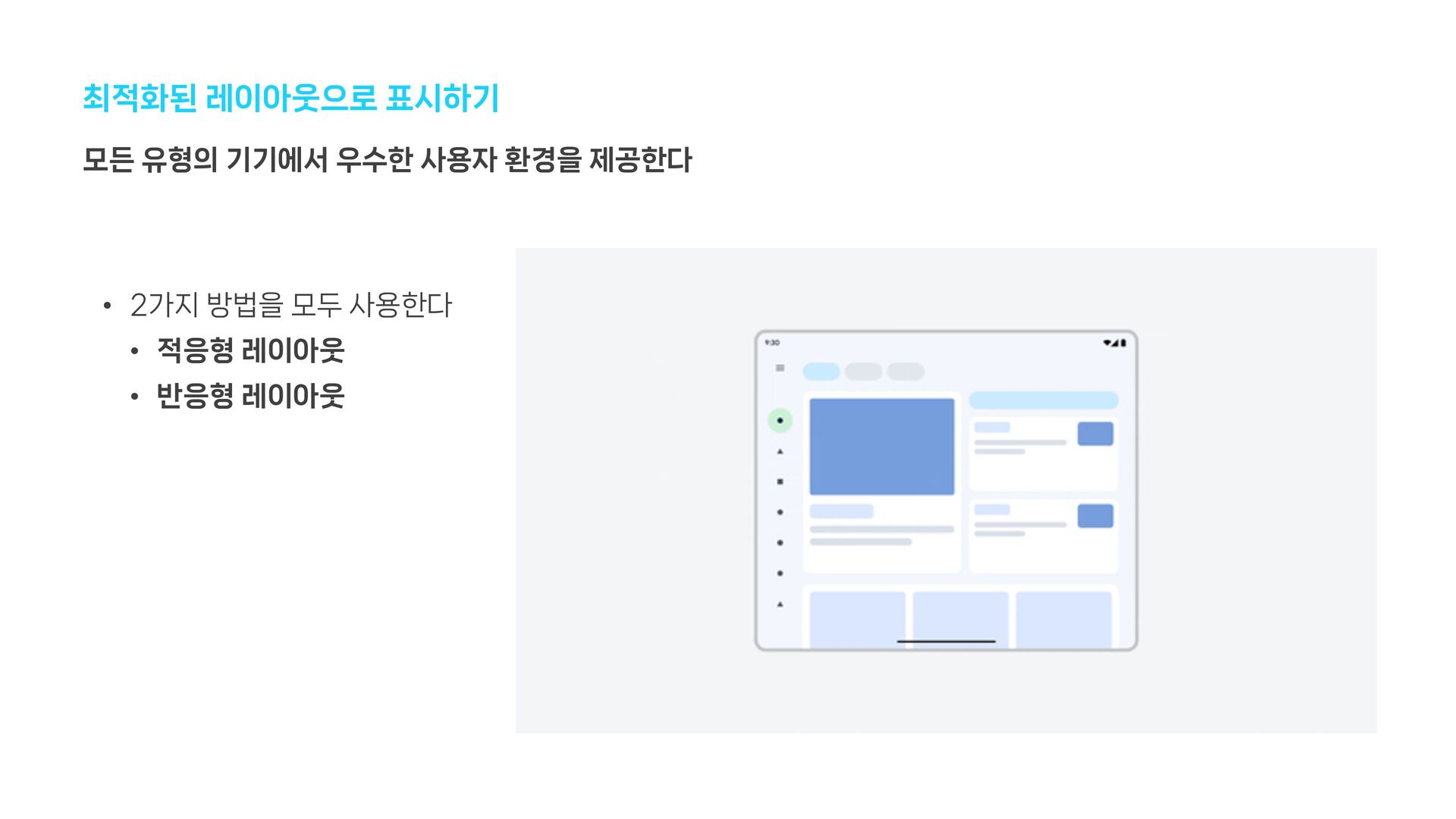
최적화된 레이아웃으로 표시하기 • 2가지 방법을 모두 사용한다 • 적응형
레이아웃 • 반응형 레이아웃 모든 유형의 기기에서 우수한 사용자 환경을 제공한다 -
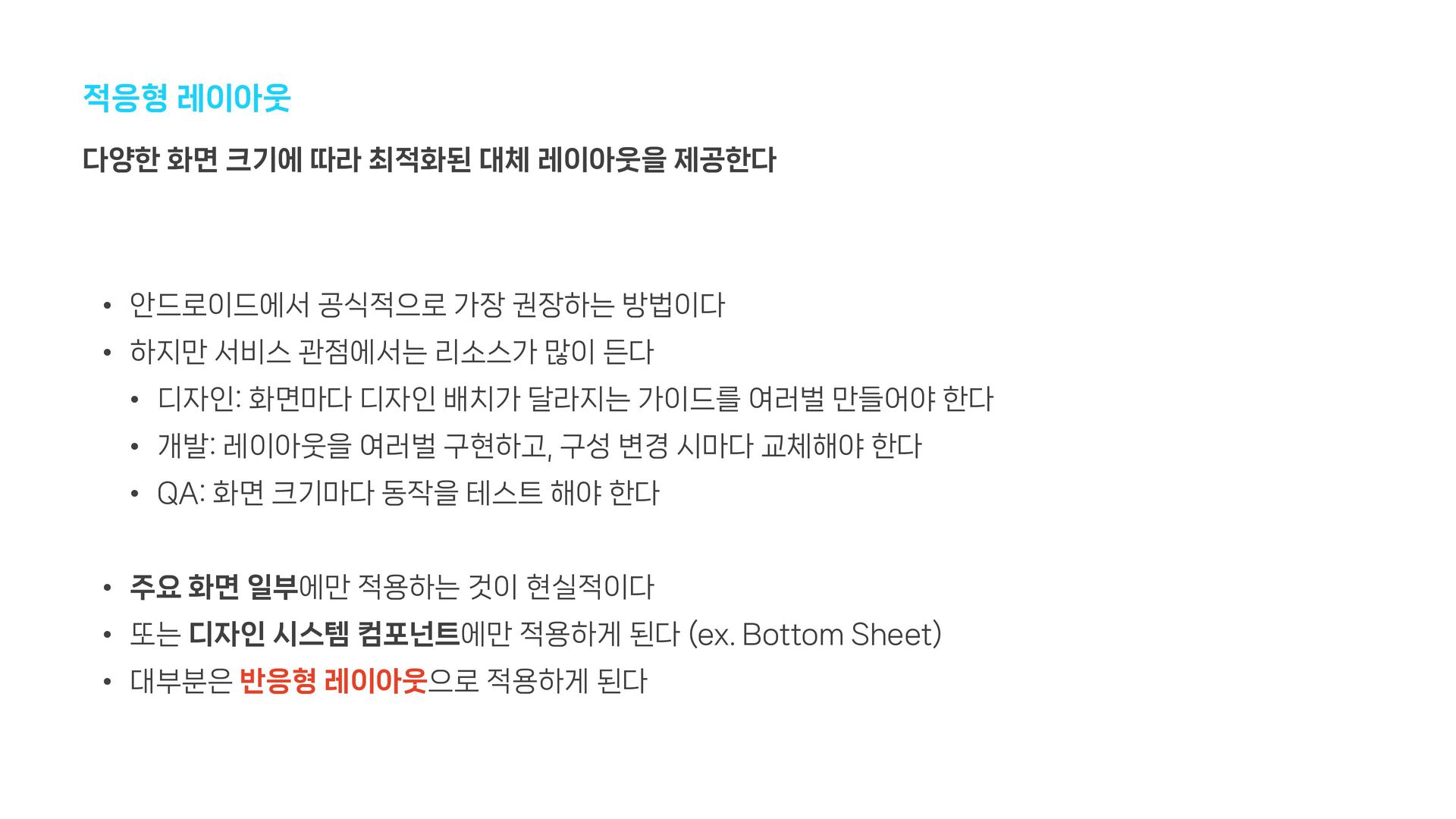
적응형 레이아웃 • 안드로이드에서 공식적으로 가장 권장하는 방법이다 • 하지만
서비스 관점에서는 리소스가 많이 든다 • 디자인: 화면마다 디자인 배치가 달라지는 가이드를 여러벌 만들어야 한다 • 개발: 레이아웃을 여러벌 구현하고, 구성 변경 시마다 교체해야 한다 • QA: 화면 크기마다 동작을 테스트 해야 한다 다양한 화면 크기에 따라 최적화된 대체 레이아웃을 제공한다 -
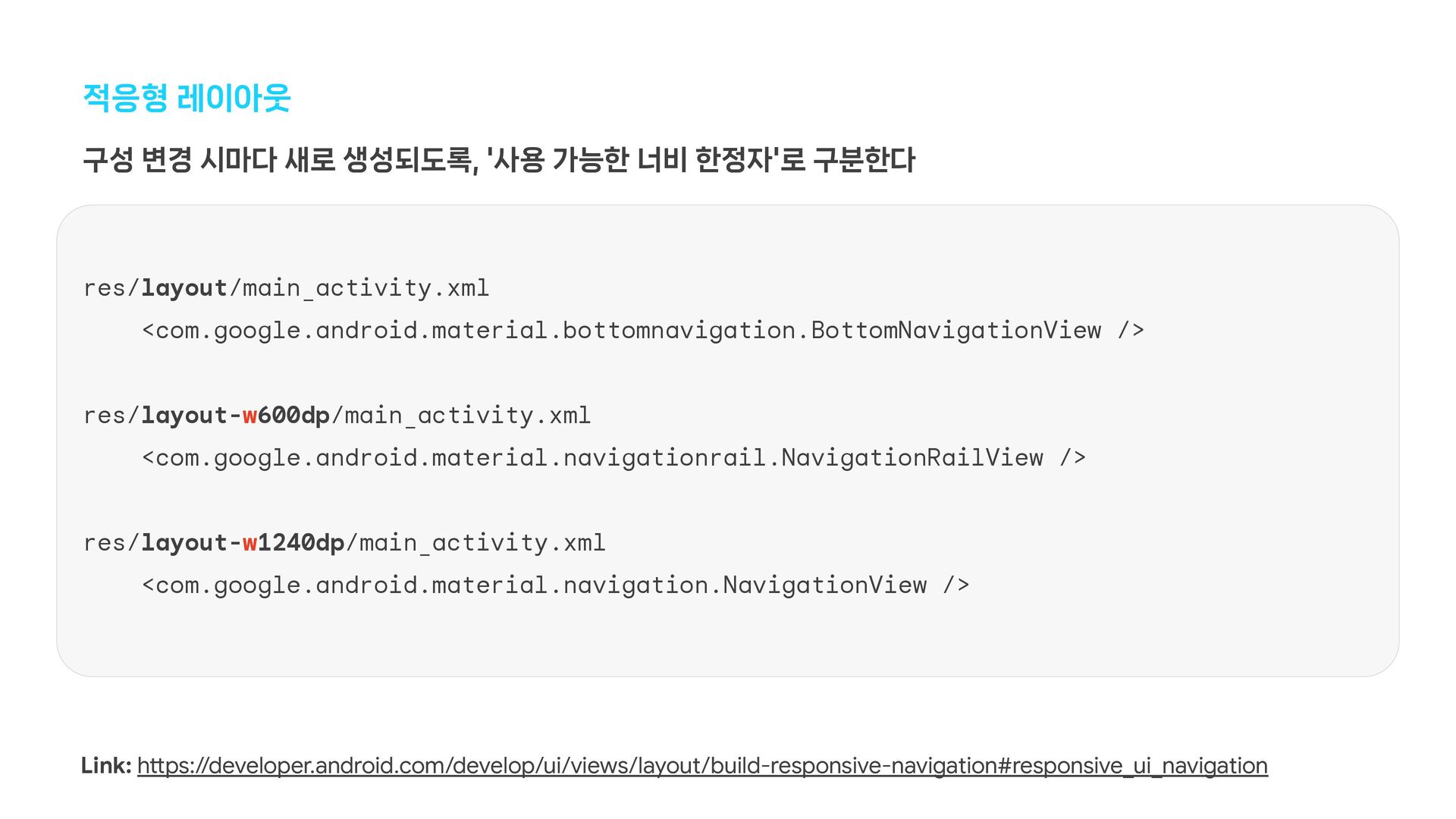
적응형 레이아웃 구성 변경 시마다 새로 생성되도록, '사용 가능한 너비
한정자'로 구분한다 res/layout/main_activity.xml <com.google.android.material.bottomnavigation.BottomNavigationView /> res/layout-w600dp/main_activity.xml <com.google.android.material.navigationrail.NavigationRailView /> res/layout-w1240dp/main_activity.xml <com.google.android.material.navigation.NavigationView /> Link: h"ps://developer.android.com/develop/ui/views/layout/build-responsive-navigation#responsive_ui_navigation -
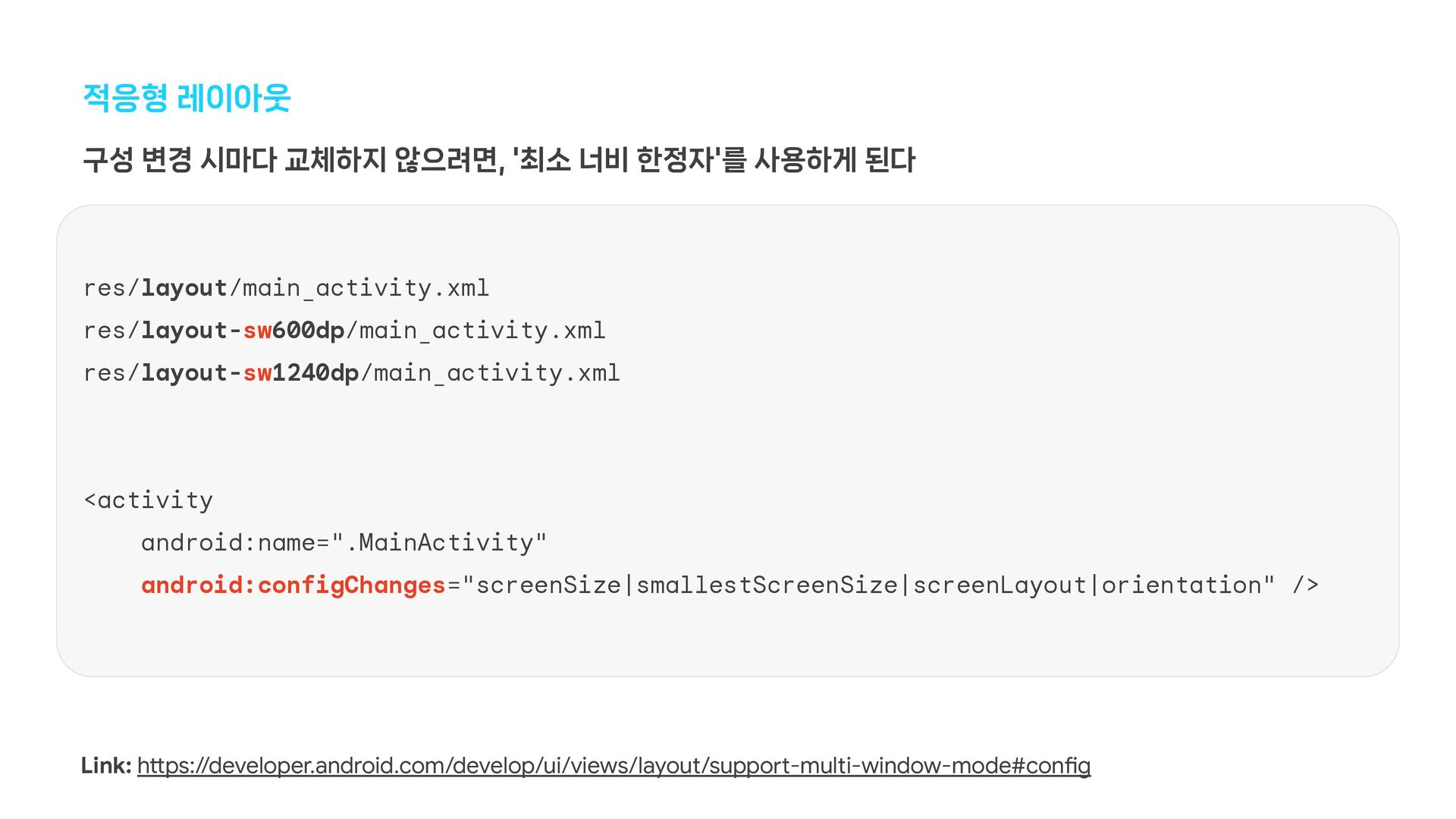
적응형 레이아웃 구성 변경 시마다 교체하지 않으려면, '최소 너비 한정자'를
사용하게 된다 res/layout/main_activity.xml res/layout-sw600dp/main_activity.xml res/layout-sw1240dp/main_activity.xml <activity android:name=".MainActivity" android:configChanges="screenSize|smallestScreenSize|screenLayout|orientation" /> Link: h"ps://developer.android.com/develop/ui/views/layout/suppo#-multi-window-mode#con%g -
적응형 레이아웃 • 안드로이드에서 공식적으로 가장 권장하는 방법이다 • 하지만
서비스 관점에서는 리소스가 많이 든다 • 디자인: 화면마다 디자인 배치가 달라지는 가이드를 여러벌 만들어야 한다 • 개발: 레이아웃을 여러벌 구현하고, 구성 변경 시마다 교체해야 한다 • QA: 화면 크기마다 동작을 테스트 해야 한다 • 주요 화면 일부에만 적용하는 것이 현실적이다 • 또는 디자인 시스템 컴포넌트에만 적용하게 된다 (ex. Bottom Sheet) • 대부분은 반응형 레이아웃으로 적용하게 된다 다양한 화면 크기에 따라 최적화된 대체 레이아웃을 제공한다 -
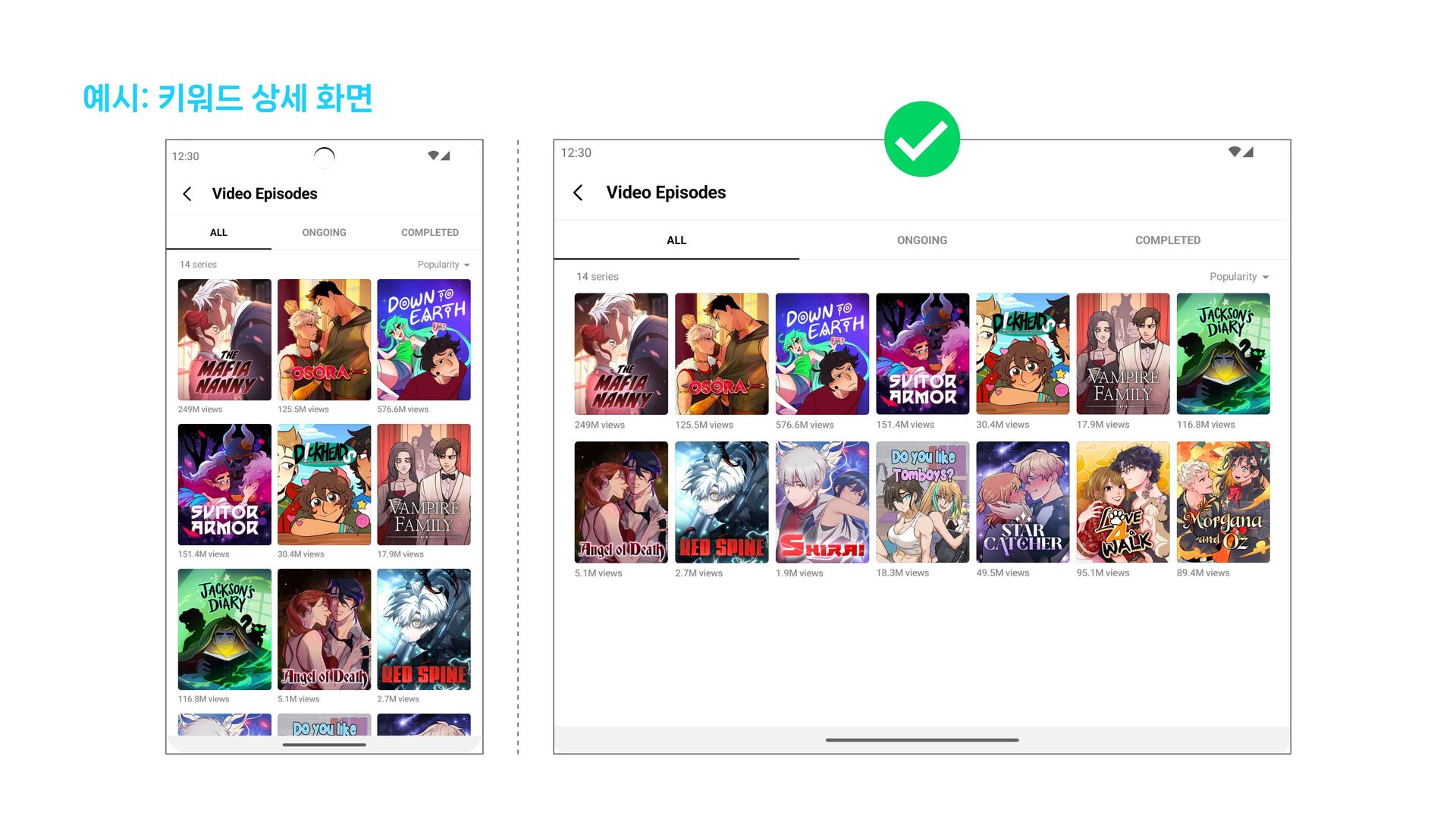
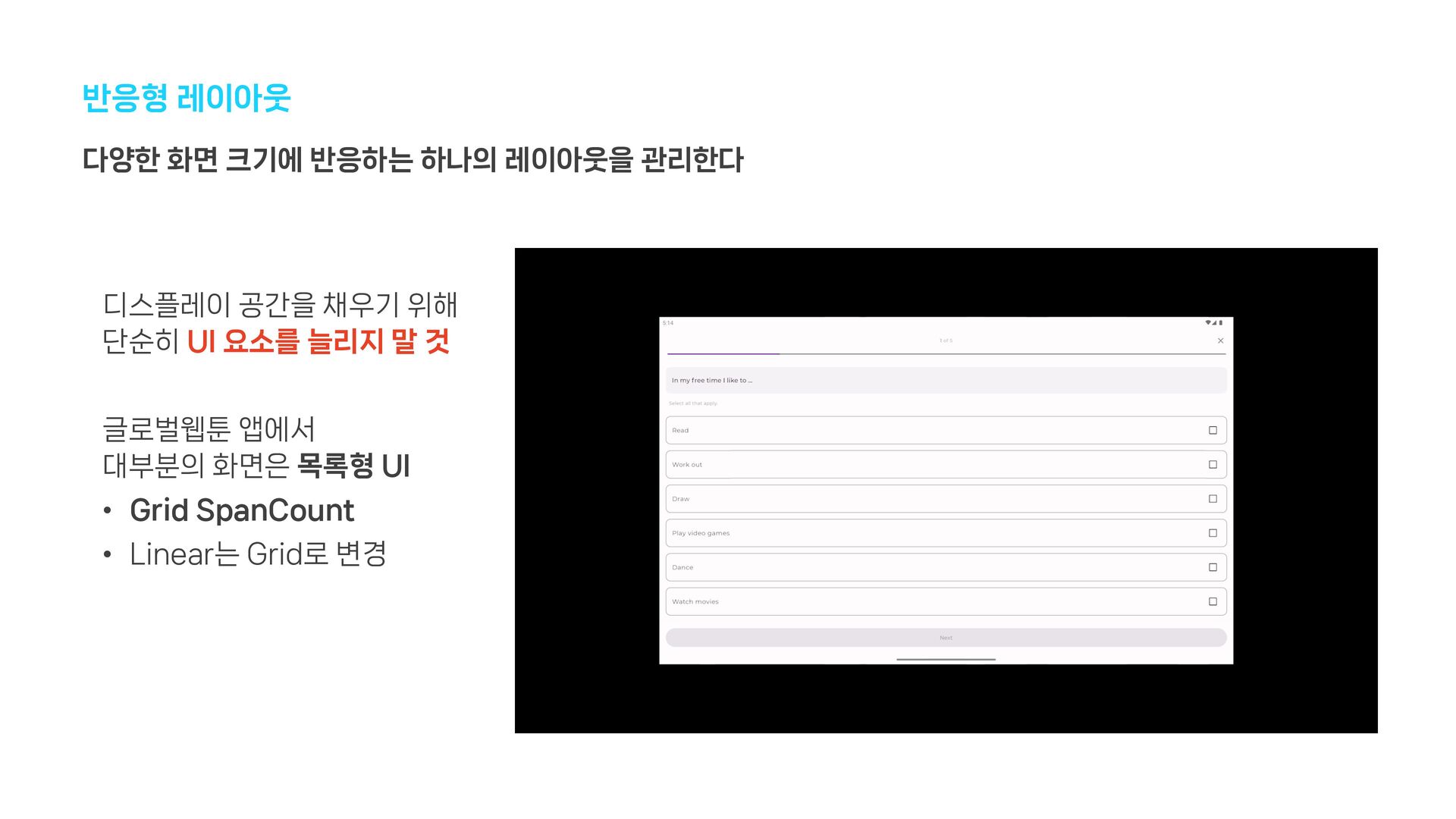
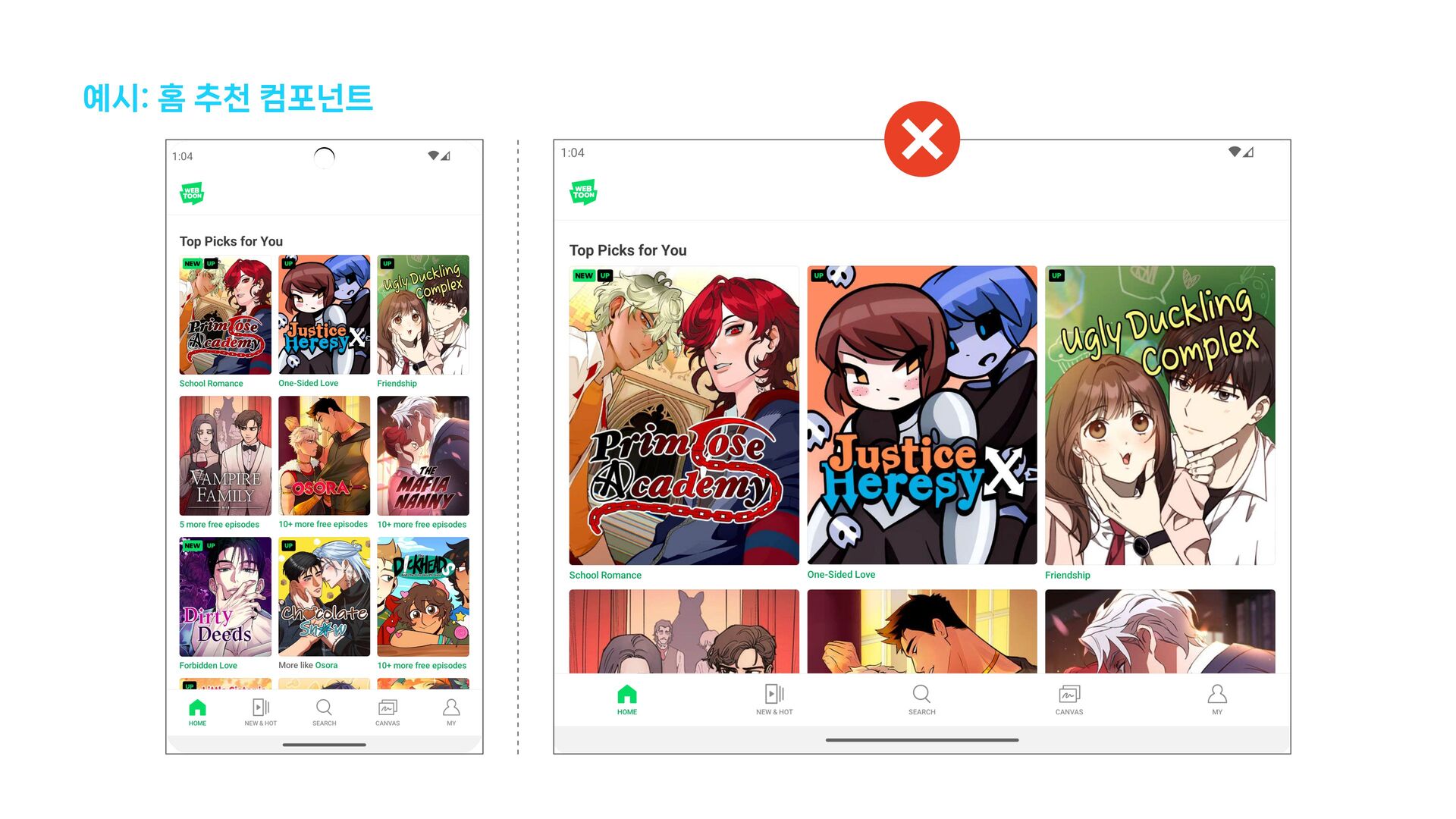
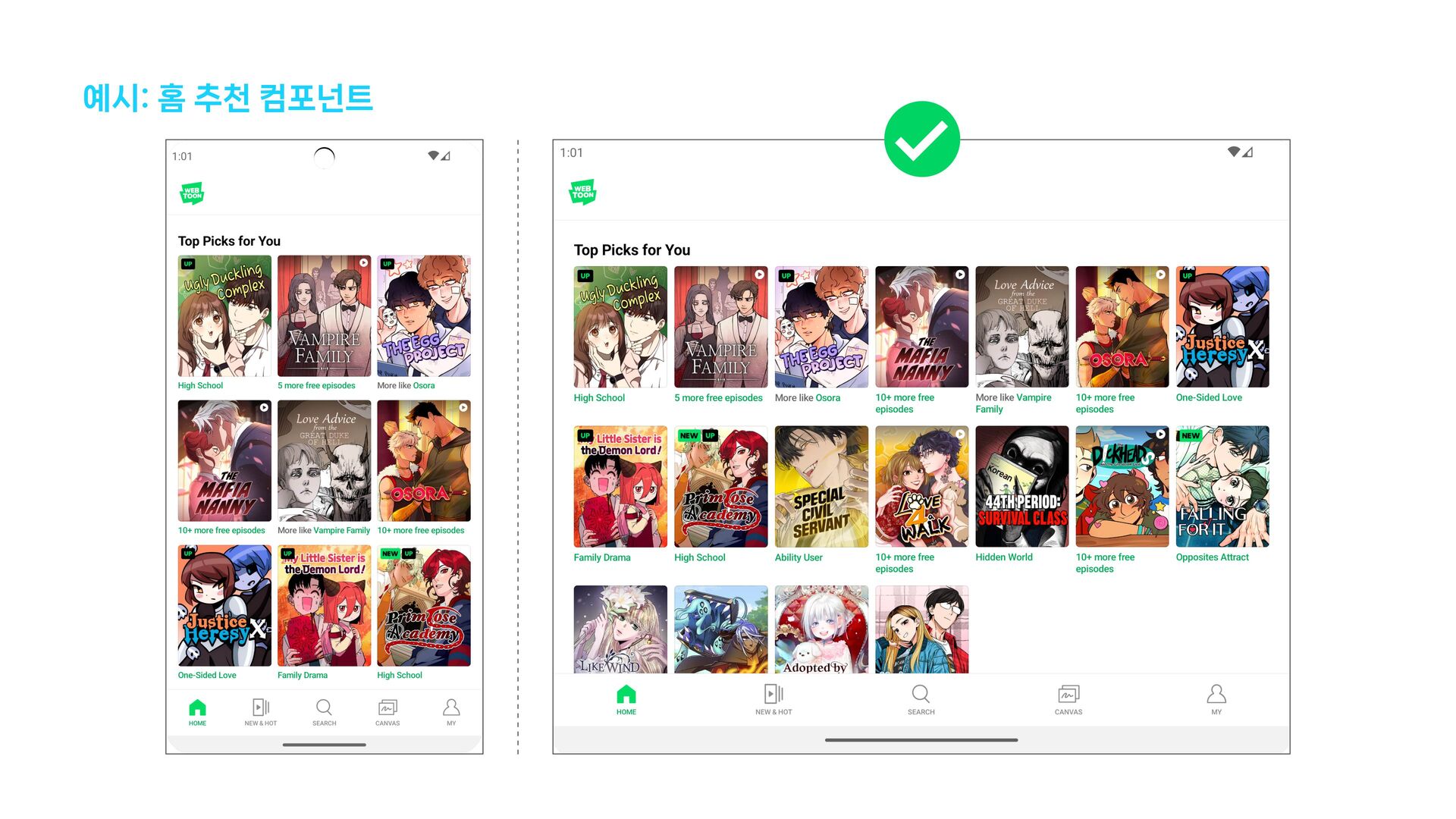
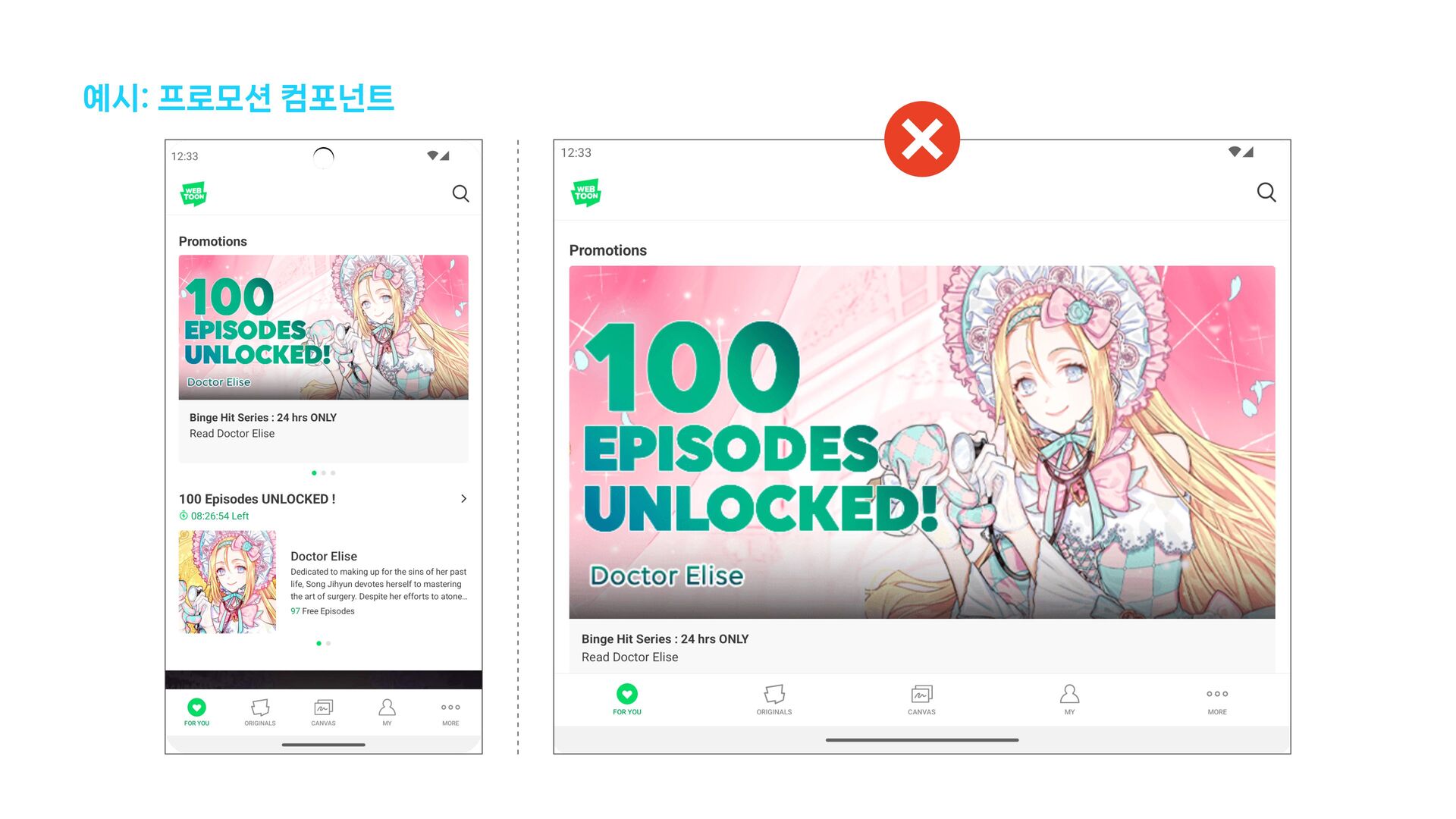
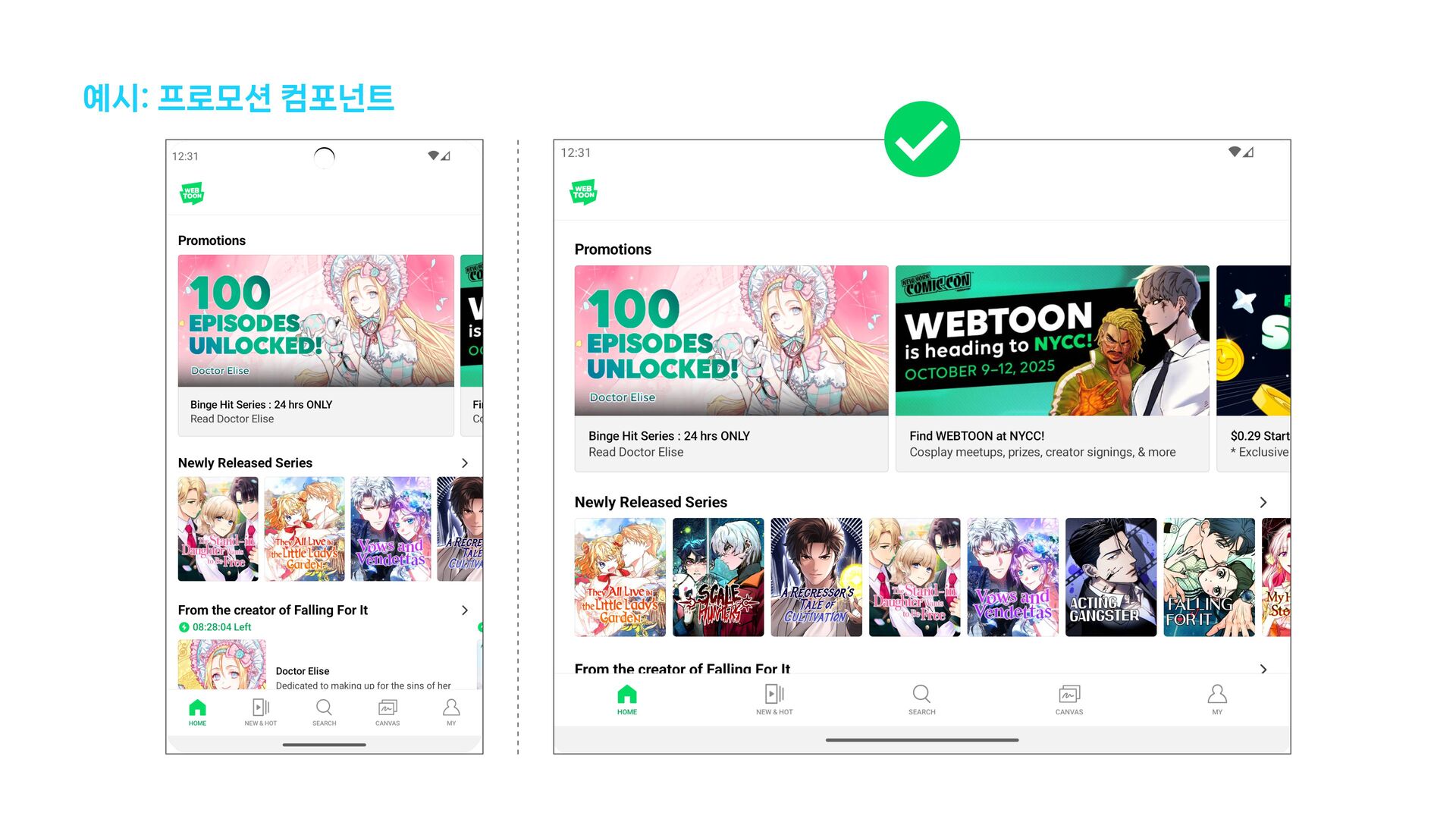
반응형 레이아웃 디스플레이 공간을 채우기 위해 단순히 UI 요소를 늘리지
말 것 글로벌웹툰 앱에서 대부분의 화면은 목록형 UI • Grid SpanCount • Linear는 Grid로 변경 다양한 화면 크기에 반응하는 하나의 레이아웃을 관리한다 -
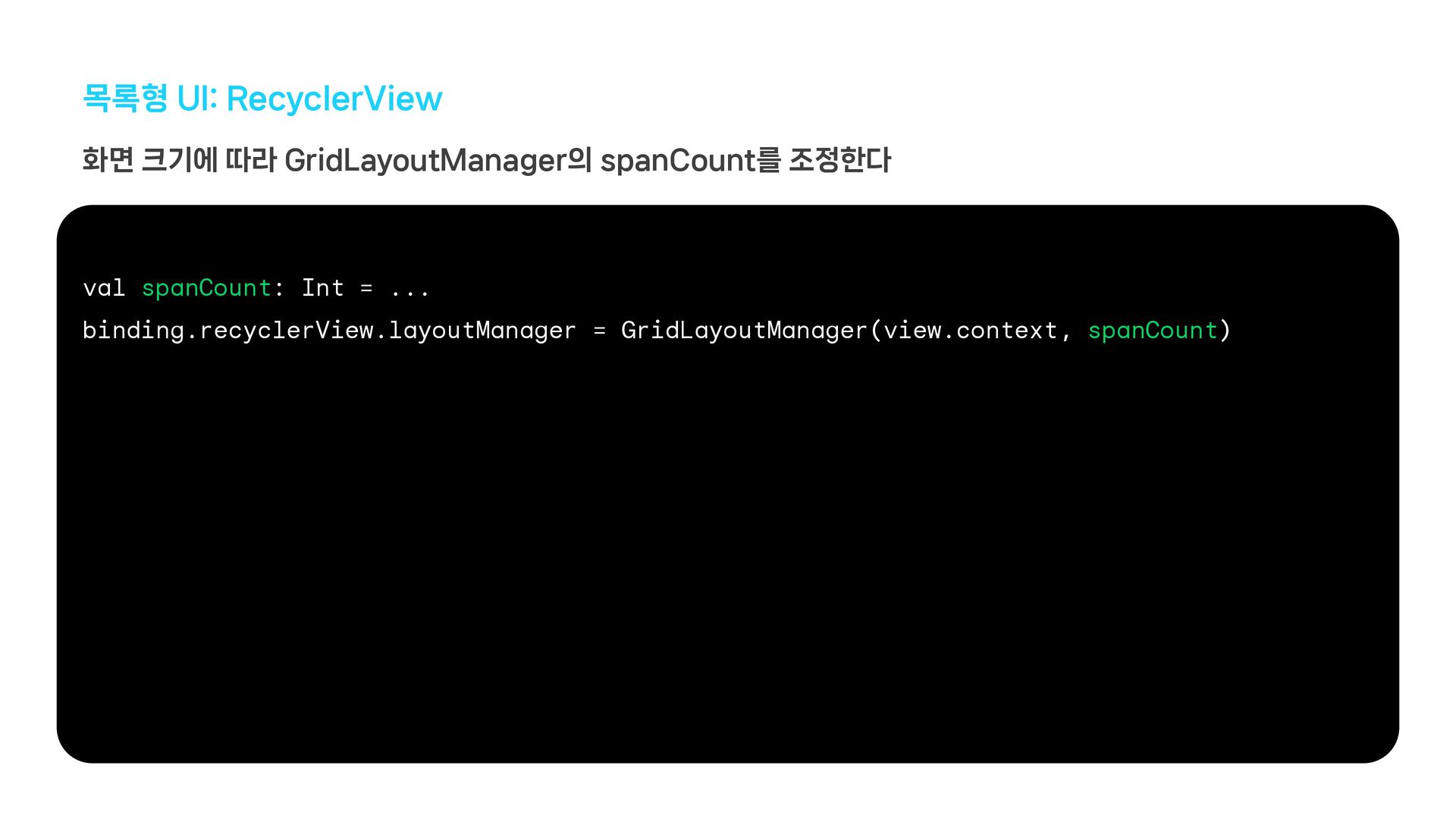
목록형 UI: RecyclerView 화면 크기에 따라 GridLayoutManager의 spanCount를 조정한다 val
spanCount: Int = ... binding.recyclerView.layoutManager = GridLayoutManager(view.context, spanCount) -
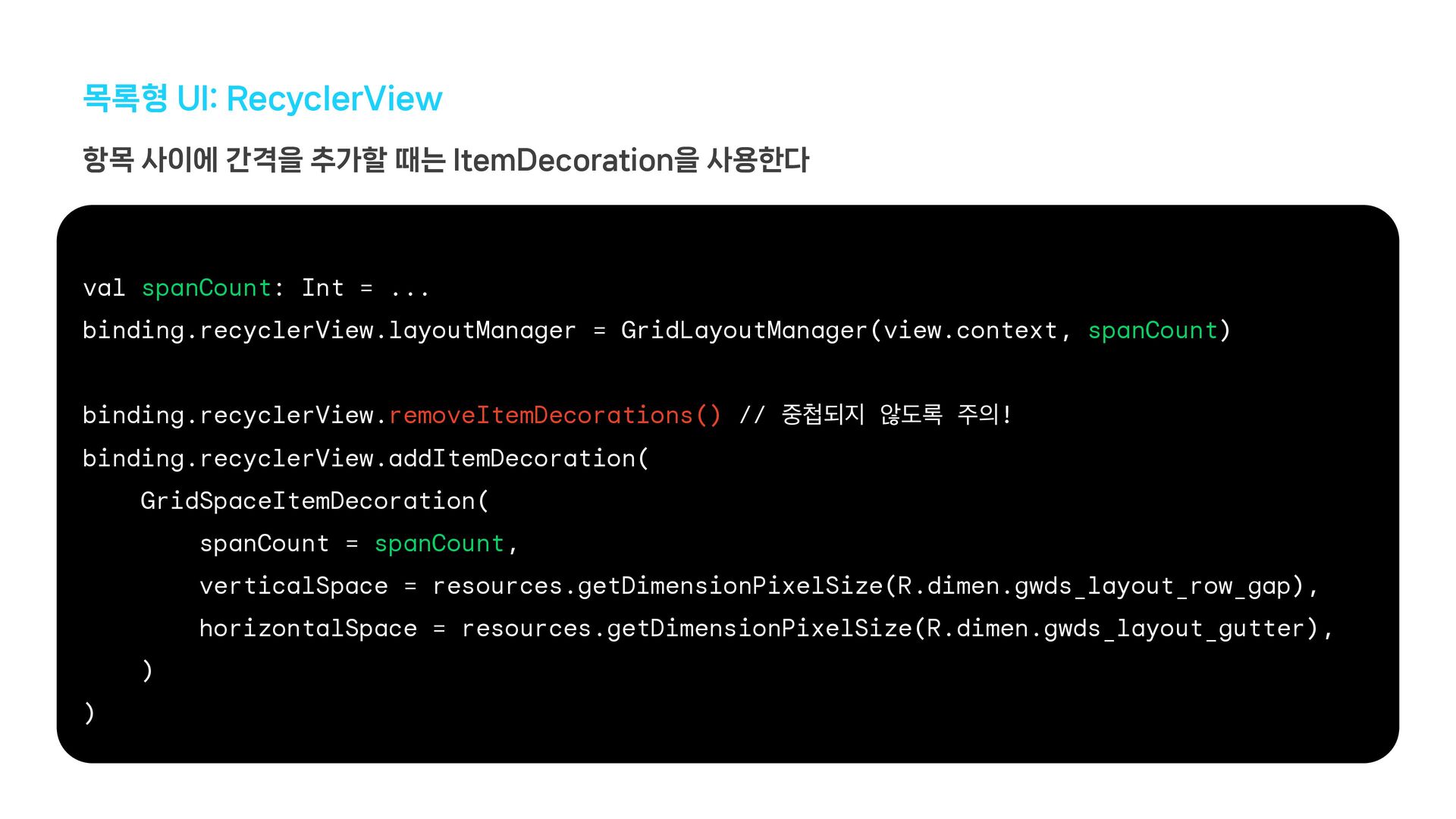
목록형 UI: RecyclerView 항목 사이에 간격을 추가할 때는 ItemDecoration을 사용한다
val spanCount: Int = ... binding.recyclerView.layoutManager = GridLayoutManager(view.context, spanCount) binding.recyclerView.removeItemDecorations() // غ ঋب۾ ! binding.recyclerView.addItemDecoration( GridSpaceItemDecoration( spanCount = spanCount, verticalSpace = resources.getDimensionPixelSize(R.dimen.gwds_layout_row_gap), horizontalSpace = resources.getDimensionPixelSize(R.dimen.gwds_layout_gutter), ) ) -
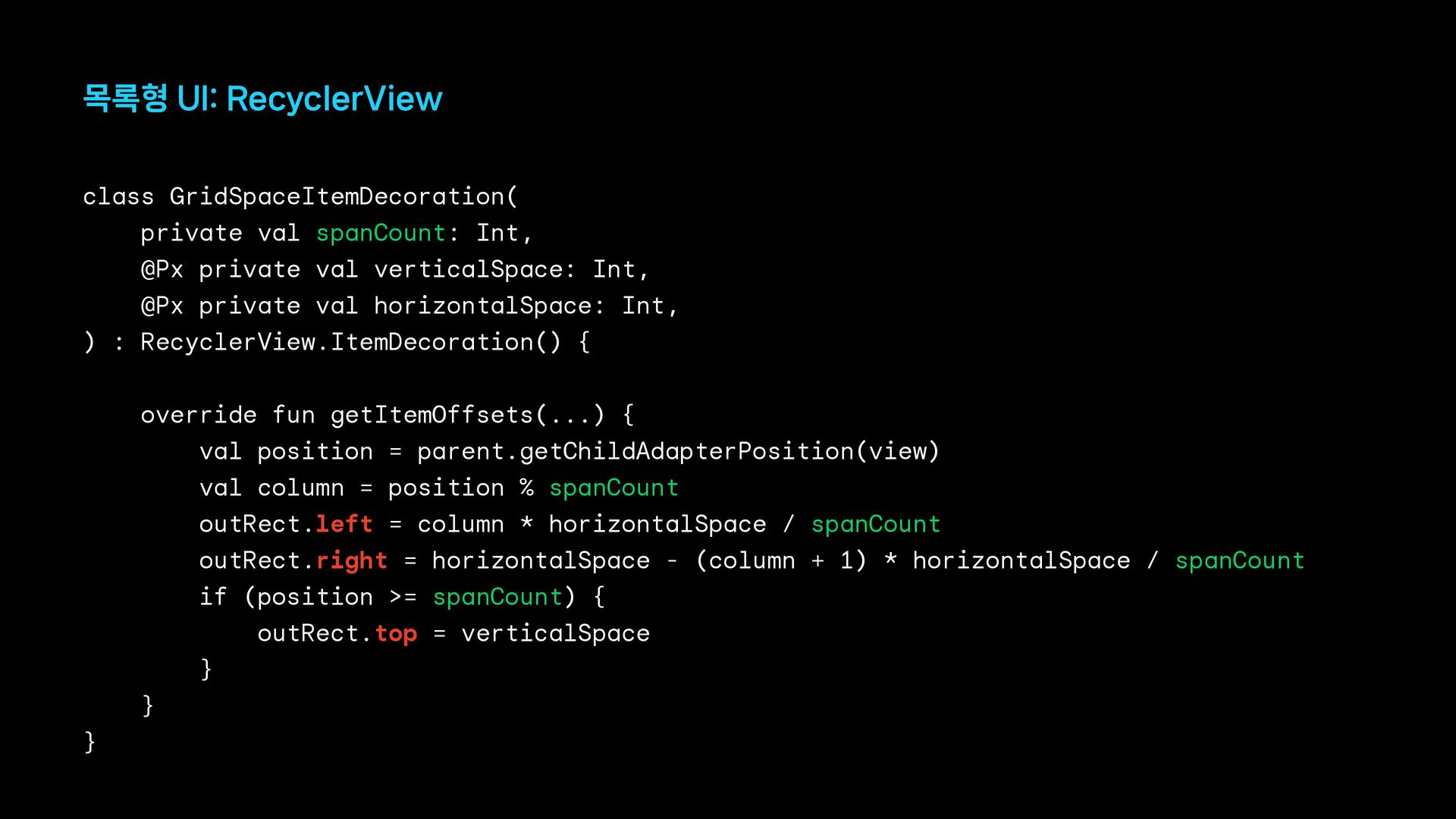
목록형 UI: RecyclerView class GridSpaceItemDecoration( private val spanCount: Int, @Px
private val verticalSpace: Int, @Px private val horizontalSpace: Int, ) : RecyclerView.ItemDecoration() { override fun getItemOffsets(...) { val position = parent.getChildAdapterPosition(view) val column = position % spanCount outRect.left = column * horizontalSpace / spanCount outRect.right = horizontalSpace - (column + 1) * horizontalSpace / spanCount if (position >= spanCount) { outRect.top = verticalSpace } } } -
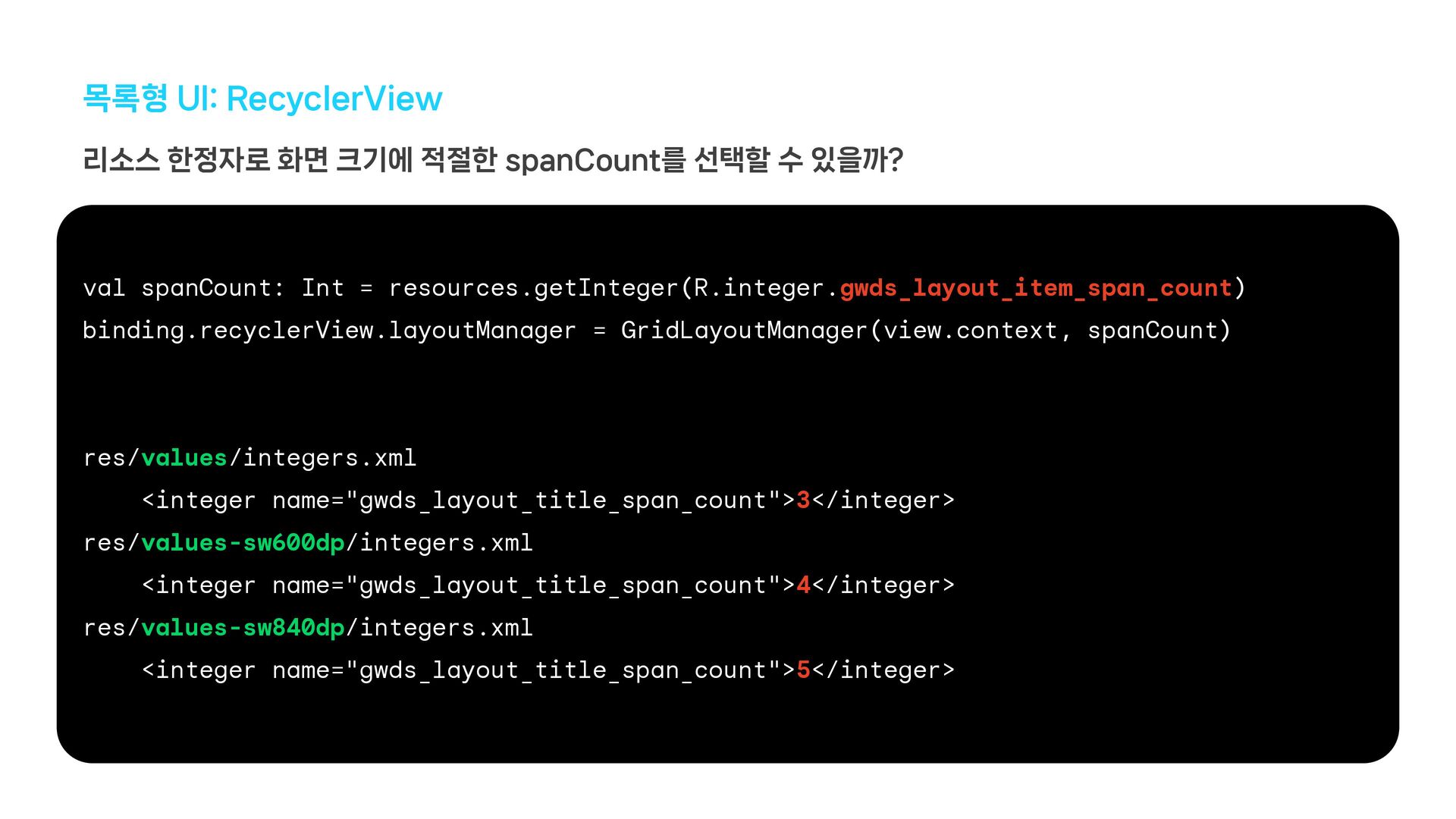
목록형 UI: RecyclerView 리소스 한정자로 화면 크기에 적절한 spanCount를 선택할
수 있을까? val spanCount: Int = resources.getInteger(R.integer.gwds_layout_item_span_count) binding.recyclerView.layoutManager = GridLayoutManager(view.context, spanCount) res/values/integers.xml <integer name="gwds_layout_title_span_count">3</integer> res/values-sw600dp/integers.xml <integer name="gwds_layout_title_span_count">4</integer> res/values-sw840dp/integers.xml <integer name="gwds_layout_title_span_count">5</integer> -
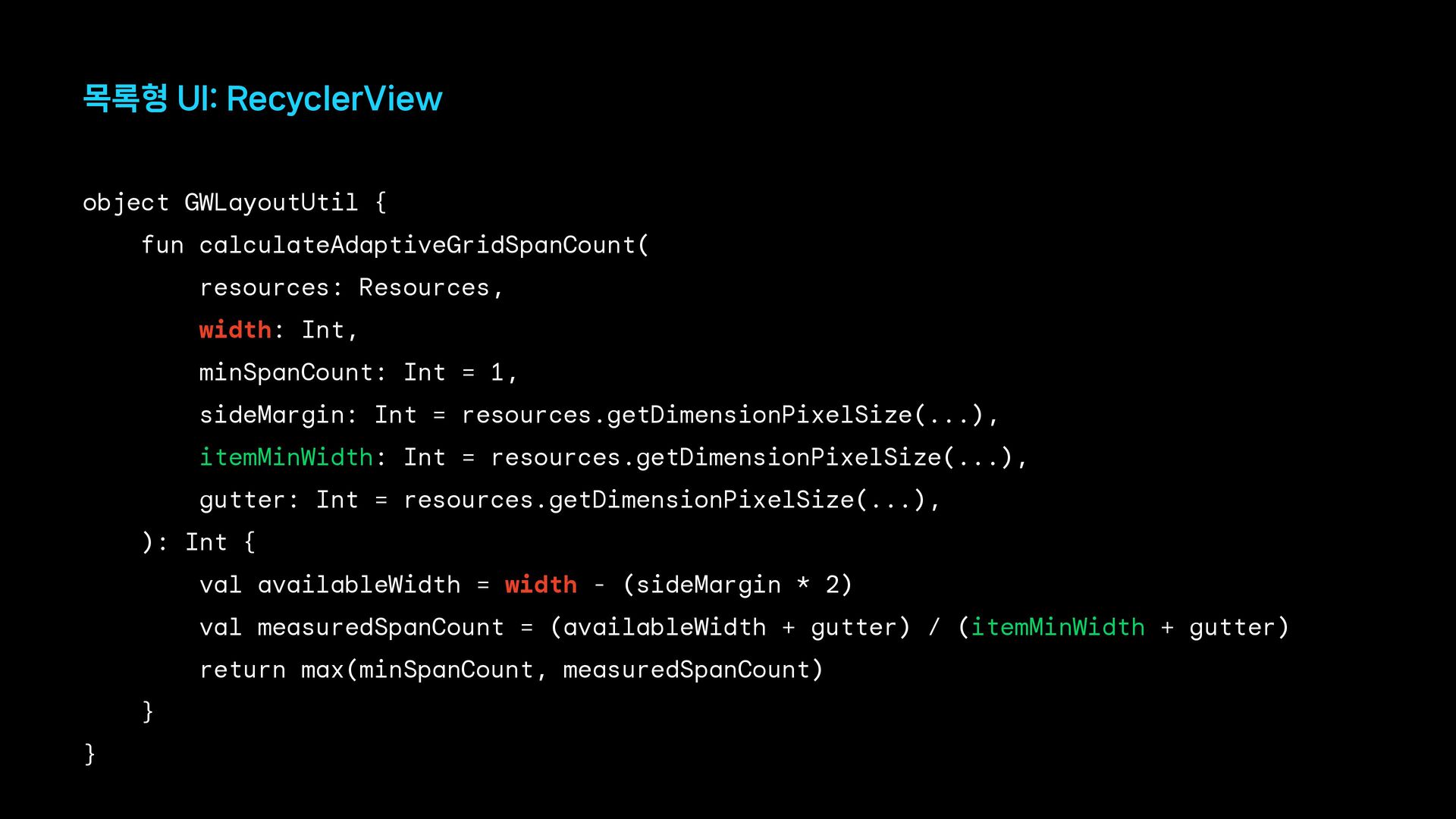
목록형 UI: RecyclerView object GWLayoutUtil { fun calculateAdaptiveGridSpanCount( resources: Resources,
width: Int, minSpanCount: Int = 1, sideMargin: Int = resources.getDimensionPixelSize(...), itemMinWidth: Int = resources.getDimensionPixelSize(...), gutter: Int = resources.getDimensionPixelSize(...), ): Int { val availableWidth = width - (sideMargin * 2) val measuredSpanCount = (availableWidth + gutter) / (itemMinWidth + gutter) return max(minSpanCount, measuredSpanCount) } } -
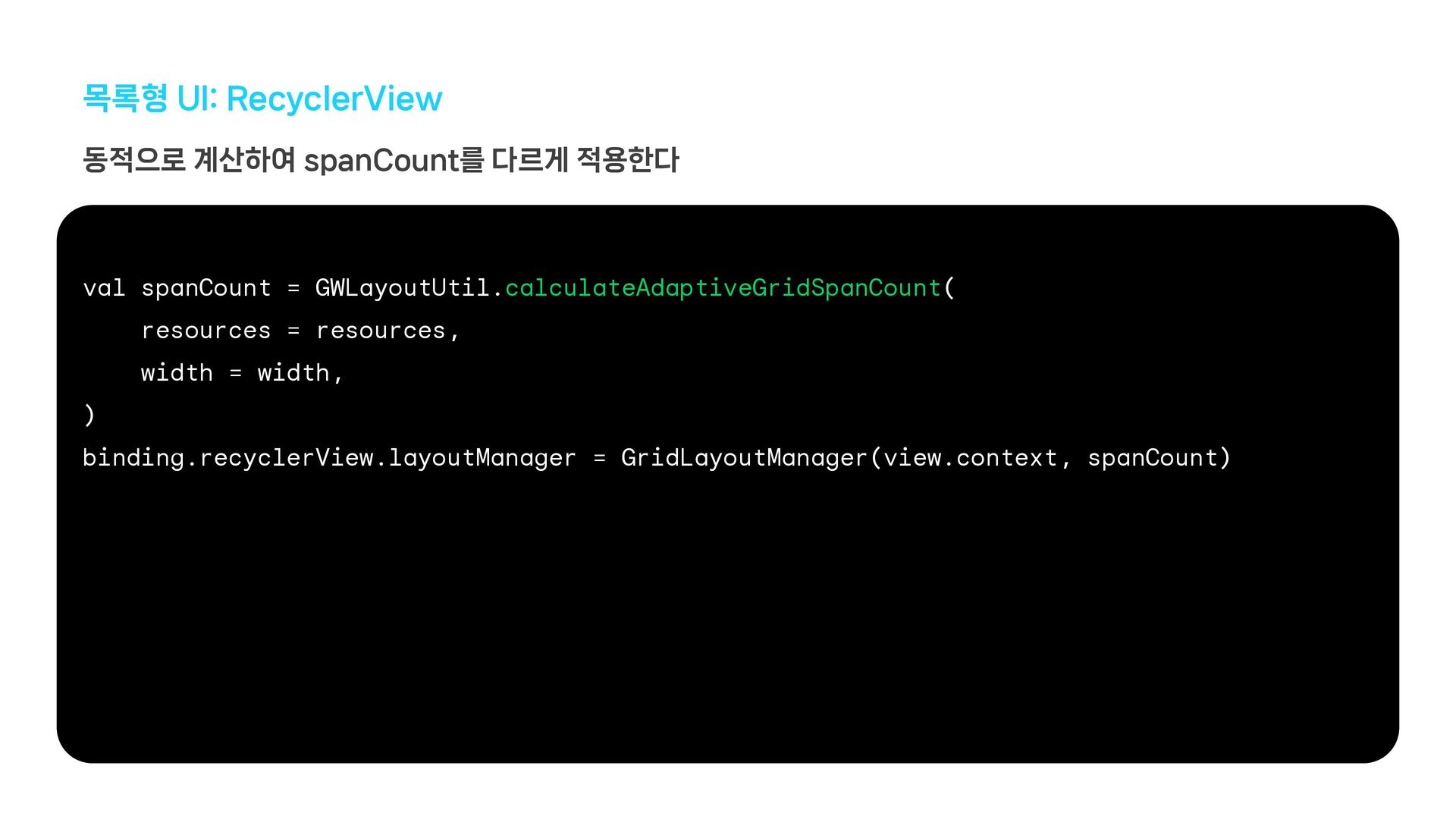
목록형 UI: RecyclerView 동적으로 계산하여 spanCount를 다르게 적용한다 val spanCount
= GWLayoutUtil.calculateAdaptiveGridSpanCount( resources = resources, width = width, ) binding.recyclerView.layoutManager = GridLayoutManager(view.context, spanCount) -
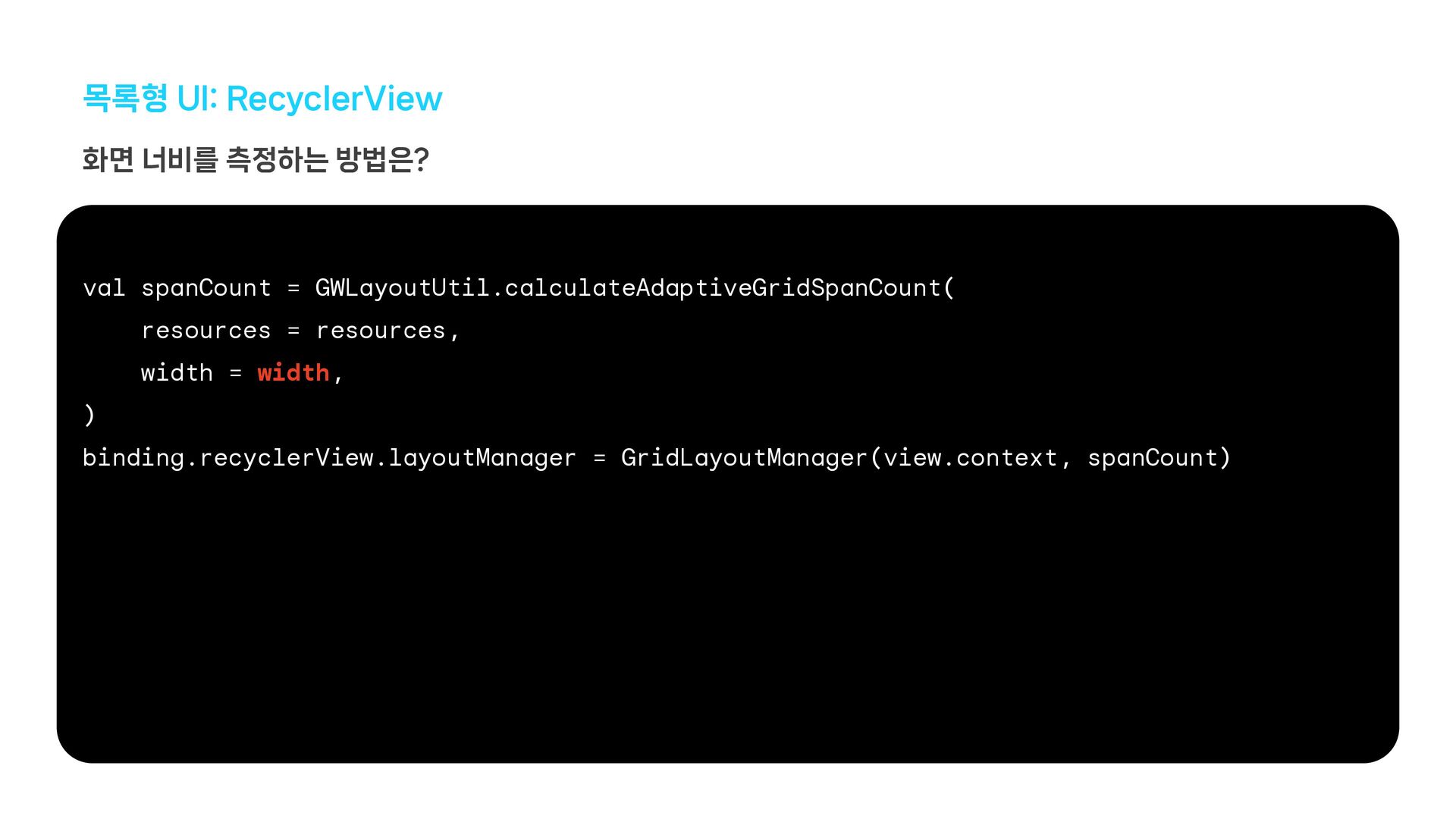
목록형 UI: RecyclerView 화면 너비를 측정하는 방법은? val spanCount =
GWLayoutUtil.calculateAdaptiveGridSpanCount( resources = resources, width = width, ) binding.recyclerView.layoutManager = GridLayoutManager(view.context, spanCount) -
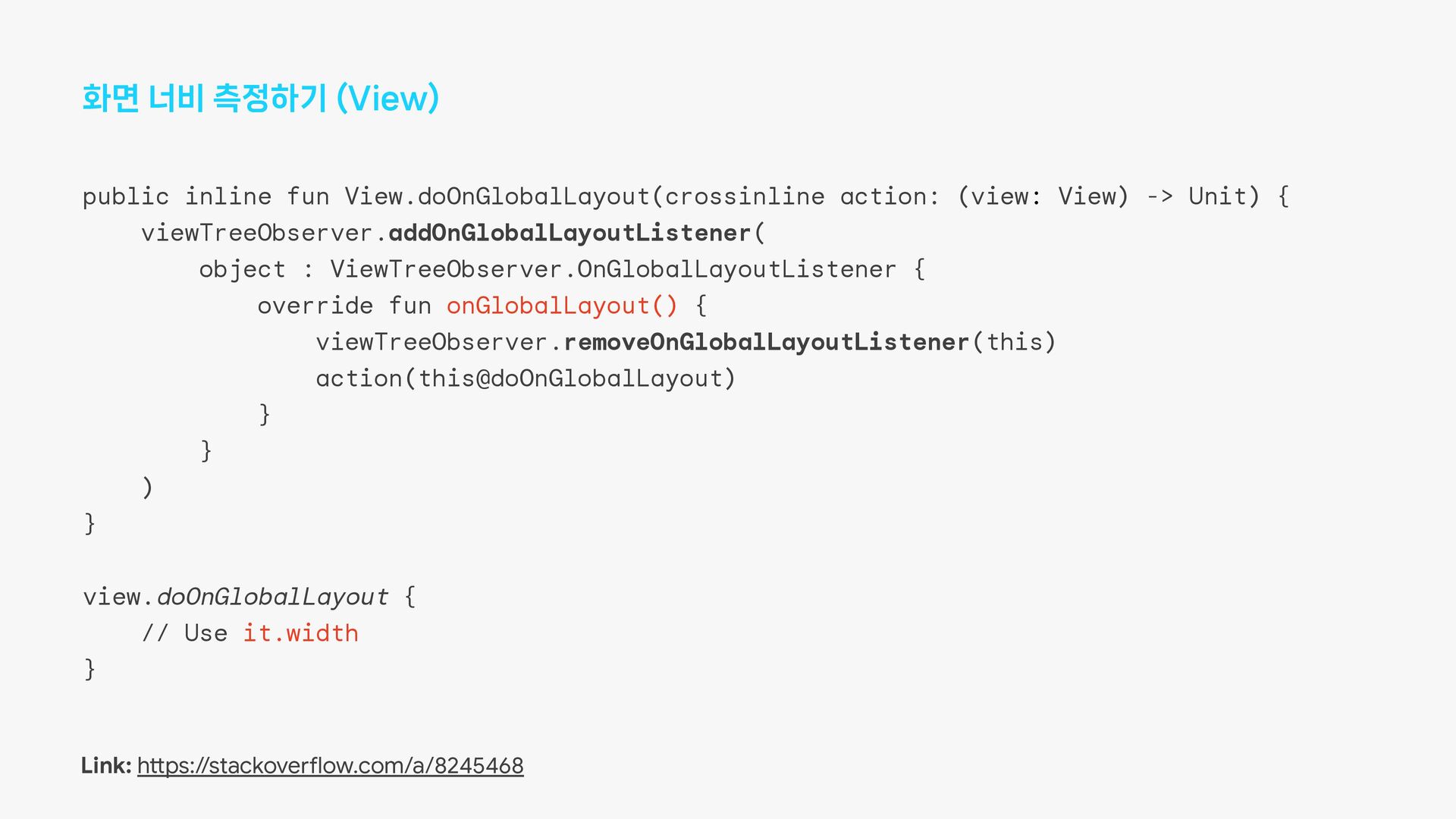
화면 너비 측정하기 (View) public inline fun View.doOnGlobalLayout(crossinline action: (view:
View) -> Unit) { viewTreeObserver.addOnGlobalLayoutListener( object : ViewTreeObserver.OnGlobalLayoutListener { override fun onGlobalLayout() { viewTreeObserver.removeOnGlobalLayoutListener(this) action(this@doOnGlobalLayout) } } ) } view.doOnGlobalLayout { // Use it.width } Link: h"ps://stackove&low.com/a/8245468 -
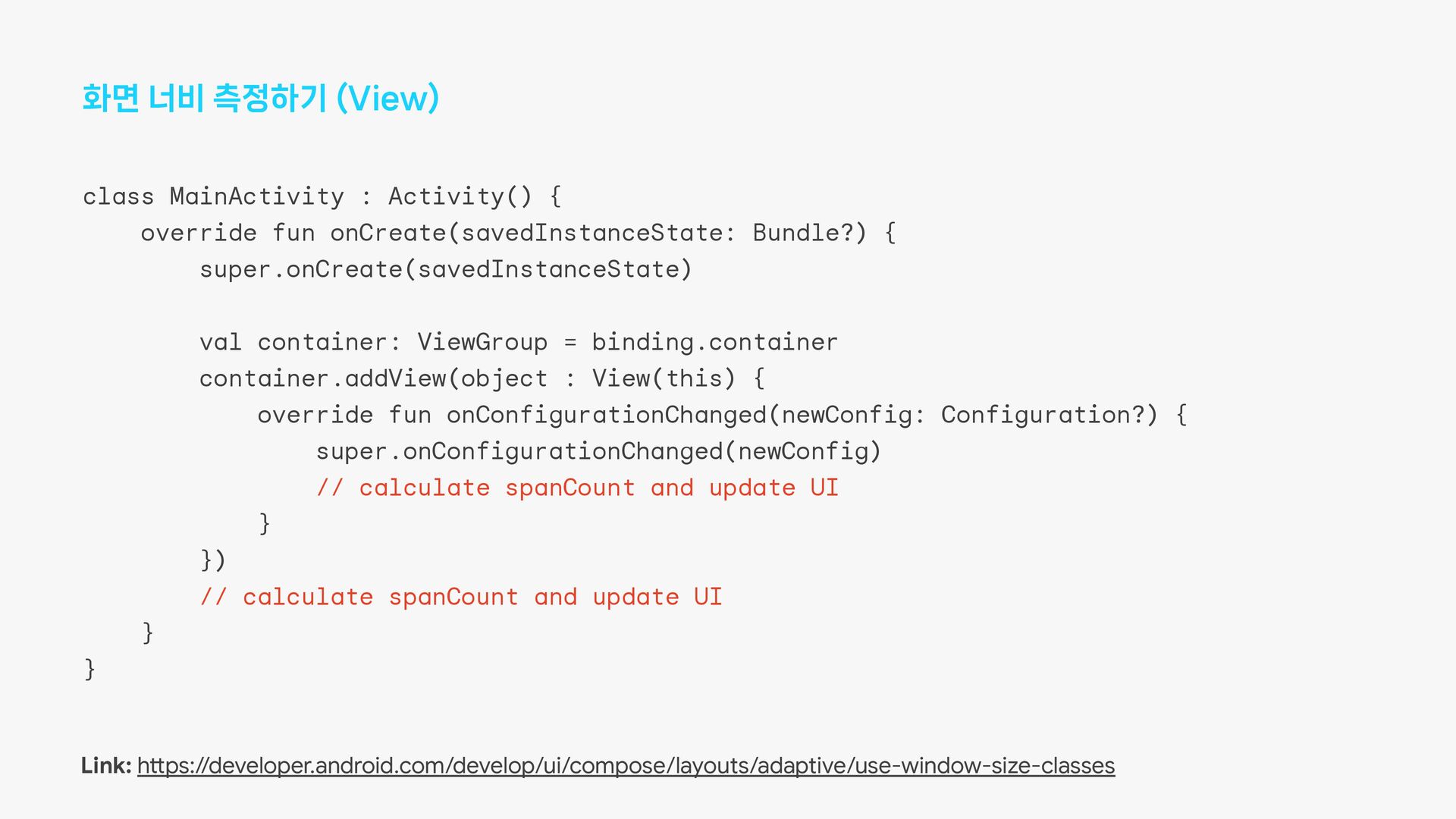
화면 너비 측정하기 (View) class MainActivity : Activity() { override
fun onCreate(savedInstanceState: Bundle?) { super.onCreate(savedInstanceState) val container: ViewGroup = binding.container container.addView(object : View(this) { override fun onConfigurationChanged(newConfig: Configuration?) { super.onConfigurationChanged(newConfig) // calculate spanCount and update UI } }) // calculate spanCount and update UI } } Link: h"ps://developer.android.com/develop/ui/compose/layouts/adaptive/use-window-size-classes -
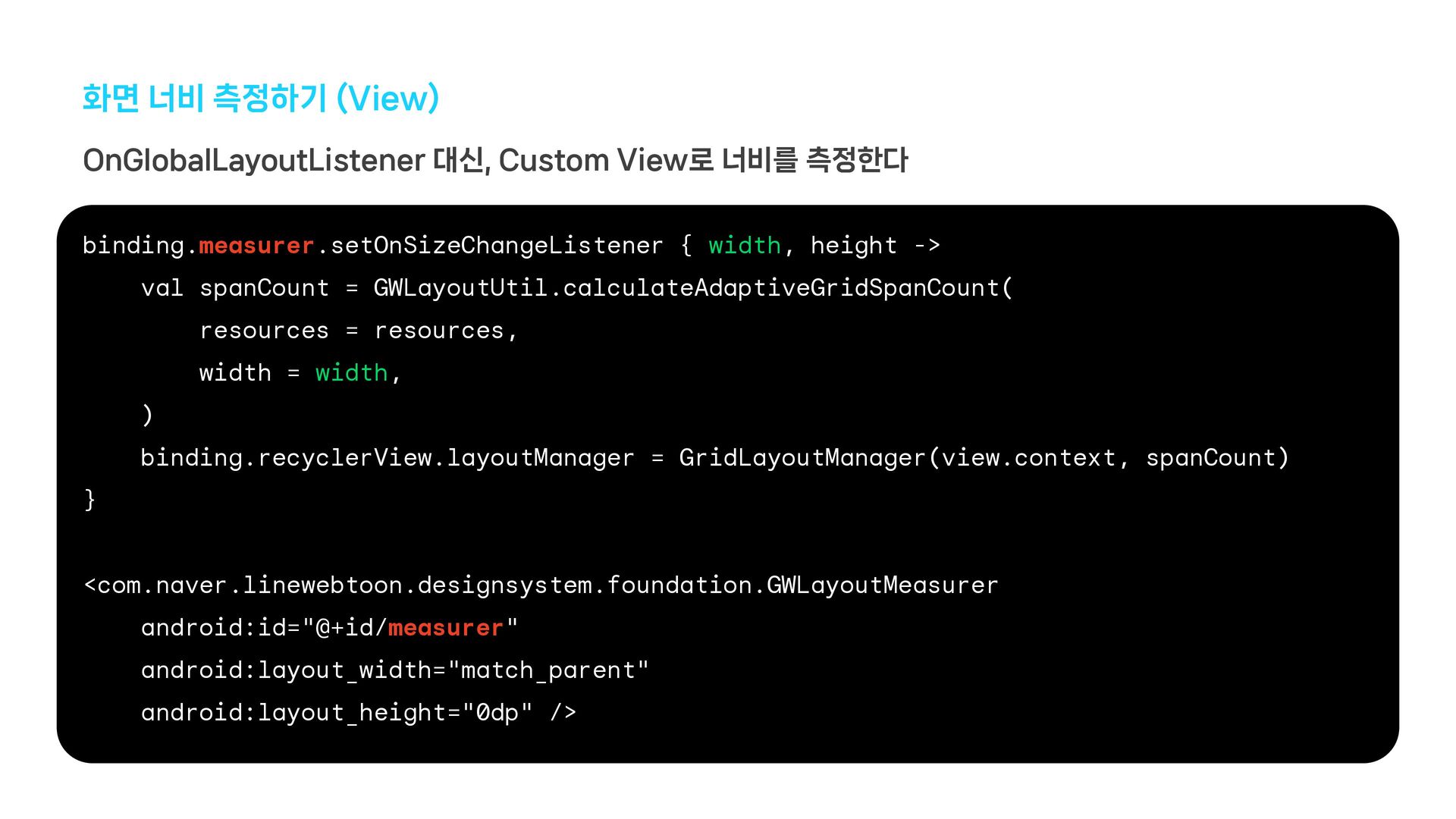
화면 너비 측정하기 (View) OnGlobalLayoutListener 대신, Custom View로 너비를 측정한다
binding.measurer.setOnSizeChangeListener { width, height -> val spanCount = GWLayoutUtil.calculateAdaptiveGridSpanCount( resources = resources, width = width, ) binding.recyclerView.layoutManager = GridLayoutManager(view.context, spanCount) } <com.naver.linewebtoon.designsystem.foundation.GWLayoutMeasurer android:id="@+id/measurer" android:layout_width="match_parent" android:layout_height="0dp" /> -
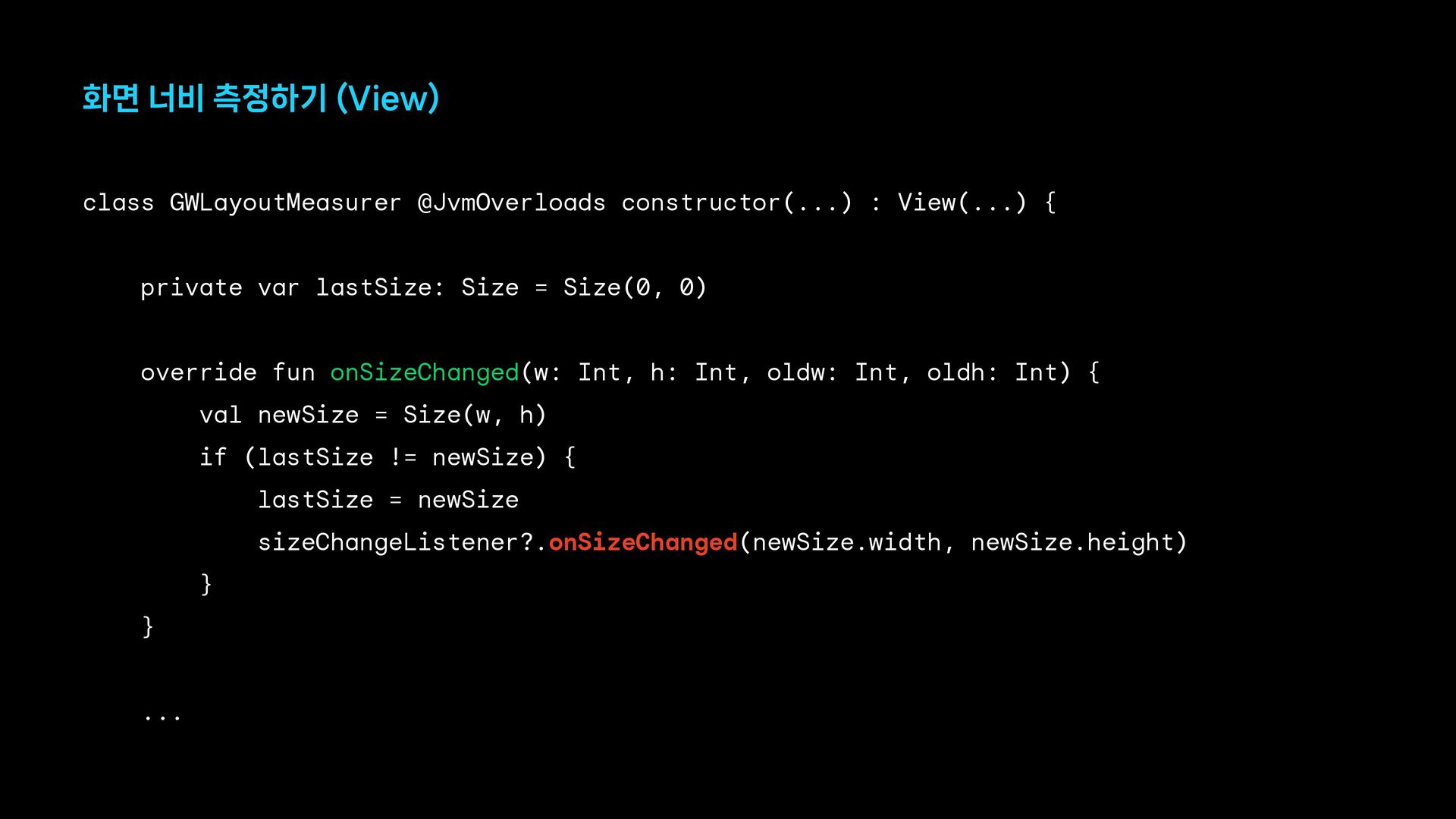
화면 너비 측정하기 (View) class GWLayoutMeasurer @JvmOverloads constructor(...) : View(...)
{ private var lastSize: Size = Size(0, 0) override fun onSizeChanged(w: Int, h: Int, oldw: Int, oldh: Int) { val newSize = Size(w, h) if (lastSize != newSize) { lastSize = newSize sizeChangeListener?.onSizeChanged(newSize.width, newSize.height) } } ... -
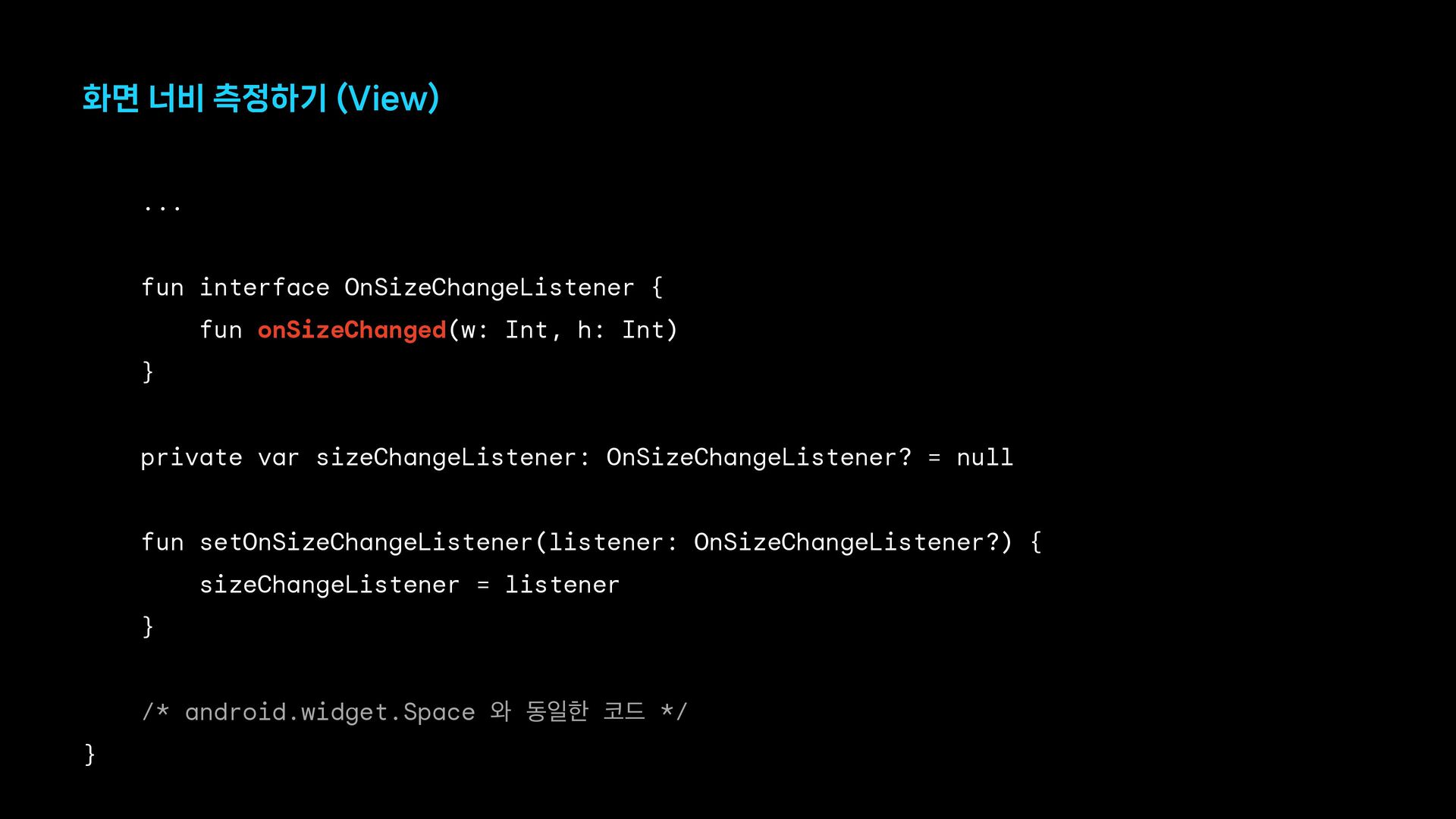
화면 너비 측정하기 (View) ... fun interface OnSizeChangeListener { fun
onSizeChanged(w: Int, h: Int) } private var sizeChangeListener: OnSizeChangeListener? = null fun setOnSizeChangeListener(listener: OnSizeChangeListener?) { sizeChangeListener = listener } /* android.widget.Space ৬ زੌೠ ٘ */ } -
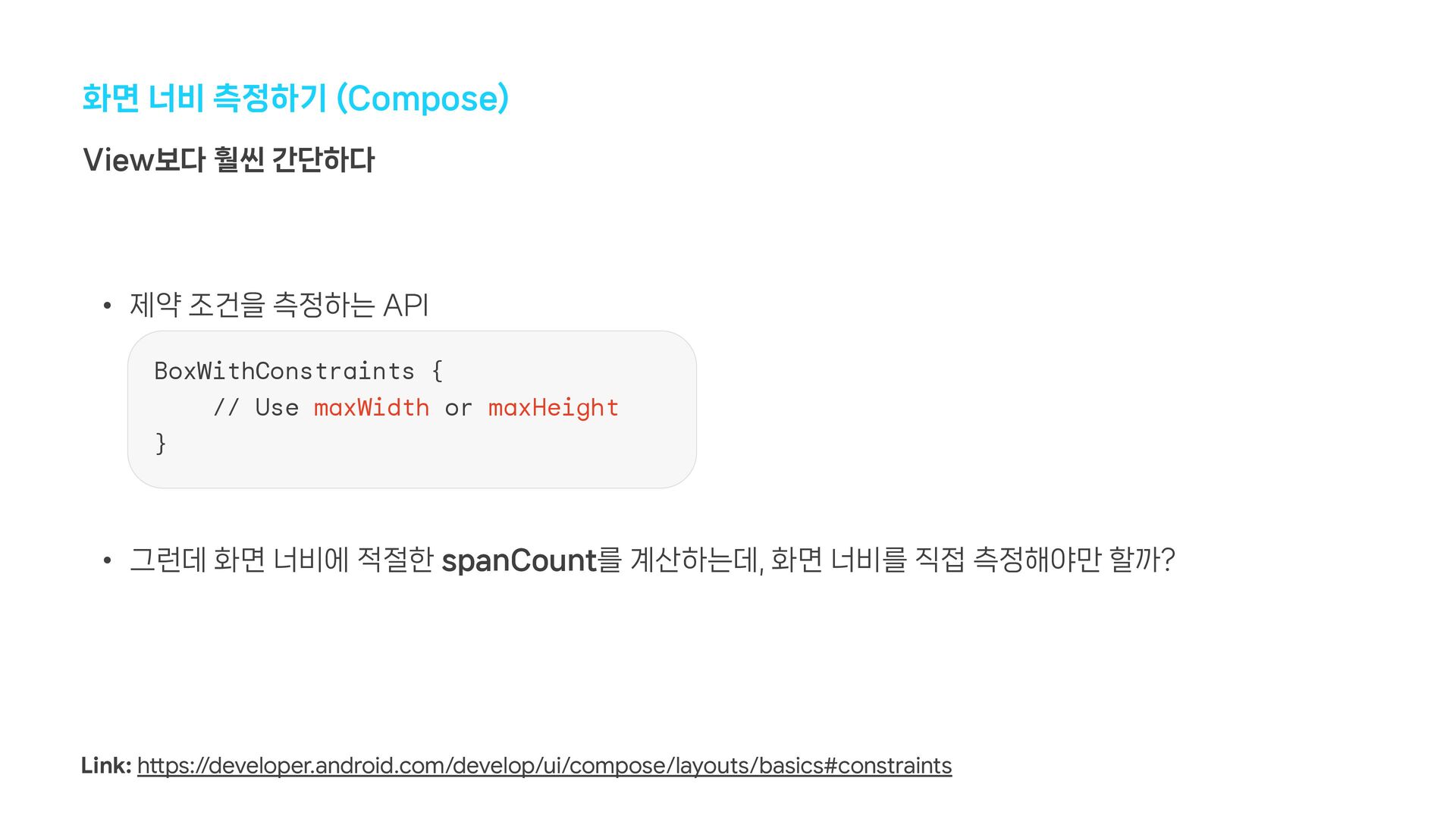
화면 너비 측정하기 (Compose) • 제약 조건을 측정하는 API •
그런데 화면 너비에 적절한 spanCount를 계산하는데, 화면 너비를 직접 측정해야만 할까? View보다 훨씬 간단하다 BoxWithConstraints { // Use maxWidth or maxHeight } Link: h"ps://developer.android.com/develop/ui/compose/layouts/basics#constraints -
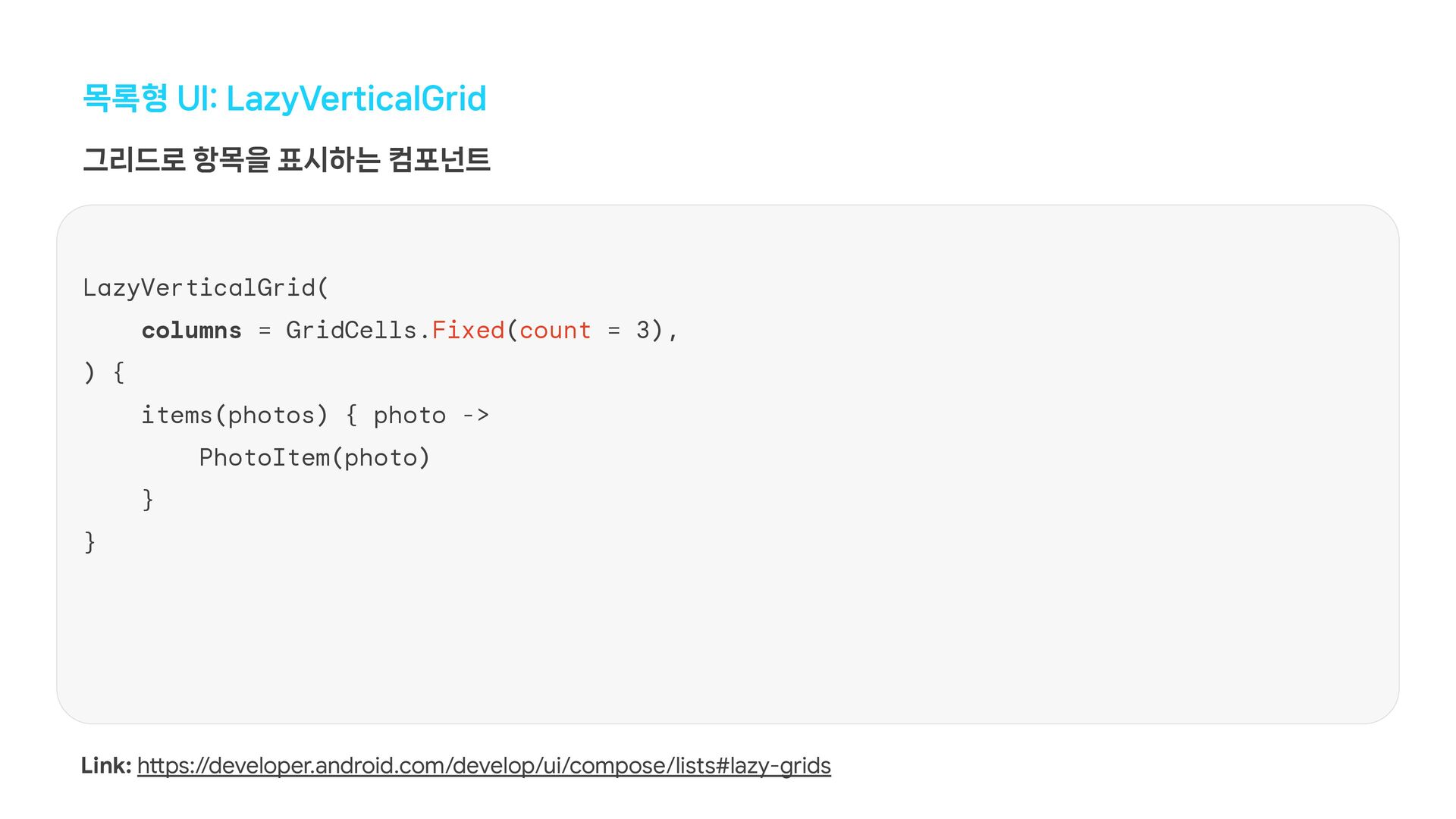
목록형 UI: LazyVerticalGrid 그리드로 항목을 표시하는 컴포넌트 LazyVerticalGrid( columns =
GridCells.Fixed(count = 3), ) { items(photos) { photo -> PhotoItem(photo) } } Link: h"ps://developer.android.com/develop/ui/compose/lists#lazy-grids -
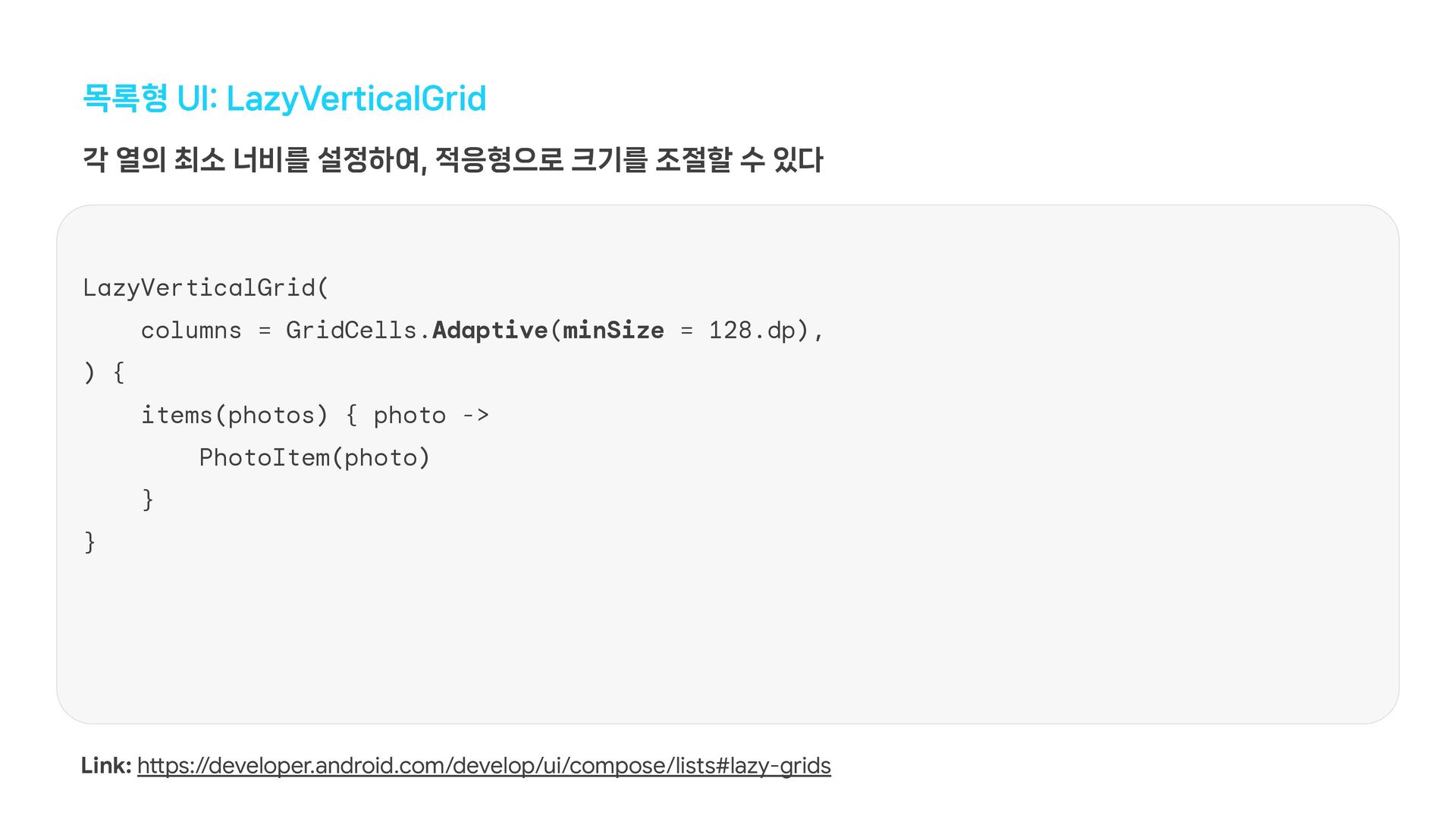
목록형 UI: LazyVerticalGrid 각 열의 최소 너비를 설정하여, 적응형으로 크기를
조절할 수 있다 LazyVerticalGrid( columns = GridCells.Adaptive(minSize = 128.dp), ) { items(photos) { photo -> PhotoItem(photo) } } Link: h"ps://developer.android.com/develop/ui/compose/lists#lazy-grids -
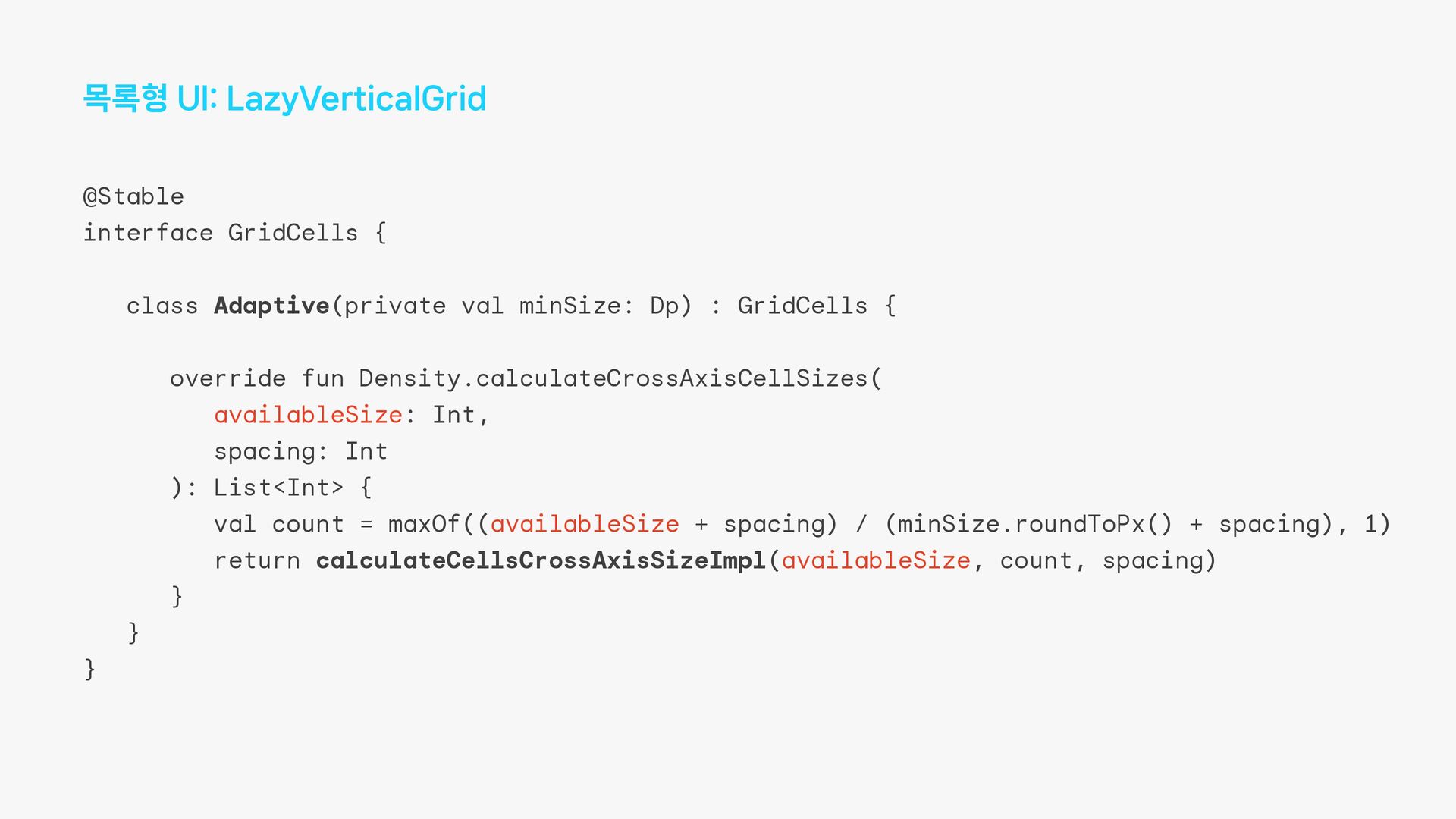
목록형 UI: LazyVerticalGrid @Stable interface GridCells { class Adaptive(private val
minSize: Dp) : GridCells { override fun Density.calculateCrossAxisCellSizes( availableSize: Int, spacing: Int ): List<Int> { val count = maxOf((availableSize + spacing) / (minSize.roundToPx() + spacing), 1) return calculateCellsCrossAxisSizeImpl(availableSize, count, spacing) } } } -
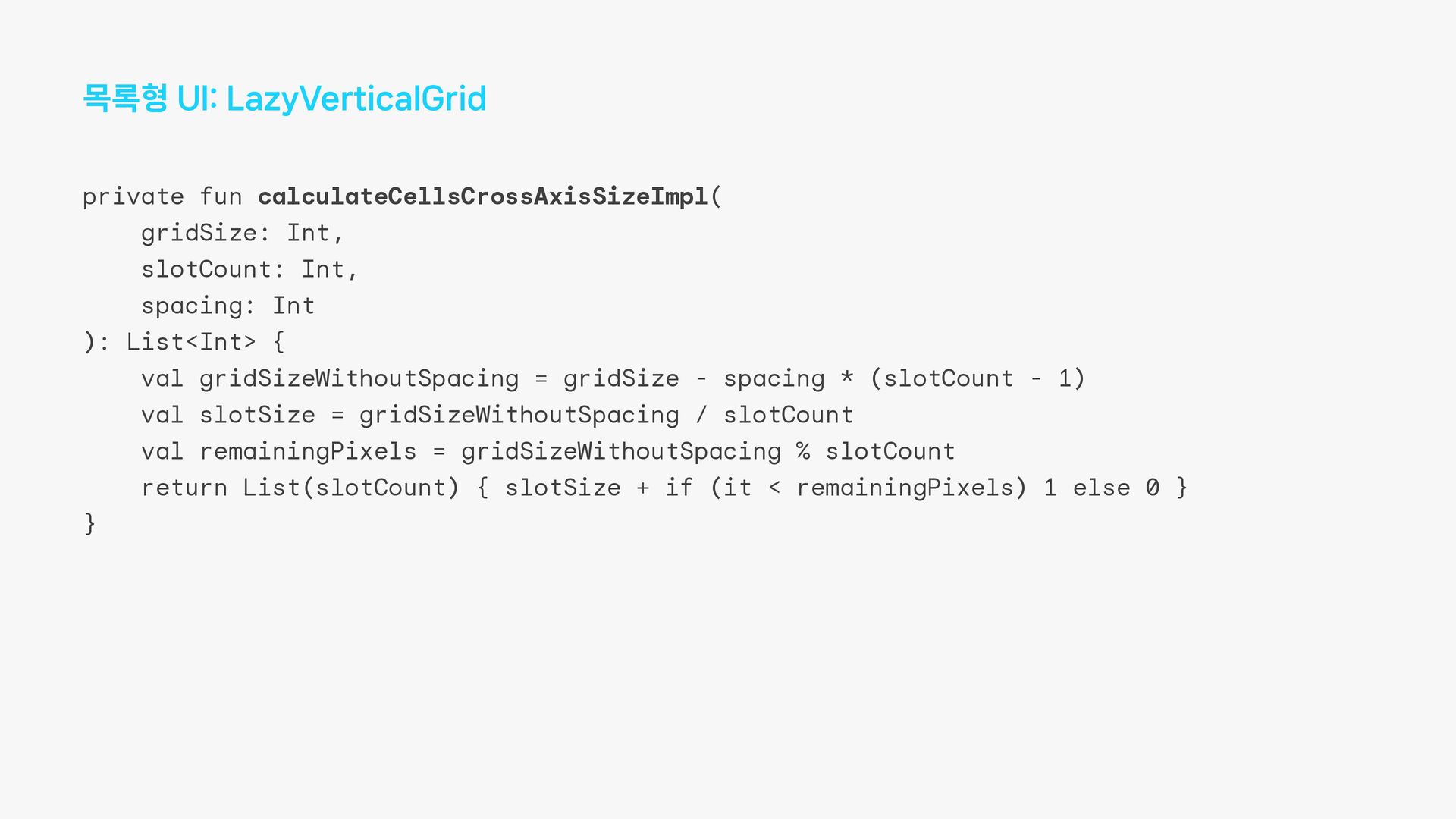
목록형 UI: LazyVerticalGrid private fun calculateCellsCrossAxisSizeImpl( gridSize: Int, slotCount: Int,
spacing: Int ): List<Int> { val gridSizeWithoutSpacing = gridSize - spacing * (slotCount - 1) val slotSize = gridSizeWithoutSpacing / slotCount val remainingPixels = gridSizeWithoutSpacing % slotCount return List(slotCount) { slotSize + if (it < remainingPixels) 1 else 0 } } -
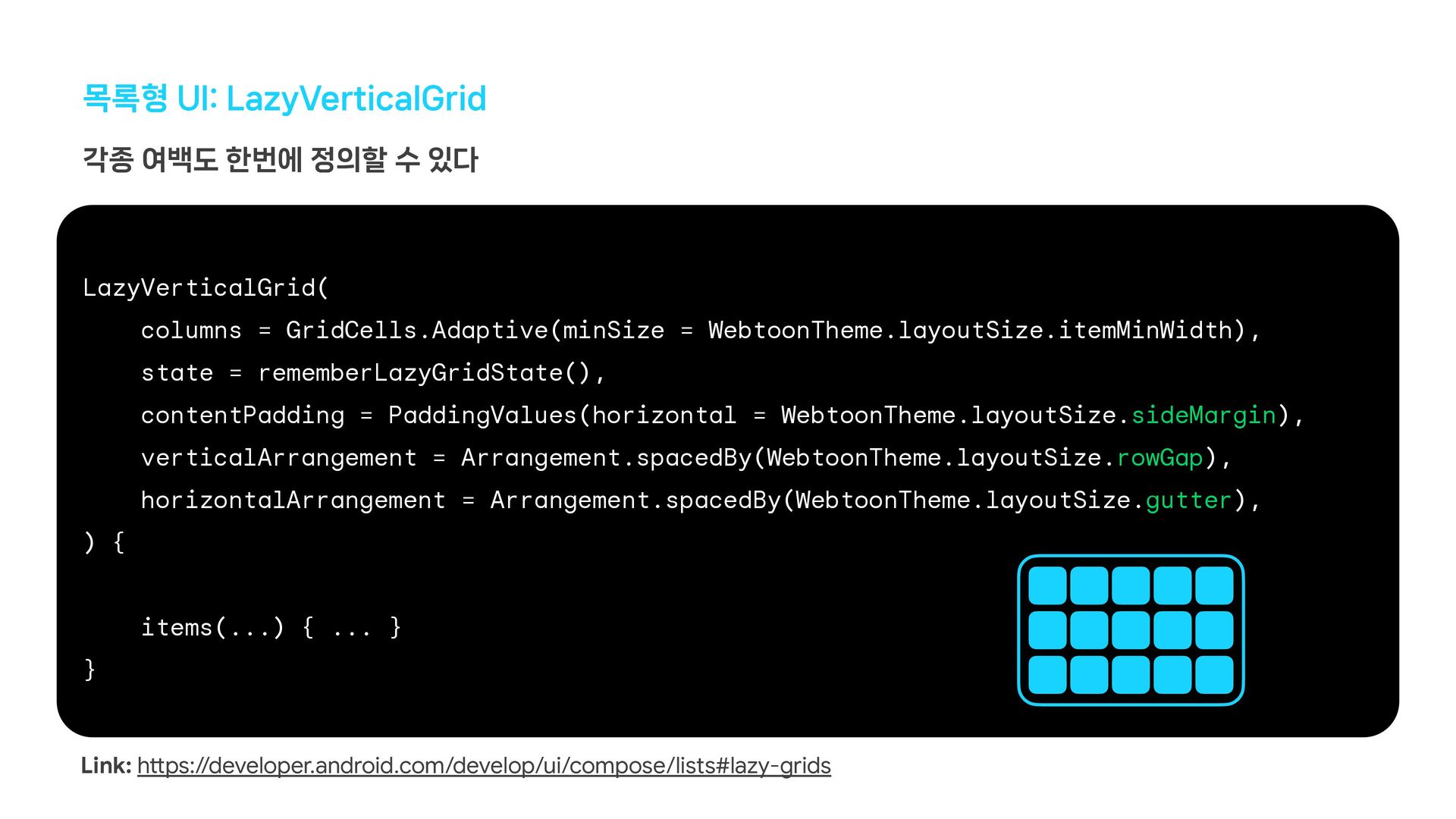
목록형 UI: LazyVerticalGrid 각종 여백도 한번에 정의할 수 있다 LazyVerticalGrid(
columns = GridCells.Adaptive(minSize = WebtoonTheme.layoutSize.itemMinWidth), state = rememberLazyGridState(), contentPadding = PaddingValues(horizontal = WebtoonTheme.layoutSize.sideMargin), verticalArrangement = Arrangement.spacedBy(WebtoonTheme.layoutSize.rowGap), horizontalArrangement = Arrangement.spacedBy(WebtoonTheme.layoutSize.gutter), ) { items(...) { ... } } Link: h"ps://developer.android.com/develop/ui/compose/lists#lazy-grids -
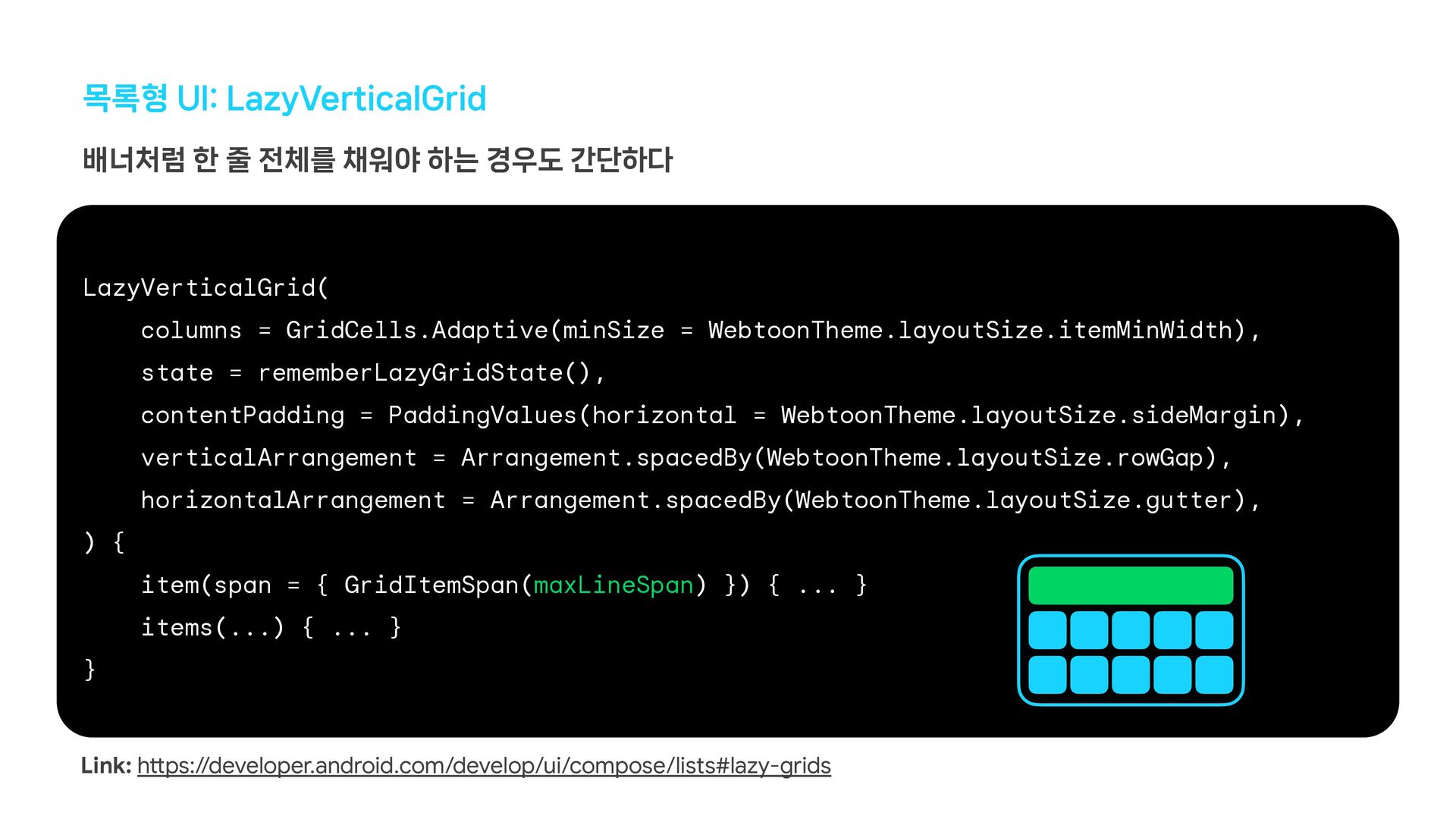
목록형 UI: LazyVerticalGrid 배너처럼 한 줄 전체를 채워야 하는 경우도
간단하다 LazyVerticalGrid( columns = GridCells.Adaptive(minSize = WebtoonTheme.layoutSize.itemMinWidth), state = rememberLazyGridState(), contentPadding = PaddingValues(horizontal = WebtoonTheme.layoutSize.sideMargin), verticalArrangement = Arrangement.spacedBy(WebtoonTheme.layoutSize.rowGap), horizontalArrangement = Arrangement.spacedBy(WebtoonTheme.layoutSize.gutter), ) { item(span = { GridItemSpan(maxLineSpan) }) { ... } items(...) { ... } } Link: h"ps://developer.android.com/develop/ui/compose/lists#lazy-grids -
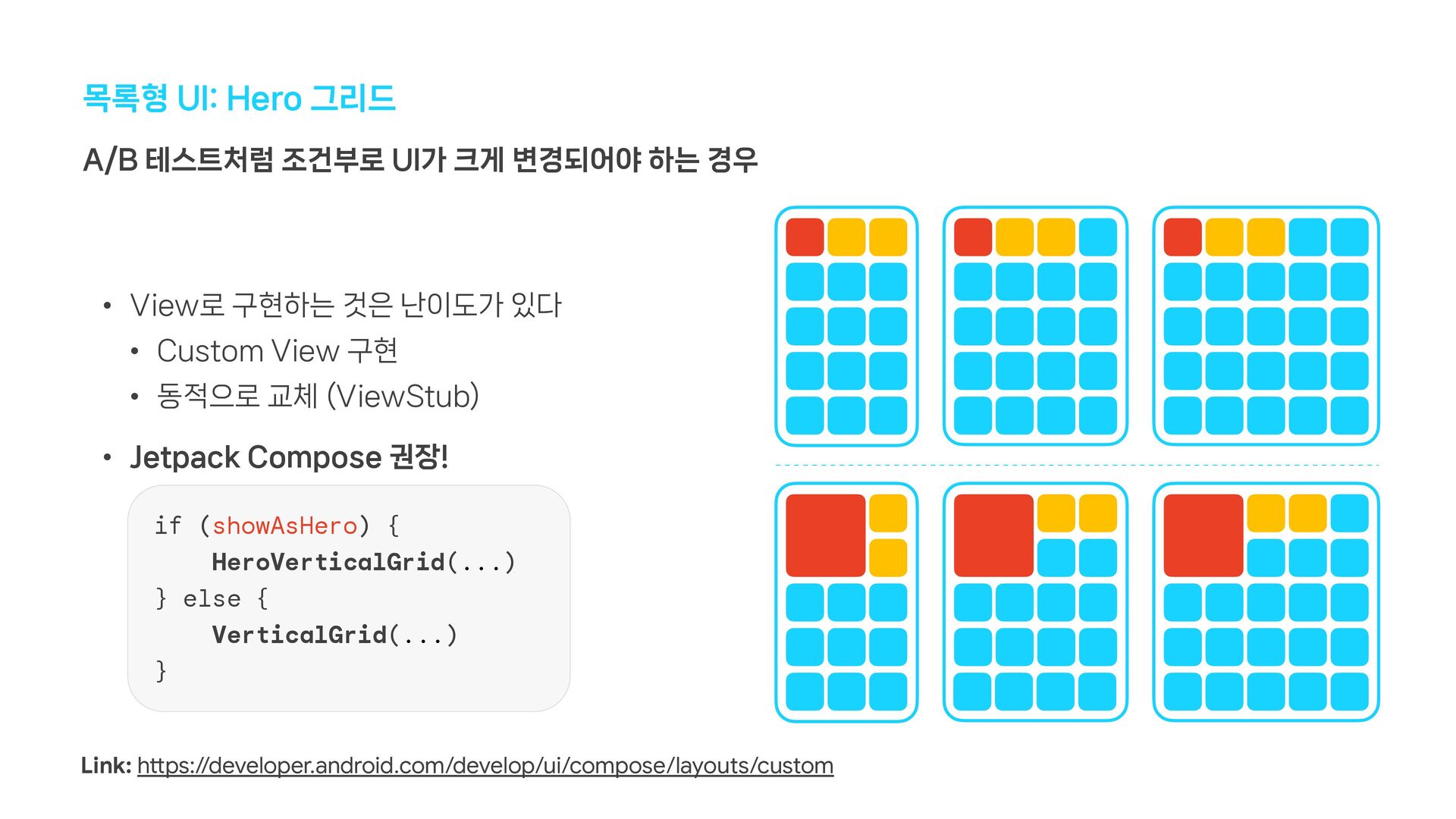
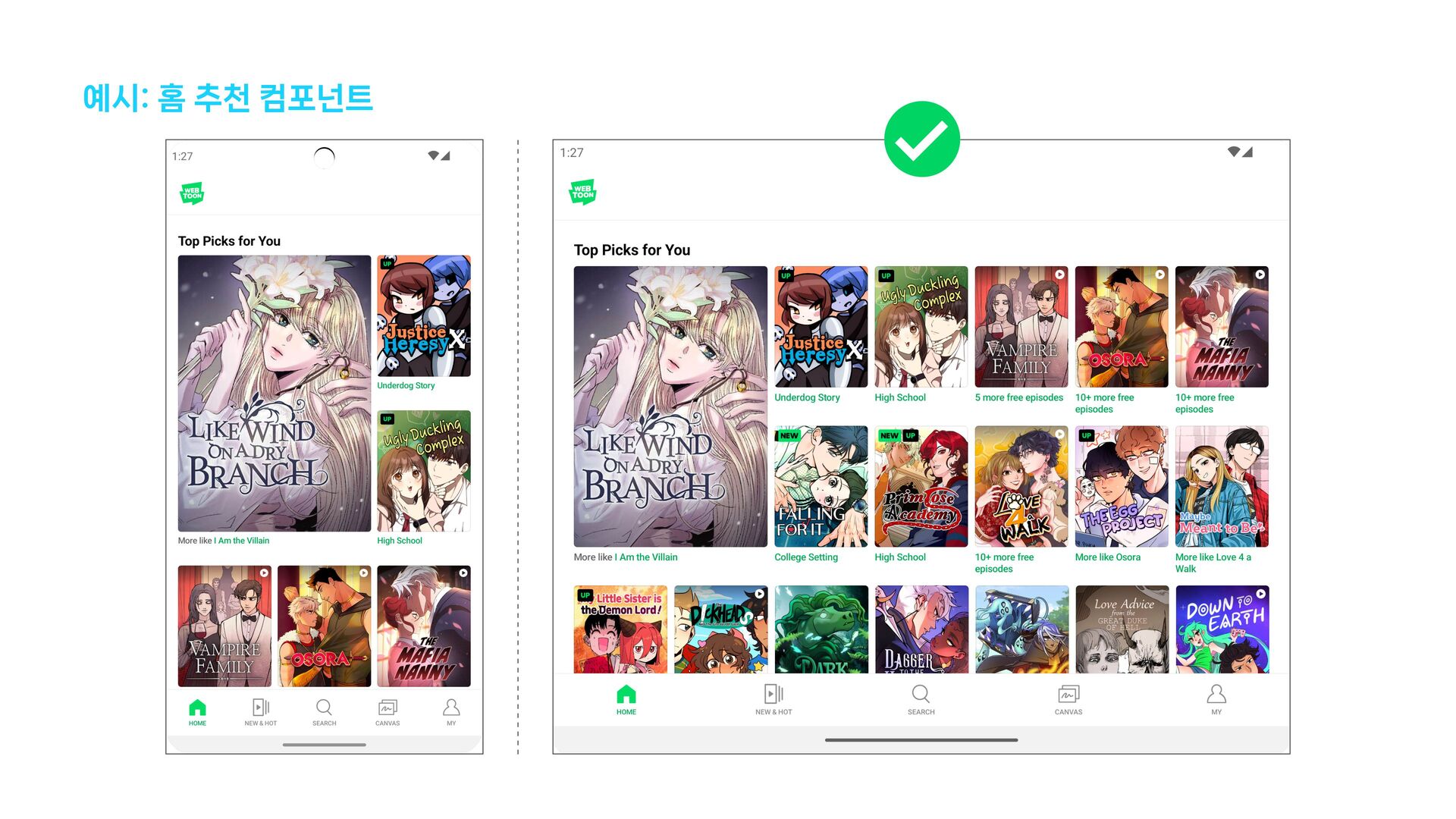
목록형 UI: Hero 그리드 • View로 구현하는 것은 난이도가 있다
• Custom View 구현 • 동적으로 교체 (ViewStub) • Jetpack Compose 권장! A/B 테스트처럼 조건부로 UI가 크게 변경되어야 하는 경우 Link: h"ps://developer.android.com/develop/ui/compose/layouts/custom if (showAsHero) { HeroVerticalGrid(...) } else { VerticalGrid(...) } -
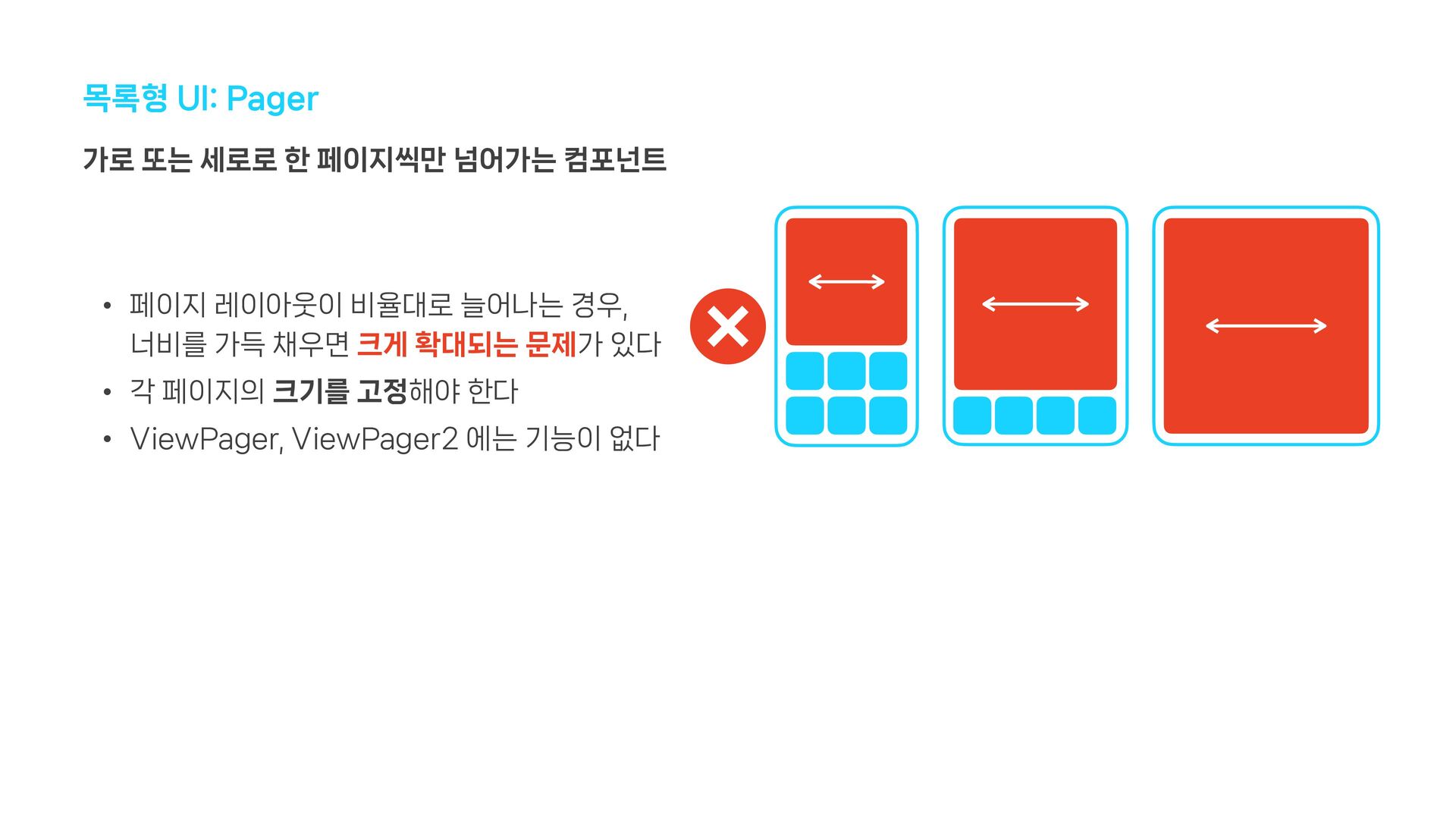
목록형 UI: Pager • 페이지 레이아웃이 비율대로 늘어나는 경우, 너비를
가득 채우면 크게 확대되는 문제가 있다 • 각 페이지의 크기를 고정해야 한다 • ViewPager, ViewPager2 에는 기능이 없다 가로 또는 세로로 한 페이지씩만 넘어가는 컴포넌트 -
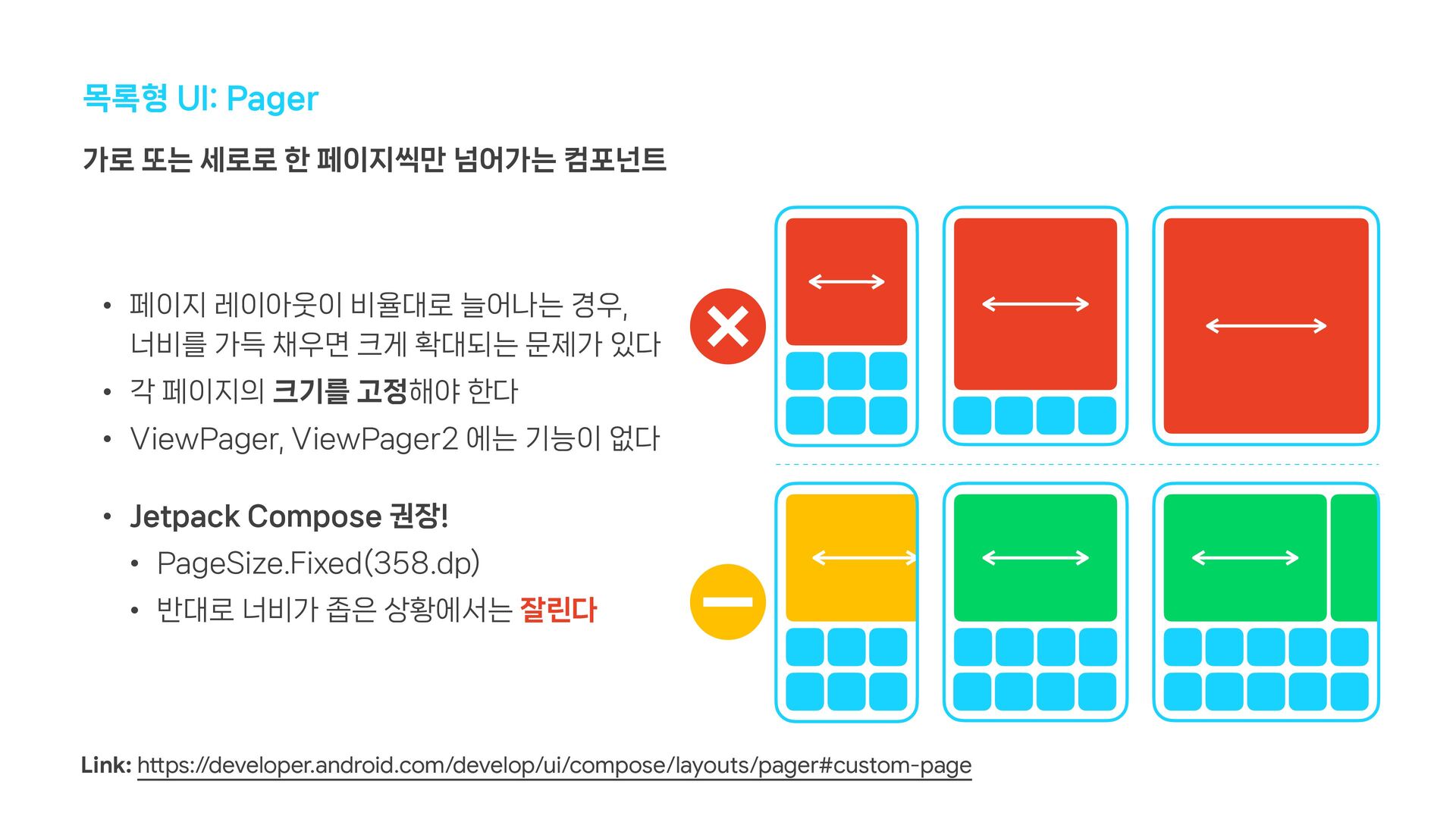
목록형 UI: Pager • 페이지 레이아웃이 비율대로 늘어나는 경우, 너비를
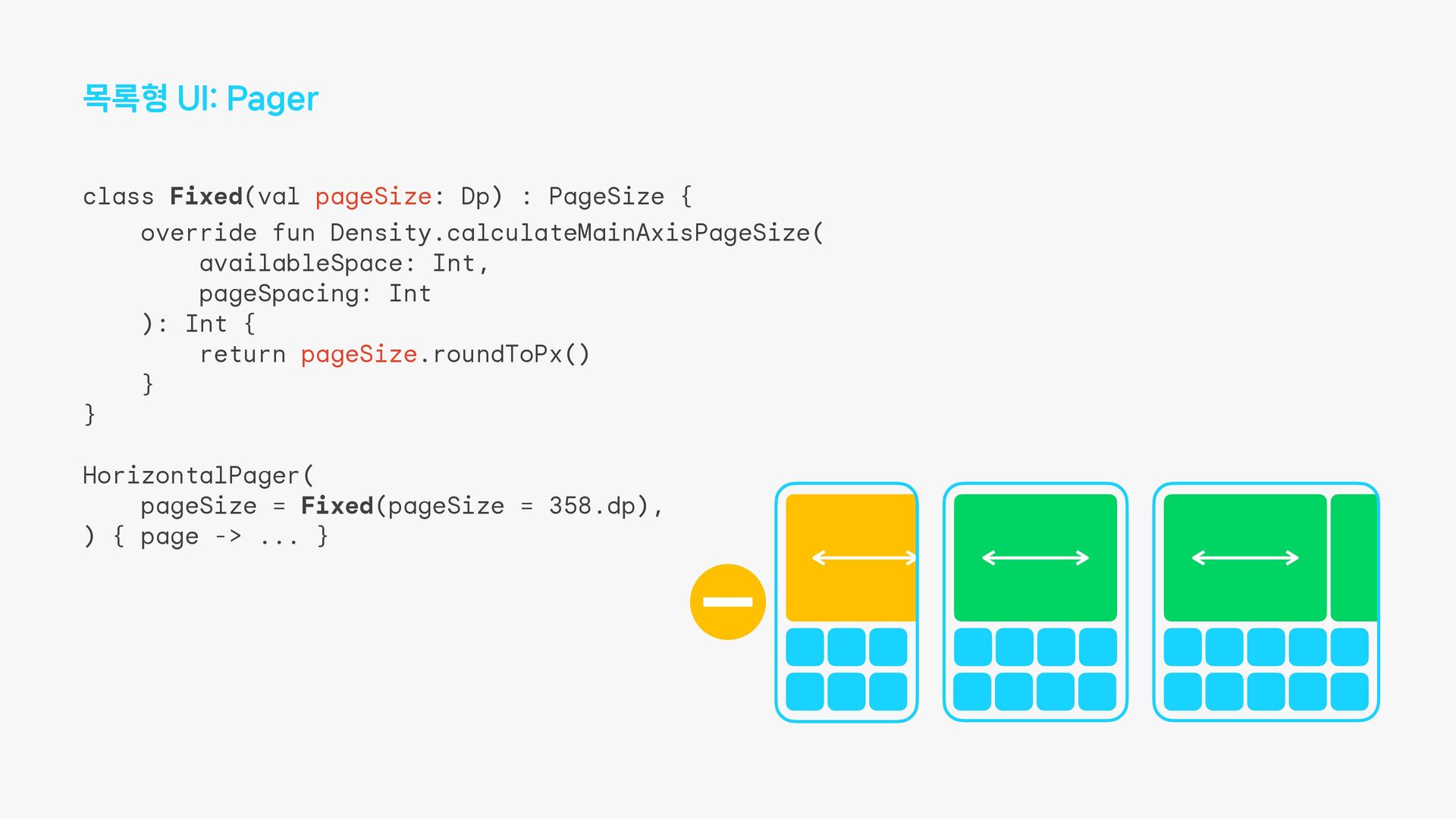
가득 채우면 크게 확대되는 문제가 있다 • 각 페이지의 크기를 고정해야 한다 • ViewPager, ViewPager2 에는 기능이 없다 • Jetpack Compose 권장! • PageSize.Fixed(358.dp) • 반대로 너비가 좁은 상황에서는 잘린다 가로 또는 세로로 한 페이지씩만 넘어가는 컴포넌트 Link: h"ps://developer.android.com/develop/ui/compose/layouts/pager#custom-page -
목록형 UI: Pager class Fixed(val pageSize: Dp) : PageSize {
override fun Density.calculateMainAxisPageSize( availableSpace: Int, pageSpacing: Int ): Int { return pageSize.roundToPx() } } HorizontalPager( pageSize = Fixed(pageSize = 358.dp), ) { page -> ... } -
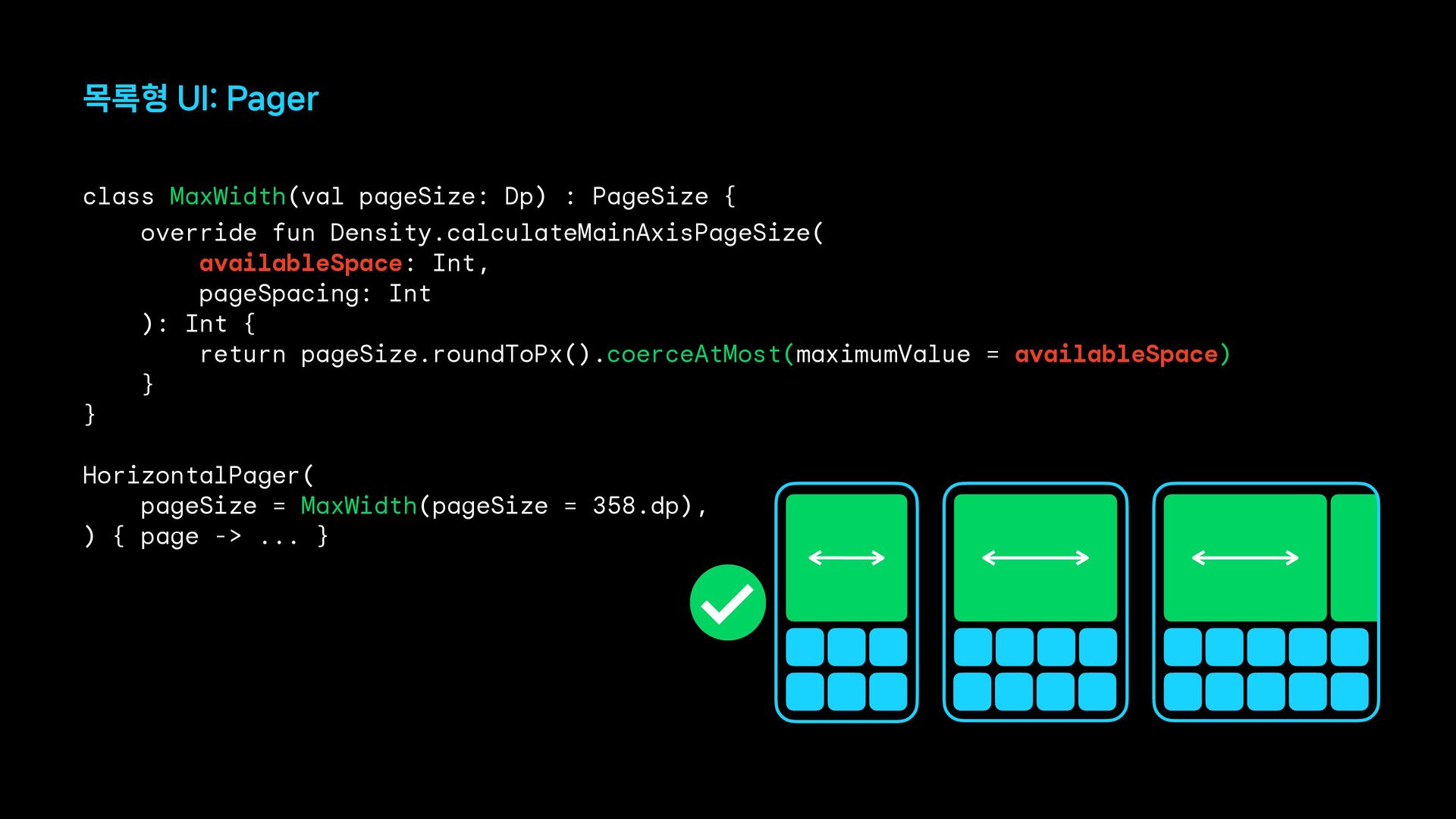
목록형 UI: Pager class MaxWidth(val pageSize: Dp) : PageSize {
override fun Density.calculateMainAxisPageSize( availableSpace: Int, pageSpacing: Int ): Int { return pageSize.roundToPx().coerceAtMost(maximumValue = availableSpace) } } HorizontalPager( pageSize = MaxWidth(pageSize = 358.dp), ) { page -> ... } -
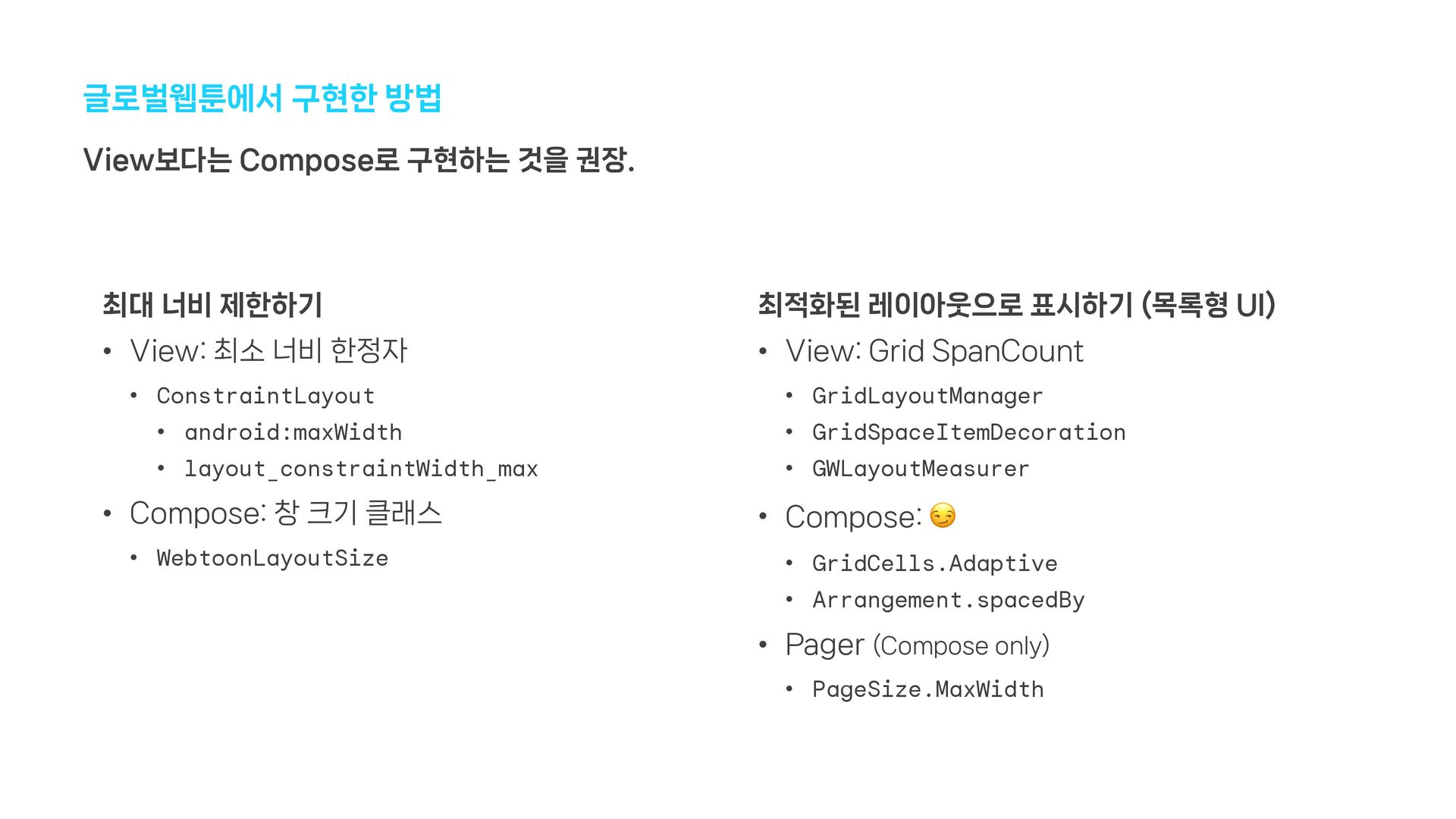
글로벌웹툰에서 구현한 방법 최대 너비 제한하기 • View: 최소 너비
한정자 • ConstraintLayout • android:maxWidth • layout_constraintWidth_max • Compose: 창 크기 클래스 • WebtoonLayoutSize View보다는 Compose로 구현하는 것을 권장. 최적화된 레이아웃으로 표시하기 (목록형 UI) • View: Grid SpanCount • GridLayoutManager • GridSpaceItemDecoration • GWLayoutMeasurer • Compose: ! • GridCells.Adaptive • Arrangement.spacedBy • Pager (Compose only) • PageSize.MaxWidth -
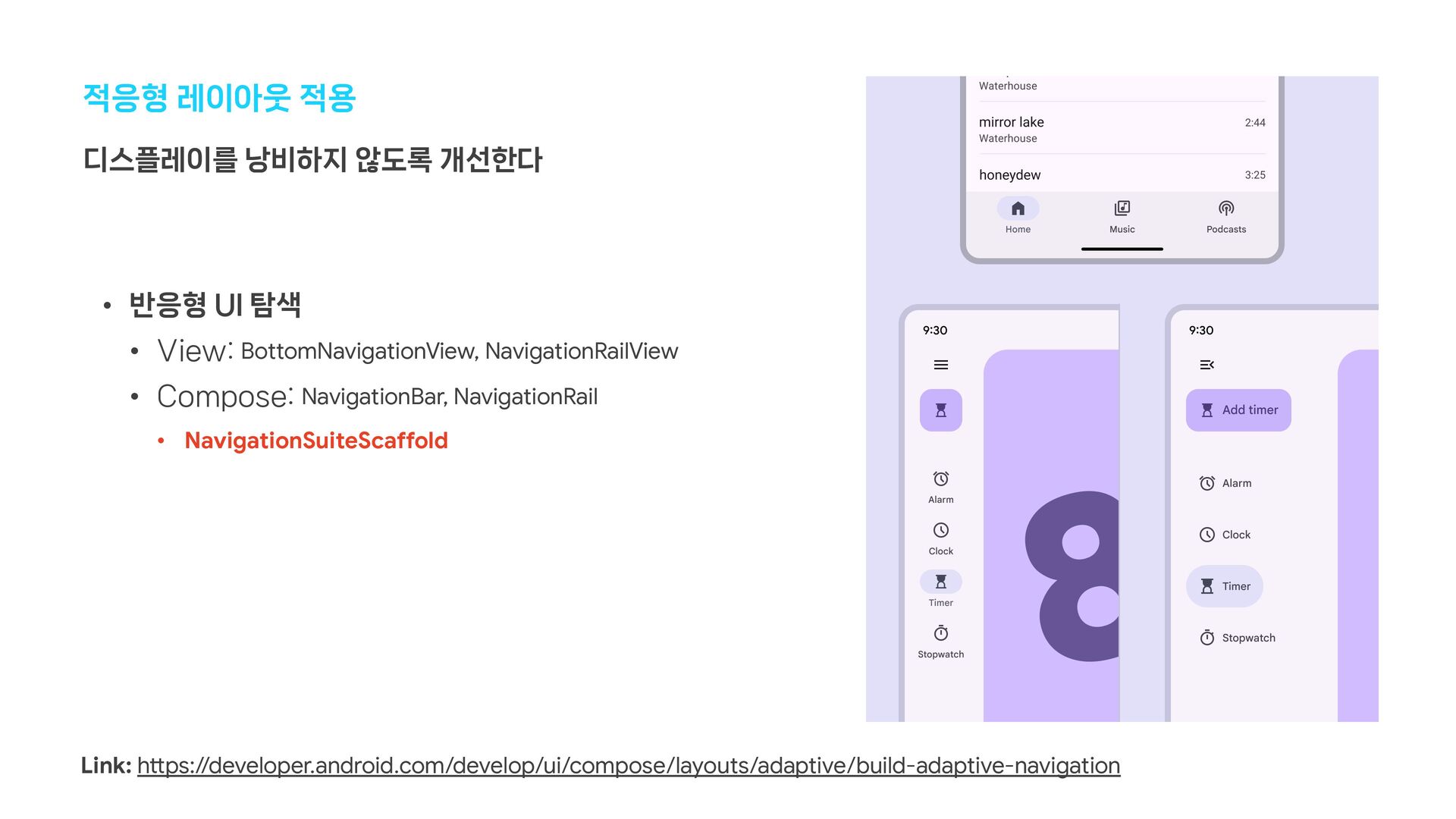
적응형 레이아웃 적용 • 반응형 UI 탐색 • View: BottomNavigationView,
NavigationRailView • Compose: NavigationBar, NavigationRail • NavigationSuiteScaffold 디스플레이를 낭비하지 않도록 개선한다 Link: h"ps://developer.android.com/develop/ui/compose/layouts/adaptive/build-adaptive-navigation -
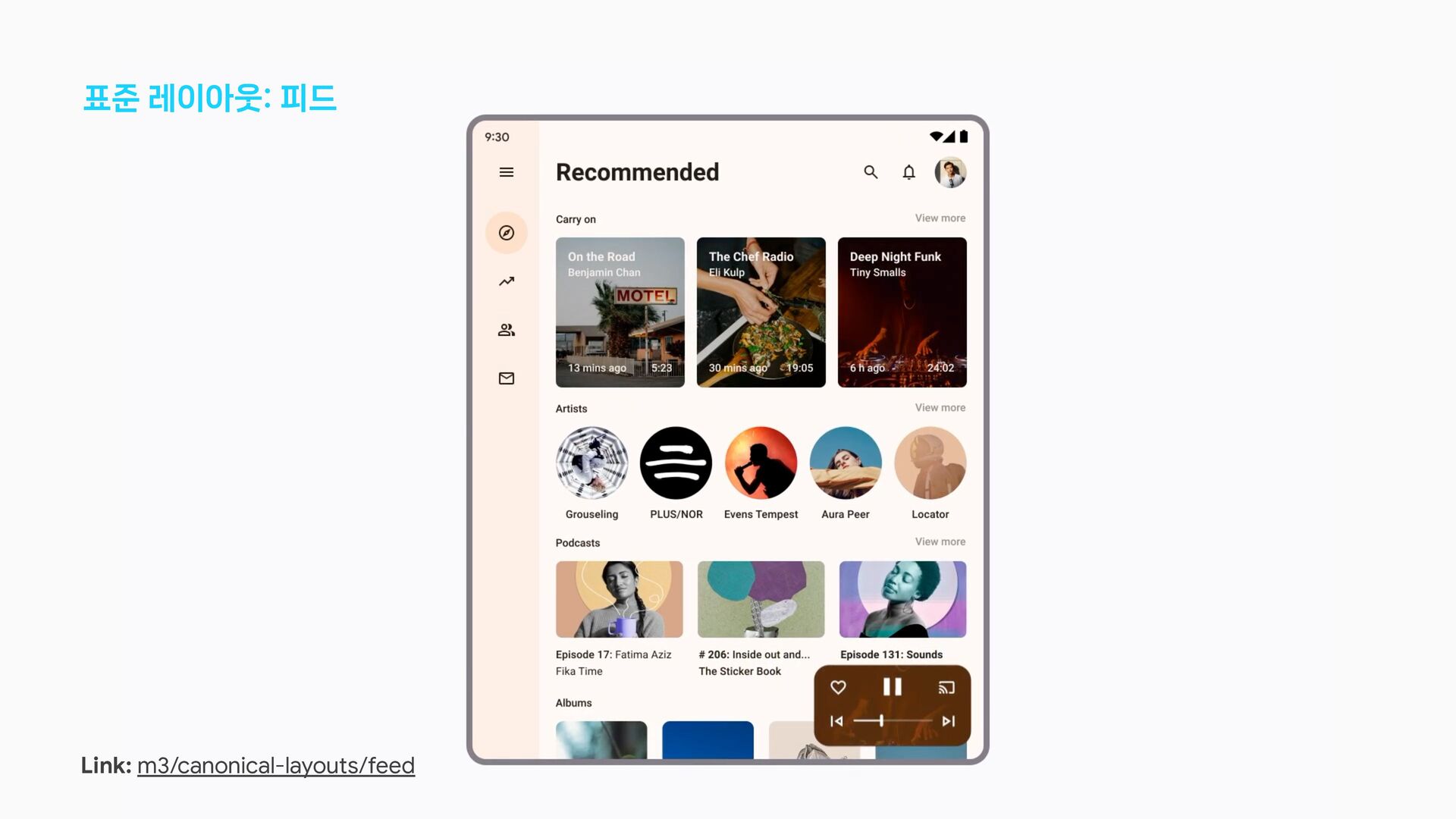
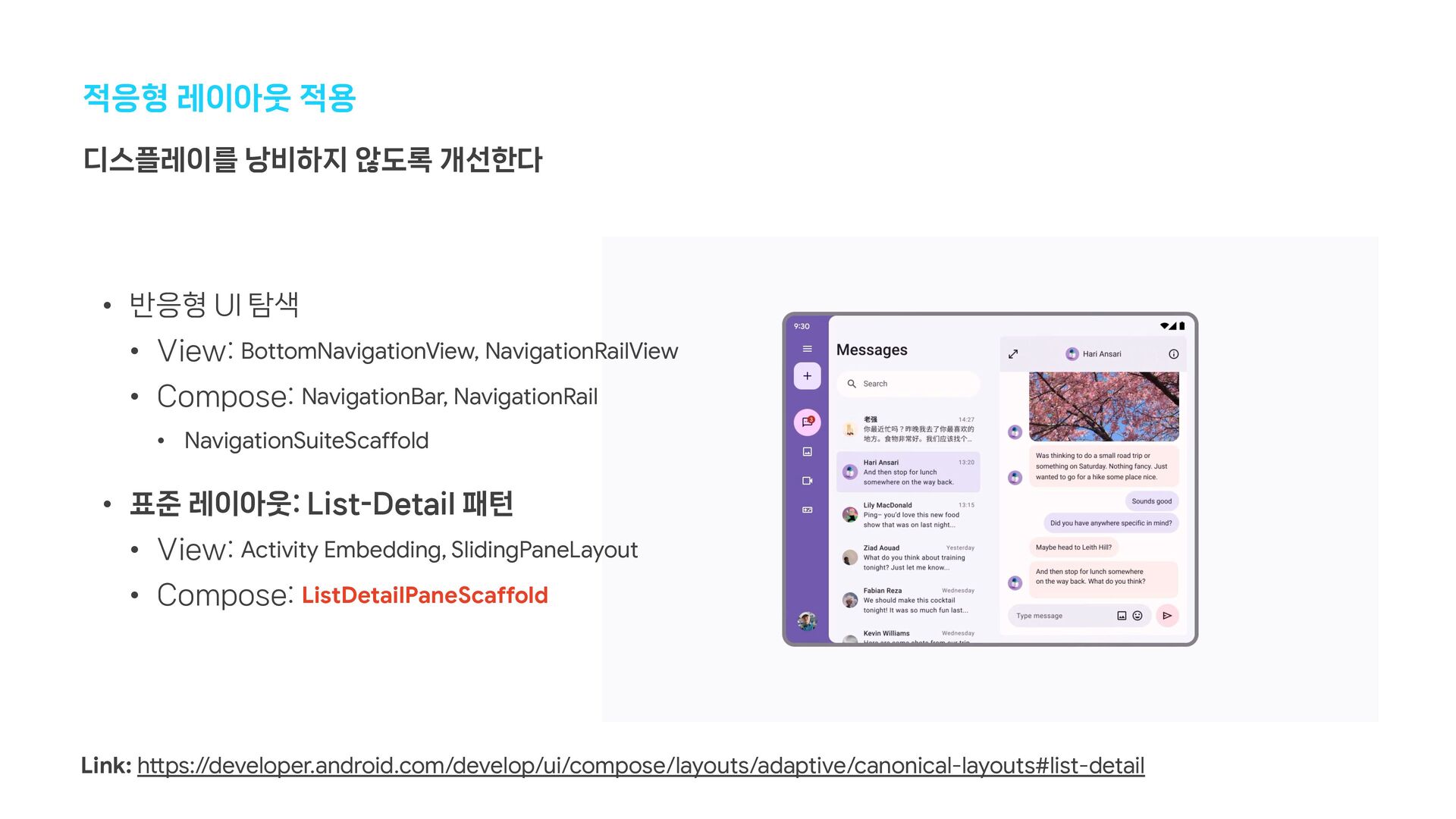
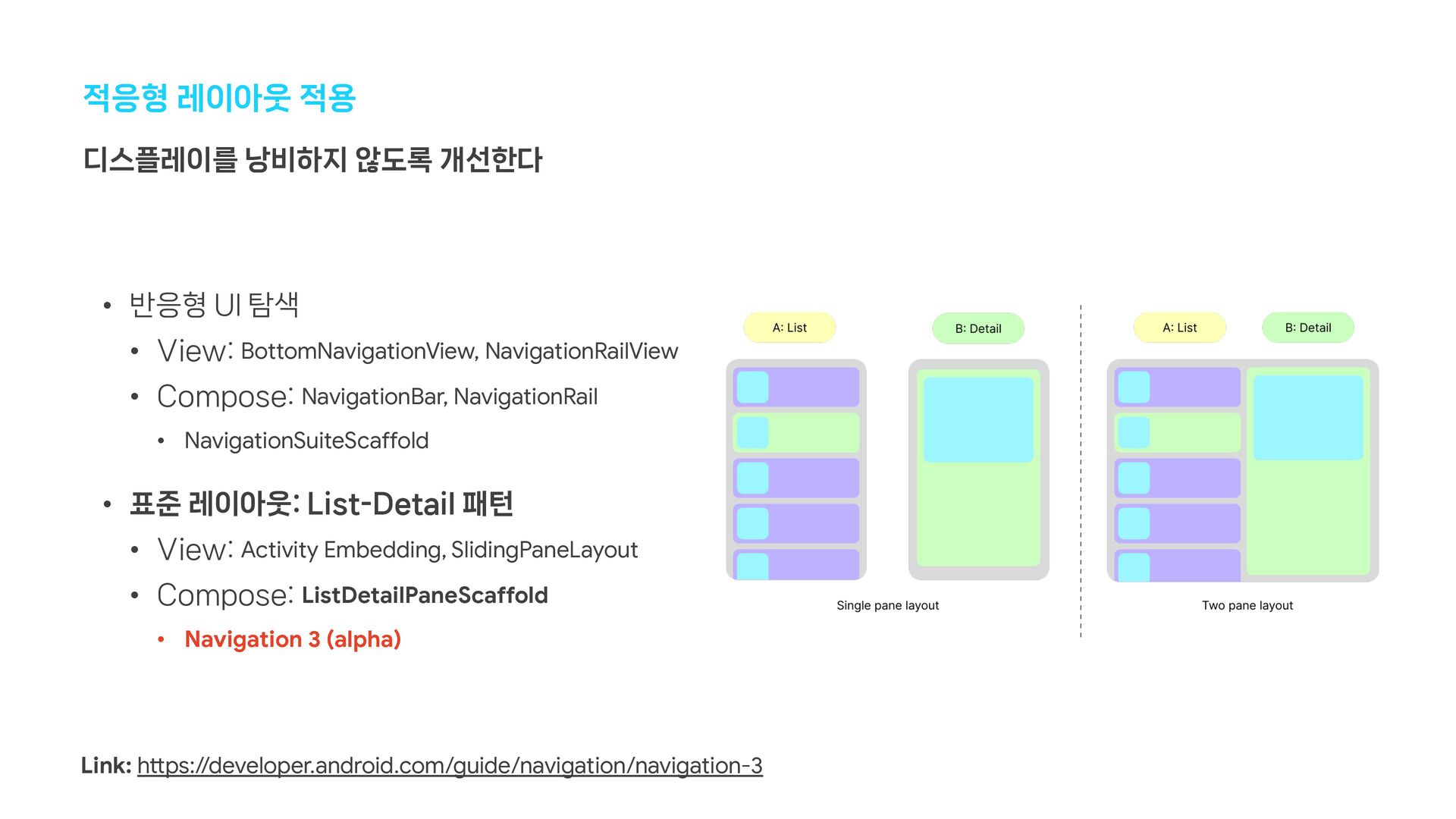
적응형 레이아웃 적용 디스플레이를 낭비하지 않도록 개선한다 Link: h"ps://developer.android.com/develop/ui/compose/layouts/adaptive/canonical-layouts#list-detail •
반응형 UI 탐색 • View: BottomNavigationView, NavigationRailView • Compose: NavigationBar, NavigationRail • NavigationSuiteScaffold • 표준 레이아웃: List-Detail 패턴 • View: Activity Embedding, SlidingPaneLayout • Compose: ListDetailPaneScaffold -
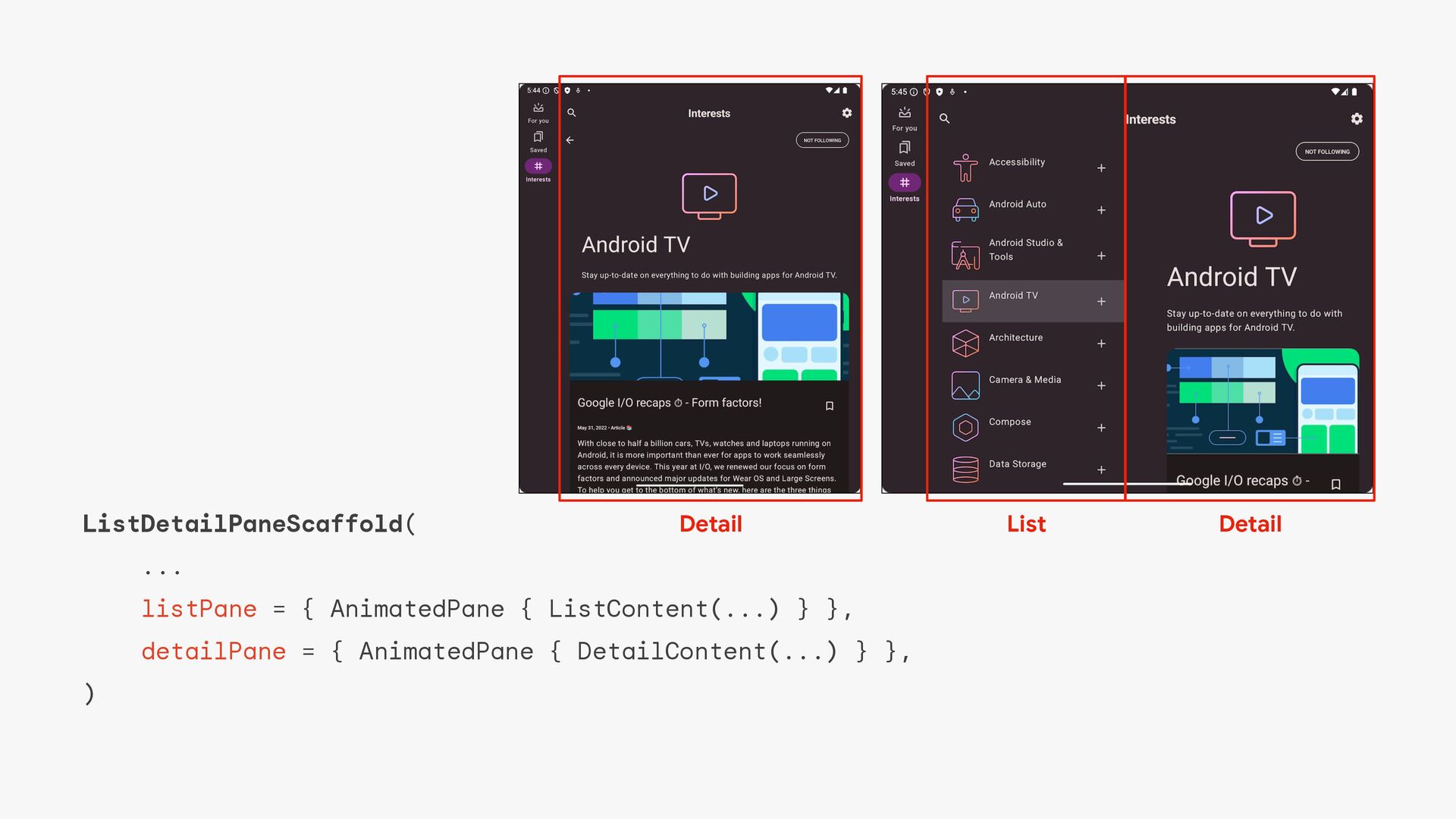
ListDetailPaneScaffold( ... listPane = { AnimatedPane { ListContent(...) } },
detailPane = { AnimatedPane { DetailContent(...) } }, ) List Detail Detail -
적응형 레이아웃 적용 디스플레이를 낭비하지 않도록 개선한다 Link: h"ps://developer.android.com/guide/navigation/navigation-3 •
반응형 UI 탐색 • View: BottomNavigationView, NavigationRailView • Compose: NavigationBar, NavigationRail • NavigationSuiteScaffold • 표준 레이아웃: List-Detail 패턴 • View: Activity Embedding, SlidingPaneLayout • Compose: ListDetailPaneScaffold • Navigation 3 (alpha) -
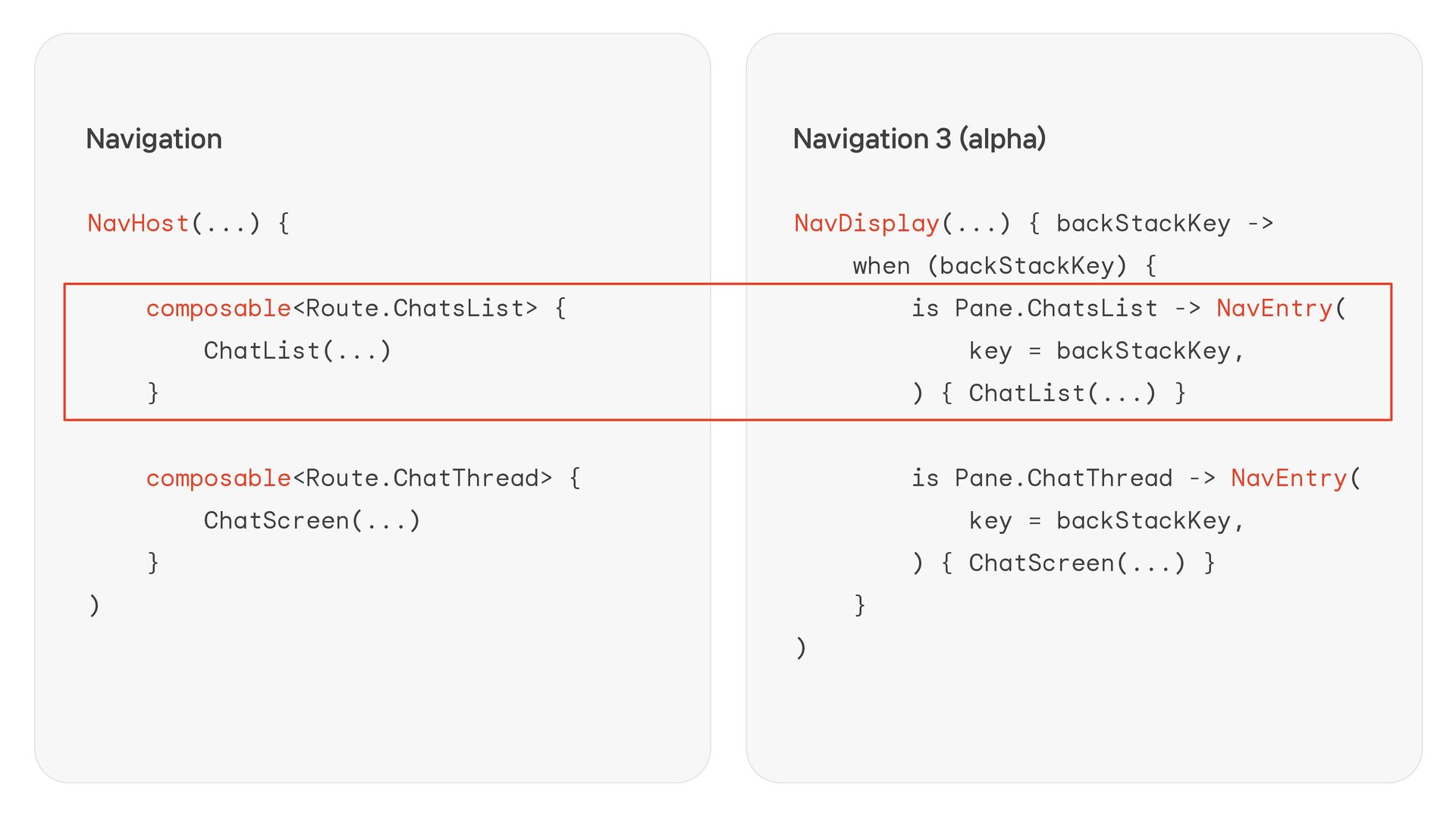
NavHost(...) { composable<Route.ChatsList> { ChatList(...) } composable<Route.ChatThread> { ChatScreen(...) }
) NavDisplay(...) { backStackKey -> when (backStackKey) { is Pane.ChatsList -> NavEntry( key = backStackKey, ) { ChatList(...) } is Pane.ChatThread -> NavEntry( key = backStackKey, ) { ChatScreen(...) } } ) Navigation 3 (alpha) Navigation -
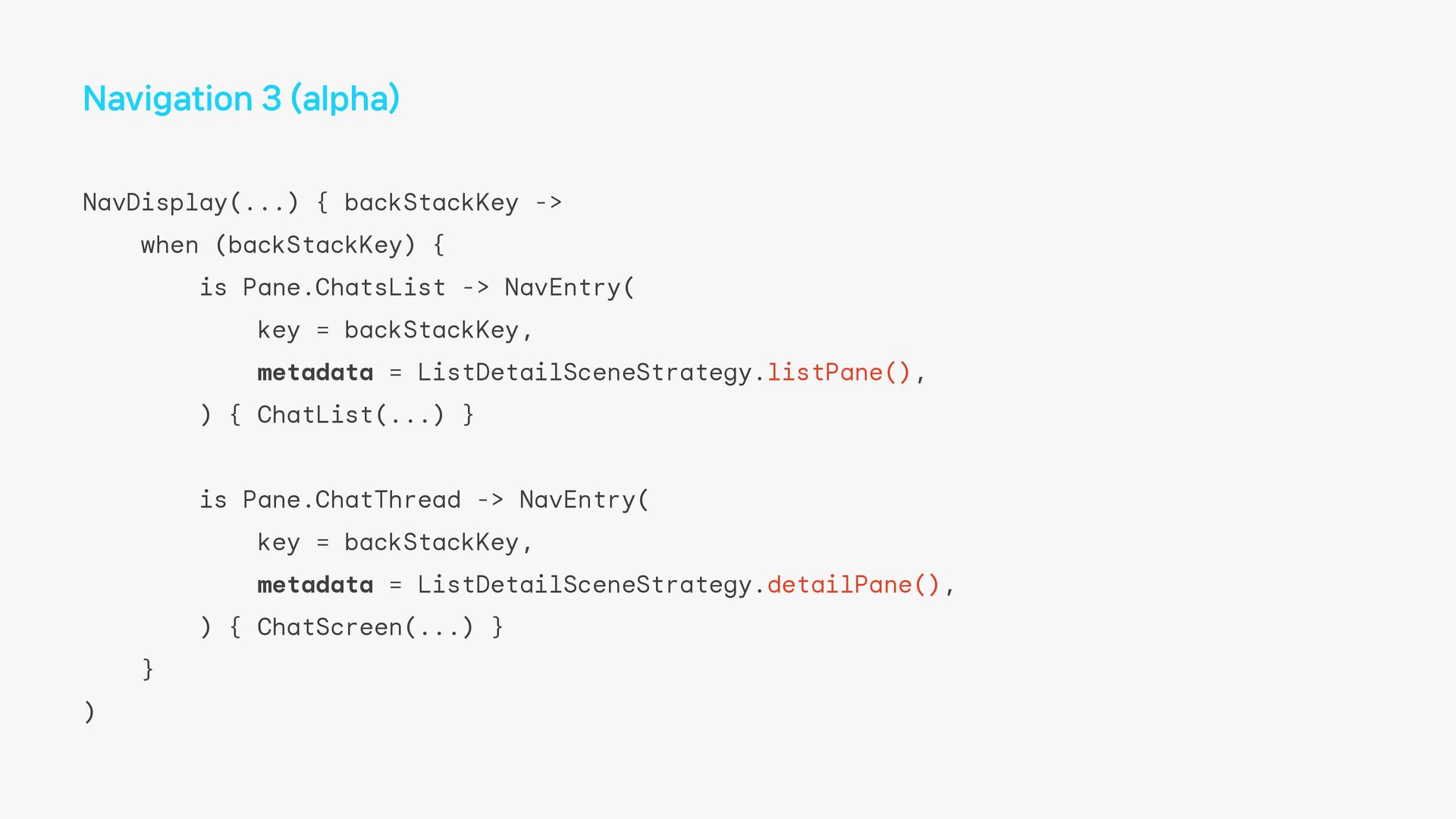
Navigation 3 (alpha) NavDisplay(...) { backStackKey -> when (backStackKey) {
is Pane.ChatsList -> NavEntry( key = backStackKey, metadata = ListDetailSceneStrategy.listPane(), ) { ChatList(...) } is Pane.ChatThread -> NavEntry( key = backStackKey, metadata = ListDetailSceneStrategy.detailPane(), ) { ChatScreen(...) } } ) -
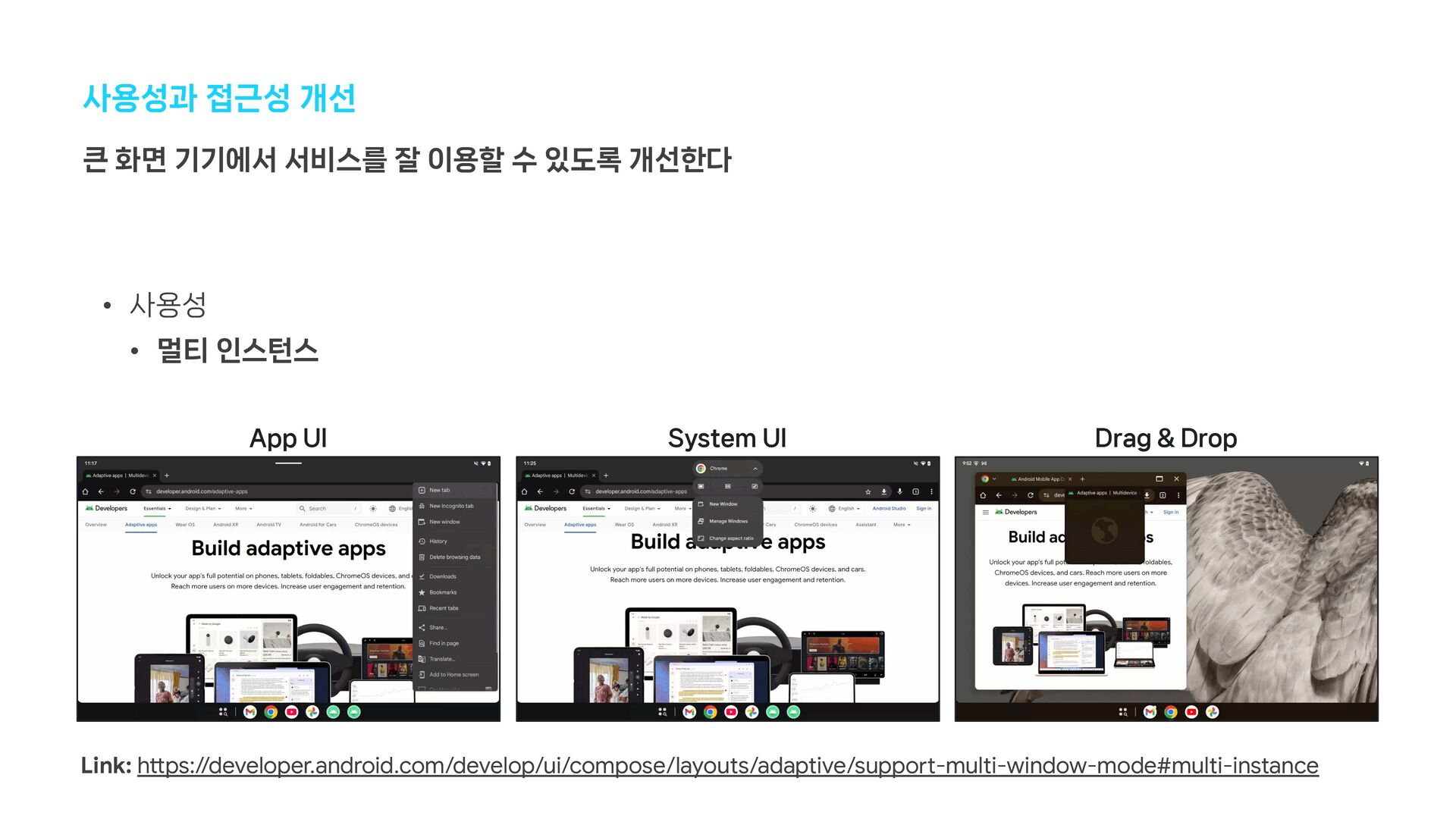
사용성과 접근성 개선 • 사용성 • 멀티 인스턴스 큰 화면
기기에서 서비스를 잘 이용할 수 있도록 개선한다 App UI System UI Drag & Drop Link: h"ps://developer.android.com/develop/ui/compose/layouts/adaptive/suppo#-multi-window-mode#multi-instance -
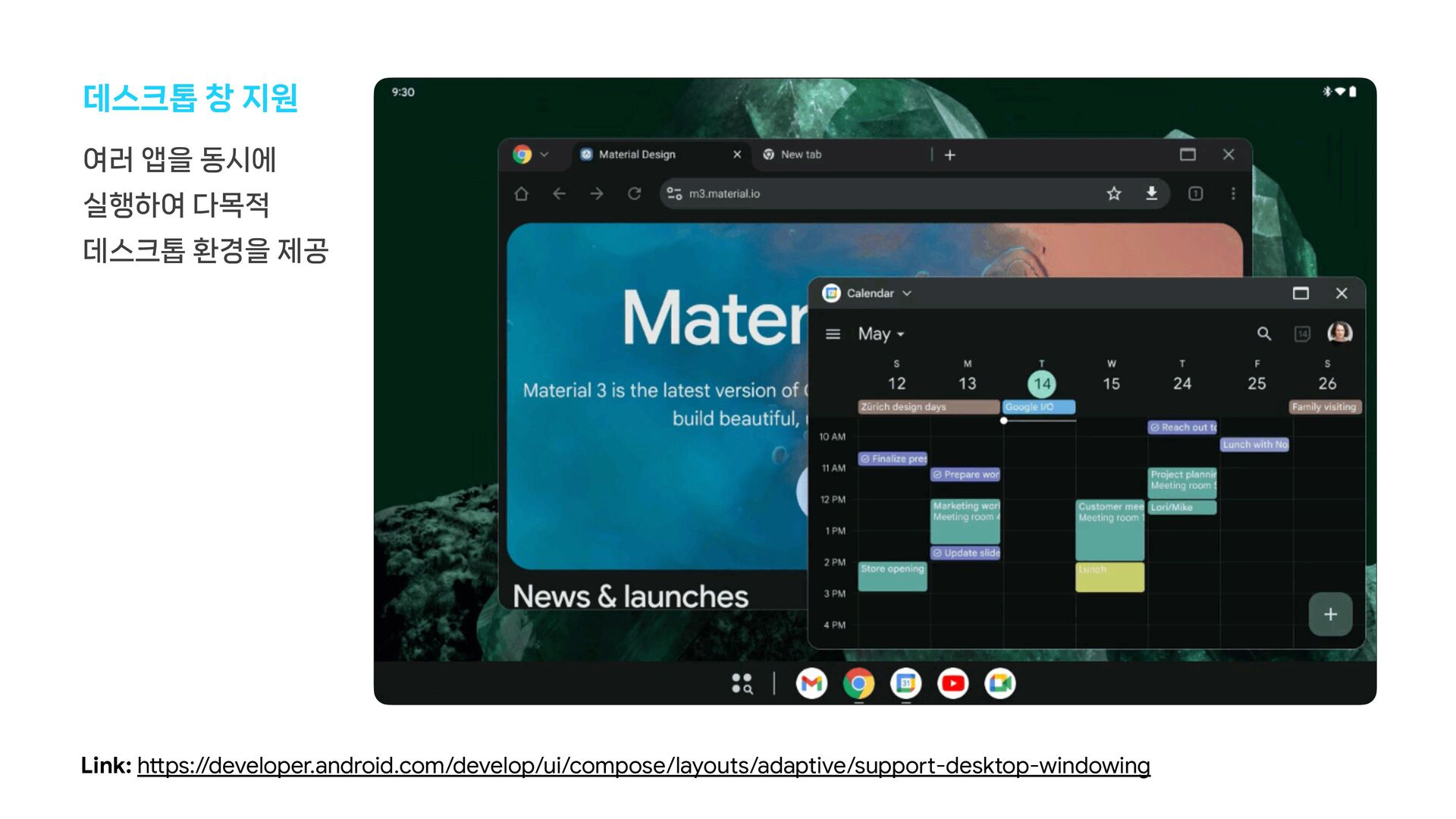
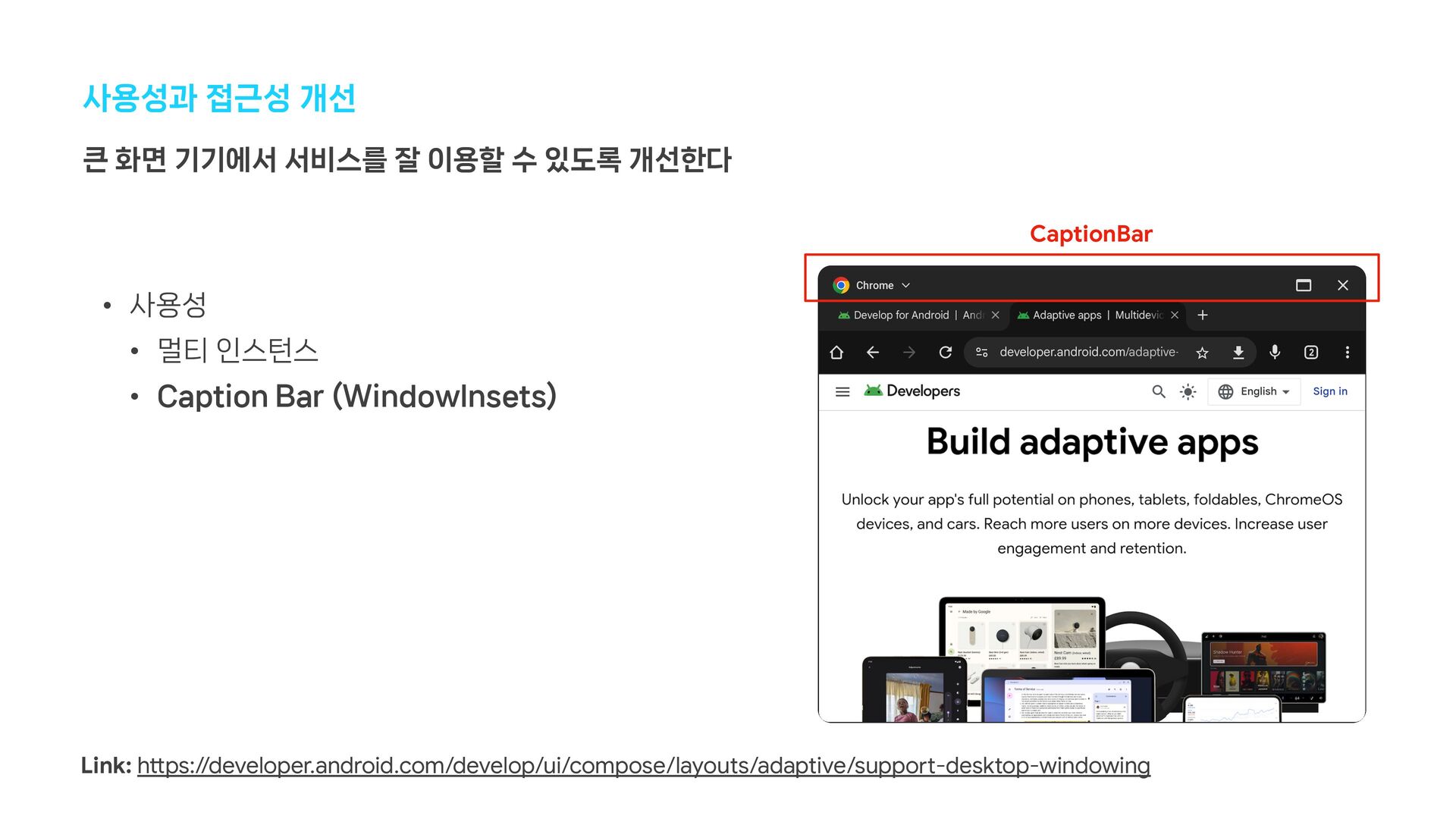
사용성과 접근성 개선 • 사용성 • 멀티 인스턴스 • Caption
Bar (WindowInsets) 큰 화면 기기에서 서비스를 잘 이용할 수 있도록 개선한다 CaptionBar Link: h"ps://developer.android.com/develop/ui/compose/layouts/adaptive/suppo#-desktop-windowing -
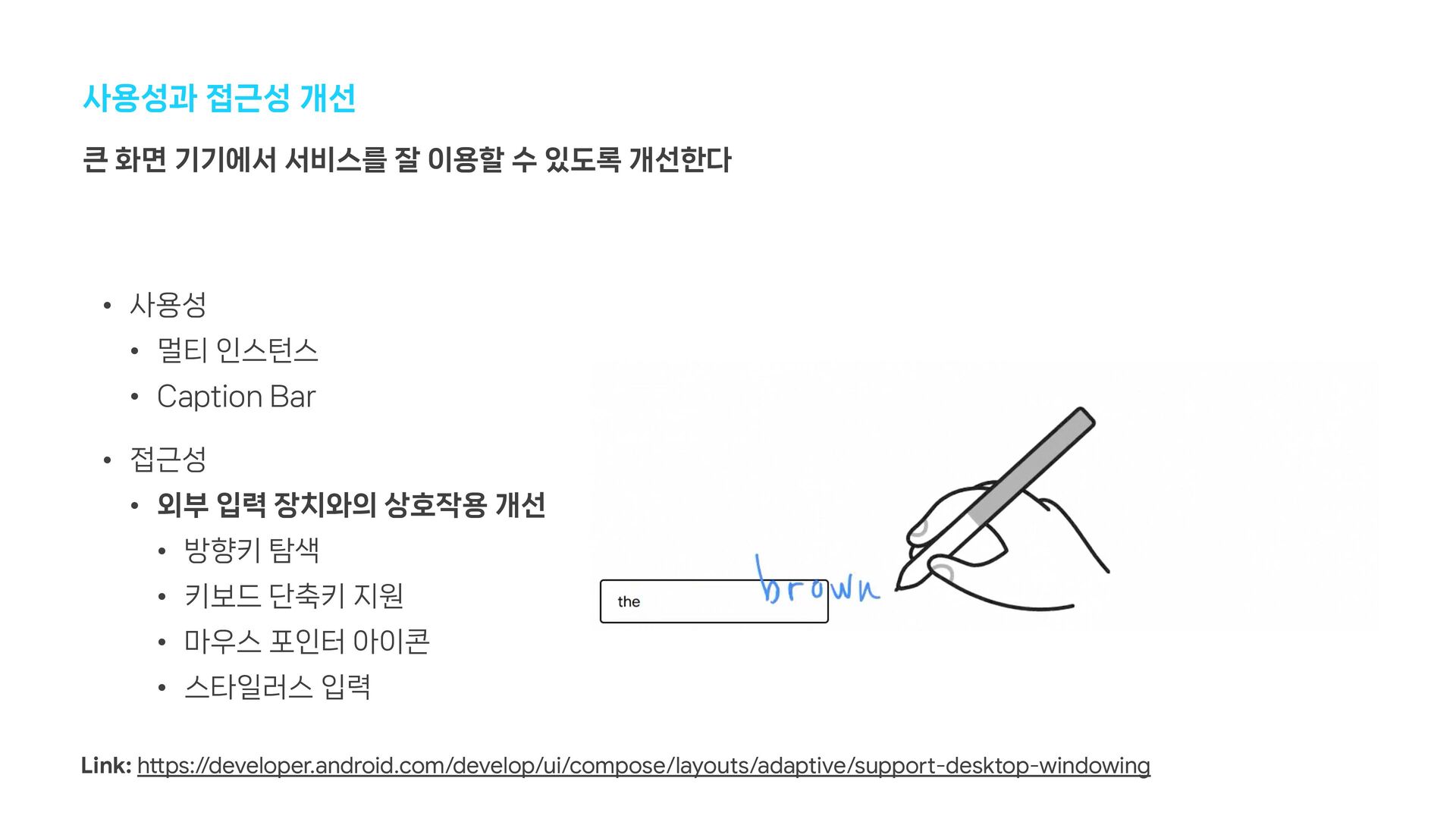
사용성과 접근성 개선 • 사용성 • 멀티 인스턴스 • Caption
Bar • 접근성 • 외부 입력 장치와의 상호작용 개선 • 방향키 탐색 • 키보드 단축키 지원 • 마우스 포인터 아이콘 • 스타일러스 입력 큰 화면 기기에서 서비스를 잘 이용할 수 있도록 개선한다 Link: h"ps://developer.android.com/develop/ui/compose/layouts/adaptive/suppo#-desktop-windowing -
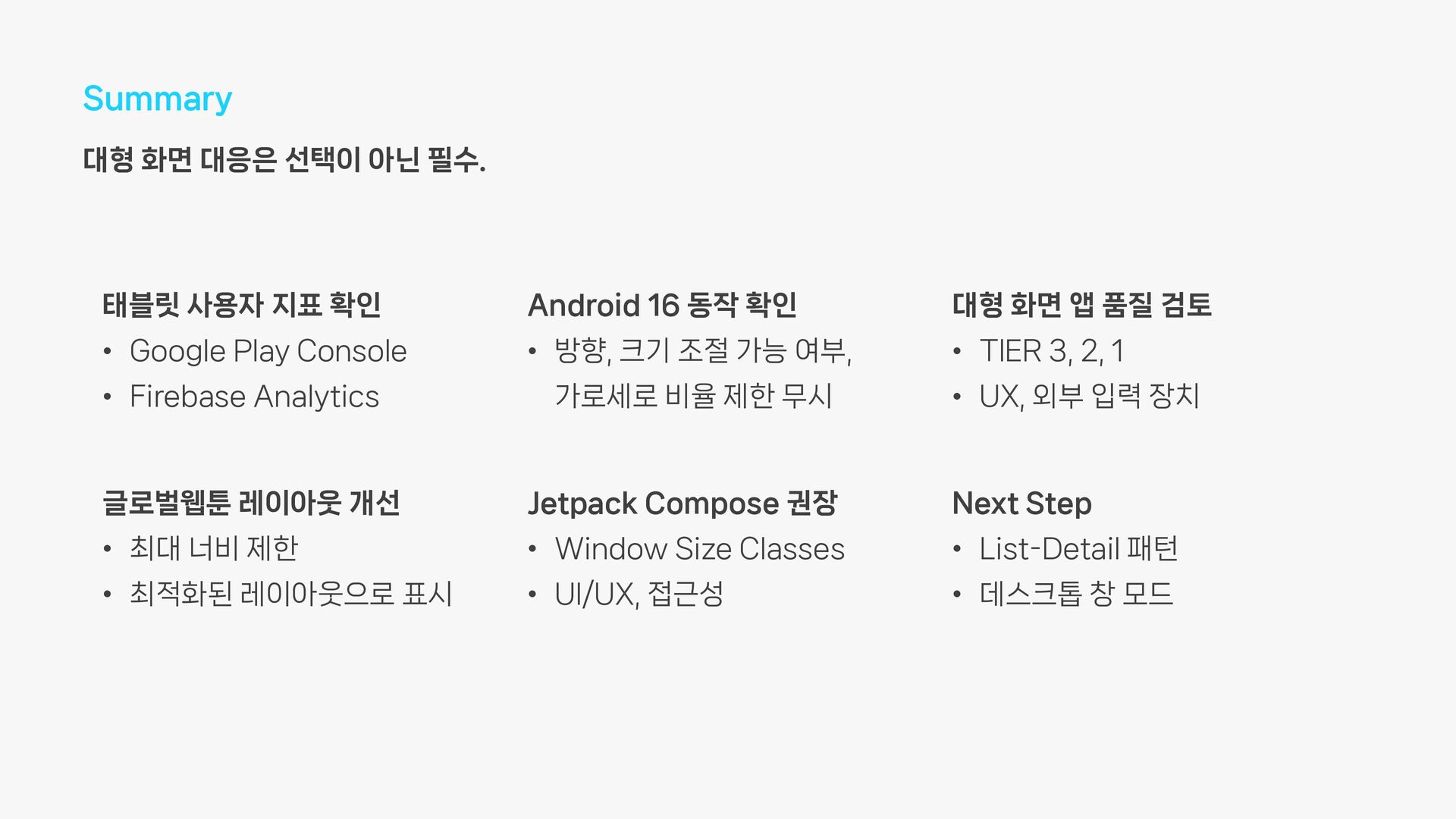
Summary 태블릿 사용자 지표 확인 • Google Play Console •
Firebase Analytics 대형 화면 대응은 선택이 아닌 필수. Android 16 동작 확인 • 방향, 크기 조절 가능 여부, 가로세로 비율 제한 무시 대형 화면 앱 품질 검토 • TIER 3, 2, 1 • UX, 외부 입력 장치 글로벌웹툰 레이아웃 개선 • 최대 너비 제한 • 최적화된 레이아웃으로 표시 Jetpack Compose 권장 • Window Size Classes • UI/UX, 접근성 Next Step • List-Detail 패턴 • 데스크톱 창 모드
 fornewid
 ivargrimstad
 onozaty
 rkaga
 tsutsui
 giljongyu
 aoshi
 kosukesaigusa
 akihisaikeda
 kinakomoti321
 simas
 richargh
 itsmedreamwalker
 ammeep
 khoart
 notwaldorf
 chikuwait
 bermonpainter
 bkeepers
 carmenintech
 eileencodes
 marketingsoph
 raygrieselhuber
 inesmontani
 addyosmani