Upgrade to Pro — share decks privately, control downloads, hide ads and more …

Proxmoxを導入してみよう

Sponsored · SiteGround - Reliable hosting with speed, security, and support you can count on.

 Proxmoxを導入してみよう

前回の「Proxmox超入門」では導入時のポイントを解説しましたが、今回は実際にProxmoxのインストールから、仮想マシンを動作させるまでの具体的な手順を実践的に解説します。 前回の動画、資料を事前に見た上でご参加いただけると、より効果的です。

Avatar for とことんDevOps

とことんDevOps

August 26, 2026

More Decks by とことんDevOps

Other Decks in Technology

Transcript

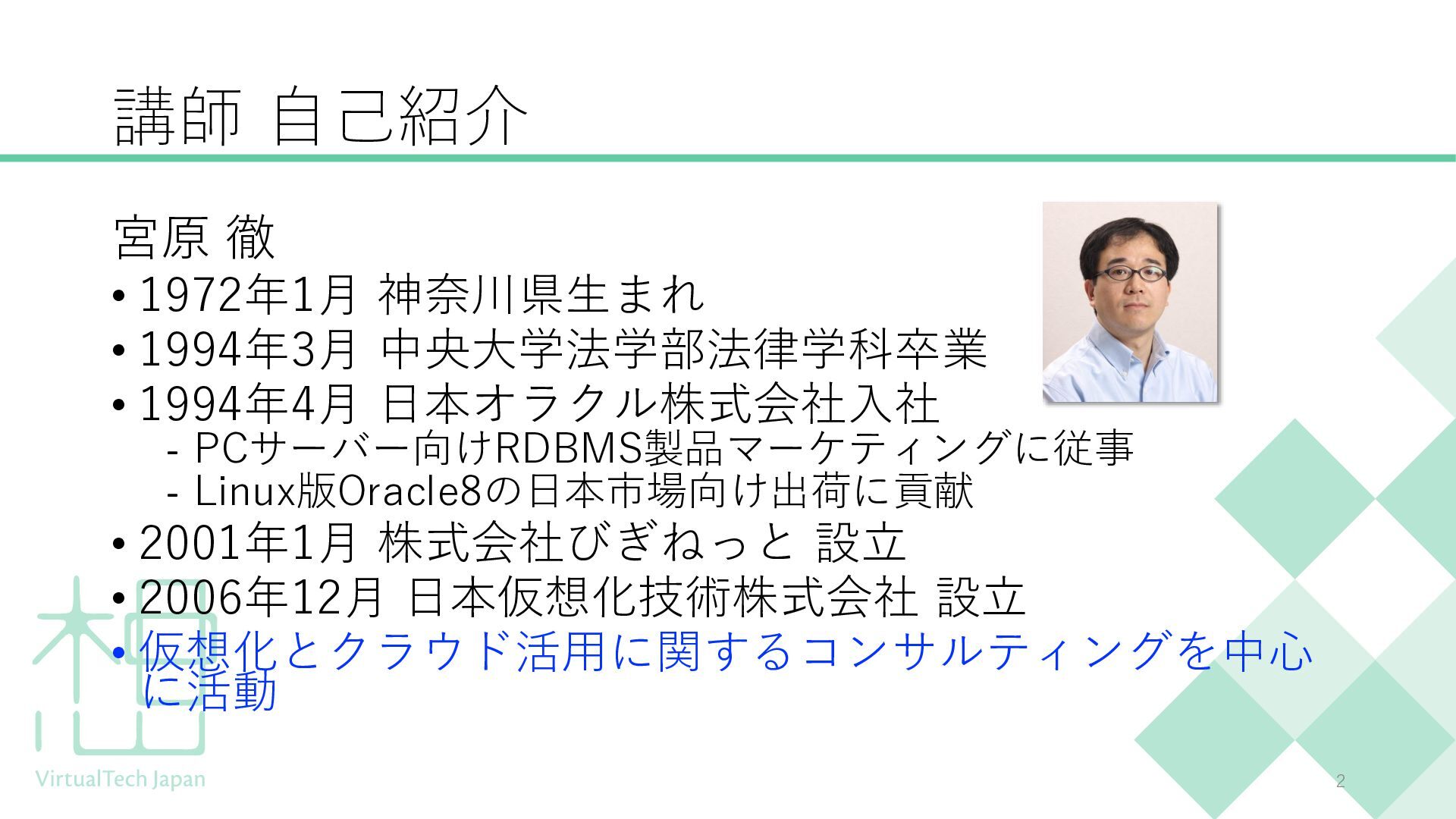
  1. 講師 自己紹介 宮原 徹 • 1972年1月 神奈川県生まれ • 1994年3月 中央大学法学部法律学科卒業

    • 1994年4月 日本オラクル株式会社入社 - PCサーバー向けRDBMS製品マーケティングに従事 - Linux版Oracle8の日本市場向け出荷に貢献 • 2001年1月 株式会社びぎねっと 設立 • 2006年12月 日本仮想化技術株式会社 設立 • 仮想化とクラウド活用に関するコンサルティングを中心 に活動 2
  2. Proxmoxとは • Debianベース • Linux KVMによる仮想マシン • LXCによるコンテナ • WebUI

    • 複数ノードクラスタ構築可能 - HA、ライブマイグレーション • Cephストレージ対応 - 分散ストレージ 5
  3. この後のお話について • インストールから仮想マシンを動かすまでの流れの 引っかかりポイントを解説します • 簡単に環境は構築出来るので実際に触ってみてくださ い - Nested VMを使える環境であれば、仮想マシンとして

    Proxmoxをインストールして、その上で仮想マシンを動 かせます • 仮想化そのものに慣れていない場合、VirtualBoxあた りで先に遊んでみることをお勧めします 6
  4. Proxmoxを動かすハードウェアを検討 • CPUは必要な処理能力を考慮して • メモリはオーバーコミットメントは最小限に - 足りなかったら増やす程度 • ストレージ選択は必要な容量、性能を勘案して -

    性能を考えればSSD - 外部ストレージはNASのSMBでもOK • ネットワークは帯域、系統を考えて - HAクラスタ組もうとすると結構ポート数要ります 8
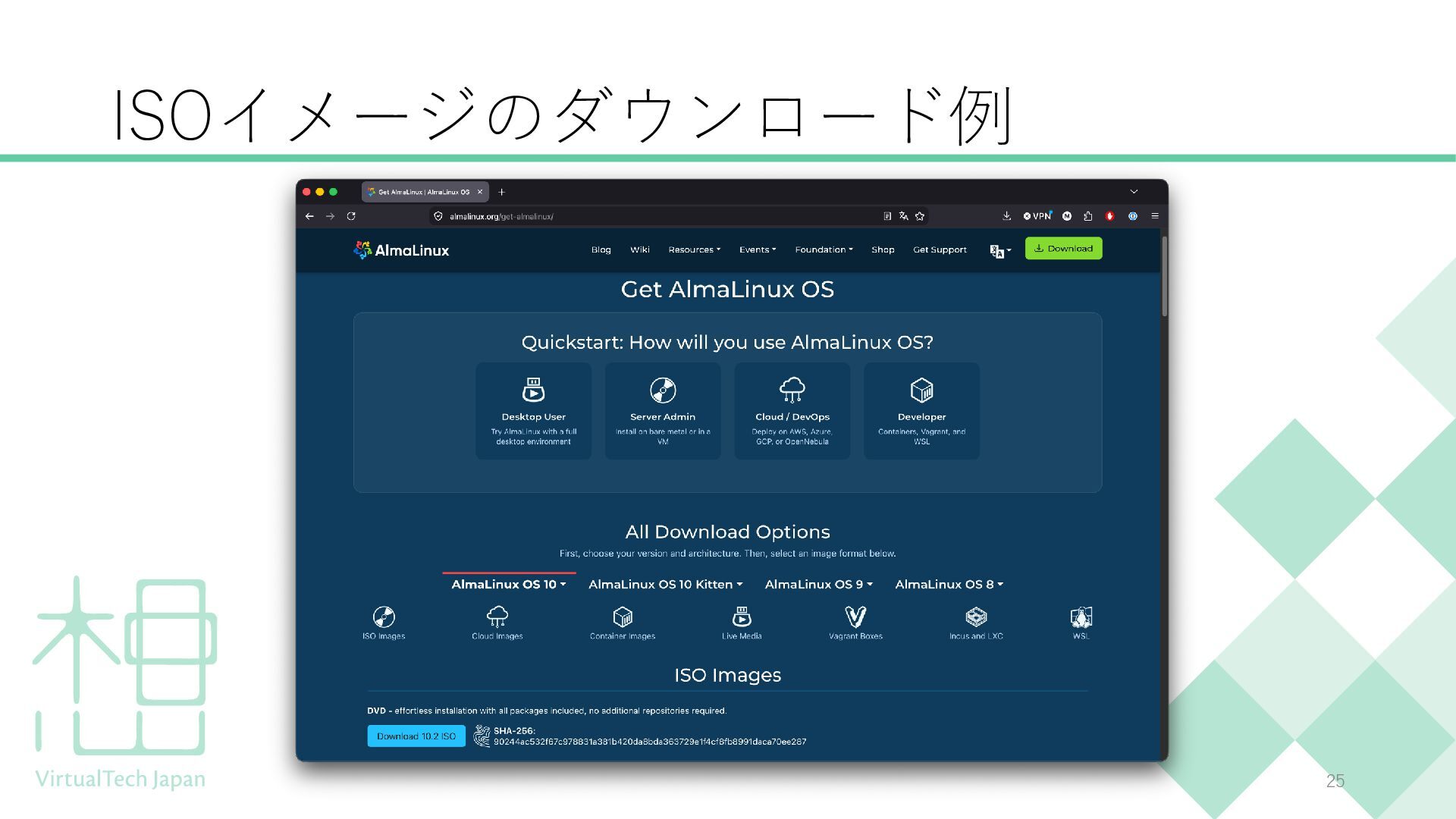
  5. インストール • Proxmox VEのISOイメージをダウンロード • 起動USBメモリを作成 - ISOイメージをコピーするだけで複数のISOイメージ から起動できる「Ventory」が便利 -

    https://www.ventoy.net/en/index.html • インストーラーの起動(大したことはできない) - インストール先の選択 - 管理者パスワードとメールアドレス設定 - NIC選択とIPアドレス設定 10
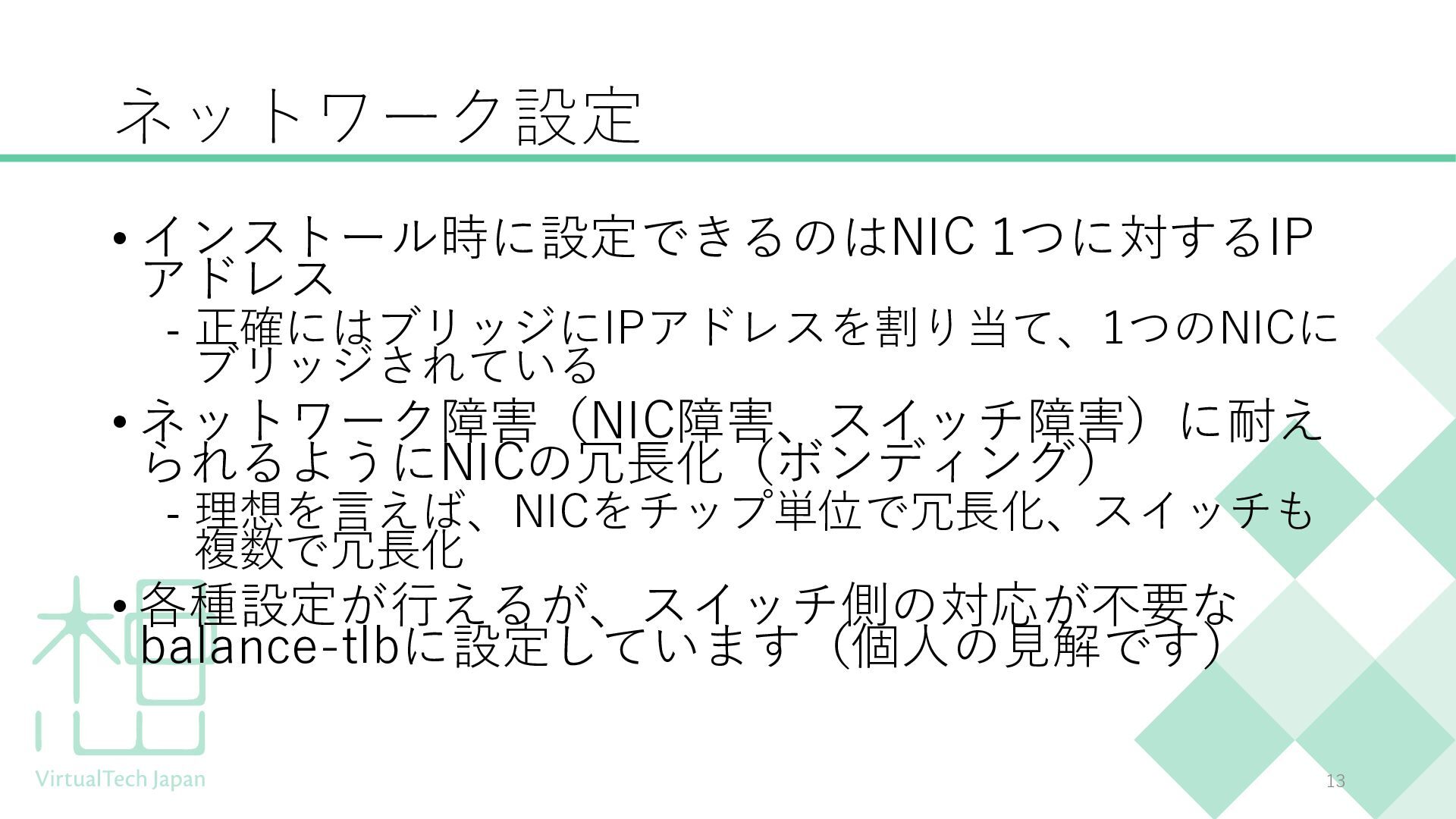
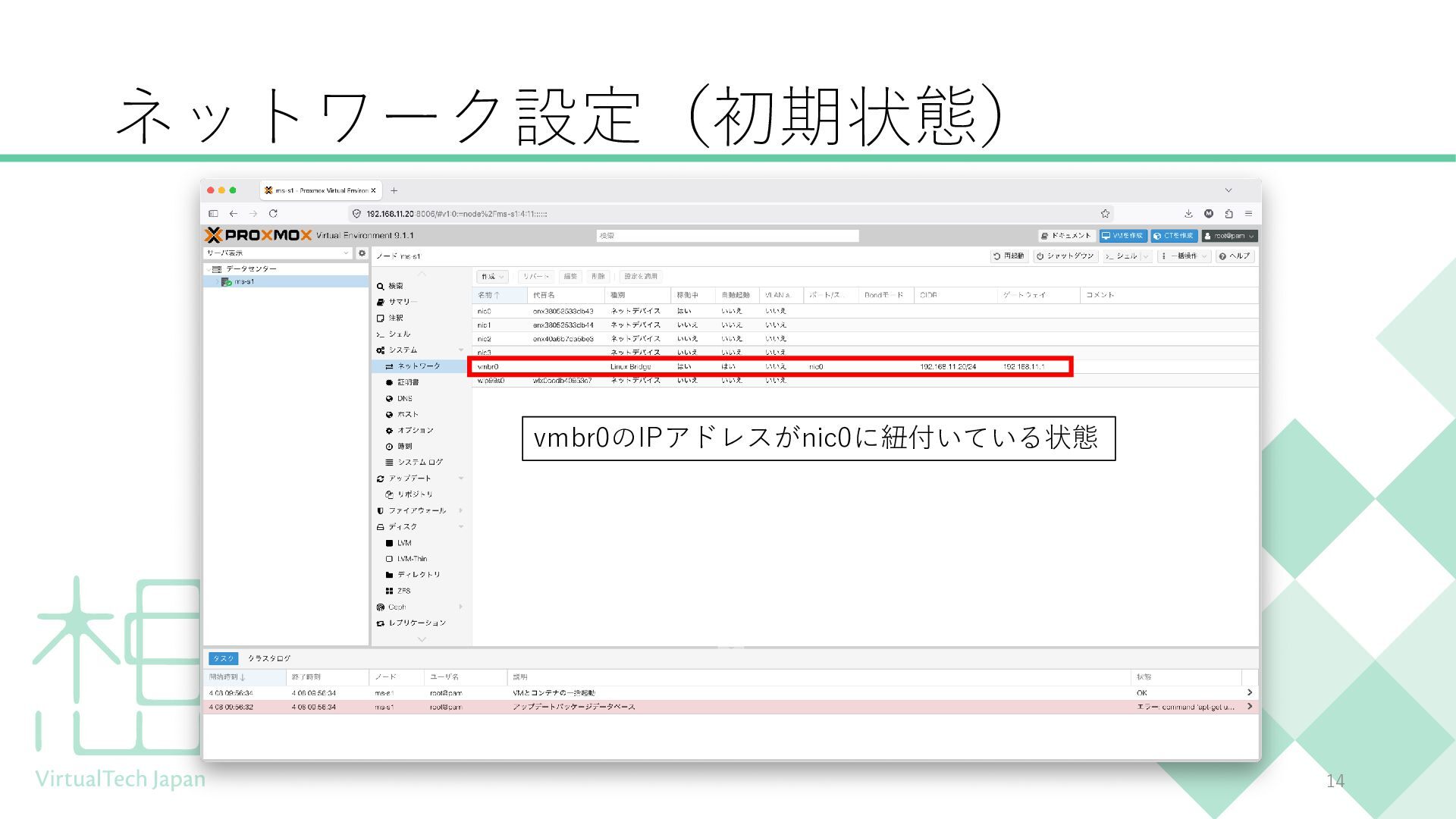
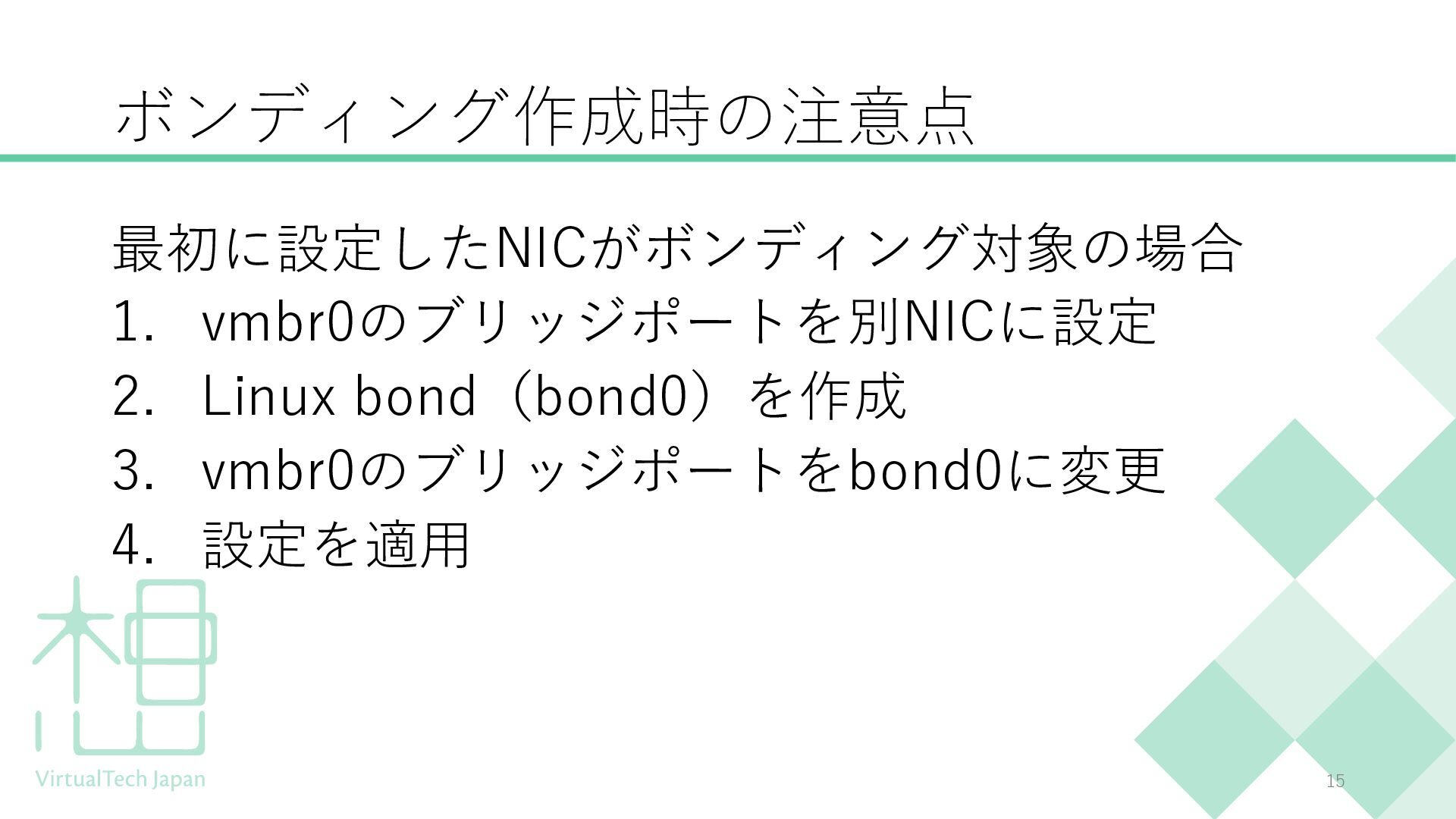
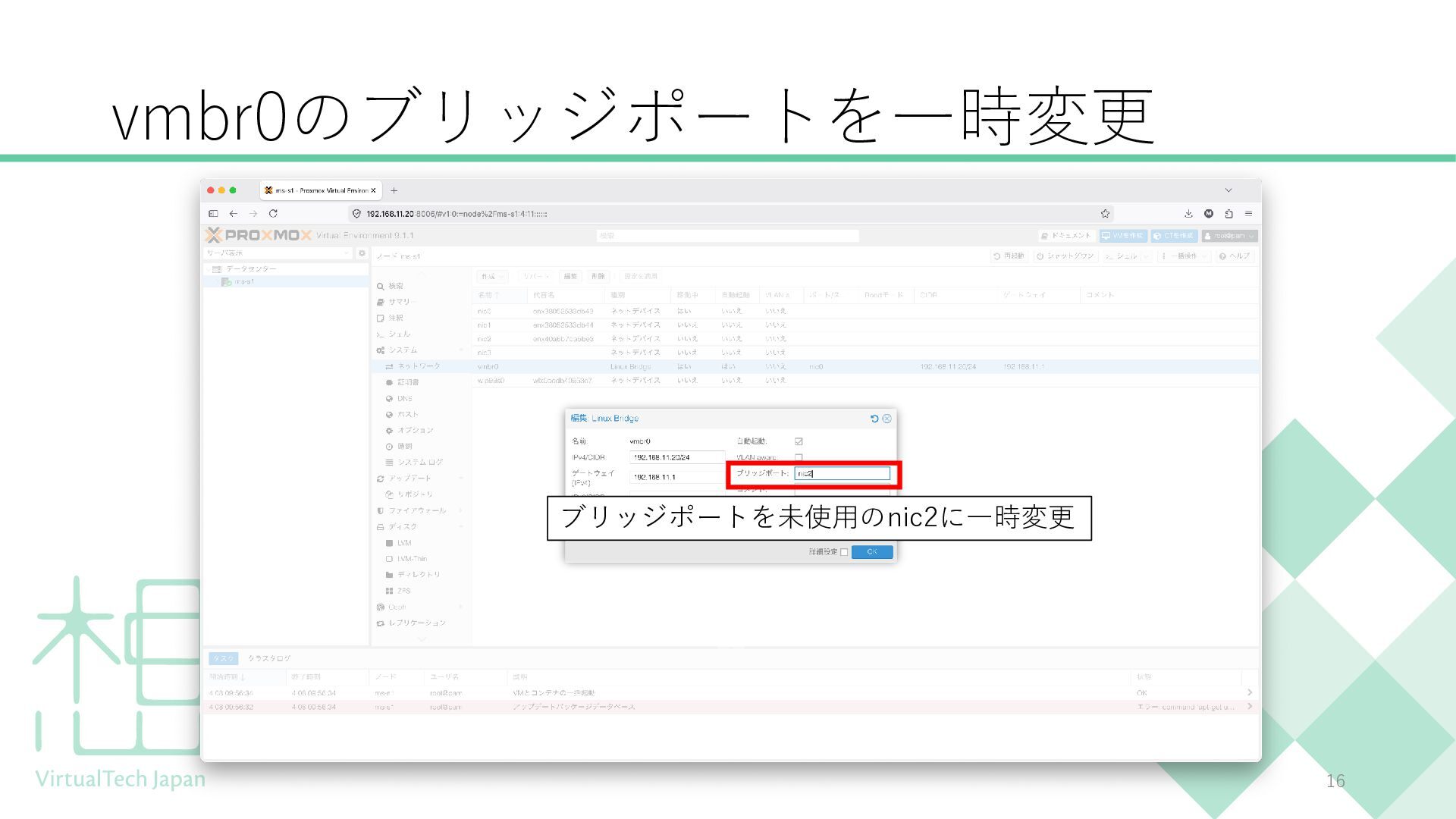
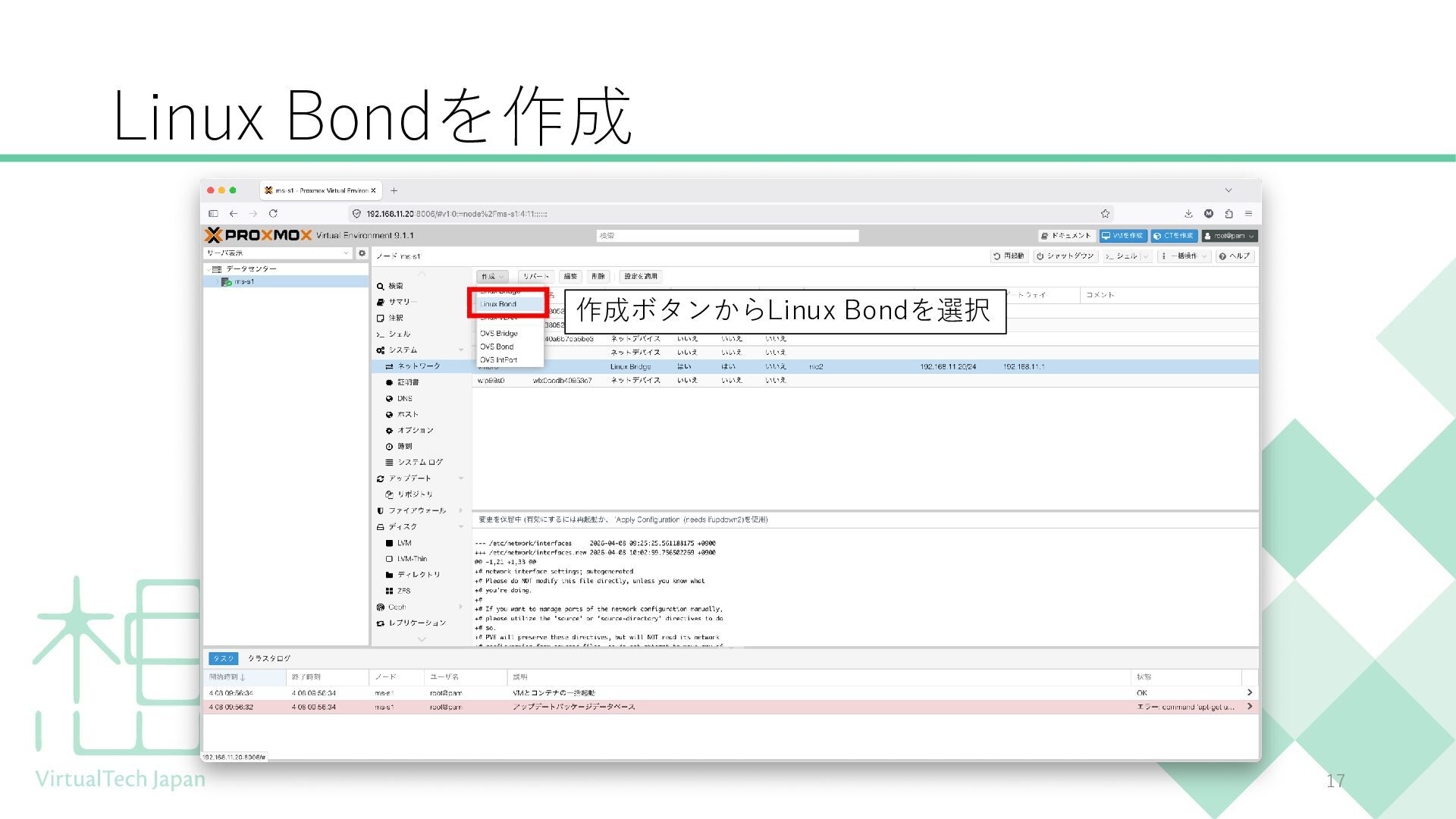
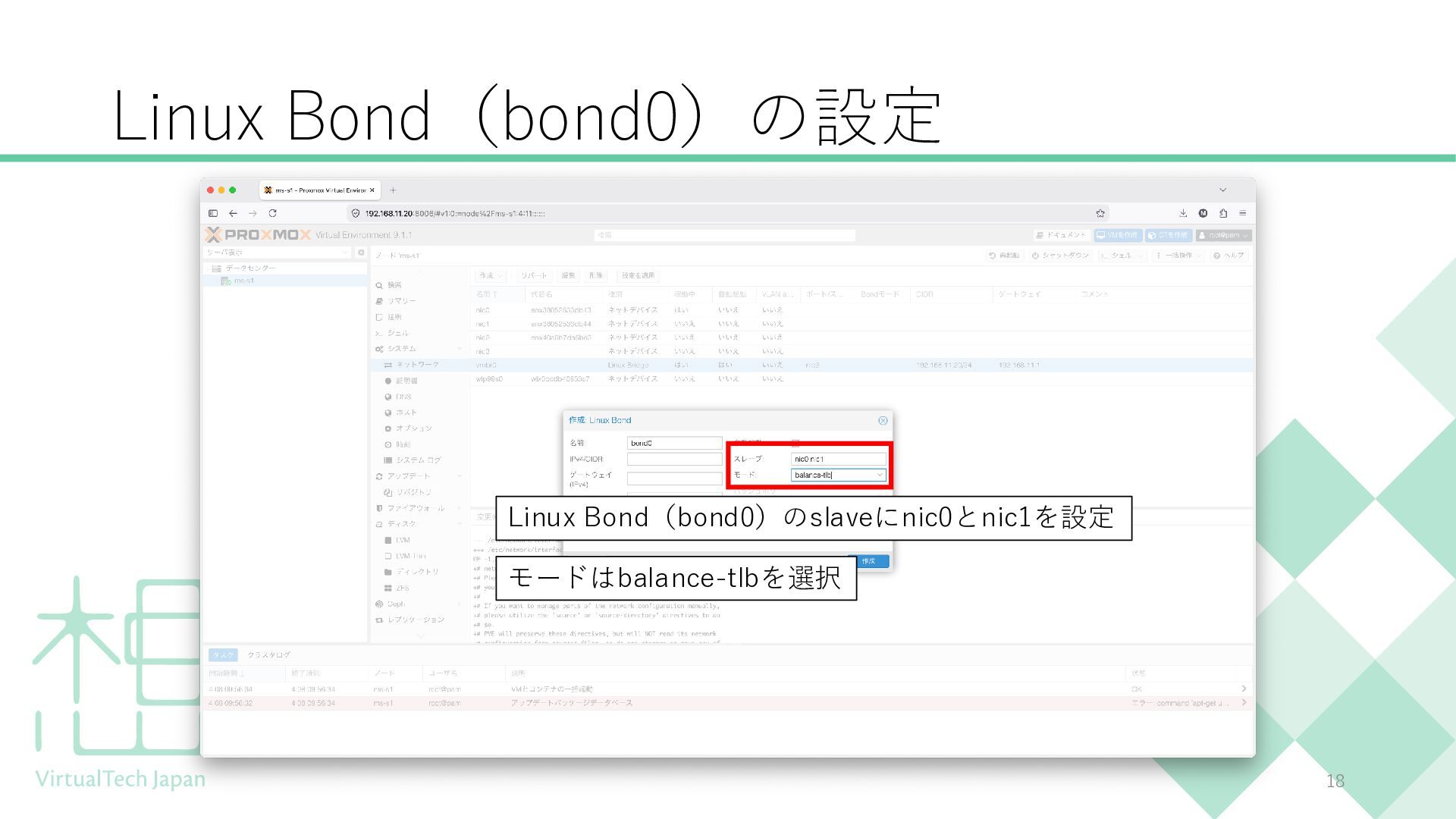
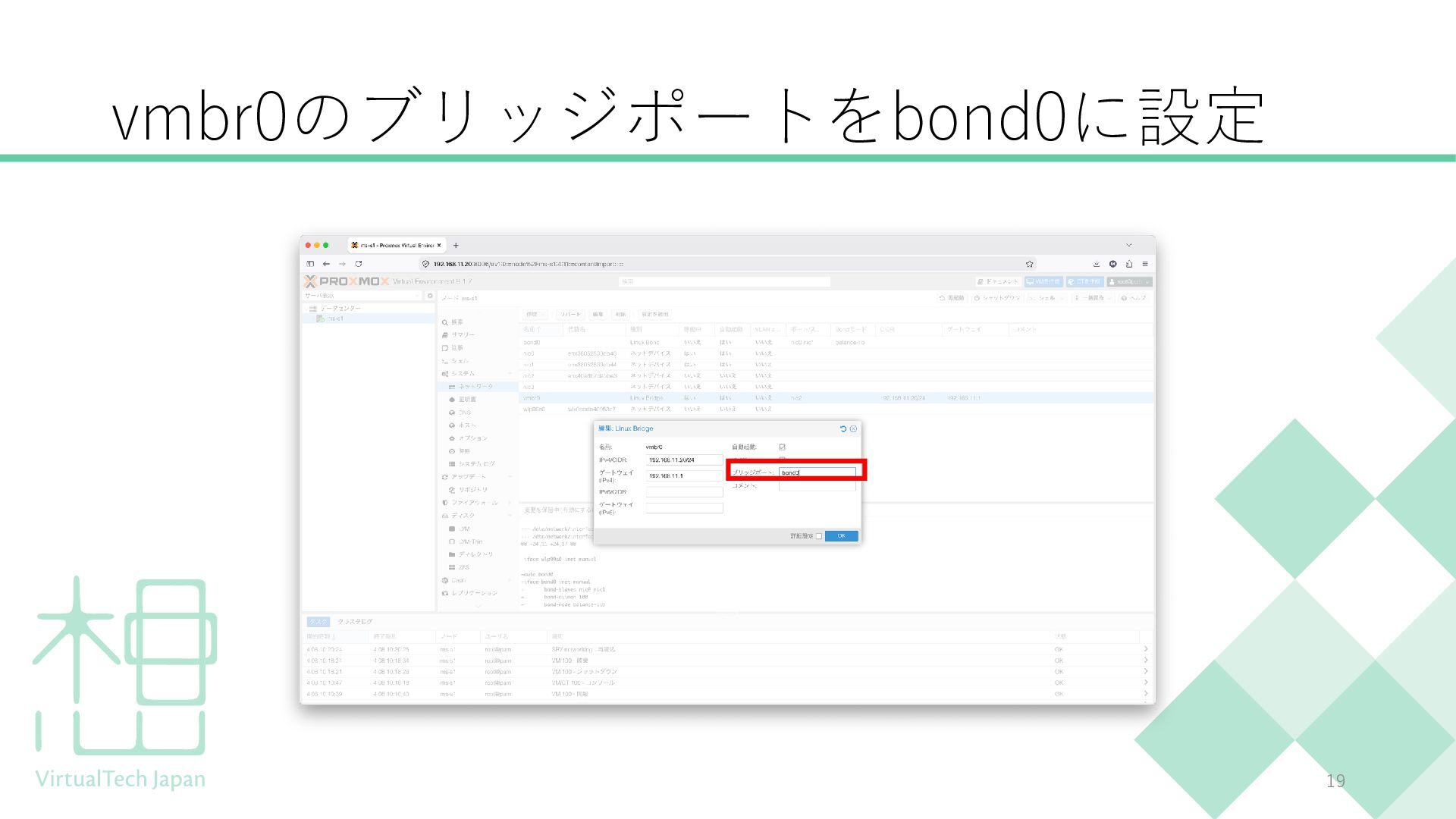
  6. ネットワーク設定 • インストール時に設定できるのはNIC 1つに対するIP アドレス - 正確にはブリッジにIPアドレスを割り当て、1つのNICに ブリッジされている • ネットワーク障害(NIC障害、スイッチ障害)に耐え

    られるようにNICの冗長化(ボンディング) - 理想を言えば、NICをチップ単位で冗長化、スイッチも 複数で冗長化 • 各種設定が行えるが、スイッチ側の対応が不要な balance-tlbに設定しています(個人の見解です) 13
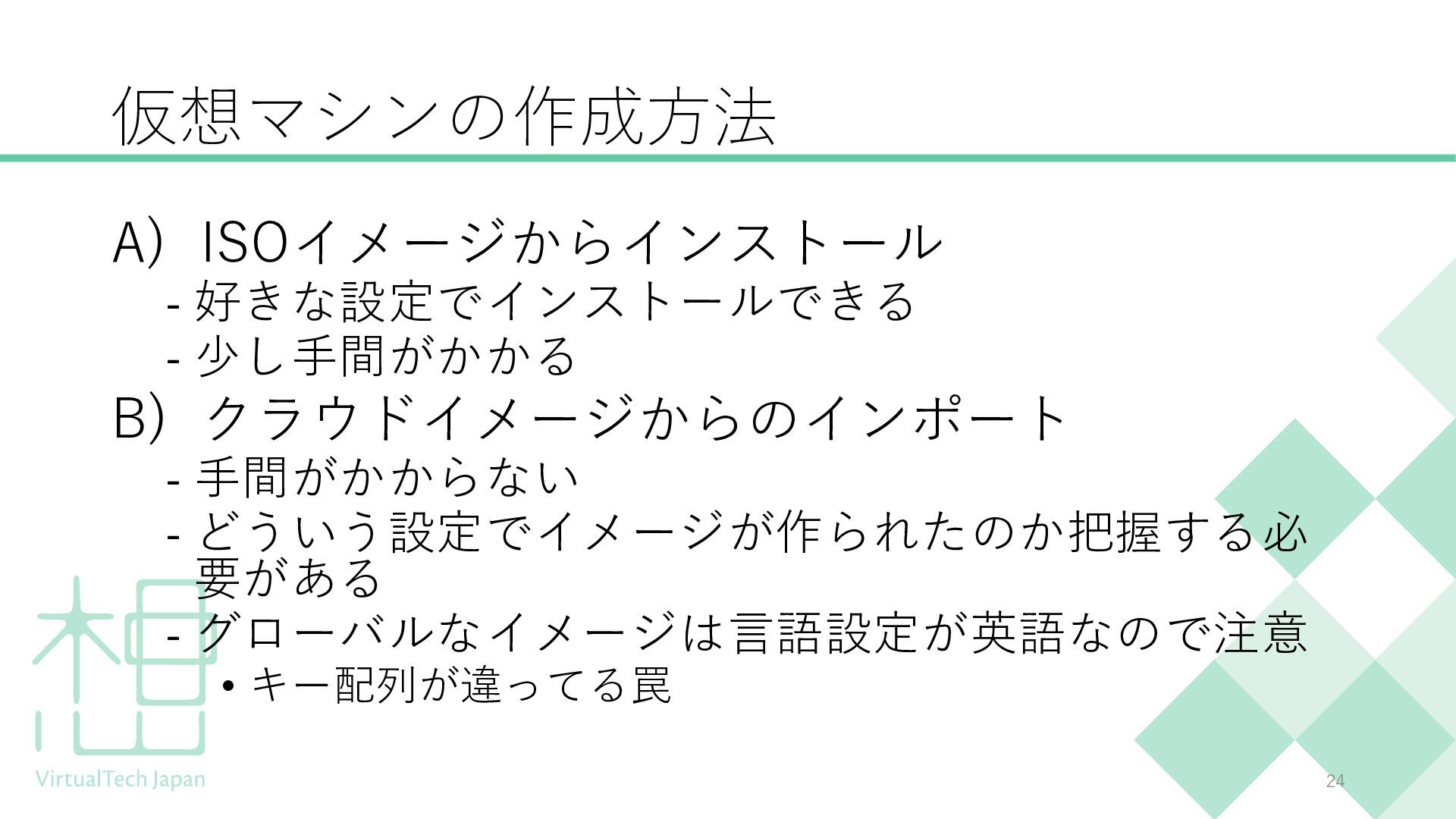
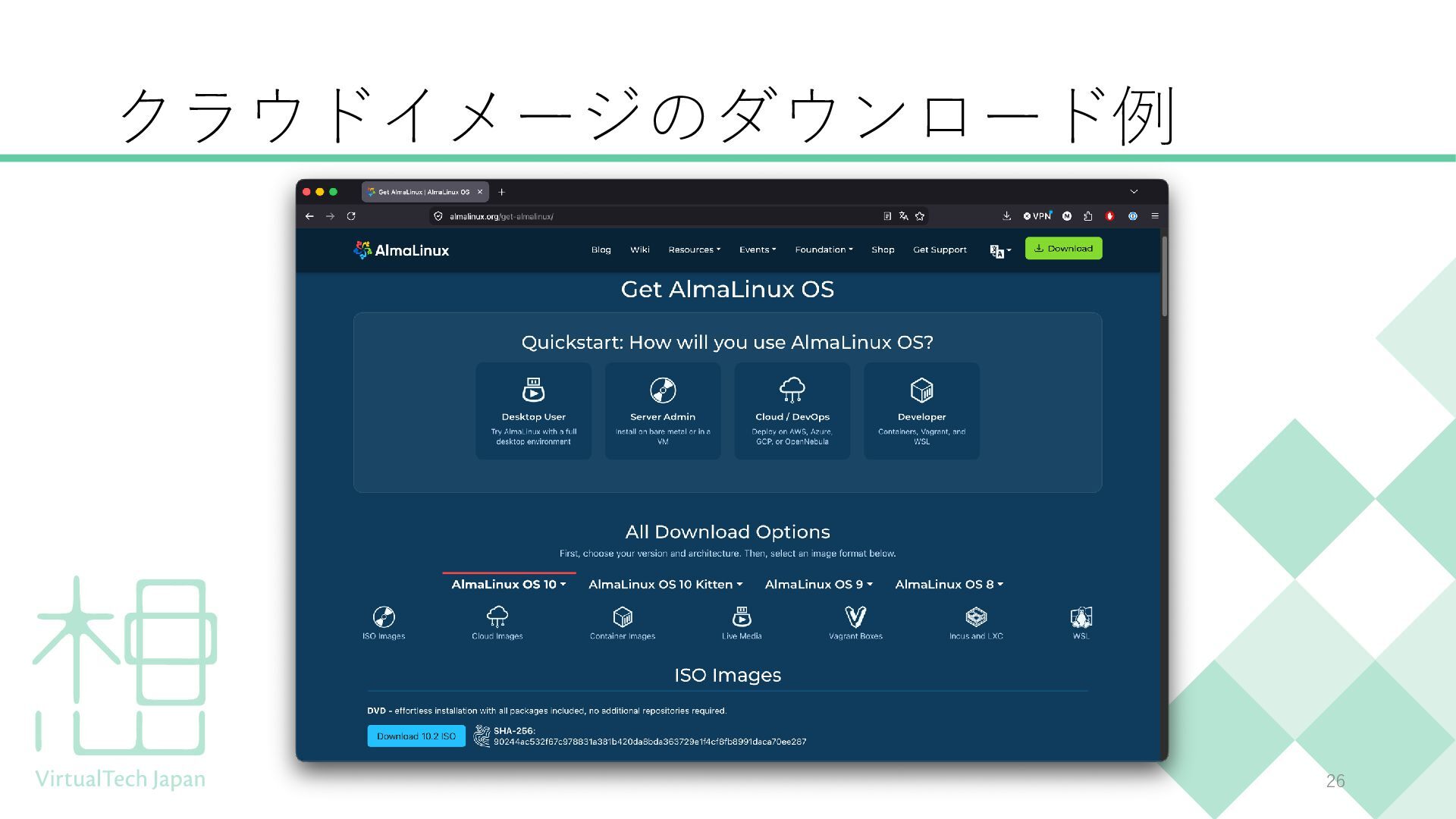
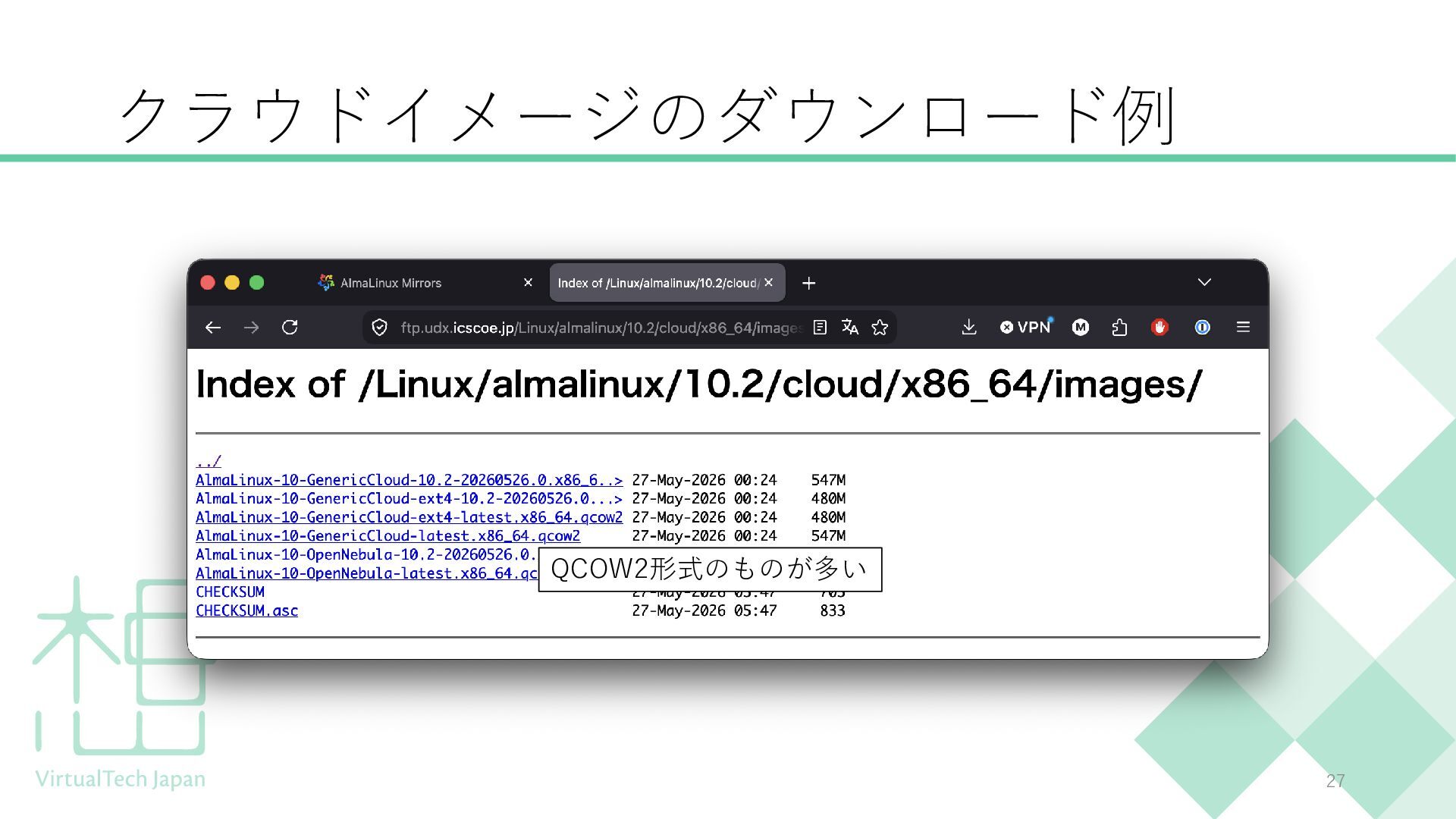
  7. 仮想マシンの作成方法 A) ISOイメージからインストール - 好きな設定でインストールできる - 少し手間がかかる B) クラウドイメージからのインポート -

    手間がかからない - どういう設定でイメージが作られたのか把握する必 要がある - グローバルなイメージは言語設定が英語なので注意 • キー配列が違ってる罠 24
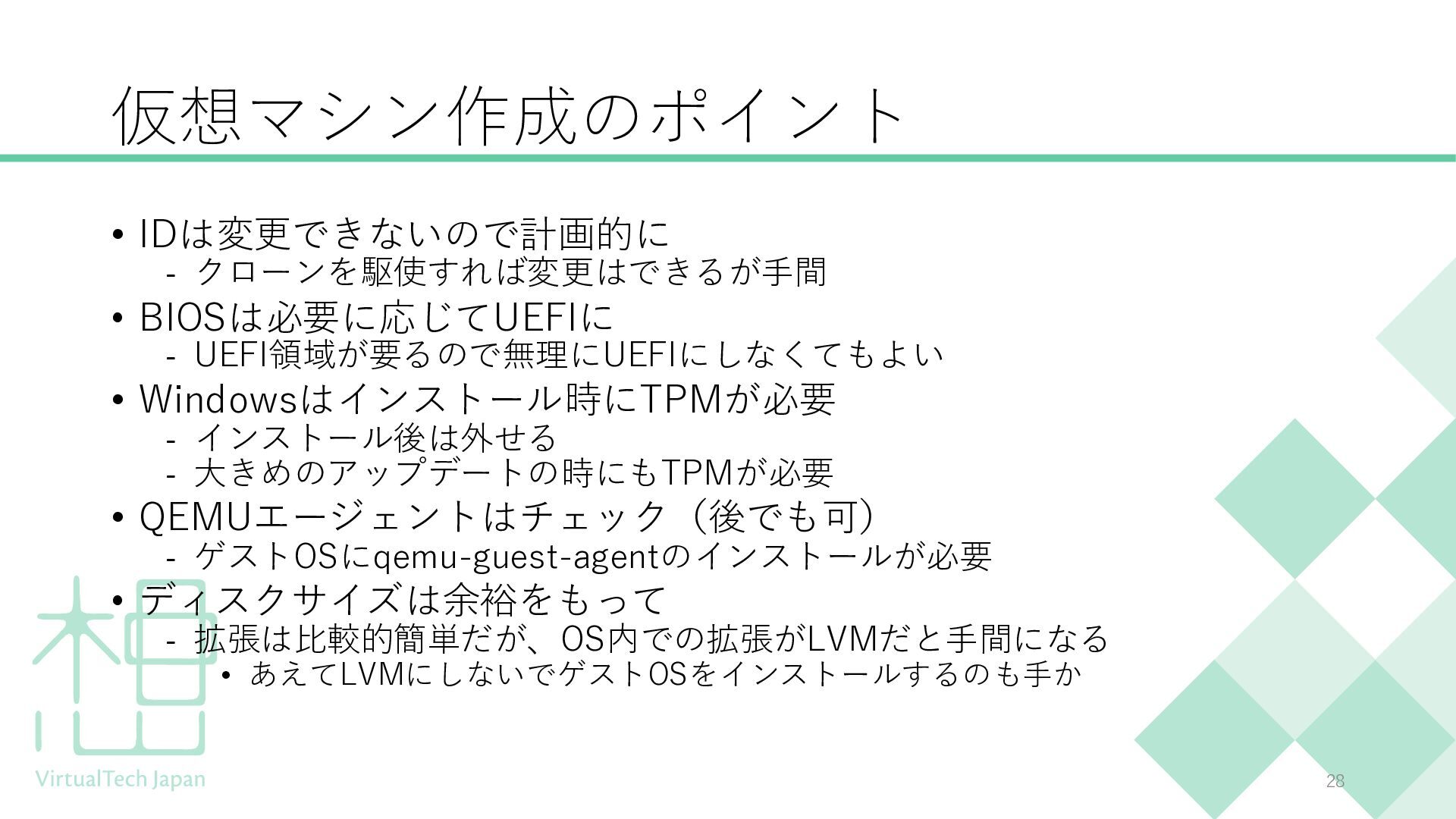
  8. 仮想マシン作成のポイント • IDは変更できないので計画的に - クローンを駆使すれば変更はできるが手間 • BIOSは必要に応じてUEFIに - UEFI領域が要るので無理にUEFIにしなくてもよい •

    Windowsはインストール時にTPMが必要 - インストール後は外せる - 大きめのアップデートの時にもTPMが必要 • QEMUエージェントはチェック(後でも可) - ゲストOSにqemu-guest-agentのインストールが必要 • ディスクサイズは余裕をもって - 拡張は比較的簡単だが、OS内での拡張がLVMだと手間になる • あえてLVMにしないでゲストOSをインストールするのも手か 28
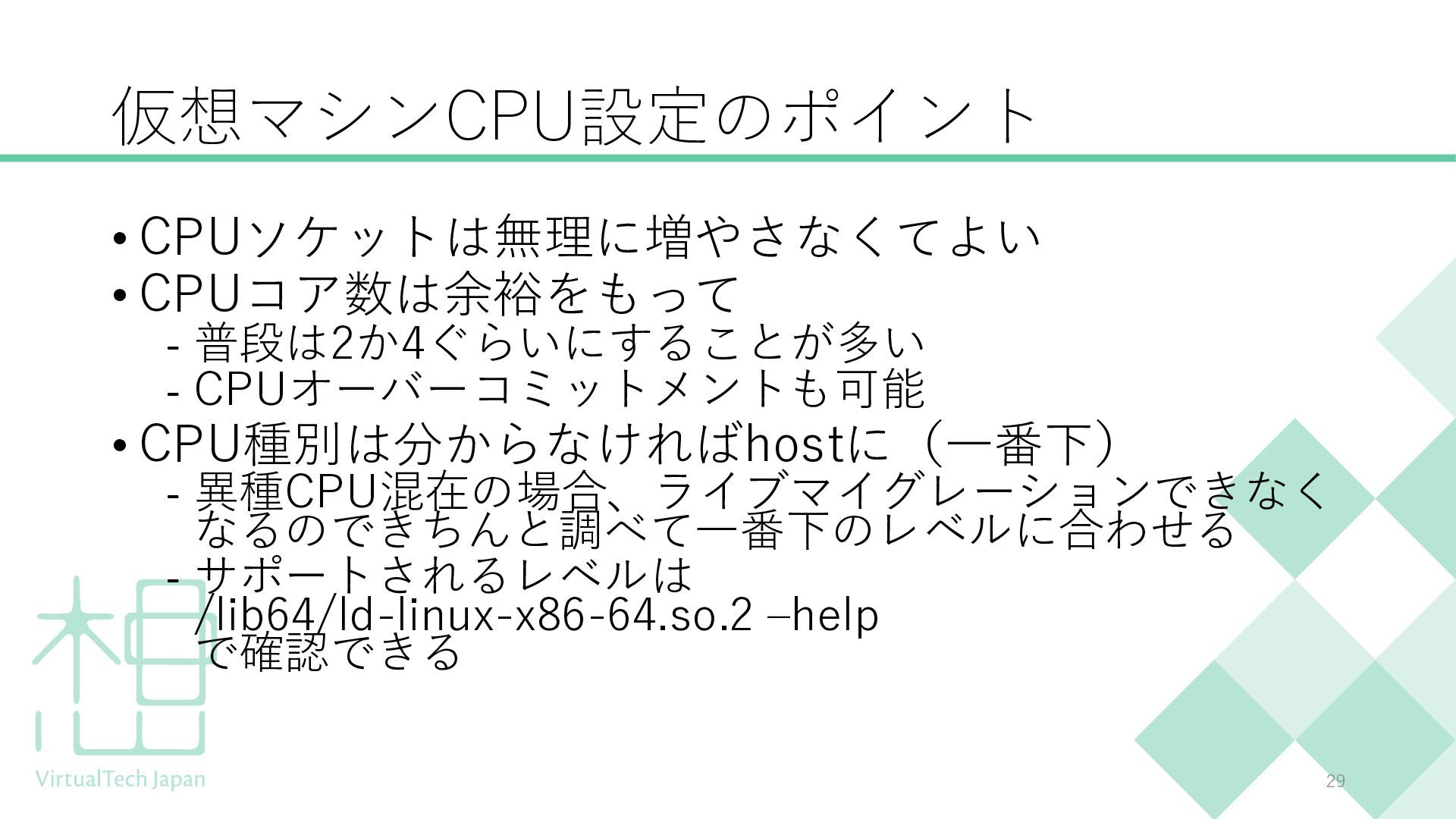
  9. 仮想マシンCPU設定のポイント • CPUソケットは無理に増やさなくてよい • CPUコア数は余裕をもって - 普段は2か4ぐらいにすることが多い - CPUオーバーコミットメントも可能 •

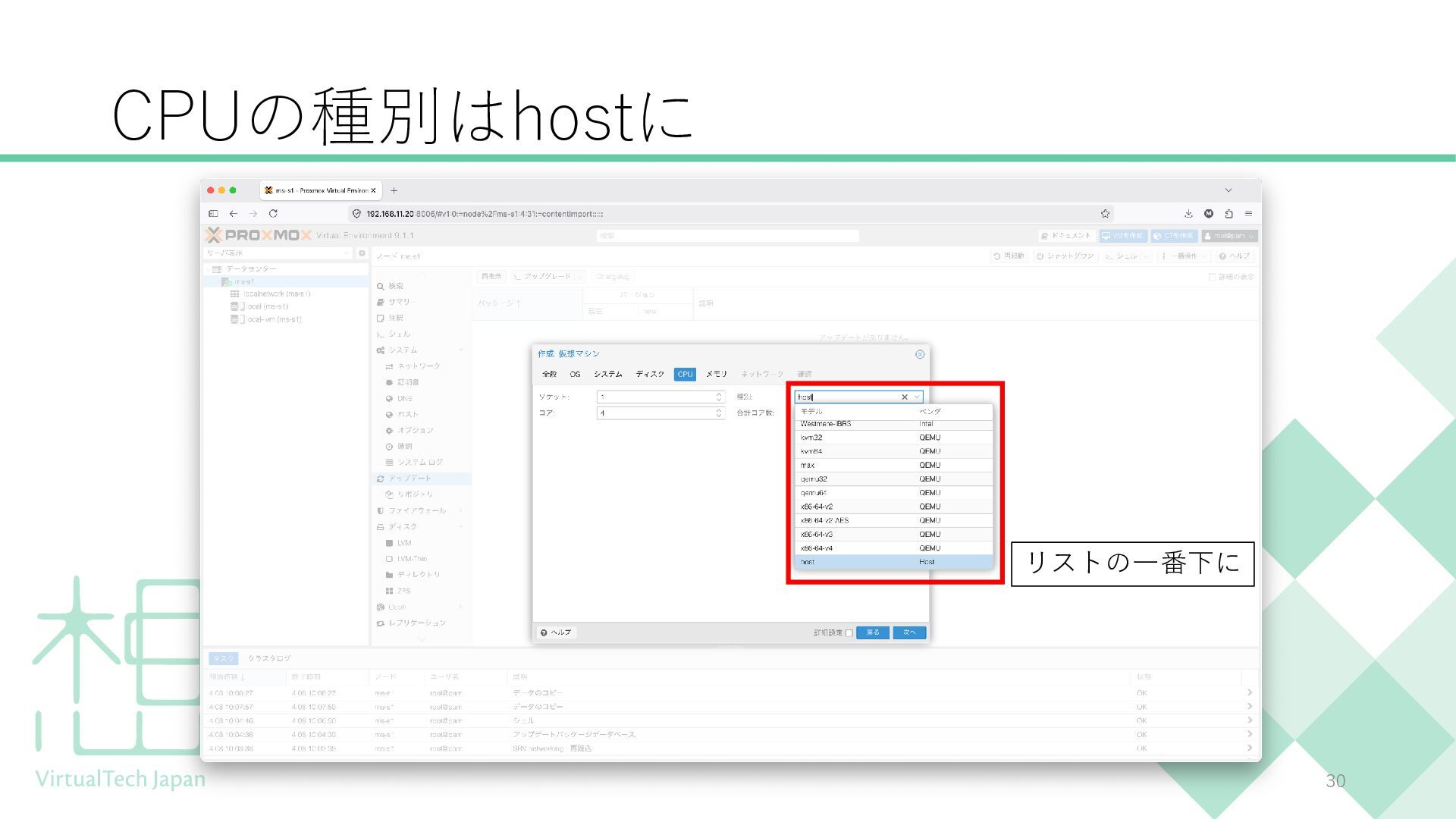
    CPU種別は分からなければhostに(一番下) - 異種CPU混在の場合、ライブマイグレーションできなく なるのできちんと調べて一番下のレベルに合わせる - サポートされるレベルは /lib64/ld-linux-x86-64.so.2 –help で確認できる 29
  10. サポートアーキテクチャレベルの確認 $ /lib64/ld-linux-x86-64.so.2 --help Usage: /lib64/ld-linux-x86-64.so.2 [OPTION]... EXECUTABLEFILE [ARGS-FOR-PROGRAM...] (中略)

    Subdirectories of glibc-hwcaps directories, in priority order: x86-64-v4 (supported, searched) Supportedになっている最上位レベルを見る x86-64-v3 (supported, searched) x86-64-v2 (supported, searched) 31
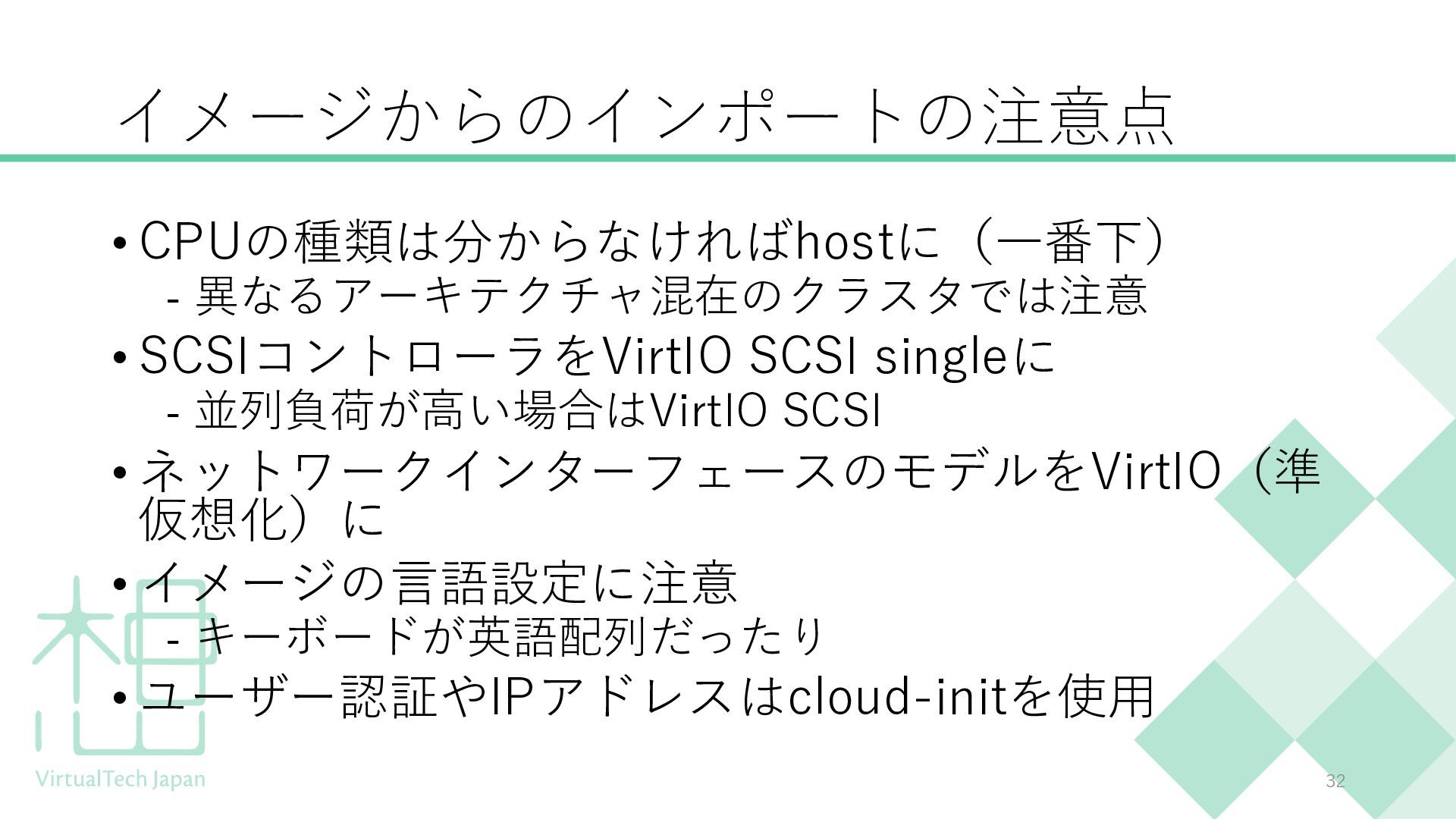
  11. イメージからのインポートの注意点 • CPUの種類は分からなければhostに(一番下) - 異なるアーキテクチャ混在のクラスタでは注意 • SCSIコントローラをVirtIO SCSI singleに -

    並列負荷が高い場合はVirtIO SCSI • ネットワークインターフェースのモデルをVirtIO(準 仮想化)に • イメージの言語設定に注意 - キーボードが英語配列だったり • ユーザー認証やIPアドレスはcloud-initを使用 32
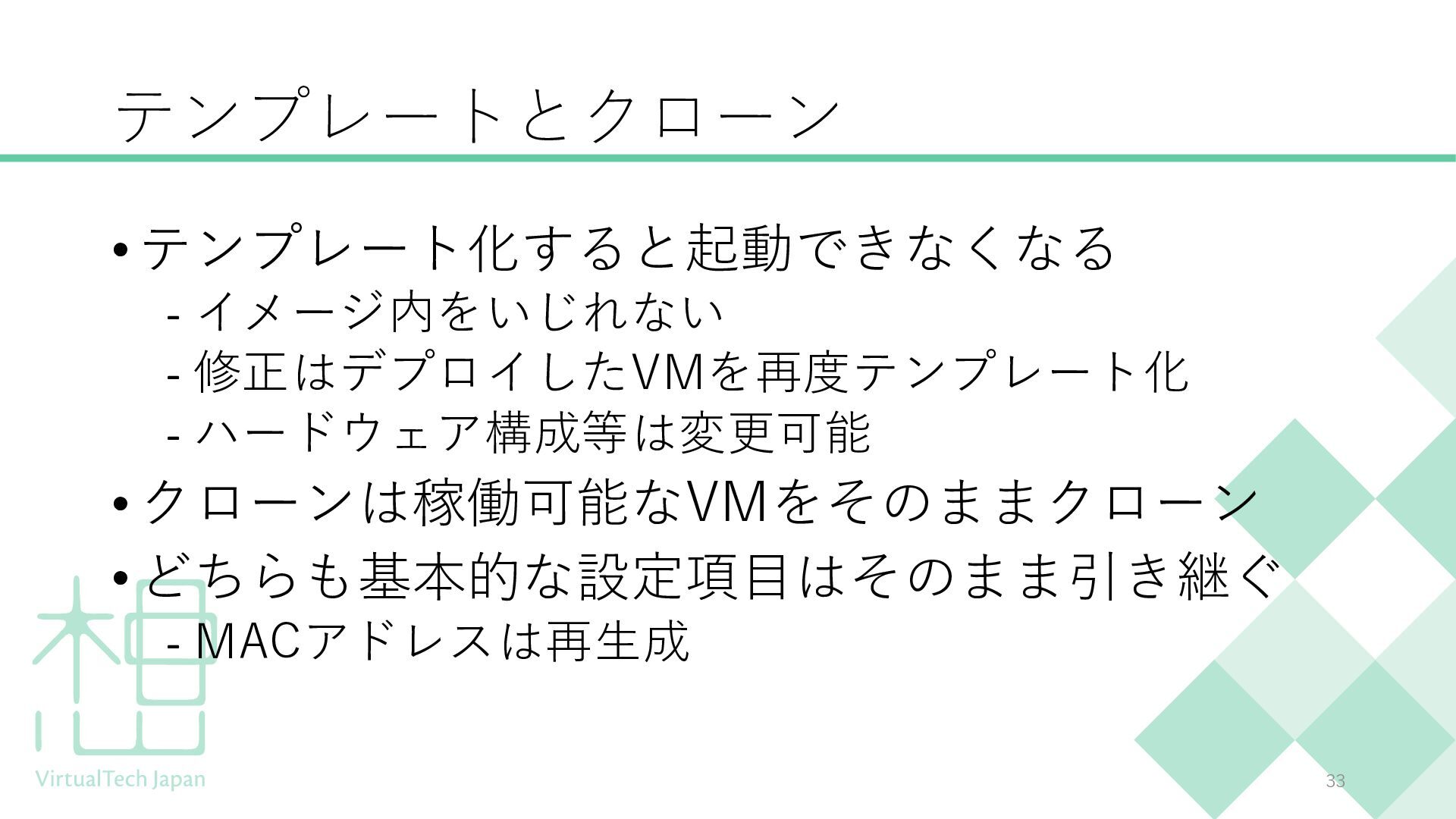
  12. テンプレートとクローン • テンプレート化すると起動できなくなる - イメージ内をいじれない - 修正はデプロイしたVMを再度テンプレート化 - ハードウェア構成等は変更可能 •

    クローンは稼働可能なVMをそのままクローン • どちらも基本的な設定項目はそのまま引き継ぐ - MACアドレスは再生成 33
  13. cloud-initの利用 • ゲストOSにcloud-initパッケージのインストールが必要 • 仮想マシンにCloud-initデバイスの追加 • cloud-initの設定項目 - ユーザー名 -

    SSH公開鍵(パスワード使いたい場合はパスワード) - IPアドレス(DHCP or 固定IPアドレス) - パッケージをアップグレードは必要に応じて • Webで設定できるパラメーター以外は入れられないのが難点 - 自分で直接いじればいいけど、Web設定でクリアされる • 再設定するとSSHホストキーが再作成されるので注意 - クライアントのknown_hostsからホストキーを削除 34