Upgrade to Pro — share decks privately, control downloads, hide ads and more …

GitHub Copilotの使い方2026

Sponsored · Ship Features Fearlessly Turn features on and off without deploys. Used by thousands of Ruby developers.
Avatar for mana mana
June 20, 2026

GitHub Copilotの使い方2026

6/18に自分が所属する社内で、はじめてGitHub Copilotを使用する人向けに実施した「GitHub Copilot勉強会」になります。
1時間の勉強会なので色々足りないところがあるかもしれませんが、GitHub Copilotの理解の一助となれれば嬉しいです。

※休日に個人所有のリソースのみを利用して作成したので、本資料は自分所有の資料となります

Avatar for mana

mana

June 20, 2026

More Decks by mana

Other Decks in Programming

Transcript

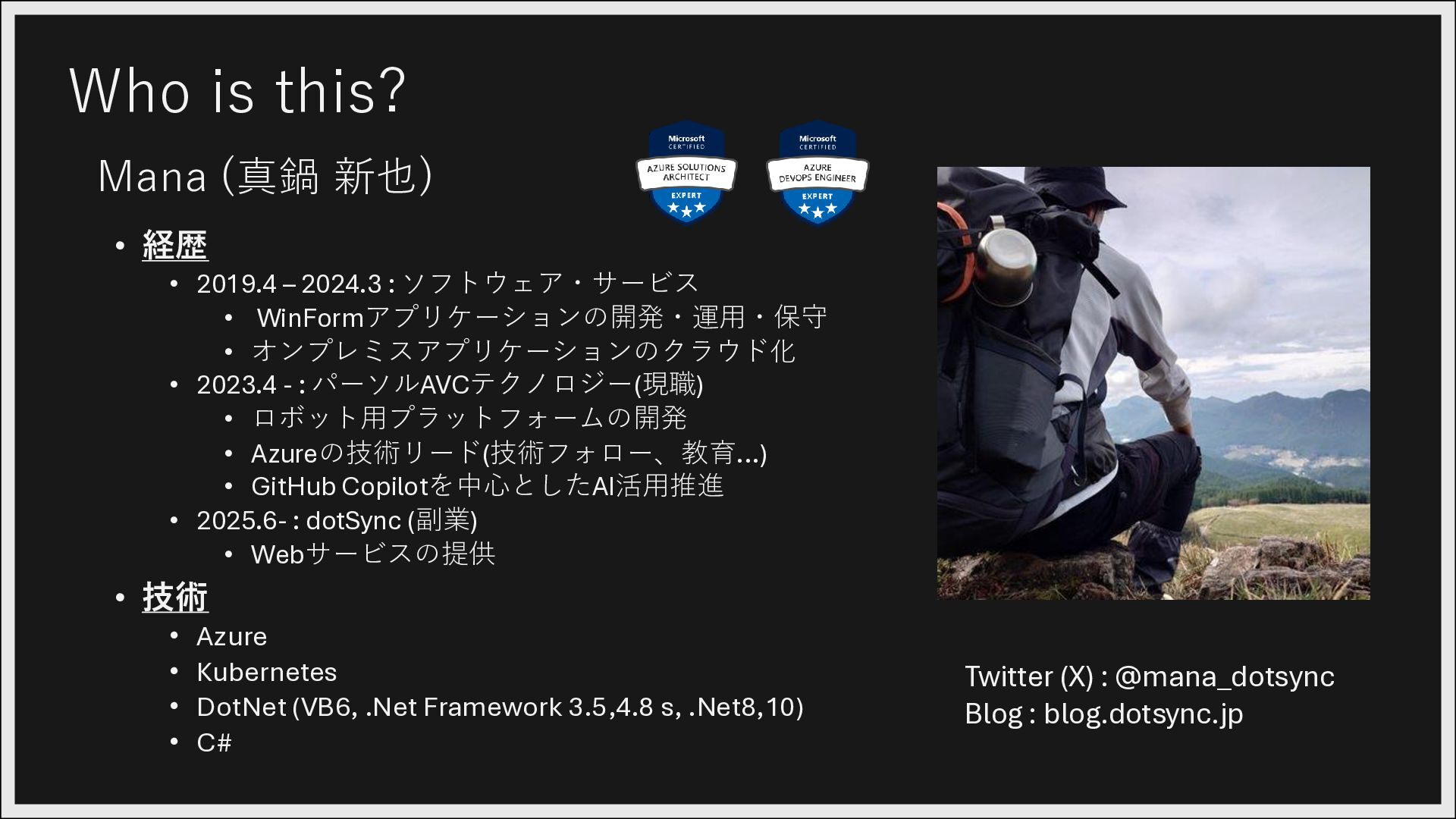
  1. Who is this? • 経歴 • 2019.4 – 2024.3 :

    ソフトウェア・サービス • WinFormアプリケーションの開発・運用・保守 • オンプレミスアプリケーションのクラウド化 • 2023.4 - : パーソルAVCテクノロジー(現職) • ロボット用プラットフォームの開発 • Azureの技術リード(技術フォロー、教育...) • GitHub Copilotを中心としたAI活用推進 • 2025.6- : dotSync (副業) • Webサービスの提供 • 技術 • Azure • Kubernetes • DotNet (VB6, .Net Framework 3.5,4.8 s, .Net8,10) • C# Twitter (X) : @mana_dotsync Blog : blog.dotsync.jp Mana (真鍋 新也)
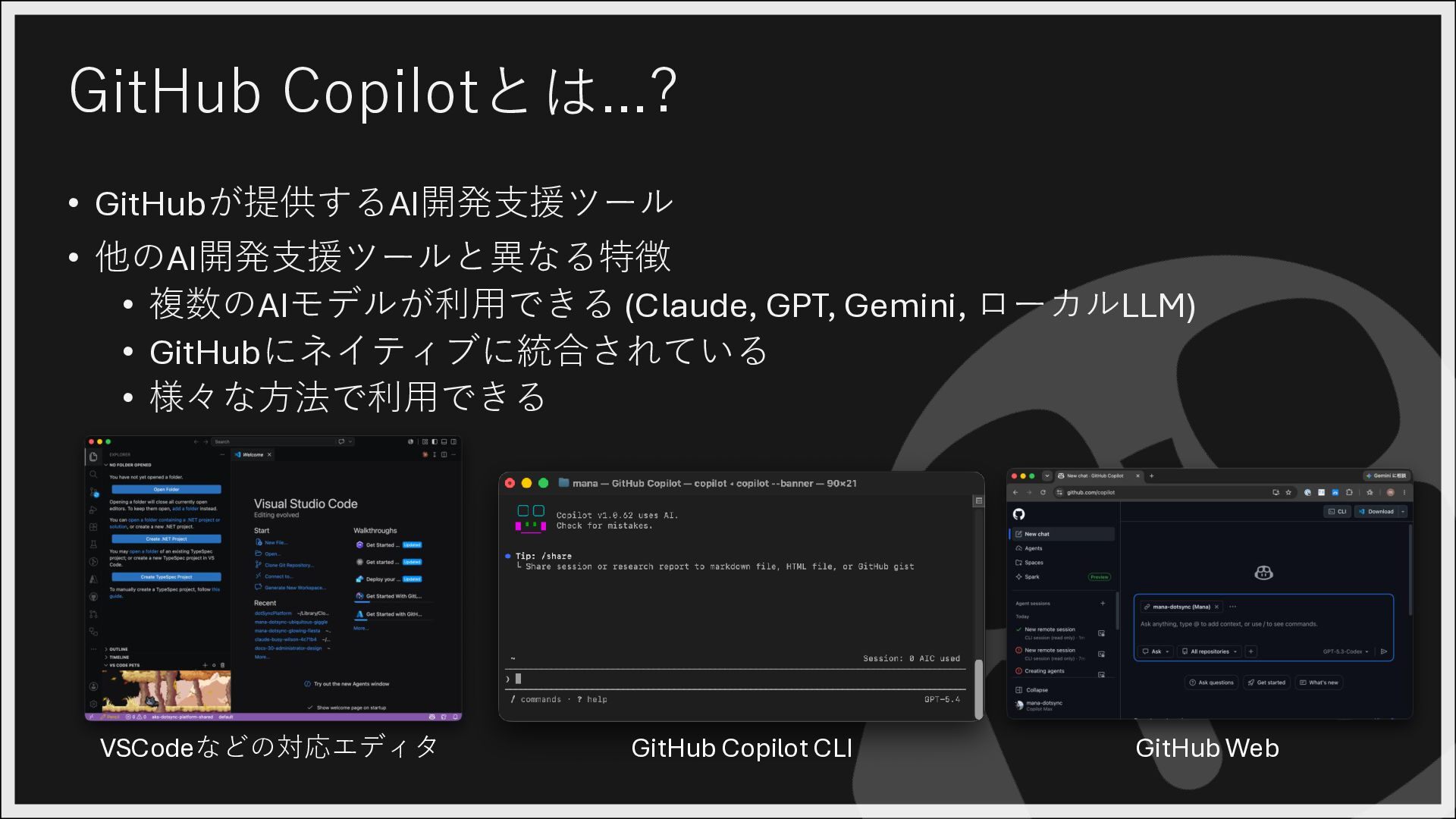
  2. GitHub Copilotとは...? • GitHubが提供するAI開発支援ツール • 他のAI開発支援ツールと異なる特徴 • 複数のAIモデルが利用できる (Claude, GPT,

    Gemini, ローカルLLM) • GitHubにネイティブに統合されている • 様々な方法で利用できる VSCodeなどの対応エディタ GitHub Copilot CLI GitHub Web
  3. GitHub Copilotで何ができるの? • AIがワークスペース上(VSCodeで開いているフォルダや、CLIのディレクトリ) にあるファイルを自律的に参照した上で質問に答えてくれる! →確かにできるけど、その使い方だけだと非常に勿体無い! • お客様との打ち合わせの内容をもとに設計を検討し、実装、動作確認までAIに させる •

    AIと仕様や実装方針についてディスカッションし、その内容をAIに実装させ、 セルフレビューをさせる • 議事録や今の仕様書などをもとに、次の打ち合わせのレジュメをAI作成させる • AIにコマンドを駆使しログ調査をさせ、原因と修正策を検討させ実際に修正さ せる
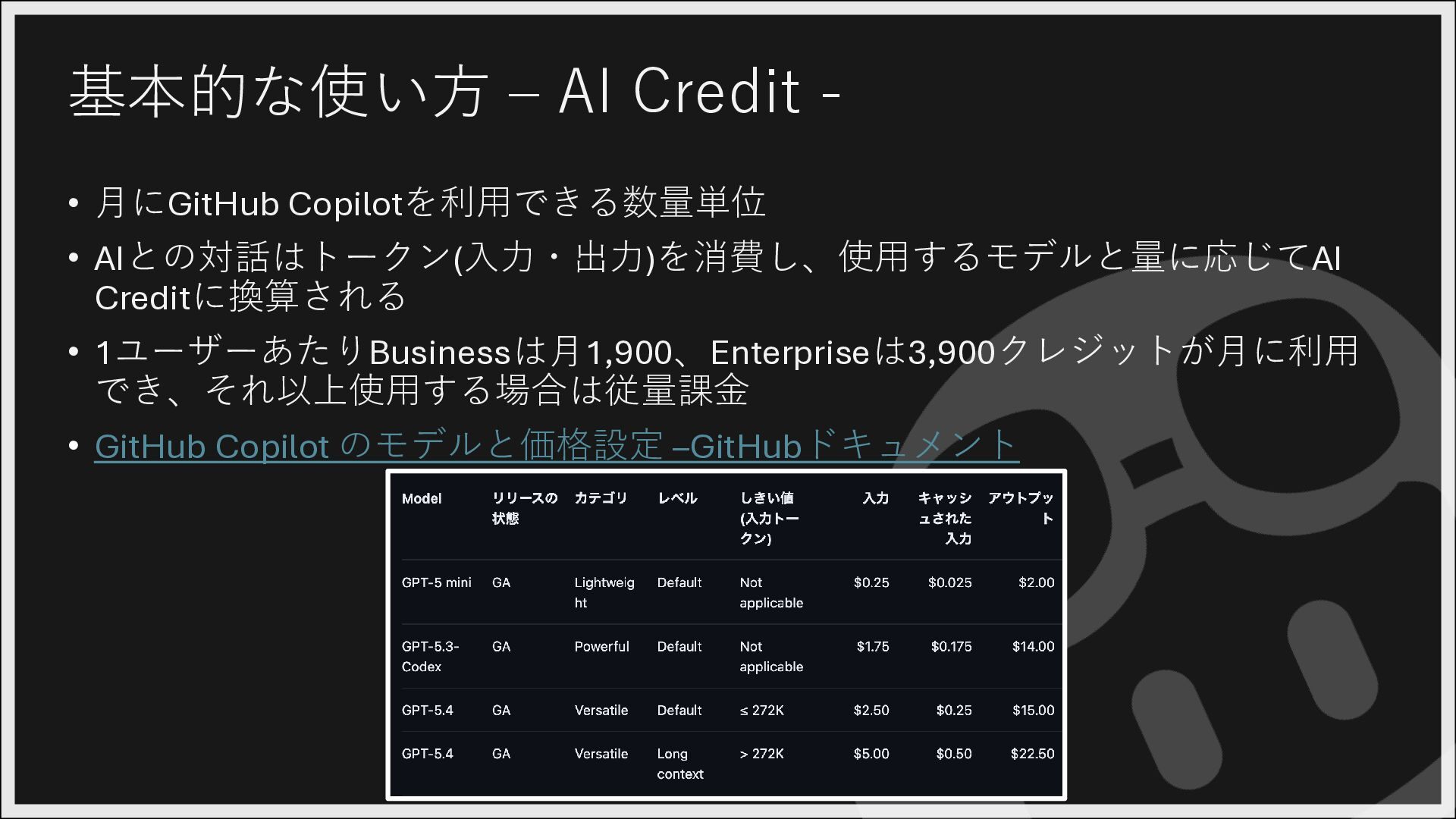
  4. 基本的な使い方 – AI Credit - • 月にGitHub Copilotを利用できる数量単位 • AIとの対話はトークン(入力・出力)を消費し、使用するモデルと量に応じてAI

    Creditに換算される • 1ユーザーあたりBusinessは月1,900、Enterpriseは3,900クレジットが月に利用 でき、それ以上使用する場合は従量課金 • GitHub Copilot のモデルと価格設定 –GitHubドキュメント
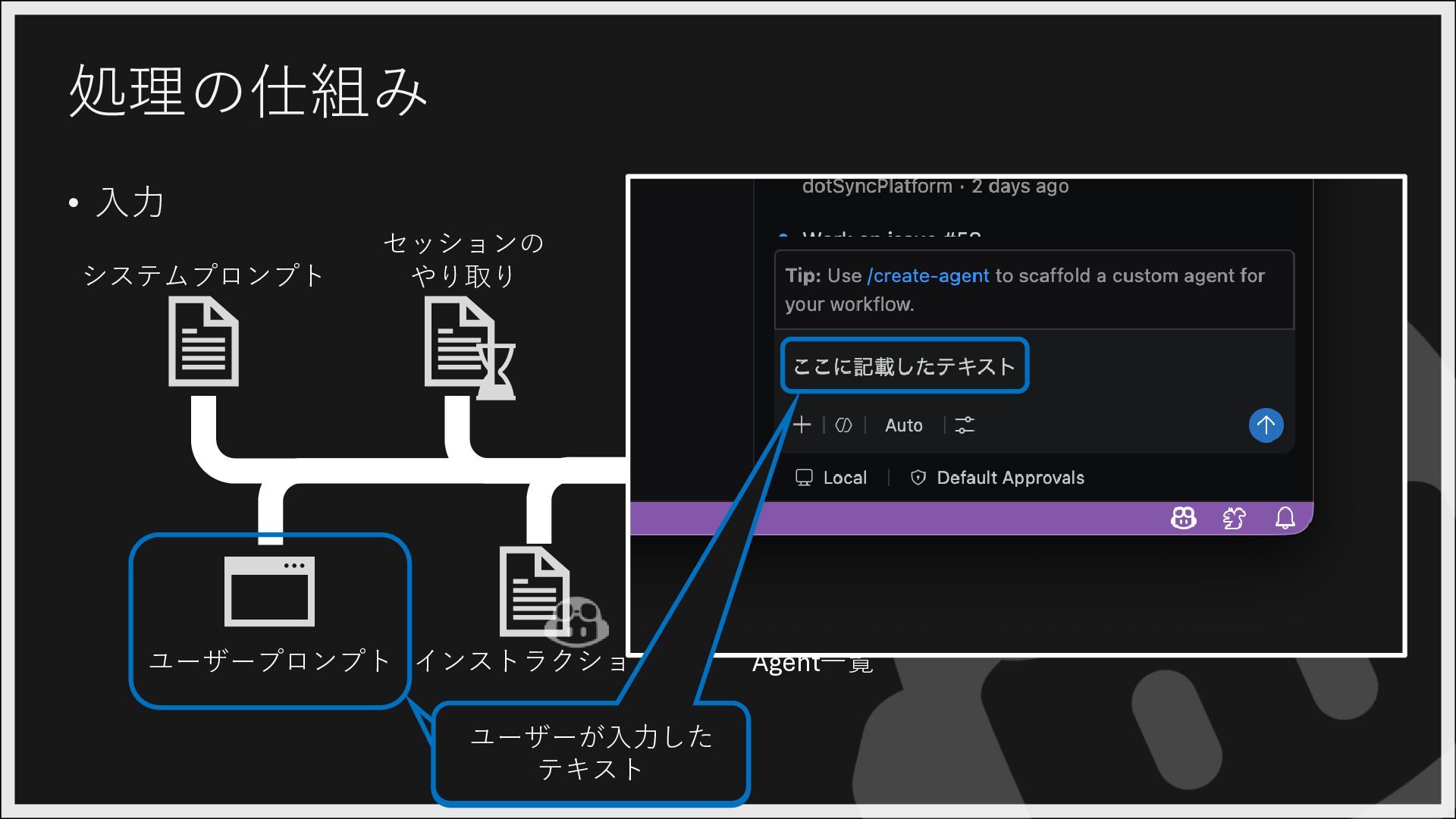
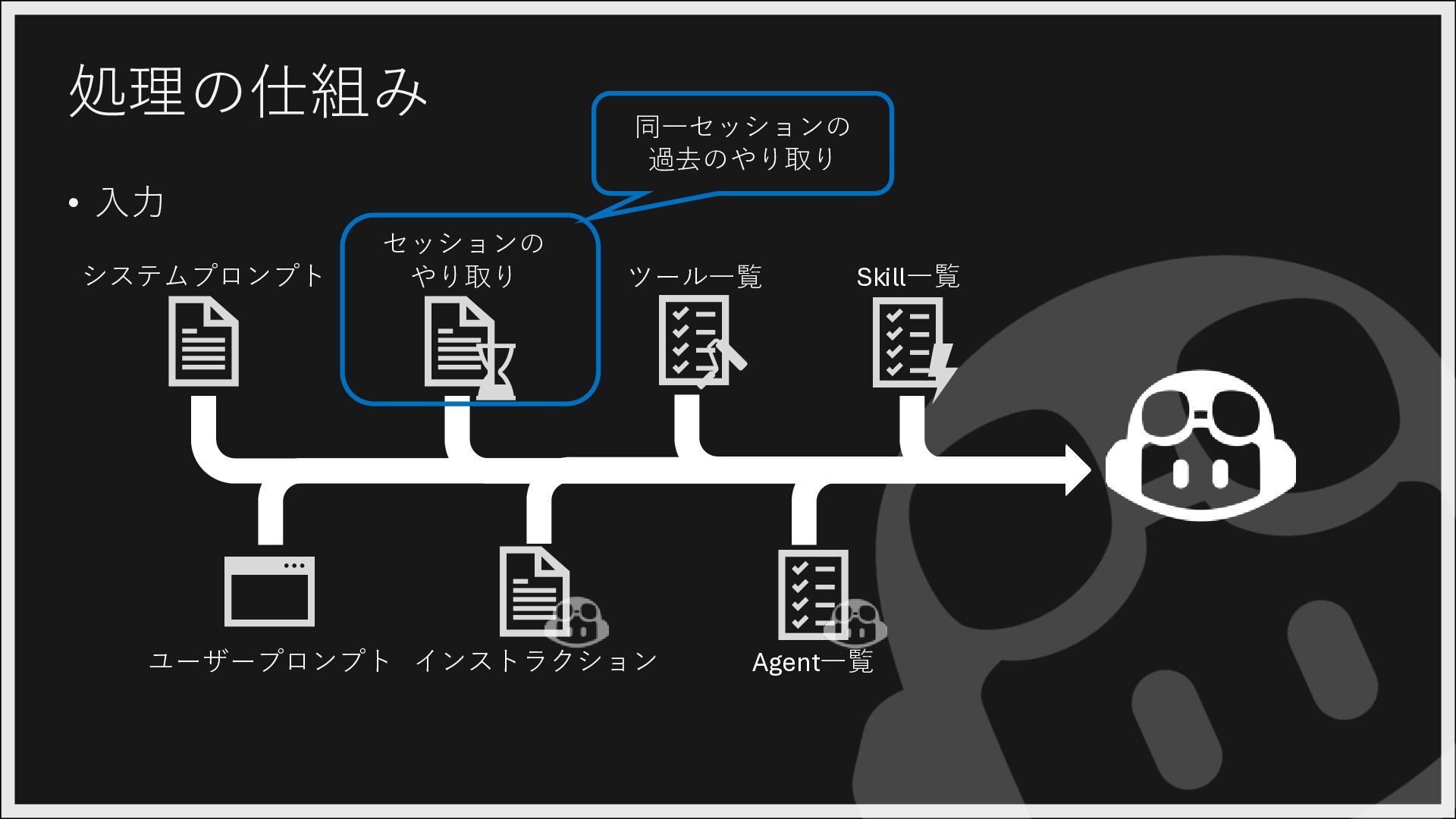
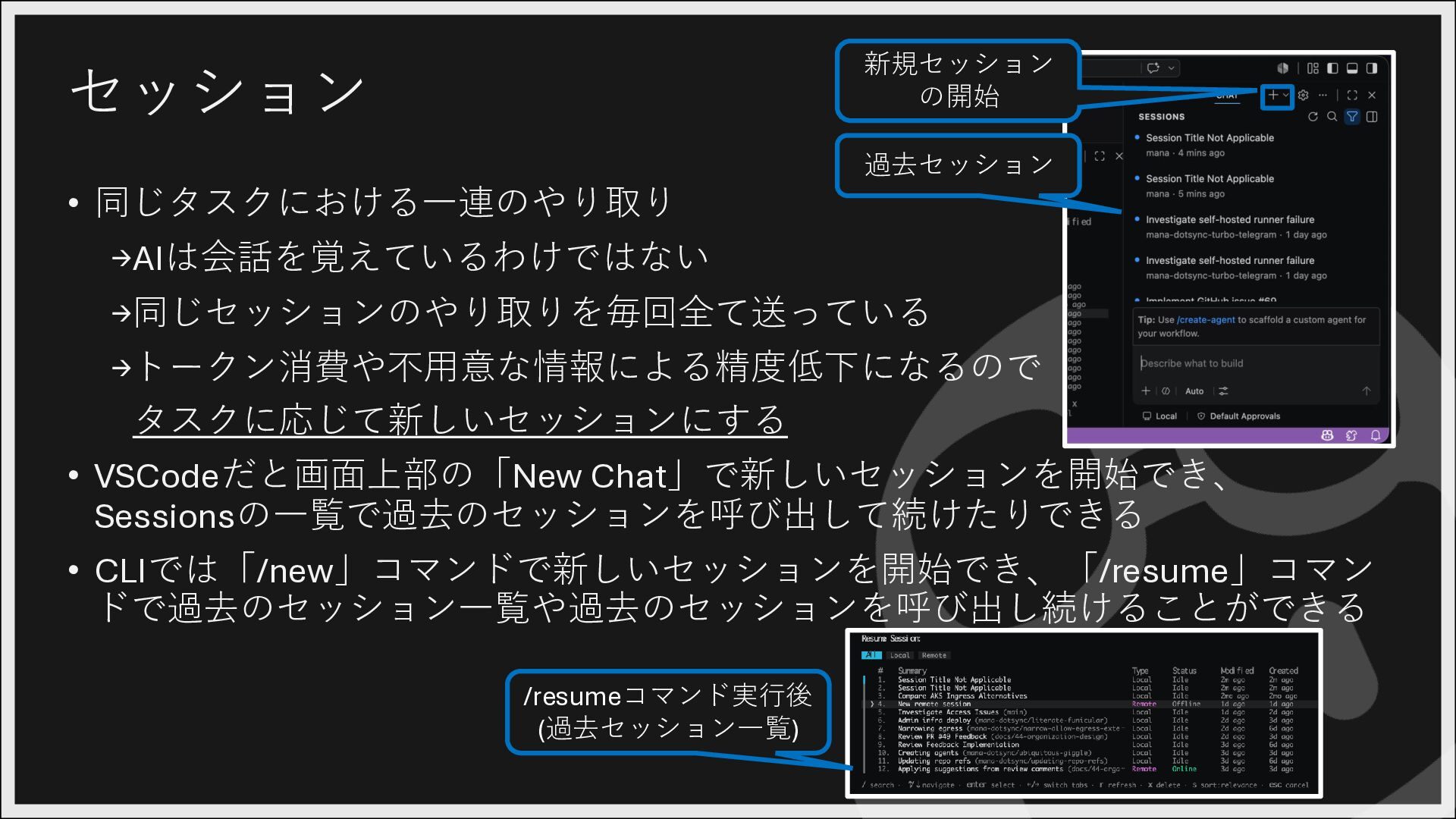
  5. セッション • 同じタスクにおける一連のやり取り →AIは会話を覚えているわけではない →同じセッションのやり取りを毎回全て送っている →トークン消費や不用意な情報による精度低下になるので タスクに応じて新しいセッションにする • VSCodeだと画面上部の「New Chat」で新しいセッションを開始でき、

    Sessionsの一覧で過去のセッションを呼び出して続けたりできる • CLIでは「/new」コマンドで新しいセッションを開始でき、「/resume」コマン ドで過去のセッション一覧や過去のセッションを呼び出し続けることができる 新規セッション の開始 過去セッション /resumeコマンド実行後 (過去セッション一覧)
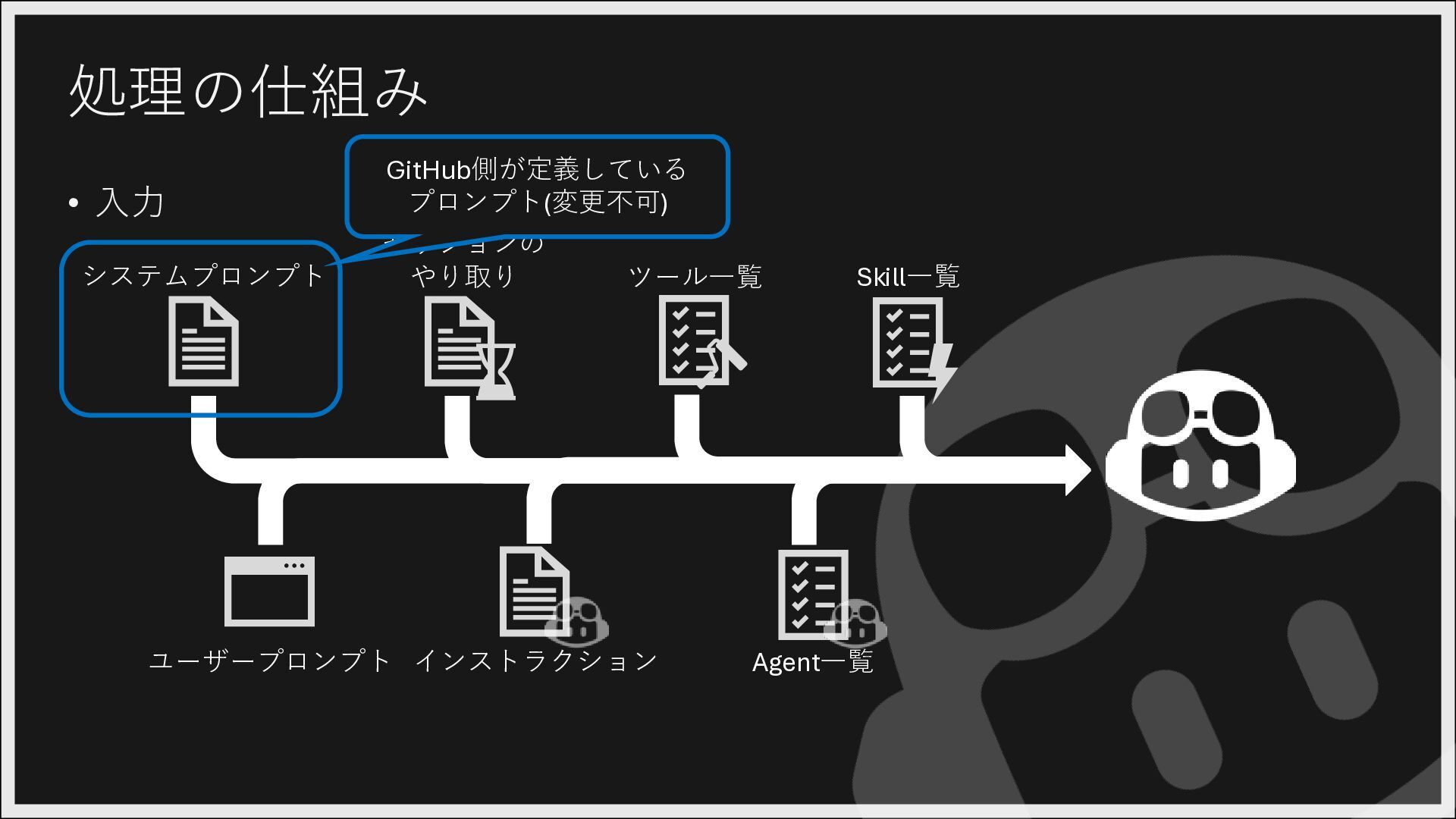
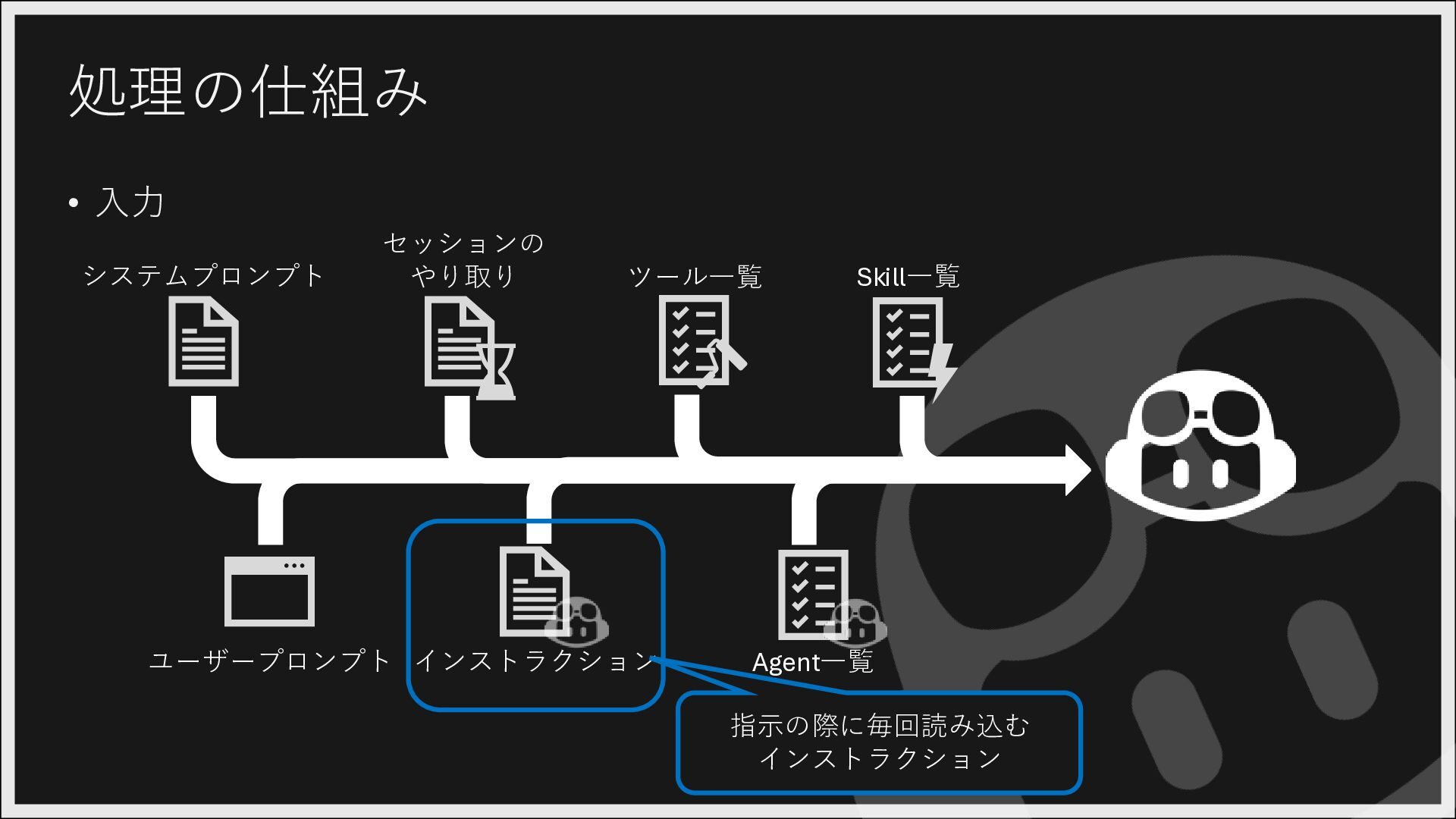
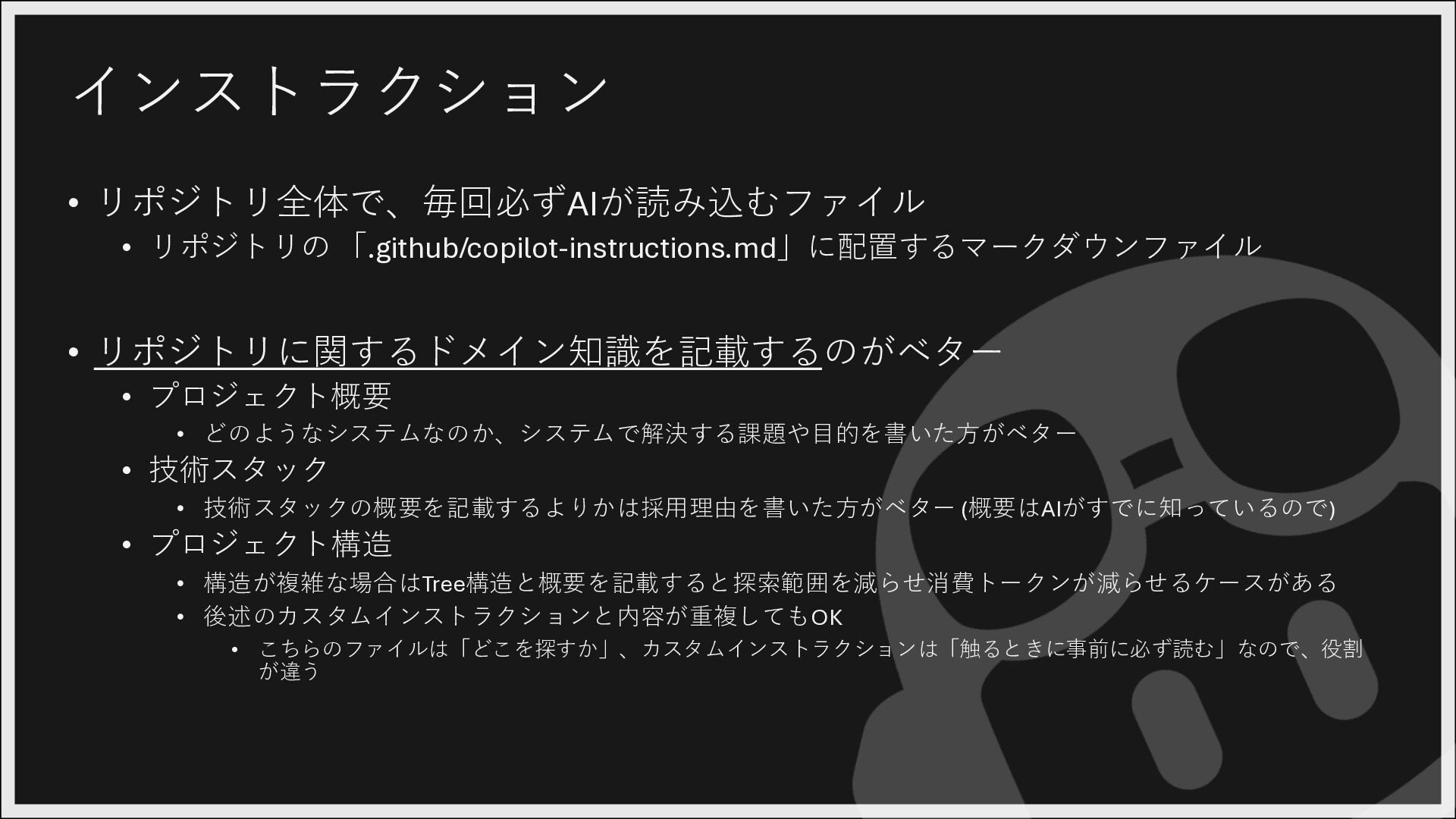
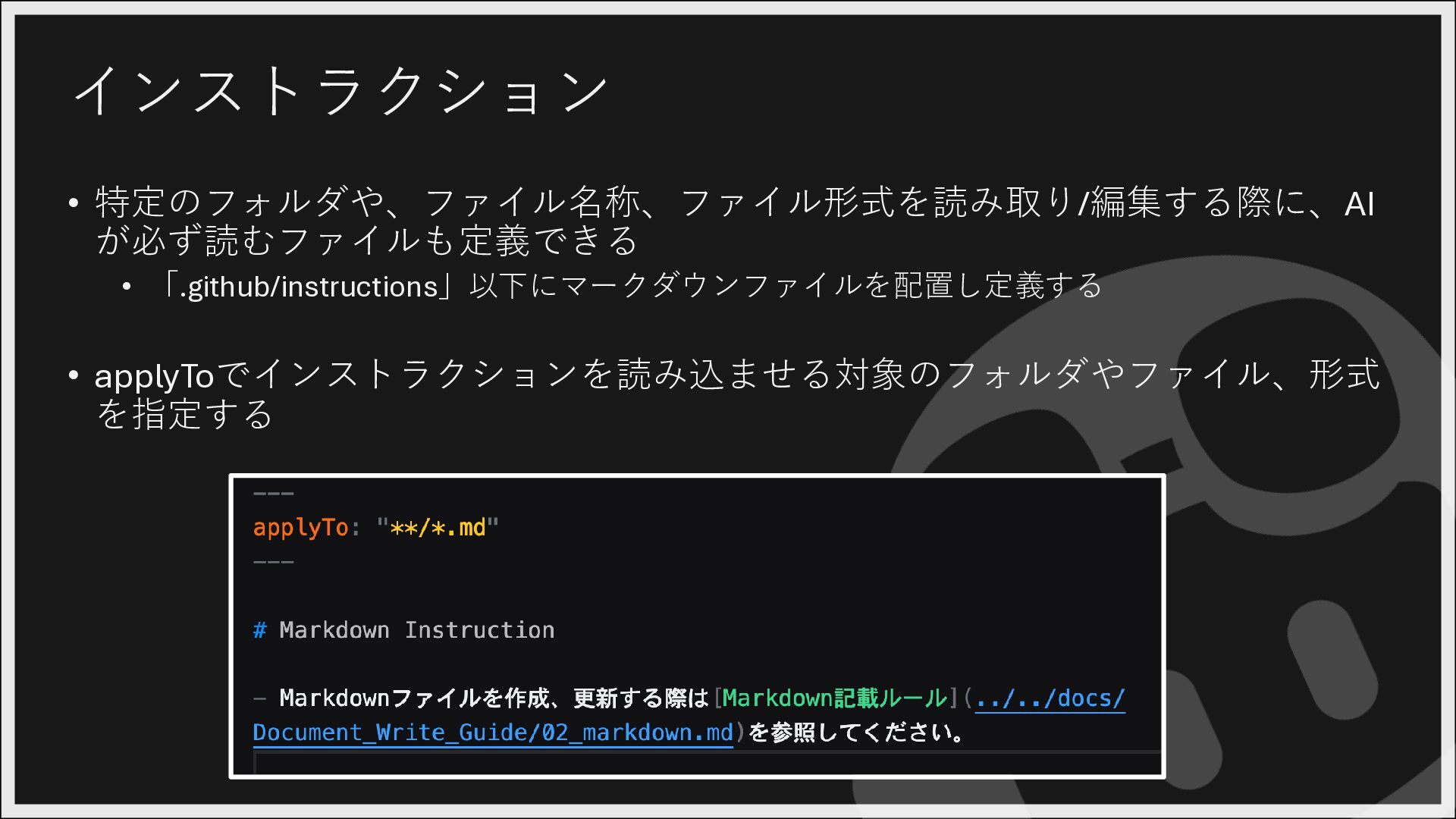
  6. インストラクション • リポジトリ全体で、毎回必ずAIが読み込むファイル • リポジトリの 「.github/copilot-instructions.md」に配置するマークダウンファイル • リポジトリに関するドメイン知識を記載するのがベター • プロジェクト概要

    • どのようなシステムなのか、システムで解決する課題や目的を書いた方がベター • 技術スタック • 技術スタックの概要を記載するよりかは採用理由を書いた方がベター (概要はAIがすでに知っているので) • プロジェクト構造 • 構造が複雑な場合はTree構造と概要を記載すると探索範囲を減らせ消費トークンが減らせるケースがある • 後述のカスタムインストラクションと内容が重複してもOK • こちらのファイルは「どこを探すか」、カスタムインストラクションは「触るときに事前に必ず読む」なので、役割 が違う
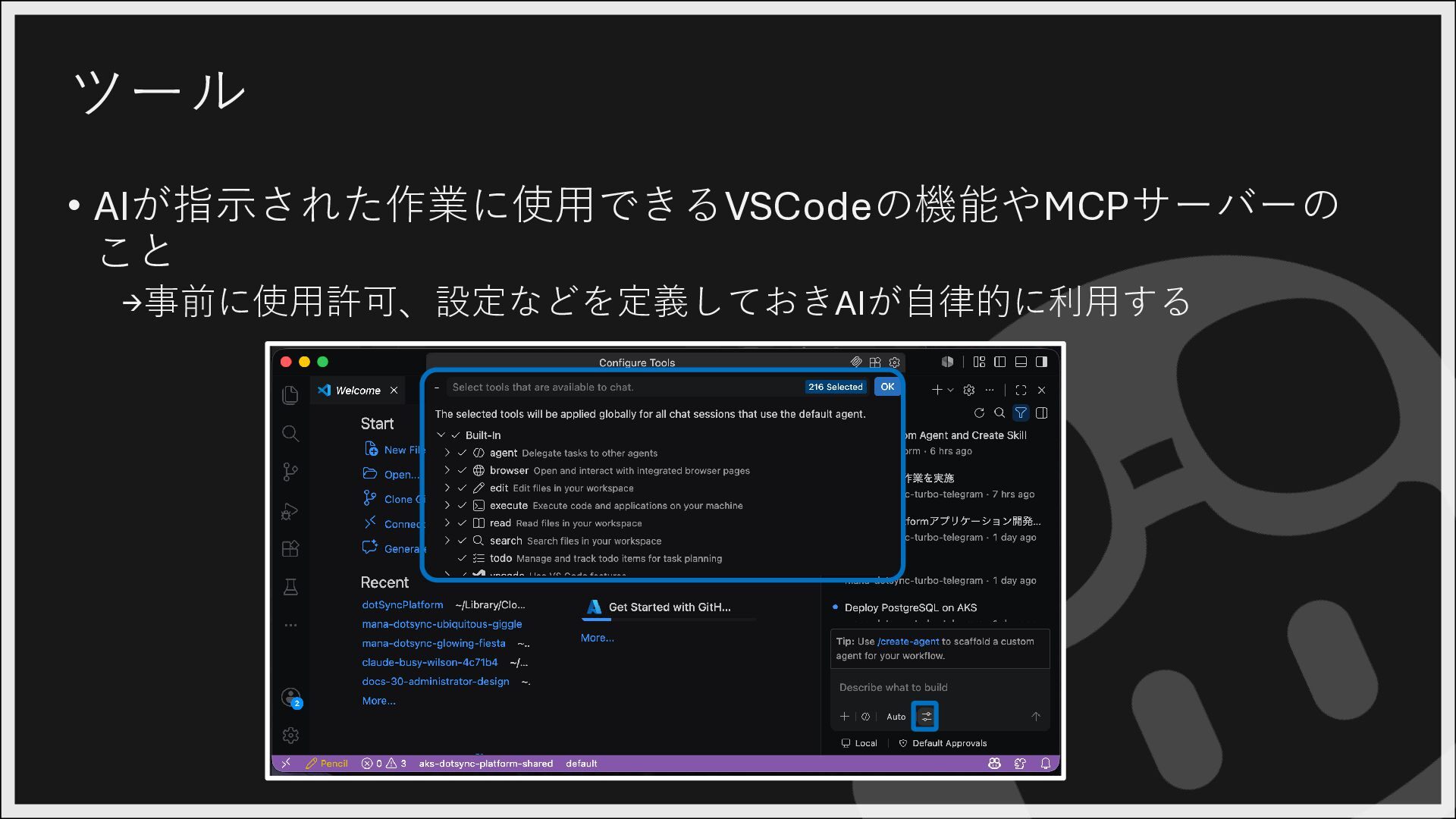
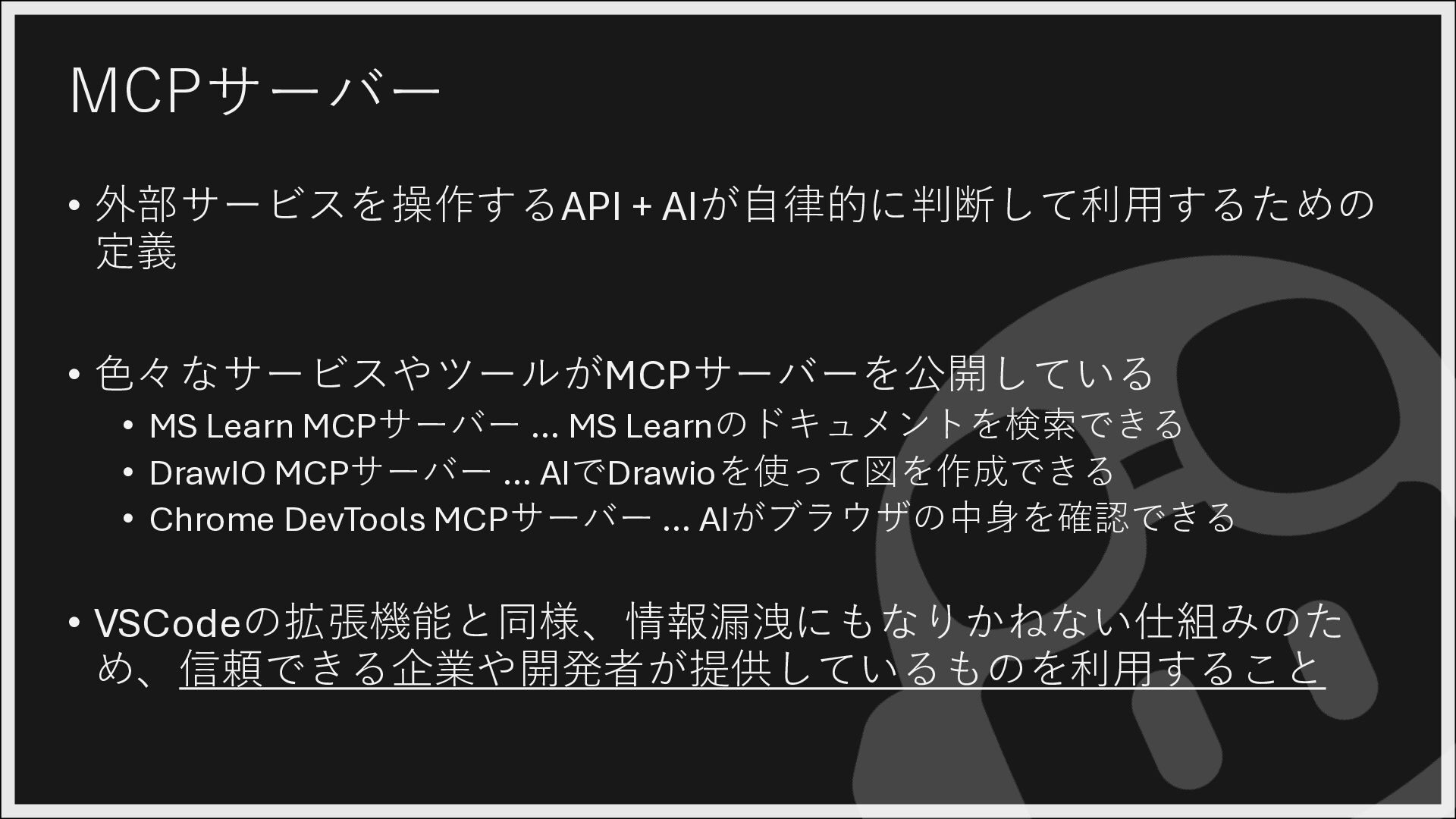
  7. MCPサーバー • 外部サービスを操作するAPI + AIが自律的に判断して利用するための 定義 • 色々なサービスやツールがMCPサーバーを公開している • MS

    Learn MCPサーバー … MS Learnのドキュメントを検索できる • DrawIO MCPサーバー … AIでDrawioを使って図を作成できる • Chrome DevTools MCPサーバー … AIがブラウザの中身を確認できる • VSCodeの拡張機能と同様、情報漏洩にもなりかねない仕組みのた め、信頼できる企業や開発者が提供しているものを利用すること
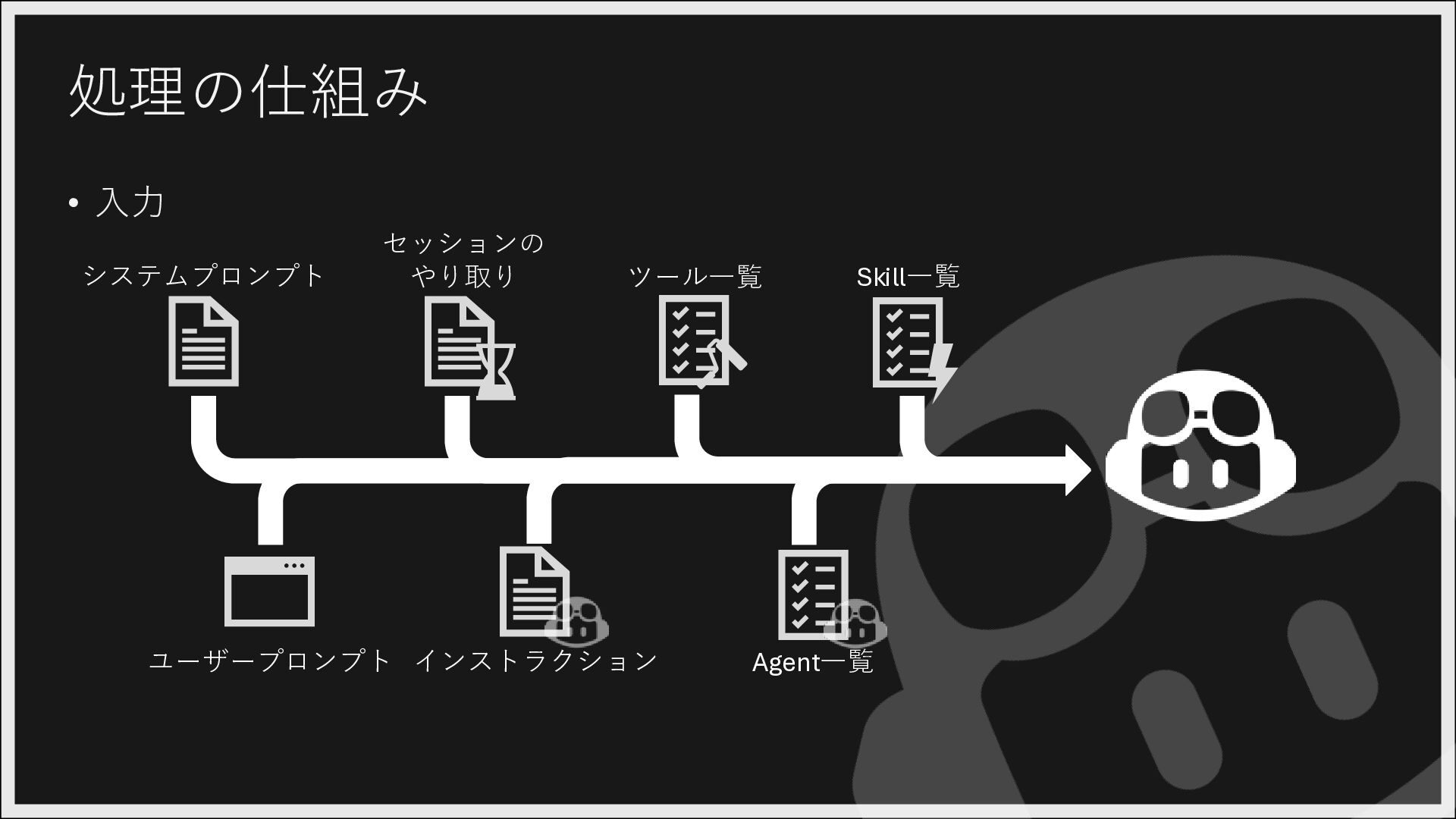
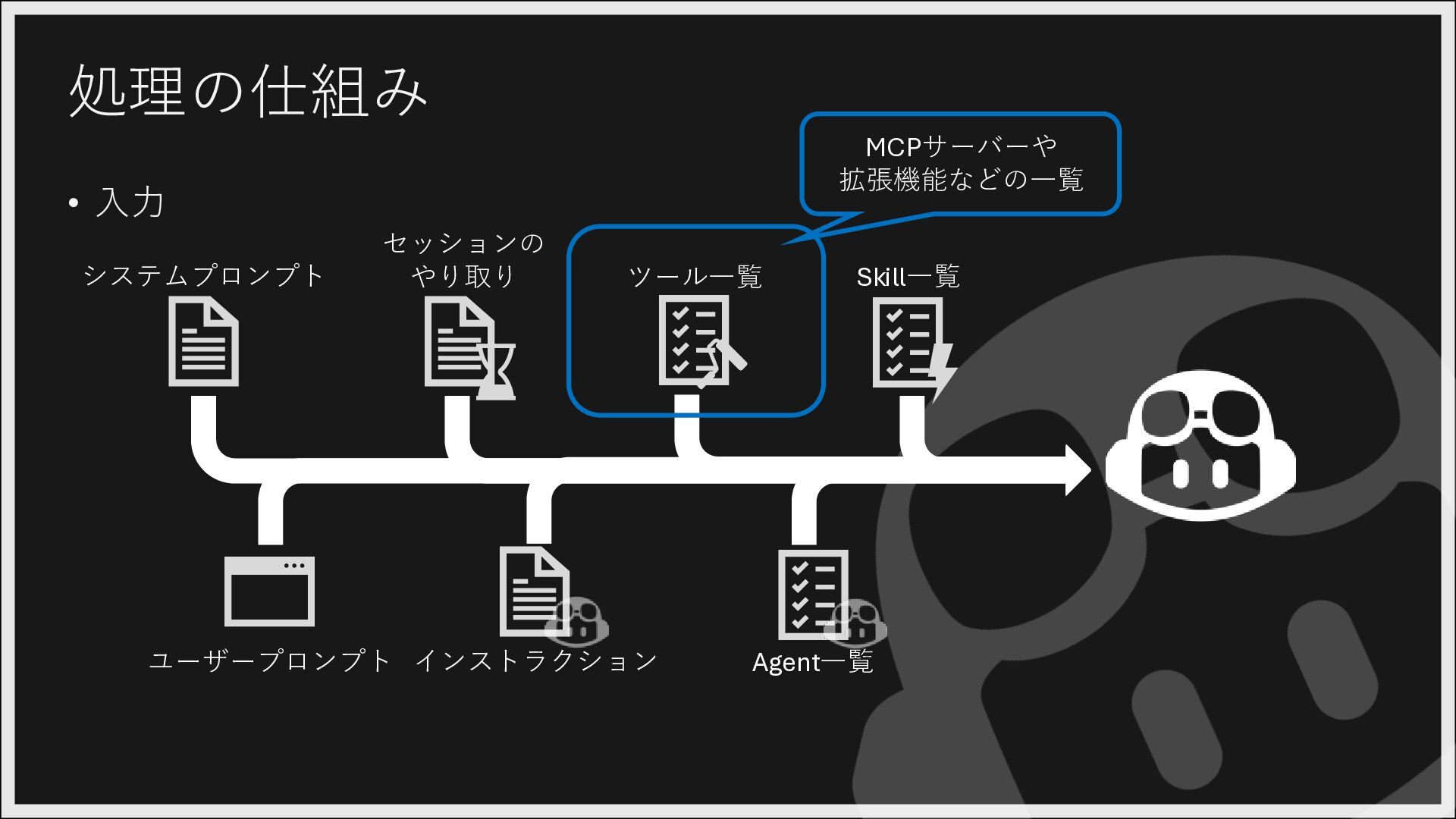
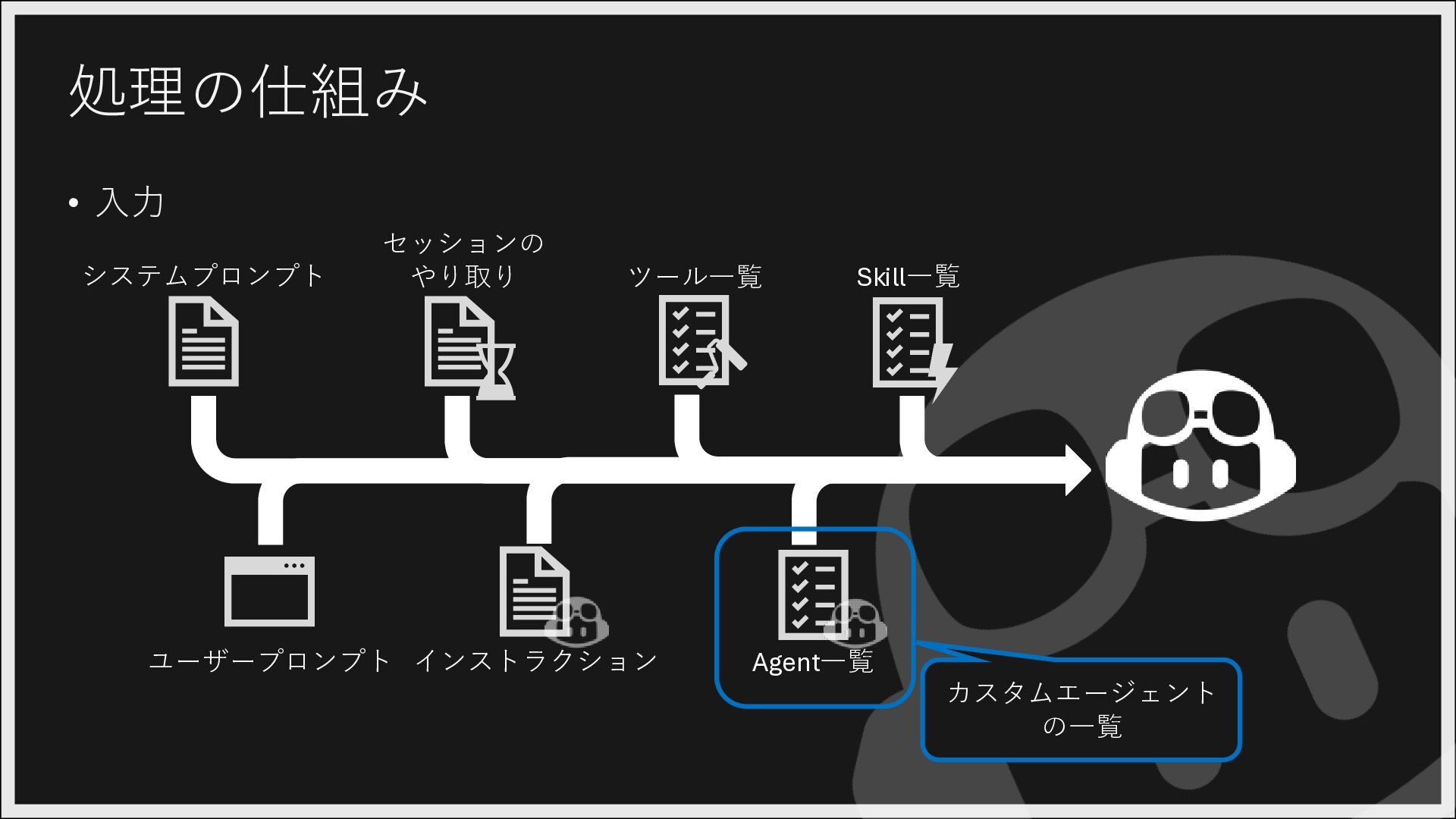
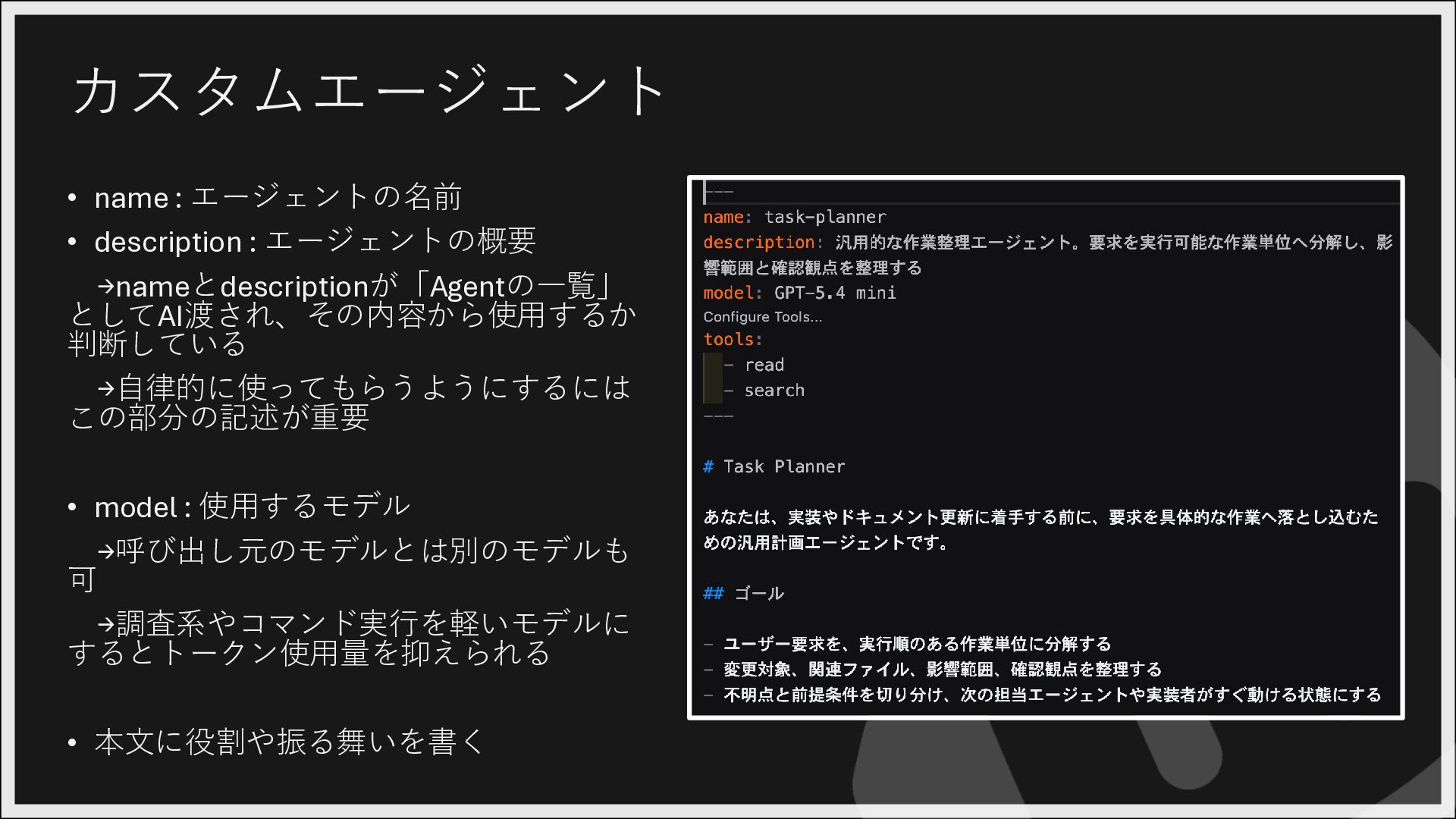
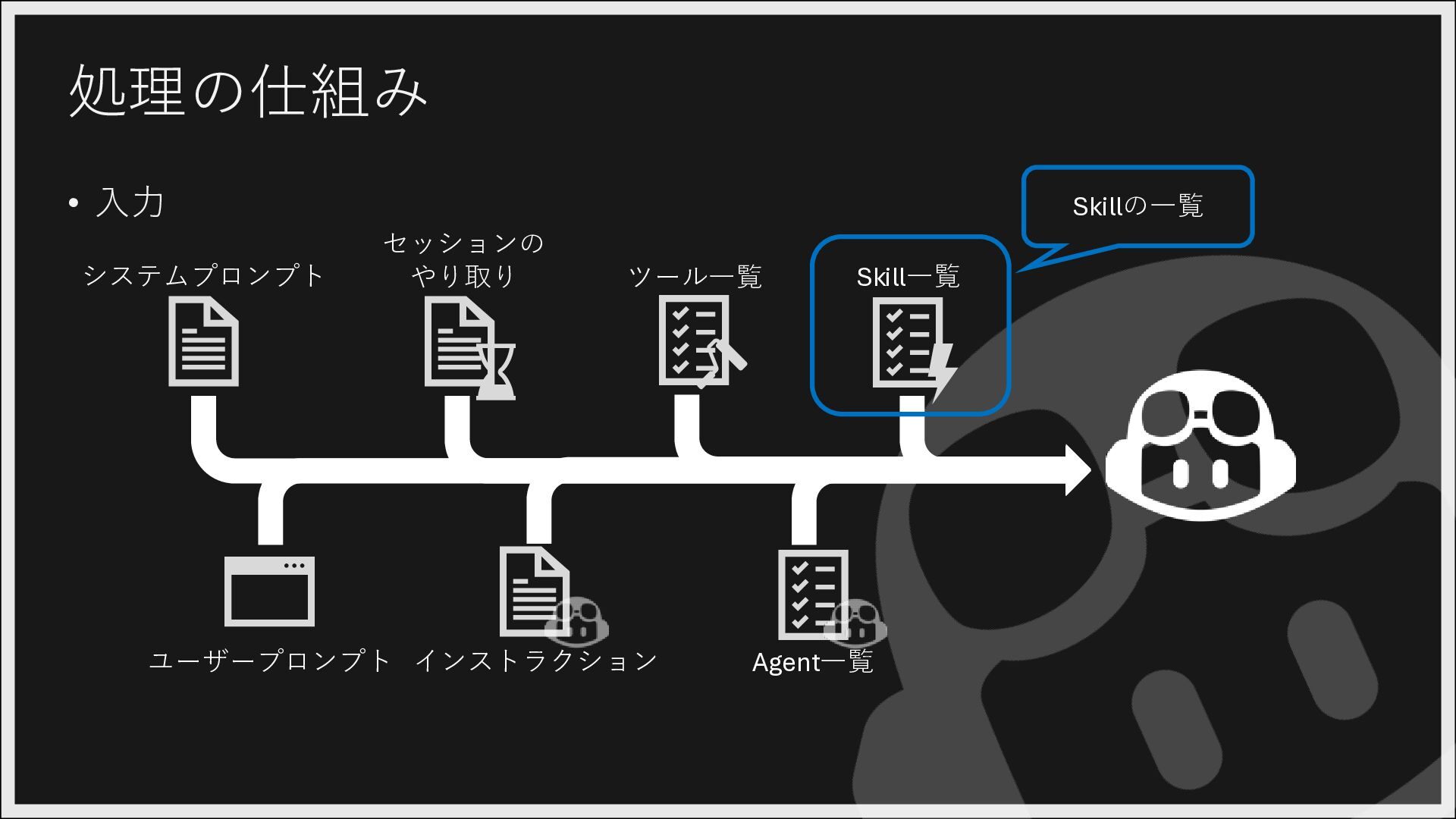
  8. カスタムエージェント • name : エージェントの名前 • description : エージェントの概要 →nameとdescriptionが「Agentの一覧」

    としてAI渡され、その内容から使用するか 判断している →自律的に使ってもらうようにするには この部分の記述が重要 • model : 使用するモデル →呼び出し元のモデルとは別のモデルも 可 →調査系やコマンド実行を軽いモデルに するとトークン使用量を抑えられる • 本文に役割や振る舞いを書く
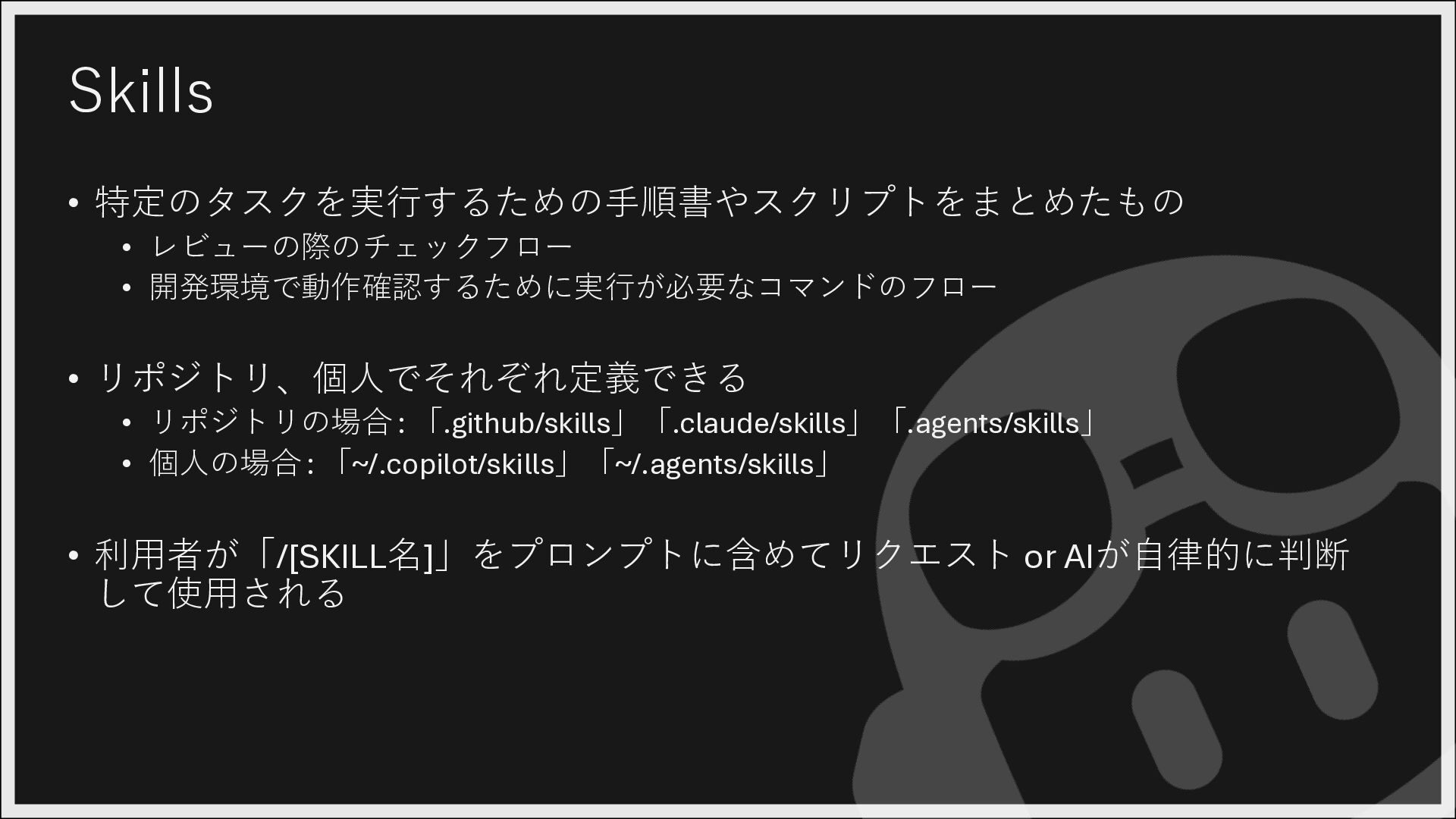
  9. Skills • 特定のタスクを実行するための手順書やスクリプトをまとめたもの • レビューの際のチェックフロー • 開発環境で動作確認するために実行が必要なコマンドのフロー • リポジトリ、個人でそれぞれ定義できる •

    リポジトリの場合 : 「.github/skills」「.claude/skills」「.agents/skills」 • 個人の場合 : 「~/.copilot/skills」「~/.agents/skills」 • 利用者が「/[SKILL名]」をプロンプトに含めてリクエスト or AIが自律的に判断 して使用される
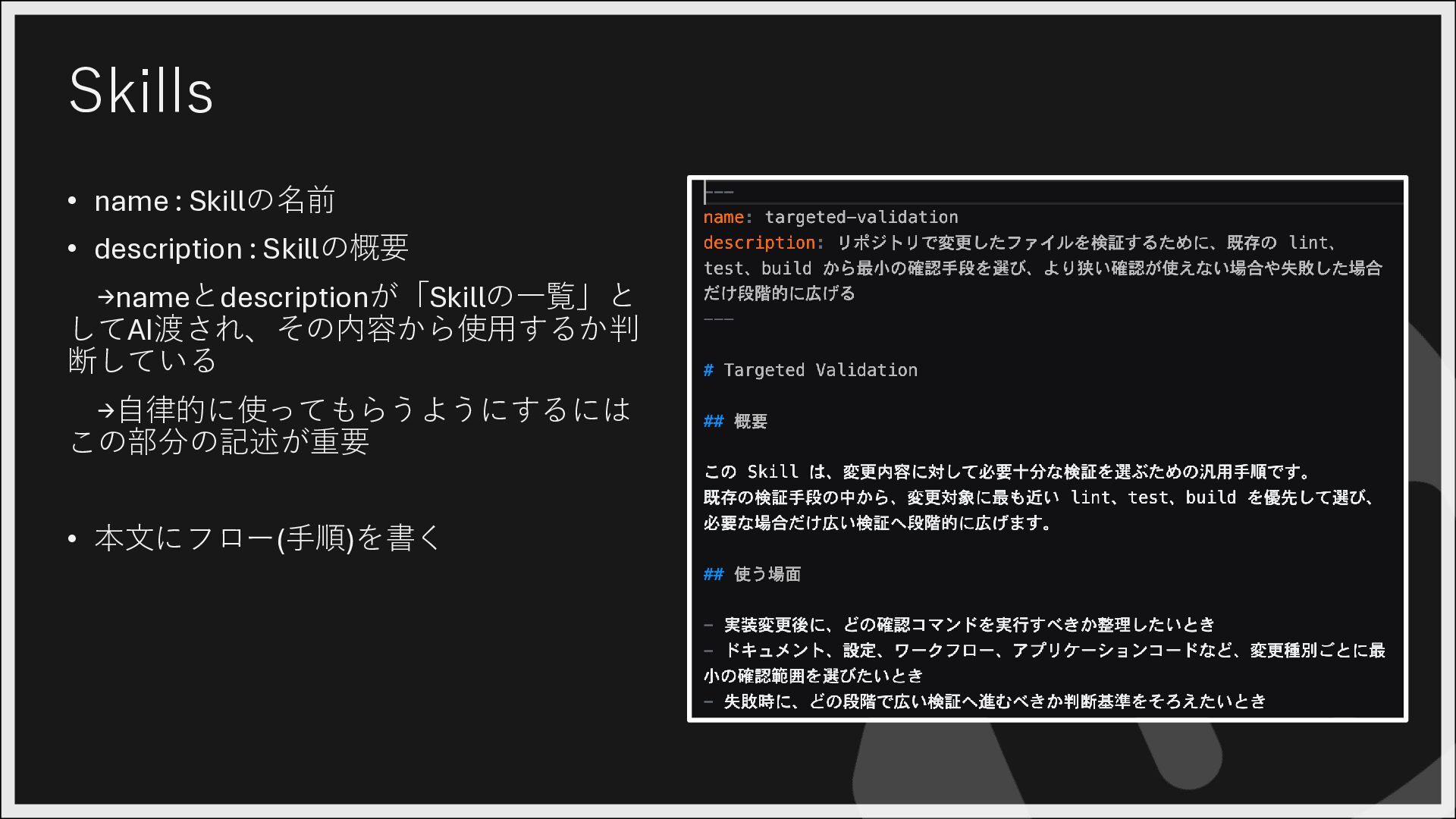
  10. Skills • name : Skillの名前 • description : Skillの概要 →nameとdescriptionが「Skillの一覧」と

    してAI渡され、その内容から使用するか判 断している →自律的に使ってもらうようにするには この部分の記述が重要 • 本文にフロー(手順)を書く
  11. Tips1:指示は方針・目的・ 完了条件を明確に • AIに指示を出すときは以下の情報を最低限含める 1. 方針 • 何をするのか、どのようにするのかを示す • なるべく考えていることをとりあえず示す

    →矛盾点や解釈はAIが頑張ってくれるので、情報を与え前提を揃える 2. 目的 • 何のために、その作業を行うのかを示す →具体的な作業方針、内容を決めるために重要 3. 完了条件 • 作業後にどのような状態になっていれば完了したと判断できるのか • なるべく客観的に評価可能な指標にする
  12. Tips3 : AIが働きやすい環境を整える • AIが調査、評価、行動しやすい環境を整える • 暗黙知はなるべくドキュメント化する • 決定後の情報だけでなく、なぜそう判断したのかを示すドキュメント (ADR)などあるとなおよし

    • ログなどAIがコマンドなどを駆使して確認できるようにする • 自動テスト、リンター、フォーマッタ、PaCなど、AIが客観的に評価できる ようにする →できるだけでなく、方法をしっかりとドキュメント化する →CI/CDの中に組み込み、ゲートとして有効に機能させる
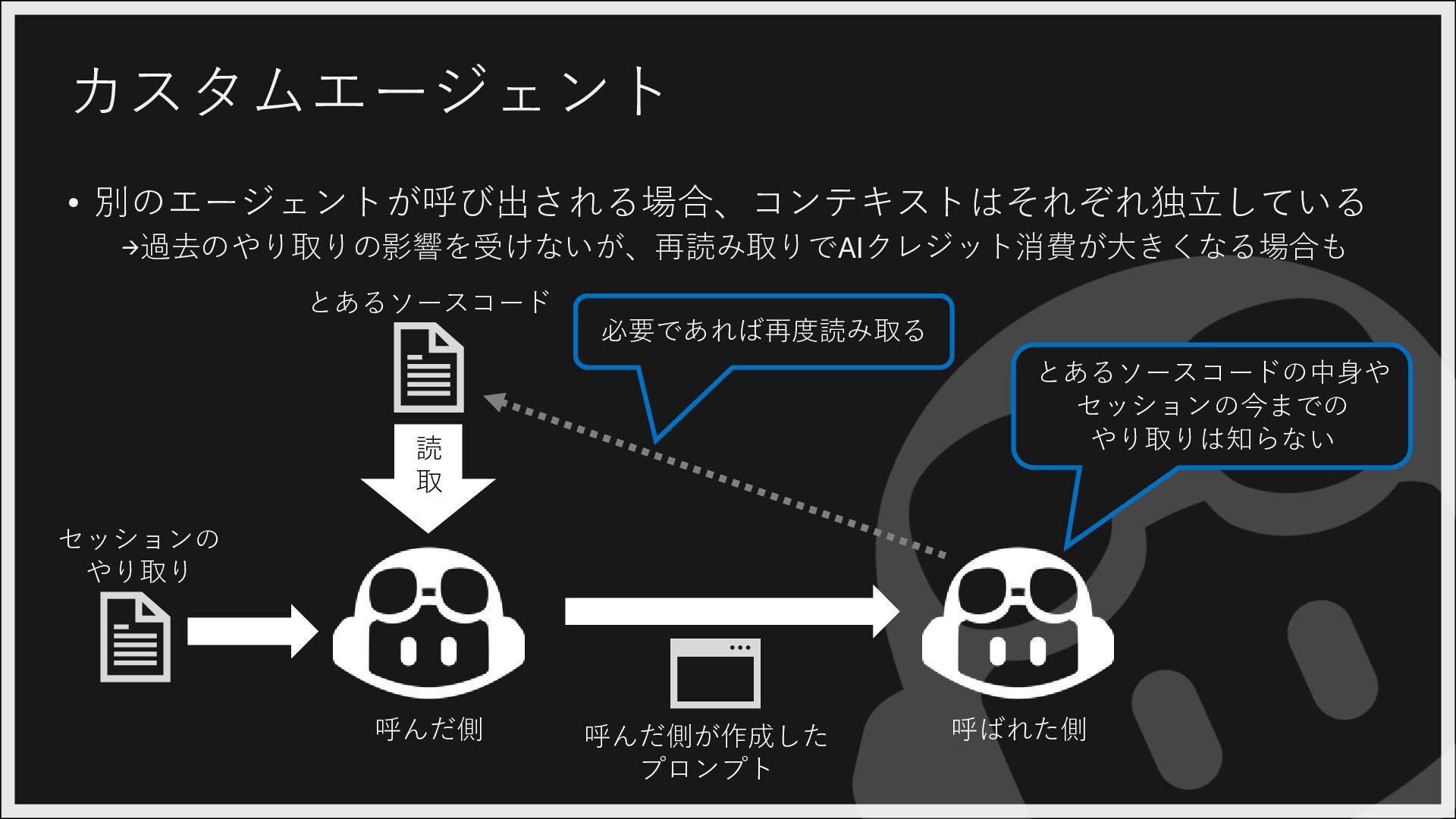
  13. Tips4 : カスタムエージェントを活用する • 全ての作業を優れたモデルのAIにやらせるのが理想ではあるが… • 月に使用できるAIクレジットの上限が決まっている • 設計・計画・実装・テストなど工程や作業ごとにカスタムエージェントを定義 し、モデルを分ける

    • 設計や計画はいいスペックのモデルで実行 • 実装やテスト、コマンド実行、調査、検索などは安いモデルで実行 • この際アウトプットの情報を必要最小限に絞ることを忘れずに • やりすぎるとコンテキストの分断を招いて却ってコスト増になるので注意
  14. Tips5 : 余計な助詞や接続詞を書かない • 「ありがとうございます」「よろしくお願いします」「と、私は考えているの ですが」など長く丁寧な文章を書かないようにする • 書きたくなる気持ちはすごくわかるが心を鬼に… • ≠曖昧に書けというわけではない

    • 「誰が」「何が」が重要な場合はしっかりと明記する • 「お願いします」ではなく「〇〇してください」 • 「わかりやすく」ではなく「〇〇の部分が強調される表現で…」
  15. 便利機能1 –ラバーダック- • GitHub Copilot CLIの機能 • Claudeで作業した場合はGPTが作業内容のレビューを、GPTが作業した場合は Claudeが作業内容をレビューしてくれる •

    複数のプロバイダーが利用できるGitHub Copilotならではの機能 • AIクレジットの消費量に注意 • デフォルトで有効になっているので、CLIを使っていると基本的にこの挙動に なる
  16. 便利機能2 –リサーチャー- • GitHub Copilot CLIの機能 • 「/research」コマンドと、その後ろに知りたい内容を入力すると、コードベー スやGitHubリポジトリ、Webサイトから情報を取得し調査してくれる •

    プロジェクトに関する技術だけでなく、最新の技術動向とか調べる時にも 便利 • 通常はMarkdown。ただ「パワーポイントで出力してください」と指示を出す とパワーポイントでの出力も大体成功する
  17. 便利機能3 –画像読み込み- • GitHub Copilot CLIの機能 • VSCodeだと現状パブリックプレビューなので、GAになった機能しか使えな い環境では使用できない •

    GitHub Copilot CLIの方はGAされているので使用できる • GitHub Copilotの画像読み込みに対応したモデルであれば、画像となった表や 図の内容を認識し、それをもとに推論させることができる