Upgrade to Pro — share decks privately, control downloads, hide ads and more …

Vibe Coding - AI 驅動的軟體開發

Avatar for Micky Li Micky Li
January 20, 2026

Vibe Coding - AI 驅動的軟體開發

這是一份針對 2025 年 AI 軟體開發時代的實戰指南。核心概念是「Vibe Coding」(意圖驅動開發),主張工程師應從關注「語法細節 (Syntax)」轉向關注「意圖與結果 (Intent)」。第一次發表日期為 2025.12.24 ,是聖誕節版本的簡報。

文件詳細比較了 Cursor 與 GitHub Copilot 等工具的架構差異,教導如何透過 Prompt Engineering、專案規則設定 (.cursor/rules) 以及規範驅動開發 (SDD) 來高效協作。同時,它也提供了從傳統 IDE (如 Eclipse) 遷移到現代 AI IDE (如 Cursor) 的具體路徑,強調工程師的角色將從「代碼撰寫者 (Coder)」進化為「系統指揮家 (Orchestrator)」。

大綱
1. 典範轉移:什麼是 Vibe Coding?
2. 工具生態與選擇
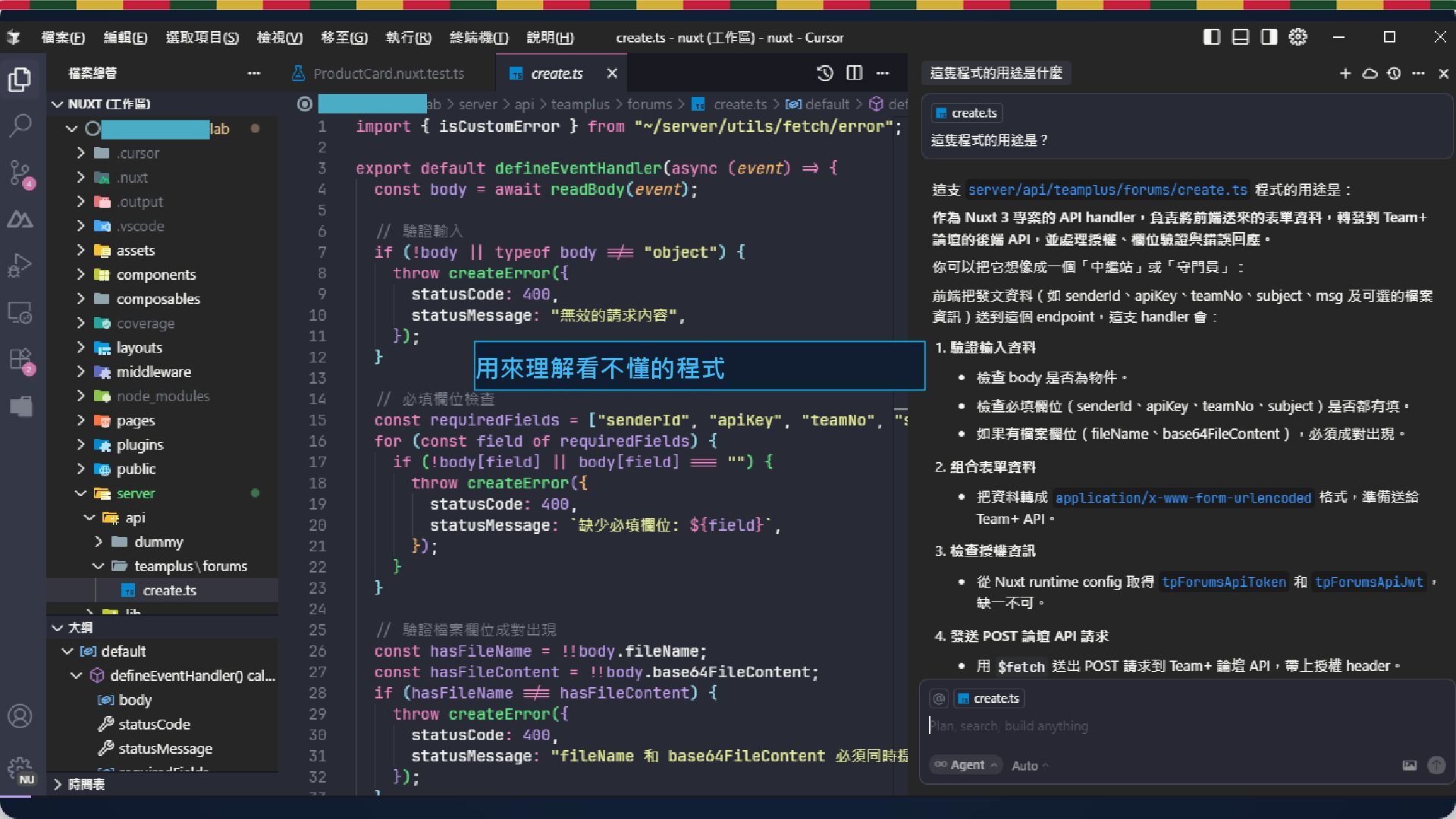
3. 實戰技巧:如何精準指揮 AI
4. 新的工作流 (Workflow)
5. 工程師角色的進化
6. 遷移指南:從 Eclipse 到 Cursor (Java/Web)

Avatar for Micky Li

Micky Li

January 20, 2026
Tweet

Other Decks in Programming

Transcript

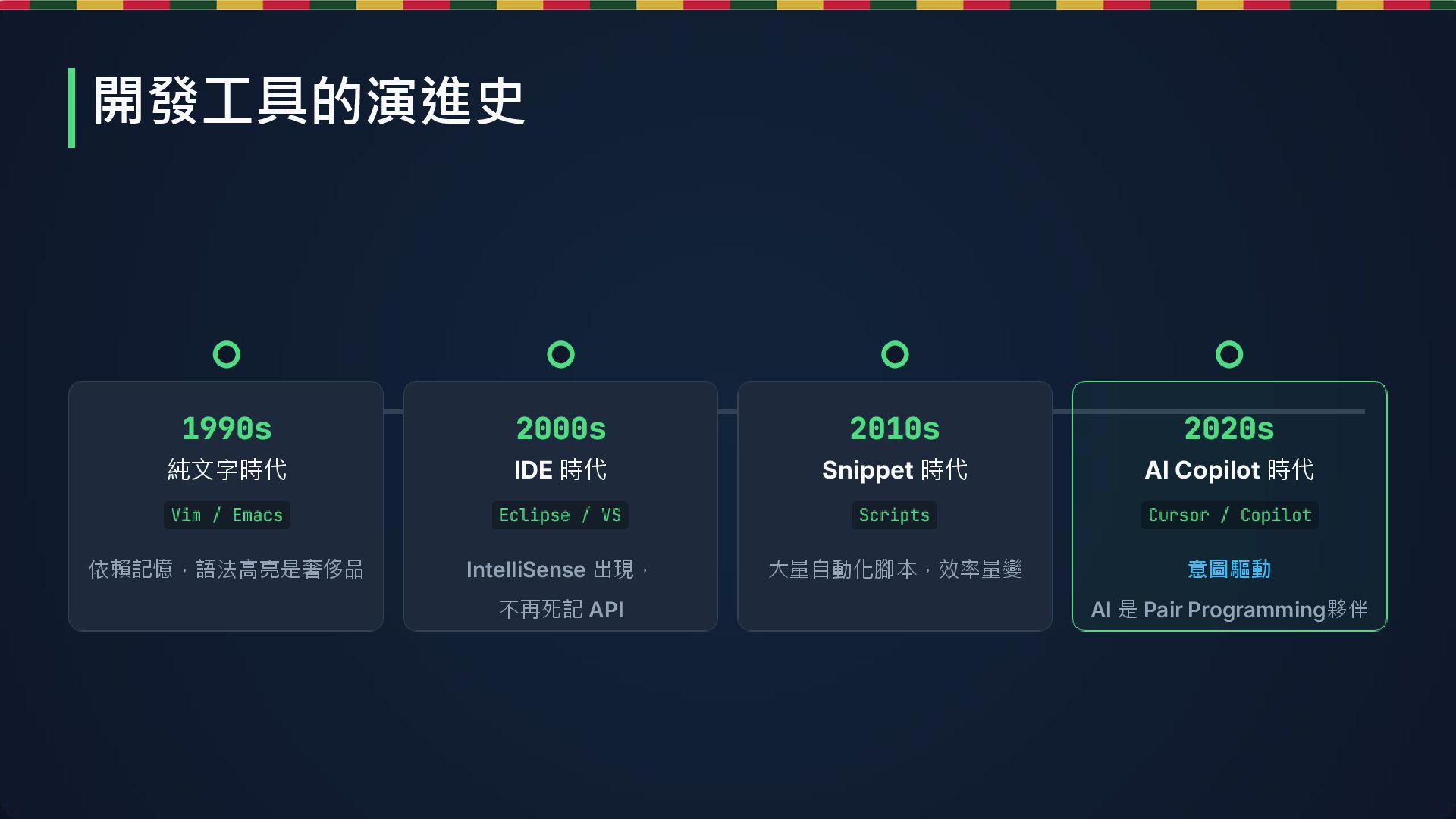
  1. 1990s 純文字時代 依賴記憶,語法高亮是奢侈品 2000s IDE 時代 IntelliSense 出現, 不再死記 API

    2010s Snippet 時代 大量自動化腳本,效率量變 AI Copilot 時代 意圖驅動 AI 是 Pair Programming夥伴 開發工具的演進史 2020s
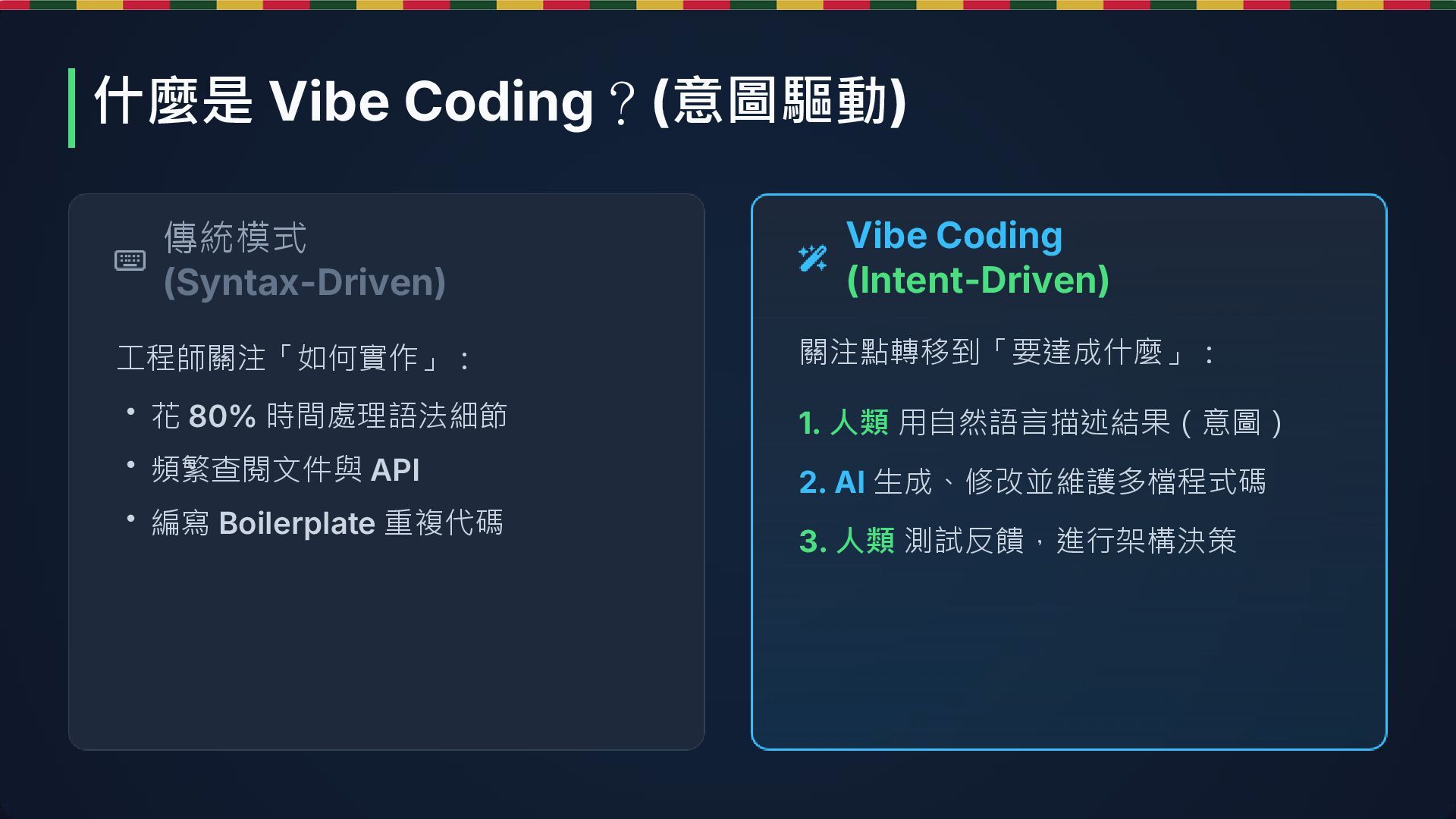
  2. 傳統模式 (Syntax-Driven) 工程師關注「如何實作」: Vibe Coding (Intent-Driven) 關注點轉移到「要達成什麼」: • 花 80%

    時間處理語法細節 • 頻繁查閱文件與 API • 編寫 Boilerplate 重複代碼 1. 人類 用自然語言描述結果(意圖) 2. AI 生成、修改並維護多檔程式碼 3. 人類 測試反饋,進行架構決策 什麼是 Vibe Coding?(意圖驅動)
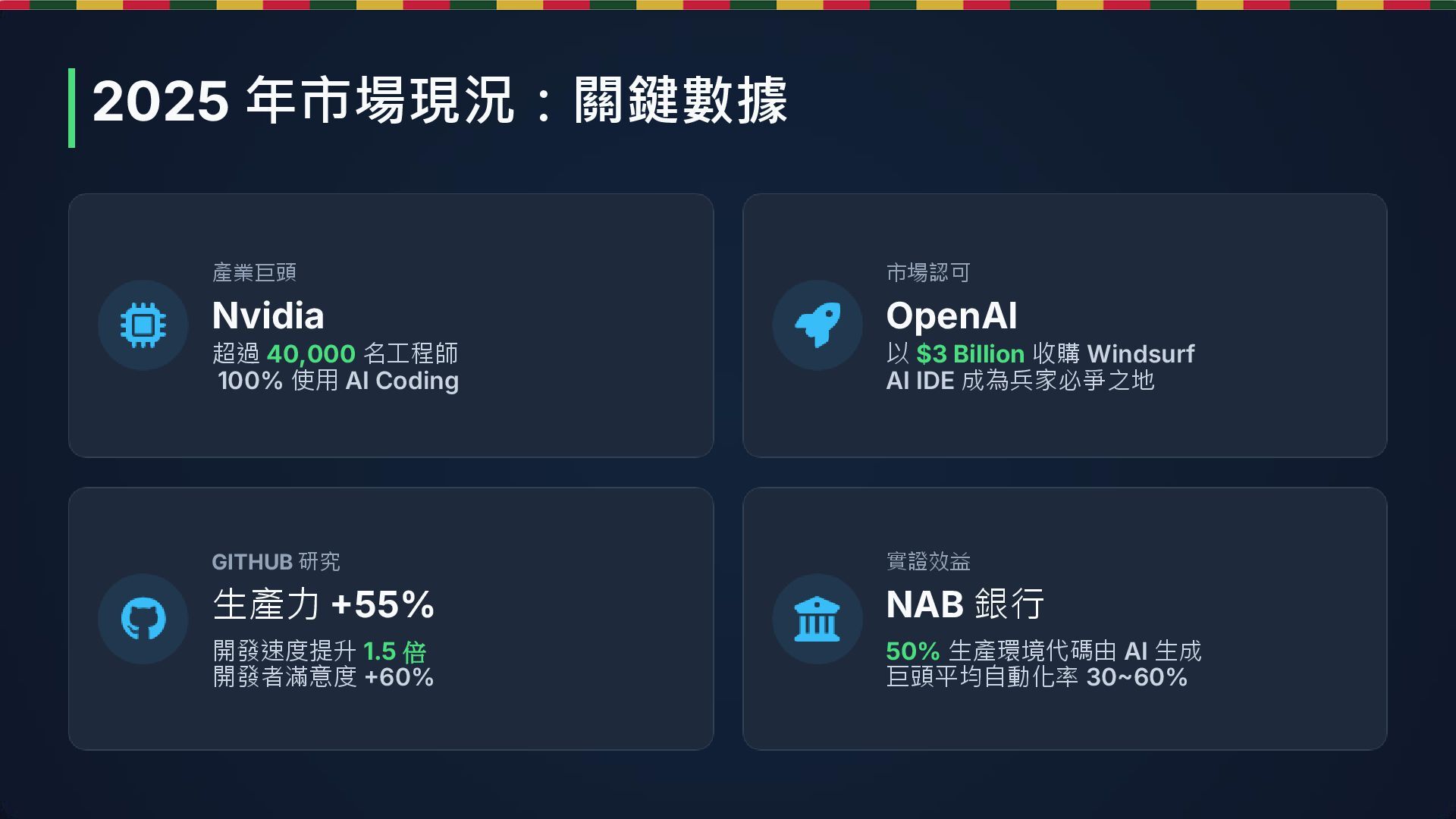
  3. 產業巨頭 Nvidia 超過 40,000 名工程師 100% 使用 AI Coding 市場認可

    OpenAI 以 $3 Billion 收購 Windsurf AI IDE 成為兵家必爭之地 GITHUB 研究 生產力 +55% 開發速度提升 1.5 倍 開發者滿意度 +60% 實證效益 NAB 銀行 50% 生產環境代碼由 AI 生成 巨頭平均自動化率 30~60% 2025 年市場現況:關鍵數據
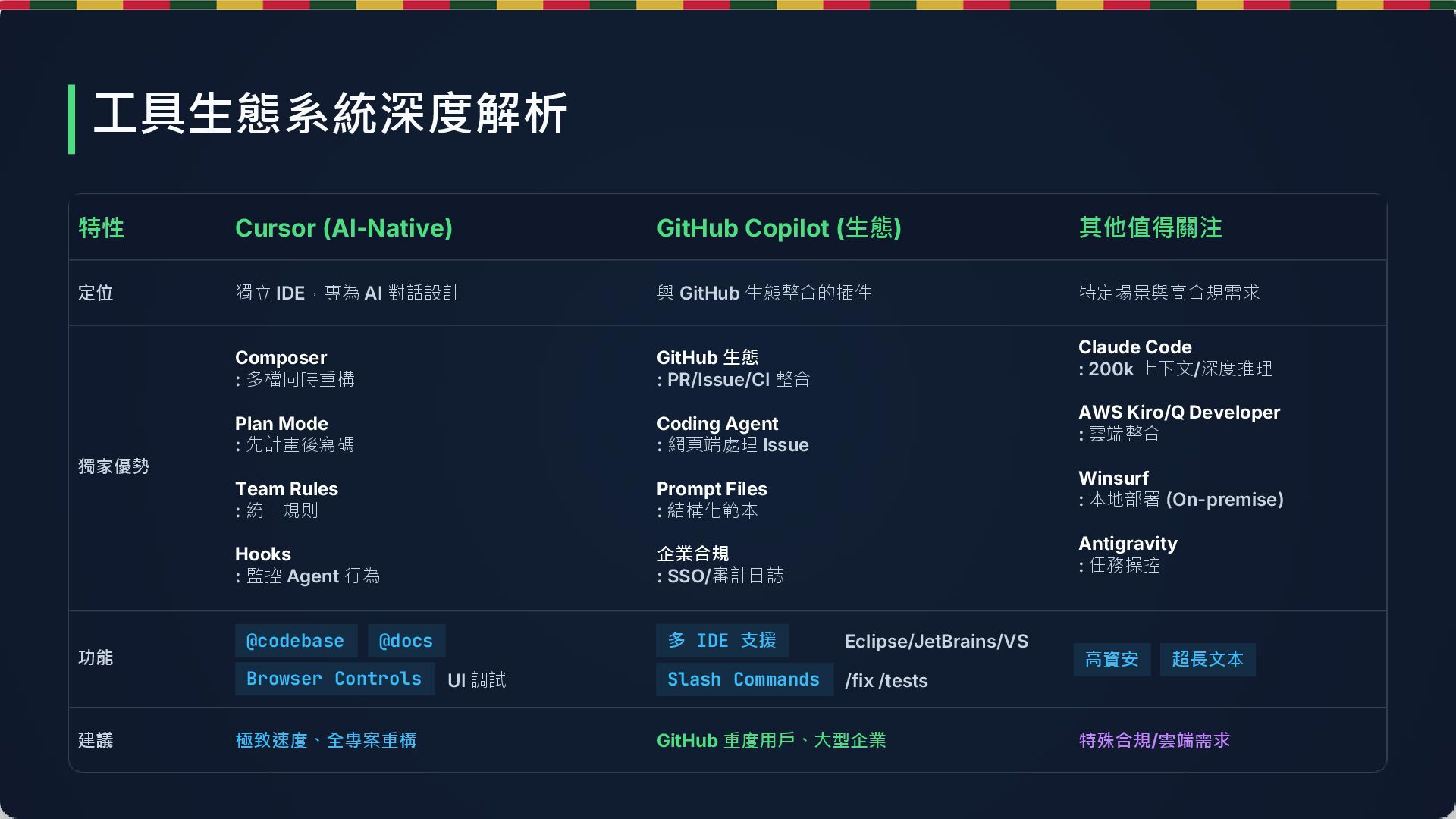
  4. 特性 Cursor (AI-Native) GitHub Copilot (生態) 其他值得關注 定位 獨立 IDE,專為

    AI 對話設計 與 GitHub 生態整合的插件 特定場景與高合規需求 獨家優勢 Composer : 多檔同時重構 Plan Mode : 先計畫後寫碼 Team Rules : 統一規則 Hooks : 監控 Agent 行為 GitHub 生態 : PR/Issue/CI 整合 Coding Agent : 網頁端處理 Issue Prompt Files : 結構化範本 企業合規 : SSO/審計日誌 Claude Code : 200k 上下文/深度推理 AWS Kiro/Q Developer : 雲端整合 Winsurf : 本地部署 (On-premise) Antigravity : 任務操控 功能 建議 極致速度、全專案重構 GitHub 重度用戶、大型企業 特殊合規/雲端需求 工具生態系統深度解析 @codebase @docs Browser Controls UI 調試 多 IDE 支援 Eclipse/JetBrains/VS /fix /tests Slash Commands 高資安 超長文本
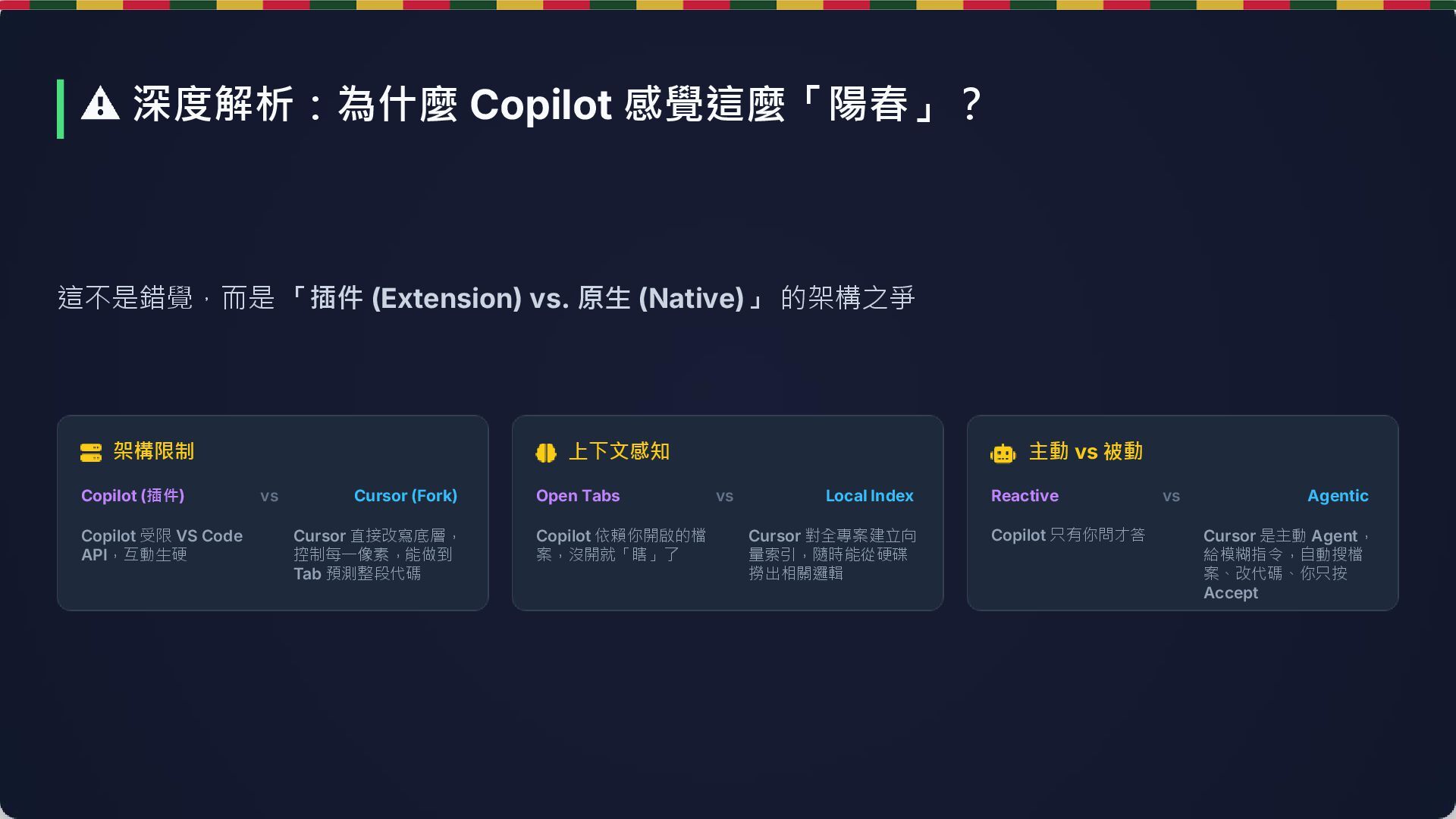
  5. 這不是錯覺,而是 「插件 (Extension) vs. 原生 (Native)」 的架構之爭 架構限制 Copilot (插件)

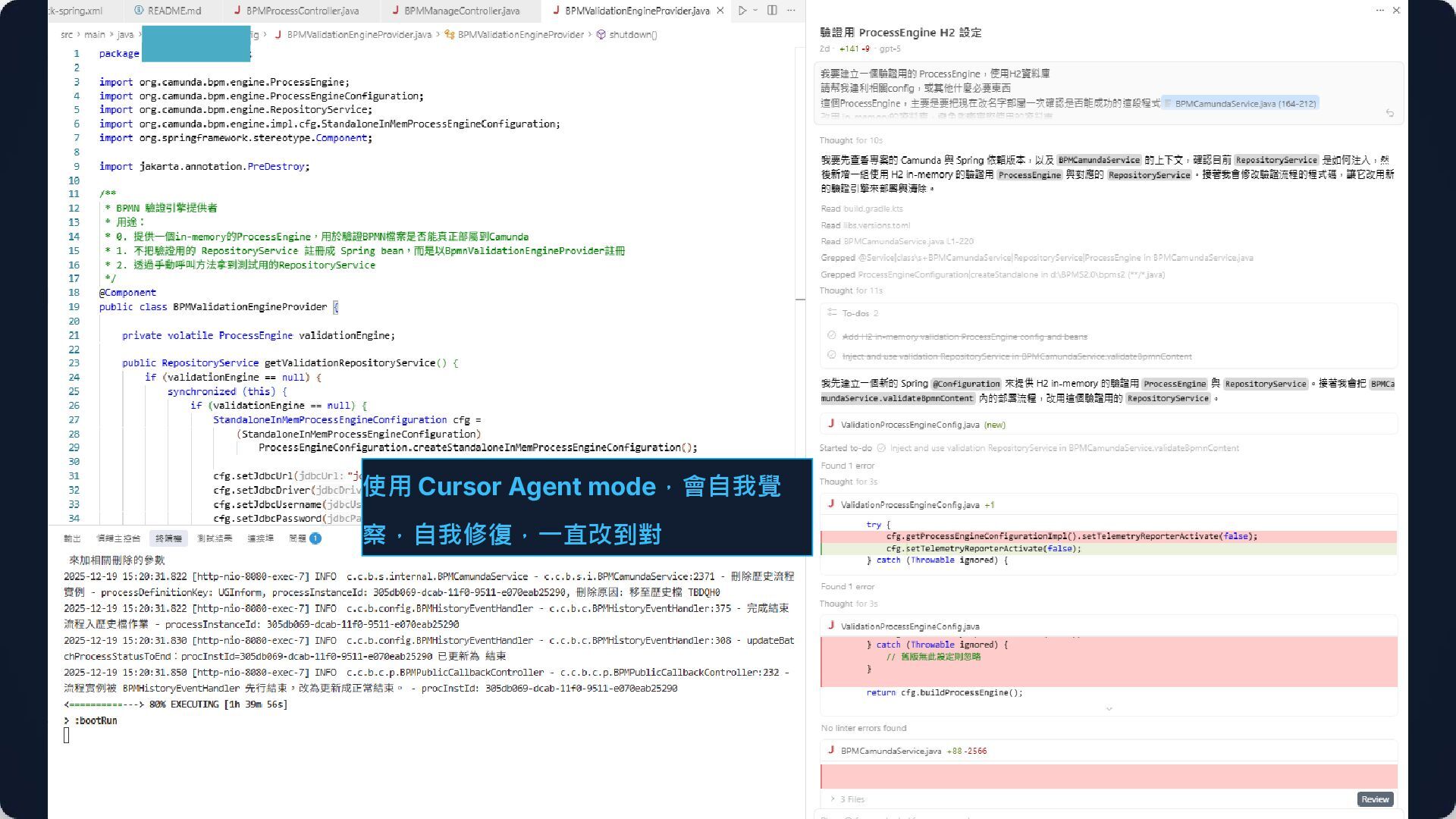
    vs Cursor (Fork) Copilot 受限 VS Code API,互動生硬 上下文感知 Open Tabs vs Local Index Copilot 依賴你開啟的檔 案,沒開就「瞎」了 主動 vs 被動 Reactive vs Agentic Copilot 只有你問才答 深度解析:為什麼 Copilot 感覺這麼「陽春」? Cursor 直接改寫底層, 控制每一像素,能做到 Tab 預測整段代碼 Cursor 對全專案建立向 量索引,隨時能從硬碟 撈出相關邏輯 Cursor 是主動 Agent, 給模糊指令,自動搜檔 案、改代碼、你只按 Accept
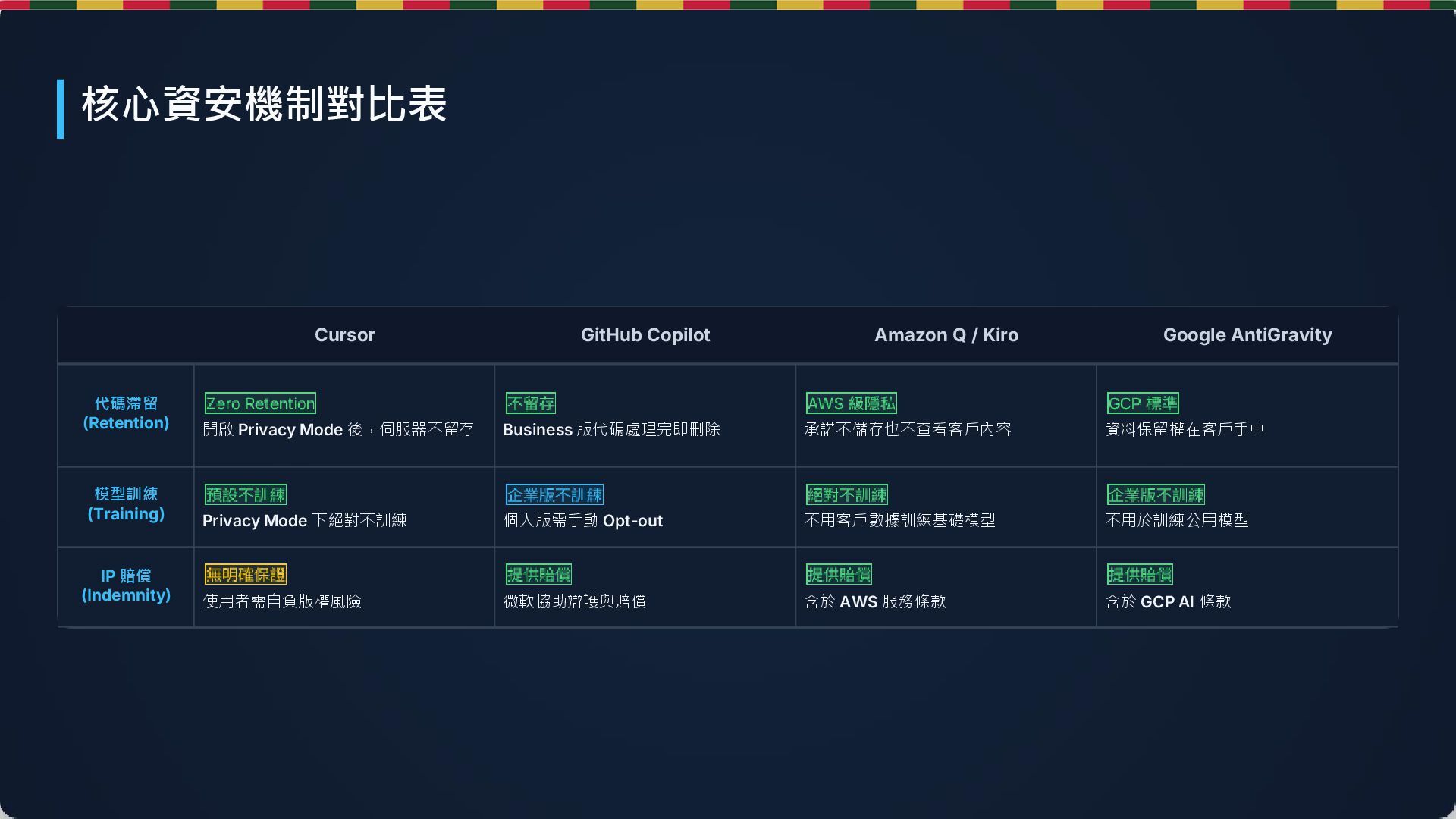
  6. Cursor GitHub Copilot Amazon Q / Kiro Google AntiGravity 代碼滯留

    (Retention) 開啟 Privacy Mode 後,伺服器不留存 Business 版代碼處理完即刪除 承諾不儲存也不查看客戶內容 資料保留權在客戶手中 模型訓練 (Training) Privacy Mode 下絕對不訓練 個人版需手動 Opt-out 不用客戶數據訓練基礎模型 不用於訓練公用模型 IP 賠償 (Indemnity) 使用者需自負版權風險 微軟協助辯護與賠償 含於 AWS 服務條款 含於 GCP AI 條款 核心資安機制對比表
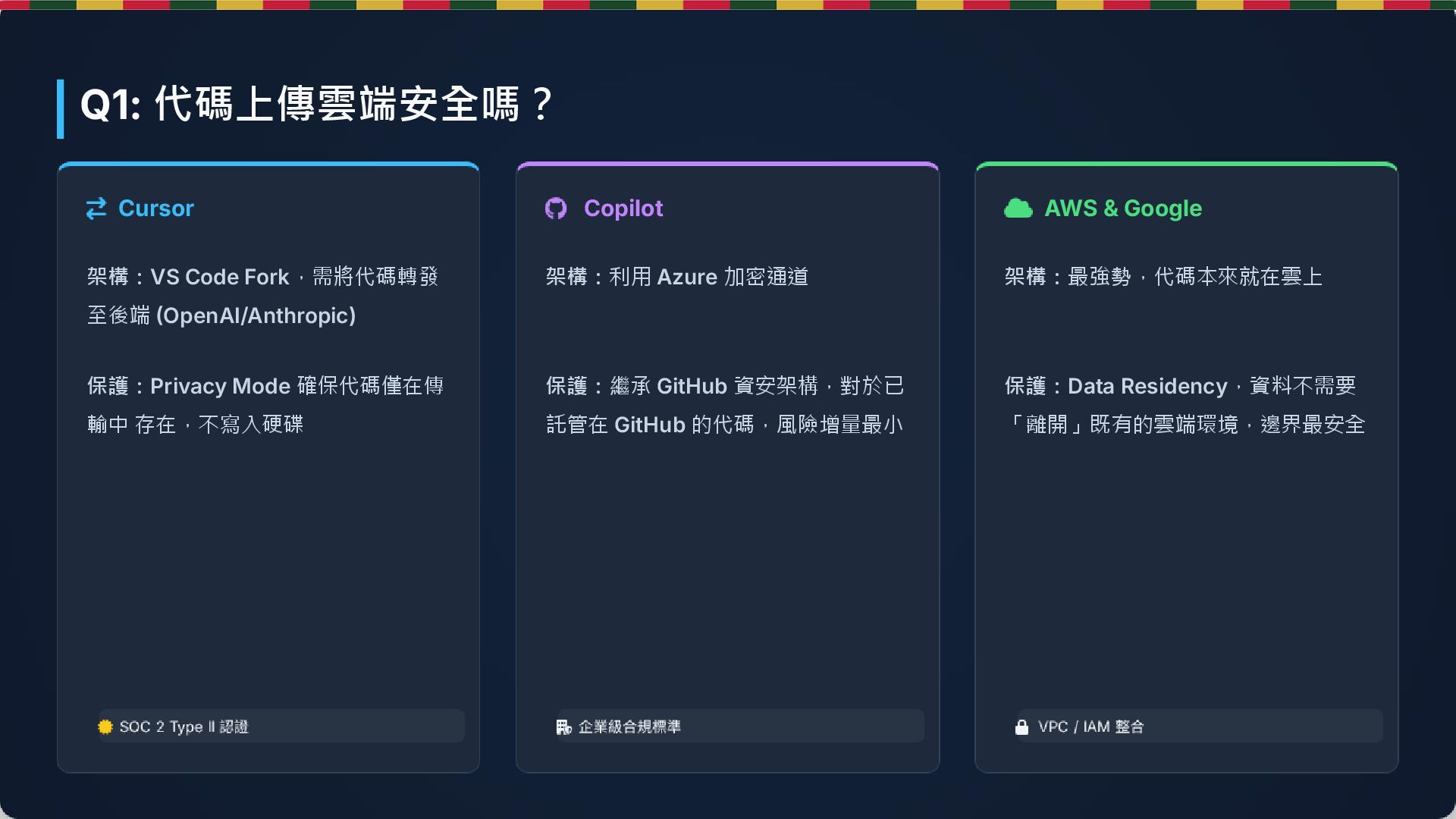
  7. Cursor Copilot AWS & Google 架構:VS Code Fork,需將代碼轉發 至後端 (OpenAI/Anthropic)

    保護:Privacy Mode 確保代碼僅在傳 輸中 存在,不寫入硬碟 架構:利用 Azure 加密通道 保護:繼承 GitHub 資安架構,對於已 託管在 GitHub 的代碼,風險增量最小 架構:最強勢,代碼本來就在雲上 保護:Data Residency,資料不需要 「離開」既有的雲端環境,邊界最安全 Q1: 代碼上傳雲端安全嗎?
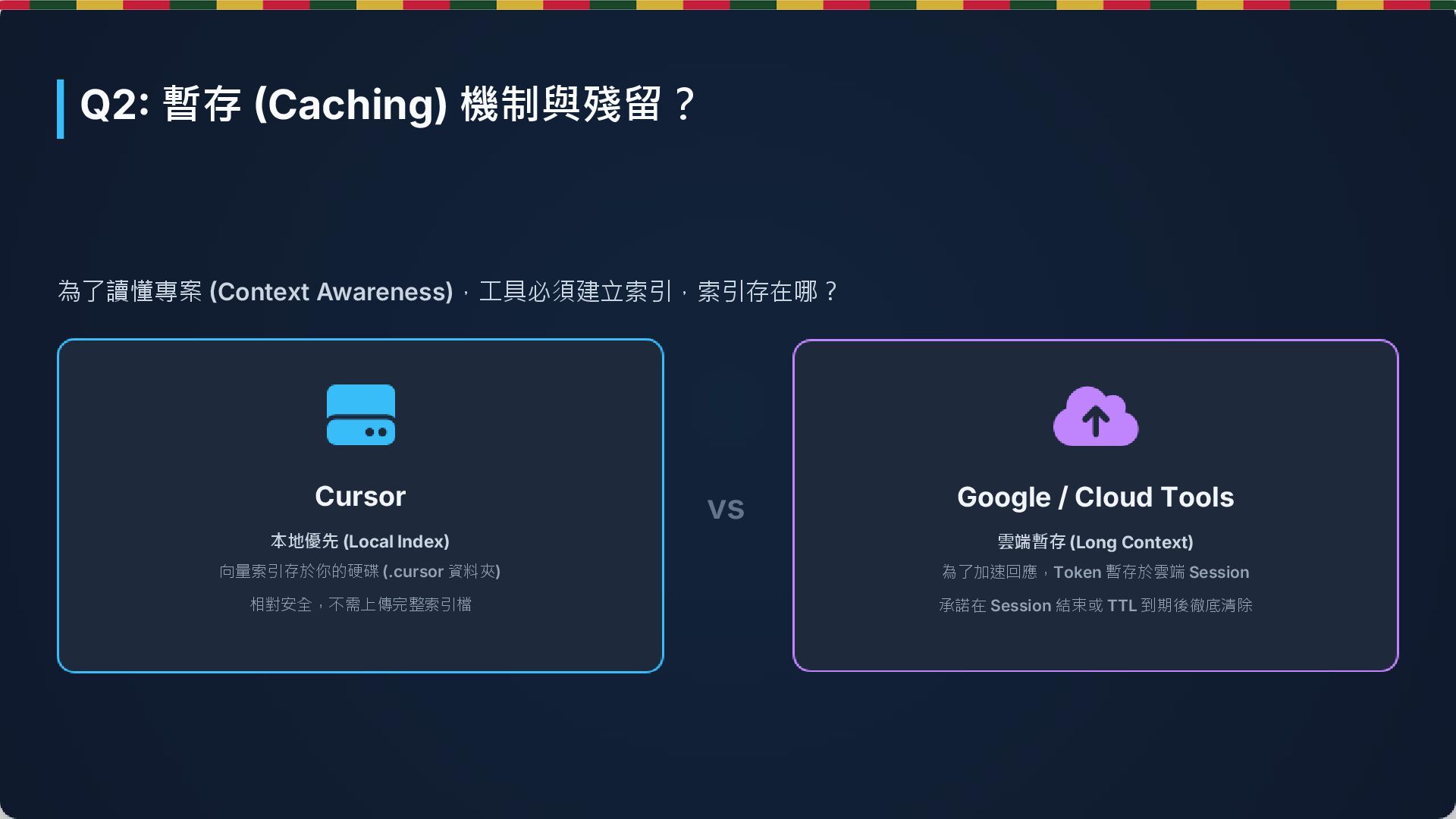
  8. 為了讀懂專案 (Context Awareness),工具必須建立索引,索引存在哪? vs Cursor 本地優先 (Local Index) 向量索引存於你的硬碟 (.cursor

    資料夾) 相對安全,不需上傳完整索引檔 Google / Cloud Tools 雲端暫存 (Long Context) 為了加速回應,Token 暫存於雲端 Session 承諾在 Session 結束或 TTL 到期後徹底清除 Q2: 暫存 (Caching) 機制與殘留?
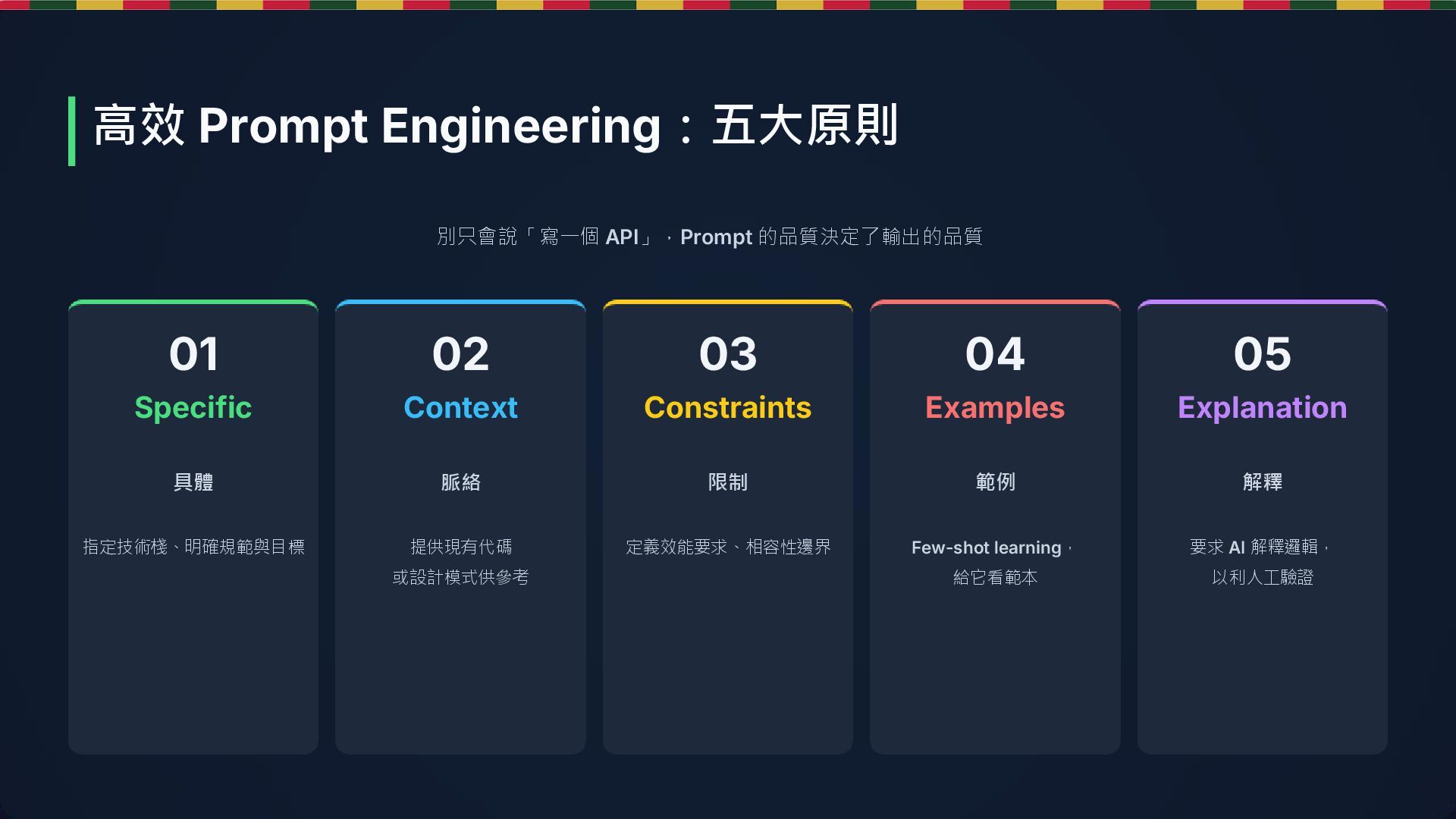
  9. 01 Specific 具體 指定技術棧、明確規範與目標 02 Context 脈絡 提供現有代碼 或設計模式供參考 03

    Constraints 限制 定義效能要求、相容性邊界 04 Examples 範例 Few-shot learning, 給它看範本 05 Explanation 解釋 要求 AI 解釋邏輯, 以利人工驗證 高效 Prompt Engineering:五大原則 別只會說「寫一個 API」,Prompt 的品質決定了輸出的品質
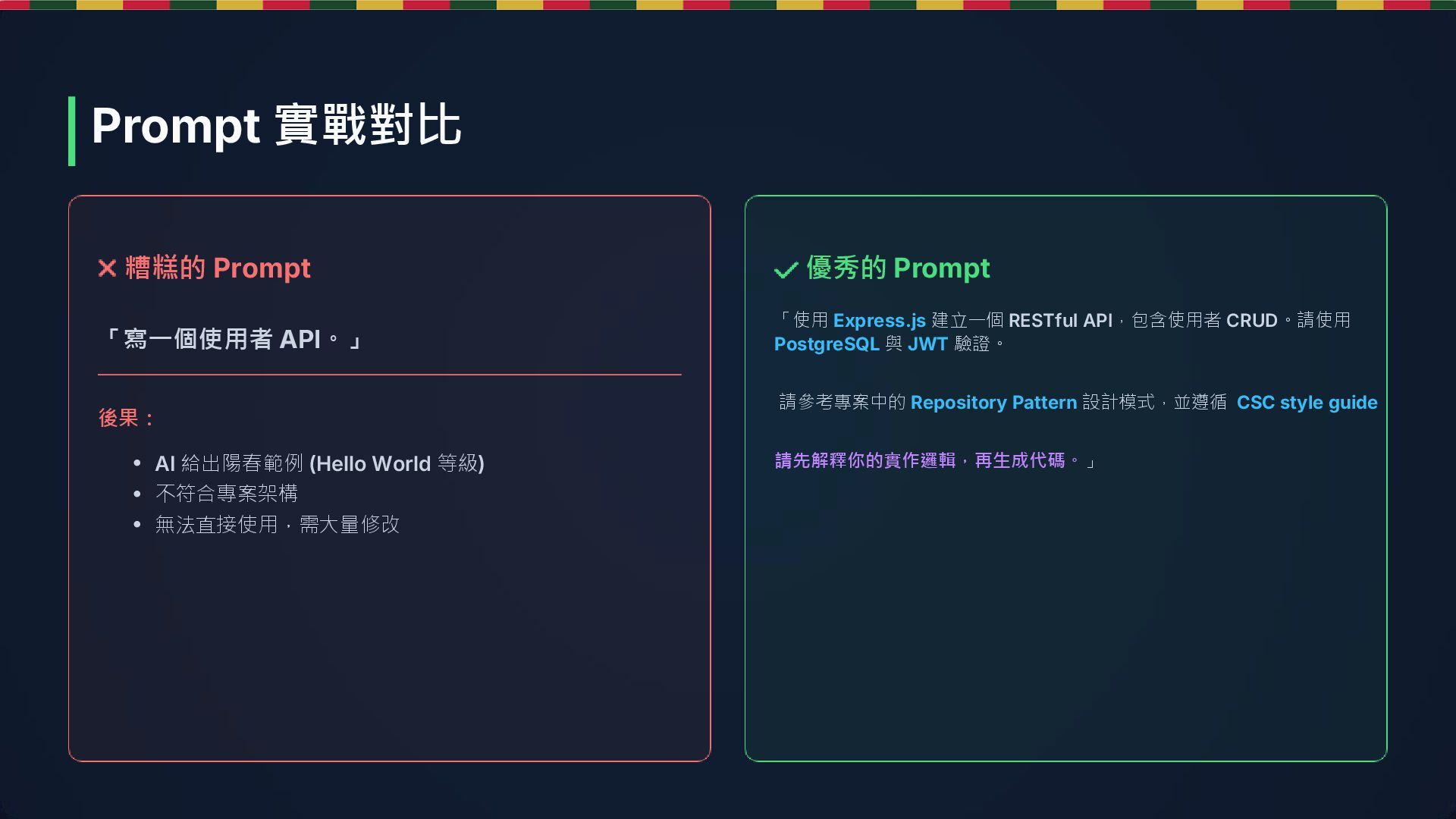
  10. 糟糕的 Prompt 「寫一個使用者 API。」 後果: 優秀的 Prompt 「使用 Express.js 建立一個

    RESTful API,包含使用者 CRUD。請使用 PostgreSQL 與 JWT 驗證。 請參考專案中的 Repository Pattern 設計模式,並遵循 CSC style guide 請先解釋你的實作邏輯,再生成代碼。」 • AI 給出陽春範例 (Hello World 等級) • 不符合專案架構 • 無法直接使用,需大量修改 Prompt 實戰對比
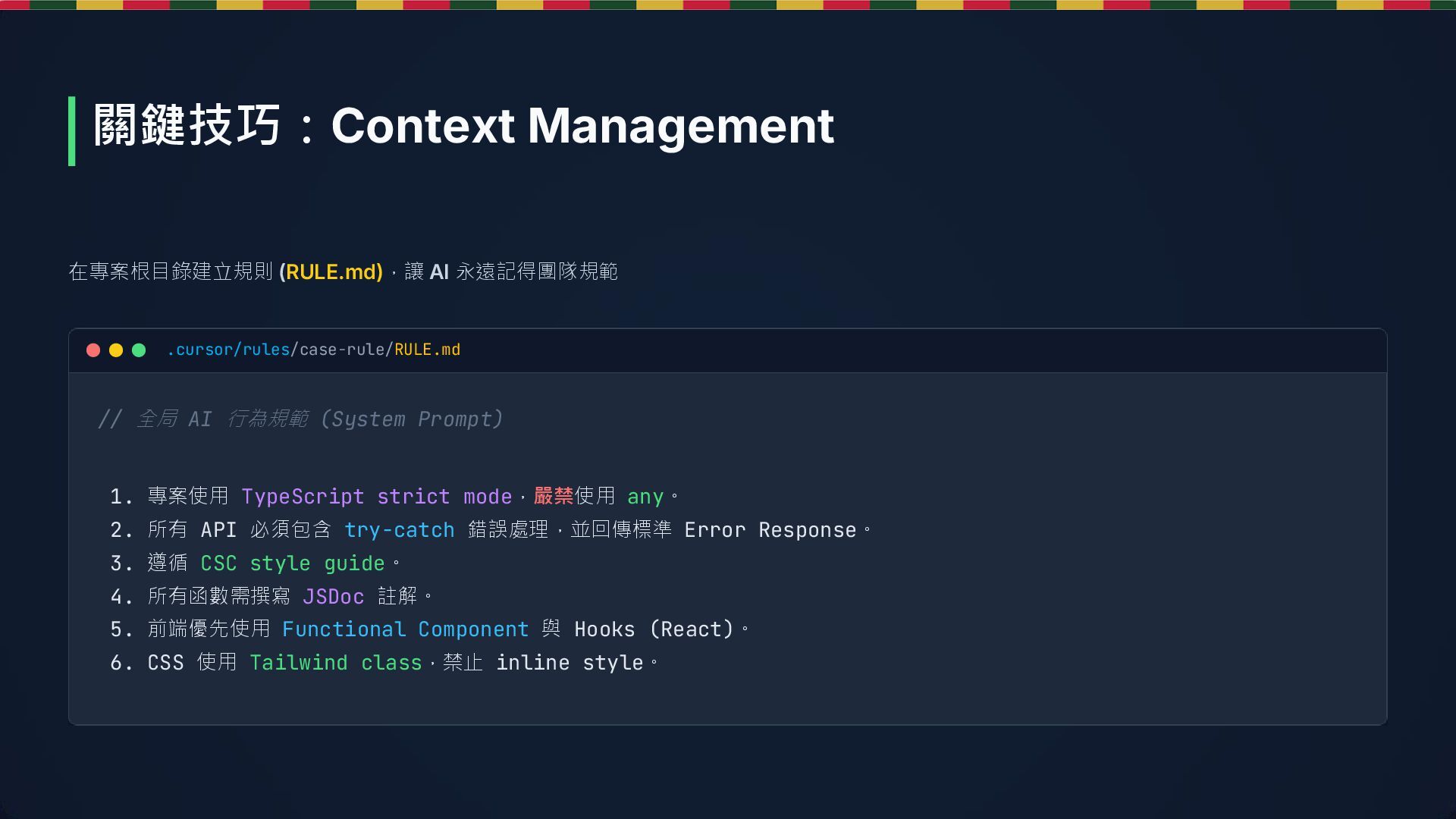
  11. 在專案根目錄建立規則 (RULE.md),讓 AI 永遠記得團隊規範 // 全局 AI 行為規範 (System Prompt)

    1. 專案使用 TypeScript strict mode,嚴禁使用 any。 2. 所有 API 必須包含 try-catch 錯誤處理,並回傳標準 Error Response。 3. 遵循 CSC style guide。 4. 所有函數需撰寫 JSDoc 註解。 5. 前端優先使用 Functional Component 與 Hooks (React)。 6. CSS 使用 Tailwind class,禁止 inline style。 .cursor/rules/case-rule/RULE.md 關鍵技巧:Context Management
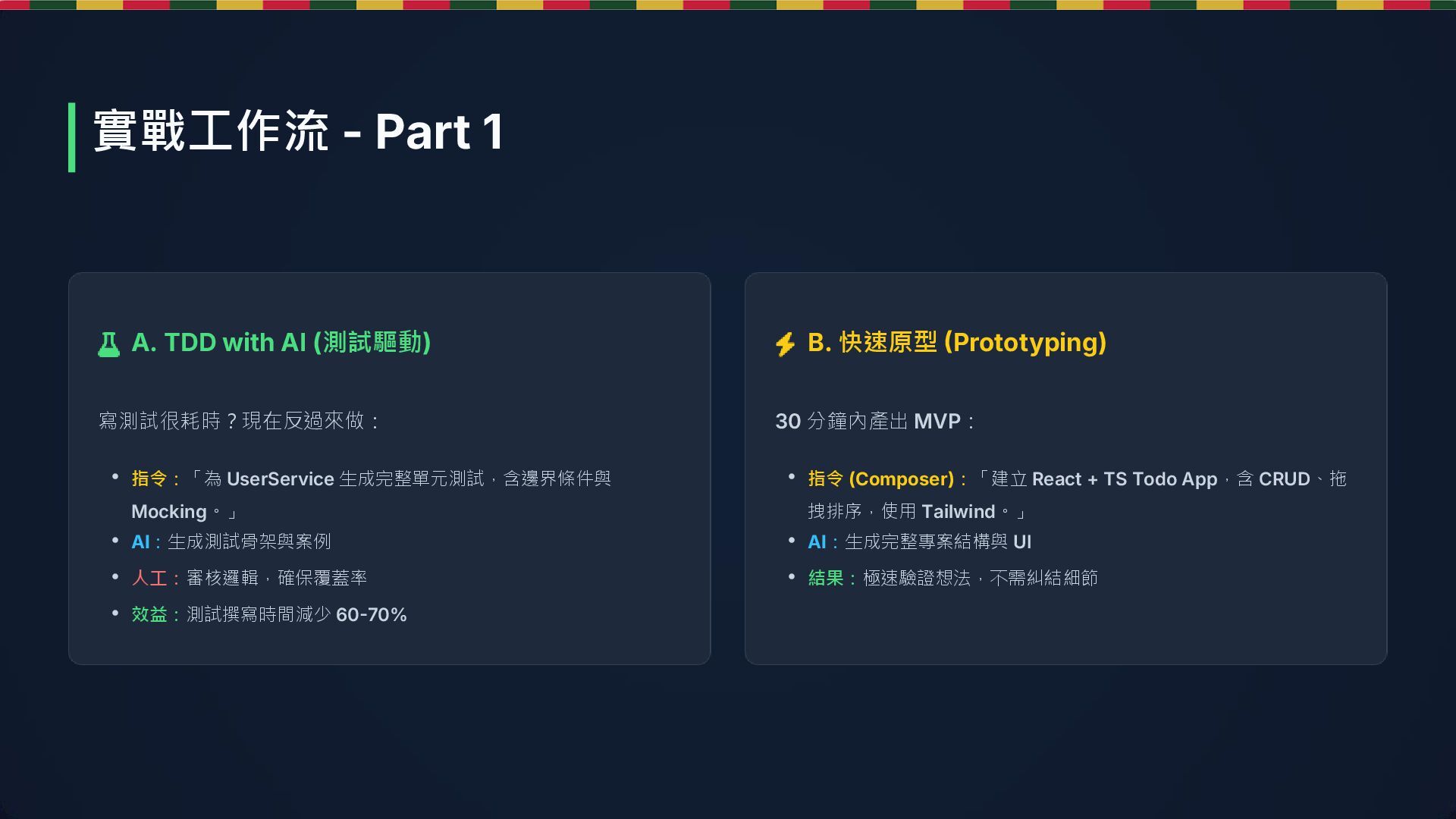
  12. A. TDD with AI (測試驅動) 寫測試很耗時?現在反過來做: B. 快速原型 (Prototyping) 30

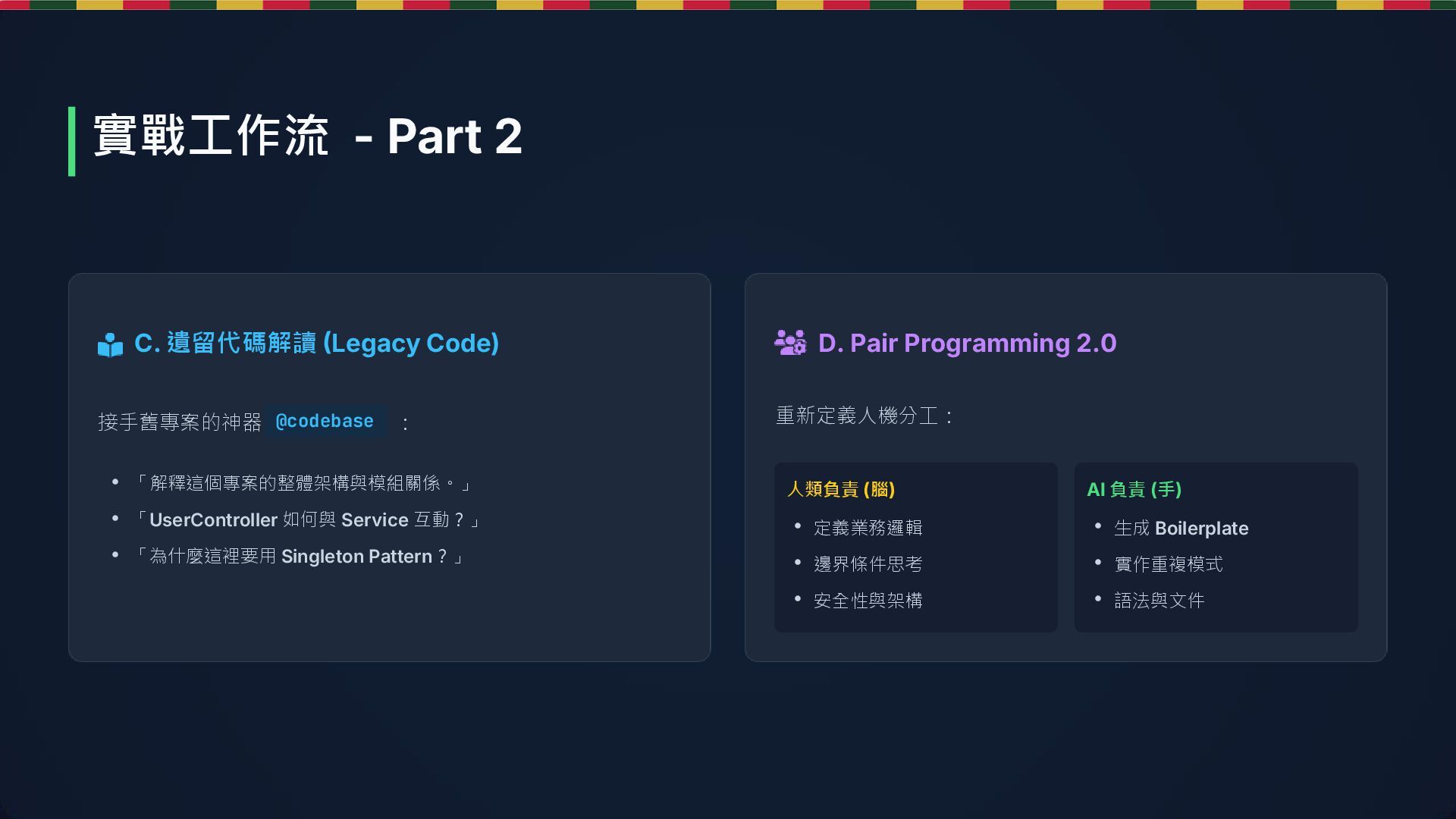
    分鐘內產出 MVP: • 指令:「為 UserService 生成完整單元測試,含邊界條件與 Mocking。」 • AI:生成測試骨架與案例 • 人工:審核邏輯,確保覆蓋率 • 效益:測試撰寫時間減少 60-70% • 指令 (Composer):「建立 React + TS Todo App,含 CRUD、拖 拽排序,使用 Tailwind。」 • AI:生成完整專案結構與 UI • 結果:極速驗證想法,不需糾結細節 實戰工作流 - Part 1
  13. C. 遺留代碼解讀 (Legacy Code) 接手舊專案的神器 : D. Pair Programming 2.0

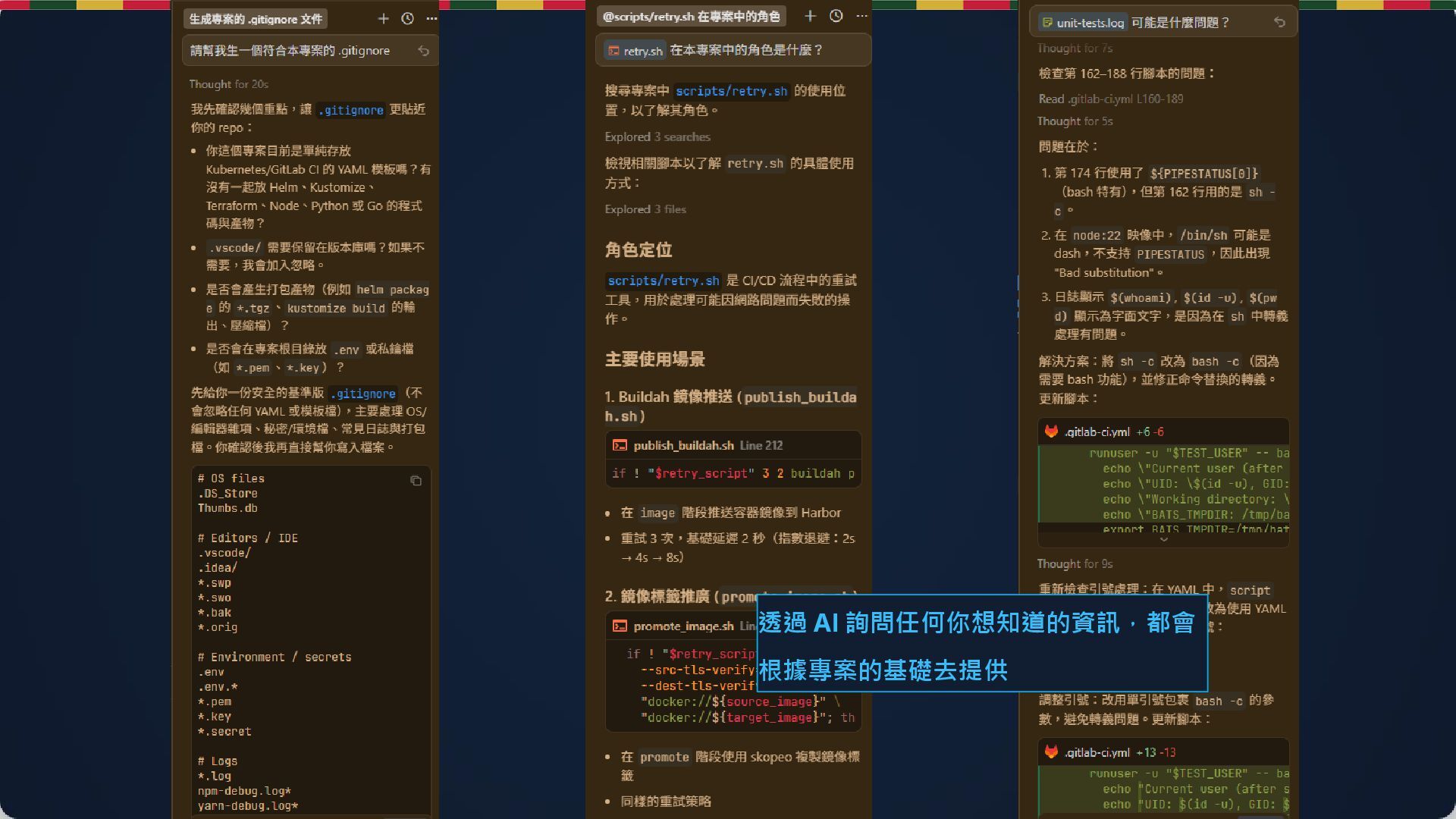
    重新定義人機分工: • 「解釋這個專案的整體架構與模組關係。」 • 「UserController 如何與 Service 互動?」 • 「為什麼這裡要用 Singleton Pattern?」 人類負責 (腦) AI 負責 (手) • 定義業務邏輯 • 邊界條件思考 • 安全性與架構 • 生成 Boilerplate • 實作重複模式 • 語法與文件 實戰工作流 - Part 2 @codebase
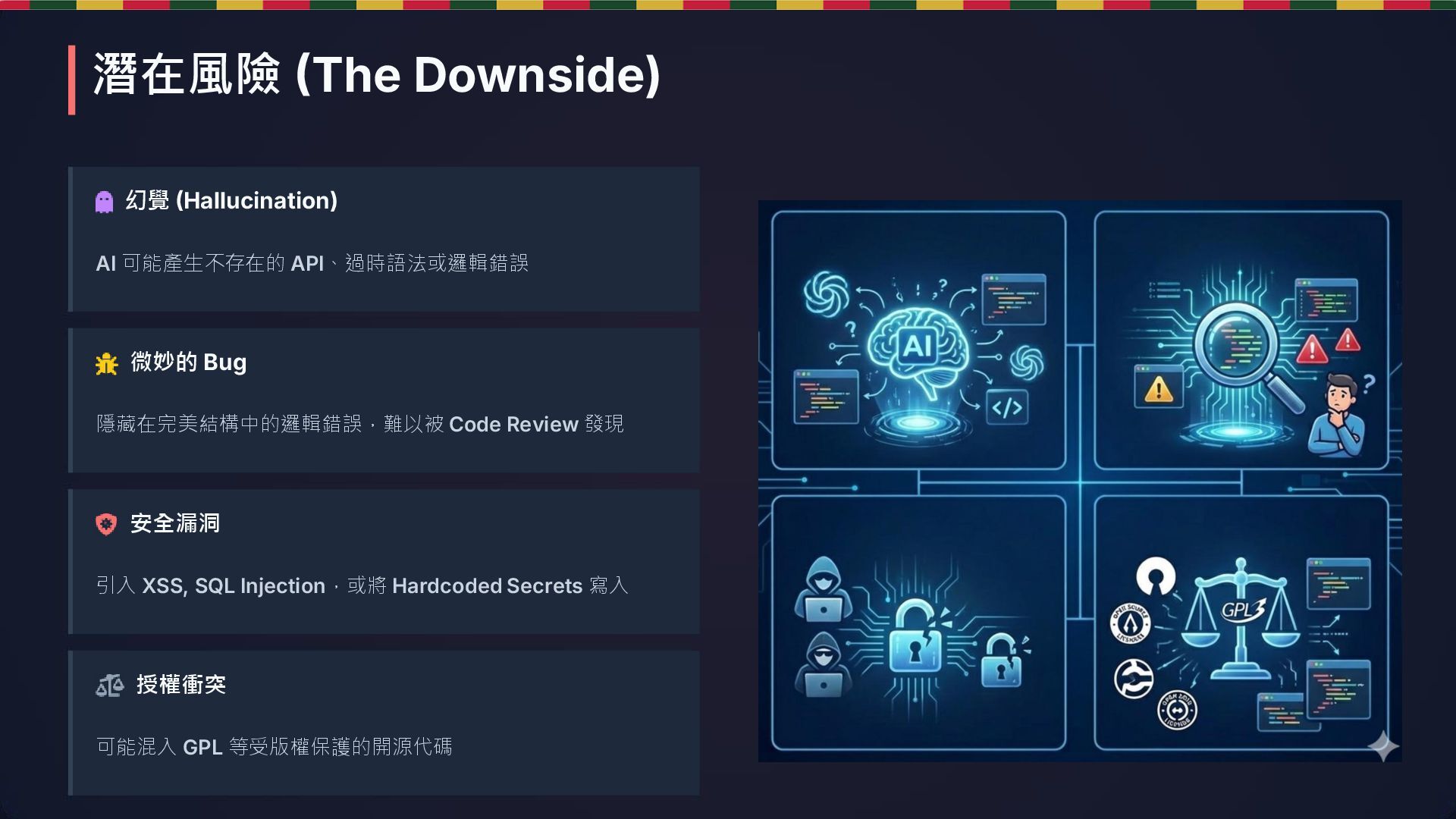
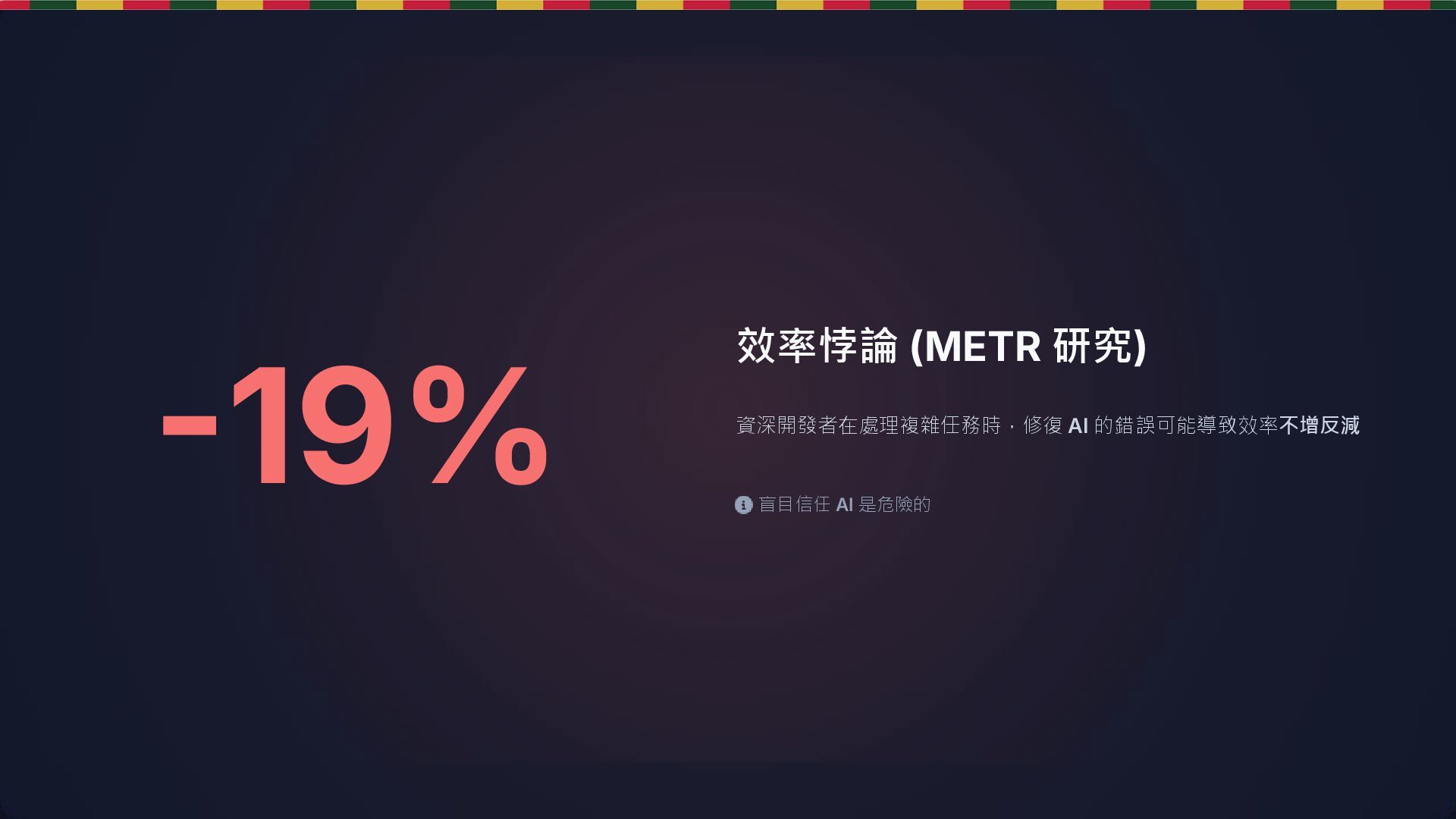
  14. 幻覺 (Hallucination) AI 可能產生不存在的 API、過時語法或邏輯錯誤 微妙的 Bug 隱藏在完美結構中的邏輯錯誤,難以被 Code Review

    發現 安全漏洞 引入 XSS, SQL Injection,或將 Hardcoded Secrets 寫入 授權衝突 可能混入 GPL 等受版權保護的開源代碼 潛在風險 (The Downside)
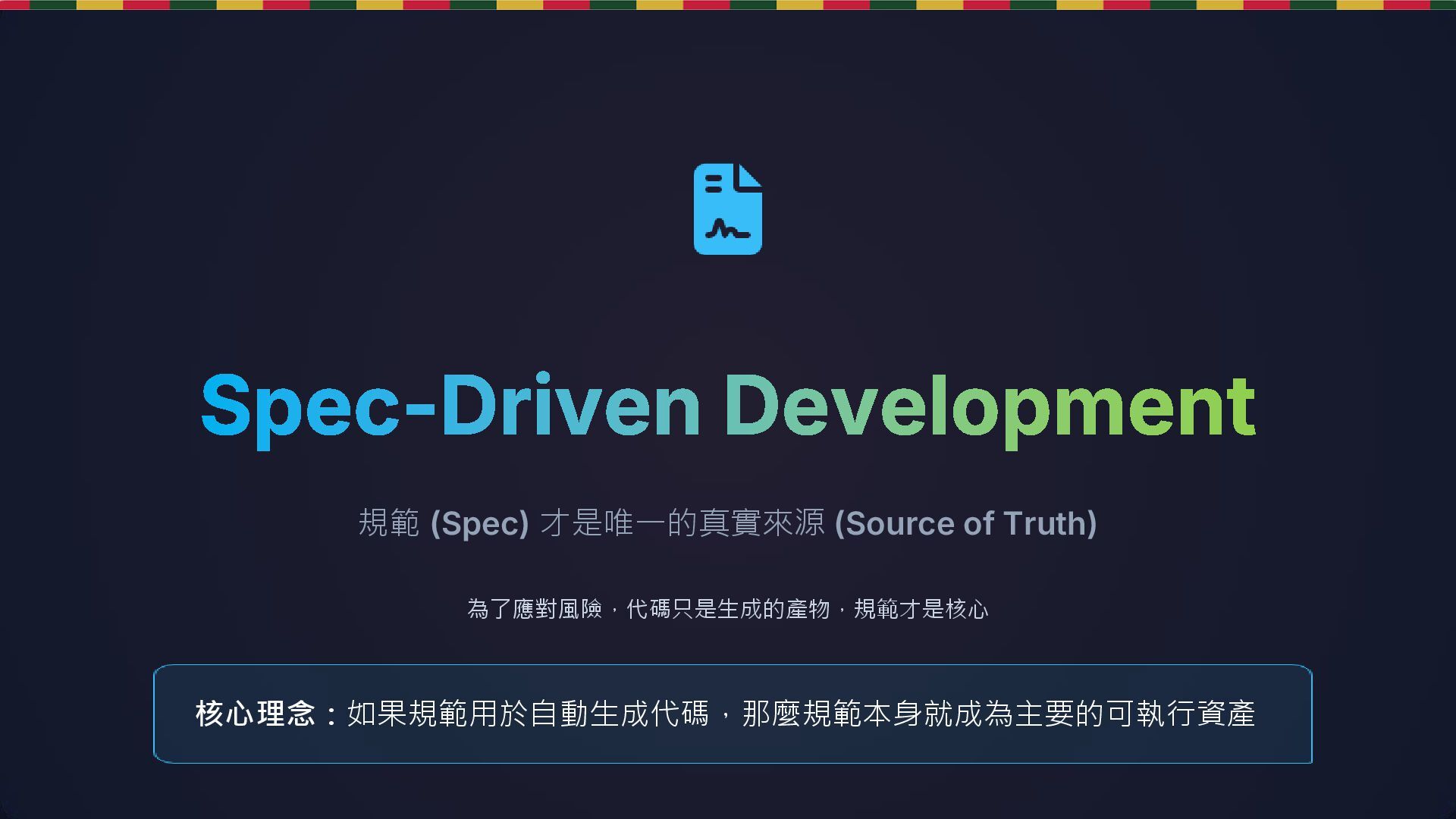
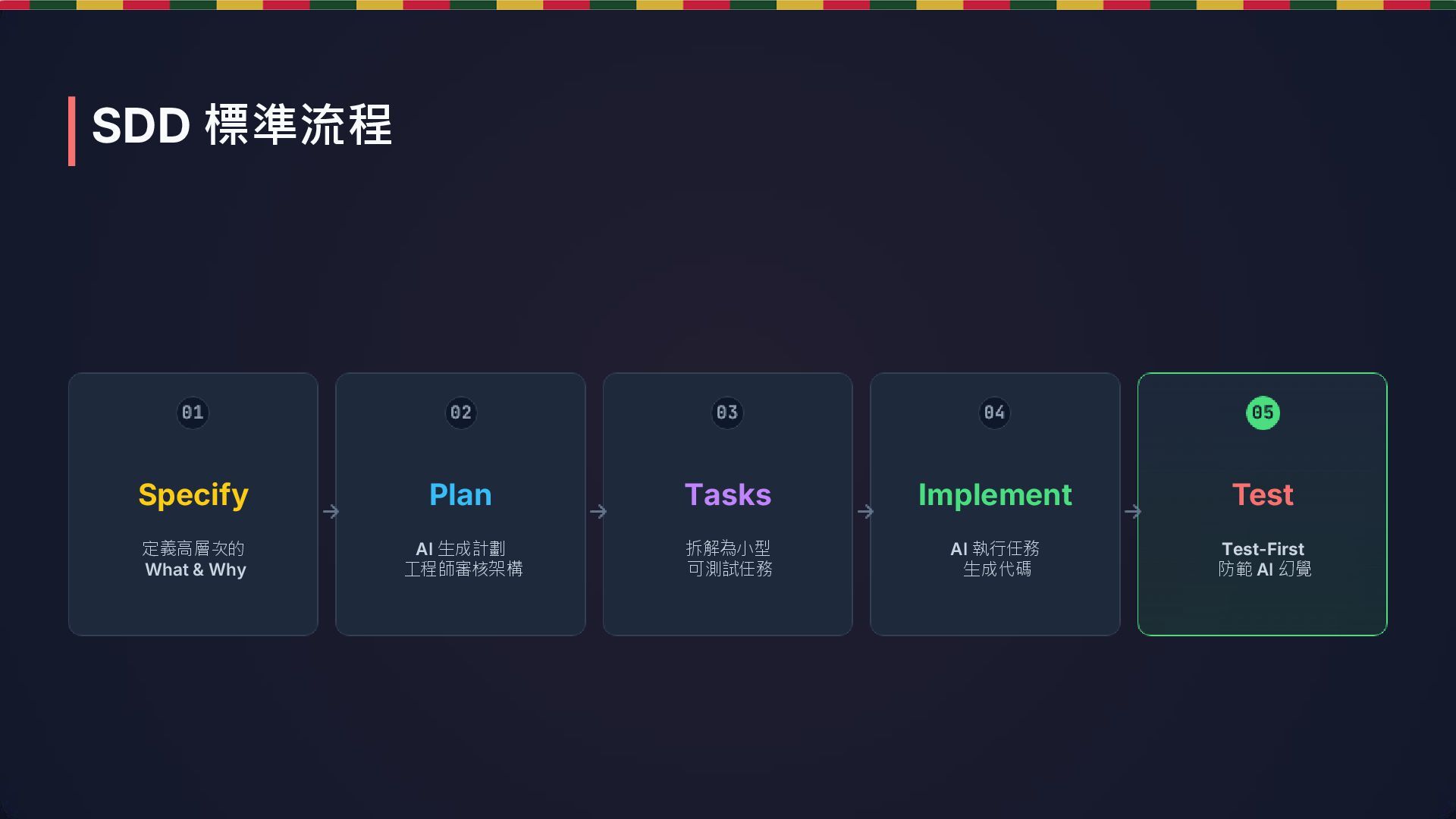
  15. Specify 定義高層次的 What & Why Plan AI 生成計劃 工程師審核架構 Tasks

    拆解為小型 可測試任務 Implement AI 執行任務 生成代碼 Test Test-First 防範 AI 幻覺 SDD 標準流程
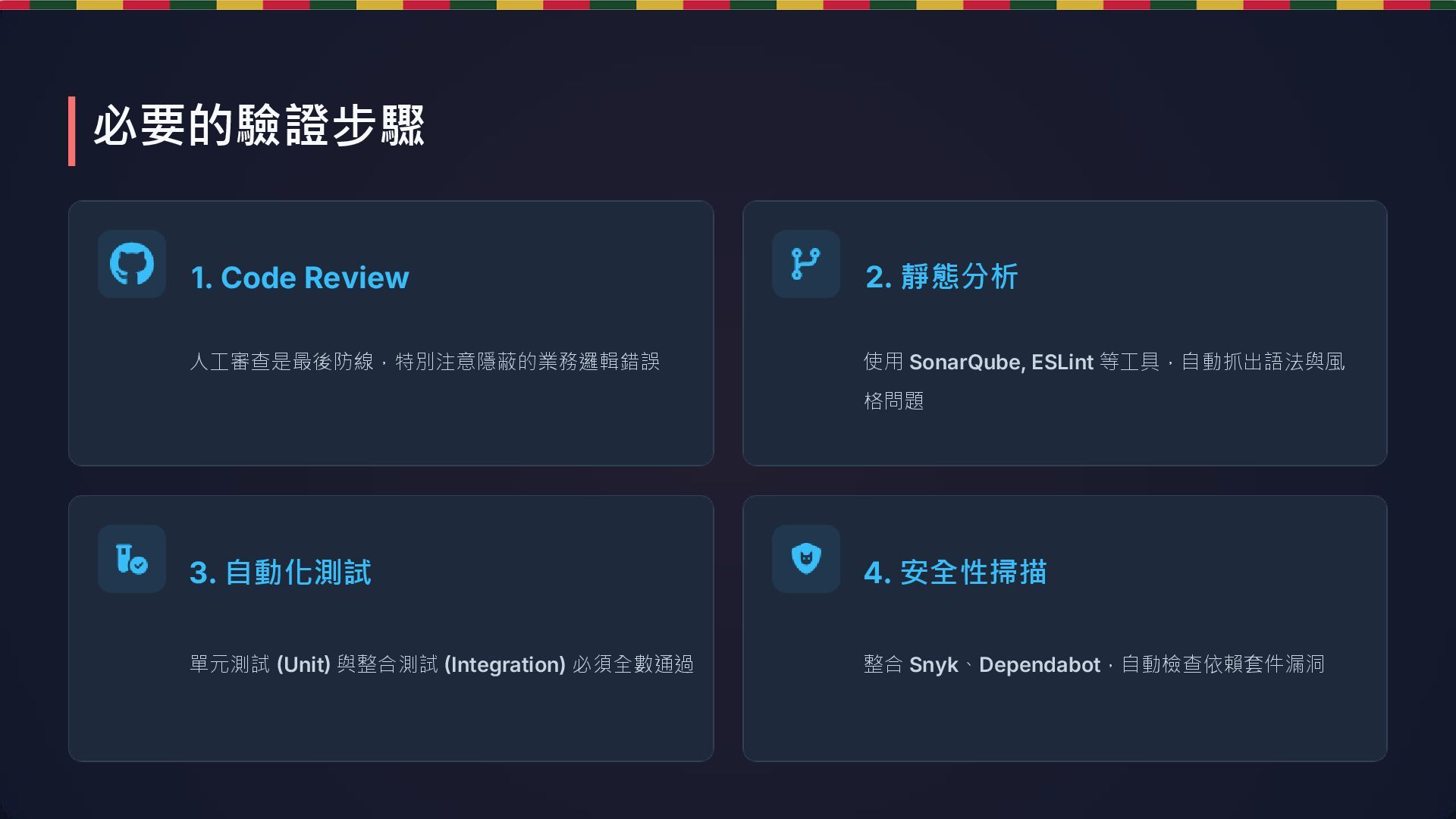
  16. 1. Code Review 人工審查是最後防線,特別注意隱蔽的業務邏輯錯誤 2. 靜態分析 使用 SonarQube, ESLint 等工具,自動抓出語法與風

    格問題 3. 自動化測試 單元測試 (Unit) 與整合測試 (Integration) 必須全數通過 4. 安全性掃描 整合 Snyk、Dependabot,自動檢查依賴套件漏洞 必要的驗證步驟
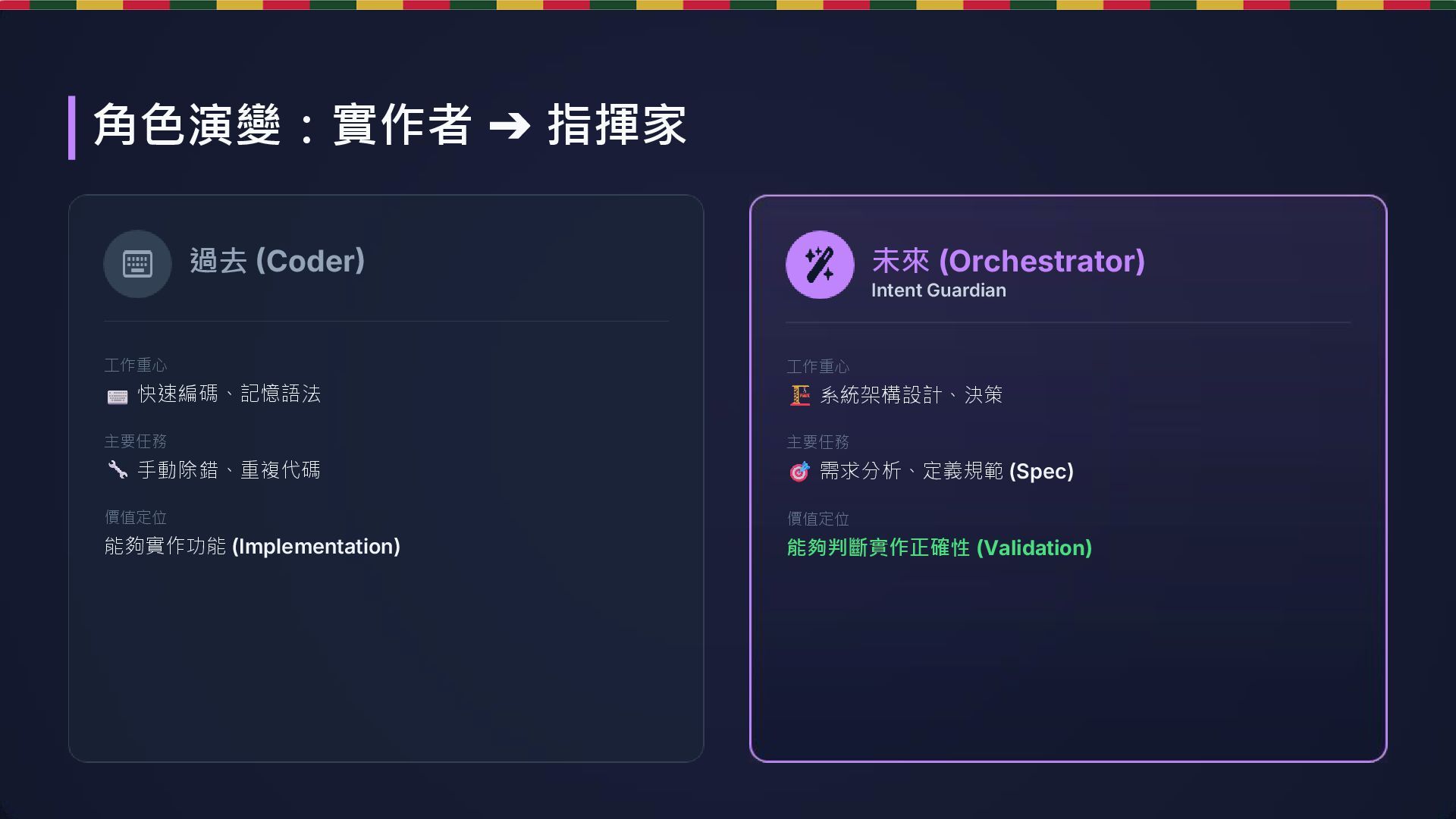
  17. 過去 (Coder) 工作重心 快速編碼、記憶語法 主要任務 手動除錯、重複代碼 價值定位 能夠實作功能 (Implementation) Intent

    Guardian 工作重心 系統架構設計、決策 主要任務 需求分析、定義規範 (Spec) 價值定位 能夠判斷實作正確性 (Validation) 未來 (Orchestrator) 角色演變:實作者 ➔ 指揮家
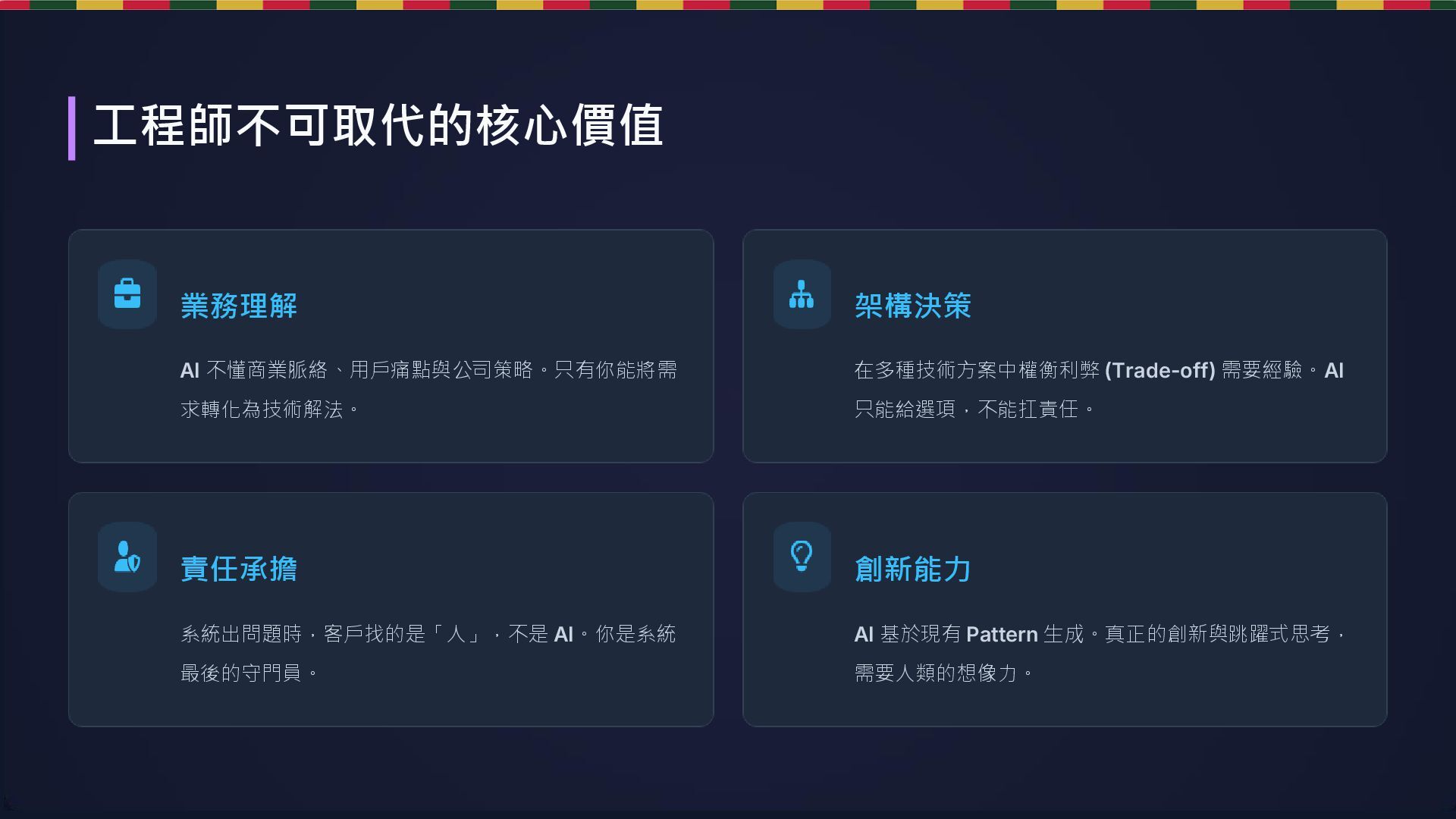
  18. 業務理解 AI 不懂商業脈絡、用戶痛點與公司策略。只有你能將需 求轉化為技術解法。 架構決策 在多種技術方案中權衡利弊 (Trade-off) 需要經驗。AI 只能給選項,不能扛責任。 責任承擔

    系統出問題時,客戶找的是「人」,不是 AI。你是系統 最後的守門員。 創新能力 AI 基於現有 Pattern 生成。真正的創新與跳躍式思考, 需要人類的想像力。 工程師不可取代的核心價值
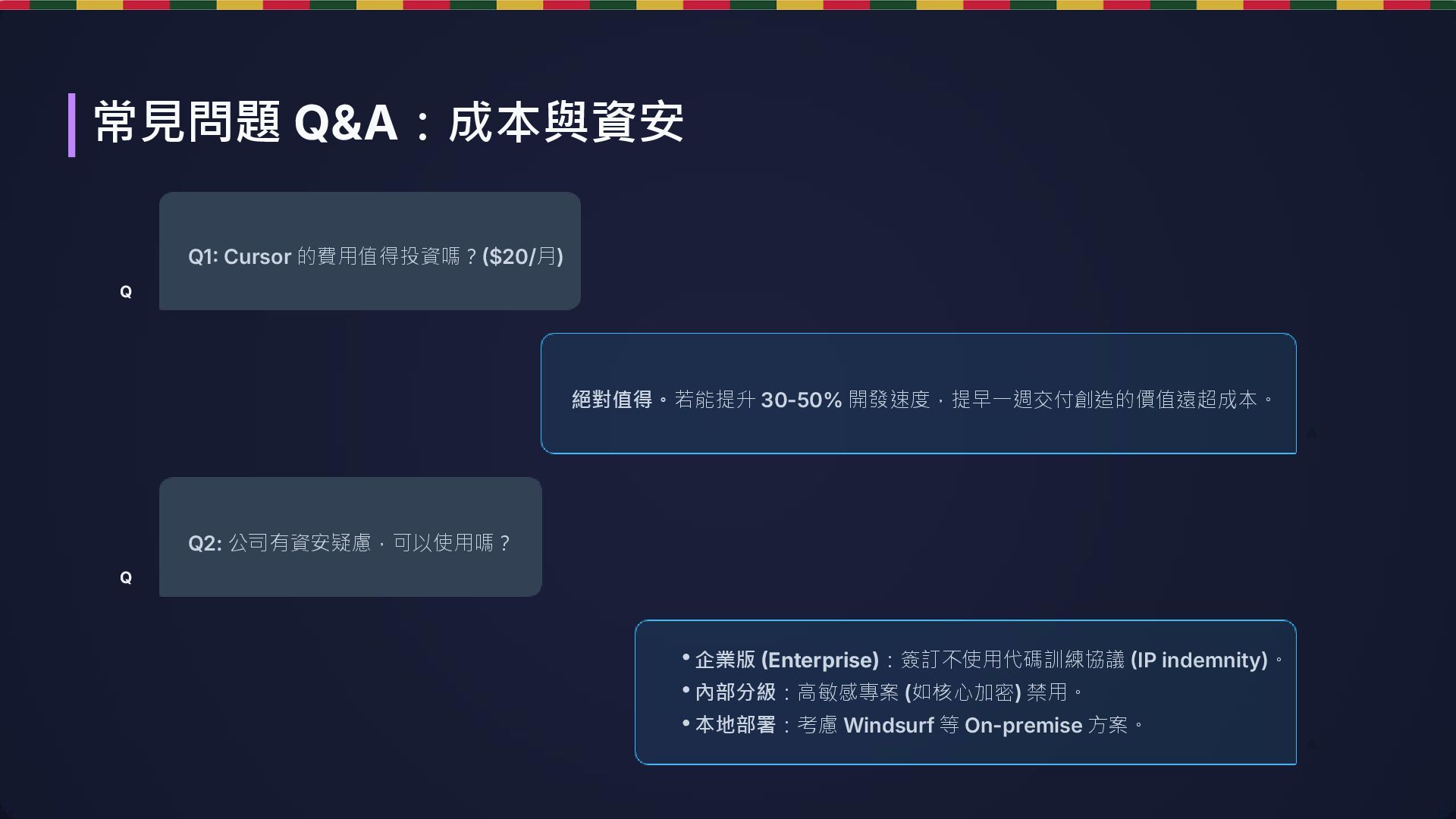
  19. Q Q1: Cursor 的費用值得投資嗎?($20/月) A 絕對值得。若能提升 30-50% 開發速度,提早一週交付創造的價值遠超成本。 Q Q2:

    公司有資安疑慮,可以使用嗎? A • 企業版 (Enterprise):簽訂不使用代碼訓練協議 (IP indemnity)。 • 內部分級:高敏感專案 (如核心加密) 禁用。 • 本地部署:考慮 Windsurf 等 On-premise 方案。 常見問題 Q&A:成本與資安
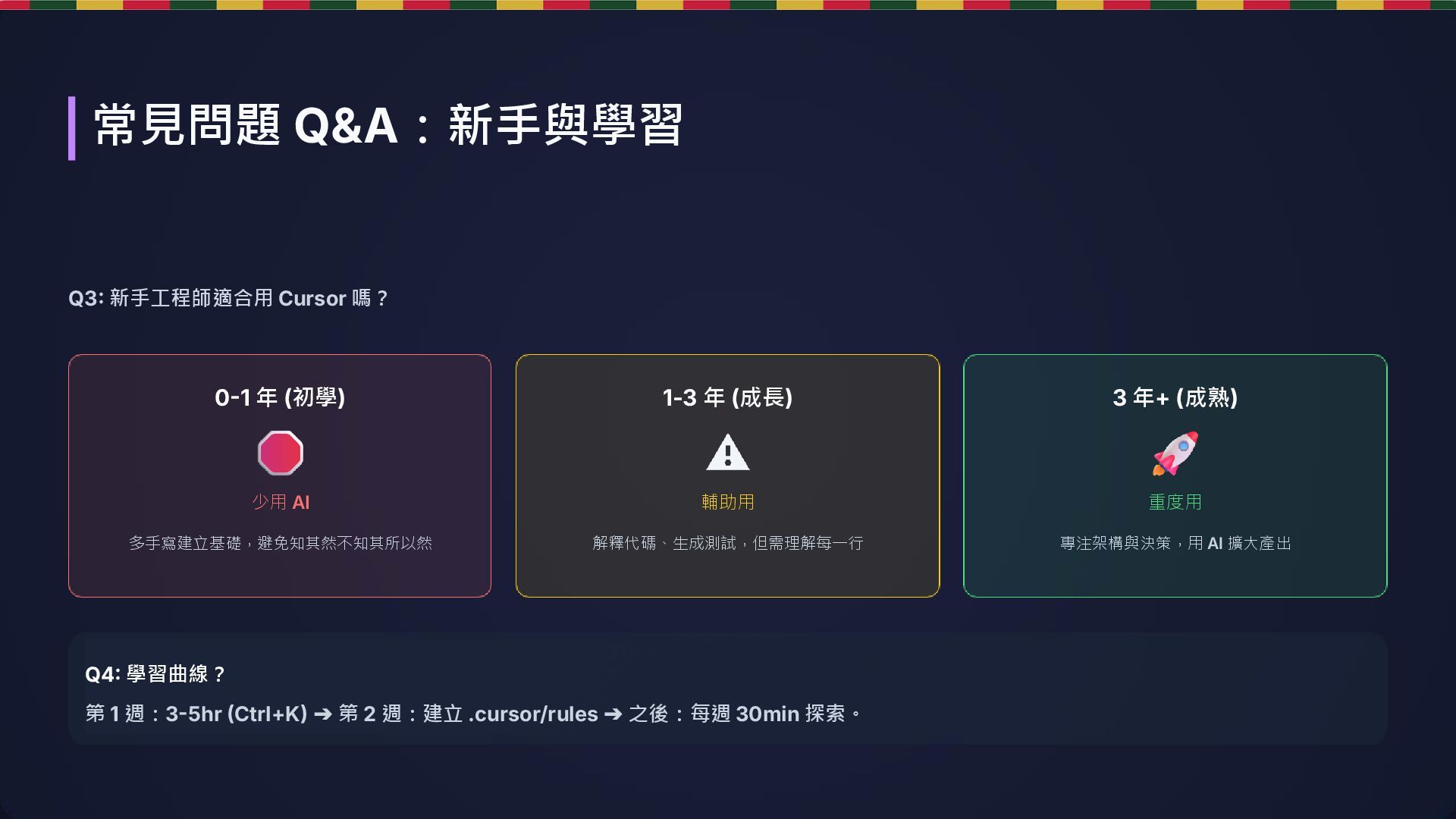
  20. Q3: 新手工程師適合用 Cursor 嗎? 0-1 年 (初學) 少用 AI 多手寫建立基礎,避免知其然不知其所以然

    1-3 年 (成長) 輔助用 解釋代碼、生成測試,但需理解每一行 3 年+ (成熟) 重度用 專注架構與決策,用 AI 擴大產出 常見問題 Q&A:新手與學習 Q4: 學習曲線? 第 1 週:3-5hr (Ctrl+K) ➔ 第 2 週:建立 .cursor/rules ➔ 之後:每週 30min 探索。
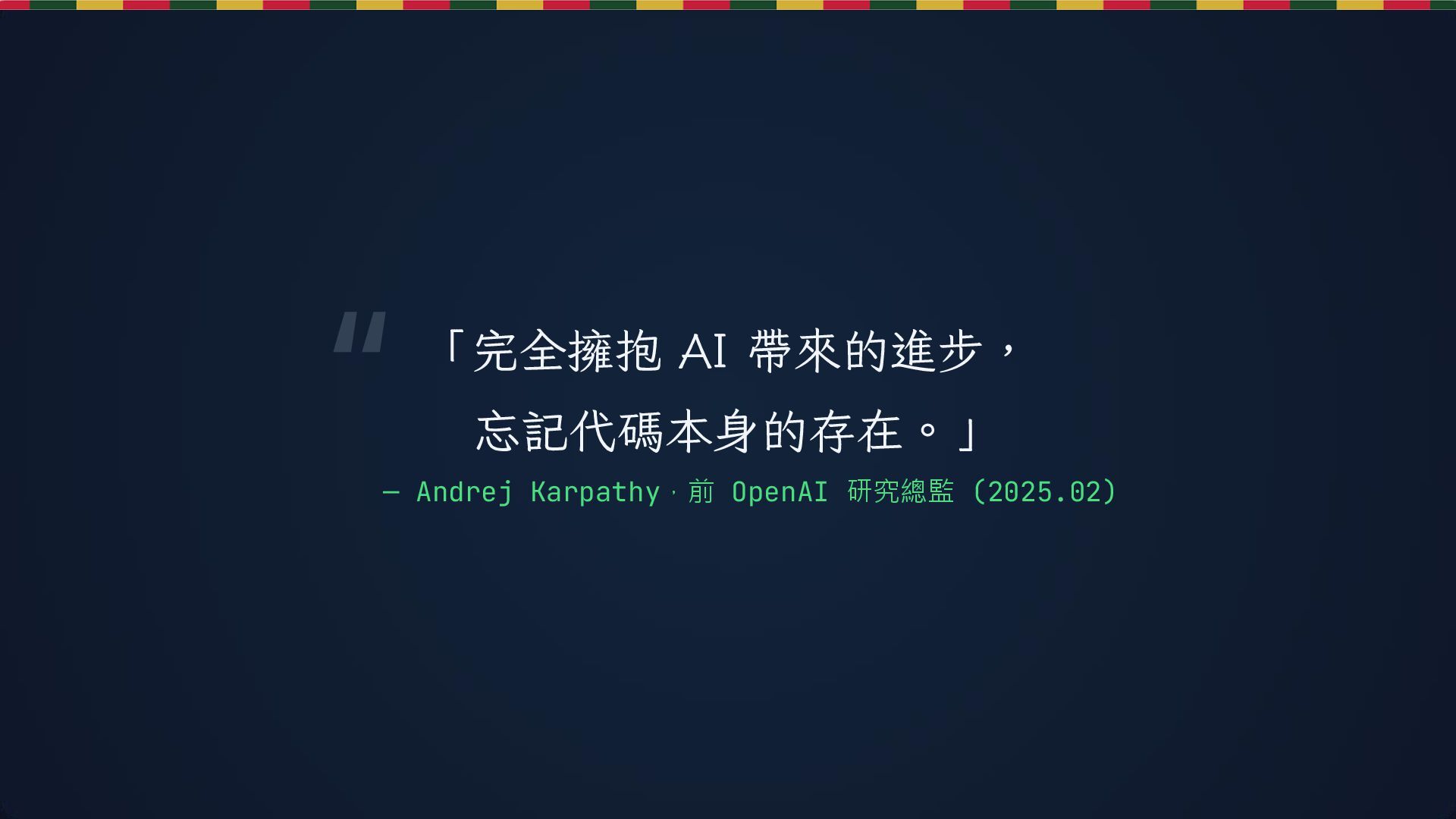
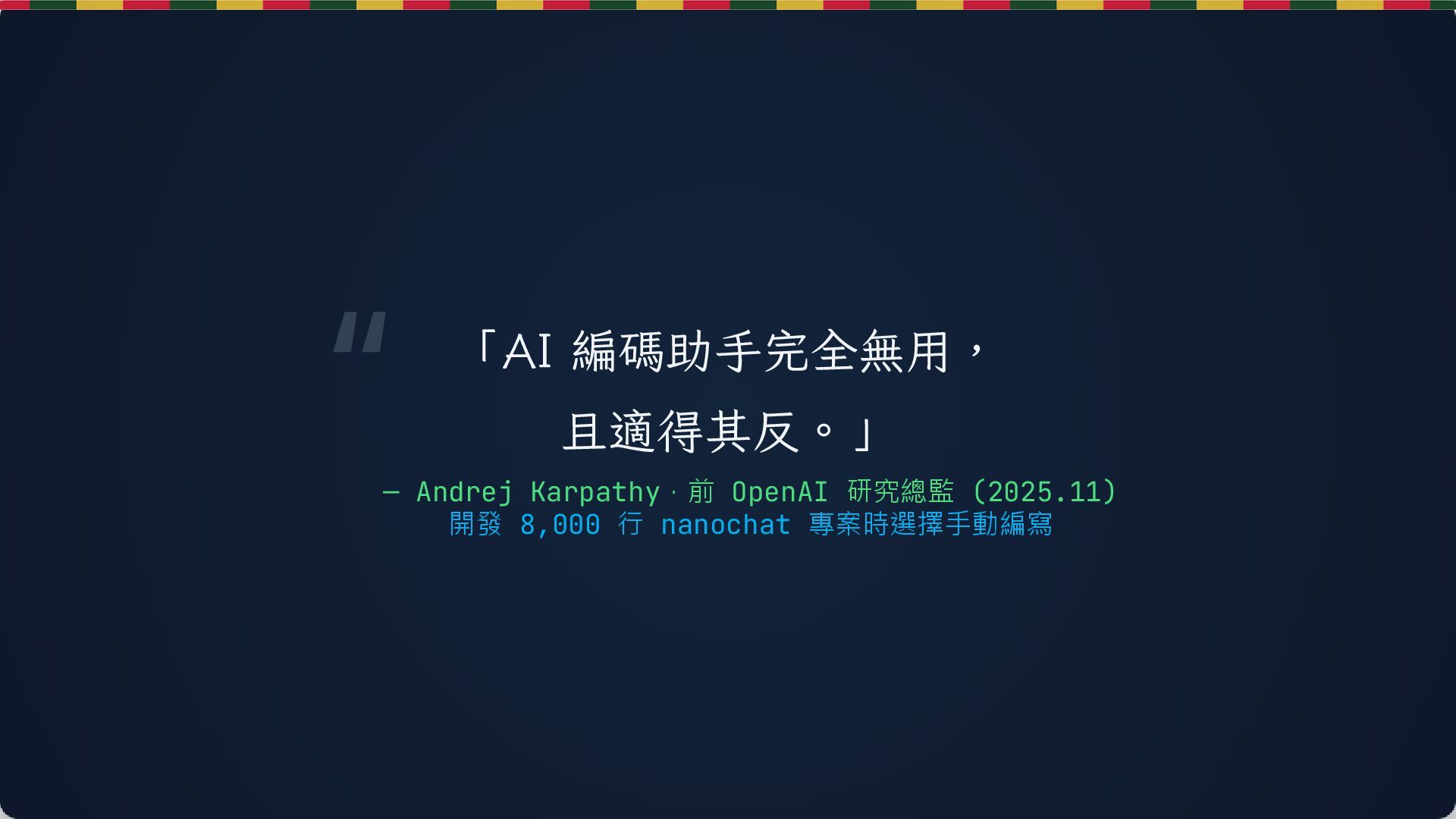
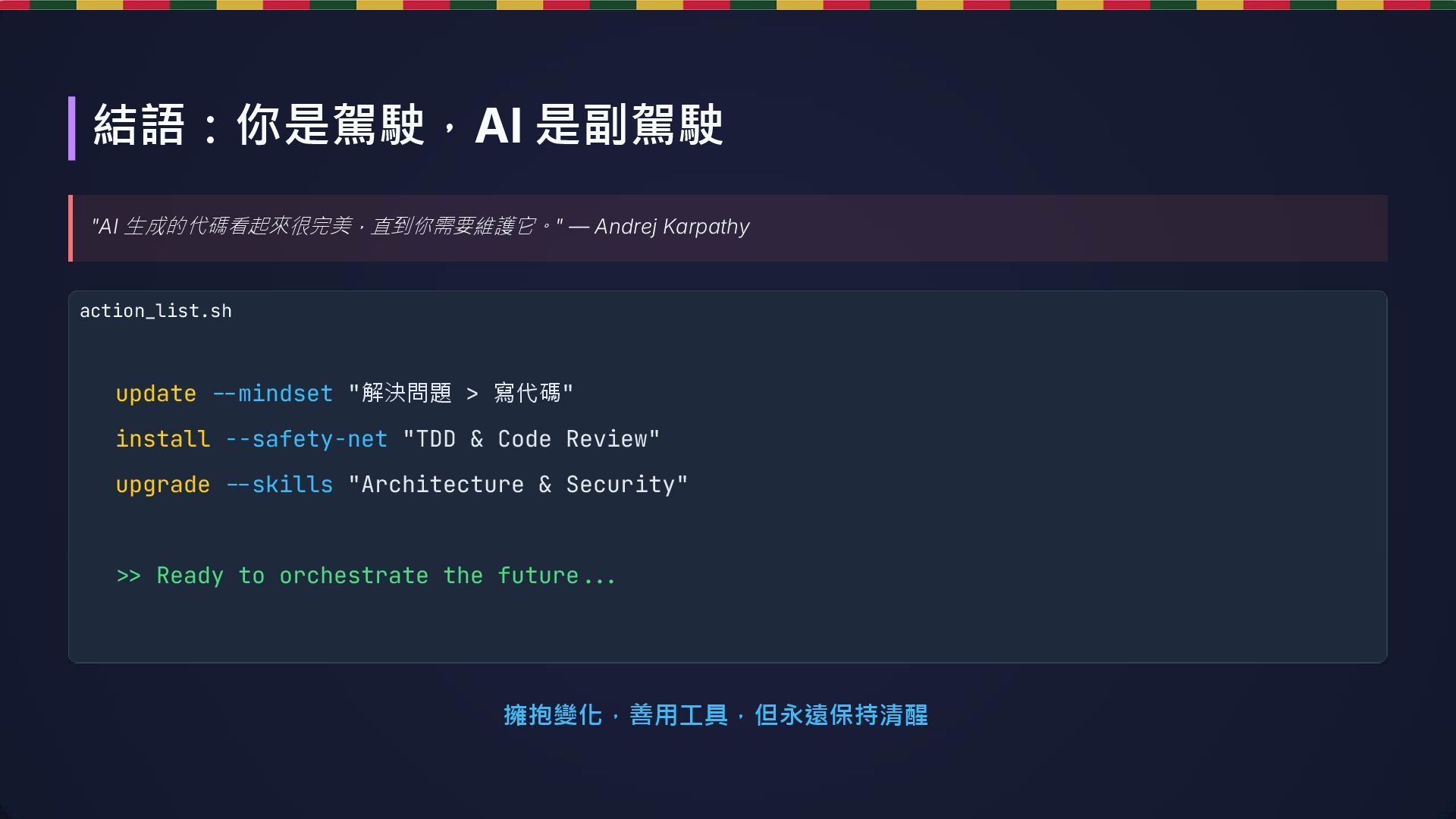
  21. 擁抱變化,善用工具,但永遠保持清醒 "AI 生成的代碼看起來很完美,直到你需要維護它。" — Andrej Karpathy action_list.sh update --mindset "解決問題

    > 寫代碼" install --safety-net "TDD & Code Review" upgrade --skills "Architecture & Security" -> Ready to orchestrate the future--. 結語:你是駕駛,AI 是副駕駛
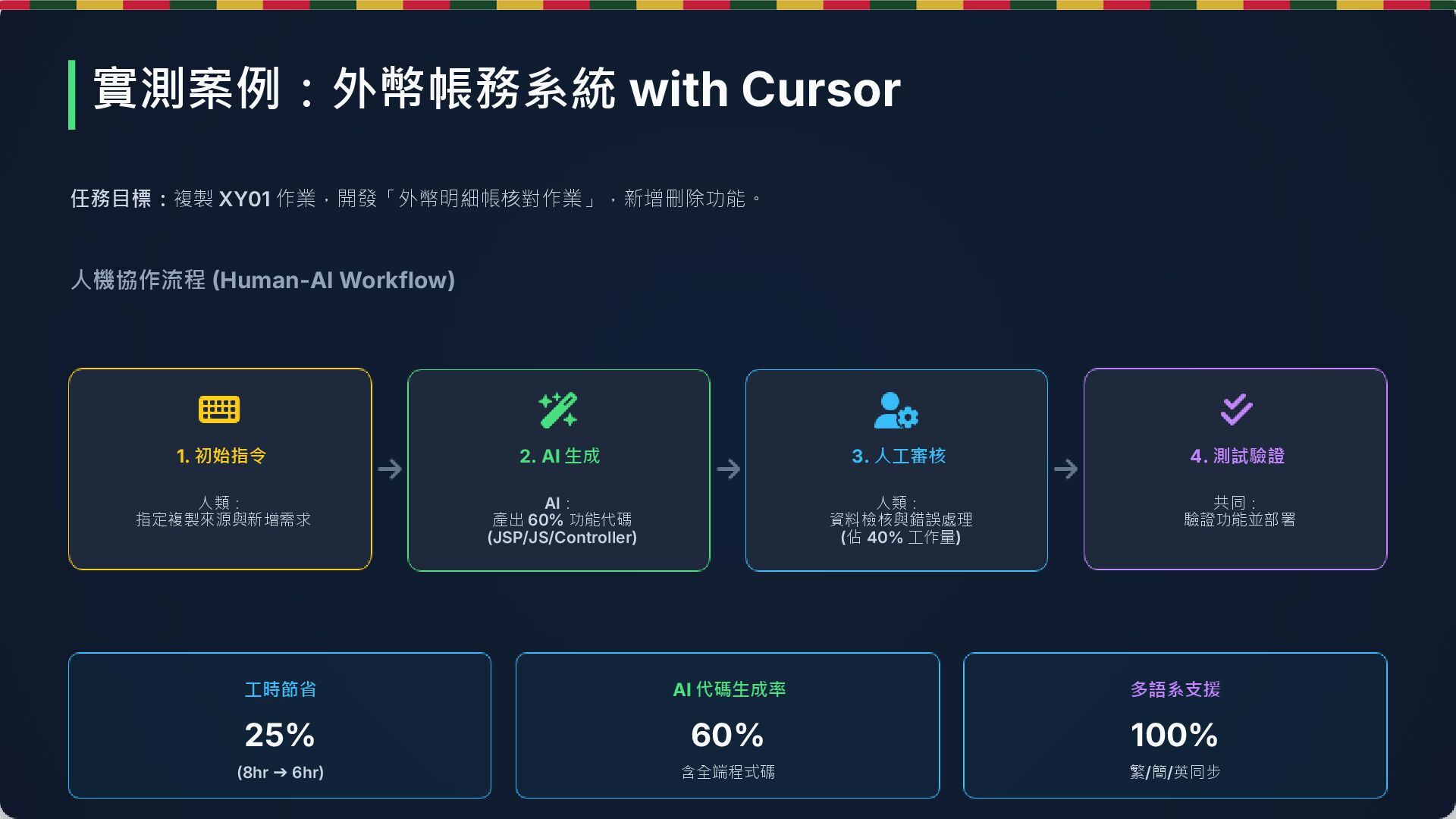
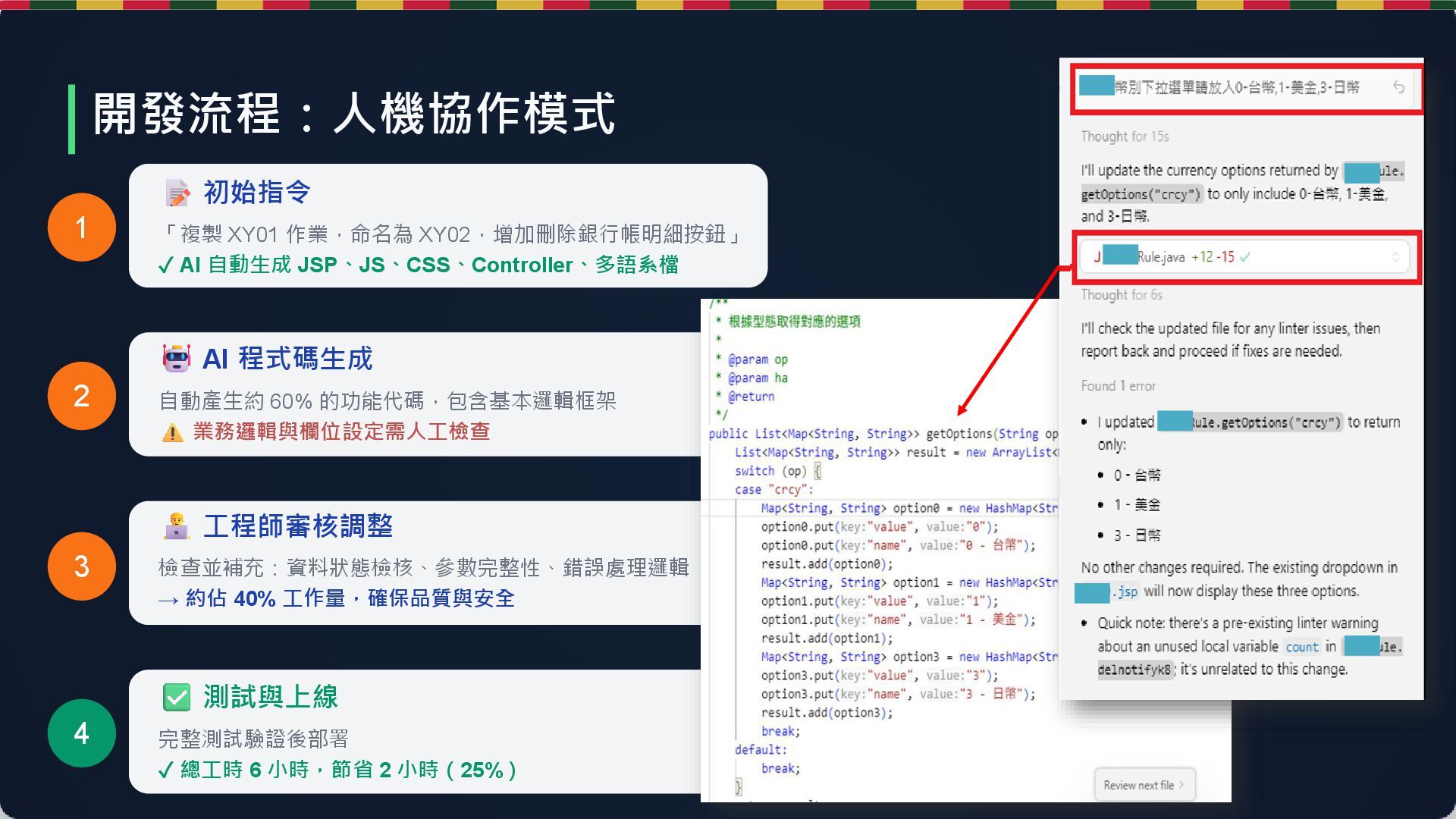
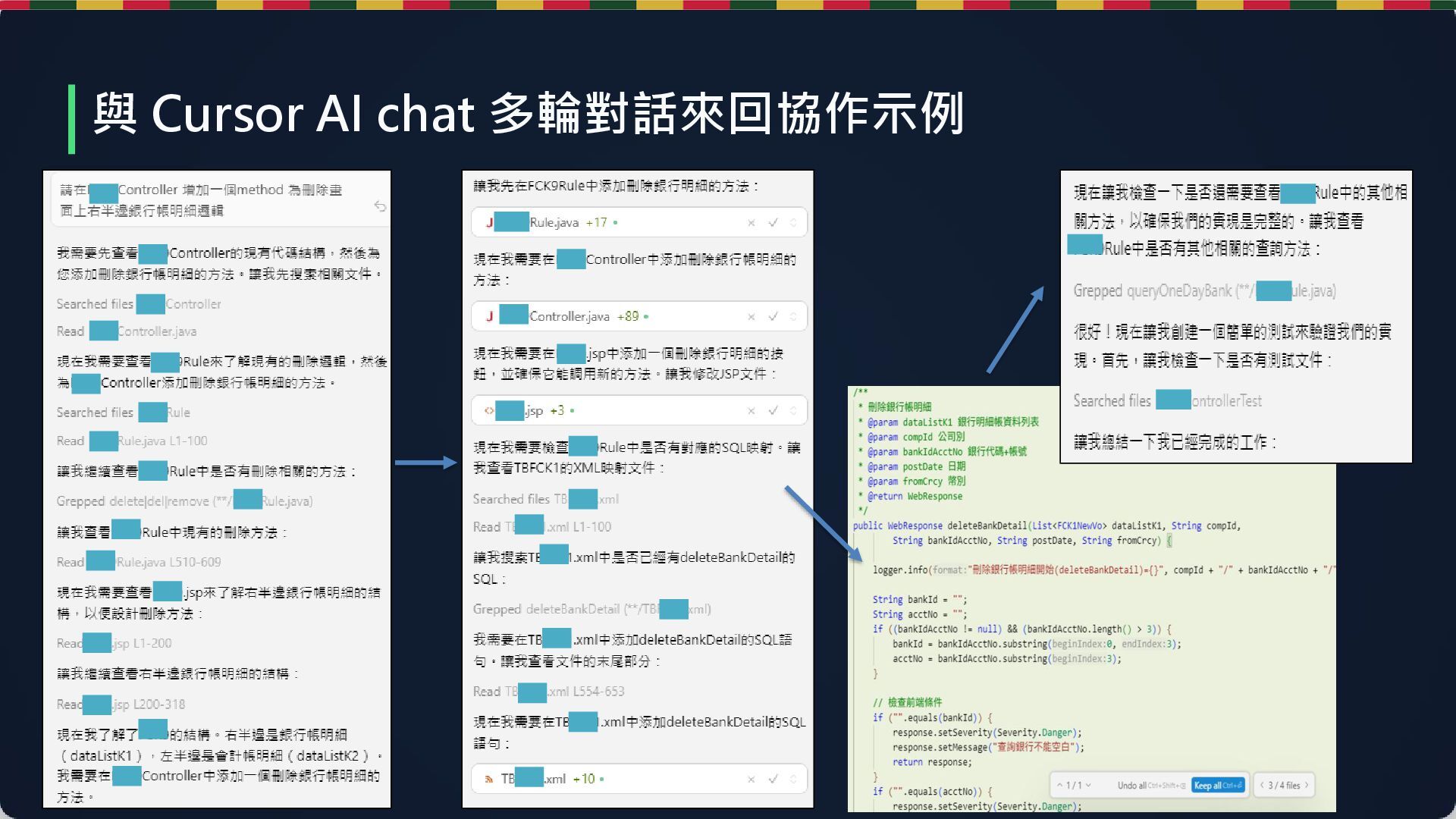
  22. 任務目標:複製 XY01 作業,開發「外幣明細帳核對作業」,新增刪除功能。 人機協作流程 (Human-AI Workflow) 1. 初始指令 人類: 指定複製來源與新增需求

    2. AI 生成 AI: 產出 60% 功能代碼 (JSP/JS/Controller) 3. 人工審核 人類: 資料檢核與錯誤處理 (佔 40% 工作量) 4. 測試驗證 共同: 驗證功能並部署 工時節省 25% (8hr ➔ 6hr) AI 代碼生成率 60% 含全端程式碼 多語系支援 100% 繁/簡/英同步 實測案例:外幣帳務系統 with Cursor
  23. 開發流程:人機協作模式 1 初始指令 「複製 XY01 作業,命名為 XY02,增加刪除銀行帳明細按鈕」 ✓ AI 自動生成

    JSP、JS、CSS、Controller、多語系檔 2 AI 程式碼生成 自動產生約 60% 的功能代碼,包含基本邏輯框架 業務邏輯與欄位設定需人工檢查 3 工程師審核調整 檢查並補充:資料狀態檢核、參數完整性、錯誤處理邏輯 → 約佔 40% 工作量,確保品質與安全 4 測試與上線 完整測試驗證後部署 ✓ 總工時 6 小時,節省 2 小時(25%)
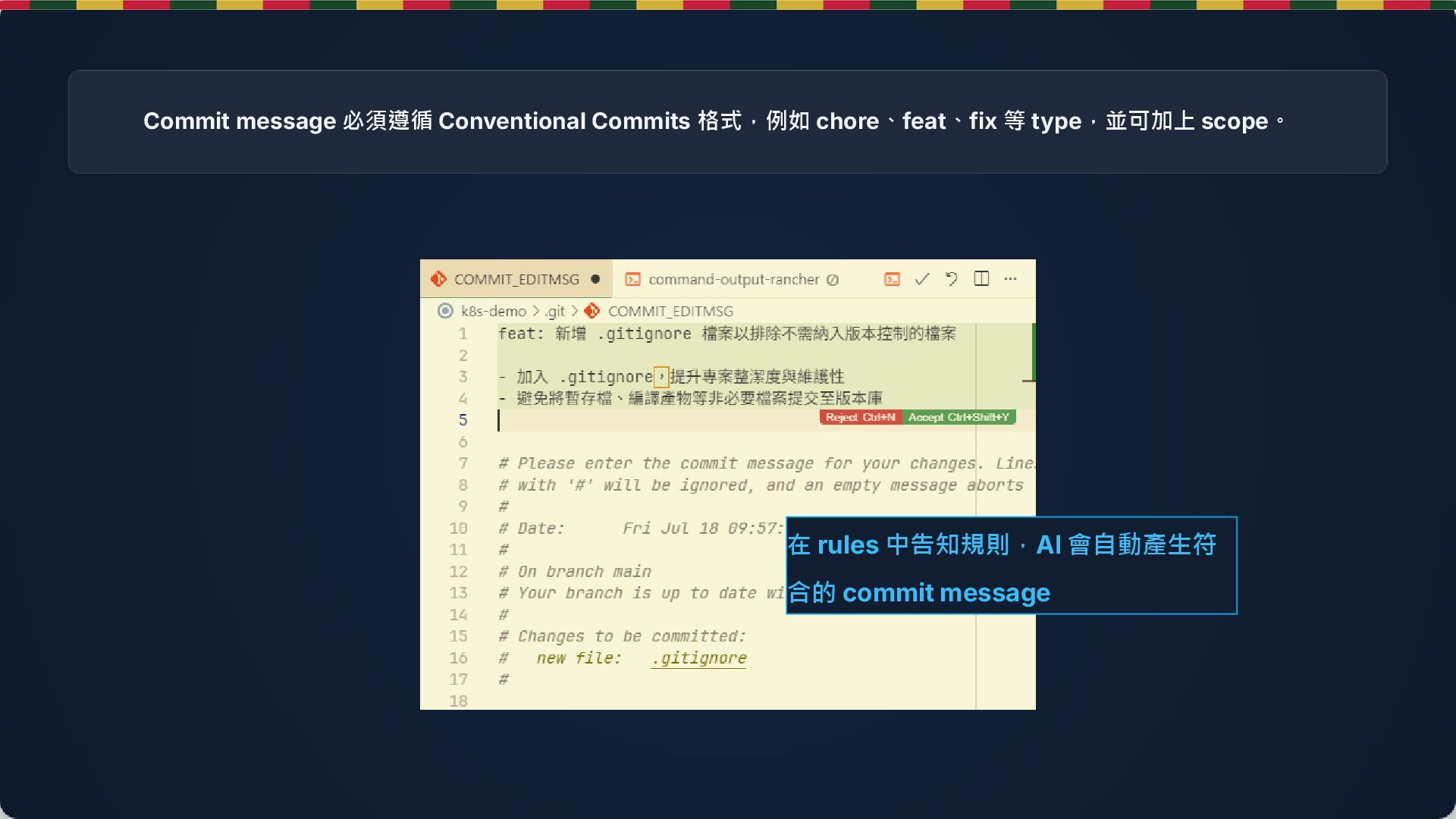
  24. 在 rules 中告知規則,AI 會自動產生符 合的 commit message Commit message 必須遵循

    Conventional Commits 格式,例如 chore、feat、fix 等 type,並可加上 scope。
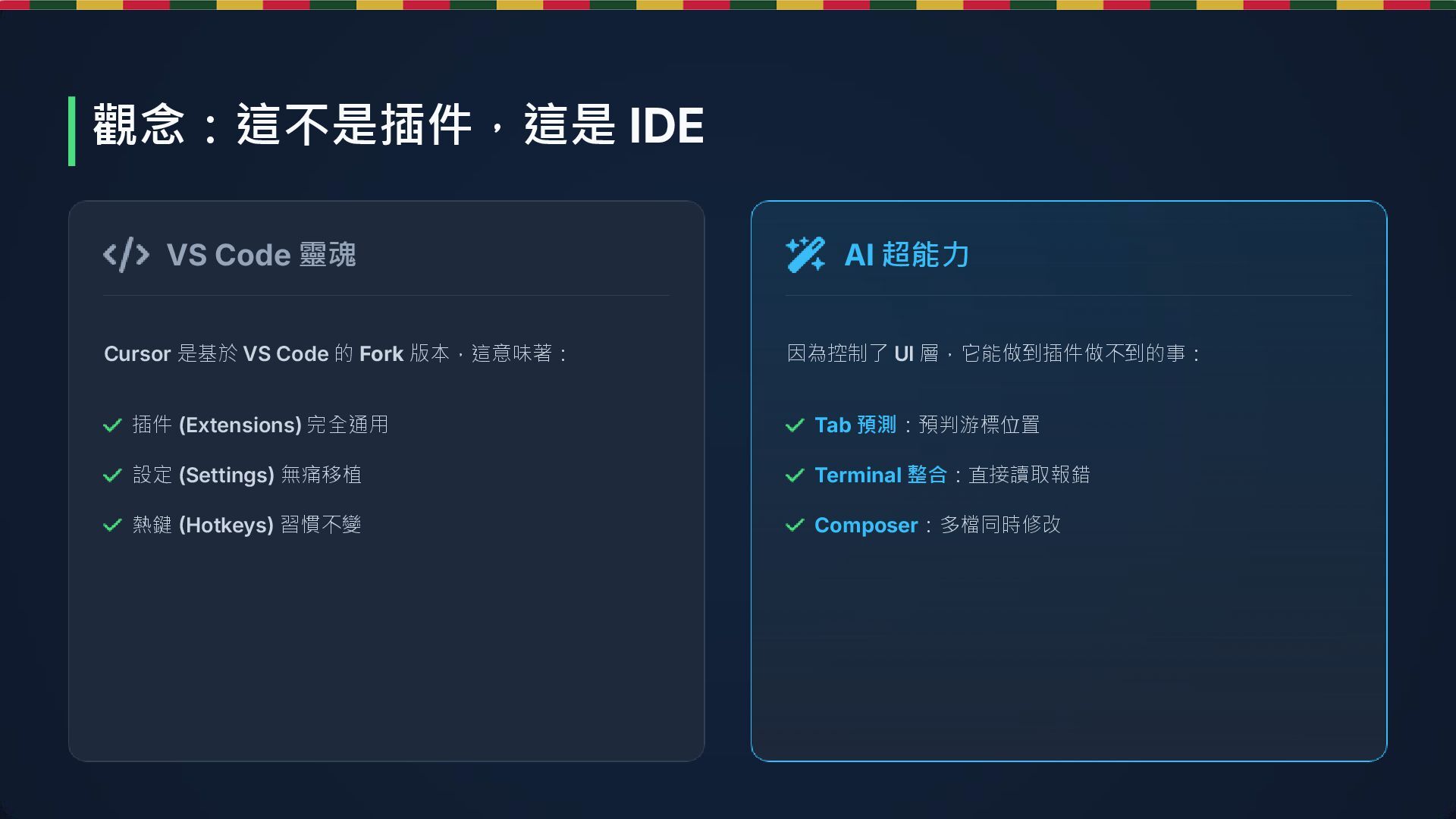
  25. Cursor 是基於 VS Code 的 Fork 版本,這意味著: 因為控制了 UI 層,它能做到插件做不到的事:

    VS Code 靈魂 插件 (Extensions) 完全通用 設定 (Settings) 無痛移植 熱鍵 (Hotkeys) 習慣不變 AI 超能力 Tab 預測:預判游標位置 Terminal 整合:直接讀取報錯 Composer:多檔同時修改 觀念:這不是插件,這是 IDE
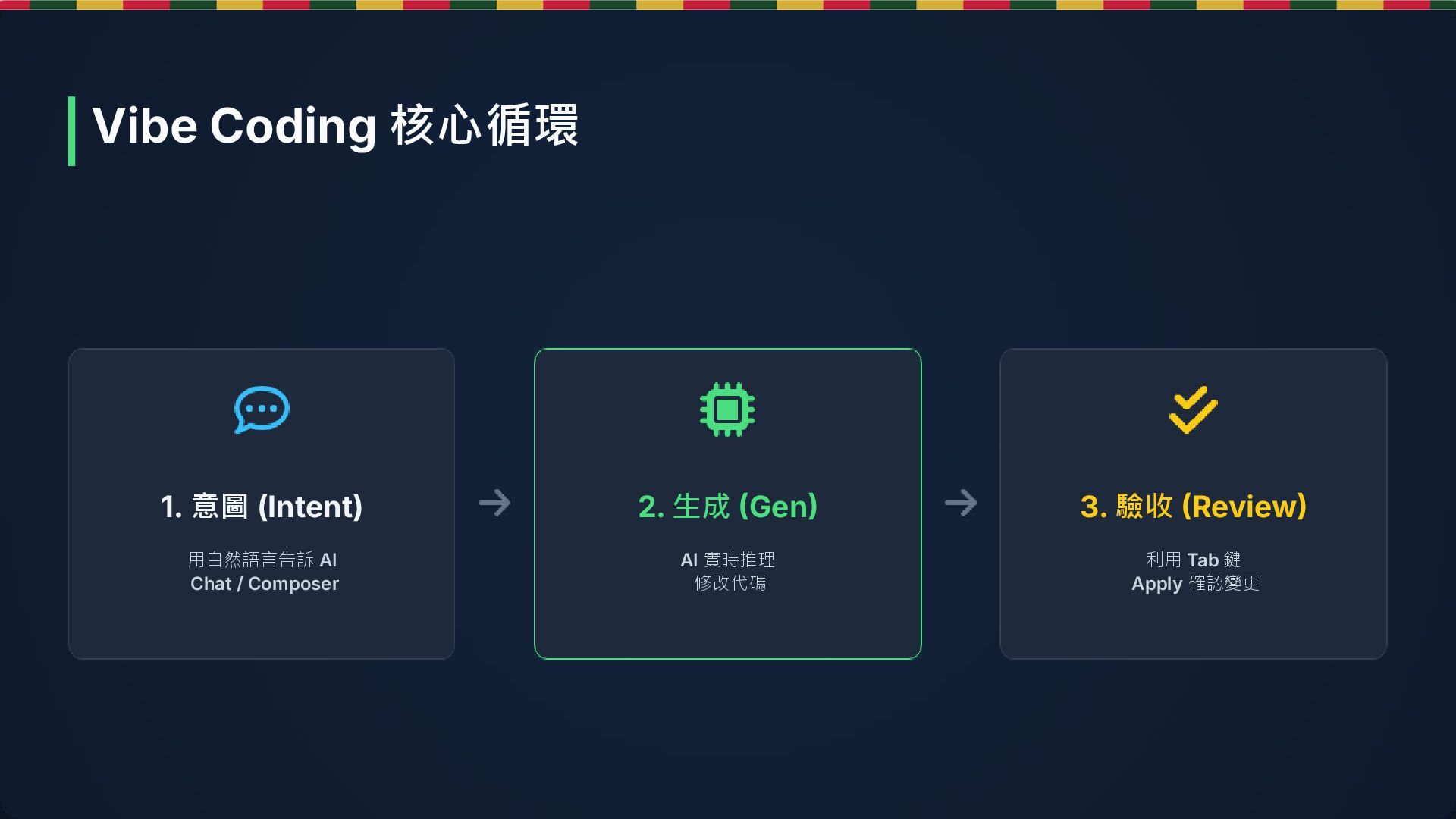
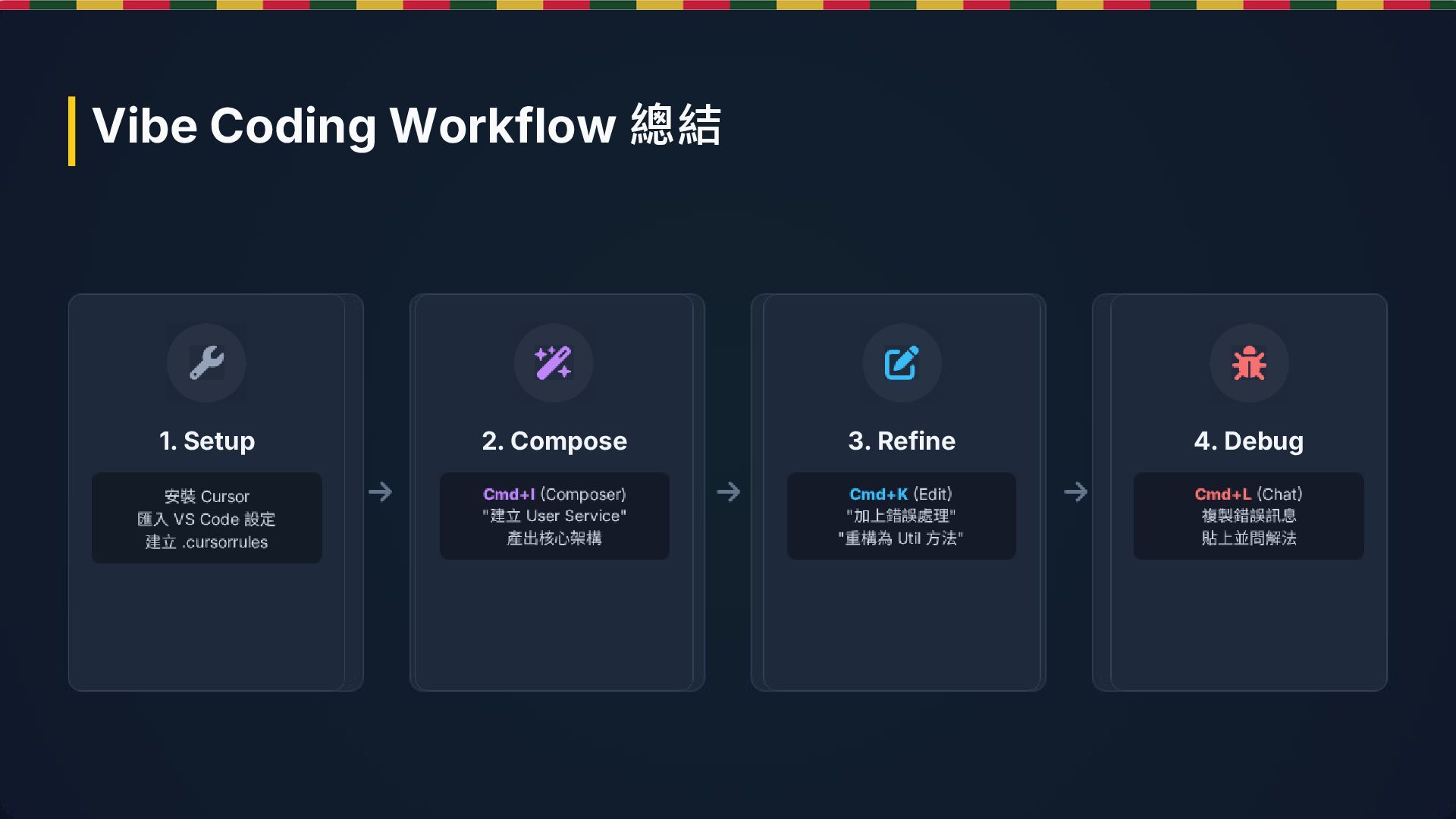
  26. 1. 意圖 (Intent) 用自然語言告訴 AI Chat / Composer 2. 生成

    (Gen) AI 實時推理 修改代碼 3. 驗收 (Review) 利用 Tab 鍵 Apply 確認變更 Vibe Coding 核心循環
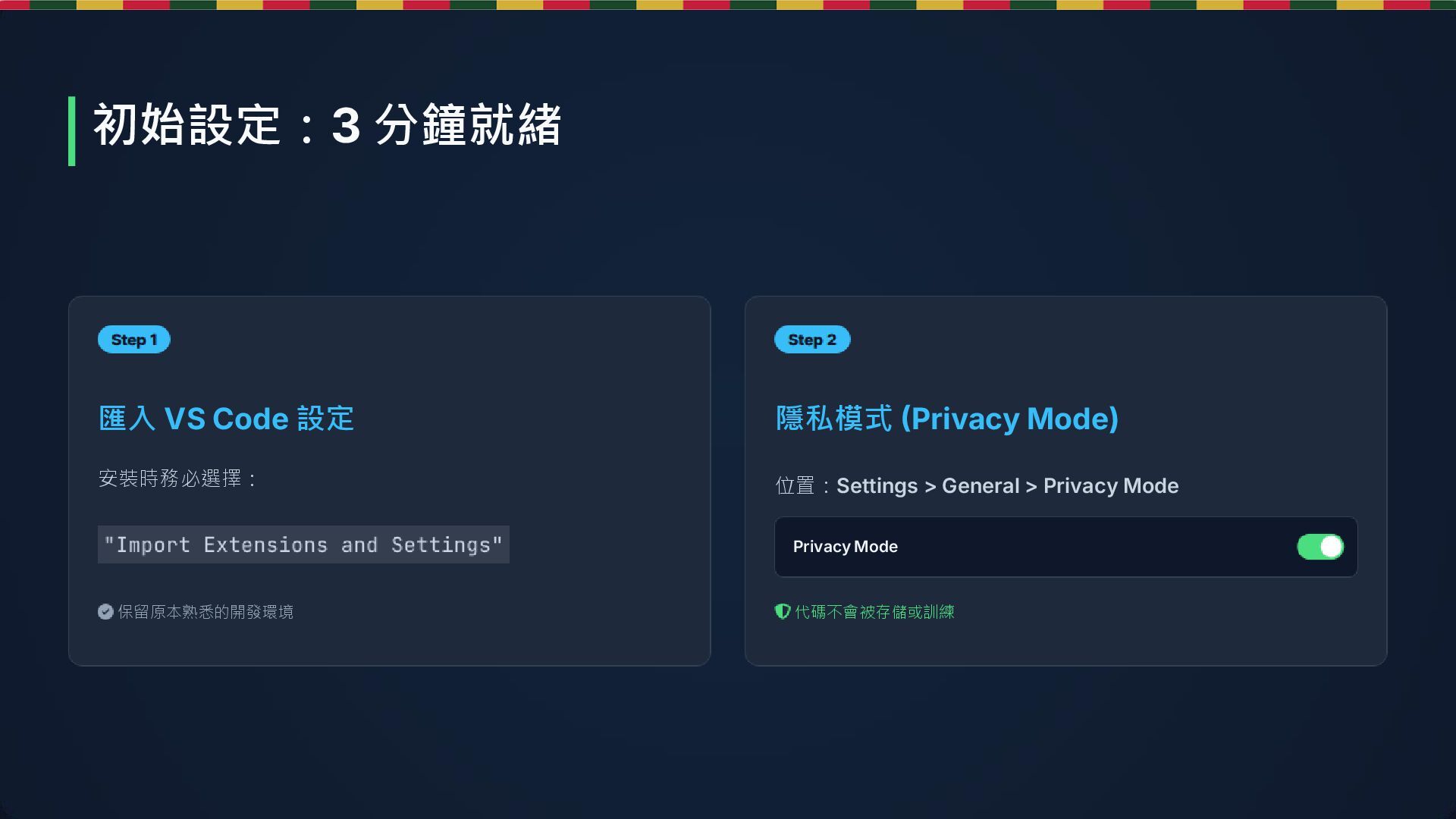
  27. 匯入 VS Code 設定 安裝時務必選擇: 保留原本熟悉的開發環境 隱私模式 (Privacy Mode) 位置:Settings

    > General > Privacy Mode 代碼不會被存儲或訓練 Privacy Mode 初始設定:3 分鐘就緒
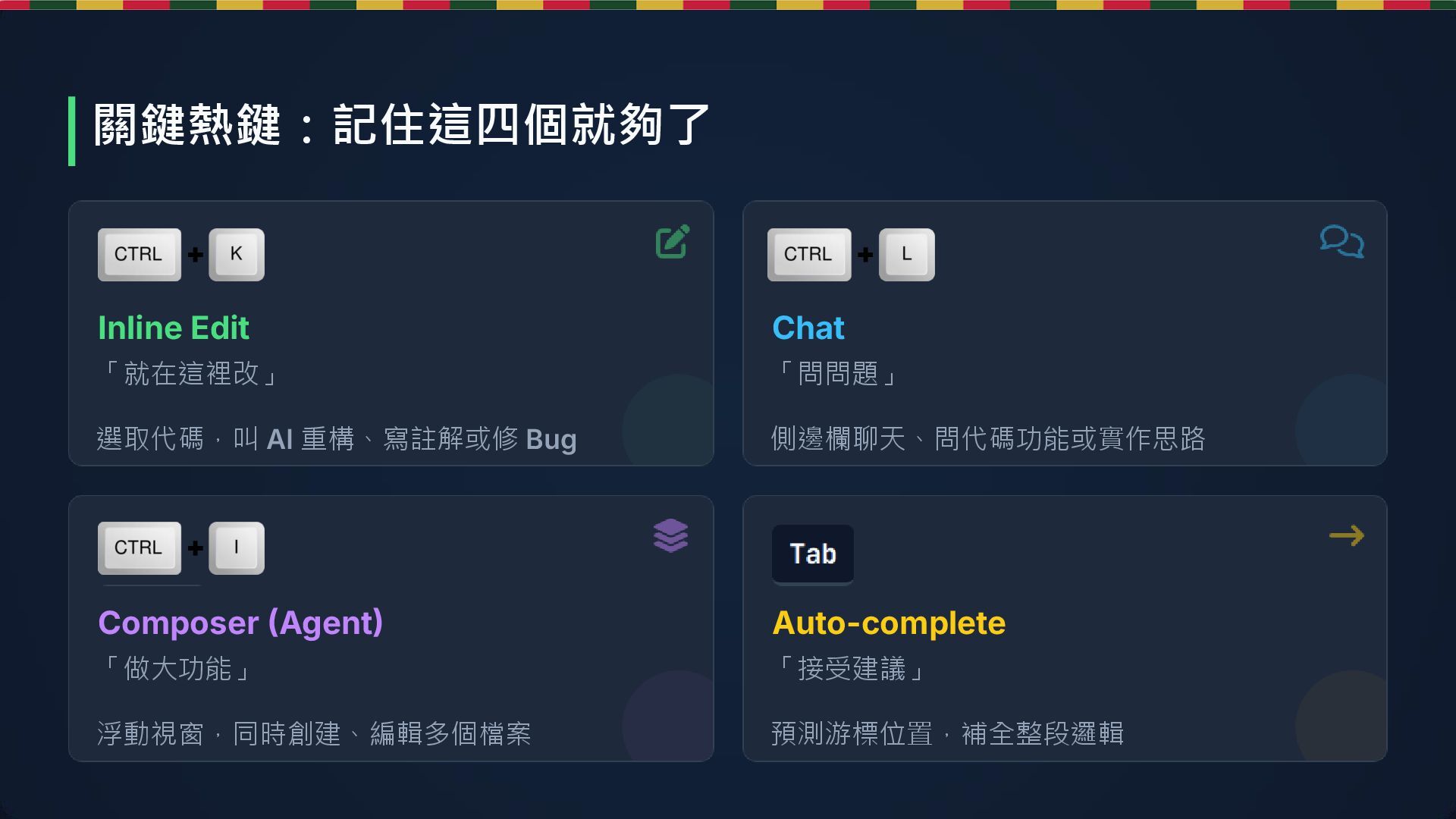
  28. Inline Edit 「就在這裡改」 選取代碼,叫 AI 重構、寫註解或修 Bug Chat 「問問題」 側邊欄聊天、問代碼功能或實作思路

    Composer (Agent) 「做大功能」 浮動視窗,同時創建、編輯多個檔案 Auto-complete 「接受建議」 預測游標位置,補全整段邏輯 關鍵熱鍵:記住這四個就夠了
  29. 小步快跑 (Small Batches) 不要叫 AI “寫整個電商系統“,拆解成 "User Model" ➔ "Controller"

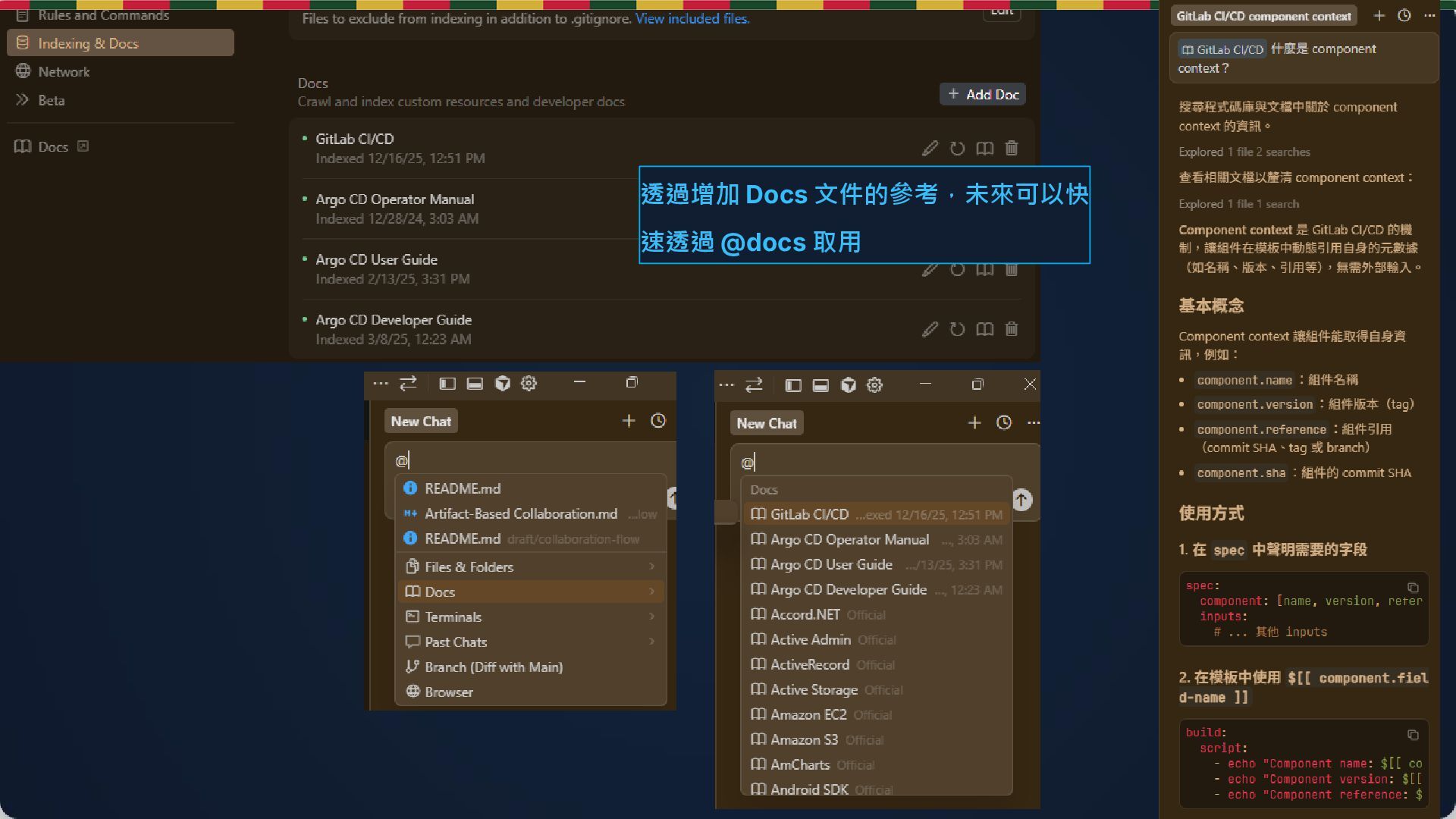
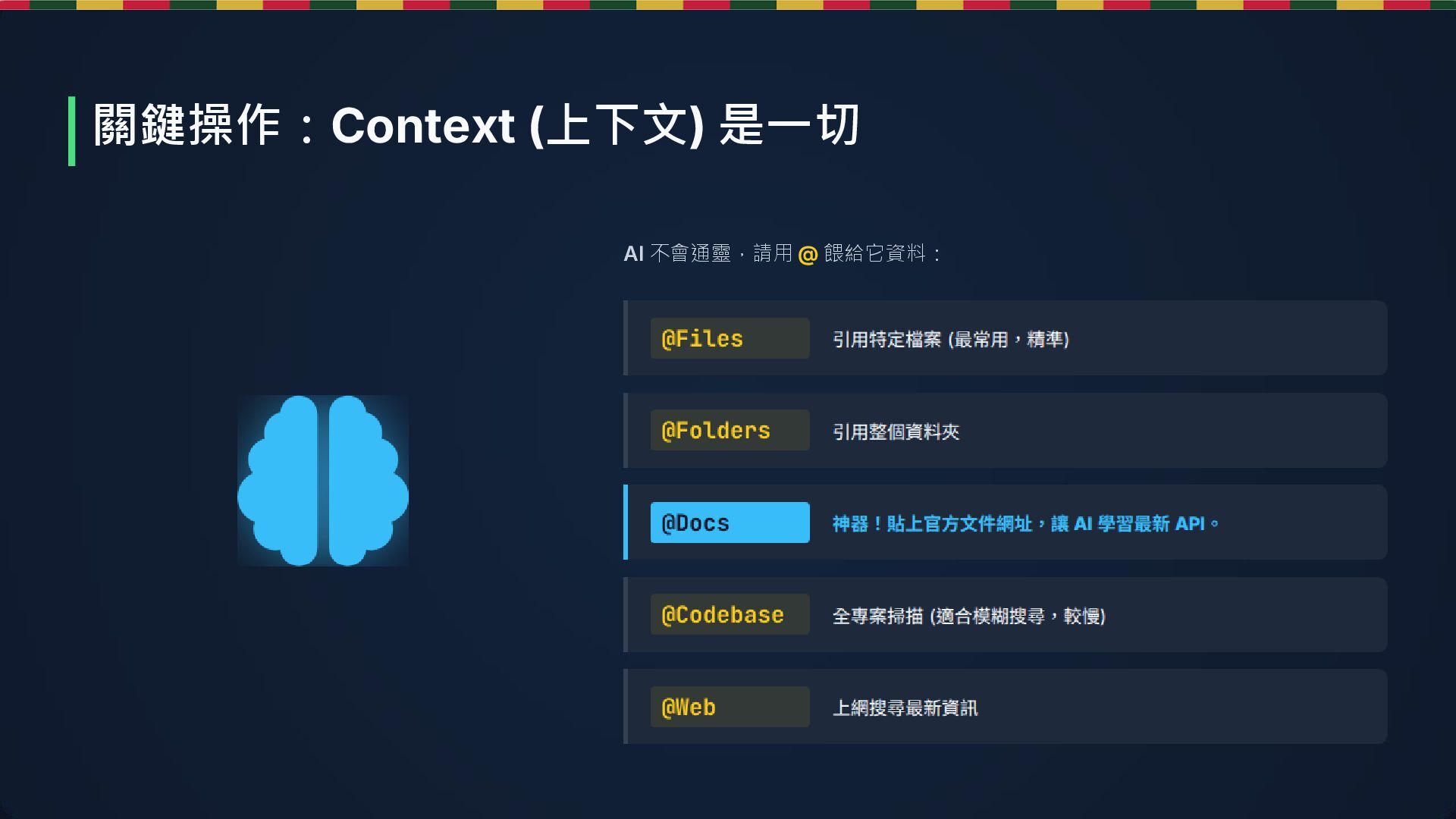
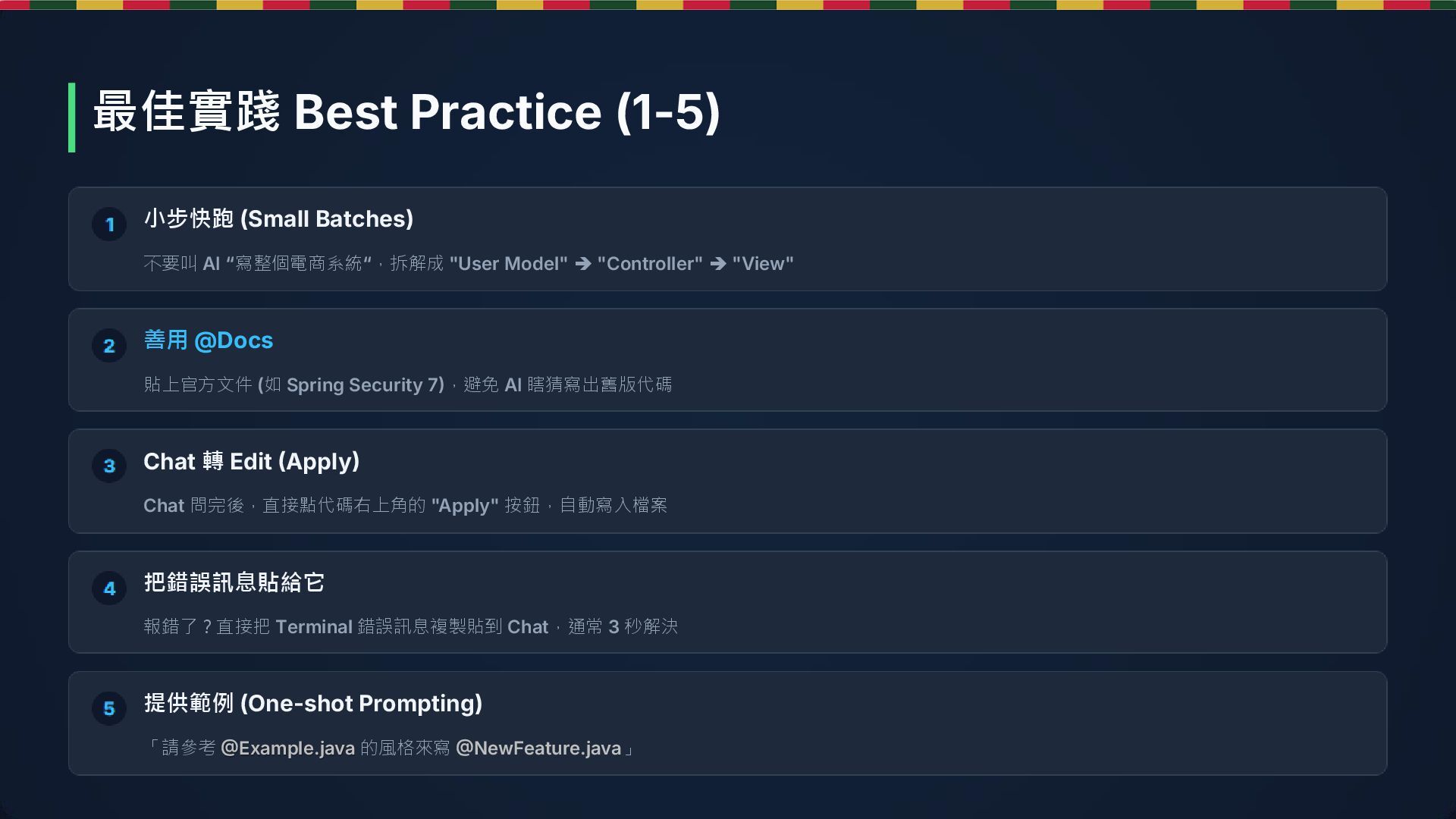
    ➔ "View" 善用 @Docs 貼上官方文件 (如 Spring Security 7),避免 AI 瞎猜寫出舊版代碼 Chat 轉 Edit (Apply) Chat 問完後,直接點代碼右上角的 "Apply" 按鈕,自動寫入檔案 把錯誤訊息貼給它 報錯了?直接把 Terminal 錯誤訊息複製貼到 Chat,通常 3 秒解決 提供範例 (One-shot Prompting) 「請參考 @Example.java 的風格來寫 @NewFeature.java」 最佳實踐 Best Practice (1-5)
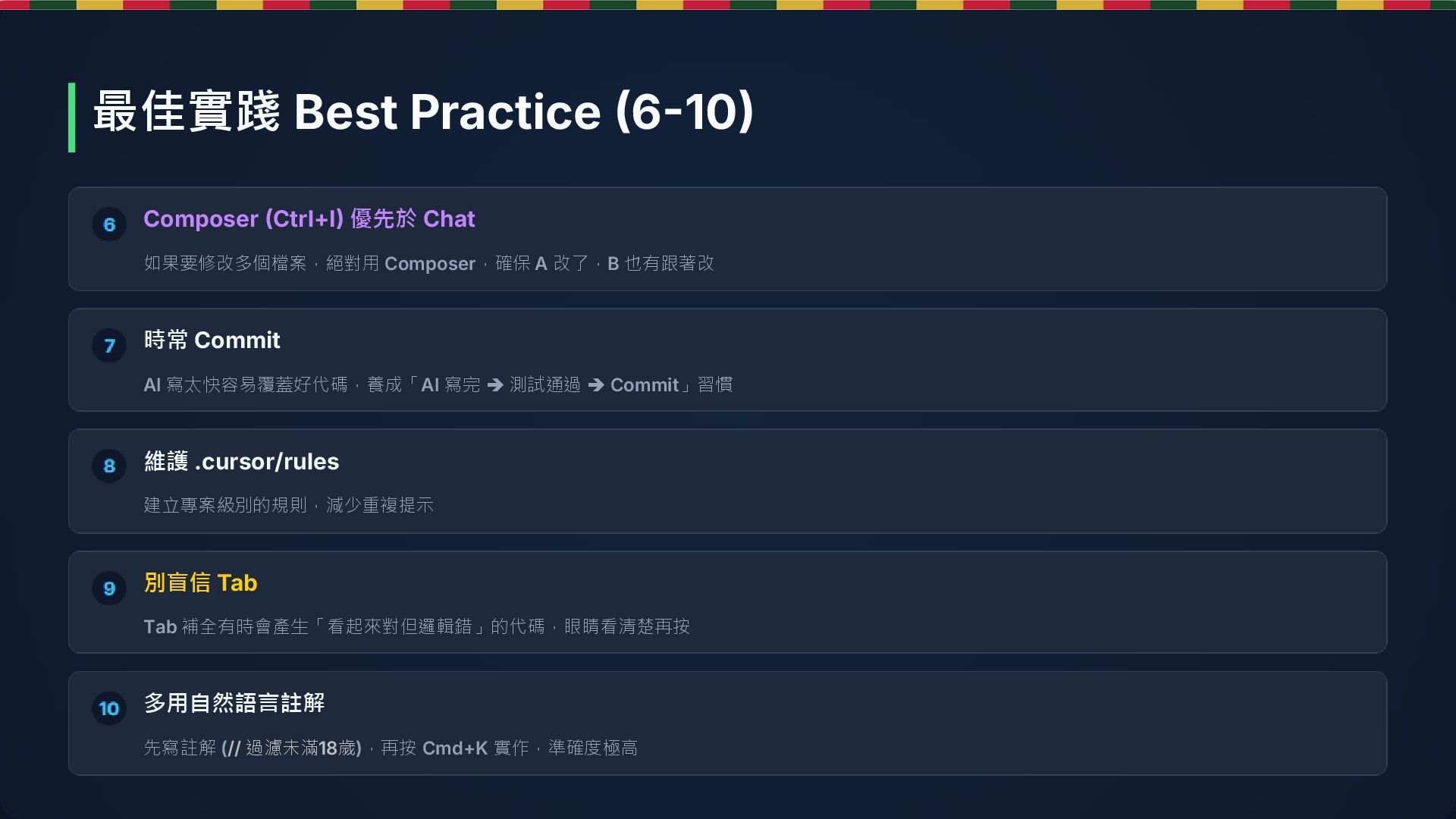
  30. Composer (Ctrl+I) 優先於 Chat 如果要修改多個檔案,絕對用 Composer,確保 A 改了,B 也有跟著改 時常

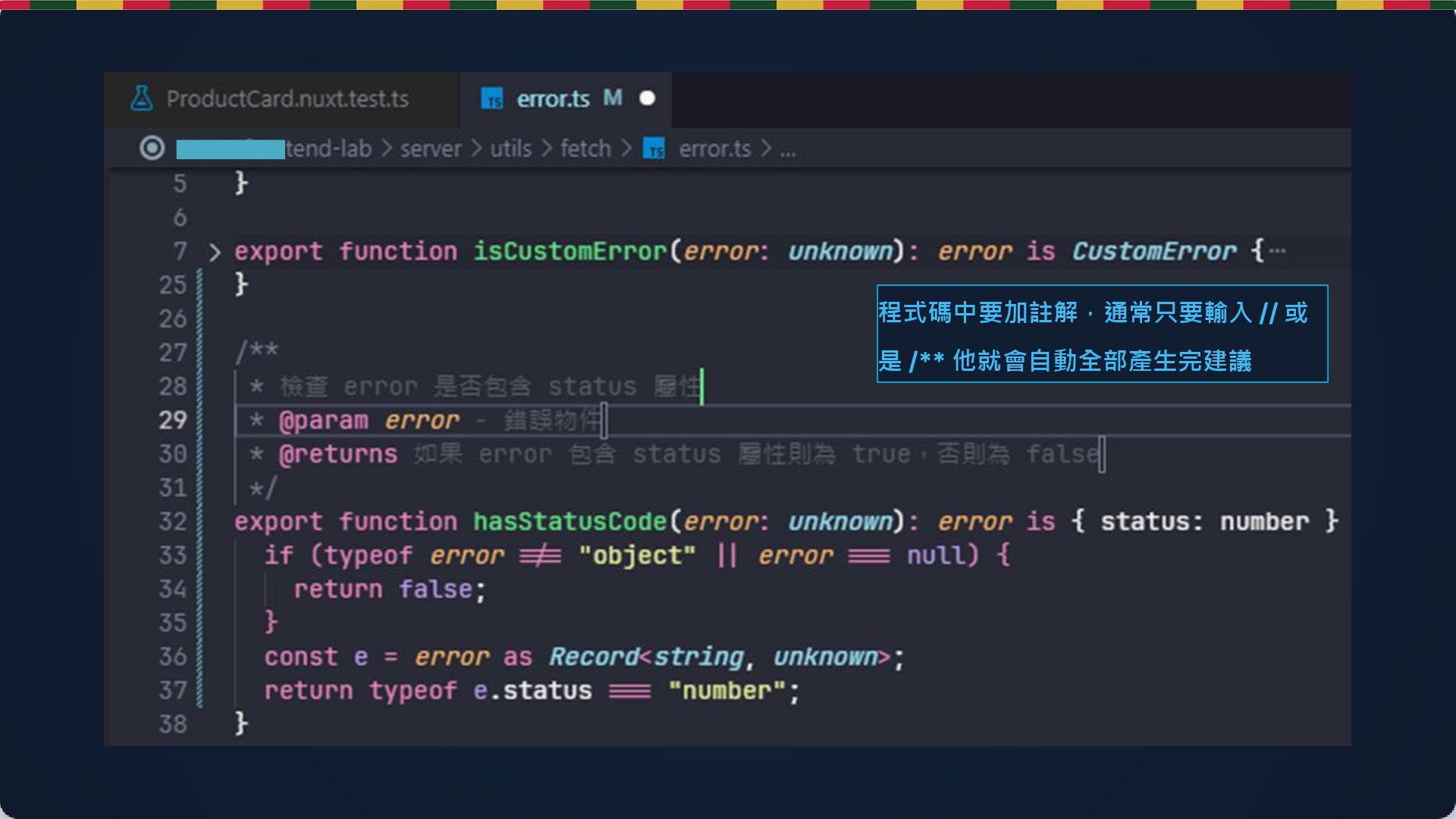
    Commit AI 寫太快容易覆蓋好代碼,養成「AI 寫完 ➔ 測試通過 ➔ Commit」習慣 維護 .cursor/rules 建立專案級別的規則,減少重複提示 別盲信 Tab Tab 補全有時會產生「看起來對但邏輯錯」的代碼,眼睛看清楚再按 多用自然語言註解 先寫註解 (// 過濾未滿18歲),再按 Cmd+K 實作,準確度極高 最佳實踐 Best Practice (6-10)
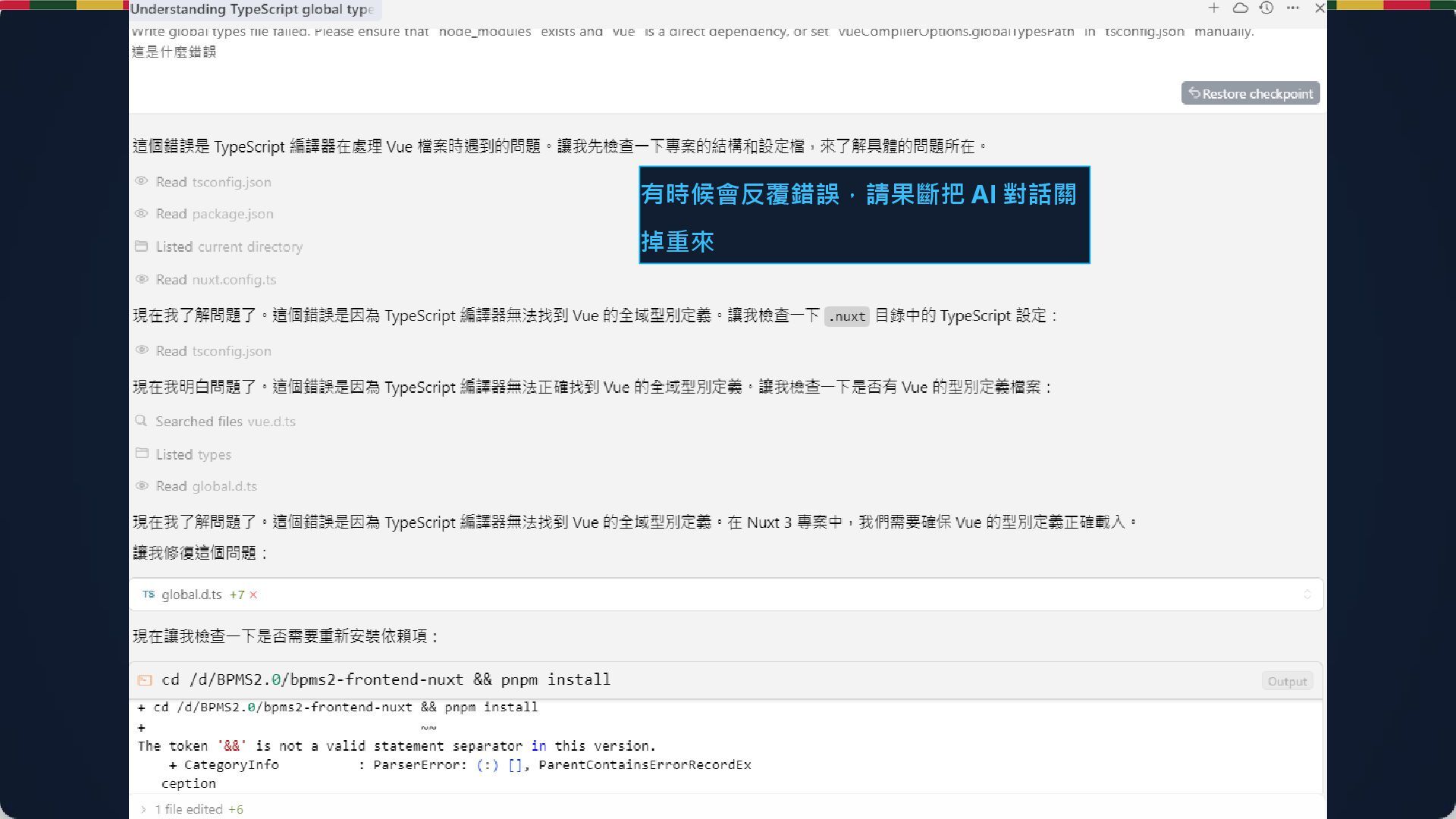
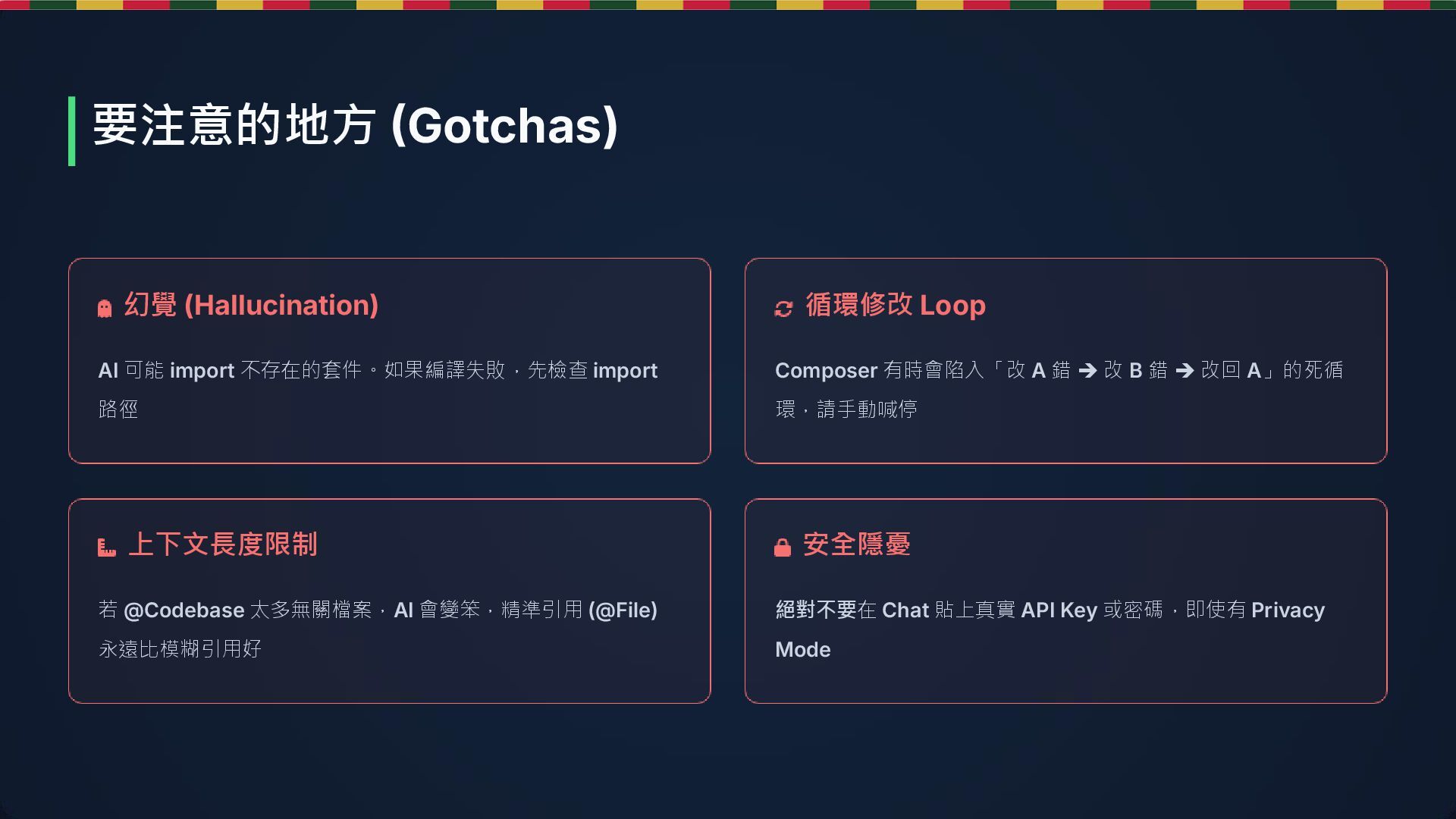
  31. AI 可能 import 不存在的套件。如果編譯失敗,先檢查 import 路徑 Composer 有時會陷入「改 A 錯

    ➔ 改 B 錯 ➔ 改回 A」的死循 環,請手動喊停 若 @Codebase 太多無關檔案,AI 會變笨,精準引用 (@File) 永遠比模糊引用好 絕對不要在 Chat 貼上真實 API Key 或密碼,即使有 Privacy Mode 幻覺 (Hallucination) 循環修改 Loop 上下文長度限制 安全隱憂 要注意的地方 (Gotchas)
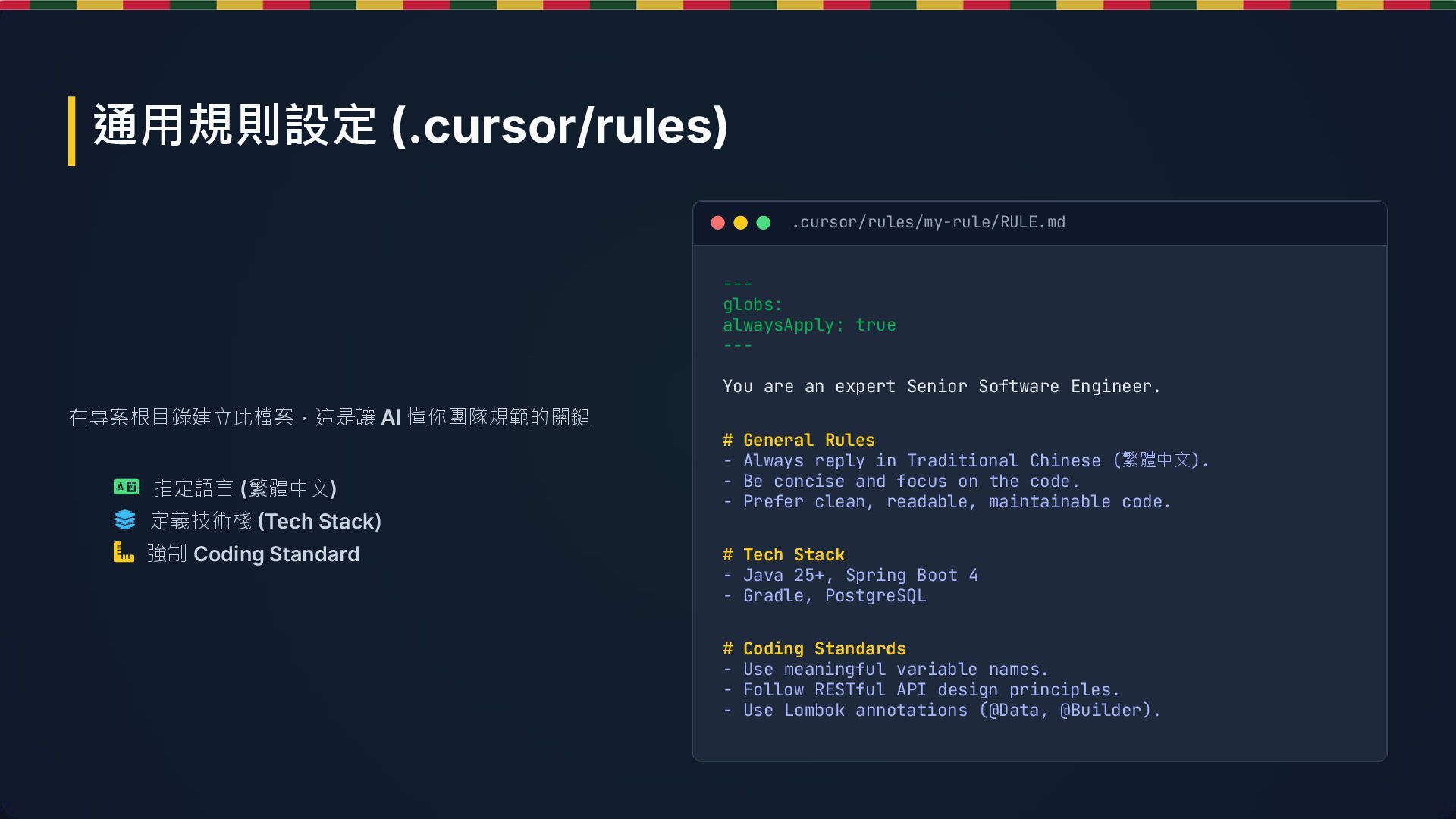
  32. 在專案根目錄建立此檔案,這是讓 AI 懂你團隊規範的關鍵 --- globs: alwaysApply: true --- You are

    an expert Senior Software Engineer. # General Rules - Always reply in Traditional Chinese (繁體中文). - Be concise and focus on the code. - Prefer clean, readable, maintainable code. # Tech Stack - Java 25+, Spring Boot 4 - Gradle, PostgreSQL # Coding Standards - Use meaningful variable names. - Follow RESTful API design principles. - Use Lombok annotations (@Data, @Builder). 指定語言 (繁體中文) 定義技術棧 (Tech Stack) 強制 Coding Standard .cursor/rules/my-rule/RULE.md 通用規則設定 (.cursor/rules)
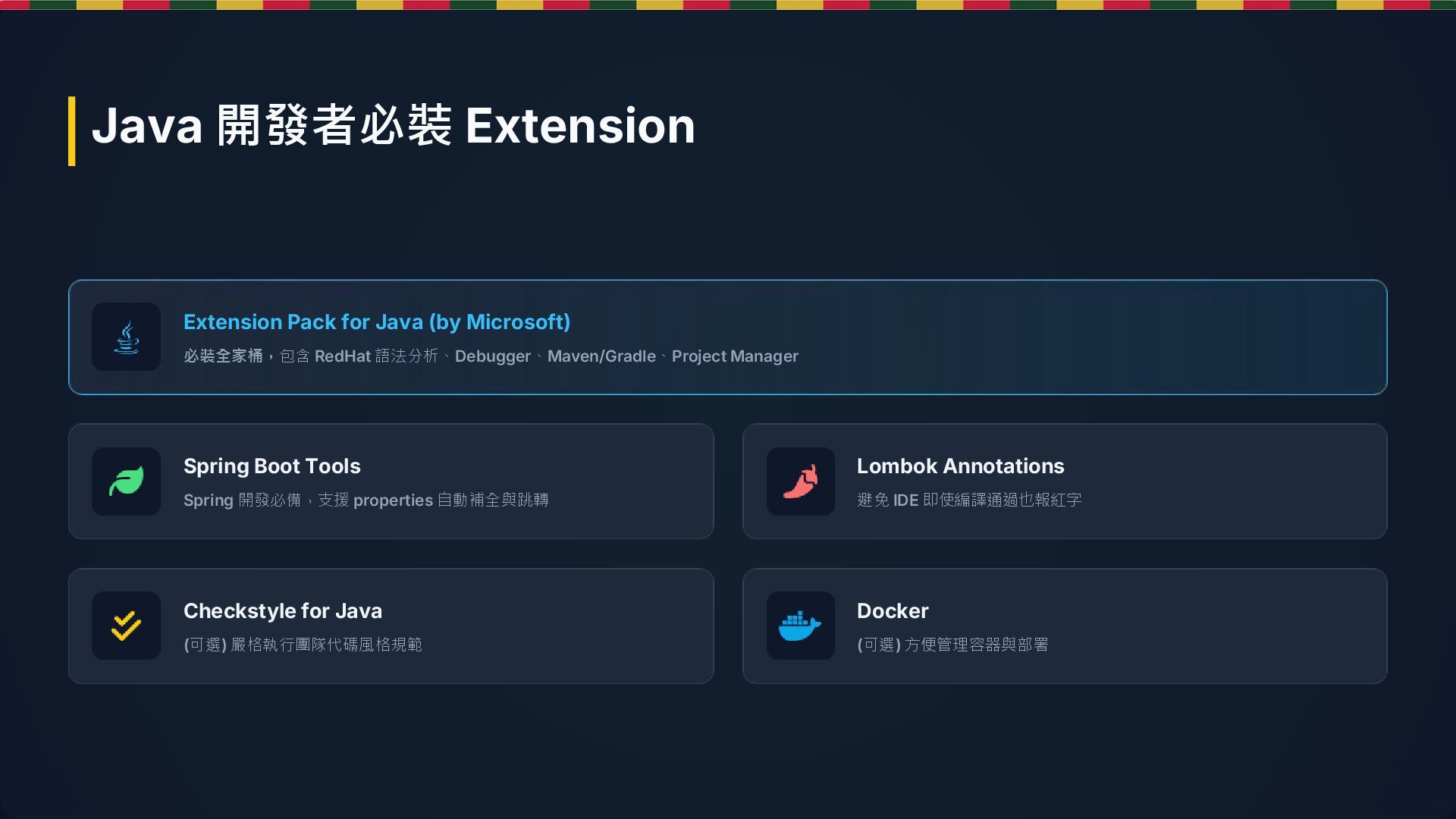
  33. Extension Pack for Java (by Microsoft) 必裝全家桶,包含 RedHat 語法分析、Debugger、Maven/Gradle、Project Manager

    Spring Boot Tools Spring 開發必備,支援 properties 自動補全與跳轉 Lombok Annotations 避免 IDE 即使編譯通過也報紅字 Checkstyle for Java (可選) 嚴格執行團隊代碼風格規範 Docker (可選) 方便管理容器與部署 Java 開發者必裝 Extension
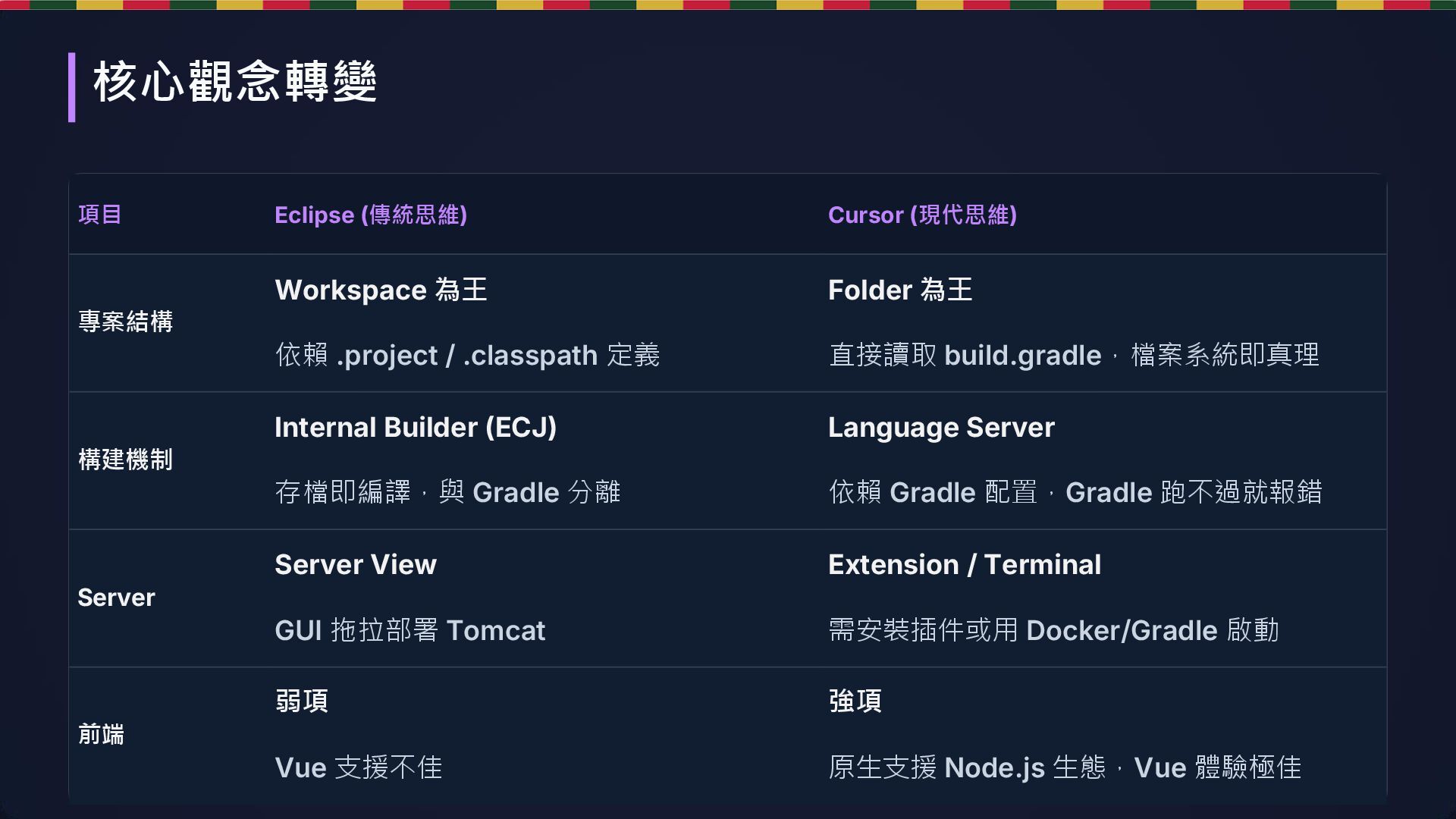
  34. 項目 Eclipse (傳統思維) Cursor (現代思維) 專案結構 Workspace 為王 依賴 .project

    / .classpath 定義 Folder 為王 直接讀取 build.gradle,檔案系統即真理 構建機制 Internal Builder (ECJ) 存檔即編譯,與 Gradle 分離 Language Server 依賴 Gradle 配置,Gradle 跑不過就報錯 Server Server View GUI 拖拉部署 Tomcat Extension / Terminal 需安裝插件或用 Docker/Gradle 啟動 前端 弱項 Vue 支援不佳 強項 原生支援 Node.js 生態,Vue 體驗極佳 核心觀念轉變
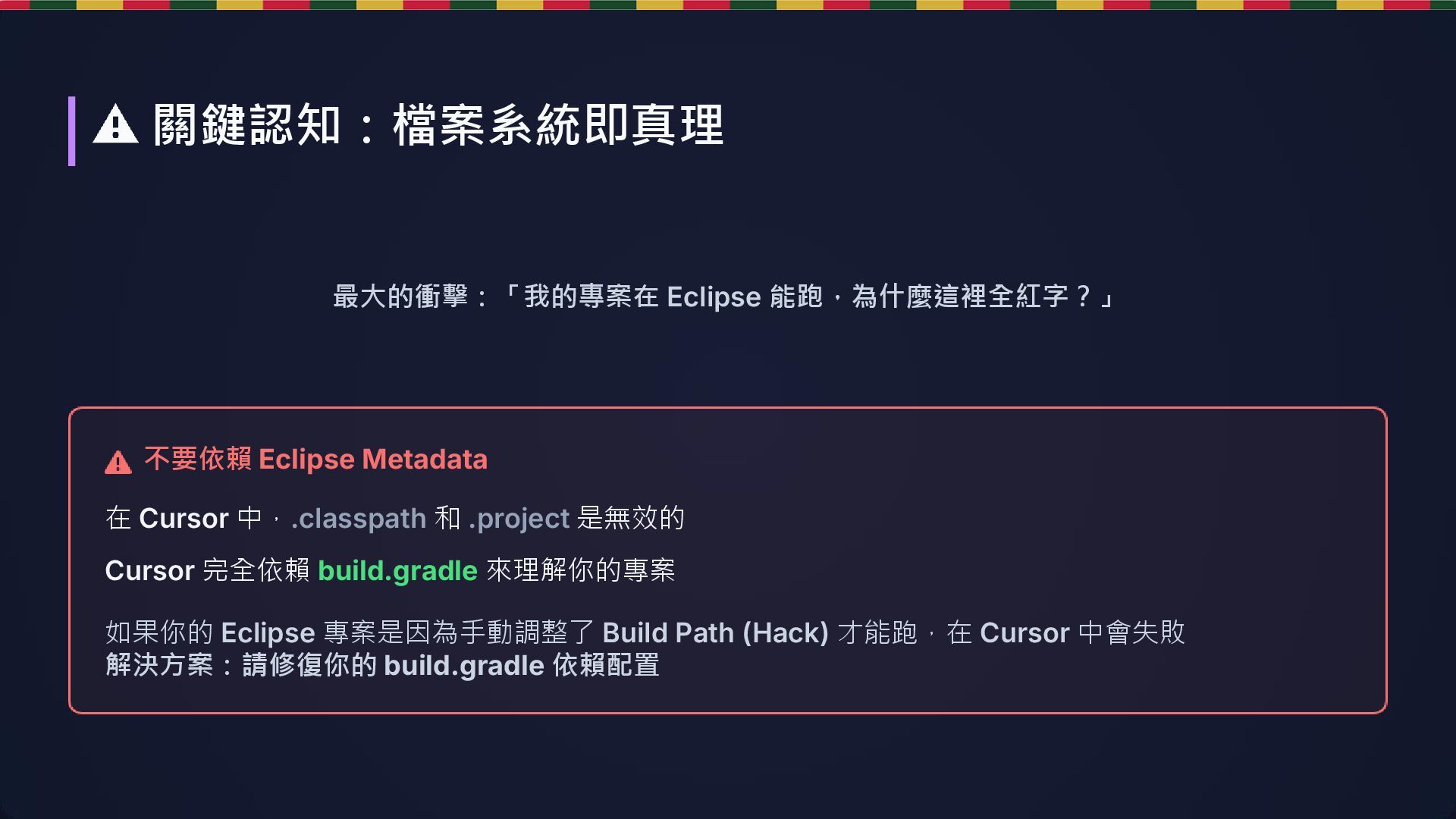
  35. 最大的衝擊:「我的專案在 Eclipse 能跑,為什麼這裡全紅字?」 在 Cursor 中,.classpath 和 .project 是無效的 Cursor

    完全依賴 build.gradle 來理解你的專案 如果你的 Eclipse 專案是因為手動調整了 Build Path (Hack) 才能跑,在 Cursor 中會失敗 解決方案:請修復你的 build.gradle 依賴配置 不要依賴 Eclipse Metadata 關鍵認知:檔案系統即真理
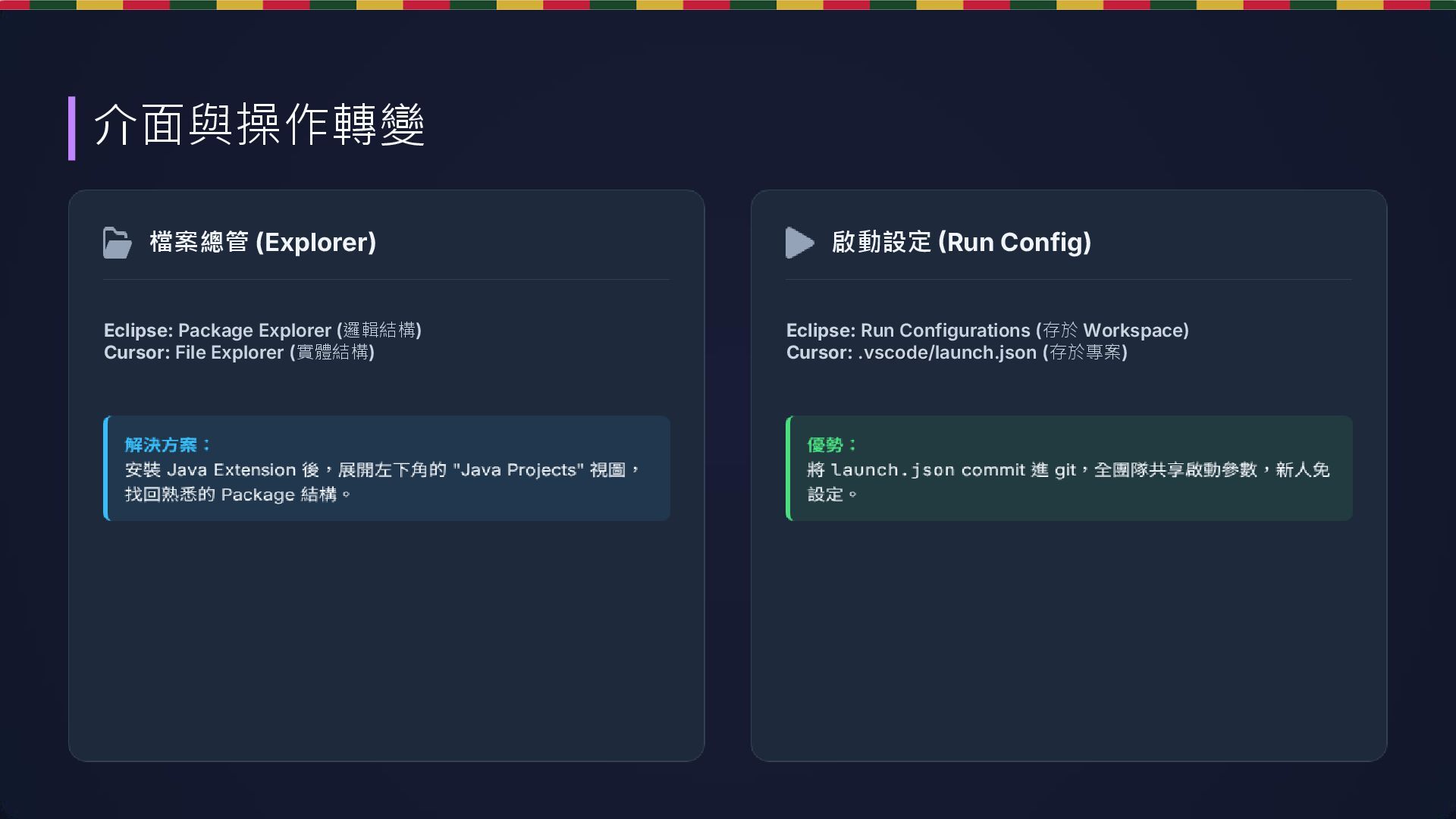
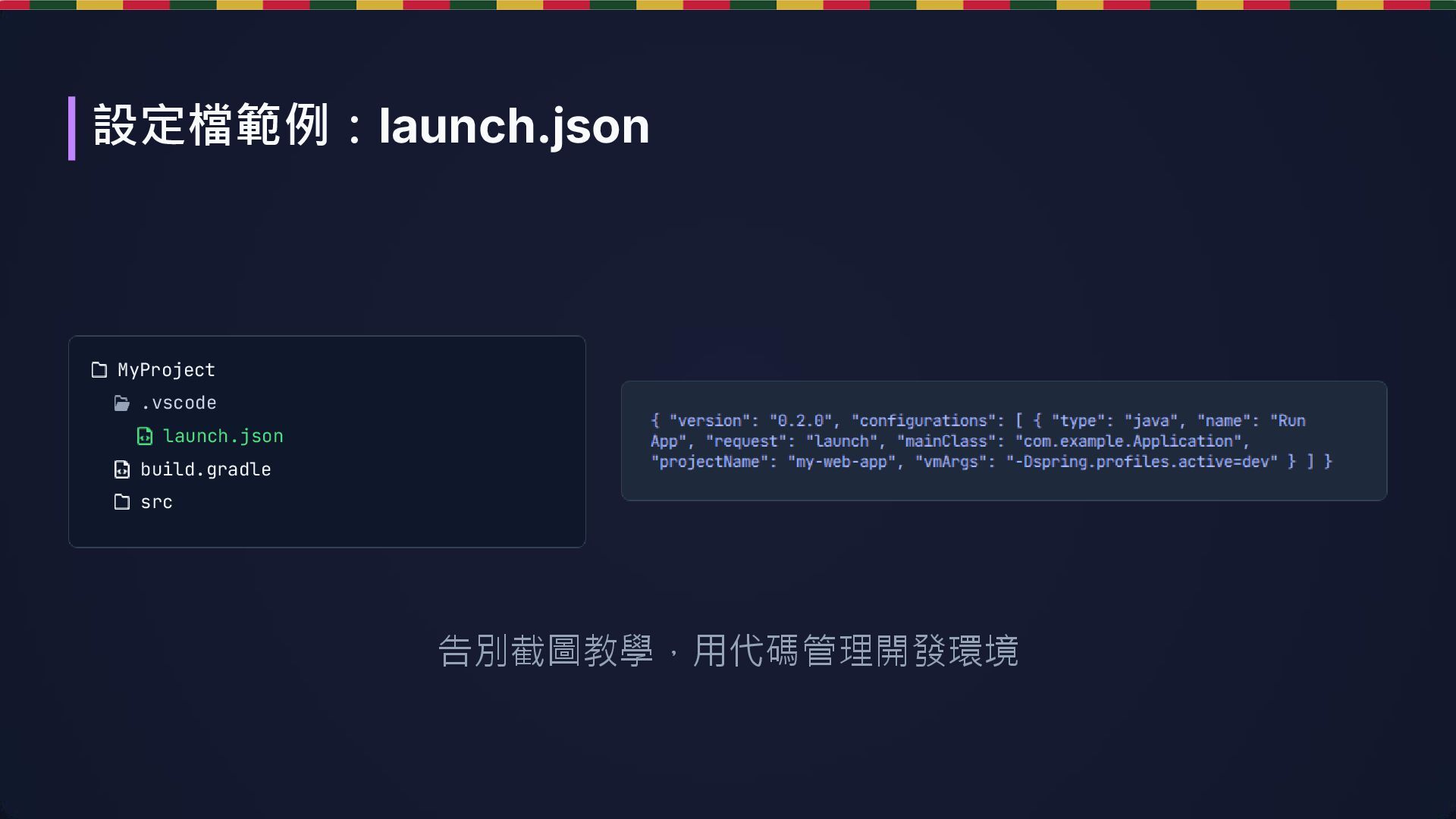
  36. Eclipse: Package Explorer (邏輯結構) Cursor: File Explorer (實體結構) Eclipse: Run

    Configurations (存於 Workspace) Cursor: .vscode/launch.json (存於專案) 檔案總管 (Explorer) 啟動設定 (Run Config) 介面與操作轉變
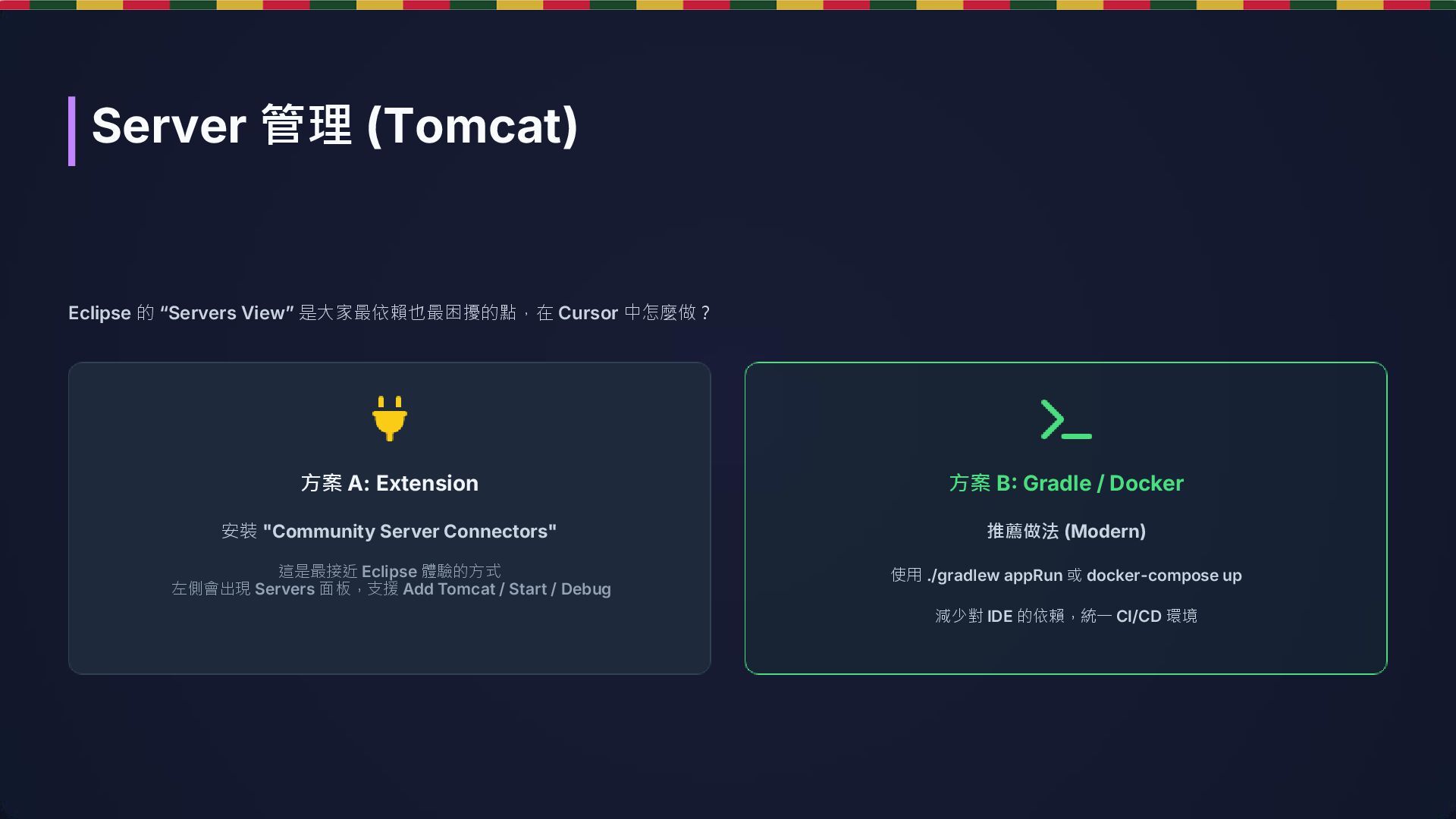
  37. Eclipse 的 “Servers View” 是大家最依賴也最困擾的點,在 Cursor 中怎麼做? 方案 A: Extension

    安裝 "Community Server Connectors" 這是最接近 Eclipse 體驗的方式 左側會出現 Servers 面板,支援 Add Tomcat / Start / Debug 方案 B: Gradle / Docker 推薦做法 (Modern) 使用 ./gradlew appRun 或 docker-compose up 減少對 IDE 的依賴,統一 CI/CD 環境 Server 管理 (Tomcat)
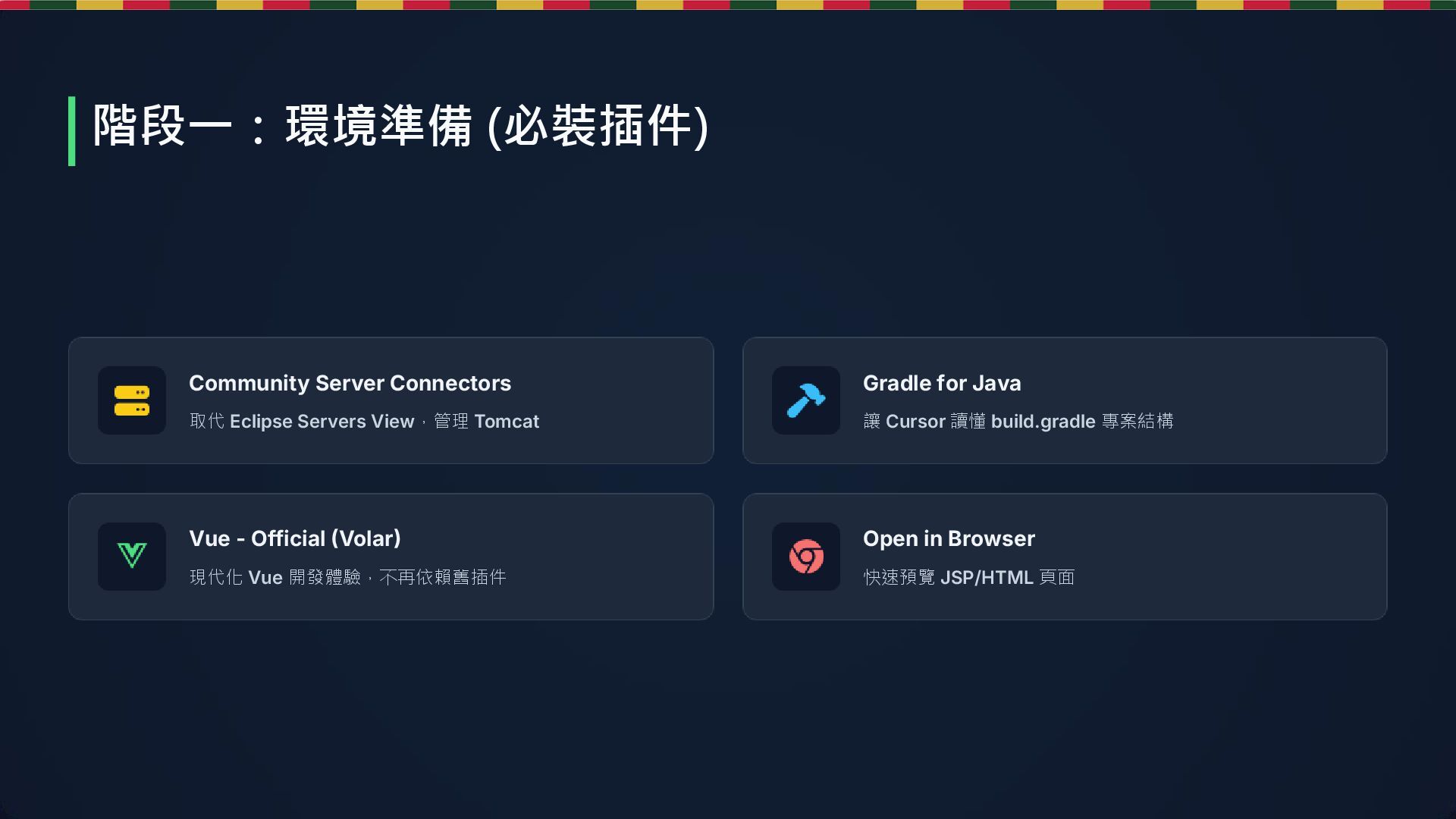
  38. Community Server Connectors 取代 Eclipse Servers View,管理 Tomcat Gradle for

    Java 讓 Cursor 讀懂 build.gradle 專案結構 Vue - Official (Volar) 現代化 Vue 開發體驗,不再依賴舊插件 Open in Browser 快速預覽 JSP/HTML 頁面 階段一:環境準備 (必裝插件)
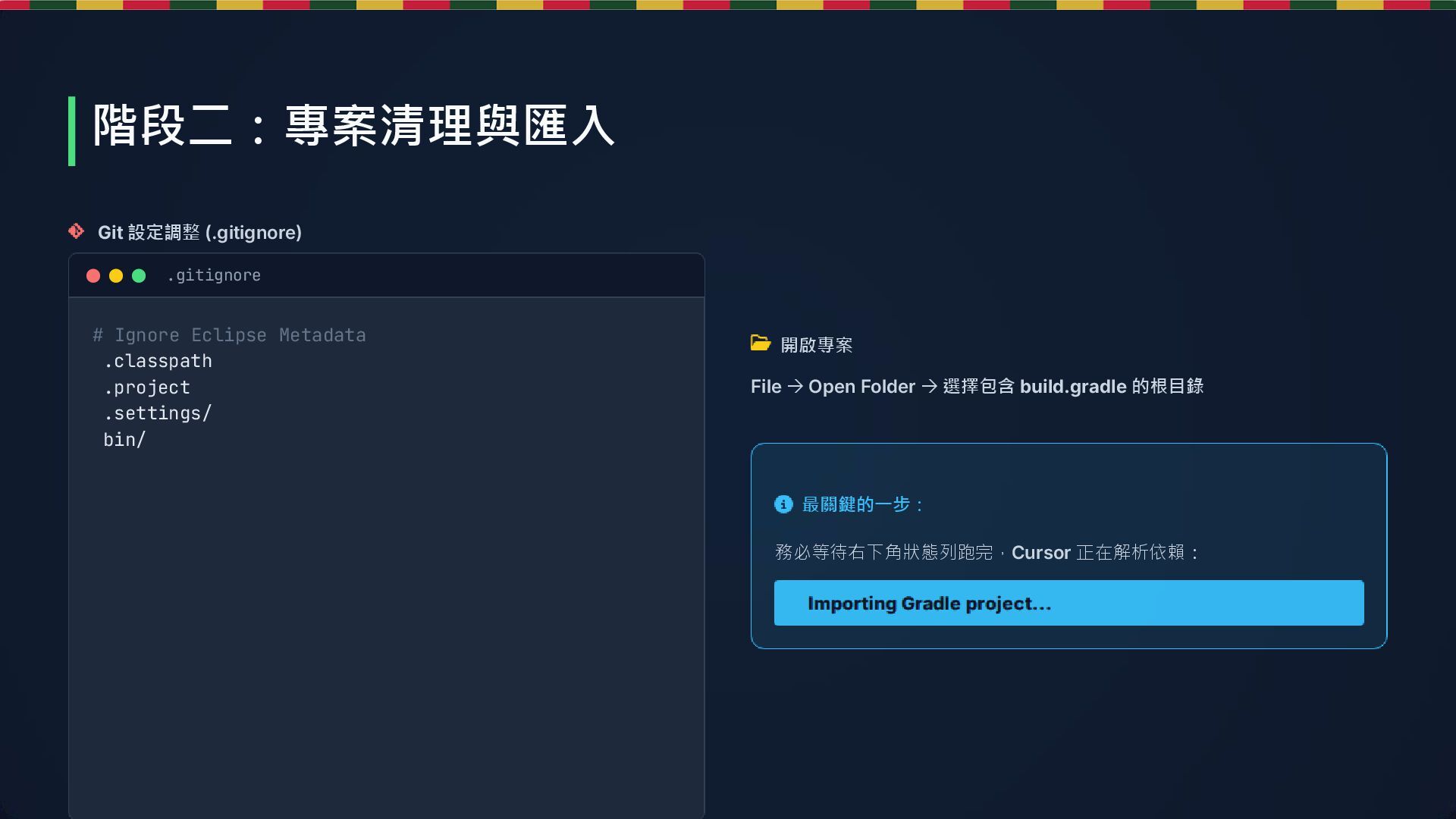
  39. Git 設定調整 (.gitignore) # Ignore Eclipse Metadata .classpath .project .settings/

    bin/ 開啟專案 File → Open Folder → 選擇包含 build.gradle 的根目錄 最關鍵的一步: 務必等待右下角狀態列跑完,Cursor 正在解析依賴: .gitignore 階段二:專案清理與匯入
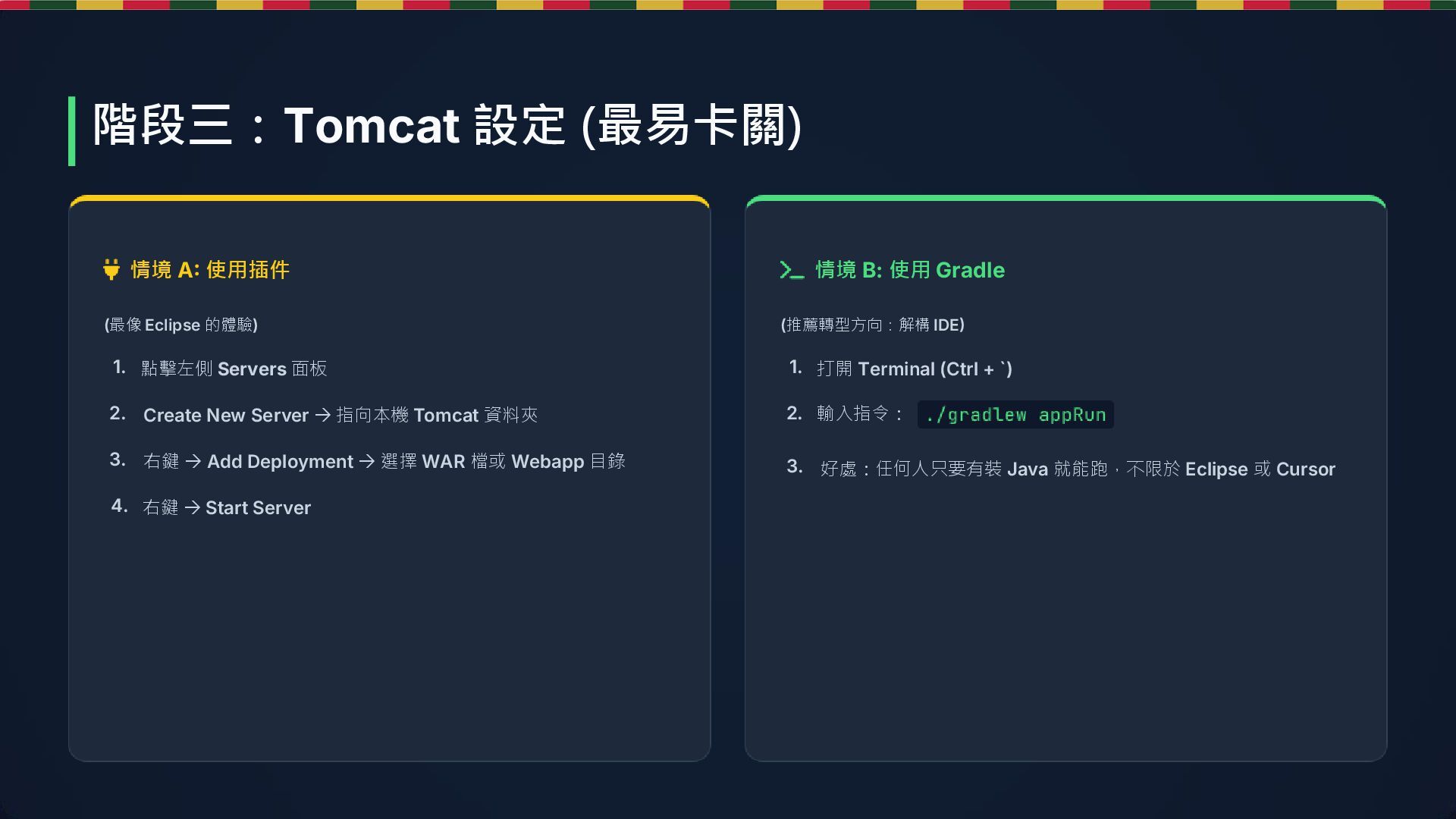
  40. 情境 A: 使用插件 (最像 Eclipse 的體驗) 情境 B: 使用 Gradle

    (推薦轉型方向:解構 IDE) 1. 點擊左側 Servers 面板 2. Create New Server → 指向本機 Tomcat 資料夾 3. 右鍵 → Add Deployment → 選擇 WAR 檔或 Webapp 目錄 4. 右鍵 → Start Server 1. 打開 Terminal (Ctrl + `) 2. 輸入指令: 3. 好處:任何人只要有裝 Java 就能跑,不限於 Eclipse 或 Cursor 階段三:Tomcat 設定 (最易卡關)
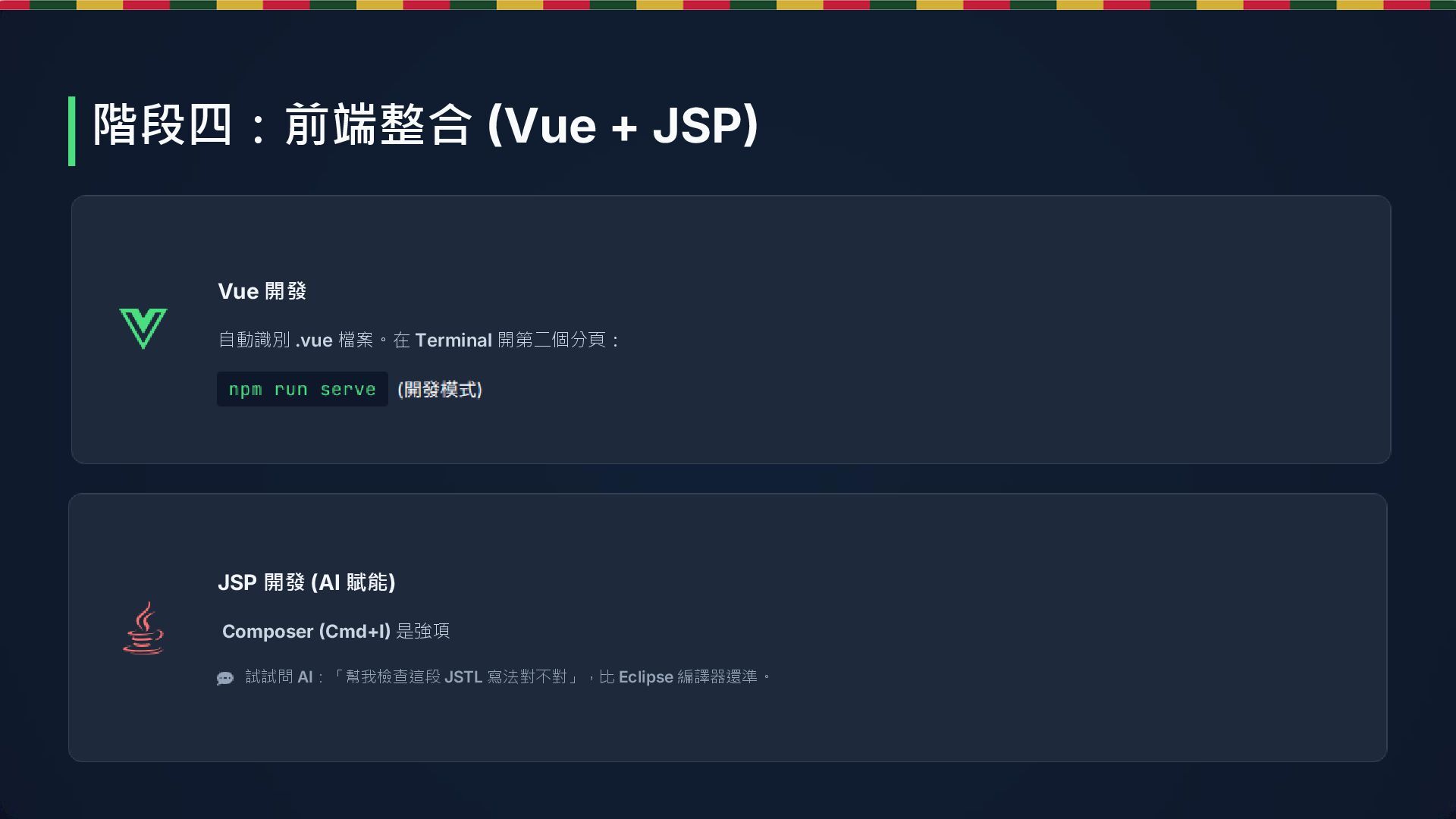
  41. Vue 開發 自動識別 .vue 檔案。在 Terminal 開第二個分頁: JSP 開發 (AI

    賦能) Composer (Cmd+I) 是強項 試試問 AI:「幫我檢查這段 JSTL 寫法對不對」,比 Eclipse 編譯器還準。 階段四:前端整合 (Vue + JSP)
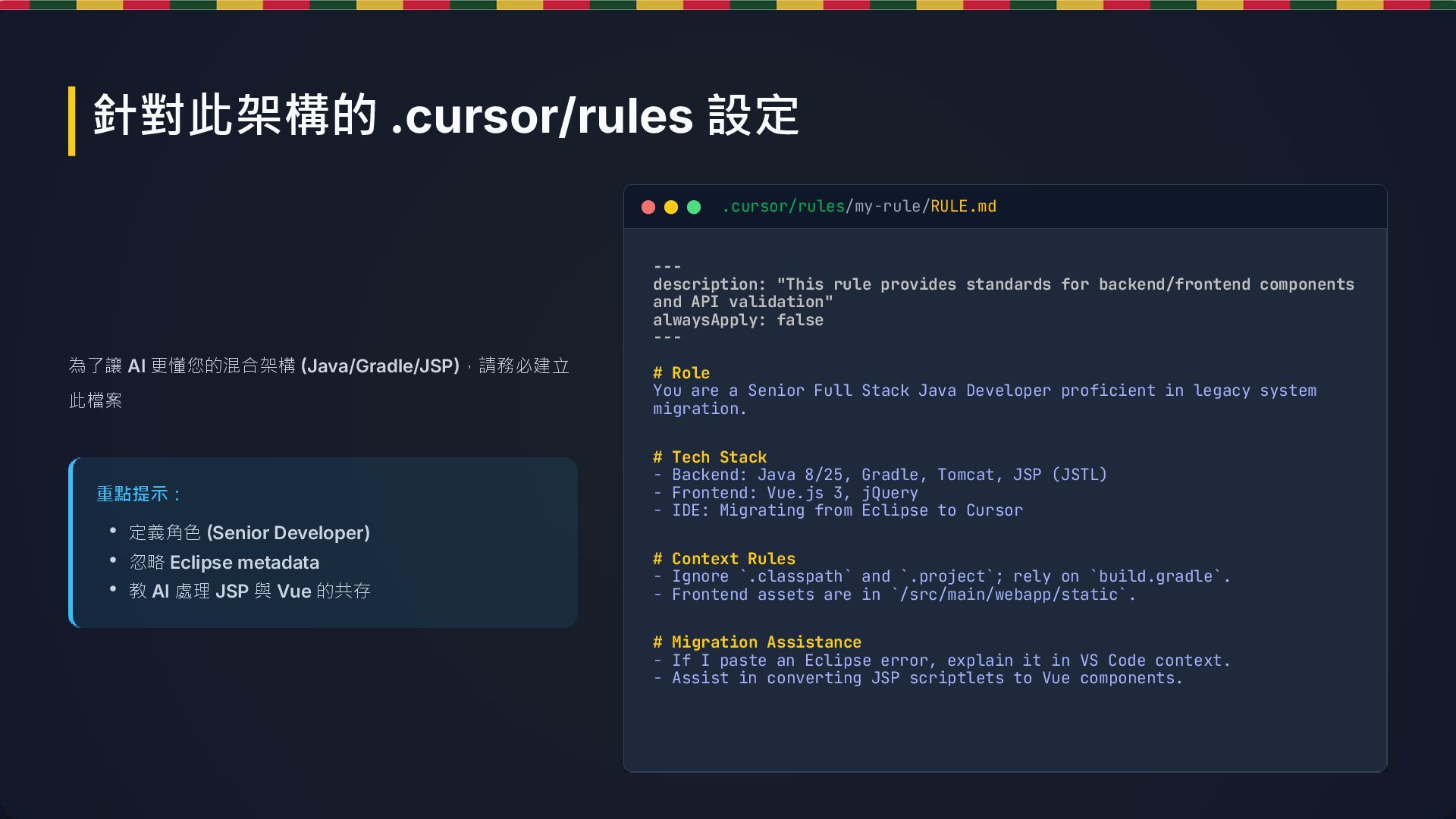
  42. 為了讓 AI 更懂您的混合架構 (Java/Gradle/JSP),請務必建立 此檔案 --- description: "This rule provides

    standards for backend/frontend components and API validation" alwaysApply: false --- # Role You are a Senior Full Stack Java Developer proficient in legacy system migration. # Tech Stack - Backend: Java 8/25, Gradle, Tomcat, JSP (JSTL) - Frontend: Vue.js 3, jQuery - IDE: Migrating from Eclipse to Cursor # Context Rules - Ignore `.classpath` and `.project`; rely on `build.gradle`. - Frontend assets are in `/src/main/webapp/static`. # Migration Assistance - If I paste an Eclipse error, explain it in VS Code context. - Assist in converting JSP scriptlets to Vue components. 重點提示: .cursor/rules/my-rule/RULE.md • 定義角色 (Senior Developer) • 忽略 Eclipse metadata • 教 AI 處理 JSP 與 Vue 的共存 針對此架構的 .cursor/rules 設定
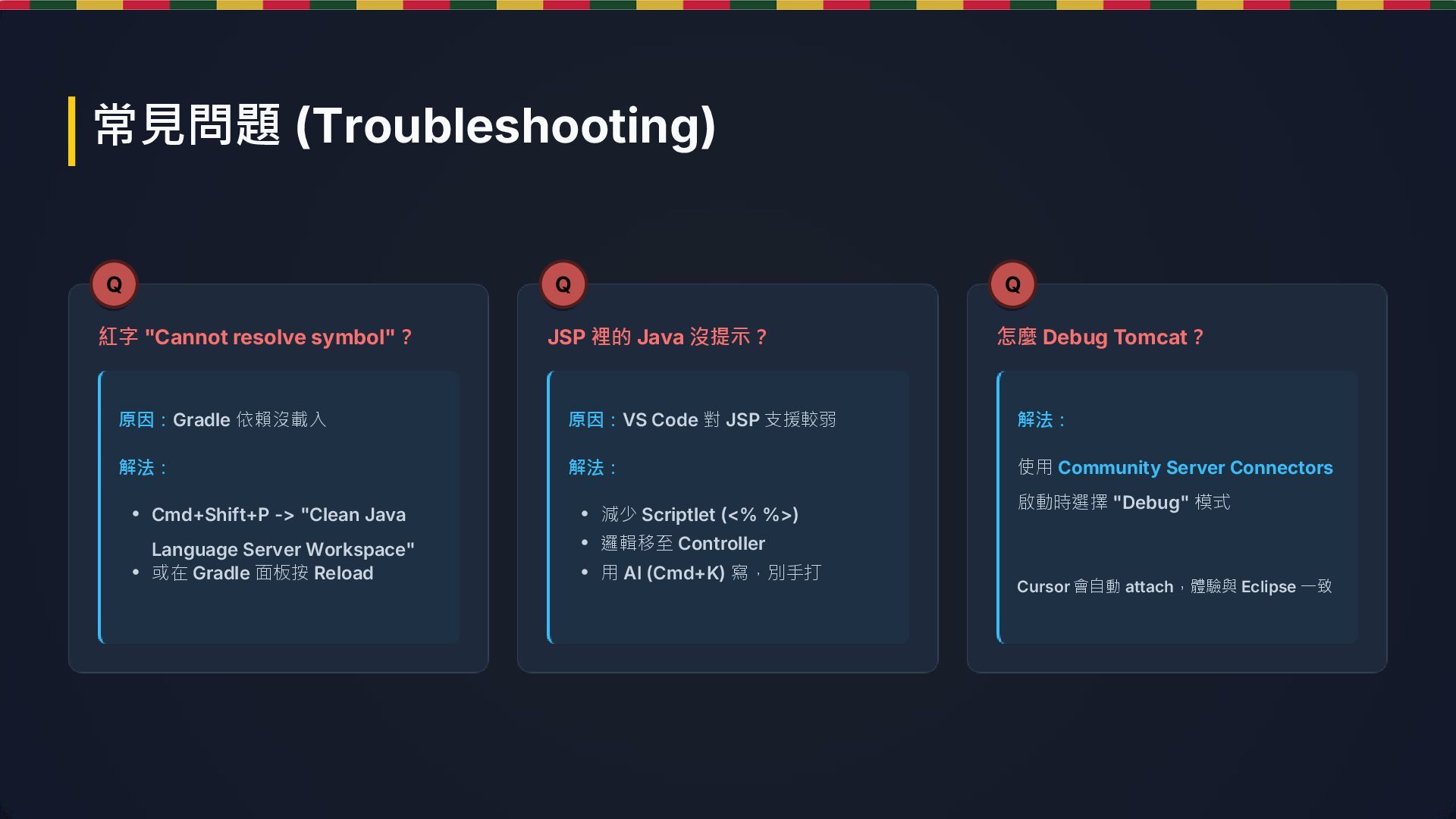
  43. 紅字 "Cannot resolve symbol"? JSP 裡的 Java 沒提示? 怎麼 Debug

    Tomcat? 原因:Gradle 依賴沒載入 解法: 原因:VS Code 對 JSP 支援較弱 解法: 解法: 使用 Community Server Connectors 啟動時選擇 "Debug" 模式 Cursor 會自動 attach,體驗與 Eclipse 一致 • Cmd+Shift+P -> "Clean Java Language Server Workspace" • 或在 Gradle 面板按 Reload • 減少 Scriptlet (<% %>) • 邏輯移至 Controller • 用 AI (Cmd+K) 寫,別手打 常見問題 (Troubleshooting) Q Q Q
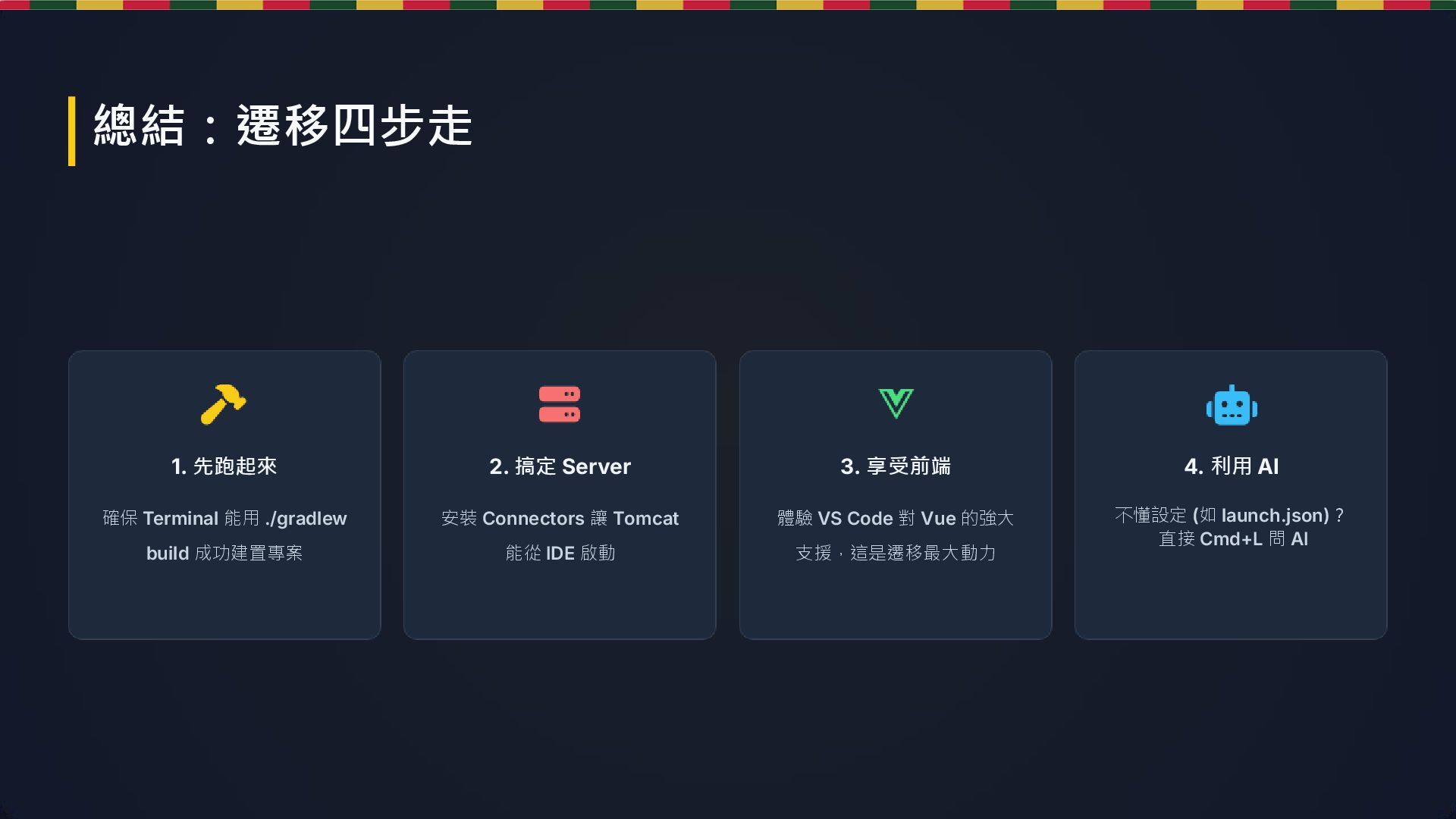
  44. 1. 先跑起來 確保 Terminal 能用 ./gradlew build 成功建置專案 2. 搞定

    Server 安裝 Connectors 讓 Tomcat 能從 IDE 啟動 3. 享受前端 體驗 VS Code 對 Vue 的強大 支援,這是遷移最大動力 4. 利用 AI 不懂設定 (如 launch.json)? 直接 Cmd+L 問 AI 總結:遷移四步走
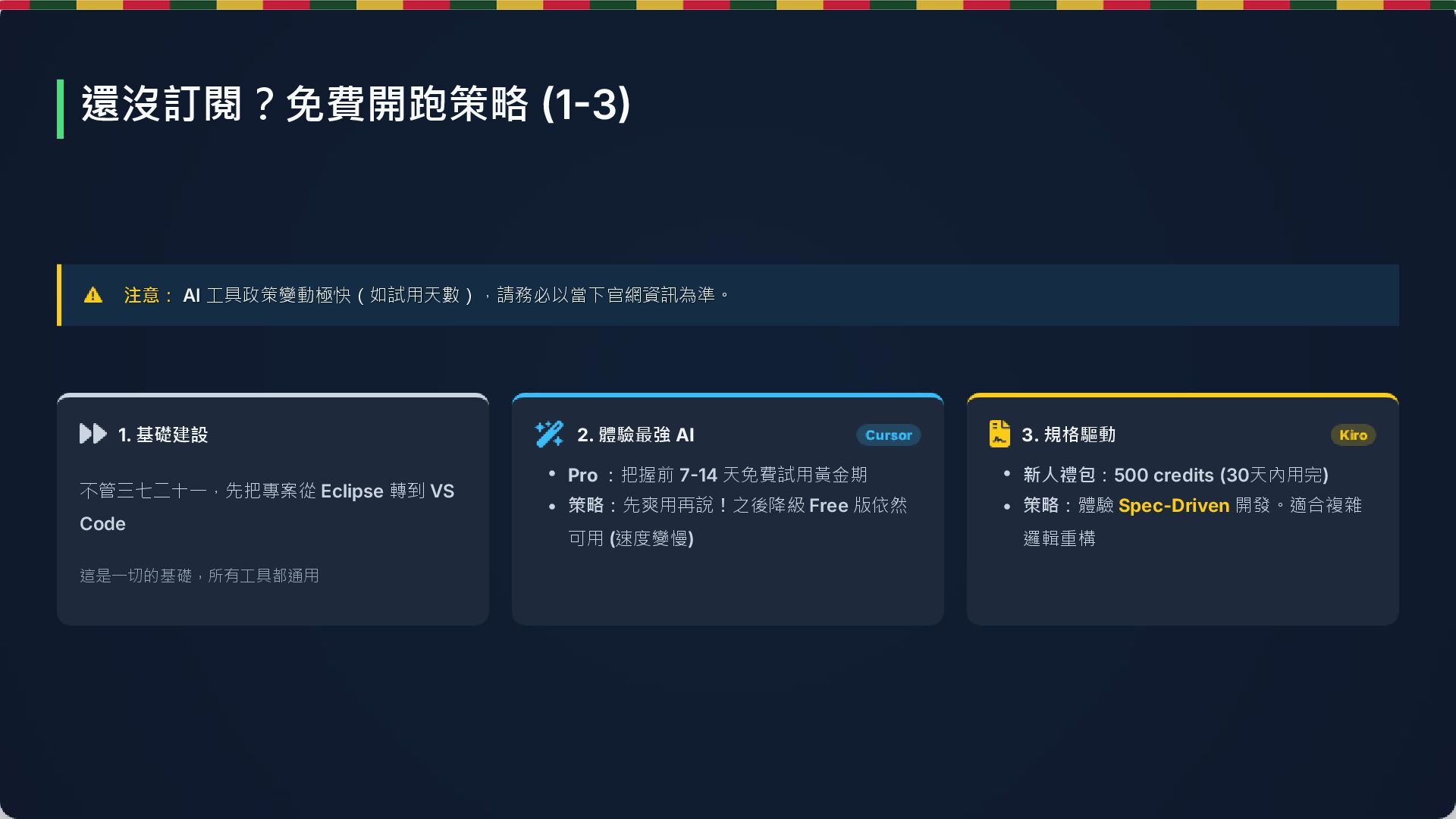
  45. 注意: AI 工具政策變動極快(如試用天數),請務必以當下官網資訊為準。 不管三七二十一,先把專案從 Eclipse 轉到 VS Code 這是一切的基礎,所有工具都通用 2.

    體驗最強 AI 3. 規格驅動 1. 基礎建設 • Pro :把握前 7-14 天免費試用黃金期 • 策略:先爽用再說!之後降級 Free 版依然 可用 (速度變慢) • 新人禮包:500 credits (30天內用完) • 策略:體驗 Spec-Driven 開發。適合複雜 邏輯重構 還沒訂閱?免費開跑策略 (1-3)
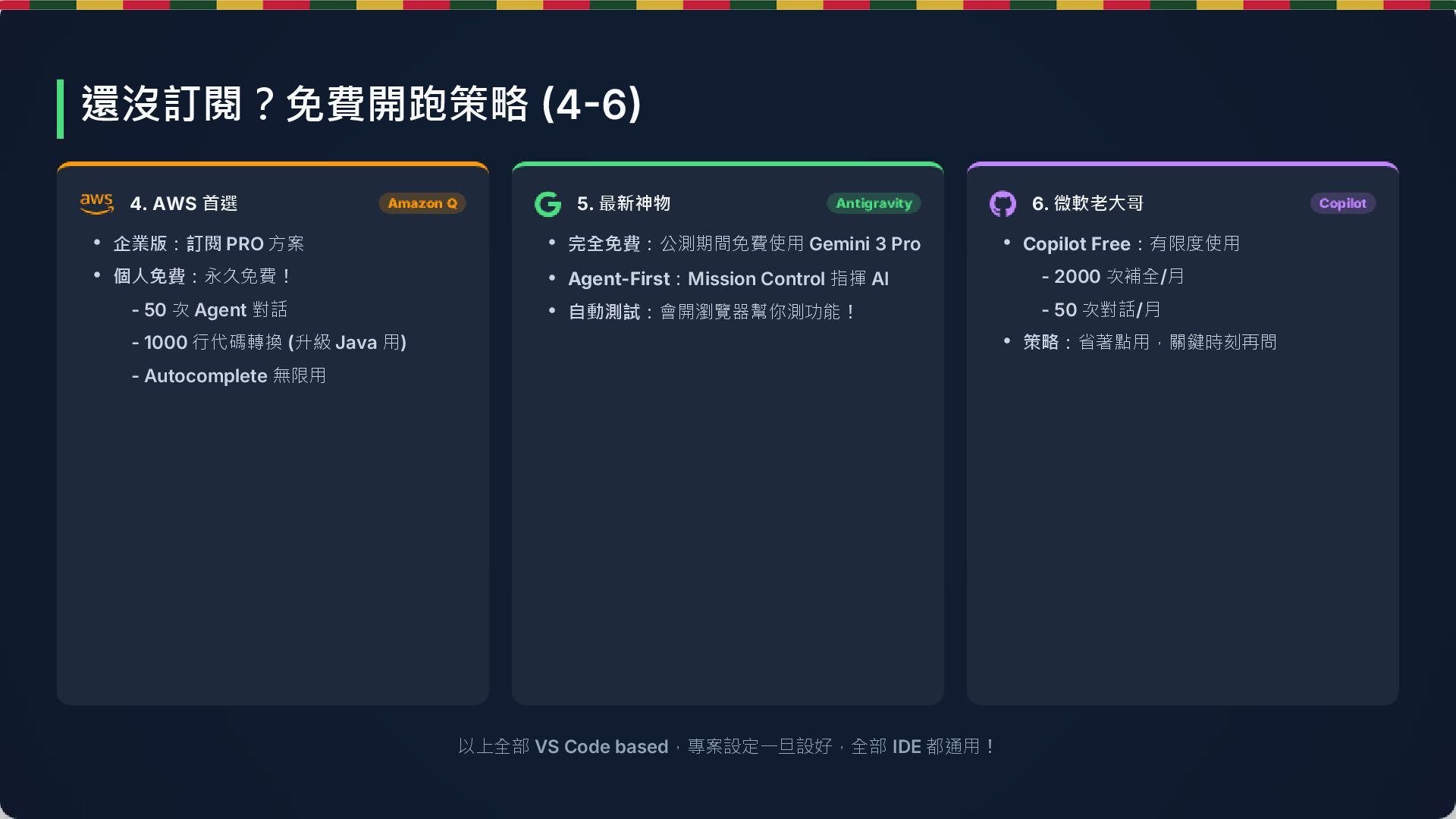
  46. 以上全部 VS Code based,專案設定一旦設好,全部 IDE 都通用! 4. AWS 首選 5.

    最新神物 6. 微軟老大哥 • 企業版:訂閱 PRO 方案 • 個人免費:永久免費! - 50 次 Agent 對話 - 1000 行代碼轉換 (升級 Java 用) - Autocomplete 無限用 • 完全免費:公測期間免費使用 Gemini 3 Pro • Agent-First:Mission Control 指揮 AI • 自動測試:會開瀏覽器幫你測功能! • Copilot Free:有限度使用 - 2000 次補全/月 - 50 次對話/月 • 策略:省著點用,關鍵時刻再問 還沒訂閱?免費開跑策略 (4-6)
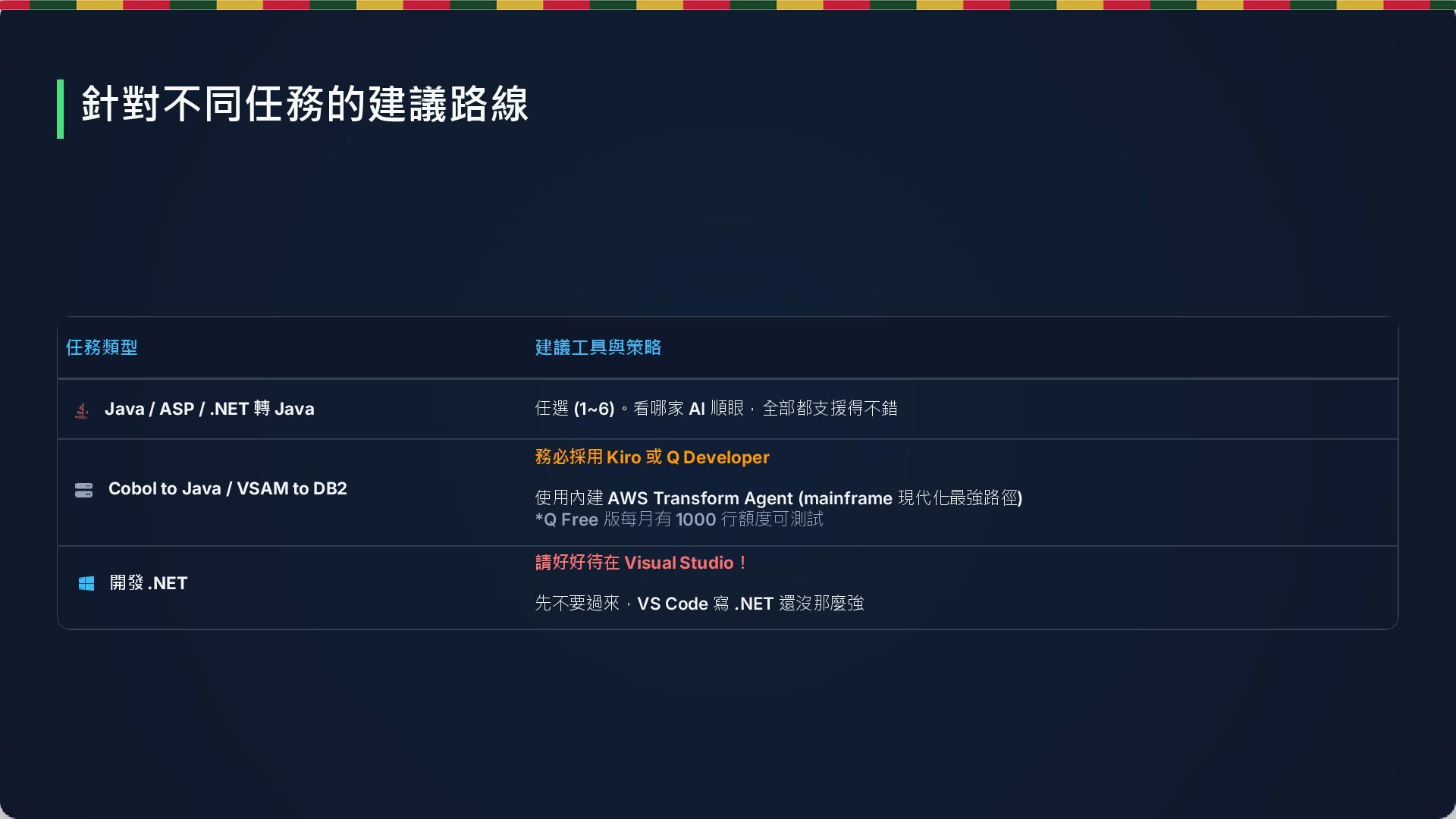
  47. 任務類型 建議工具與策略 Java / ASP / .NET 轉 Java 任選

    (1~6)。看哪家 AI 順眼,全部都支援得不錯 Cobol to Java / VSAM to DB2 務必採用 Kiro 或 Q Developer 使用內建 AWS Transform Agent (mainframe 現代化最強路徑) *Q Free 版每月有 1000 行額度可測試 開發 .NET 請好好待在 Visual Studio! 先不要過來,VS Code 寫 .NET 還沒那麼強 針對不同任務的建議路線