Share
Embed
Redmineの画面をあなた好みにカスタマイズ - View customize pluginの紹介 - Redmine Japan 2020
Redmine Japan 2020 での発表資料です。
onozaty
September 18, 2020
Transcript
61 slides
-
Redmineの画面を あなた好みにカスタマイズ - View customize pluginの紹介 - 2020-09-18 Redmine Japan
2020 [B07] @onozaty -
自己紹介 • Hirokazu Onozato • 株式会社ユニスティ所属 • ソフトウエア開発者 • プログラムを書くのが好き
• 個人でChrome/Firefoxの拡張機能や、ちょっとしたツールなど 作って公開 @onozaty https://github.com/onozaty -
Redmineとの関わり • Redmine歴は11年くらい • 主にアプリケーション開発のタスク管理に利用 • Redmineに関連して作ったもの (今もメンテナンスしているもの) • View
customize plugin https://github.com/onozaty/redmine-view-customize • 本日詳しく紹介 • Redmine issue loader https://github.com/onozaty/redmine-issue-loader • CSVを読み込んでRedmineにチケットとして取り込む(新規、更新)するため のツール -
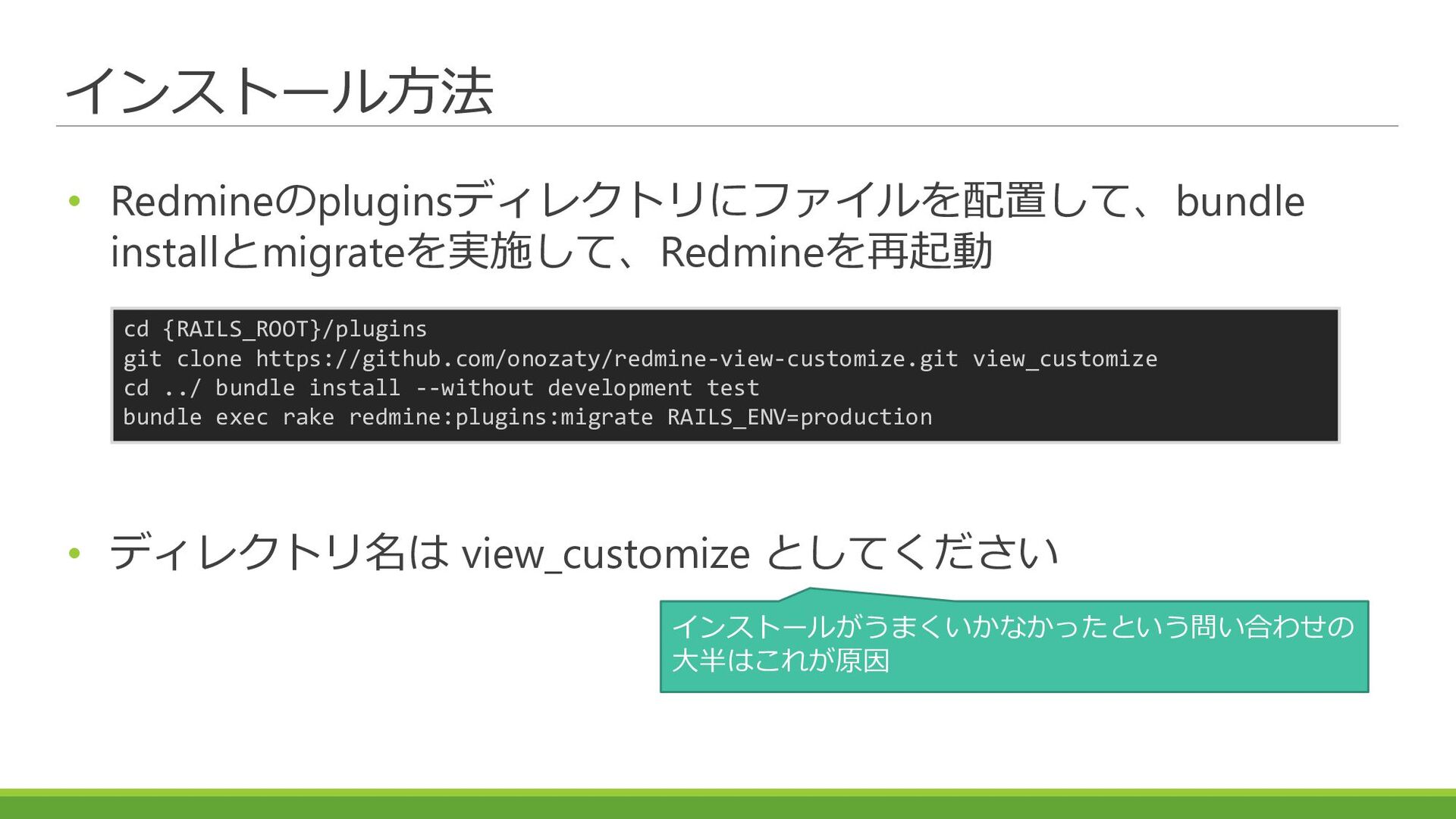
インストール方法 • Redmineのpluginsディレクトリにファイルを配置して、bundle installとmigrateを実施して、Redmineを再起動 • ディレクトリ名は view_customize としてください cd {RAILS_ROOT}/plugins
git clone https://github.com/onozaty/redmine-view-customize.git view_customize cd ../ bundle install --without development test bundle exec rake redmine:plugins:migrate RAILS_ENV=production インストールがうまくいかなかったという問い合わせの 大半はこれが原因 -
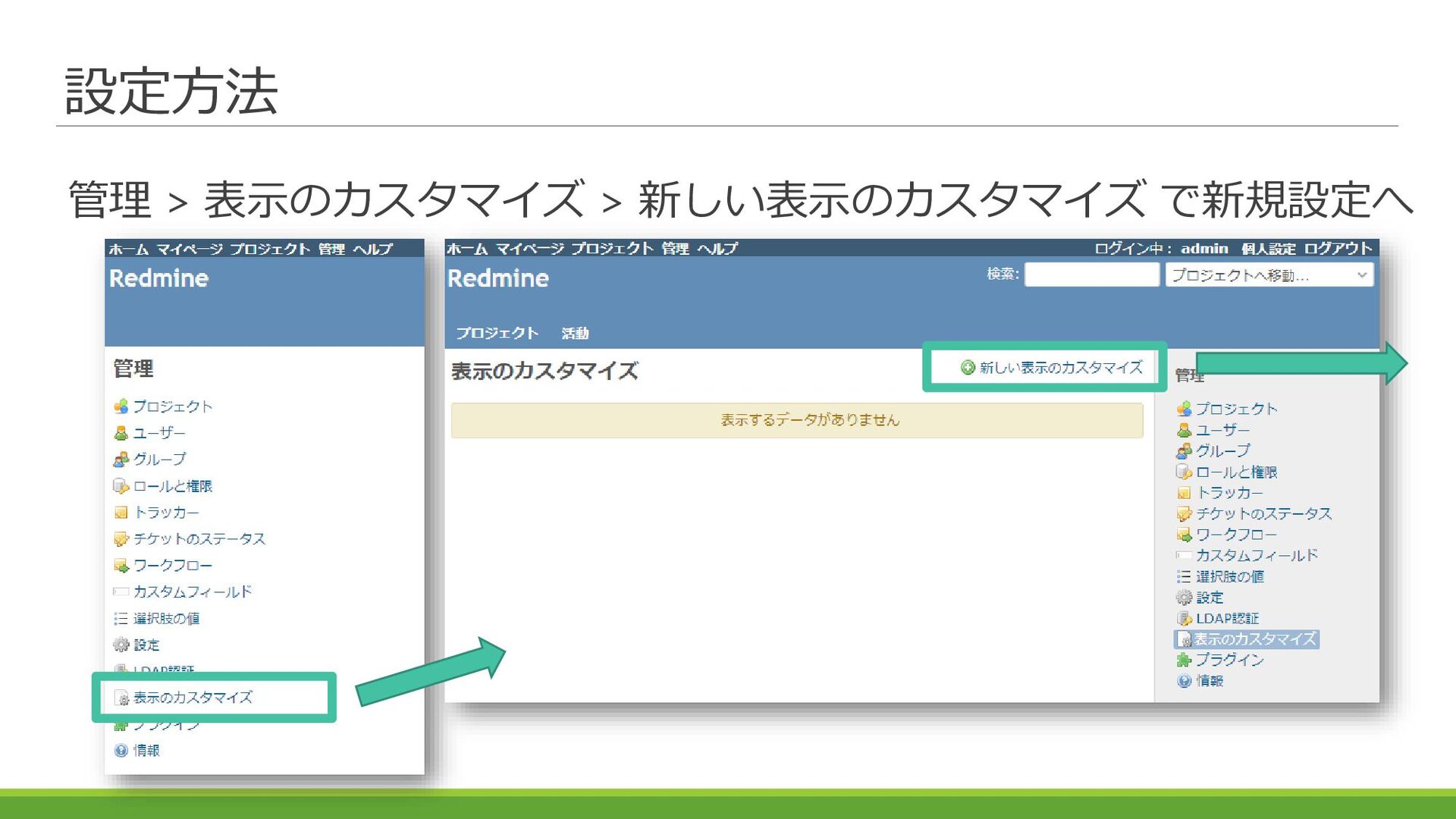
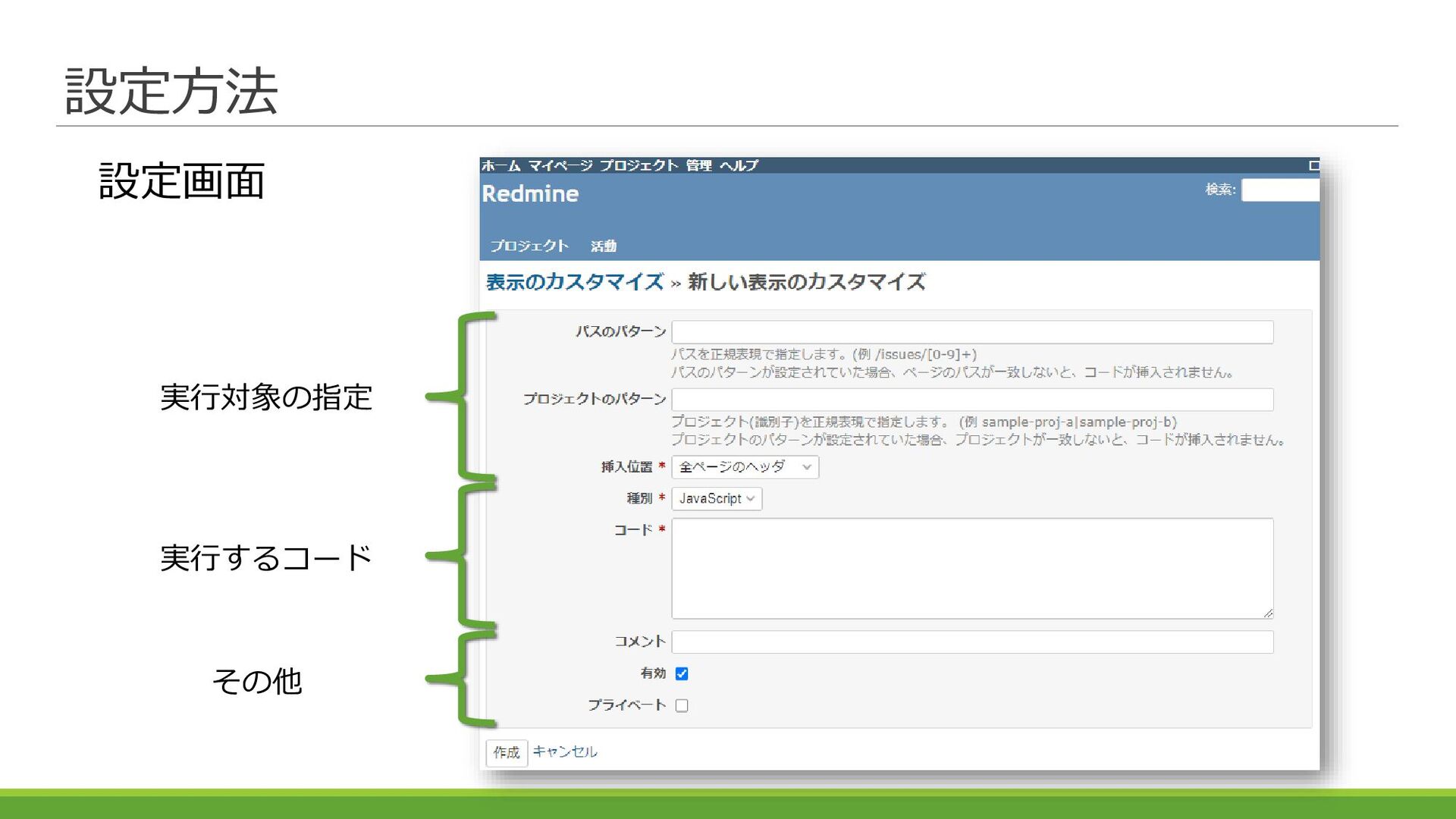
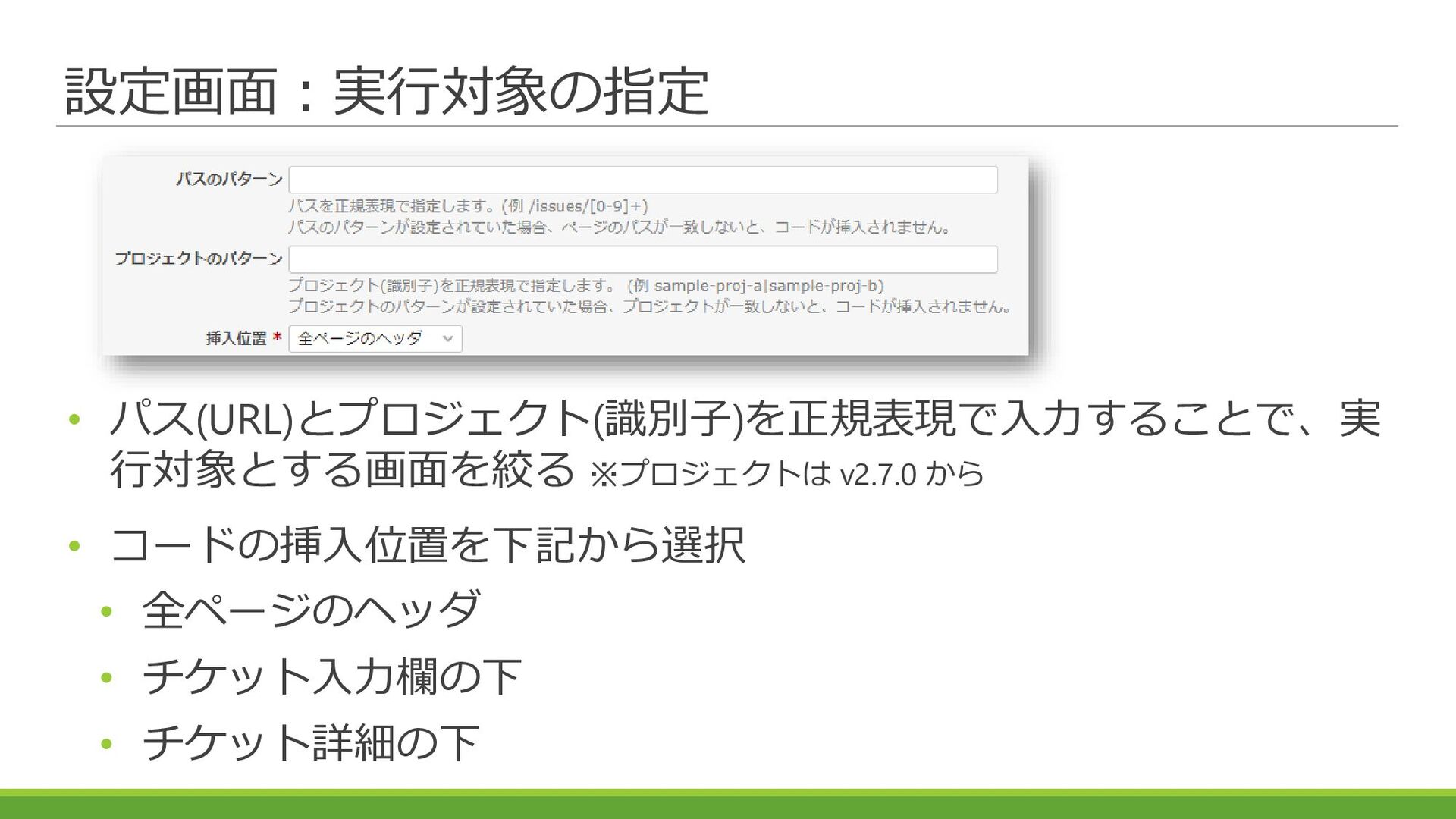
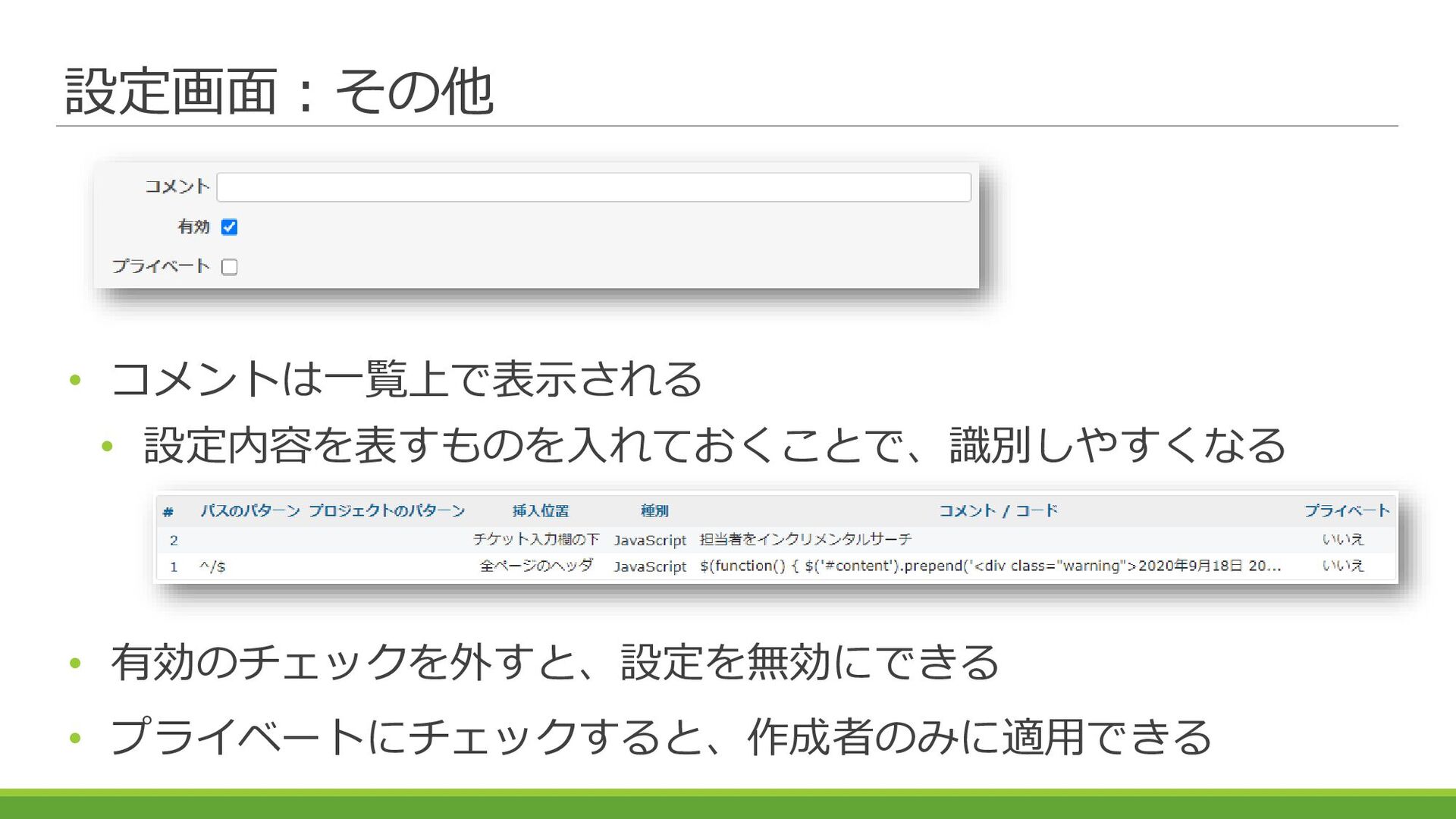
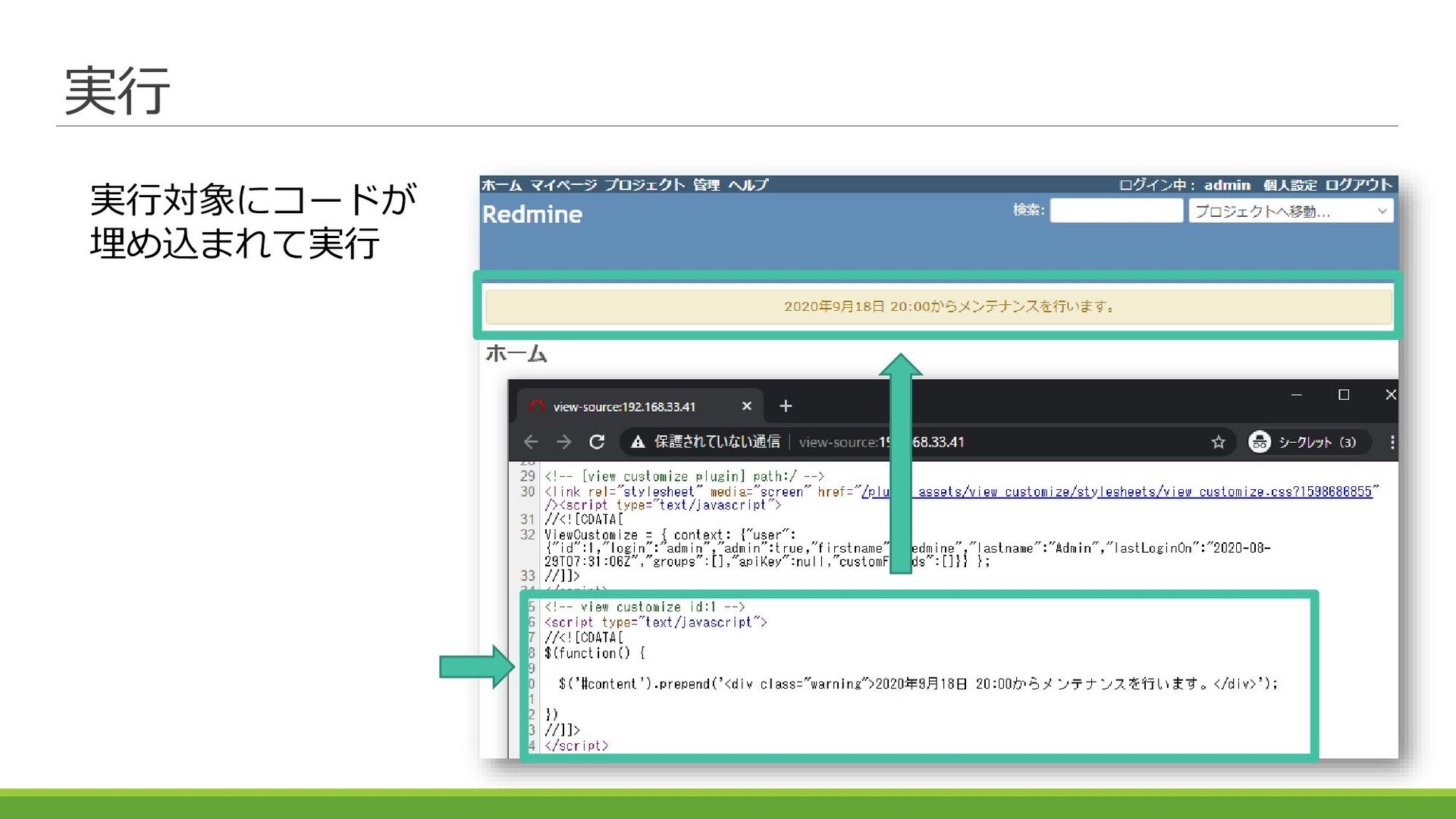
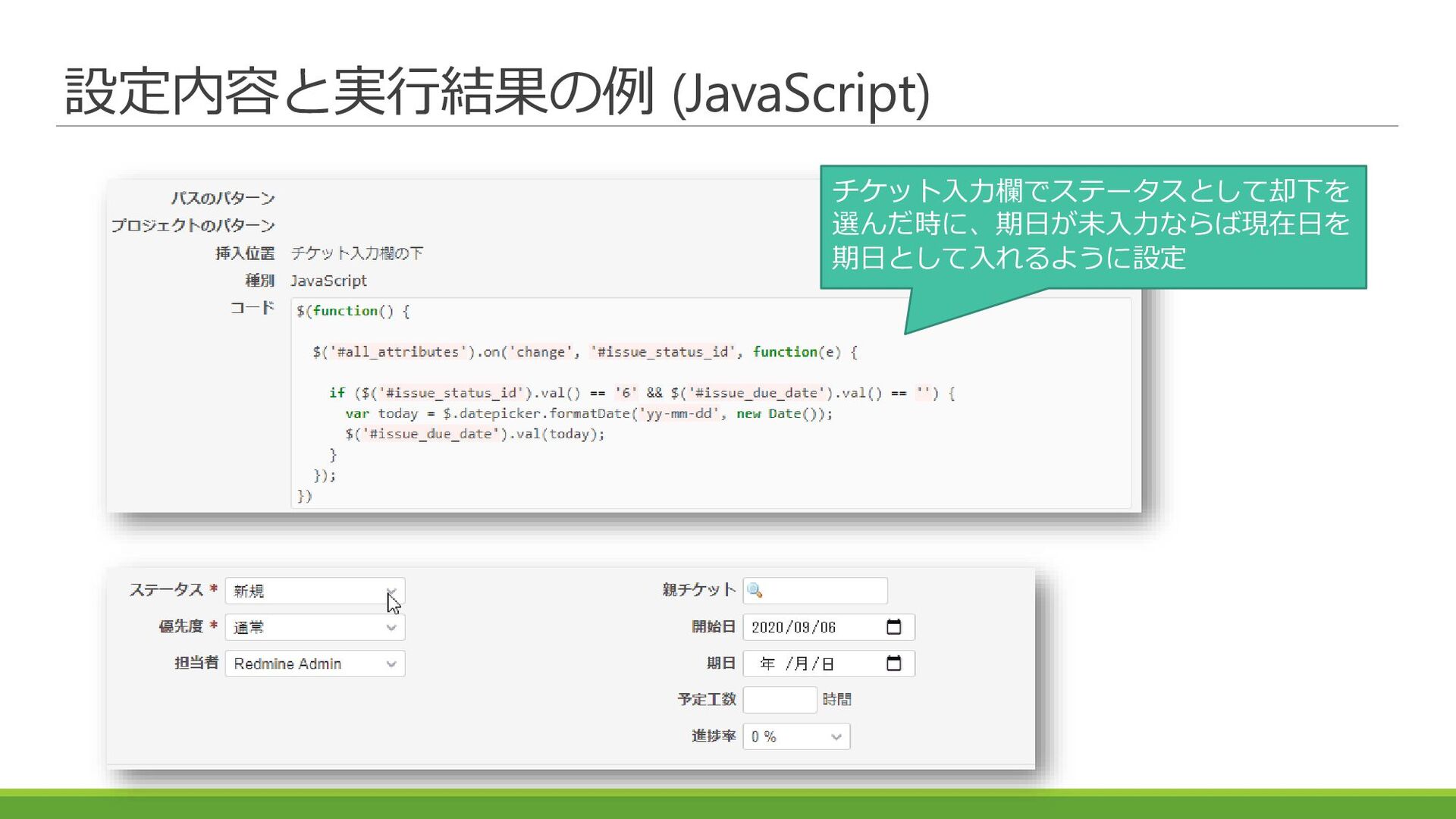
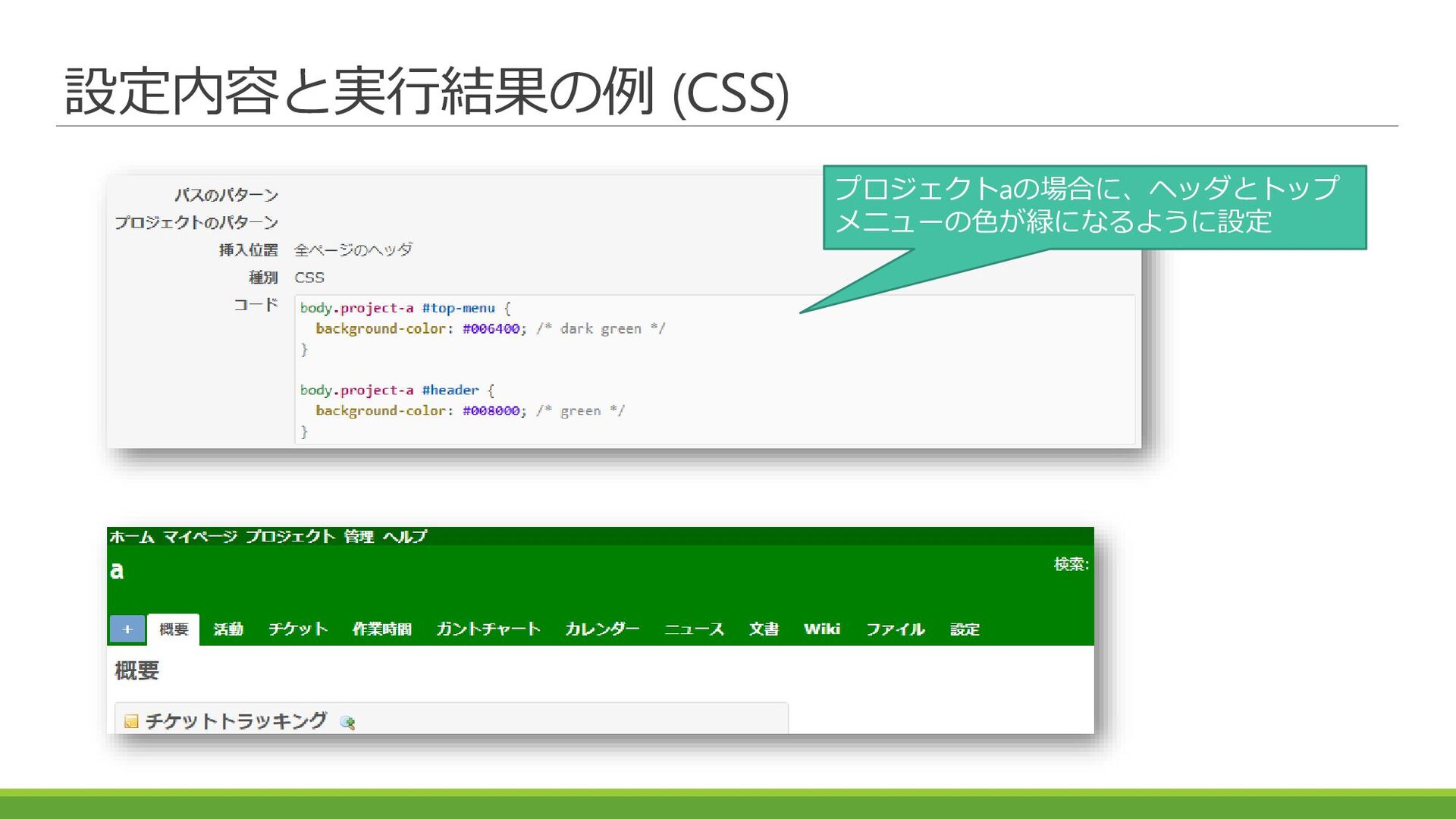
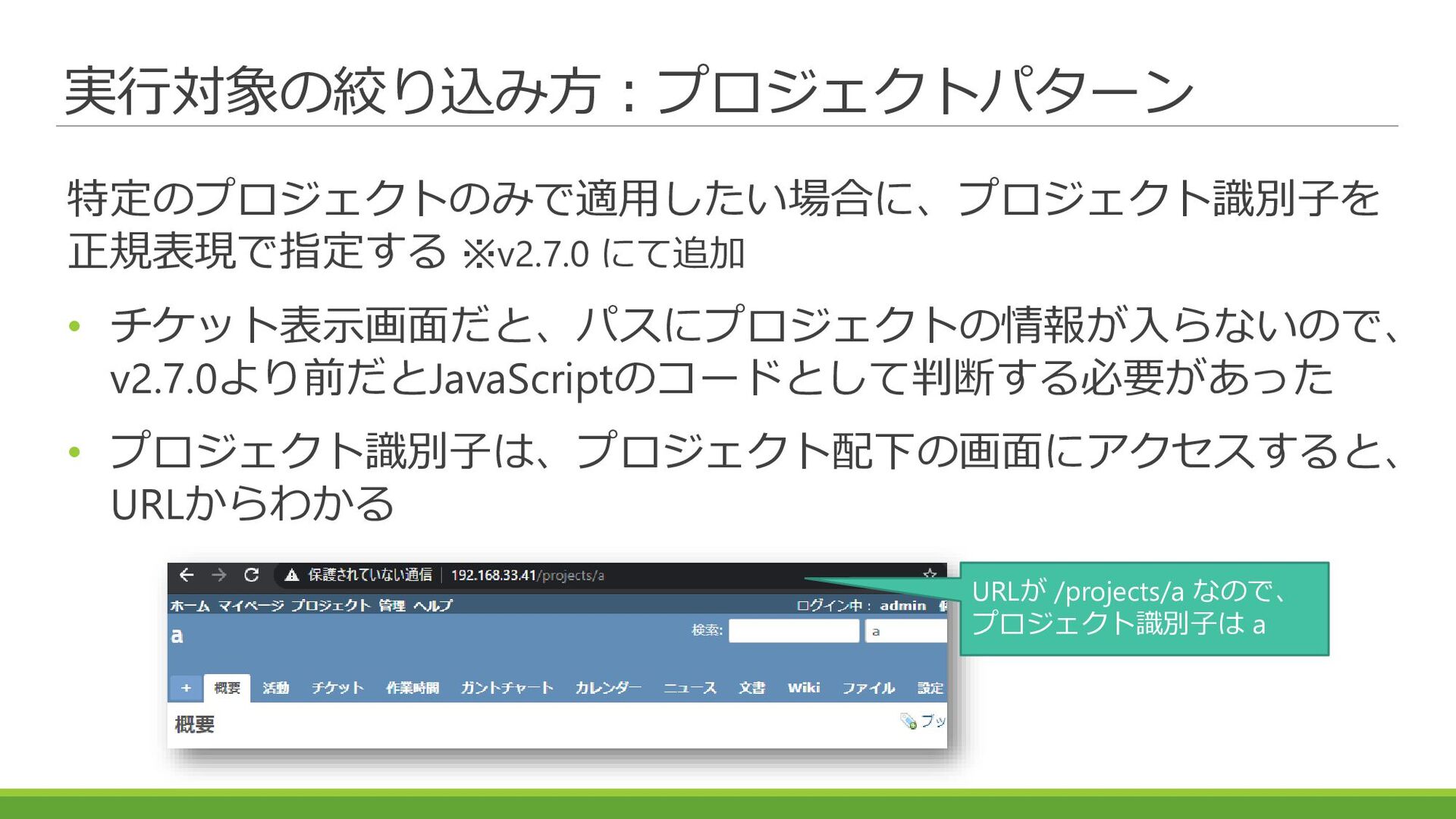
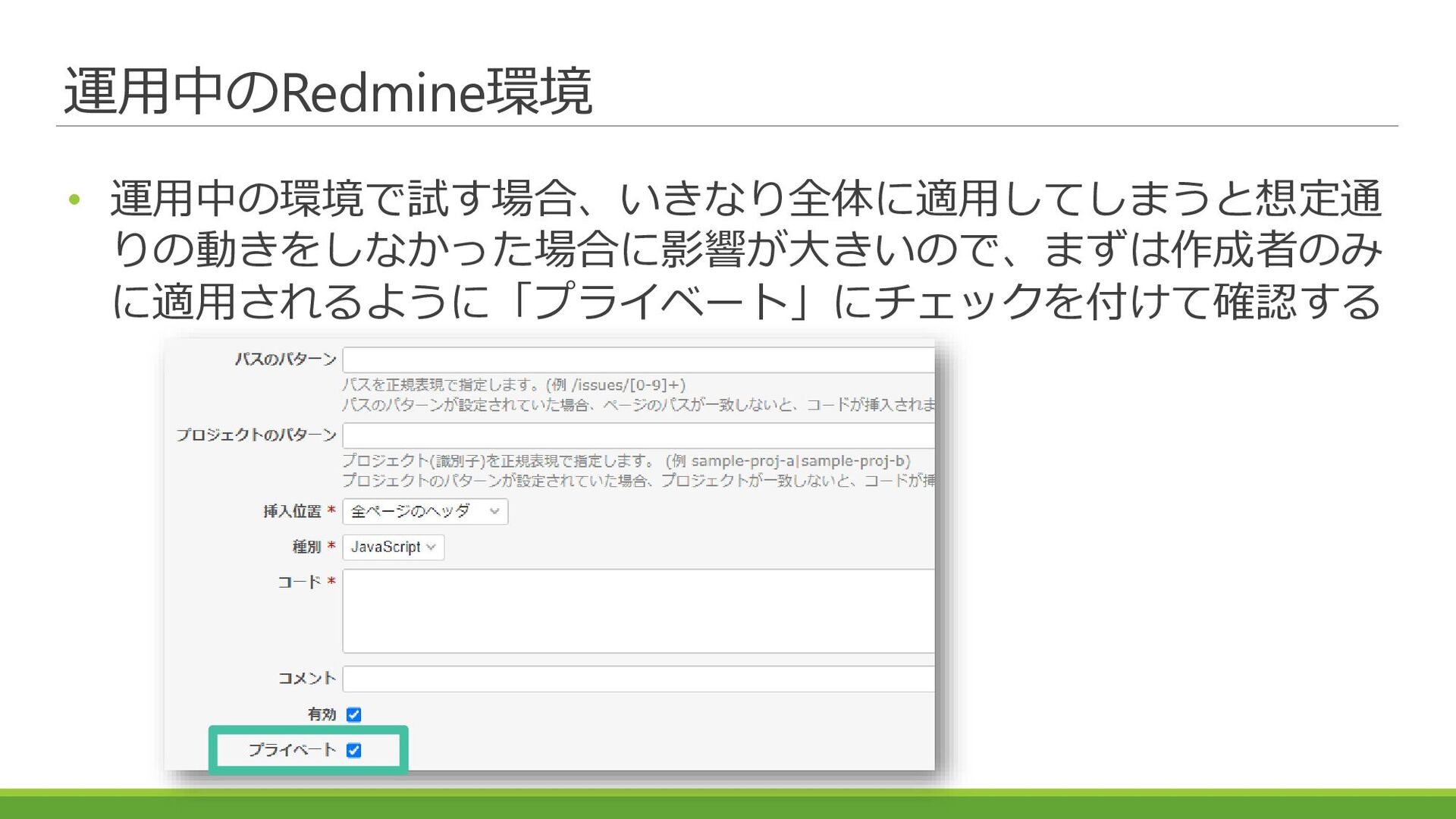
設定画面:実行対象の指定 • パス(URL)とプロジェクト(識別子)を正規表現で入力することで、実 行対象とする画面を絞る ※プロジェクトは v2.7.0 から • コードの挿入位置を下記から選択 •
全ページのヘッダ • チケット入力欄の下 • チケット詳細の下 -
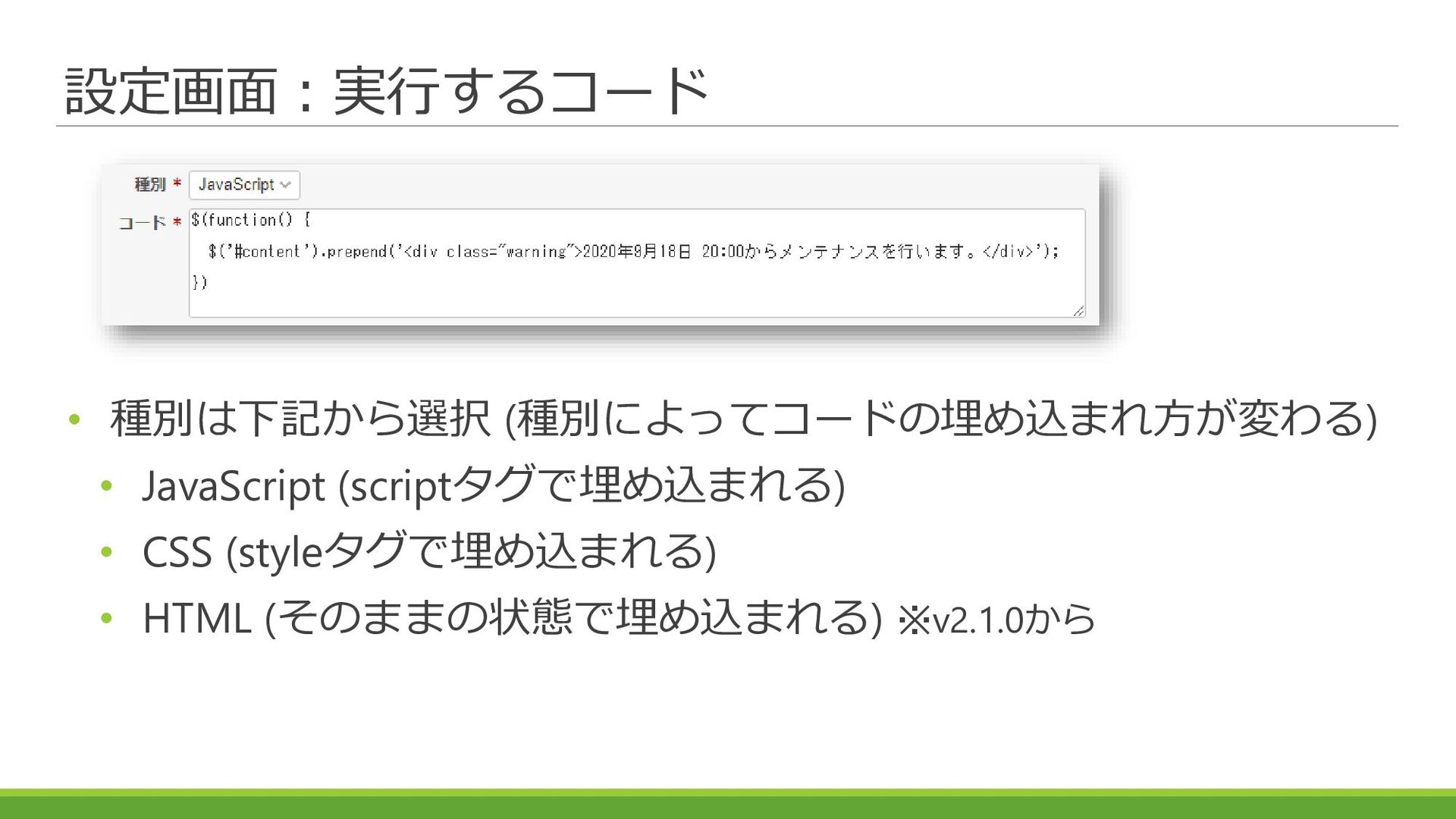
設定画面:実行するコード • 種別は下記から選択 (種別によってコードの埋め込まれ方が変わる) • JavaScript (scriptタグで埋め込まれる) • CSS (styleタグで埋め込まれる)
• HTML (そのままの状態で埋め込まれる) ※v2.1.0から -
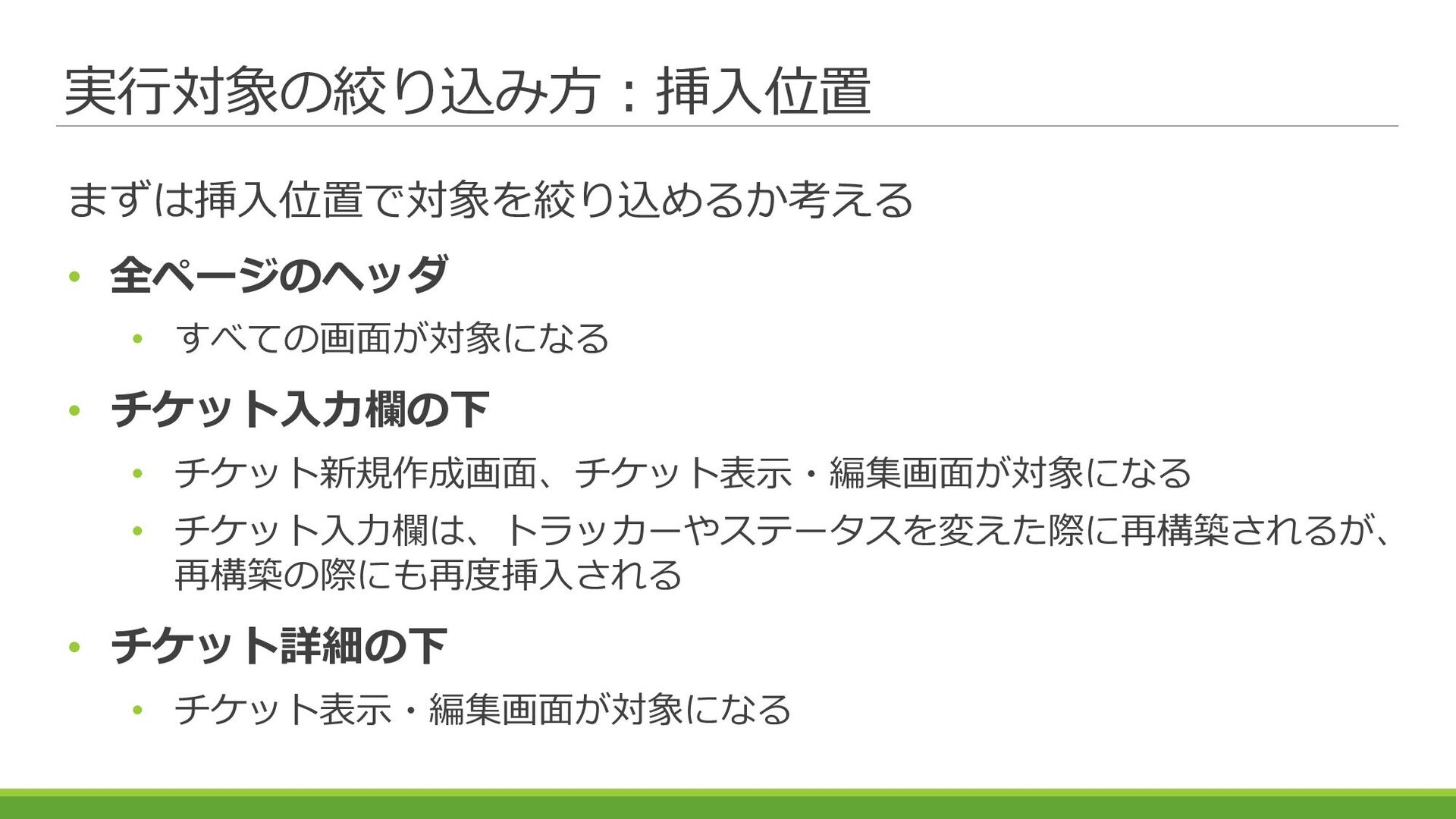
実行対象の絞り込み方:挿入位置 まずは挿入位置で対象を絞り込めるか考える • 全ページのヘッダ • すべての画面が対象になる • チケット入力欄の下 • チケット新規作成画面、チケット表示・編集画面が対象になる
• チケット入力欄は、トラッカーやステータスを変えた際に再構築されるが、 再構築の際にも再度挿入される • チケット詳細の下 • チケット表示・編集画面が対象になる -
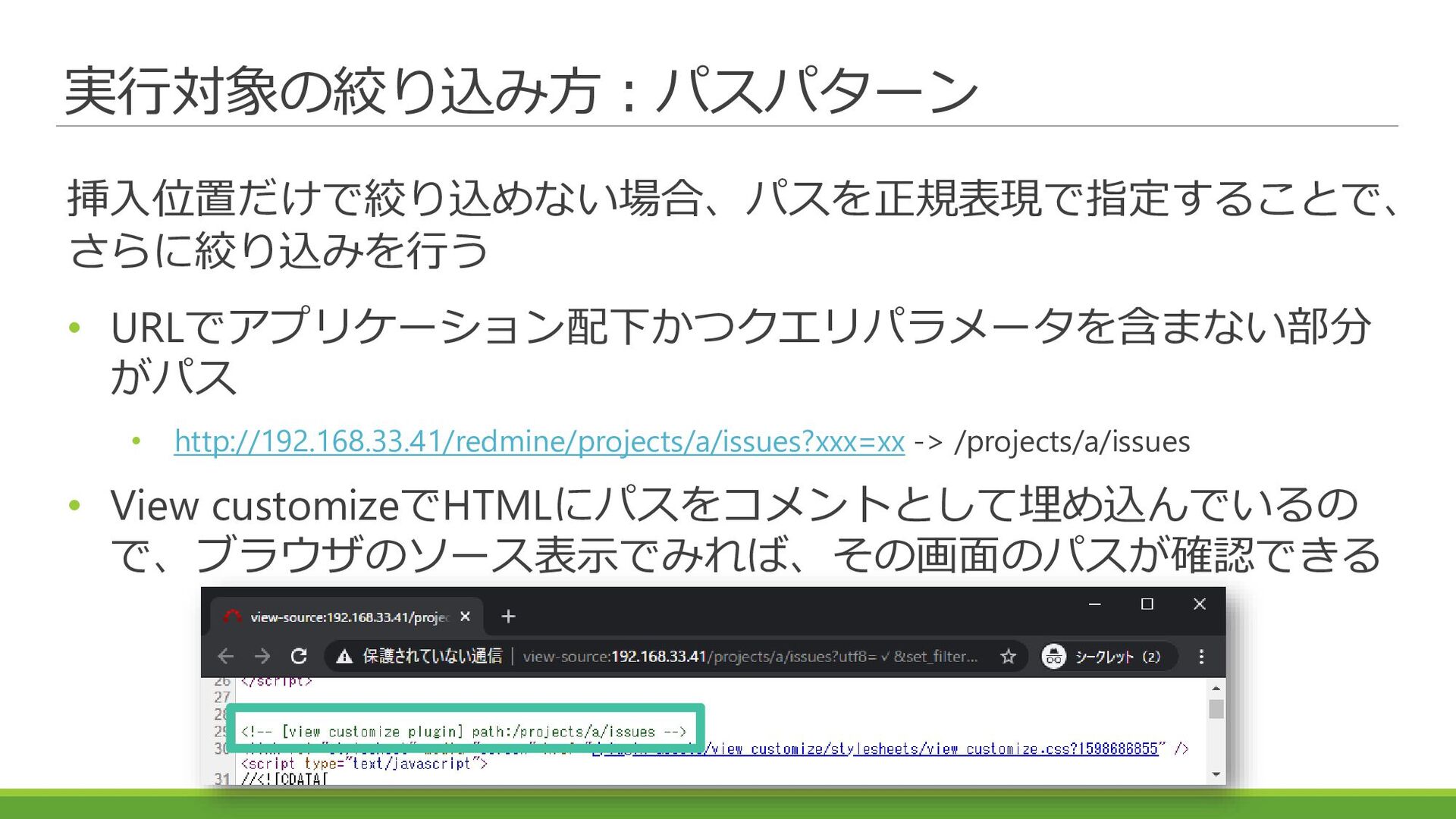
実行対象の絞り込み方:パスパターン 挿入位置だけで絞り込めない場合、パスを正規表現で指定することで、 さらに絞り込みを行う • URLでアプリケーション配下かつクエリパラメータを含まない部分 がパス • http://192.168.33.41/redmine/projects/a/issues?xxx=xx -> /projects/a/issues
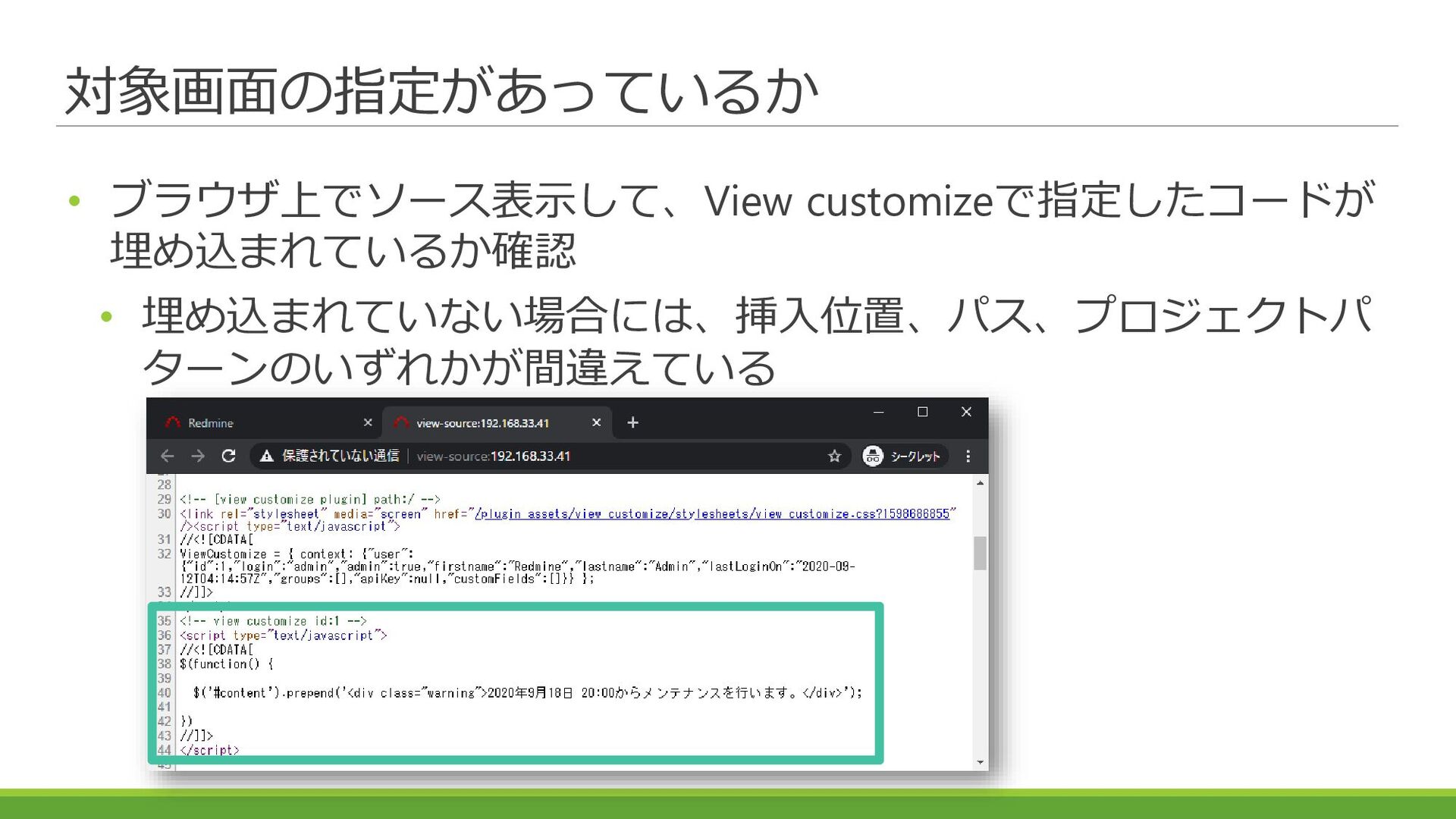
• View customizeでHTMLにパスをコメントとして埋め込んでいるの で、ブラウザのソース表示でみれば、その画面のパスが確認できる -
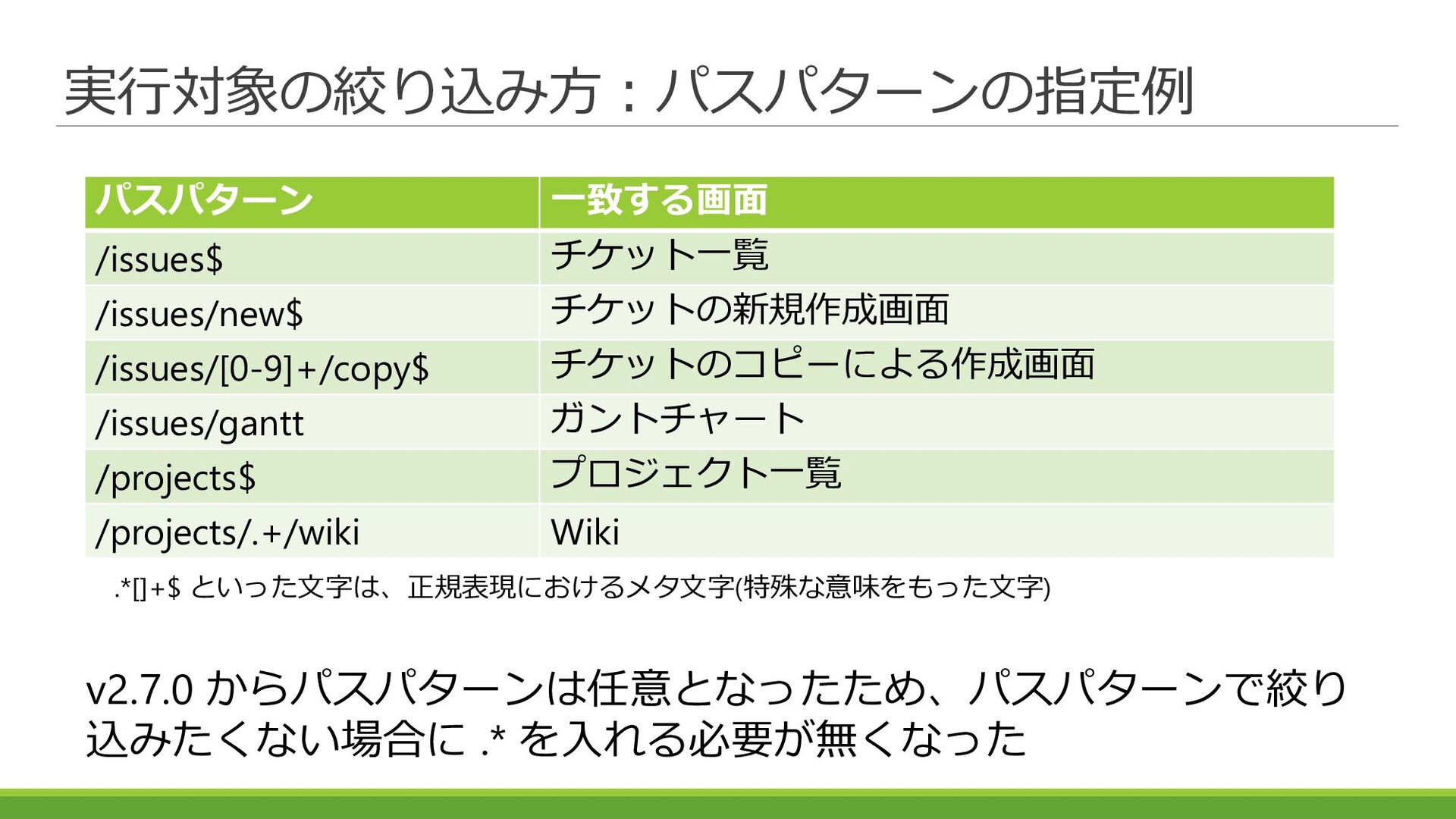
実行対象の絞り込み方:パスパターンの指定例 パスパターン 一致する画面 /issues$ チケット一覧 /issues/new$ チケットの新規作成画面 /issues/[0-9]+/copy$ チケットのコピーによる作成画面 /issues/gantt
ガントチャート /projects$ プロジェクト一覧 /projects/.+/wiki Wiki v2.7.0 からパスパターンは任意となったため、パスパターンで絞り 込みたくない場合に .* を入れる必要が無くなった .*[]+$ といった文字は、正規表現におけるメタ文字(特殊な意味をもった文字) -
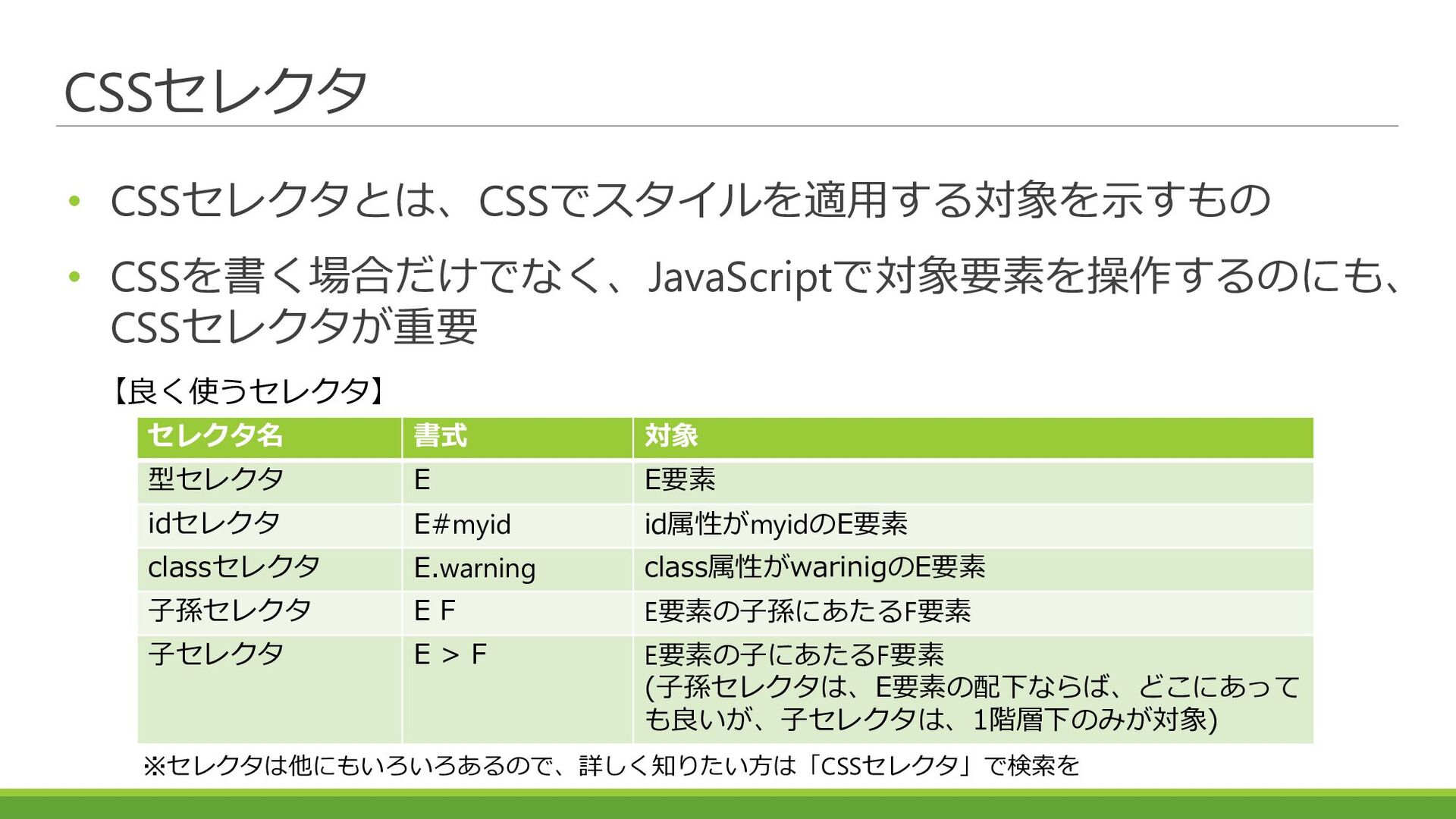
CSSセレクタ • CSSセレクタとは、CSSでスタイルを適用する対象を示すもの • CSSを書く場合だけでなく、JavaScriptで対象要素を操作するのにも、 CSSセレクタが重要 セレクタ名 書式 対象 型セレクタ
E E要素 idセレクタ E#myid id属性がmyidのE要素 classセレクタ E.warning class属性がwarinigのE要素 子孫セレクタ E F E要素の子孫にあたるF要素 子セレクタ E > F E要素の子にあたるF要素 (子孫セレクタは、E要素の配下ならば、どこにあって も良いが、子セレクタは、1階層下のみが対象) 【良く使うセレクタ】 ※セレクタは他にもいろいろあるので、詳しく知りたい方は「CSSセレクタ」で検索を -
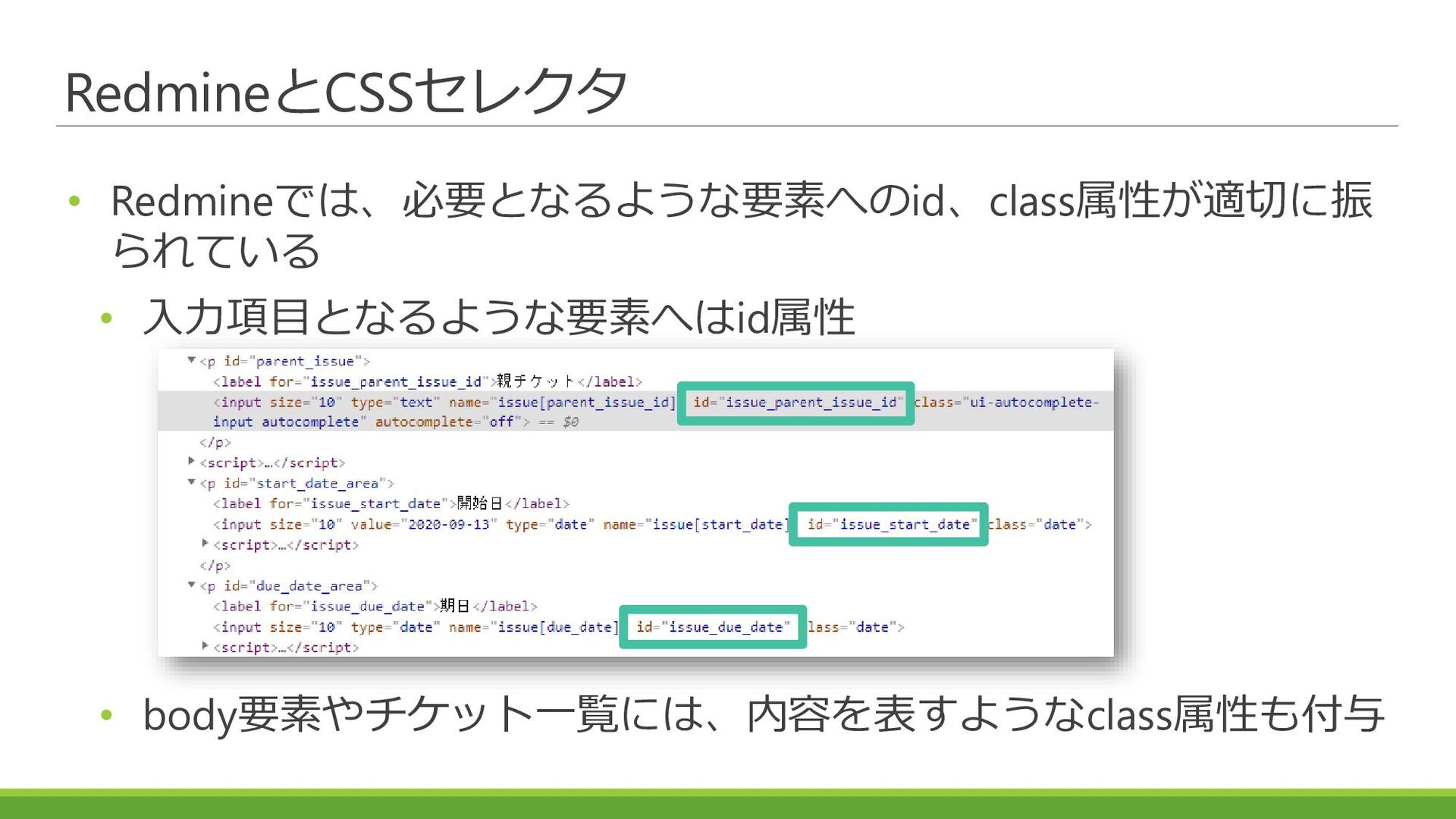
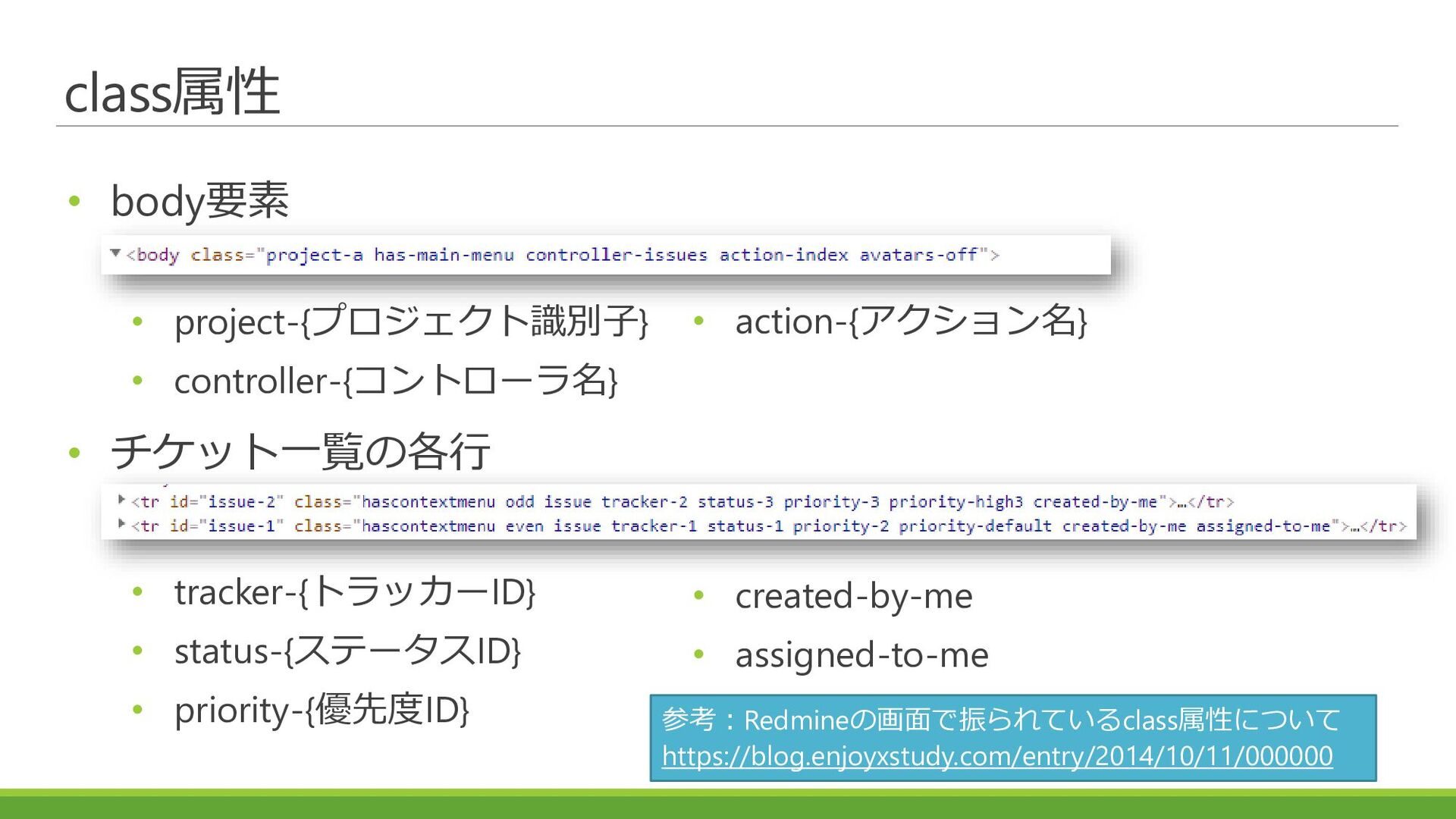
class属性 • body要素 • チケット一覧の各行 • project-{プロジェクト識別子} • controller-{コントローラ名} •
action-{アクション名} • tracker-{トラッカーID} • status-{ステータスID} • priority-{優先度ID} • created-by-me • assigned-to-me 参考:Redmineの画面で振られているclass属性について https://blog.enjoyxstudy.com/entry/2014/10/11/000000 -
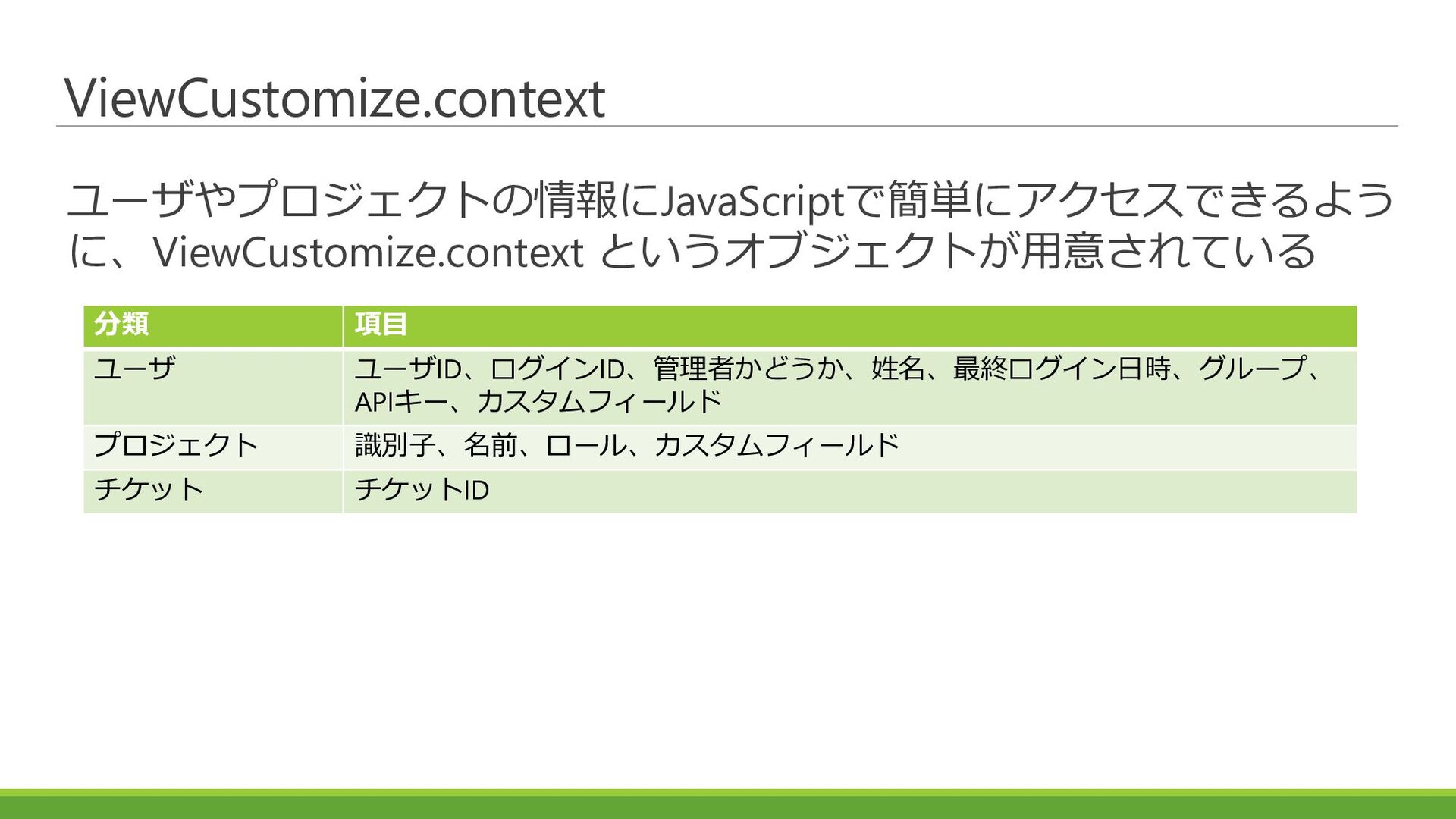
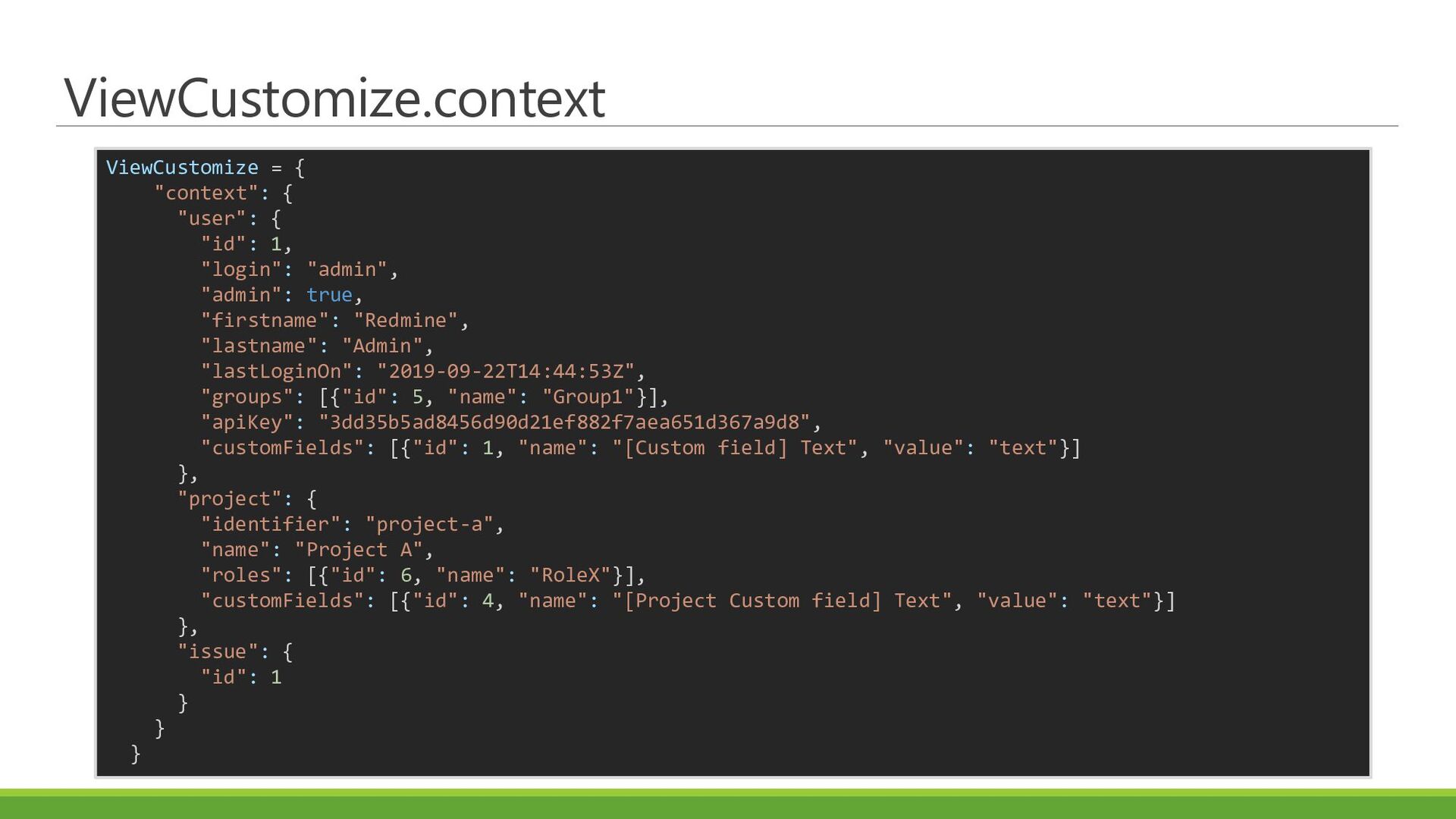
ViewCustomize.context ViewCustomize = { "context": { "user": { "id": 1,
"login": "admin", "admin": true, "firstname": "Redmine", "lastname": "Admin", "lastLoginOn": "2019-09-22T14:44:53Z", "groups": [{"id": 5, "name": "Group1"}], "apiKey": "3dd35b5ad8456d90d21ef882f7aea651d367a9d8", "customFields": [{"id": 1, "name": "[Custom field] Text", "value": "text"}] }, "project": { "identifier": "project-a", "name": "Project A", "roles": [{"id": 6, "name": "RoleX"}], "customFields": [{"id": 4, "name": "[Project Custom field] Text", "value": "text"}] }, "issue": { "id": 1 } } } -
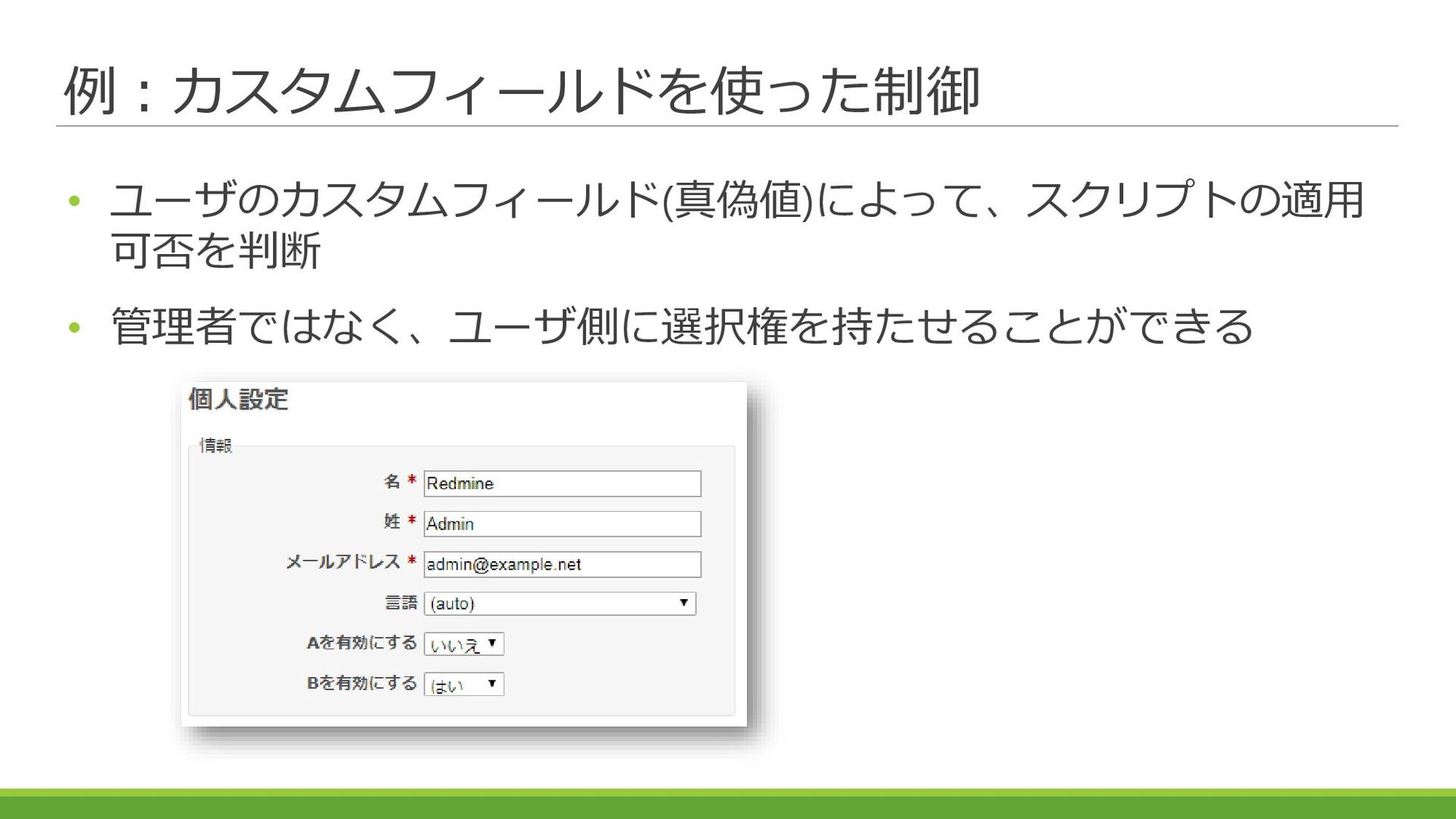
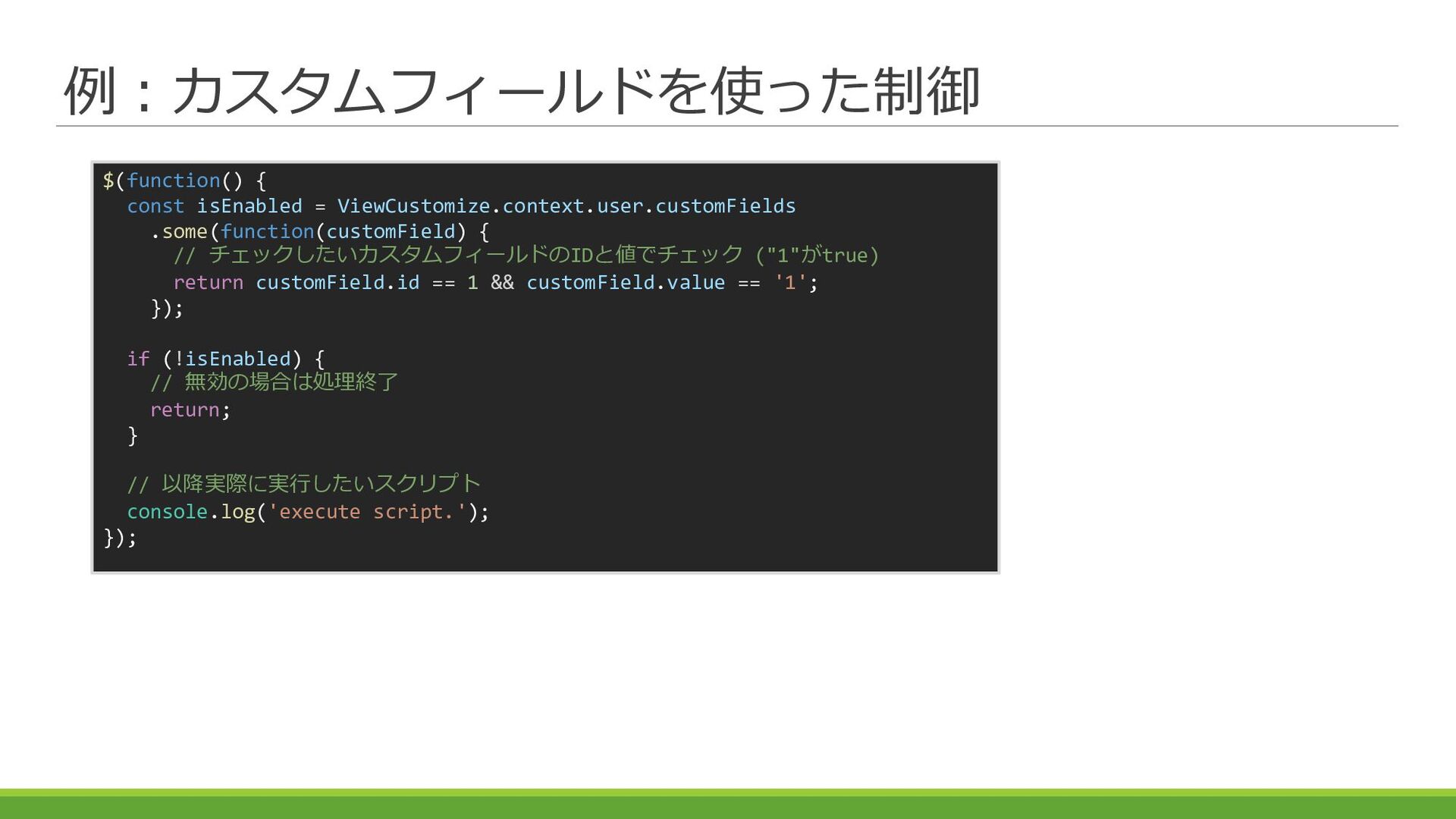
例:カスタムフィールドを使った制御 $(function() { const isEnabled = ViewCustomize.context.user.customFields .some(function(customField) { //
チェックしたいカスタムフィールドのIDと値でチェック ("1"がtrue) return customField.id == 1 && customField.value == '1'; }); if (!isEnabled) { // 無効の場合は処理終了 return; } // 以降実際に実行したいスクリプト console.log('execute script.'); }); -
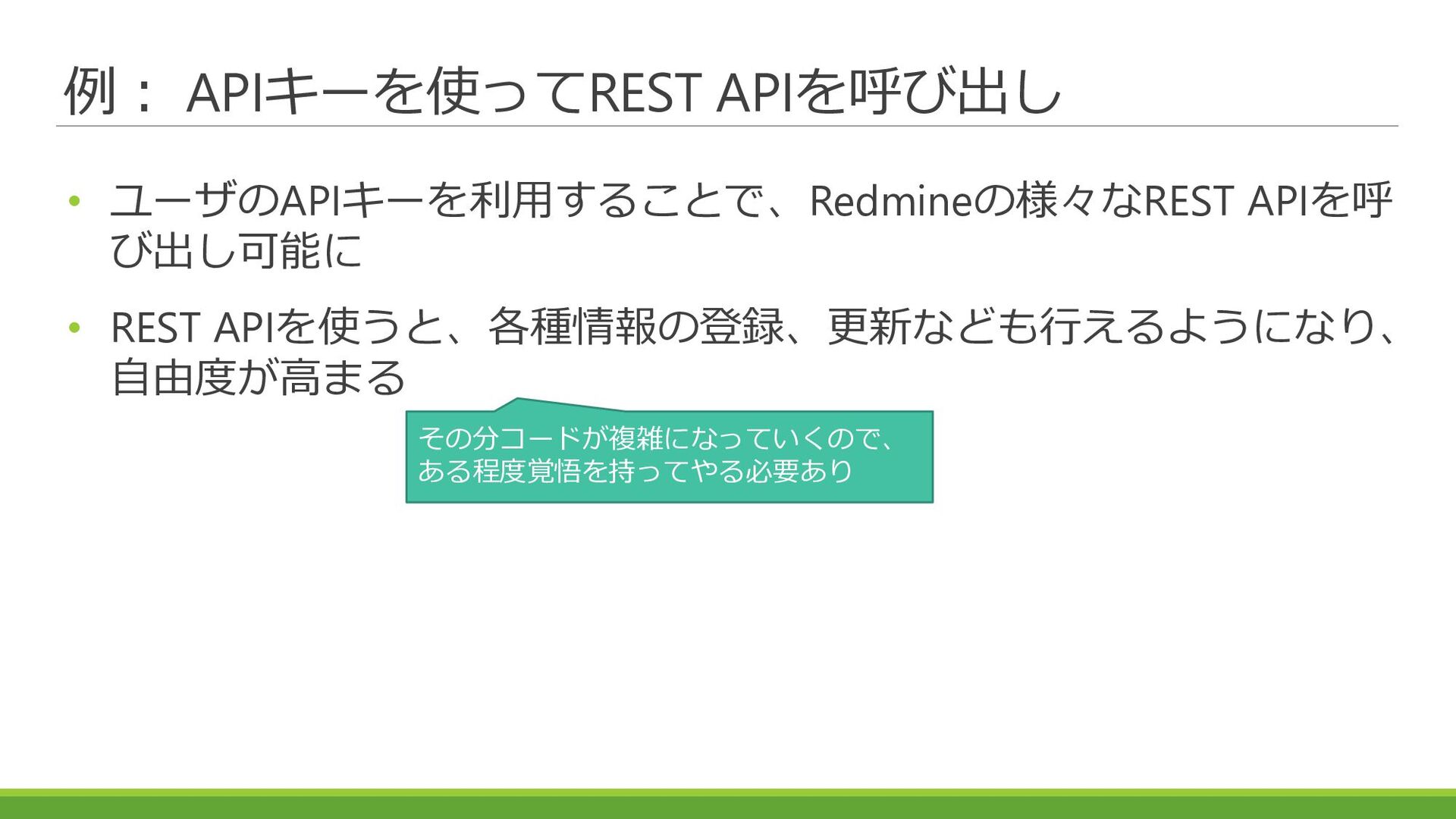
例: APIキーを使ってREST APIを呼び出し • ユーザのAPIキーを利用することで、Redmineの様々なREST APIを呼 び出し可能に • REST APIを使うと、各種情報の登録、更新なども行えるようになり、
自由度が高まる その分コードが複雑になっていくので、 ある程度覚悟を持ってやる必要あり -
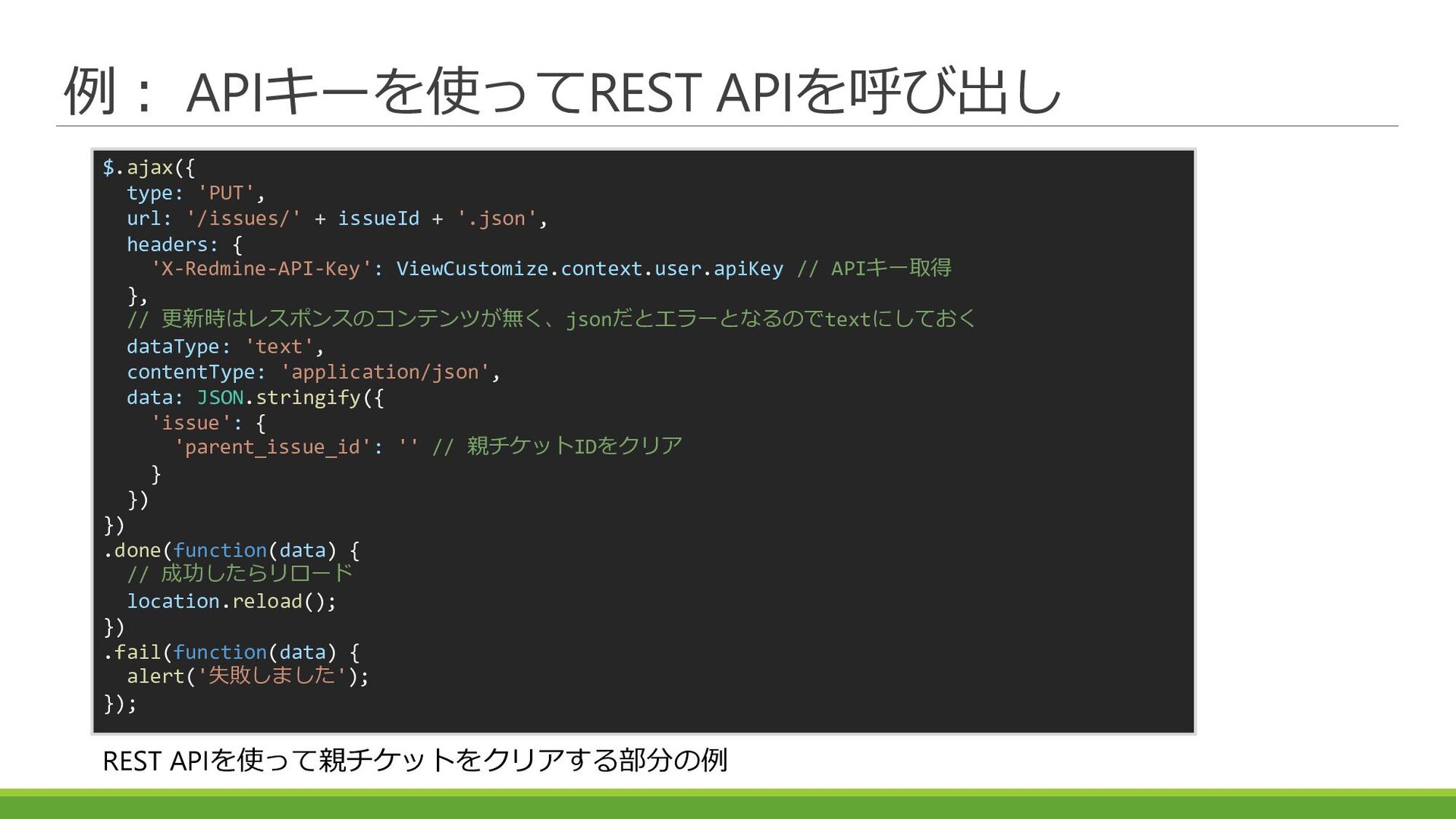
例: APIキーを使ってREST APIを呼び出し $.ajax({ type: 'PUT', url: '/issues/' + issueId
+ '.json', headers: { 'X-Redmine-API-Key': ViewCustomize.context.user.apiKey // APIキー取得 }, // 更新時はレスポンスのコンテンツが無く、jsonだとエラーとなるのでtextにしておく dataType: 'text', contentType: 'application/json', data: JSON.stringify({ 'issue': { 'parent_issue_id': '' // 親チケットIDをクリア } }) }) .done(function(data) { // 成功したらリロード location.reload(); }) .fail(function(data) { alert('失敗しました'); }); REST APIを使って親チケットをクリアする部分の例 -
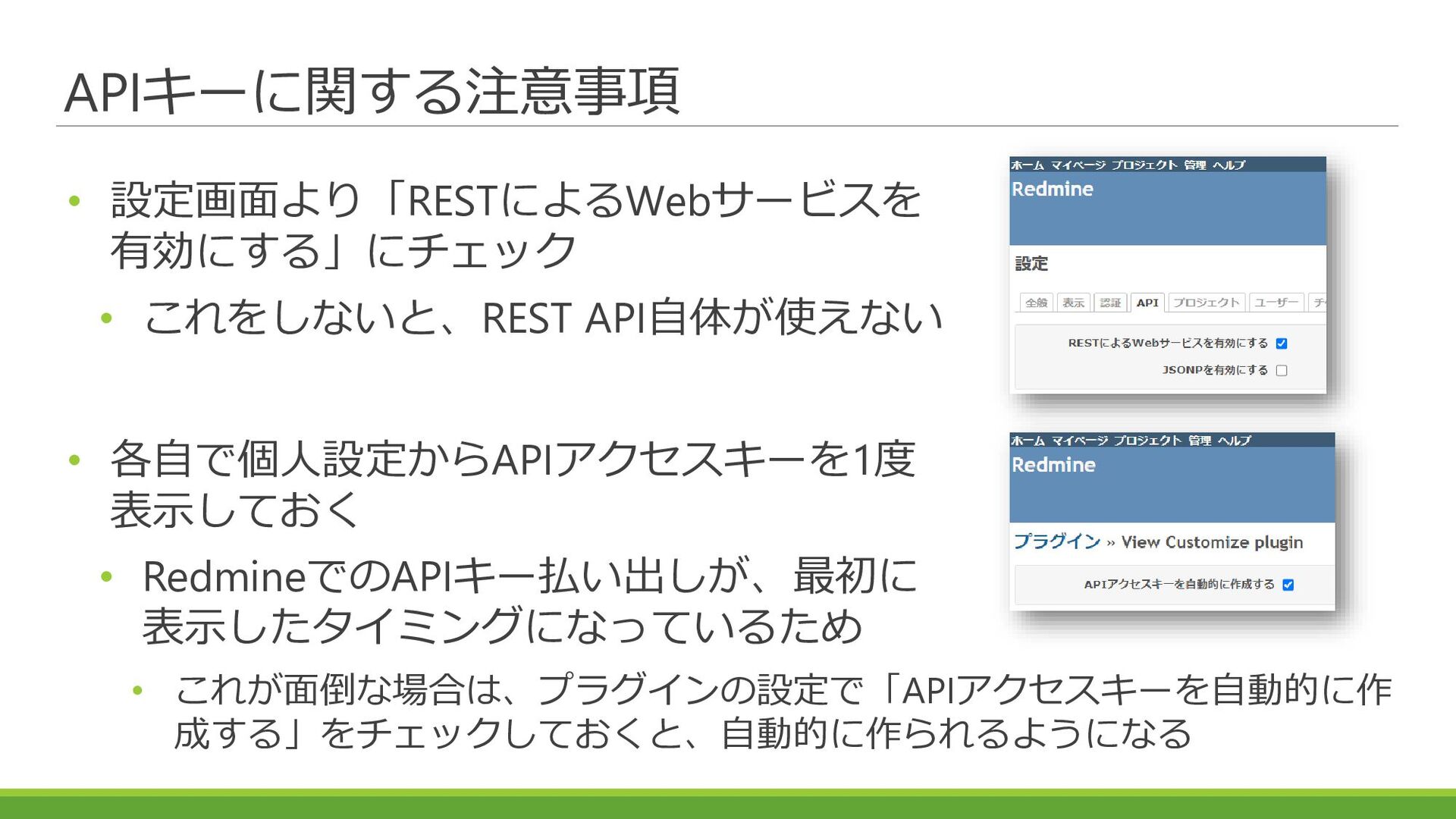
APIキーに関する注意事項 • 設定画面より「RESTによるWebサービスを 有効にする」にチェック • これをしないと、REST API自体が使えない • 各自で個人設定からAPIアクセスキーを1度 表示しておく
• RedmineでのAPIキー払い出しが、最初に 表示したタイミングになっているため • これが面倒な場合は、プラグインの設定で「APIアクセスキーを自動的に作 成する」をチェックしておくと、自動的に作られるようになる -
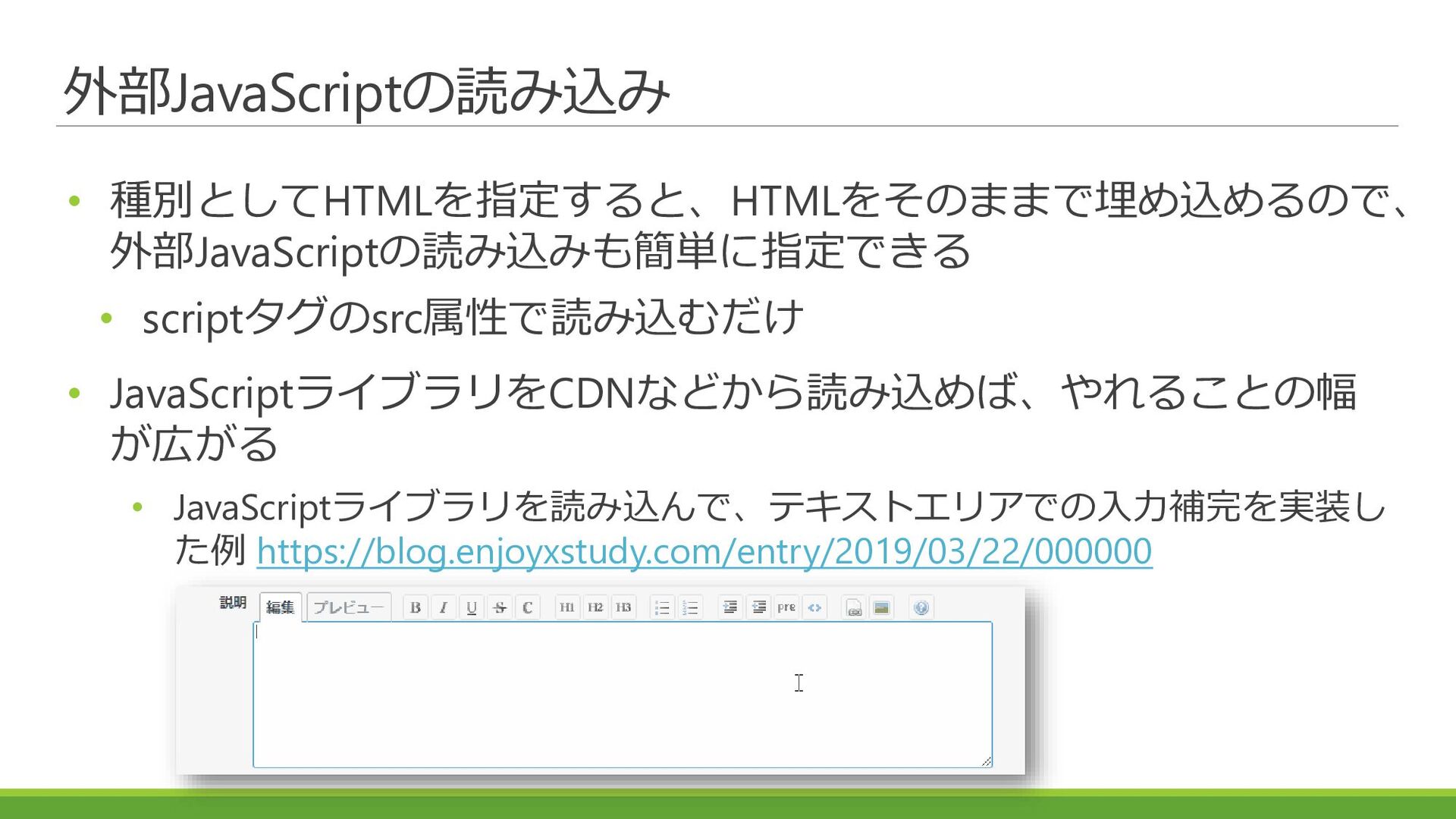
外部JavaScriptの読み込み • 種別としてHTMLを指定すると、HTMLをそのままで埋め込めるので、 外部JavaScriptの読み込みも簡単に指定できる • scriptタグのsrc属性で読み込むだけ • JavaScriptライブラリをCDNなどから読み込めば、やれることの幅 が広がる •
JavaScriptライブラリを読み込んで、テキストエリアでの入力補完を実装し た例 https://blog.enjoyxstudy.com/entry/2019/03/22/000000 -
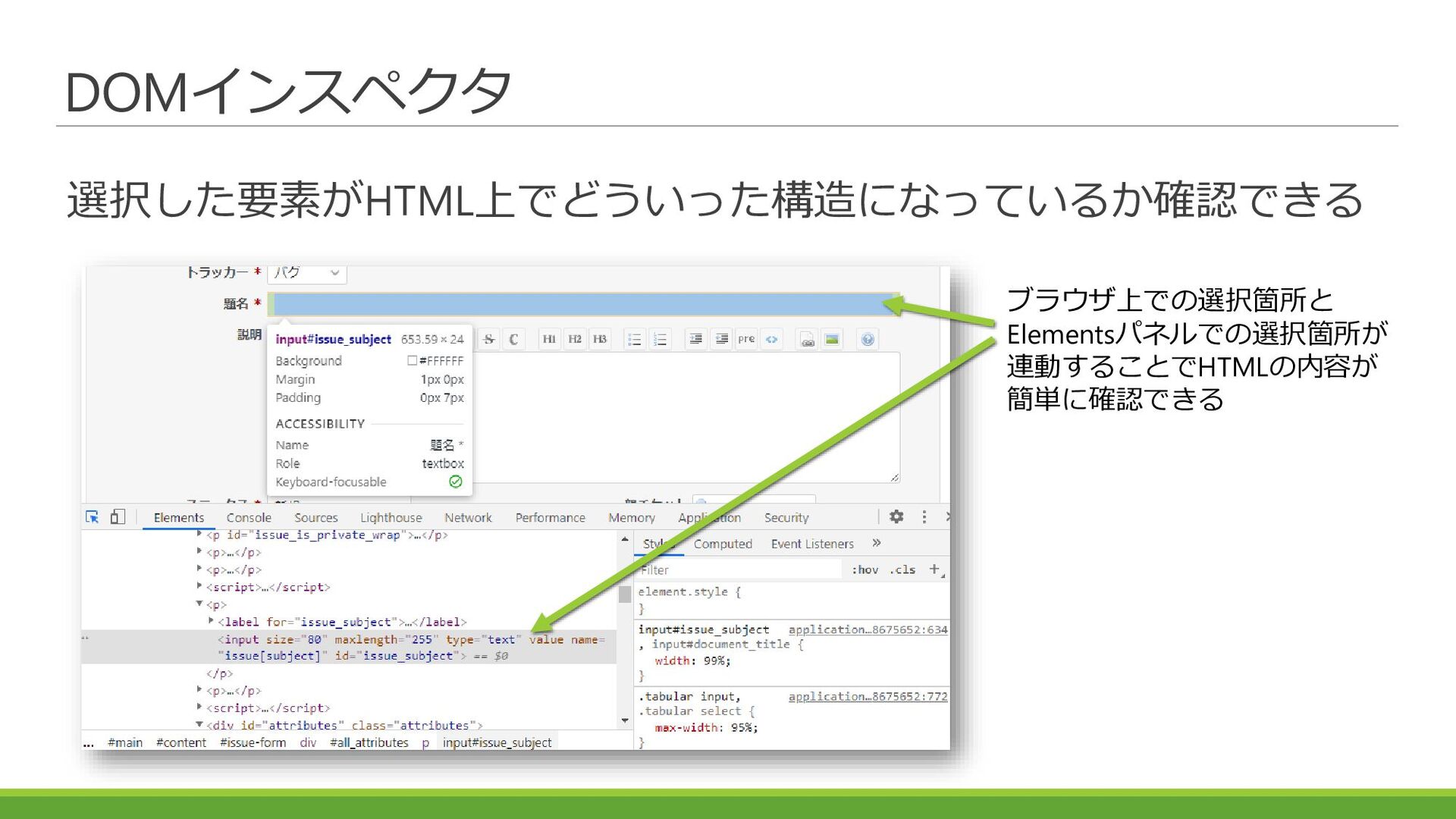
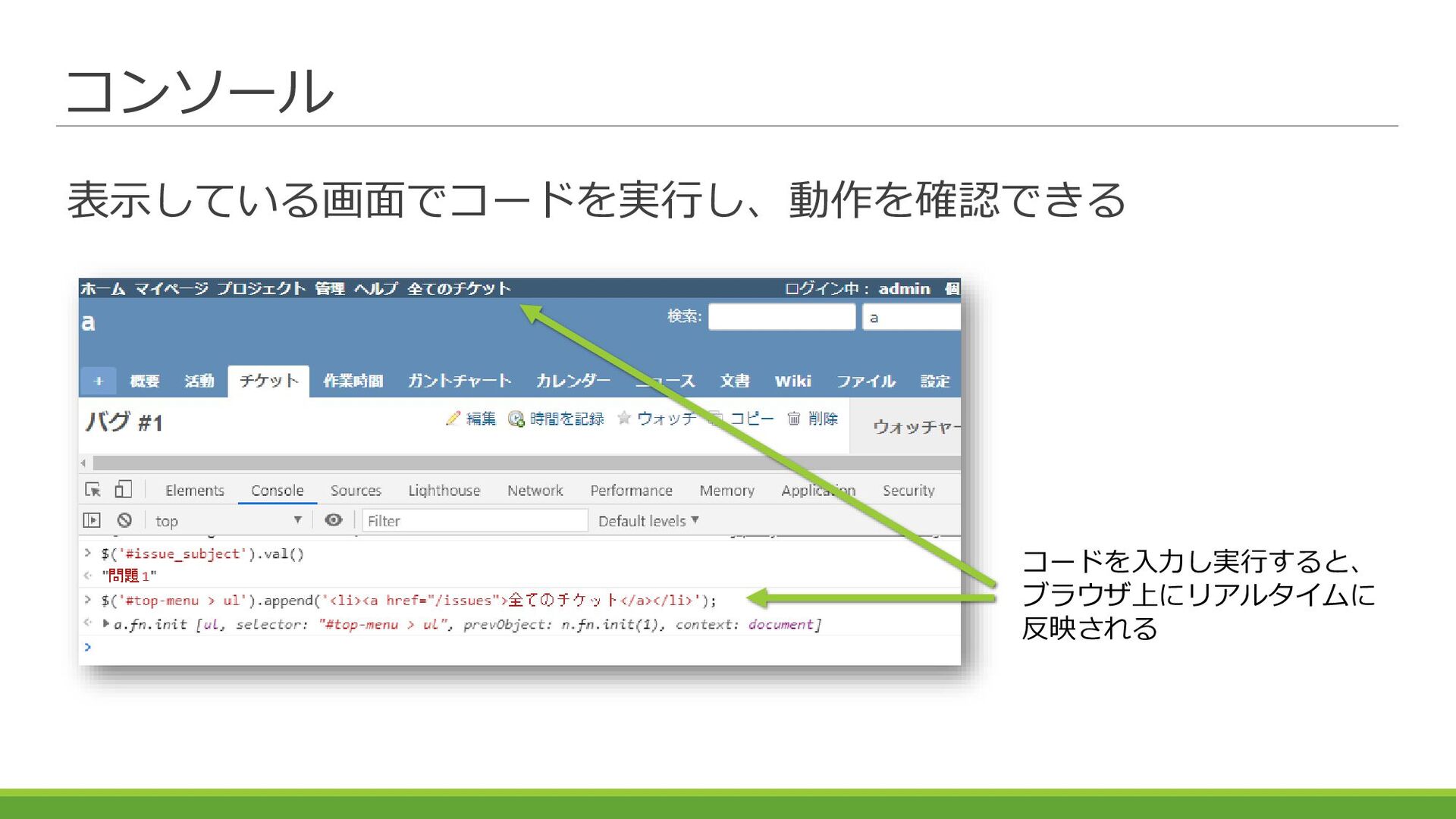
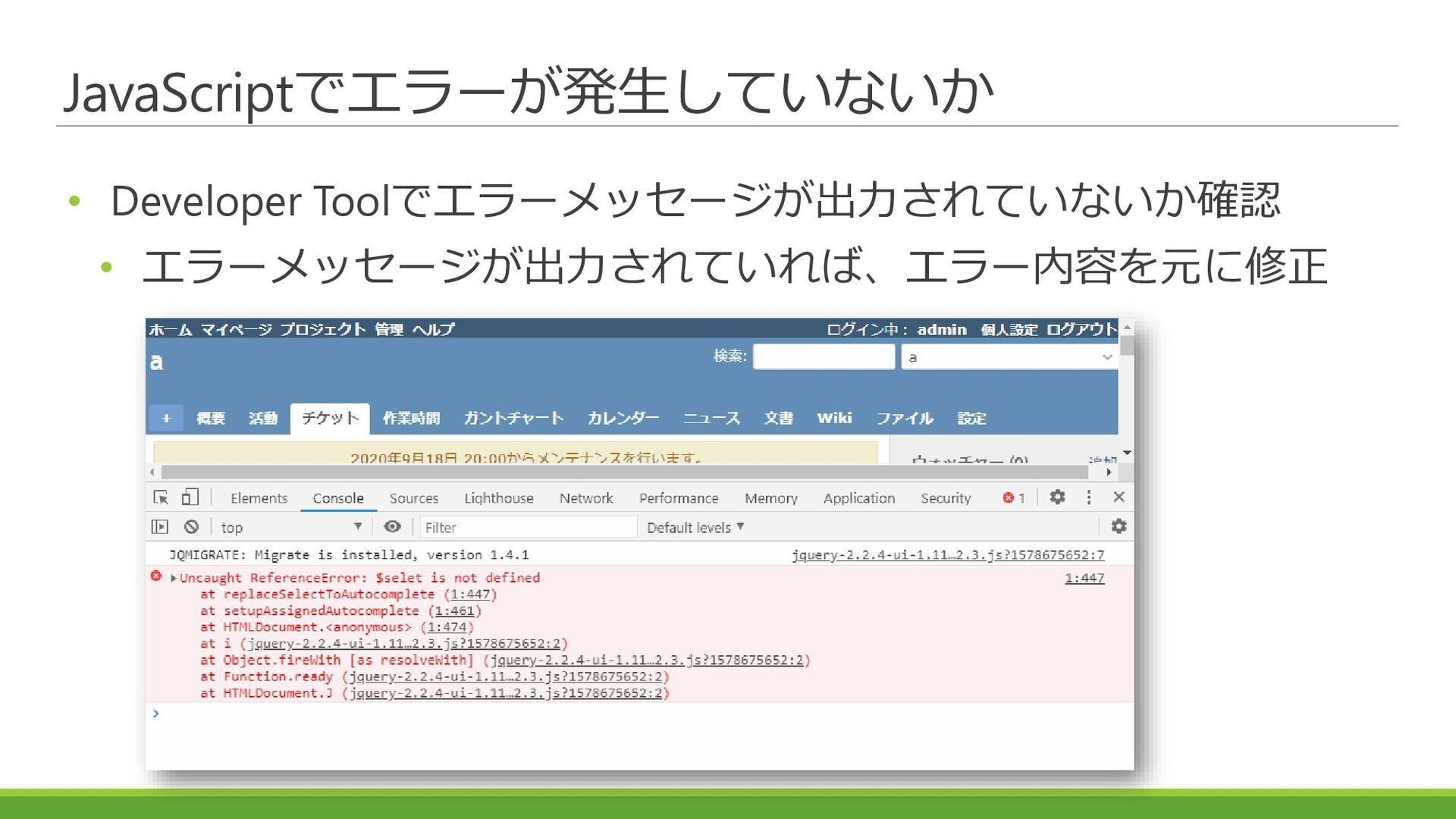
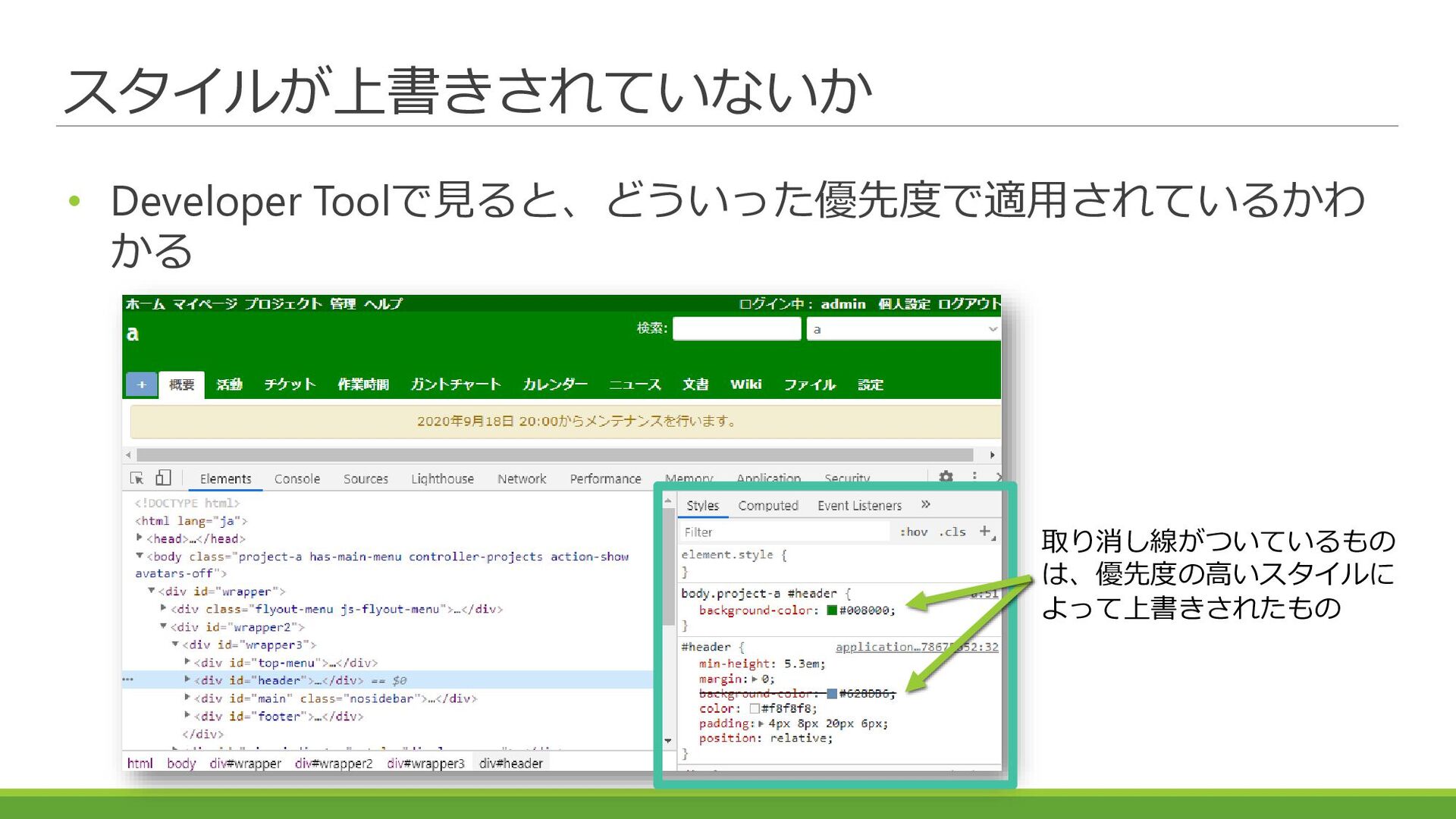
ブラウザのDeveloper Toolの活用 いきなりView customizeでコードを書き始めるのではなく、ブラウザ のDeveloper Toolを使いながら、作成、確認をしていくと良い • 「DOMインスペクタ」を使って、変更したい箇所のHTML構造など を確認する •
「コンソール」上でコードを実行し、どういった結果になるか確認 • うまくいったら、View customizeとして設定する -
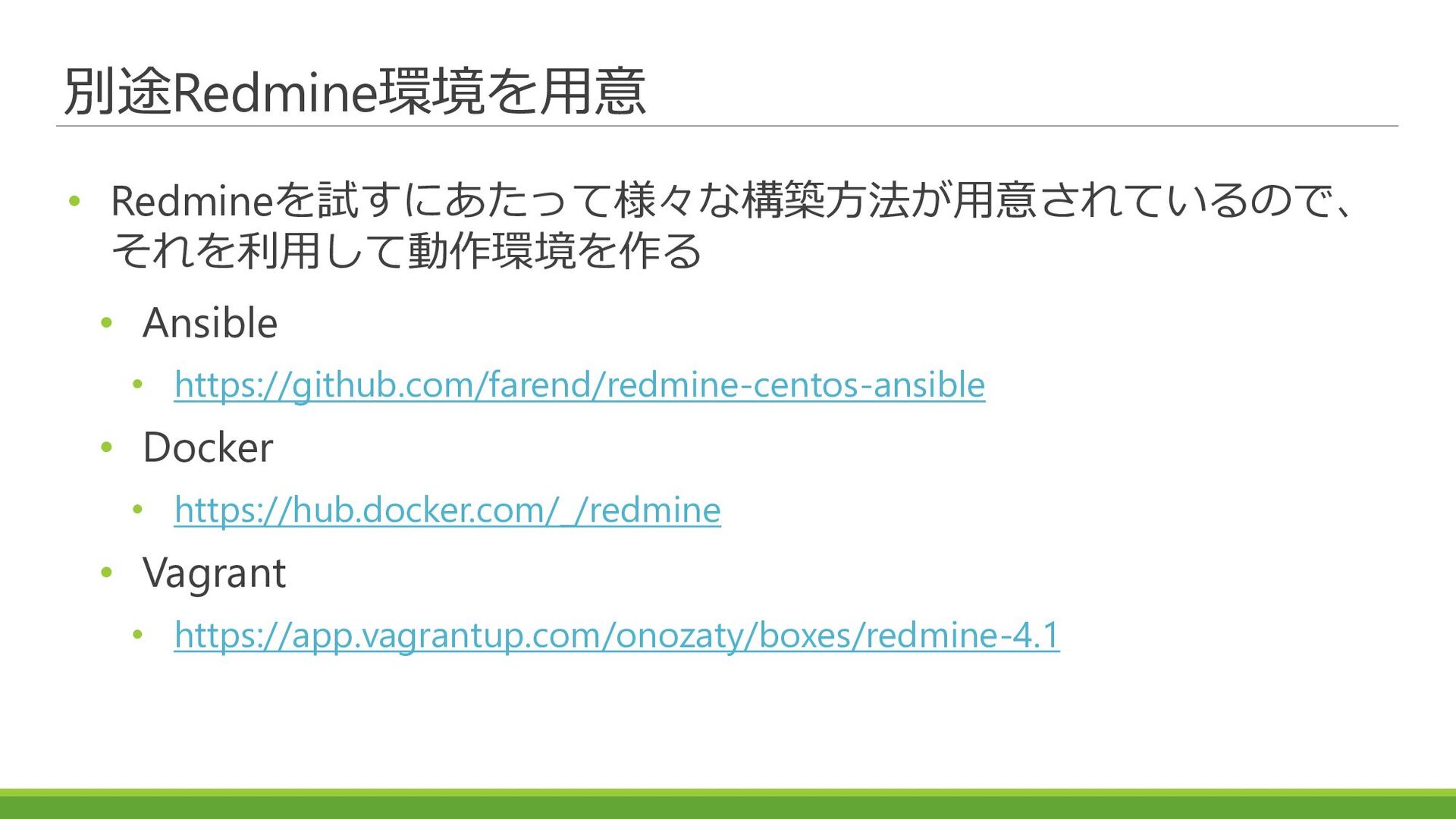
別途Redmine環境を用意 • Redmineを試すにあたって様々な構築方法が用意されているので、 それを利用して動作環境を作る • Ansible • https://github.com/farend/redmine-centos-ansible • Docker
• https://hub.docker.com/_/redmine • Vagrant • https://app.vagrantup.com/onozaty/boxes/redmine-4.1 -
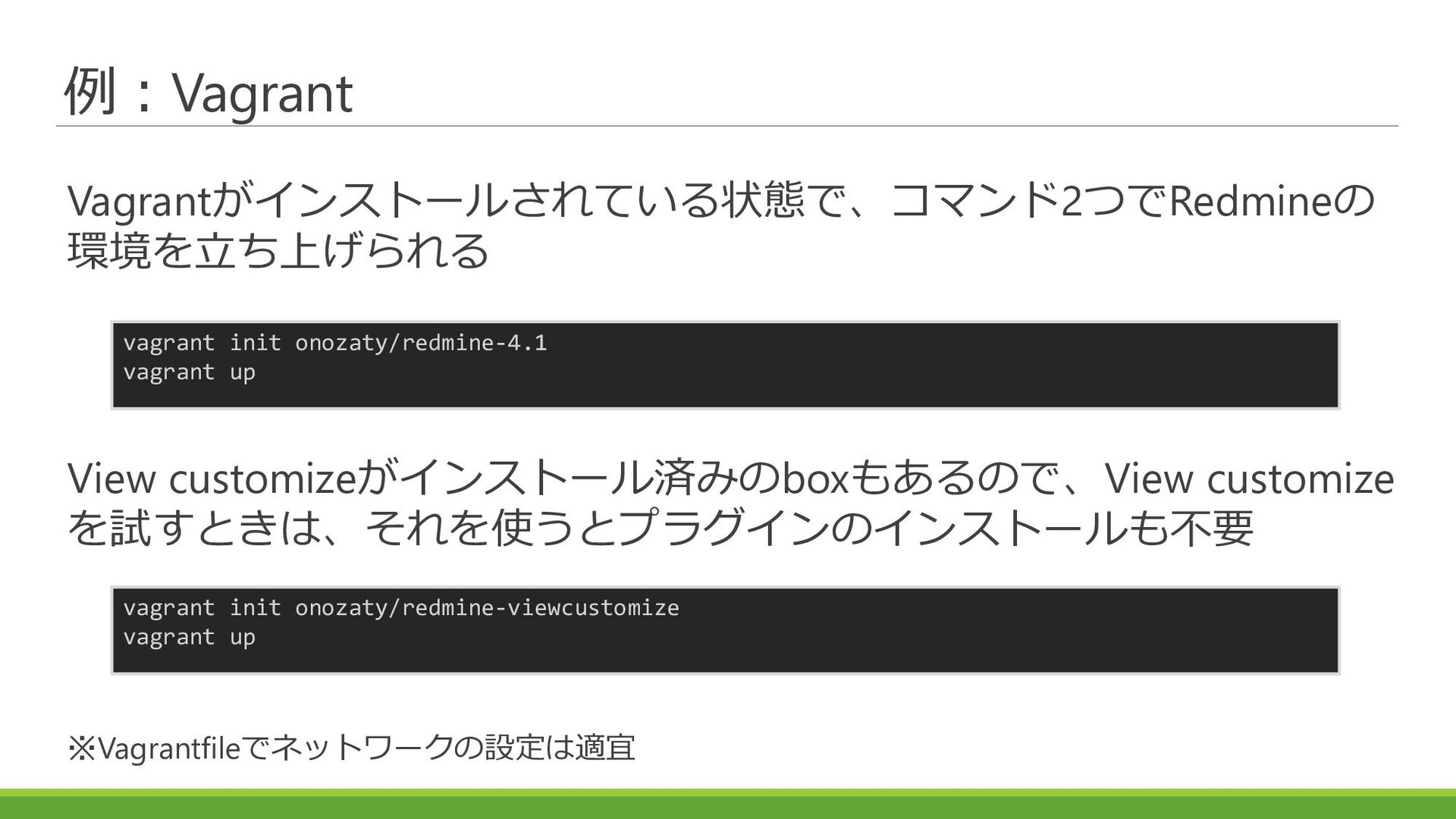
例:Vagrant Vagrantがインストールされている状態で、コマンド2つでRedmineの 環境を立ち上げられる View customizeがインストール済みのboxもあるので、View customize を試すときは、それを使うとプラグインのインストールも不要 ※Vagrantfileでネットワークの設定は適宜 vagrant init
onozaty/redmine-4.1 vagrant up vagrant init onozaty/redmine-viewcustomize vagrant up -
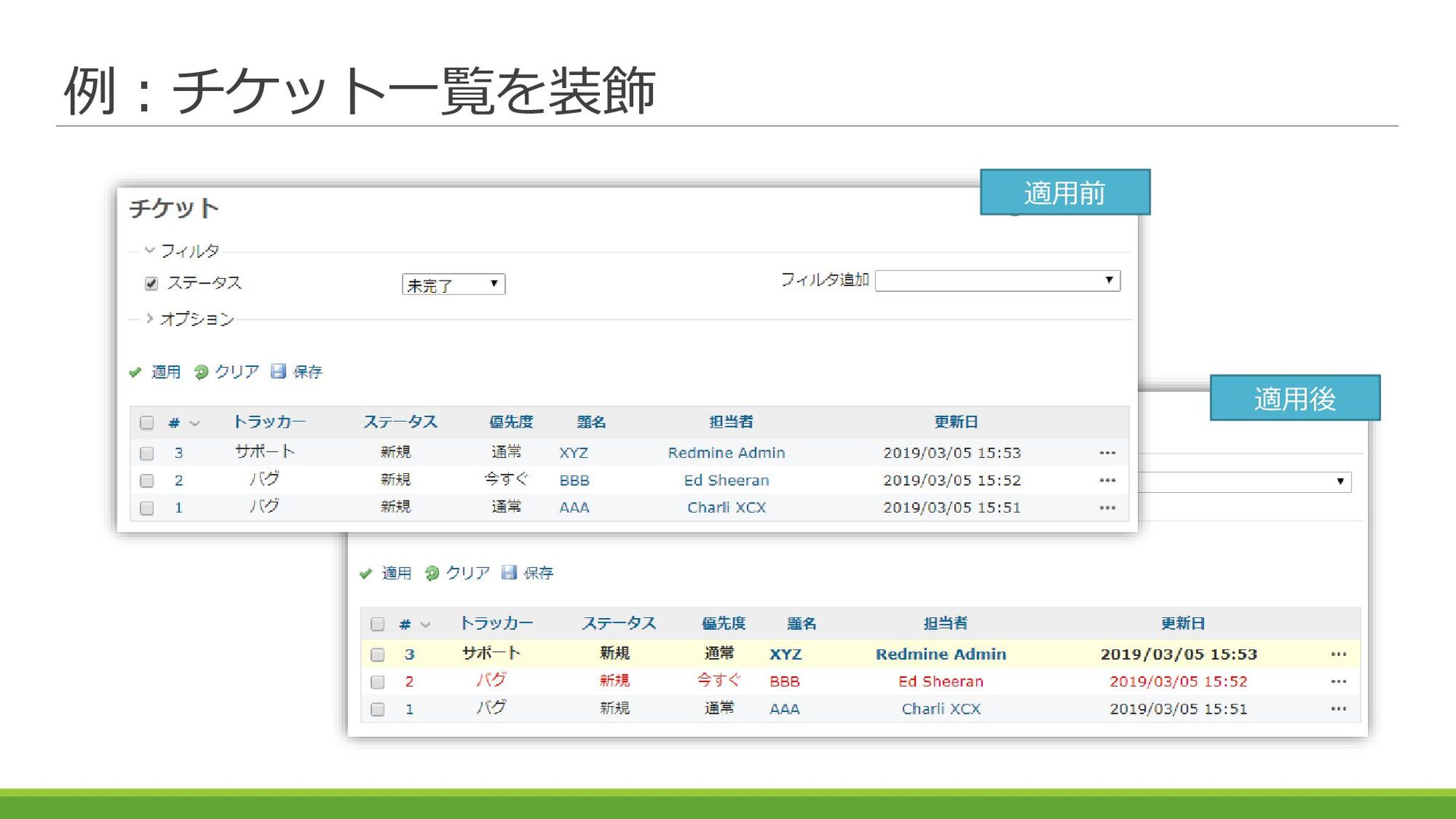
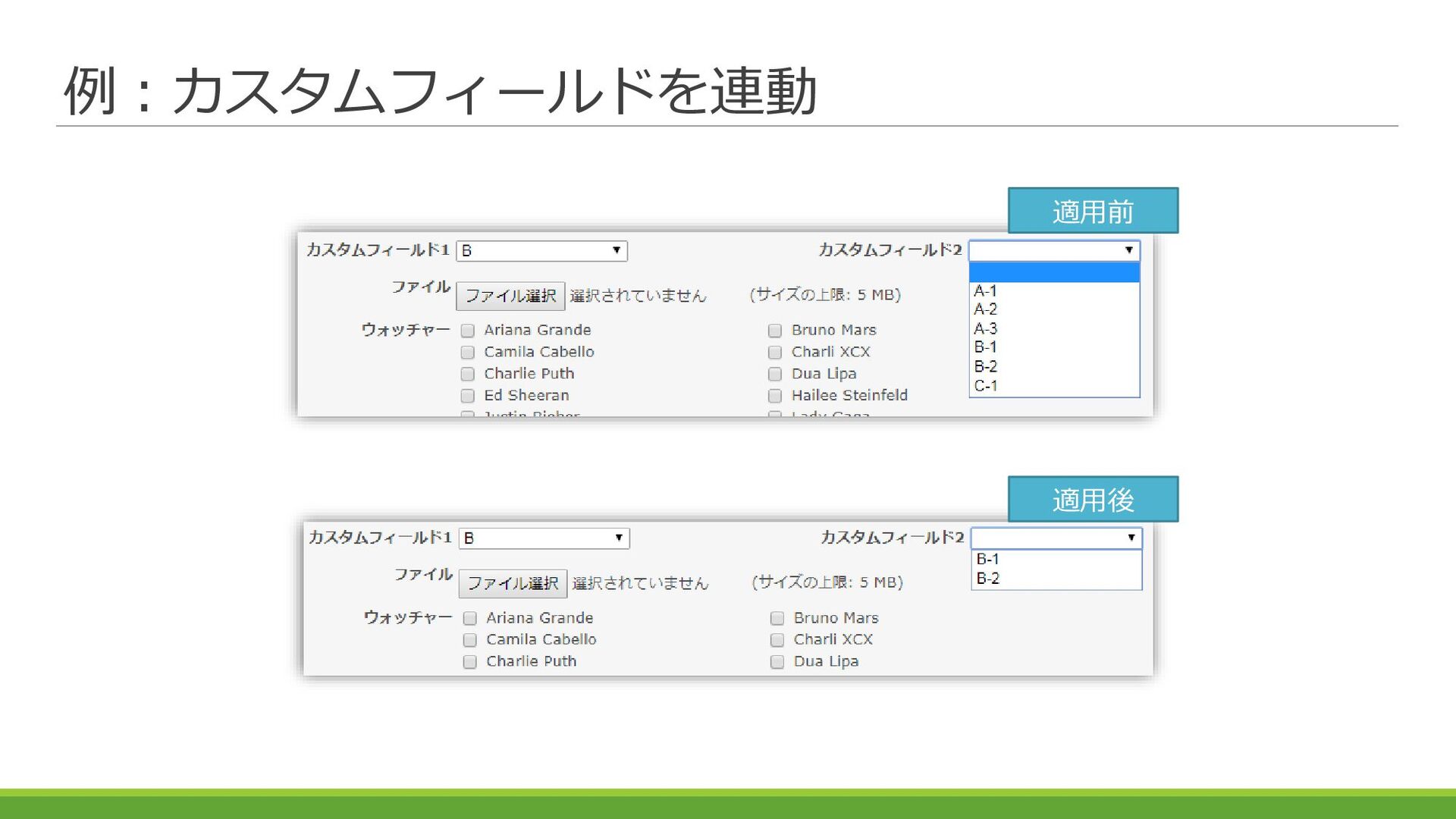
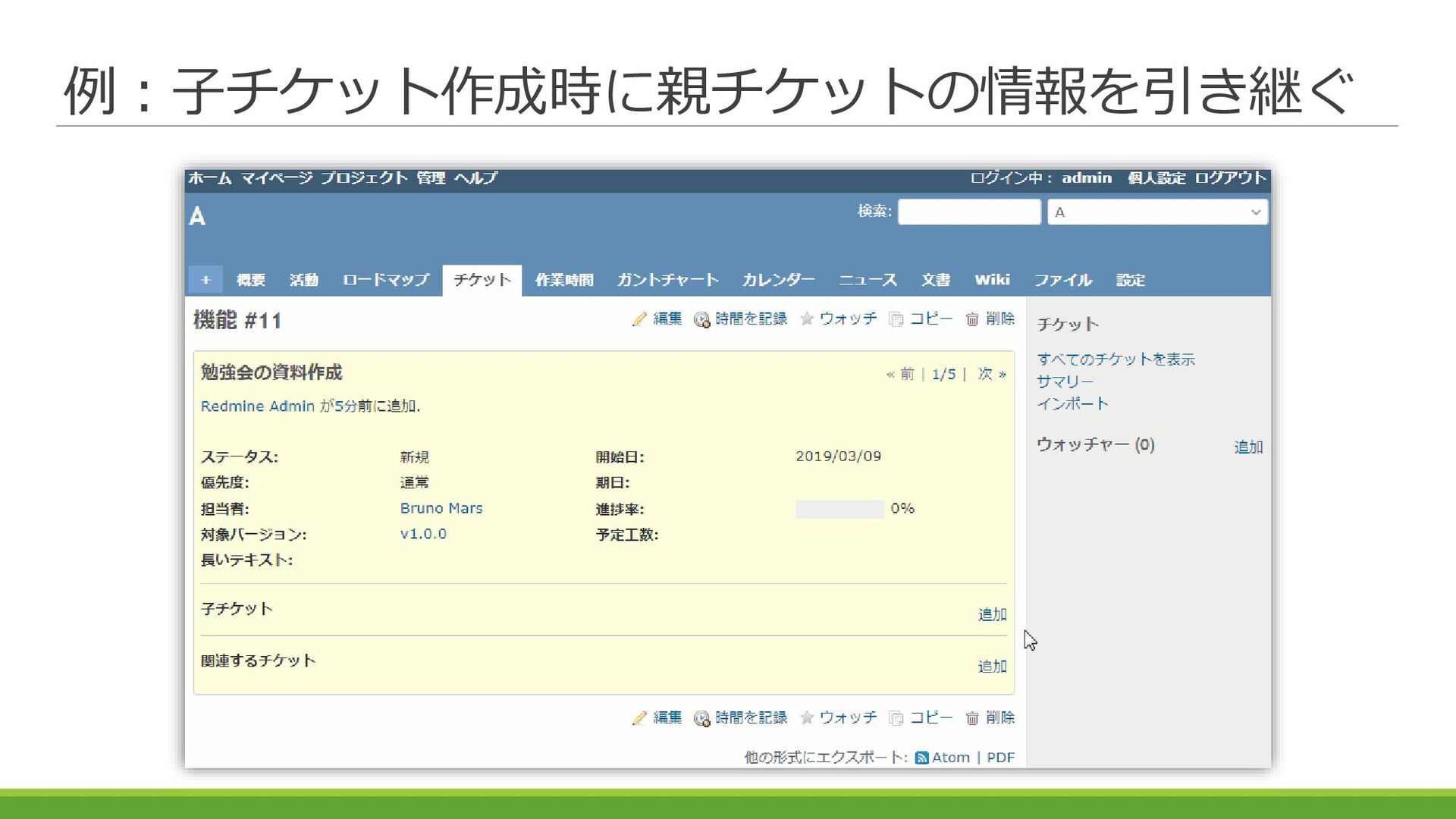
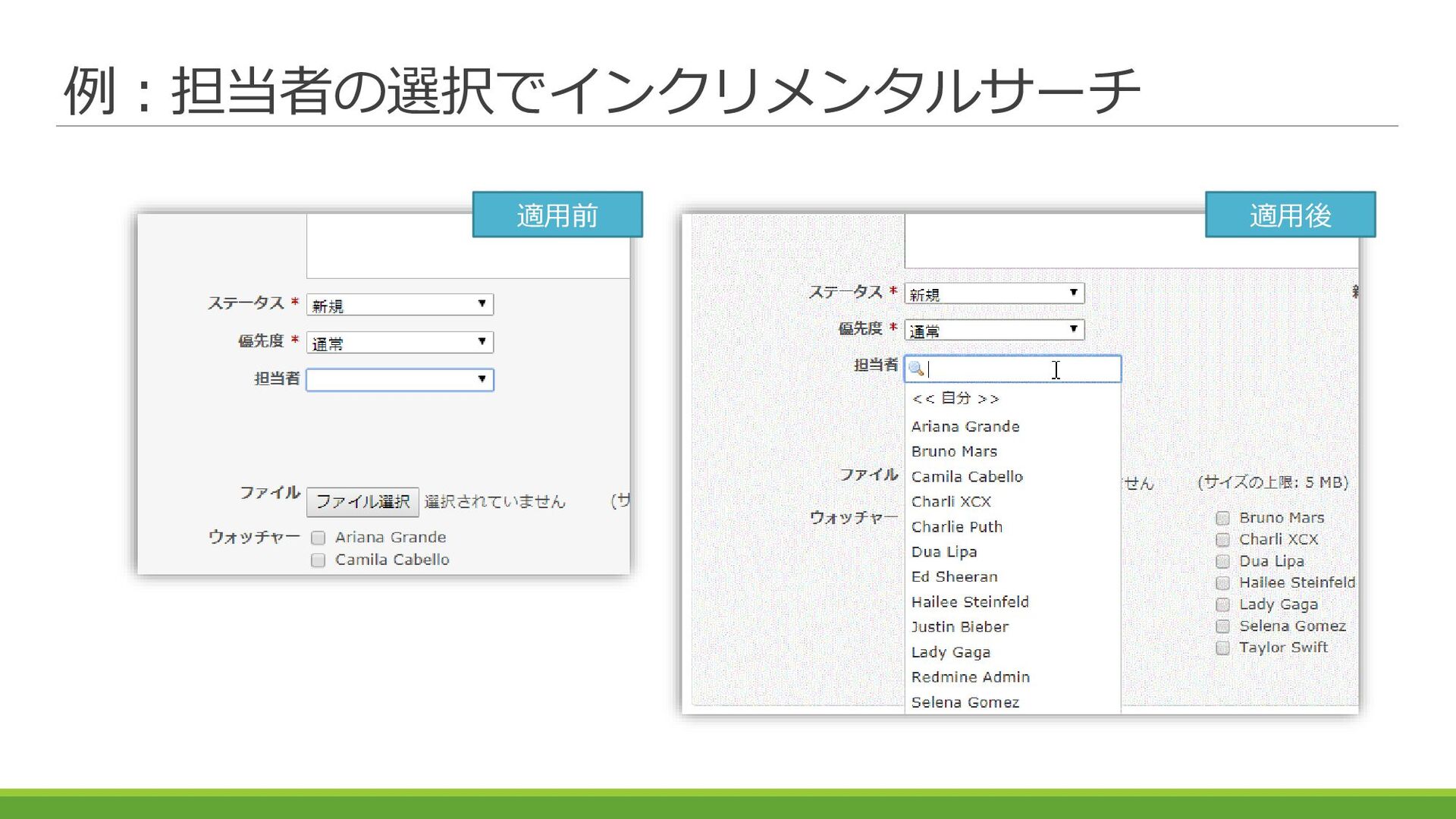
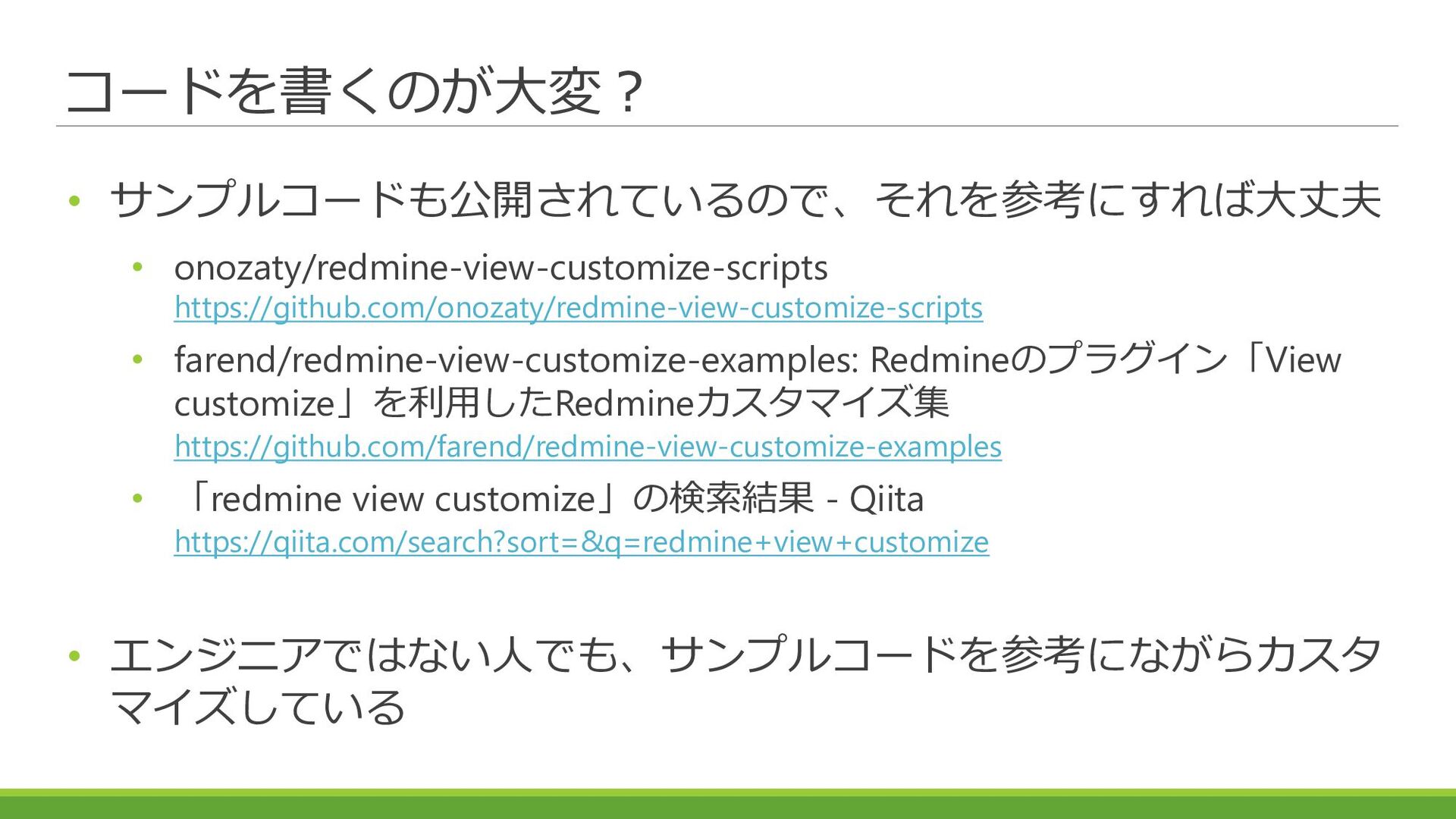
コードを書くのが大変? • サンプルコードも公開されているので、それを参考にすれば大丈夫 • onozaty/redmine-view-customize-scripts https://github.com/onozaty/redmine-view-customize-scripts • farend/redmine-view-customize-examples: Redmineのプラグイン「View customize」を利用したRedmineカスタマイズ集
https://github.com/farend/redmine-view-customize-examples • 「redmine view customize」の検索結果 - Qiita https://qiita.com/search?sort=&q=redmine+view+customize • エンジニアではない人でも、サンプルコードを参考にながらカスタ マイズしている -
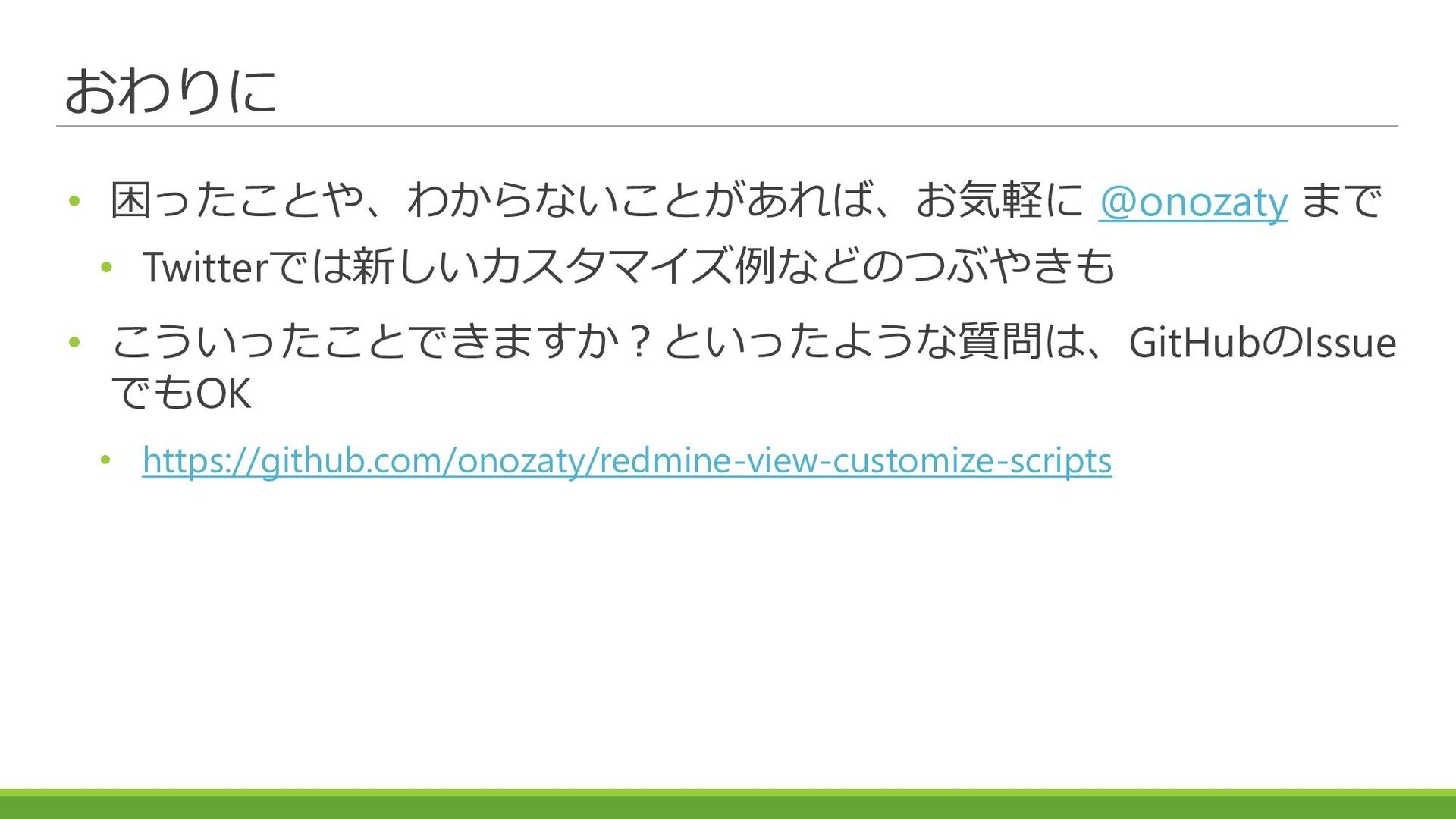
おわりに • 困ったことや、わからないことがあれば、お気軽に @onozaty まで • Twitterでは新しいカスタマイズ例などのつぶやきも • こういったことできますか?といったような質問は、GitHubのIssue でもOK
• https://github.com/onozaty/redmine-view-customize-scripts