Upgrade to Pro — share decks privately, control downloads, hide ads and more …

Googleタグマネージャーの概要

Sponsored · Your Podcast. Everywhere. Effortlessly. Share. Educate. Inspire. Entertain. You do you. We'll handle the rest.
Avatar for ErinaTakei ErinaTakei
December 10, 2019
2.4k

 Googleタグマネージャーの概要

Avatar for ErinaTakei

ErinaTakei

December 10, 2019
Tweet

Transcript

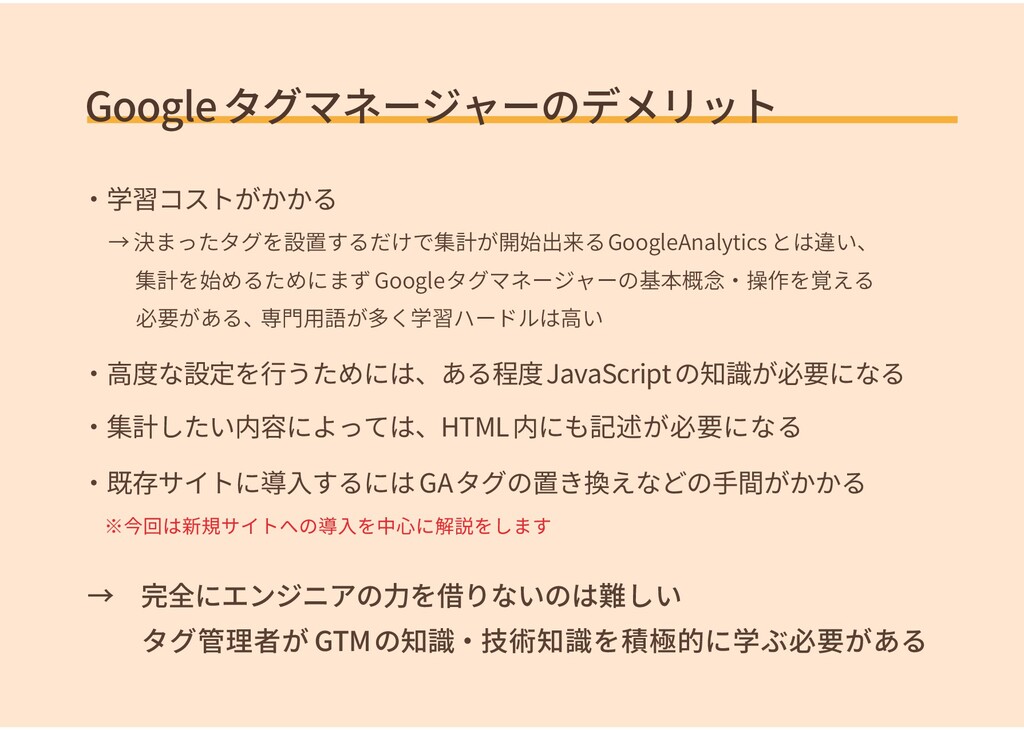
  1. ・学習コストがかかる  → 決まったタグを設置するだけで集計が開始出来るGoogleAnalytics とは違い、    集計を始めるためにまず Googleタグマネージャーの基本概念・操作を覚える    必要がある、専門用語が多く学習ハードルは高い ・集計したい内容によっては、HTML内にも記述が必要になる

    ・既存サイトに導入するにはGAタグの置き換えなどの手間がかかる ・高度な設定を行うためには、ある程度JavaScriptの知識が必要になる → 完全にエンジニアの力を借りないのは難しい   タグ管理者が GTMの知識・技術知識を積極的に学ぶ必要がある ※今回は新規サイトへの導入を中心に解説をします Googleタグマネージャーのデメリット
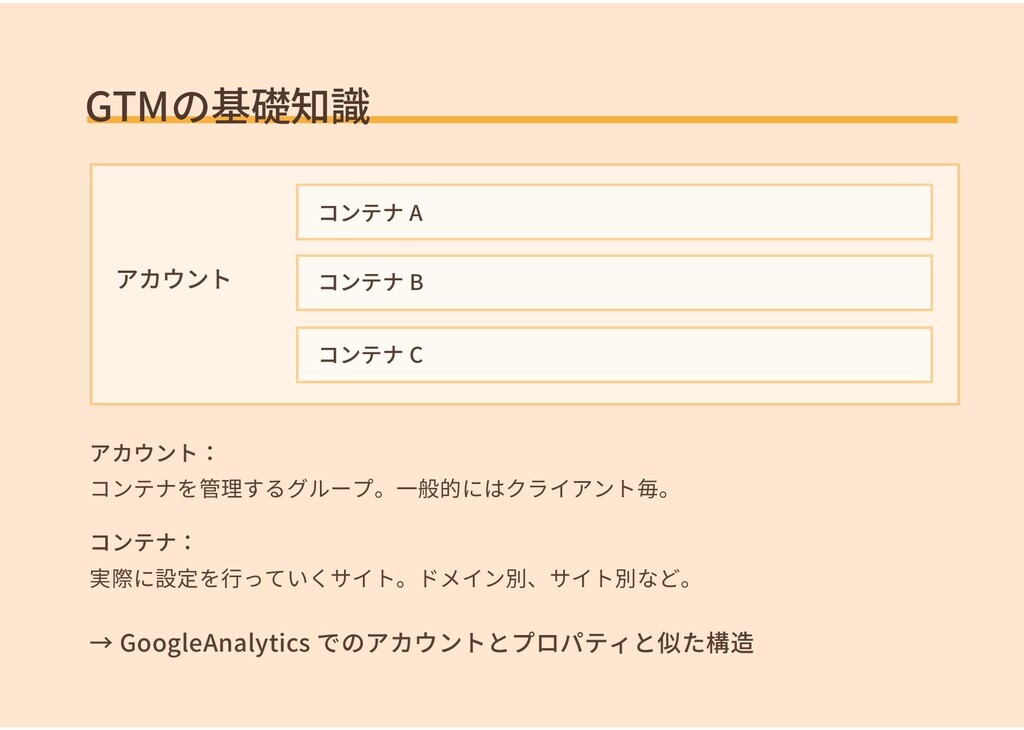
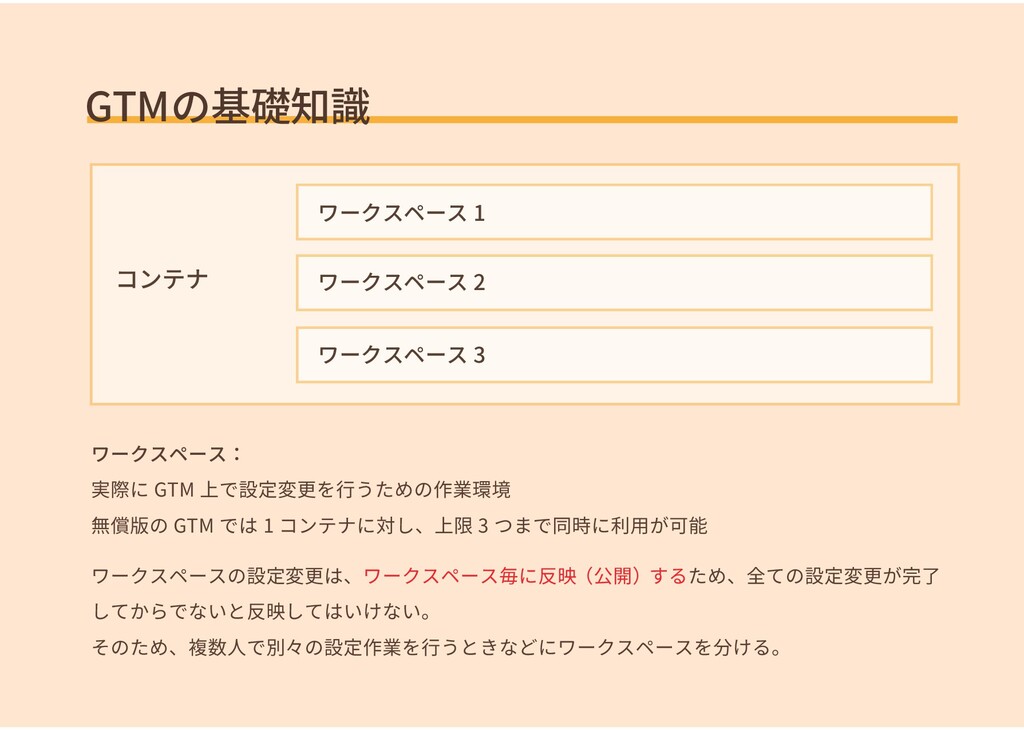
  2. GTMの基礎知識 ワークスペース: 実際に GTM 上で設定変更を行うための作業環境 無償版の GTM では 1 コンテナに対し、上限

    3 つまで同時に利用が可能 ワークスペースの設定変更は、ワークスペース毎に反映(公開)するため、全ての設定変更が完了 してからでないと反映してはいけない。 そのため、複数人で別々の設定作業を行うときなどにワークスペースを分ける。 コンテナ ワークスペース 1 ワークスペース 2 ワークスペース 3
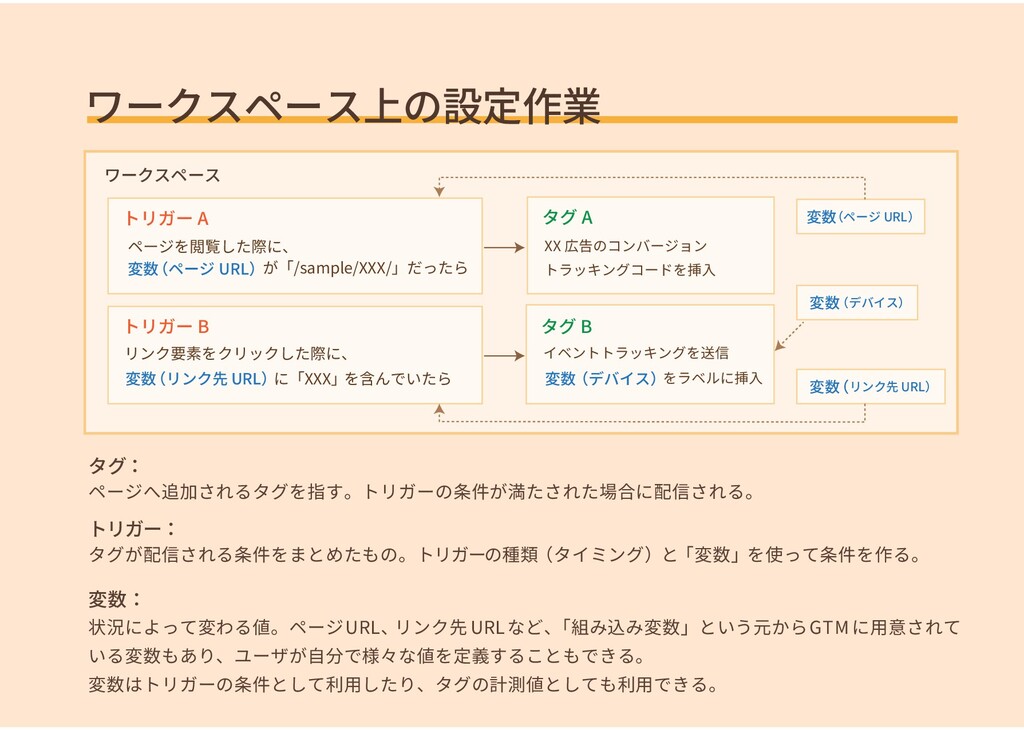
  3. ワークスペース上の設定作業 タグ: ページへ追加されるタグを指す。トリガーの条件が満たされた場合に配信される。 トリガー: タグが配信される条件をまとめたもの。トリガーの種類(タイミング)と「変数」を使って条件を作る。 変数: 状況によって変わる値。ページURL、 リンク先 URLなど、 「組み込み変数」という元からGTM

    に用意されて いる変数もあり、ユーザが自分で様々な値を定義することもできる。 変数はトリガーの条件として利用したり、タグの計測値としても利用できる。 ワークスペース トリガー A が「/sample/XXX/」だったら ページを閲覧した際に、 リンク要素をクリックした際に、 タグ A トリガー B タグ B 変数 (デバイス) 変数 (デバイス) XX 広告のコンバージョン トラッキングコードを挿入 イベントトラッキングを送信 をラベルに挿入 変数 (ページ URL) 変数 (ページ URL) 変数 (リンク先 URL) 変数 (リンク先 URL) に「XXX」を含んでいたら
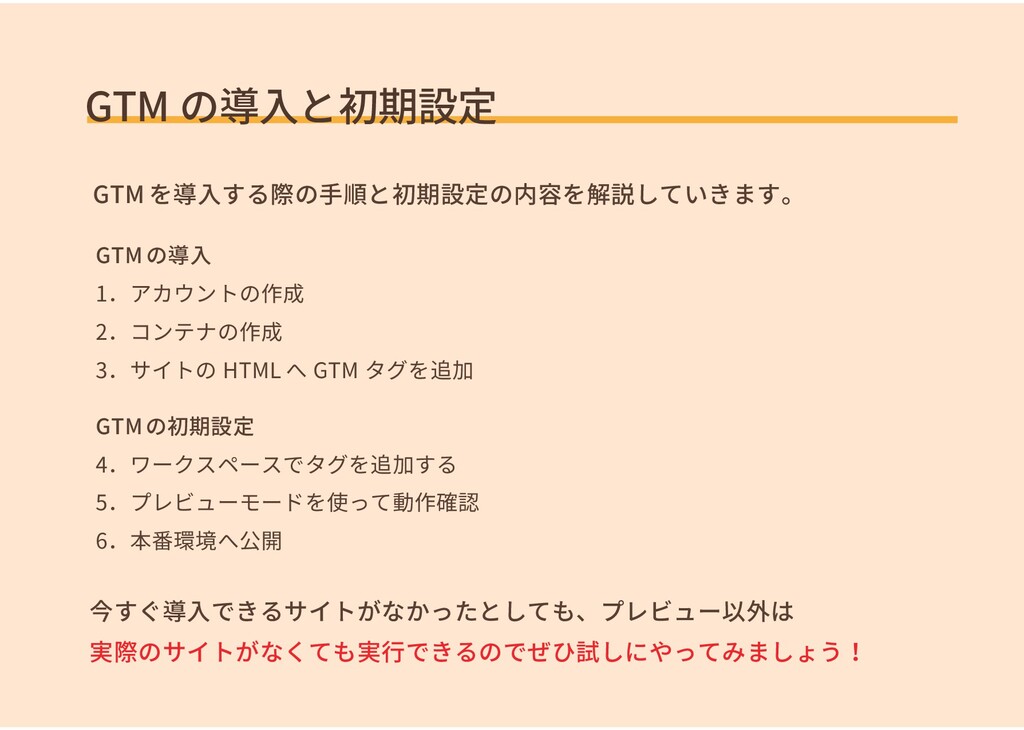
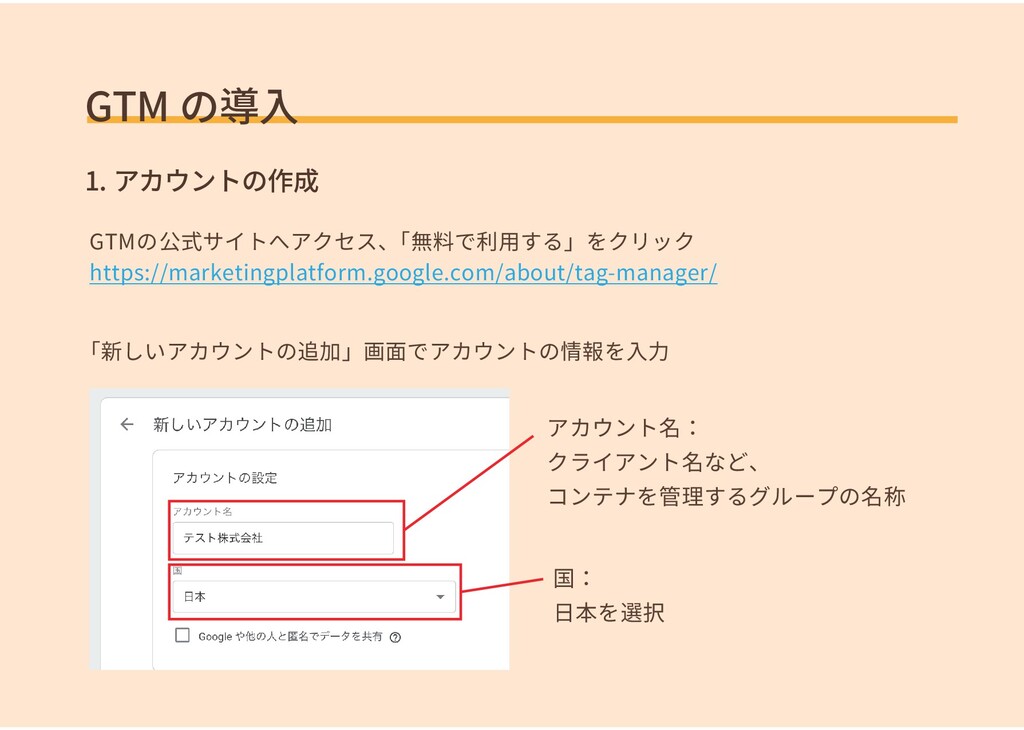
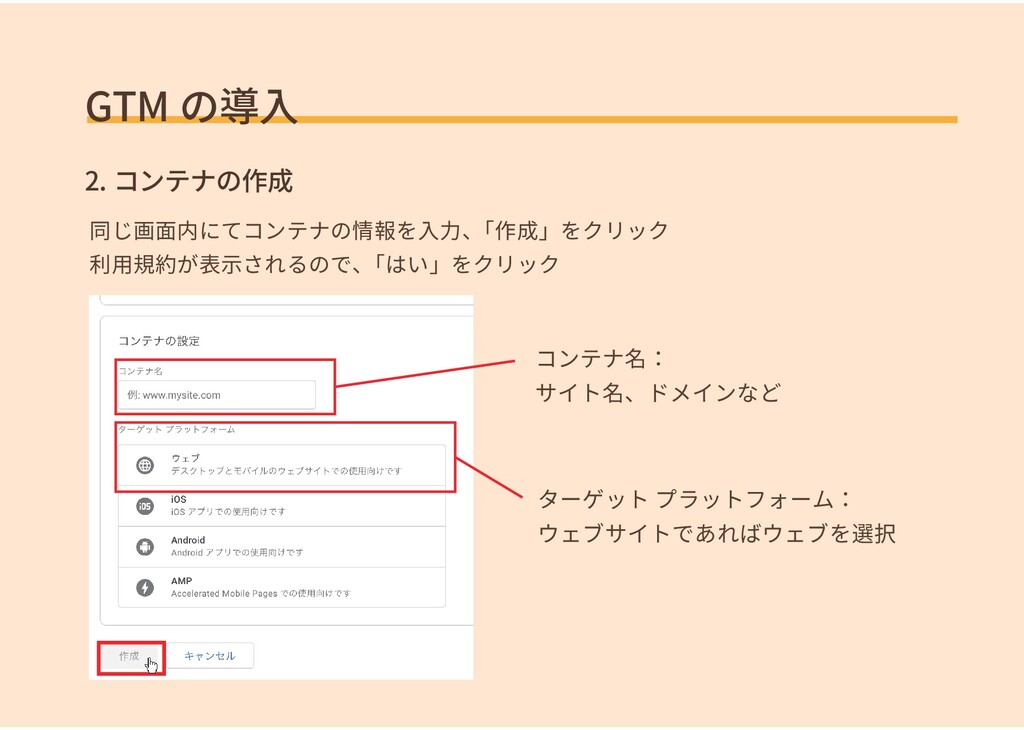
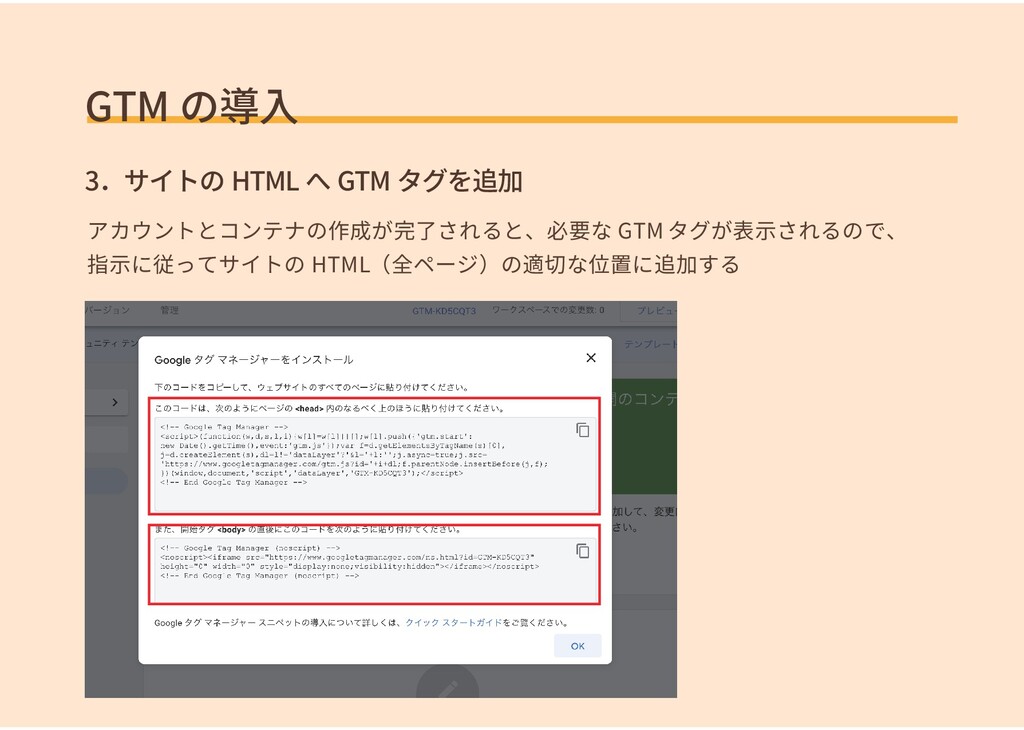
  4. GTM の導入と初期設定 GTM の導入 1.アカウントの作成 2.コンテナの作成 3.サイトの HTML へ GTM

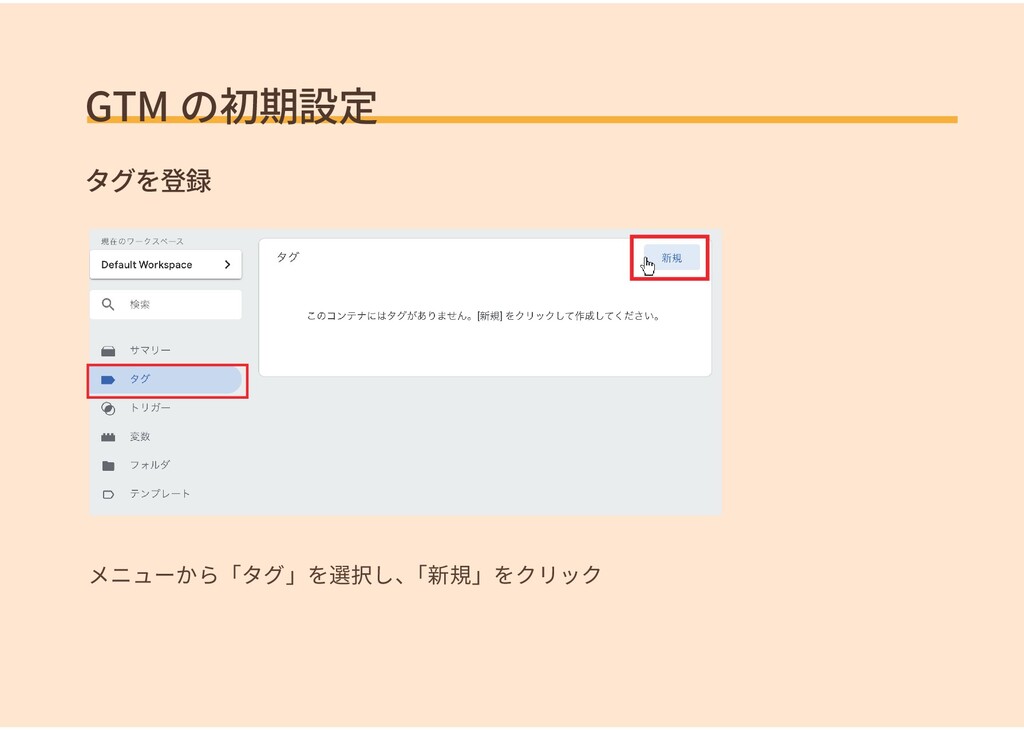
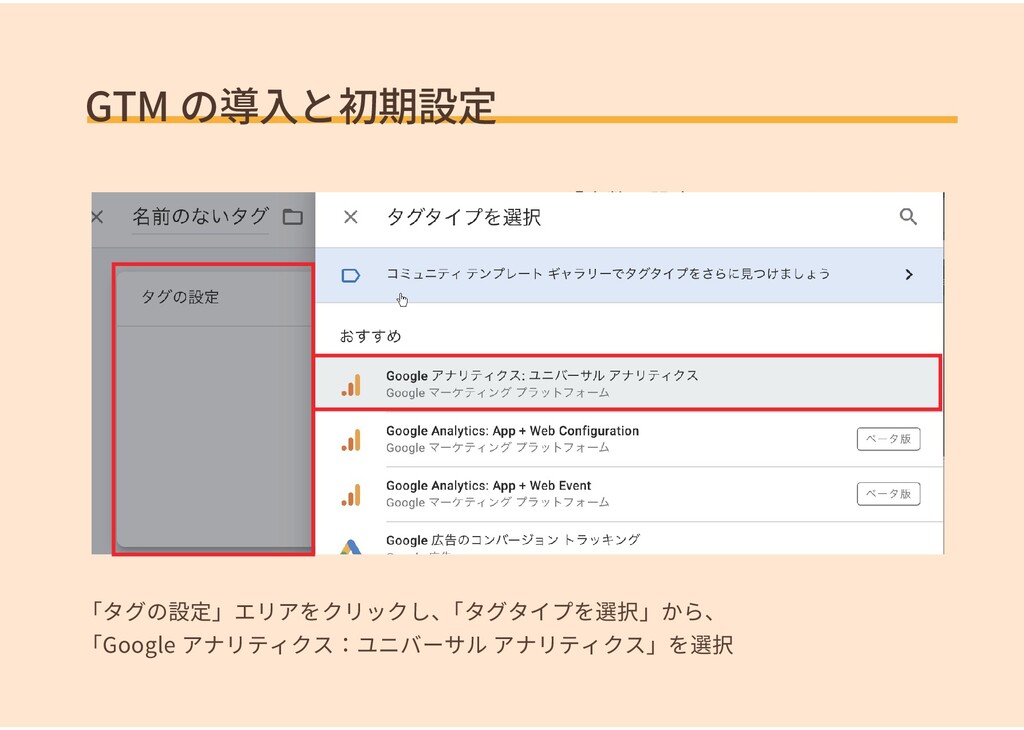
    タグを追加 GTMの初期設定 4.ワークスペースでタグを追加する 5.プレビューモードを使って動作確認 6.本番環境へ公開 GTM を導入する際の手順と初期設定の内容を解説していきます。 今すぐ導入できるサイトがなかったとしても、プレビュー以外は 実際のサイトがなくても実行できるのでぜひ試しにやってみましょう!
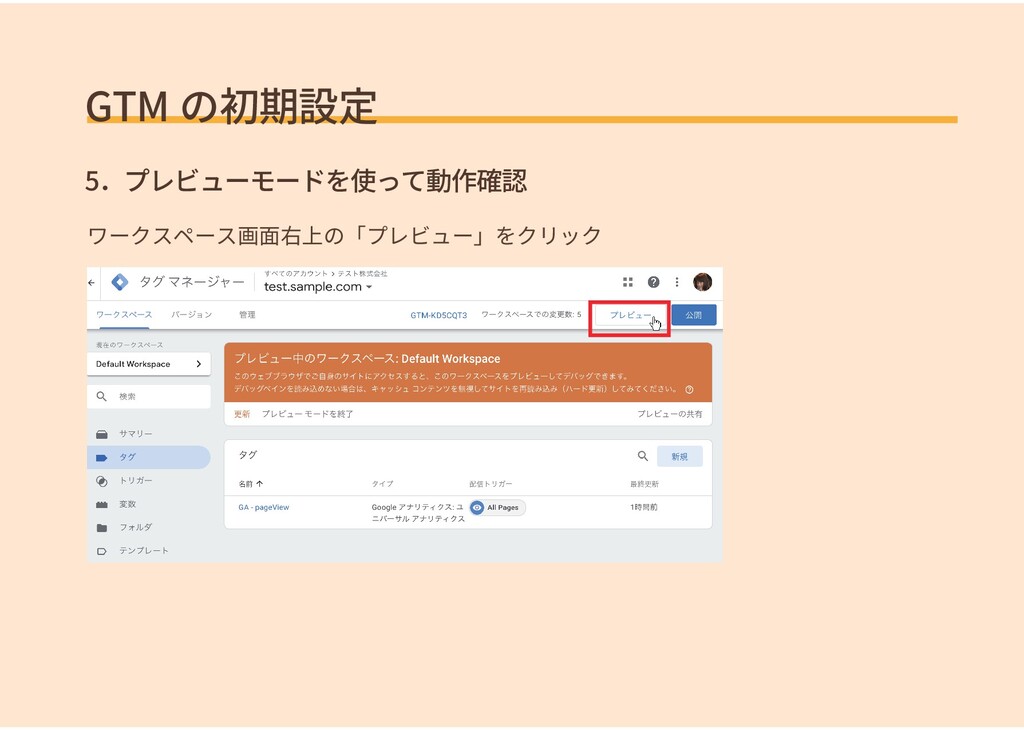
  5. GTM の初期設定 GTMワークスペース ホームの画面説明 ① ワークスペースの追加、切り替えができます 複数使用する必要がなければ 「Default Workspace」のままで問題ありません ②

    このナビゲーションから「タグ」 「トリガー」 「変数」を設定していきます ③ バージョンの確認、切り替えなど ④ アカウント、コンテナ設定、ユーザ管理など ⑤ 先程 HTML に追加した GTM コードを表示することができます ⑥ ワークスペースのプレビューと公開をすることができます(詳しくは後述) ① ② ③ ④ ⑤ ⑥
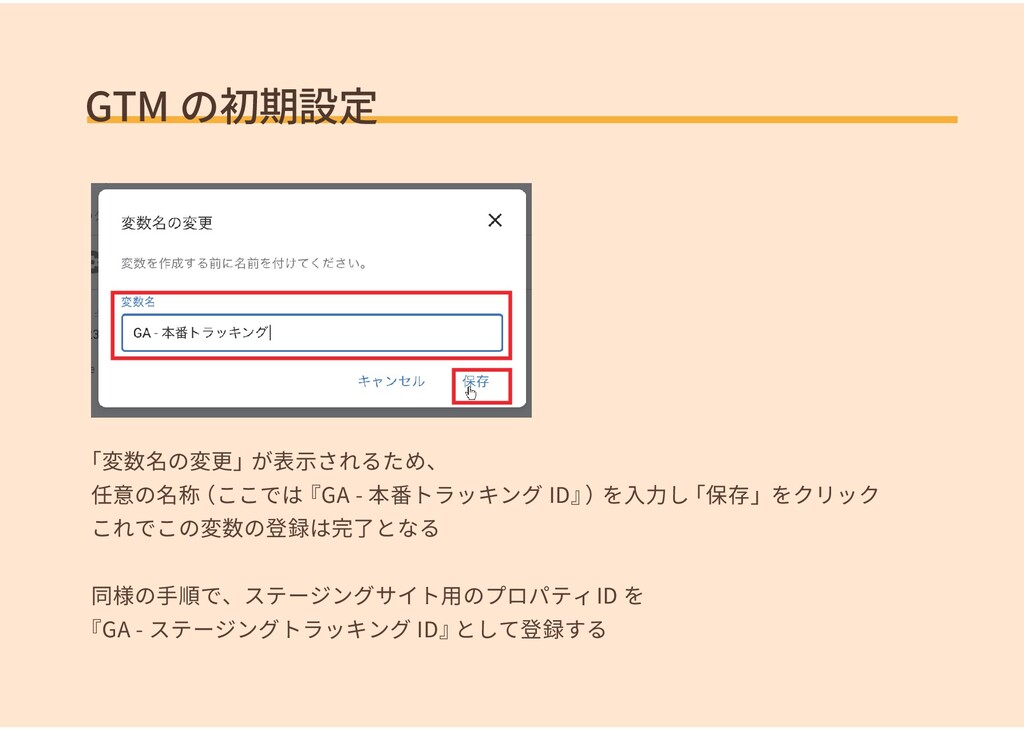
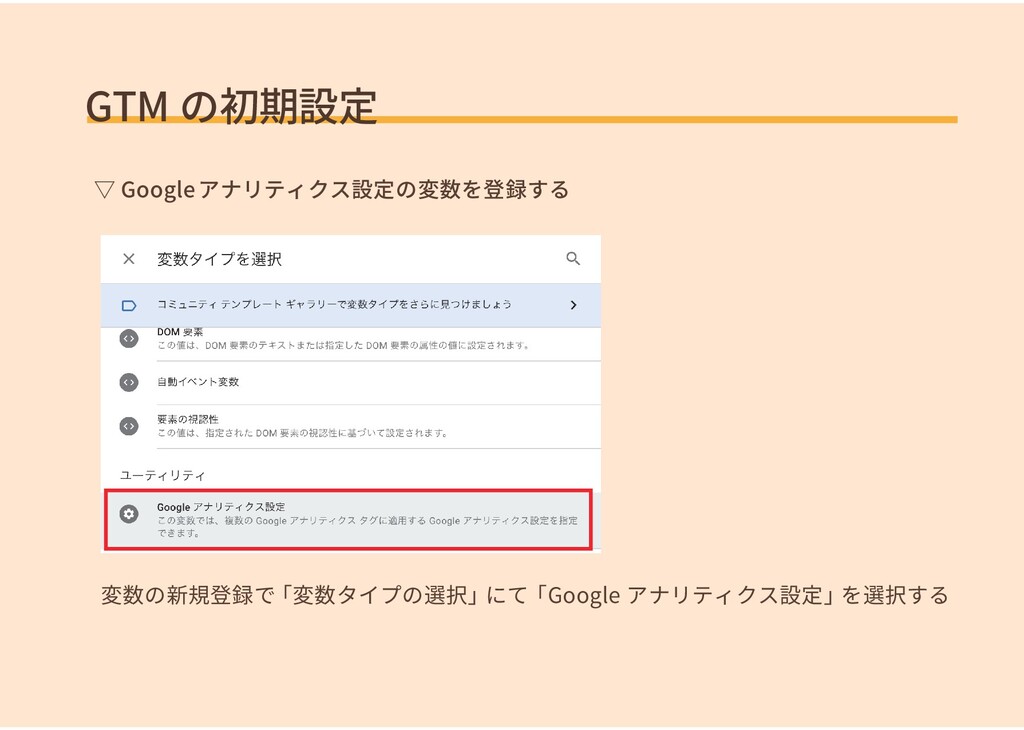
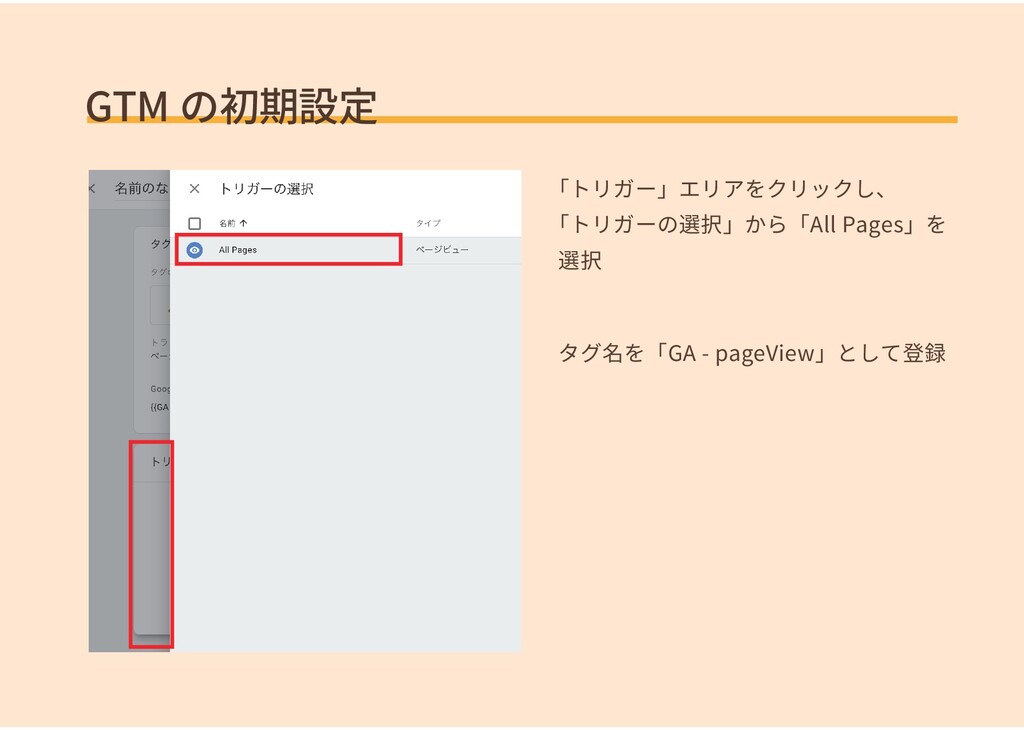
  6. GTM の初期設定 「変数名の変更」が表示されるため、 任意の名称 (ここでは『GA - 本番トラッキング ID』 ) を入力し

    「保存」をクリック これでこの変数の登録は完了となる 同様の手順で、ステージングサイト用のプロパティID を 『GA - ステージングトラッキング ID』 として登録する
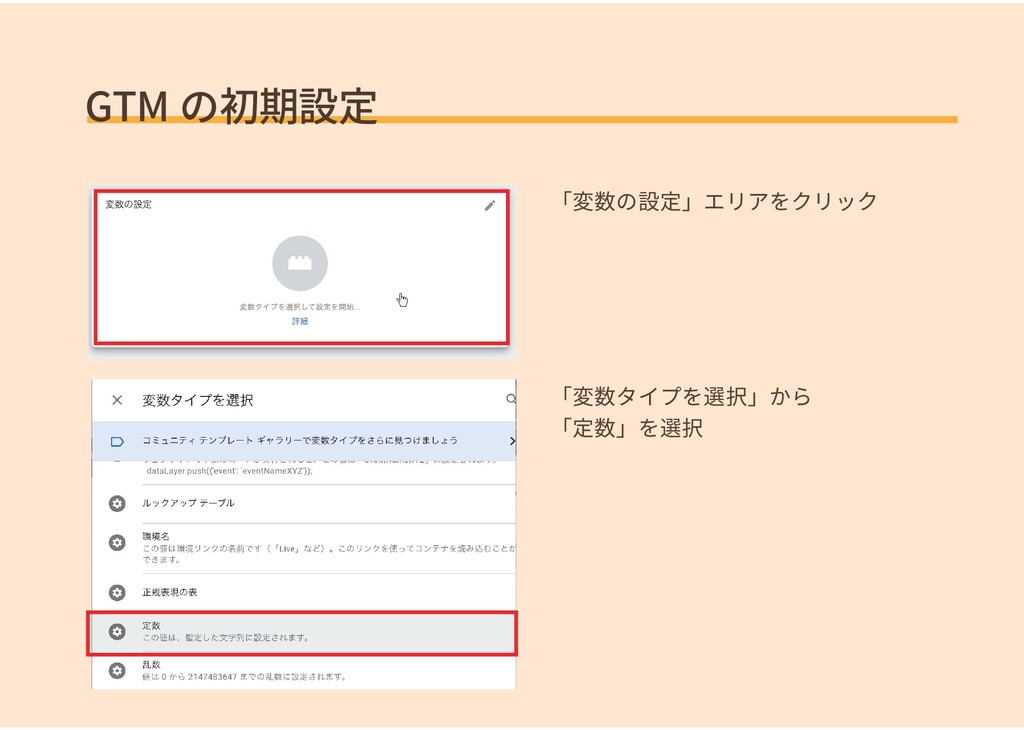
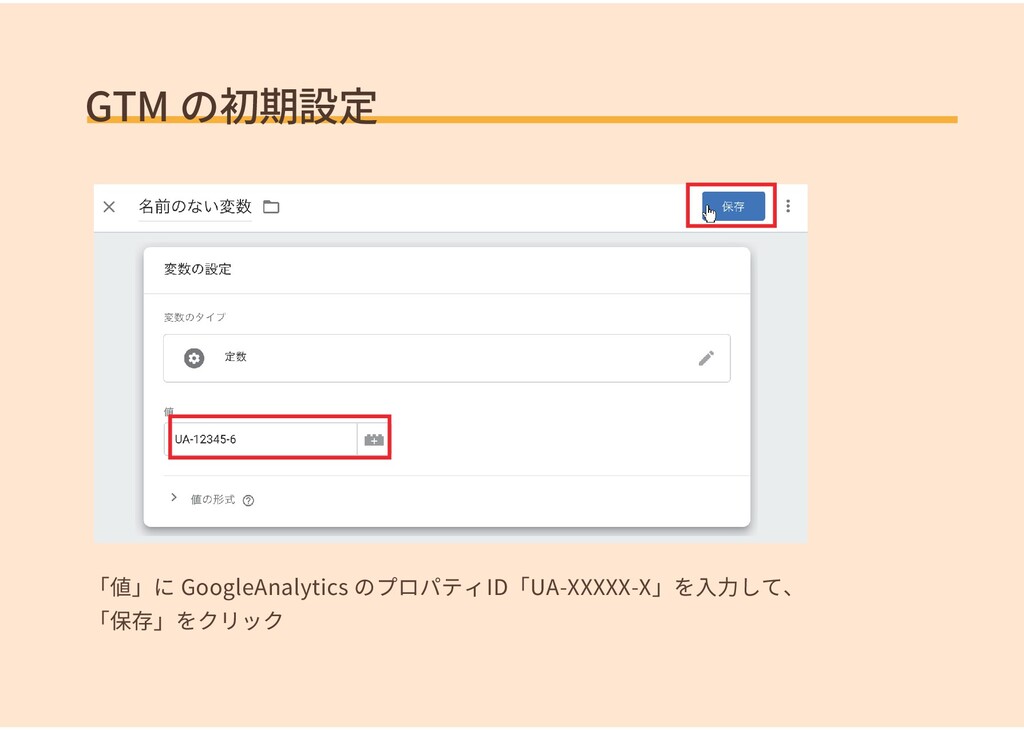
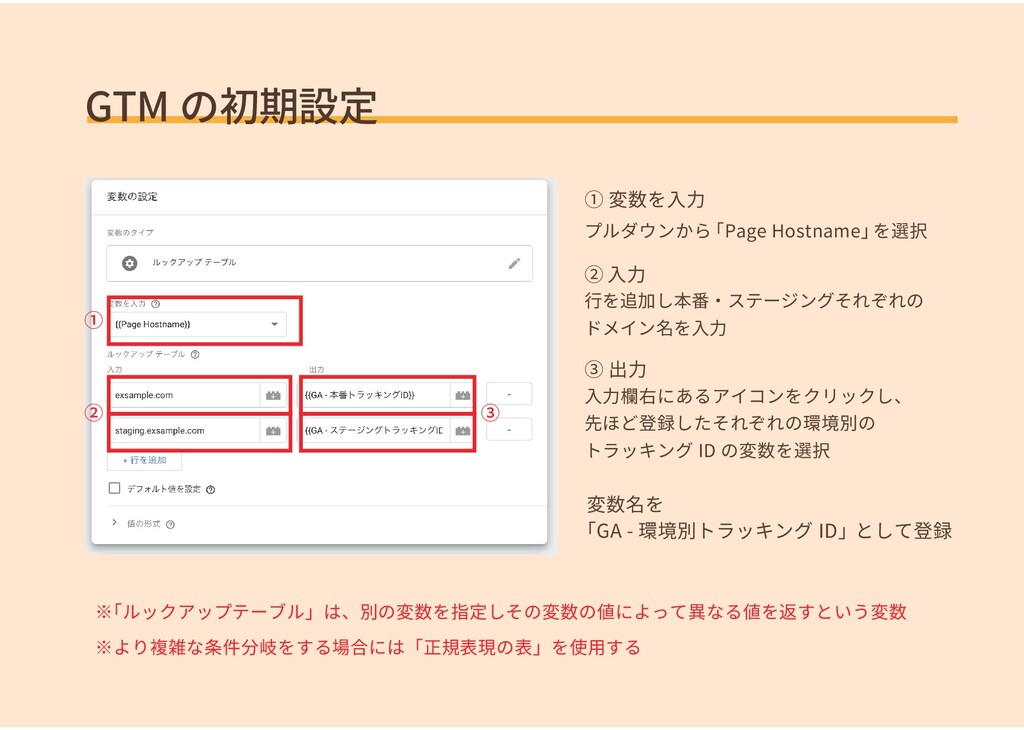
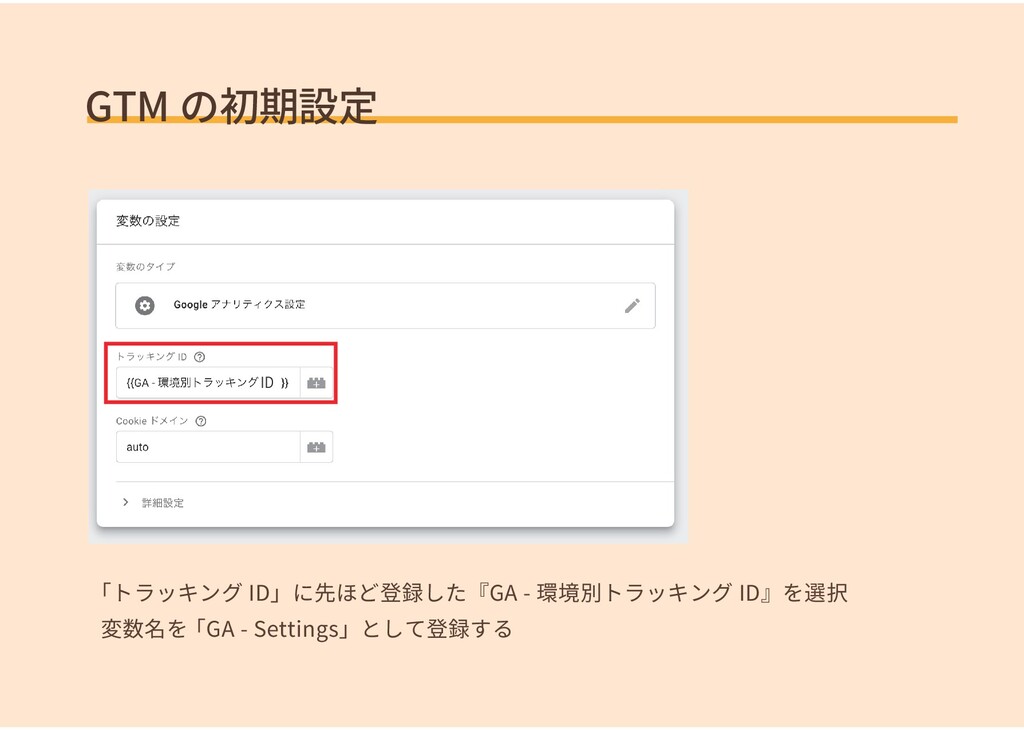
  7. GTM の初期設定 ① 変数を入力 プルダウンから 「Page Hostname」 を選択 ② 入力

    行を追加し本番・ステージングそれぞれの ドメイン名を入力 ③ 出力 入力欄右にあるアイコンをクリックし、 先ほど登録したそれぞれの環境別の トラッキング ID の変数を選択 変数名を 「GA - 環境別トラッキング ID」として登録 ※ 「ルックアップテーブル」は、別の変数を指定しその変数の値によって異なる値を返すという変数 ※より複雑な条件分岐をする場合には「正規表現の表」を使用する ① ② ③
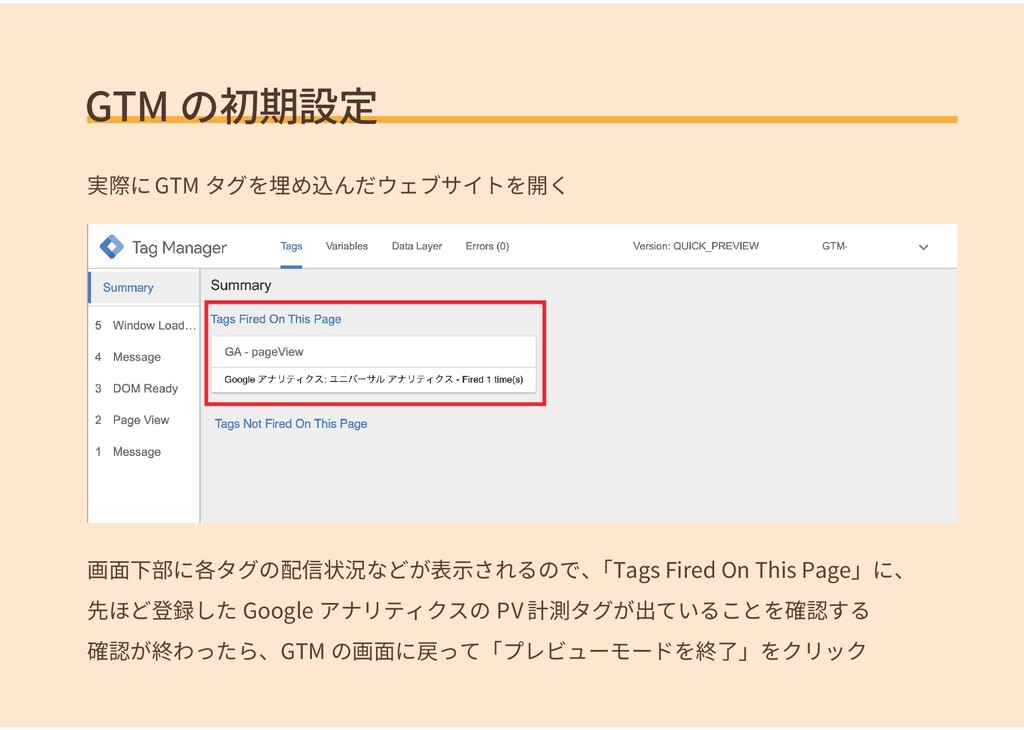
  8. GTM の初期設定 実際にGTM タグを埋め込んだウェブサイトを開く 画面下部に各タグの配信状況などが表示されるので、 「Tags Fired On This Page」に、

    先ほど登録した Google アナリティクスの PV 計測タグが出ていることを確認する 確認が終わったら、GTM の画面に戻って「プレビューモードを終了」をクリック
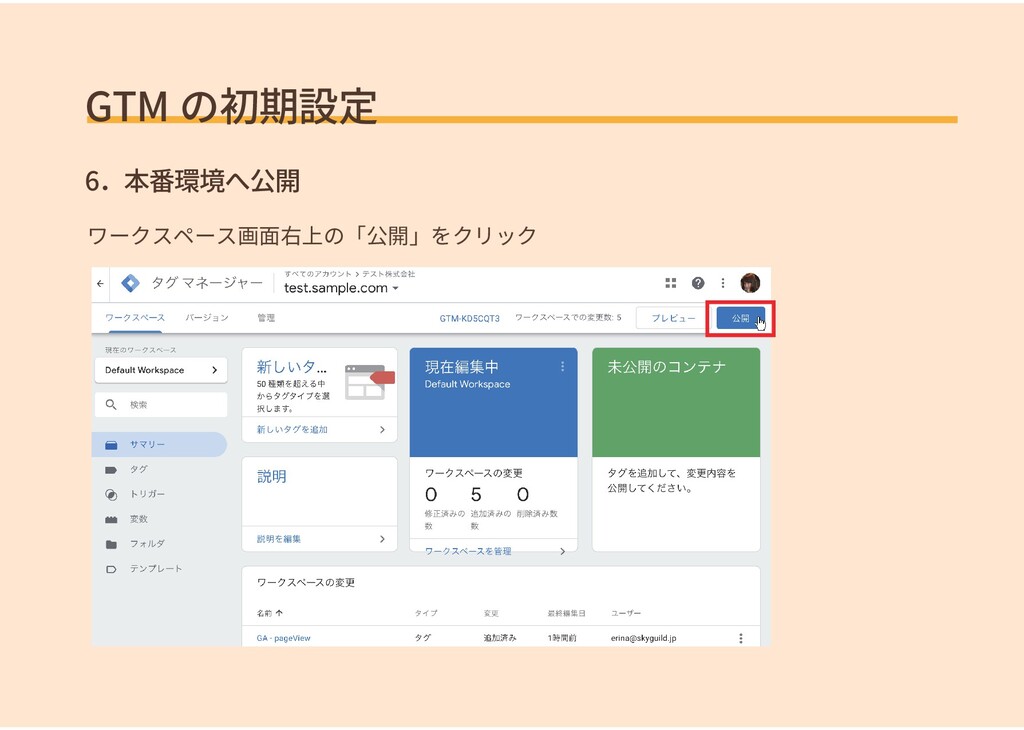
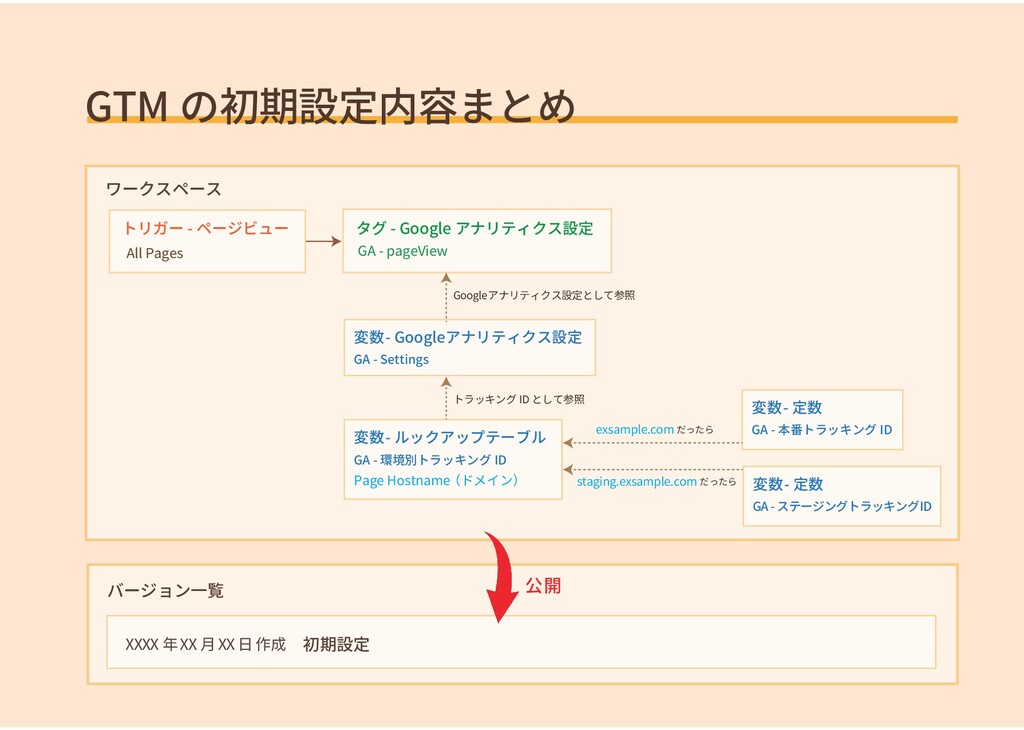
  9. GTM の初期設定内容まとめ ワークスペース トリガー - ページビュー All Pages 変数 -

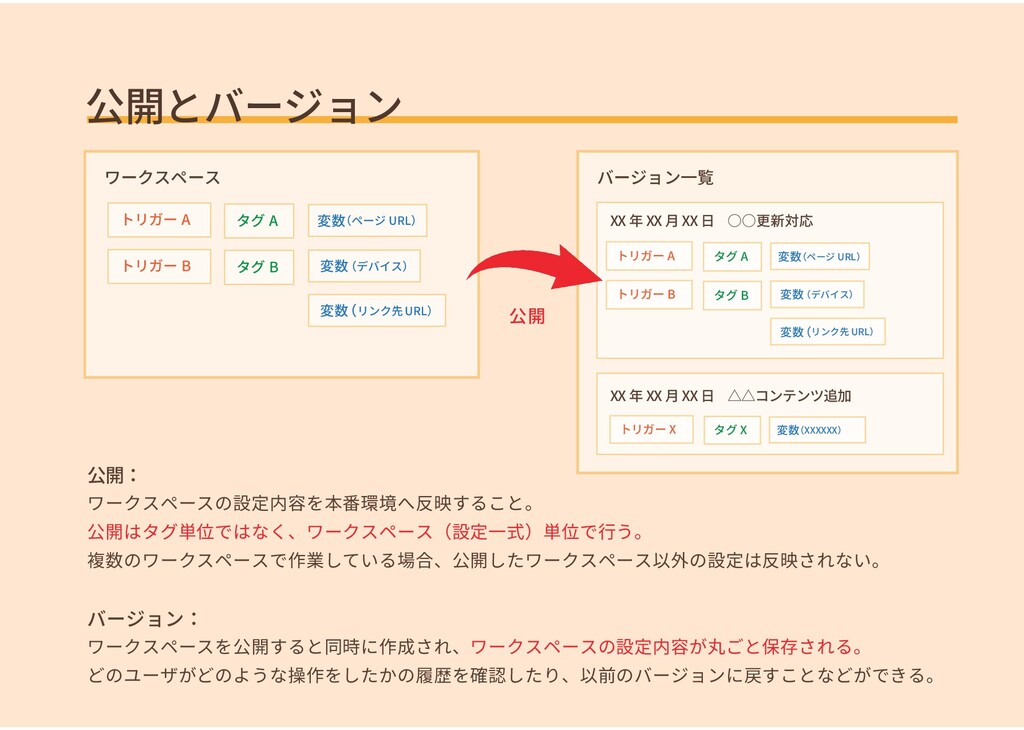
    ルックアップテーブル GA - 環境別トラッキング ID Page Hostname (ドメイン) 変数 - Googleアナリティクス設定 GA - Settings 変数 - 定数 GA - 本番トラッキング ID 変数 - 定数 GA - ステージングトラッキングID exsample.com だったら トラッキング ID として参照 Googleアナリティクス設定として参照 staging.exsample.com だったら タグ - Google アナリティクス設定 GA - pageView バージョン一覧 XXXX 年XX 月XX 日 作成 初期設定 公開
  10. まとめ ・GTMは学習コストが高いが、一度知識を身につけてしまえば、   より楽により豊富なデータを取得することが出来る。 ・ 高度な設定を行う際には、エンジニアの協力があると良い。 ・まずは実際に GTM に触れながら、 「コンテナ」

    「ワークスペース」の概念、   「トリガー」 「タグ」 「変数」の関係性・登録の仕方を覚える。 ・Google 関連の広告機能などは元から用意されていて便利。 → 今日の話を聞いて、すぐに理解するのは難しいと思うので、   実際に GTMを使用しながら、 繰返しこのスライドを振り返って、   徐々に理解を深めてもらえればと思います!!! ・トリガーの設定を工夫することで、様々な条件でタグを配信できる。
  11. 参考文献 「Web サイトの分析・改善の教科書」 - 著:小川 卓 「デジタルマーケターと Web 担当者のための Google&Yahoo!

    タグマネージャー の教科書」 - 著:海老澤 澄夫/ウェブ解析士協会 (監修) 「GTM(Google タグマネージャー)とは?基礎知識と導入・初期設定」 - SATORI マーケティングブログ https://satori.marketing/marketing-blog/what-is-marketing/gtm-basic/ 「Google タグマネージャー 公式ガイド」 https://developers.google.com/tag-manager/quickstart?hl=ja