Upgrade to Pro
— share decks privately, control downloads, hide ads and more …
Speaker Deck
Sign up for free
Menu
Search
Features
All features
Private URLs
Password Protection
Custom URLS
Scheduled publishing
Remove Branding
Restrict embedding
Deck Collections
Notes
Features
All features
Private URLs
Password Protection
Custom URLS
Scheduled publishing
Remove Branding
Restrict embedding
Deck Collections
Notes
Explore
Featured decks
Featured speakers
Programming
Technology
Storyboards
Explore
Featured decks
Featured speakers
Programming
Technology
Storyboards
Pricing
Search
Sign in
Sign up for free
自分で立ててみるLLMサービス
Search
Sponsored
·
SiteGround - Reliable hosting with speed, security, and support you can count on.
→
世良泰明
October 05, 2026
Technology
200
0
Share
Embed
Copy iframe code
Copy JS code
Copy link
Start on current slide
自分で立ててみるLLMサービス
2026/10/5 さくらの夕べ 地域コミュニティナイト - 小江戸らぐ & LOCAL編 -
世良泰明
October 05, 2026
Transcript
22 slides
自分で触って立ててみるLLMサービス 2026/10/5 さくらの夕べ 地域コミュニティナイト - 小江戸らぐ&LOCAL編 世良泰明
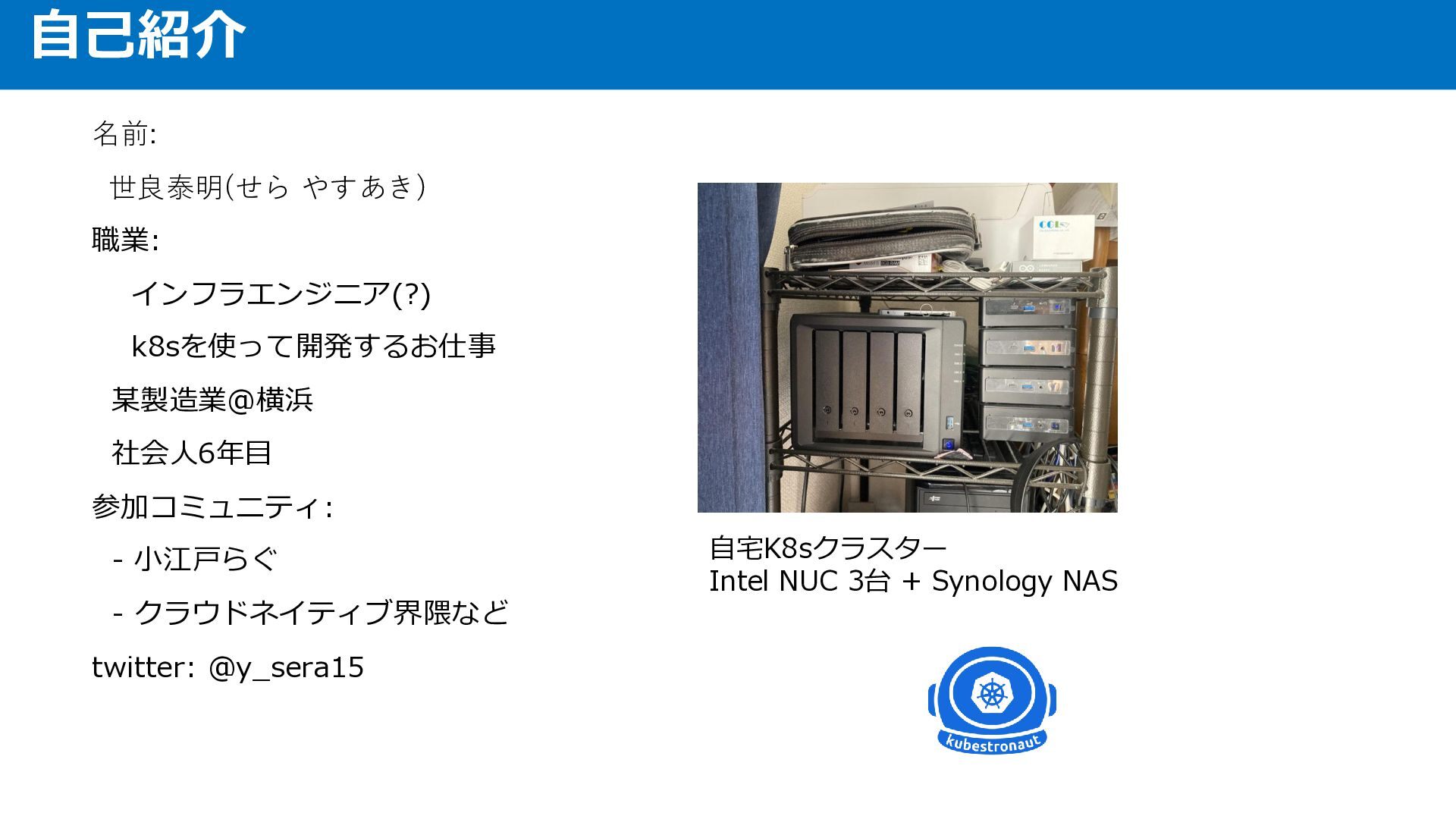
自己紹介 名前: 世良泰明(せら やすあき) 職業: インフラエンジニア(?) k8sを使って開発するお仕事 某製造業@横浜 社会人6年目 参加コミュニティ:
- 小江戸らぐ - クラウドネイティブ界隈など twitter: @y_sera15 自宅K8sクラスター Intel NUC 3台 + Synology NAS
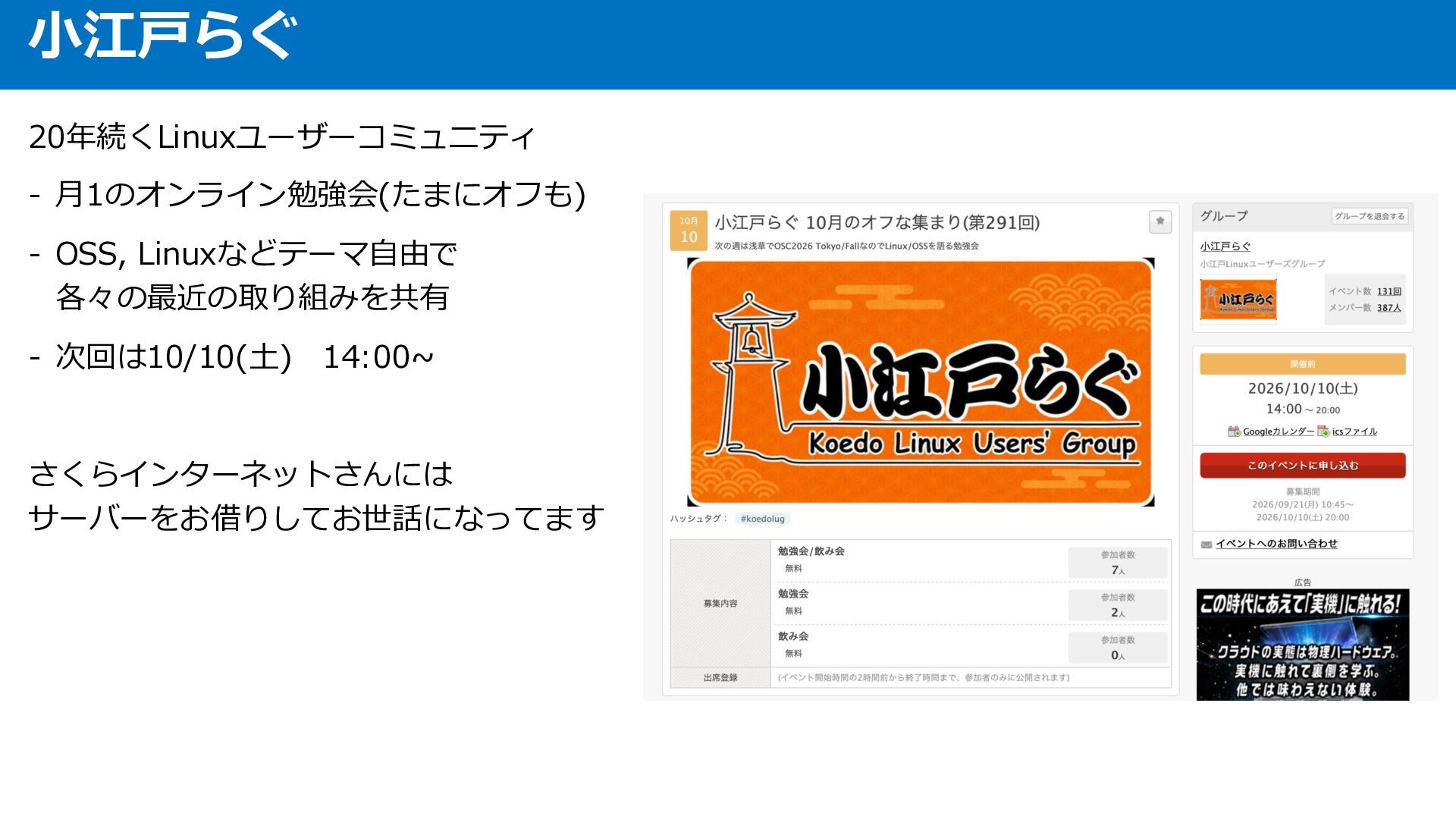
小江戸らぐ 20年続くLinuxユーザーコミュニティ - 月1のオンライン勉強会(たまにオフも) - OSS, Linuxなどテーマ自由で 各々の最近の取り組みを共有 - 次回は10/10(土)
14:00~ さくらインターネットさんには サーバーをお借りしてお世話になってます
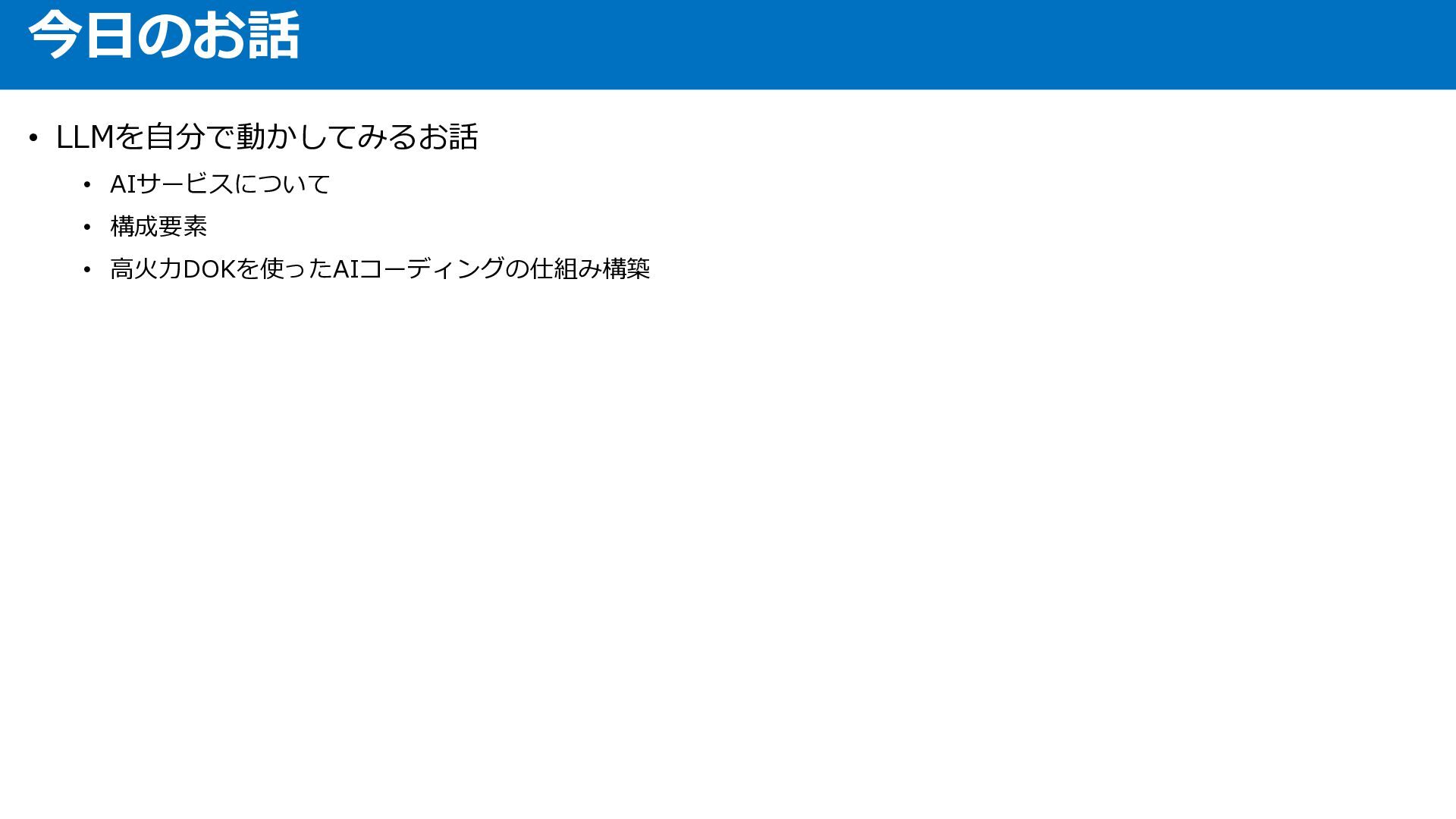
今日のお話 • LLMを自分で動かしてみるお話 • AIサービスについて • 構成要素 • 高火力DOKを使ったAIコーディングの仕組み構築
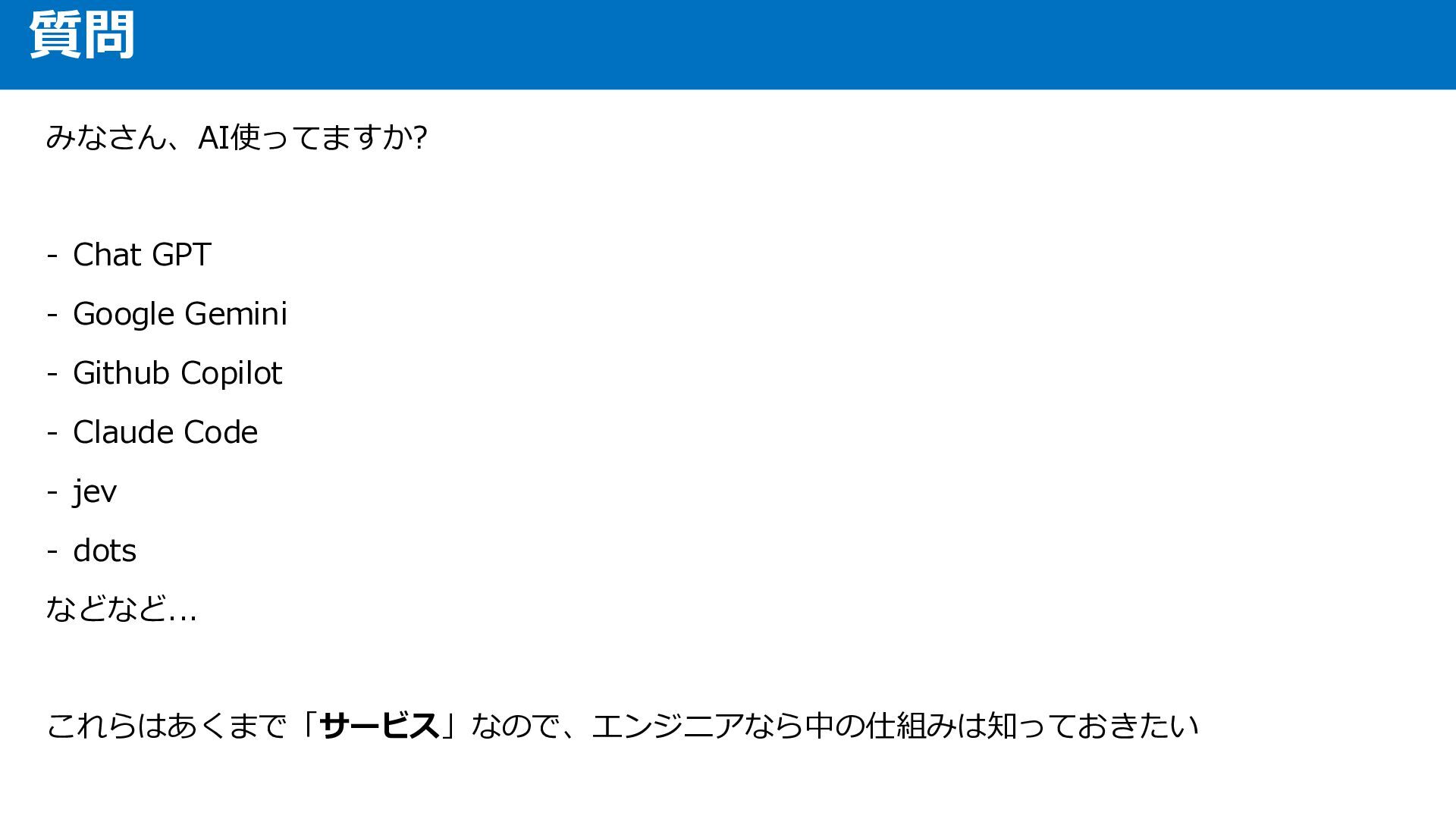
質問 みなさん、AI使ってますか? - Chat GPT - Google Gemini - Github
Copilot - Claude Code - jev - dots などなど...
質問 みなさん、AI使ってますか? - Chat GPT - Google Gemini - Github
Copilot - Claude Code - jev - dots などなど... これらはあくまで「サービス」なので、エンジニアなら中の仕組みは知っておきたい
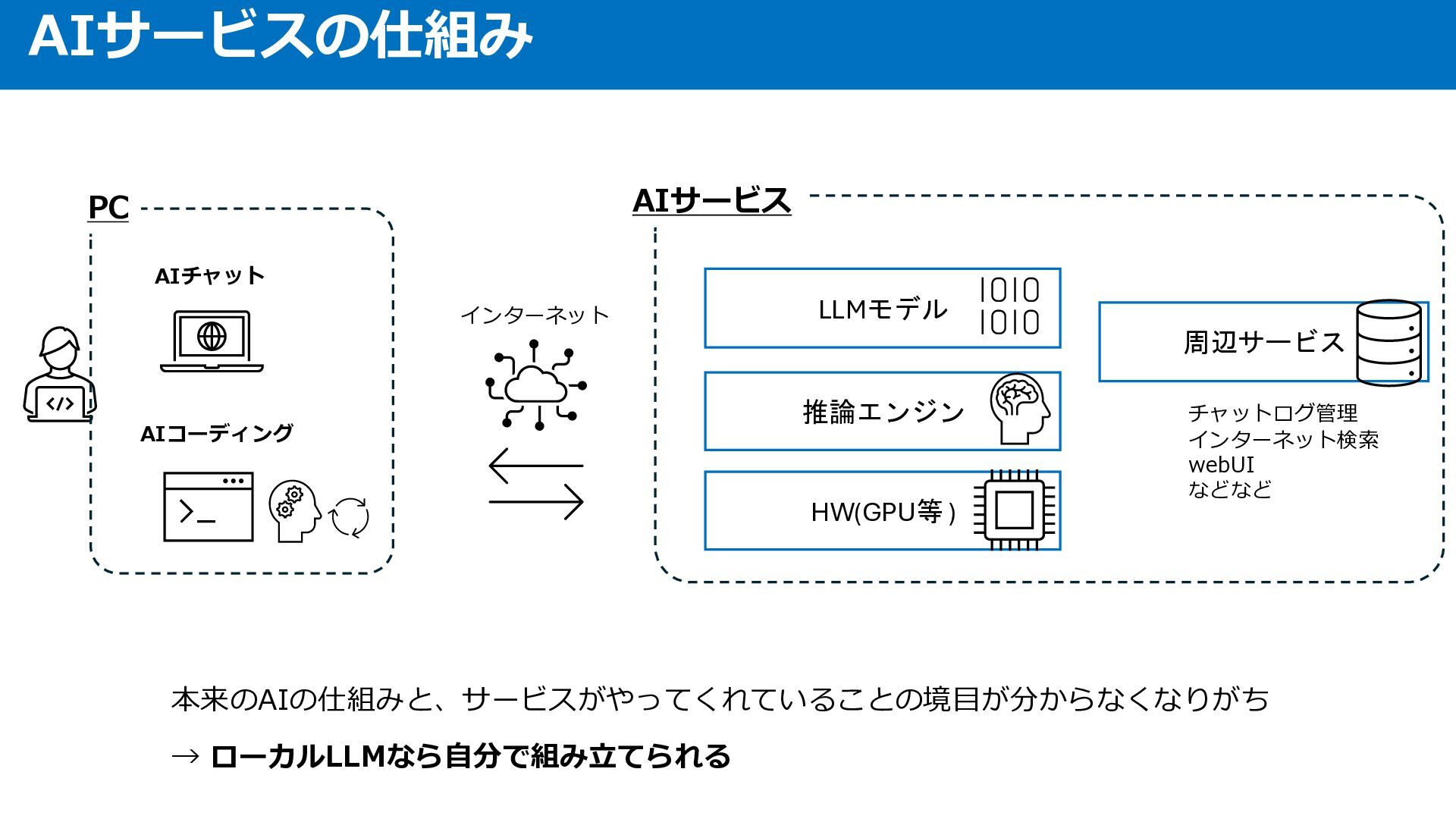
AIサービスの仕組み AIサービス PC AIチャット インターネット LLMモデル 周辺サービス AIコーディング 推論エンジン HW(GPU等
) チャットログ管理 インターネット検索 webUI などなど 本来のAIの仕組みと、サービスがやってくれていることの境目が分からなくなりがち → ローカルLLMなら自分で組み立てられる
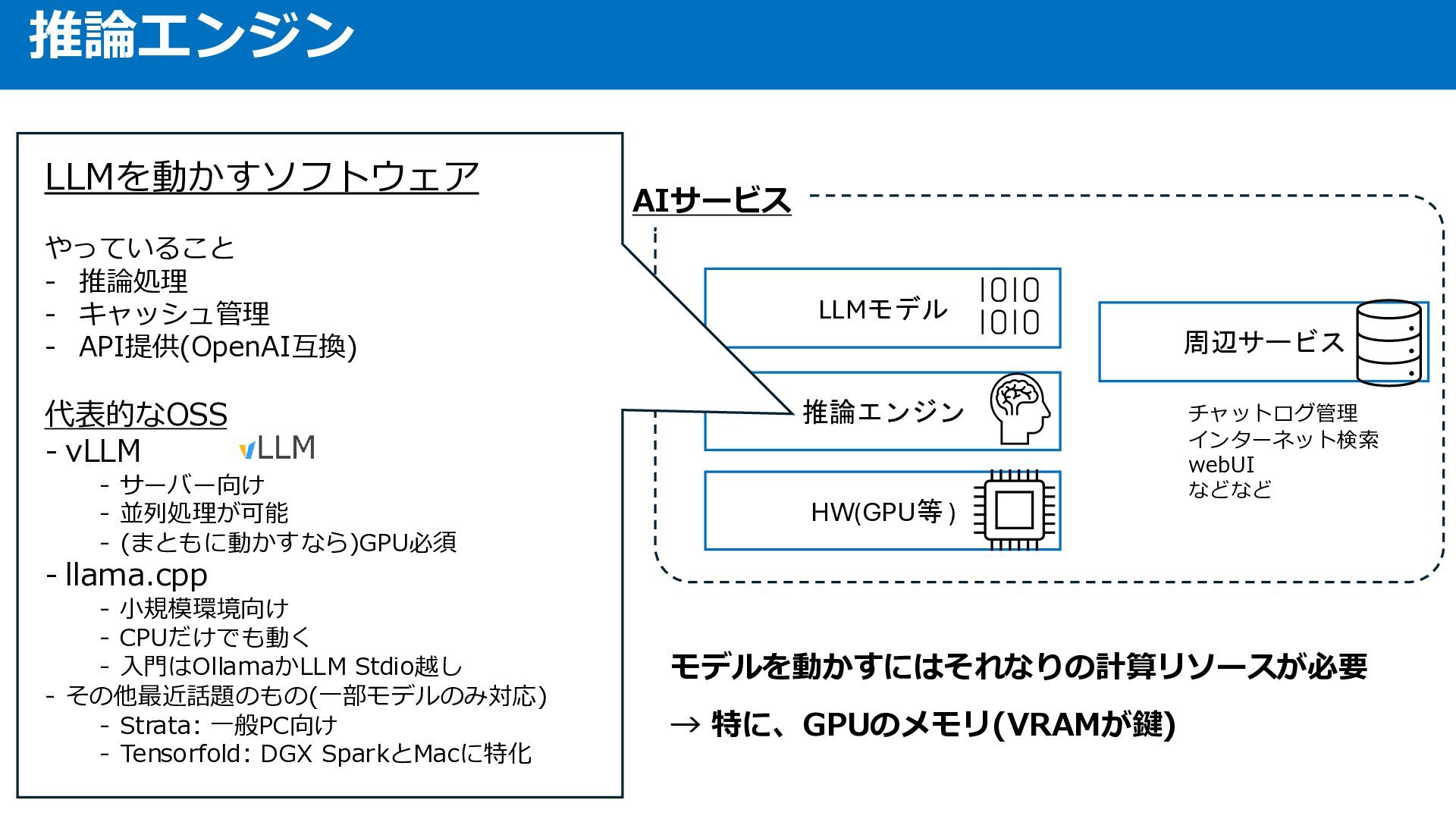
推論エンジン LLMを動かすソフトウェア PC やっていること AIチャット - 推論処理 - キャッシュ管理 -
API提供(OpenAI互換) インターネット 代表的なOSS AIコーディング - vLLM - サーバー向け - 並列処理が可能 - (まともに動かすなら)GPU必須 AIサービス LLMモデル 周辺サービス 推論エンジン HW(GPU等 ) チャットログ管理 インターネット検索 webUI などなど - llama.cpp - 小規模環境向け - CPUだけでも動く - 入門はOllamaかLLM Stdio越し - その他最近話題のもの(一部モデルのみ対応) - Strata: 一般PC向け - Tensorfold: DGX SparkとMacに特化 モデルを動かすにはそれなりの計算リソースが必要 → 特に、GPUのメモリ(VRAMが鍵)
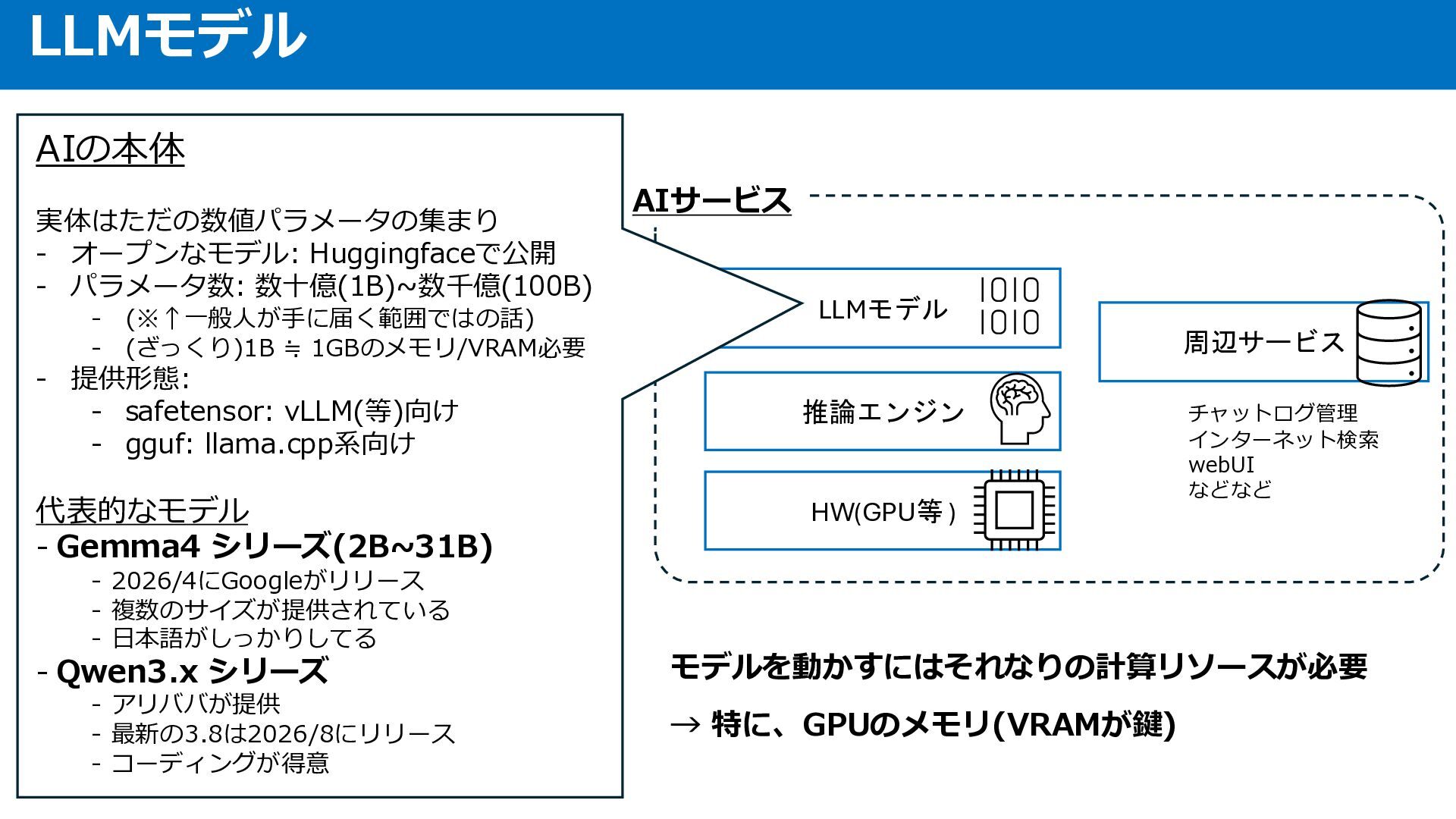
LLMモデル AIの本体 PC 実体はただの数値パラメータの集まり - オープンなモデル: Huggingfaceで公開 AIチャット - パラメータ数:
数十億(1B)~数千億(100B) インターネット - (※↑一般人が手に届く範囲ではの話) - (ざっくり)1B ≒ 1GBのメモリ/VRAM必要 AIサービス LLMモデル 周辺サービス - 提供形態: - safetensor: vLLM(等)向け AIコーディング - gguf: llama.cpp系向け 推論エンジン 代表的なモデル - Gemma4 シリーズ(2B~31B) HW(GPU等 ) - 2026/4にGoogleがリリース - 複数のサイズが提供されている - 日本語がしっかりしてる - Qwen3.x シリーズ - アリババが提供 - 最新の3.8は2026/8にリリース - コーディングが得意 チャットログ管理 インターネット検索 webUI などなど モデルを動かすにはそれなりの計算リソースが必要 → 特に、GPUのメモリ(VRAMが鍵)
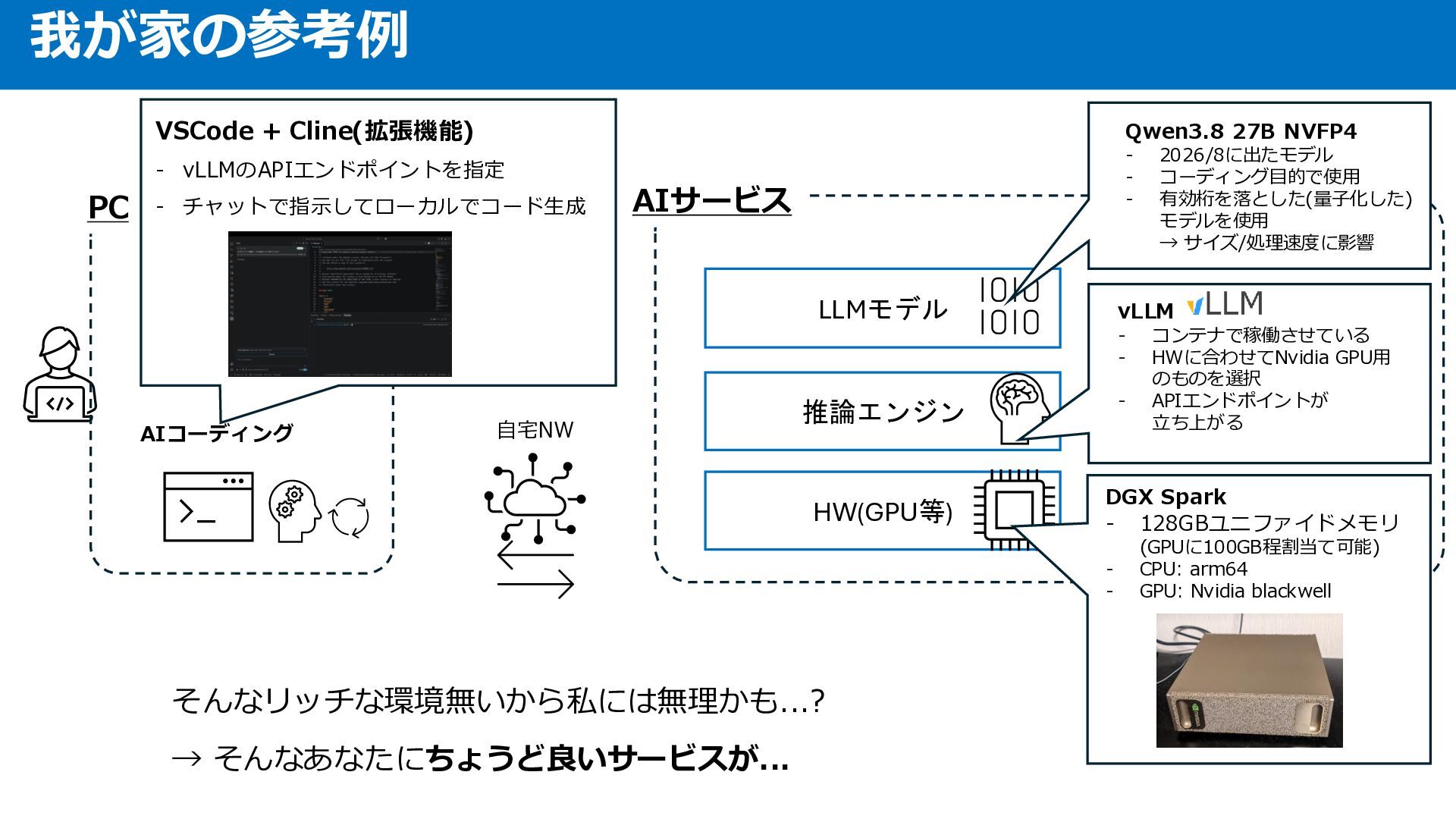
我が家の参考例 VSCode + Cline(拡張機能) Qwen3.8 27B NVFP4 - vLLMのAPIエンドポイントを指定 PC
- チャットで指示してローカルでコード生成 - AIサービス LLMモデル AIコーディング 自宅NW vLLM - 推論エンジン HW(GPU等) → そんなあなたにちょうど良いサービスが... コンテナで稼働させている HWに合わせてNvidia GPU用 のものを選択 APIエンドポイントが 立ち上がる DGX Spark - 128GBユニファイドメモリ - そんなリッチな環境無いから私には無理かも...? 2026/8に出たモデル コーディング目的で使用 有効桁を落とした(量子化した) モデルを使用 → サイズ/処理速度に影響 (GPUに100GB程割当て可能) CPU: arm64 GPU: Nvidia blackwell
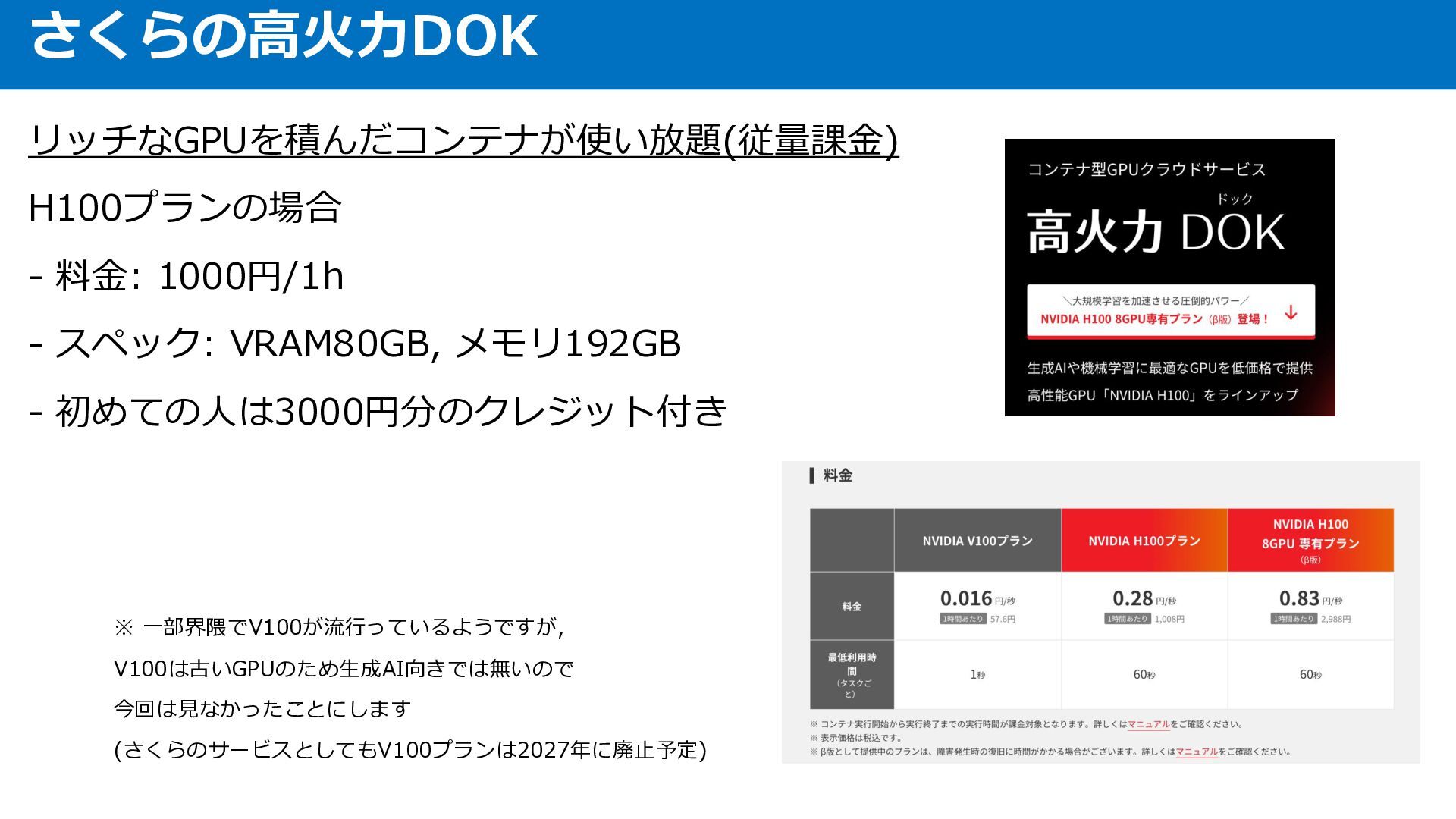
さくらの高火力DOK リッチなGPUを積んだコンテナが使い放題(従量課金) H100プランの場合 - 料金: 1000円/1h - スペック: VRAM80GB, メモリ192GB
- 初めての人は3000円分のクレジット付き ※ 一部界隈でV100が流行っているようですが, V100は古いGPUのため生成AI向きでは無いので 今回は見なかったことにします (さくらのサービスとしてもV100プランは2027年に廃止予定)
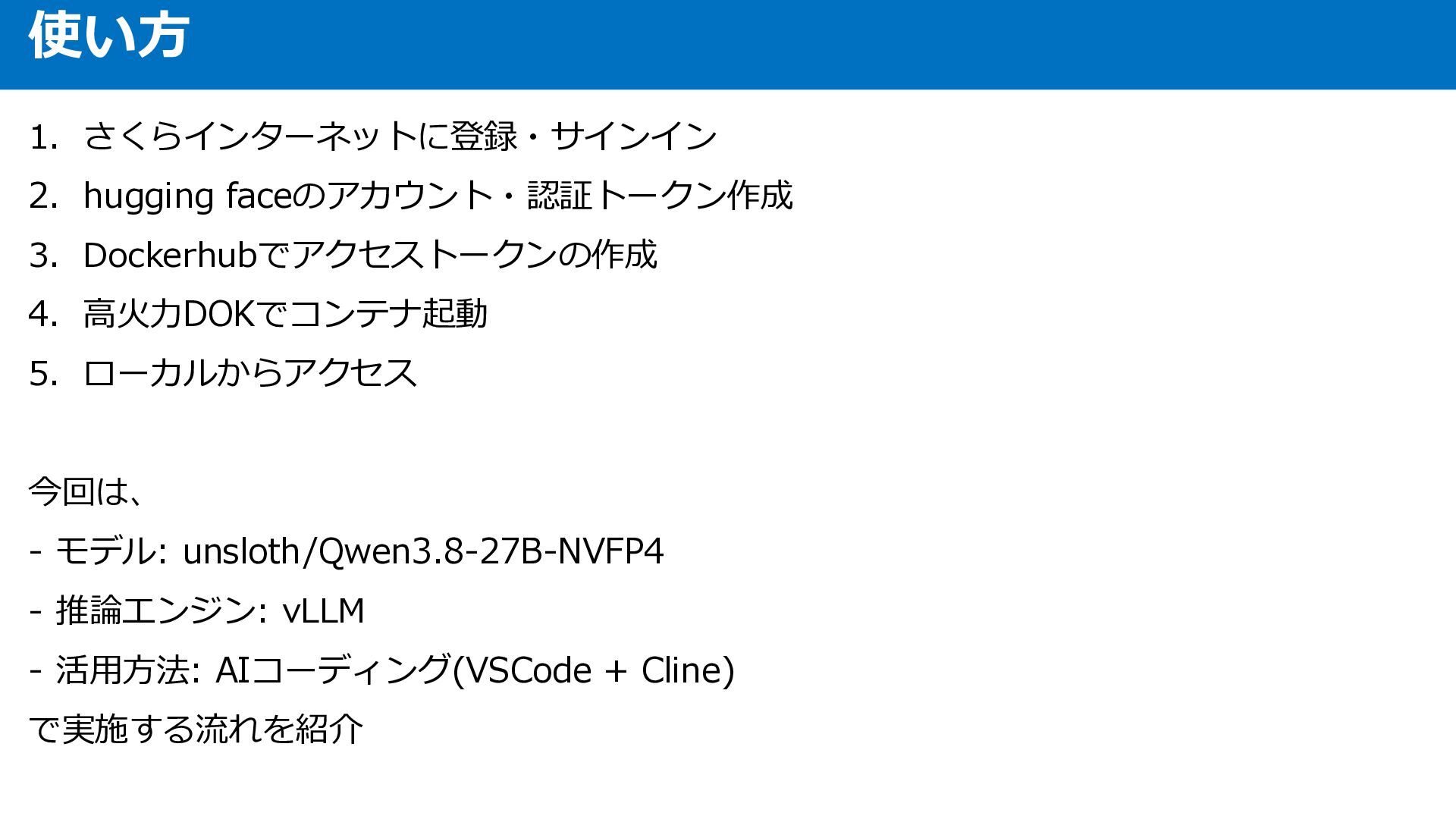
使い方 1. さくらインターネットに登録・サインイン 2. hugging faceのアカウント・認証トークン作成 3. Dockerhubでアクセストークンの作成 4. 高火力DOKでコンテナ起動
5. ローカルからアクセス 今回は、 - モデル: unsloth/Qwen3.8-27B-NVFP4 - 推論エンジン: vLLM - 活用方法: AIコーディング(VSCode + Cline) で実施する流れを紹介
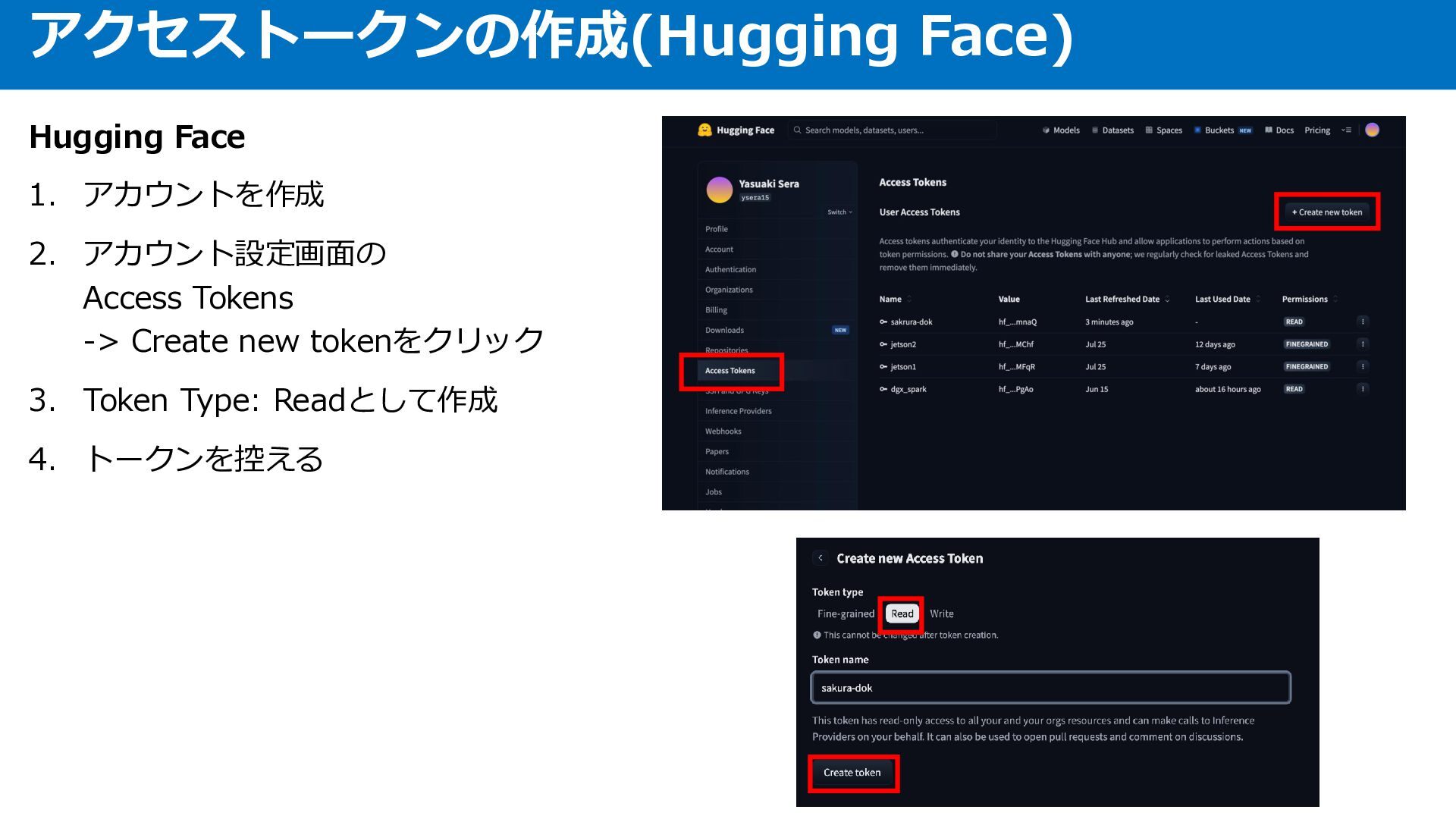
アクセストークンの作成(Hugging Face) Hugging Face 1. アカウントを作成 2. アカウント設定画面の Access Tokens
-> Create new tokenをクリック 3. Token Type: Readとして作成 4. トークンを控える
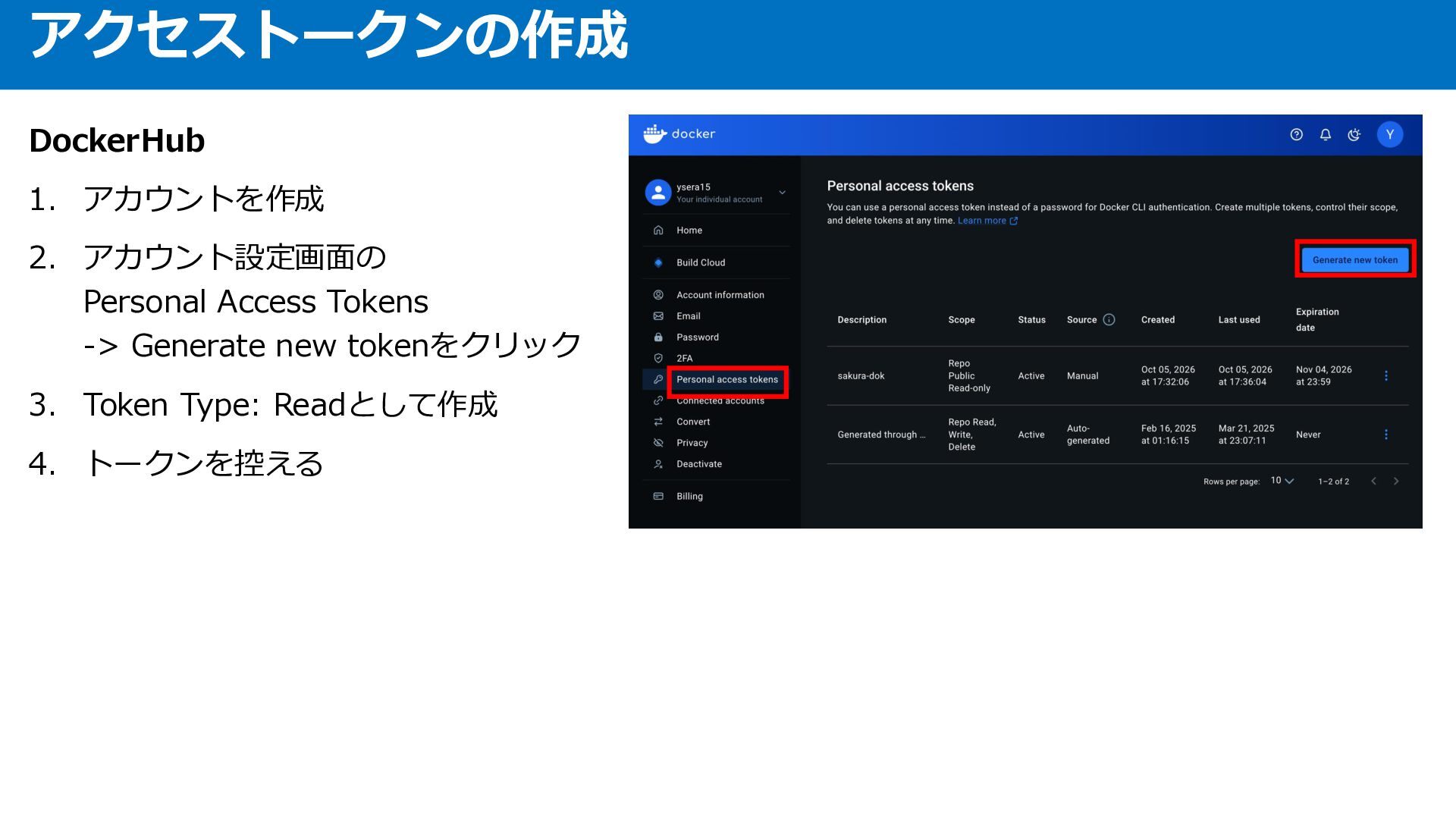
アクセストークンの作成 DockerHub 1. アカウントを作成 2. アカウント設定画面の Personal Access Tokens ->
Generate new tokenをクリック 3. Token Type: Readとして作成 4. トークンを控える
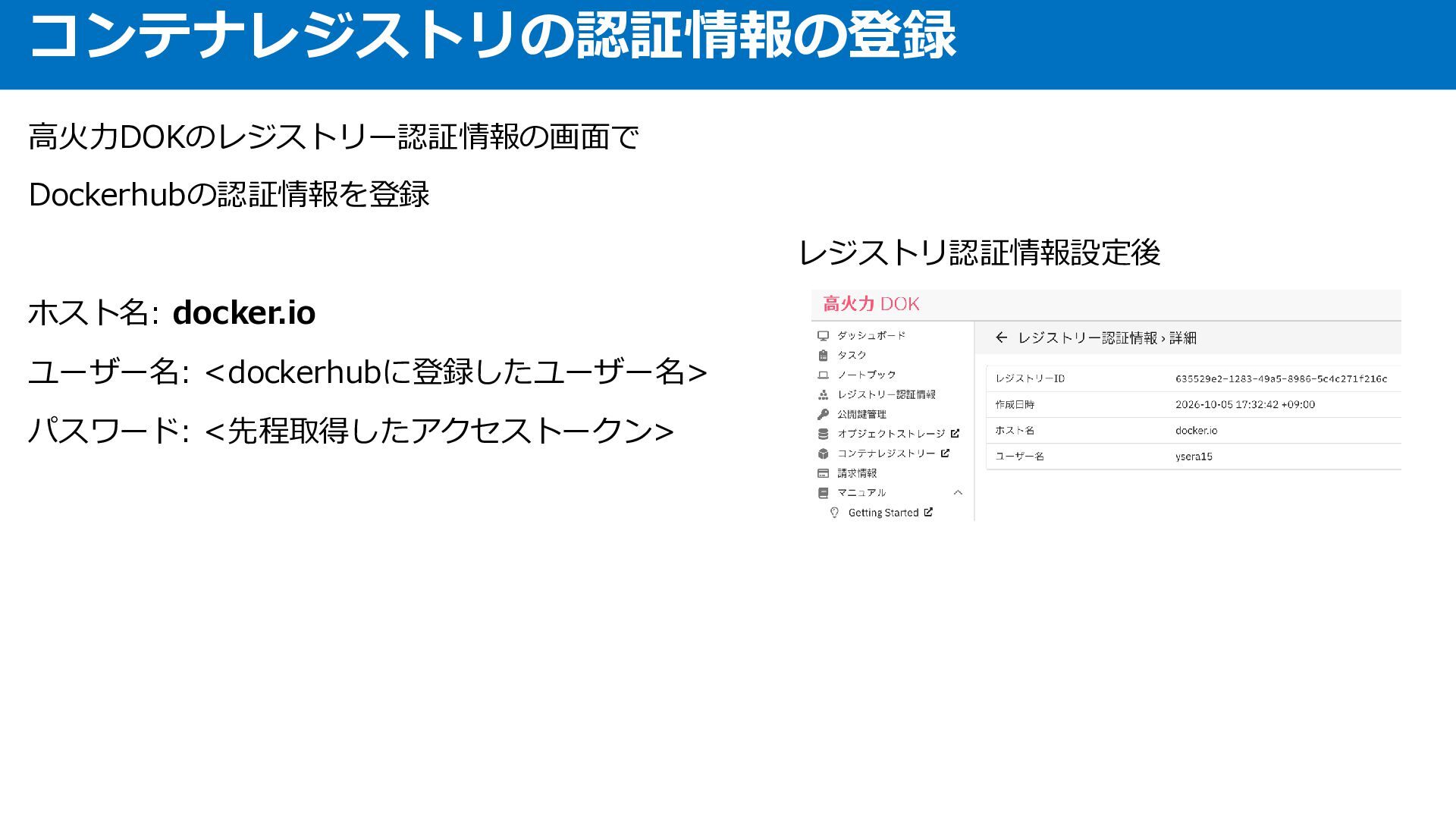
コンテナレジストリの認証情報の登録 高火力DOKのレジストリー認証情報の画面で Dockerhubの認証情報を登録 レジストリ認証情報設定後 ホスト名: docker.io ユーザー名: <dockerhubに登録したユーザー名> パスワード: <先程取得したアクセストークン>
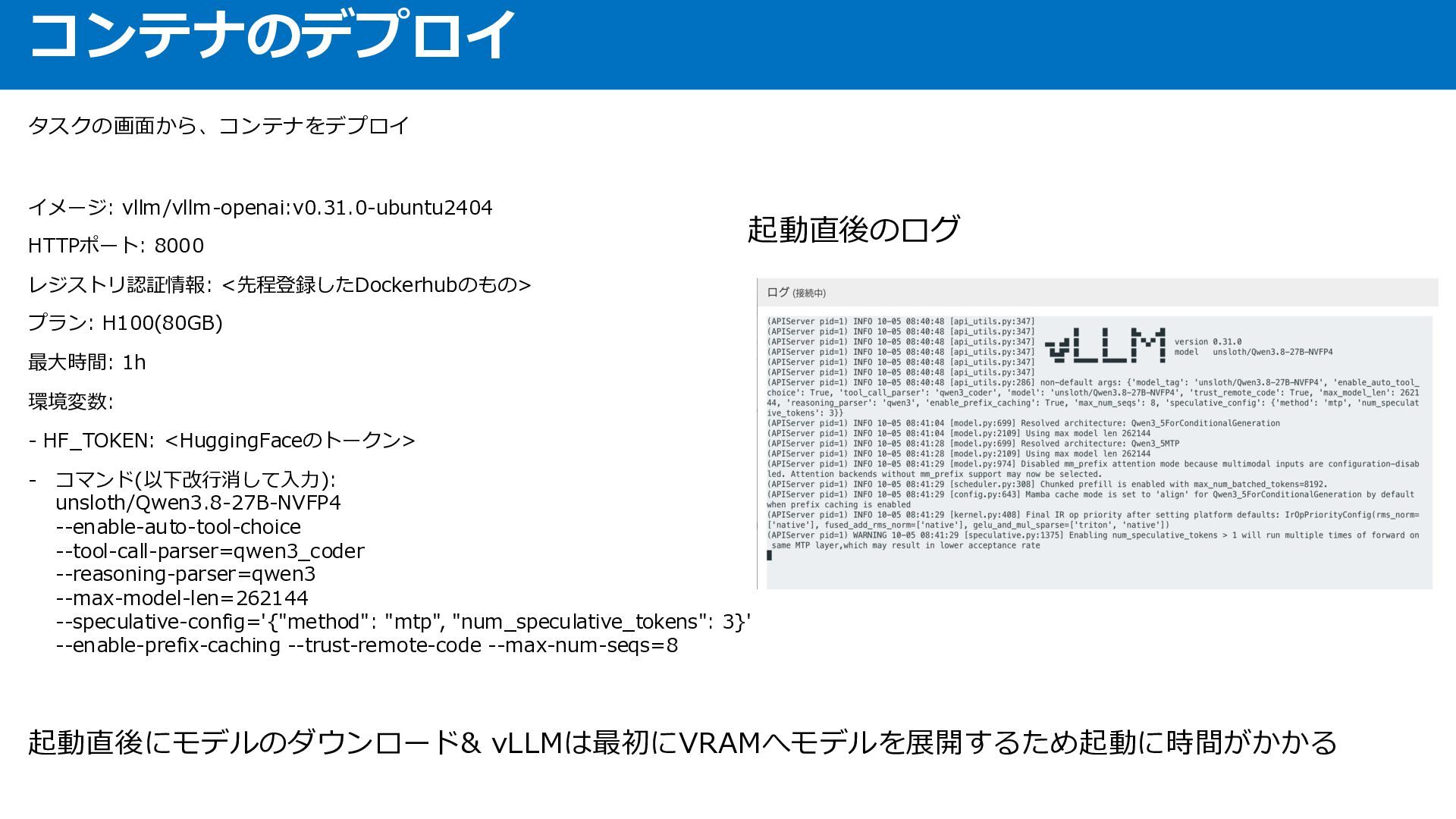
コンテナのデプロイ タスクの画面から、コンテナをデプロイ イメージ: vllm/vllm-openai:v0.31.0-ubuntu2404 HTTPポート: 8000 起動直後のログ レジストリ認証情報: <先程登録したDockerhubのもの> プラン:
H100(80GB) 最大時間: 1h 環境変数: - HF_TOKEN: <HuggingFaceのトークン> - コマンド(以下改行消して入力): unsloth/Qwen3.8-27B-NVFP4 --enable-auto-tool-choice --tool-call-parser=qwen3_coder --reasoning-parser=qwen3 --max-model-len=262144 --speculative-config='{"method": "mtp", "num_speculative_tokens": 3}' --enable-prefix-caching --trust-remote-code --max-num-seqs=8 起動直後にモデルのダウンロード& vLLMは最初にVRAMへモデルを展開するため起動に時間がかかる
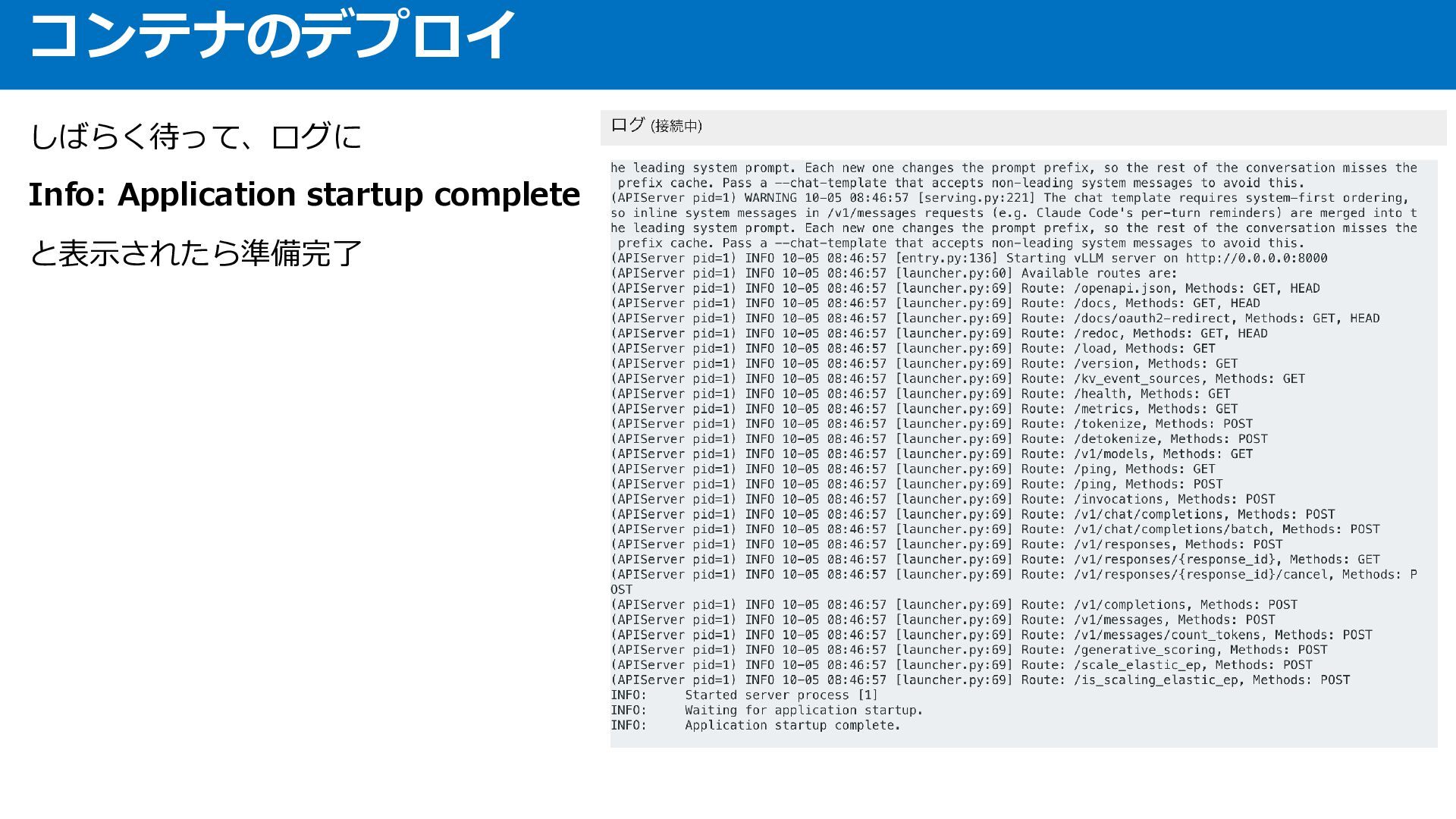
コンテナのデプロイ しばらく待って、ログに Info: Application startup complete と表示されたら準備完了
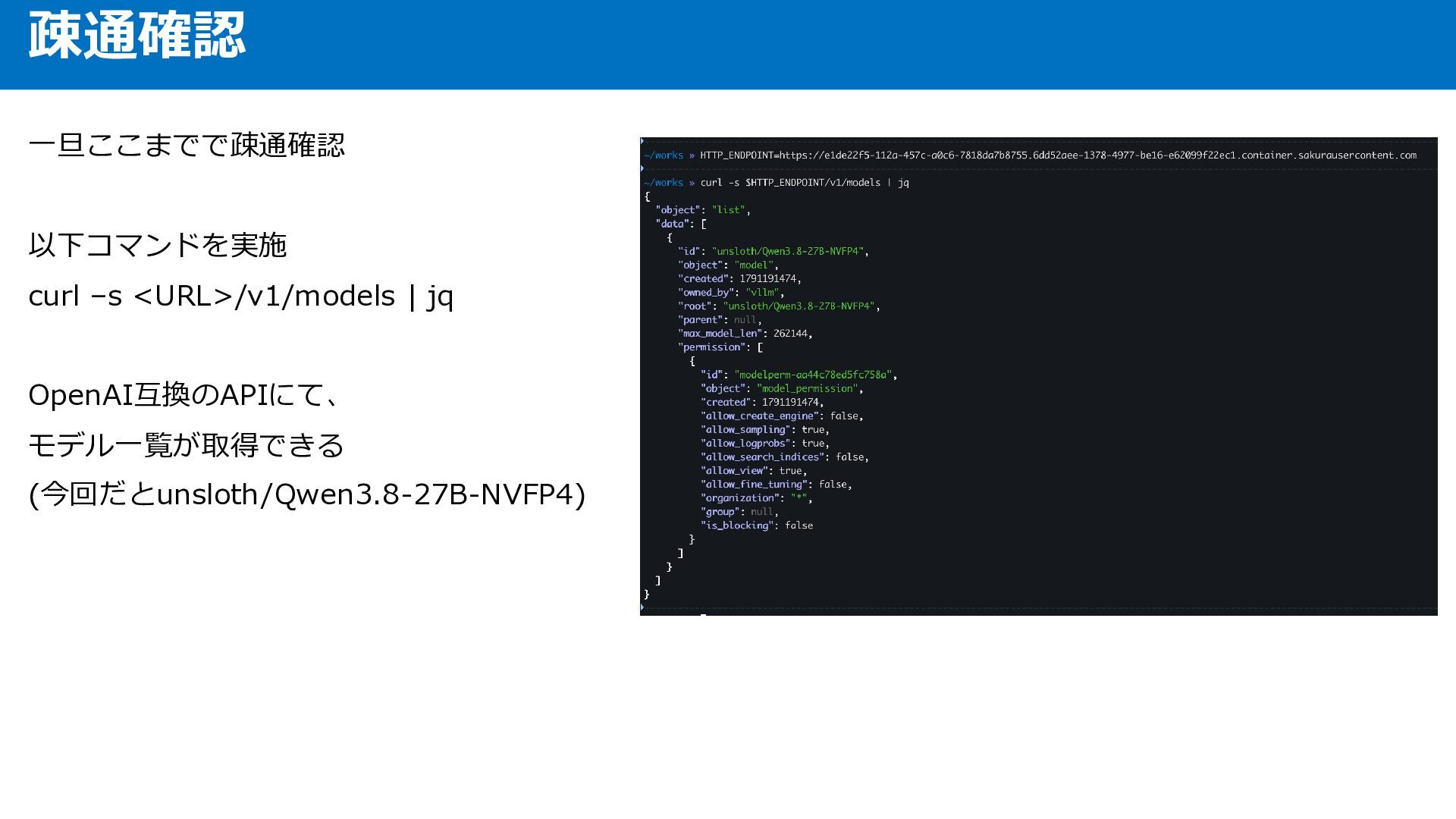
疎通確認 一旦ここまでで疎通確認 以下コマンドを実施 curl –s <URL>/v1/models | jq OpenAI互換のAPIにて、 モデル一覧が取得できる
(今回だとunsloth/Qwen3.8-27B-NVFP4)
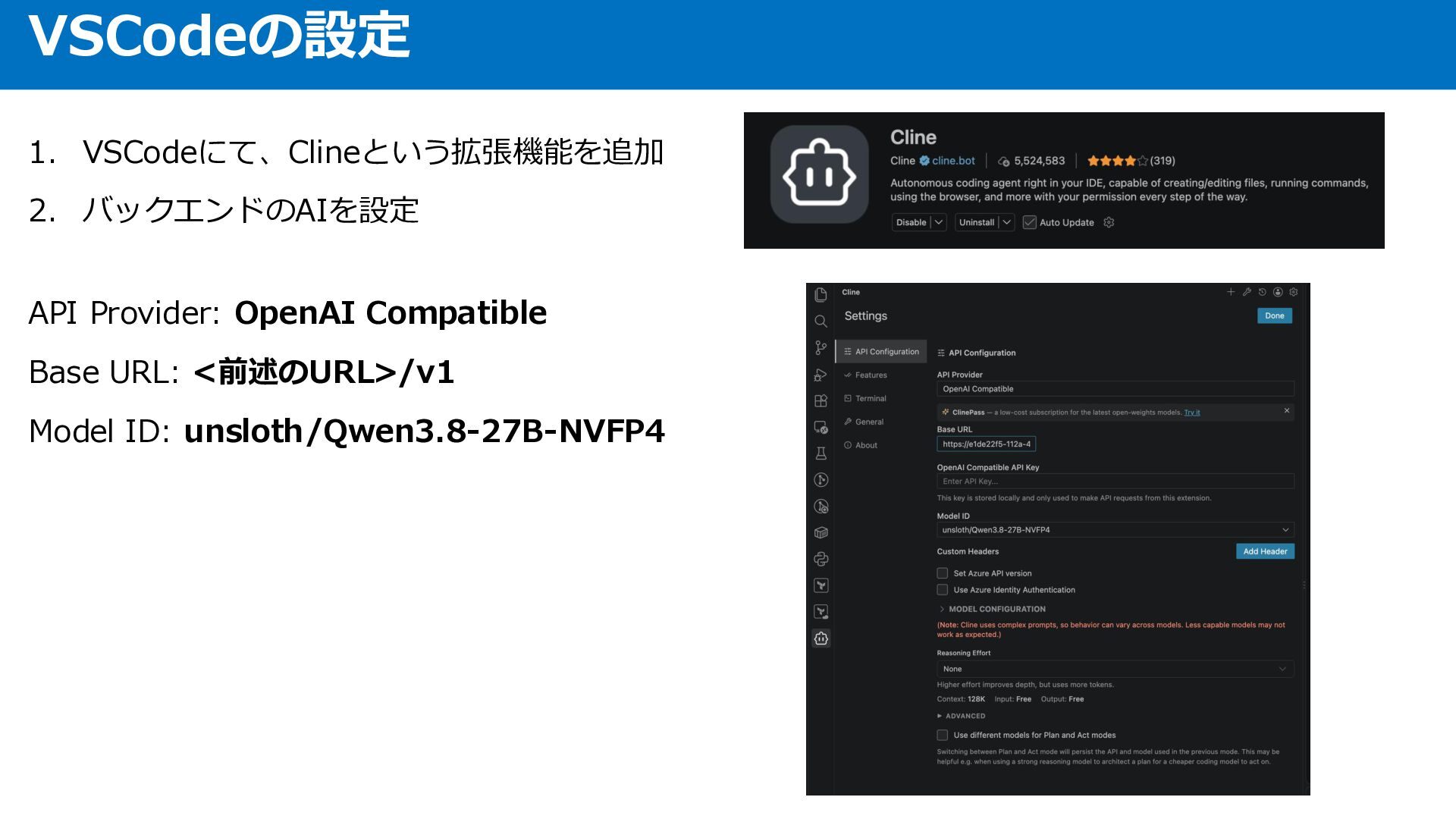
VSCodeの設定 1. VSCodeにて、Clineという拡張機能を追加 2. バックエンドのAIを設定 API Provider: OpenAI Compatible Base
URL: <前述のURL>/v1 Model ID: unsloth/Qwen3.8-27B-NVFP4
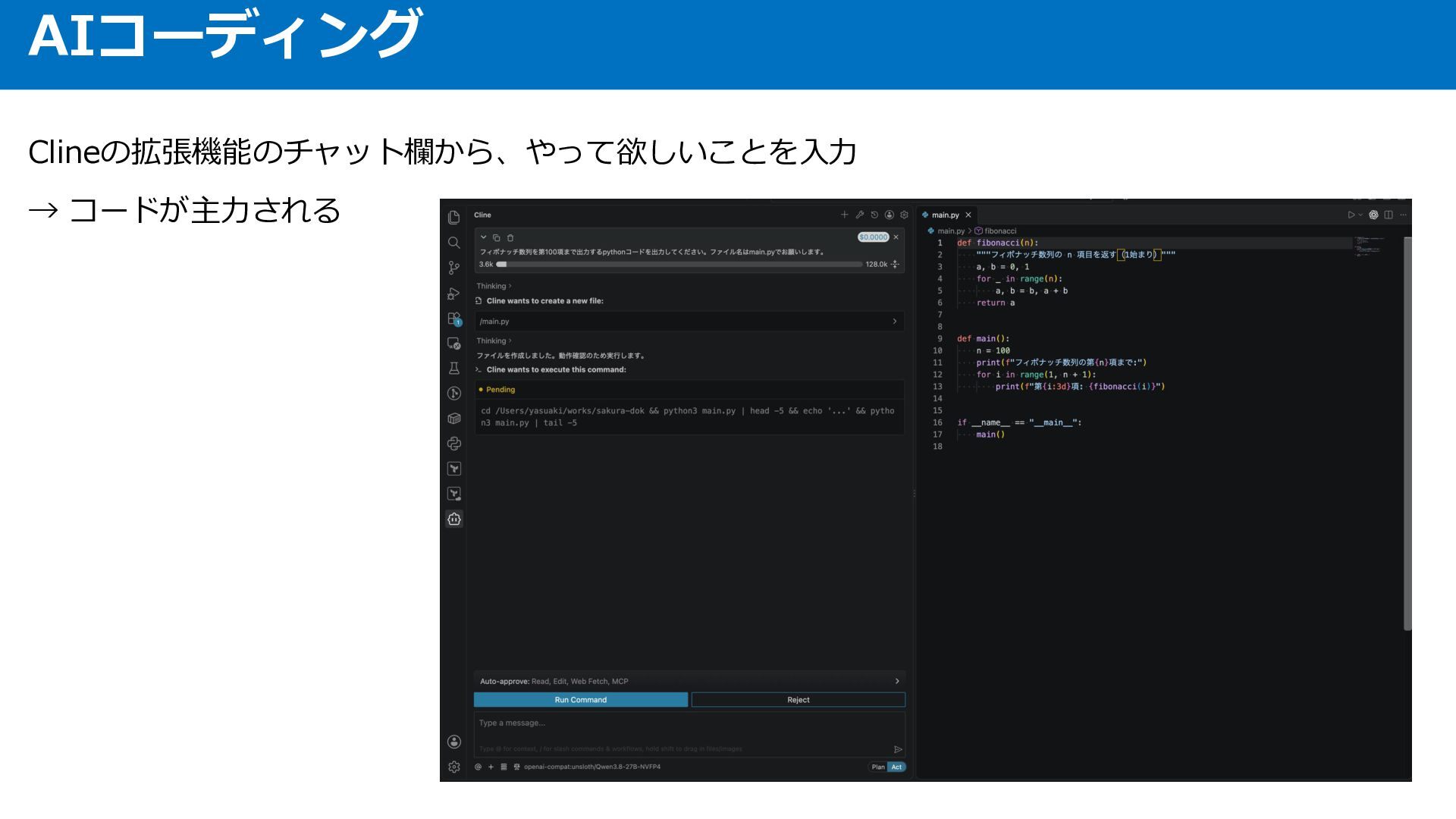
AIコーディング Clineの拡張機能のチャット欄から、やって欲しいことを入力 → コードが主力される
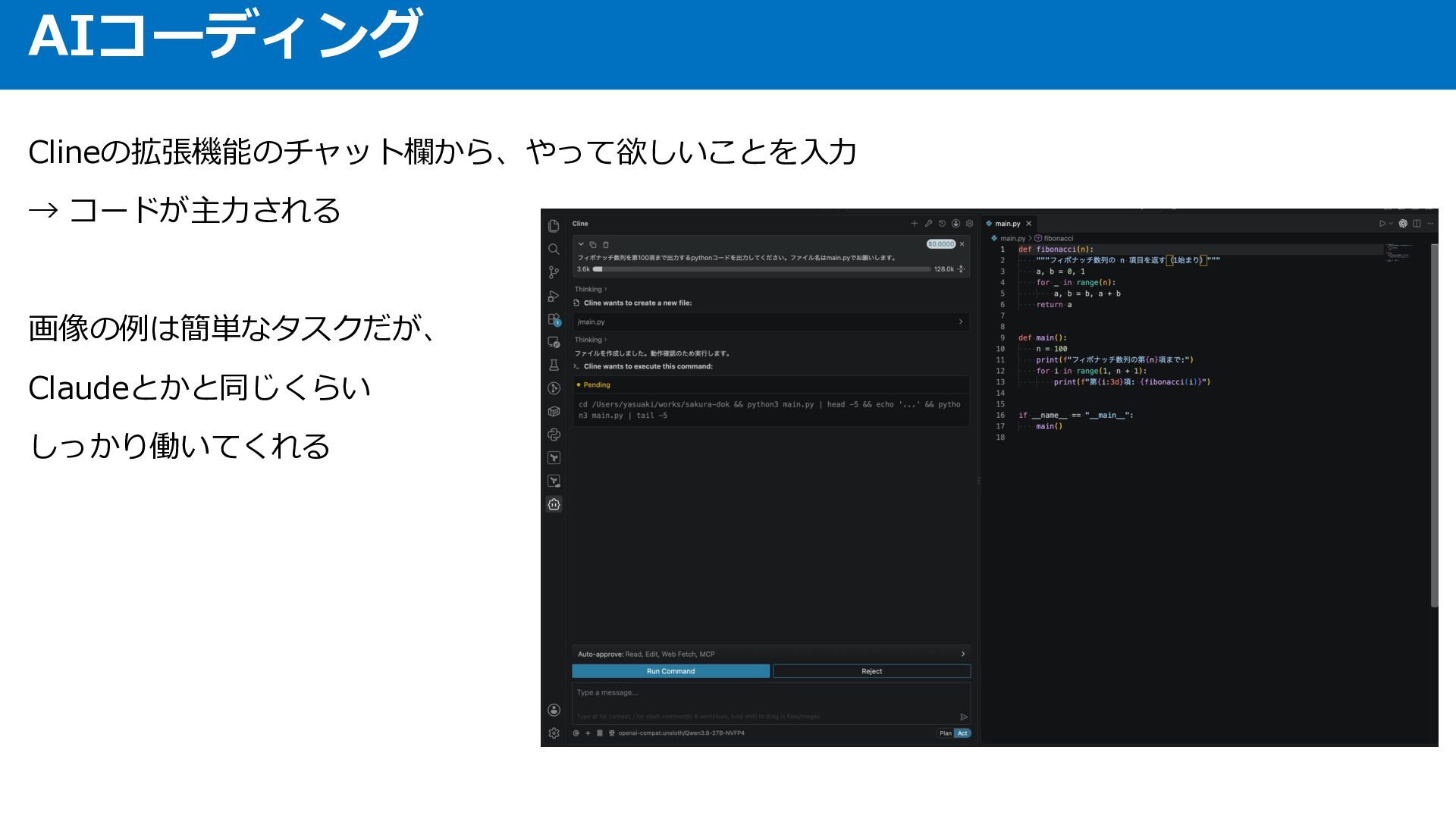
AIコーディング Clineの拡張機能のチャット欄から、やって欲しいことを入力 → コードが主力される 画像の例は簡単なタスクだが、 Claudeとかと同じくらい しっかり働いてくれる
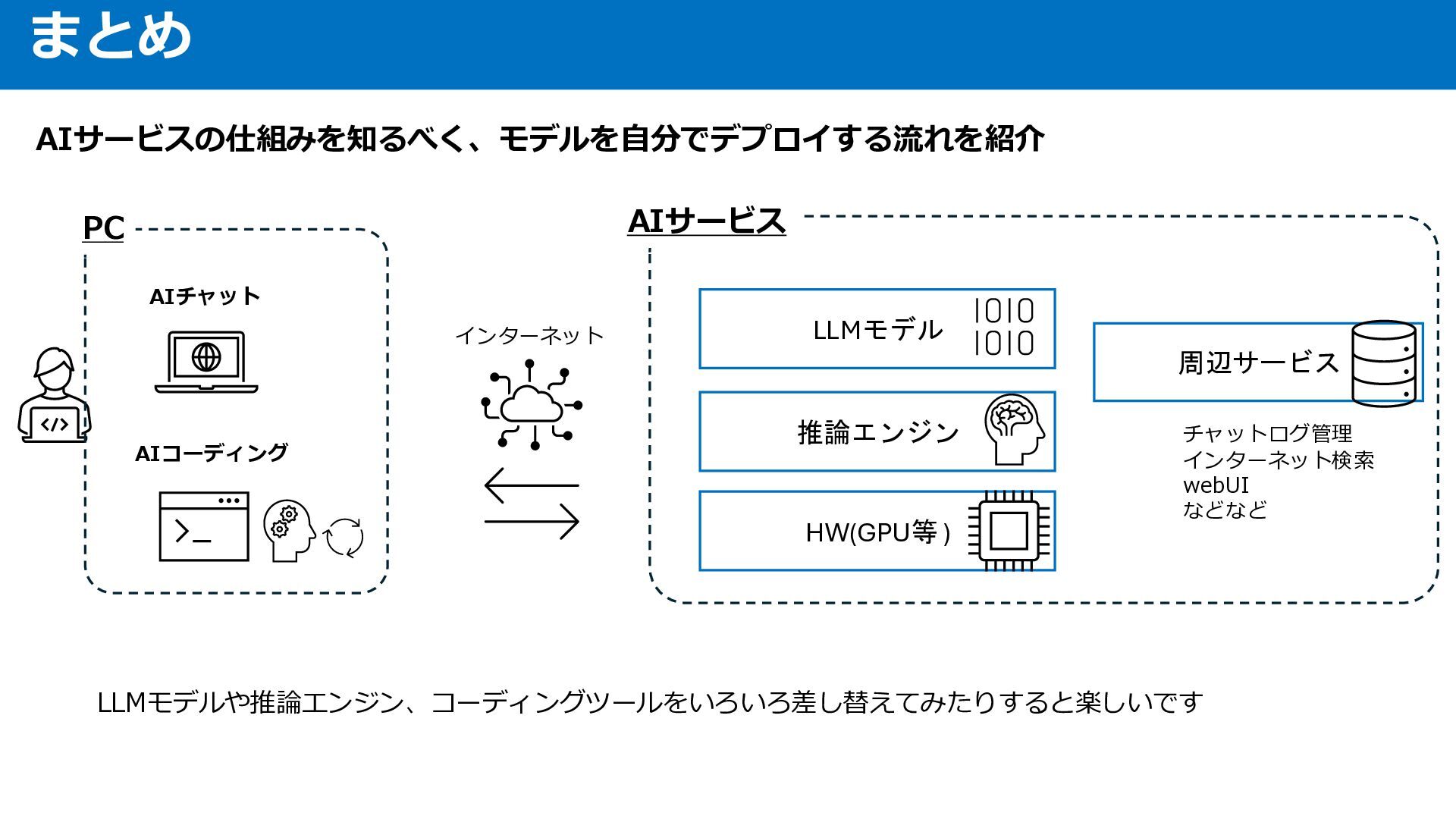
まとめ AIサービスの仕組みを知るべく、モデルを自分でデプロイする流れを紹介 AIサービス PC AIチャット インターネット LLMモデル 周辺サービス AIコーディング 推論エンジン
HW(GPU等 ) チャットログ管理 インターネット検索 webUI などなど LLMモデルや推論エンジン、コーディングツールをいろいろ差し替えてみたりすると楽しいです
More Decks by 世良泰明
See All by 世良泰明
Jetson Orin Nanoとk3sとローカルLLMで音声文字起こしシステム作ってみた
y_sera15
0
170
ホームラボ紹介
y_sera15
0
340
Serendie Design Systemを使ってWebアプリケーションを開発してみた
y_sera15
0
180
Kubernetesの公式ドキュメントを翻訳してみた
y_sera15
0
93
ラズパイ奮闘記 その1
y_sera15
0
87
metrics-serverをセキュアなTLSでデプロイしてみた
y_sera15
0
740
EKS勉強会
y_sera15
1
200
自宅k8s構築日記 冬休み編
y_sera15
0
350
自宅k8sクラスター構築日記
y_sera15
0
300
Other Decks in Technology
See All in Technology
JAWS_FESTA2026_オンプレ-AWS間プロキシサーバの移行_性能_障害対応で得た実践ノウハウ_高島一晃.pdf
tkazuaki0820
1
130
SREのためのFinOps入門
muziyoshiz
3
1.6k
マネジメントされる側の仕事は「文句」を言うこと
riyaamemiya
6
4.8k
_マネジメントする人される人ナイト_2026__良いチームを作っていきたい_お気持ち_.pdf
xkxaxkx
0
500
【Oracle AI SPOTLIGHT ウェビナー】【特別開催:日本語で解説!】Oracle AI World 2026 最新情報フィードバック
oracle4engineer
PRO
1
220
[NW-JAWS DAY]「うちのAWS、インターネット出られないんで」― AWS外の自社サービスをPrivateLinkでシュッと公開する方法
ykimi
2
490
The Author Pays
hiccupps
0
220
顧客合意を取りながら進めるAWSコスト削減の実践
optim
0
170
セキュリティ専任チームなしで攻撃を先回りするSREが実践したSIEM on Amazon OpenSearch Service
cscengineer
PRO
1
890
内製アプリとClaudeスキルのセキュリティチェック、 Backlogの課題で回しています。
ayaka_egaaa
0
190
Reticulum, le réseau cypherpunk dont vous avez besoin !
rlifchitz
0
140
サボる子はいねぇがー!AgentCoreハーネスの脆弱性に学ぶ、エージェントの入力バリデーション
iwamot
PRO
5
340
Featured
See All Featured
Bridging the Design Gap: How Collaborative Modelling removes blockers to flow between stakeholders and teams @FastFlow conf
baasie
0
770
The Art of Programming - Codeland 2020
erikaheidi
57
14k
Designing for humans not robots
tammielis
254
26k
B2B Lead Gen: Tactics, Traps & Triumph
marketingsoph
1
300
Typedesign – Prime Four
hannesfritz
42
3.2k
Highjacked: Video Game Concept Design
rkendrick25
PRO
2
570
The SEO identity crisis: Don't let AI make you average
varn
0
630
Lessons Learnt from Crawling 1000+ Websites
charlesmeaden
PRO
1
1.7k
Code Review Best Practice
trishagee
74
20k
Public Speaking Without Barfing On Your Shoes - THAT 2023
reverentgeek
1
660
Unsuck your backbone
ammeep
672
58k
"I'm Feeling Lucky" - Building Great Search Experiences for Today's Users (#IAC19)
danielanewman
230
23k


 y_sera15
 tkazuaki0820
 muziyoshiz
 riyaamemiya
 xkxaxkx
 oracle4engineer
 ykimi
 hiccupps
 optim
 cscengineer
 ayaka_egaaa
 rlifchitz
 iwamot
 baasie
 erikaheidi
 tammielis
 marketingsoph
 hannesfritz
 rkendrick25
 varn
 charlesmeaden
 trishagee
 reverentgeek
 ammeep
 danielanewman