Upgrade to Pro — share decks privately, control downloads, hide ads and more …

artisoc Cloudレシピブック_14. ひとつのモデルを複数回実行するモデルを作ろう

Sponsored · Your Podcast. Everywhere. Effortlessly. Share. Educate. Inspire. Entertain. You do you. We'll handle the rest. →
Avatar for artisoc_sns artisoc_sns
September 23, 2026

artisoc Cloudレシピブック_14. ひとつのモデルを複数回実行するモデルを作ろう

連続で複数回シミュレーションを実行するモデルの作り方

・連続実行モデルを作ろう
・森林火災モデルとは?
・モデルの作り方

https://mas.kke.co.jp/14_recipebook_artisoccloud/

Avatar for artisoc_sns

artisoc_sns

September 23, 2026

Other Decks in How-to & DIY

Transcript

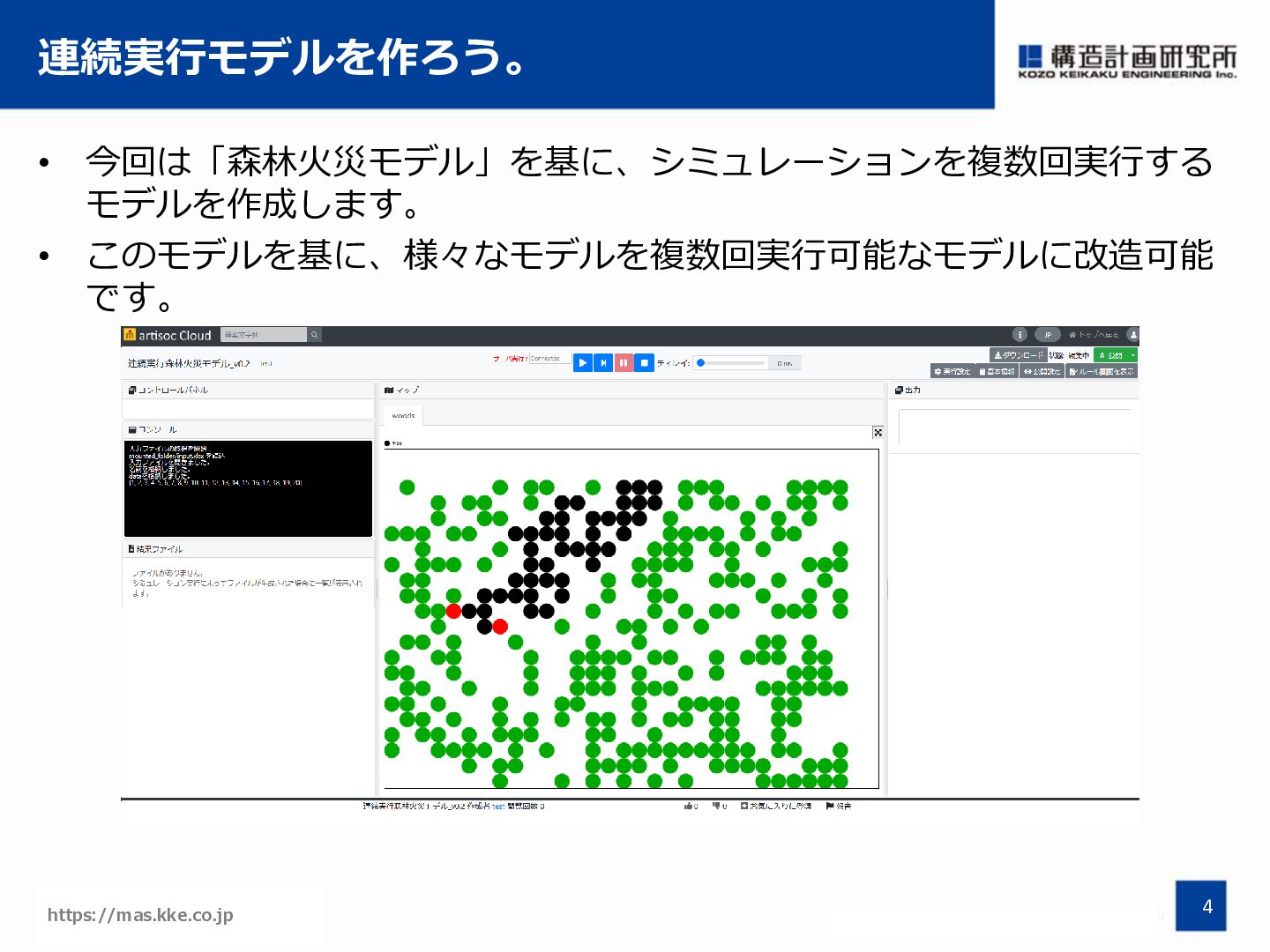
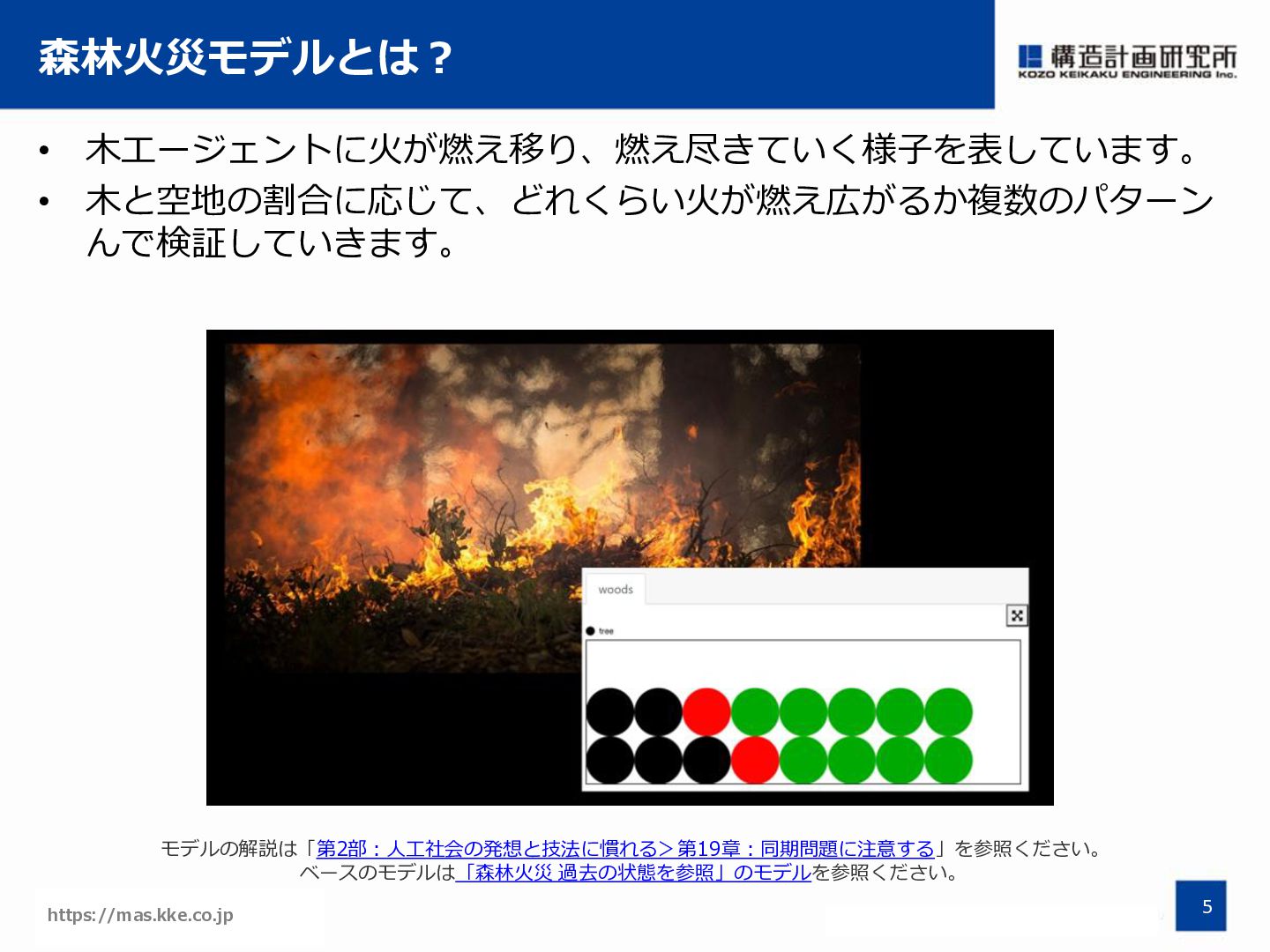
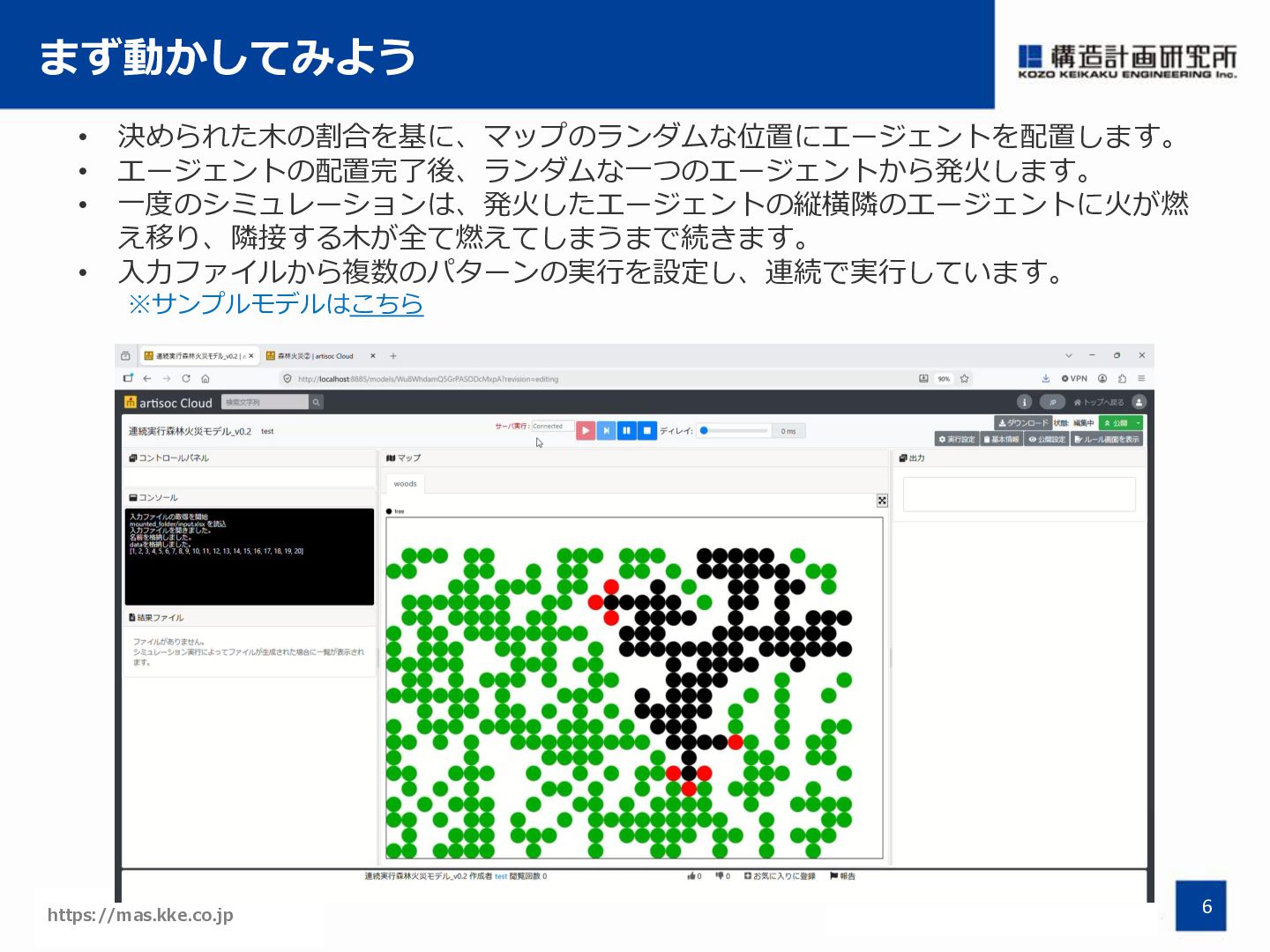
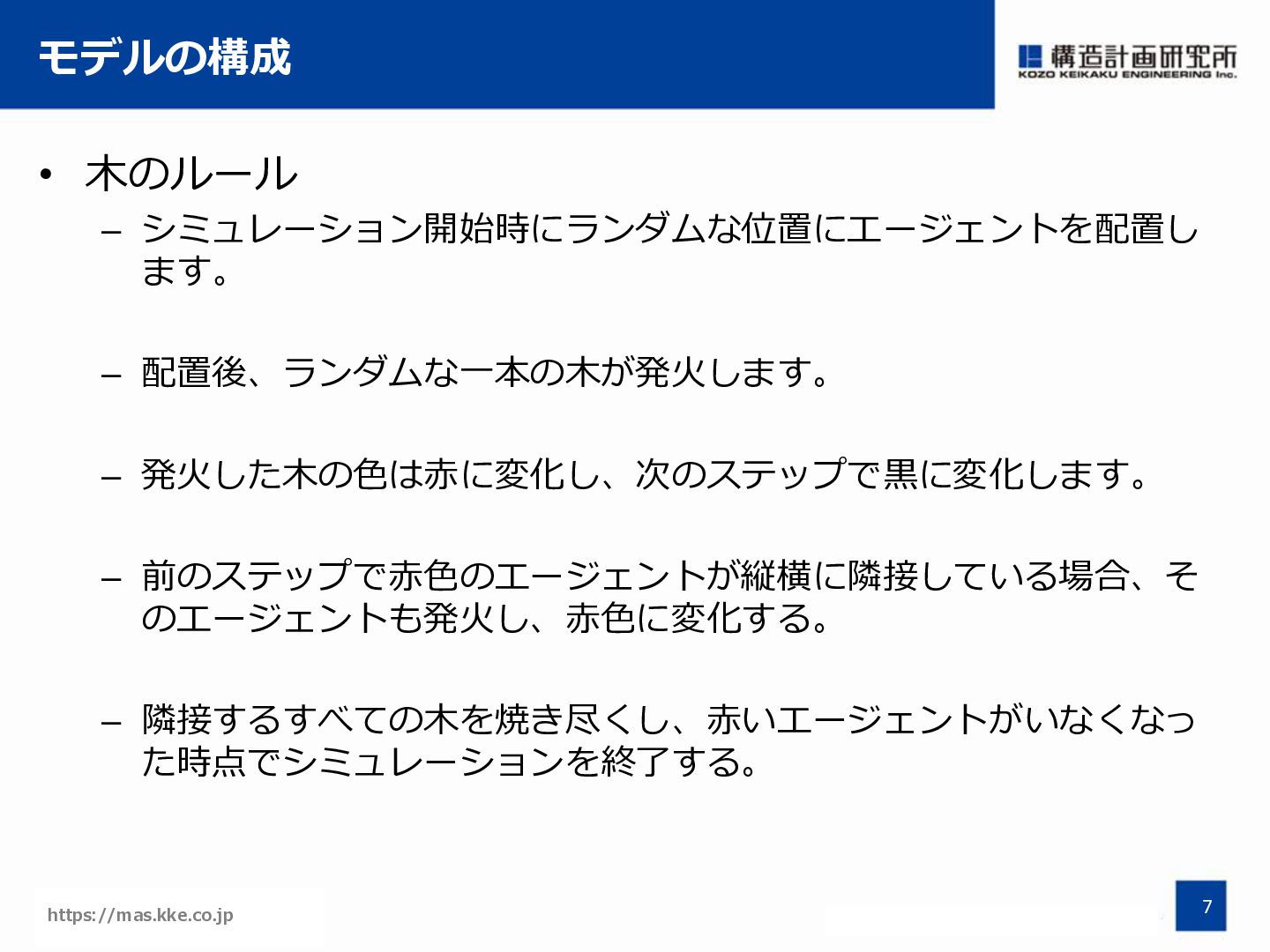
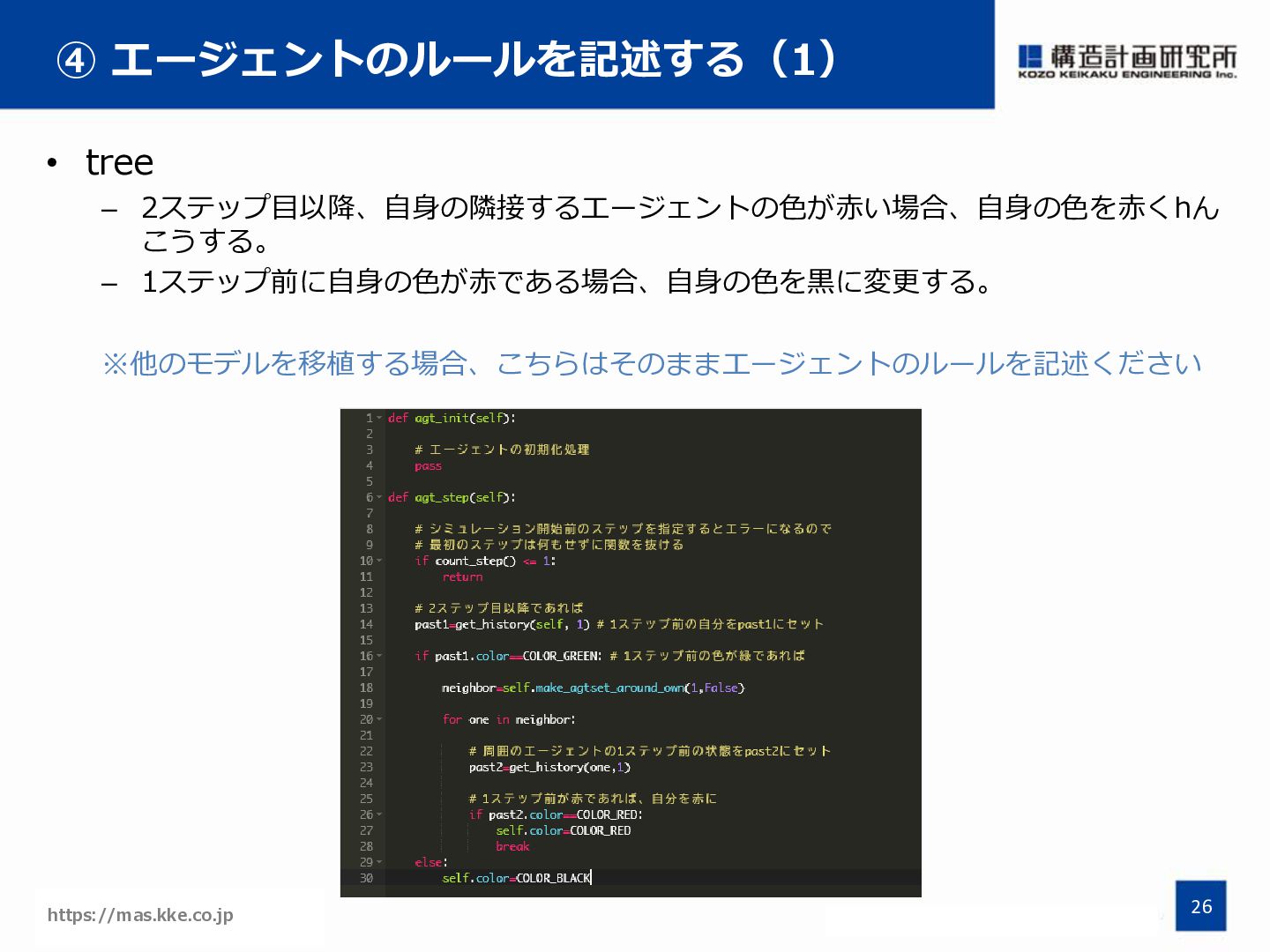
  1. モデルの構成 • 木のルール – シミュレーション開始時にランダムな位置にエージェントを配置し ます。 – 配置後、ランダムな一本の木が発火します。 – 発火した木の色は赤に変化し、次のステップで黒に変化します。

    – 前のステップで赤色のエージェントが縦横に隣接している場合、そ のエージェントも発火し、赤色に変化する。 – 隣接するすべての木を焼き尽くし、赤いエージェントがいなくなっ た時点でシミュレーションを終了する。 https://mas.kke.co.jp 7
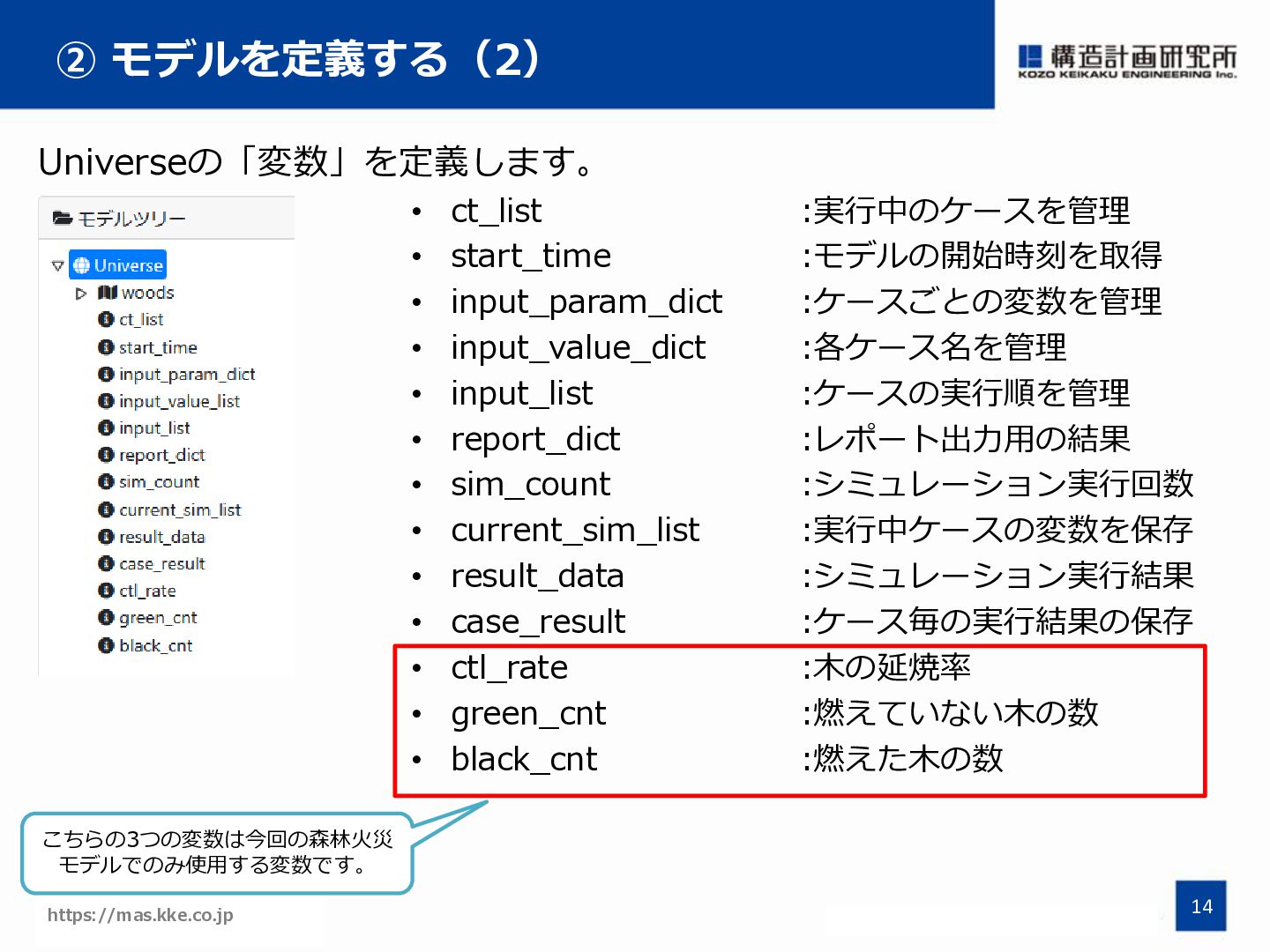
  2. ② モデルを定義する(2) Universeの「変数」を定義します。 • • • • • • •

    • • • • • • ct_list start_time input_param_dict input_value_dict input_list report_dict sim_count current_sim_list result_data case_result ctl_rate green_cnt black_cnt :実行中のケースを管理 :モデルの開始時刻を取得 :ケースごとの変数を管理 :各ケース名を管理 :ケースの実行順を管理 :レポート出力用の結果 :シミュレーション実行回数 :実行中ケースの変数を保存 :シミュレーション実行結果 :ケース毎の実行結果の保存 :木の延焼率 :燃えていない木の数 :燃えた木の数 こちらの3つの変数は今回の森林火災 モデルでのみ使用する変数です。 https://mas.kke.co.jp 14
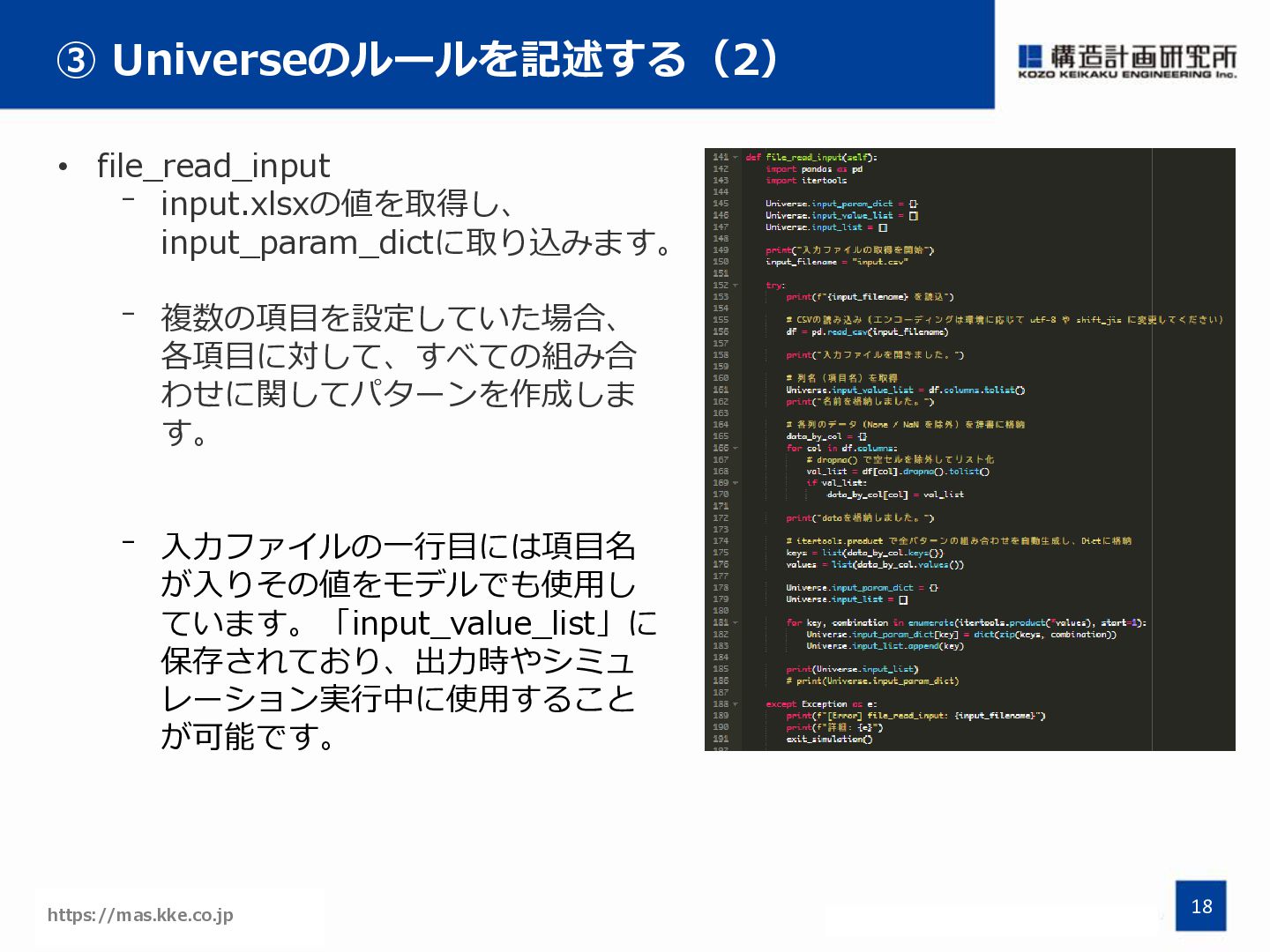
  3. ③ Universeのルールを記述する(2) • file_read_input ⁻ input.xlsxの値を取得し、 input_param_dictに取り込みます。 ⁻ 複数の項目を設定していた場合、 各項目に対して、すべての組み合

    わせに関してパターンを作成しま す。 ⁻ 入力ファイルの一行目には項目名 が入りその値をモデルでも使用し ています。「input_value_list」に 保存されており、出力時やシミュ レーション実行中に使用すること が可能です。 https://mas.kke.co.jp 18
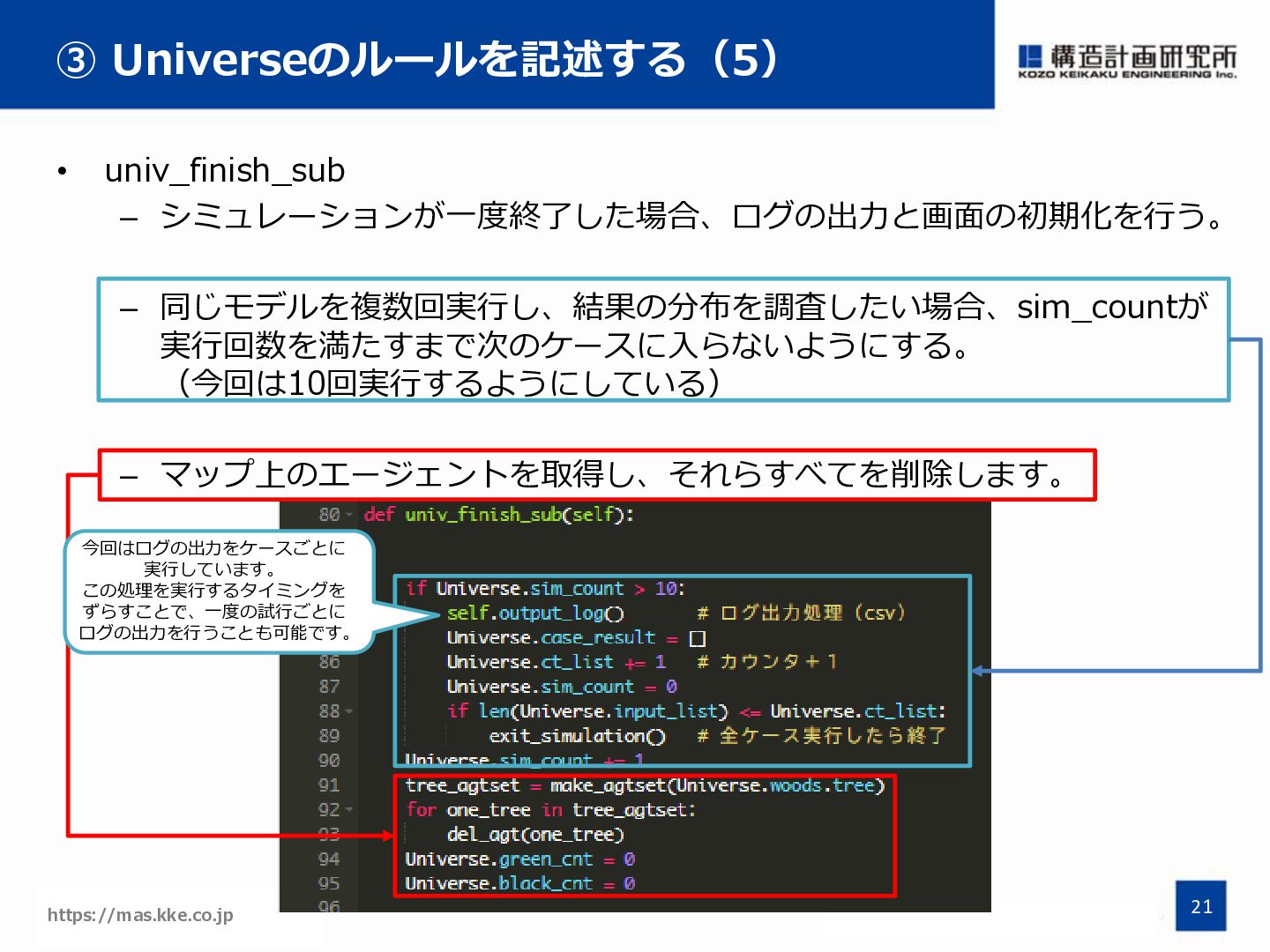
  4. ③ Universeのルールを記述する(5) • univ_finish_sub – シミュレーションが一度終了した場合、ログの出力と画面の初期化を行う。 – 同じモデルを複数回実行し、結果の分布を調査したい場合、sim_countが 実行回数を満たすまで次のケースに入らないようにする。 (今回は10回実行するようにしている)

    – マップ上のエージェントを取得し、それらすべてを削除します。 今回はログの出力をケースごとに 実行しています。 この処理を実行するタイミングを ずらすことで、一度の試行ごとに ログの出力を行うことも可能です。 https://mas.kke.co.jp 21
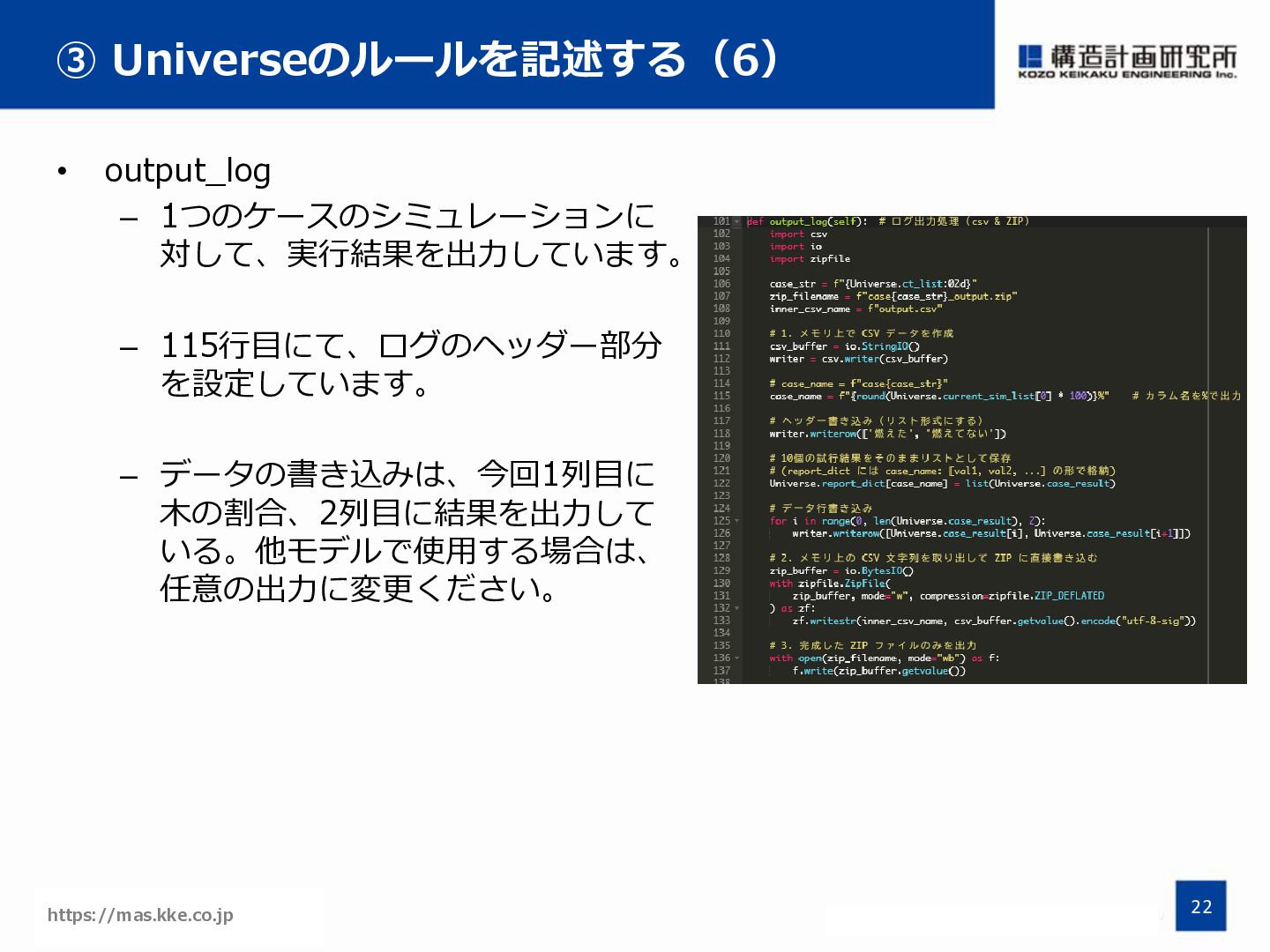
  5. ③ Universeのルールを記述する(6) • output_log – 1つのケースのシミュレーションに 対して、実行結果を出力しています。 – 115行目にて、ログのヘッダー部分 を設定しています。

    – データの書き込みは、今回1列目に 木の割合、2列目に結果を出力して いる。他モデルで使用する場合は、 任意の出力に変更ください。 https://mas.kke.co.jp 22
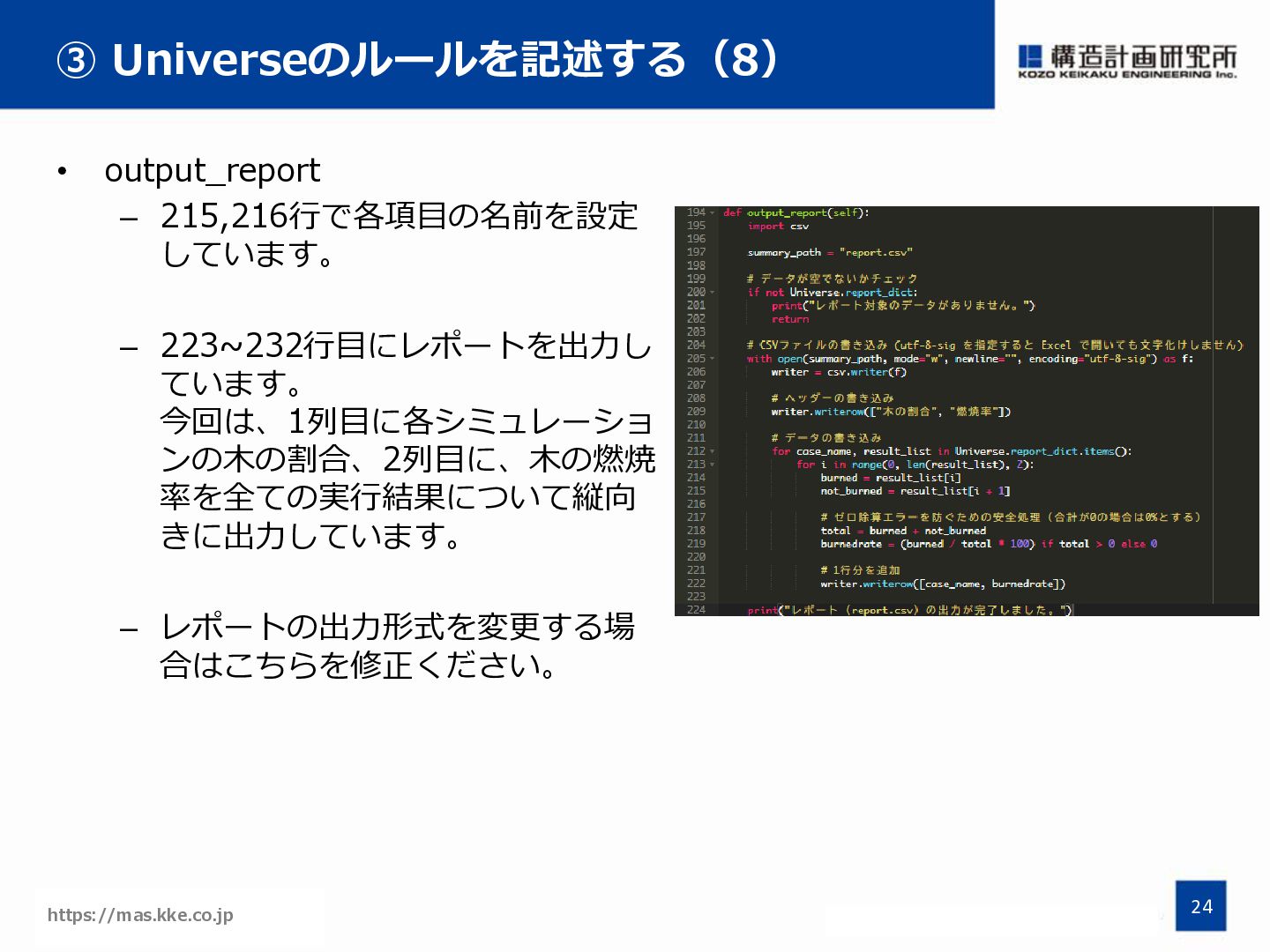
  6. ③ Universeのルールを記述する(8) • output_report – 215,216行で各項目の名前を設定 しています。 – 223~232行目にレポートを出力し ています。

    今回は、1列目に各シミュレーショ ンの木の割合、2列目に、木の燃焼 率を全ての実行結果について縦向 きに出力しています。 – レポートの出力形式を変更する場 合はこちらを修正ください。 https://mas.kke.co.jp 24
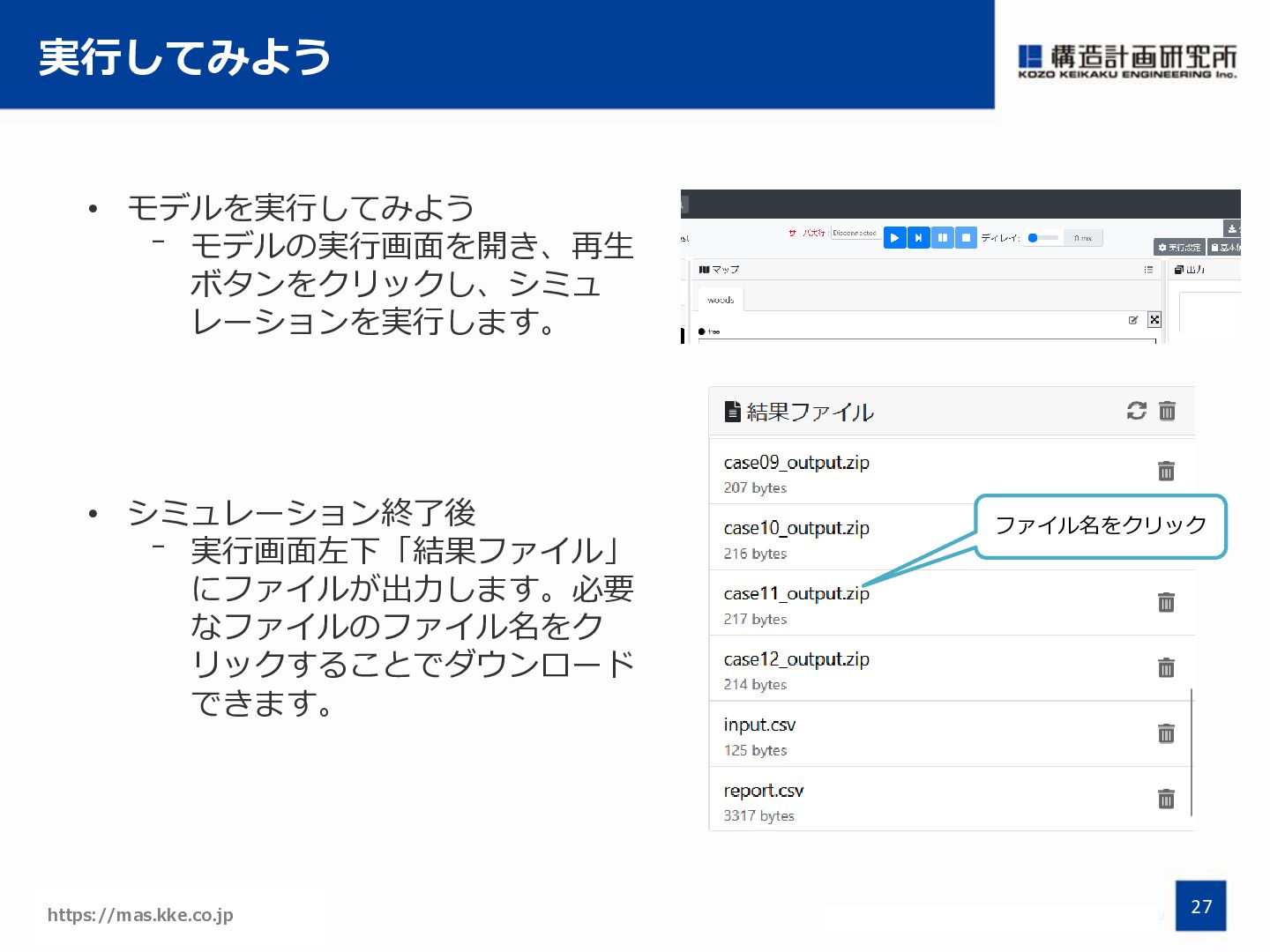
  7. 実行してみよう • モデルを実行してみよう ⁻ モデルの実行画面を開き、再生 ボタンをクリックし、シミュ レーションを実行します。 • シミュレーション終了後 ⁻

    実行画面左下「結果ファイル」 にファイルが出力します。必要 なファイルのファイル名をク リックすることでダウンロード できます。 https://mas.kke.co.jp ファイル名をクリック 27
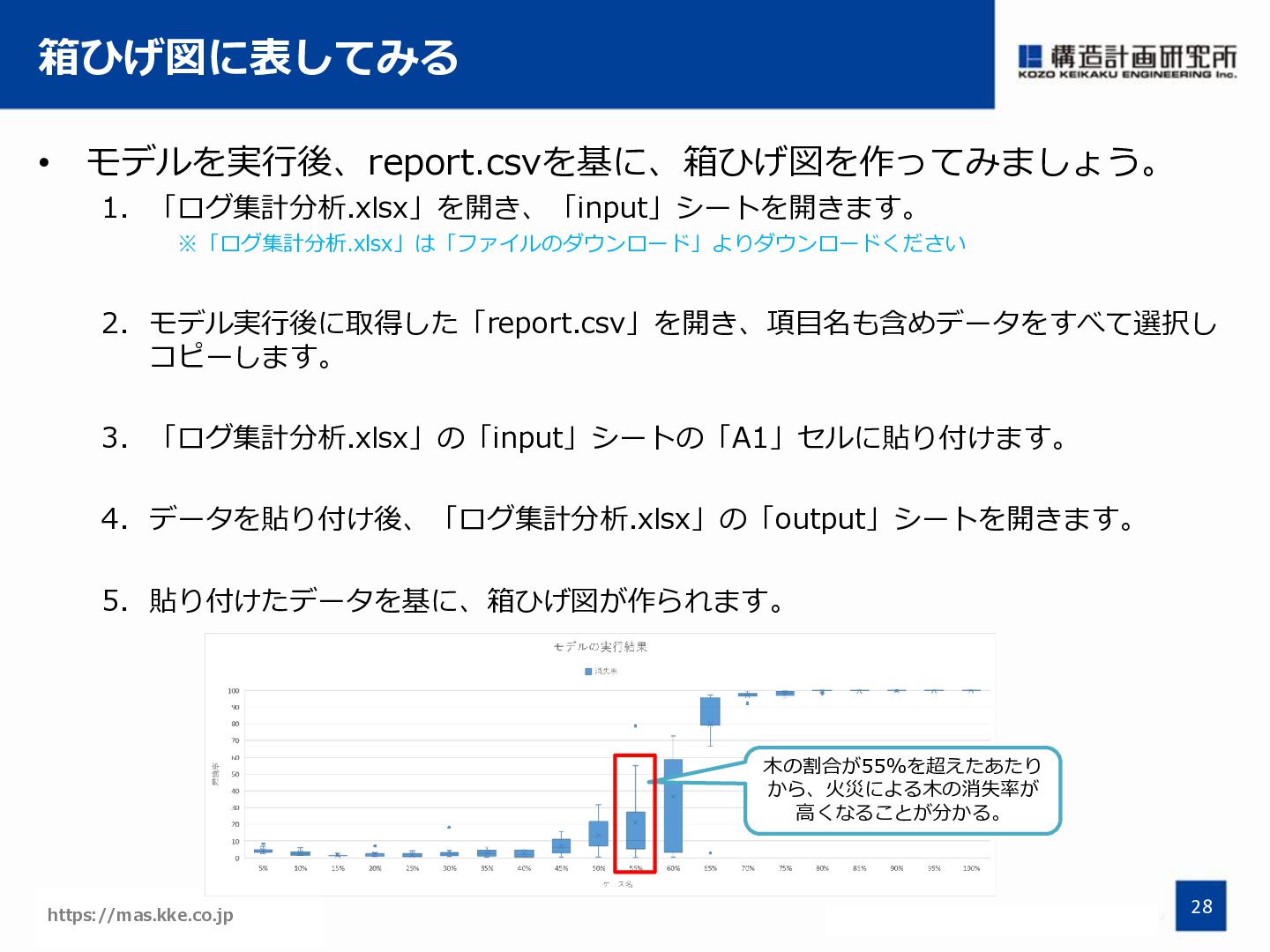
  8. 箱ひげ図に表してみる • モデルを実行後、report.csvを基に、箱ひげ図を作ってみましょう。 1. 「ログ集計分析.xlsx」を開き、「input」シートを開きます。 ※「ログ集計分析.xlsx」は「ファイルのダウンロード」よりダウンロードください 2. モデル実行後に取得した「report.csv」を開き、項目名も含めデータをすべて選択し コピーします。 3.

    「ログ集計分析.xlsx」の「input」シートの「A1」セルに貼り付けます。 4. データを貼り付け後、「ログ集計分析.xlsx」の「output」シートを開きます。 5. 貼り付けたデータを基に、箱ひげ図が作られます。 木の割合が55%を超えたあたり から、火災による木の消失率が 高くなることが分かる。 https://mas.kke.co.jp 28
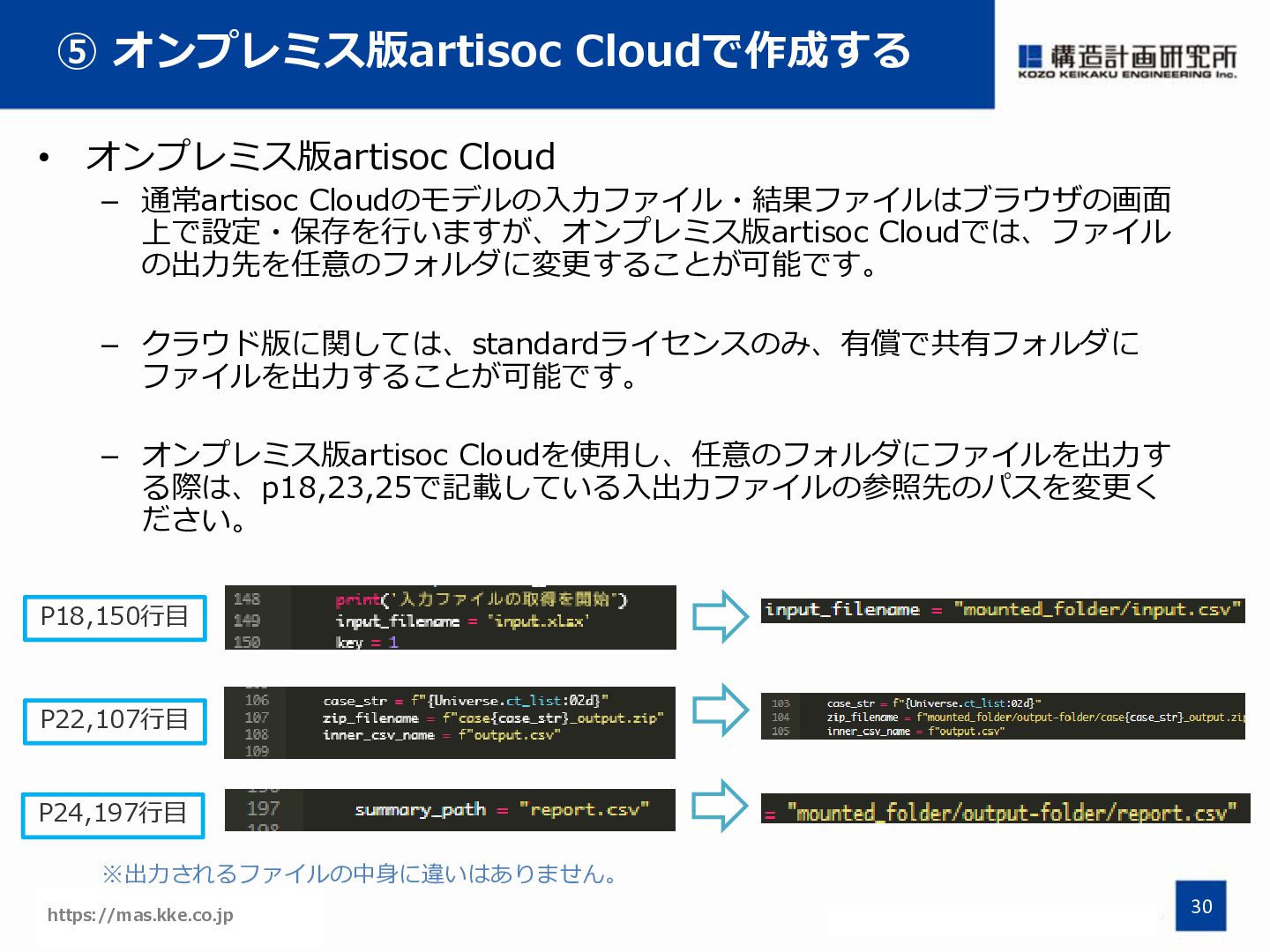
  9. ⑤ オンプレミス版artisoc Cloudで作成する • オンプレミス版artisoc Cloud – 通常artisoc Cloudのモデルの入力ファイル・結果ファイルはブラウザの画面 上で設定・保存を行いますが、オンプレミス版artisoc

    Cloudでは、ファイル の出力先を任意のフォルダに変更することが可能です。 – クラウド版に関しては、standardライセンスのみ、有償で共有フォルダに ファイルを出力することが可能です。 – オンプレミス版artisoc Cloudを使用し、任意のフォルダにファイルを出力す る際は、p18,23,25で記載している入出力ファイルの参照先のパスを変更く ださい。 P18,150行目 P22,107行目 P24,197行目 ※出力されるファイルの中身に違いはありません。 https://mas.kke.co.jp 30
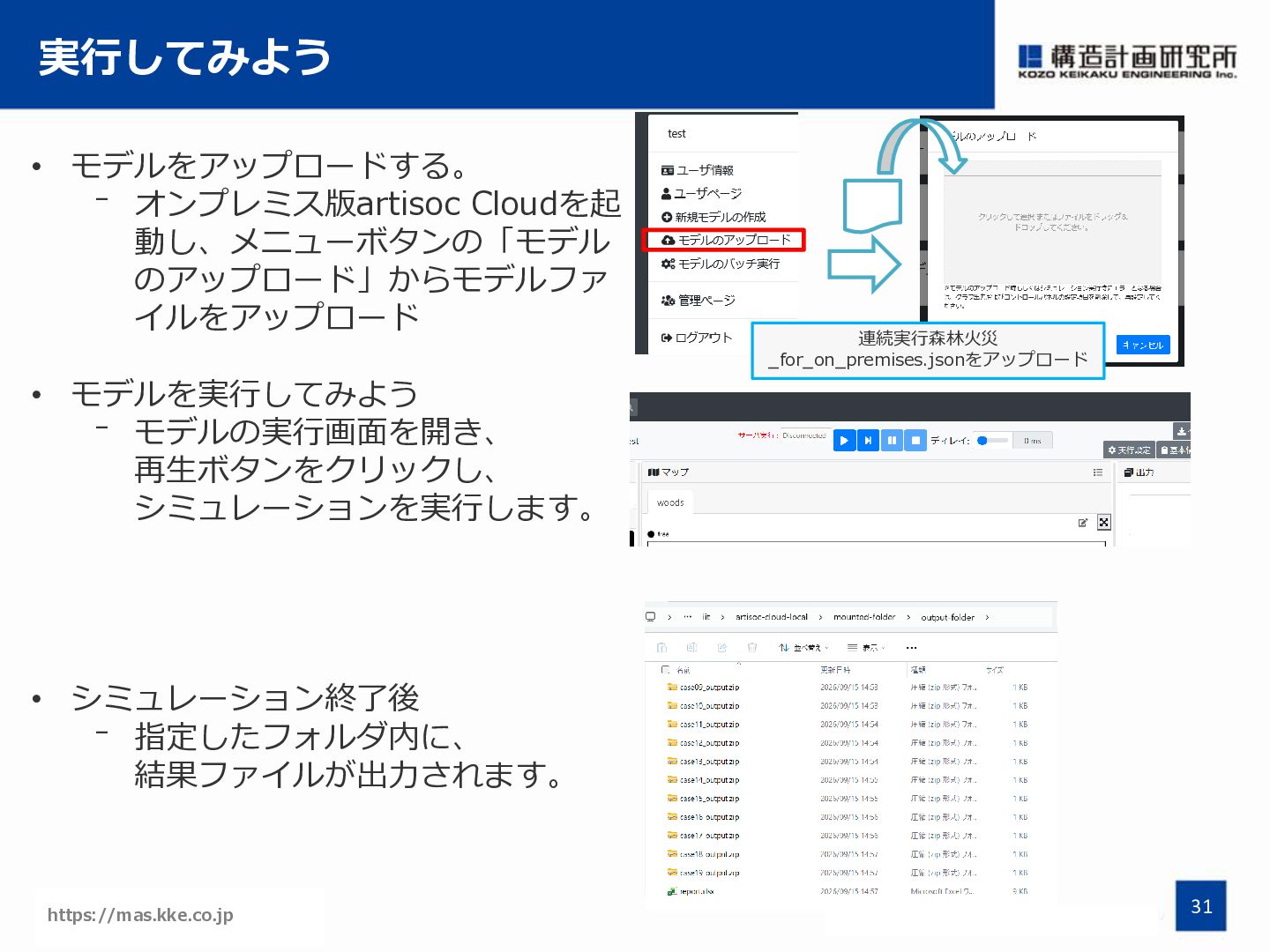
  10. 実行してみよう • モデルをアップロードする。 ⁻ オンプレミス版artisoc Cloudを起 動し、メニューボタンの「モデル のアップロード」からモデルファ イルをアップロード 連続実行森林火災

    _for_on_premises.jsonをアップロード • モデルを実行してみよう ⁻ モデルの実行画面を開き、 再生ボタンをクリックし、 シミュレーションを実行します。 • シミュレーション終了後 ⁻ 指定したフォルダ内に、 結果ファイルが出力されます。 https://mas.kke.co.jp 31