Upgrade to Pro
— share decks privately, control downloads, hide ads and more …
Speaker Deck
Sign up for free
Menu
Search
Features
All features
Private URLs
Password Protection
Custom URLS
Scheduled publishing
Remove Branding
Restrict embedding
Deck Collections
Notes
Features
All features
Private URLs
Password Protection
Custom URLS
Scheduled publishing
Remove Branding
Restrict embedding
Deck Collections
Notes
Explore
Featured decks
Featured speakers
Programming
Technology
Storyboards
Explore
Featured decks
Featured speakers
Programming
Technology
Storyboards
Pricing
Search
Sign in
Sign up for free
Cursorという最強エディタを使いこなしたい
Search
ryome
June 03, 2024
360
0
Share
Embed
Copy iframe code
Copy JS code
Copy link
Start on current slide
Cursorという最強エディタを使いこなしたい
ryome
June 03, 2024
More Decks by ryome
See All by ryome
AWSデスノート〜AWSの嫌いなところまとめ〜
ryome
0
54
AWS MCPを使ってみた
ryome
0
650
ClineでAWS CDKやインフラ構成図作ってみた
ryome
1
670
PlaywrightというE2Eテストツールを布教したい
ryome
0
110
E2Eテストを自動化したい
ryome
0
100
AWS CodeBuildを高速化したい
ryome
0
730
CDKでAppSyncのJavaScriptリゾルバを開発したい
ryome
0
330
Cognitoの複数IDP認証でユーザを統合したい
ryome
1
1.5k
OAuth2.0完全に理解した
ryome
0
330
Featured
See All Featured
Performance Is Good for Brains [We Love Speed 2024]
tammyeverts
12
1.9k
The Anti-SEO Checklist Checklist. Pubcon Cyber Week
ryanjones
0
270
Breaking role norms: Why Content Design is so much more than writing copy - Taylor Woolridge
uxyall
1
450
Art, The Web, and Tiny UX
lynnandtonic
304
22k
Distributed Sagas: A Protocol for Coordinating Microservices
caitiem20
333
23k
Hiding What from Whom? A Critical Review of the History of Programming languages for Music
tomoyanonymous
3
1.4k
The Invisible Side of Design
smashingmag
301
52k
The Art of Delivering Value - GDevCon NA Keynote
reverentgeek
16
2.2k
RailsConf & Balkan Ruby 2019: The Past, Present, and Future of Rails at GitHub
eileencodes
141
35k
Bootstrapping a Software Product
garrettdimon
PRO
306
120k
The agentic SEO stack - context over prompts
schlessera
0
970
CSS Pre-Processors: Stylus, Less & Sass
bermonpainter
360
31k
Transcript
Cursorという最強エディタを 使いこなしたい
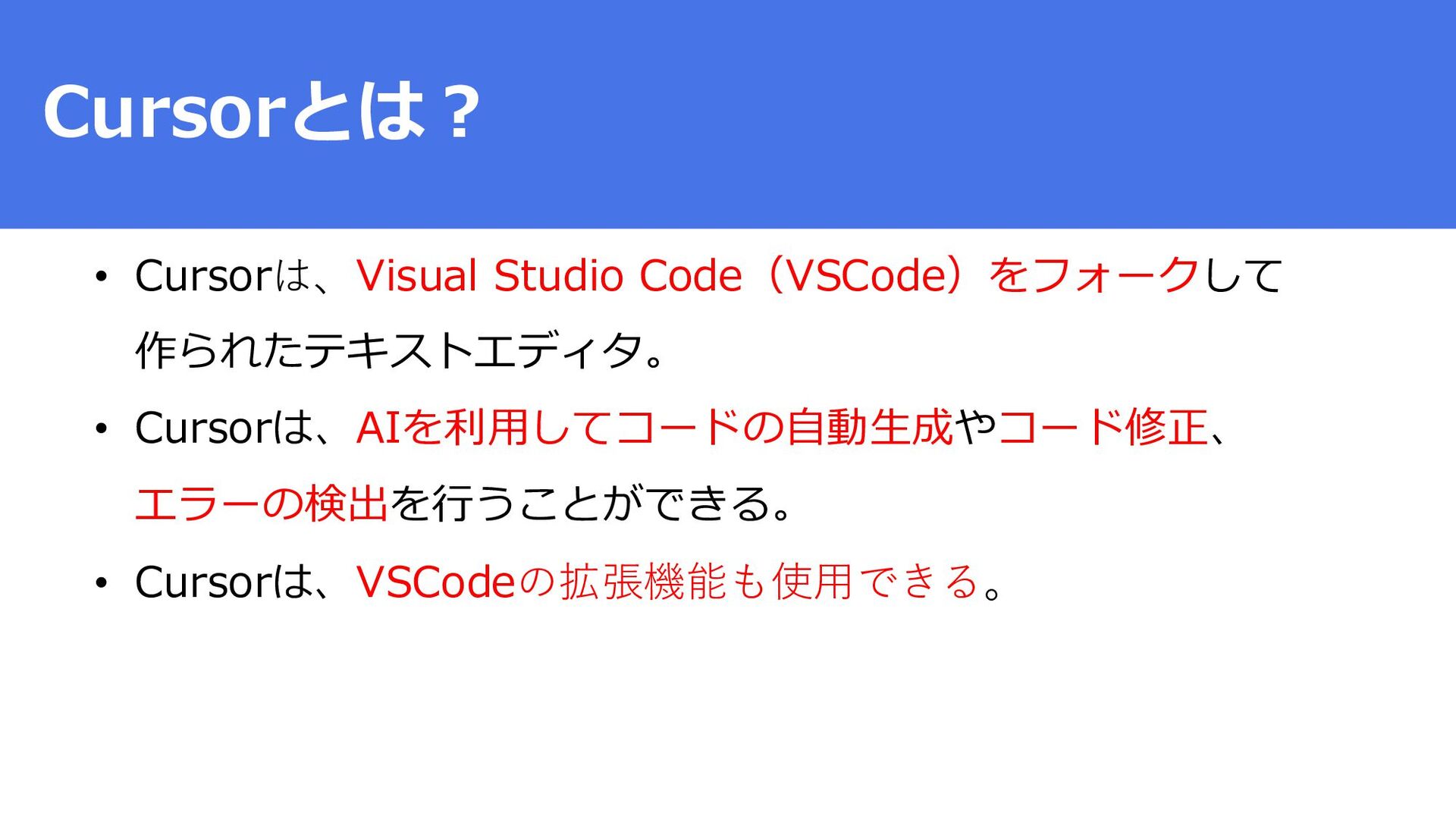
Cursorとは? • Cursorは、Visual Studio Code(VSCode)をフォークして 作られたテキストエディタ。 • Cursorは、AIを利用してコードの自動生成やコード修正、 エラーの検出を行うことができる。 •
Cursorは、VSCodeの拡張機能も使用できる。
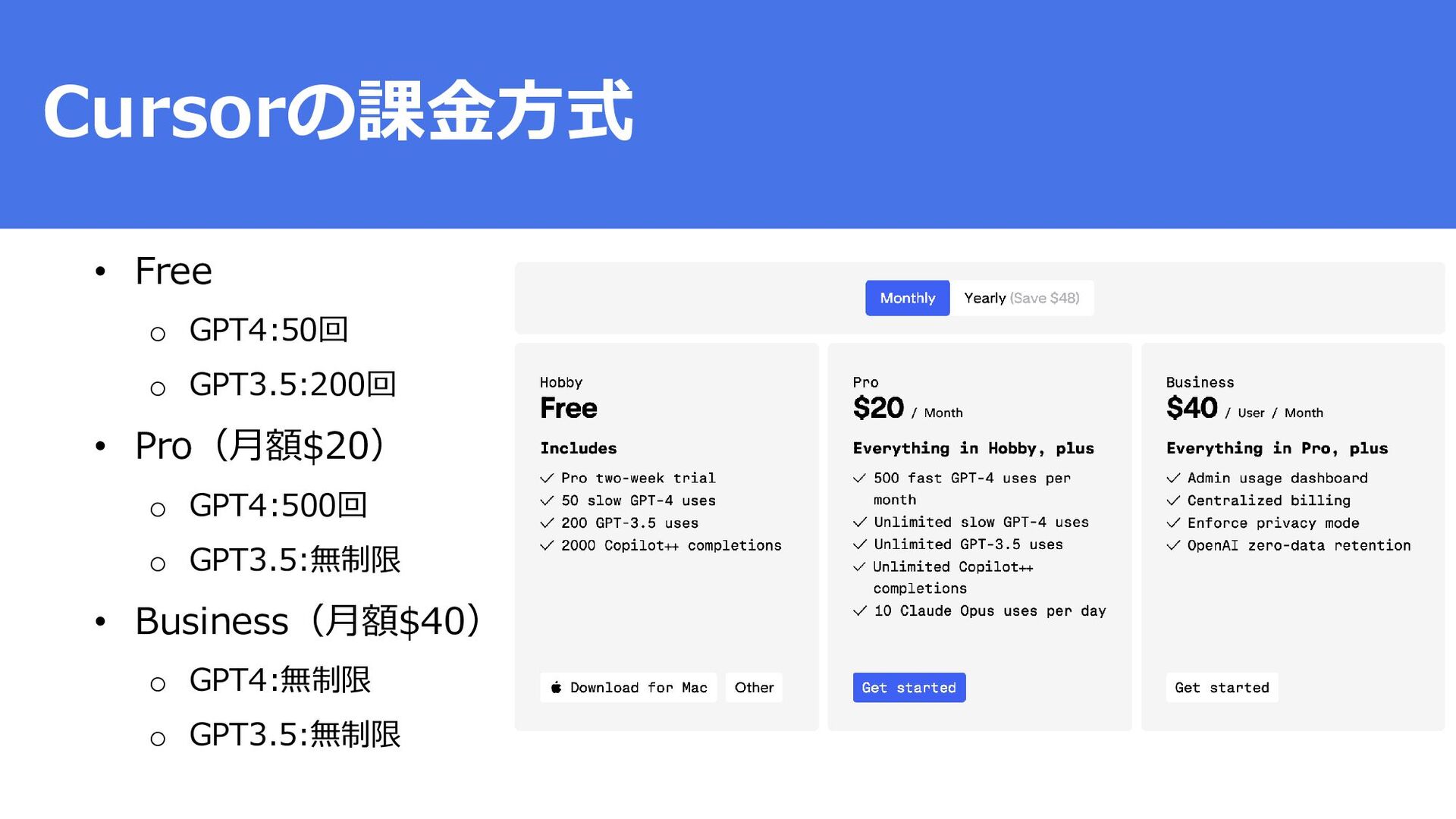
Cursorの課金方式 • Free o GPT4:50回 o GPT3.5:200回 • Pro(月額$20) o
GPT4:500回 o GPT3.5:無制限 • Business(月額$40) o GPT4:無制限 o GPT3.5:無制限
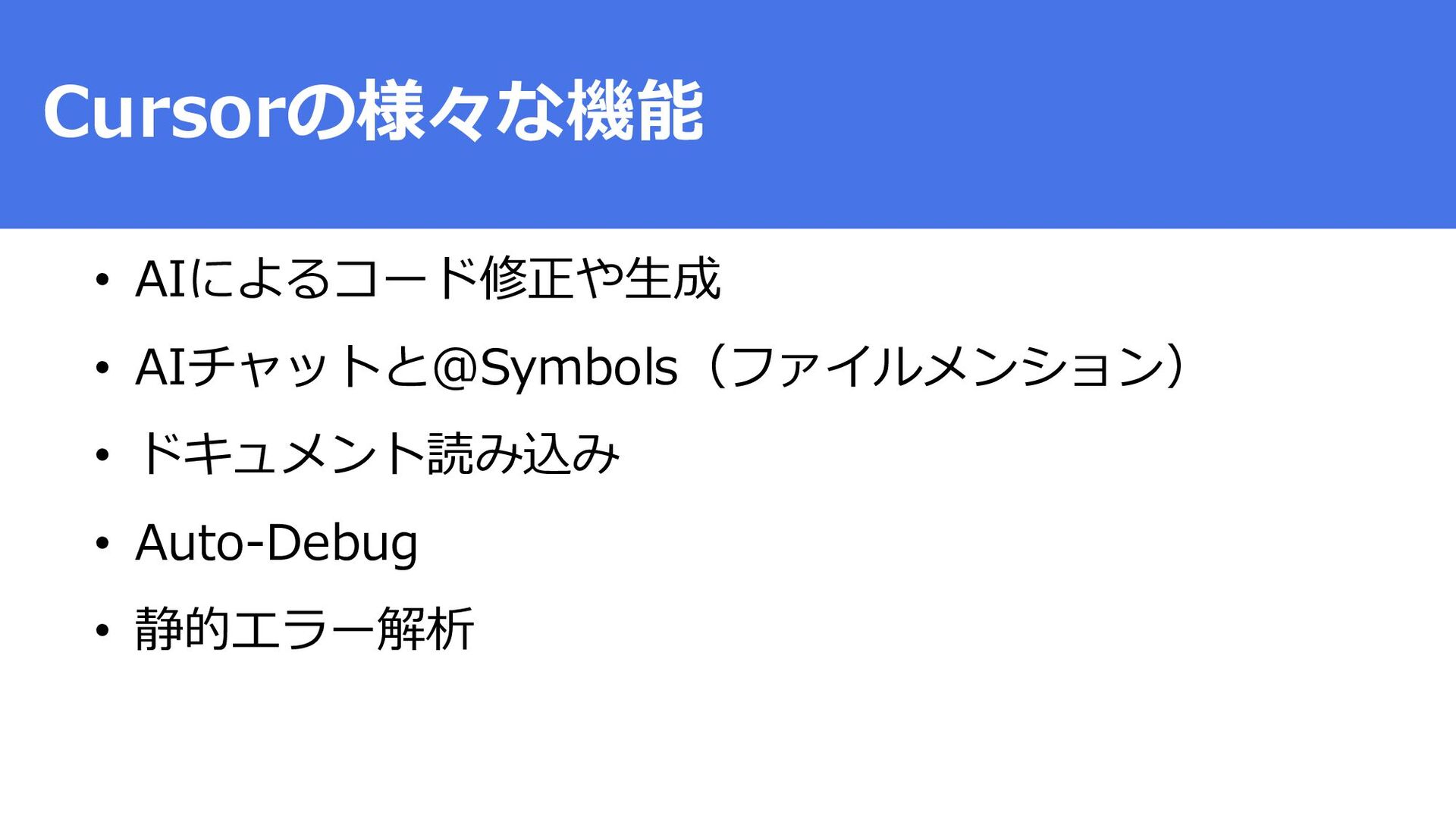
Cursorの様々な機能 • AIによるコード修正や生成 • AIチャットと@Symbols(ファイルメンション) • ドキュメント読み込み • Auto-Debug •
静的エラー解析
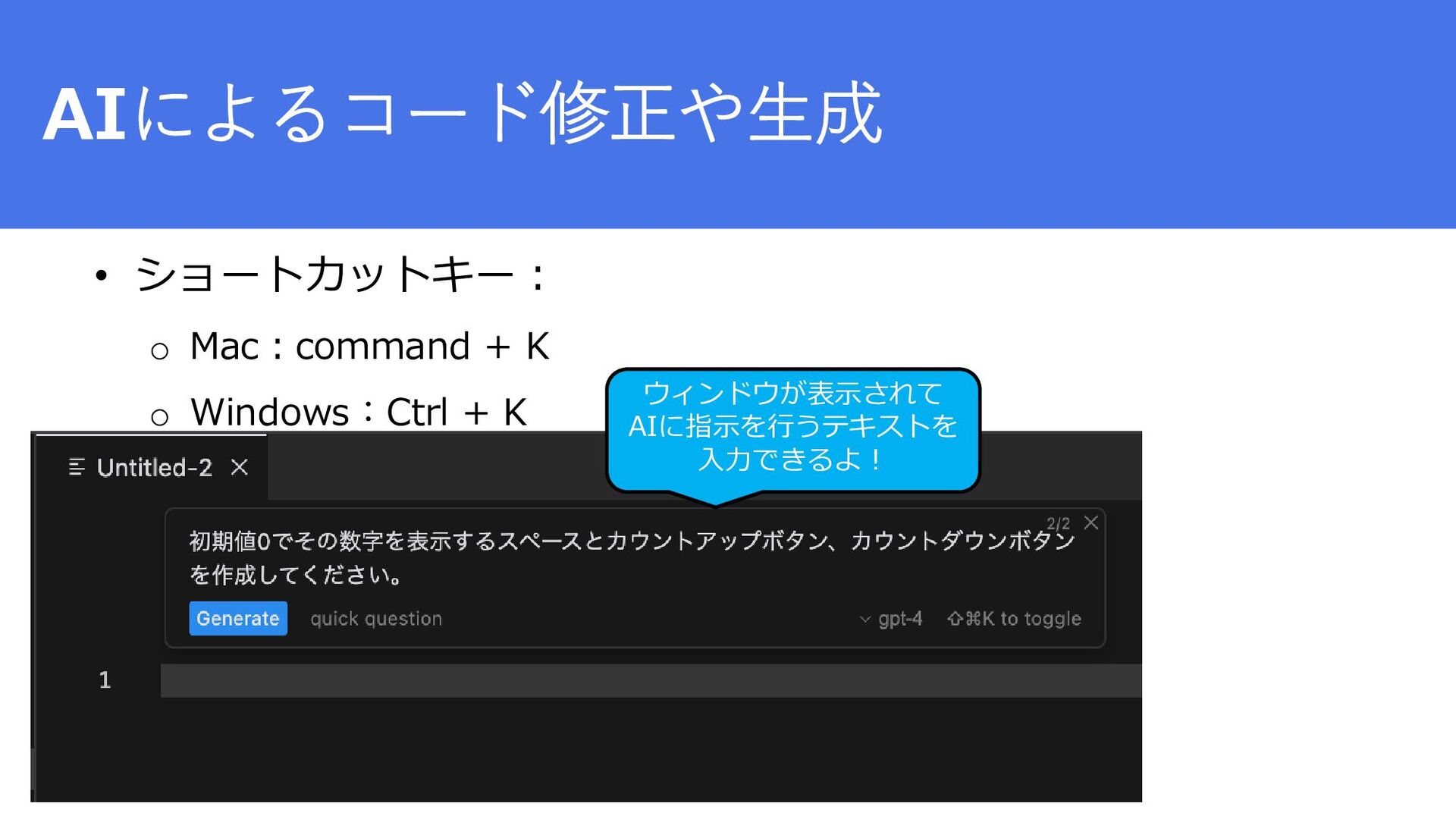
AIによるコード修正や生成 • ショートカットキー: o Mac:command + K o Windows:Ctrl +
K ウィンドウが表示されて AIに指示を行うテキストを 入力できるよ!
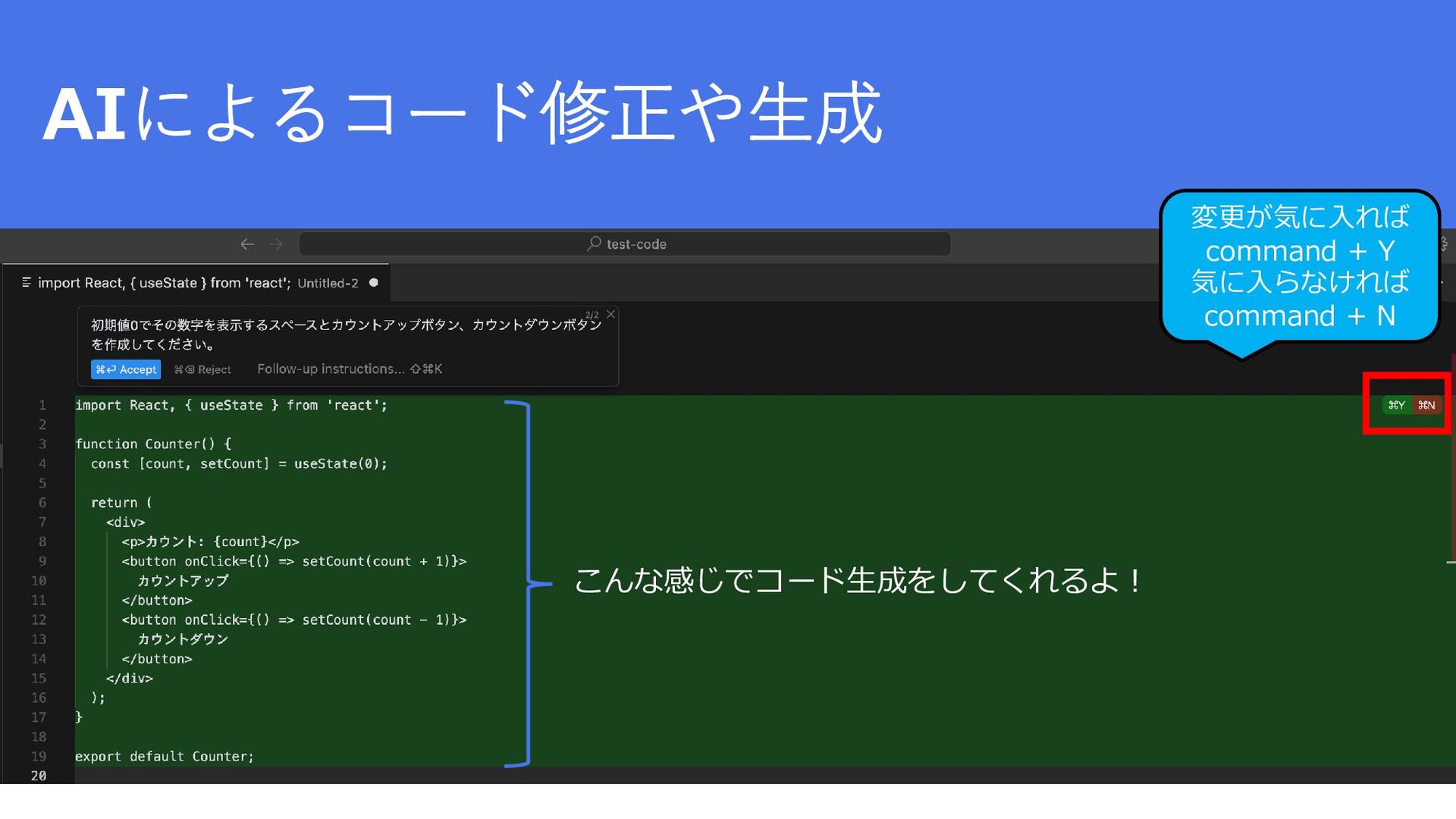
AIによるコード修正や生成 こんな感じでコード生成をしてくれるよ! 変更が気に入れば command + Y 気に入らなければ command + N
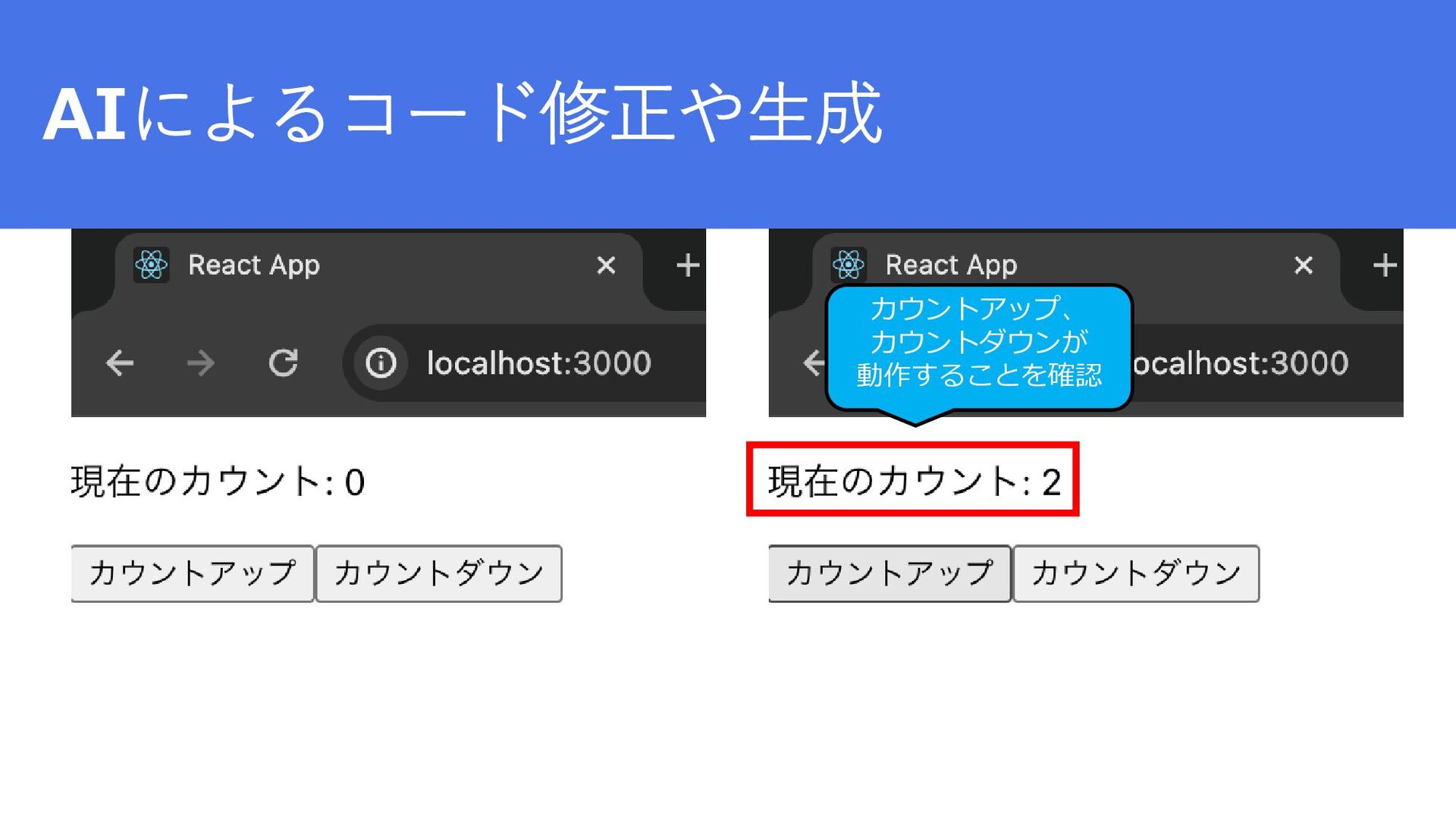
AIによるコード修正や生成 こんな感じでコード生成をしてくれるよ! カウントアップ、 カウントダウンが 動作することを確認
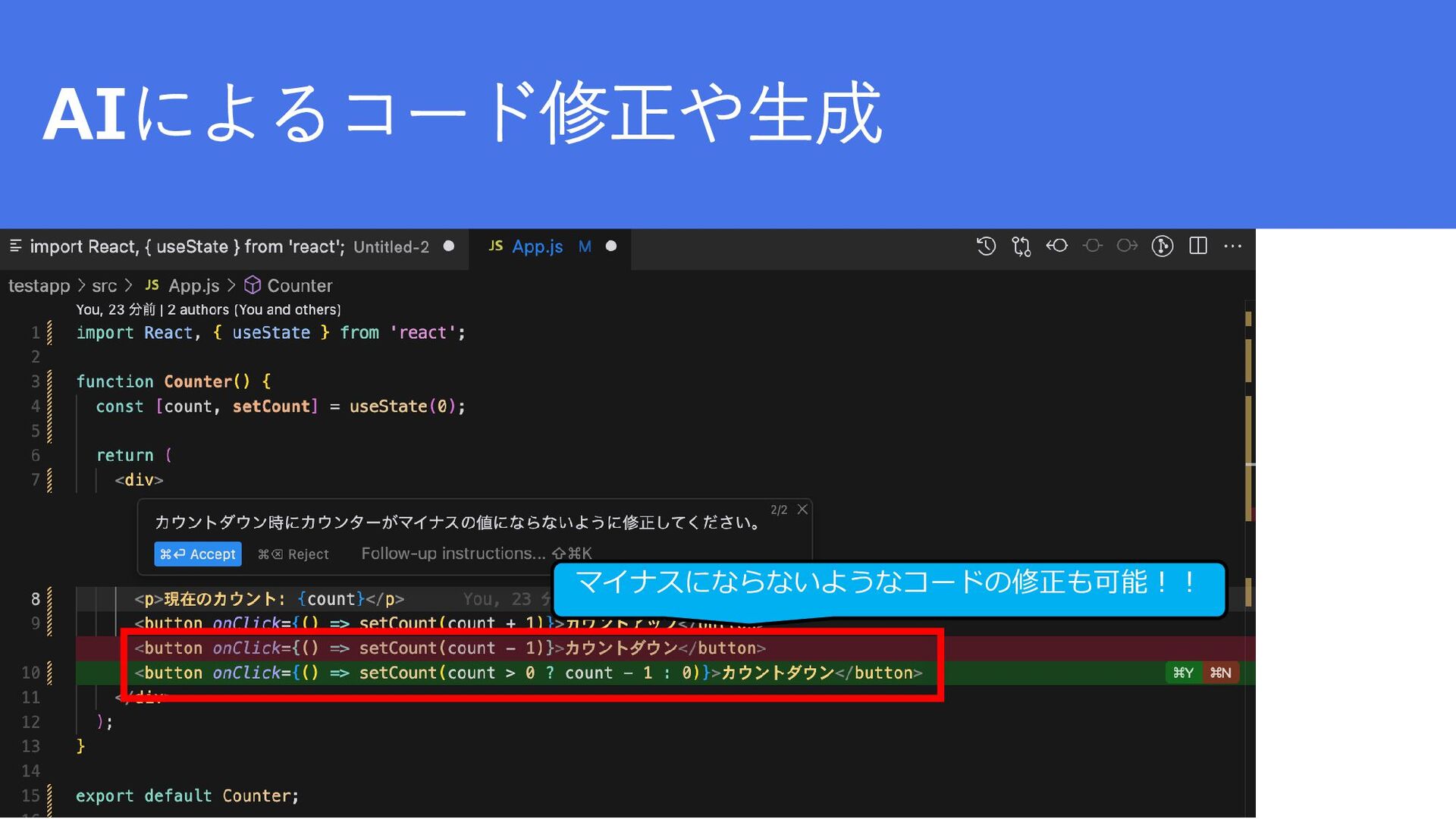
AIによるコード修正や生成 マイナスにならないようなコードの修正も可能!!
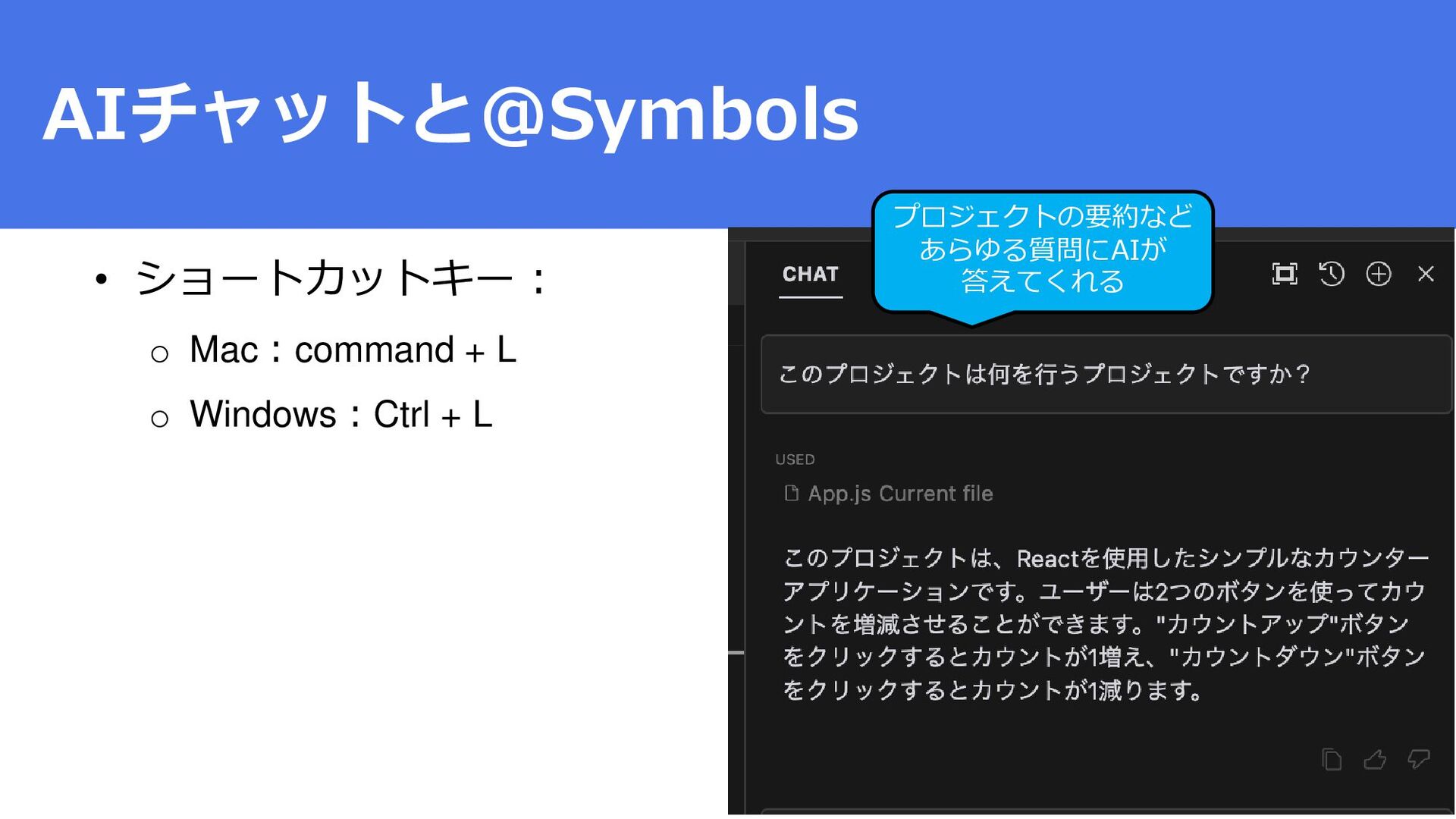
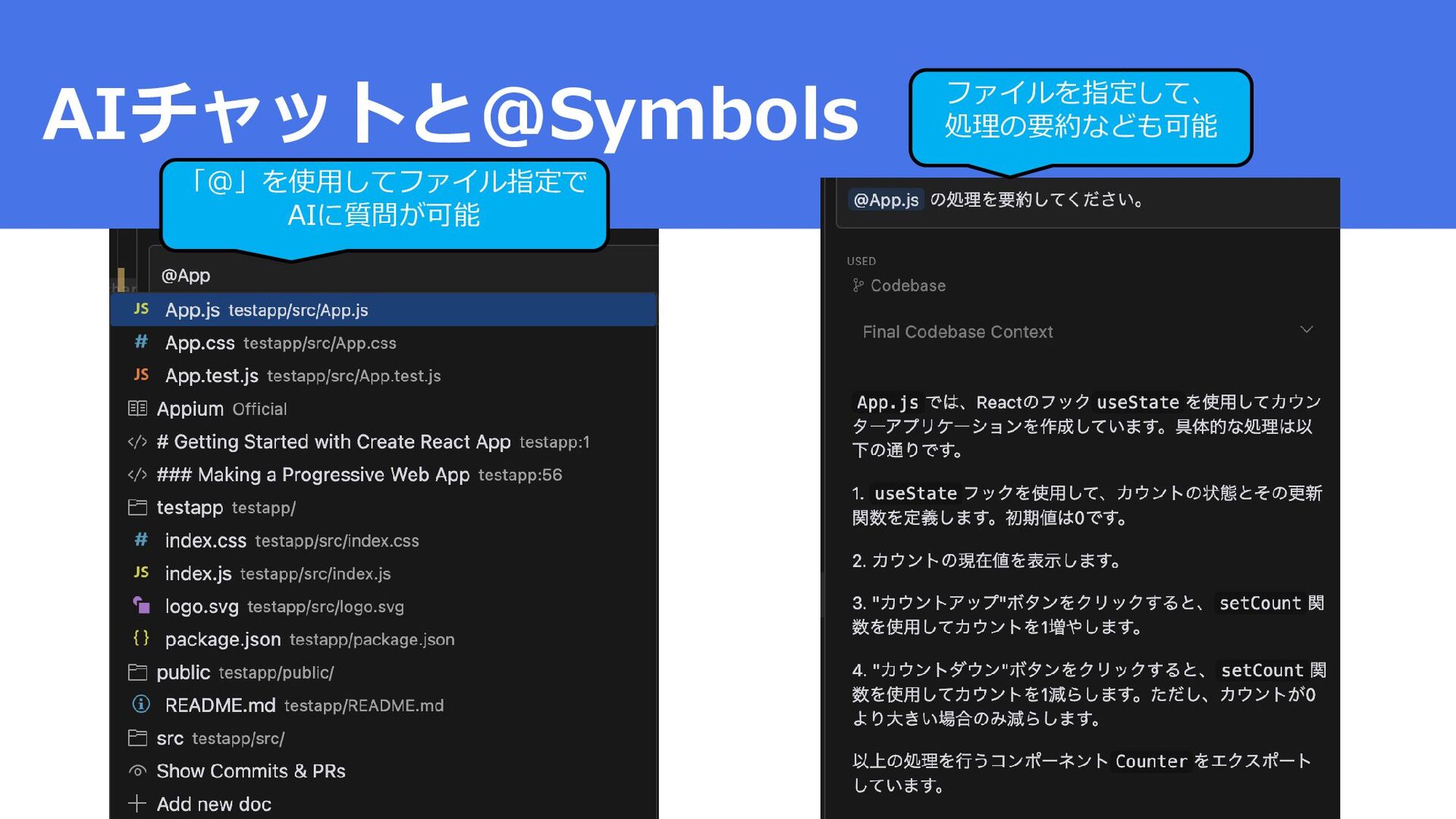
AIチャットと@Symbols • ショートカットキー: o Mac:command + L o Windows:Ctrl +
L プロジェクトの要約など あらゆる質問にAIが 答えてくれる
AIチャットと@Symbols ファイルを指定して、 処理の要約なども可能 「@」を使用してファイル指定で AIに質問が可能
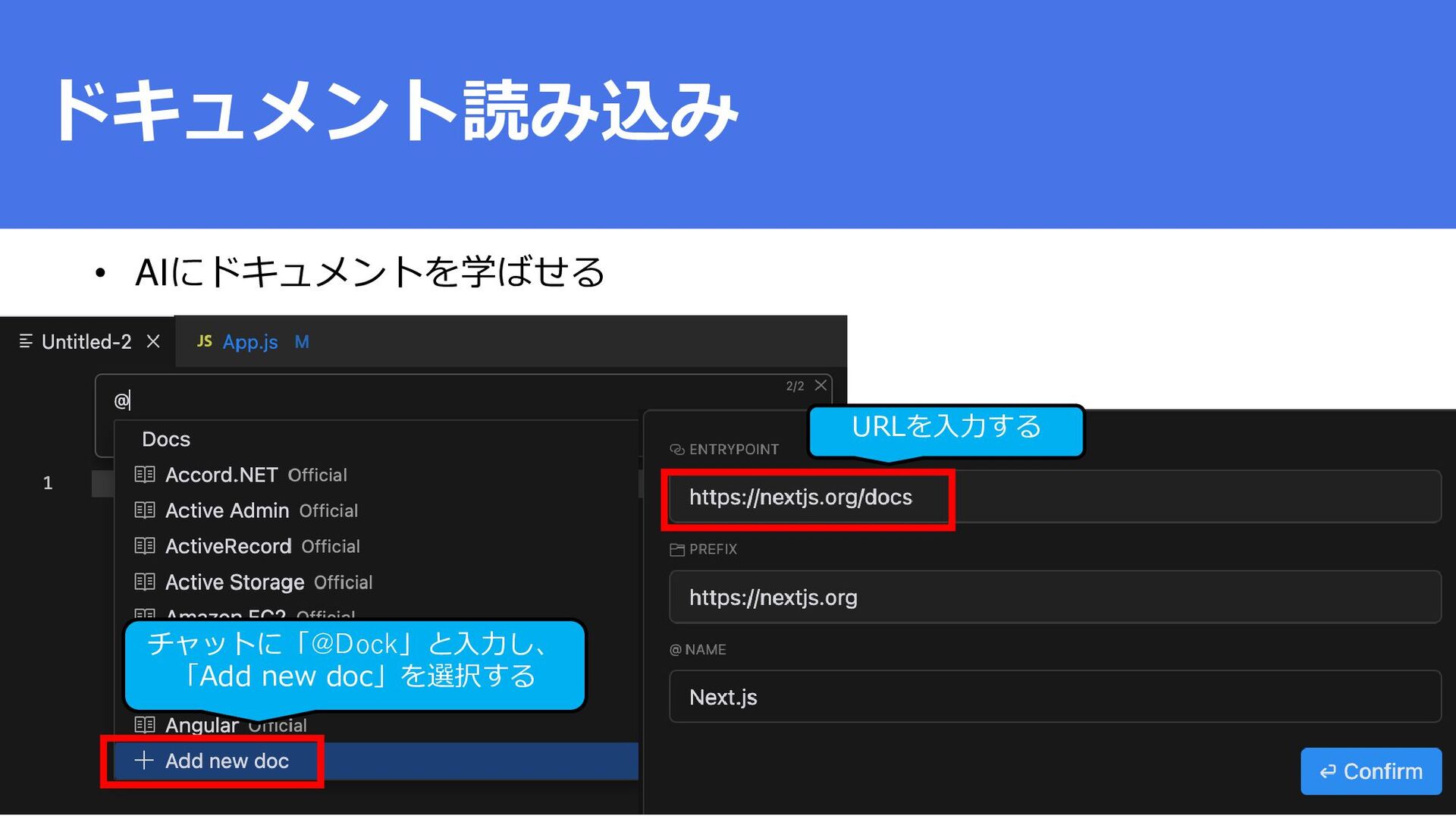
ドキュメント読み込み チャットに「@Dock」と入力し、 「Add new doc」を選択する URLを入力する • AIにドキュメントを学ばせる
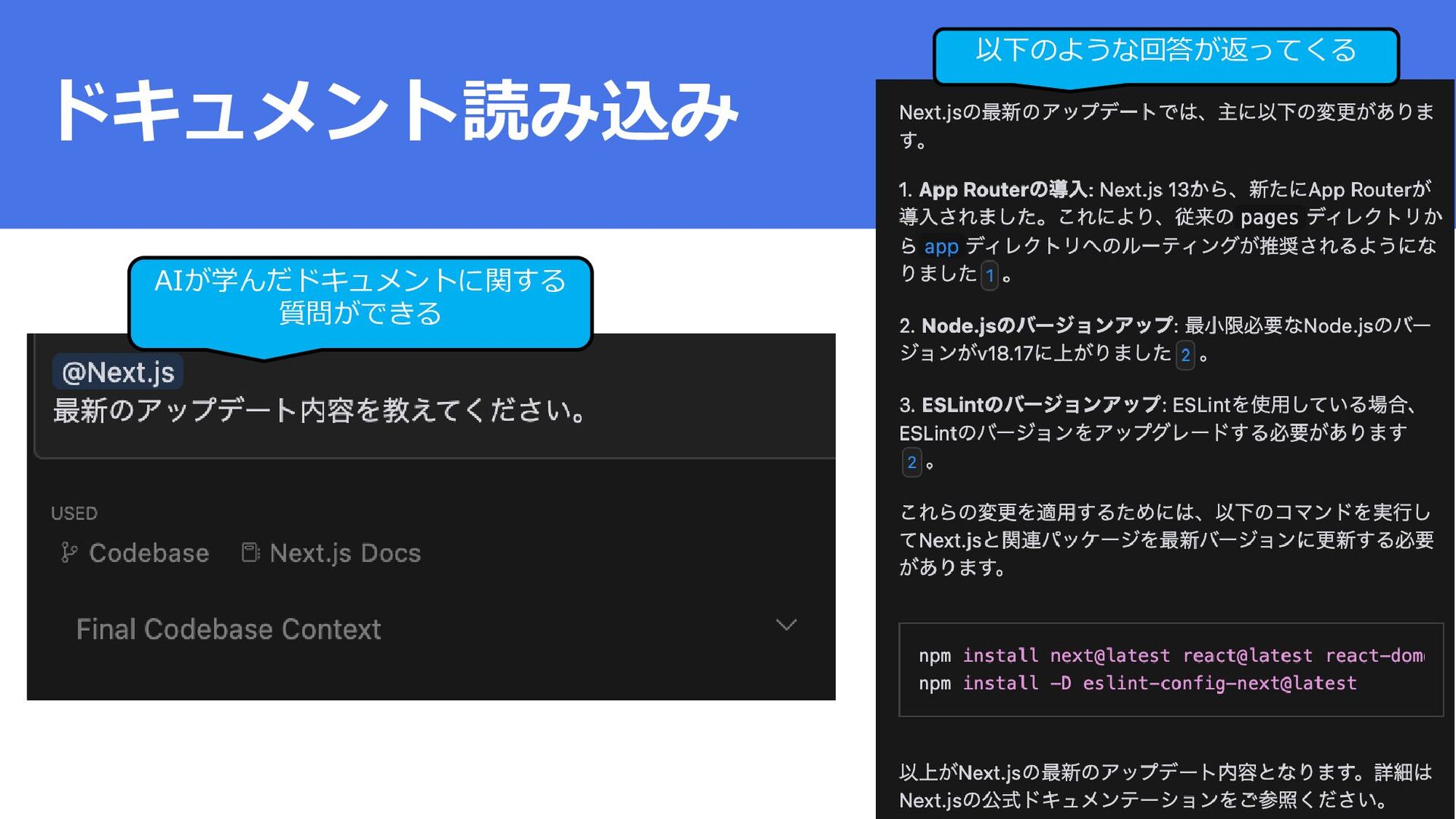
ドキュメント読み込み AIが学んだドキュメントに関する 質問ができる 以下のような回答が返ってくる
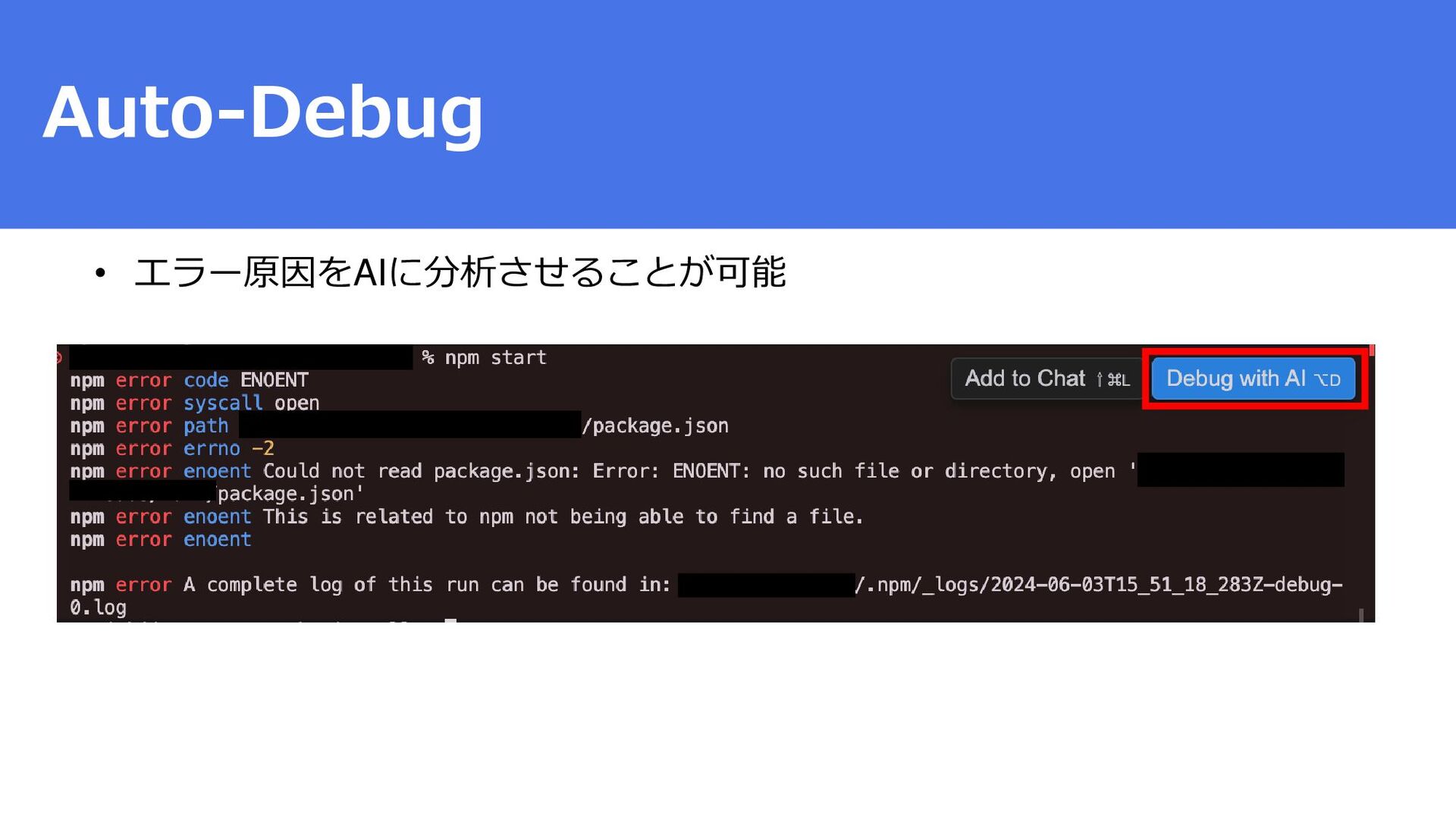
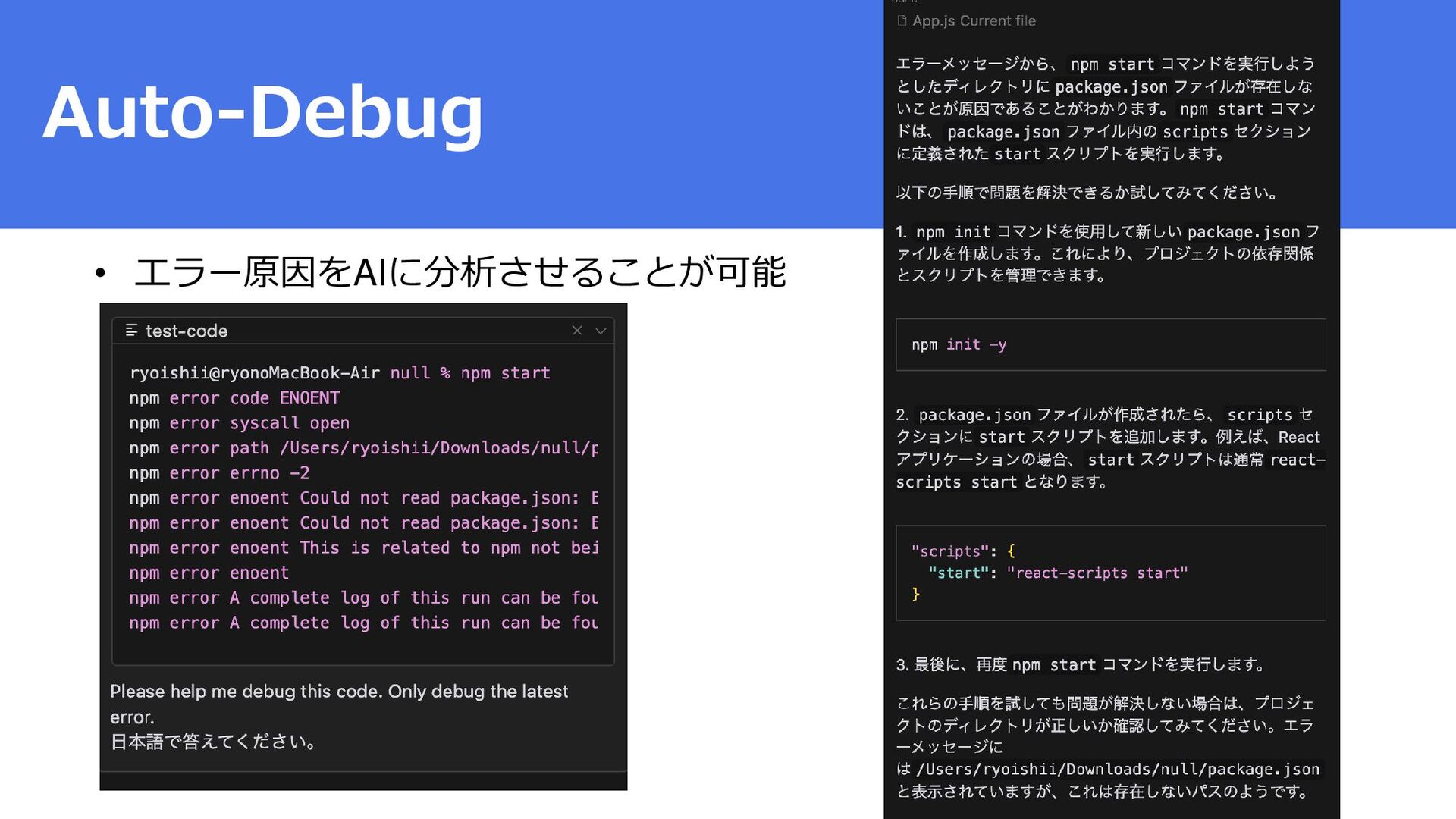
Auto-Debug • エラー原因をAIに分析させることが可能
Auto-Debug • エラー原因をAIに分析させることが可能
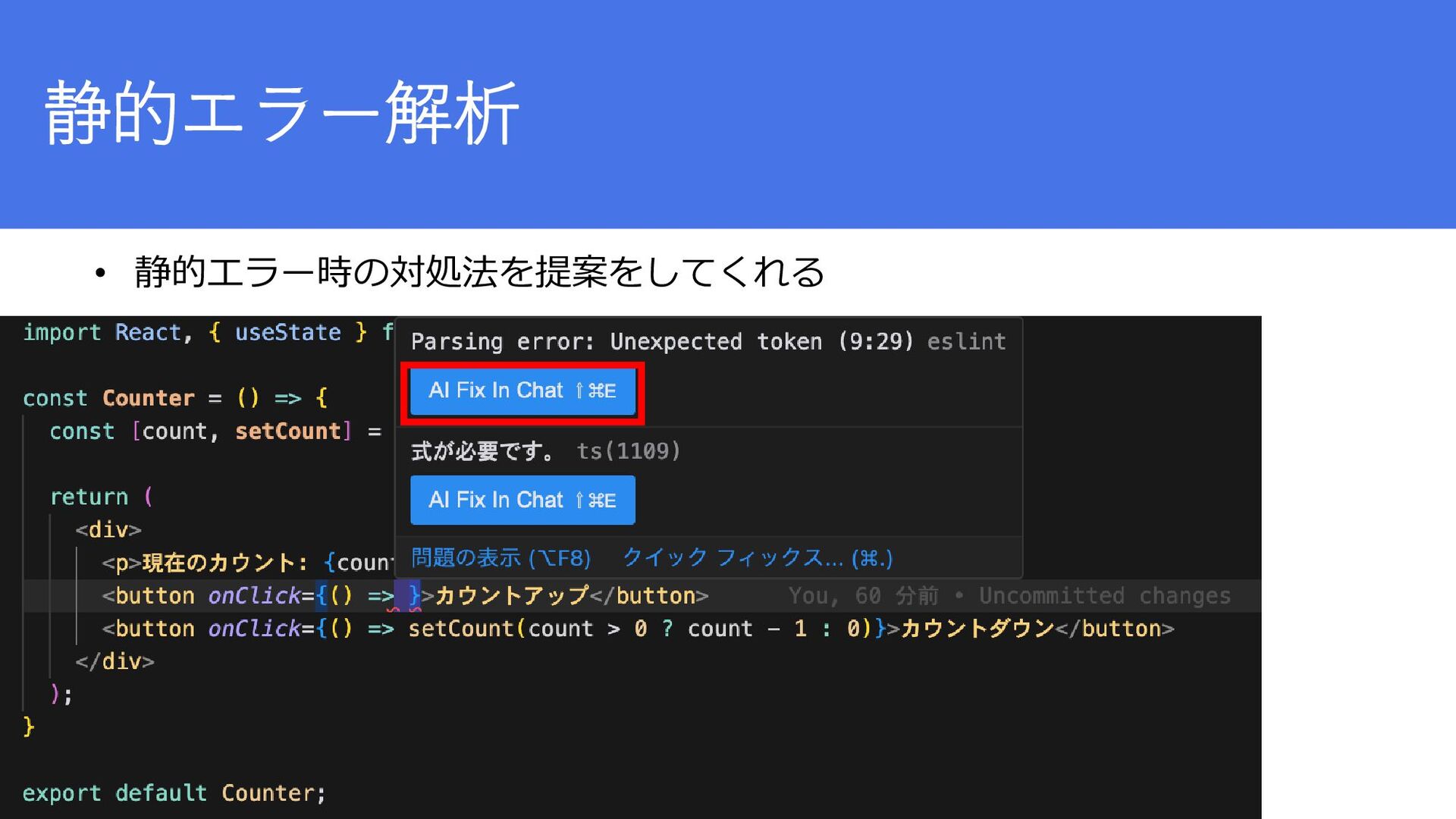
静的エラー解析 • 静的エラー時の対処法を提案をしてくれる
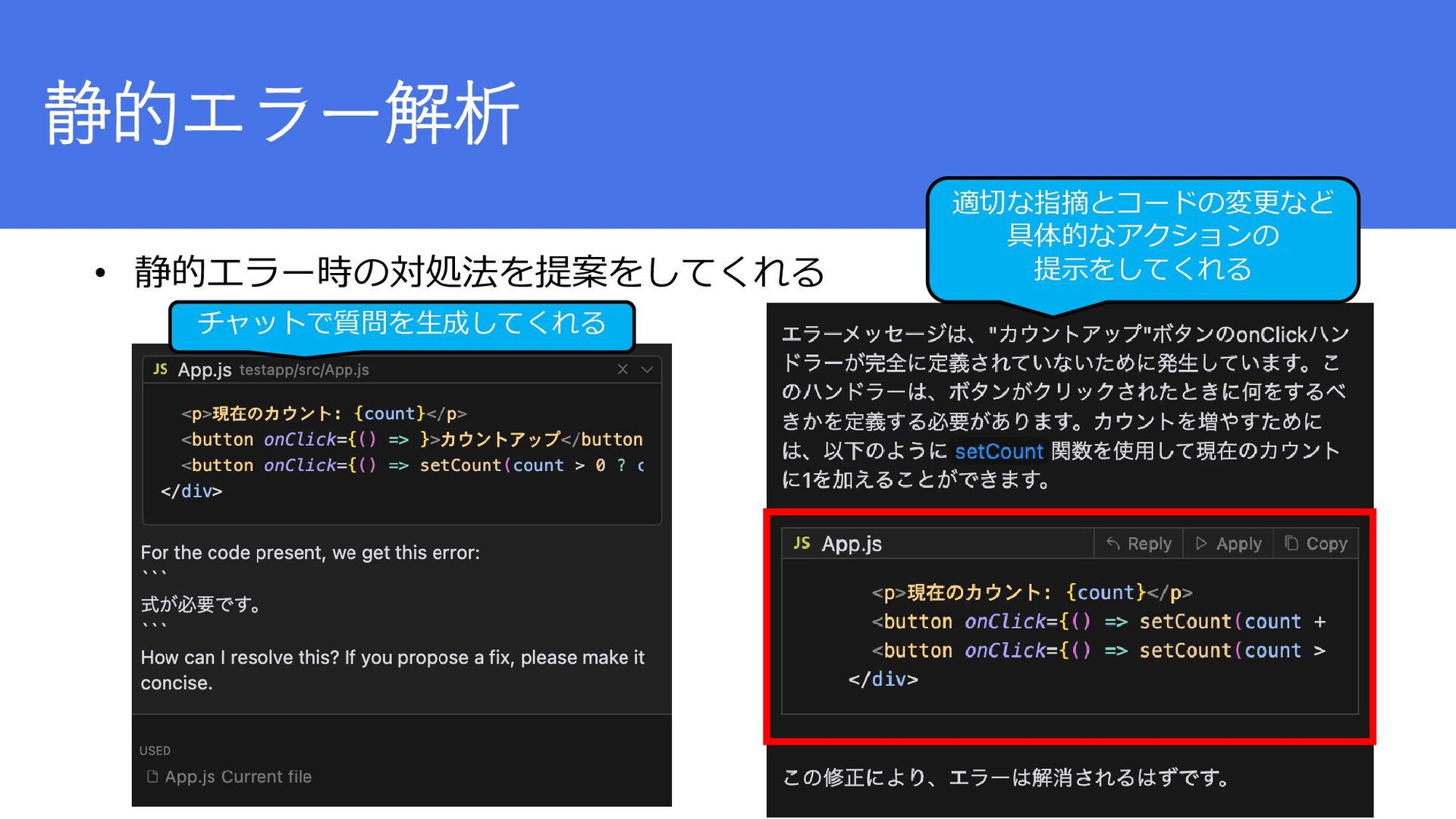
静的エラー解析 • 静的エラー時の対処法を提案をしてくれる チャットで質問を生成してくれる 適切な指摘とコードの変更など 具体的なアクションの 提示をしてくれる
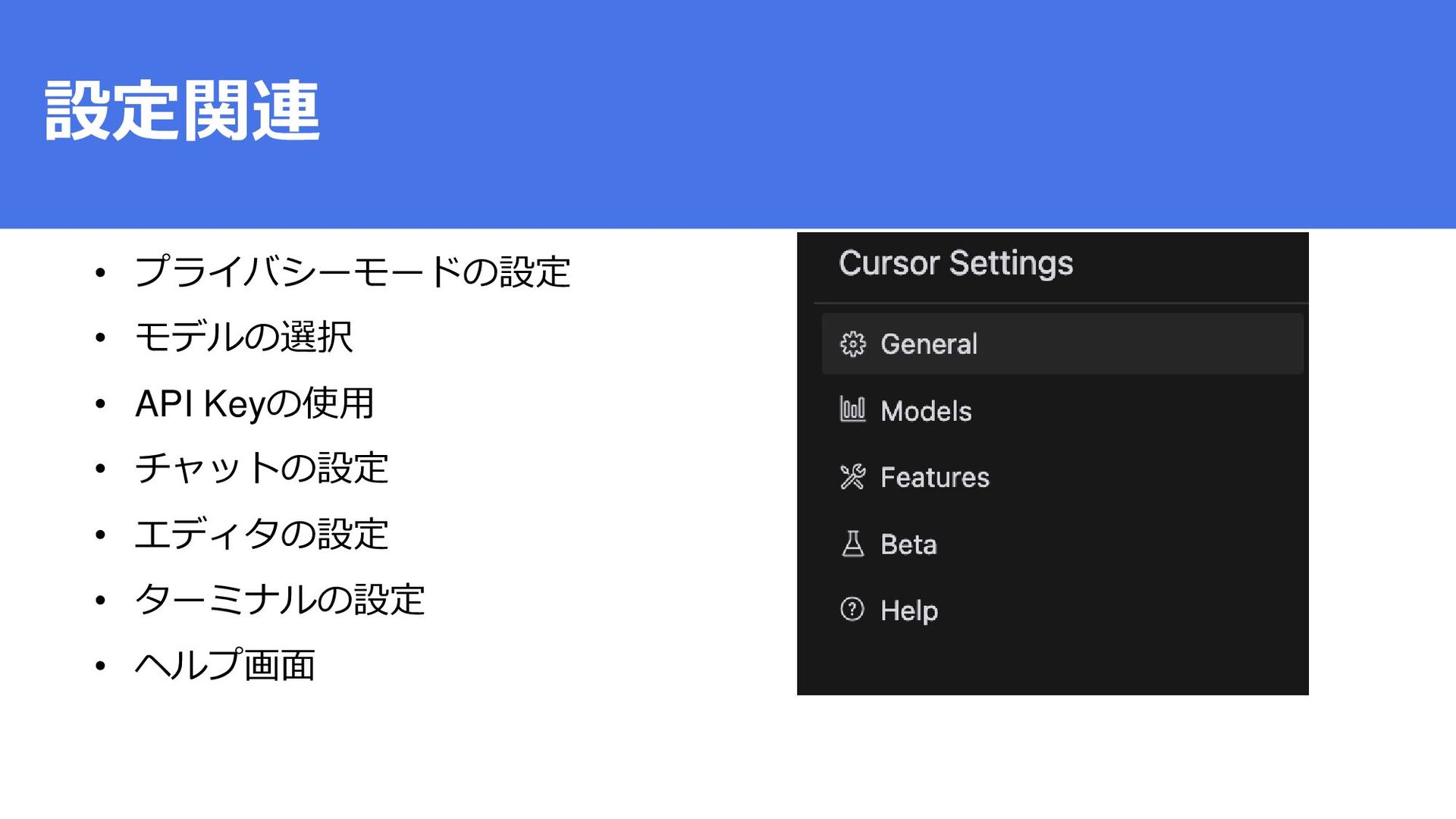
設定関連 • プライバシーモードの設定 • モデルの選択 • API Keyの使用 • チャットの設定
• エディタの設定 • ターミナルの設定 • ヘルプ画面
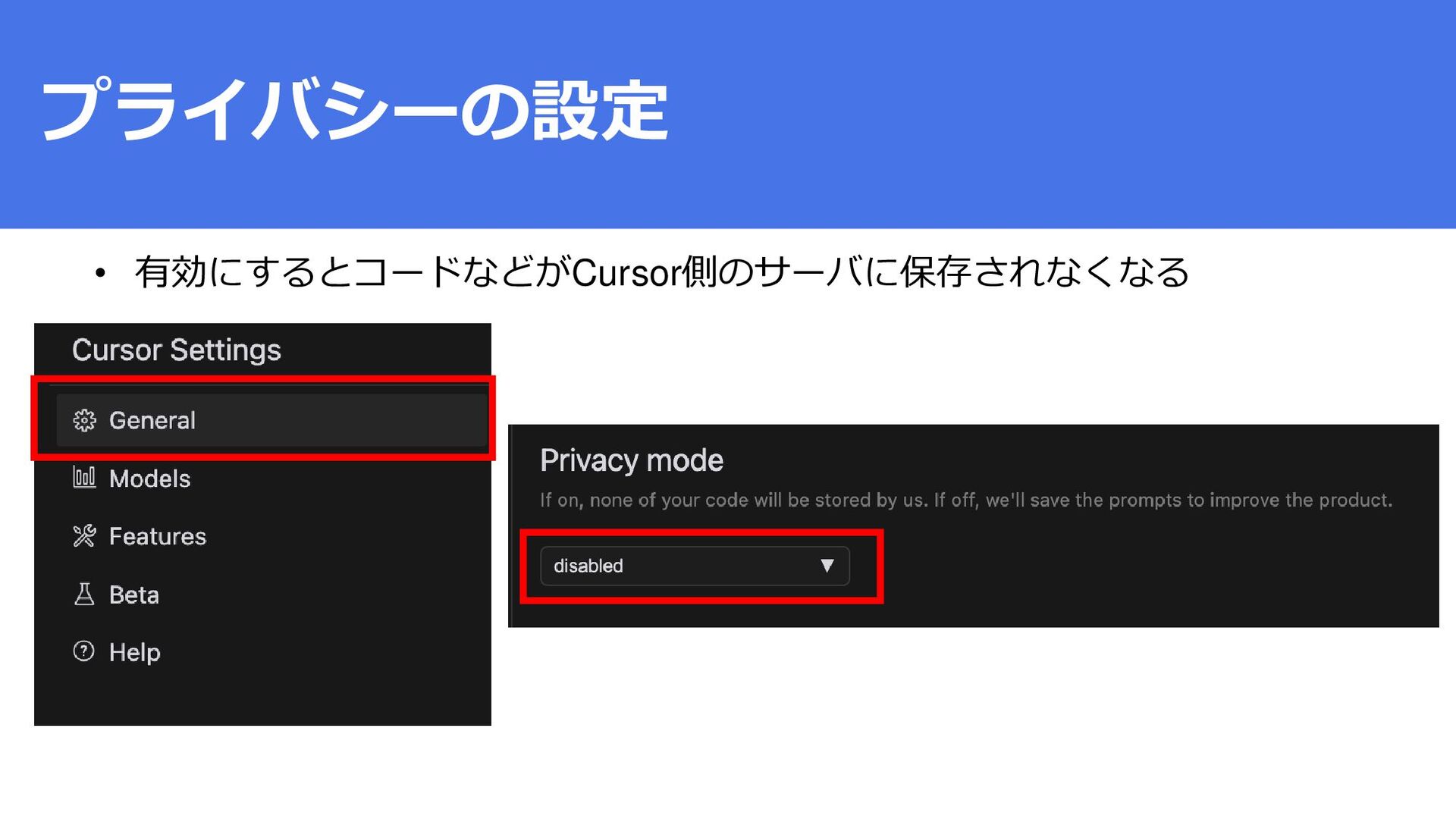
プライバシーの設定 • 有効にするとコードなどがCursor側のサーバに保存されなくなる
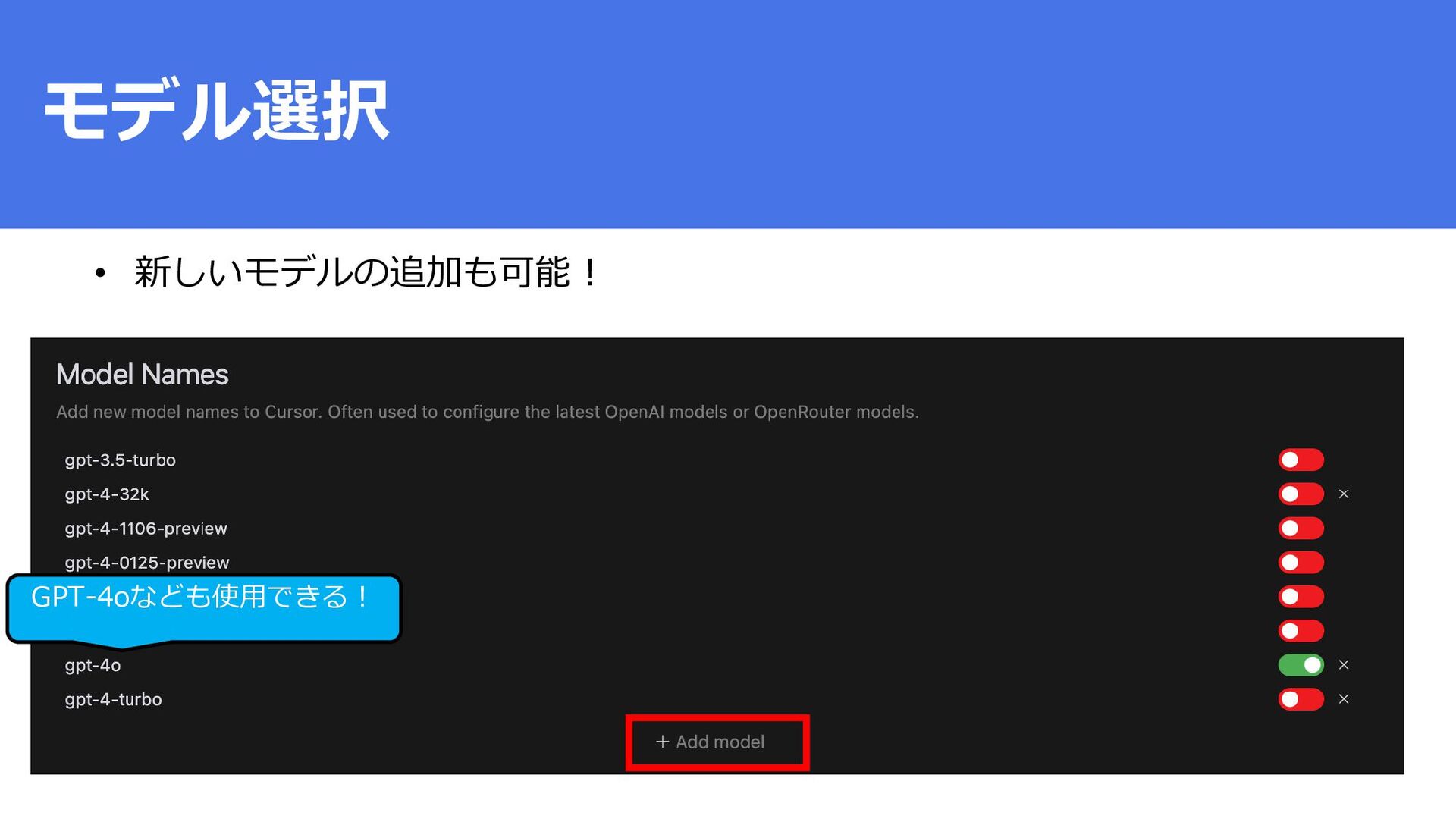
モデル選択 • 新しいモデルの追加も可能! GPT-4oなども使用できる!
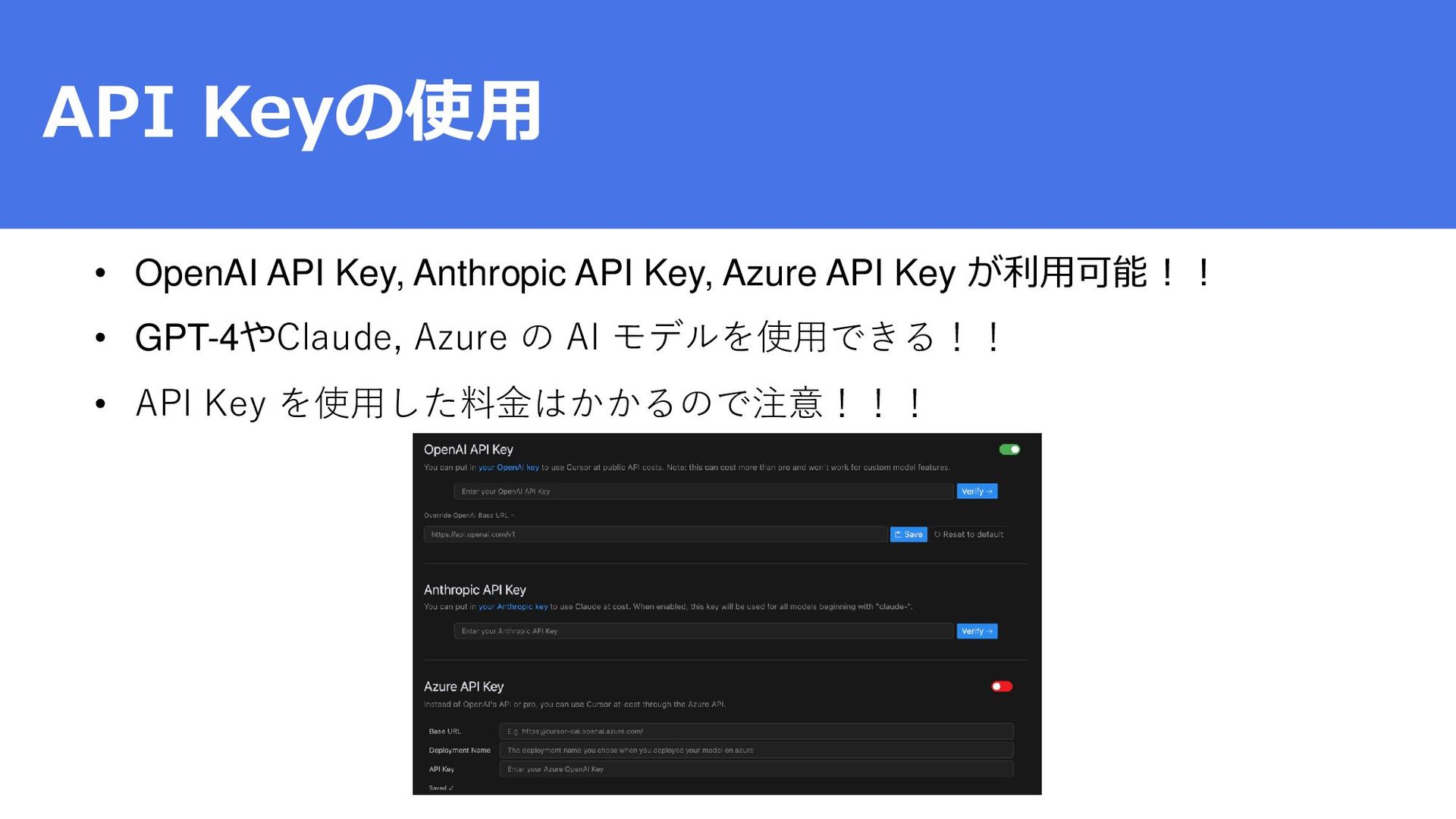
API Keyの使用 • OpenAI API Key, Anthropic API Key, Azure
API Key が利用可能!! • GPT-4やClaude, Azure の AI モデルを使用できる!! • API Key を使用した料金はかかるので注意!!!
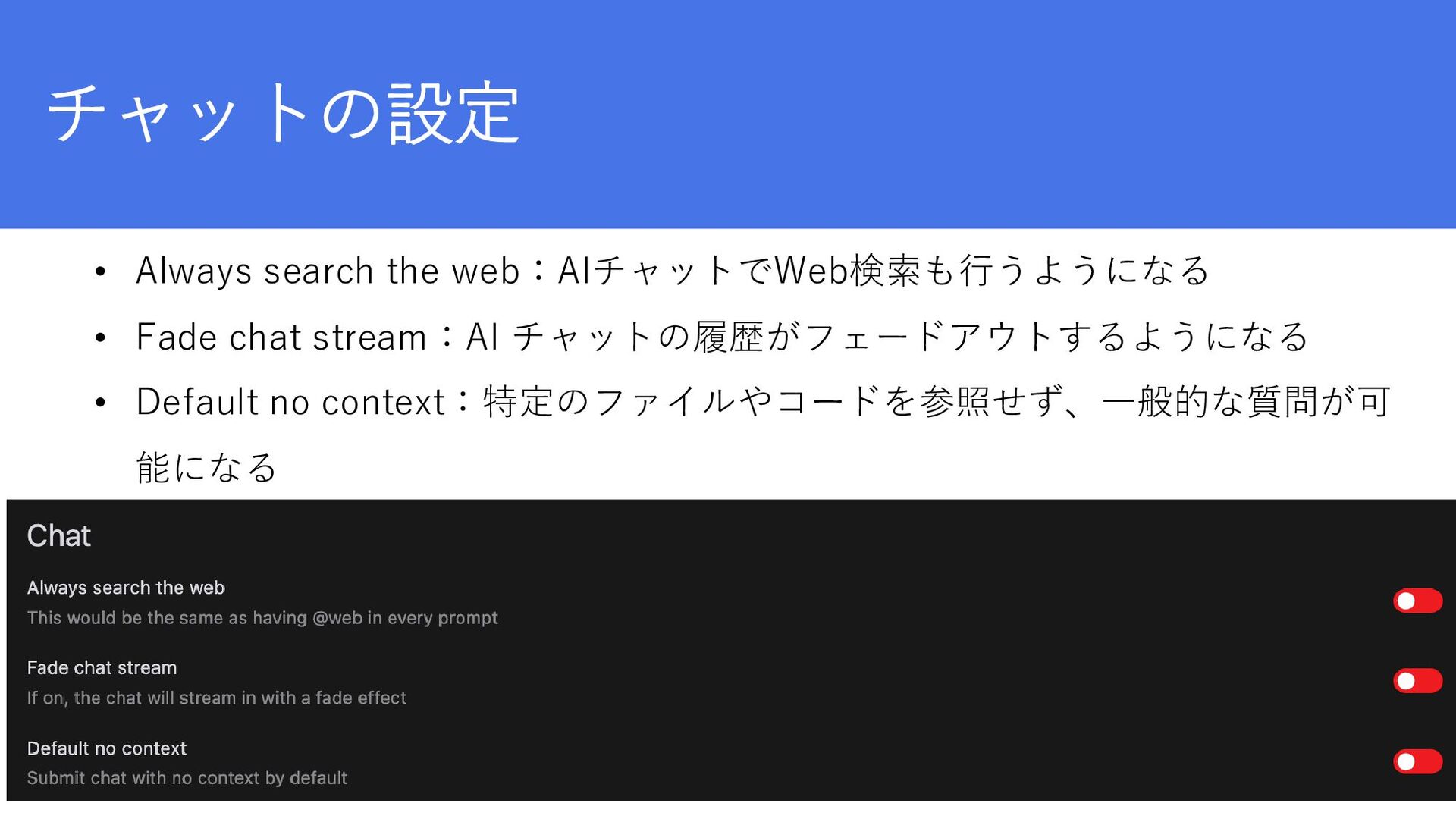
チャットの設定 • Always search the web:AIチャットでWeb検索も行うようになる • Fade chat stream:AI
チャットの履歴がフェードアウトするようになる • Default no context:特定のファイルやコードを参照せず、一般的な質問が可 能になる
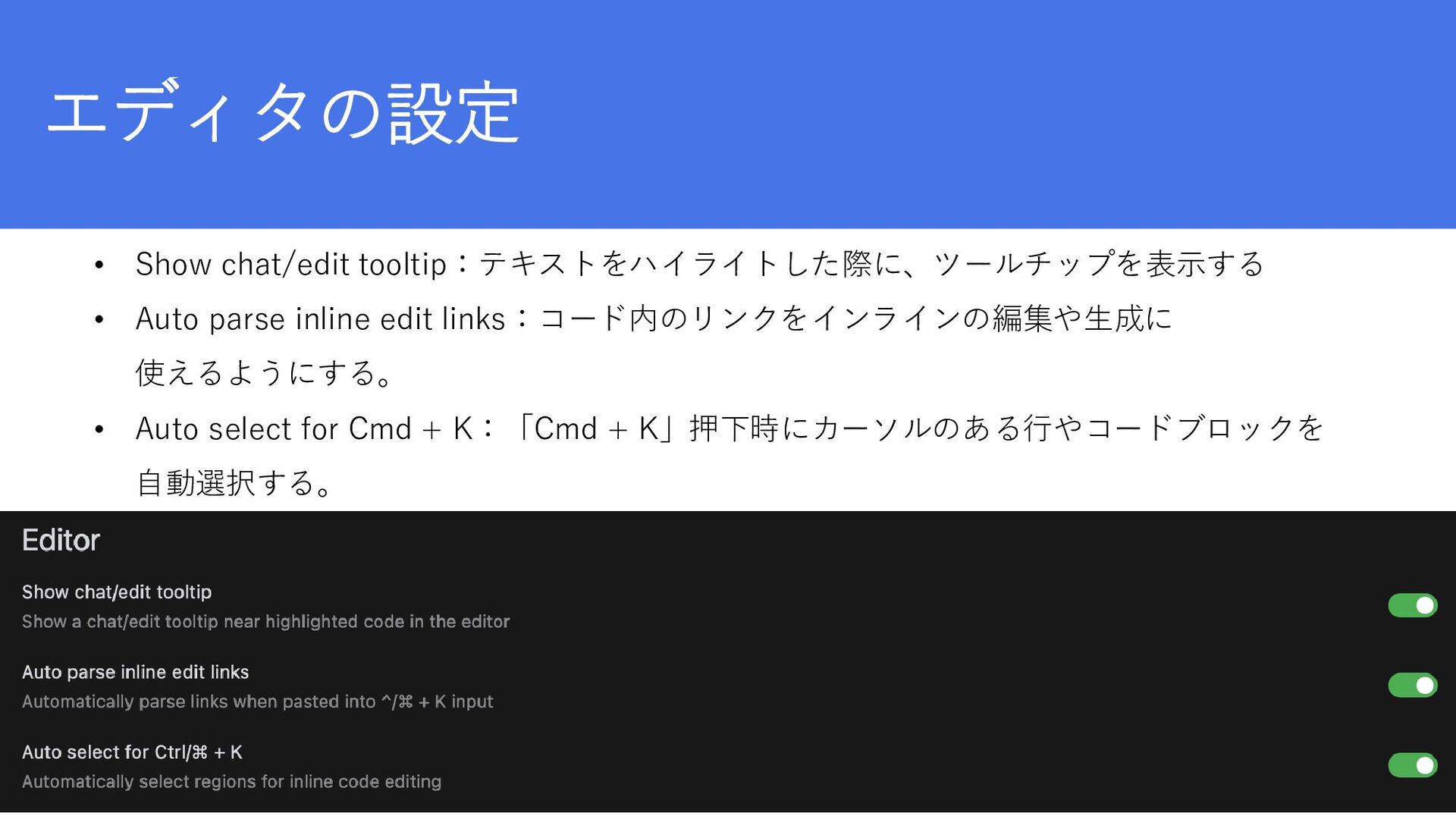
エディタの設定 • Show chat/edit tooltip:テキストをハイライトした際に、ツールチップを表示する • Auto parse inline edit
links:コード内のリンクをインラインの編集や生成に 使えるようにする。 • Auto select for Cmd + K:「Cmd + K」押下時にカーソルのある行やコードブロックを 自動選択する。
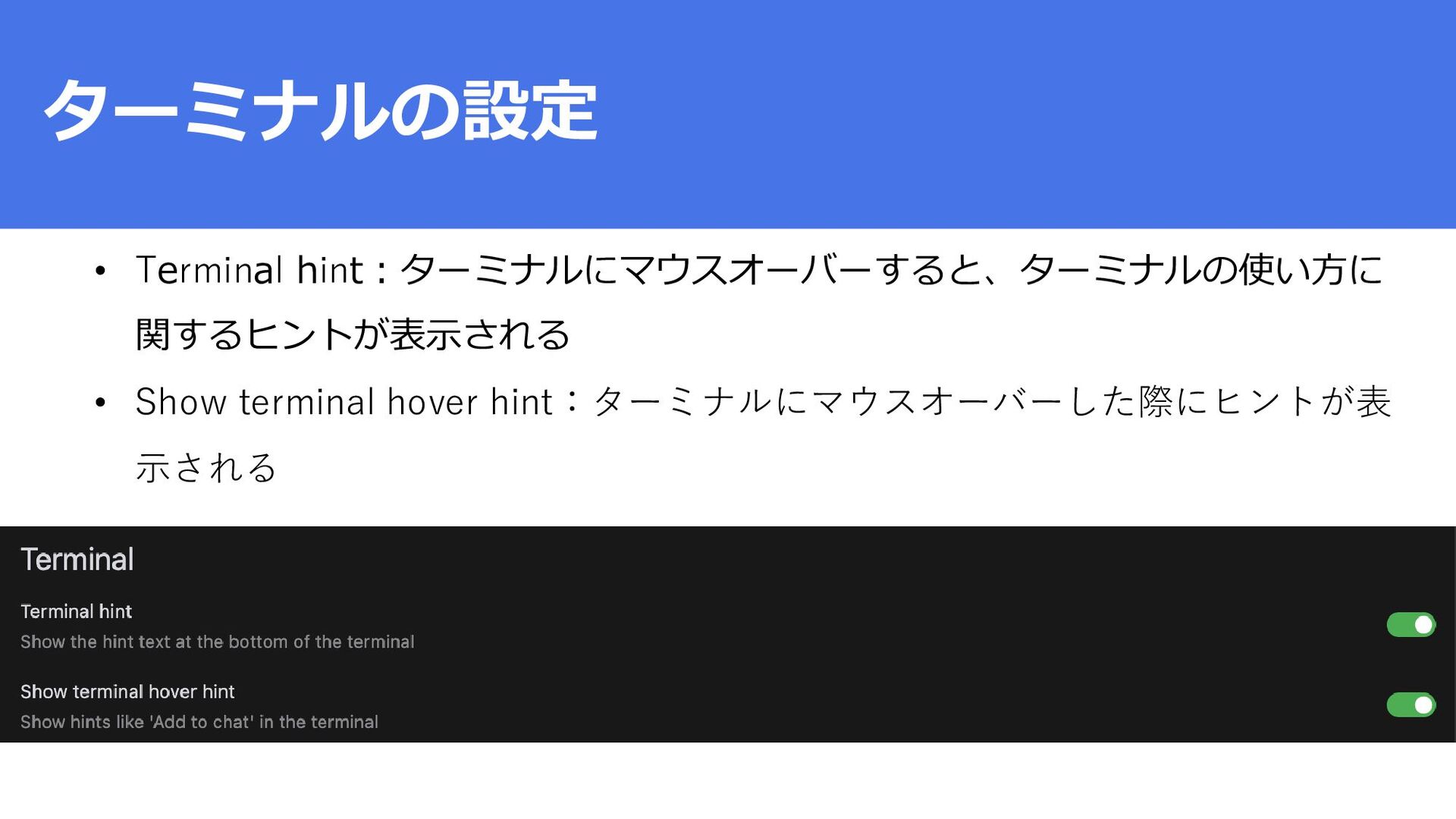
ターミナルの設定 • Terminal hint:ターミナルにマウスオーバーすると、ターミナルの使い方に 関するヒントが表示される • Show terminal hover hint:ターミナルにマウスオーバーした際にヒントが表
示される
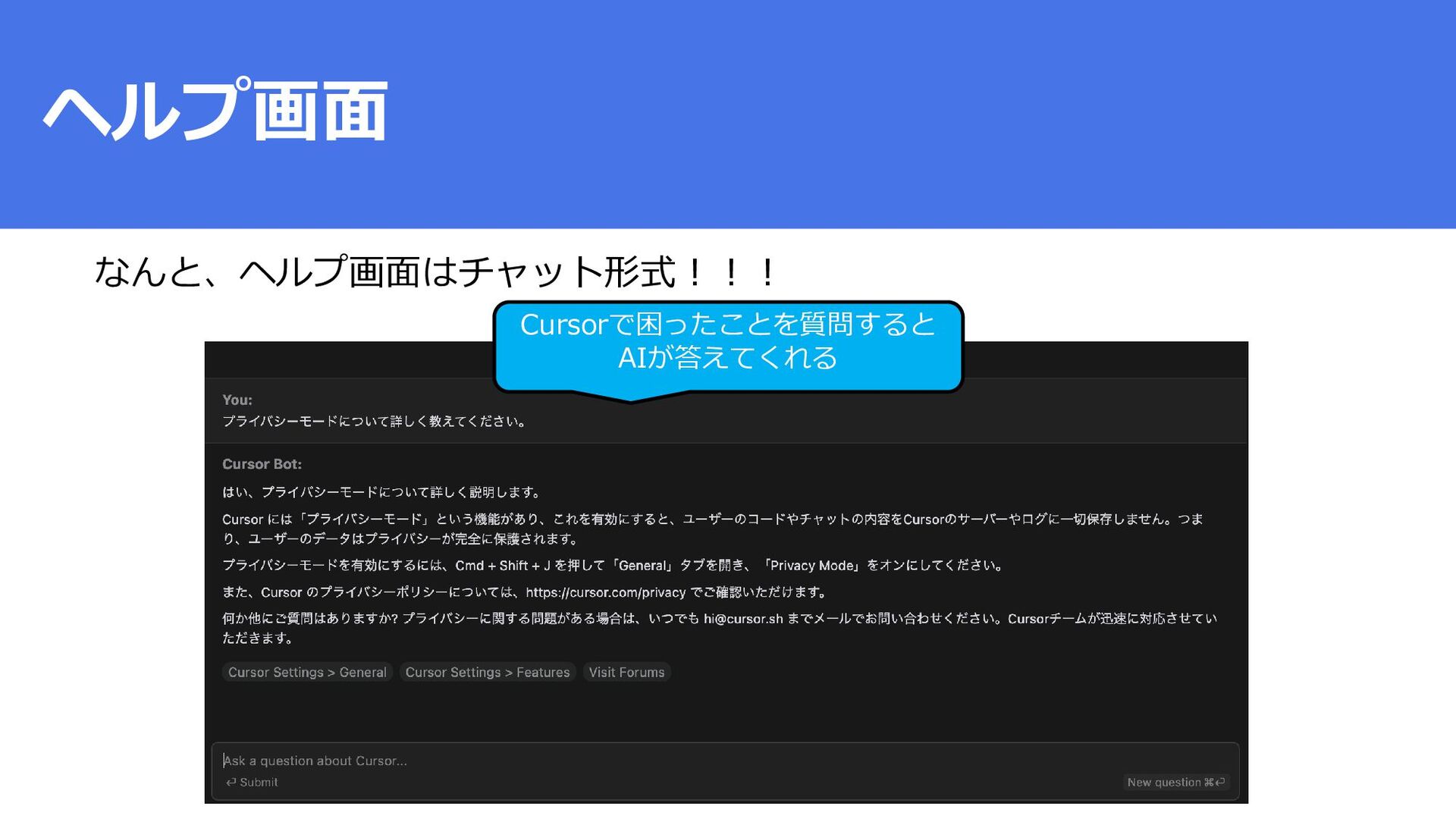
ヘルプ画面 なんと、ヘルプ画面はチャット形式!!! Cursorで困ったことを質問すると AIが答えてくれる


 ryome
ryome
 tammyeverts
 ryanjones
 uxyall
 lynnandtonic
 caitiem20
 tomoyanonymous
 smashingmag
 reverentgeek
 eileencodes
 garrettdimon
 schlessera
 bermonpainter