Share
Embed
初心者による初心者のためのKubernetesハンズオン
研究室内で行ったKubernetesハンズオン資料です。
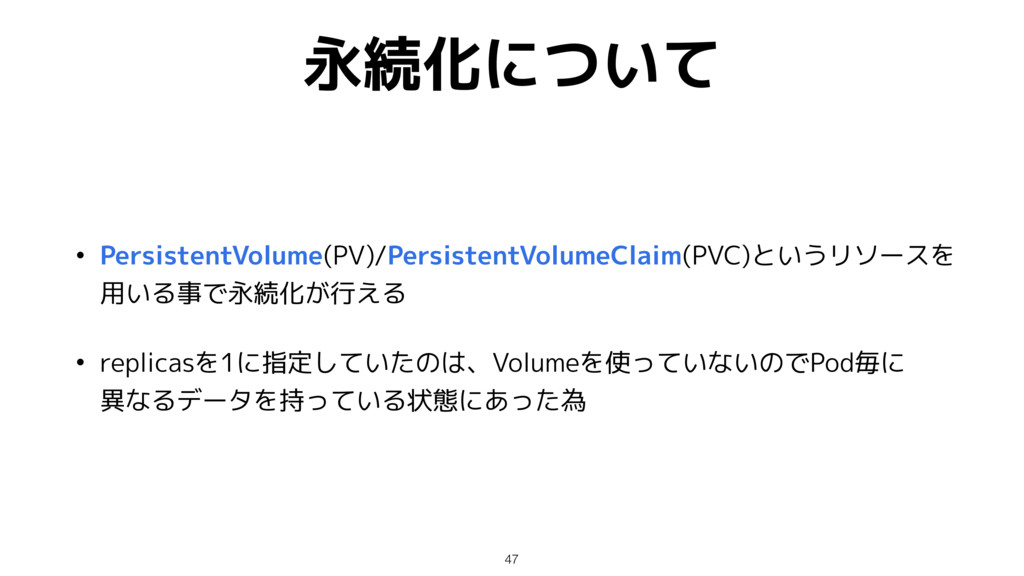
対象者はKubernetesに触り始めたばかりの人の資料なので、永続化などは範囲外となっています。
また、概念などについてはあまり詳しく触れていないので、他の記事やKubernetes公式のドキュメント等を参考にしてください。
Kota Nonaka
March 02, 2018
Transcript
50 slides
-
ご注意 • 初回なのでそんなに難しいことはしません • 少し触ったことがあるくらいの人には物足りない可能性大です • YAMLを書くのでお好みのエディタを用意しておいてください • k8sの概念の詳しい解説は前の発表の資料等を参考にしてください (このスライドではあまり詳しく触れません)
• わからないことがあったら適宜止めてくれて大丈夫です(答えられるとは言ってない) 2 -
kubectl • 基本的にk8sは「kubectl」から操作を行う 5 $ kubectl version • 導入がまだの人は公式サイトにある手順よりインストール https://kubernetes.io/docs/tasks/tools/install-kubectl/
• 「Enabling shell autocompletion」(コマンド補完の有効化)は任意 やっておくと捗るのでオススメです。 -
ClusterとContextの設定 • kubectlコマンドが操作するクラスタを指定する設定 • 複数のContextを設定しておいて切り替えて使うことができる (例: 研究室のクラスタとGKEを切り替えて使う) 6 $ kubectl
config set-cluster t-lab --server=↩︎ http://192.168.189.100:8080 $ kubectl config set-context t-lab --cluster=t-lab $ kubectl config use-context t-lab -
ClusterとContextの設定 • 1行目 kubectlに研究室のクラスタを「t-lab」という名前で登録 • 2行目 kubectlに「t-lab」というContextを作って1行目で作ったクラスタを 使うように指定 • 3行目
「t-lab」コンテキストを使って作業する設定に変更した • これらの設定は「~/.kube/config」に書き込まれている 7 -
設定できたか確認 • 実際に研究室のクラスタに接続できるか確認してみる (内部ネットワークに接続していることを確認!) 8 $ kubectl get node •
Clusterに接続されているNode(マシン)が表示されれば成功 NAME STATUS ROLES AGE VERSION kube-01 Ready <none> 280d v1.5.2 kube-03 Ready <none> 1d v1.5.2 kube-04 Ready <none> 280d v1.5.2 3台のNodeがClusterに接続されていることがわかる -
namespaceの作成 • k8sでは「namespace」という概念で環境を分割する • 本日のハンズオンは自分のユーザー名のnamespace上で作業します 9 $ kubectl create namespace
<ユーザー名> namespace "<ユーザー名>" created • Contextがデフォルトで使うnamespaceを変更 $ kubectl config set-context t-lab --namespace=<ユーザー名> -
namespaceの作成 • なにも設定しないと「default」namespaceが使われる • コマンド実行時に都度指定したい場合は… 10 $ kubectl get pod
--namespace=uutarou $ kubectl get pod -n uutarou -
YMLの文法確認 • k8sではYMLやJSONで書かれたマニフェストを 用いて操作を行うのが一般的 11 apiVersion: v1 kind: Pod metadata:
name: nginx spec: containers: - name: nginx image: nginx:latest key: value 字下げでインデントを表す(tab使用不可) 「-」 で配列を表す -
WordPressの構成 • WordPressはPHP製 • DBはMySQLを使用 • WordPressのDocker Image(WP本体 + httpd)とMySQLのDocker
Image を組み合わせて使用する(いずれも公式イメージ) 14 -
操作の流れ • k8sはYML形式で書かれたマニフェスト(リソースの構成を記したファイル) をkubectlコマンドを用いて送信することで各種操作を行う • 送信に用いるコマンドは 15 $ kubectl create
-f hoge.yml オブジェクトを作成するときはcreateですが、 他にもreplace(既存のリソースの置き換え)などもあります。 • 送信される前にバリデーションが入るので気軽に試していきましょう! -
MySQLを立てる(Deployment) • MySQLを含むDeploymentを作成する 16 apiVersion: extensions/v1beta1 kind: Deployment metadata: name:
mysql 使用するAPIのバージョンを指定する。 これがあることで、k8sのバージョンが上がっても 互換性を維持する事ができる。詳しくはAPI Doc 作成するリソースを指定。大文字から始まる。 リソースに付与する情報(メタデータ)を指定 nameは必須。他にもlabels(後述)なども指定できる。 ここまでは各リソースで共通の部分なので覚えておきましょう! -
17 spec: replicas: 1 template: metadata: name: mysql labels: app:
wordpress role: database spec: containers: - image: mysql name: mysql env: - name: MYSQL_ROOT_PASSWORD value: dempagumi (前スライドの続き) specの中にリソースの構造を宣言していく replicasにはPodの数を指定する • Podは1つ以上のコンテナから成る k8s上の最小単位 • replicasはそのPodの複製を何個 作るかを指定する • 複数作って負荷を分散したりできる • 今回は永続化してない都合上1個で 作成する(詳しく知りたい人は終了後にでも) -
18 spec: replicas: 1 template: metadata: name: mysql labels: app:
wordpress role: database spec: containers: - image: mysql name: mysql env: - name: MYSQL_ROOT_PASSWORD value: dempagumi (前スライドの続き) templete以下にPodの構成を宣言する Podのマニフェストと同じ書き方 metadata以下にはPodのmetadataを宣言 labelsには好きなkey/valueを設定できる これはあとで使うのでとりあえずこれで。 spec.containersにはPodに含むDockerImageを指定。 imageはmysqlを指定。 DockerHub以外からPullするときはフルパスで書く。 env以下にはコンテナの環境変数を指定する。 MYSQL_ROOT_PASSWORDにdempagumiと指定。 (皆様もお好きな値にしてみてね⚡) -
MySQLを立てる(Deployment) • 作ったYMLを適当な名前(e.g. mysql-deployment.yml)で保存 19 $ kubectl create -f mysql-deployment.yml
• 実際にdeployment・podができたか確認してみる $ kubectl get deployment NAME DESIRED CURRENT UP-TO-DATE AVAILABLE AGE mysql 1 1 1 1 1h $ kubectl get pod NAME READY STATUS RESTARTS AGE mysql-cd8fd7c4f-gxxwh 1/1 Running 0 58m -
21 apiVersion: v1 kind: Service metadata: name: mysql spec: ports:
- port: 3306 targetPort: 3306 selector: app: wordpress role: database 今回はv1なので要注意 外部から見えるポート番号(port)と Pod内のポート番号(targetPort)を指定。 portsなので複数も可。 今回はMySQLの標準のポートだけ。 ここが大事! どのPodを対象とするかをlabelを使って指定する。 appがwordpressでroleがdatabaseのPodが対象になる。 (さっき作ったMySQLのPodのmetadataを見直してみよう。) -
MySQLを立てる(Service) • 再び適当な名前(e.g. mysql-service.yml)で保存して、 リソースを作成してみる(Hint: createを使う) 23 • サービスができているか確認してみる(Hint: getを使う)
$ kubectl create -f mysql-servece.yml $ kubectl get service 何らかの情報を取ってきたいときは だいたいgetなので覚えておくと楽。 (pod/service/deployment/namespace/etc...) -
26 apiVersion: extensions/v1beta1 kind: Deployment metadata: name: wordpress spec: replicas:
1 template: metadata: labels: app: wordpress role: web spec: containers: - image: wordpress name: wordpress env: - name: WORDPRESS_DB_HOST value: mysql - name: WORDPRESS_DB_PASSWORD value: dempagumi appはwordpressで、role(役割)はwebと指定してみた。 Docker Imageは公式のwordpressのものを使用 DB_HOSTにはMySQLのService名を指定 DB_PASSWORDはDeploymentを作った時に envで指定したものを選択 -
WordPress本体を立てる • 作ったYMLを適当な名前(e.g. wordpress-deployment.yml)で保存 27 $ kubectl create -f wordpress-deployment.yml
• 実際にdeployment・podができたか確認してみる $ kubectl get deployment NAME DESIRED CURRENT UP-TO-DATE AVAILABLE AGE mysql 1 1 1 1 1h wordpress 1 1 1 1 1h $ kubectl get pod NAME READY STATUS RESTARTS AGE mysql-cd8fd7c4f-gxxwh 1/1 Running 0 58m wordpress-c8d645865-ps9hm 1/1 Running 0 1h 増えてる -
28 apiVersion: v1 kind: Service metadata: name: wordpress spec: ports:
- port: 80 targetPort: 80 selector: app: wordpress role: web Webサーバーは80番で立っているのでtargetPort: 80 selectorを使って先ほどのPodを指定 -
実際にWordPressに接続してみる • Pod一覧からWordPress本体が動いているPodの名前をコピーしておく • port-forwardを使って接続してみる 31 $ kubectl port-forward wordpress-c8d645865-ps9hm
8080:80 • Podの80番ポート(HTTP)を手元の8080番からアクセスできるように ポートフォワードしてくれる • 手元のブラウザでhttp://localhost:8080/にアクセスしてみる -
36 apiVersion: extensions/v1beta1 kind: Ingress metadata: name: wordpress spec: rules:
- host: uutarou.k8s.internal.t-lab.cs.teu.ac.jp http: paths: - backend: serviceName: wordpress servicePort: 80 host名を指定 wordpressという名前のServiceの80番を割り当てる -
特定のhostでアクセスできるようにする • 適当な名前(e.g. ingress.yml)で保存して、kubectl createコマンドを 使ってリソースを作成する 37 $ kubectl create
-f ingress.yml • 先ほどマニフェストの中で指定したhostにブラウザからアクセスしてみる • 表示されたかな? -
悲しいお知らせ • 実は今回永続化について一切取り扱ってません… • なのでPodを再起動するとデータが消えます • 試しにMySQLのPodを殺してみる 38 $ kubectl
delete pod -l role=database ちなみに、-lオプションを使うと ラベルで絞り込んで各種操作ができる -
minikube • 自分でClusterを用意するにはGKE(Google Kubernetes Engine)等の クラウドサービスを用いるかローカル環境に構築する方法がある • 自分でVMを立てるなどしても可だが、minikubeというツールが存在する • KVM
or VirtualBox上にVMを作成、Cluster構築を手軽に行える • Core m3のMacBook上でも動いたので割と軽量? • 単一Nodeで構成される為複数のNodeが使いたい場合は別の方法を用いる必要が ある • 複数NodeのClusterを構築してくれるツールも存在(e.g. kubespray)する 43 -
環境変数について • DBのパスワードやホスト名はできればベタ書きしないで別でまとめて 管理したい • WPのPodとMySQLのPodでDBのパスワードは1箇所で管理して 各Podから参照した方がスマートだよね? • ConfigMap/Secretというリソースを使う •
いずれもkeyとvalueを宣言しておけるもので、Podを作る際に参照する ことができる • 違いはシークレットな情報かそうではないか 46 -
今日作ったものの消し方 • kubectl deleteで消せる 48 $ kubectl delete ingress wordpress
#名前を指定して消す $ kubectl delete service -l app=wordpress #lオプションでラベルで絞る $ kubectl delete deployment -l app=wordpress -
参考資料 • Kubernetes | Production-Grade Container Orchestration https://kubernetes.io/ • WEB+DB
PRESS Vol.99 特集3 • Software Design 2018年3月号 第2特集 50