Upgrade to Pro — share decks privately, control downloads, hide ads and more …

RaspberryPi 5で軽くはじめるk3sとtailscaleを用いたホームサーバー構築 (1)

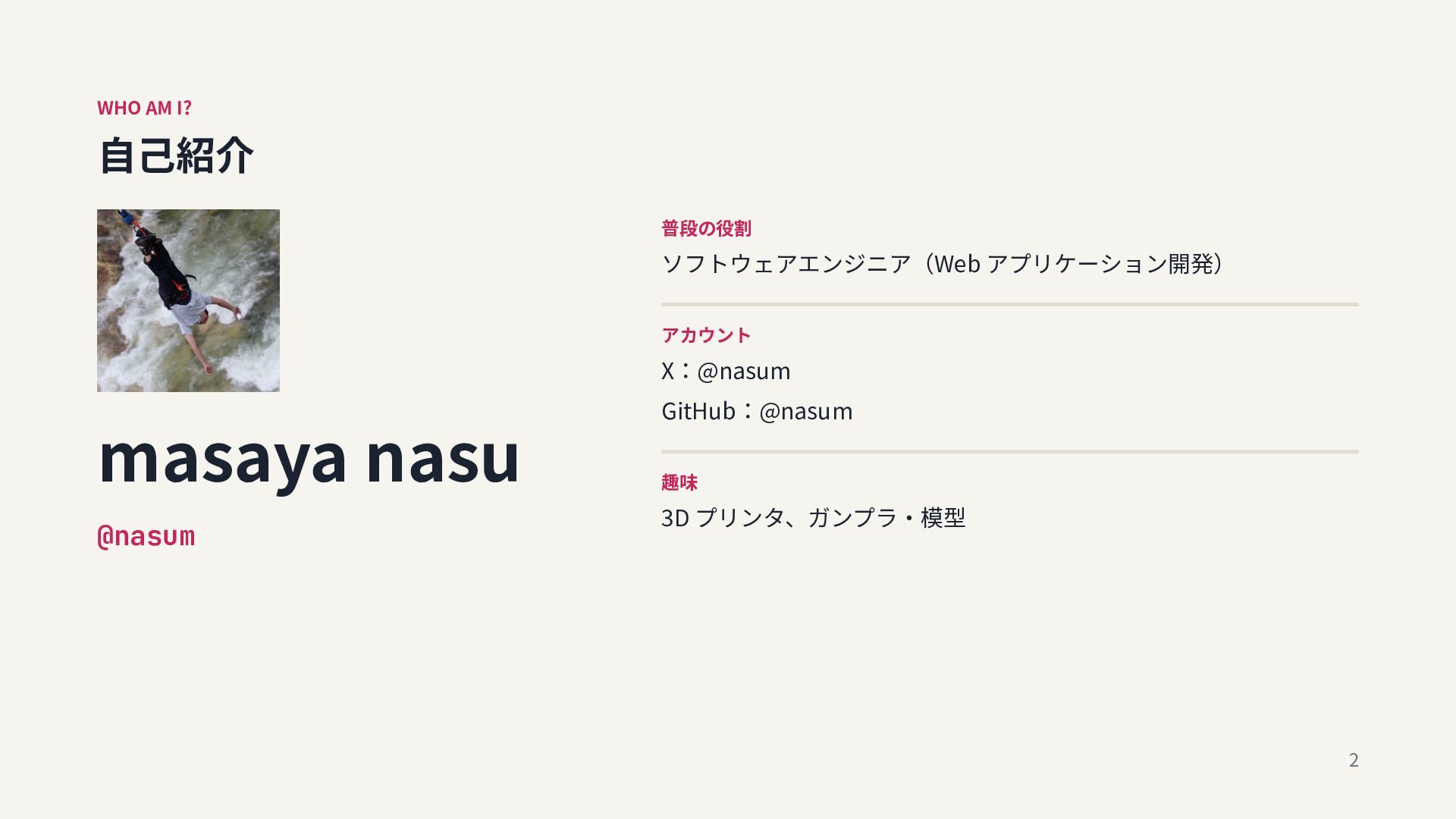
Masaya Nasu
November 15, 2026

RaspberryPi 5で軽くはじめるk3sとtailscaleを用いたホームサーバー構築 (1)

自鯖缶で発表したRaspberry Pi 5とk3sでホームサーバーを作成する発表です
https://jisaba.sh/sessions/8accc474-7961-437b-b415-e16e668d24a2/

Masaya Nasu

November 15, 2026

Transcript

30 slides
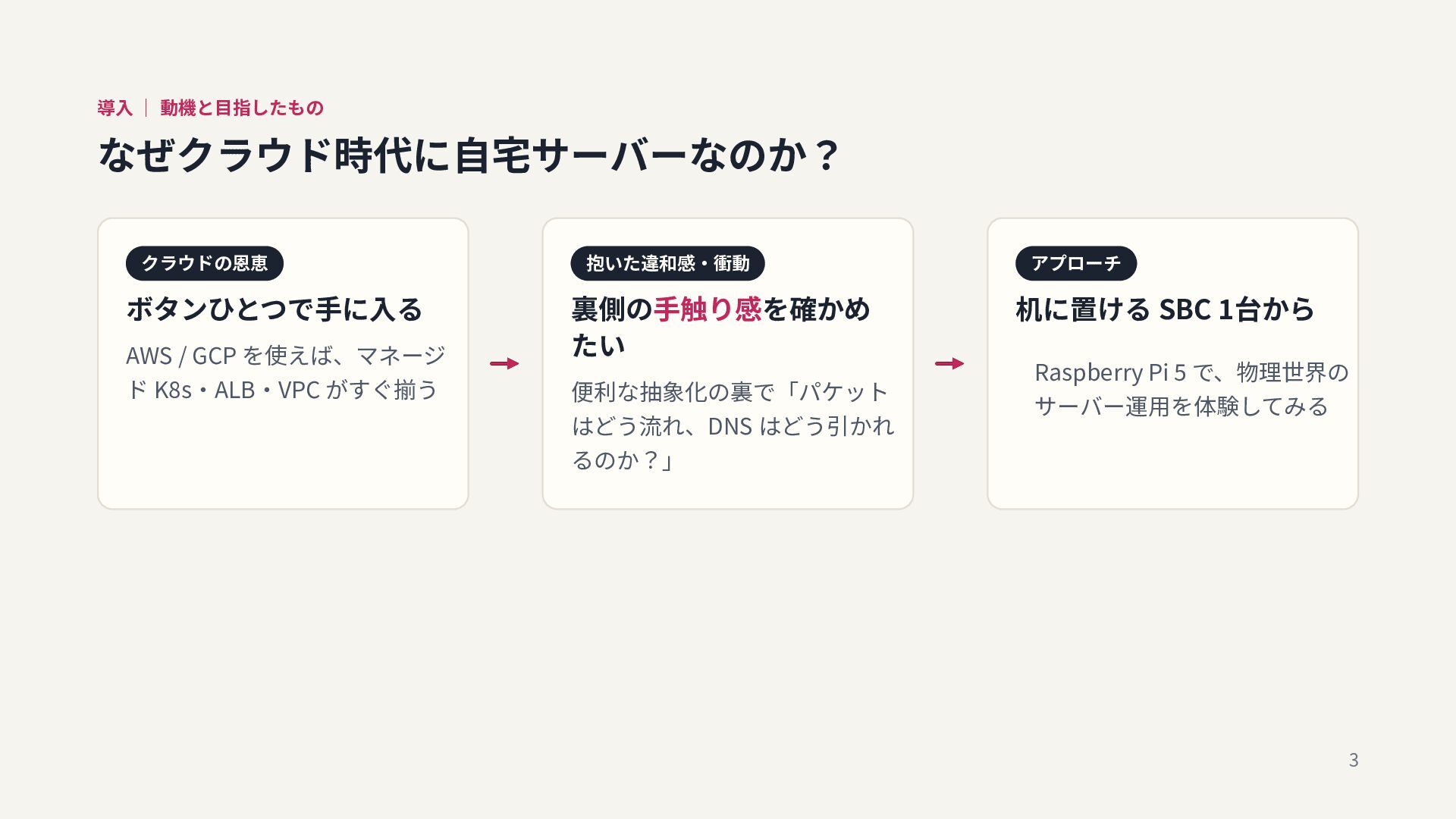
  1. 導⼊ | 動機と⽬指したもの なぜクラウド時代に⾃宅サーバーなのか? クラウドの恩恵 ボタンひとつで⼿に⼊る AWS / GCP を使えば、マネージ

    ド K8s‧ALB‧VPC がすぐ揃う 抱いた違和感‧衝動 裏側の⼿触り感を確かめ たい 便利な抽象化の裏で「パケット はどう流れ、DNS はどう引かれ アプローチ 机に置ける SBC 1台から Raspberry Pi 5 で、物理世界の サーバー運⽤を体験してみる るのか?」 3
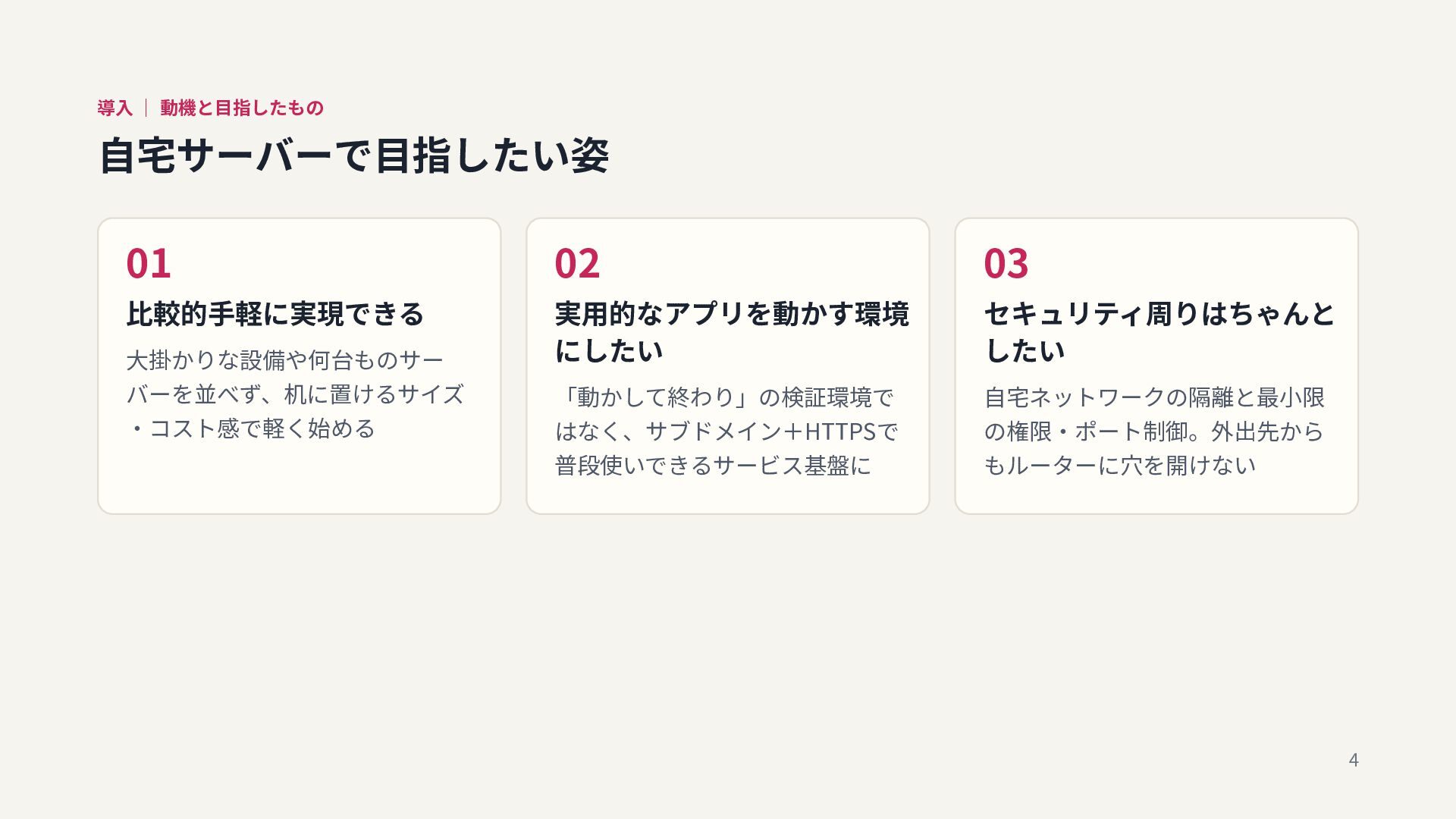
  2. 導⼊ | 動機と⽬指したもの ⾃宅サーバーで⽬指したい姿 01 02 03 ⽐較的⼿軽に実現できる 実⽤的なアプリを動かす環境 にしたい

    セキュリティ周りはちゃんと したい 「動かして終わり」の検証環境で はなく、サブドメイン+HTTPSで ⾃宅ネットワークの隔離と最⼩限 の権限‧ポート制御。外出先から 普段使いできるサービス基盤に もルーターに⽳を開けない ⼤掛かりな設備や何台ものサー バーを並べず、机に置けるサイズ ‧コスト感で軽く始める 4
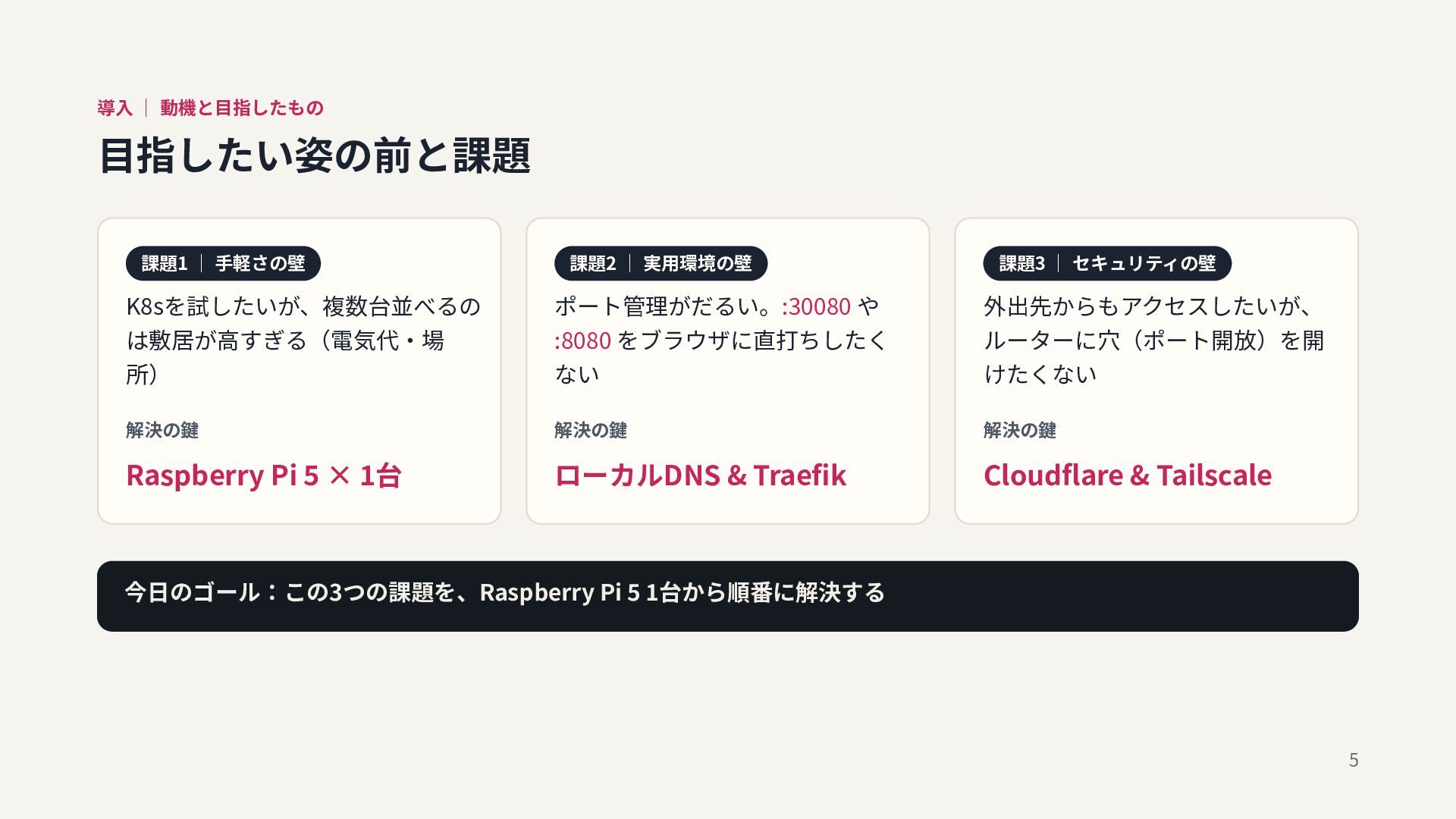
  3. 導⼊ | 動機と⽬指したもの ⽬指したい姿の前と課題 課題1 | ⼿軽さの壁 課題2 | 実⽤環境の壁

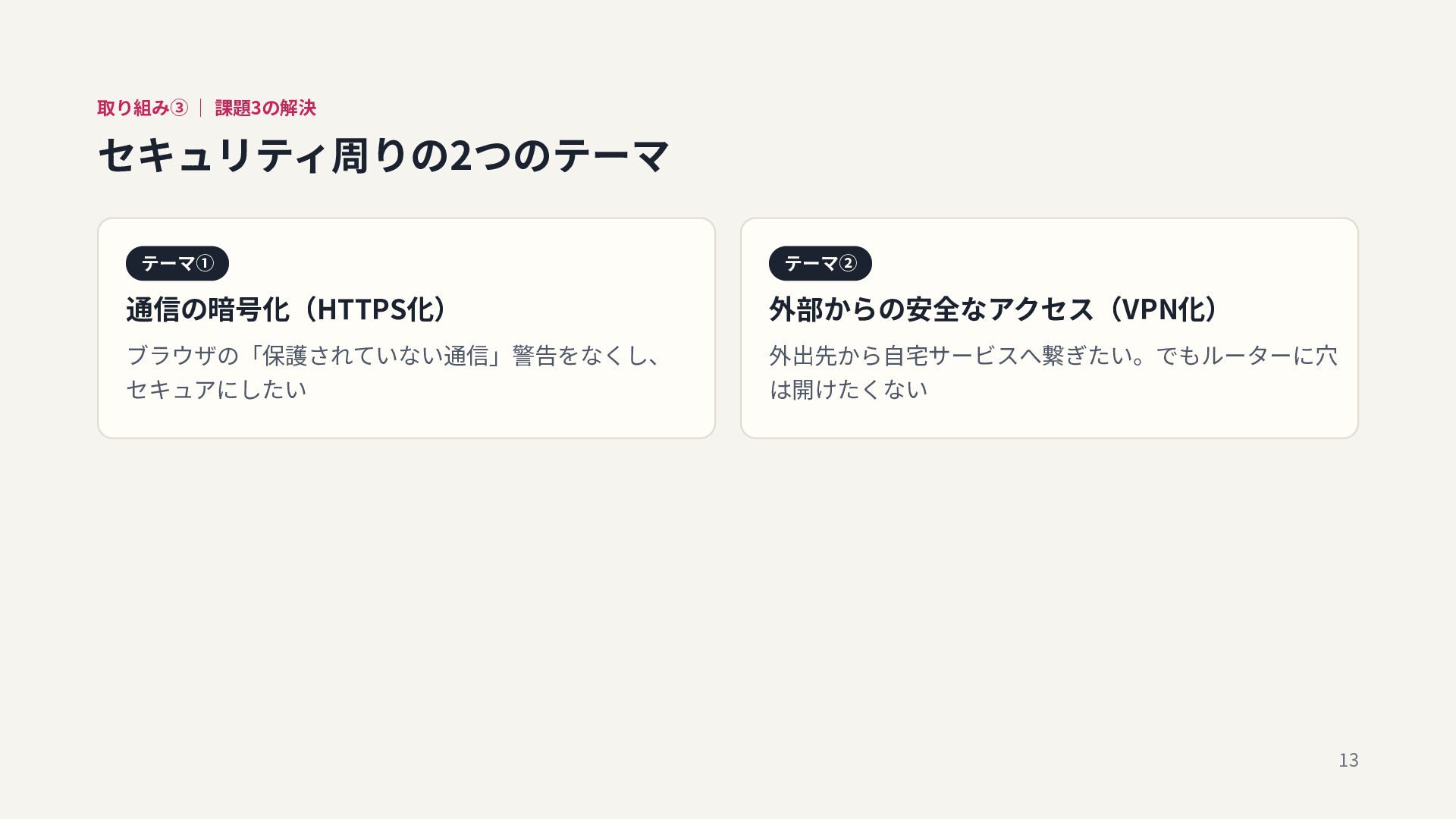
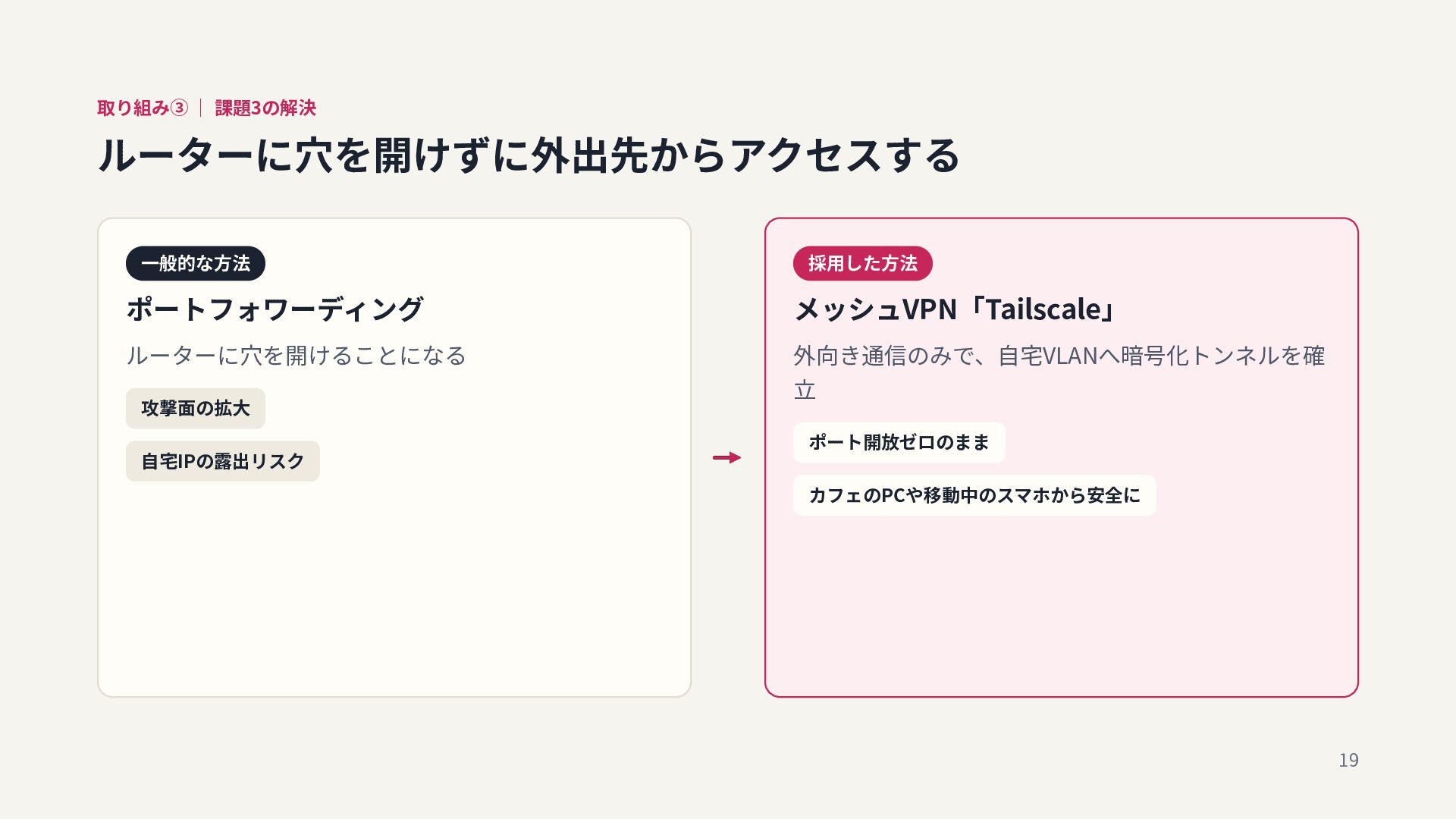
    課題3 | セキュリティの壁 K8sを試したいが、複数台並べるの は敷居が⾼すぎる(電気代‧場 ポート管理がだるい。:30080 や :8080 をブラウザに直打ちしたく 外出先からもアクセスしたいが、 ルーターに⽳(ポート開放)を開 所) ない けたくない 解決の鍵 解決の鍵 解決の鍵 Raspberry Pi 5 × 1台 ローカルDNS & Traefik Cloudflare & Tailscale 今⽇のゴール:この3つの課題を、Raspberry Pi 5 1台から順番に解決する 5
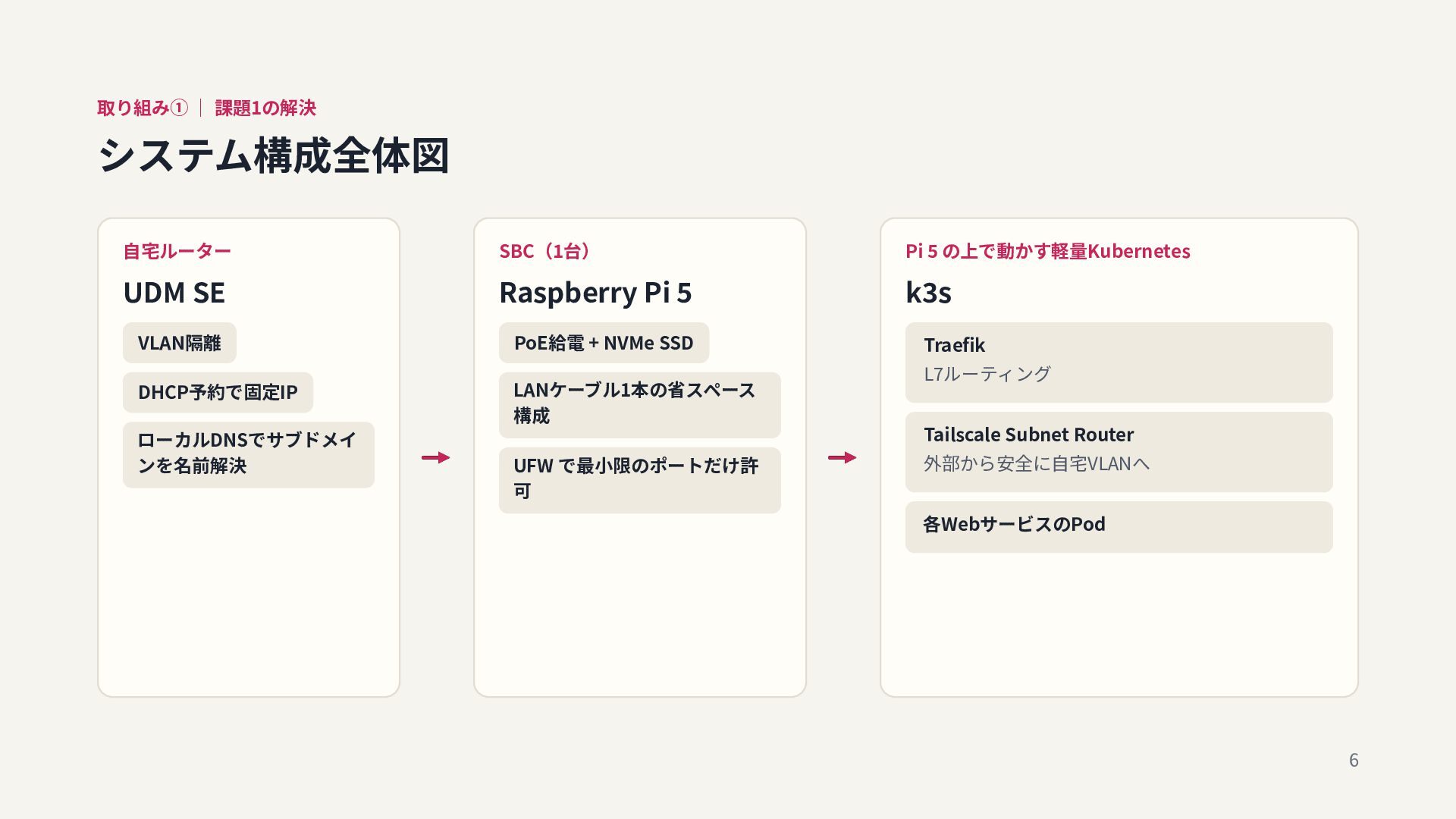
  4. 取り組み① | 課題1の解決 システム構成全体図 ⾃宅ルーター SBC(1台) Pi 5 の上で動かす軽量Kubernetes UDM

    SE Raspberry Pi 5 k3s VLAN隔離 PoE給電 + NVMe SSD DHCP予約で固定IP LANケーブル1本の省スペース 構成 ローカルDNSでサブドメイ ンを名前解決 Traefik L7ルーティング Tailscale Subnet Router UFW で最⼩限のポートだけ許 可 外部から安全に⾃宅VLANへ 各WebサービスのPod 6
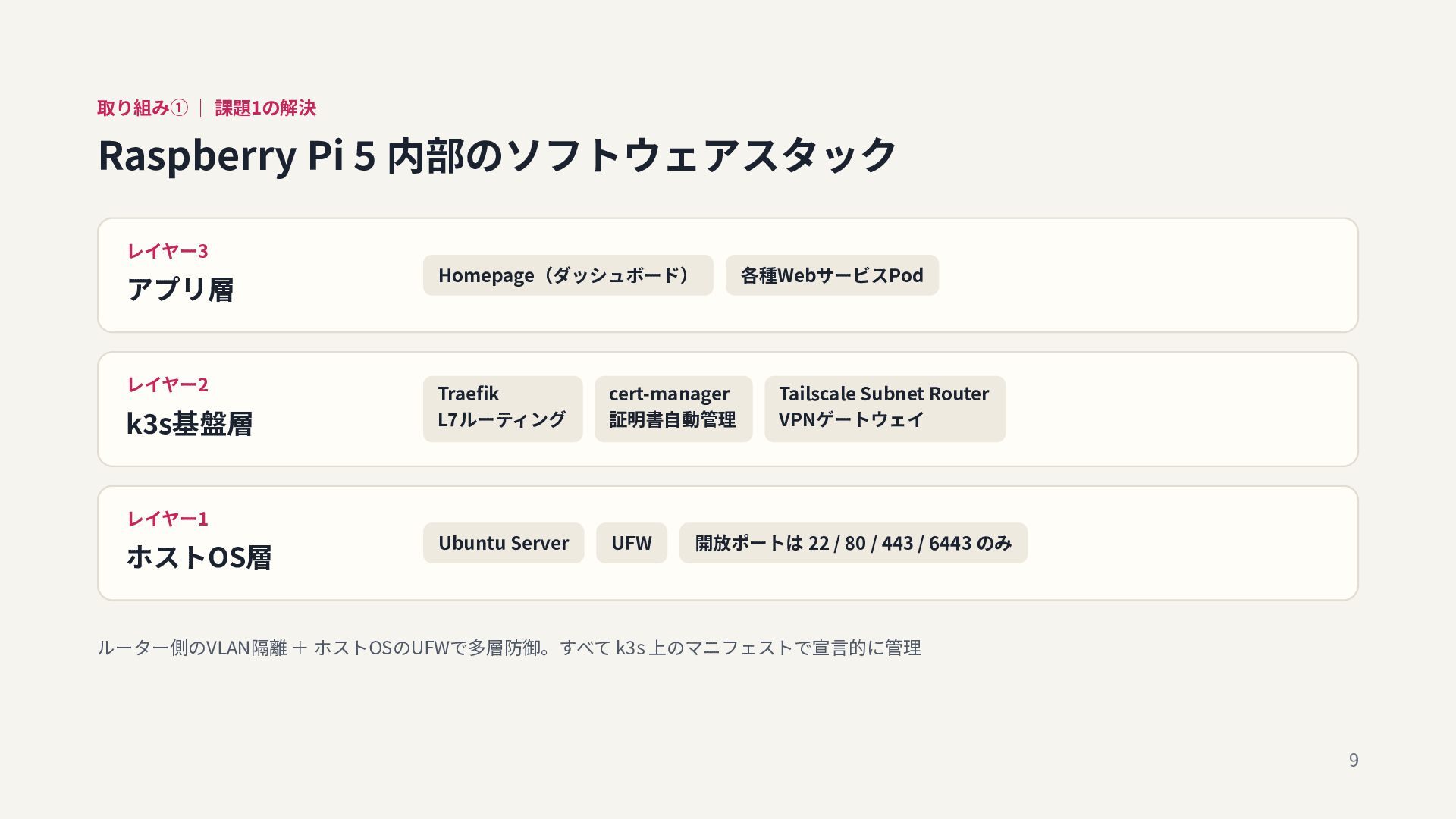
  5. 取り組み① | 課題1の解決 Raspberry Pi 5 内部のソフトウェアスタック レイヤー3 アプリ層 レイヤー2

    k3s基盤層 Homepage(ダッシュボード) Traefik L7ルーティング cert-manager 証明書⾃動管理 Ubuntu Server UFW 各種WebサービスPod Tailscale Subnet Router VPNゲートウェイ レイヤー1 ホストOS層 開放ポートは 22 / 80 / 443 / 6443 のみ ルーター側のVLAN隔離 + ホストOSのUFWで多層防御。すべて k3s 上のマニフェストで宣⾔的に管理 9
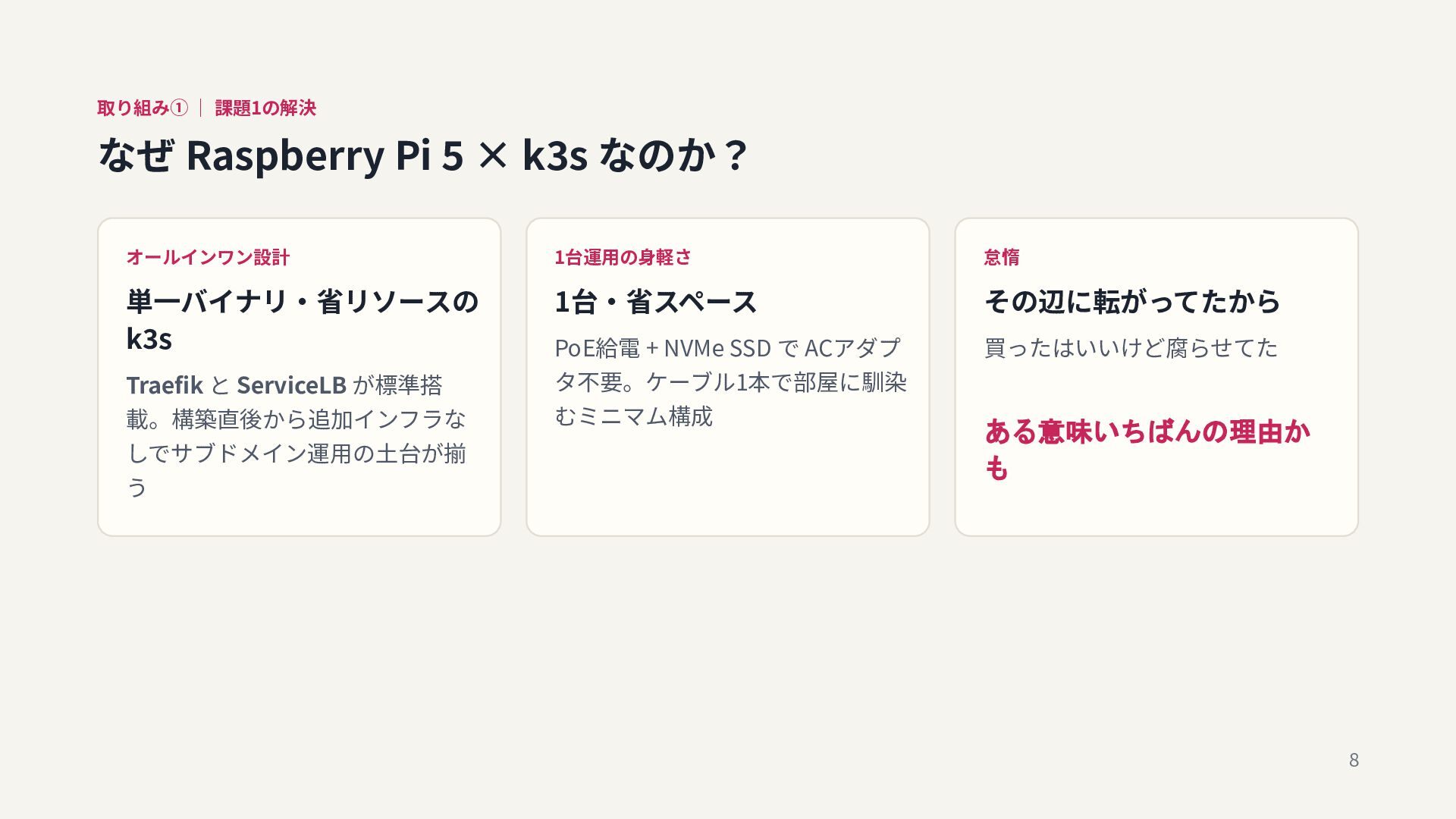
  6. 取り組み① | 課題1の解決 なぜ Raspberry Pi 5 × k3s なのか?

    オールインワン設計 1台運⽤の⾝軽さ 怠惰 単⼀バイナリ‧省リソースの k3s 1台‧省スペース その辺に転がってたから PoE給電 + NVMe SSD で ACアダプ タ不要。ケーブル1本で部屋に馴染 買ったはいいけど腐らせてた Traefik と ServiceLB が標準搭 載。構築直後から追加インフラな しでサブドメイン運⽤の⼟台が揃 う むミニマム構成 ある意味いちばんの理由か も 8
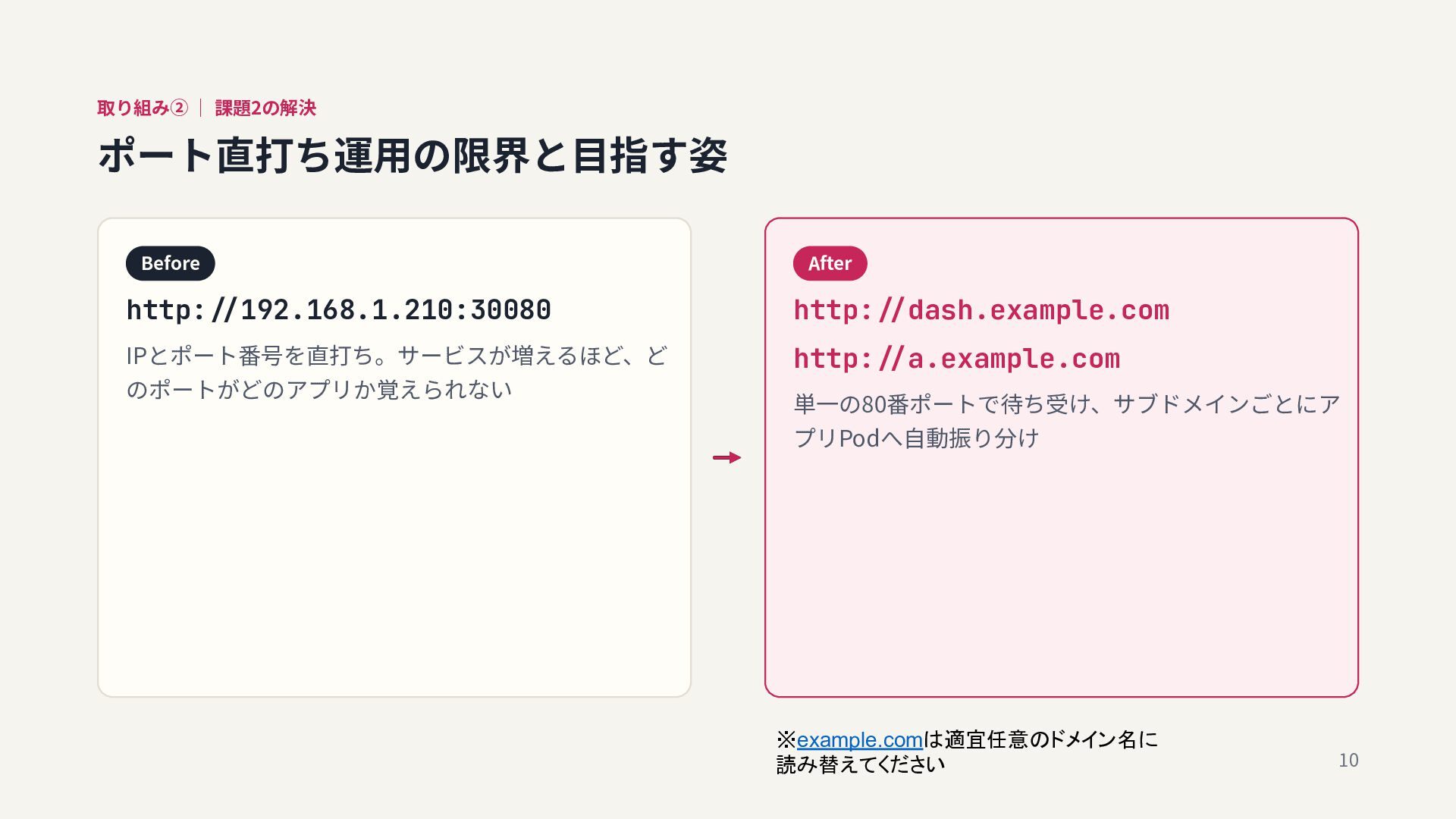
  7. 取り組み② | 課題2の解決 ポート直打ち運⽤の限界と⽬指す姿 Before After http://192.168.1.210:30080 http://dash.example.com IPとポート番号を直打ち。サービスが増えるほど、ど のポートがどのアプリか覚えられない

    http://a.example.com 単⼀の80番ポートで待ち受け、サブドメインごとにア プリPodへ⾃動振り分け ※example.comは適宜任意のドメイン名に 読み替えてください 10
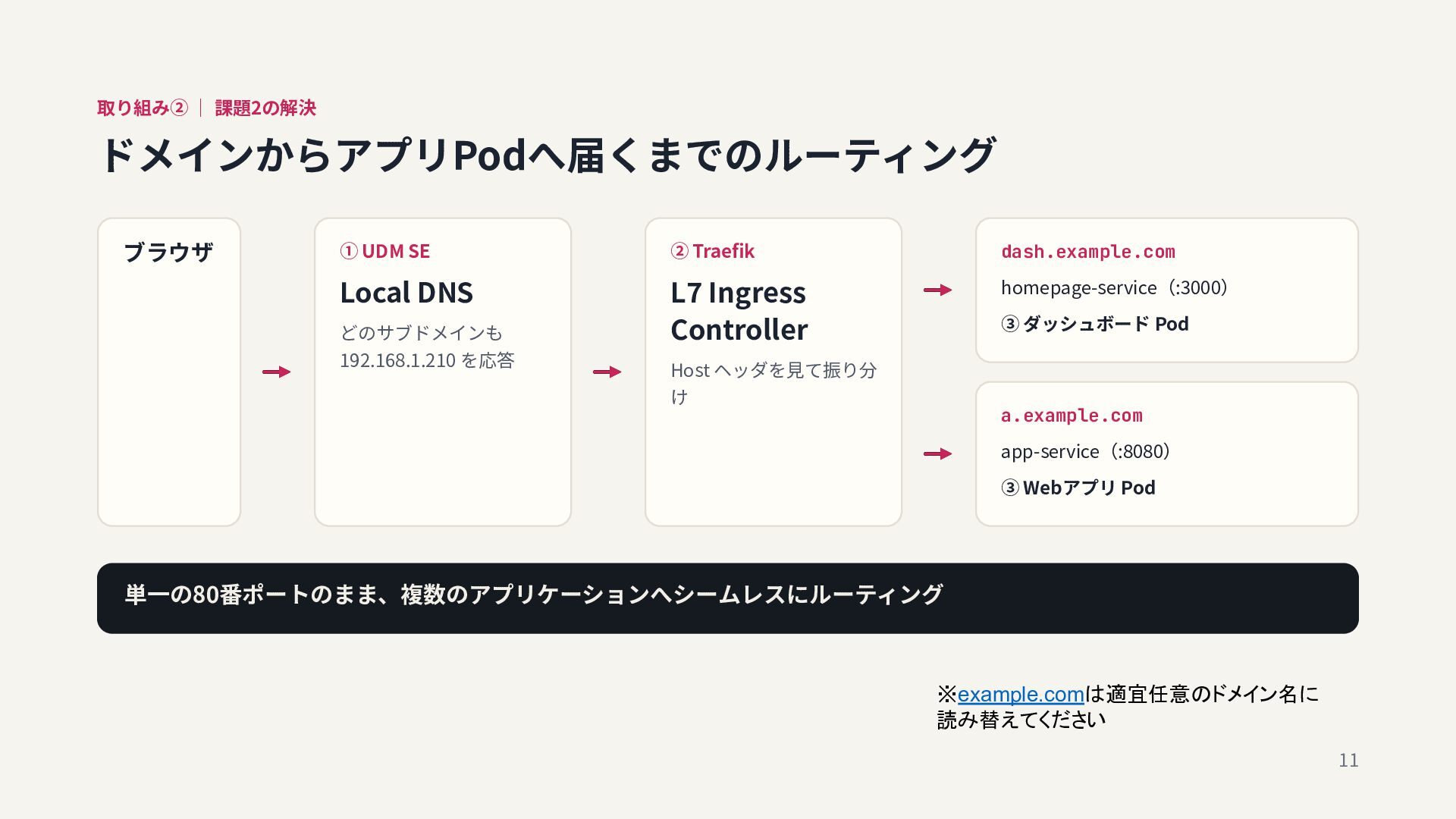
  8. 取り組み② | 課題2の解決 ドメインからアプリPodへ届くまでのルーティング ブラウザ ① UDM SE ② Traefik

    dash.example.com Local DNS L7 Ingress Controller homepage-service(:3000) どのサブドメインも 192.168.1.210 を応答 ③ ダッシュボード Pod Host ヘッダを⾒て振り分 け a.example.com app-service(:8080) ③ Webアプリ Pod 単⼀の80番ポートのまま、複数のアプリケーションへシームレスにルーティング ※example.comは適宜任意のドメイン名に 読み替えてください 11
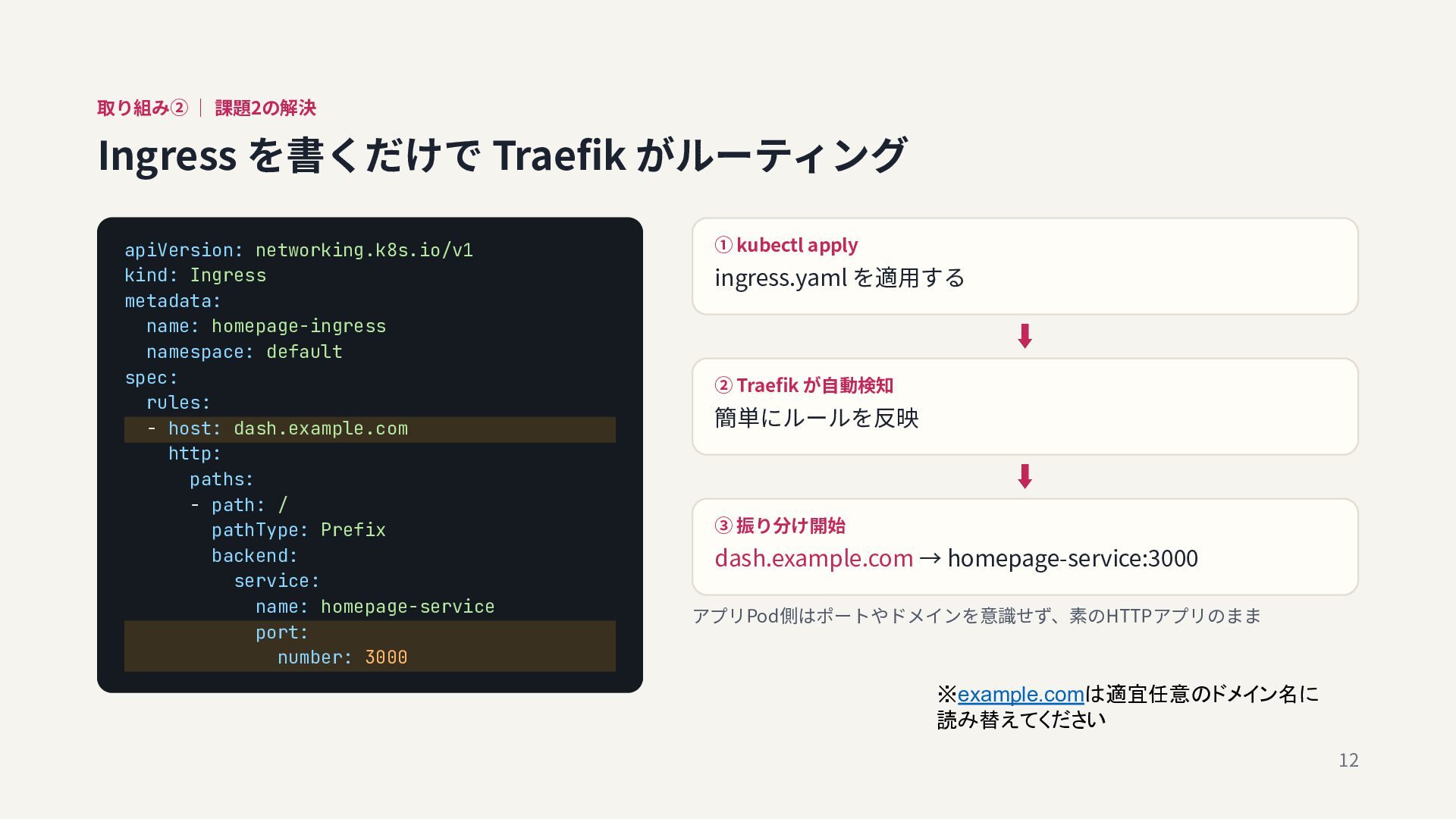
  9. 取り組み② | 課題2の解決 Ingress を書くだけで Traefik がルーティング apiVersion: networking.k8s.io/v1 kind:

    Ingress metadata: name: homepage-ingress namespace: default spec: rules: - host: dash.example.com http: paths: - path: / pathType: Prefix backend: service: name: homepage-service port: number: 3000 ① kubectl apply ingress.yaml を適⽤する ② Traefik が⾃動検知 簡単にルールを反映 ③ 振り分け開始 dash.example.com → homepage-service:3000 アプリPod側はポートやドメインを意識せず、素のHTTPアプリのまま ※example.comは適宜任意のドメイン名に 読み替えてください 12
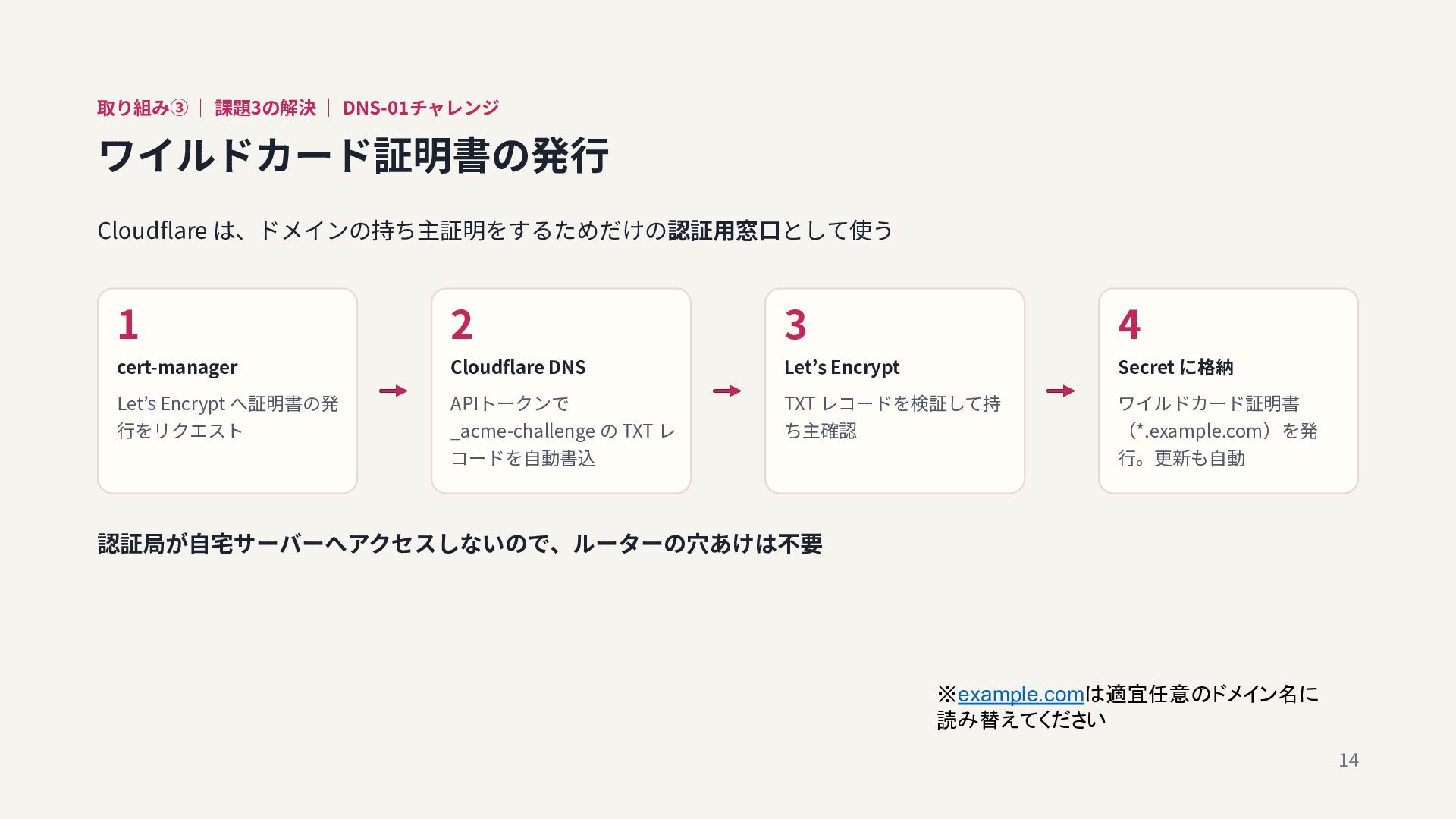
  10. 取り組み③ | 課題3の解決 | DNS-01チャレンジ ワイルドカード証明書の発⾏ Cloudflare は、ドメインの持ち主証明をするためだけの認証⽤窓⼝として使う 1 2

    3 4 cert-manager Cloudflare DNS Let’s Encrypt Secret に格納 Let’s Encrypt へ証明書の発 ⾏をリクエスト APIトークンで _acme-challenge の TXT レ コードを⾃動書込 TXT レコードを検証して持 ち主確認 ワイルドカード証明書 (*.example.com)を発 ⾏。更新も⾃動 認証局が⾃宅サーバーへアクセスしないので、ルーターの⽳あけは不要 ※example.comは適宜任意のドメイン名に 読み替えてください 14
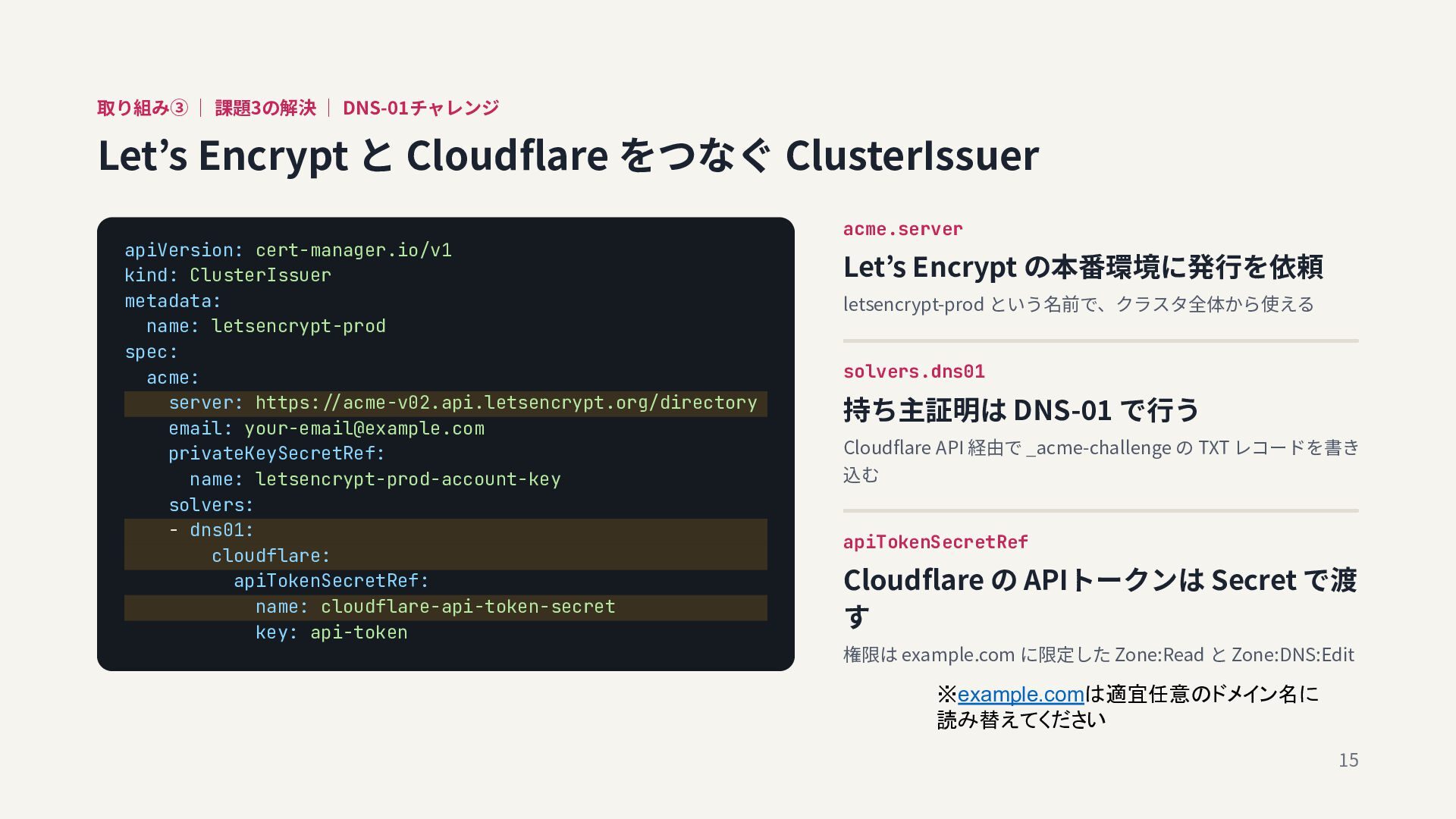
  11. 取り組み③ | 課題3の解決 | DNS-01チャレンジ Let’s Encrypt と Cloudflare をつなぐ

    ClusterIssuer apiVersion: cert-manager.io/v1 kind: ClusterIssuer metadata: name: letsencrypt-prod spec: acme: server: https://acme-v02.api.letsencrypt.org/directory email: [email protected] privateKeySecretRef: name: letsencrypt-prod-account-key solvers: - dns01: cloudflare: apiTokenSecretRef: name: cloudflare-api-token-secret key: api-token acme.server Let’s Encrypt の本番環境に発⾏を依頼 letsencrypt-prod という名前で、クラスタ全体から使える solvers.dns01 持ち主証明は DNS-01 で⾏う Cloudflare API 経由で _acme-challenge の TXT レコードを書き 込む apiTokenSecretRef Cloudflare の APIトークンは Secret で渡 す 権限は example.com に限定した Zone:Read と Zone:DNS:Edit ※example.comは適宜任意のドメイン名に 読み替えてください 15
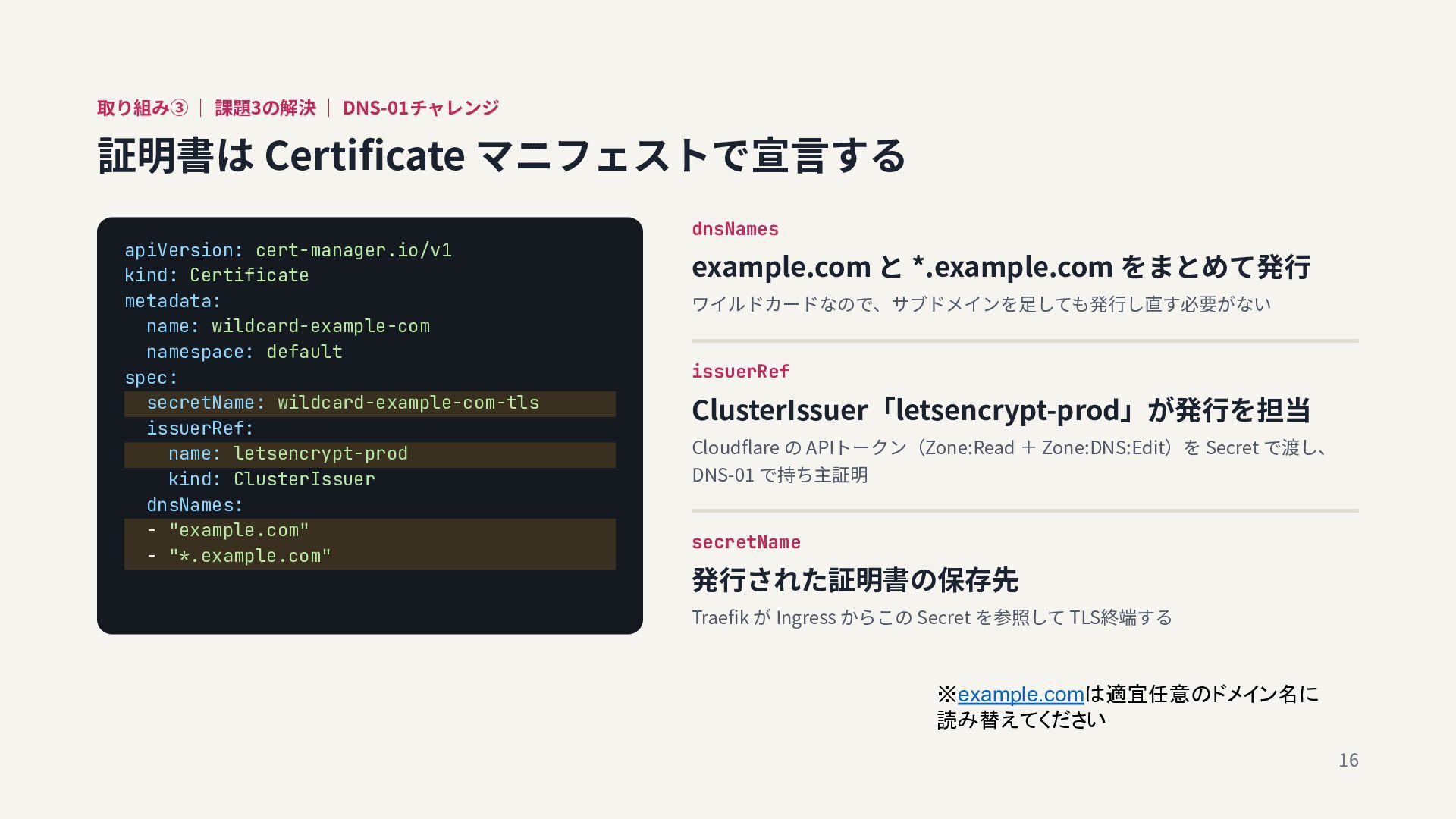
  12. 取り組み③ | 課題3の解決 | DNS-01チャレンジ 証明書は Certificate マニフェストで宣⾔する apiVersion: cert-manager.io/v1

    kind: Certificate metadata: name: wildcard-example-com namespace: default spec: secretName: wildcard-example-com-tls issuerRef: name: letsencrypt-prod kind: ClusterIssuer dnsNames: - "example.com" - "*.example.com" dnsNames example.com と *.example.com をまとめて発⾏ ワイルドカードなので、サブドメインを⾜しても発⾏し直す必要がない issuerRef ClusterIssuer「letsencrypt-prod」が発⾏を担当 Cloudflare の APIトークン(Zone:Read + Zone:DNS:Edit)を Secret で渡し、 DNS-01 で持ち主証明 secretName 発⾏された証明書の保存先 Traefik が Ingress からこの Secret を参照して TLS終端する ※example.comは適宜任意のドメイン名に 読み替えてください 16
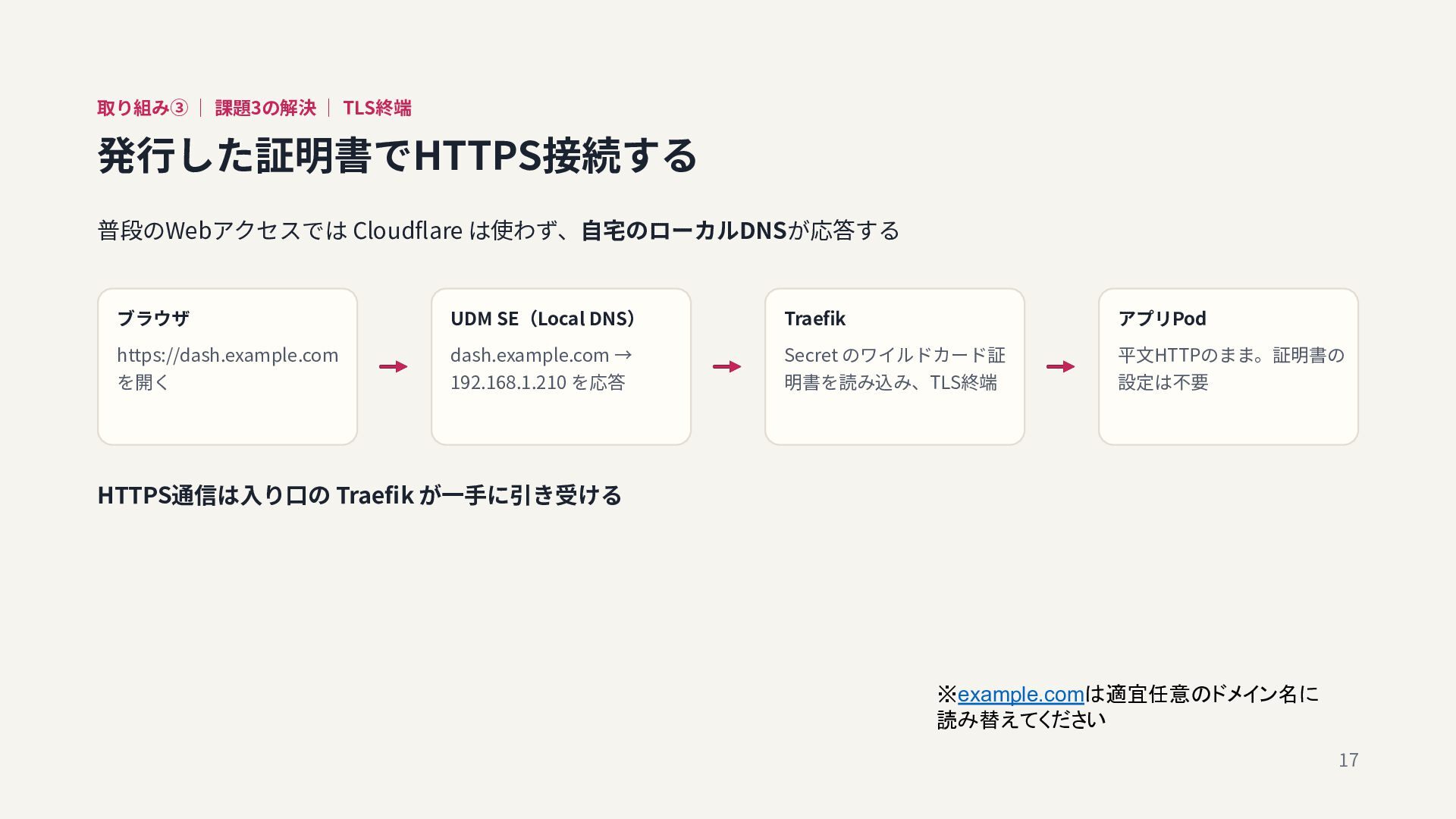
  13. 取り組み③ | 課題3の解決 | TLS終端 発⾏した証明書でHTTPS接続する 普段のWebアクセスでは Cloudflare は使わず、⾃宅のローカルDNSが応答する ブラウザ

    UDM SE(Local DNS) Traefik アプリPod https://dash.example.com を開く dash.example.com → 192.168.1.210 を応答 Secret のワイルドカード証 明書を読み込み、TLS終端 平⽂HTTPのまま。証明書の 設定は不要 HTTPS通信は⼊り⼝の Traefik が⼀⼿に引き受ける ※example.comは適宜任意のドメイン名に 読み替えてください 17
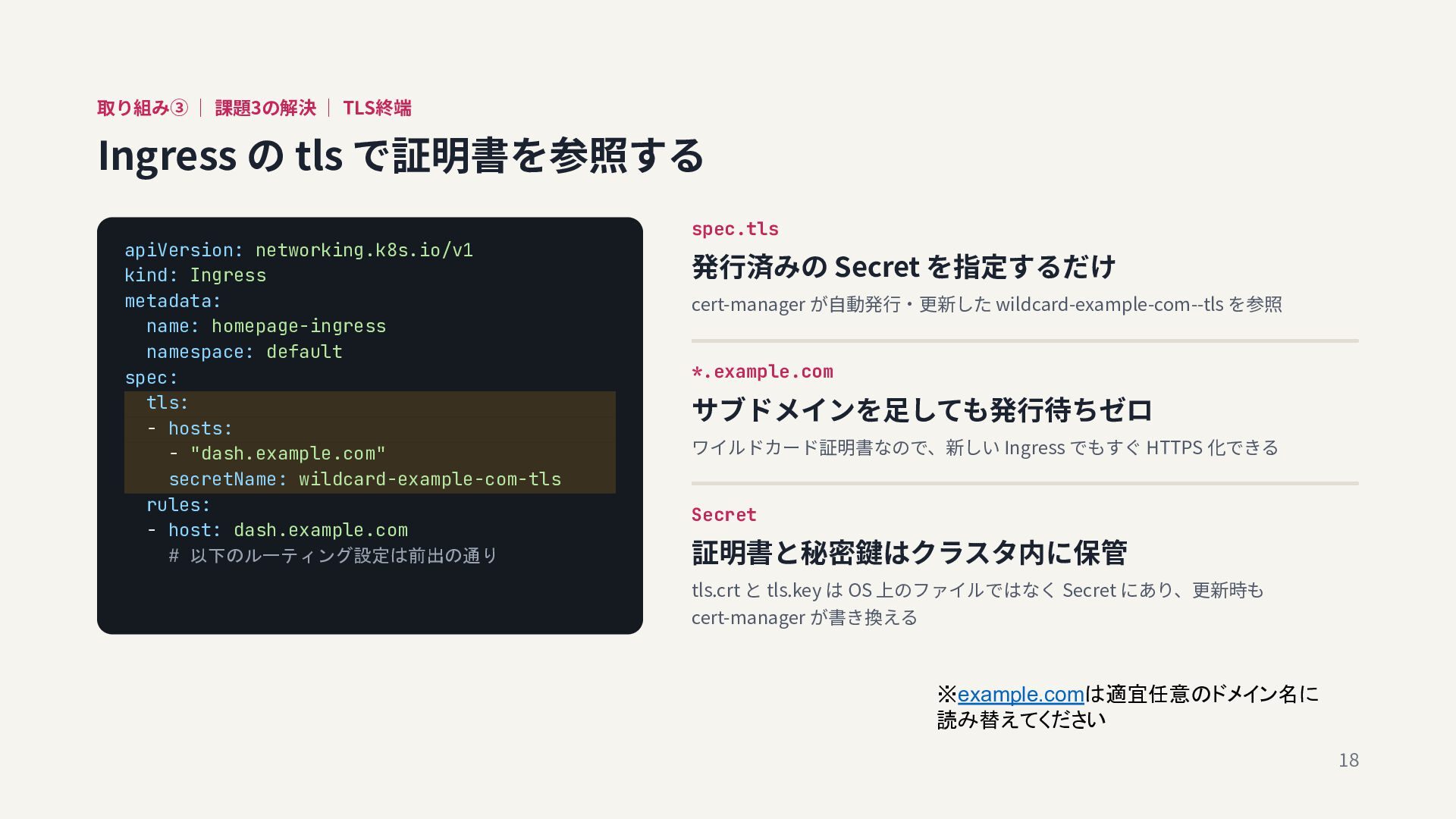
  14. 取り組み③ | 課題3の解決 | TLS終端 Ingress の tls で証明書を参照する apiVersion:

    networking.k8s.io/v1 kind: Ingress metadata: name: homepage-ingress namespace: default spec: tls: - hosts: - "dash.example.com" secretName: wildcard-example-com-tls rules: - host: dash.example.com # 以下のルーティング設定は前出の通り spec.tls 発⾏済みの Secret を指定するだけ cert-manager が⾃動発⾏‧更新した wildcard-example-com--tls を参照 *.example.com サブドメインを⾜しても発⾏待ちゼロ ワイルドカード証明書なので、新しい Ingress でもすぐ HTTPS 化できる Secret 証明書と秘密鍵はクラスタ内に保管 tls.crt と tls.key は OS 上のファイルではなく Secret にあり、更新時も cert-manager が書き換える ※example.comは適宜任意のドメイン名に 読み替えてください 18
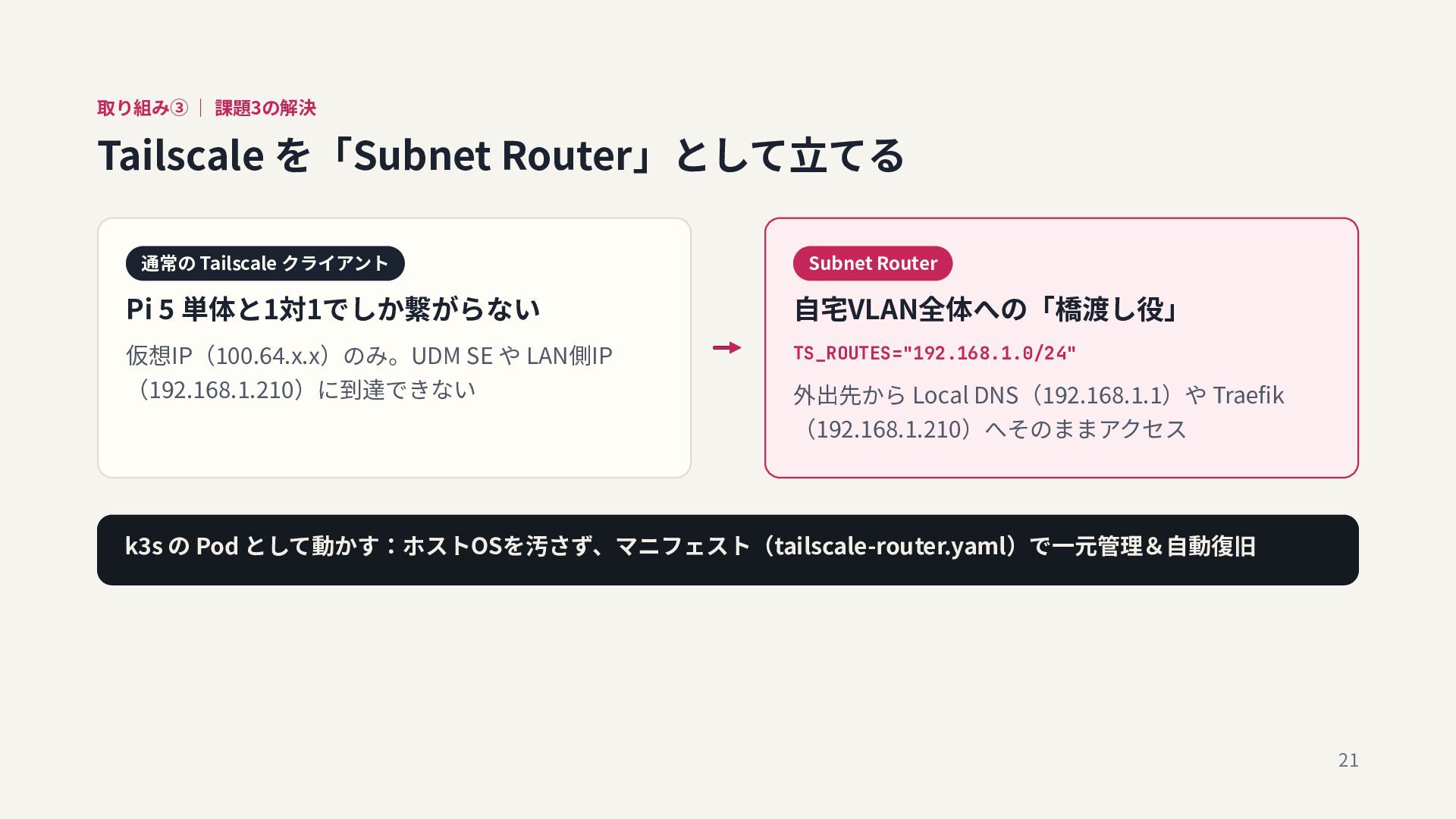
  15. 取り組み③ | 課題3の解決 Tailscale を「Subnet Router」として⽴てる 通常の Tailscale クライアント Subnet

    Router Pi 5 単体と1対1でしか繋がらない ⾃宅VLAN全体への「橋渡し役」 仮想IP(100.64.x.x)のみ。UDM SE や LAN側IP (192.168.1.210)に到達できない TS_ROUTES="192.168.1.0/24" 外出先から Local DNS(192.168.1.1)や Traefik (192.168.1.210)へそのままアクセス k3s の Pod として動かす:ホストOSを汚さず、マニフェスト(tailscale-router.yaml)で⼀元管理&⾃動復旧 21
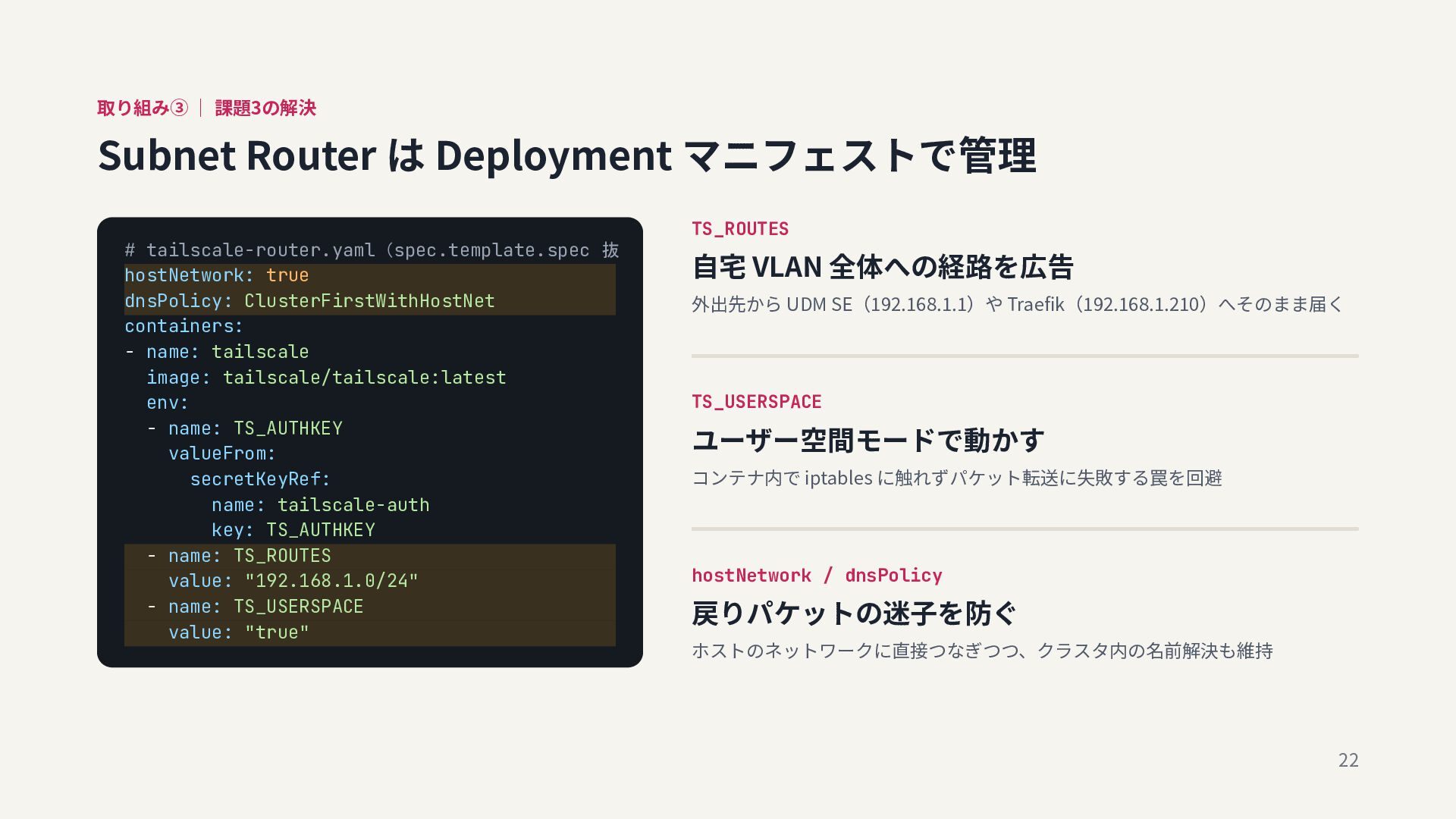
  16. 取り組み③ | 課題3の解決 Subnet Router は Deployment マニフェストで管理 # tailscale-router.yaml(spec.template.spec

    抜 hostNetwork: true 粋) dnsPolicy: ClusterFirstWithHostNet containers: - name: tailscale image: tailscale/tailscale:latest env: - name: TS_AUTHKEY valueFrom: secretKeyRef: name: tailscale-auth key: TS_AUTHKEY - name: TS_ROUTES value: "192.168.1.0/24" - name: TS_USERSPACE value: "true" TS_ROUTES ⾃宅 VLAN 全体への経路を広告 外出先から UDM SE(192.168.1.1)や Traefik(192.168.1.210)へそのまま届く TS_USERSPACE ユーザー空間モードで動かす コンテナ内で iptables に触れずパケット転送に失敗する罠を回避 hostNetwork / dnsPolicy 戻りパケットの迷⼦を防ぐ ホストのネットワークに直接つなぎつつ、クラスタ内の名前解決も維持 22
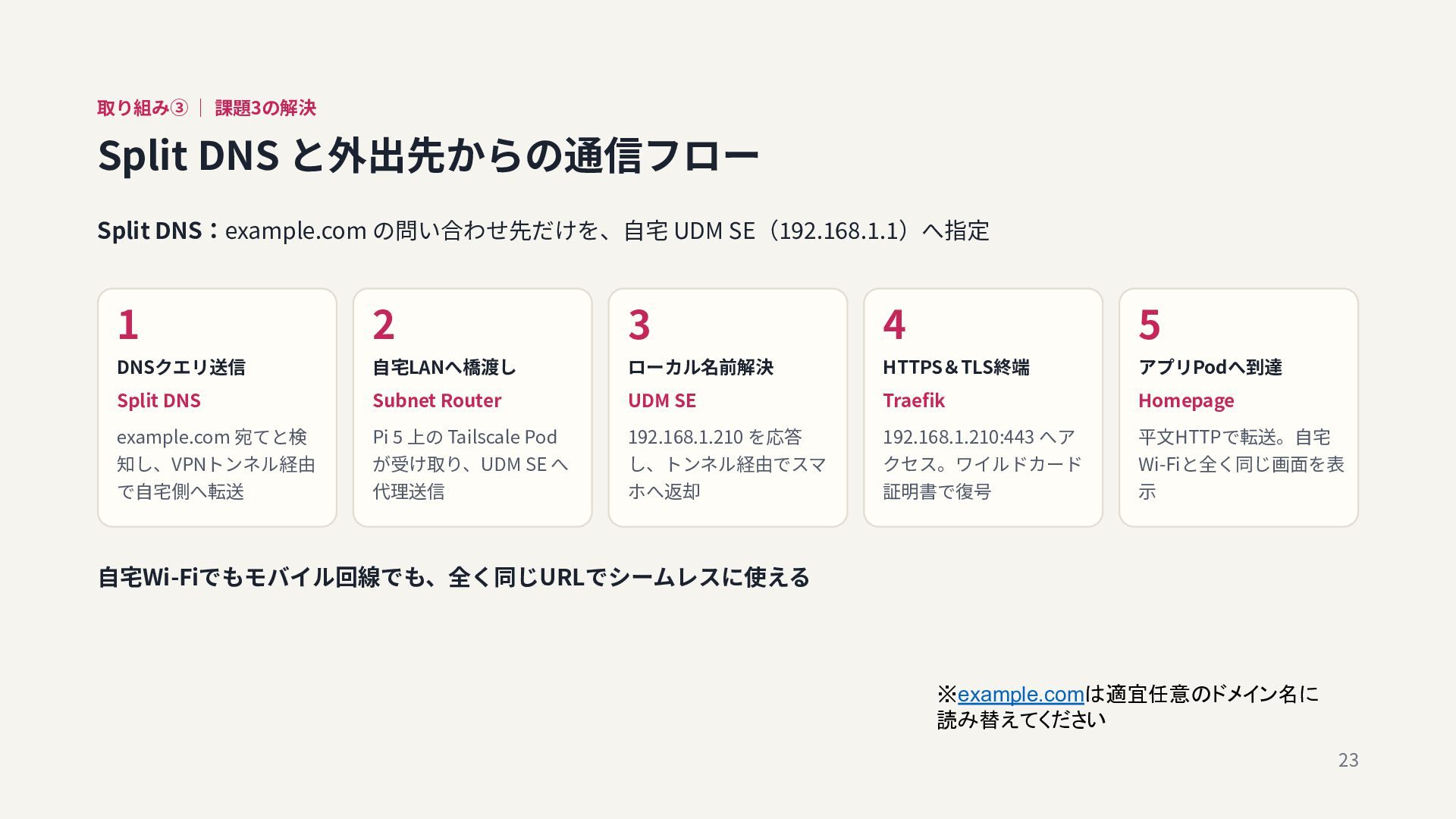
  17. 取り組み③ | 課題3の解決 Split DNS と外出先からの通信フロー Split DNS:example.com の問い合わせ先だけを、⾃宅 UDM

    SE(192.168.1.1)へ指定 1 2 3 4 5 DNSクエリ送信 ⾃宅LANへ橋渡し ローカル名前解決 HTTPS&TLS終端 アプリPodへ到達 Split DNS Subnet Router UDM SE Traefik Homepage example.com 宛てと検 知し、VPNトンネル経由 で⾃宅側へ転送 Pi 5 上の Tailscale Pod が受け取り、UDM SE へ 代理送信 192.168.1.210 を応答 し、トンネル経由でスマ ホへ返却 192.168.1.210:443 へア クセス。ワイルドカード 証明書で復号 平⽂HTTPで転送。⾃宅 Wi-Fiと全く同じ画⾯を表 ⽰ ⾃宅Wi-Fiでもモバイル回線でも、全く同じURLでシームレスに使える ※example.comは適宜任意のドメイン名に 読み替えてください 23
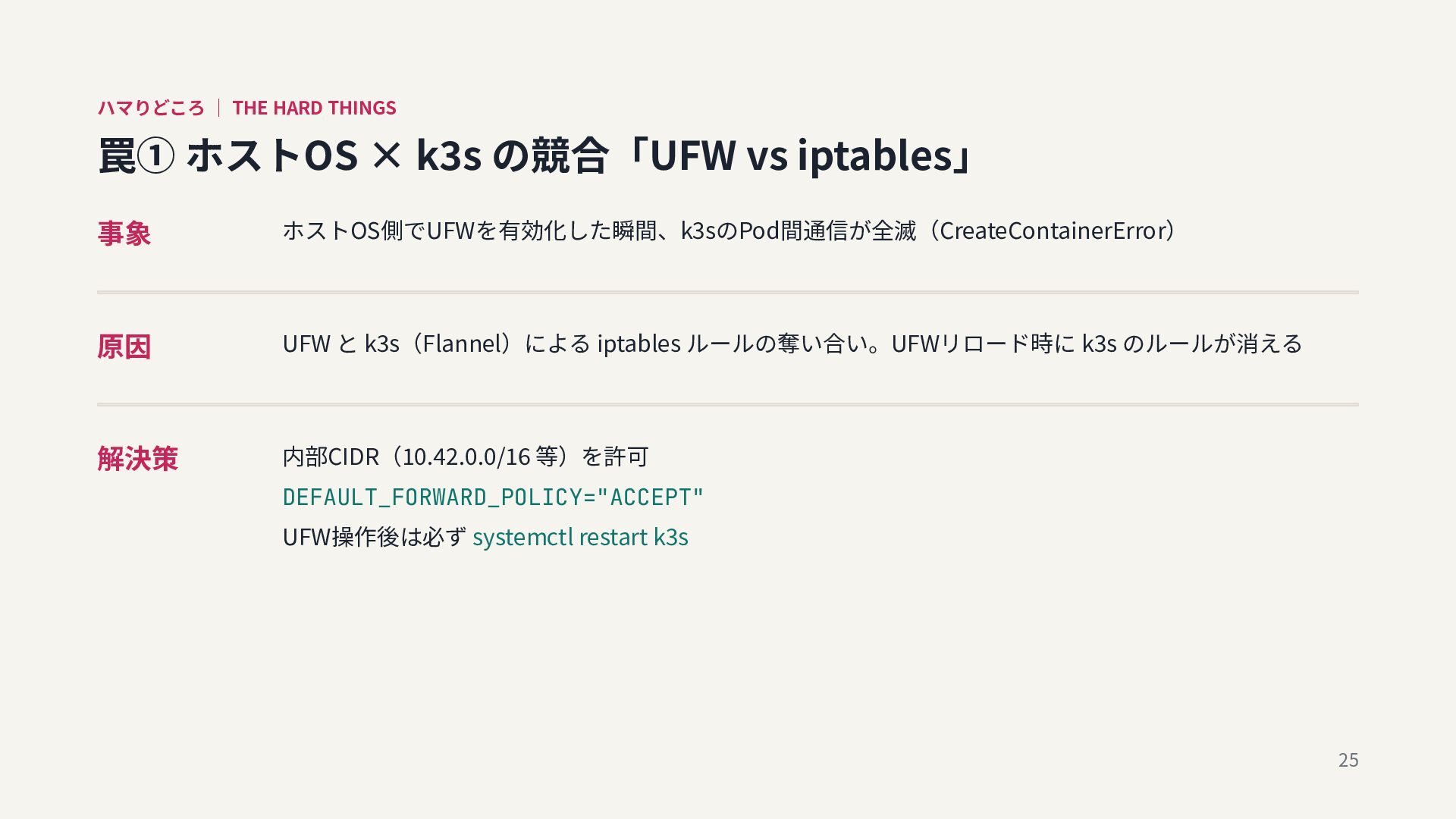
  18. ハマりどころ | THE HARD THINGS 罠① ホストOS × k3s の競合「UFW

    vs iptables」 事象 ホストOS側でUFWを有効化した瞬間、k3sのPod間通信が全滅(CreateContainerError) 原因 UFW と k3s(Flannel)による iptables ルールの奪い合い。UFWリロード時に k3s のルールが消える 解決策 内部CIDR(10.42.0.0/16 等)を許可 DEFAULT_FORWARD_POLICY="ACCEPT" UFW操作後は必ず systemctl restart k3s 25
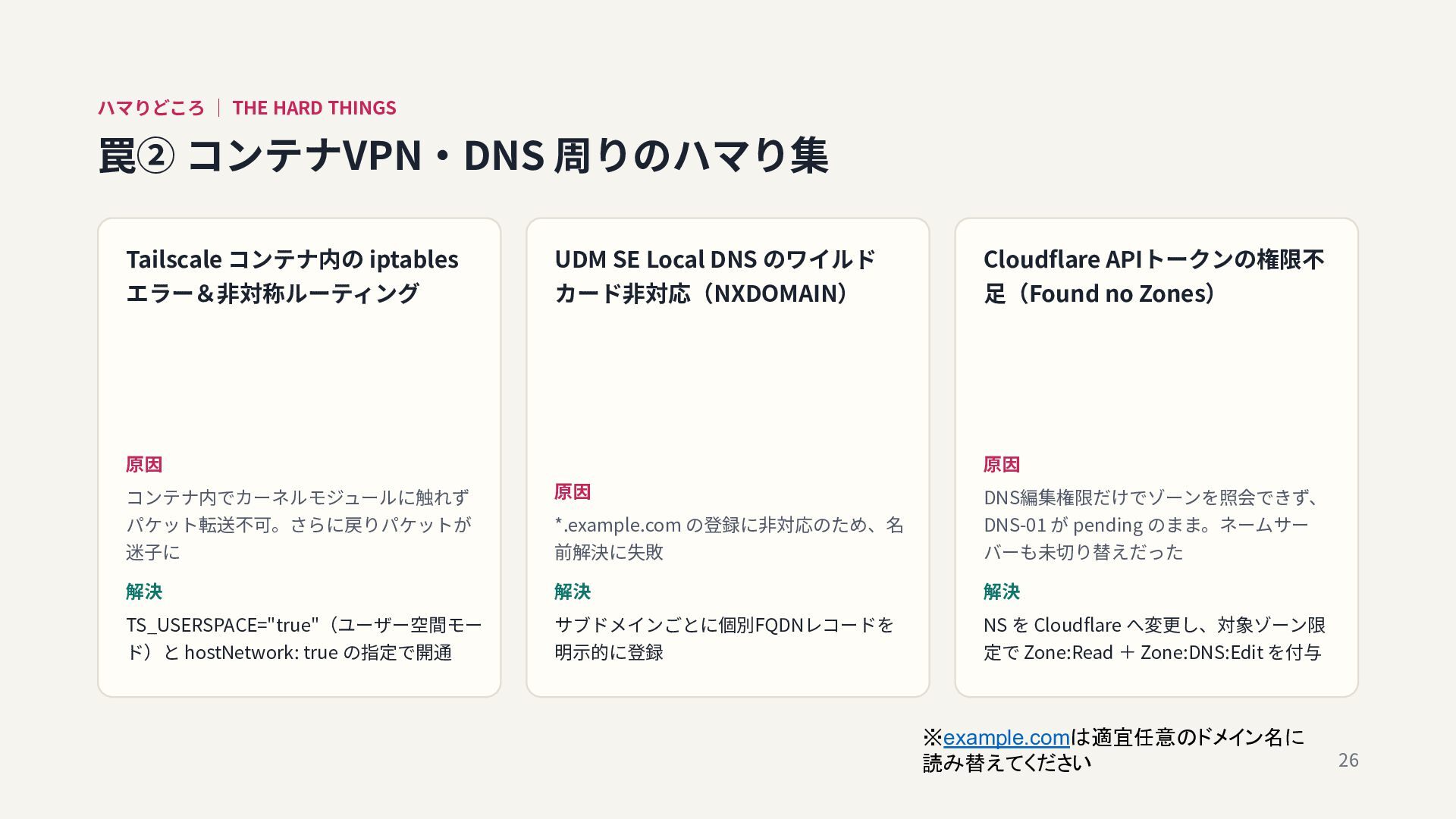
  19. ハマりどころ | THE HARD THINGS 罠② コンテナVPN‧DNS 周りのハマり集 Tailscale コンテナ内の

    iptables エラー&⾮対称ルーティング UDM SE Local DNS のワイルド カード⾮対応(NXDOMAIN) 原因 Cloudflare APIトークンの権限不 ⾜(Found no Zones) 原因 コンテナ内でカーネルモジュールに触れず パケット転送不可。さらに戻りパケットが 迷⼦に 原因 *.example.com の登録に⾮対応のため、名 前解決に失敗 DNS編集権限だけでゾーンを照会できず、 DNS-01 が pending のまま。ネームサー バーも未切り替えだった 解決 解決 解決 TS_USERSPACE="true"(ユーザー空間モー ド)と hostNetwork: true の指定で開通 サブドメインごとに個別FQDNレコードを 明⽰的に登録 NS を Cloudflare へ変更し、対象ゾーン限 定で Zone:Read + Zone:DNS:Edit を付与 ※example.comは適宜任意のドメイン名に 読み替えてください 26

More Decks by Masaya Nasu

Other Decks in Programming