Upgrade to Pro — share decks privately, control downloads, hide ads and more …

演習:GitHubの基本操作 / 06-github-basic

Sponsored · Your Podcast. Everywhere. Effortlessly. Share. Educate. Inspire. Entertain. You do you. We'll handle the rest.

演習:GitHubの基本操作 / 06-github-basic

Avatar for kaityo256

kaityo256 PRO

March 04, 2026
Tweet

More Decks by kaityo256

Other Decks in Education

Transcript

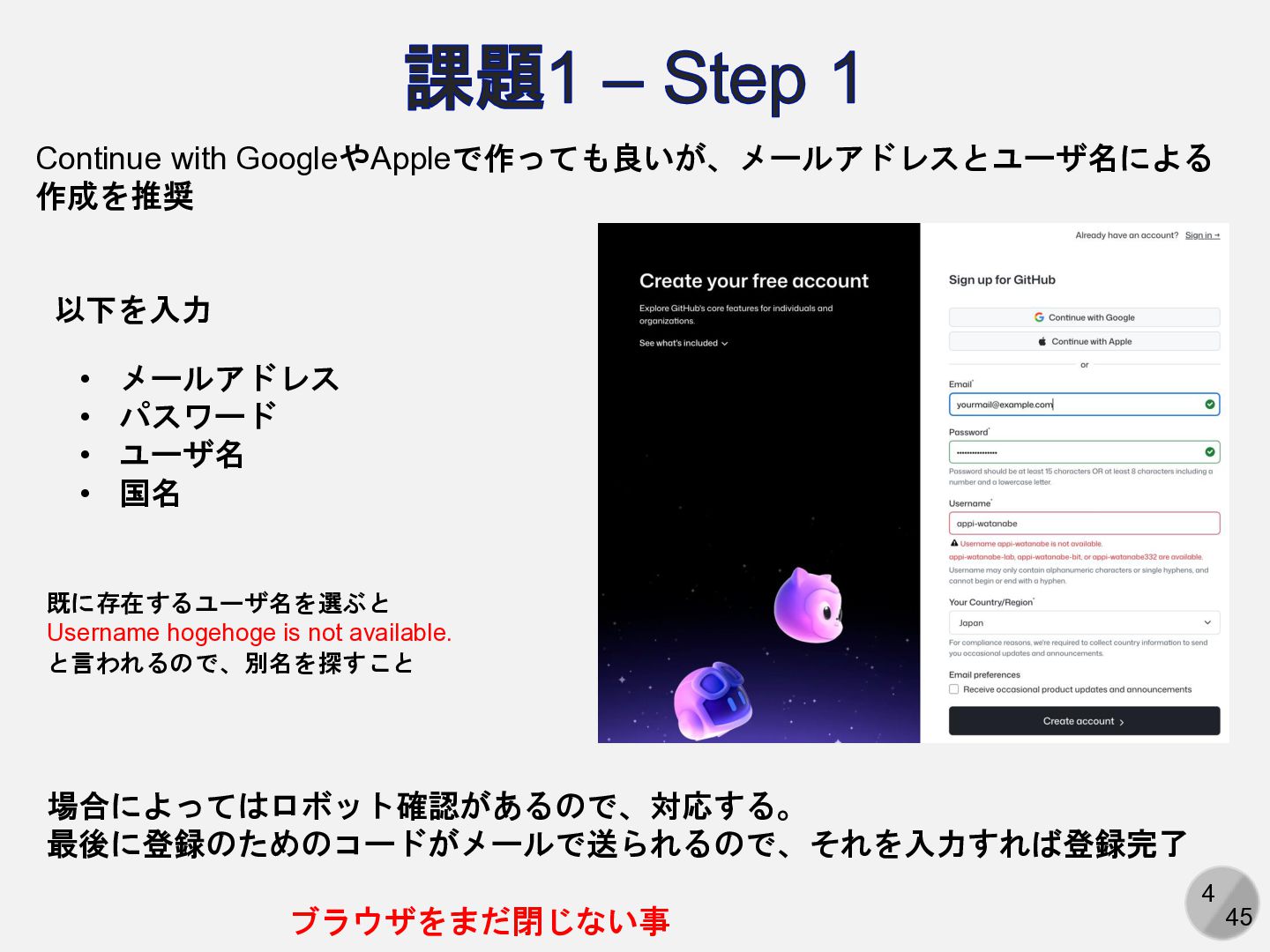
  1. 4 45 課題1 – Step 1 Continue with GoogleやAppleで作っても良いが、メールアドレスとユーザ名による 作成を推奨

    ブラウザをまだ閉じない事 場合によってはロボット確認があるので、対応する。 最後に登録のためのコードがメールで送られるので、それを入力すれば登録完了 • メールアドレス • パスワード • ユーザ名 • 国名 以下を入力 既に存在するユーザ名を選ぶと Username hogehoge is not available. と言われるので、別名を探すこと
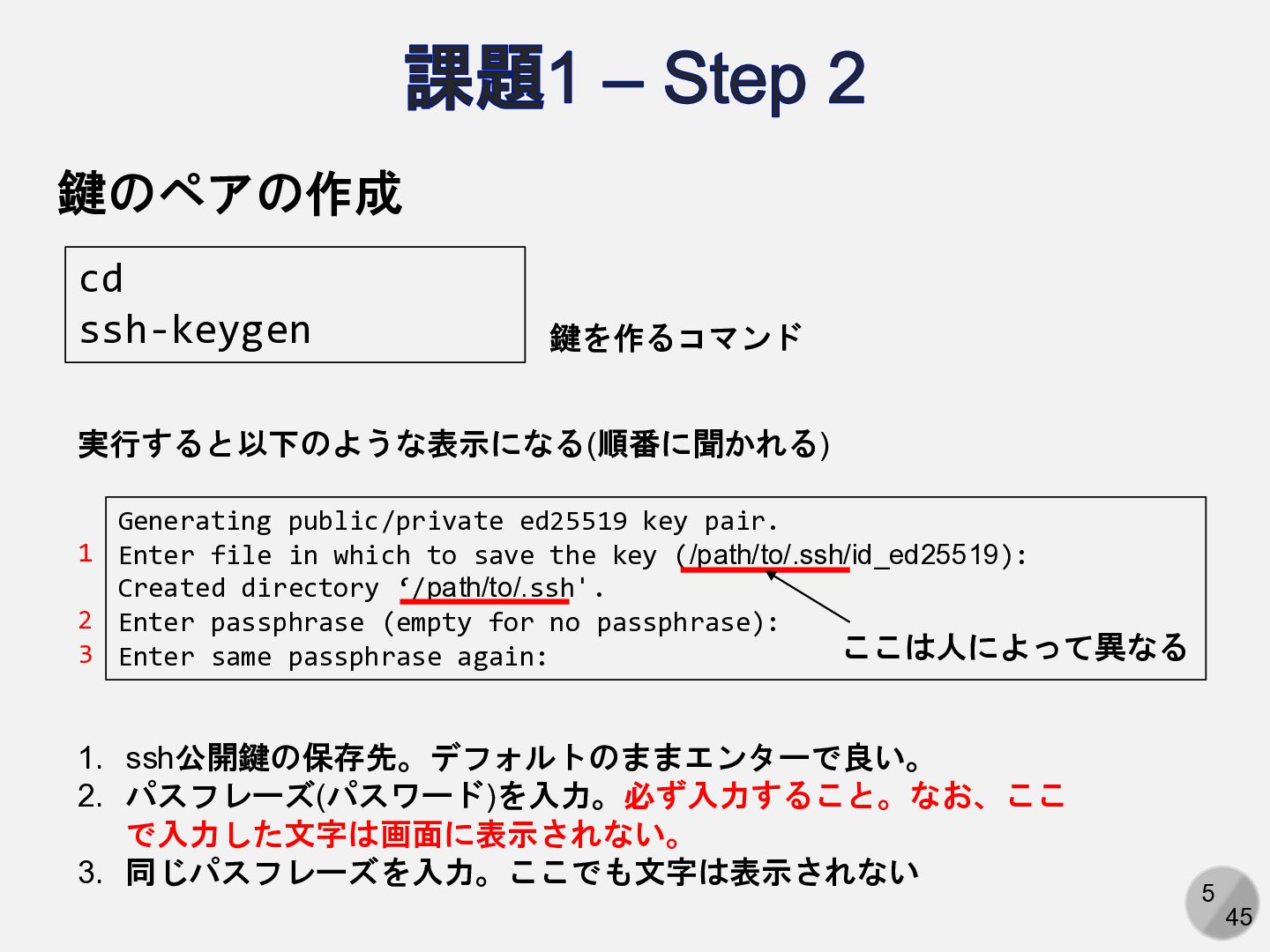
  2. 5 45 課題1 – Step 2 鍵のペアの作成 cd ssh-keygen 鍵を作るコマンド

    Generating public/private ed25519 key pair. Enter file in which to save the key (/path/to/.ssh/id_ed25519): Created directory ‘/path/to/.ssh'. Enter passphrase (empty for no passphrase): Enter same passphrase again: 実行すると以下のような表示になる(順番に聞かれる) 1 2 3 1. ssh公開鍵の保存先。デフォルトのままエンターで良い。 2. パスフレーズ(パスワード)を入力。必ず入力すること。なお、ここ で入力した文字は画面に表示されない。 3. 同じパスフレーズを入力。ここでも文字は表示されない ここは人によって異なる
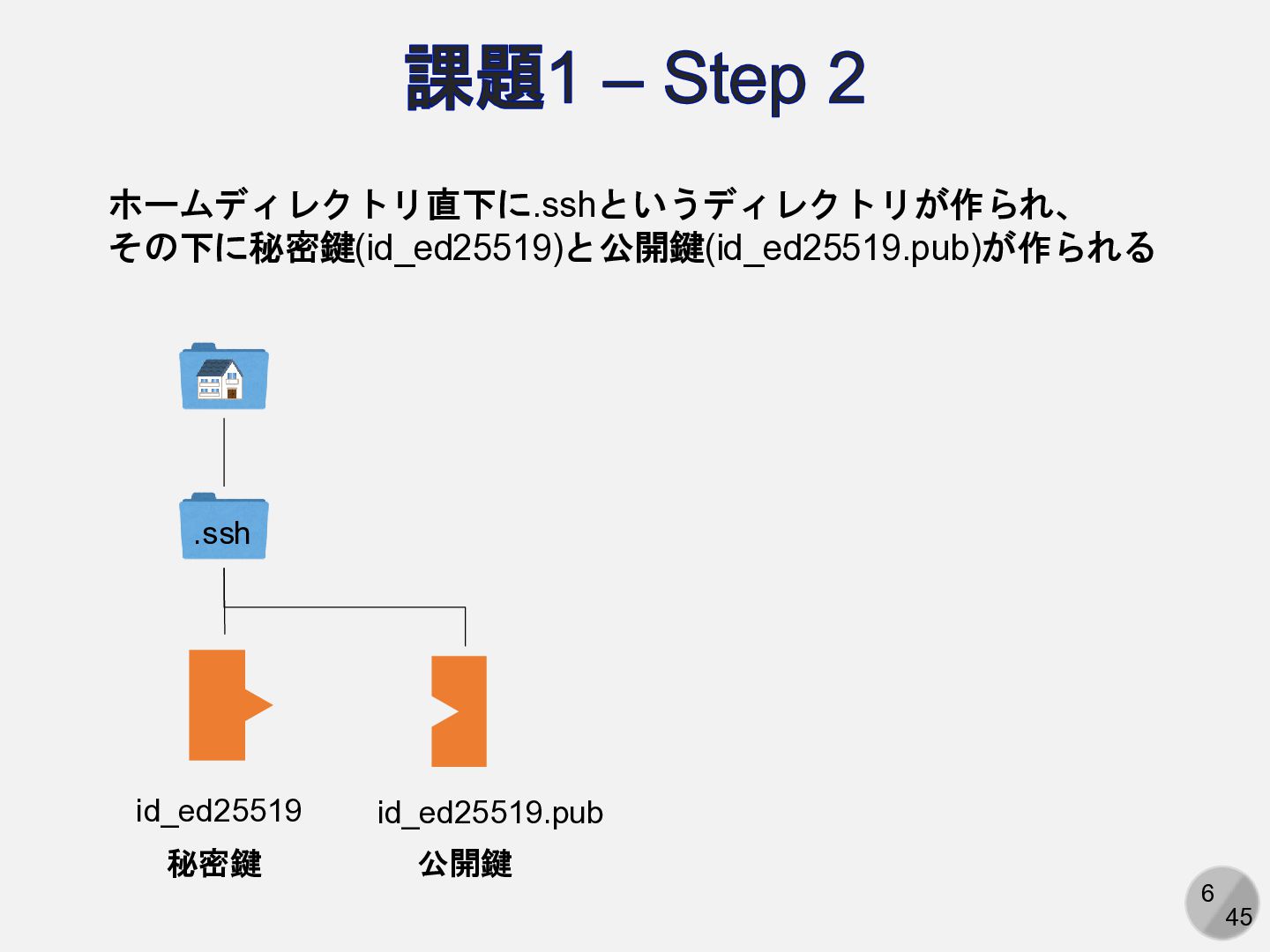
  3. 6 45 課題1 – Step 2 .ssh id_ed25519 id_ed25519.pub ホームディレクトリ直下に.sshというディレクトリが作られ、

    その下に秘密鍵(id_ed25519)と公開鍵(id_ed25519.pub)が作られる 秘密鍵 公開鍵
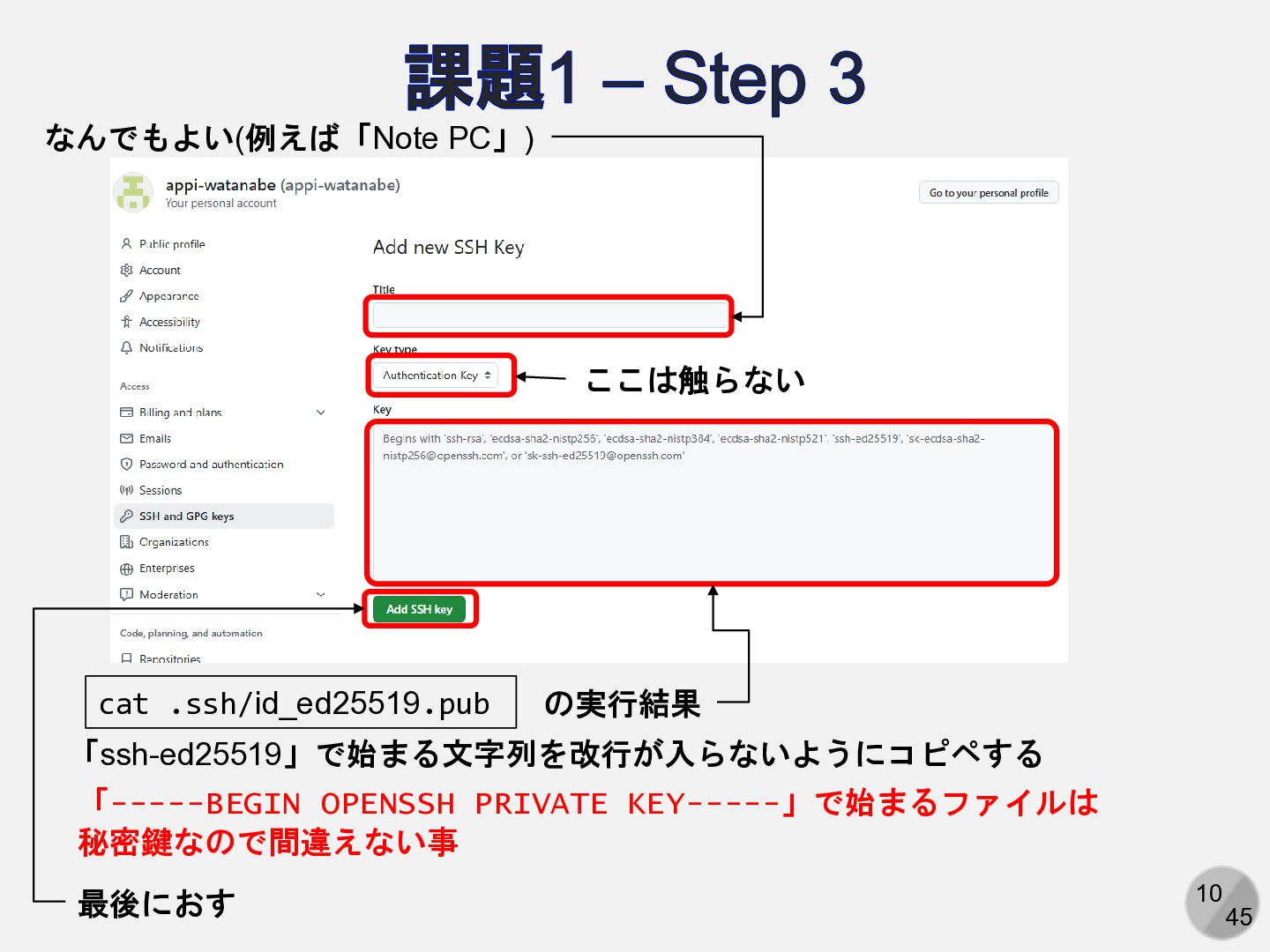
  4. 10 45 課題1 – Step 3 なんでもよい(例えば「Note PC」) cat .ssh/id_ed25519.pub

    の実行結果 「ssh-ed25519」で始まる文字列を改行が入らないようにコピペする 「-----BEGIN OPENSSH PRIVATE KEY-----」で始まるファイルは 秘密鍵なので間違えない事 最後におす ここは触らない
  5. 11 45 課題1 – Step 4 鍵の確認 ssh -T [email protected]

    Are you sure you want to continue connecting (yes/no/[fingerprint])? yesと入力 Enter passphrase for key ‘/path/to/.ssh/id_ed25519': パスフレーズを入力 ここは人によって異なる Hi (GitHubアカウント名)! You've successfully authenticated, but GitHub does not provide shell access. 以下の表示が出れば成功 アカウント名を含まないことに注意
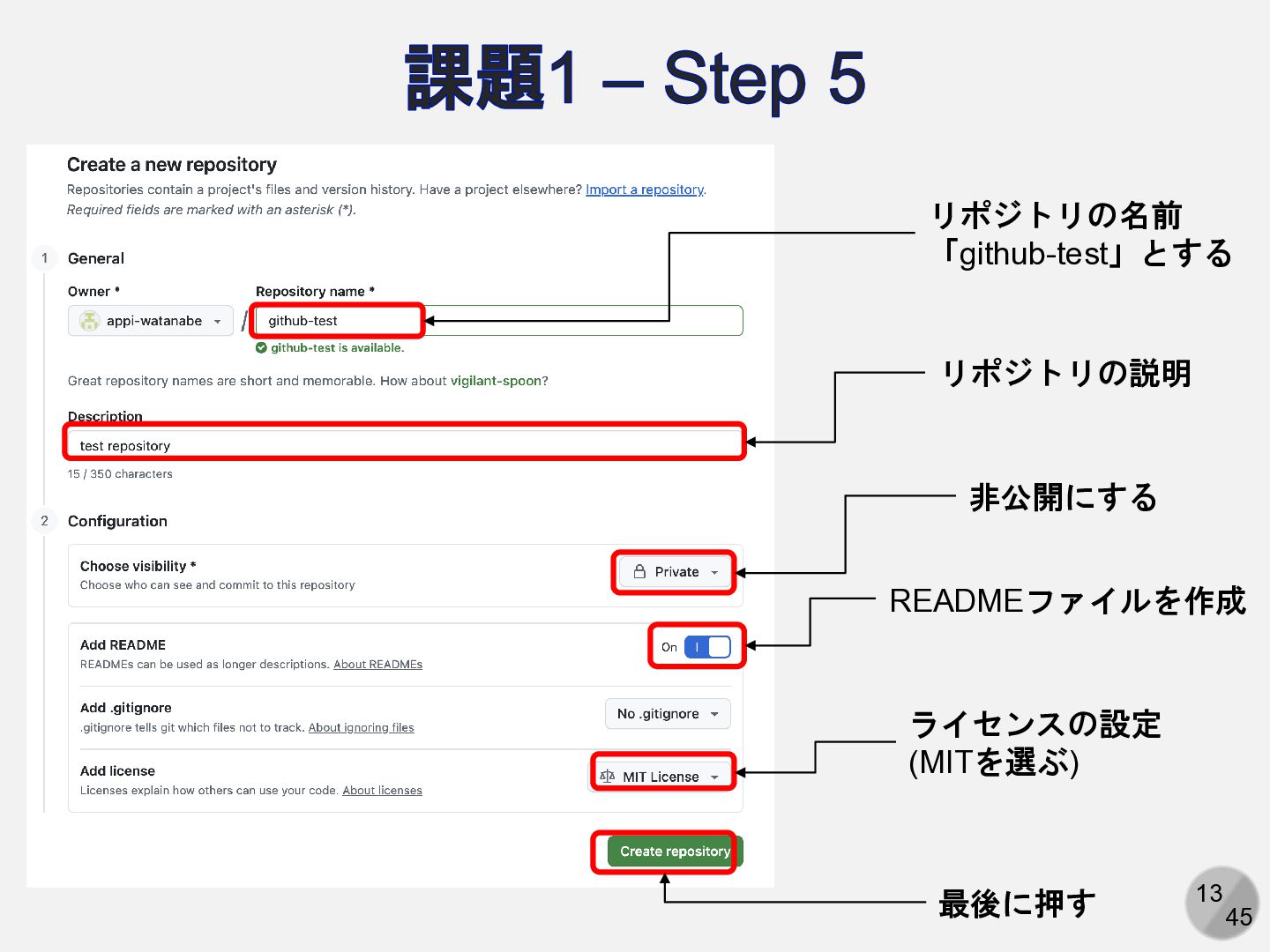
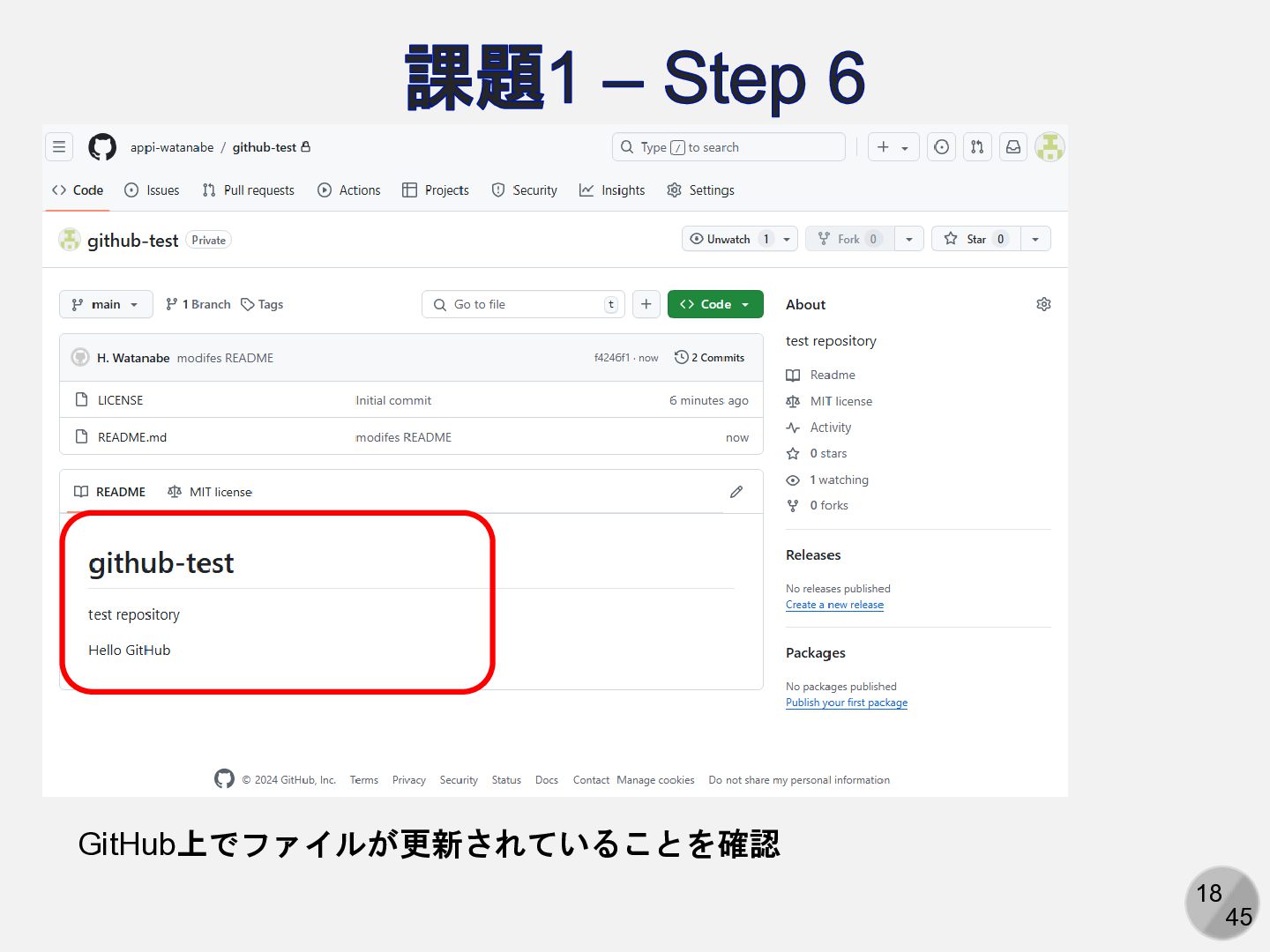
  6. 13 45 課題1 – Step 5 最後に押す リポジトリの説明 非公開にする READMEファイルを作成

    ライセンスの設定 (MITを選ぶ) リポジトリの名前 「github-test」とする
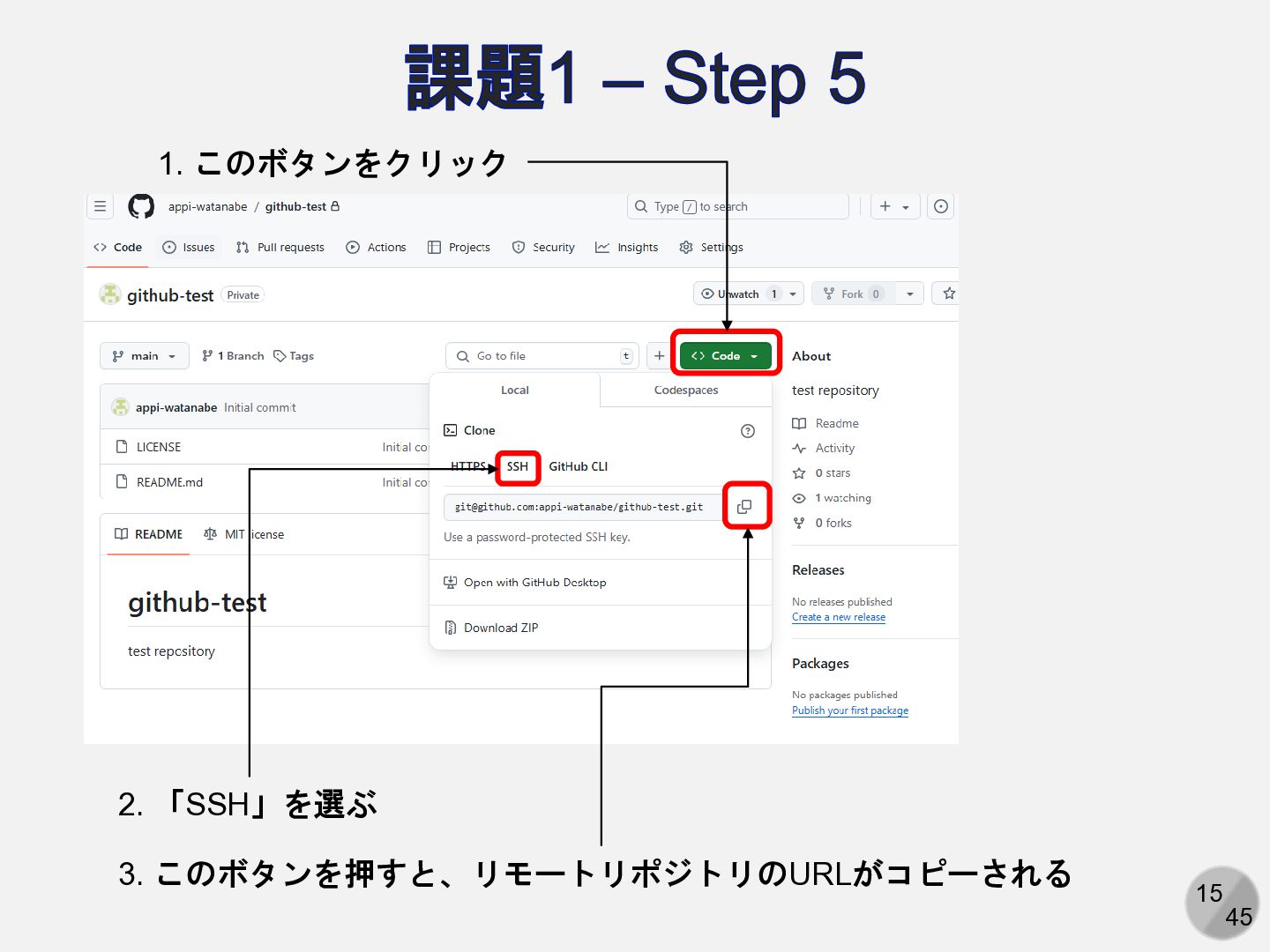
  7. 15 45 課題1 – Step 5 1. このボタンをクリック 2. 「SSH」を選ぶ

    3. このボタンを押すと、リモートリポジトリのURLがコピーされる
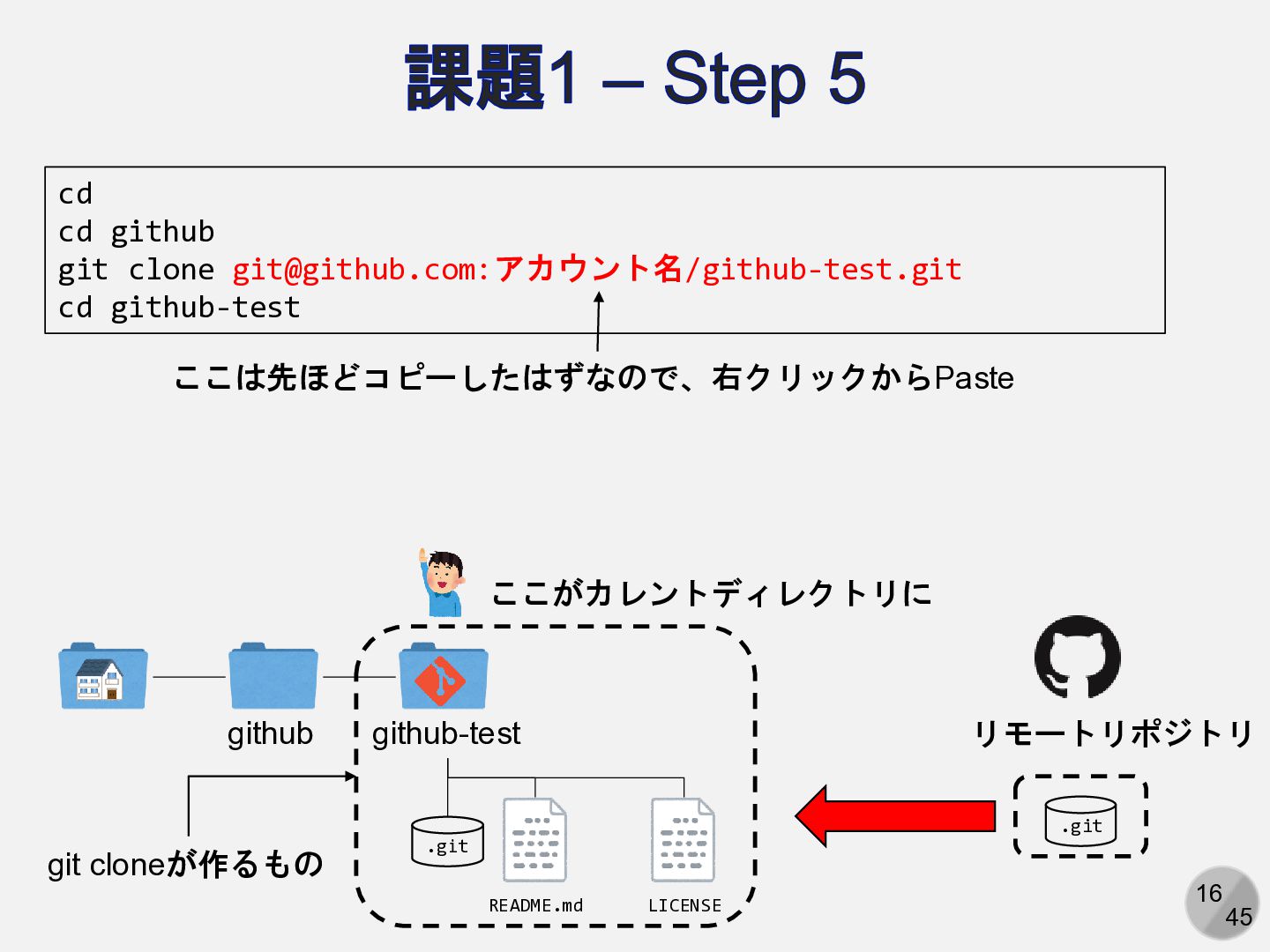
  8. 16 45 課題1 – Step 5 cd cd github git

    clone [email protected]:アカウント名/github-test.git cd github-test ここは先ほどコピーしたはずなので、右クリックからPaste github github-test ここがカレントディレクトリに .git リモートリポジトリ README.md LICENSE .git git cloneが作るもの
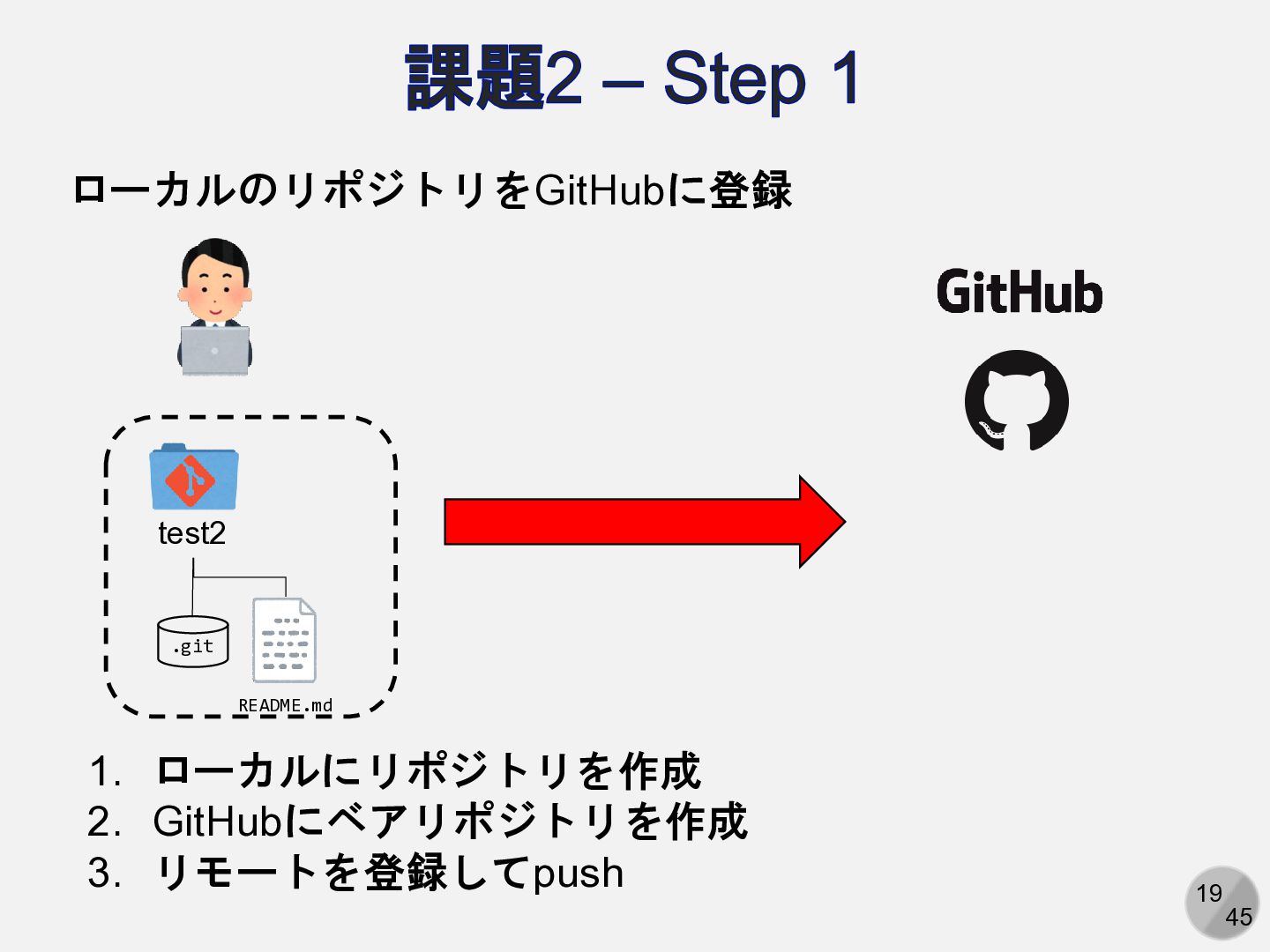
  9. 19 45 課題2 – Step 1 test2 README.md .git ローカルのリポジトリをGitHubに登録

    1. ローカルにリポジトリを作成 2. GitHubにベアリポジトリを作成 3. リモートを登録してpush
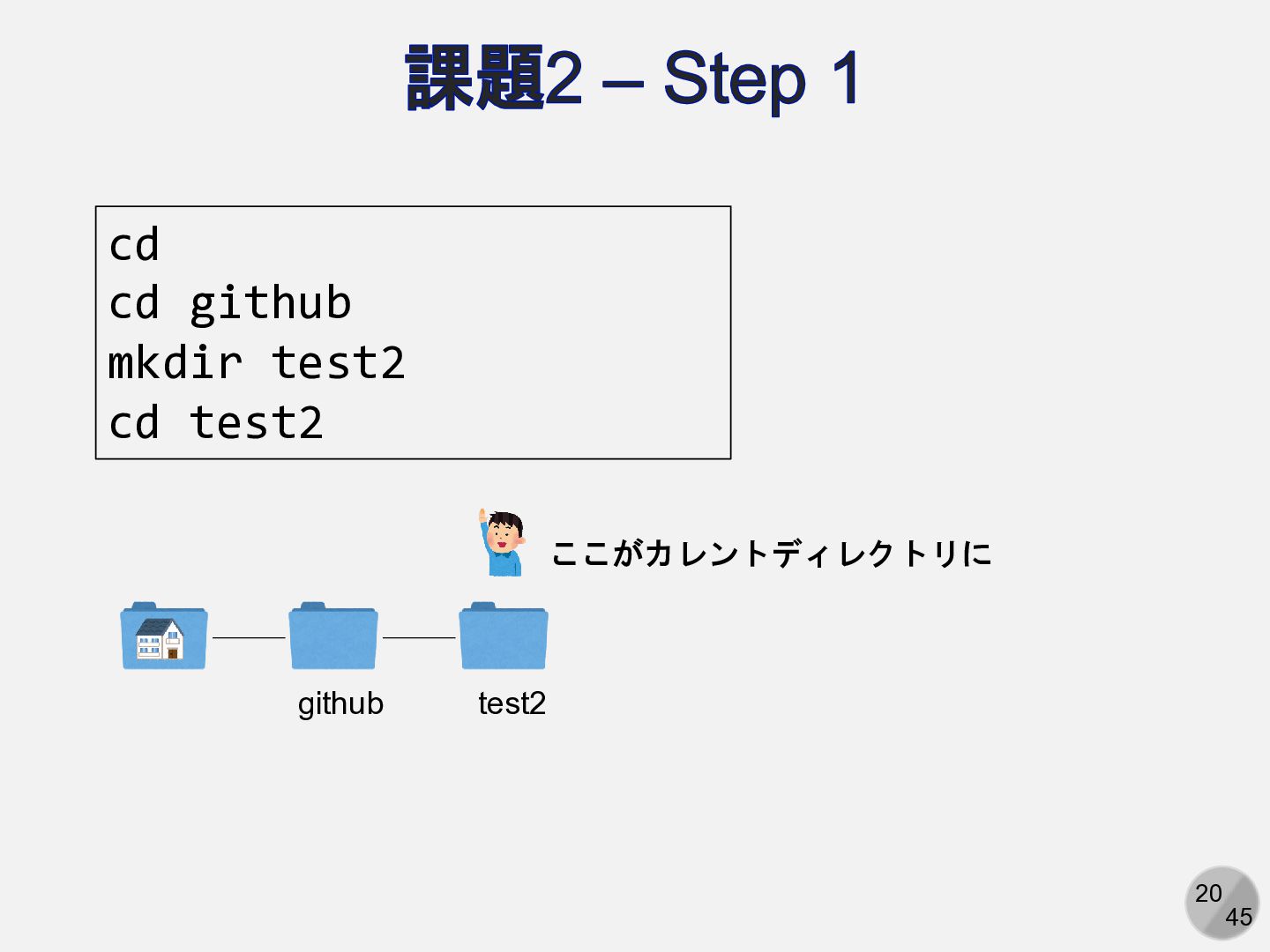
  10. 20 45 課題2 – Step 1 cd cd github mkdir

    test2 cd test2 ここがカレントディレクトリに github test2
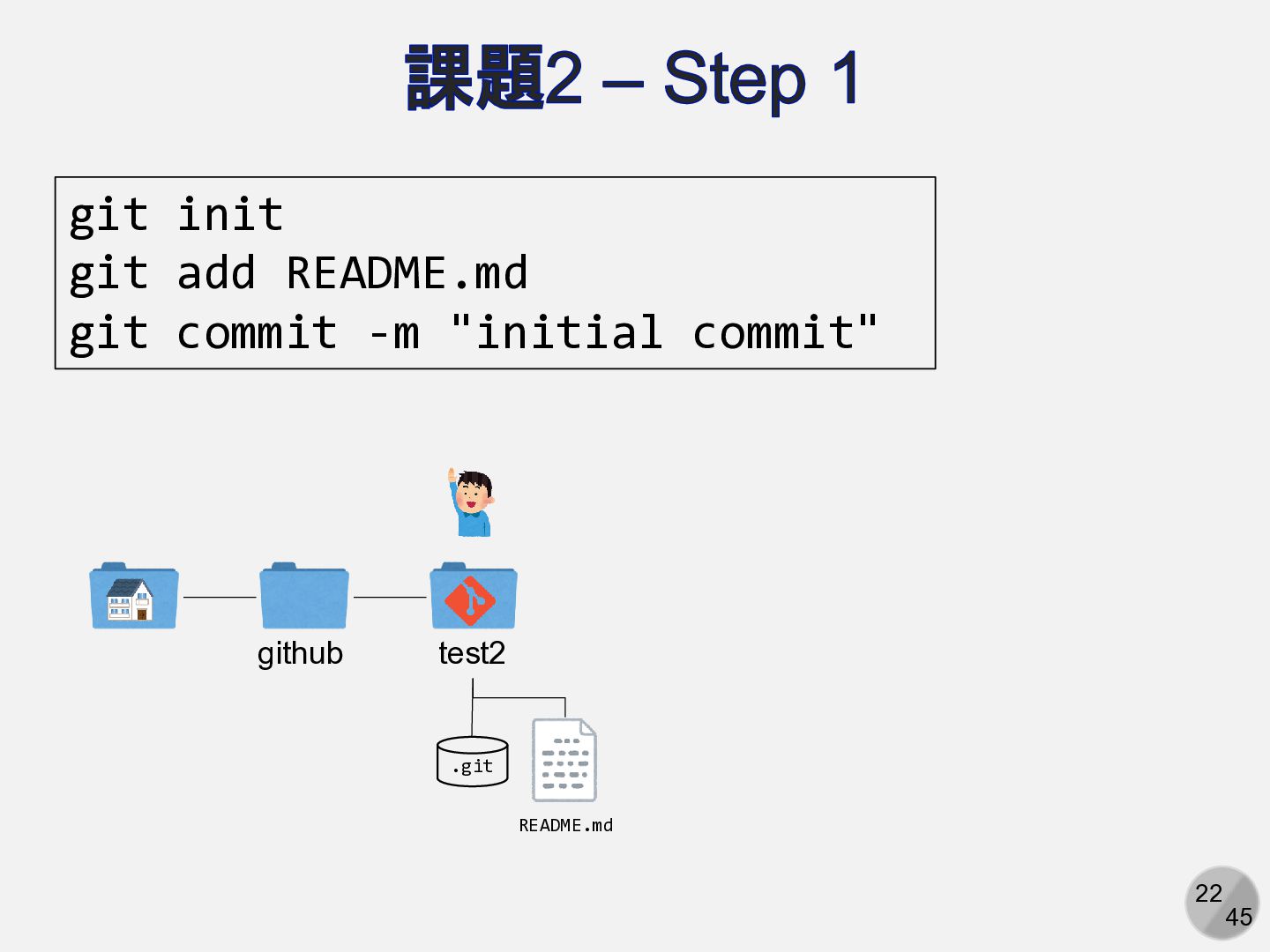
  11. 22 45 課題2 – Step 1 git init git add

    README.md git commit -m "initial commit" github test2 README.md .git
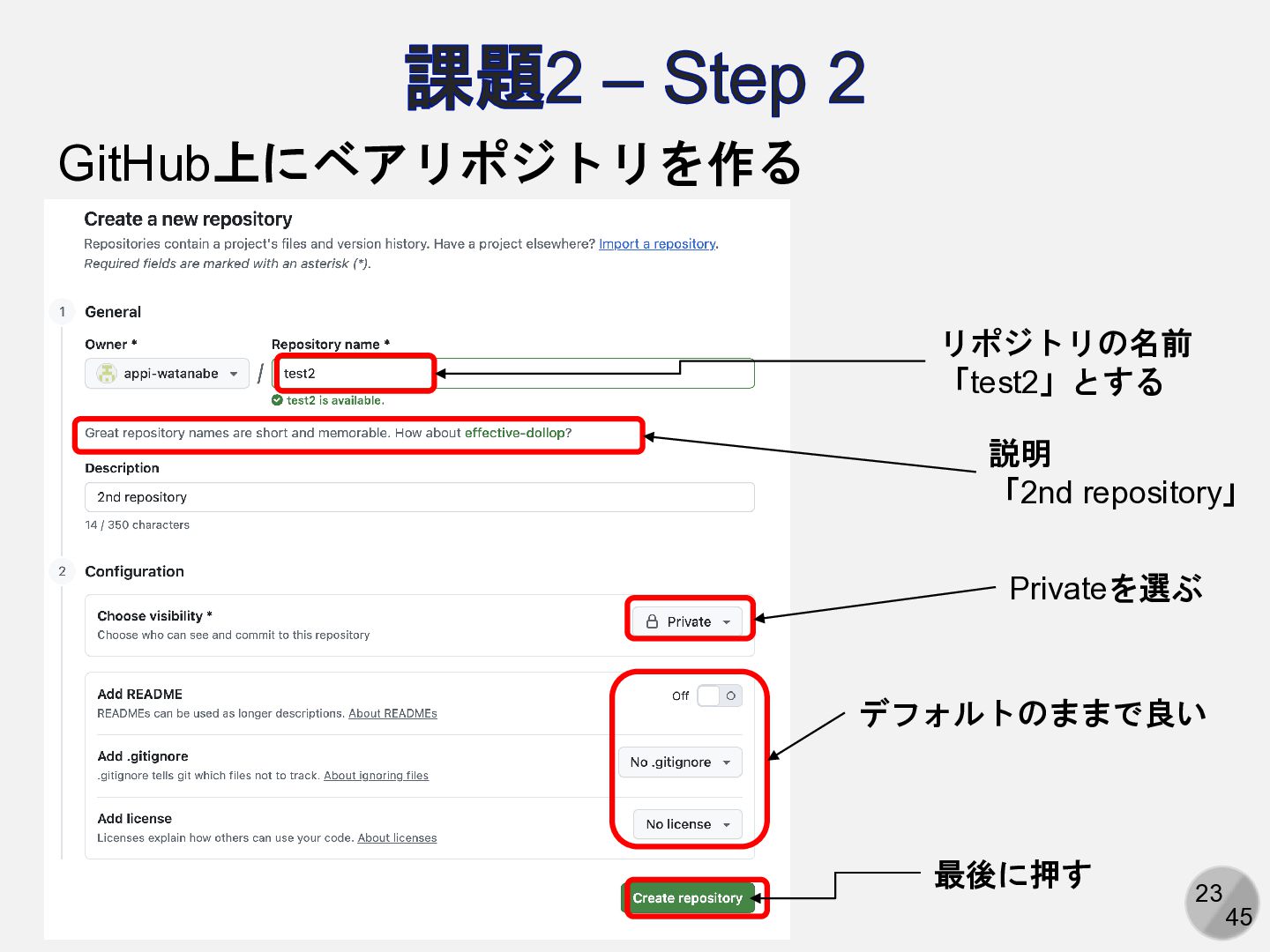
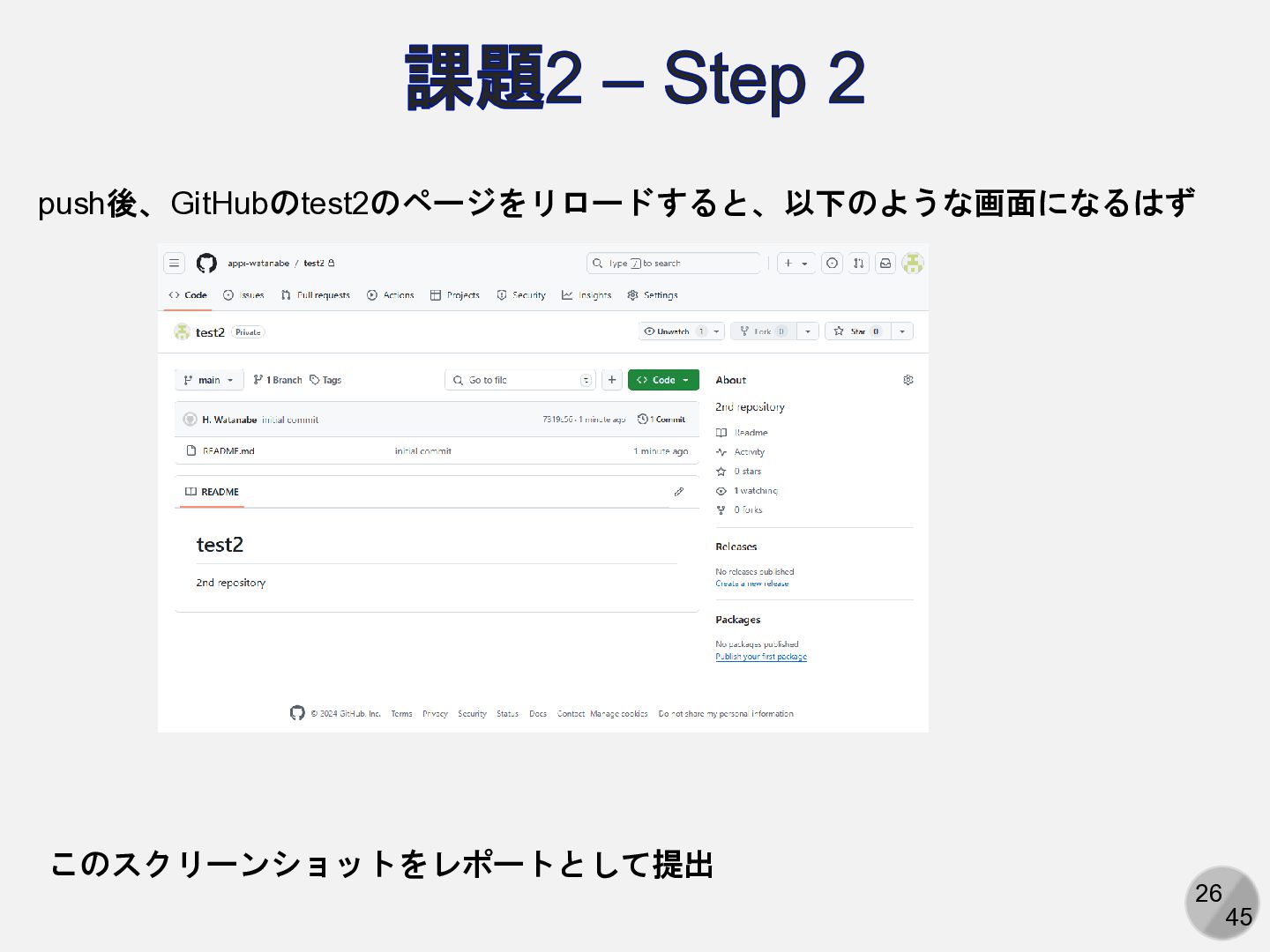
  12. 23 45 課題2 – Step 2 GitHub上にベアリポジトリを作る 説明 「2nd repository」

    Privateを選ぶ デフォルトのままで良い 最後に押す リポジトリの名前 「test2」とする
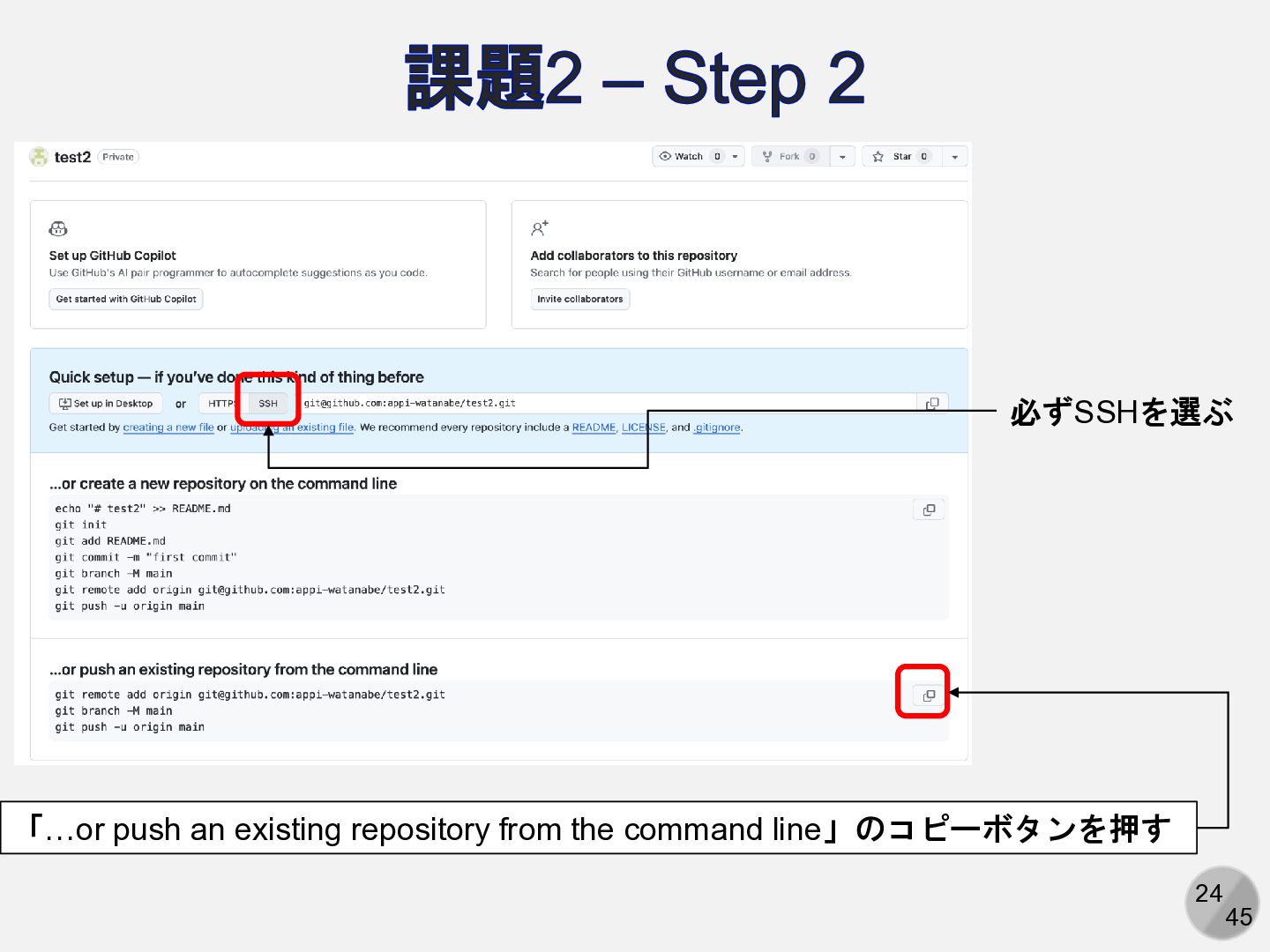
  13. 24 45 課題2 – Step 2 「…or push an existing

    repository from the command line」のコピーボタンを押す 必ずSSHを選ぶ
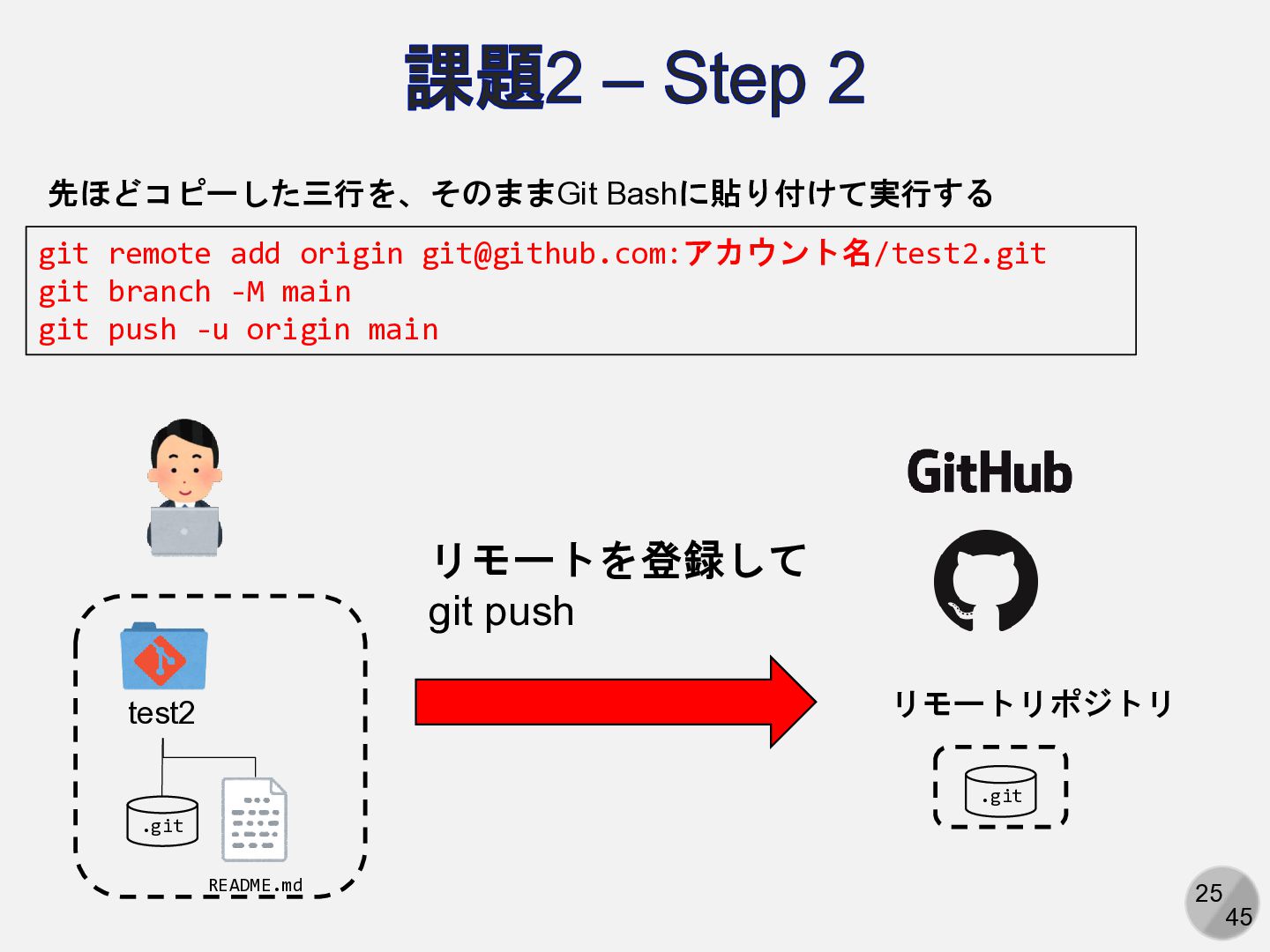
  14. 25 45 課題2 – Step 2 git remote add origin

    [email protected]:アカウント名/test2.git git branch -M main git push -u origin main 先ほどコピーした三行を、そのままGit Bashに貼り付けて実行する test2 README.md .git リモートを登録して git push .git リモートリポジトリ
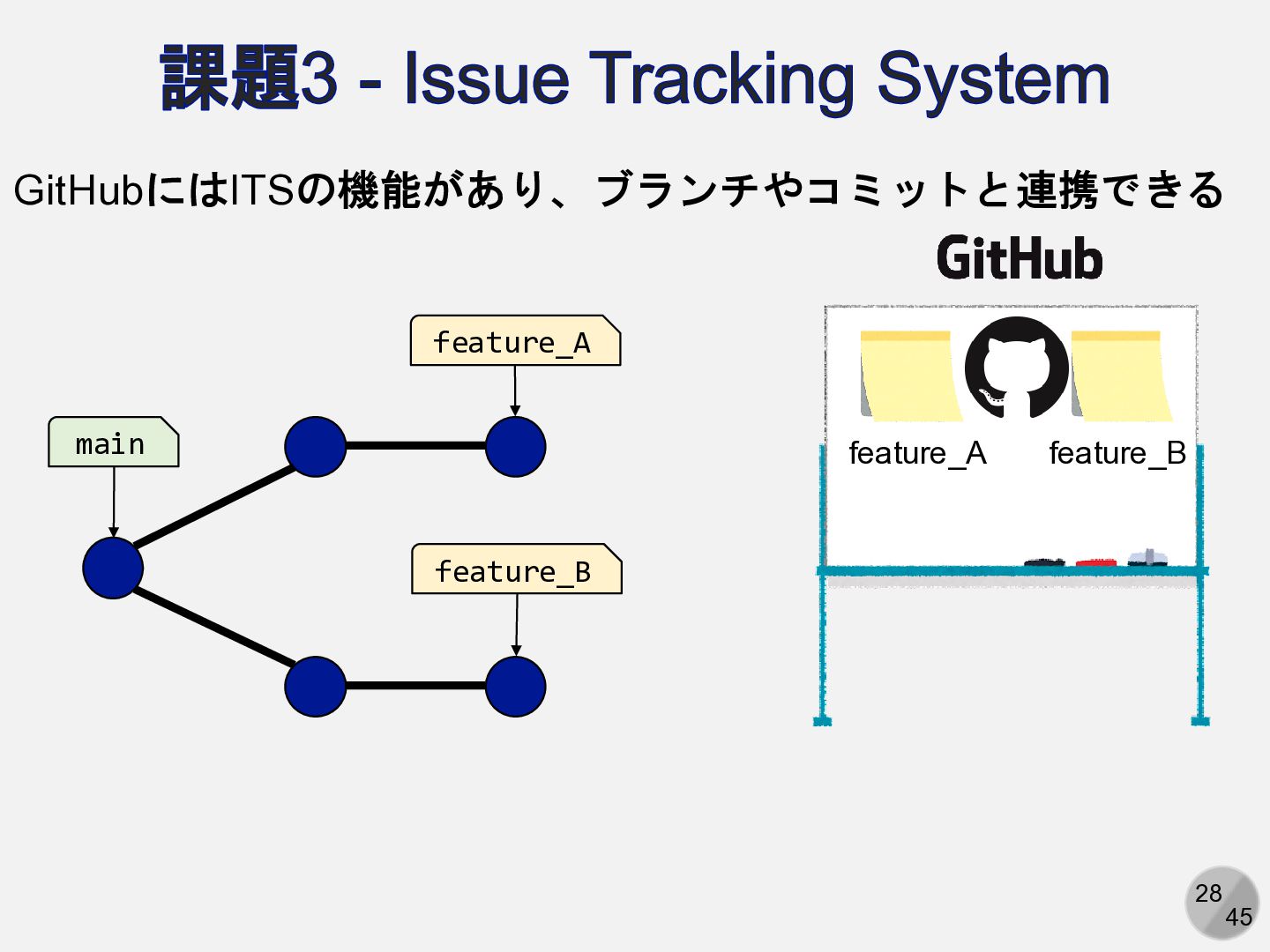
  15. 28 45 課題3 - Issue Tracking System feature_A feature_B main

    feature_A feature_B GitHubにはITSの機能があり、ブランチやコミットと連携できる
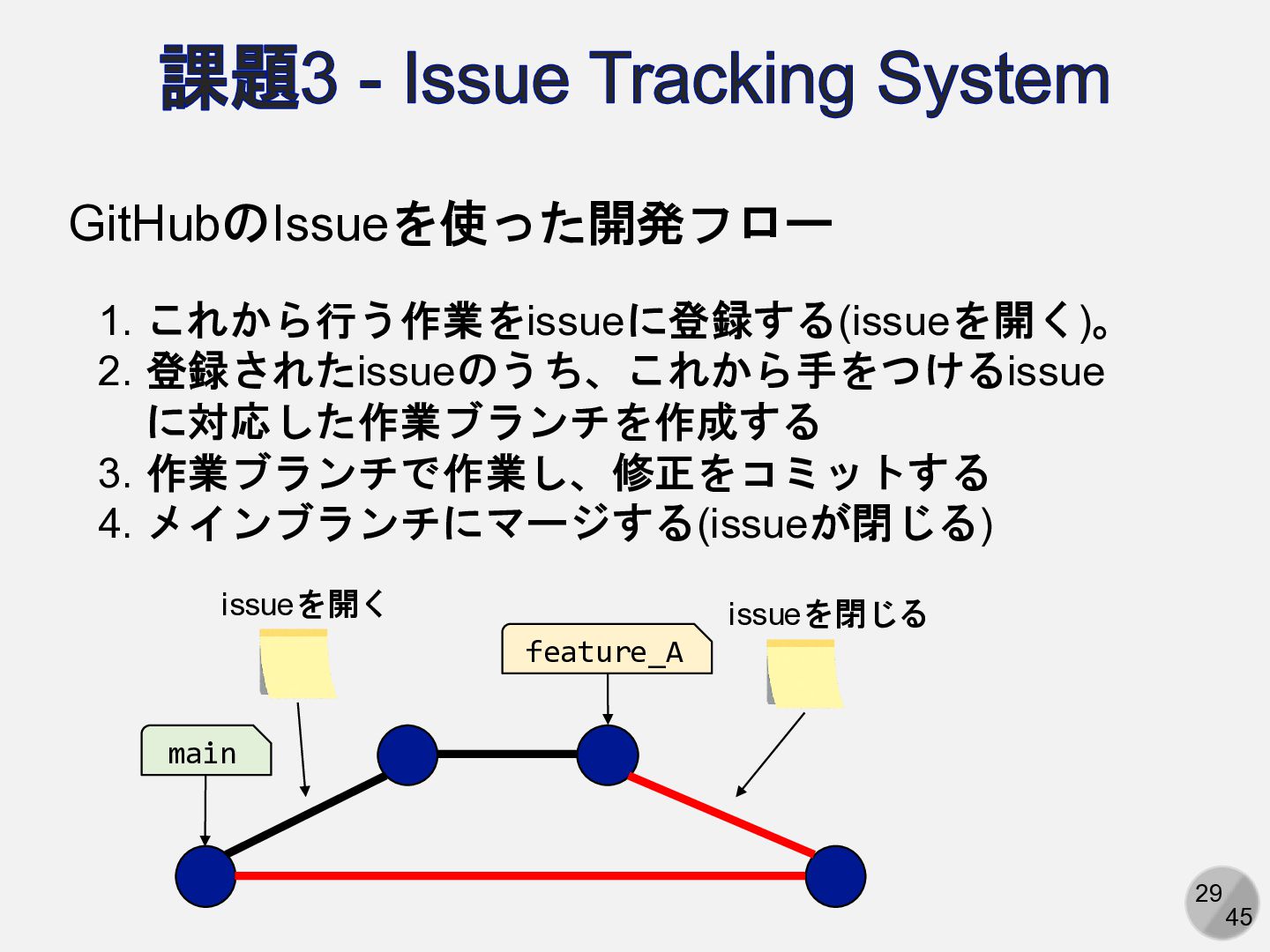
  16. 29 45 課題3 - Issue Tracking System 1. これから行う作業をissueに登録する(issueを開く)。 2.

    登録されたissueのうち、これから手をつけるissue に対応した作業ブランチを作成する 3. 作業ブランチで作業し、修正をコミットする 4. メインブランチにマージする(issueが閉じる) GitHubのIssueを使った開発フロー feature_A main issueを開く issueを閉じる
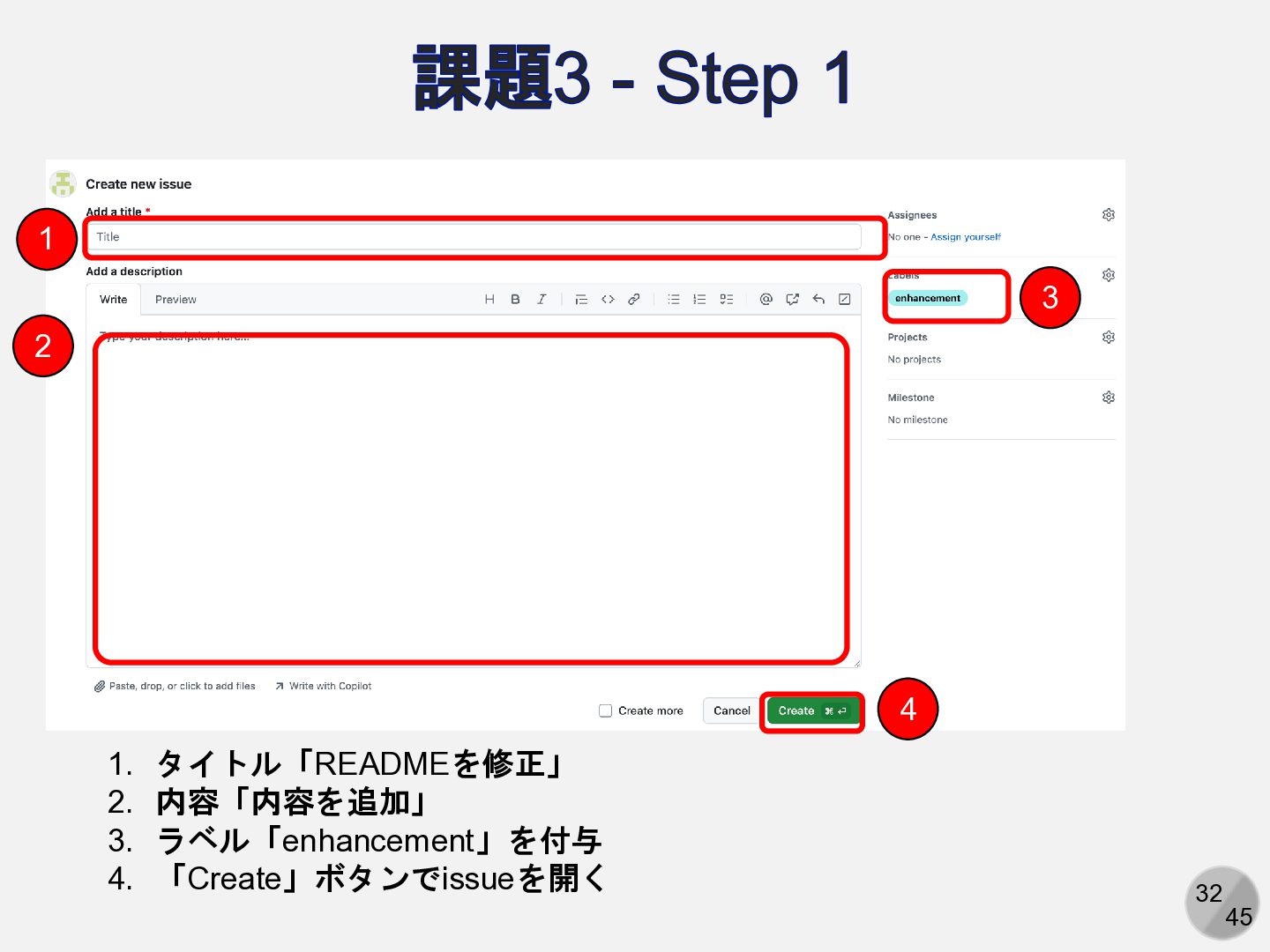
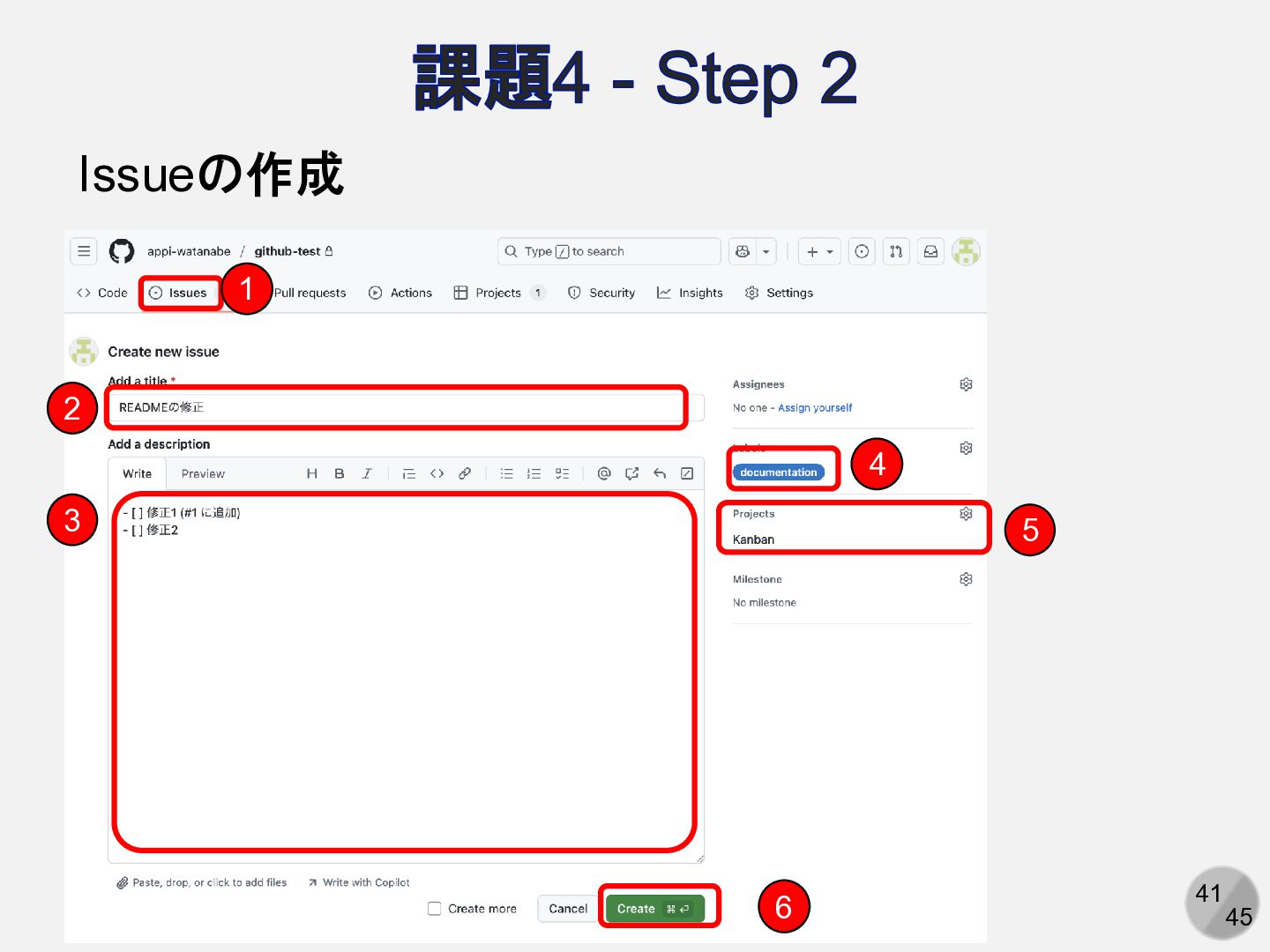
  17. 32 45 課題3 - Step 1 1 2 3 4

    1. タイトル「READMEを修正」 2. 内容「内容を追加」 3. ラベル「enhancement」を付与 4. 「Create」ボタンでissueを開く
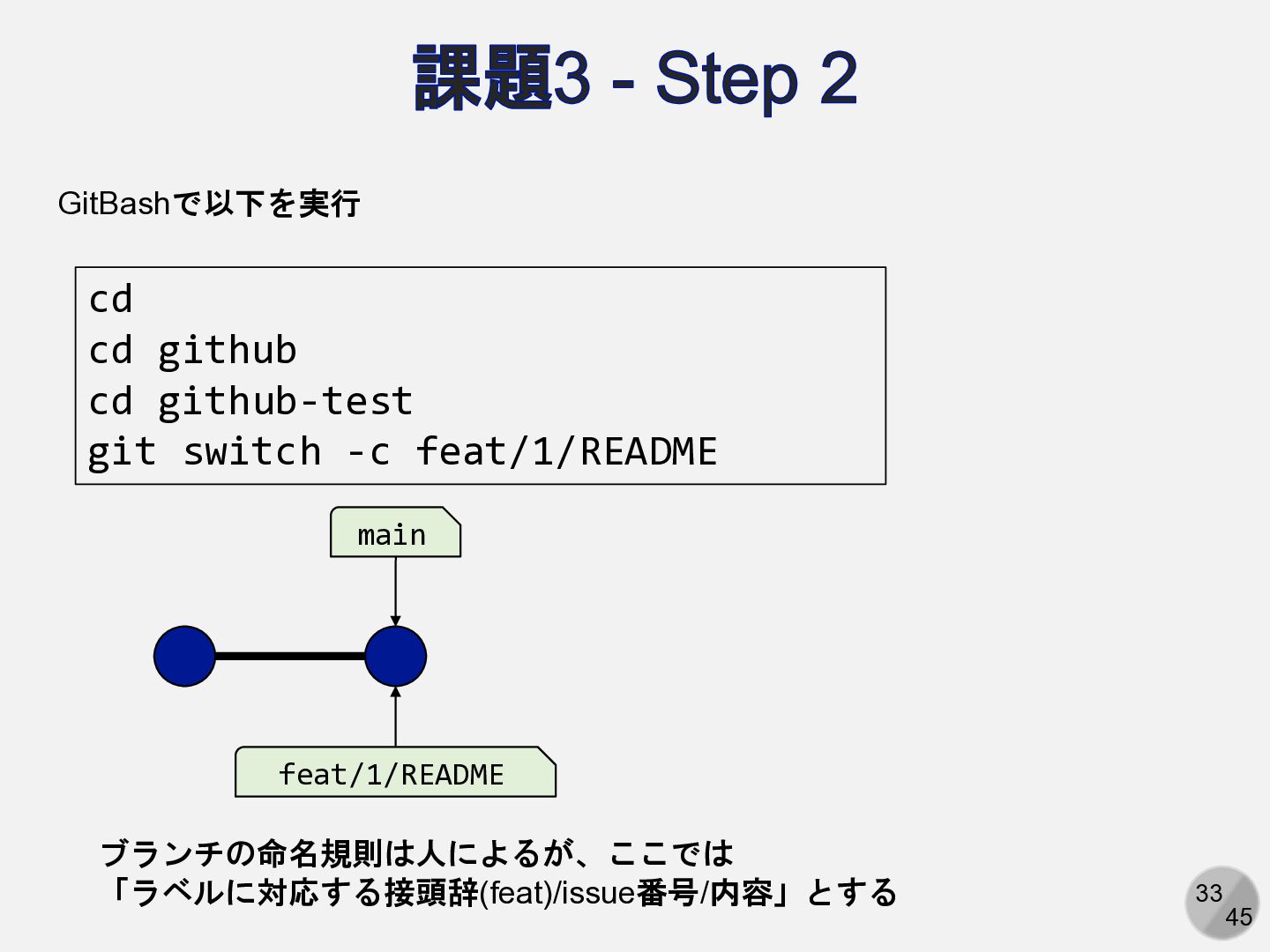
  18. 33 45 課題3 - Step 2 cd cd github cd

    github-test git switch -c feat/1/README GitBashで以下を実行 main feat/1/README ブランチの命名規則は人によるが、ここでは 「ラベルに対応する接頭辞(feat)/issue番号/内容」とする
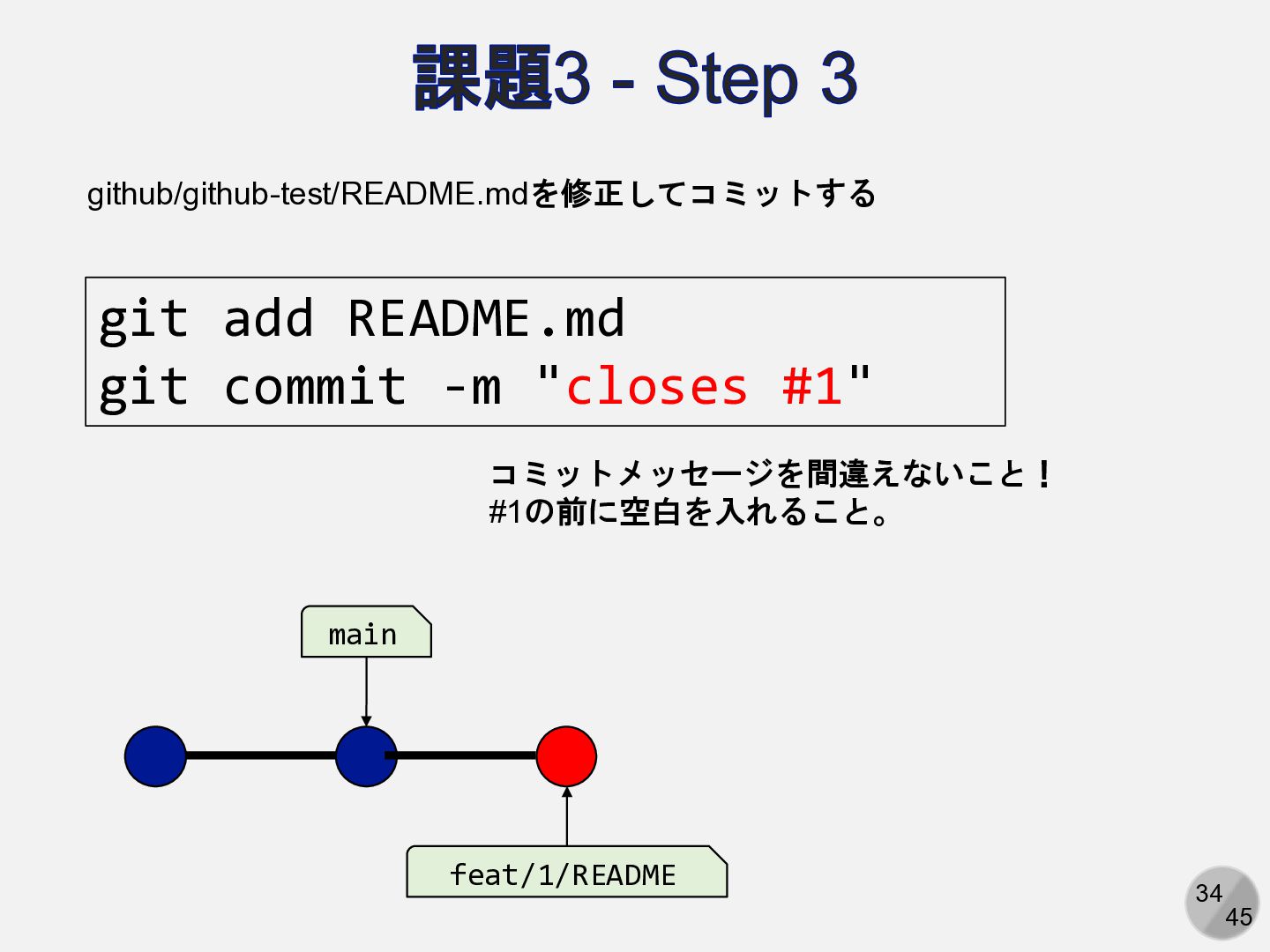
  19. 34 45 課題3 - Step 3 main feat/1/README github/github-test/README.mdを修正してコミットする git

    add README.md git commit -m "closes #1" コミットメッセージを間違えないこと! #1の前に空白を入れること。
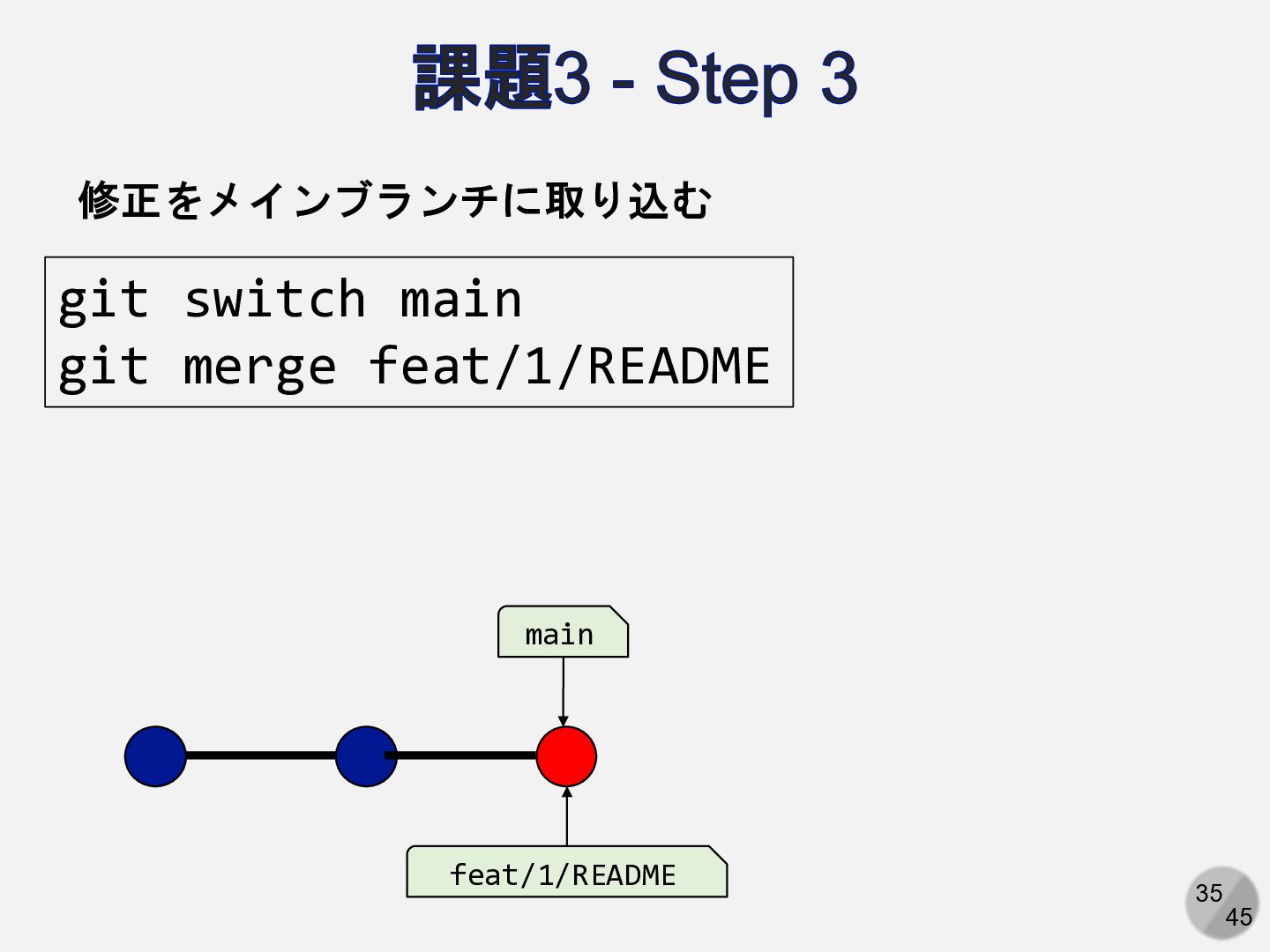
  20. 35 45 課題3 - Step 3 git switch main git

    merge feat/1/README 修正をメインブランチに取り込む main feat/1/README
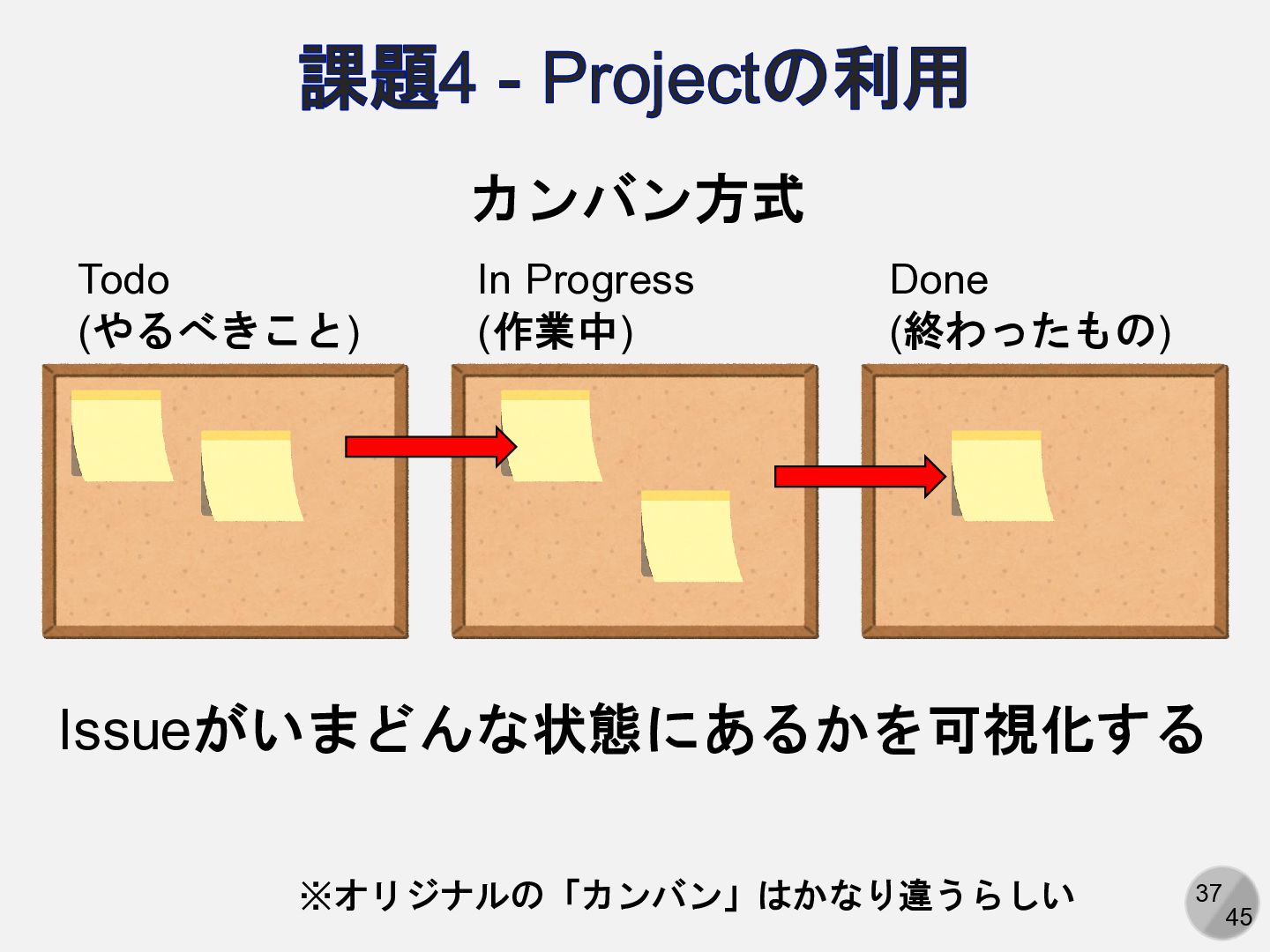
  21. 37 45 課題4 - Projectの利用 カンバン方式 ※オリジナルの「カンバン」はかなり違うらしい Todo (やるべきこと) In

    Progress (作業中) Done (終わったもの) Issueがいまどんな状態にあるかを可視化する
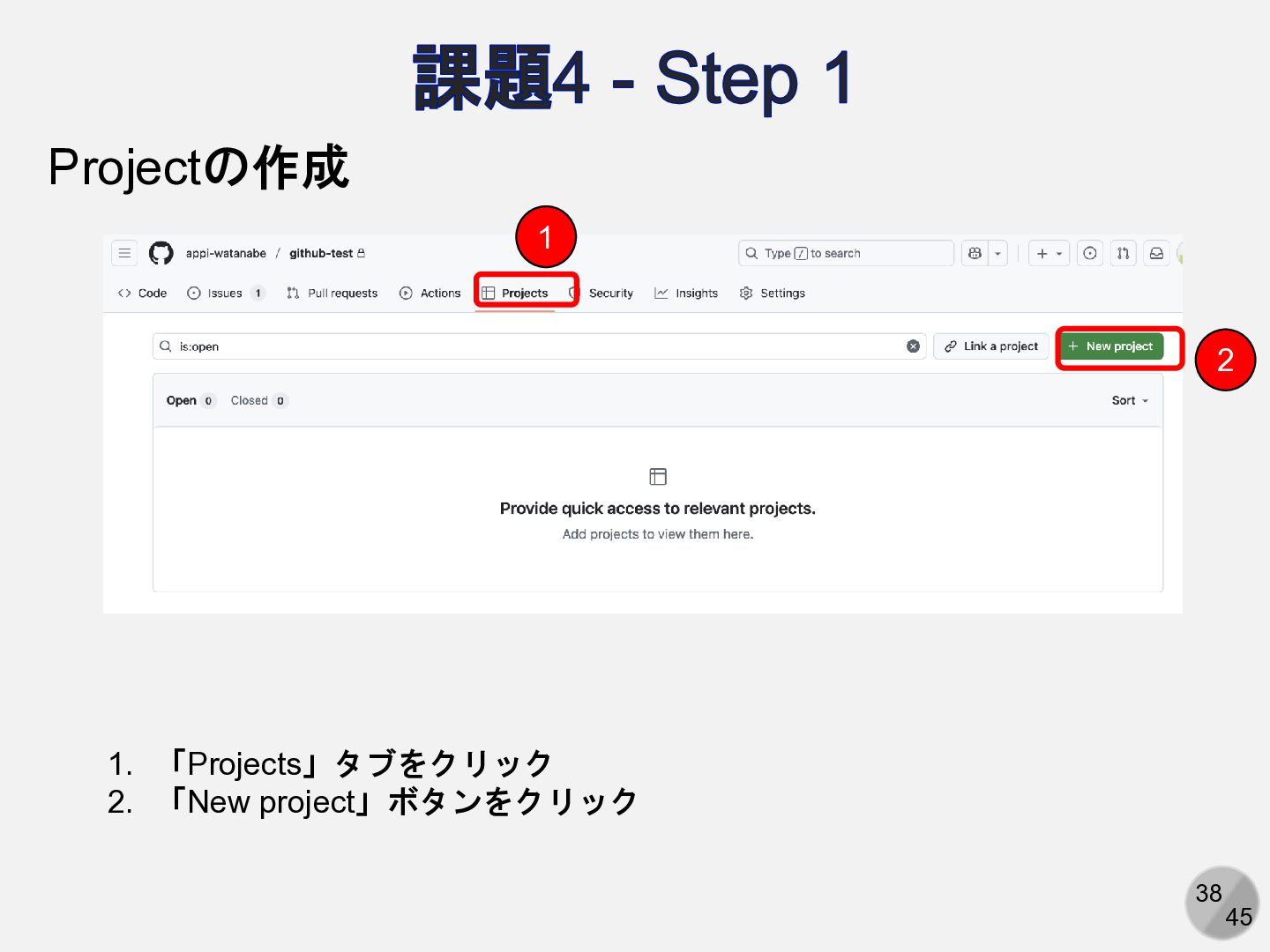
  22. 38 45 課題4 - Step 1 Projectの作成 1 2 1.

    「Projects」タブをクリック 2. 「New project」ボタンをクリック
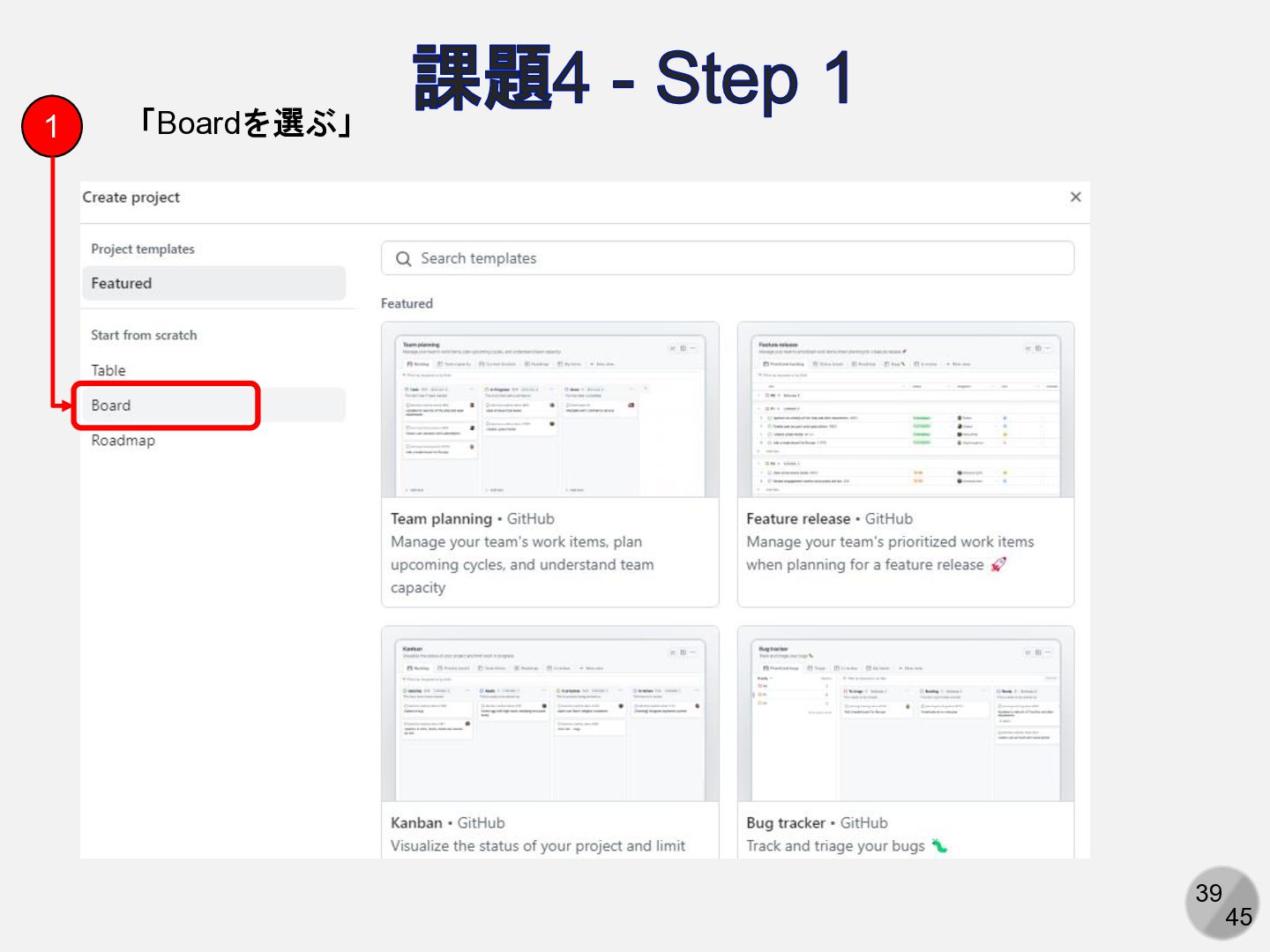
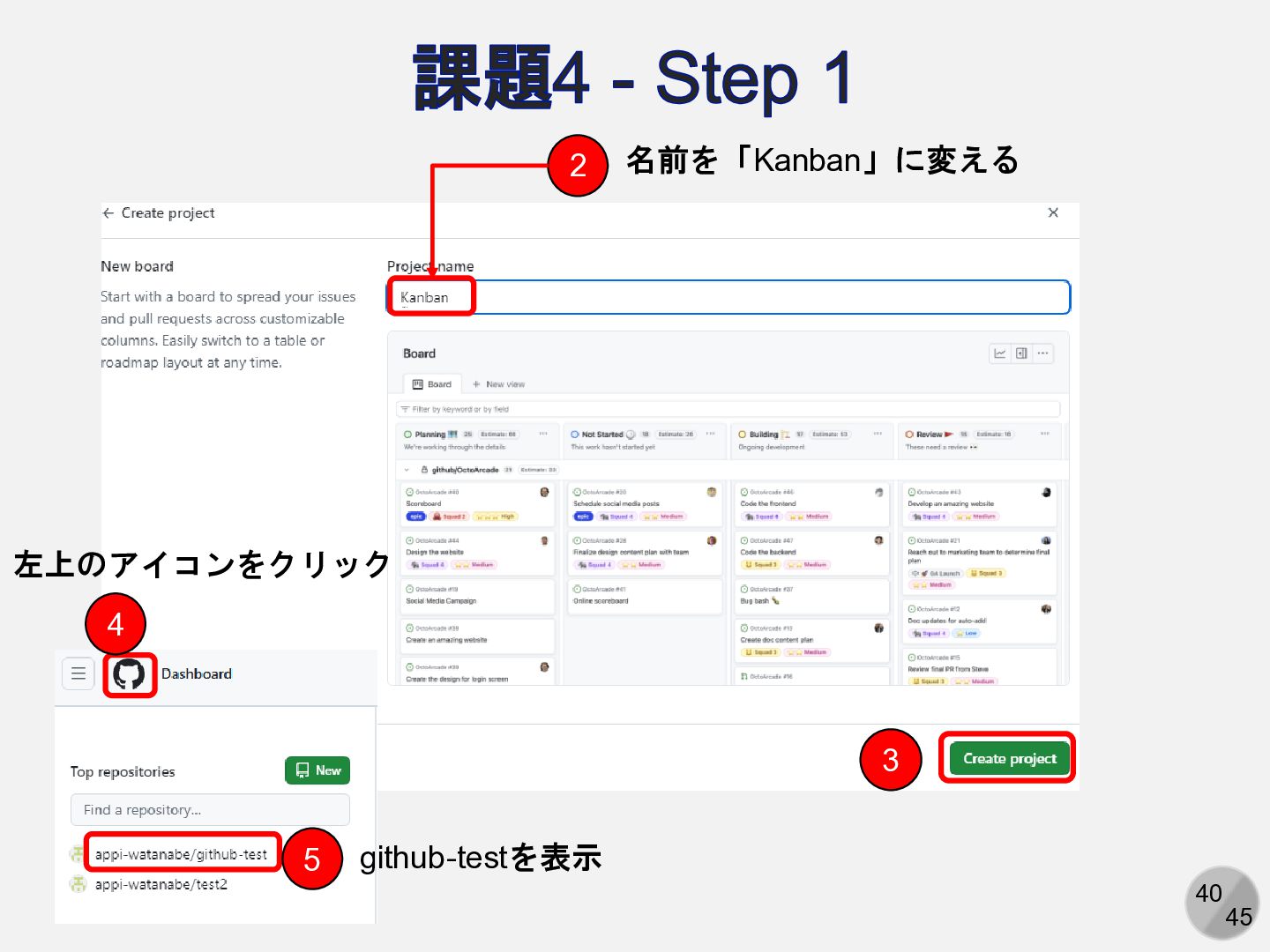
  23. 40 45 課題4 - Step 1 2 名前を「Kanban」に変える 3 4

    5 左上のアイコンをクリック github-testを表示
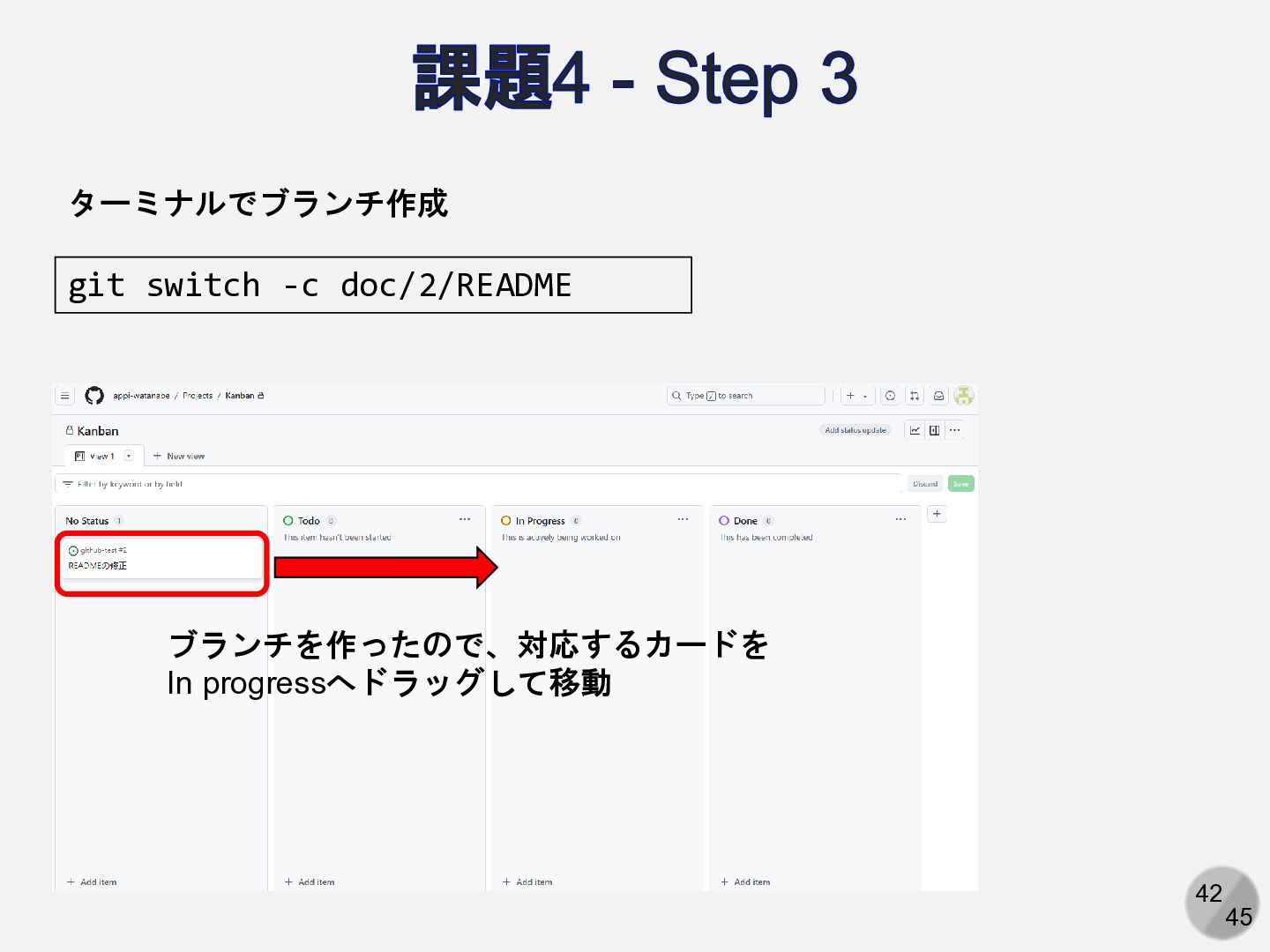
  24. 42 45 課題4 - Step 3 git switch -c doc/2/README

    ターミナルでブランチ作成 ブランチを作ったので、対応するカードを In progressへドラッグして移動
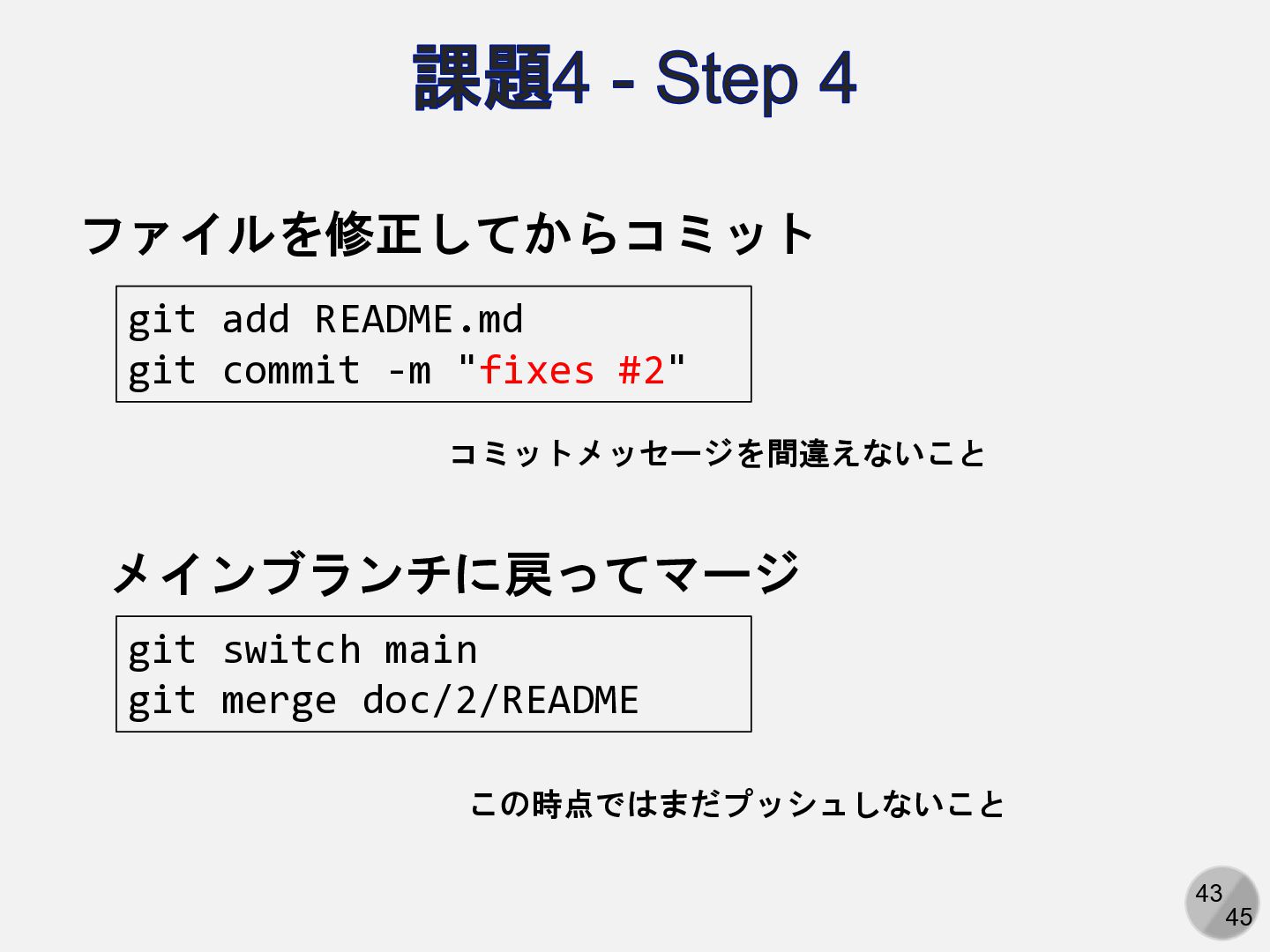
  25. 43 45 課題4 - Step 4 git add README.md git

    commit -m "fixes #2" ファイルを修正してからコミット コミットメッセージを間違えないこと git switch main git merge doc/2/README メインブランチに戻ってマージ この時点ではまだプッシュしないこと
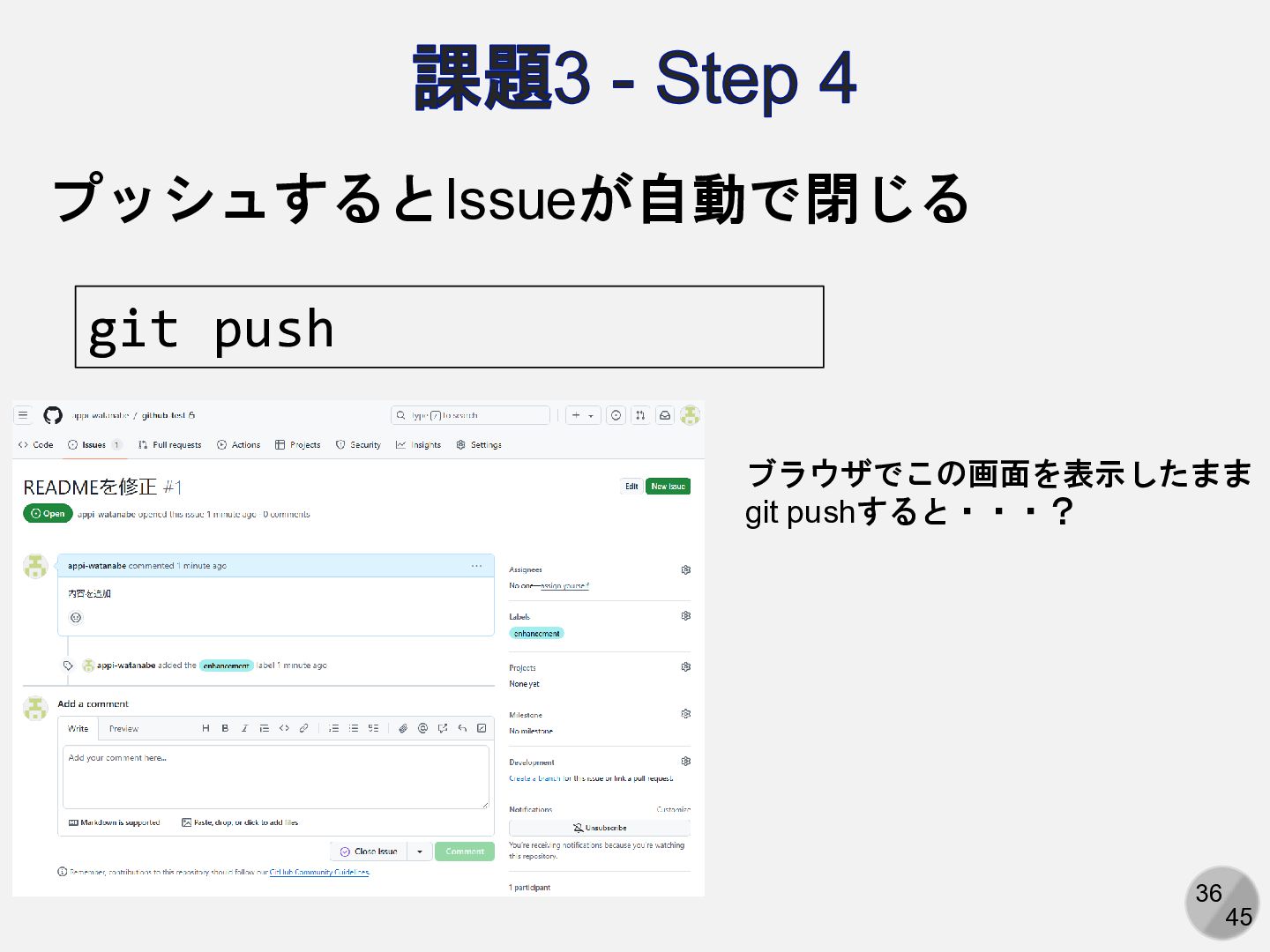
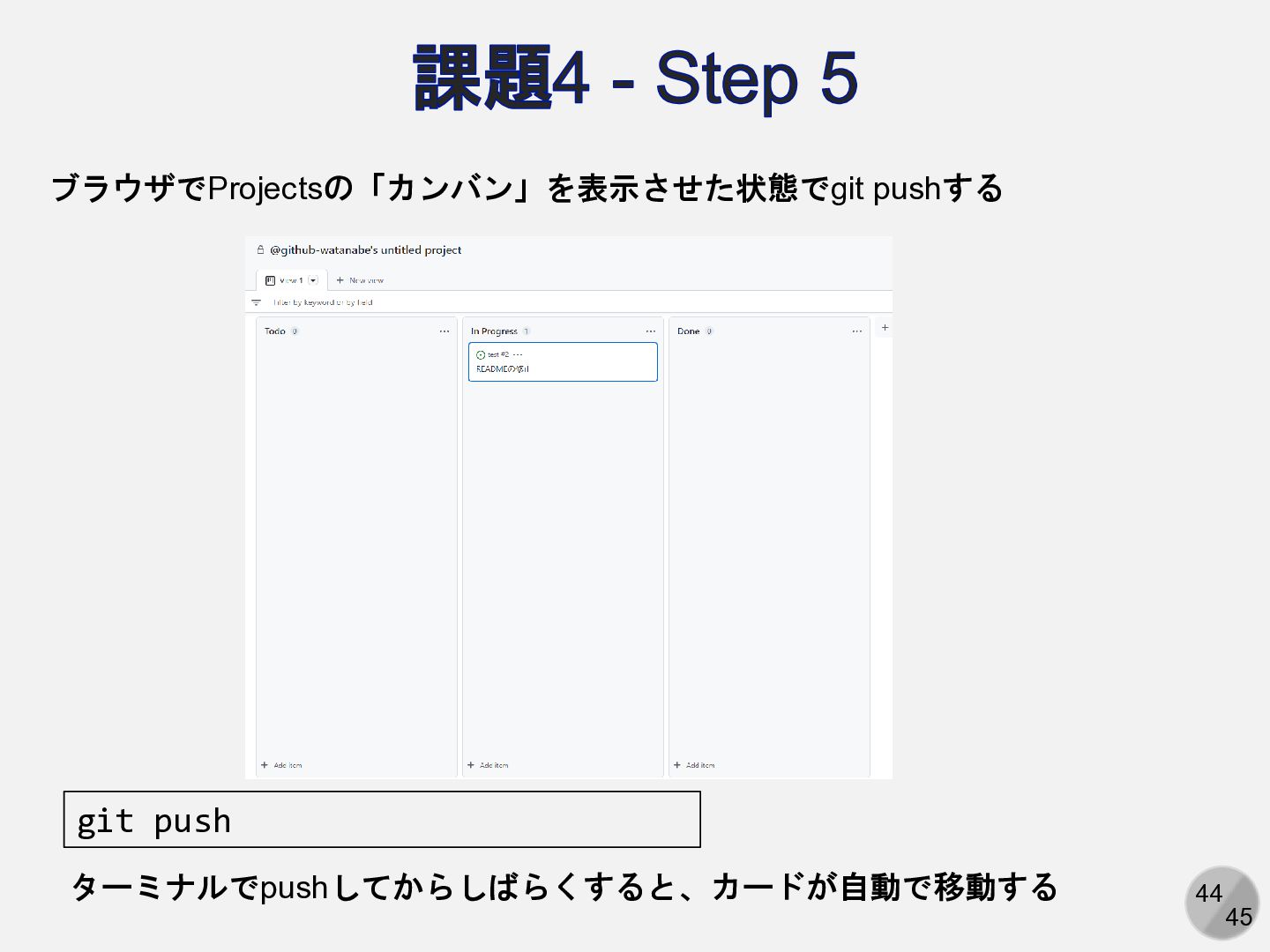
  26. 44 45 課題4 - Step 5 ブラウザでProjectsの「カンバン」を表示させた状態でgit pushする git push

    ターミナルでpushしてからしばらくすると、カードが自動で移動する