Upgrade to Pro
— share decks privately, control downloads, hide ads and more …
Speaker Deck
Sign up for free
Menu
Search
Features
All features
Private URLs
Password Protection
Custom URLS
Scheduled publishing
Remove Branding
Restrict embedding
Deck Collections
Notes
Features
All features
Private URLs
Password Protection
Custom URLS
Scheduled publishing
Remove Branding
Restrict embedding
Deck Collections
Notes
Explore
Featured decks
Featured speakers
Programming
Technology
Storyboards
Explore
Featured decks
Featured speakers
Programming
Technology
Storyboards
Pricing
Search
Sign in
Sign up for free
IBM Bob Dojo #1 仕様駆動開発入門
Search
Sponsored
·
Ship Features Fearlessly
Turn features on and off without deploys. Used by thousands of Ruby developers.
→
Akira Onishi (IBM)
PRO
September 24, 2026
Programming
460
0
Share
Embed
Copy iframe code
Copy JS code
Copy link
Start on current slide
IBM Bob Dojo #1 仕様駆動開発入門
Akira Onishi (IBM)
PRO
September 24, 2026
Transcript
35 slides
IBM Bob Dojo #1 ~AIと仕様を書いてコードを生み出す Bobathon 仕様駆動開発入門 2026年9月24日 日本アイ・ビー・エム株式会社
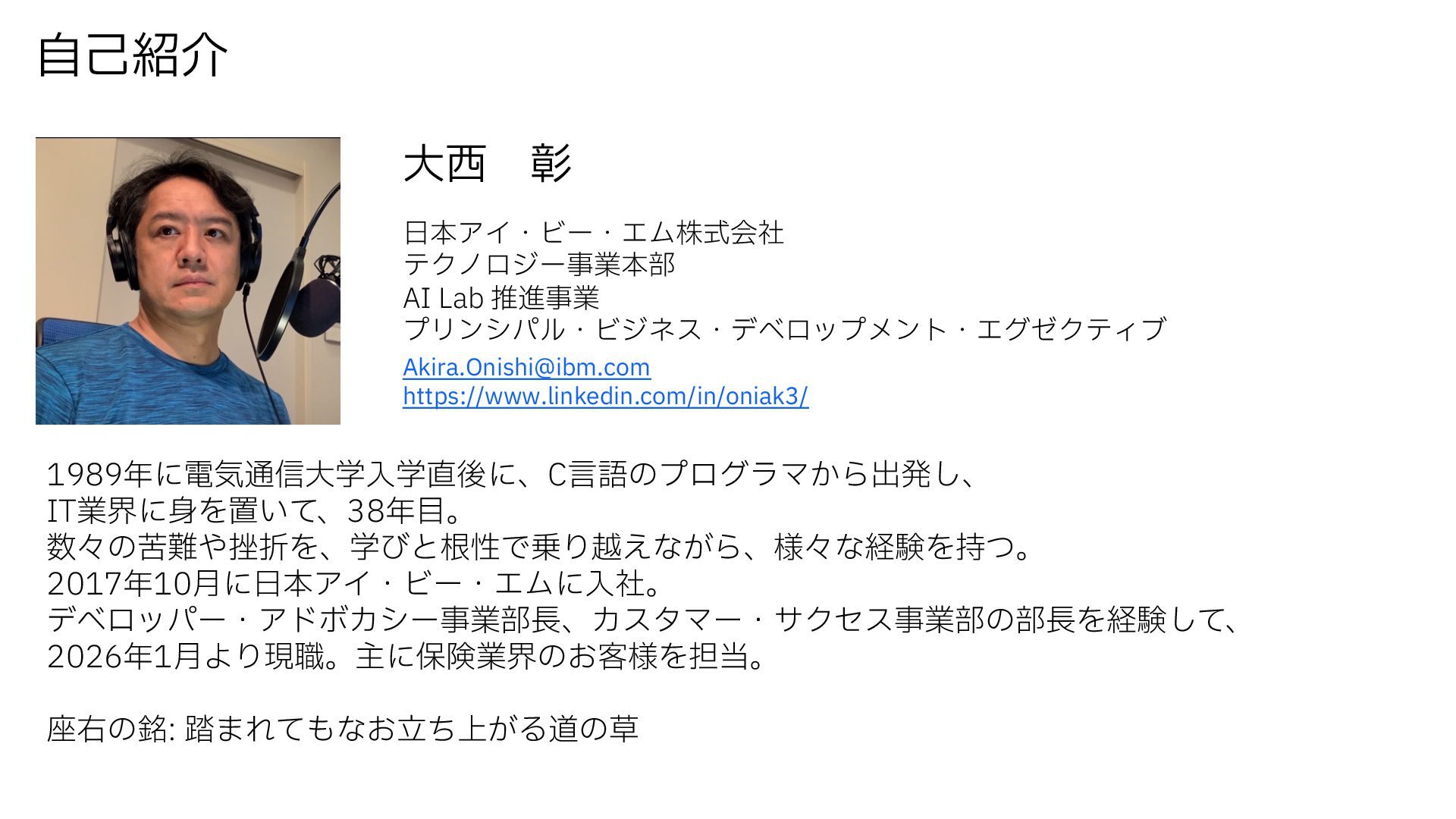
自己紹介 大西 彰 日本アイ・ビー・エム株式会社 テクノロジー事業本部 AI Lab 推進事業 プリンシパル・ビジネス・デベロップメント・エグゼクティブ
[email protected]
https://www.linkedin.com/in/oniak3/ 1989年に電気通信大学入学直後に、C言語のプログラマから出発し、 IT業界に身を置いて、38年目。 数々の苦難や挫折を、学びと根性で乗り越えながら、様々な経験を持つ。 2017年10月に日本アイ・ビー・エムに入社。 デベロッパー・アドボカシー事業部長、カスタマー・サクセス事業部の部長を経験して、 2026年1月より現職。主に保険業界のお客様を担当。 座右の銘: 踏まれてもなお立ち上がる道の草
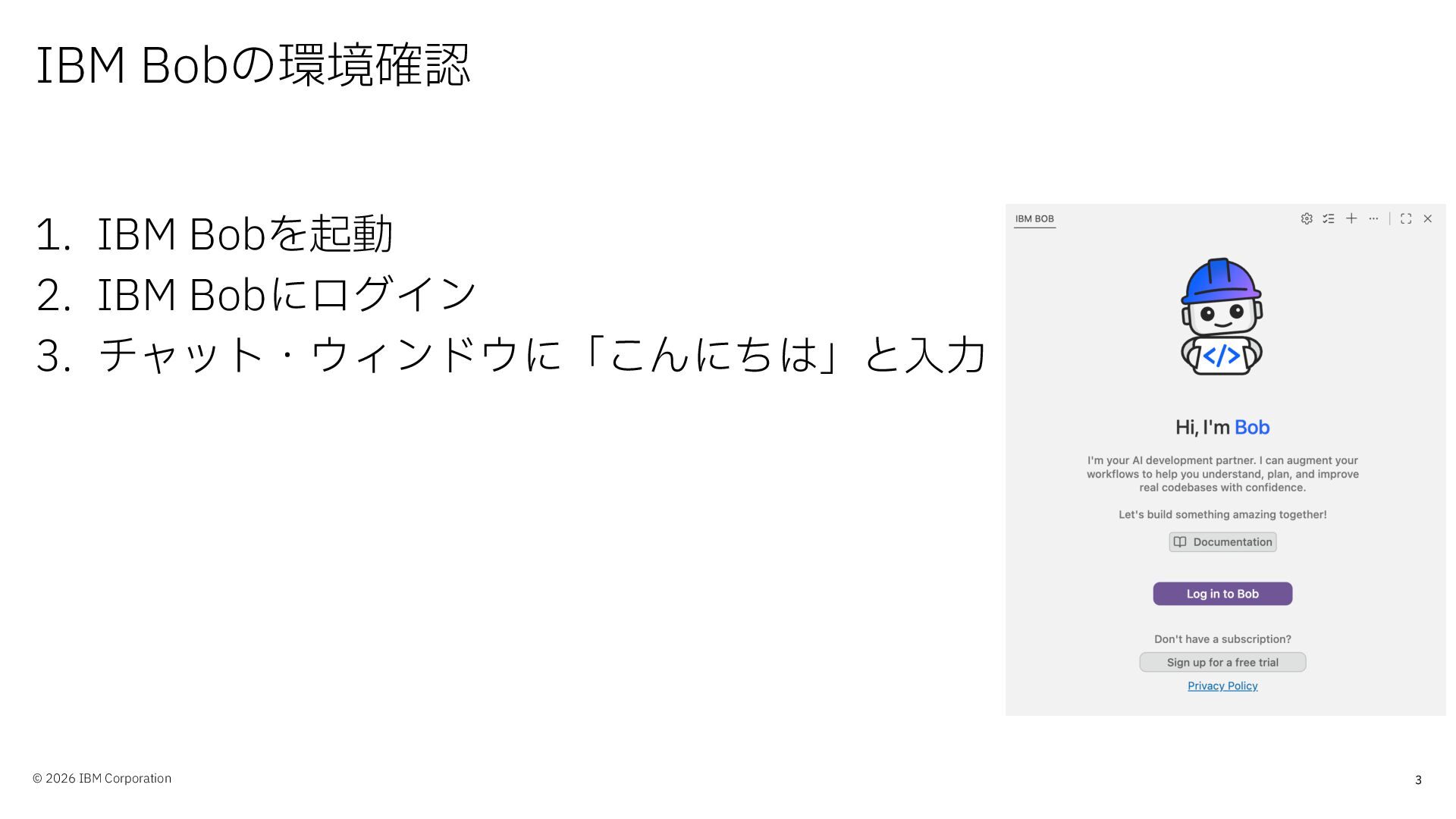
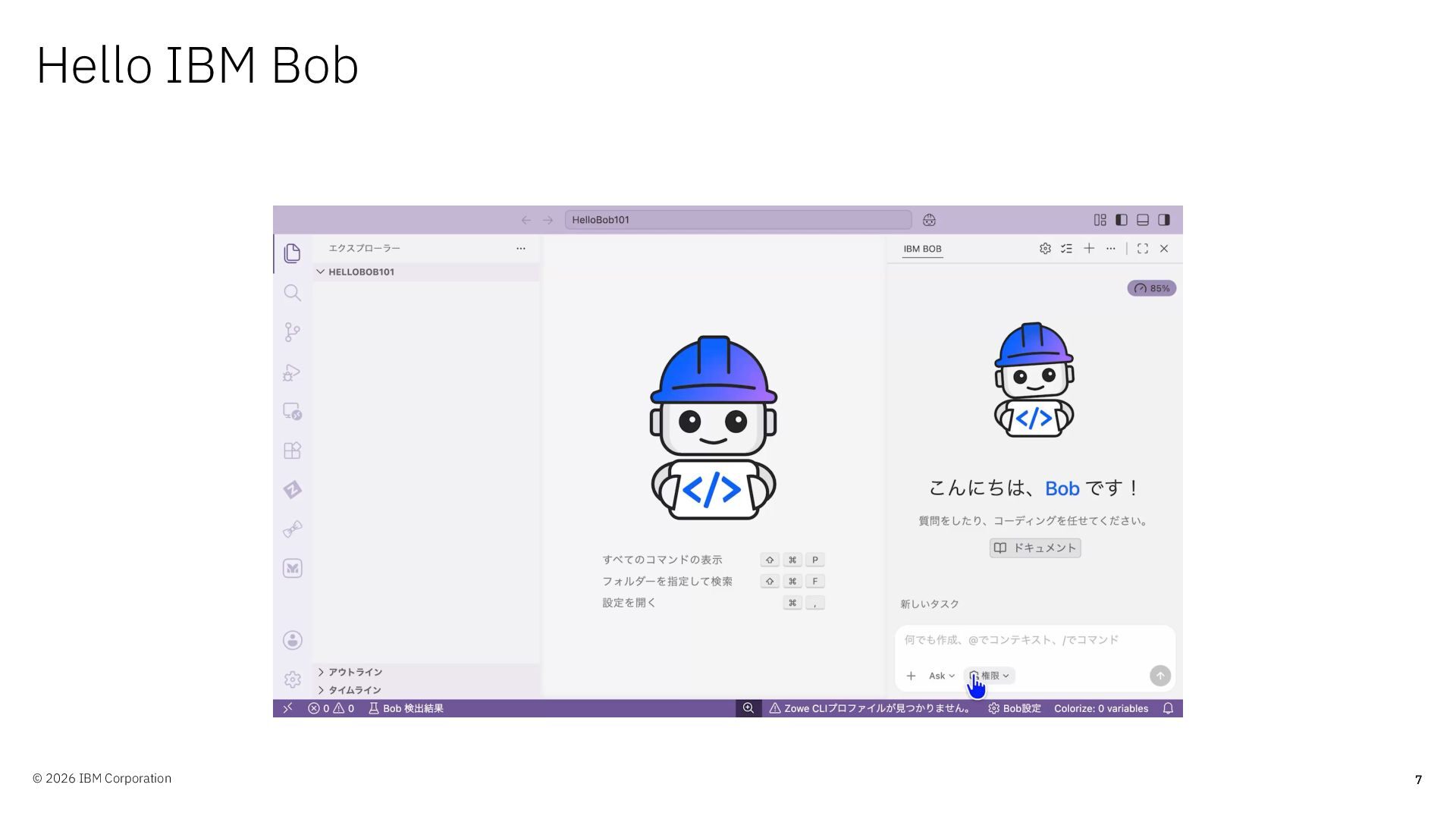
IBM Bobの環境確認 1. IBM Bobを起動 2. IBM Bobにログイン 3. チャット・ウィンドウに「こんにちは」と入力
© 2026 IBM Corporation 3
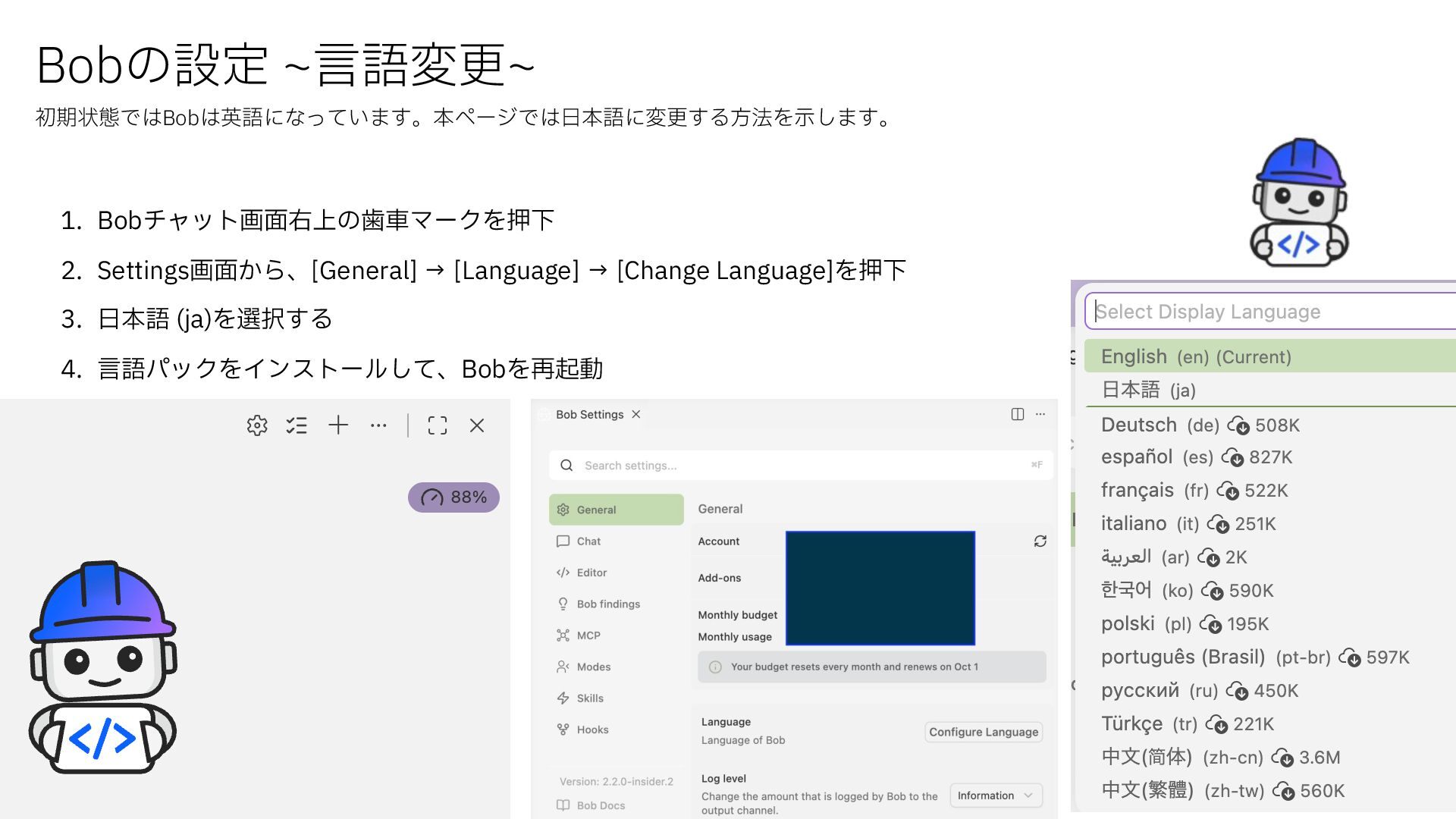
Bobの設定 ~言語変更~ 初期状態ではBobは英語になっています。本ページでは日本語に変更する方法を示します。 1. Bobチャット画面右上の歯車マークを押下 2. Settings画面から、[General] → [Language] →
[Change Language]を押下 3. 日本語 (ja)を選択する 4. 言語パックをインストールして、Bobを再起動 © 2026 IBM Corporation 4
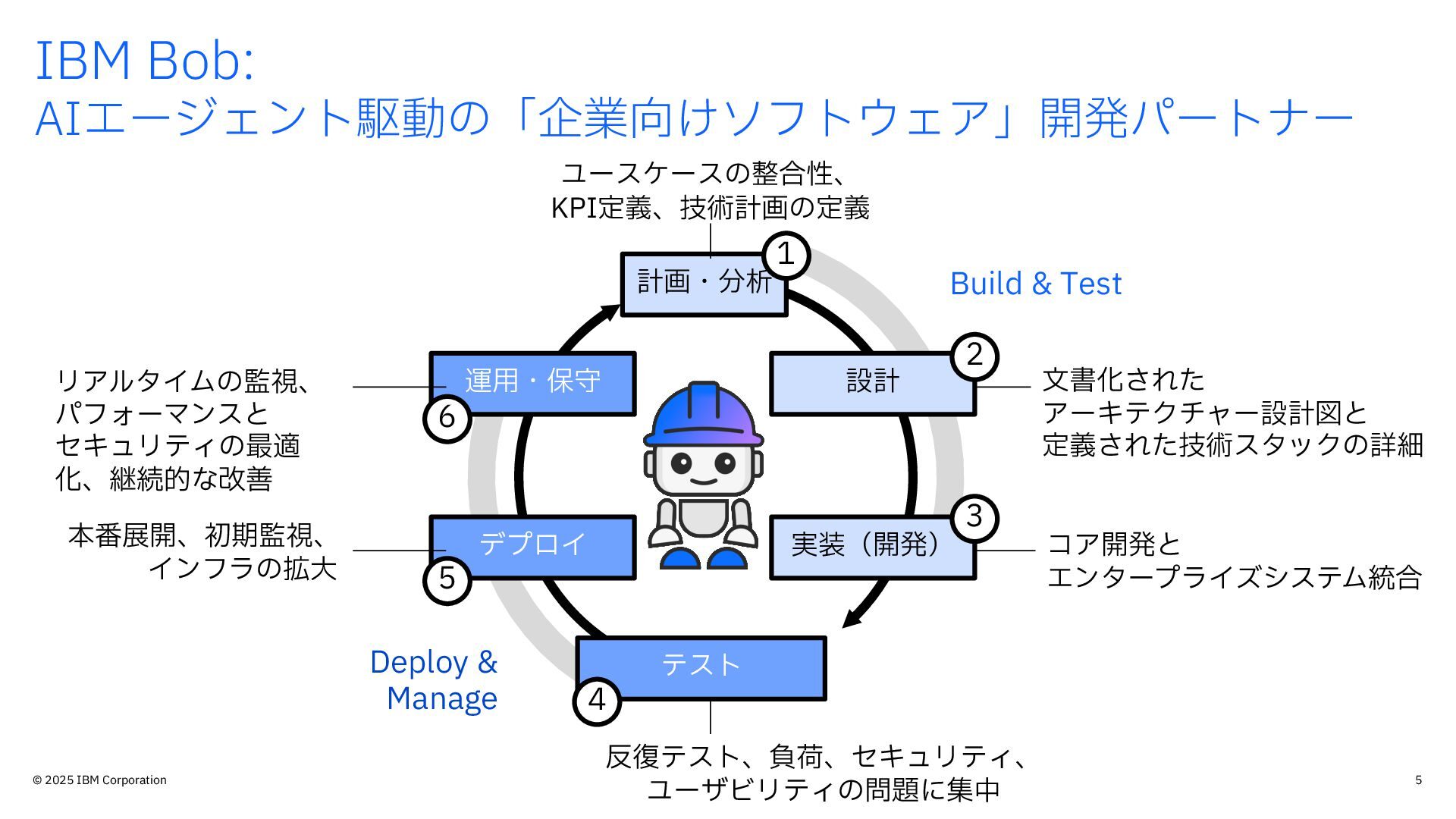
IBM Bob: AIエージェント駆動の「企業向けソフトウェア」開発パートナー ユースケースの整合性、 KPI定義、技術計画の定義 計画・分析 リアルタイムの監視、 パフォーマンスと セキュリティの最適 化、継続的な改善
本番展開、初期監視、 インフラの拡大 運用・保守 Build & Test 設計 2 6 文書化された アーキテクチャー設計図と 定義された技術スタックの詳細 3 デプロイ 実装(開発) 5 Deploy & Manage © 2025 IBM Corporation 1 コア開発と エンタープライズシステム統合 テスト 4 反復テスト、負荷、セキュリティ、 ユーザビリティの問題に集中 5
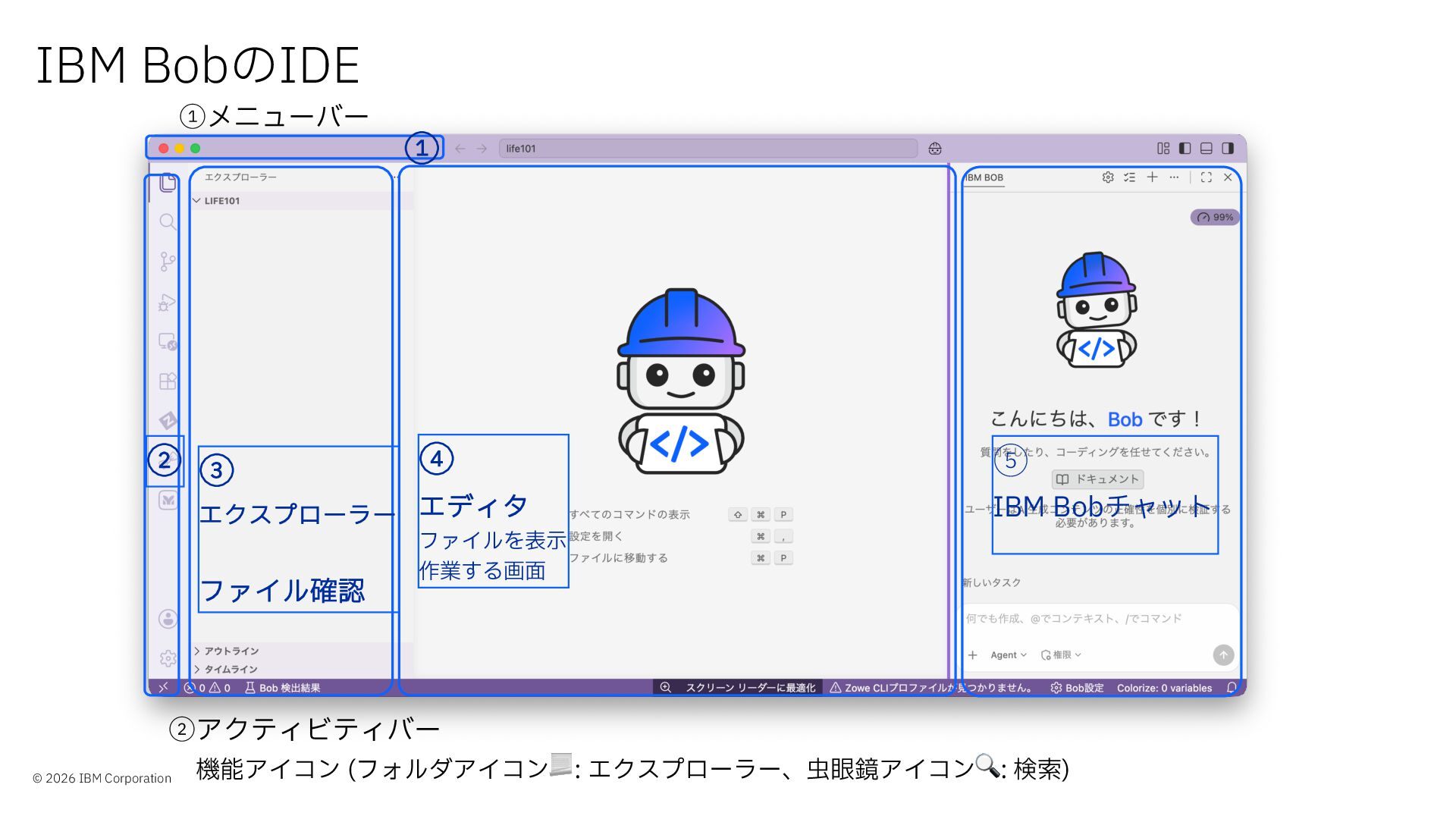
IBM BobのIDE ①メニューバー ① ② ③ ④ エクスプローラー エディタ ファイル確認
⑤ IBM Bobチャット ファイルを表示 作業する画面 ②アクティビティバー © 2026 IBM Corporation 機能アイコン (フォルダアイコン📃: エクスプローラー、虫眼鏡アイコン🔍: 検索)
Hello IBM Bob © 2026 IBM Corporation 7
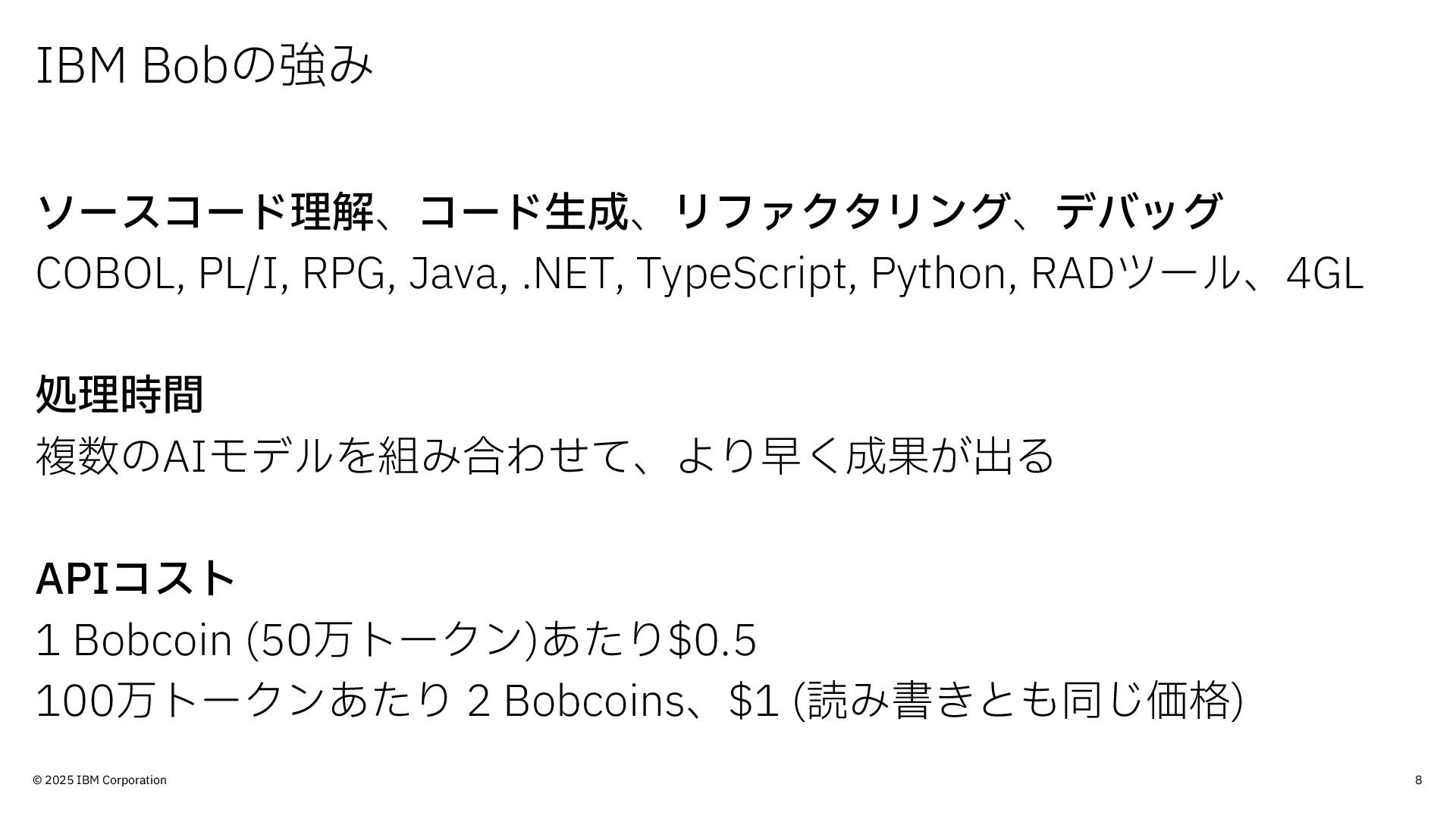
IBM Bobの強み ソースコード理解、コード生成、リファクタリング、デバッグ COBOL, PL/I, RPG, Java, .NET, TypeScript, Python,
RADツール、4GL 処理時間 複数のAIモデルを組み合わせて、より早く成果が出る APIコスト 1 Bobcoin (50万トークン)あたり$0.5 100万トークンあたり 2 Bobcoins、$1 (読み書きとも同じ価格) © 2025 IBM Corporation 8
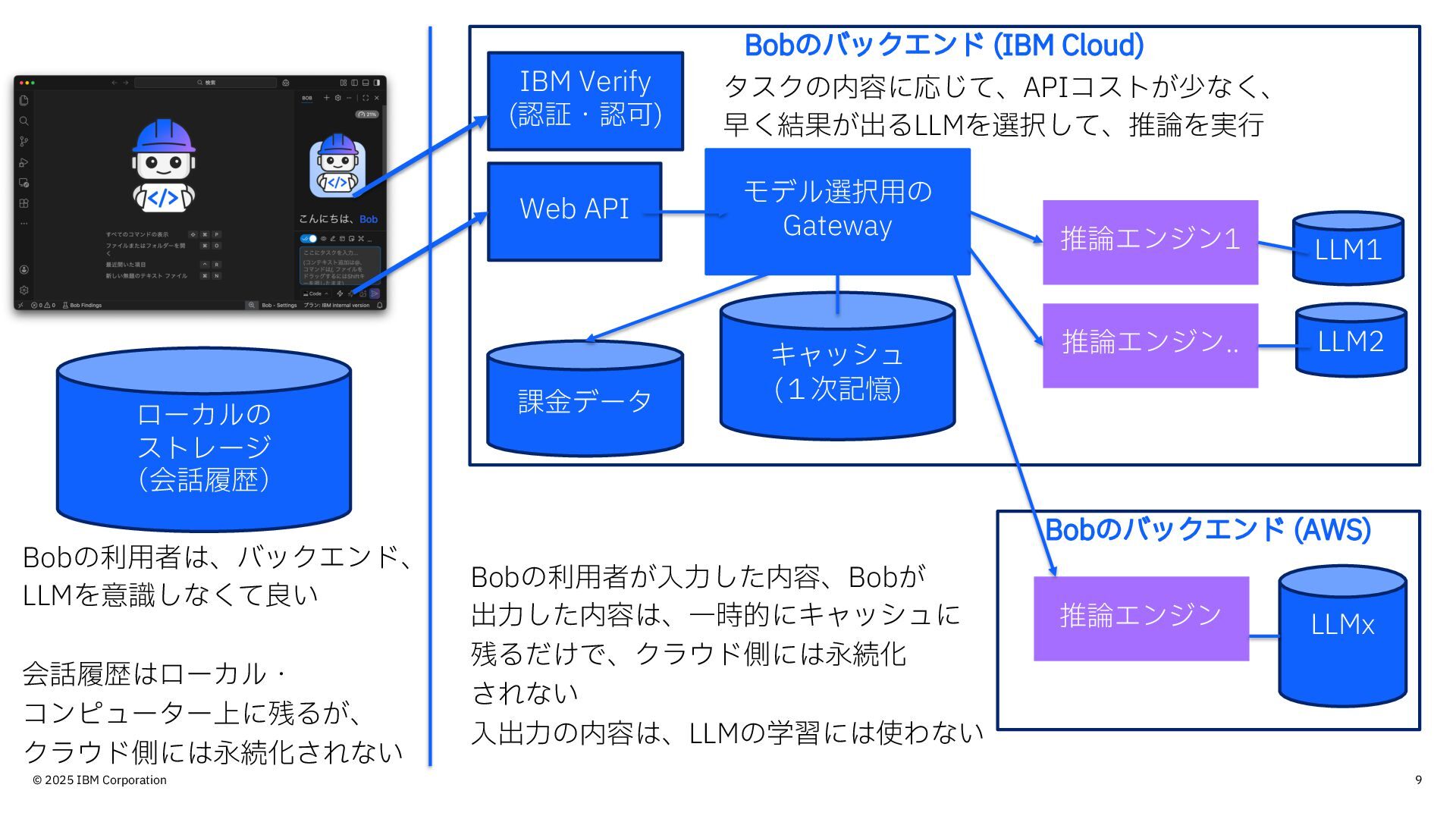
IBM Verify (認証・認可) Web API ローカルの ストレージ (会話履歴) Bobの利用者は、バックエンド、 LLMを意識しなくて良い
会話履歴はローカル・ コンピューター上に残るが、 クラウド側には永続化されない © 2025 IBM Corporation 課金データ タスクの内容に応じて、APIコストが少なく、 早く結果が出るLLMを選択して、推論を実行 モデル選択用の Gateway キャッシュ (1次記憶) Bobの利用者が入力した内容、Bobが 出力した内容は、一時的にキャッシュに 残るだけで、クラウド側には永続化 されない 入出力の内容は、LLMの学習には使わない 推論エンジン1 LLM1 推論エンジン.. LLM2 推論エンジン LLMx 9
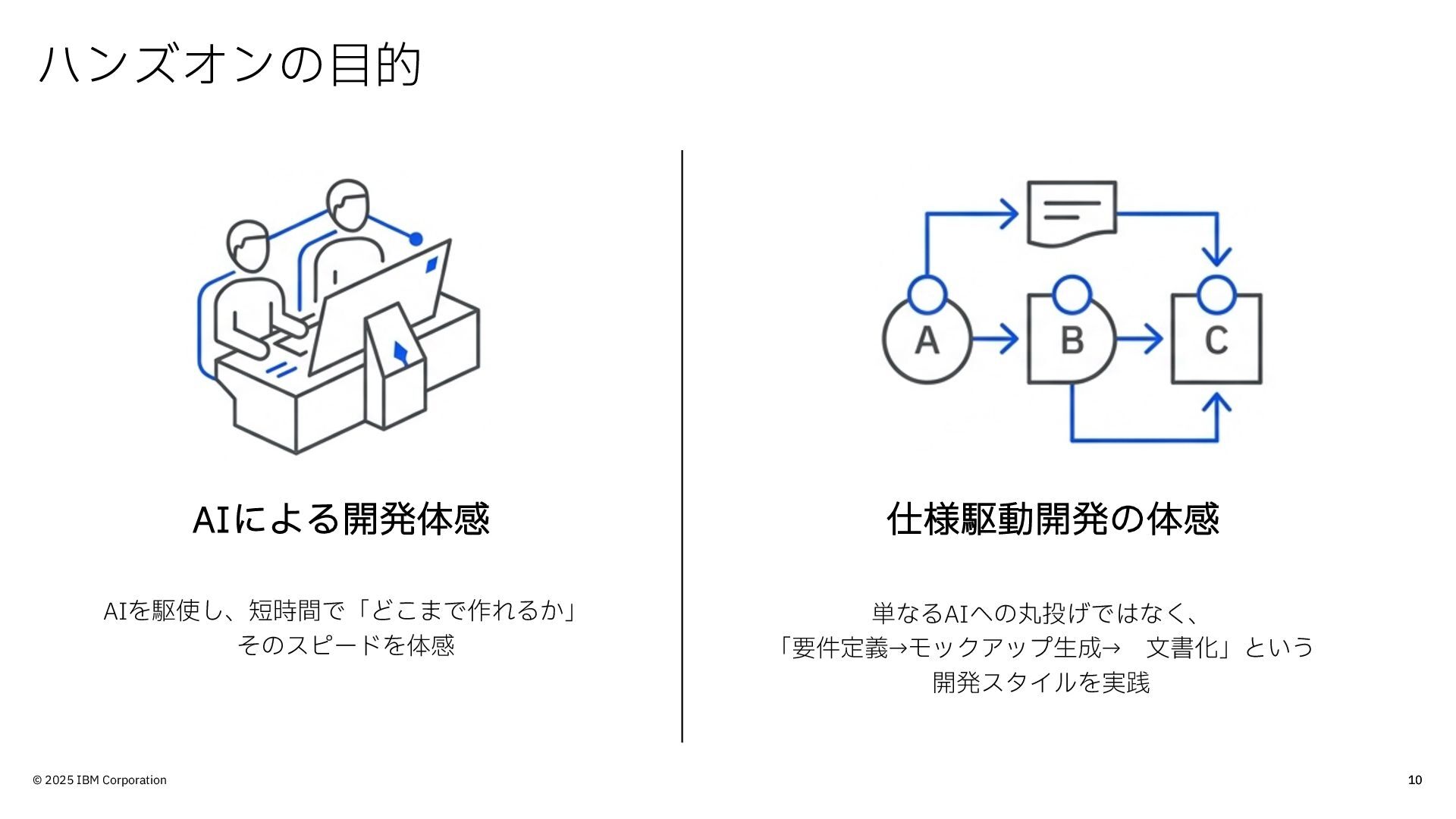
ハンズオンの目的 AIによる開発体感 仕様駆動開発の体感 AIを駆使し、短時間で「どこまで作れるか」 そのスピードを体感 単なるAIへの丸投げではなく、 「要件定義→モックアップ生成→ 文書化」という 開発スタイルを実践 ©
2025 IBM Corporation 10
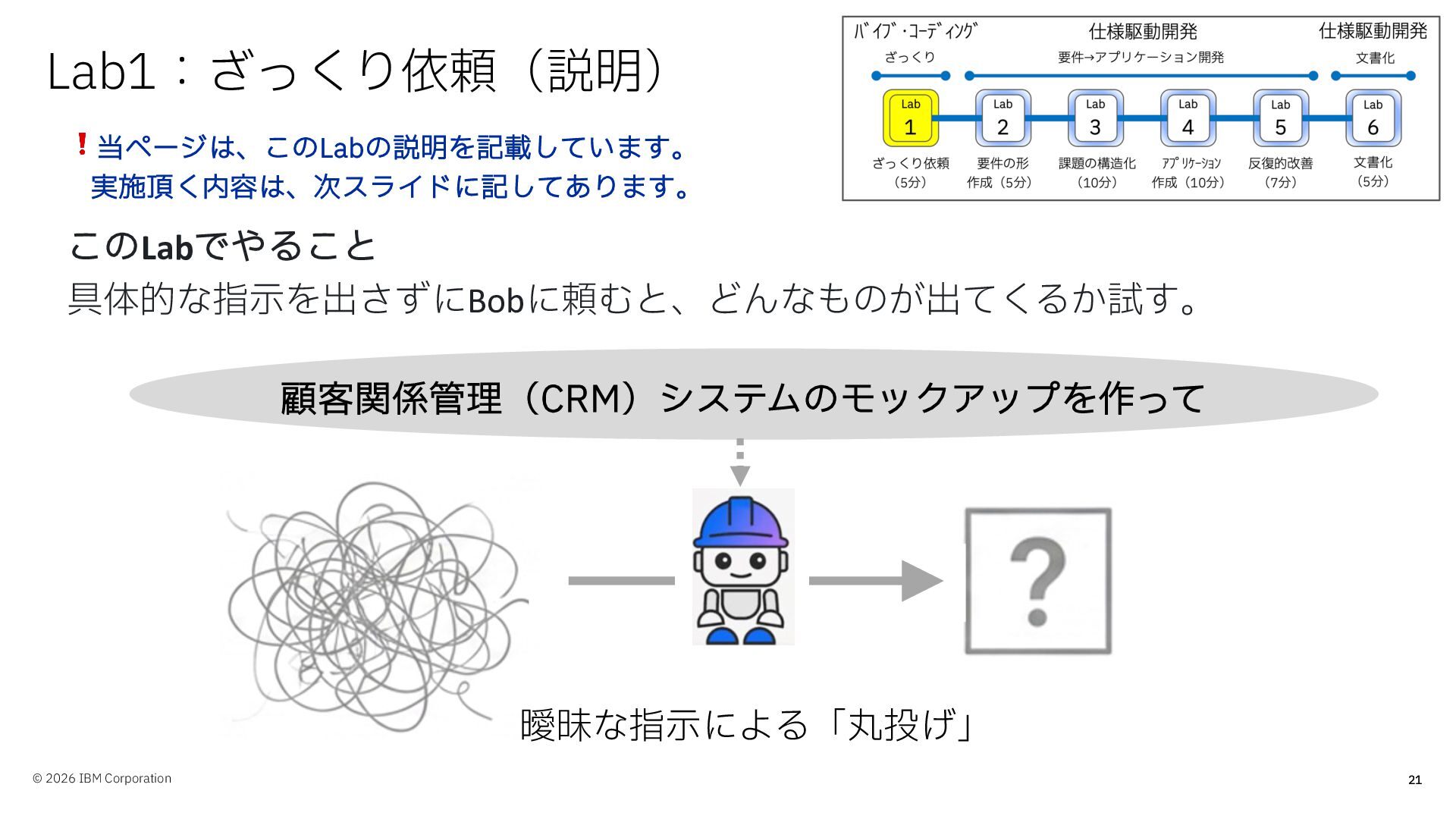
全体の進め方 ゴールは、「顧客関係管理(CRM)」アプリのモックアップ作成、 Lab 1から Lab 6 を順に進めます ハンズオン用のファイル: https://github.com/IBM/japan-technology/blob/main/ibm-bob/bob-a-thon/new-business/lob/lab-files.zip ©
2025 IBM Corporation 11
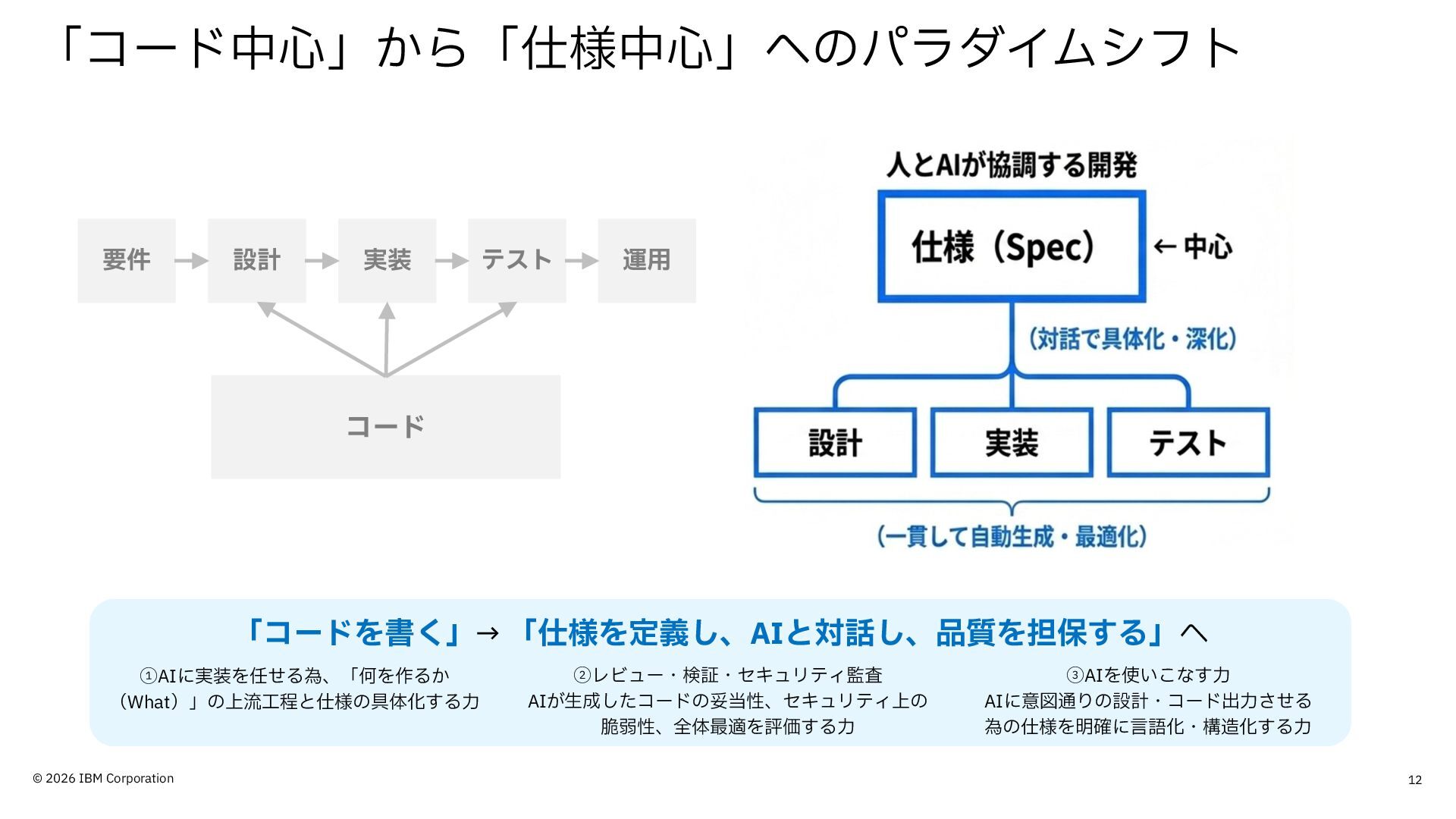
「コード中心」から「仕様中心」へのパラダイムシフト 要件 設計 実装 テスト 運用 コード 「コードを書く」→ 「仕様を定義し、AIと対話し、品質を担保する」へ ①AIに実装を任せる為、「何を作るか
(What)」の上流工程と仕様の具体化する力 © 2026 IBM Corporation ②レビュー・検証・セキュリティ監査 AIが生成したコードの妥当性、セキュリティ上の 脆弱性、全体最適を評価する力 ③AIを使いこなす力 AIに意図通りの設計・コード出力させる 為の仕様を明確に言語化・構造化する力 12
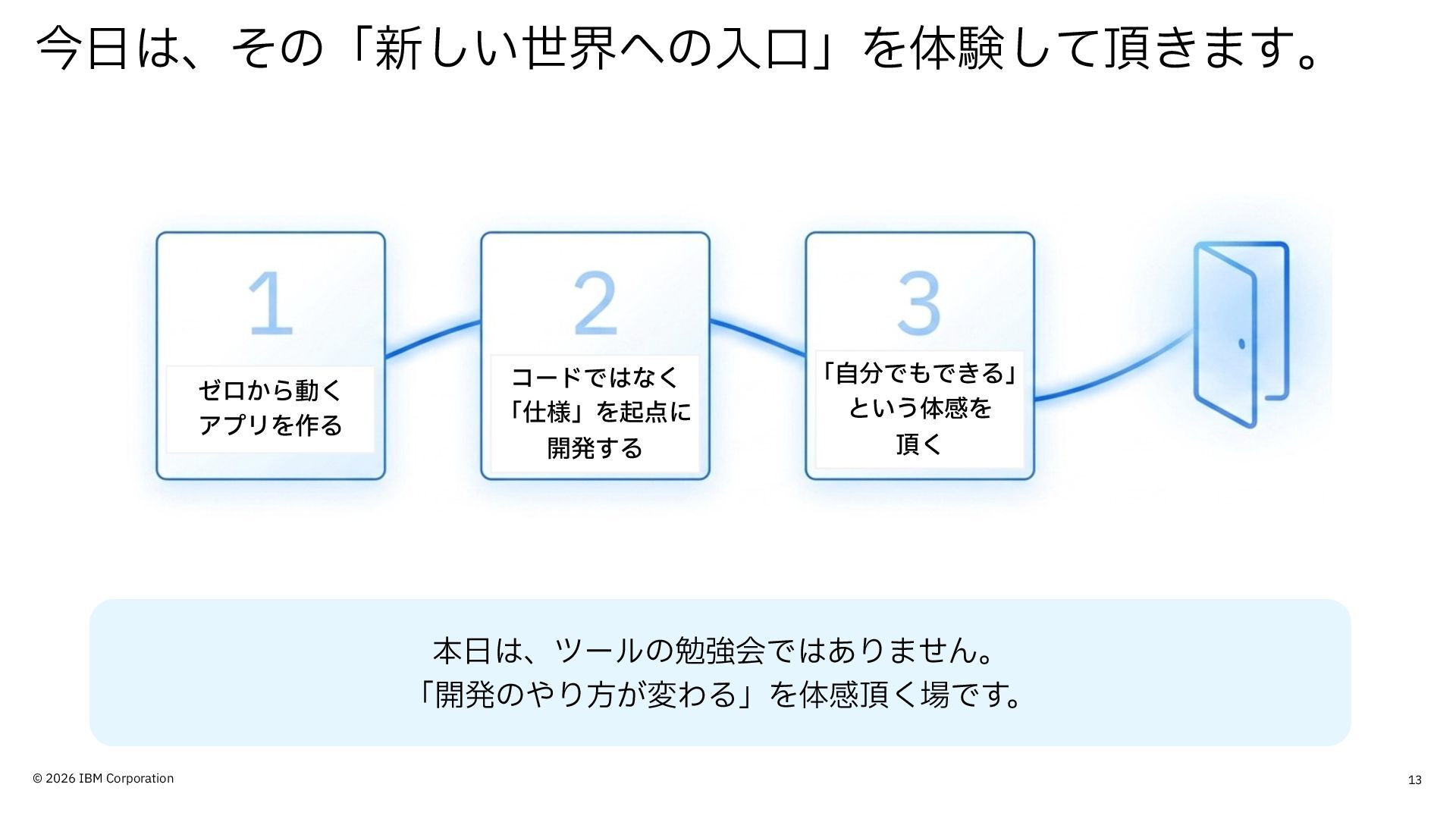
今日は、その「新しい世界への入口」を体験して頂きます。 ゼロから動く アプリを作る コードではなく 「仕様」を起点に 「自分でもできる」 という体感を 開発する 頂く 本日は、ツールの勉強会ではありません。
「開発のやり方が変わる」を体感頂く場です。 © 2026 IBM Corporation 13
環境の確認 & ツールの使い方ガイド
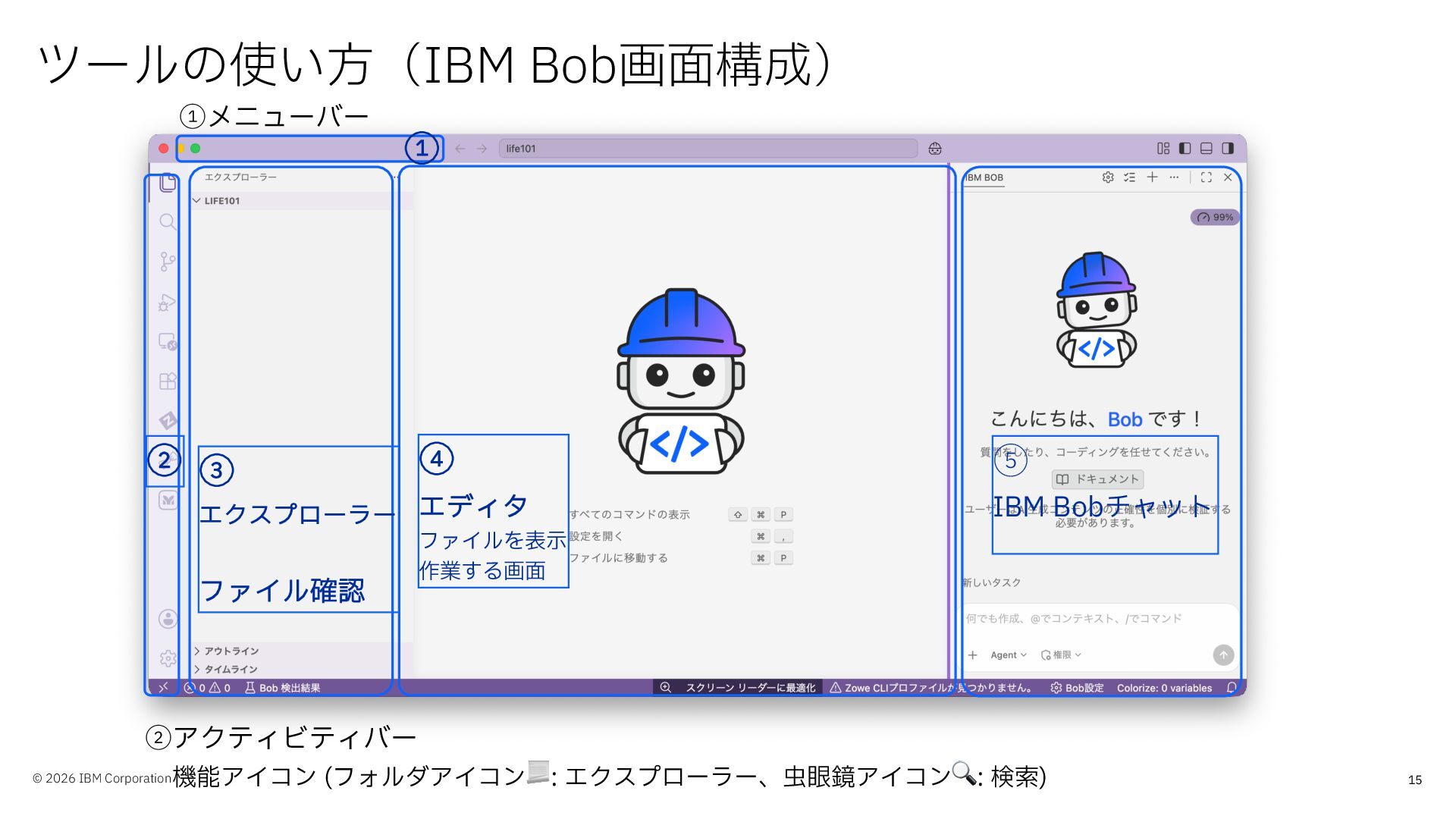
ツールの使い方(IBM Bob画面構成) ①メニューバー ① ② ③ ④ エクスプローラー エディタ ファイル確認
⑤ IBM Bobチャット ファイルを表示 作業する画面 ②アクティビティバー © 2026 IBM Corporation 機能アイコン (フォルダアイコン📃: エクスプローラー、虫眼鏡アイコン🔍: 検索) 15
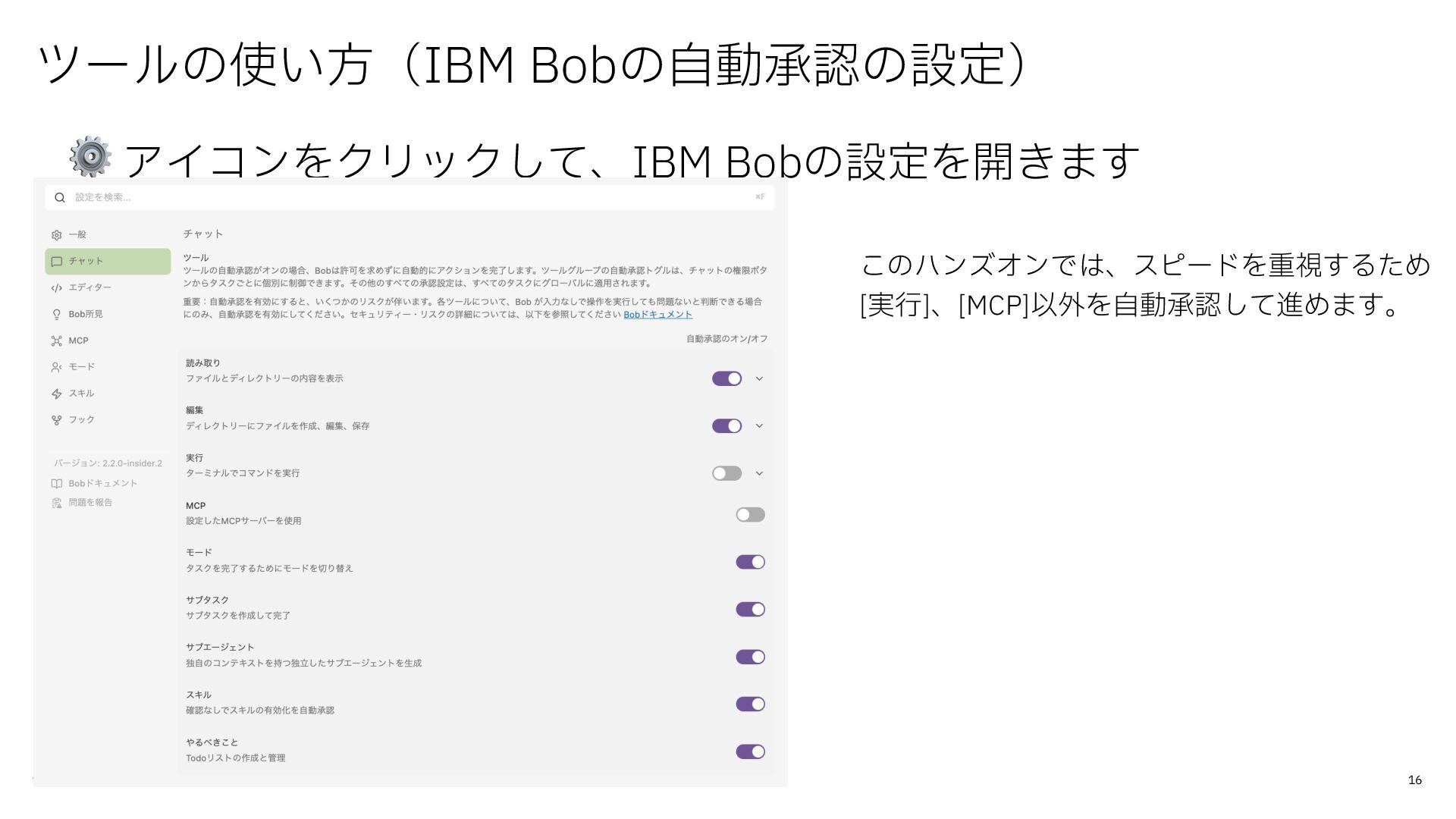
ツールの使い方(IBM Bobの自動承認の設定) ⚙ アイコンをクリックして、IBM Bobの設定を開きます このハンズオンでは、スピードを重視するため [実行]、[MCP]以外を自動承認して進めます。 © 2026 IBM
Corporation 16
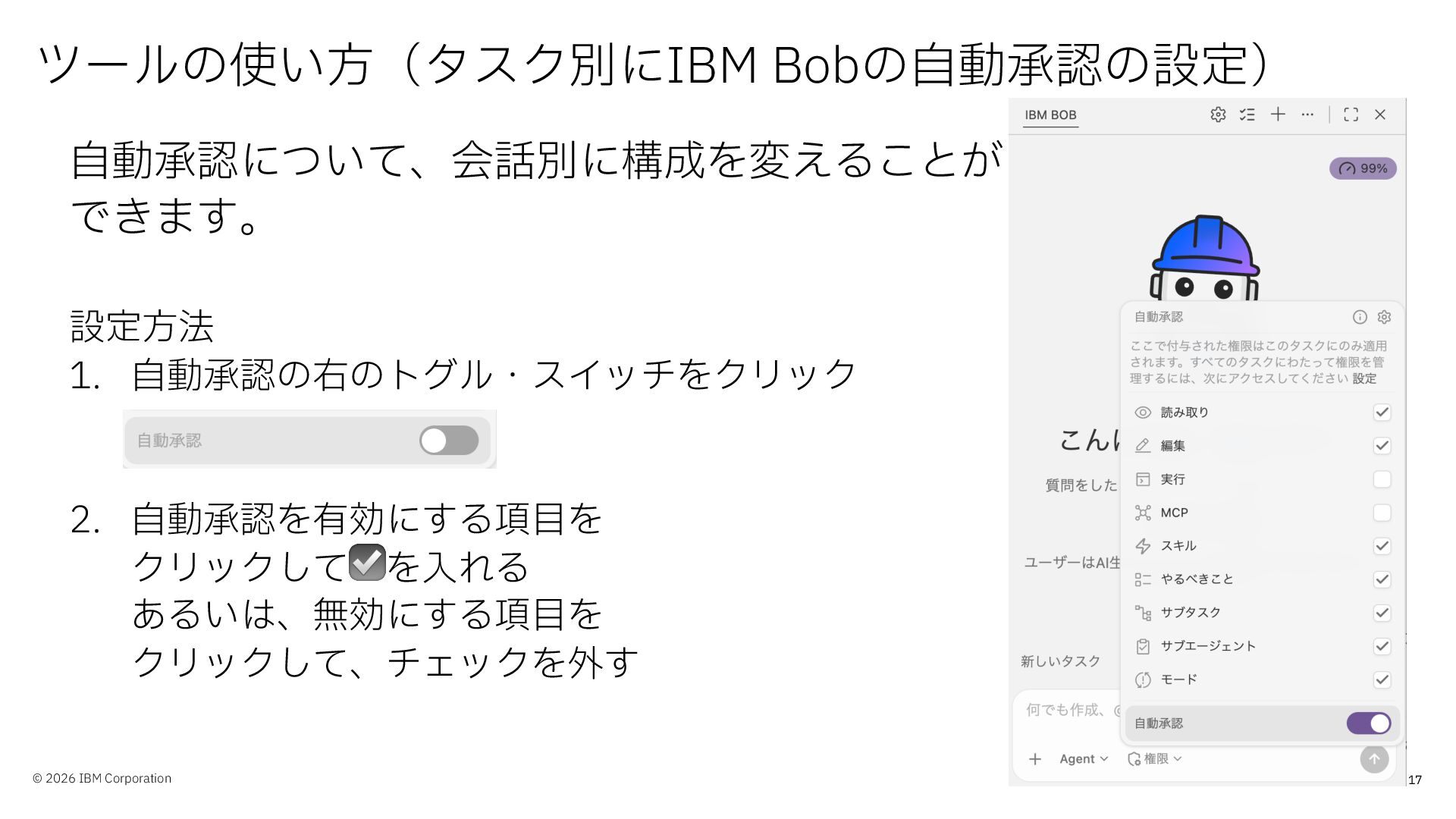
ツールの使い方(タスク別にIBM Bobの自動承認の設定) 自動承認について、会話別に構成を変えることが できます。 設定方法 1. 自動承認の右のトグル・スイッチをクリック 2. 自動承認を有効にする項目を クリックして☑を入れる
あるいは、無効にする項目を クリックして、チェックを外す © 2026 IBM Corporation 17
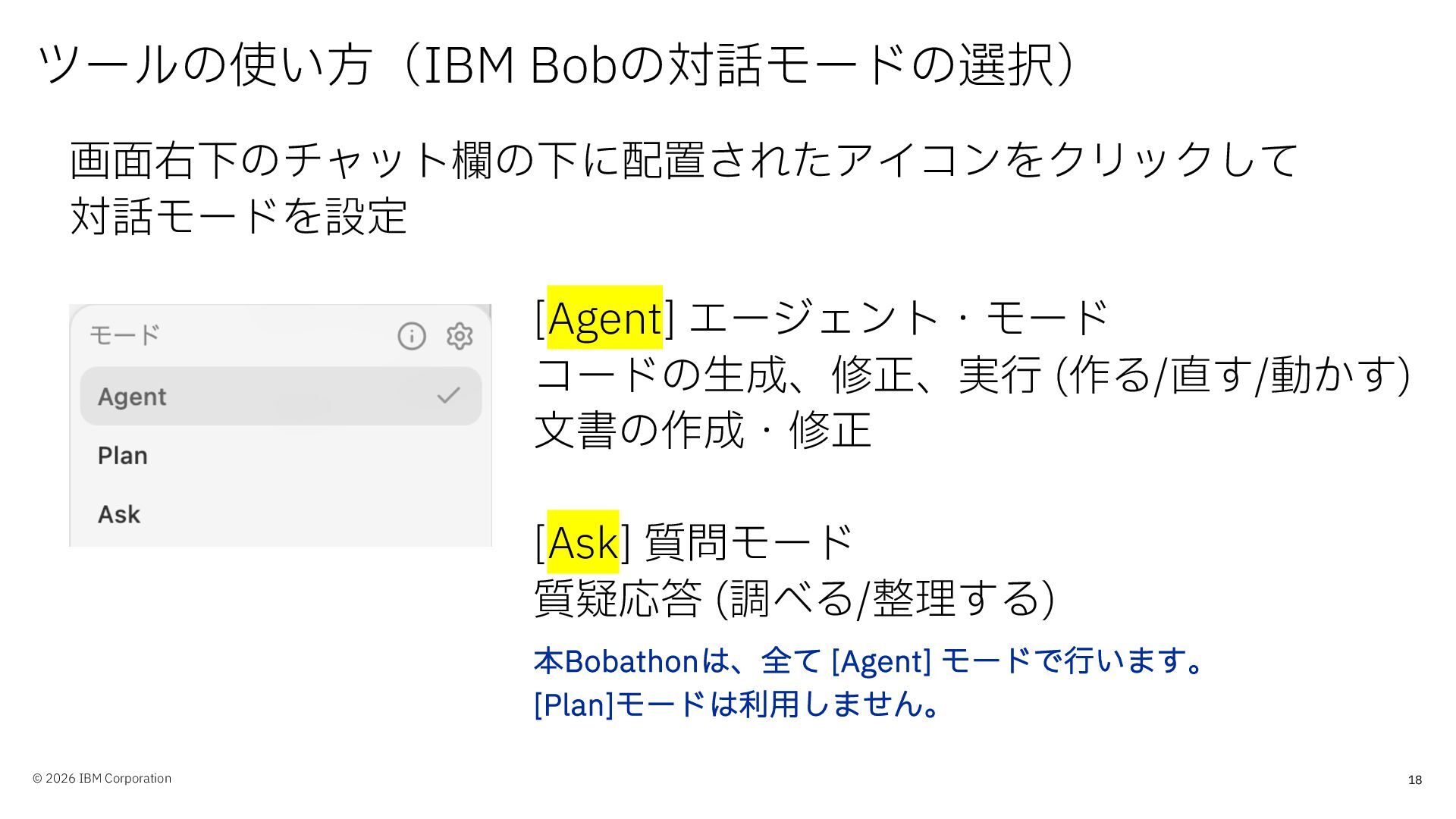
ツールの使い方(IBM Bobの対話モードの選択) 画面右下のチャット欄の下に配置されたアイコンをクリックして 対話モードを設定 [Agent] エージェント・モード コードの生成、修正、実行 (作る/直す/動かす) 文書の作成・修正 [Ask]
質問モード 質疑応答 (調べる/整理する) 本Bobathonは、全て [Agent] モードで行います。 [Plan]モードは利用しません。 © 2026 IBM Corporation 18
Bobathon 練習Lab.ガイド
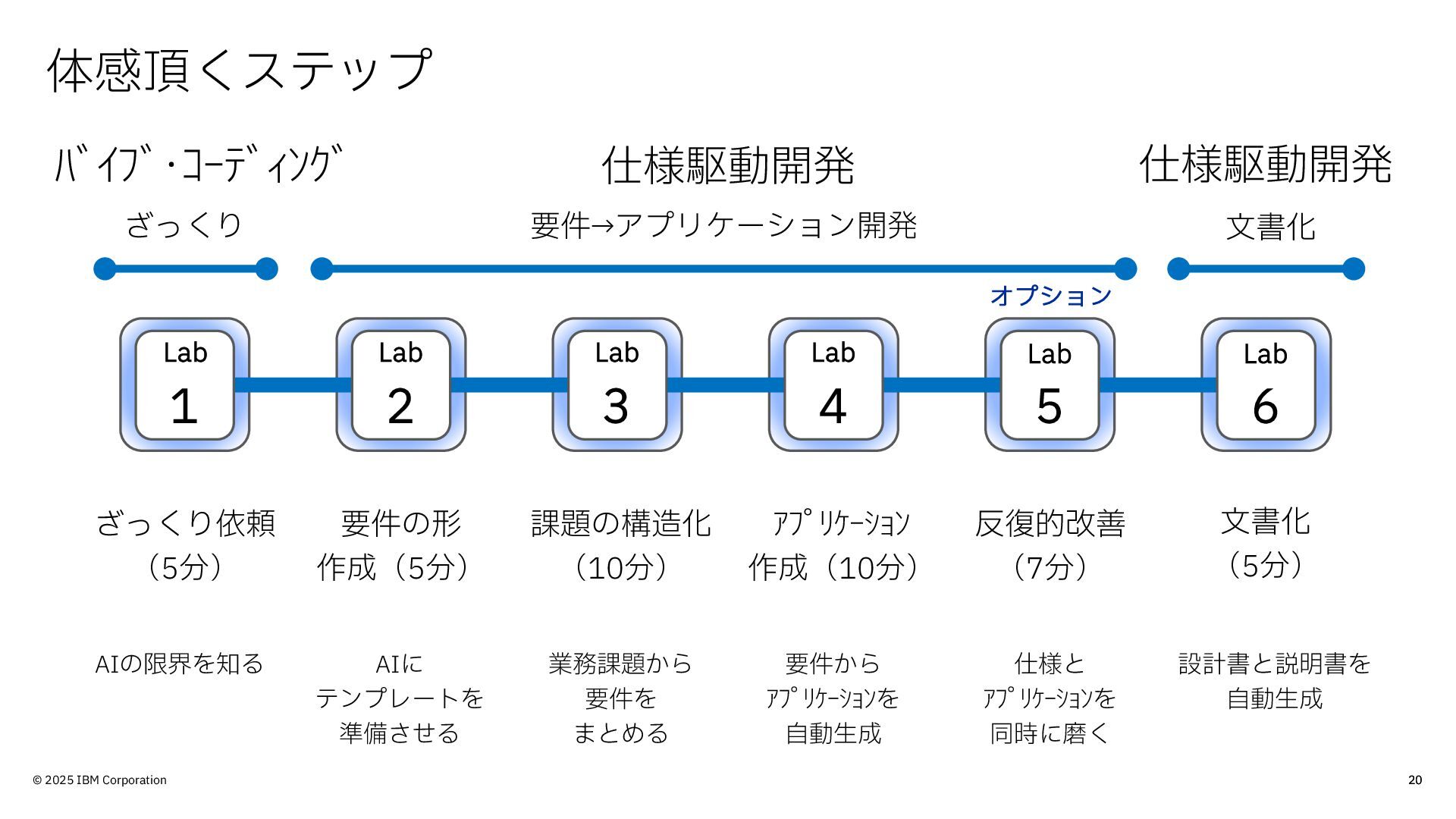
体感頂くステップ バイブ・コーディング 仕様駆動開発 仕様駆動開発 ざっくり 要件→アプリケーション開発 文書化 オプション Lab Lab
Lab Lab Lab Lab 1 2 3 4 5 6 ざっくり依頼 (5分) 要件の形 作成(5分) 課題の構造化 (10分) アプリケーション 作成(10分) 反復的改善 (7分) 文書化 (5分) AIの限界を知る AIに テンプレートを 準備させる 業務課題から 要件を まとめる 要件から アプリケーションを 自動生成 仕様と アプリケーションを 同時に磨く 設計書と説明書を 自動生成 © 2025 IBM Corporation 20
Lab1:ざっくり依頼(説明) ❗当ページは、このLabの説明を記載しています。 実施頂く内容は、次スライドに記してあります。 このLabでやること 具体的な指示を出さずにBobに頼むと、どんなものが出てくるか試す。 顧客関係管理(CRM)システムのモックアップを作って 曖昧な指示による「丸投げ」 © 2026 IBM
Corporation 21
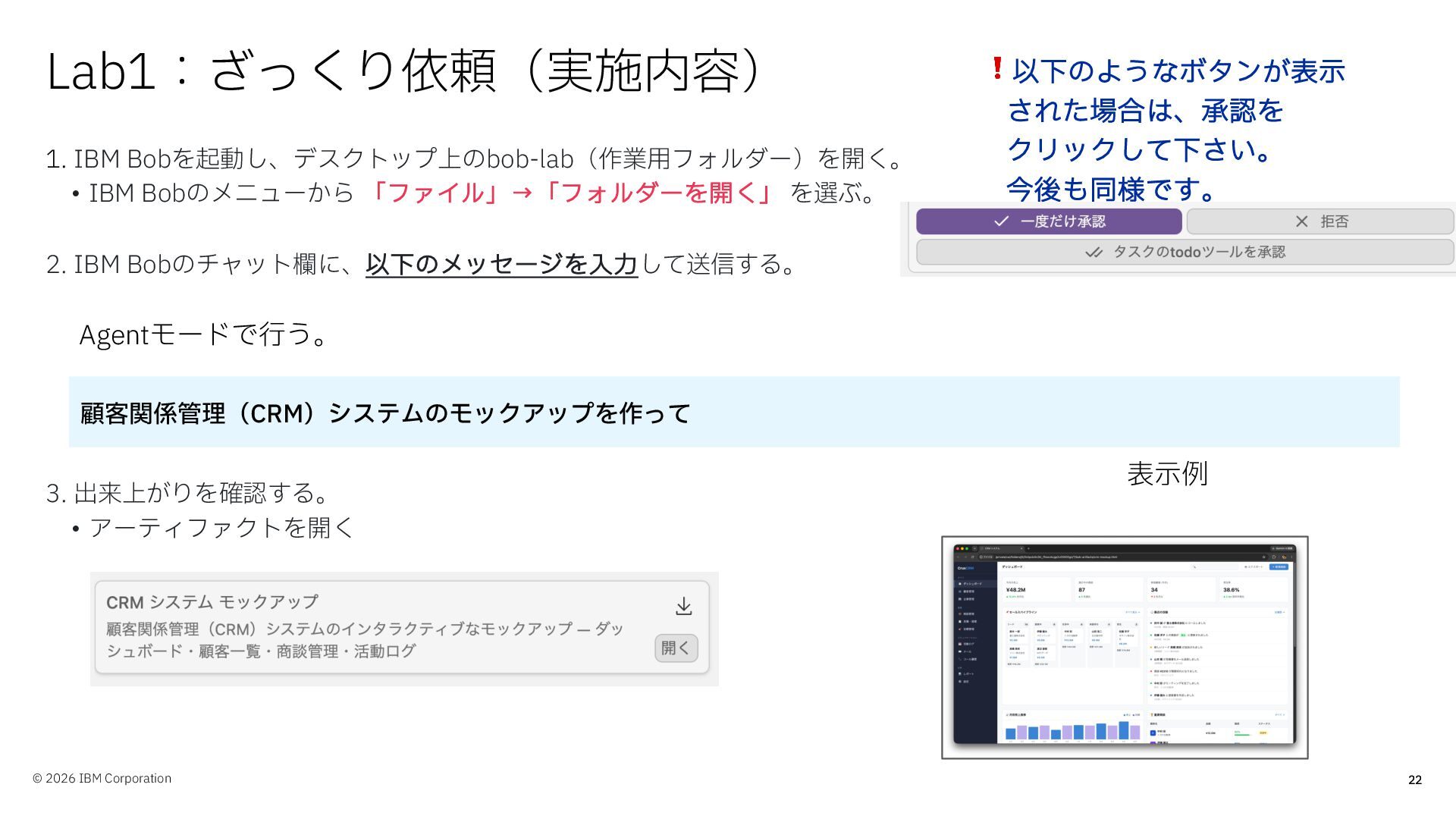
Lab1:ざっくり依頼(実施内容) 1. IBM Bobを起動し、デスクトップ上のbob-lab(作業用フォルダー)を開く。 • IBM Bobのメニューから 「ファイル」→「フォルダーを開く」 を選ぶ。 ❗以下のようなボタンが表示
された場合は、承認を クリックして下さい。 今後も同様です。 2. IBM Bobのチャット欄に、以下のメッセージを入力して送信する。 Agentモードで行う。 顧客関係管理(CRM)システムのモックアップを作って 3. 出来上がりを確認する。 • アーティファクトを開く © 2026 IBM Corporation 表示例 22
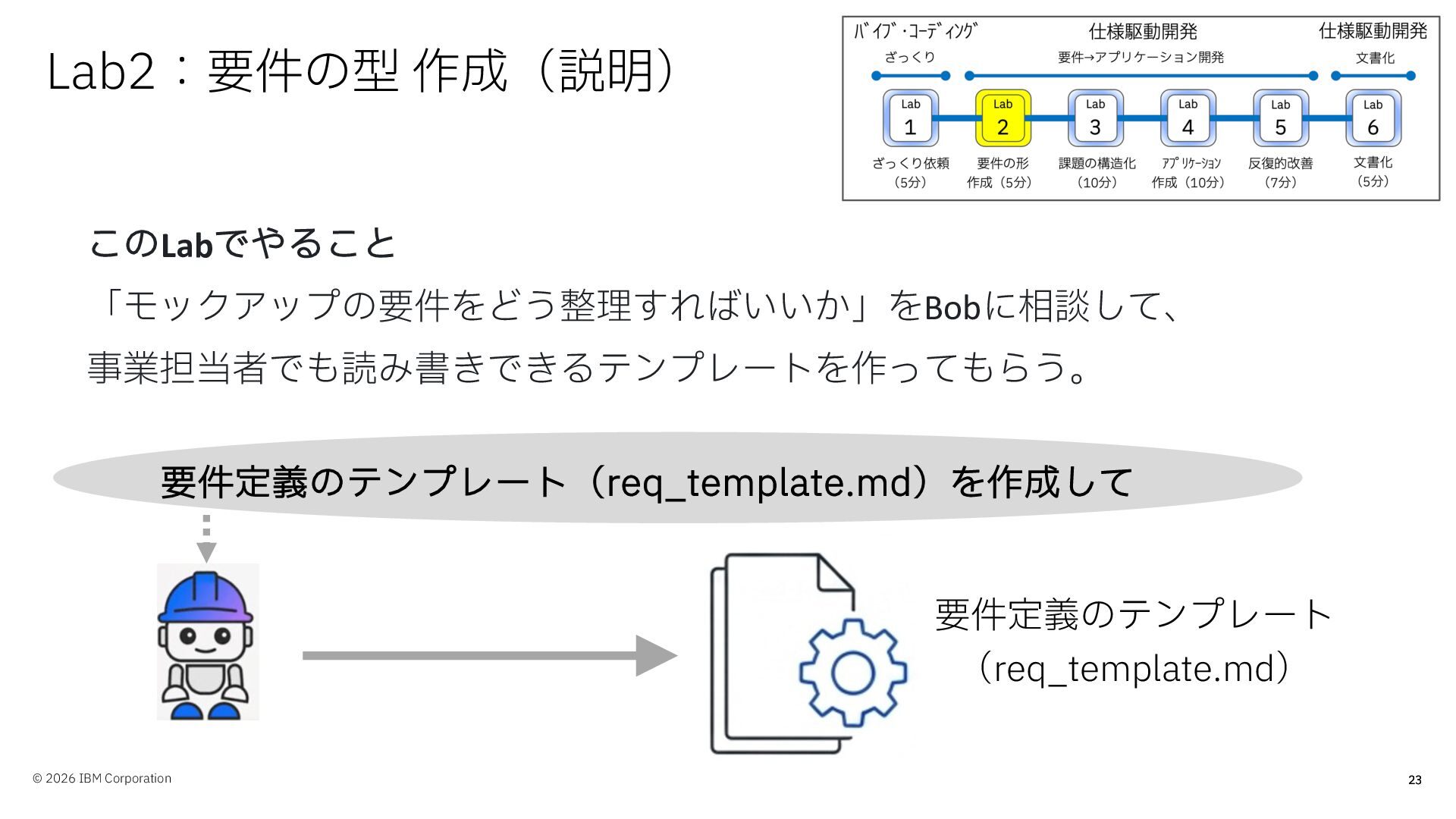
Lab2:要件の型 作成(説明) このLabでやること 「モックアップの要件をどう整理すればいいか」をBobに相談して、 事業担当者でも読み書きできるテンプレートを作ってもらう。 要件定義のテンプレート(req̲template.md)を作成して 要件定義のテンプレート (req_template.md) © 2026
IBM Corporation 23
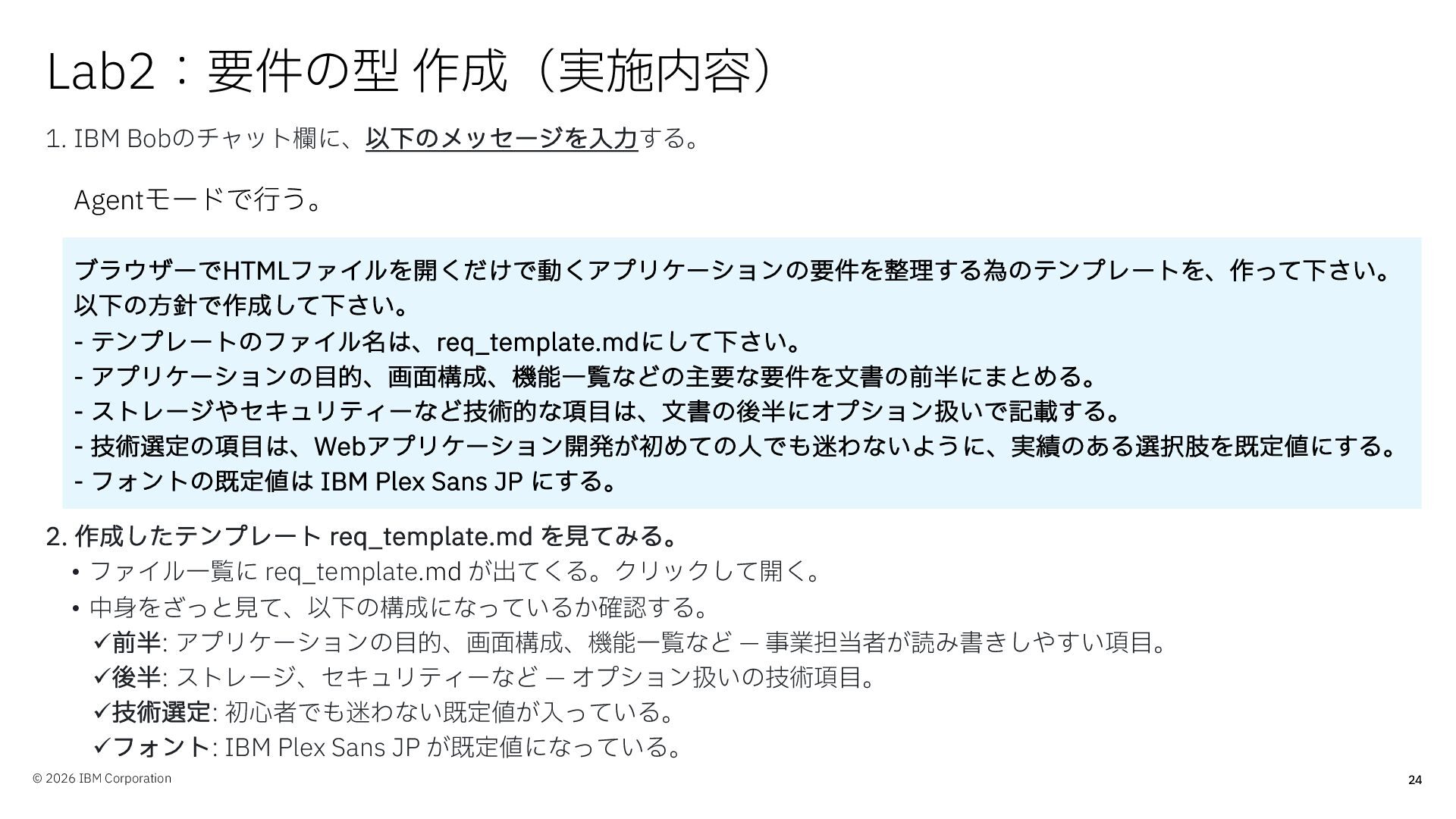
Lab2:要件の型 作成(実施内容) 1. IBM Bobのチャット欄に、以下のメッセージを入力する。 Agentモードで行う。 ブラウザーでHTMLファイルを開くだけで動くアプリケーションの要件を整理する為のテンプレートを、作って下さい。 以下の方針で作成して下さい。 - テンプレートのファイル名は、req̲template.mdにして下さい。
- アプリケーションの目的、画面構成、機能一覧などの主要な要件を文書の前半にまとめる。 - ストレージやセキュリティーなど技術的な項目は、文書の後半にオプション扱いで記載する。 - 技術選定の項目は、Webアプリケーション開発が初めての人でも迷わないように、実績のある選択肢を既定値にする。 - フォントの既定値は IBM Plex Sans JP にする。 2. 作成したテンプレート req̲template.md を見てみる。 • ファイル一覧に req̲template.md が出てくる。クリックして開く。 • 中身をざっと見て、以下の構成になっているか確認する。 ü前半: アプリケーションの目的、画面構成、機能一覧など ̶ 事業担当者が読み書きしやすい項目。 ü後半: ストレージ、セキュリティーなど ̶ オプション扱いの技術項目。 ü技術選定: 初心者でも迷わない既定値が入っている。 üフォント: IBM Plex Sans JP が既定値になっている。 © 2026 IBM Corporation 24
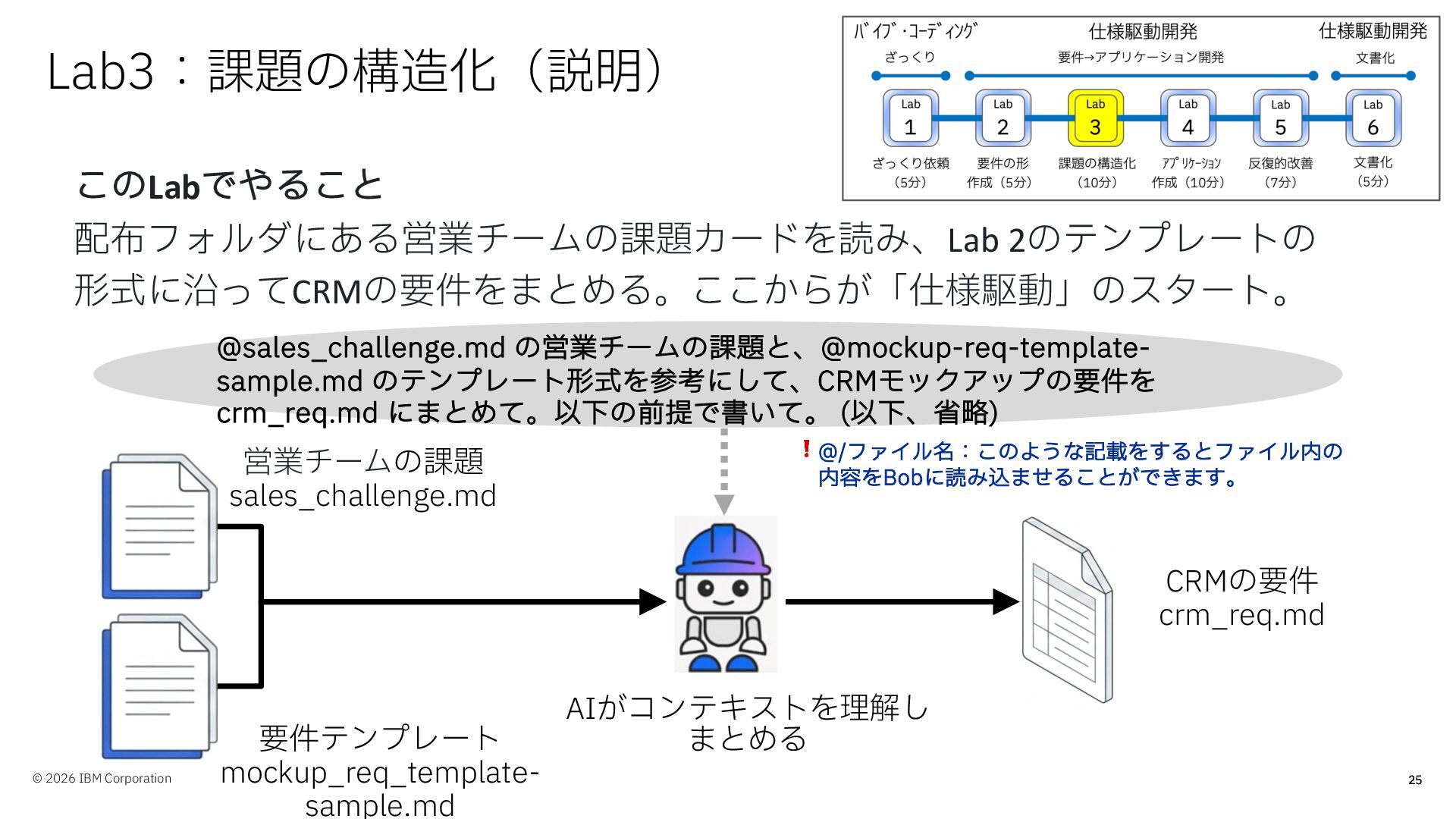
Lab3:課題の構造化(説明) このLabでやること 配布フォルダにある営業チームの課題カードを読み、Lab 2のテンプレートの 形式に沿ってCRMの要件をまとめる。ここからが「仕様駆動」のスタート。 @sales̲challenge.md の営業チームの課題と、@mockup-req-templatesample.md のテンプレート形式を参考にして、CRMモックアップの要件を crm̲req.md にまとめて。以下の前提で書いて。
(以下、省略) 営業チームの課題 sales_challenge.md ❗@/ファイル名:このような記載をするとファイル内の 内容をBobに読み込ませることができます。 CRMの要件 crm_req.md © 2026 IBM Corporation 要件テンプレート mockup_req_templatesample.md AIがコンテキストを理解し まとめる 25
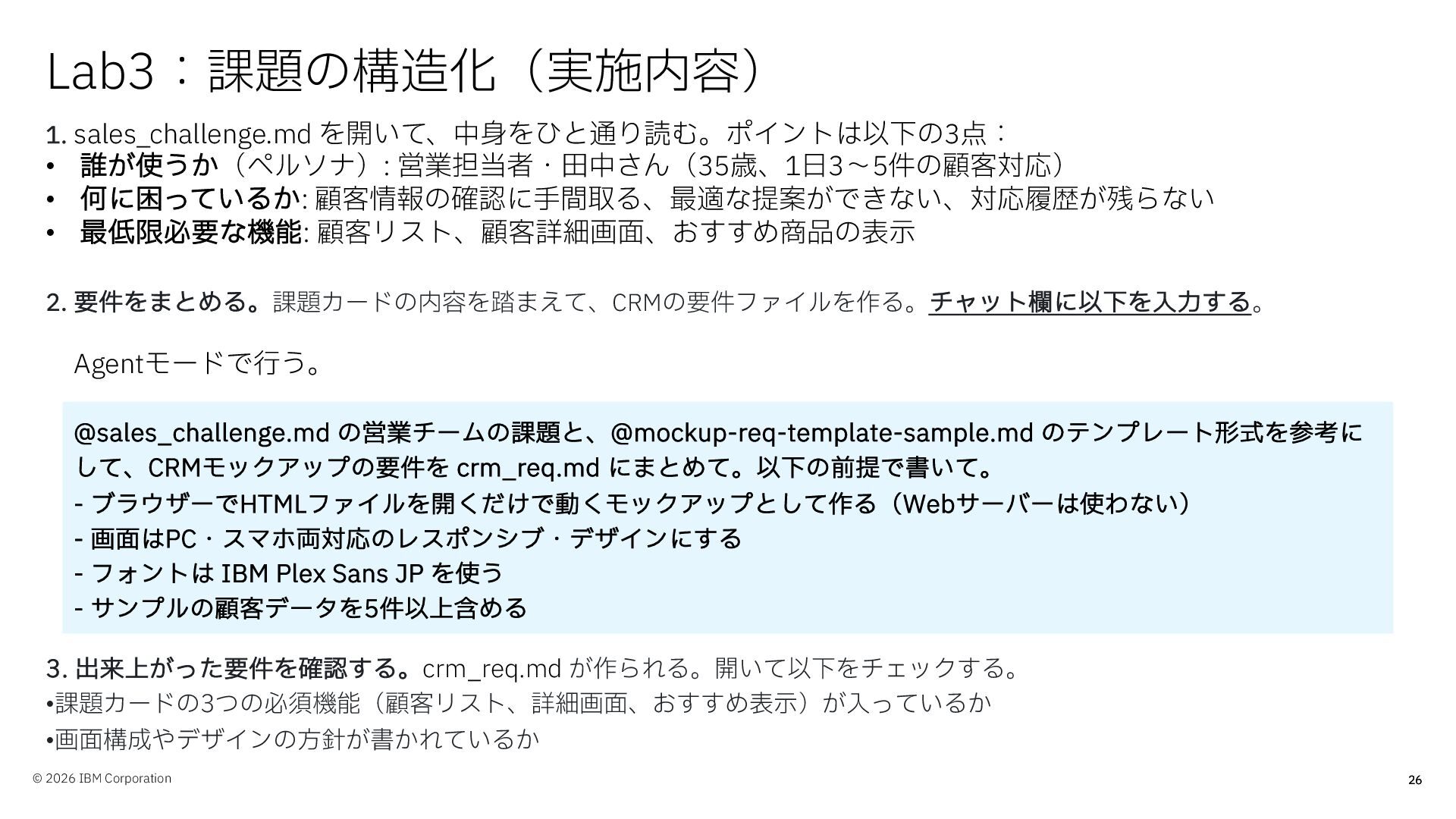
Lab3:課題の構造化(実施内容) 1. sales_challenge.md を開いて、中身をひと通り読む。ポイントは以下の3点: • 誰が使うか(ペルソナ): 営業担当者・田中さん(35歳、1日3〜5件の顧客対応) • 何に困っているか: 顧客情報の確認に手間取る、最適な提案ができない、対応履歴が残らない
• 最低限必要な機能: 顧客リスト、顧客詳細画面、おすすめ商品の表示 2. 要件をまとめる。課題カードの内容を踏まえて、CRMの要件ファイルを作る。チャット欄に以下を入力する。 Agentモードで行う。 @sales̲challenge.md の営業チームの課題と、@mockup-req-template-sample.md のテンプレート形式を参考に して、CRMモックアップの要件を crm̲req.md にまとめて。以下の前提で書いて。 - ブラウザーでHTMLファイルを開くだけで動くモックアップとして作る(Webサーバーは使わない) - 画面はPC・スマホ両対応のレスポンシブ・デザインにする - フォントは IBM Plex Sans JP を使う - サンプルの顧客データを5件以上含める 3. 出来上がった要件を確認する。crm̲req.md が作られる。開いて以下をチェックする。 •課題カードの3つの必須機能(顧客リスト、詳細画面、おすすめ表示)が入っているか •画面構成やデザインの方針が書かれているか © 2026 IBM Corporation 26
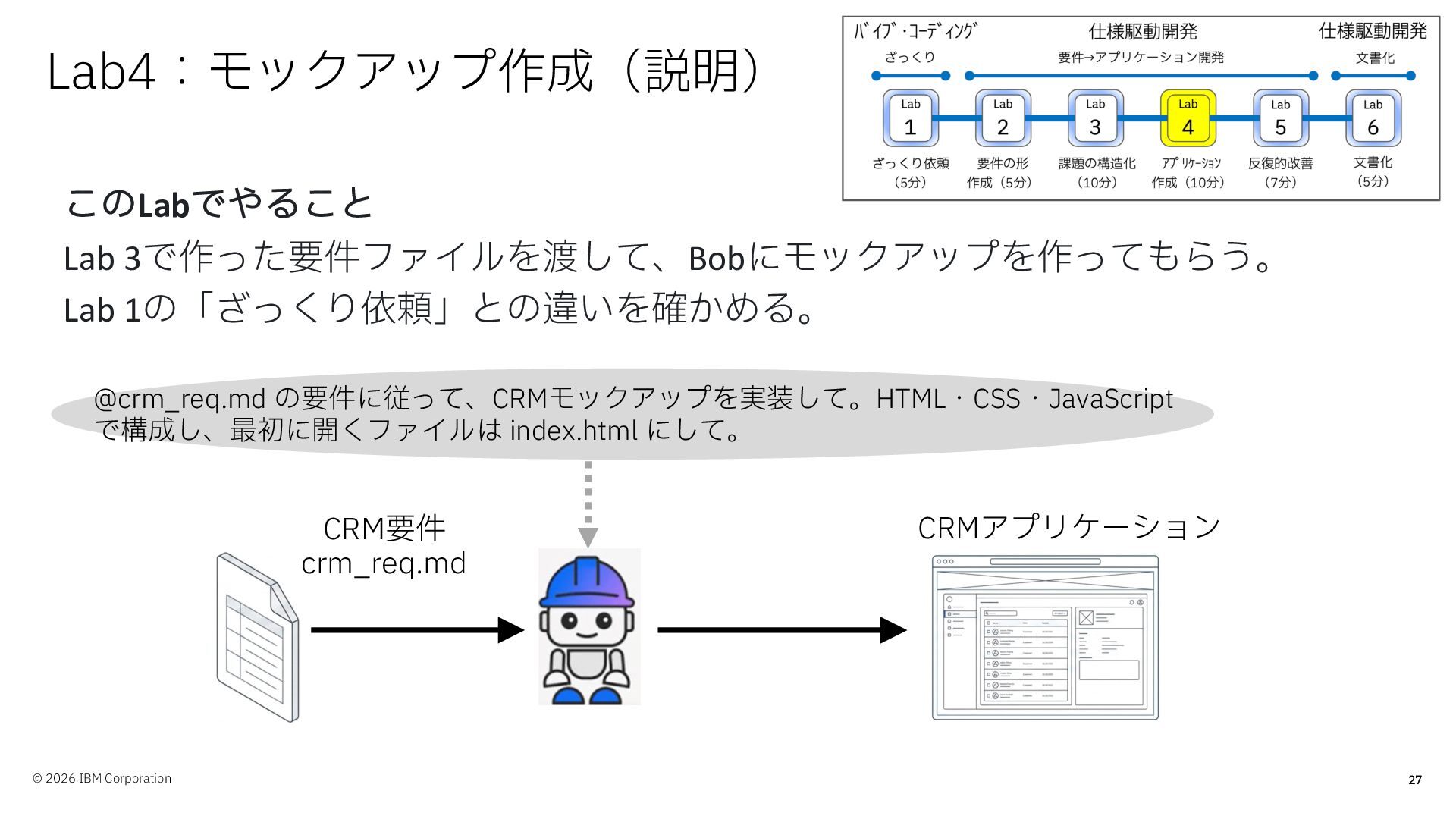
Lab4:モックアップ作成(説明) このLabでやること Lab 3で作った要件ファイルを渡して、Bobにモックアップを作ってもらう。 Lab 1の「ざっくり依頼」との違いを確かめる。 @crm_req.md の要件に従って、CRMモックアップを実装して。HTML・CSS・JavaScript で構成し、最初に開くファイルは index.html
にして。 CRM要件 crm_req.md © 2026 IBM Corporation CRMアプリケーション 27
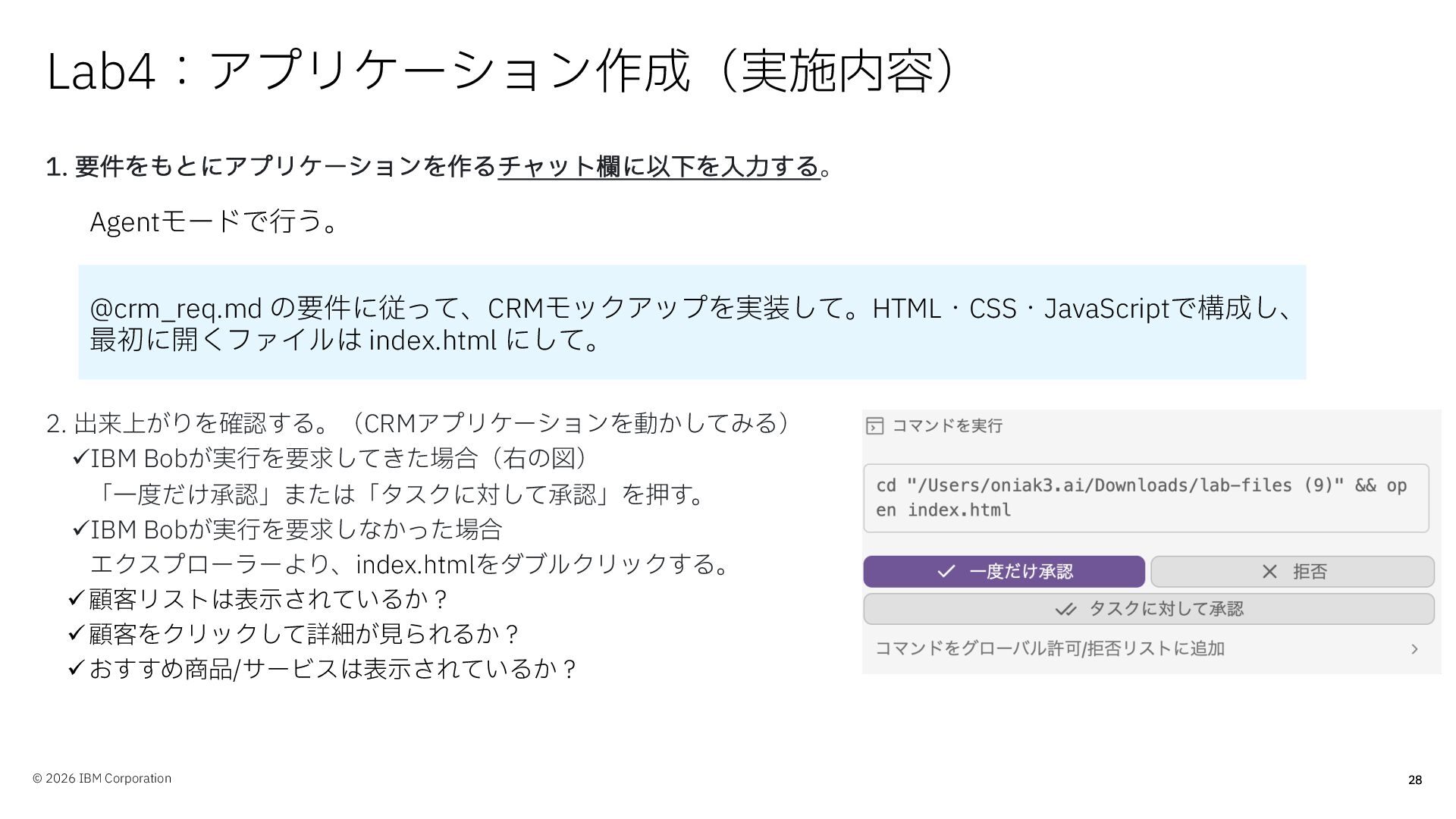
Lab4:アプリケーション作成(実施内容) 1. 要件をもとにアプリケーションを作るチャット欄に以下を入力する。 Agentモードで行う。 @crm_req.md の要件に従って、CRMモックアップを実装して。HTML・CSS・JavaScriptで構成し、 最初に開くファイルは index.html にして。 2.
出来上がりを確認する。(CRMアプリケーションを動かしてみる) üIBM Bobが実行を要求してきた場合(右の図) 「一度だけ承認」または「タスクに対して承認」を押す。 üIBM Bobが実行を要求しなかった場合 エクスプローラーより、index.htmlをダブルクリックする。 ü顧客リストは表示されているか? ü顧客をクリックして詳細が見られるか? üおすすめ商品/サービスは表示されているか? © 2026 IBM Corporation 28
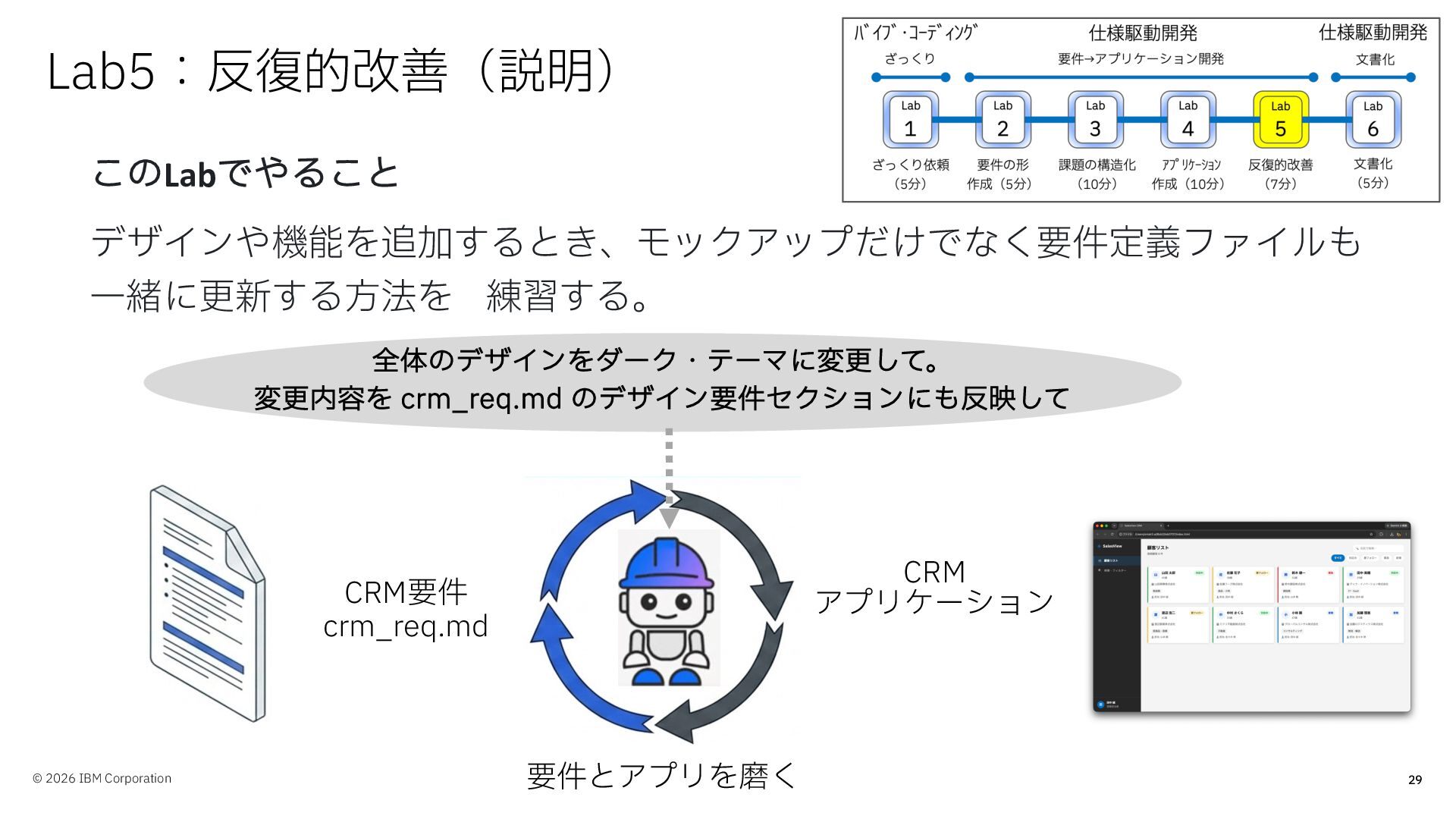
Lab5:反復的改善(説明) このLabでやること デザインや機能を追加するとき、モックアップだけでなく要件定義ファイルも 一緒に更新する方法を 練習する。 全体のデザインをダーク・テーマに変更して。 変更内容を crm̲req.md のデザイン要件セクションにも反映して CRM
アプリケーション CRM要件 crm_req.md © 2026 IBM Corporation 要件とアプリを磨く 29
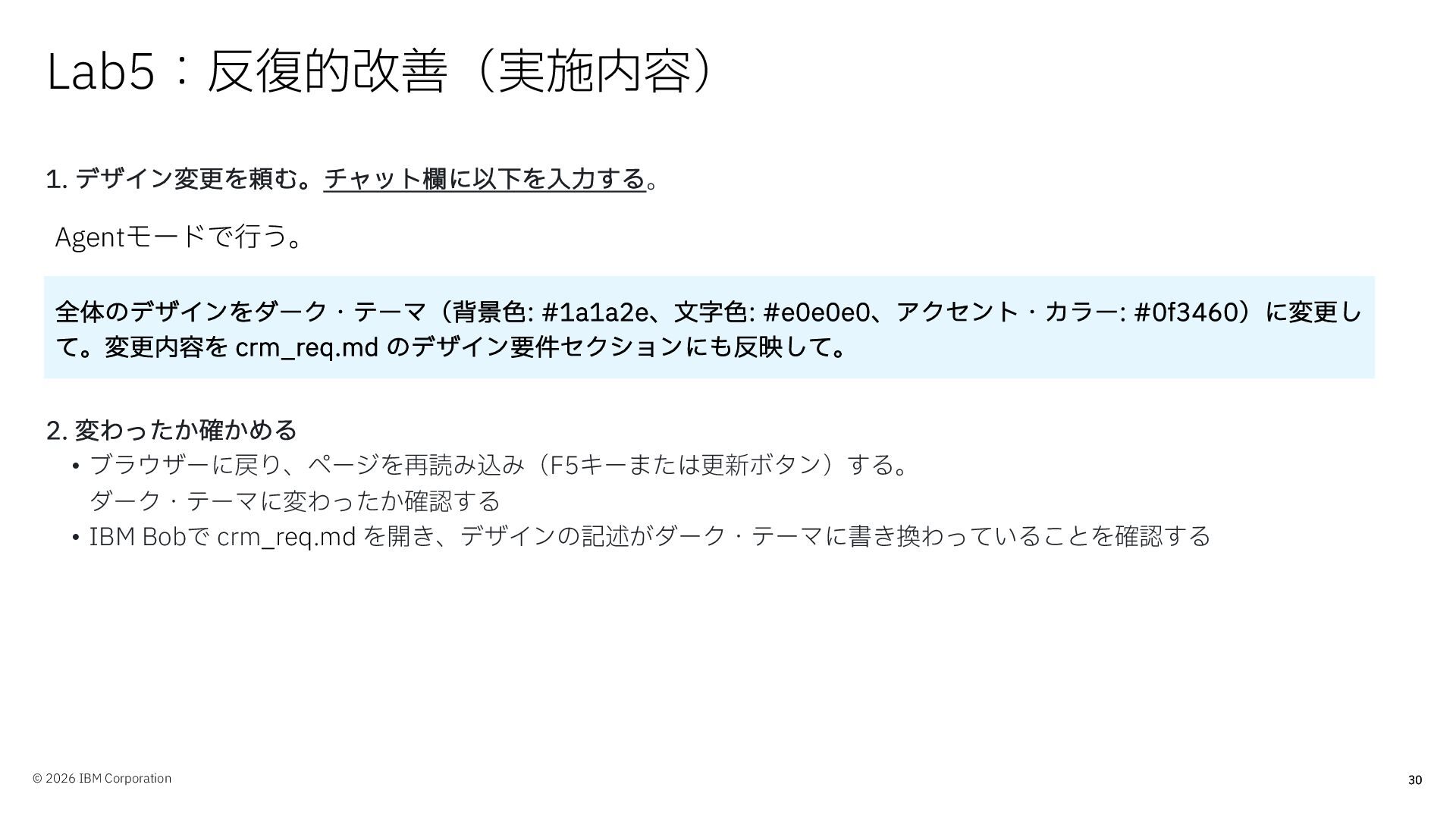
Lab5:反復的改善(実施内容) 1. デザイン変更を頼む。チャット欄に以下を入力する。 Agentモードで行う。 全体のデザインをダーク・テーマ(背景色: #1a1a2e、文字色: #e0e0e0、アクセント・カラー: #0f3460)に変更し て。変更内容を crm̲req.md
のデザイン要件セクションにも反映して。 2. 変わったか確かめる • ブラウザーに戻り、ページを再読み込み(F5キーまたは更新ボタン)する。 ダーク・テーマに変わったか確認する • IBM Bobで crm̲req.md を開き、デザインの記述がダーク・テーマに書き換わっていることを確認する © 2026 IBM Corporation 30
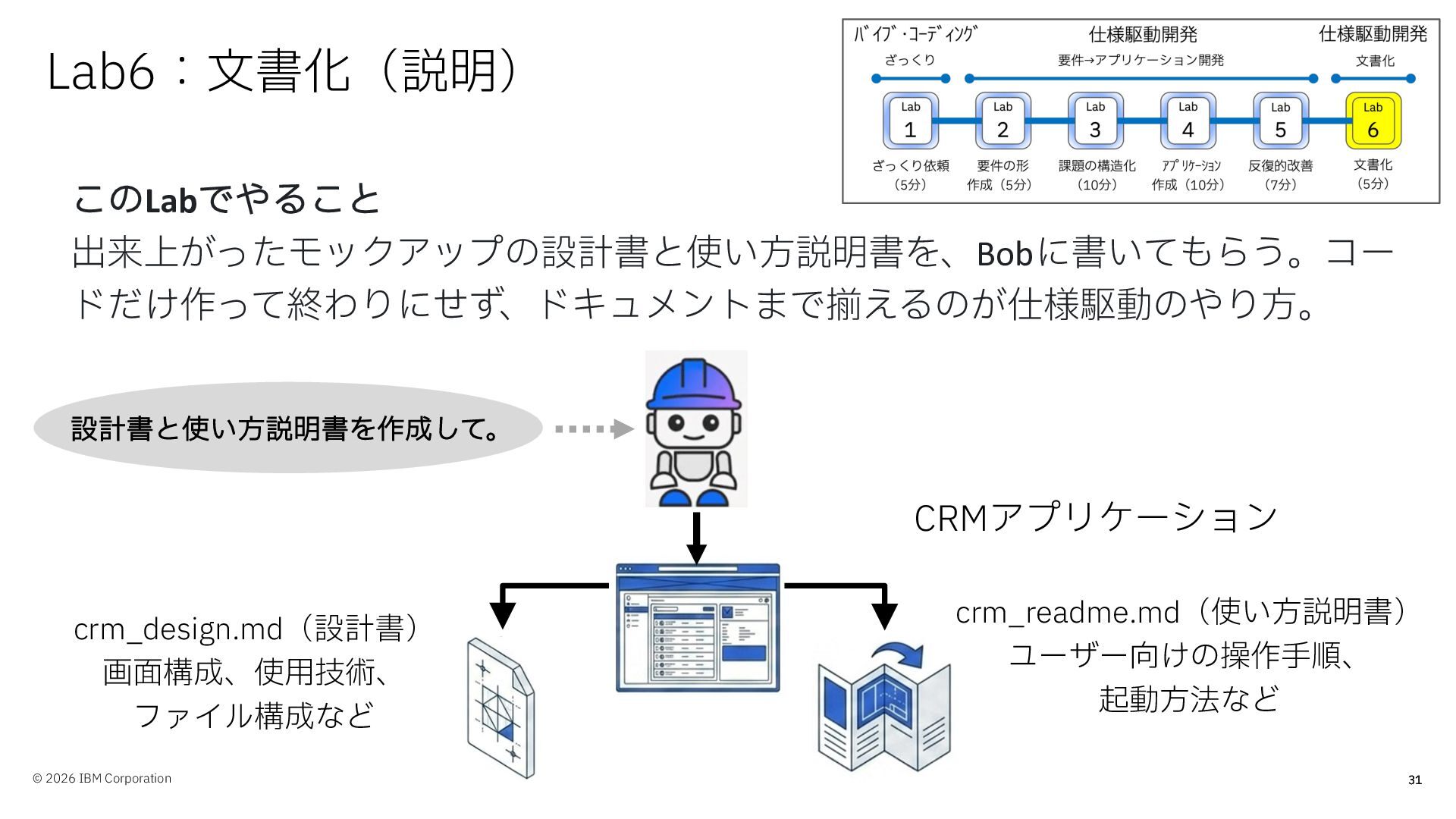
Lab6:文書化(説明) このLabでやること 出来上がったモックアップの設計書と使い方説明書を、Bobに書いてもらう。コー ドだけ作って終わりにせず、ドキュメントまで揃えるのが仕様駆動のやり方。 設計書と使い方説明書を作成して。 CRMアプリケーション crm_design.md(設計書) 画面構成、使用技術、 ファイル構成など ©
2026 IBM Corporation crm_readme.md(使い方説明書) ユーザー向けの操作手順、 起動方法など 31
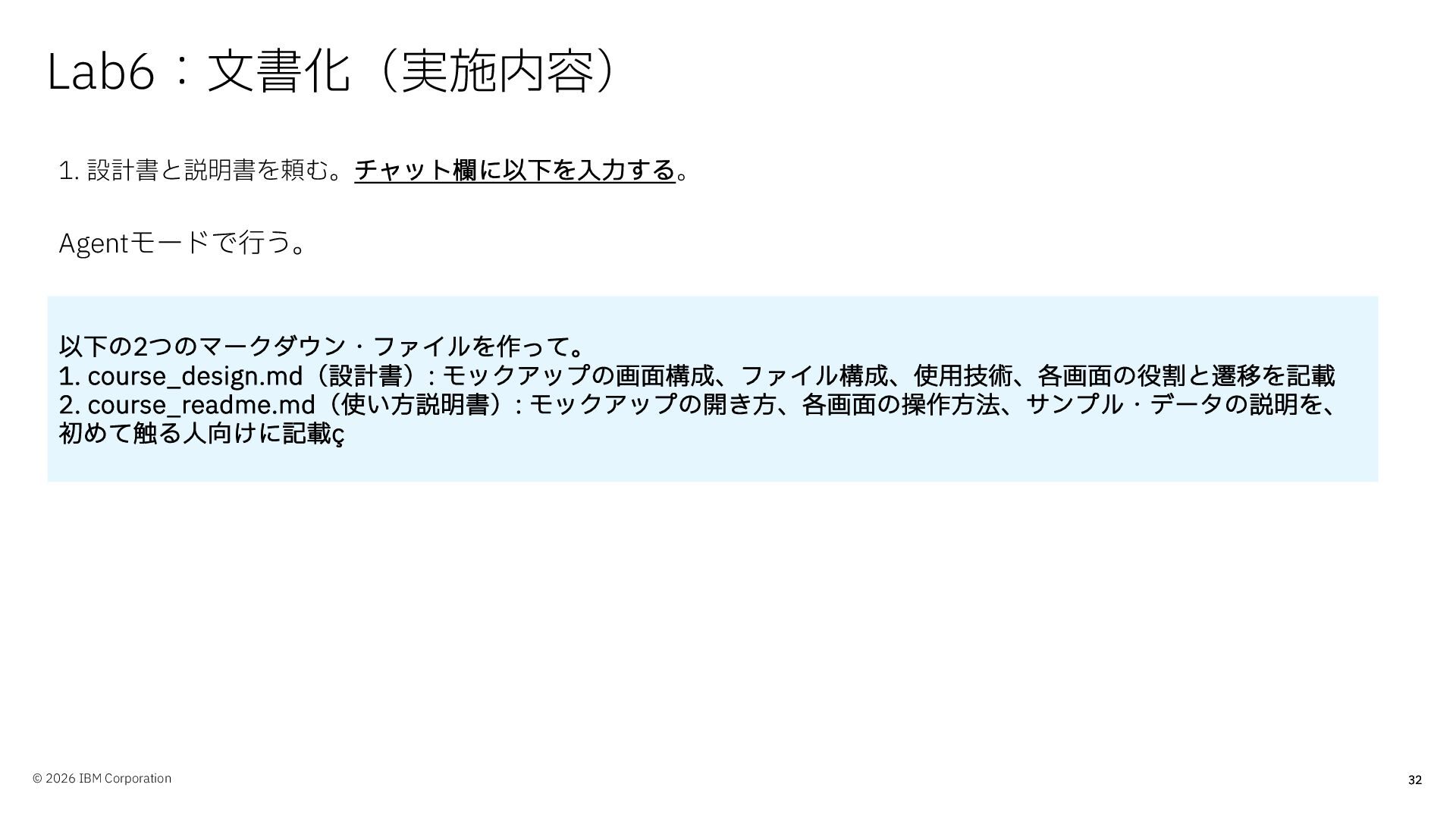
Lab6:文書化(実施内容) 1. 設計書と説明書を頼む。チャット欄に以下を入力する。 Agentモードで行う。 以下の2つのマークダウン・ファイルを作って。 1. course̲design.md(設計書): モックアップの画面構成、ファイル構成、使用技術、各画面の役割と遷移を記載 2. course̲readme.md(使い方説明書):
モックアップの開き方、各画面の操作方法、サンプル・データの説明を、 初めて触る人向けに記載ç © 2026 IBM Corporation 32
応用編: モックアップからフロントエンドの設計書を作る 出来上がったHTMLファイルを用いて、Vue.jsフロントエンドアプリの設計書を作成してください。 © 2025 IBM Corporation 33
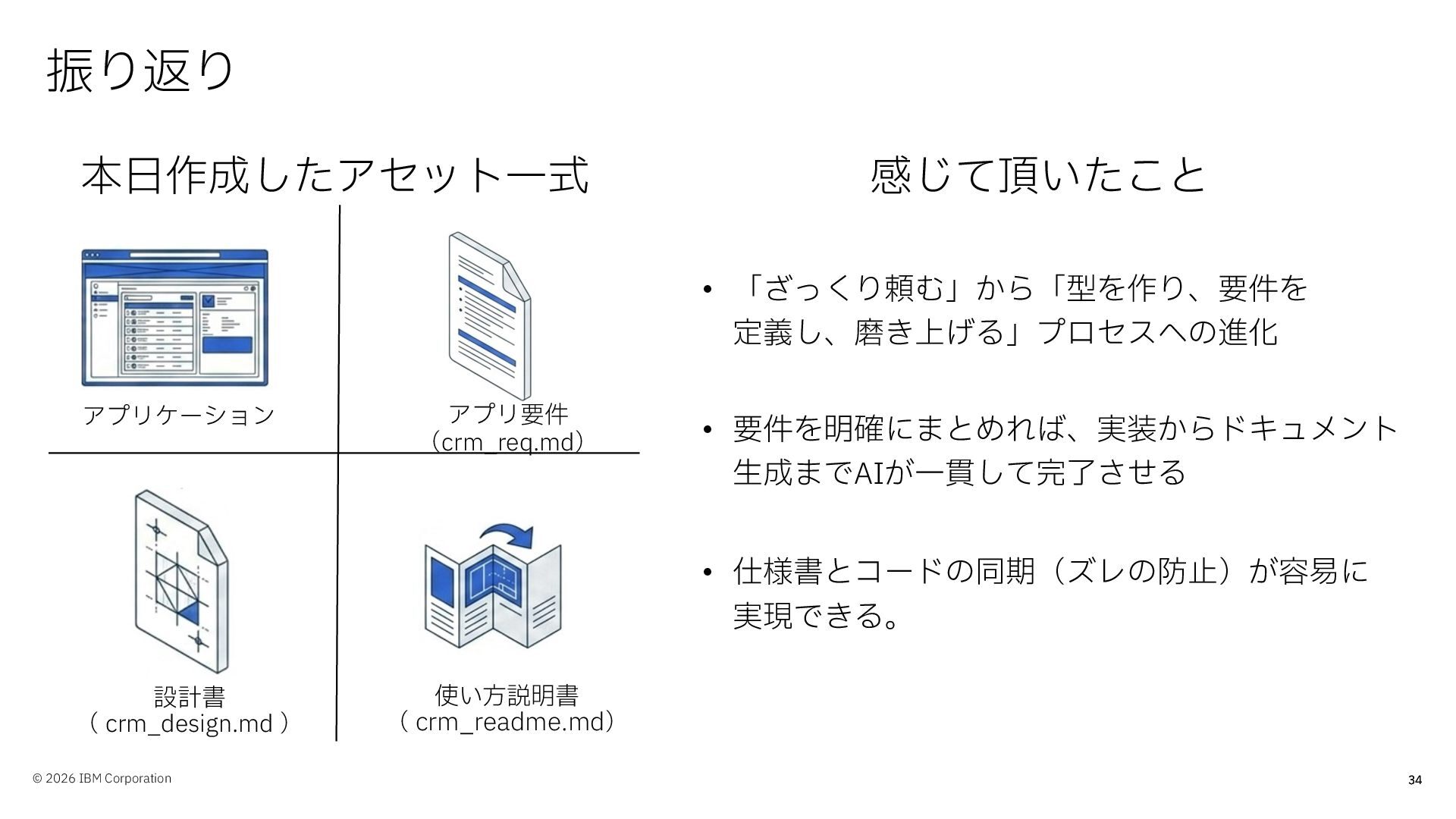
振り返り 本日作成したアセット一式 感じて頂いたこと • 「ざっくり頼む」から「型を作り、要件を 定義し、磨き上げる」プロセスへの進化 アプリケーション アプリ要件 (crm_req.md) •
要件を明確にまとめれば、実装からドキュメント 生成までAIが一貫して完了させる • 仕様書とコードの同期(ズレの防止)が容易に 実現できる。 設計書 ( crm_design.md ) © 2026 IBM Corporation 使い方説明書 ( crm̲readme.md) 34
© 2026 IBM Corporation 35
More Decks by Akira Onishi (IBM)
See All by Akira Onishi (IBM)
IBM Bobを活用したレガシーアプリの最新化
oniak3ibm
PRO
1
360
AI Agent Dojo #4: watsonx Orchestrate ADK体験
oniak3ibm
PRO
0
290
Agent Dojo #3: AIアシスタントの作成
oniak3ibm
PRO
0
81
AI Agent Dojo #2 watsonx Orchestrateフローの作成
oniak3ibm
PRO
0
470
AI Agent Dojo #1: watsonx OrchestrateAI エージェント体験
oniak3ibm
PRO
0
540
IBM SkillsBuild AIセミナー、セッション資料
oniak3ibm
PRO
0
490
watsonx.ai Dojo #6 継続的なAIアプリ開発と展開
oniak3ibm
PRO
0
500
watsonx.ai Dojo #5 ファインチューニングとInstructLAB
oniak3ibm
PRO
0
1.2k
watsonx.ai Dojo #4 生成AIを使ったアプリ開発、応用編
oniak3ibm
PRO
2
960
Other Decks in Programming
See All in Programming
AWS CDKを理解するために公式の定義を深掘って解説してみる / Understanding AWS CDK by Digging into Its Official Definition
akihisaikeda
3
300
オーケストレーション記述言語 Katari
yukikurage
0
250
PumaからFalconに移行したRailsアプリケーションでの実践
falcon8823
0
370
조합이폭발하는디자인시스템이걸눈으로도테스트하라고요
giljongyu
0
750
Seven New Principles of Software Engineering
yegor256
0
480
Coding with AI: How to trust the storyteller (AWS Community Day Adria, Ljubljana 2026)
slobodan
0
140
クラウドエージェントは、 何がそんなに便利なのか / what makes cloud agents so useful
rkaga
5
850
私なりのハーネスエンジニアリング ~独自の言語処理系の開発を通して~
seosoft
0
200
AI-Powered Domain-Driven Design
ziobrando
0
430
Lambda durable functionsでHuman in the Loopを楽に…楽に……
har1101
2
300
Railsのためのパスキー実践入門 〜マルチテナントSaaSでの意思決定〜
utakaha
4
4k
Next.js: The final boss of Web Performance
guaca
0
400
Featured
See All Featured
Visualization
eitanlees
153
17k
WCS-LA-2024
lcolladotor
0
990
Building the Perfect Custom Keyboard
takai
2
950
JavaScript: Past, Present, and Future - NDC Porto 2020
reverentgeek
52
6.2k
The B2B funnel & how to create a winning content strategy
katarinadahlin
PRO
1
610
Stop Working from a Prison Cell
hatefulcrawdad
274
21k
SEO in 2025: How to Prepare for the Future of Search
ipullrank
3
3.9k
Raft: Consensus for Rubyists
vanstee
143
7.9k
Measuring & Analyzing Core Web Vitals
bluesmoon
9
1.1k
The Hidden Cost of Media on the Web [PixelPalooza 2025]
tammyeverts
2
580
Jamie Indigo - Trashchat’s Guide to Black Boxes: Technical SEO Tactics for LLMs
techseoconnect
PRO
0
750
How To Stay Up To Date on Web Technology
chriscoyier
790
250k


 oniak3ibm
 akihisaikeda
 yukikurage
 falcon8823
 giljongyu
 yegor256
 slobodan
 rkaga
 seosoft
 ziobrando
 har1101
 utakaha
 guaca
 eitanlees
 lcolladotor
 takai
 reverentgeek
 katarinadahlin
 hatefulcrawdad
 ipullrank
 vanstee
 bluesmoon
 tammyeverts
 techseoconnect
 chriscoyier