Share
Embed
1. ScalarDB Cluster Deployment - Prerequisites
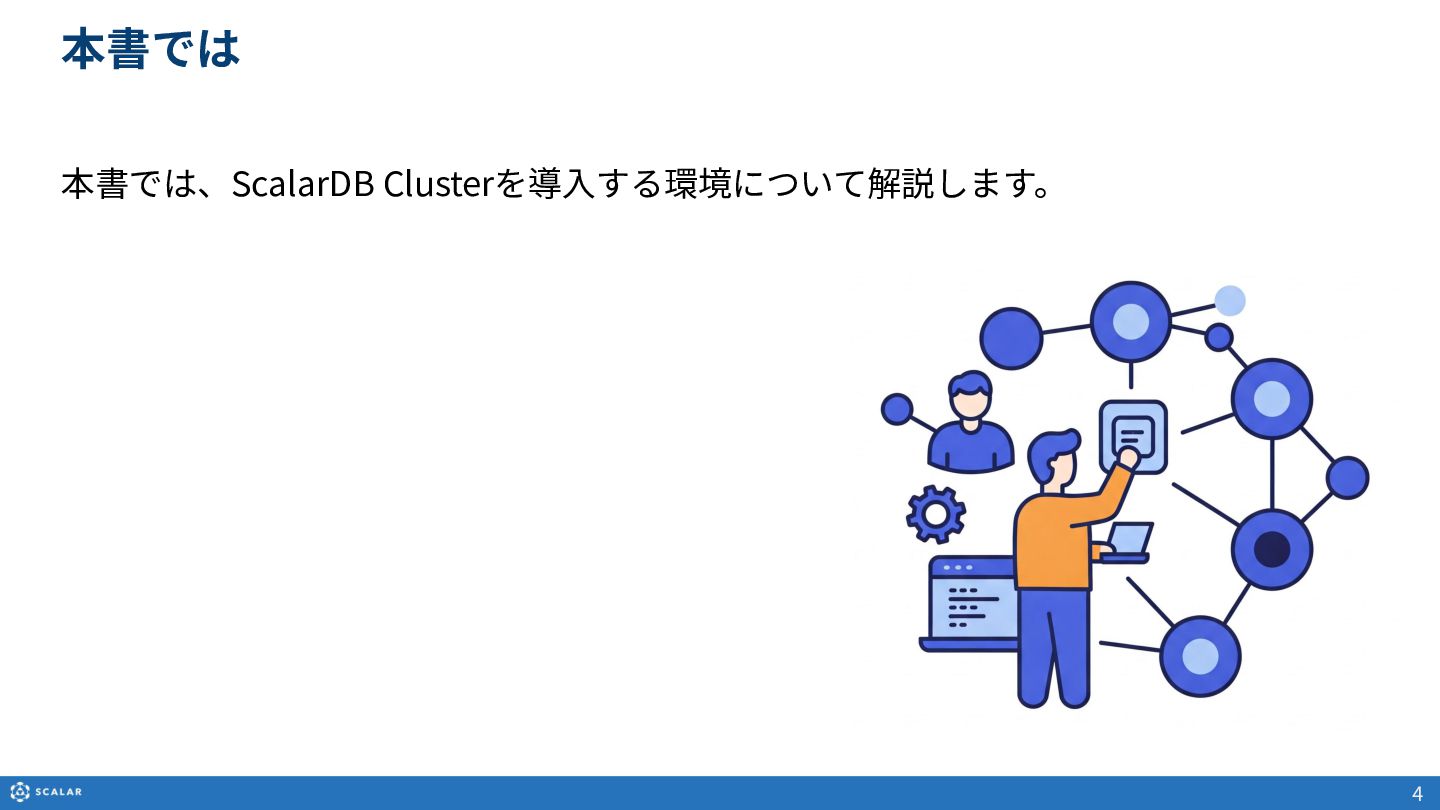
【主な内容】
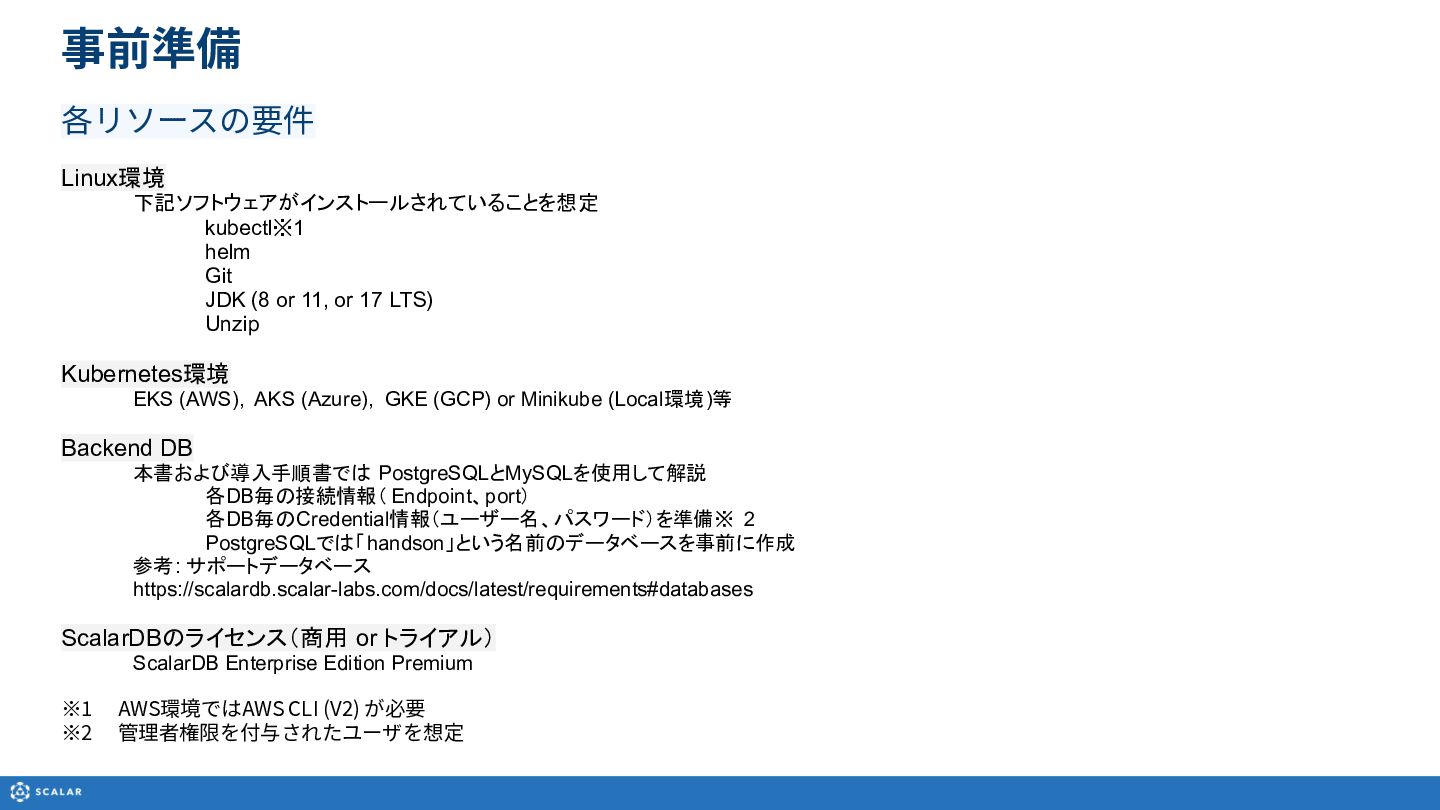
導入に必要なリソースと要件:
Linux環境、Kubernetes環境、およびバックエンドDB(PostgreSQL、MySQL)などの必要なリソースとソフトウェア要件について説明します。
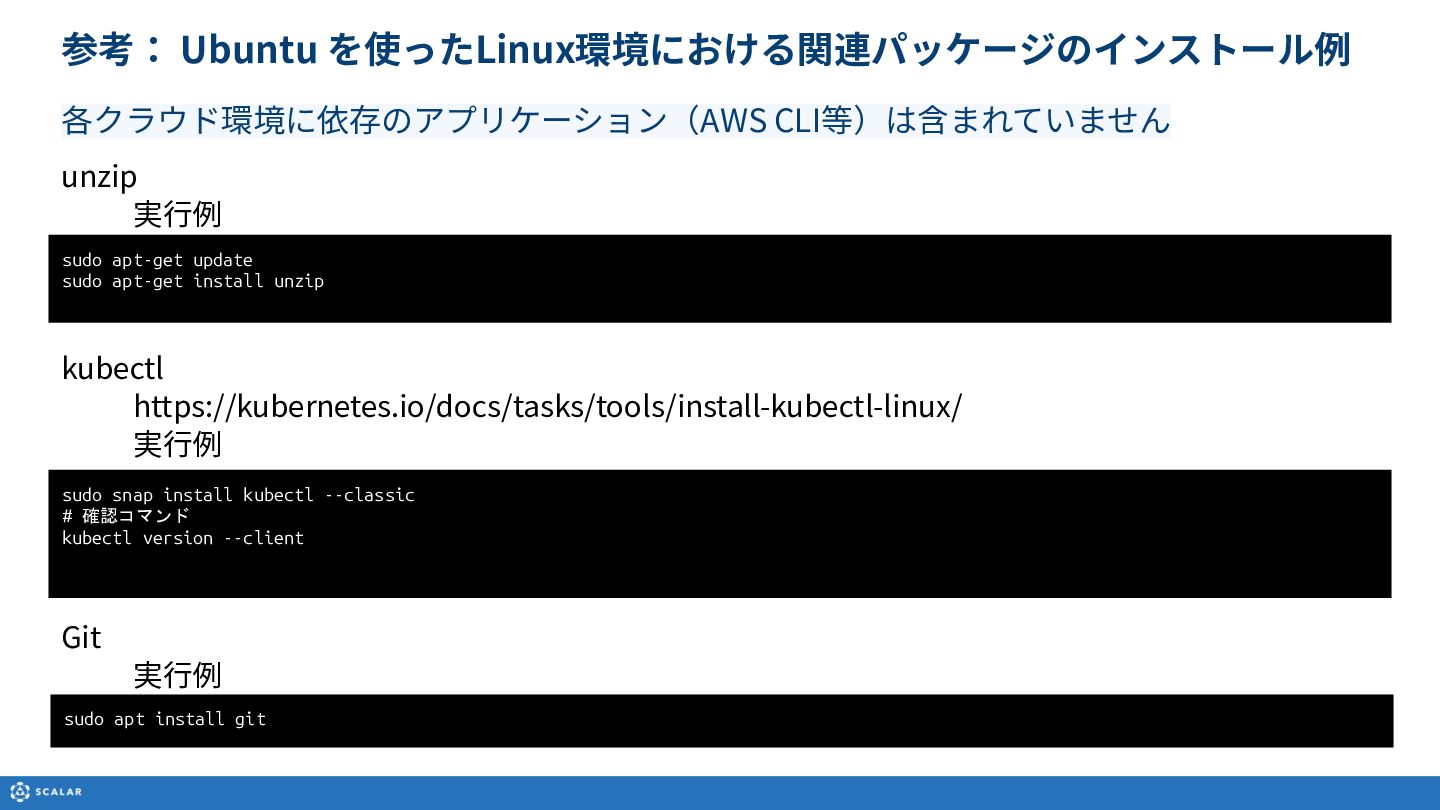
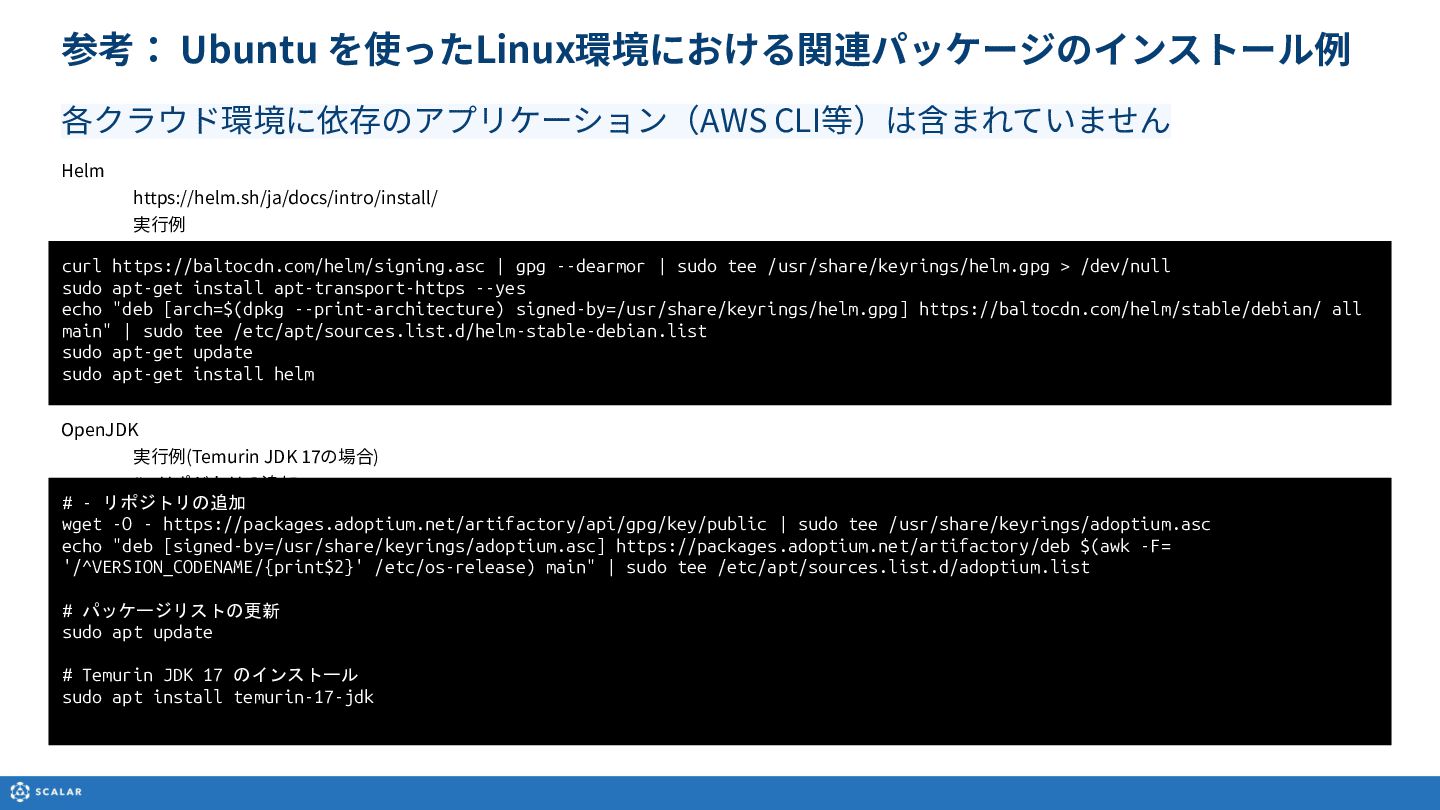
環境構築の参考例:
Ubuntuを利用したLinux環境への関連パッケージ(kubectl、helm、Git、OpenJDKなど)のインストール手順を紹介します。
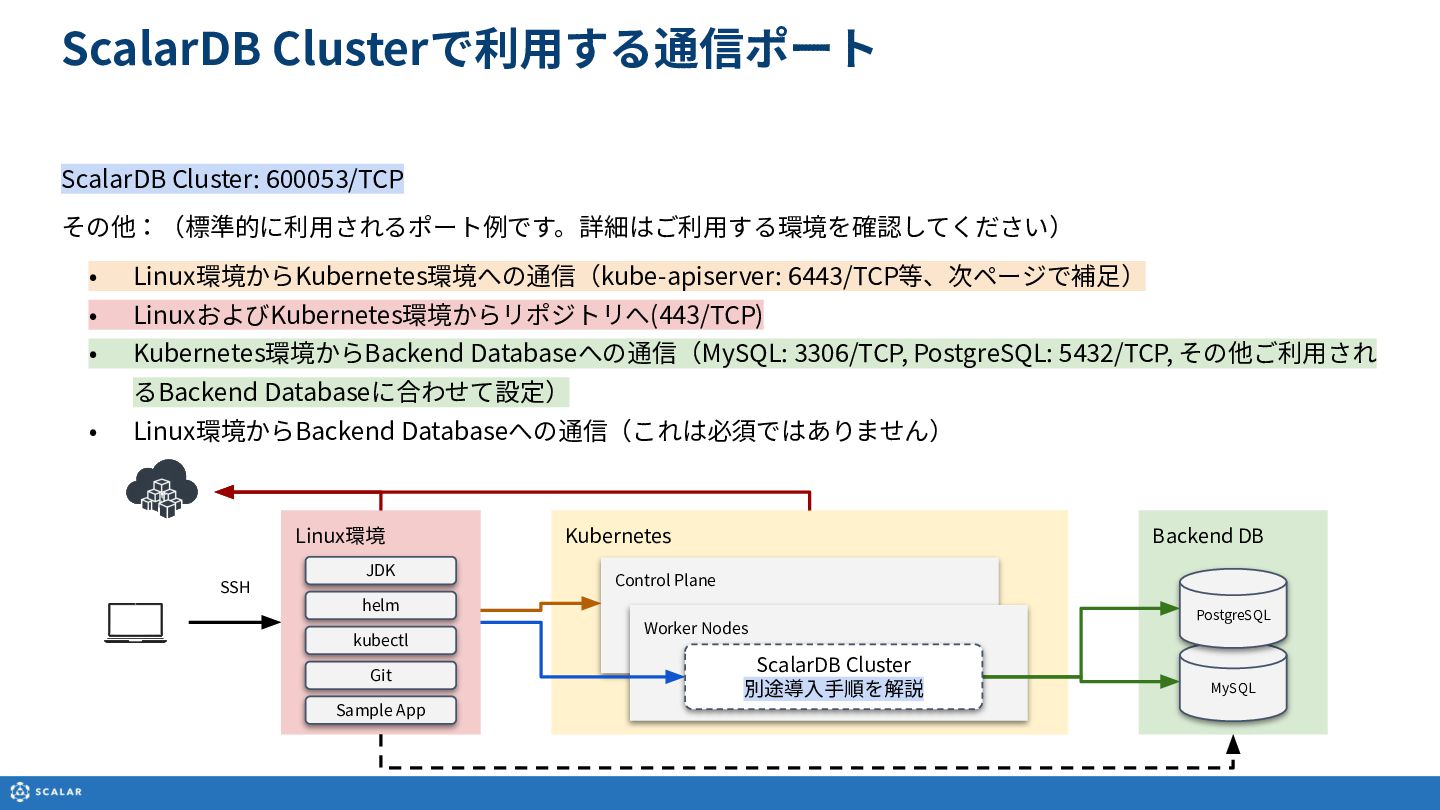
ネットワーク設定要件:
ScalarDB ClusterやKubernetes環境で利用する通信ポートおよびプロトコルについて解説します。
事前動作確認手順:
インストールした各コマンド(java、helm、kubectl、git)の動作確認に加え、テストPodを用いたKubernetes環境からバックエンドDB(MySQL、PostgreSQL)への具体的な接続・疎通確認手順を示します。
これからKubernetes上にScalarDB Clusterの環境構築を行う際の参考資料としてご活用ください。
Scalar, Inc. PRO
May 14, 2026
Transcript
21 slides
-
3 変更履歴 Version Date Name Supported products and versions Description
1.0 2025-02-26 Satoshi Hikida ScalarDB Cluster 3.15.1 First draft 1.1 2025-05-15 Yuji Ochiai ScalarDB Cluster 3.15.1 Re-edited -
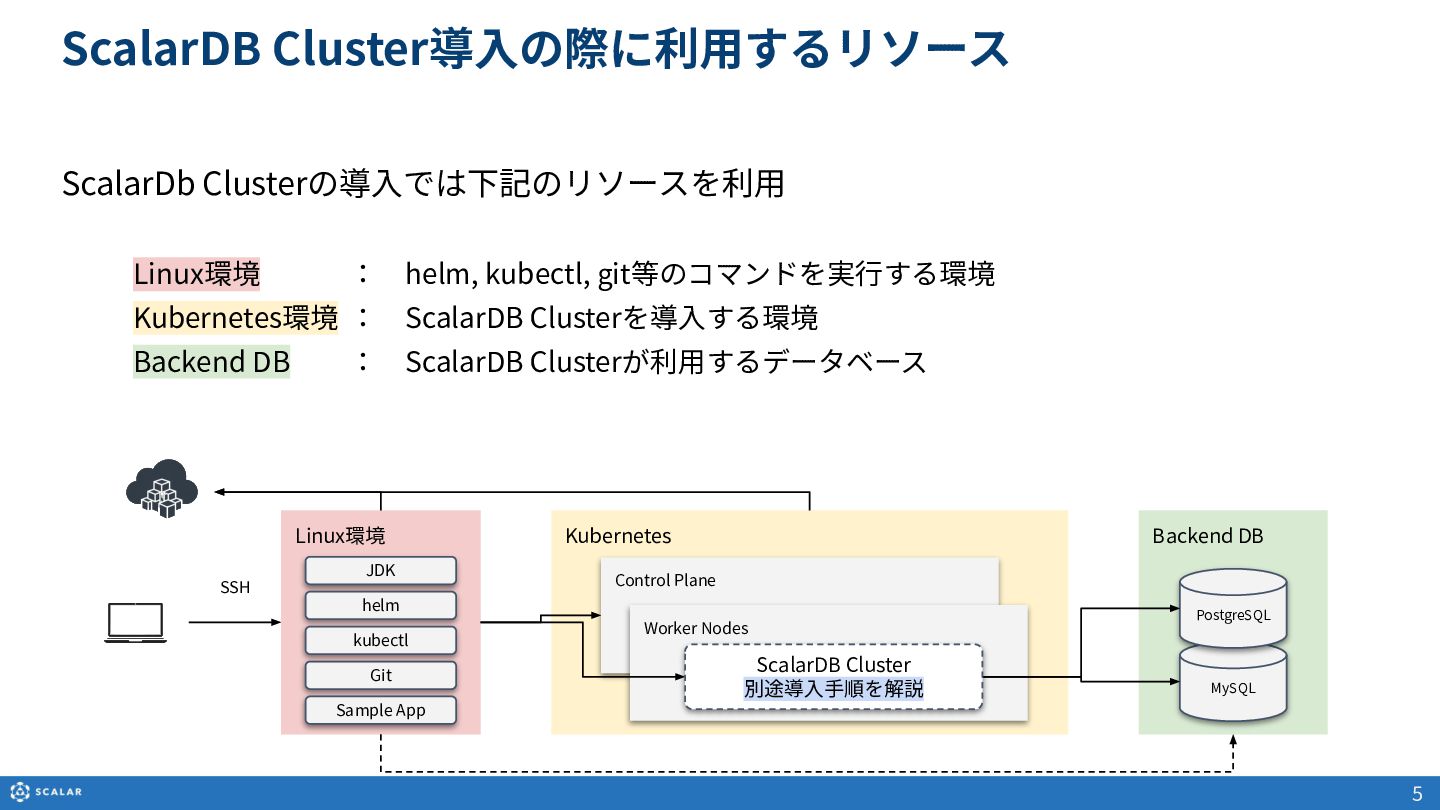
ScalarDb Clusterの導⼊では下記のリソースを利⽤ Linux環境 : helm, kubectl, git等のコマンドを実⾏する環境 Kubernetes環境 : ScalarDB Clusterを導⼊する環境 Backend
DB : ScalarDB Clusterが利⽤するデータベース ScalarDB Cluster導⼊の際に利⽤するリソース 5 Backend DB Kubernetes MySQL SSH PostgreSQL Linux環境 Git JDK helm kubectl Sample App Control Plane Worker Nodes ScalarDB Cluster 別途導⼊⼿順を解説 -
Linux環境 下記ソフトウェアがインストールされていることを想定 kubectl※1 helm Git JDK (8 or 11, or
17 LTS) Unzip Kubernetes環境 EKS (AWS), AKS (Azure), GKE (GCP) or Minikube (Local環境)等 Backend DB 本書および導入手順書では PostgreSQLとMySQLを使用して解説 各DB毎の接続情報( Endpoint、port) 各DB毎のCredential情報(ユーザー名、パスワード)を準備※ 2 PostgreSQLでは「handson」という名前のデータベースを事前に作成 参考: サポートデータベース https://scalardb.scalar-labs.com/docs/latest/requirements#databases ScalarDBのライセンス(商用 or トライアル) ScalarDB Enterprise Edition Premium ※1 AWS環境ではAWS CLI (V2) が必要 ※2 管理者権限を付与されたユーザを想定 事前準備 各リソースの要件 -
参考: Ubuntu を使ったLinux環境における関連パッケージのインストール例 unzip 実⾏例 sudo apt-get update sudo apt-get
install unzip kubectl https://kubernetes.io/docs/tasks/tools/install-kubectl-linux/ 実⾏例 sudo snap install kubectl --classic # 確認コマンド kubectl version --client Git 実⾏例 sudo apt install git 各クラウド環境に依存のアプリケーション(AWS CLI等)は含まれていません sudo snap install kubectl --classic # 確認コマンド kubectl version --client sudo apt install git sudo apt-get update sudo apt-get install unzip -
参考: Ubuntu を使ったLinux環境における関連パッケージのインストール例 Helm https://helm.sh/ja/docs/intro/install/ 実⾏例 curl https://baltocdn.com/helm/signing.asc | gpg
--dearmor | sudo tee /usr/share/keyrings/helm.gpg > /dev/null sudo apt-get install apt-transport-https --yes echo "deb [arch=$(dpkg --print-architecture) signed-by=/usr/share/keyrings/helm.gpg] https://baltocdn.com/helm/stable/debian/ all main" | sudo tee /etc/apt/sources.list.d/helm-stable-debian.list sudo apt-get update sudo apt-get install helm OpenJDK 実⾏例(Temurin JDK 17の場合) # - リポジトリの追加 wget -O - https://packages.adoptium.net/artifactory/api/gpg/key/public | sudo tee /usr/share/keyrings/adoptium.asc echo "deb [signed-by=/usr/share/keyrings/adoptium.asc] https://packages.adoptium.net/artifactory/deb $(awk -F= '/^VERSION_CODENAME/{print$2}' /etc/os-release) main" | sudo tee /etc/apt/sources.list.d/adoptium.list # パッケージリストの更新 sudo apt update # Temurin JDK 17 のインストール sudo apt install temurin-17-jdk 各クラウド環境に依存のアプリケーション(AWS CLI等)は含まれていません # - リポジトリの追加 wget -O - https://packages.adoptium.net/artifactory/api/gpg/key/public | sudo tee /usr/share/keyrings/adoptium.asc echo "deb [signed-by=/usr/share/keyrings/adoptium.asc] https://packages.adoptium.net/artifactory/deb $(awk -F= '/^VERSION_CODENAME/{print$2}' /etc/os-release) main" | sudo tee /etc/apt/sources.list.d/adoptium.list # パッケージリストの更新 sudo apt update # Temurin JDK 17 のインストール sudo apt install temurin-17-jdk curl https://baltocdn.com/helm/signing.asc | gpg --dearmor | sudo tee /usr/share/keyrings/helm.gpg > /dev/null sudo apt-get install apt-transport-https --yes echo "deb [arch=$(dpkg --print-architecture) signed-by=/usr/share/keyrings/helm.gpg] https://baltocdn.com/helm/stable/debian/ all main" | sudo tee /etc/apt/sources.list.d/helm-stable-debian.list sudo apt-get update sudo apt-get install helm -
ScalarDB Cluster: 600053/TCP その他:(標準的に利⽤されるポート例です。詳細はご利⽤する環境を確認してください) • Linux環境からKubernetes環境への通信(kube-apiserver: 6443/TCP等、次ページで補⾜) • LinuxおよびKubernetes環境からリポジトリへ(443/TCP) •
Kubernetes環境からBackend Databaseへの通信(MySQL: 3306/TCP, PostgreSQL: 5432/TCP, その他ご利⽤され るBackend Databaseに合わせて設定) • Linux環境からBackend Databaseへの通信(これは必須ではありません) ScalarDB Clusterで利⽤する通信ポート Backend DB Kubernetes MySQL SSH PostgreSQL Linux環境 Git JDK helm kubectl Sample App Control Plane Worker Nodes ScalarDB Cluster 別途導⼊⼿順を解説 -
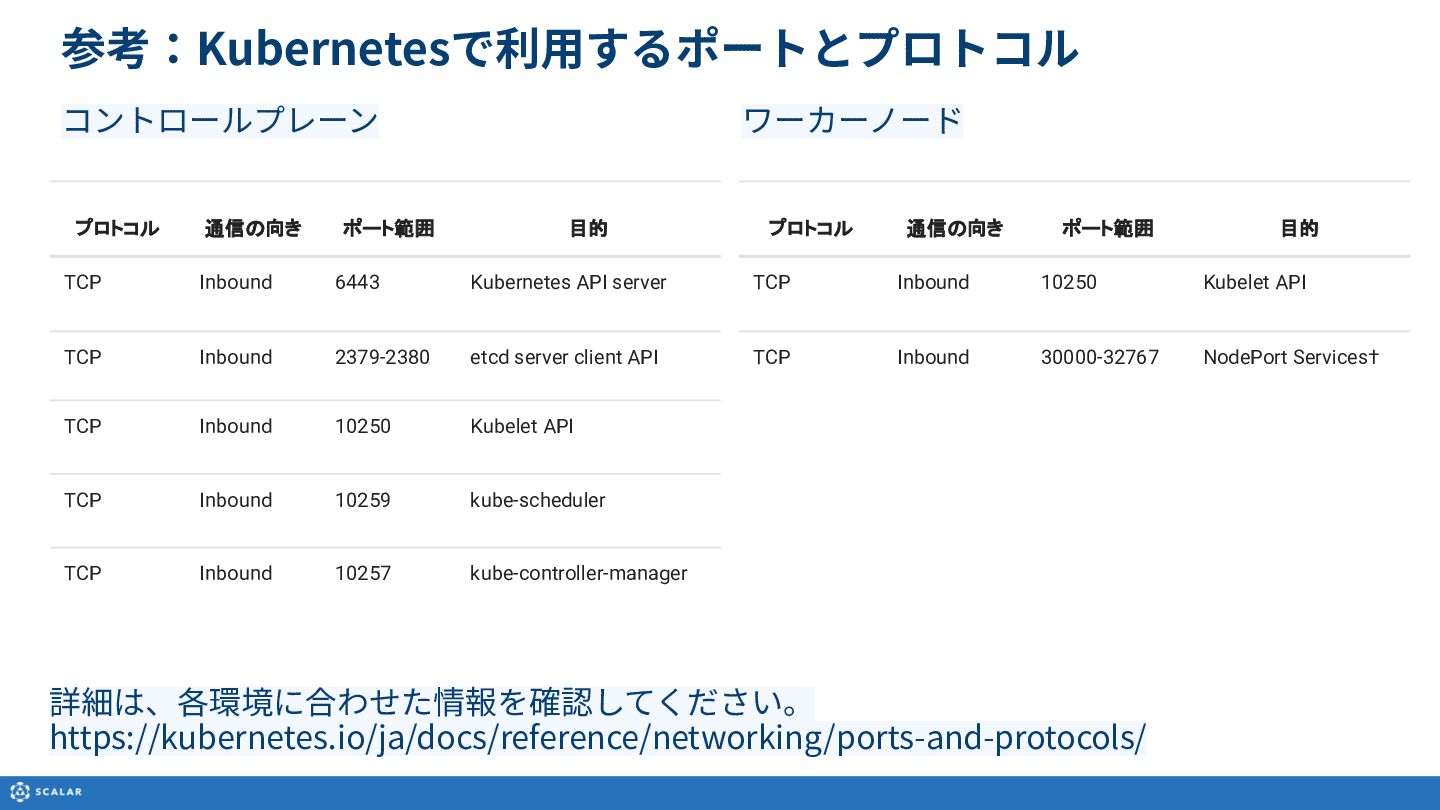
参考:Kubernetesで利⽤するポートとプロトコル コントロールプレーン ワーカーノード 詳細は、各環境に合わせた情報を確認してください。 https://kubernetes.io/ja/docs/reference/networking/ports-and-protocols/ プロトコル 通信の向き ポート範囲 目的 TCP
Inbound 6443 Kubernetes API server TCP Inbound 2379-2380 etcd server client API TCP Inbound 10250 Kubelet API TCP Inbound 10259 kube-scheduler TCP Inbound 10257 kube-controller-manager プロトコル 通信の向き ポート範囲 目的 TCP Inbound 10250 Kubelet API TCP Inbound 30000-32767 NodePort Services† -
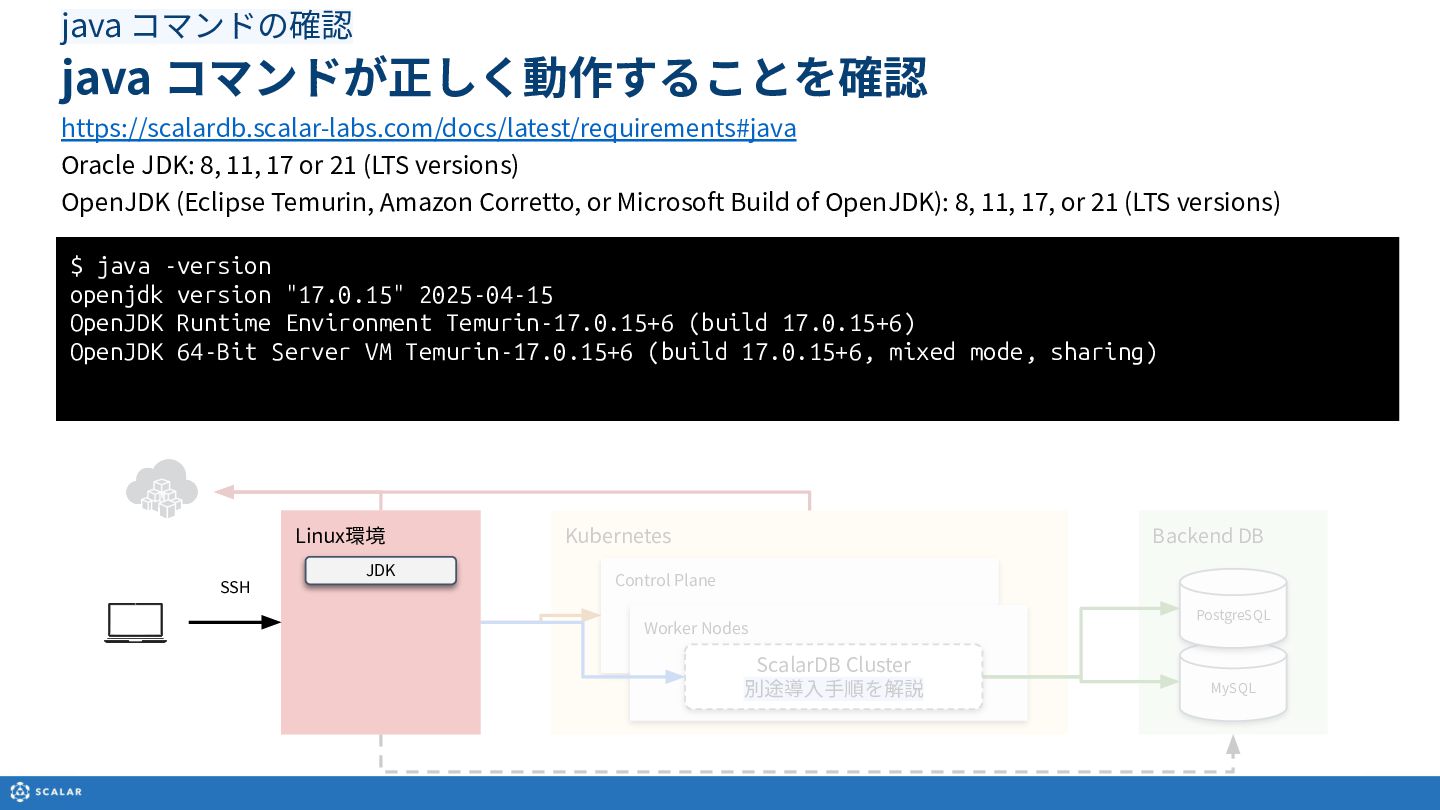
https://scalardb.scalar-labs.com/docs/latest/requirements#java Oracle JDK: 8, 11, 17 or 21 (LTS versions)
OpenJDK (Eclipse Temurin, Amazon Corretto, or Microsoft Build of OpenJDK): 8, 11, 17, or 21 (LTS versions) java コマンドの確認 java コマンドが正しく動作することを確認 $ java -version openjdk version "17.0.15" 2025-04-15 OpenJDK Runtime Environment Temurin-17.0.15+6 (build 17.0.15+6) OpenJDK 64-Bit Server VM Temurin-17.0.15+6 (build 17.0.15+6, mixed mode, sharing) Backend DB Kubernetes MySQL PostgreSQL Git helm kubectl Sample App Control Plane Worker Nodes ScalarDB Cluster 別途導⼊⼿順を解説 Linux環境 JDK SSH -
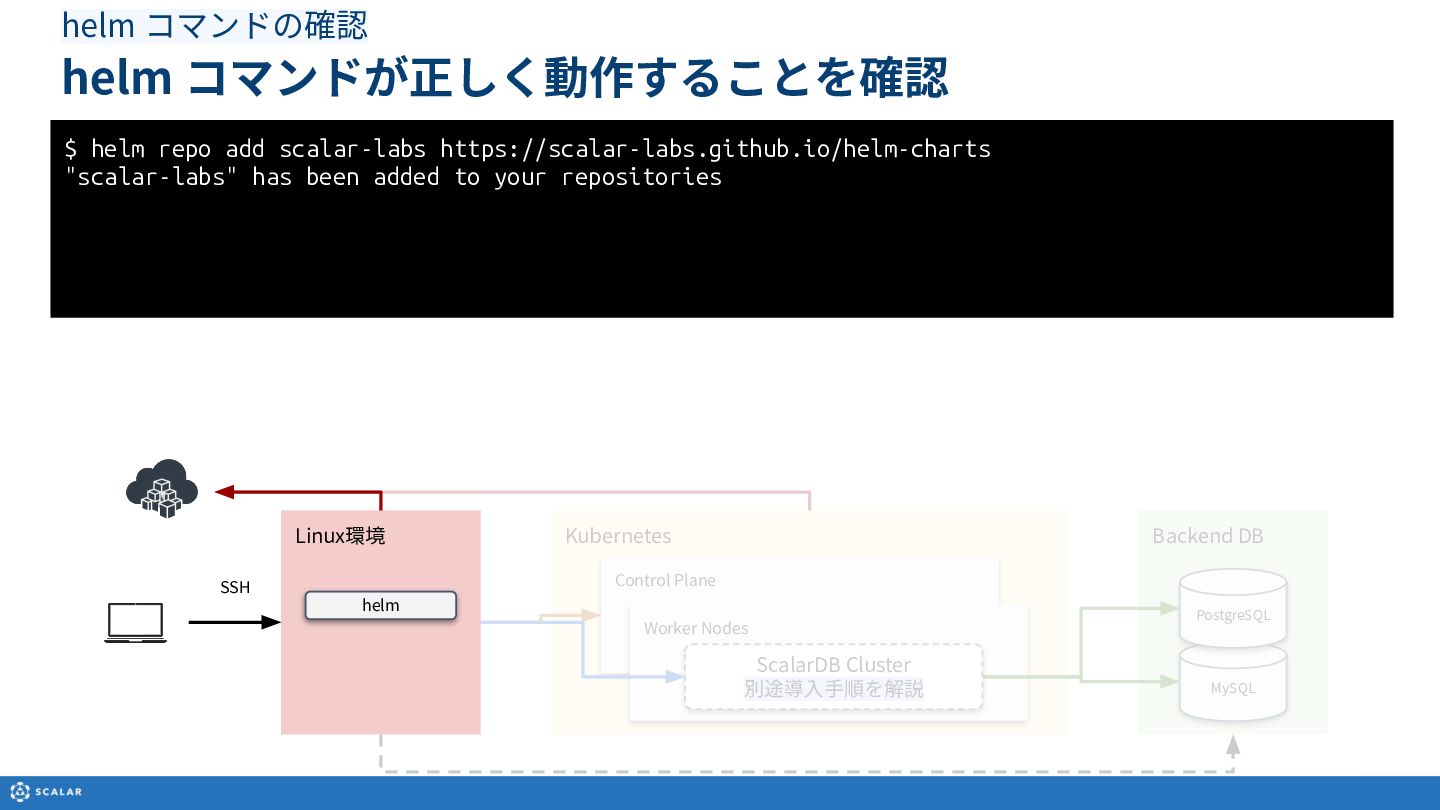
helm コマンドの確認 helm コマンドが正しく動作することを確認 $ helm repo add scalar-labs https://scalar-labs.github.io/helm-charts
"scalar-labs" has been added to your repositories Backend DB Kubernetes MySQL PostgreSQL Git JDK kubectl Sample App Control Plane Worker Nodes ScalarDB Cluster 別途導⼊⼿順を解説 Linux環境 helm SSH -
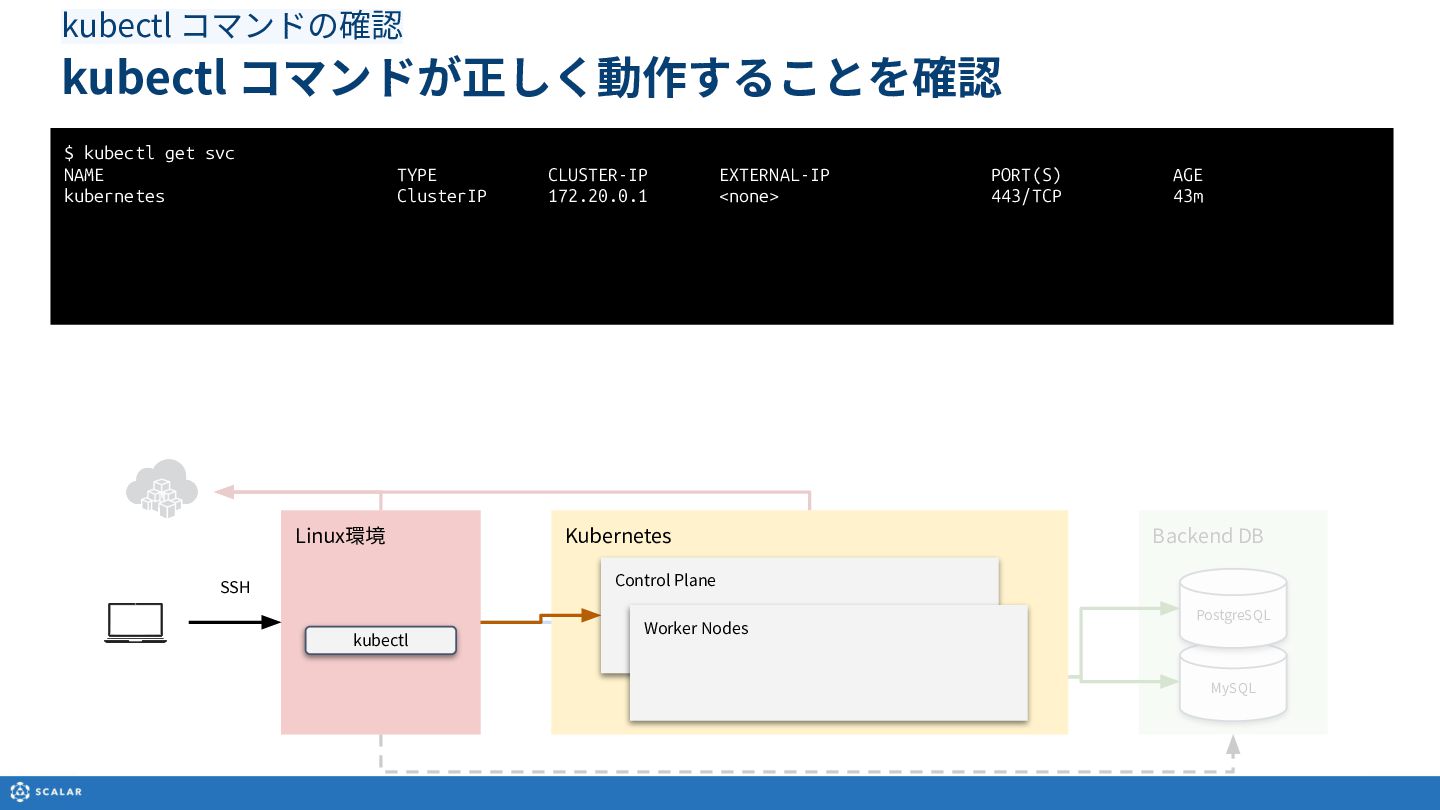
kubectl コマンドの確認 kubectl コマンドが正しく動作することを確認 $ kubectl get svc NAME TYPE
CLUSTER-IP EXTERNAL-IP PORT(S) AGE kubernetes ClusterIP 172.20.0.1 <none> 443/TCP 43m Backend DB MySQL PostgreSQL Git JDK helm Sample App ScalarDB Cluster 別途導⼊⼿順を解説 Linux環境 kubectl Kubernetes Control Plane Worker Nodes SSH -
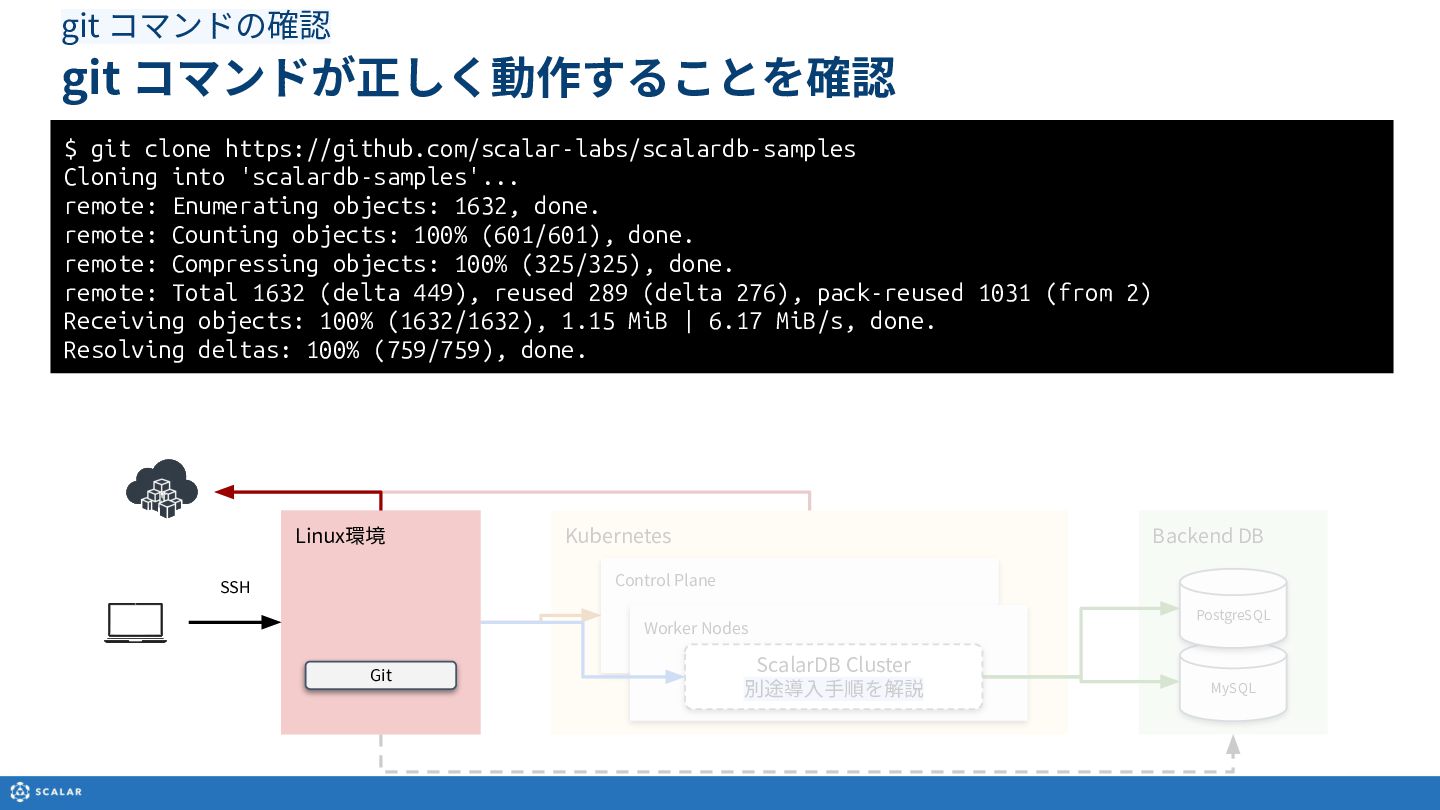
git コマンドの確認 git コマンドが正しく動作することを確認 $ git clone https://github.com/scalar-labs/scalardb-samples Cloning into
'scalardb-samples'... remote: Enumerating objects: 1632, done. remote: Counting objects: 100% (601/601), done. remote: Compressing objects: 100% (325/325), done. remote: Total 1632 (delta 449), reused 289 (delta 276), pack-reused 1031 (from 2) Receiving objects: 100% (1632/1632), 1.15 MiB | 6.17 MiB/s, done. Resolving deltas: 100% (759/759), done. Backend DB Kubernetes MySQL PostgreSQL JDK helm kubectl Sample App Control Plane Worker Nodes ScalarDB Cluster 別途導⼊⼿順を解説 Linux環境 Git SSH -
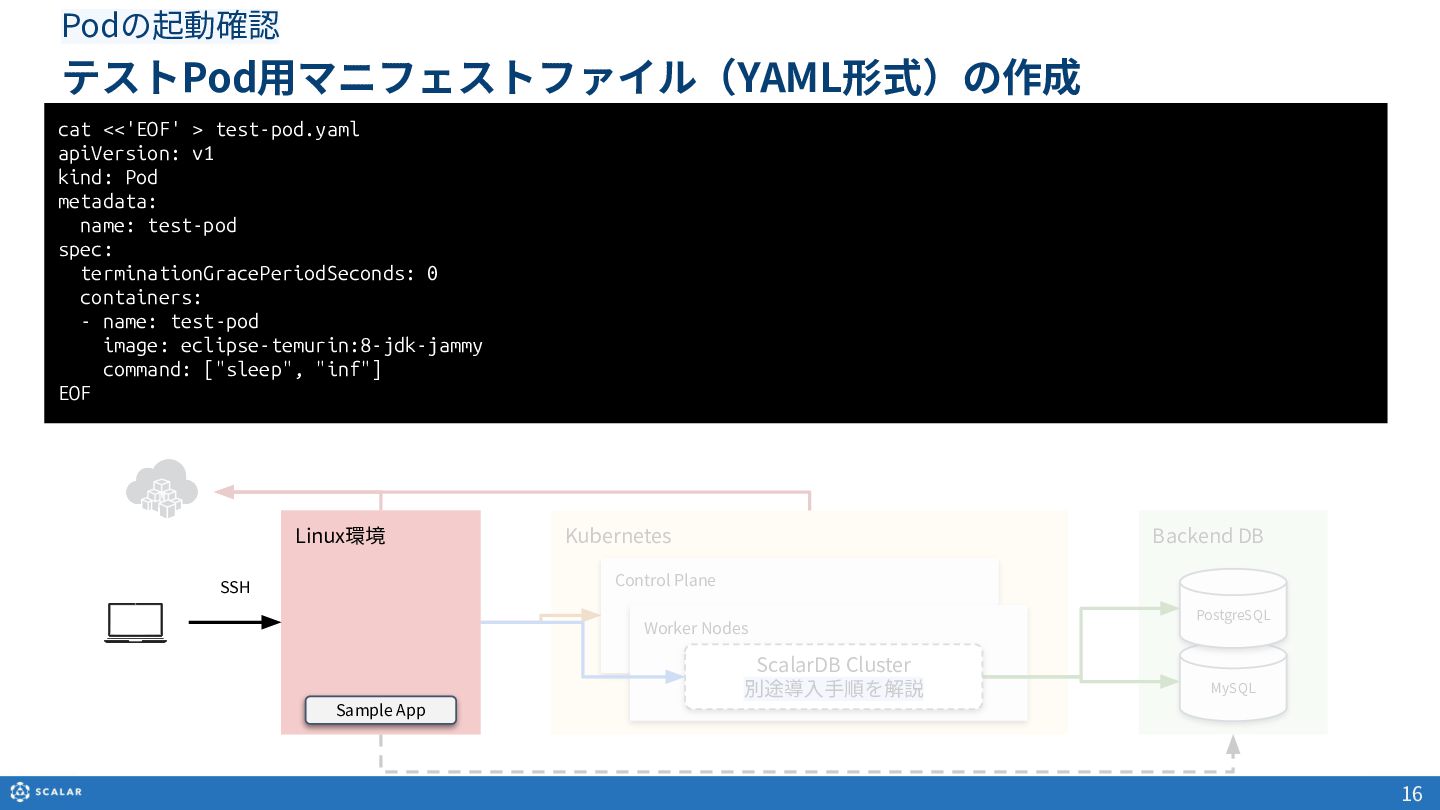
テストPod⽤マニフェストファイル(YAML形式)の作成 16 cat <<'EOF' > test-pod.yaml apiVersion: v1 kind: Pod
metadata: name: test-pod spec: terminationGracePeriodSeconds: 0 containers: - name: test-pod image: eclipse-temurin:8-jdk-jammy command: ["sleep", "inf"] EOF Podの起動確認 Backend DB Kubernetes MySQL PostgreSQL Git JDK helm kubectl Control Plane Worker Nodes ScalarDB Cluster 別途導⼊⼿順を解説 Linux環境 Sample App SSH -
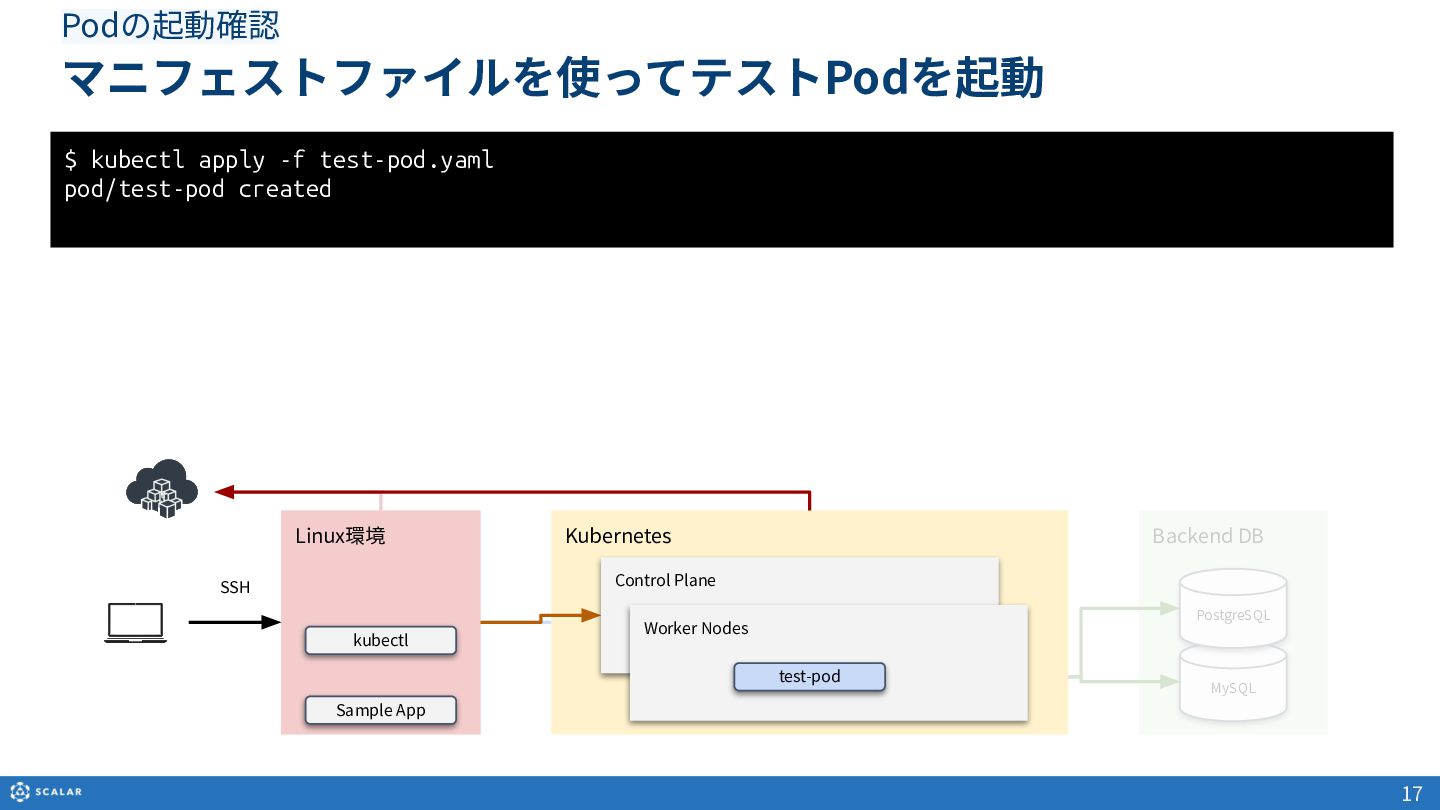
Backend DB MySQL PostgreSQL Git JDK helm Sample App ScalarDB
Cluster 別途導⼊⼿順を解説 Kubernetes Linux環境 kubectl Control Plane Worker Nodes Podの起動確認 マニフェストファイルを使ってテストPodを起動 17 $ kubectl apply -f test-pod.yaml pod/test-pod created Sample App test-pod SSH -
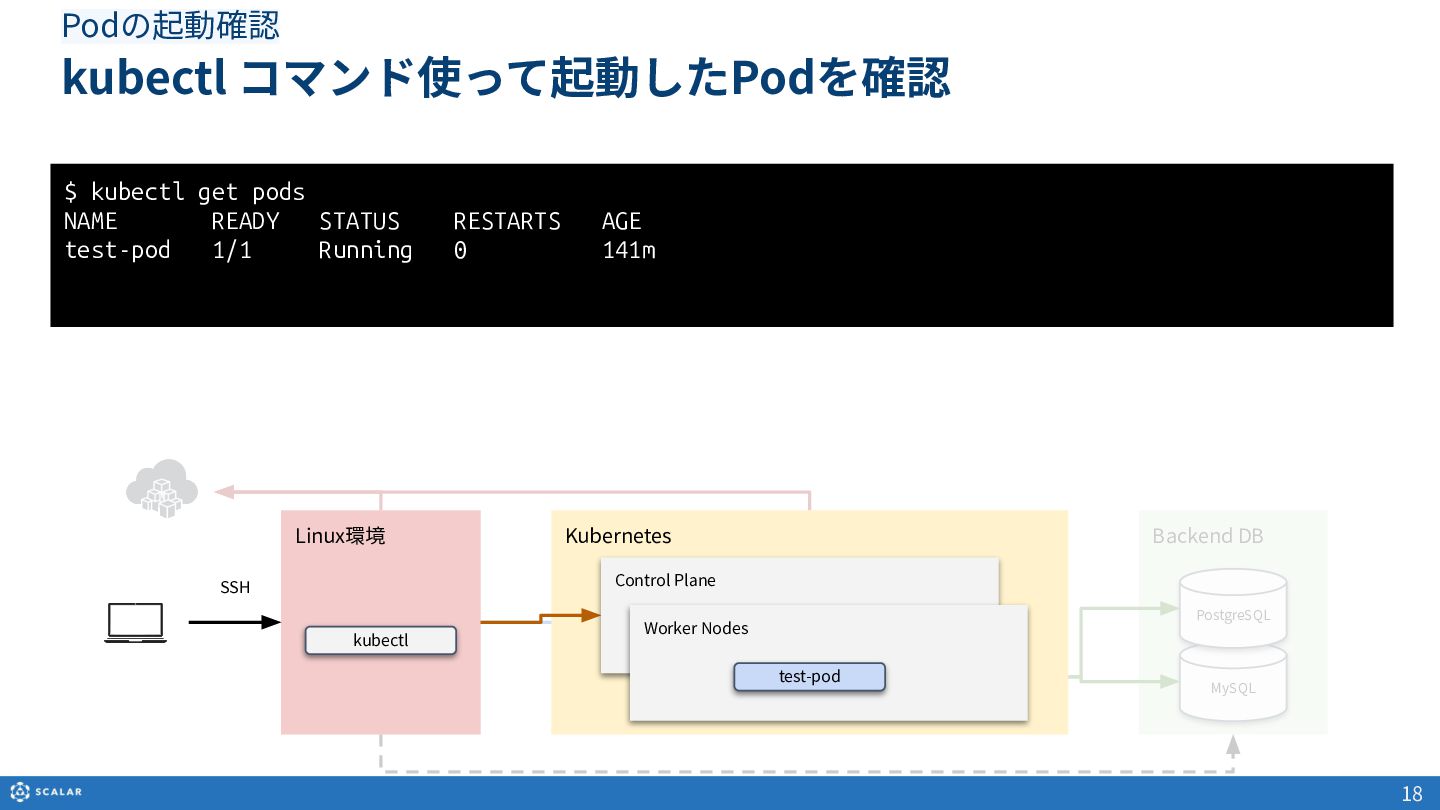
Podの起動確認 kubectl コマンド使って起動したPodを確認 18 $ kubectl get pods NAME READY
STATUS RESTARTS AGE test-pod 1/1 Running 0 141m Backend DB MySQL PostgreSQL Git JDK helm Sample App ScalarDB Cluster 別途導⼊⼿順を解説 Kubernetes Linux環境 kubectl Control Plane Worker Nodes test-pod SSH -
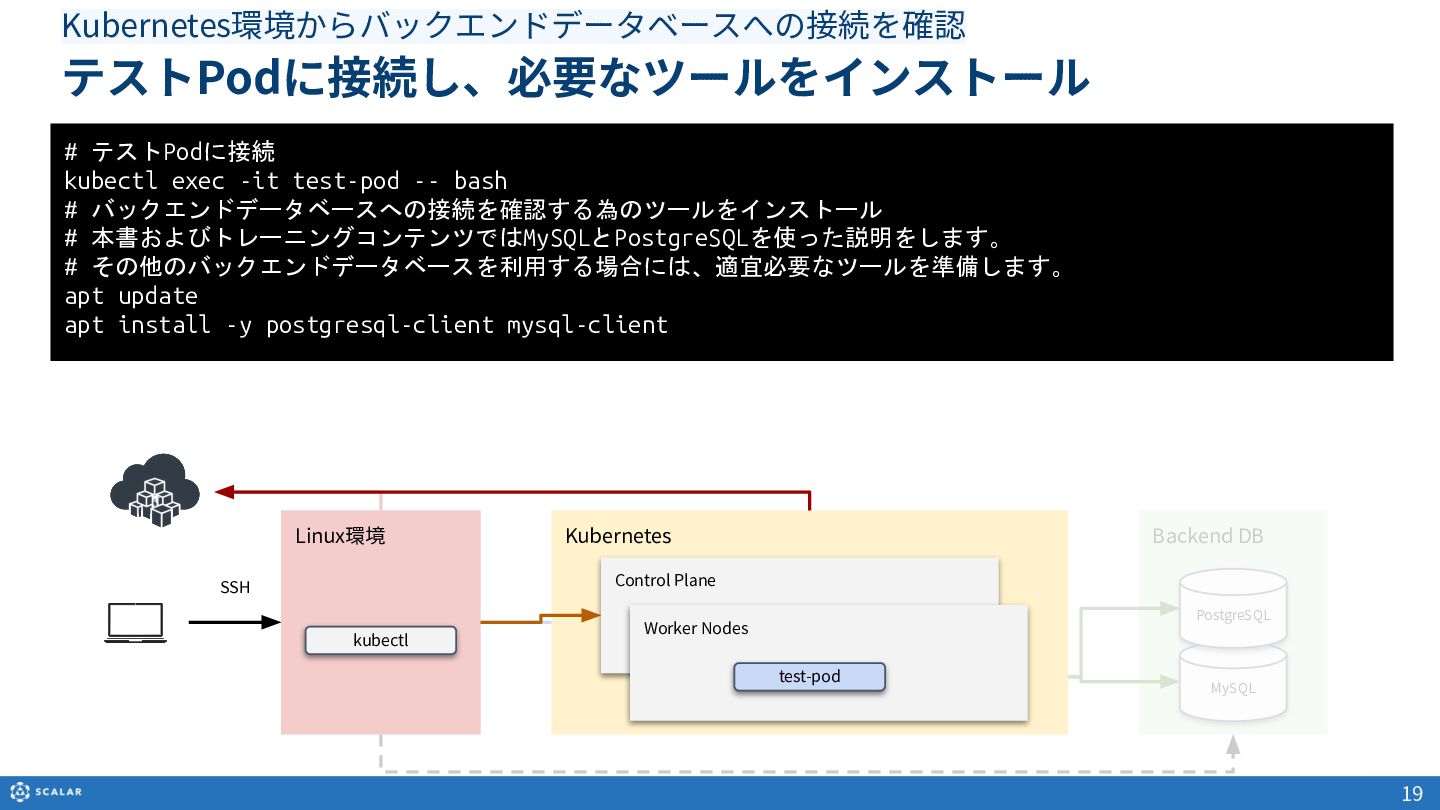
Kubernetes環境からバックエンドデータベースへの接続を確認 テストPodに接続し、必要なツールをインストール 19 # テストPodに接続 kubectl exec -it test-pod --
bash # バックエンドデータベースへの接続を確認する為のツールをインストール # 本書およびトレーニングコンテンツではMySQLとPostgreSQLを使った説明をします。 # その他のバックエンドデータベースを利用する場合には、適宜必要なツールを準備します。 apt update apt install -y postgresql-client mysql-client Backend DB MySQL PostgreSQL Git JDK helm Sample App ScalarDB Cluster 別途導⼊⼿順を解説 Kubernetes Linux環境 kubectl Control Plane Worker Nodes test-pod SSH -
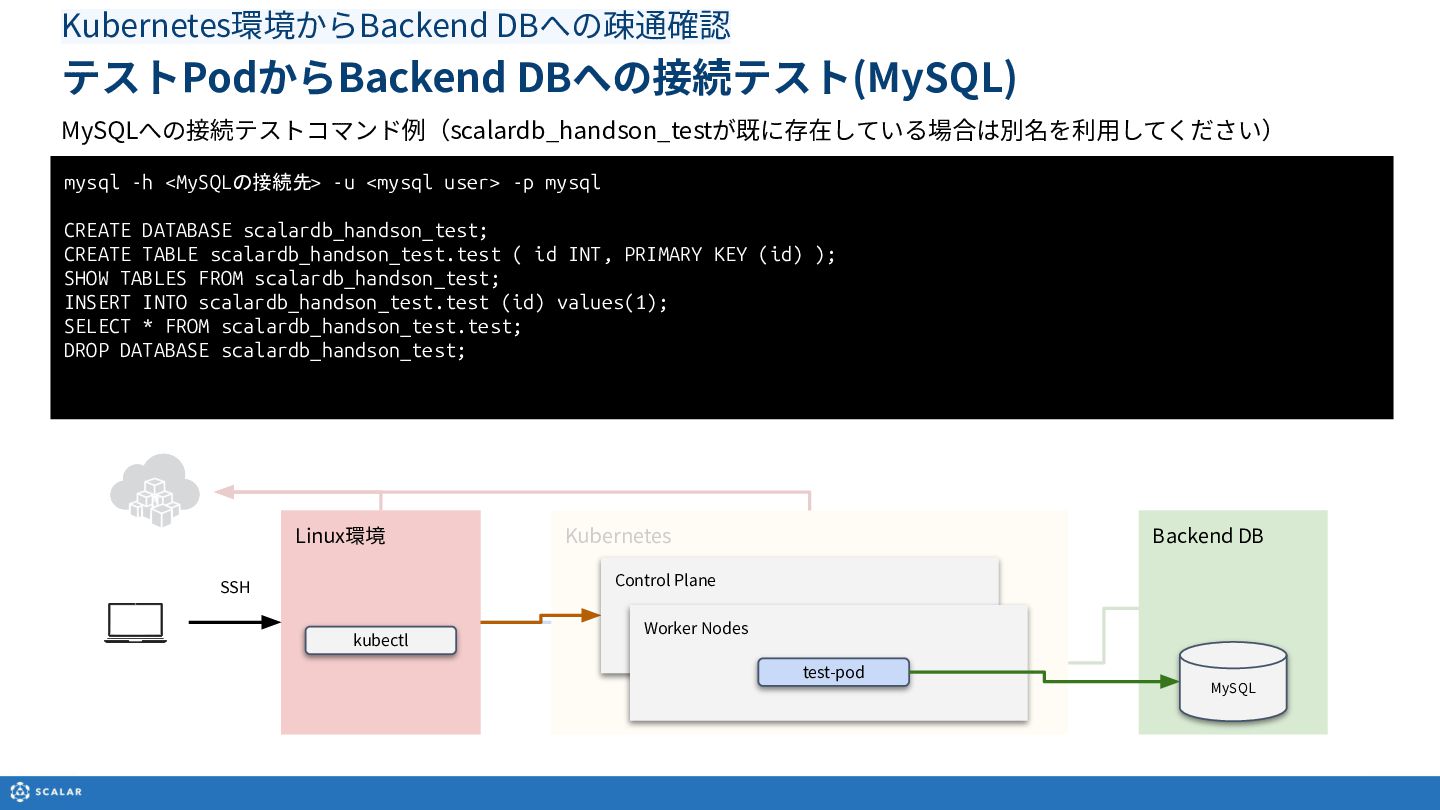
PostgreSQL Git JDK helm Sample App ScalarDB Cluster 別途導⼊⼿順を解説 Kubernetes
MySQLへの接続テストコマンド例(scalardb_handson_testが既に存在している場合は別名を利⽤してください) Kubernetes環境からBackend DBへの疎通確認 テストPodからBackend DBへの接続テスト(MySQL) mysql -h <MySQLの接続先> -u <mysql user> -p mysql CREATE DATABASE scalardb_handson_test; CREATE TABLE scalardb_handson_test.test ( id INT, PRIMARY KEY (id) ); SHOW TABLES FROM scalardb_handson_test; INSERT INTO scalardb_handson_test.test (id) values(1); SELECT * FROM scalardb_handson_test.test; DROP DATABASE scalardb_handson_test; Backend DB Linux環境 kubectl Control Plane Worker Nodes test-pod MySQL SSH -
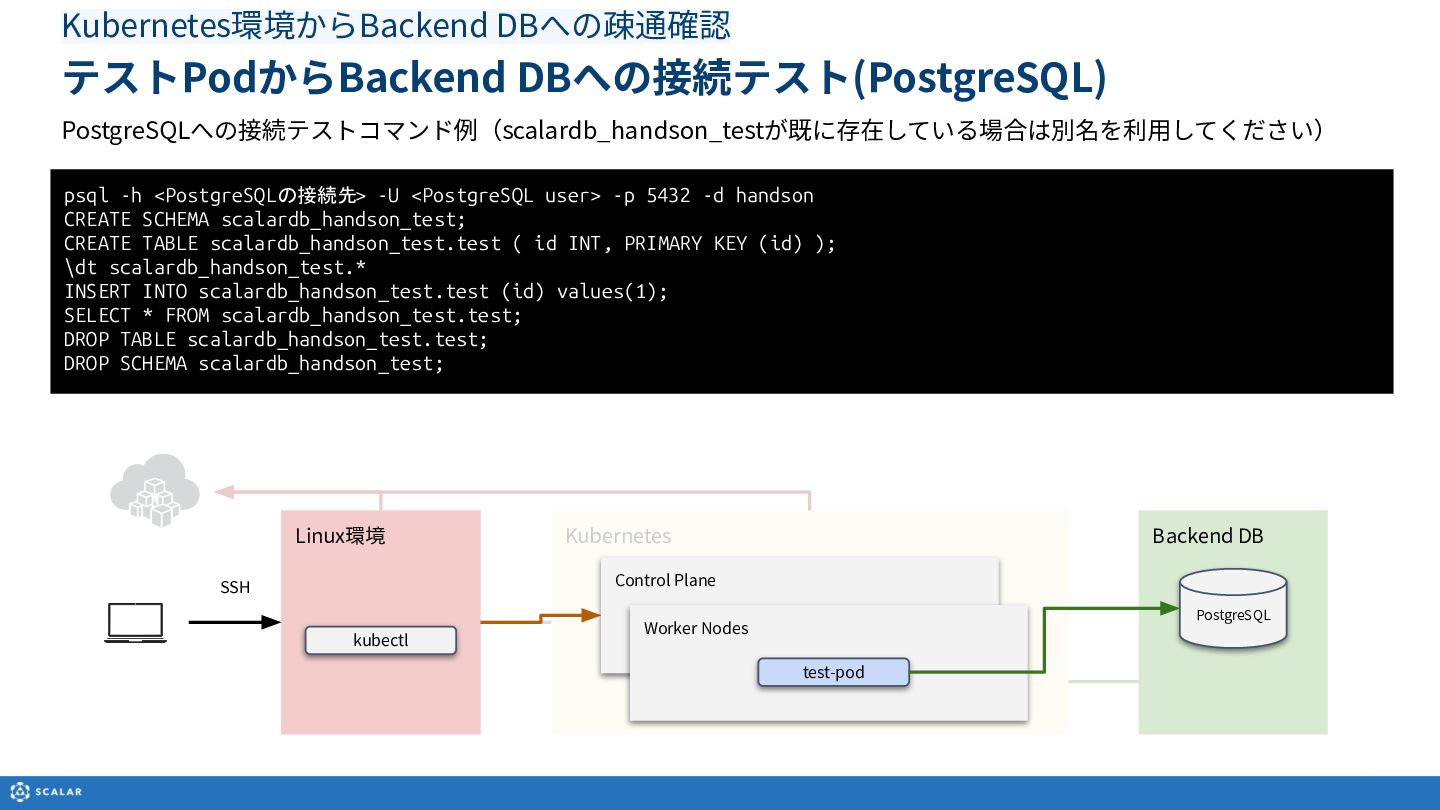
PostgreSQLへの接続テストコマンド例(scalardb_handson_testが既に存在している場合は別名を利⽤してください) Kubernetes環境からBackend DBへの疎通確認 テストPodからBackend DBへの接続テスト(PostgreSQL) psql -h <PostgreSQLの接続先> -U <PostgreSQL
user> -p 5432 -d handson CREATE SCHEMA scalardb_handson_test; CREATE TABLE scalardb_handson_test.test ( id INT, PRIMARY KEY (id) ); \dt scalardb_handson_test.* INSERT INTO scalardb_handson_test.test (id) values(1); SELECT * FROM scalardb_handson_test.test; DROP TABLE scalardb_handson_test.test; DROP SCHEMA scalardb_handson_test; Git JDK helm Sample App ScalarDB Cluster 別途導⼊⼿順を解説 Kubernetes Linux環境 kubectl Control Plane Worker Nodes test-pod MySQL SSH Backend DB PostgreSQL