Upgrade to Pro
— share decks privately, control downloads, hide ads and more …
Speaker Deck
Features
Speaker Deck
PRO
Sign in
Sign up for free
Search
Search
WordPress 網站搬遷經驗之談
Search
Sponsored
·
SiteGround - Reliable hosting with speed, security, and support you can count on.
→
Hong Kong WordPress Meetup
October 05, 2025
Technology
23
0
Share
WordPress 網站搬遷經驗之談
Hong Kong WordPress Meetup
October 05, 2025
More Decks by Hong Kong WordPress Meetup
See All by Hong Kong WordPress Meetup
Hong Kong WordPress Meetup #95
hkwp
0
11
Why Design Matters: First Impressions Count
hkwp
0
10
Hong Kong WordPress Meetup #94
hkwp
0
15
AI 召喚師的奧義:WordPress 網站生成術
hkwp
0
18
Hong Kong WordPress Meetup #93
hkwp
0
18
The 5 Essential UI Principles You Can Apply to Your Website Today
hkwp
0
19
使用WordPress作為街頭訪問工具(Presented)
hkwp
0
14
Hong Kong WordPress Meetup #92
hkwp
0
27
My WordCamp Malaysia
hkwp
0
95
Other Decks in Technology
See All in Technology
タスク管理も1on1も、もう「管理」じゃない - KiroとBedrock AgentCoreで変わった“判断の仕事”
yusukeshimizu
0
150
Embeddings : Symfony AI en pratique
lyrixx
0
430
ハーネスエンジニアリング×AI適応開発
aictokamiya
1
880
出版記念イベントin大阪「書籍紹介&私がよく使うMCPサーバー3選と社内で安全に活用する方法」
kintotechdev
0
120
FastMCP OAuth Proxy with Cognito
hironobuiga
3
230
Oracle Cloud Infrastructure(OCI):Onboarding Session(はじめてのOCI/Oracle Supportご利⽤ガイド)
oracle4engineer
PRO
2
17k
AI時代のIssue駆動開発のススメ
moongift
PRO
0
310
SSoT(Single Source of Truth)で「壊して再生」する設計
kawauso
2
400
Sansanの認証基盤を支えるアーキテクチャとその振り返り
sansantech
PRO
1
120
契約書からの情報抽出を行うLLMのスループットを、バッチ処理を用いて最大40%改善した話
sansantech
PRO
3
330
FlutterでPiP再生を実装した話
s9a17
0
240
Even G2 クイックスタートガイド(日本語版)
vrshinobi1
0
160
Featured
See All Featured
Redefining SEO in the New Era of Traffic Generation
szymonslowik
1
260
[SF Ruby Conf 2025] Rails X
palkan
2
870
Reflections from 52 weeks, 52 projects
jeffersonlam
356
21k
Tell your own story through comics
letsgokoyo
1
870
[Rails World 2023 - Day 1 Closing Keynote] - The Magic of Rails
eileencodes
38
2.8k
VelocityConf: Rendering Performance Case Studies
addyosmani
333
24k
Producing Creativity
orderedlist
PRO
348
40k
Done Done
chrislema
186
16k
SEO Brein meetup: CTRL+C is not how to scale international SEO
lindahogenes
1
2.5k
Joys of Absence: A Defence of Solitary Play
codingconduct
1
330
Designing Powerful Visuals for Engaging Learning
tmiket
1
320
Responsive Adventures: Dirty Tricks From The Dark Corners of Front-End
smashingmag
254
22k
Transcript
HKWP Meetup #90 WordPress 網站搬遷經驗之談 By Nicholas Yau
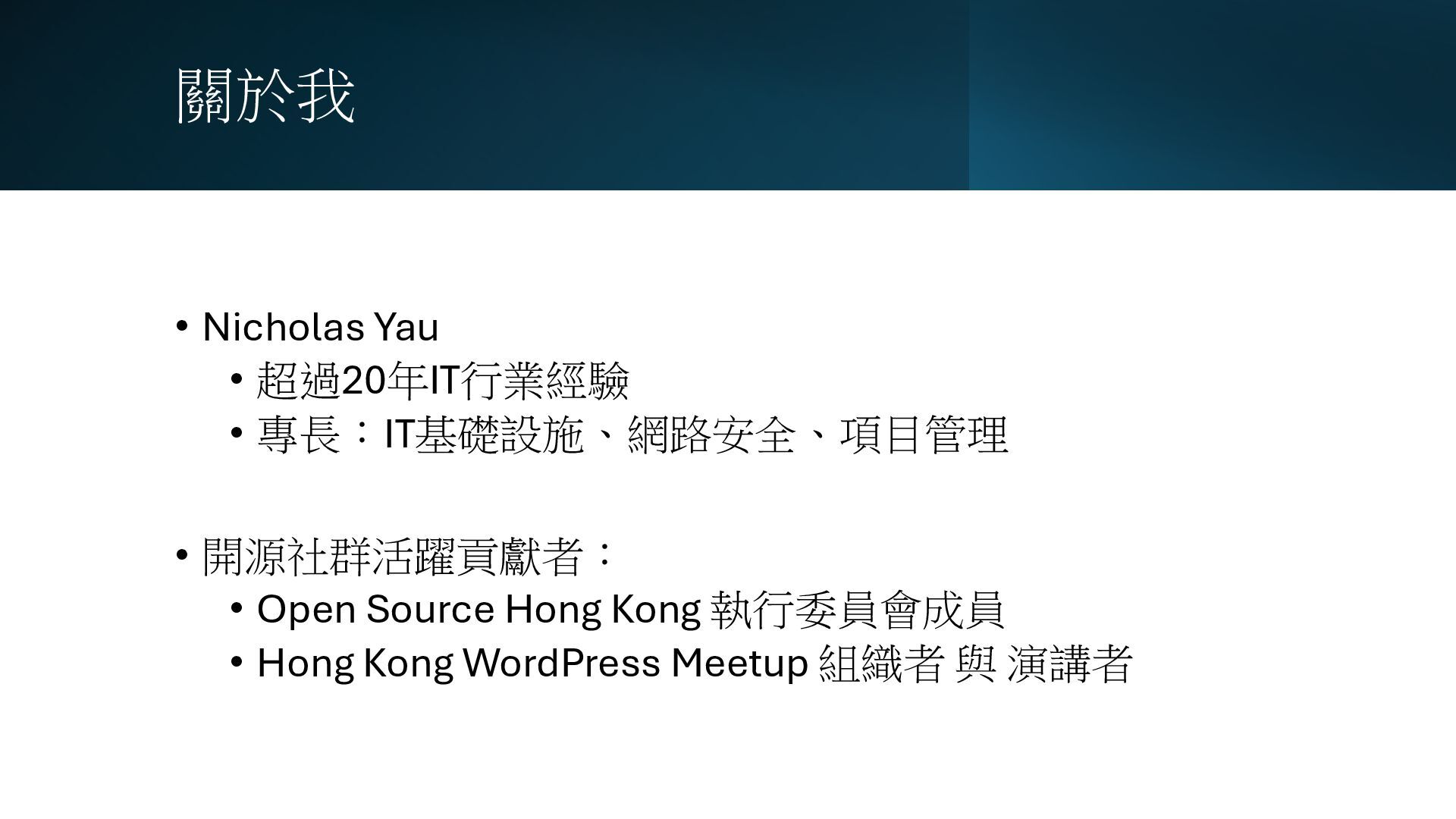
關於我 • Nicholas Yau • 超過20年IT行業經驗 • 專長:IT基礎設施、網路安全、項目管理 • 開源社群活躍貢獻者:
• Open Source Hong Kong 執行委員會成員 • Hong Kong WordPress Meetup 組織者 與 演講者
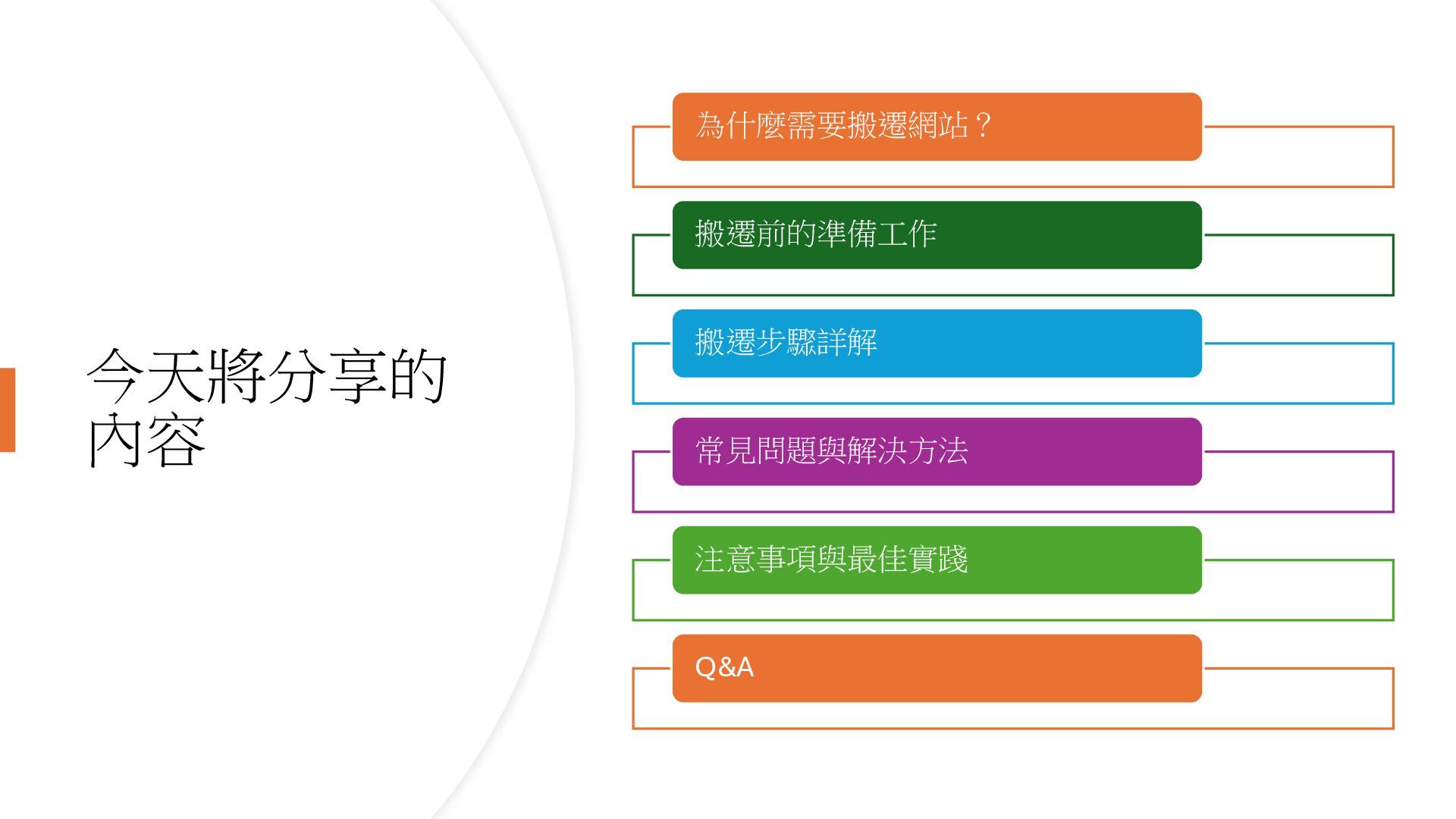
今天將分享的 內容 為什麼需要搬遷網站? 搬遷前的準備工作 搬遷步驟詳解 常見問題與解決方法 注意事項與最佳實踐 Q&A
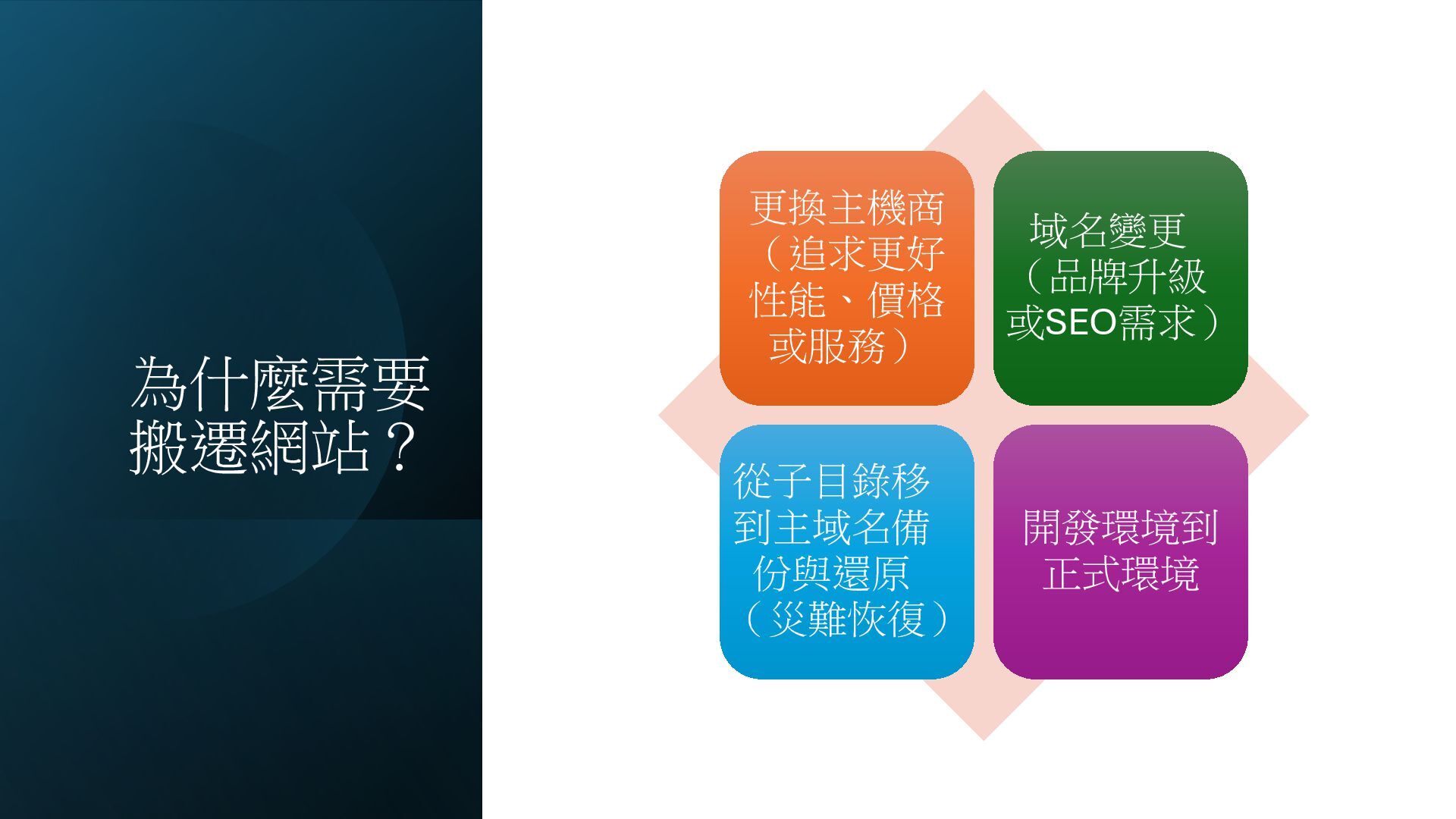
為什麼需要 搬遷網站? 更換主機商 (追求更好 性能、價格 或服務) 域名變更 (品牌升級 或SEO需求) 從子目錄移
到主域名備 份與還原 (災難恢復) 開發環境到 正式環境
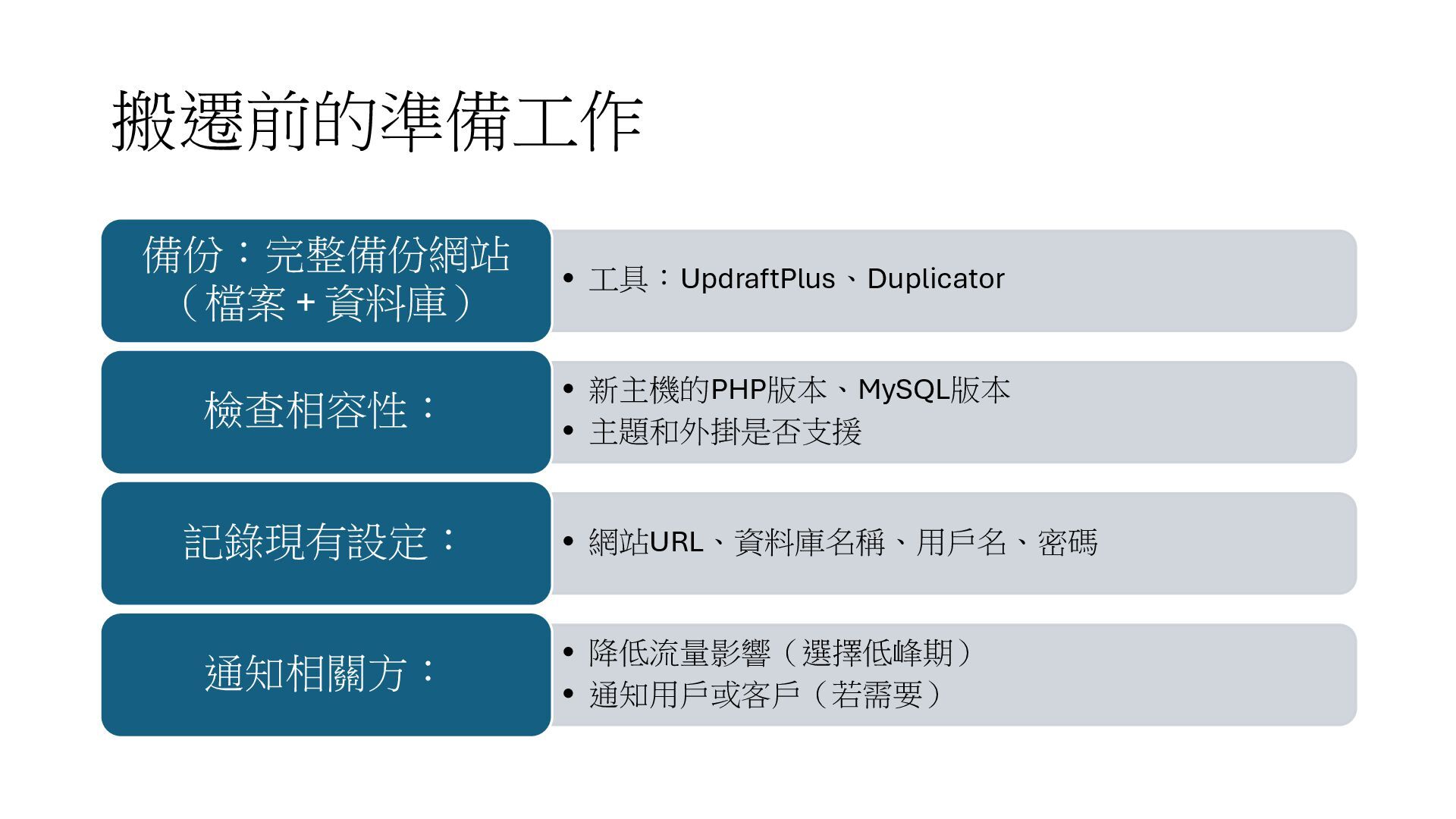
搬遷前的準備工作 • 工具:UpdraftPlus、Duplicator 備份:完整備份網站 (檔案 + 資料庫) • 新主機的PHP版本、MySQL版本 •
主題和外掛是否支援 檢查相容性: • 網站URL、資料庫名稱、用戶名、密碼 記錄現有設定: • 降低流量影響(選擇低峰期) • 通知用戶或客戶(若需要) 通知相關方:
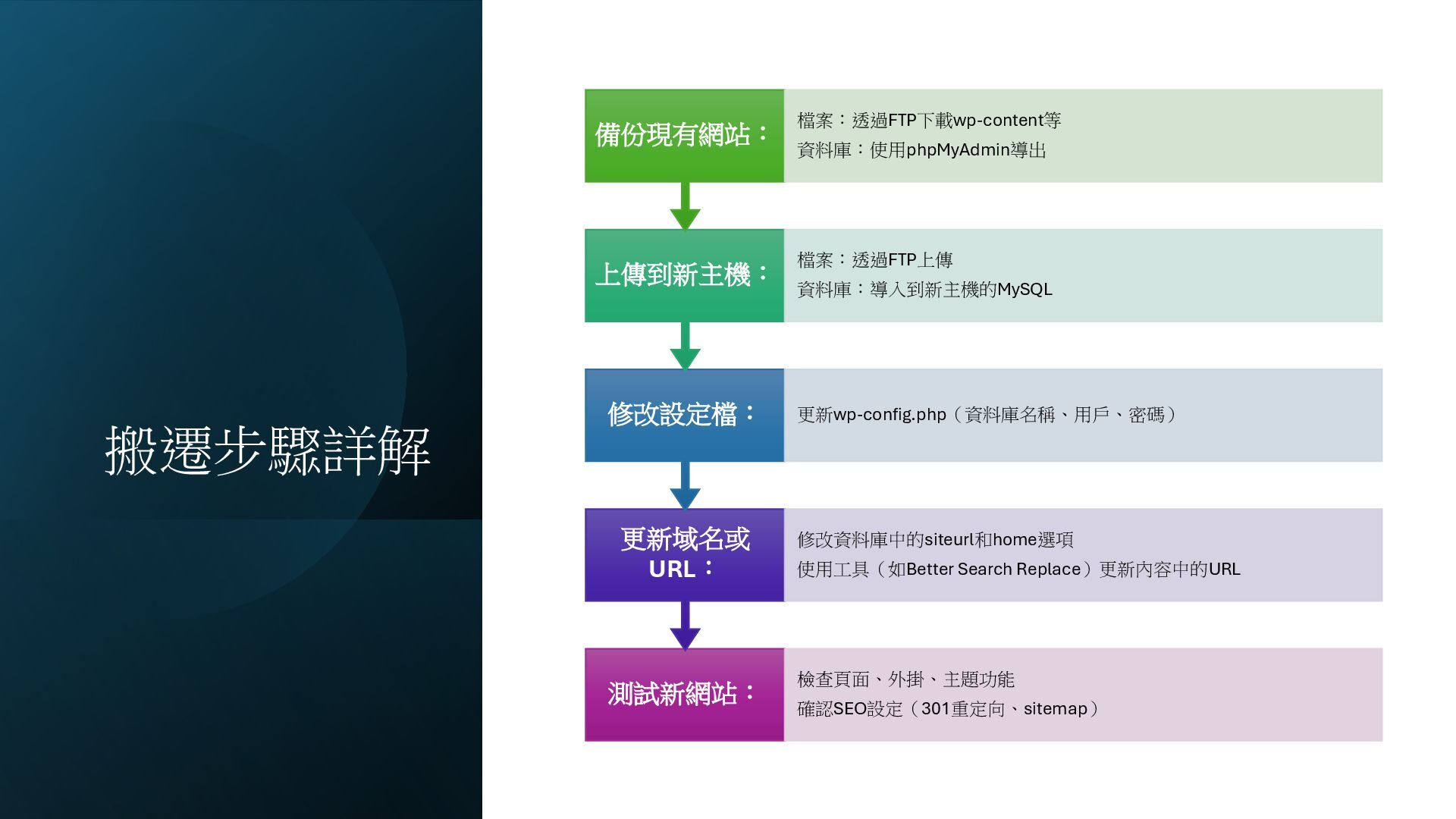
搬遷步驟詳解 測試新網站: 檢查頁面、外掛、主題功能 確認SEO設定(301重定向、sitemap) 更新域名或 URL: 修改資料庫中的siteurl和home選項 使用工具(如Better Search Replace)更新內容中的URL
修改設定檔: 更新wp-config.php(資料庫名稱、用戶、密碼) 上傳到新主機: 檔案:透過FTP上傳 資料庫:導入到新主機的MySQL 備份現有網站: 檔案:透過FTP下載wp-content等 資料庫:使用phpMyAdmin導出
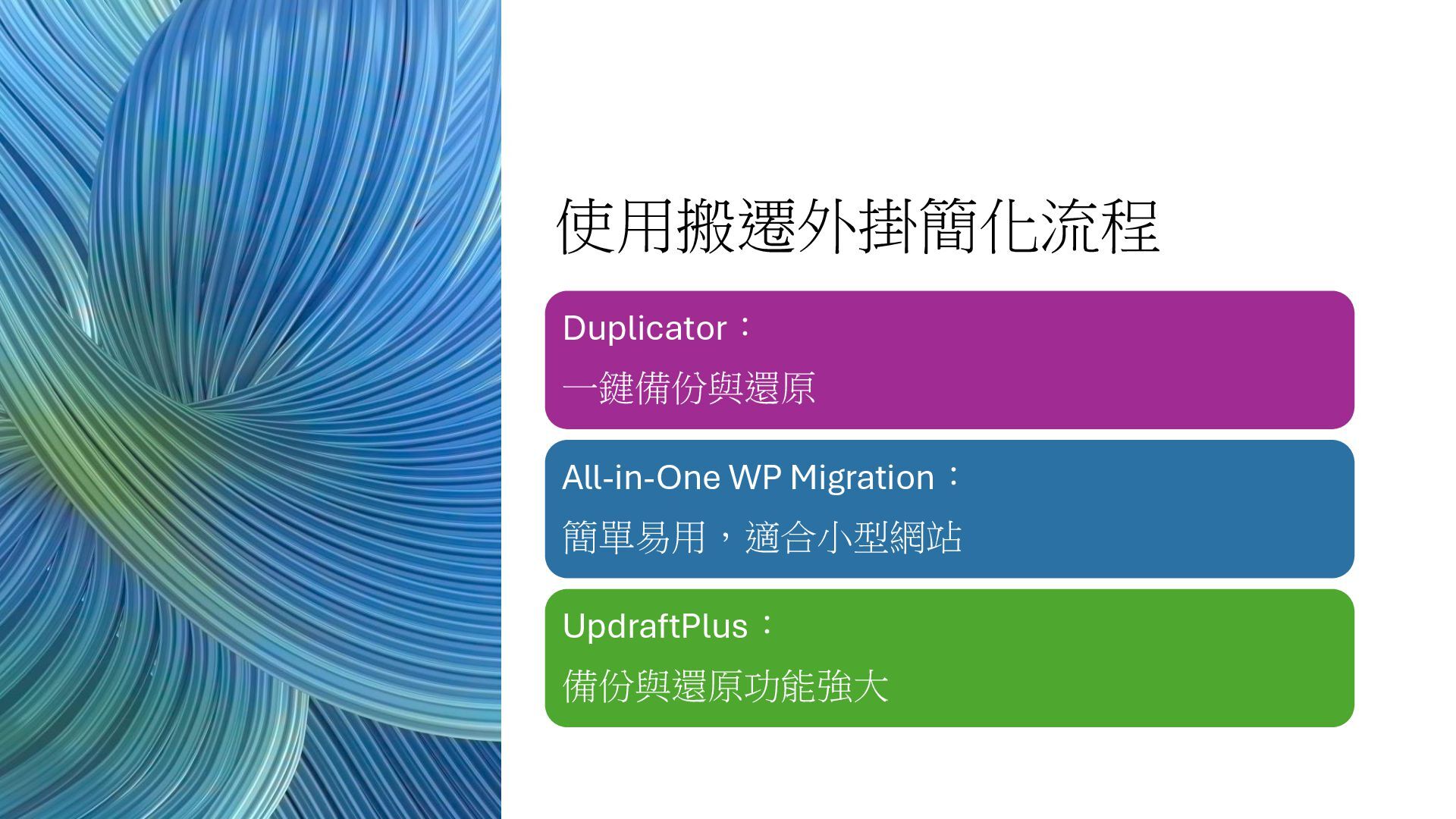
使用搬遷外掛簡化流程 Duplicator: 一鍵備份與還原 All-in-One WP Migration: 簡單易用,適合小型網站 UpdraftPlus: 備份與還原功能強大
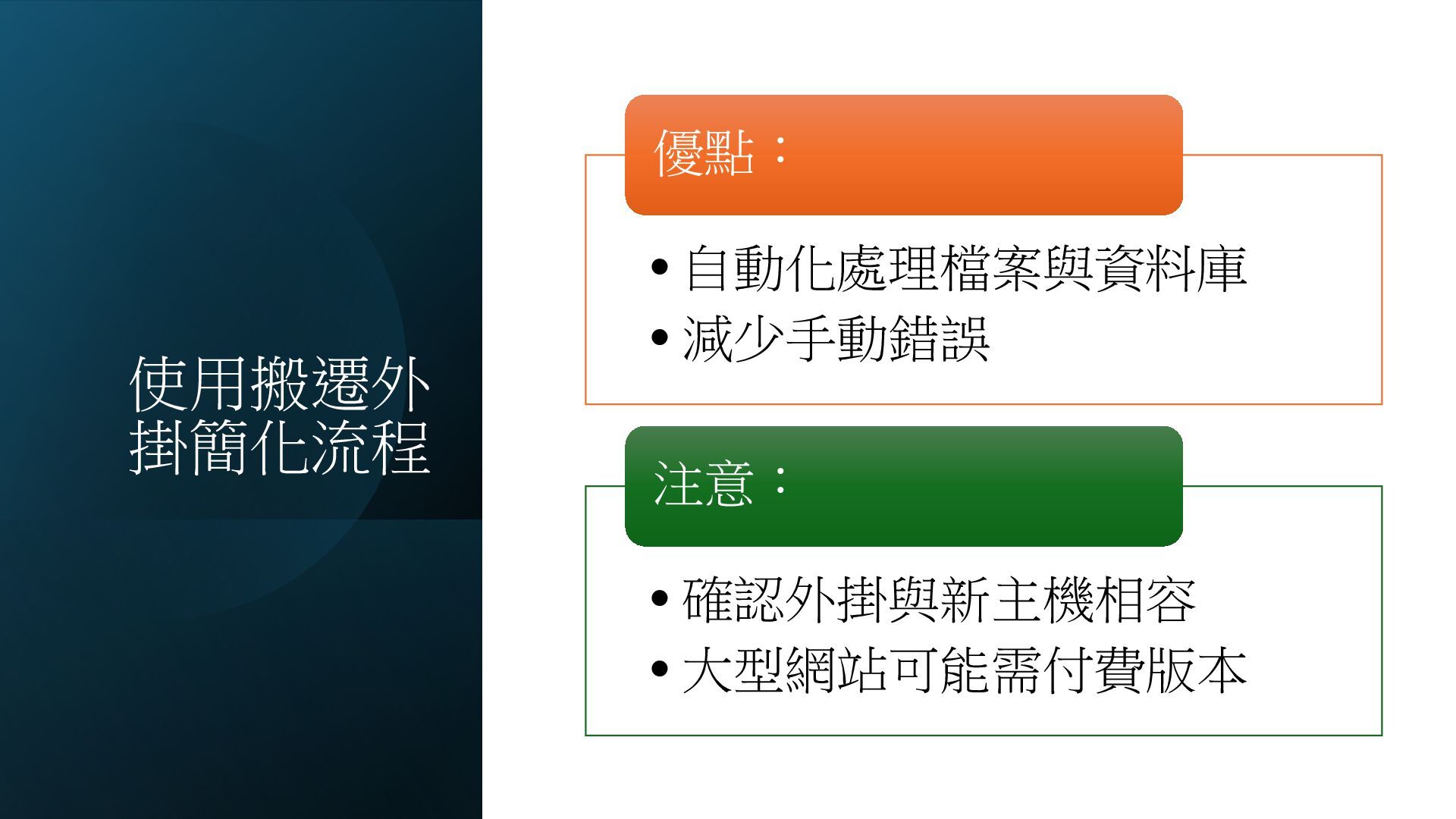
使用搬遷外 掛簡化流程 • 自動化處理檔案與資料庫 • 減少手動錯誤 優點: • 確認外掛與新主機相容 •
大型網站可能需付費版本 注意:
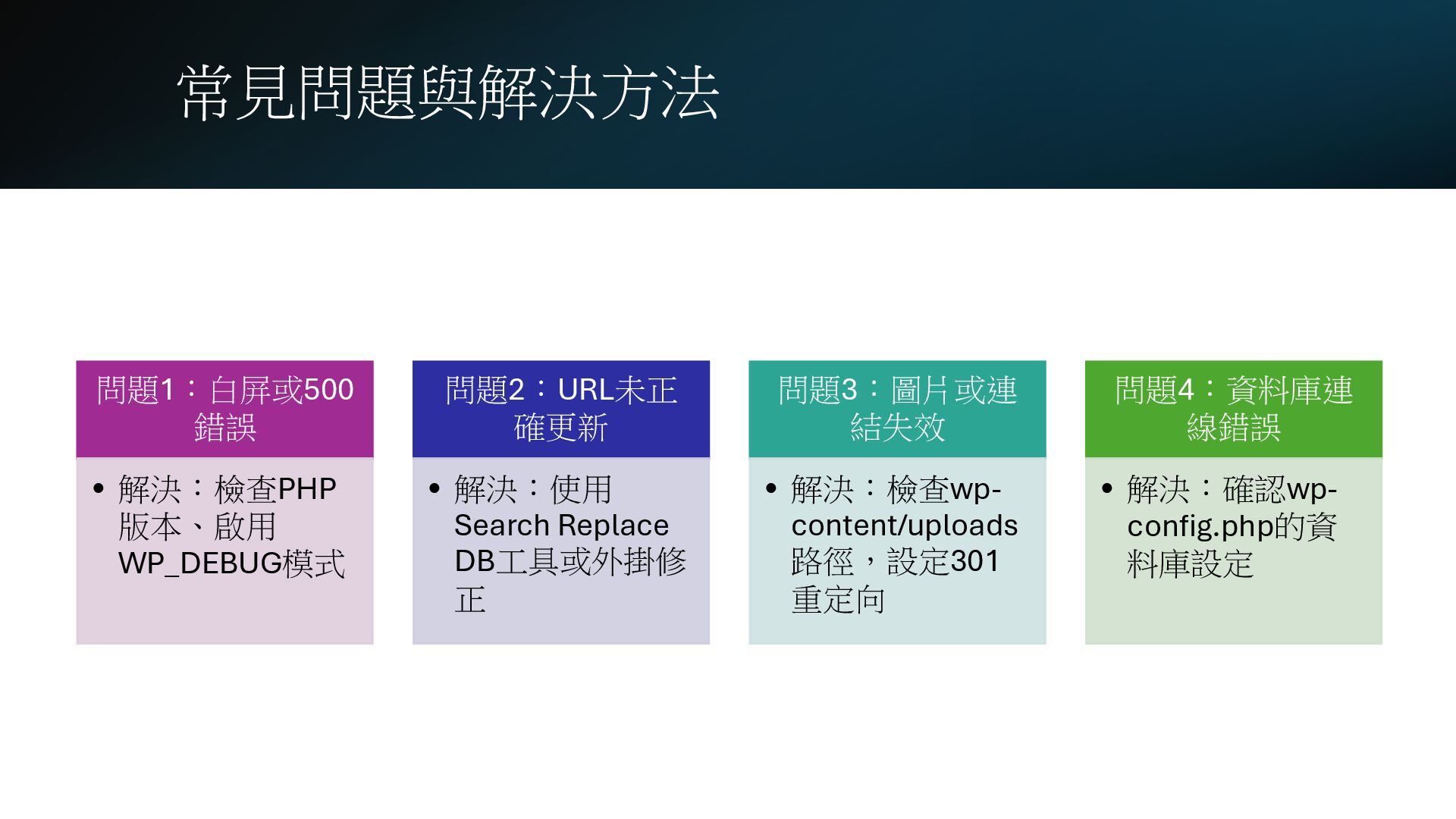
常見問題與解決方法 問題1:白屏或500 錯誤 • 解決:檢查PHP 版本、啟用 WP_DEBUG模式 問題2:URL未正 確更新 •
解決:使用 Search Replace DB工具或外掛修 正 問題3:圖片或連 結失效 • 解決:檢查wp- content/uploads 路徑,設定301 重定向 問題4:資料庫連 線錯誤 • 解決:確認wp- config.php的資 料庫設定
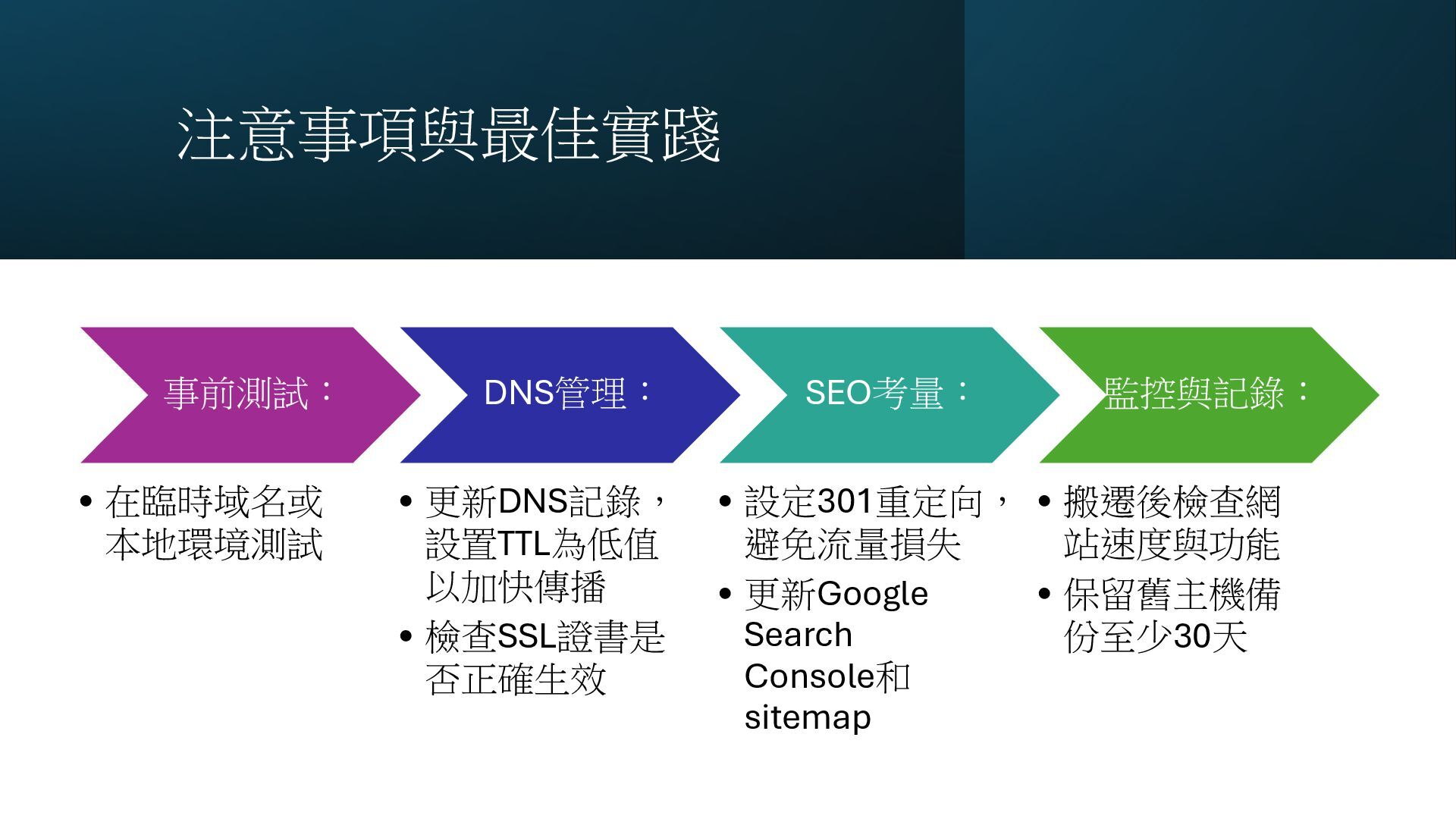
注意事項與最佳實踐 事前測試: • 在臨時域名或 本地環境測試 DNS管理: • 更新DNS記錄, 設置TTL為低值 以加快傳播
• 檢查SSL證書是 否正確生效 SEO考量: • 設定301重定向, 避免流量損失 • 更新Google Search Console和 sitemap 監控與記錄: • 搬遷後檢查網 站速度與功能 • 保留舊主機備 份至少30天
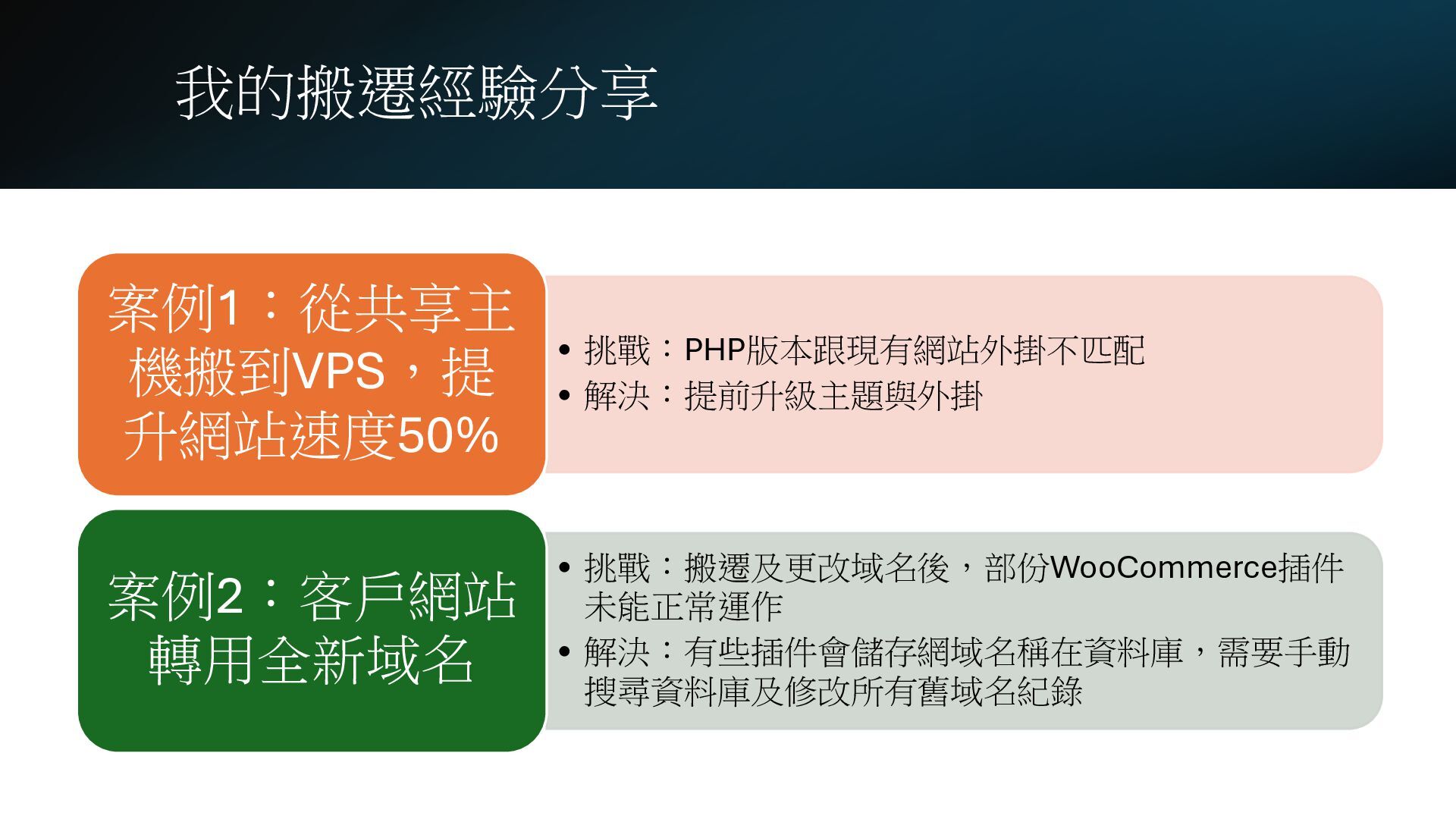
我的搬遷經驗分享 • 挑戰:PHP版本跟現有網站外掛不匹配 • 解決:提前升級主題與外掛 案例1:從共享主 機搬到VPS,提 升網站速度50% • 挑戰:搬遷及更改域名後,部份WooCommerce插件
未能正常運作 • 解決:有些插件會儲存網域名稱在資料庫,需要手動 搜尋資料庫及修改所有舊域名紀錄 案例2:客戶網站 轉用全新域名
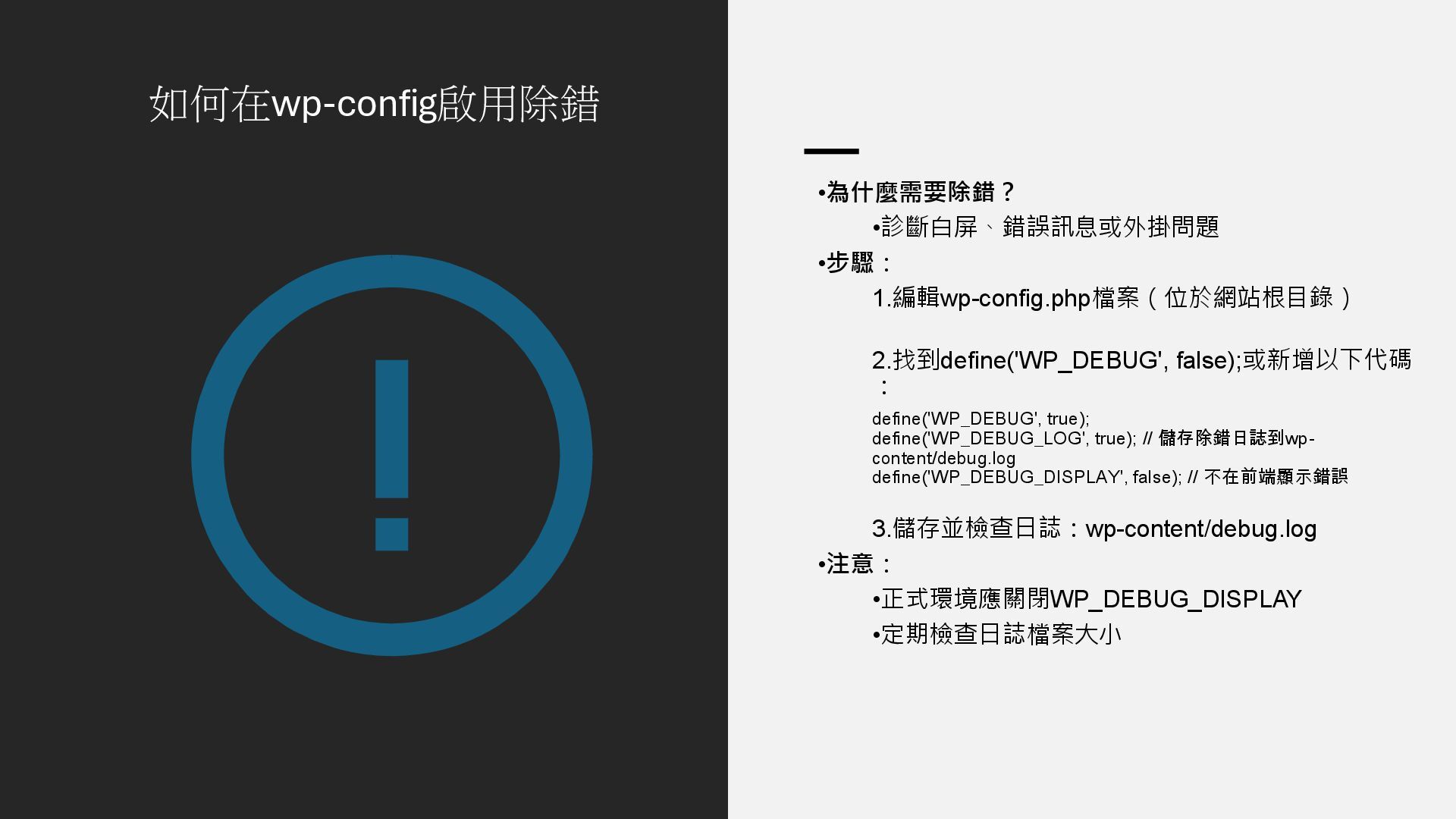
如何在wp-config啟用除錯 •為什麼需要除錯? •診斷白屏、錯誤訊息或外掛問題 •步驟: 1.編輯wp-config.php檔案(位於網站根目錄) 2.找到define('WP_DEBUG', false);或新增以下代碼 : define('WP_DEBUG', true);
define('WP_DEBUG_LOG', true); // 儲存除錯日誌到wp- content/debug.log define('WP_DEBUG_DISPLAY', false); // 不在前端顯示錯誤 3.儲存並檢查日誌:wp-content/debug.log •注意: •正式環境應關閉WP_DEBUG_DISPLAY •定期檢查日誌檔案大小
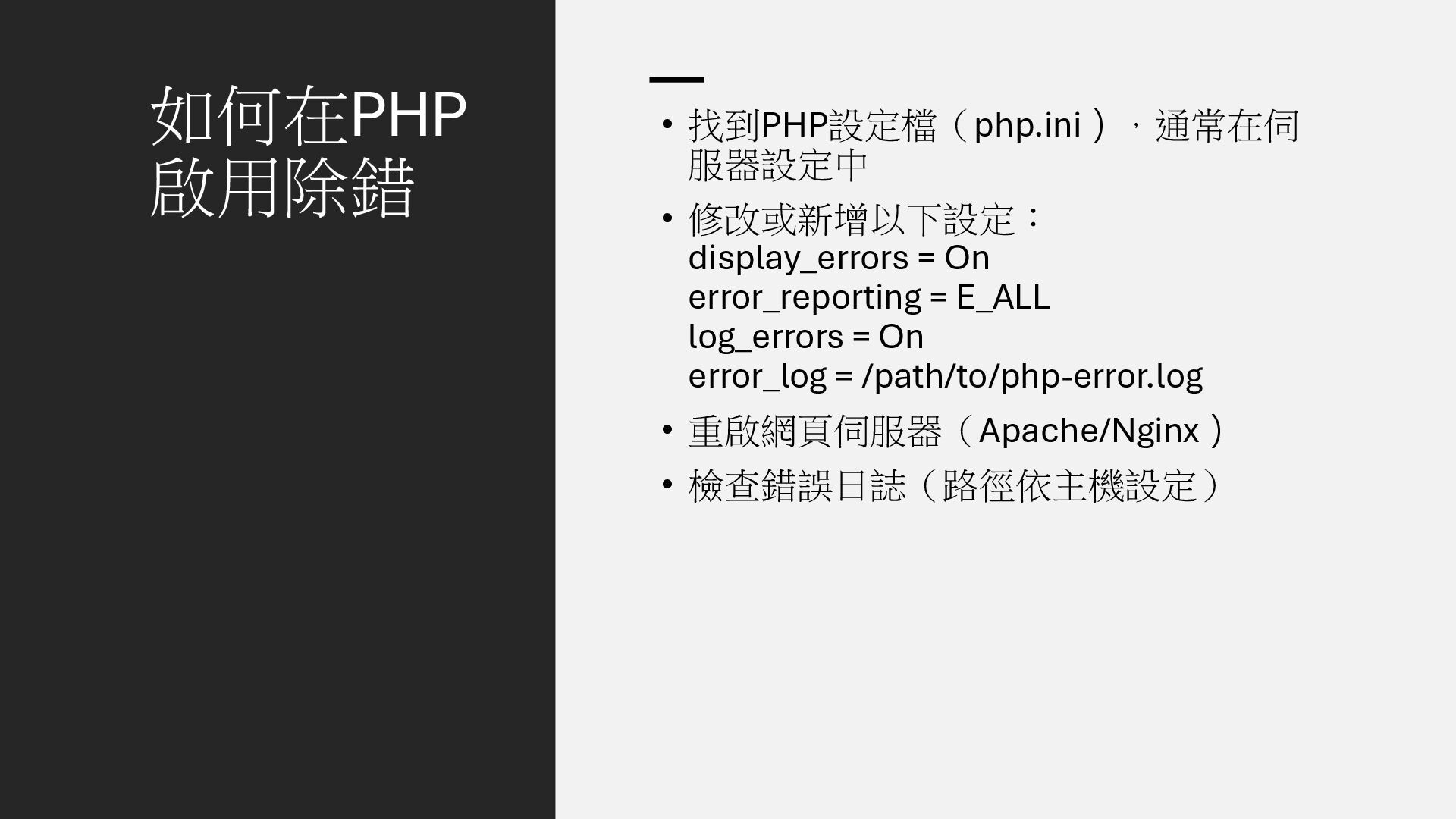
如何在PHP 啟用除錯 • 找到PHP設定檔(php.ini),通常在伺 服器設定中 • 修改或新增以下設定: display_errors = On
error_reporting = E_ALL log_errors = On error_log = /path/to/php-error.log • 重啟網頁伺服器(Apache/Nginx) • 檢查錯誤日誌(路徑依主機設定)
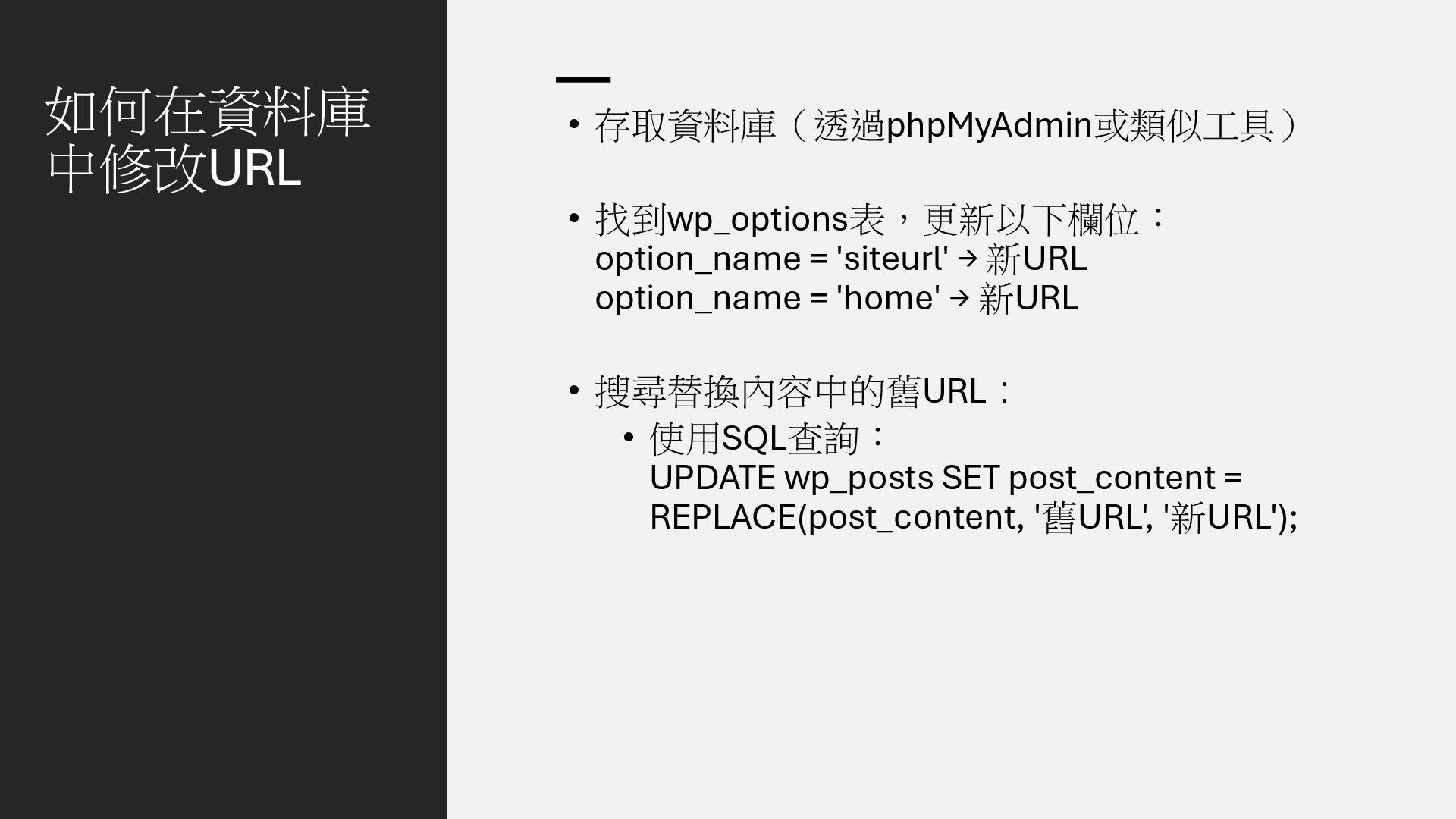
如何在資料庫 中修改URL • 存取資料庫(透過phpMyAdmin或類似工具) • 找到wp_options表,更新以下欄位: option_name = 'siteurl' →
新URL option_name = 'home' → 新URL • 搜尋替換內容中的舊URL: • 使用SQL查詢: UPDATE wp_posts SET post_content = REPLACE(post_content, '舊URL', '新URL');
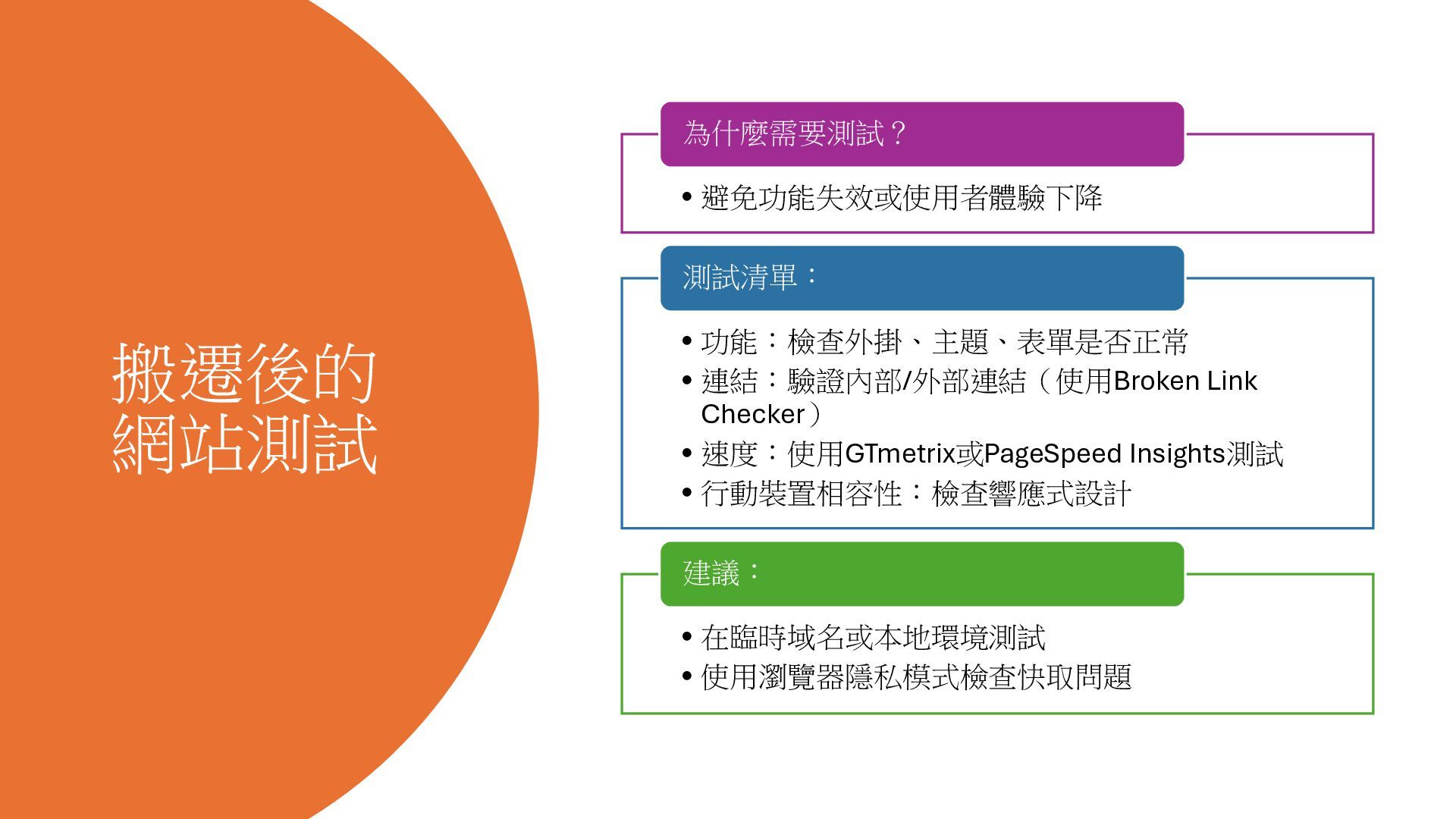
搬遷後的 網站測試 • 避免功能失效或使用者體驗下降 為什麼需要測試? • 功能:檢查外掛、主題、表單是否正常 • 連結:驗證內部/外部連結(使用Broken Link
Checker) • 速度:使用GTmetrix或PageSpeed Insights測試 • 行動裝置相容性:檢查響應式設計 測試清單: • 在臨時域名或本地環境測試 • 使用瀏覽器隱私模式檢查快取問題 建議:
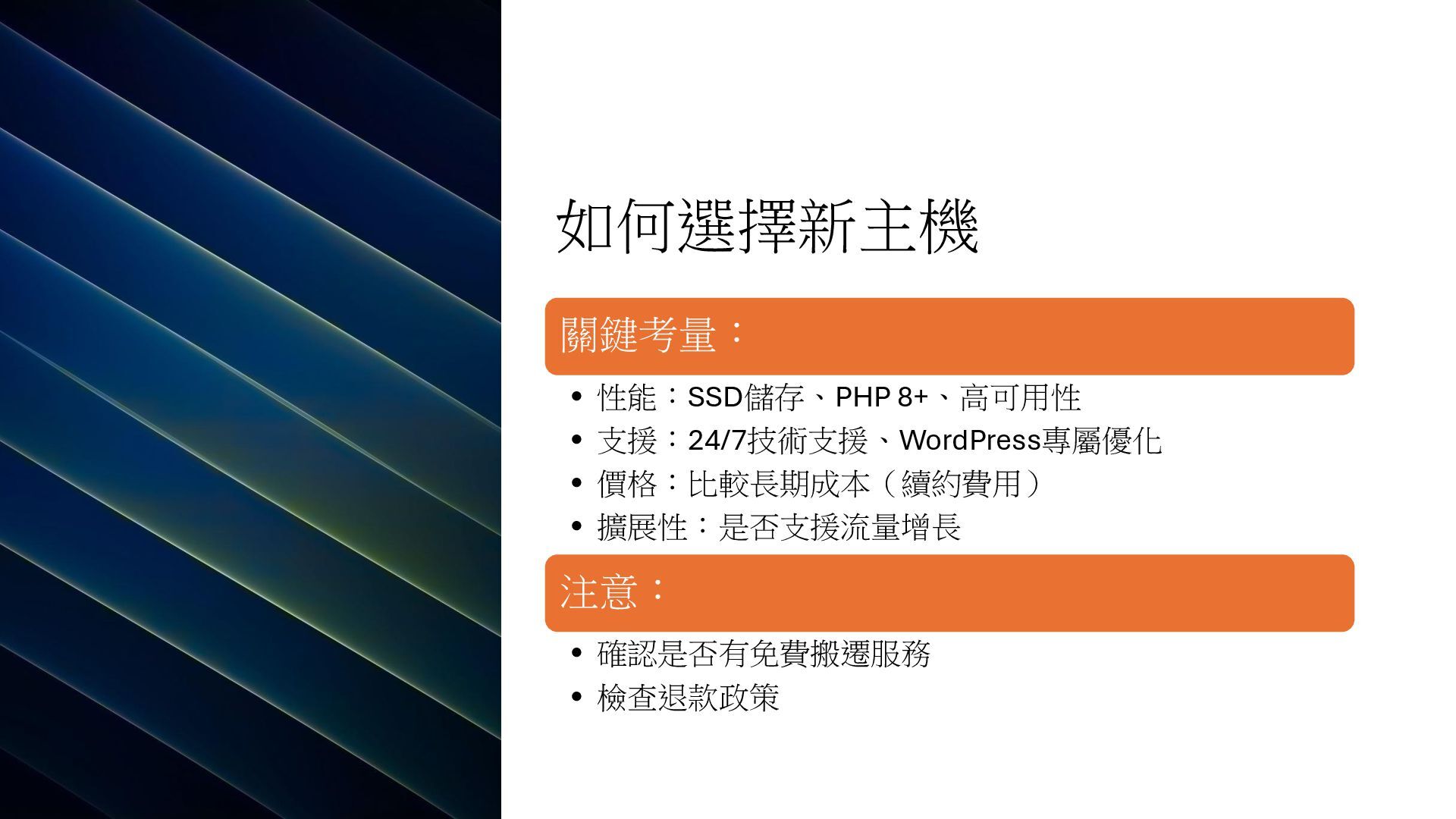
如何選擇新主機 關鍵考量: • 性能:SSD儲存、PHP 8+、高可用性 • 支援:24/7技術支援、WordPress專屬優化 • 價格:比較長期成本(續約費用) •
擴展性:是否支援流量增長 注意: • 確認是否有免費搬遷服務 • 檢查退款政策
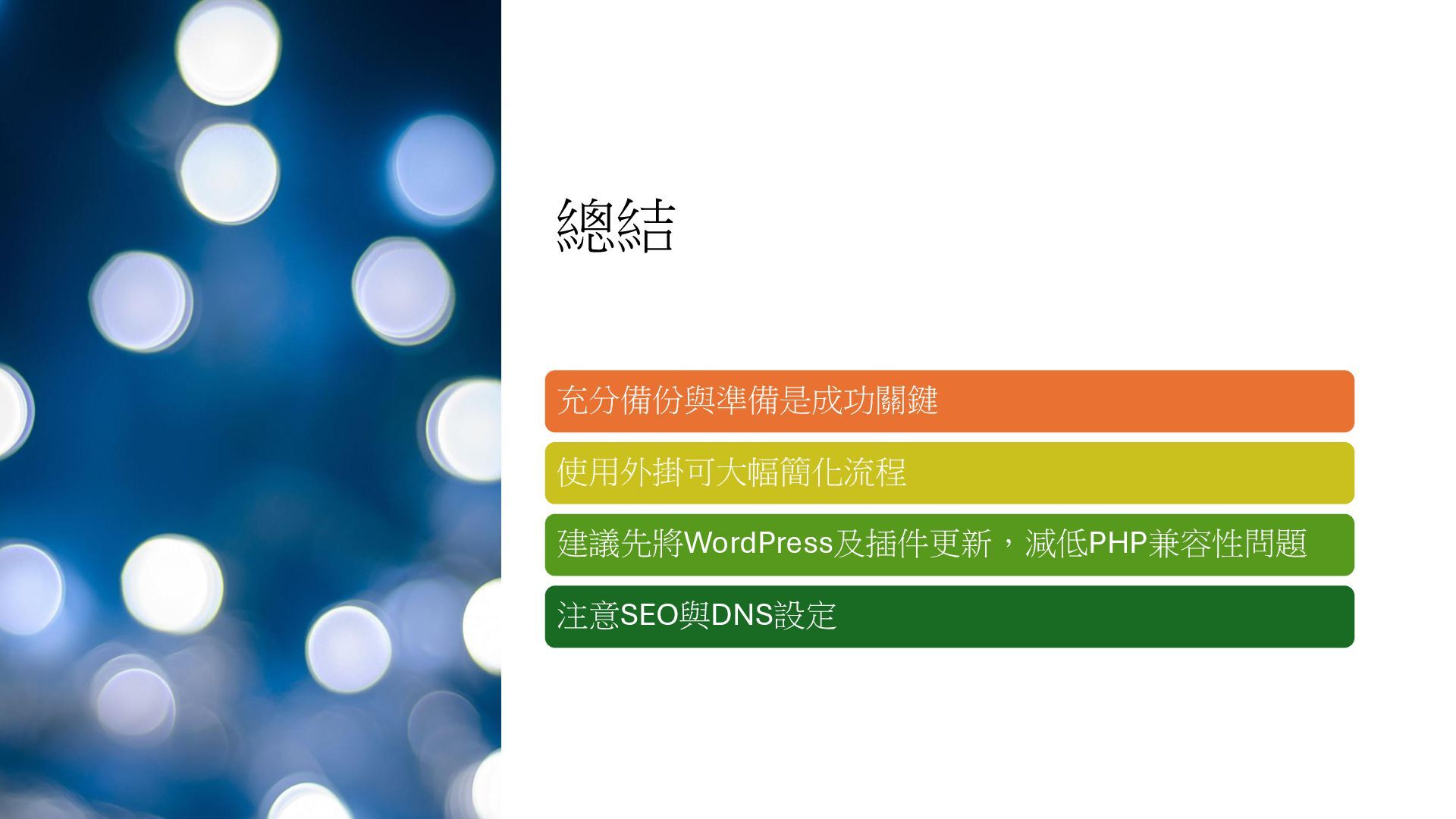
總結 充分備份與準備是成功關鍵 使用外掛可大幅簡化流程 建議先將WordPress及插件更新,減低PHP兼容性問題 注意SEO與DNS設定
問答 Q&A •請提出您的問題! •分享您的搬遷經驗

 SiteGround - Reliable hosting with speed, security, and support you can count on.


 hkwp
hkwp
 yusukeshimizu
 lyrixx
 aictokamiya
 kintotechdev
 hironobuiga
 oracle4engineer
 moongift
 kawauso
 sansantech
 s9a17
s9a17
 vrshinobi1
 szymonslowik
 palkan
 jeffersonlam
 letsgokoyo
 eileencodes
 addyosmani
 orderedlist
 chrislema
 lindahogenes
 codingconduct
 tmiket
 smashingmag