Upgrade to Pro — share decks privately, control downloads, hide ads and more …

Kiro 入門 (1 つのエージェントを、どの画面からでも) | 目指せ Kiro マスター 01

Sponsored · SiteGround - Reliable hosting with speed, security, and support you can count on. →

Kiro 入門 (1 つのエージェントを、どの画面からでも) | 目指せ Kiro マスター 01

Kiro を初めて使う開発者向けの入門資料です。Kiro は IDE、CLI、Web、iOS から同じ 1 つのエージェントを使えます。入れてから最初の 1 回を頼むまでの手順、頼み方と組み込みのエージェントの選び方、Autopilot と Supervised、コマンドの承認、差分の見直しと戻し方、モデルとクレジットの見方を、会議室の予約アプリを例に実際の画面で説明します。Steering、Hook、MCP はシリーズの 06、07 で扱います。2026 年 11 月時点の内容です。シリーズ「目指せ Kiro マスター」の 01 (はじめる) です。

Avatar for Riku INADA

Riku INADA PRO

November 08, 2026

More Decks by Riku INADA

Other Decks in Technology

Transcript

  1. ⽬指せ Kiro マスター はじめる Kiro ⼊⾨ 1 つのエージェントを、 どの画⾯からでも 01

    2026-11 時点 (Kiro IDE 1.4、Kiro CLI 3.1) 2026 年 11 ⽉ 稲⽥ ⼤陸 アマゾン ウェブ サービス ジャパン © 2026, Amazon Web Services, Inc. or its affiliates. All rights reserved. 1
  2. はじめに ⾃⼰紹介 稲⽥ ⼤陸 いなだ りく (いなりく) アマゾン ウェブ サービス

    ジャパン合同会社 ソリューションアーキテクト 製造業のお客様を中⼼に⽀援 最近の取り組み AI 駆動開発ライフサイクルの推進 Kiro と AWS Amplify の情報発信 © 2026, Amazon Web Services, Inc. or its affiliates. All rights reserved. X @inada_riku Speaker Deck speakerdeck.com/inariku Zenn zenn.dev/inariku GitHub github.com/inariku 2
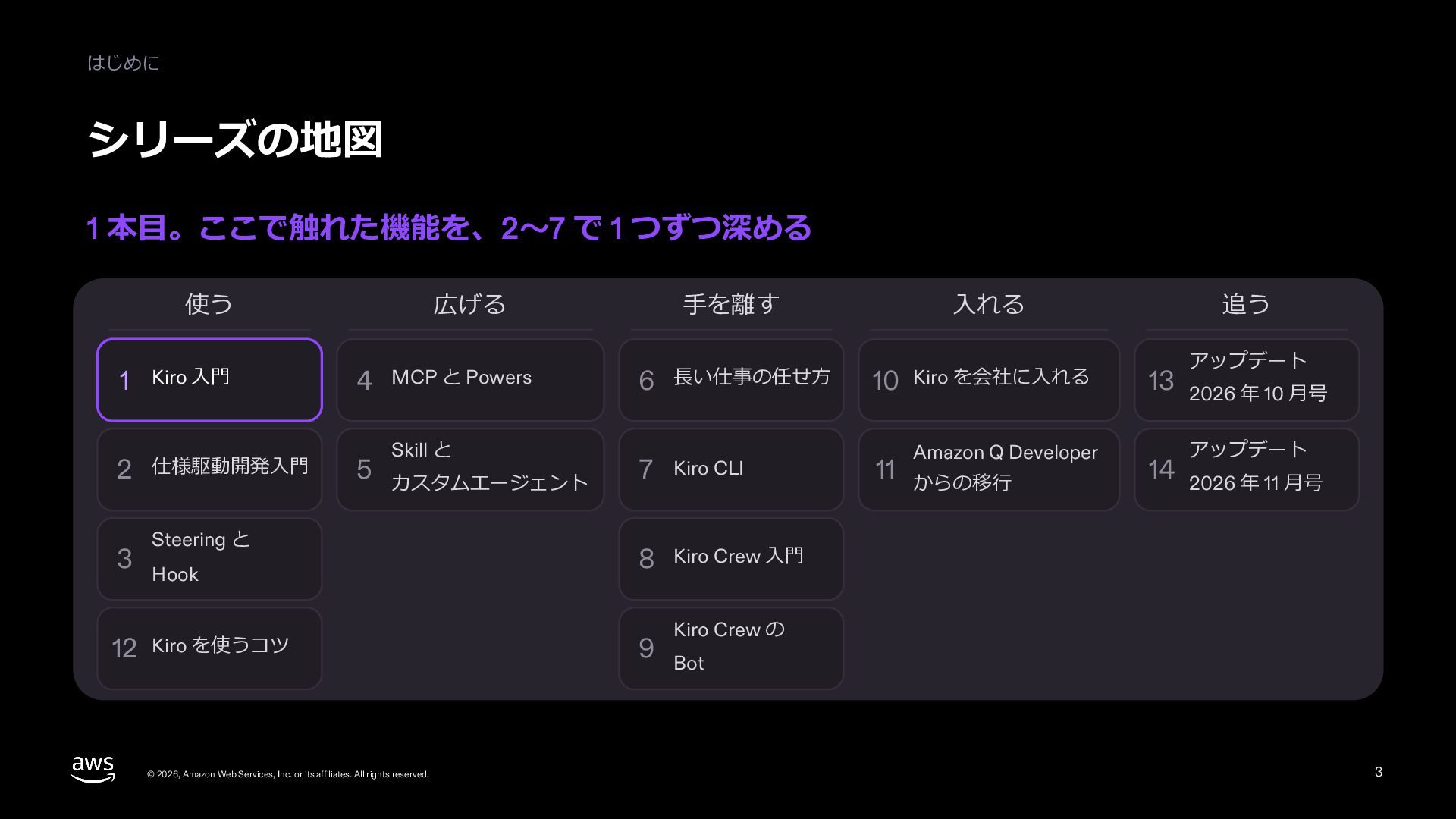
  3. はじめに シリーズの中の位置 いまは 01 Kiro ⼊⾨、次は 02 Kiro IDE ⼊⾨

    はじめる 01–04 使いこなす 01 Kiro ⼊⾨ 05–09 ⼿を離す 10–12 会社に⼊れる 13–14 アップデート編 05 仕様駆動開発⼊⾨ 10 ⻑い仕事を任せる 13 Kiro を会社に⼊れる 2026.10 02 Kiro IDE ⼊⾨ 06 Steering と Hook 11 Kiro Crew ⼊⾨ 14 からの移⾏ Amazon Q Developer 2026.11 03 Kiro CLI ⼊⾨ 07 MCP と Powers 12 Kiro Crew の Bot 04 Kiro Web ⼊⾨ 08 カスタムエージェント 次に読む 毎⽉増える Skill と 09 Kiro を使うコツ © 2026, Amazon Web Services, Inc. or its affiliates. All rights reserved. 3
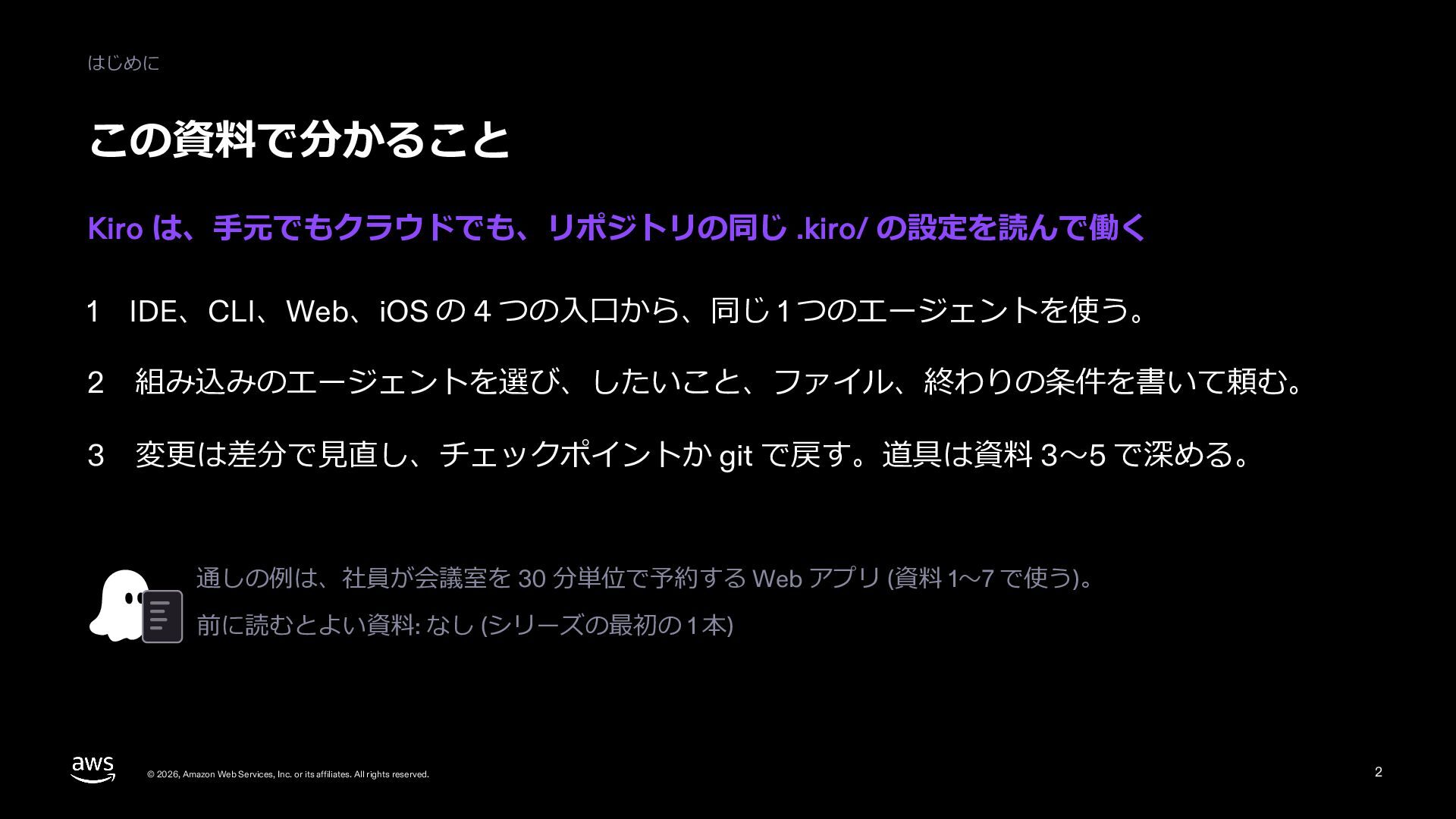
  4. はじめに この資料で分かること Kiro は、⼿元でもクラウドでも、リポジトリの同じ .kiro/ の設定を読んで働く 1 IDE、CLI、Web、iOS の 4

    つの⼊⼝から、同じ 1 つのエージェントを使う。 2 組み込みのエージェントを選び、したいこと、ファイル、終わりの条件を書いて頼む。 3 変更は差分で⾒直し、チェックポイントか git で戻す。道具は資料 06〜08 で深める。 通しの例は、社員が会議室を 30 分単位で予約する Web アプリ (資料 01、03、05〜08、10 で使う)。 前に読むとよい資料: なし (シリーズの最初の 1 本) © 2026, Amazon Web Services, Inc. or its affiliates. All rights reserved. 4
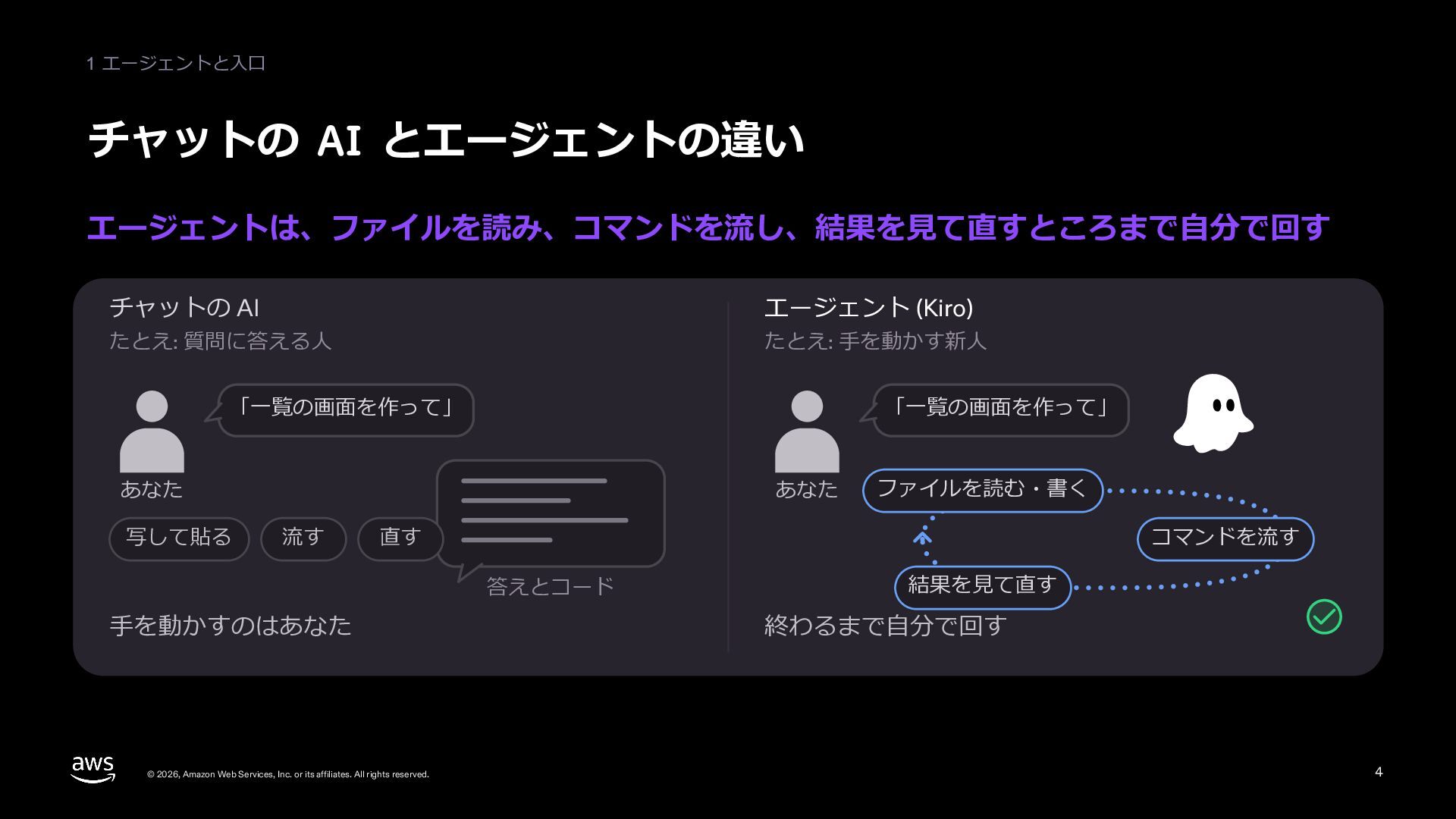
  5. 1 エージェントと⼊⼝ チャットの AI とエージェントの違い エージェントは、ファイルを読み、コマンドを流し、結果を⾒て直すところまで⾃分で回す チャットの AI エージェント (Kiro)

    たとえ: 質問に答える⼈ たとえ: ⼿を動かす新⼈ 「⼀覧の画⾯を作って」 「⼀覧の画⾯を作って」 あなた 写して貼る あなた 流す ファイルを読む・書く 直す コマンドを流す 答えとコード ⼿を動かすのはあなた © 2026, Amazon Web Services, Inc. or its affiliates. All rights reserved. 結果を⾒て直す 終わるまで⾃分で回す 5
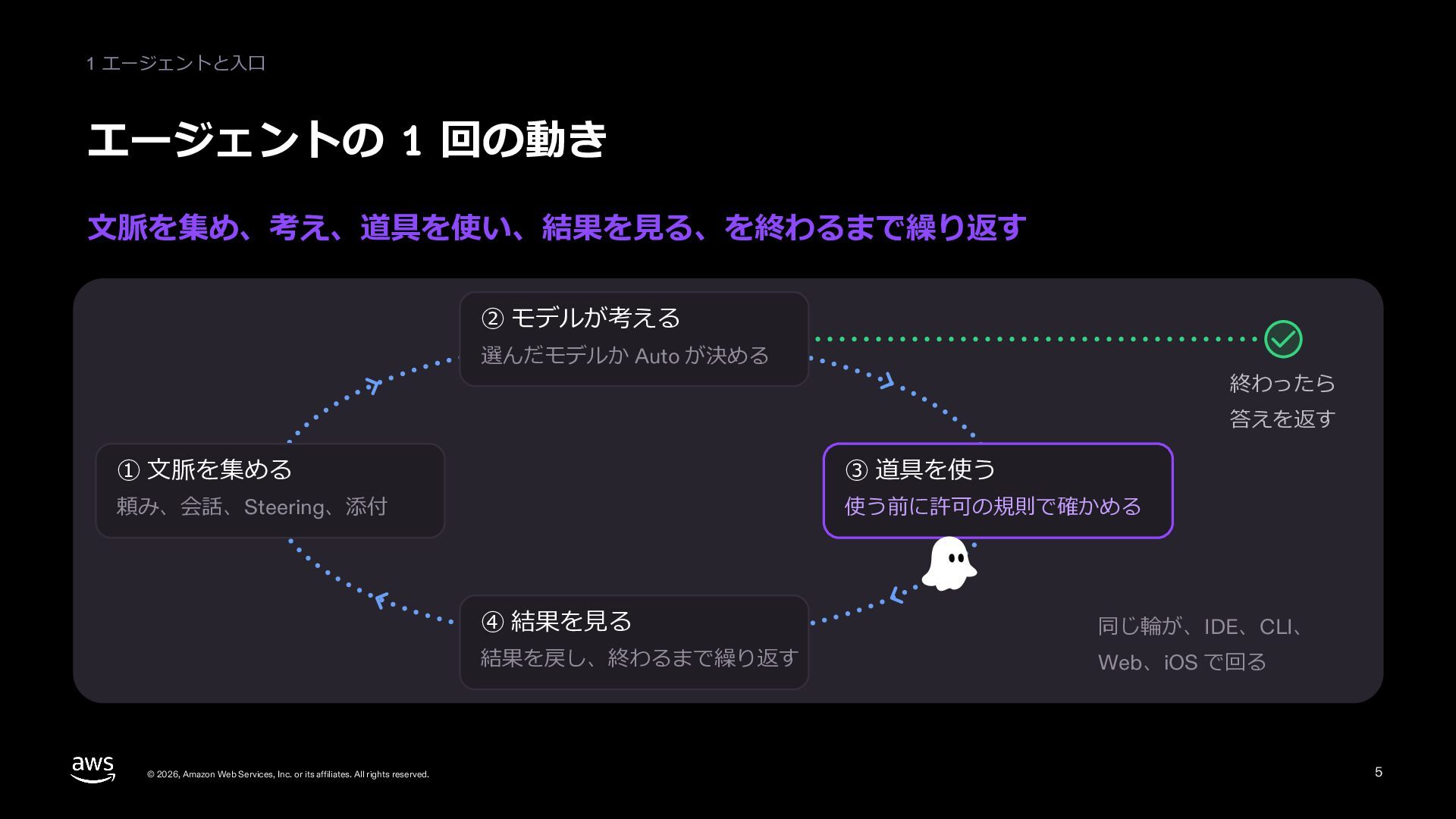
  6. 1 エージェントと⼊⼝ エージェントの 1 回の動き ⽂脈を集め、考え、道具を使い、結果を⾒る、を終わるまで繰り返す ② モデルが考える 選んだモデルか Auto

    が決める 終わったら 答えを返す ① ⽂脈を集める ③ 道具を使う 頼み、会話、Steering、添付 使う前に許可の規則で確かめる © 2026, Amazon Web Services, Inc. or its affiliates. All rights reserved. ④ 結果を⾒る 同じ輪が、IDE、CLI、 結果を戻し、終わるまで繰り返す Web、iOS で回る 6
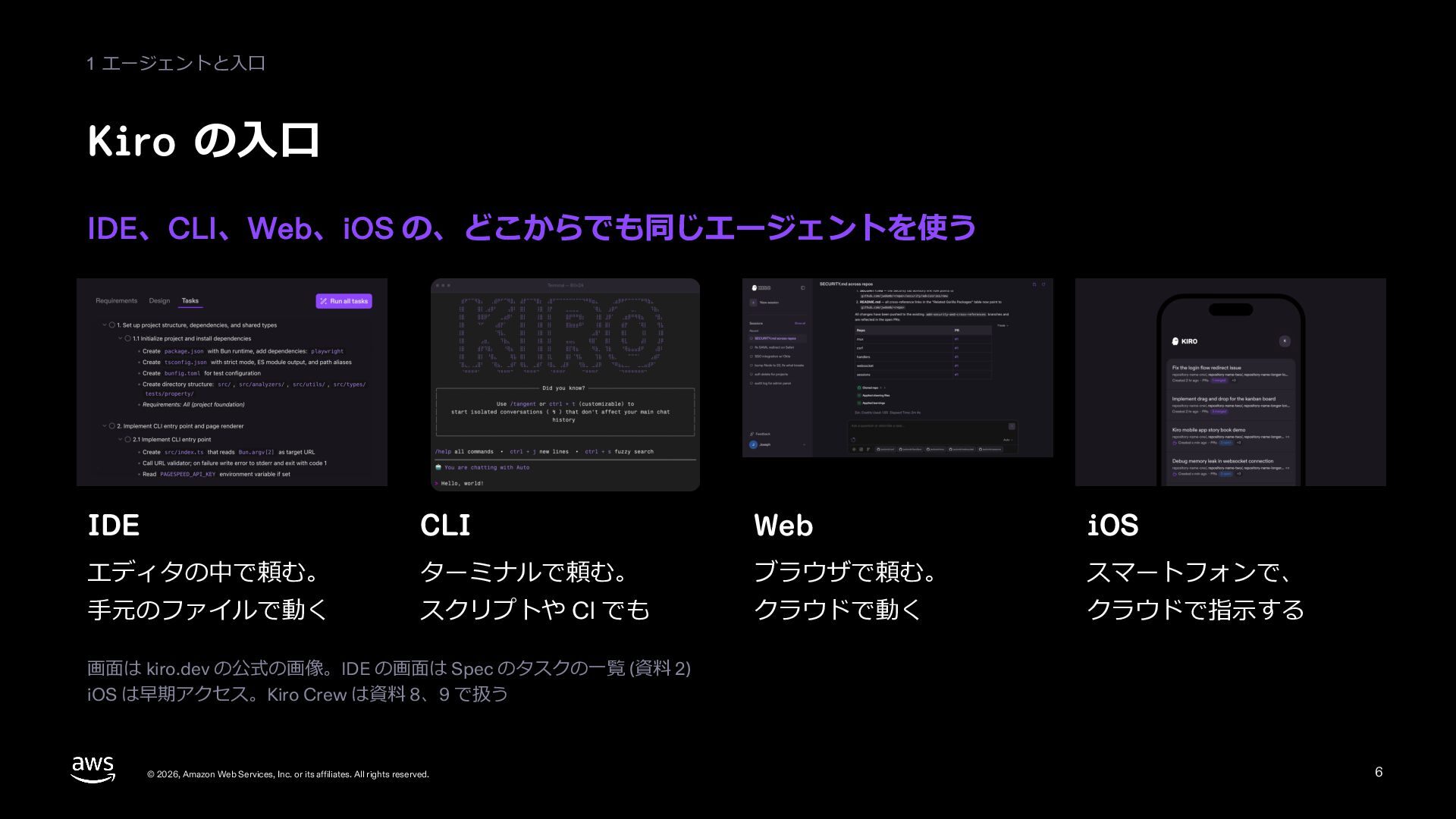
  7. 1 エージェントと⼊⼝ Kiro の⼊⼝ IDE、CLI、Web、iOS の、どこからでも同じエージェントを使う IDE CLI Web iOS

    エディタの中で頼む。 ターミナルで頼む。 ブラウザで頼む。 スマートフォンで、 ⼿元のファイルで動く スクリプトや CI でも クラウドで動く クラウドで指⽰する 画⾯は kiro.dev の公式の画像。IDE の画⾯は Spec のタスクの⼀覧 (資料 05) iOS は早期アクセス。Kiro Crew は資料 11、12 で扱う © 2026, Amazon Web Services, Inc. or its affiliates. All rights reserved. 7
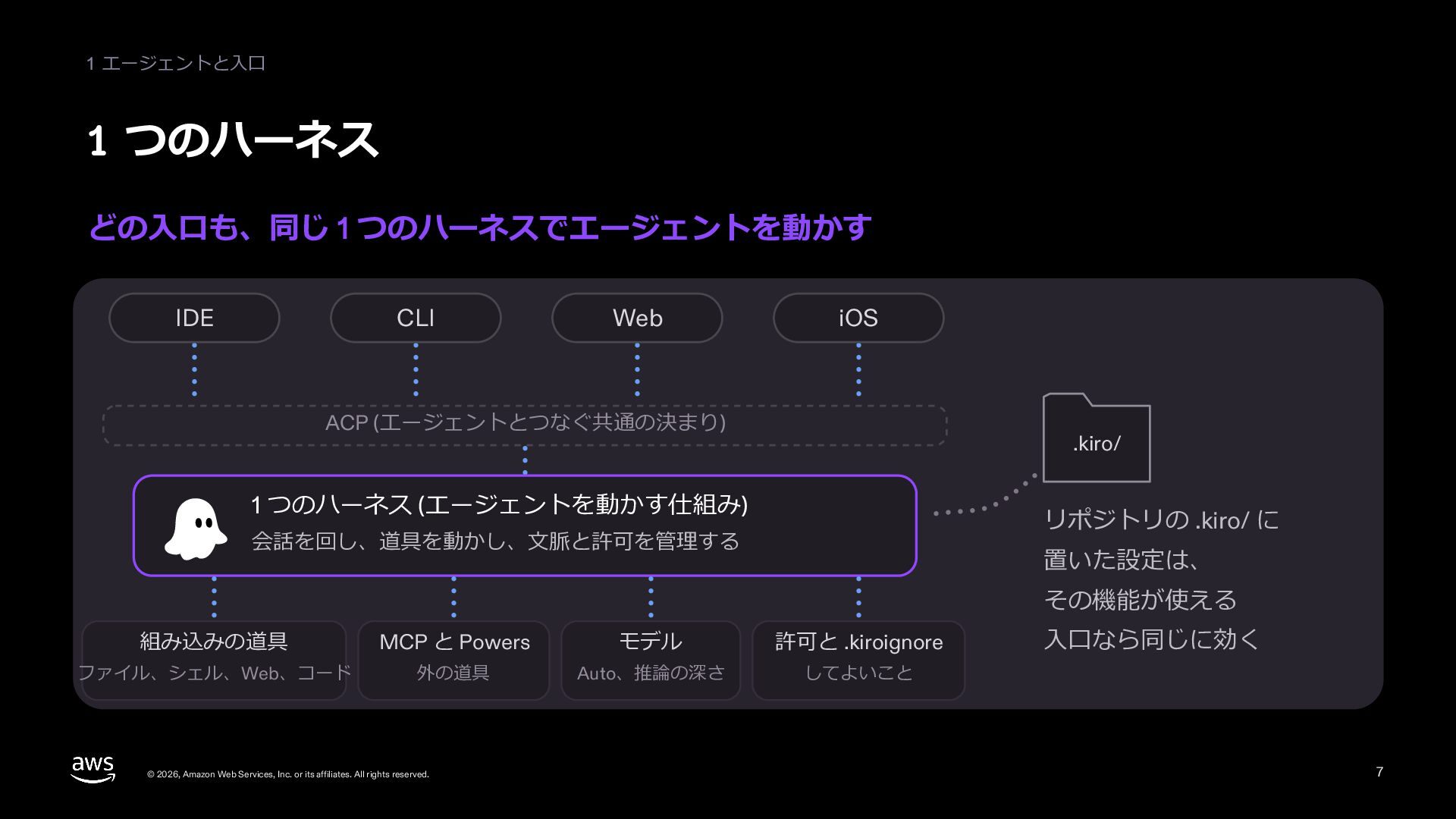
  8. 1 エージェントと⼊⼝ 1 つのハーネス どの⼊⼝も、同じ 1 つのハーネスでエージェントを動かす IDE CLI Web

    iOS ACP (エージェントとつなぐ共通の決まり) .kiro/ 1 つのハーネス (エージェントを動かす仕組み) リポジトリの .kiro/ に 会話を回し、道具を動かし、⽂脈と許可を管理する 置いた設定は、 その機能が使える 組み込みの道具 MCP と Powers モデル 許可と .kiroignore ファイル、シェル、Web、コード 外の道具 Auto、推論の深さ してよいこと © 2026, Amazon Web Services, Inc. or its affiliates. All rights reserved. ⼊⼝なら同じに効く 8
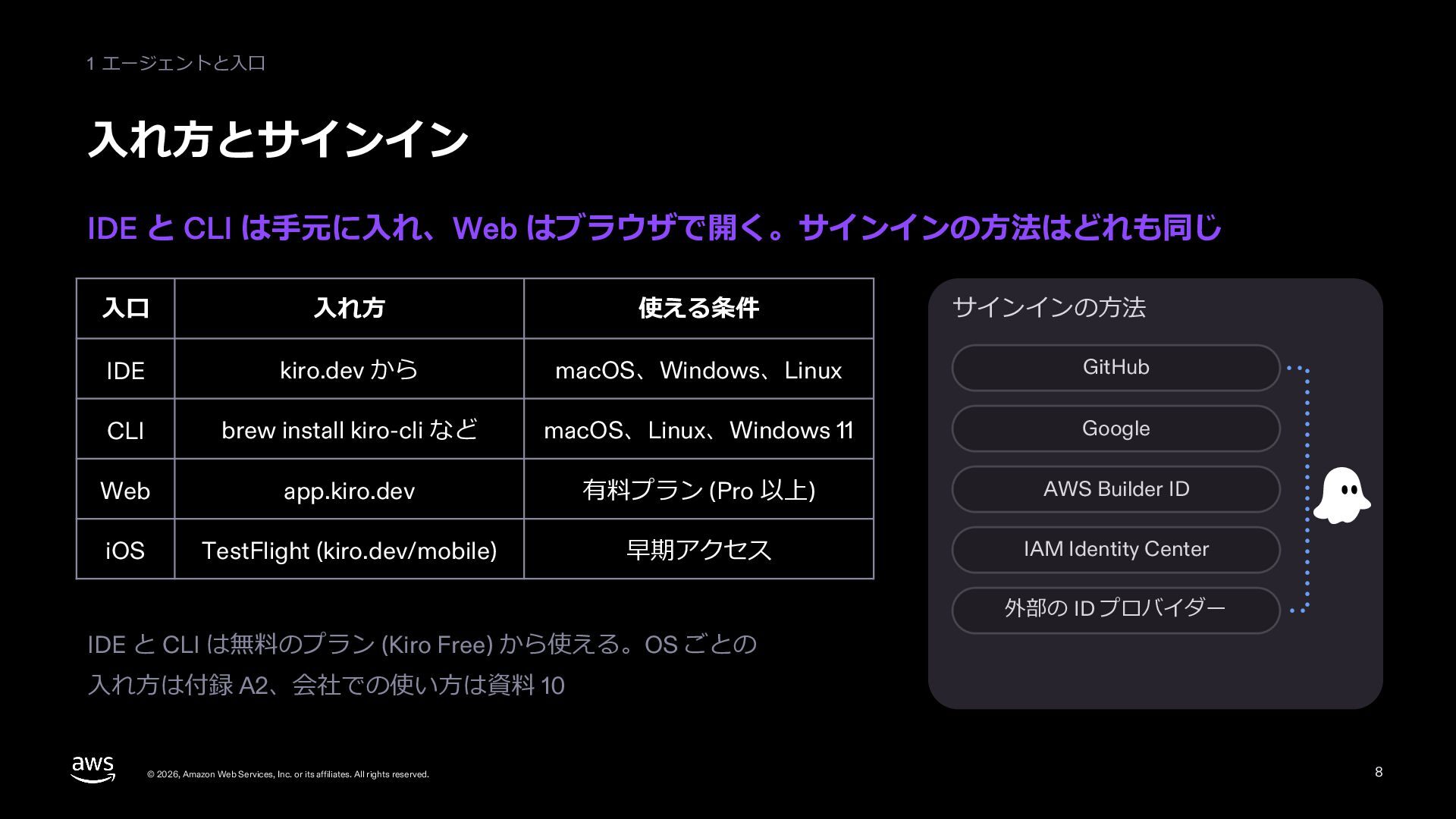
  9. 1 エージェントと⼊⼝ ⼊れ⽅とサインイン IDE と CLI は⼿元に⼊れ、Web はブラウザで開く。サインインの⽅法はどれも同じ サインインの⽅法 ⼊⼝

    ⼊れ⽅ 使える条件 IDE kiro.dev から macOS、Windows、Linux GitHub CLI brew install kiro-cli など macOS、Linux、Windows 11 Google Web app.kiro.dev 有料プラン (Pro 以上) AWS Builder ID iOS TestFlight (kiro.dev/mobile) 早期アクセス IAM Identity Center 外部の ID プロバイダー IDE と CLI は無料のプラン (Kiro Free) から使える。OS ごとの ⼊れ⽅は付録 A2、会社での使い⽅は資料 13 © 2026, Amazon Web Services, Inc. or its affiliates. All rights reserved. 9
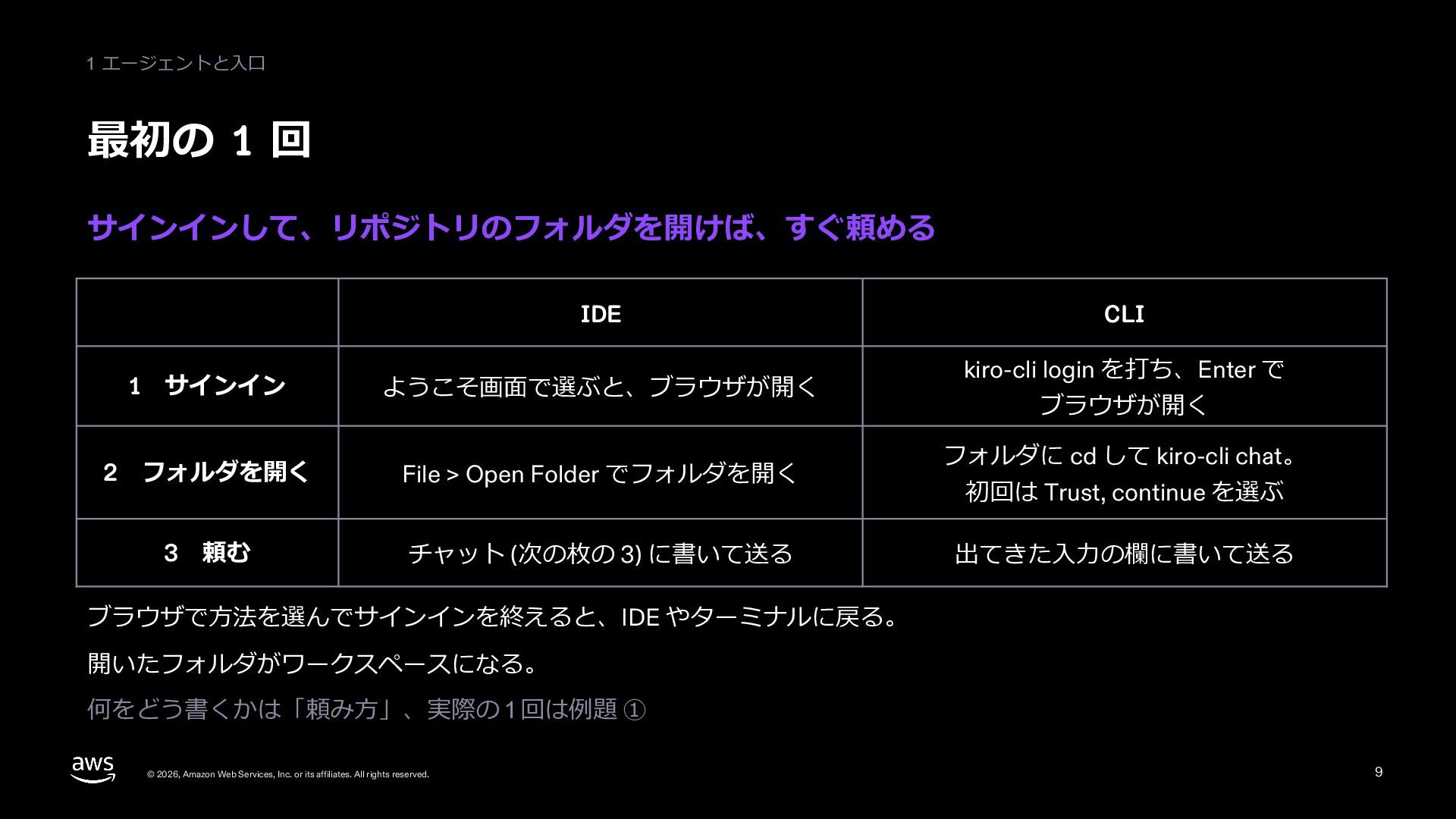
  10. 1 エージェントと⼊⼝ 最初の 1 回 サインインして、リポジトリのフォルダを開けば、すぐ頼める IDE 1 サインイン 2

    ようこそ画⾯で選ぶと、ブラウザが開く フォルダを開く File > Open Folder でフォルダを開く 頼む チャット (次の枚の 3) に書いて送る 3 CLI kiro-cli login を打ち、Enter で ブラウザが開く フォルダに cd して kiro-cli chat。 初回は Trust, continue を選ぶ 出てきた⼊⼒の欄に書いて送る ブラウザで⽅法を選んでサインインを終えると、IDE やターミナルに戻る。 開いたフォルダがワークスペースになる。 何をどう書くかは「頼み⽅」、実際の 1 回は例題 ① © 2026, Amazon Web Services, Inc. or its affiliates. All rights reserved. 10
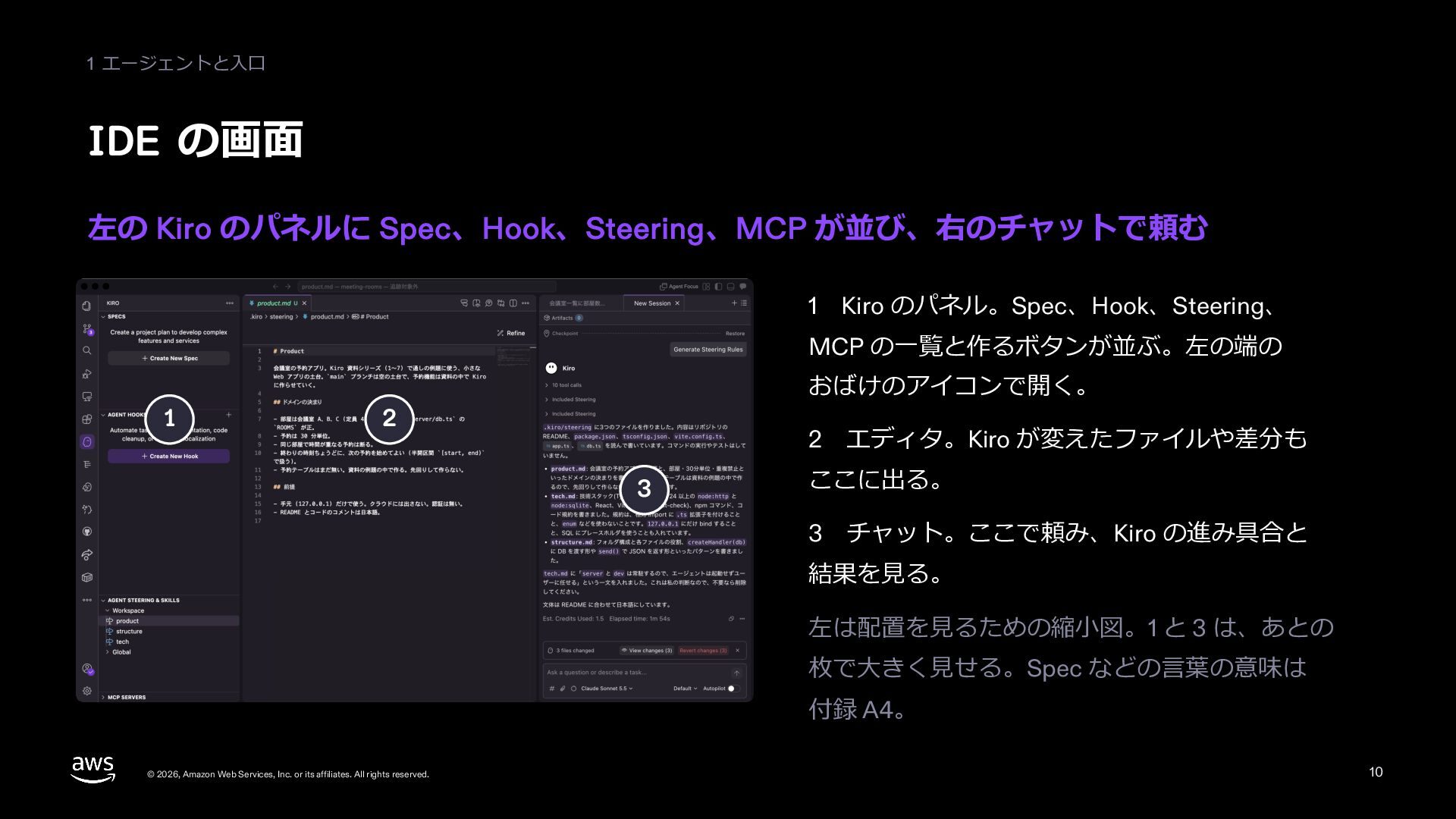
  11. 1 エージェントと⼊⼝ IDE の画⾯ 左の Kiro のパネルに Spec、Hook、Steering、MCP が並び、右のチャットで頼む 1

    Kiro のパネル。Spec、Hook、Steering、 MCP の⼀覧と作るボタンが並ぶ。左の端の 1 おばけのアイコンで開く。 2 2 エディタ。Kiro が変えたファイルや差分も 3 ここに出る。 3 チャット。ここで頼み、Kiro の進み具合と 結果を⾒る。 左は配置を⾒るための縮⼩図。1 と 3 は、あとの 枚で⼤きく⾒せる。Spec などの⾔葉の意味は 付録 A4。 © 2026, Amazon Web Services, Inc. or its affiliates. All rights reserved. 11
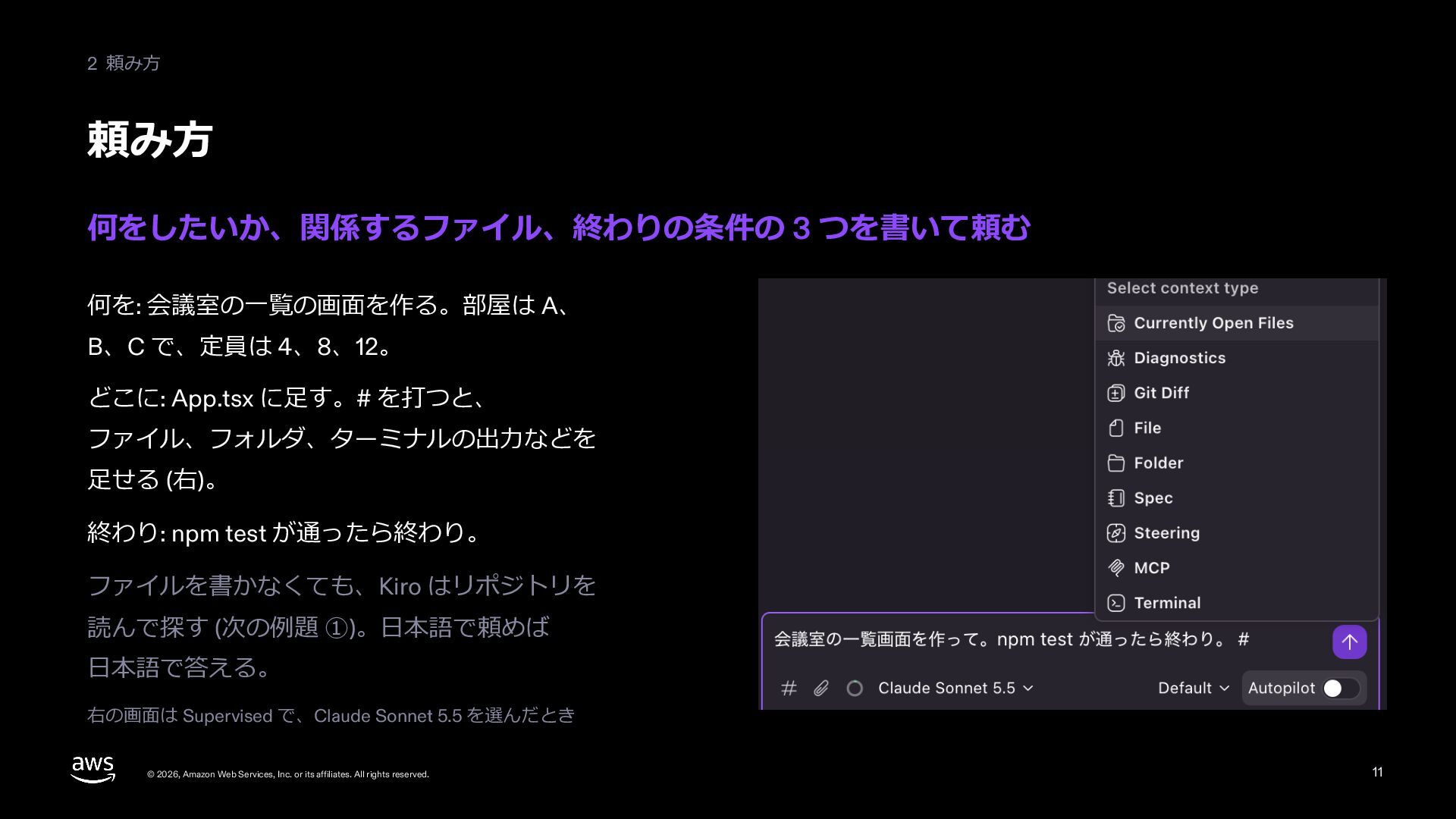
  12. 2 頼み⽅ 頼み⽅ 何をしたいか、関係するファイル、終わりの条件の 3 つを書いて頼む 何を: 会議室の⼀覧の画⾯を作る。部屋は A、 B、C

    で、定員は 4、8、12。 どこに: App.tsx に⾜す。# を打つと、 ファイル、フォルダ、ターミナルの出⼒などを ⾜せる (右)。 終わり: npm test が通ったら終わり。 ファイルを書かなくても、Kiro はリポジトリを 読んで探す (次の例題 ①)。⽇本語で頼めば ⽇本語で答える。 右の画⾯は Supervised で、Claude Sonnet 5.5 を選んだとき © 2026, Amazon Web Services, Inc. or its affiliates. All rights reserved. 12
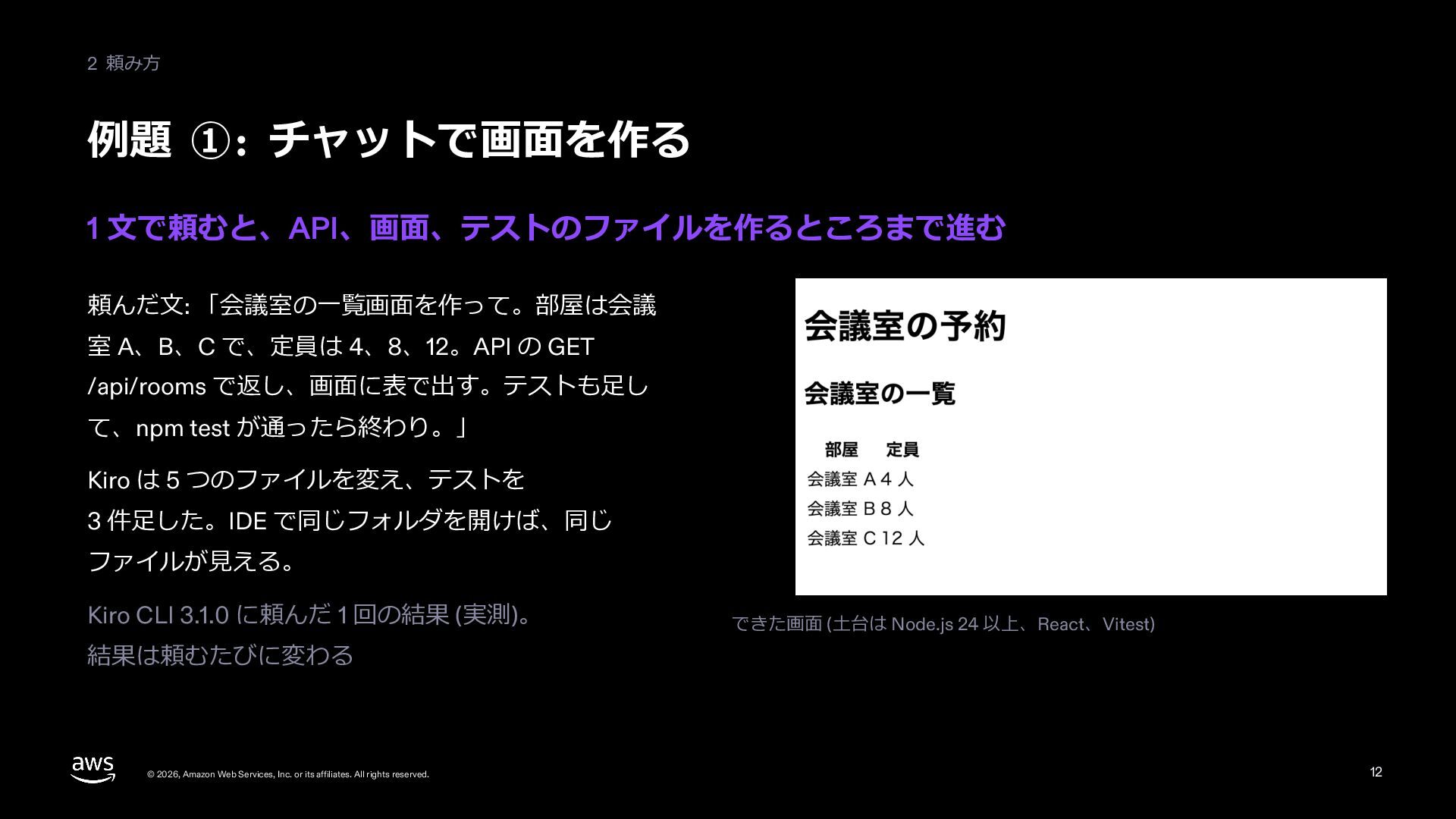
  13. 2 頼み⽅ 例題 ①: チャットで画⾯を作る 1 ⽂で頼むと、API、画⾯、テストのファイルを作るところまで進む 頼んだ⽂: 「会議室の⼀覧画⾯を作って。部屋は会議 室

    A、B、C で、定員は 4、8、12。API の GET /api/rooms で返し、画⾯に表で出す。テストも⾜し て、npm test が通ったら終わり。」 Kiro は 5 つのファイルを変え、テストを 3 件⾜した。IDE で同じフォルダを開けば、同じ ファイルが⾒える。 Kiro CLI 3.1.0 に頼んだ 1 回の結果 (実測)。 できた画⾯ (⼟台は Node.js 24 以上、React、Vitest) 結果は頼むたびに変わる © 2026, Amazon Web Services, Inc. or its affiliates. All rights reserved. 13
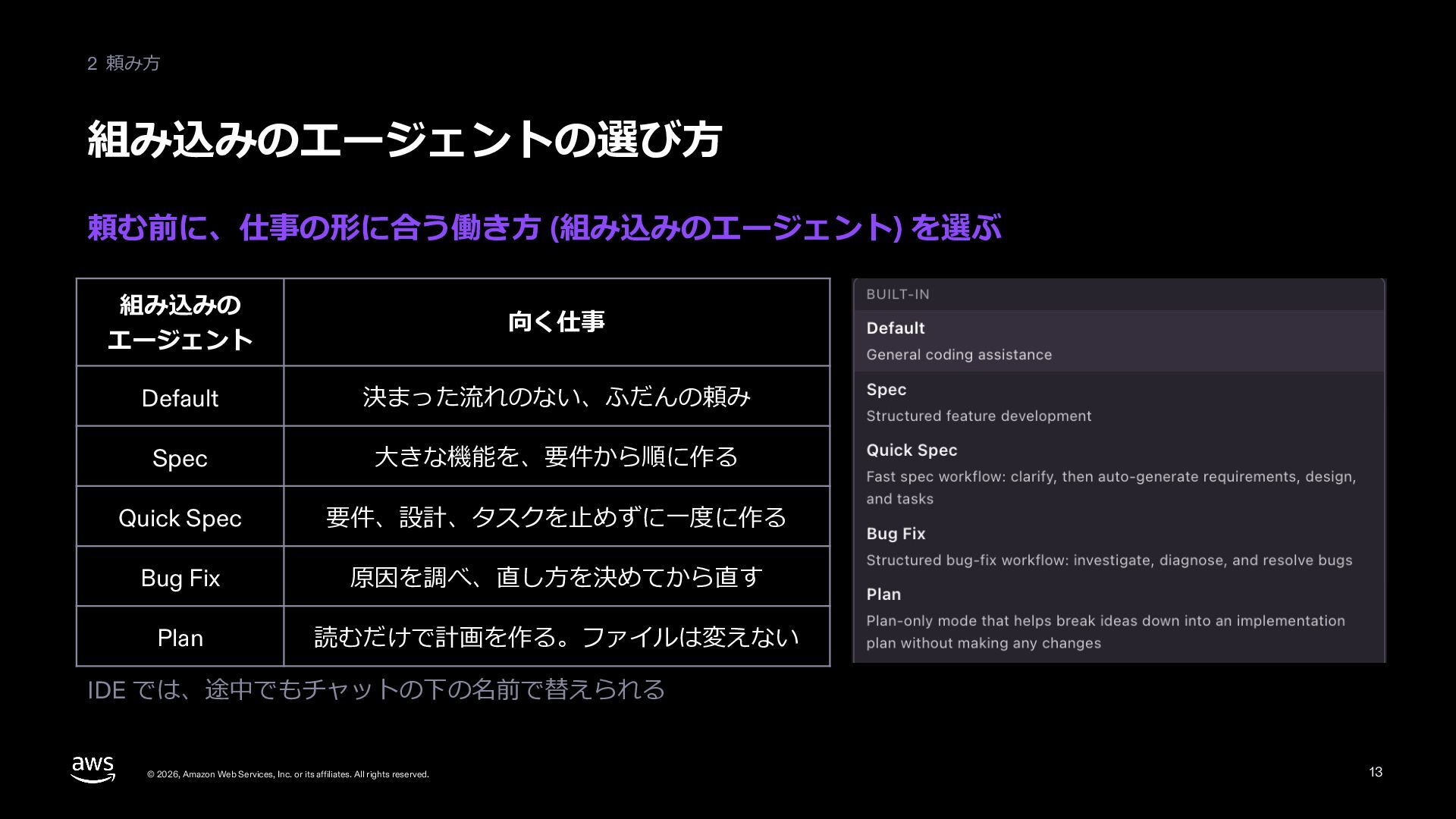
  14. 2 頼み⽅ 組み込みのエージェントの選び⽅ 頼む前に、仕事の形に合う働き⽅ (組み込みのエージェント) を選ぶ 組み込みの エージェント 向く仕事 Default

    決まった流れのない、ふだんの頼み Spec ⼤きな機能を、要件から順に作る Quick Spec 要件、設計、タスクを⽌めずに⼀度に作る Bug Fix 原因を調べ、直し⽅を決めてから直す Plan 読むだけで計画を作る。ファイルは変えない IDE では、途中でもチャットの下の名前で替えられる © 2026, Amazon Web Services, Inc. or its affiliates. All rights reserved. 14
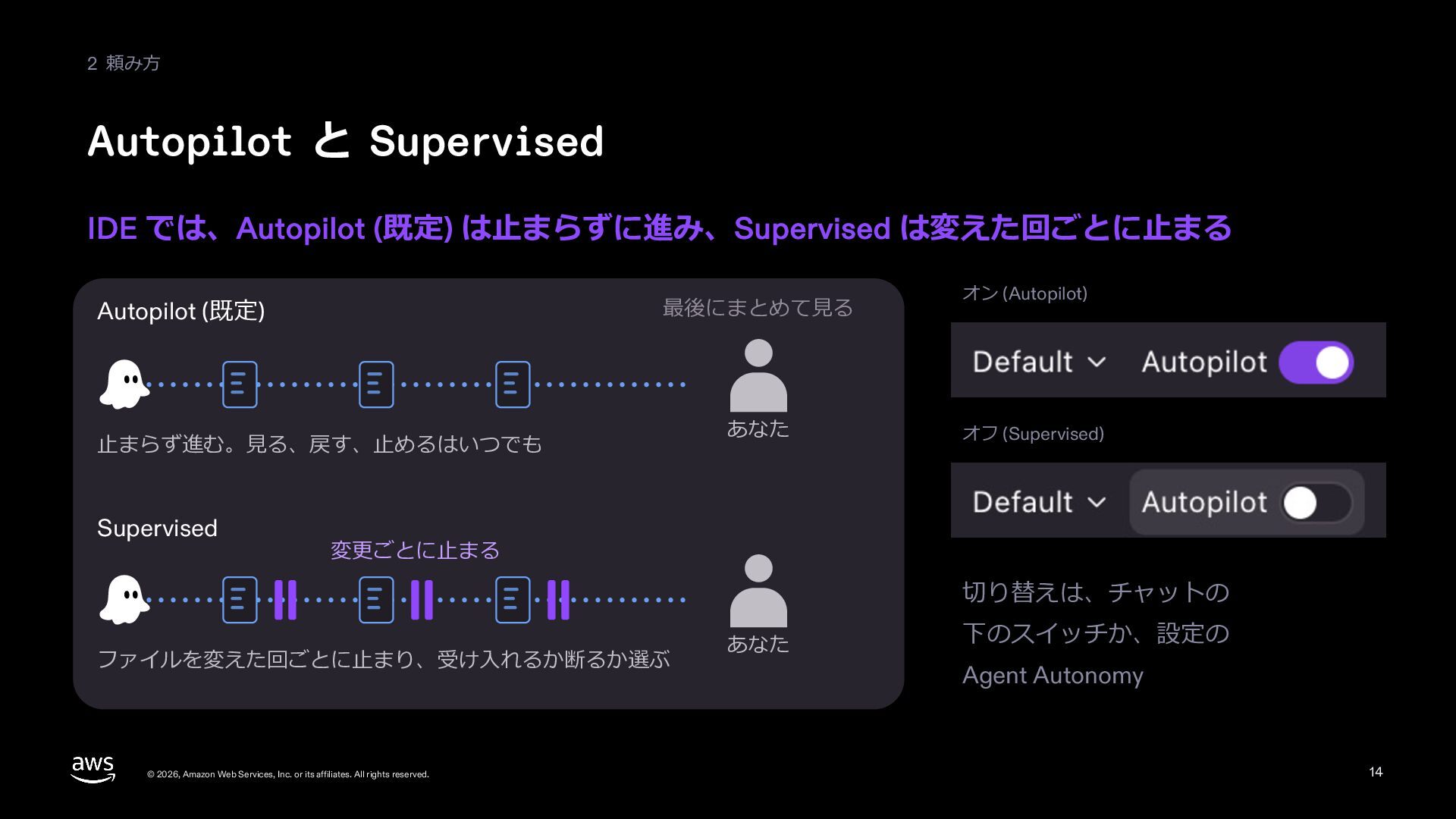
  15. 2 頼み⽅ Autopilot と Supervised IDE では、Autopilot (既定) は⽌まらずに進み、Supervised は変えた回ごとに⽌まる

    最後にまとめて⾒る Autopilot (既定) ⽌まらず進む。⾒る、戻す、⽌めるはいつでも Supervised あなた オン (Autopilot) オフ (Supervised) 変更ごとに⽌まる 切り替えは、チャットの ファイルを変えた回ごとに⽌まり、受け⼊れるか断るか選ぶ © 2026, Amazon Web Services, Inc. or its affiliates. All rights reserved. あなた 下のスイッチか、設定の Agent Autonomy 15
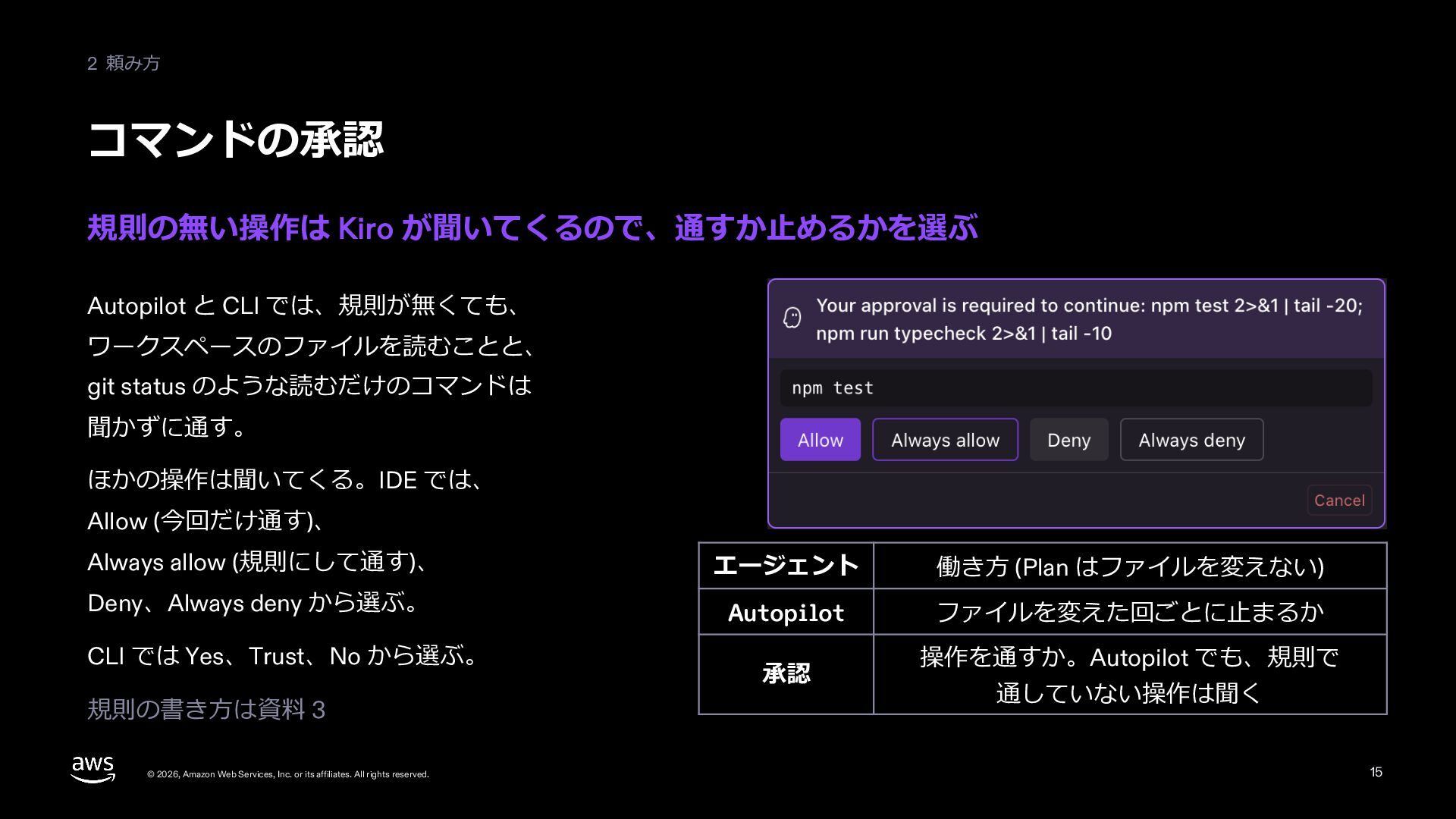
  16. 2 頼み⽅ コマンドの承認 規則の無い操作は Kiro が聞いてくるので、通すか⽌めるかを選ぶ Autopilot と CLI では、規則が無くても、

    ワークスペースのファイルを読むことと、 git status のような読むだけのコマンドは 聞かずに通す。 ほかの操作は聞いてくる。IDE では、 Allow (今回だけ通す)、 Always allow (規則にして通す)、 エージェント Deny、Always deny から選ぶ。 働き⽅ (Plan はファイルを変えない) Autopilot ファイルを変えた回ごとに⽌まるか CLI では Yes、Trust、No から選ぶ。 規則の書き⽅は資料 06 © 2026, Amazon Web Services, Inc. or its affiliates. All rights reserved. 承認 操作を通すか。Autopilot でも、規則で 通していない操作は聞く 16
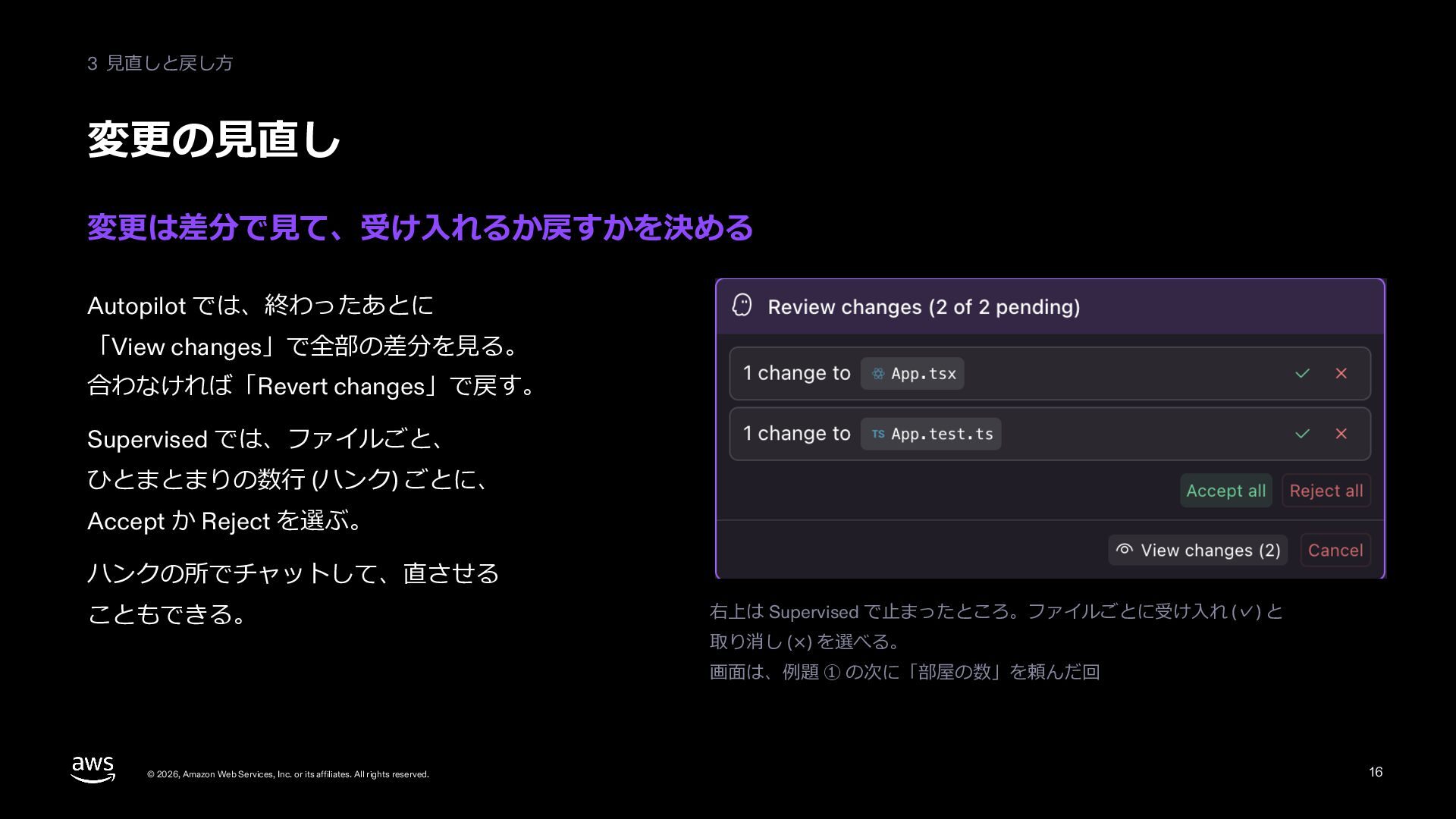
  17. 3 ⾒直しと戻し⽅ 変更の⾒直し 変更は差分で⾒て、受け⼊れるか戻すかを決める Autopilot では、終わったあとに 「View changes」で全部の差分を⾒る。 合わなければ「Revert changes」で戻す。

    Supervised では、ファイルごと、 ひとまとまりの数⾏ (ハンク) ごとに、 Accept か Reject を選ぶ。 ハンクの所でチャットして、直させる こともできる。 右上は Supervised で⽌まったところ。ファイルごとに受け⼊れ (✓) と 取り消し (×) を選べる。 画⾯は、例題 ① の次に「部屋の数」を頼んだ回 © 2026, Amazon Web Services, Inc. or its affiliates. All rights reserved. 17
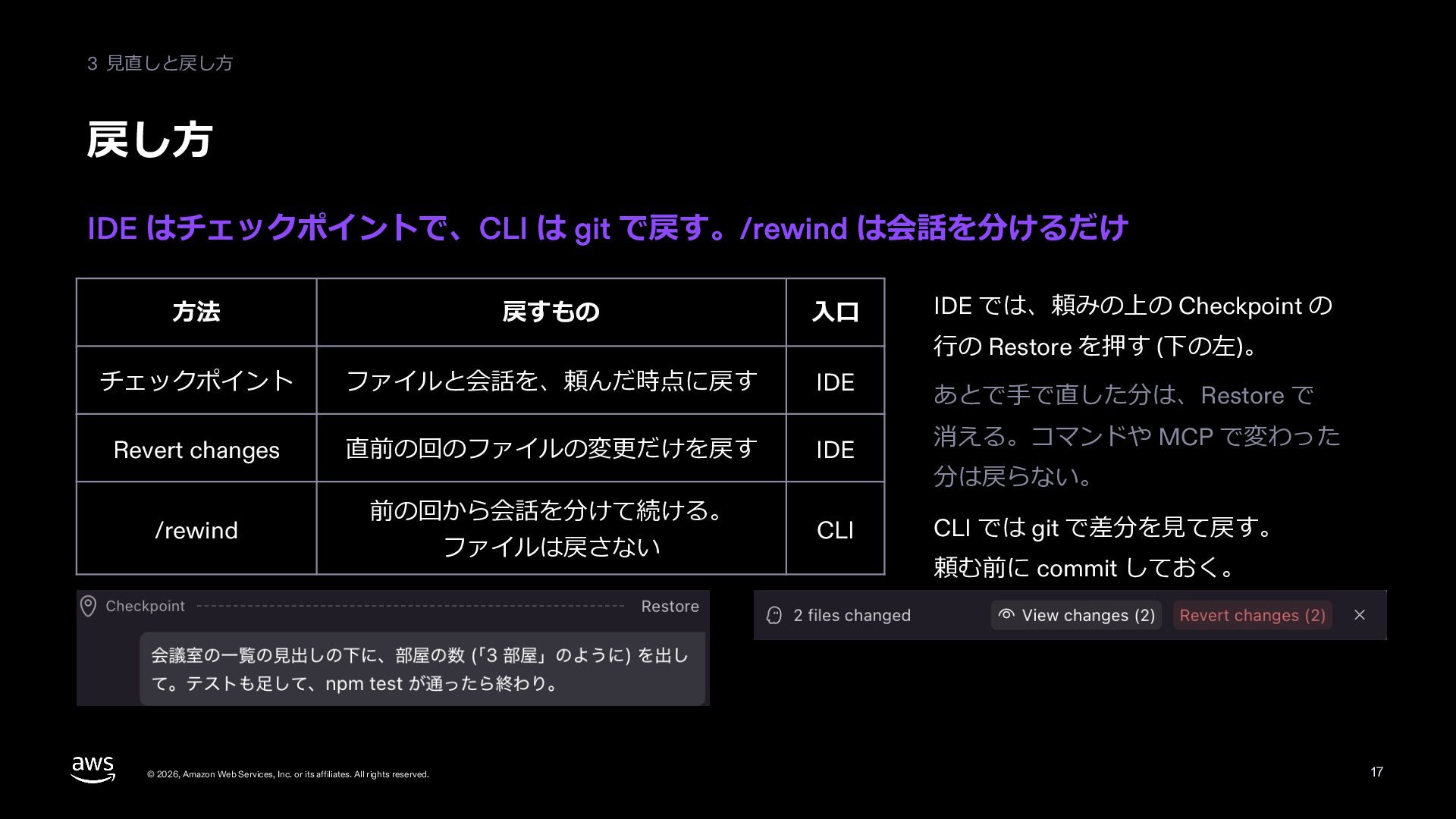
  18. 3 ⾒直しと戻し⽅ 戻し⽅ IDE はチェックポイントで、CLI は git で戻す。/rewind は会話を分けるだけ ⽅法

    戻すもの ⼊⼝ IDE では、頼みの上の Checkpoint の チェックポイント ファイルと会話を、頼んだ時点に戻す IDE あとで⼿で直した分は、Restore で Revert changes 直前の回のファイルの変更だけを戻す IDE 消える。コマンドや MCP で変わった CLI CLI では git で差分を⾒て戻す。 /rewind 前の回から会話を分けて続ける。 ファイルは戻さない ⾏の Restore を押す (下の左)。 分は戻らない。 頼む前に commit しておく。 CLI のチェックポイントは試験的 (V2、付録 A1) © 2026, Amazon Web Services, Inc. or its affiliates. All rights reserved. 18
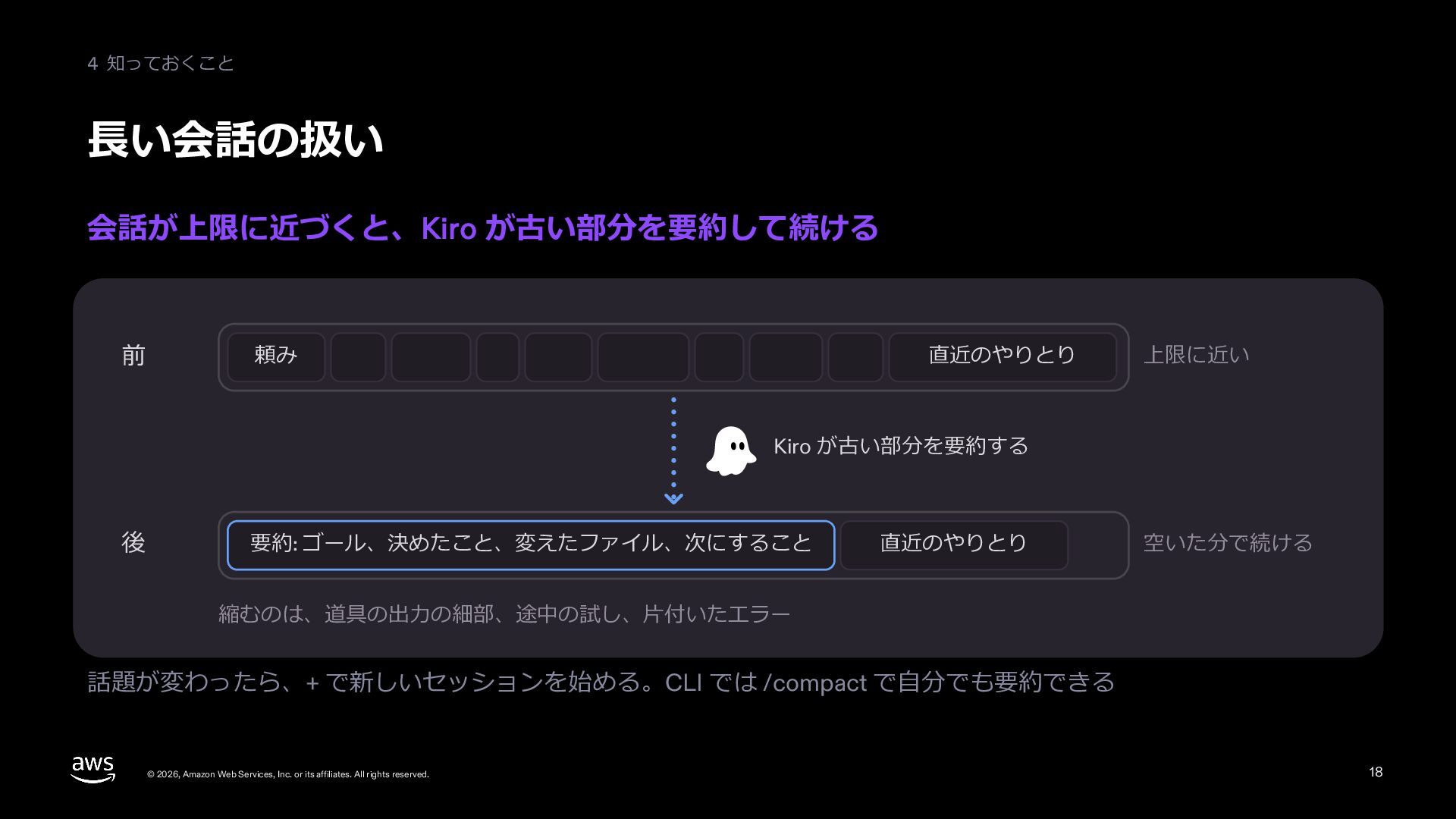
  19. 4 知っておくこと ⻑い会話の扱い 会話が上限に近づくと、Kiro が古い部分を要約して続ける 前 頼み 直近のやりとり 上限に近い Kiro

    が古い部分を要約する 後 要約: ゴール、決めたこと、変えたファイル、次にすること 直近のやりとり 空いた分で続ける 縮むのは、道具の出⼒の細部、途中の試し、⽚付いたエラー 話題が変わったら、+ で新しいセッションを始める。CLI では /compact で⾃分でも要約できる © 2026, Amazon Web Services, Inc. or its affiliates. All rights reserved. 19
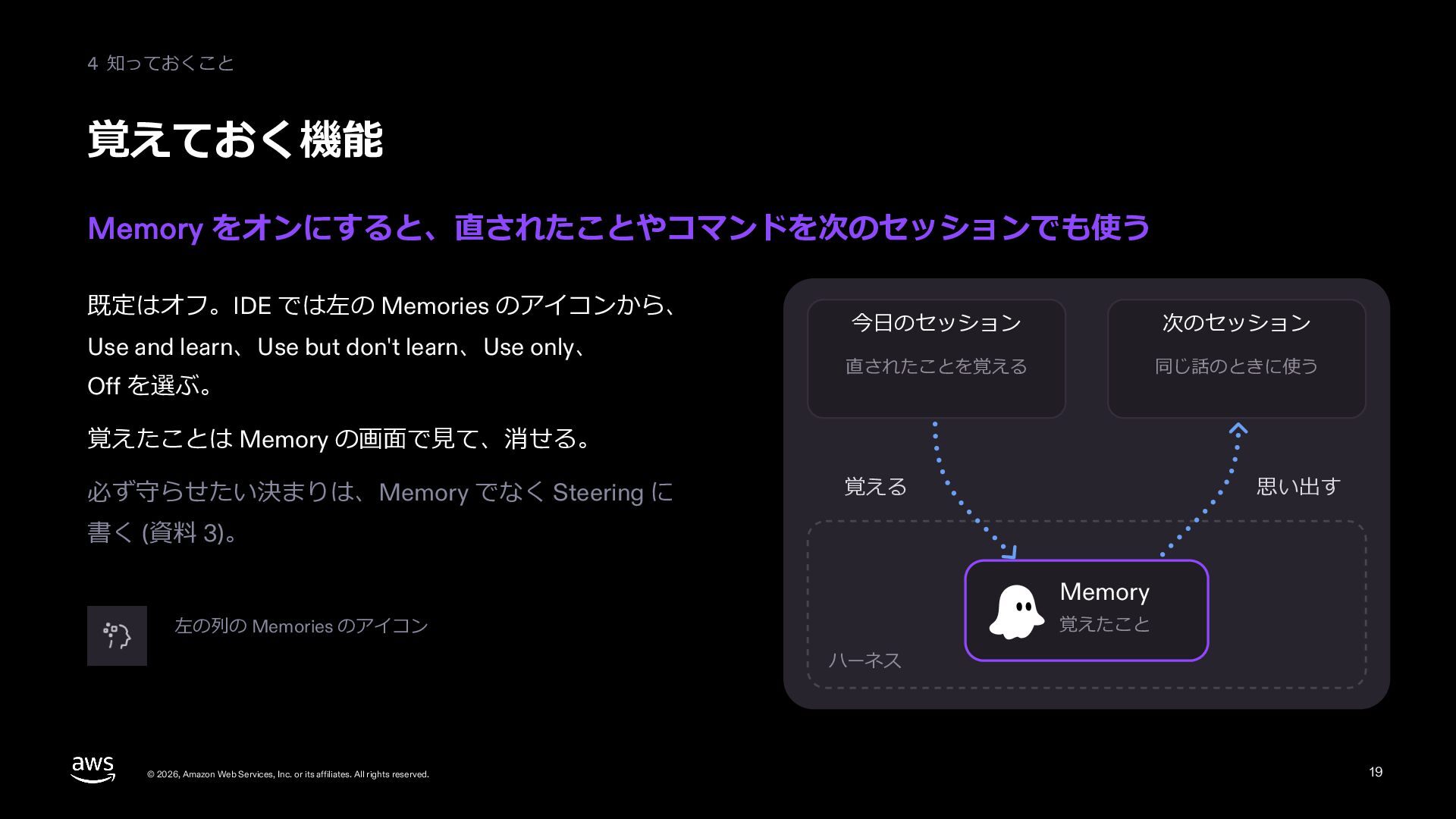
  20. 4 知っておくこと 覚えておく機能 Memory をオンにすると、直されたことやコマンドを次のセッションでも使う 既定はオフ。IDE では左の Memories のアイコンから、 Use

    and learn、Use but don't learn、Use only、 Off を選ぶ。 今⽇のセッション 次のセッション 直されたことを覚える 同じ話のときに使う 覚えたことは Memory の画⾯で⾒て、消せる。 必ず守らせたい決まりは、Memory でなく Steering に 覚える 思い出す 書く (資料 06)。 Memory 覚えたこと 左の列の Memories のアイコン ハーネス © 2026, Amazon Web Services, Inc. or its affiliates. All rights reserved. 20
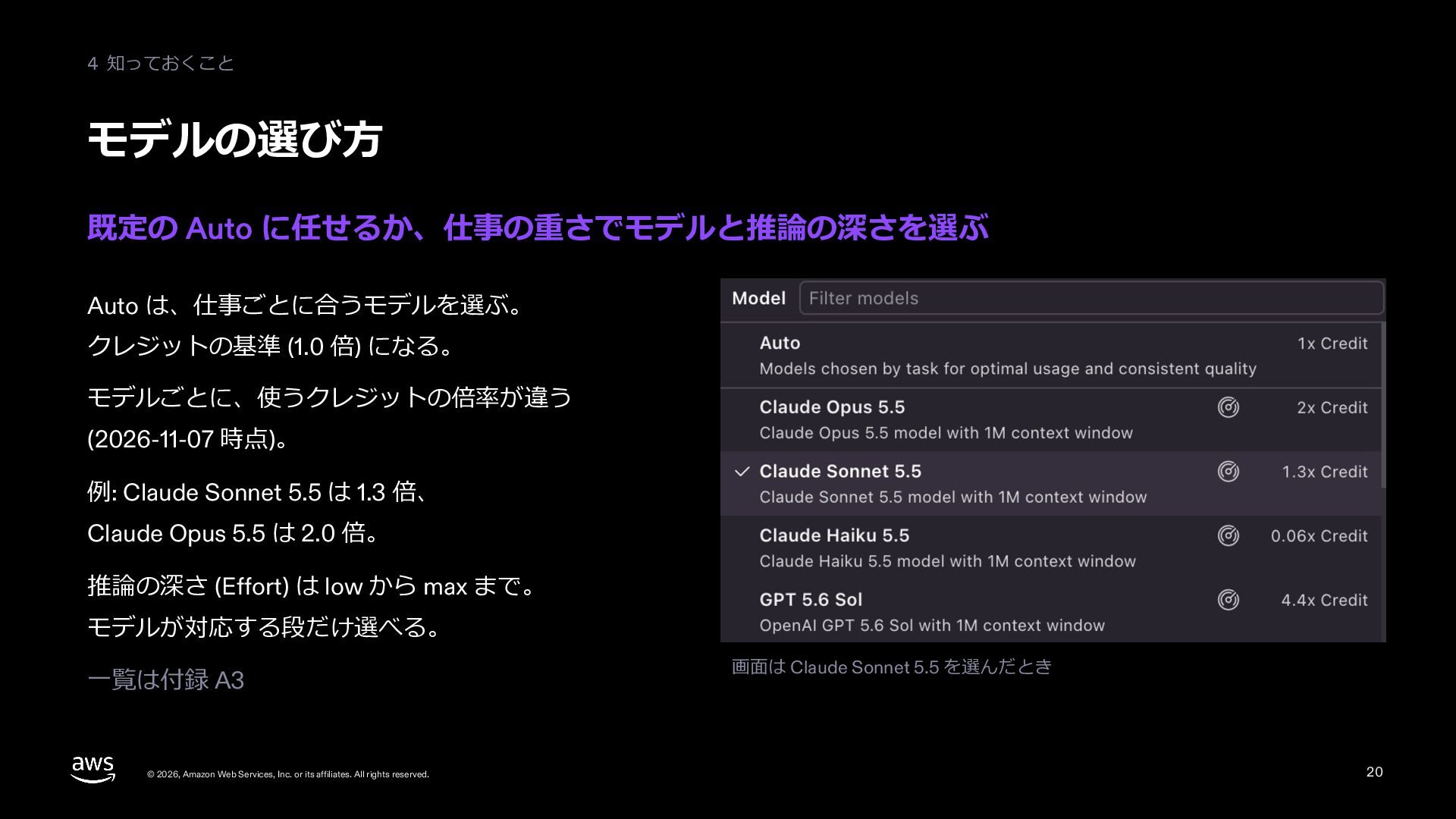
  21. 4 知っておくこと モデルの選び⽅ 既定の Auto に任せるか、仕事の重さでモデルと推論の深さを選ぶ Auto は、仕事ごとに合うモデルを選ぶ。 クレジットの基準 (1.0

    倍) になる。 モデルごとに、使うクレジットの倍率が違う (2026-11-07 時点)。 例: Claude Sonnet 5.5 は 1.3 倍、 Claude Opus 5.5 は 2.0 倍。 推論の深さ (Effort) は low から max まで。 モデルが対応する段だけ選べる。 ⼀覧は付録 A3 © 2026, Amazon Web Services, Inc. or its affiliates. All rights reserved. 画⾯は Claude Sonnet 5.5 を選んだとき 21
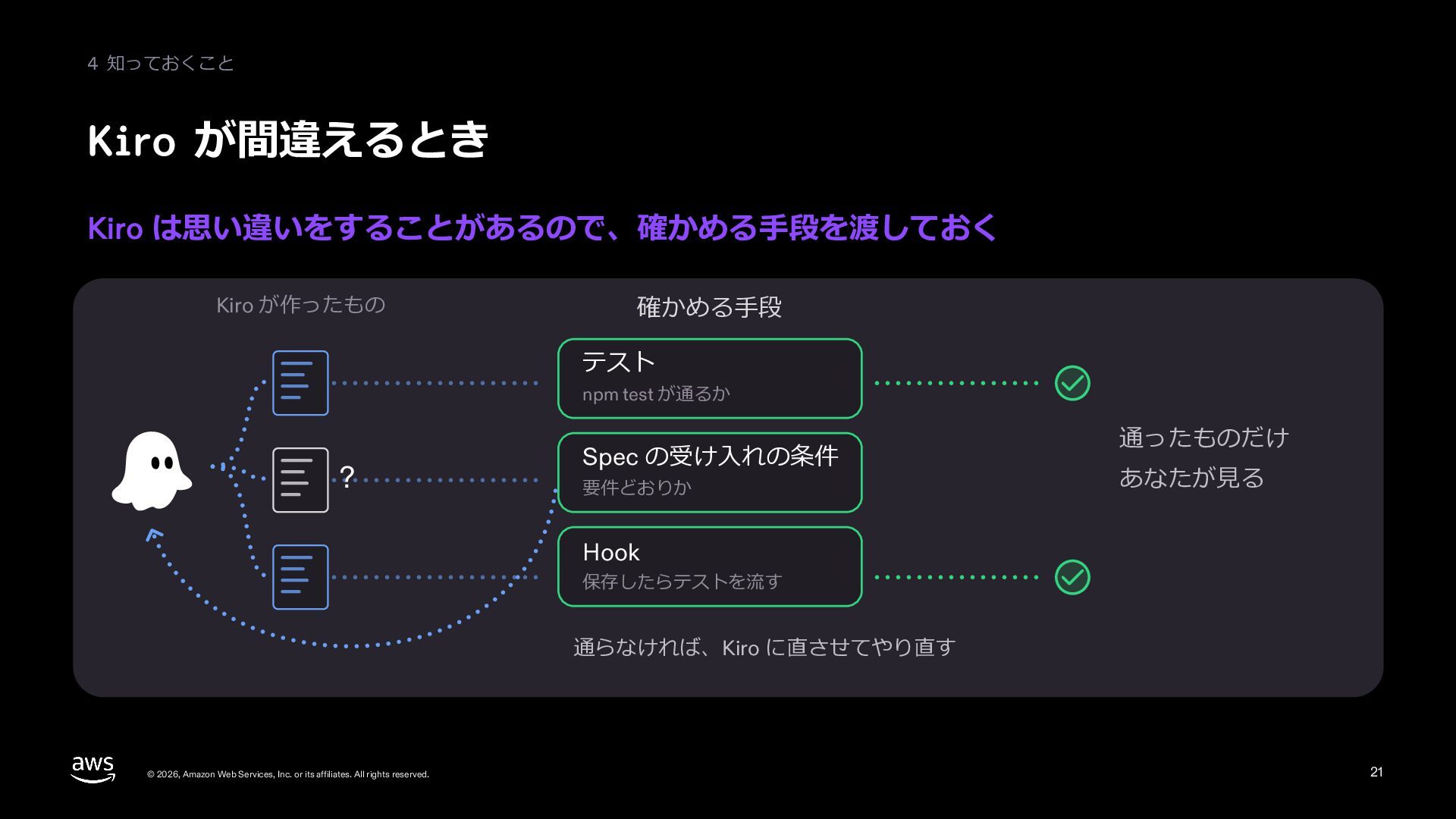
  22. 4 知っておくこと Kiro が間違えるとき Kiro は思い違いをすることがあるので、確かめる⼿段を渡しておく Kiro が作ったもの 確かめる⼿段 テスト

    npm test が通るか ? Spec の受け⼊れの条件 要件どおりか 通ったものだけ あなたが⾒る Hook Kiro が保存したらテスト 通らなければ、Kiro に直させてやり直す © 2026, Amazon Web Services, Inc. or its affiliates. All rights reserved. 22
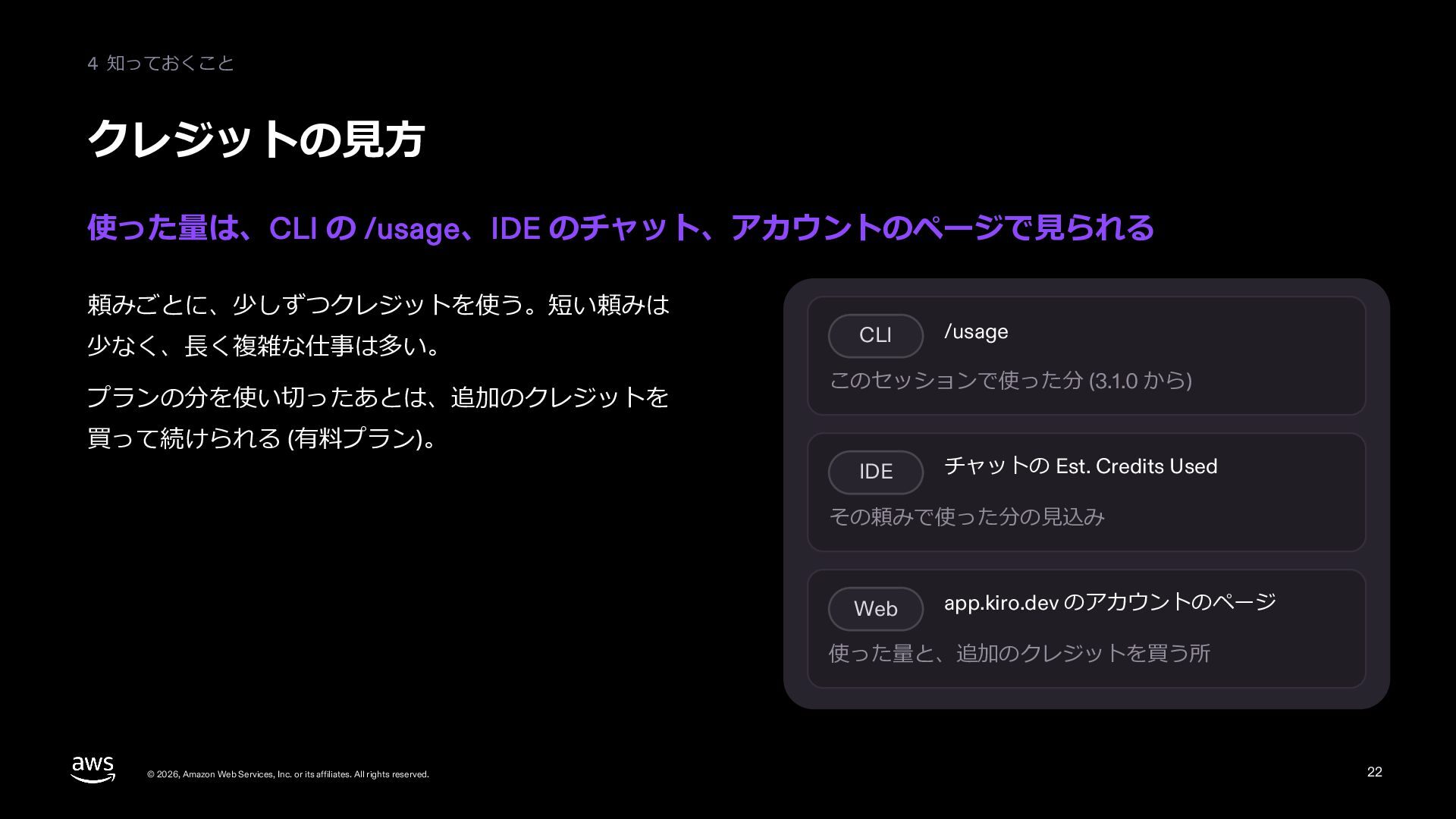
  23. 4 知っておくこと クレジットの⾒⽅ 使った量は、CLI の /usage、IDE のチャット、アカウントのページで⾒られる 頼みごとに、少しずつクレジットを使う。短い頼みは 少なく、⻑く複雑な仕事は多い。 プランの分を使い切ったあとは、追加のクレジットを

    買って続けられる (有料プラン)。 CLI /usage このセッションで使った分 (3.1.0 から) IDE チャットの Est. Credits Used その頼みで使った分の⾒込み Web app.kiro.dev のアカウントのページ 使った量と、追加のクレジットを買う所 © 2026, Amazon Web Services, Inc. or its affiliates. All rights reserved. 23
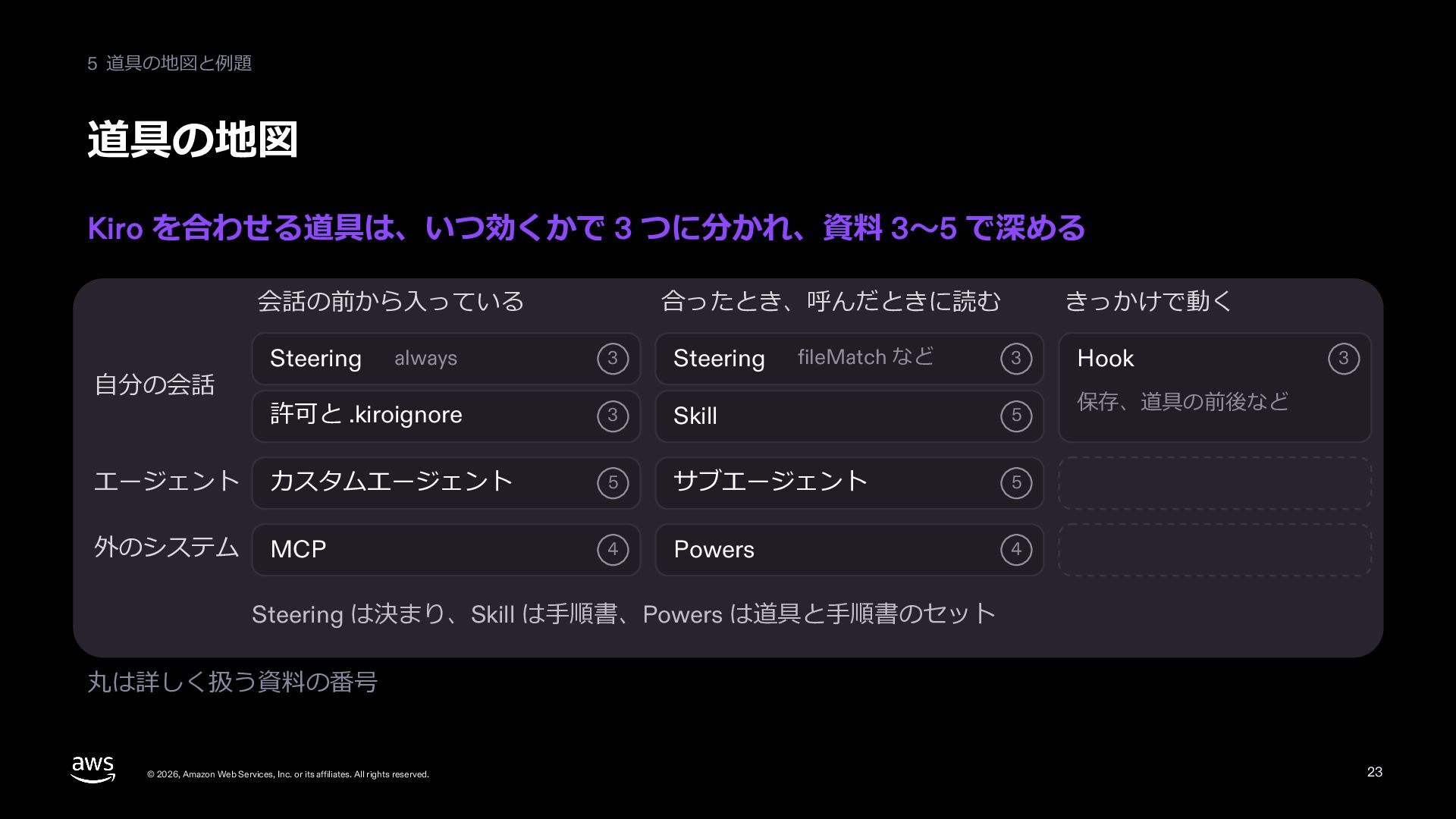
  24. 5 道具の地図と例題 道具の地図 Kiro を合わせる道具は、いつ効くかで 3 つに分かれ、資料 06〜08 で深める 会話の前から⼊っている

    always 06 Steering 許可と .kiroignore 06 エージェント カスタムエージェント 外のシステム MCP ⾃分の会話 Steering 合ったとき、呼んだときに読む fileMatch など きっかけで動く 06 Hook Skill 08 保存、道具の前後など 08 サブエージェント 08 07 Powers 07 06 Steering は決まり、Skill は⼿順書、Powers は道具と⼿順書のセット 丸は詳しく扱う資料の番号 © 2026, Amazon Web Services, Inc. or its affiliates. All rights reserved. 24
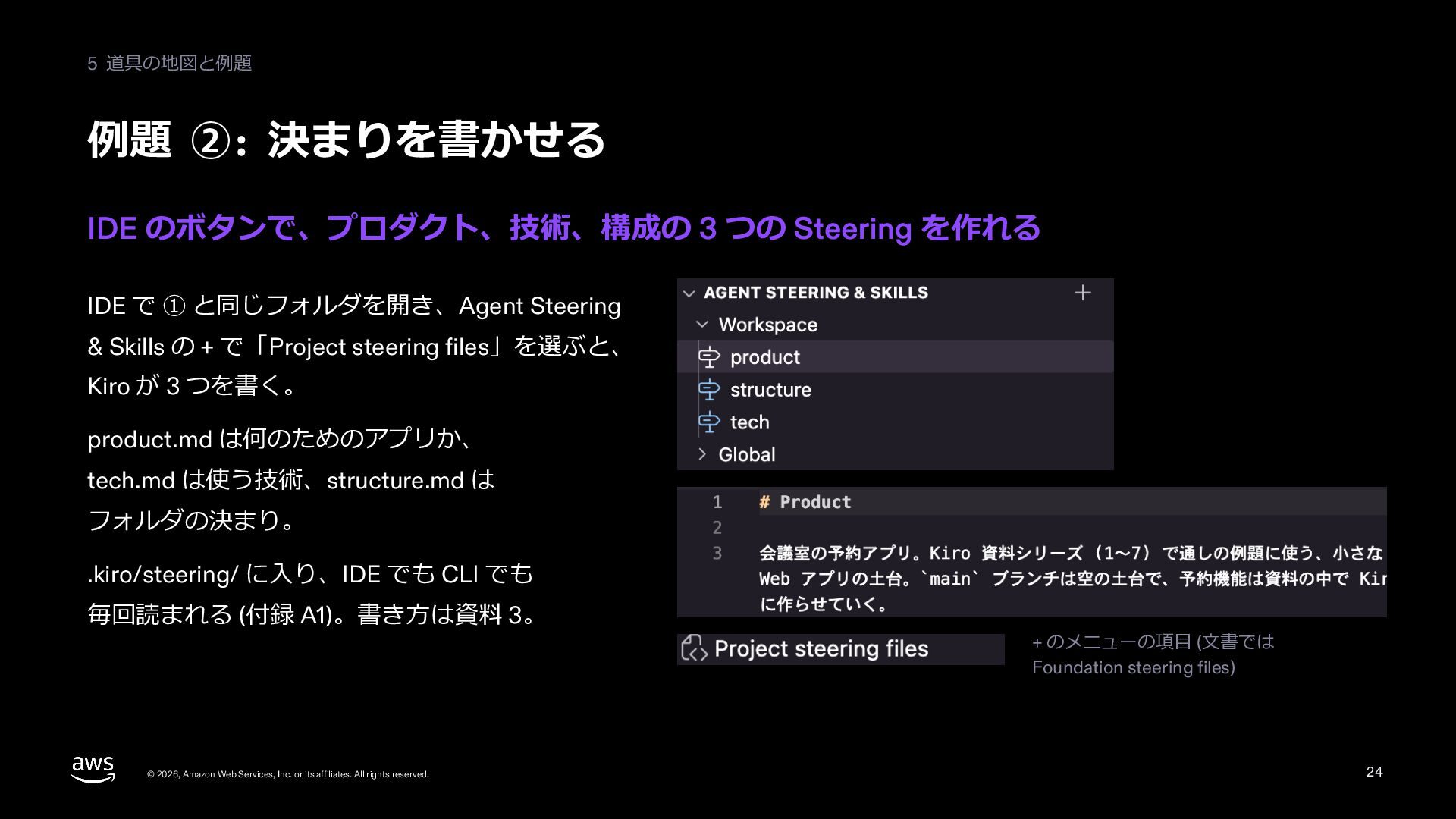
  25. 5 道具の地図と例題 例題 ②: 決まりを書かせる IDE のボタンで、プロダクト、技術、構成の 3 つの Steering

    を作れる IDE で ① と同じフォルダを開き、Agent Steering & Skills の + で「Project steering files」を選ぶと、 Kiro が 3 つを書く。 product.md は何のためのアプリか、 tech.md は使う技術、structure.md は フォルダの決まり。 .kiro/steering/ に⼊り、IDE でも CLI でも 毎回読まれる (付録 A1)。書き⽅は資料 06。 © 2026, Amazon Web Services, Inc. or its affiliates. All rights reserved. + のメニューの項⽬ (⽂書では Foundation steering files) 25
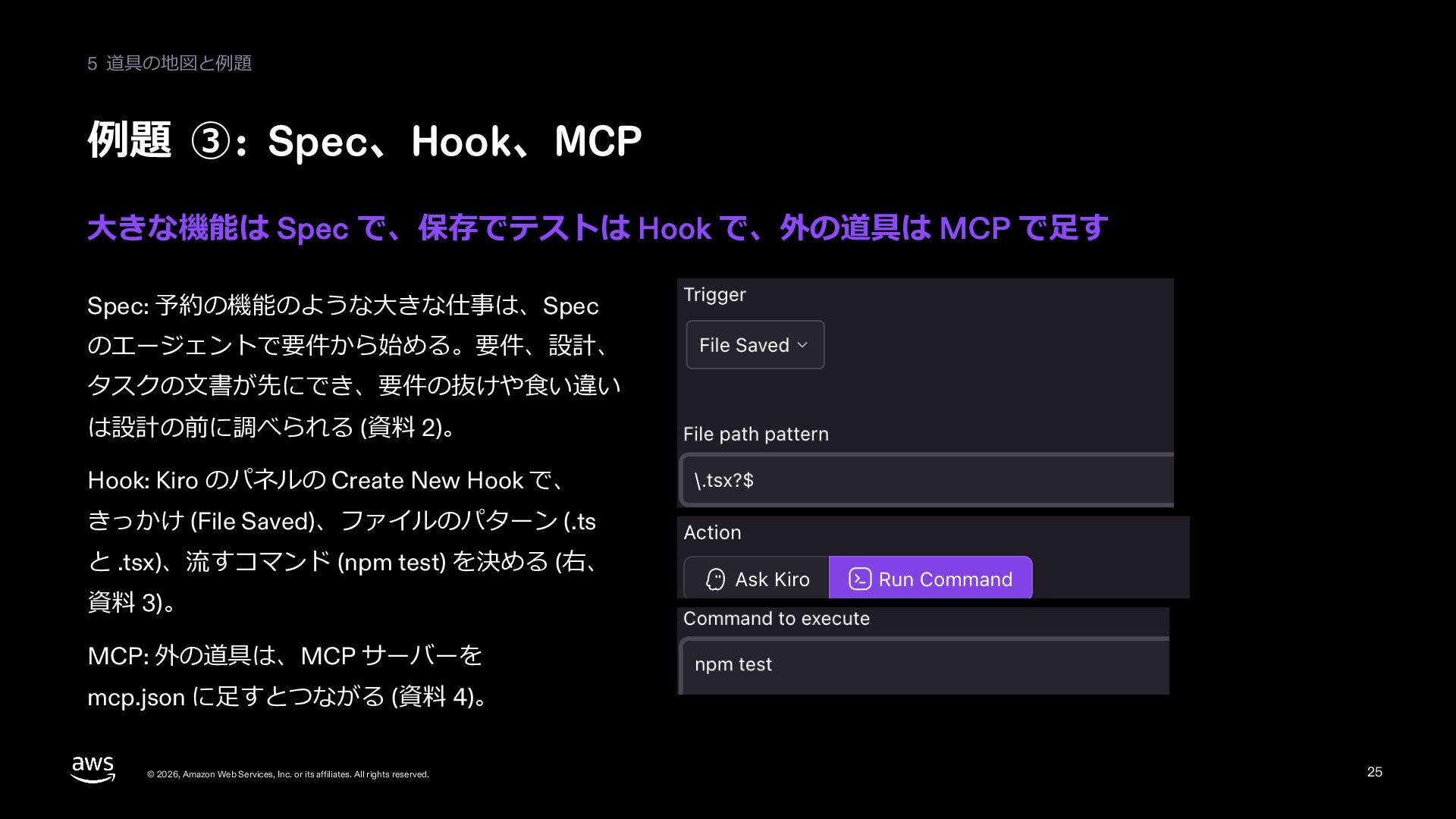
  26. 5 道具の地図と例題 例題 ③: Spec、Hook、MCP ⼤きな機能は Spec、Kiro が保存したらテストは Hook、外の道具は MCP

    Spec: 予約の機能のような⼤きな仕事は、Spec のエージェントで要件から始める。要件、設計、 タスクの⽂書が先にでき、要件の抜けや⾷い違い は設計の前に調べられる (資料 05)。 Hook: Kiro のパネルの Create New Hook で、 きっかけ (File Saved)、ファイルのパターン (.ts と .tsx)、流すコマンド (npm test) を決める (右、 資料 06)。⼈が保存しても動かない。 MCP: 外の道具は、MCP サーバーを mcp.json に⾜すとつながる (資料 07)。 © 2026, Amazon Web Services, Inc. or its affiliates. All rights reserved. 26
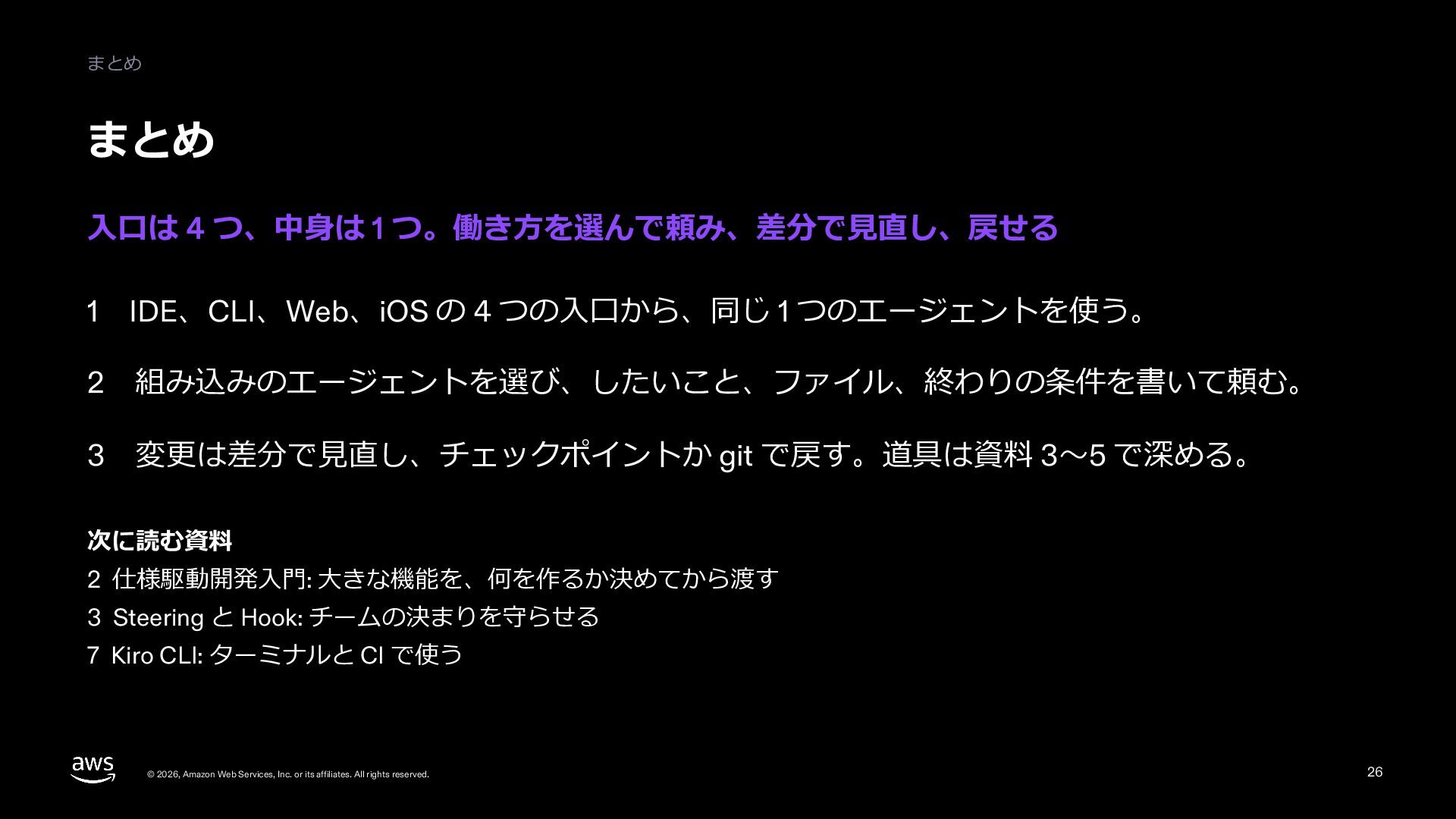
  27. まとめ まとめ ⼊⼝は 4 つ、中⾝は 1 つ。働き⽅を選んで頼み、差分で⾒直し、戻せる 1 IDE、CLI、Web、iOS の

    4 つの⼊⼝から、同じ 1 つのエージェントを使う。 2 組み込みのエージェントを選び、したいこと、ファイル、終わりの条件を書いて頼む。 3 変更は差分で⾒直し、チェックポイントか git で戻す。道具は資料 06〜08 で深める。 次に読む資料 05 仕様駆動開発⼊⾨: ⼤きな機能を、何を作るか決めてから渡す 06 Steering と Hook: チームの決まりを守らせる 03 Kiro CLI ⼊⾨: ターミナルと CI で使う © 2026, Amazon Web Services, Inc. or its affiliates. All rights reserved. 27
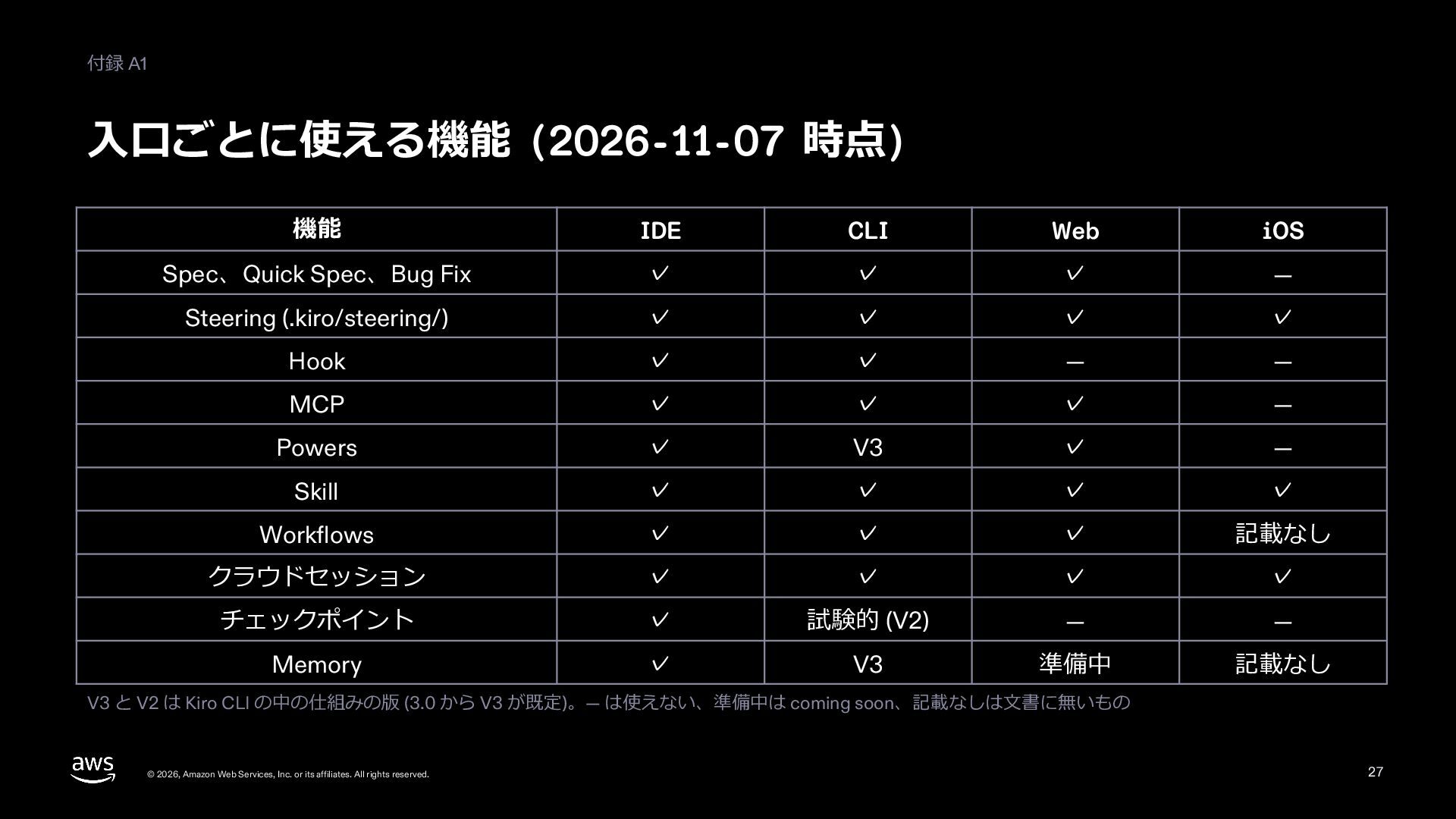
  28. 付録 A1 ⼊⼝ごとに使える機能 (2026-11-07 時点) 機能 IDE CLI Web iOS

    Spec、Quick Spec、Bug Fix ✓ ✓ ✓ — Steering (.kiro/steering/) ✓ ✓ ✓ ✓ Hook ✓ ✓ — — MCP ✓ ✓ ✓ — Powers ✓ V3 ✓ — Skill ✓ ✓ ✓ ✓ Workflows ✓ ✓ ✓ 記載なし クラウドセッション ✓ ✓ ✓ ✓ チェックポイント ✓ 試験的 (V2) — — Memory ✓ V3 準備中 記載なし V3 と V2 は Kiro CLI の中の仕組みの版 (3.0 から V3 が既定)。— は使えない、準備中は coming soon、記載なしは⽂書に無いもの © 2026, Amazon Web Services, Inc. or its affiliates. All rights reserved. 28
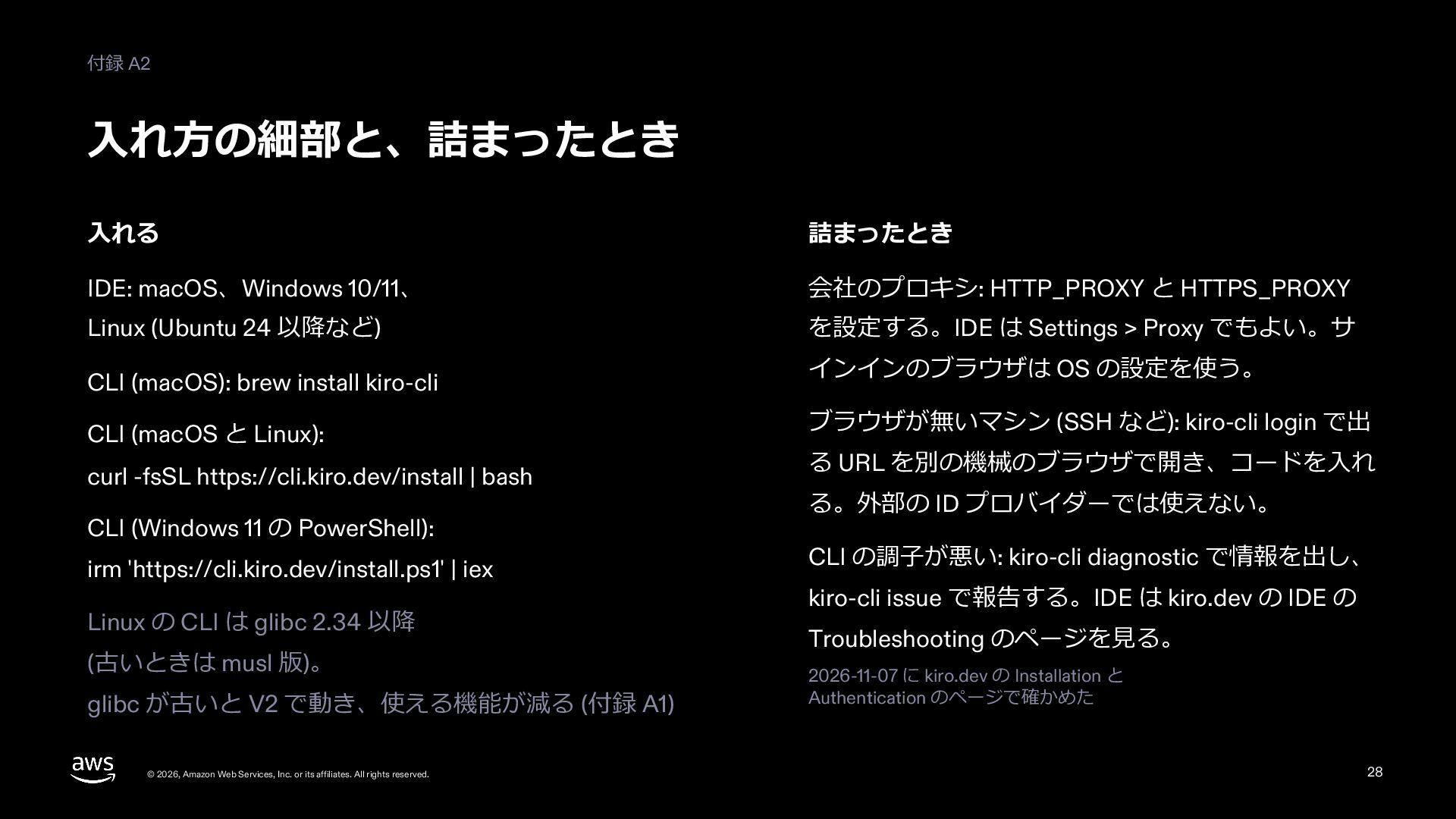
  29. 付録 A2 ⼊れ⽅の細部と、詰まったとき ⼊れる 詰まったとき IDE: macOS、Windows 10/11、 会社のプロキシ: HTTP_PROXY

    と HTTPS_PROXY Linux (Ubuntu 24 以降など) を設定する。IDE は Settings > Proxy でもよい。サ CLI (macOS): brew install kiro-cli インインのブラウザは OS の設定を使う。 CLI (macOS と Linux): ブラウザが無いマシン (SSH など): kiro-cli login で出 curl -fsSL https://cli.kiro.dev/install | bash CLI (Windows 11 の PowerShell): irm 'https://cli.kiro.dev/install.ps1' | iex Linux の CLI は glibc 2.34 以降 (古いときは musl 版)。 glibc が古いと V2 で動き、使える機能が減る (付録 A1) © 2026, Amazon Web Services, Inc. or its affiliates. All rights reserved. る URL を別の機械のブラウザで開き、コードを⼊れ る。外部の ID プロバイダーでは使えない。 CLI の調⼦が悪い: kiro-cli diagnostic で情報を出し、 kiro-cli issue で報告する。IDE は kiro.dev の IDE の Troubleshooting のページを⾒る。 2026-11-07 に kiro.dev の Installation と Authentication のページで確かめた 29
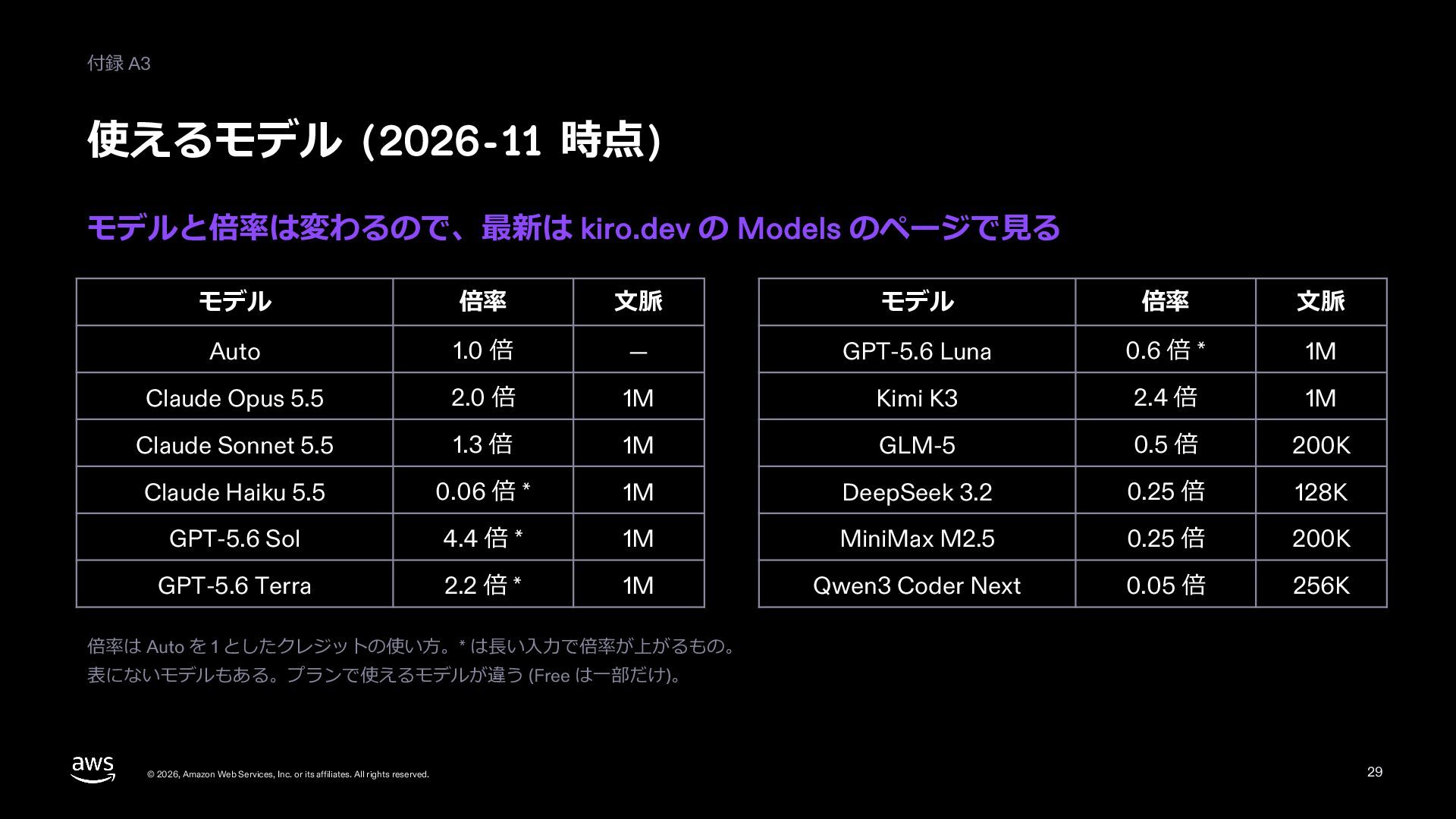
  30. 付録 A3 使えるモデル (2026-11 時点) モデルと倍率は変わるので、最新は kiro.dev の Models のページで⾒る

    モデル 倍率 ⽂脈 モデル 倍率 ⽂脈 Auto 1.0 倍 — GPT-5.6 Luna 0.6 倍 * 1M Claude Opus 5.5 2.0 倍 1M Kimi K3 2.4 倍 1M Claude Sonnet 5.5 1.3 倍 1M GLM-5 0.5 倍 200K Claude Haiku 5.5 0.06 倍 * 1M DeepSeek 3.2 0.25 倍 128K GPT-5.6 Sol 4.4 倍 * 1M MiniMax M2.5 0.25 倍 200K GPT-5.6 Terra 2.2 倍 * 1M Qwen3 Coder Next 0.05 倍 256K 倍率は Auto を 1 としたクレジットの使い⽅。* は⻑い⼊⼒で倍率が上がるもの。 表にないモデルもある。プランで使えるモデルが違う (Free は⼀部だけ)。 © 2026, Amazon Web Services, Inc. or its affiliates. All rights reserved. 30
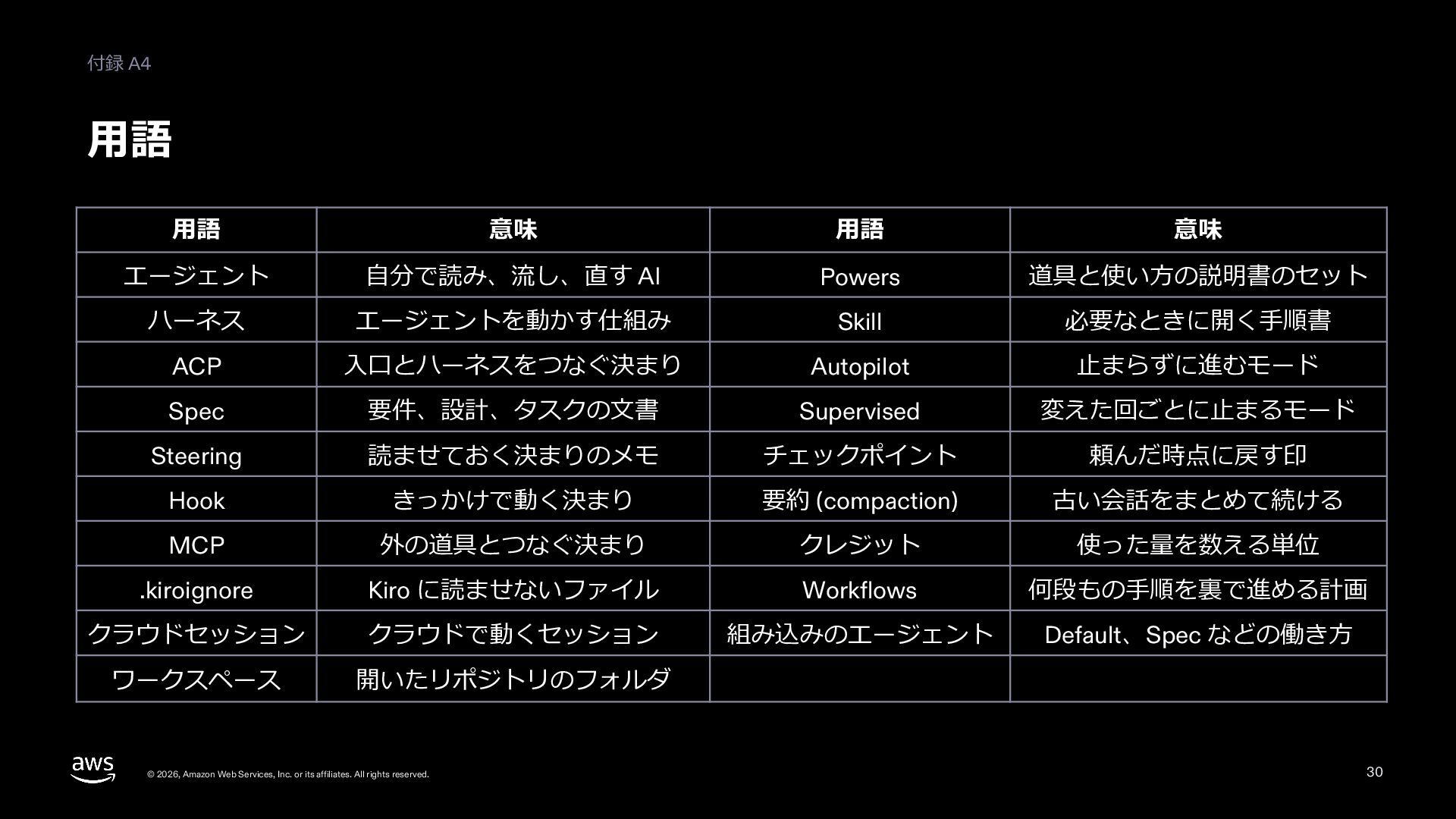
  31. 付録 A4 ⽤語 ⽤語 意味 ⽤語 意味 エージェント ⾃分で読み、流し、直す AI

    Powers 道具と使い⽅の説明書のセット ハーネス エージェントを動かす仕組み Skill 必要なときに開く⼿順書 ACP ⼊⼝とハーネスをつなぐ決まり Autopilot ⽌まらずに進むモード Spec 要件、設計、タスクの⽂書 Supervised 変えた回ごとに⽌まるモード Steering 読ませておく決まりのメモ チェックポイント 頼んだ時点に戻す印 Hook きっかけで動く決まり 要約 (compaction) 古い会話をまとめて続ける MCP 外の道具とつなぐ決まり クレジット 使った量を数える単位 .kiroignore Kiro に読ませないファイル Workflows 何段もの⼿順を裏で進める計画 クラウドセッション クラウドで動くセッション 組み込みのエージェント Default、Spec などの働き⽅ ワークスペース 開いたリポジトリのフォルダ © 2026, Amazon Web Services, Inc. or its affiliates. All rights reserved. 31
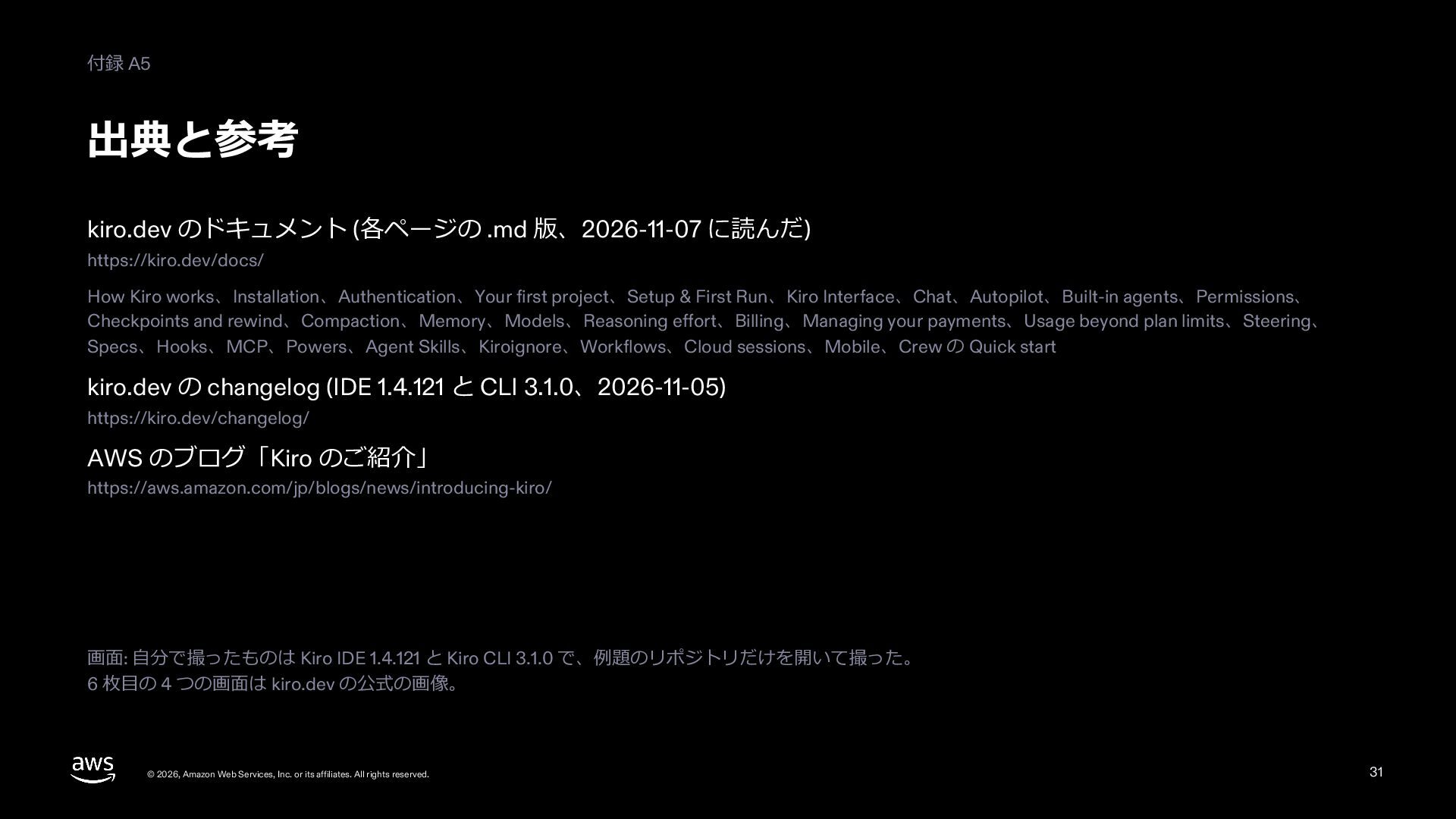
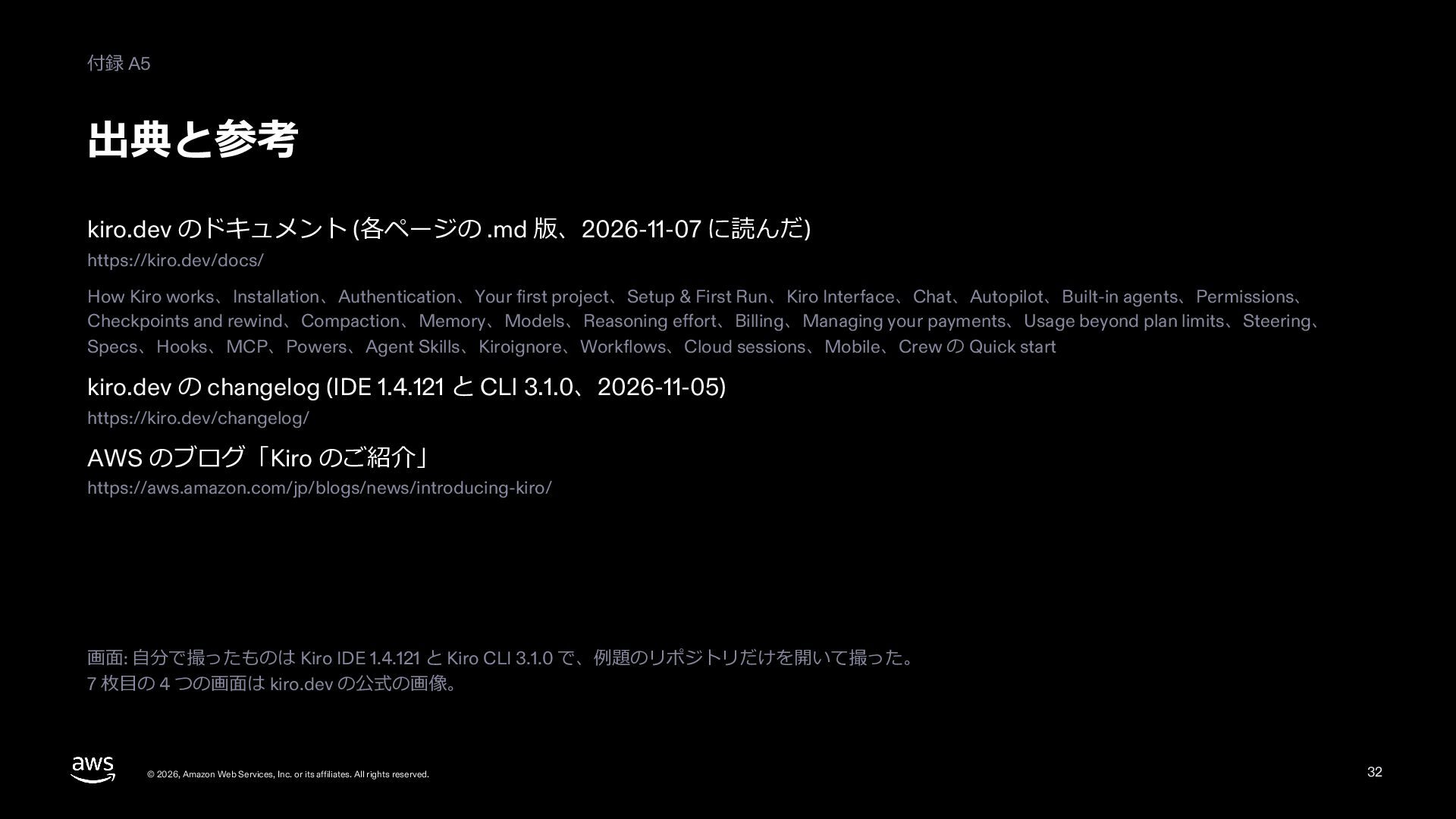
  32. 付録 A5 出典と参考 kiro.dev のドキュメント (各ページの .md 版、2026-11-07 に読んだ) https://kiro.dev/docs/

    How Kiro works、Installation、Authentication、Your first project、Setup & First Run、Kiro Interface、Chat、Autopilot、Built-in agents、Permissions、 Checkpoints and rewind、Compaction、Memory、Models、Reasoning effort、Billing、Managing your payments、Usage beyond plan limits、Steering、 Specs、Hooks、MCP、Powers、Agent Skills、Kiroignore、Workflows、Cloud sessions、Mobile、Crew の Quick start kiro.dev の changelog (IDE 1.4.121 と CLI 3.1.0、2026-11-05) https://kiro.dev/changelog/ AWS のブログ「Kiro のご紹介」 https://aws.amazon.com/jp/blogs/news/introducing-kiro/ 画⾯: ⾃分で撮ったものは Kiro IDE 1.4.121 と Kiro CLI 3.1.0 で、例題のリポジトリだけを開いて撮った。 7 枚⽬の 4 つの画⾯は kiro.dev の公式の画像。 © 2026, Amazon Web Services, Inc. or its affiliates. All rights reserved. 32