Share
Embed
Oracle APEXでワークフローを実装してみよう!
・APEX WorkflowはAPEX 23.2の新機能です。実施にはAPEX 23.2が必要です。
・本ハンズオンは、オラクルの公式ブログに掲載されている記事Simplify Business Process management Using APEX Workflowにて作成されているDoctor Appointments Made Easy!アプリケーションの作成をハンズオンとして構成しています。
https://blogs.oracle.com/apex/post/simplify-medical-appointments-using-apex-workflow
・ワークフローのライフサイクルの説明はオラクルの公式ブログのAPEX Workflow Development Lifecycle and Management を元に構成しています。
https://blogs.oracle.com/apex/post/apex-workflow-development-lifecycle
・一部の設定や手順を変更しています。同じ手順ではありません。

oracle4engineer PRO
November 26, 2023
Transcript
291 slides
-
はじめに • 本ハンズオンは、オラクルの公式ブログに掲載されている記事Simplify Business Process management Using APEX Workflowにて作成されているDoctor Appointments
Made Easy!アプリケーションの作成をハンズオンとして 構成しています。 • ワークフローのライフサイクルの説明はオラクルの公式ブログのAPEX Workflow Development Lifecycle and Management を元に構成しています。 • ⼀部の設定や⼿順を変更しています。同じ⼿順ではありません。 • APEX WorkflowはAPEX 23.2の新機能です。実施にはAPEX 23.2が必要です。 Simplify Business Process Management Using APEX Workflow https://blogs.oracle.com/apex/post/simplify-medical-appointments-using-apex-workflow APEX Workflow Development Lifecycle and Management https://blogs.oracle.com/apex/post/apex-workflow-development-lifecycle SQLなどのコピペ⽤スニペット https://apex.oracle.com/pls/apex/r/japancommunity/simcontents/download?id=doctor-appointments-made-easy-snippet.txt 2 Copyright © 2023, Oracle and/or its affiliates -
アジェンダ 1. Oracle APEXの始め⽅ 2. Lab 3から始める⼿順 3. 本ハンズオンで作成するワークフローについて Lab
1:APEXアプリケーションの新規作成 Lab 2:データベースの準備 Lab 3:診察予約ワークフローの作成 Lab 4:タスク定義の作成 Lab 5:診察予約ワークフローを完成させます Lab 6:アプリケーションを完成させます Lab 7:アプリケーションの動作確認 Lab 8: ワークフローのライフサイクル管理 Copyright © 2023, Oracle and/or its affiliates 3 -
無料で始める⽅法は3通り 1. https://apex.oracle.com/go/request-workspaceから無料のワークスペースを取得します。 2. https://signup.cloud.oracle.com/よりOracle Cloudのアカウントを取得し、Always Freeの Autonomous Databaseのインスタンスを作成します。 3.
Oracle Database Express Editionのインスタンスを作成し、Oracle APEXをインストールします。 https://apex.oracle.comにアクセスし、今⽇から無料で開始をクリックします。 -
無料のワークスペースの取得 • 以下を⼊⼒し、Request Workspaceをクリックします。 • 名(First name)、姓(Last name) • メールアドレス(Email)
• 国(Your Location) • APEX使⽤経験の有無(Are you new to Oracle APEX?) • 授業や研修での使⽤かどうか(Do you plan to use APEX for education or training?) • 利⽤規約の承諾(I agree to the terms of the Oracle APEX Service Agreements) • 指定したメールアドレスにメールが届くので、Create Workspaceをクリックします。 • 検証⽤途に限定されています。 • 容量は50MBです。 • 不具合と思われる事象の再現ケースをOracle Supportと共 有するためにも使⽤できます。 • 利⽤できる機能の制限はほぼありません。 Copyright © 2023, Oracle and/or its affiliates 6 -
Oracle CloudのAlways Free Autonomous Database • Oracle Cloud Free Tierのアカウントにサインアップします。
• 通常、本⼈確認のためにクレジットカード番号の⼊⼒を求められます。 • アカウントをアップグレードするまでは、クレジットカードに課⾦されること はありません。 • Always FreeのAutonomous Databaseは2インスタンスまで作 成できます。 • 1 OCPU(オーバーサブスクリプションあり) • 容量は20GBまで。 • 機能制限はありません。 • ⽂字や数値データのみ、少⼈数での利⽤であれば、実⽤に耐える環 境です。 参考: The story behind a COVID-19 exposure- tracking application in Finland https://blogs.oracle.com/database/post/covid-19-tracking-app-finland On the busiest day recorded, the application had 600,000 distinct users, and the peak period had 300,000 users in a two-hour period, which the application was able to handle quickly. Copyright © 2023, Oracle and/or its affiliates 7 -
Oracle Database 23c Free + Oracle APEX • Oracle Database
23c Freeがインストールできる環境で あれば、どこでも実装可能です。 • AWS、Google Cloud、MS Azure、VirtualBox、⼿ 元のLinuxやWindows(21c XE)マシンなど。 • Oracle Database 23c Freeの制限 • CPUスレッド: 2 • ユーザー・データ: 12 GB • 利⽤可能なメモリ: 2 GB • 利⽤可能な機能に制限はありません。 • サポート契約がないため、パッチは適⽤できません。 • インストール、構成、管理を⾃分で⾏う必要があります。 • ライセンスについては、Oracle Free Use Terms and Conditionsを参照してください。 REST Data Services、APEX、 Databaseが構成済みの VirtualBox仮想アプライアンスも提供されています。 https://www.oracle.com/database/technologies/databaseappdev-vm.html Copyright © 2023, Oracle and/or its affiliates 8 -
サポートするオブジェクトをインストールします • 空のアプリケーション簡易診察予約が作成されます。 • 表DOCTOR、APPOINTMENT、PATIENT_FEEDBACKが作成されます。 • 表DOCTORに6名の医師、ROBERT、BO、JANE、ANACHATT、PAT、MARTINが挿⼊されます。 • パッケージEBA_DEMO_WF_DOC_APTが作成されます。パッケージにはプロシージャ UPDATE_APPOINTMENTとファンクションCHECK_AVAILABILITY、CONFIRM_APPOINTMENT、
UPDATE_FEESが定義されています。 • 作業はLab 3から始めます。 11 Copyright © 2023, Oracle and/or its affiliates -
今回作成する診察予約のワークフローです • 診察の費⽤は前払いのワークフローになっています。 • 医療事務の観点でのワークフローです。 • 医師による診察は、待機のアクティビティになっています。 13 Copyright ©
2023, Oracle and/or its affiliates ここで予約が確定 ここで費用の支払い ここで診察 -
診察予約ワークフローを開始します 14 Copyright © 2023, Oracle and/or its affiliates •
ワークフローは、ページ番号5の新規診察予約のペー ジのプロセス診察予約ワークフローの開始で開始しま す。 • ワークフロー・パラメータの値は、ページ・アイテムに⼊⼒ します。予約時に⼊⼒した症状より、担当医師を選 択します。選択した担当医師はディテール主キー・アイ テムとしてワークフローに渡されます。 ユーザーがAPEXアプリケーションの画⾯操作を⾏います。 -
医師の予定を確認する 15 Copyright © 2023, Oracle and/or its affiliates •
EBA_DEMO_WF_DOC_APT.CHECK_AVAILA BILTYを、担当医師のIDと希望の予約⽇時を引数 にして呼び出だします。 • ファンクション呼び出しの結果をバージョン変数 AVAILABILITYに設定します。 -
医師の予定は空いているか︖ 16 Copyright © 2023, Oracle and/or its affiliates •
バージョン変数AVAILABILITYの値(つまり EBA_DEMO_WF_DOC_APT.CHECK_AVAILA BILTYの戻り値)がBUSYであればTrue、そうでなけ ればFalseへ分岐します。 • 予約のキャンセルを通知するへの分岐はいいえ(分岐 する条件はTrue – AVAILABILITYがBUSYなので 予約が取れない)、予約を承認するへの分岐ははい です。 -
予約を承認する • ヒューマン・タスク(タスク診察予約の承認)です。 • このタスクが割り当たった医師は、診察予約の承認ま たは却下を⾏います。 • 医師向けの統合タスク・リストのページ(ページ番号 7)またはタスクの詳細ページ(ページ番号2)より、 承認または却下します。
19 Copyright © 2023, Oracle and/or its affiliates ユーザーがAPEXアプリケーションの画⾯操作を⾏います。 -
予約は承認された︖ • バージョン変数TASK_OUTCOMEの内容に従って分 岐します。 • TASK_OUTCOMEの値がREJECTEDの場合は、 接続いいえを通って、予約のキャンセルを通知するへ 遷移します。 • TASK_OUTCOMEの値がAPPROVEDの場合は、
接続はいを通って、予約を確定するへ遷移します。 20 Copyright © 2023, Oracle and/or its affiliates -
予約を確定する • EBA_DEMO_WF_DOC_APT.CONFIRM_APP OINTMENTを呼び出し、表APPOINTMENTに診 察予約を書き込みます。 • バージョン変数BOOKING_IDに、表 APPOINTMENTに挿⼊された⾏の主キー列 BOOKING_IDの値を保存します。 21
Copyright © 2023, Oracle and/or its affiliates -
診察は無料か︖ • 直近の7⽇間の間に、同じ患者を診察していないかど うか確認します。診察履歴があればアクティビティ変数 FREEに1を設定します。 • アクティビティ変数FREEが1のときに条件をTrueとしま す。 • Falseの場合は費⽤を決定するに遷移します。
• Trueの場合は請求について通知するに遷移します。 • Lab 8にて、費⽤を決定するから費⽤を請求するへの 接続を、費⽤を決定するから請求について通知するへ 接続し直します。 22 Copyright © 2023, Oracle and/or its affiliates Lab 8で接続を変更 -
費⽤を決定する • EBA_DEMO_WF_DOC_APT.UPDATE_FEES が呼び出されます。直近7⽇間の診察履歴が無けれ ば、診察費⽤として500ドルが計上されます。 • アクティビティ変数FEEに500が設定されます。 23 Copyright ©
2023, Oracle and/or its affiliates -
請求について通知する • 患者へ診察費⽤の⽀払いを求めるメールを送付しま す。 • 直近7⽇以内に診察があった場合は、費⽤が発⽣し ないことも通知します。 24 Copyright ©
2023, Oracle and/or its affiliates -
費⽤を請求する • ヒューマン・タスク(タスク診察費⽤の請求)です。 • 患者向けの統合タスク・リストのページ(ページ番号6)か らタスクの詳細ページ(ページ番号3)を開き、完了します。 • 30分以内にタスクを完了しないとタイムアウトとなり、予約の キャンセルを通知するに遷移します。 25
Copyright © 2023, Oracle and/or its affiliates ユーザーがAPEXアプリケーションの画⾯操作を⾏います。 -
⽀払いを確認する • EBA_DEMO_WF_DOC_APT.UPDATE_APPOI NTMENTが呼び出されます。 • EBA_DEMO_WF_DOC_APT. UPDATE_FEES で決まった診療費⽤を、STATUS (表 APPOINTMENTの列STATUS)をPAIDに変更す
ることにより確定します。 26 Copyright © 2023, Oracle and/or its affiliates -
診察が終わるまで待つ • 診察⽇時が過ぎるまで、ワークフローを待機します。 • 診察⽇時が過ぎると、フィードバックを依頼するに遷移 します。 27 Copyright © 2023,
Oracle and/or its affiliates -
フィードバックを依頼する • ヒューマン・タスク(タスクフィードバックの依頼)です。 • 患者向けの統合タスク・リストのページ(ページ番号6)か らタスクの詳細ページ(ページ番号8)を開き、フィードバッ クを⼊⼒して完了します。 • 24時間以内にタスクを完了しないとタイムアウトとなり、フィー ドバックなしでワークフローを終了します。
28 Copyright © 2023, Oracle and/or its affiliates ユーザーがAPEXアプリケーションの画⾯操作を⾏います。 -
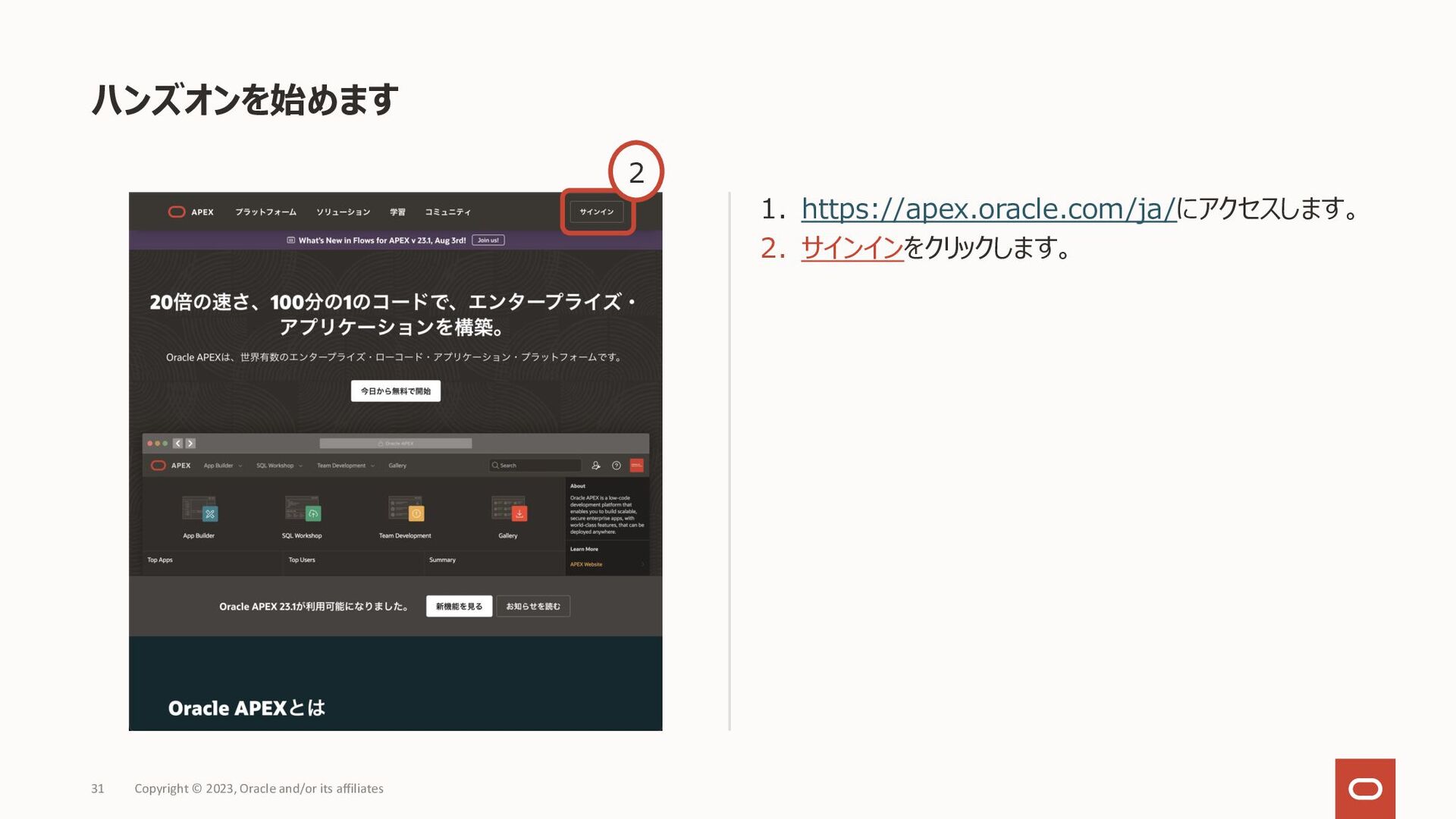
ハンズオンを始めます 1. https://apex.oracle.com/ja/にアクセスします。 2. サインインをクリックします。 2 Copyright © 2023, Oracle
and/or its affiliates 31 -
Oracle APEXの開発環境にサインインします apex.oracle.comのワークスペースは、あらかじめ 取得しておきます。 1. ワークスペース名を⼊⼒します。 2. ユーザー名を⼊⼒します。 3. パスワードを⼊⼒します。
4. サインインをクリックします。 1 2 3 4 Copyright © 2023, Oracle and/or its affiliates 32 -
Oracle APEXにサインインした直後の画⾯です Oracle APEXのホーム・ページです。 それぞれの画⾯の説明は、Oracle APEXクイック・ガイドで 説明されています。 アプリケーションの開発を始めます。 1. アプリケーション・ビルダーを開きます。
1 Copyright © 2023, Oracle and/or its affiliates 33 -
アプリケーション・ビルダーの画⾯です アプリケーションの作成を開始します。 アプリケーションがひとつも作成されていないと、はじめにが 表⽰されます。 作成済みのアプリケーションがある場合は、アプリケーション が⼀覧されます。 1. 作成をクリックします。 1 作成済みのアプリケーションが⼀覧されます
Copyright © 2023, Oracle and/or its affiliates 34 -
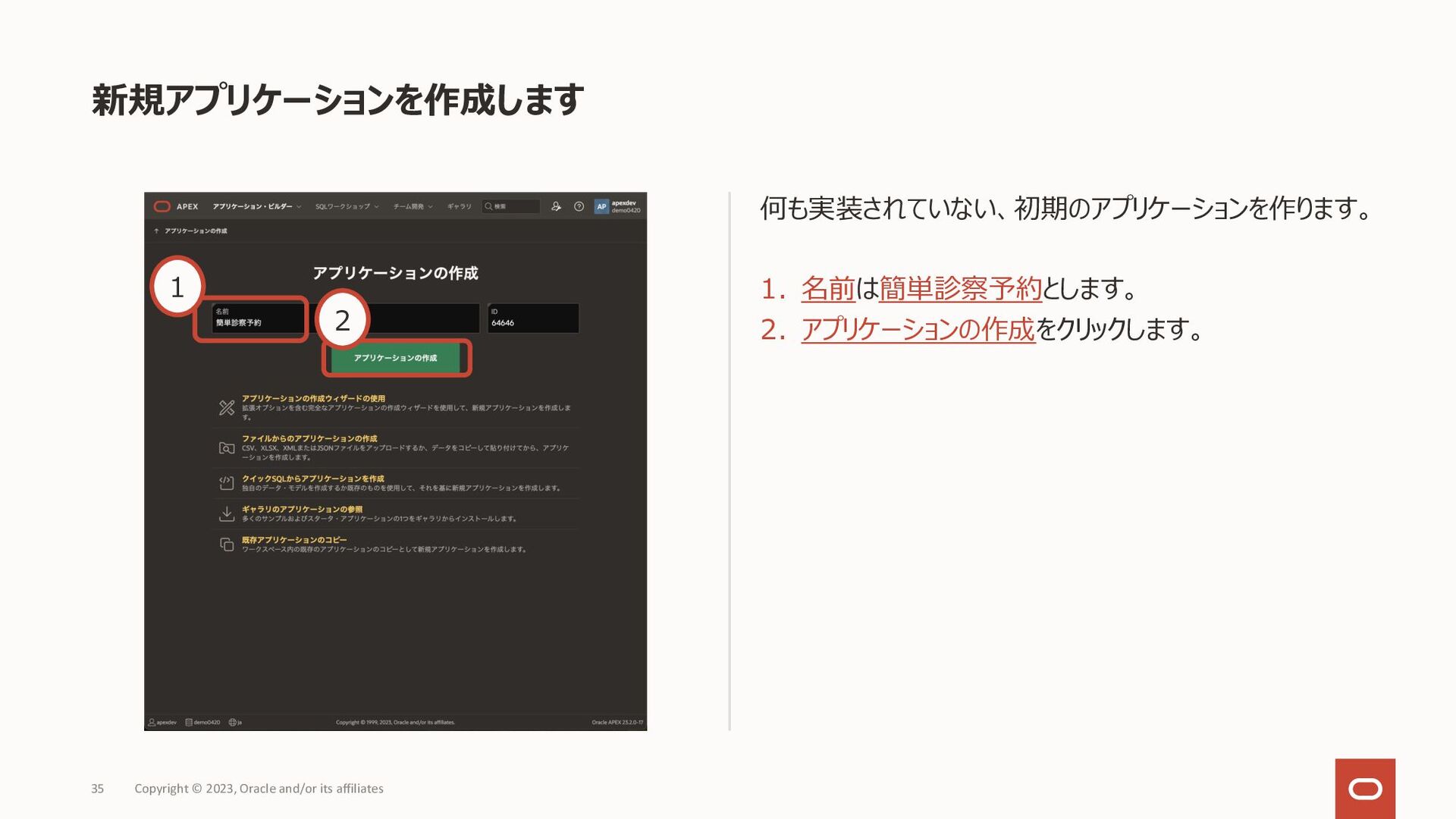
新規アプリケーションを作成します 何も実装されていない、初期のアプリケーションを作ります。 1. 名前は簡単診察予約とします。 2. アプリケーションの作成をクリックします。 1 2 Copyright ©
2023, Oracle and/or its affiliates 35 -
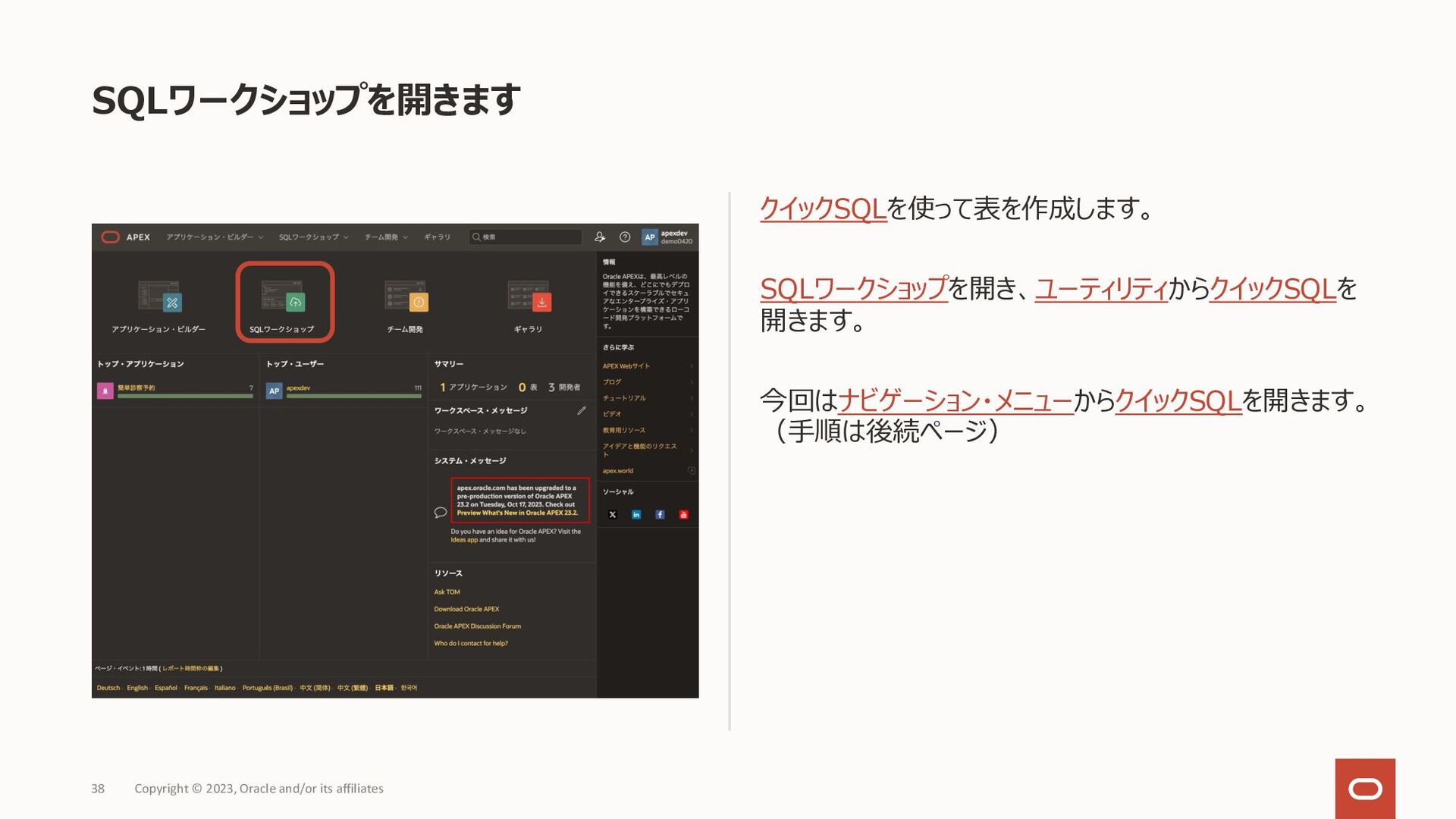
クイックSQLを開きます 1. ナビゲーション・メニューからSQLワークショップを開きます。 2. 開いたメニューよりユーティリティを開きます。 3. クイックSQLを開きます。 1 2 3
Copyright © 2023, Oracle and/or its affiliates 39 -
クイックSQLのモデルを記述します patient_feedback id num /pk patient_name vc40 doctor_no num /fk
doctor appointment tstz feedback vc4000 rating num /nn created_at tstz updated_at tstz doctor dno num /pk dname vc20 specialization vc20 qualification vc15 doc_email vc100 appointment booking_id num /pk patient_username vc40 /nn doctor_no num /nn /fk doctor schedule tstz /nn patient_email vc40 /nn doctor_email vc40 /nn status vc10 fee num workflow_id num -
モデルから表を作成します 1. クイックSQLのモデルを⼊⼒します。 表を⽣成するDDL(表を作成するSQL)が⽣成 されます。 2. レビューおよび実⾏をクリックします。 1 2 Copyright
© 2023, Oracle and/or its affiliates 42 -
SQLスクリプトのスクリプト・エディタから実⾏します 画⾯がSQLスクリプトに移り、スクリプト・エディタが開きます。 スクリプトは編集できます。 今回はスクリプトの編集は不要です。 1. スクリプト名としてschema.sqlを⼊⼒します。 2. 実⾏をクリックします。 1 2
Copyright © 2023, Oracle and/or its affiliates 43 -
即時実⾏します 確認画⾯が開きます。 1. 即時実⾏をクリックします。 1 Copyright © 2023, Oracle and/or
its affiliates 44 -
医師の初期データを投⼊します 表DOCTORに医師を登録します。SQLワークショップの SQLコマンドから、INSERT⽂を実⾏します。 1. SQLワークショップをクリックします。 2. SQLコマンドをクリックします。 1 2 Copyright
© 2023, Oracle and/or its affiliates 46 -
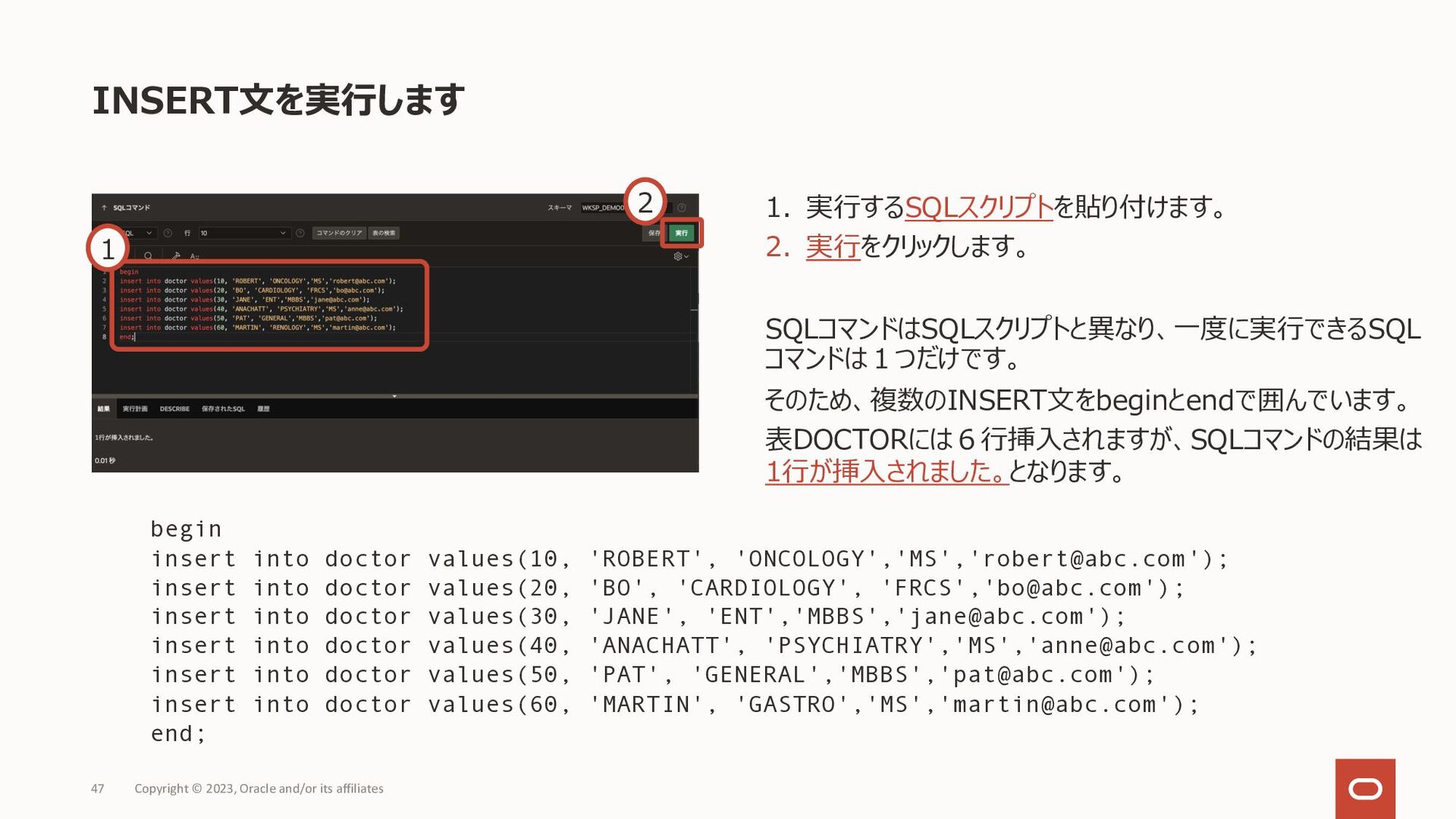
47 Copyright © 2023, Oracle and/or its affiliates INSERT⽂を実⾏します 1.
実⾏するSQLスクリプトを貼り付けます。 2. 実⾏をクリックします。 SQLコマンドはSQLスクリプトと異なり、⼀度に実⾏できるSQL コマンドは1つだけです。 そのため、複数のINSERT⽂をbeginとendで囲んでいます。 表DOCTORには6⾏挿⼊されますが、SQLコマンドの結果は 1⾏が挿⼊されました。となります。 begin insert into doctor values(10, 'ROBERT', 'ONCOLOGY','MS','[email protected]'); insert into doctor values(20, 'BO', 'CARDIOLOGY', 'FRCS','[email protected]'); insert into doctor values(30, 'JANE', 'ENT','MBBS','[email protected]'); insert into doctor values(40, 'ANACHATT', 'PSYCHIATRY','MS','[email protected]'); insert into doctor values(50, 'PAT', 'GENERAL','MBBS','[email protected]'); insert into doctor values(60, 'MARTIN', 'GASTRO','MS','[email protected]'); end; 2 1 -
パッケージEBA_DEMO_WF_DOC_APTの定義を作成します パッケージEBA_DEMO_WF_DOC_APTの定義を 作成します。 1. パッケージ定義のスクリプトを貼り付けます。 2. 実⾏をクリックします。 2 1 Copyright
© 2023, Oracle and/or its affiliates 48 -
パッケージEBA_DEMO_WF_DOC_APTの本体を作成します パッケージEBA_DEMO_WF_DOC_APTの本体を 作成します。 1. パッケージ本体のスクリプトを貼り付けます。 2. 実⾏をクリックします。 2 1 Copyright
© 2023, Oracle and/or its affiliates 49 -
アプリケーション簡単診療予約を開きます アプリケーション・ビルダーに戻り、作成中のアプリケーションを 開きます。 1. アプリケーション・ビルダーを開きます。 2. アプリケーション簡単診察予約を開きます。 1 2 Copyright
© 2023, Oracle and/or its affiliates 51 -
ワークフローに名前を設定します 作成されたワークフローに名前を設定します。 1. 左ペインのワークフロー・ノードの直下にある新規のノードを 選択します。 2. 右ペインのプロパティ・エディタの識別の名前に診察予約と ⼊⼒します。 3. 詳細の静的IDはDOC_APPTとします。
識別のタイトルは後で設定します。 新規はワークフロー、その下の新規[開発]は、 そのワークフローの特定のバージョンです。 ここでは、ワークフローに名前を設定しています。 1 2 3 Copyright © 2023, Oracle and/or its affiliates 56 -
バージョンを設定します ワークフローにバージョンを設定します。⼀般にワークフローは、 フローの変更により複数のバージョンを持ちます。 1. ワークフロー診察予約に含まれるノード新規[開発]を選 択します。 2. 識別のワークフロー・バージョンとして1.0を設定します。 設定の状態は開発中です。 アクティブ化するとワークフローは固定され、ダイアグラムを変更
できなくなります。 ダイアグラムを変更する場合は、新しいバージョンのワークフ ローを作成します。 1 2 Copyright © 2023, Oracle and/or its affiliates 57 -
アクティビティを削除します ワークフローを保存するにはエラーを解消する必要があります。 アクティビティを消去します。 1. アクティビティの右下にある3点(…)アイコンをクリックし、 コンテキスト・メニューを表⽰します。 2. 削除を実⾏します。 または 1.
右ペインのアクティビティ上で右クリックし、コンテキスト・メ ニューを表⽰します。 2. 削除を実⾏します。 1 2 1 2 Copyright © 2023, Oracle and/or its affiliates 58 -
開始と終了を接続します 開始と終了を接続します。 1. 開始から伸びている接続の始点にフォーカスを当てます。 2. 始点を掴んでドラッグし、終了の上に持っていきます。橙⾊ の枠が表⽰され、終了がアクティビティの宛先として認識さ れます。 3. 始点を終了の上でドロップします。
1 2 3 Copyright © 2023, Oracle and/or its affiliates 59 -
ワークフローを保存します エラーは無くなったため、ワークフローの保存ができるように なりました。 1. 保存をクリックします。 1 Copyright © 2023, Oracle
and/or its affiliates 60 -
ワークフロー・パラメータを作成します ワークフロー・パラメータはワークフローの開始時に値が割り 当てられ、ワークフローが終了するまで変更されません。 1. ワークフロー診察予約上でコンテキスト・メニューを表 ⽰します。 2. パラメータの作成を実⾏します。 ワークフロー・パラメータとして 患者⽒名(静的ID:PATIENT_NAME)、
患者年齢(静的ID: PATIENT_AGE)、 患者メールアドレス(静的ID:PATIENT_EMAIL)、 症状(静的ID:PROBLEM)、 予約⽇時(静的ID:REQUEST_DATE)を作成します。 1 2 Copyright © 2023, Oracle and/or its affiliates 61 -
ワークフロー・パラメータ患者⽒名を作成します 1. 新規に作成されたパラメータを選択します。 2. 識別の静的IDはPATIENT_NAMEとします。 3. ラベルは患者⽒名とします。 4. 変数のデータ型はVARCHAR2とします。 5.
値の必須はオンです。 6. 値のデフォルト値は(Yを削除し)空⽩にします。 1 2 3 4 5 6 Copyright © 2023, Oracle and/or its affiliates 62 -
ワークフロー・パラメータ患者年齢を作成します ワークフロー・パラメータを作成します。 1. 新規に作成されたパラメータを選択します。 2. 識別の静的IDはPATIENT_AGEとします。 3. ラベルは患者年齢とします。 4. 変数のデータ型はNUMBERとします。
5. 値の必須はオンです。 6. 値のデフォルト値は空⽩にします。 1 2 3 4 5 6 Copyright © 2023, Oracle and/or its affiliates 63 -
ワークフロー・パラメータ患者メールアドレスを作成します ワークフロー・パラメータを作成します。 1. 新規に作成されたパラメータを選択します。 2. 識別の静的IDはPATIENT_EMAILとします。 3. ラベルは患者メールアドレスとします。 4. 変数のデータ型はVARCHAR2とします。
5. 値の必須はオンです。 6. 値のデフォルト値は空⽩にします。 1 2 3 4 5 6 Copyright © 2023, Oracle and/or its affiliates 64 -
ワークフロー・パラメータ症状を作成します ワークフロー・パラメータを作成します。 1. 新規に作成されたパラメータを選択します。 2. 識別の静的IDはPROBLEMとします。 3. ラベルは症状とします。 4. 変数のデータ型はVARCHAR2とします。
5. 値の必須はオンです。 6. 値のデフォルト値は空⽩にします。 1 2 3 4 5 6 Copyright © 2023, Oracle and/or its affiliates 65 -
ワークフロー・パラメータ予約⽇時を作成します ワークフロー・パラメータを作成します。 1. 新規に作成されたパラメータを選択します。 2. 識別の静的IDはREQUEST_DATEとします。 3. ラベルは予約⽇時とします。 4. 変数のデータ型はTIMESTAMP
WITH TIME ZONEとします。 5. アプリケーションの書式マスクのセッション・ステート書式 マスクはYYYY-MM-DD HH24:MI:SSとします。 6. 値の必須はオンです。 7. 値のデフォルト値は空⽩にします。 1 2 3 4 5 6 7 Copyright © 2023, Oracle and/or its affiliates 66 -
ワークフローのタイトルを設定します ワークフローのタイトルを設定します。本アプリケーション の利⽤者は、このタイトルから予約を識別します。 ワークフロー・パラメータの静的IDを置換⽂字列として 使⽤できます。 1. ワークフロー診察予約を選択します。 2. 識別のタイトルは「診察予約 -
患者: &PATIENT_NAME.」とします。 1 2 Copyright © 2023, Oracle and/or its affiliates 67 -
表DOCTORを追加データとして設定します ワークフロー・パラメータに追加して、ワークフローの実⾏中に 参照可能なデータを登録します。 1. ワークフロー・バージョン1.0[開発]を選択します。 2. 追加データのタイプは表/ビューとします。 3. 表名にDOCTORを選択します。 4.
列のマッピングの主キー列にDNO選択します。 この設定により表DOCTORの列の値を、バインド変数または置換 ⽂字列として、ワークフローに含まれる全てのアクティビティから参照 できるようになります。 ワークフローを開始(インスタンスの作成)する際に、列DNOの値 を指定します。 1 2 3 4 Copyright © 2023, Oracle and/or its affiliates 68 -
ワークフロー変数を作成します ワークフロー変数(またはバージョン変数)は、 ワークフローに含まれるそれぞれのアクティビティから変更できます。 アクティビティ間での値の受け渡しに使⽤します。 1. ワークフロー・バージョン1.0[開発]上でコンテキスト・メニュー を表⽰します。 2. 変数の作成を実⾏します。 1
2 Copyright © 2023, Oracle and/or its affiliates 69 -
ワークフロー変数予約IDを作成します 1. 新規に作成された変数を選択します。 2. 識別の静的IDはBOOKING_IDとします。 3. ラベルは予約IDとします。 4. 変数のデータ型はNUMBERとします。 5.
値のタイプはNULLとします。 1 2 3 4 5 Copyright © 2023, Oracle and/or its affiliates 70 -
ワークフロー変数アベイラビリティを作成します ワークフロー変数を作成します 1. 新規に作成された変数を選択します。 2. 識別の静的IDはAVAILABILITYとします。 3. ラベルはアベイラビリティとします。 4. 変数のデータ型はBOOLEANとします。
5. 値のタイプはNULLとします。 6. アプリケーションの書式マスクのTrue値は AVAILABLEとします。 7. False値はBUSYとします。 1 2 3 4 5 6 7 Copyright © 2023, Oracle and/or its affiliates 71 -
ワークフロー変数費⽤を作成します ワークフロー変数を作成します 1. 新規に作成された変数を選択します。 2. 識別の静的IDはFEEとします。 3. ラベルは費⽤とします。 4. 変数のデータ型はNUMBERとします。
5. 値のタイプは静的値とします。 6. 静的値は0とします。 1 2 3 4 5 6 Copyright © 2023, Oracle and/or its affiliates 72 -
タスク定義を作成します 1. 共有コンポーネントのタスク定義を開きます。 以下の3つのタスク定義を作成します。 1. 診察予約の承認(医師による診察予約の承認また は却下) 2. 診察費⽤の請求(患者による診察費⽤の⽀払 い)
3. フィードバックの依頼(患者へ診察に対するフィード バックを依頼) 診察予約の承認は承認タスク、診察費⽤の請求、 フィードバックの依頼は、承認または却下の処理を 必要としないアクション・タスクとして作成します。 1 Copyright © 2023, Oracle and/or its affiliates 75 -
タスク定義診察予約の承認を作成します 1. 名前は診察予約の承認とします。 2. タイプは承認タスクです。 3. 件名として「診察予約/患者⽒名 &PATIENT_NAME./予約⽇時 &APPOINTMENT_DATE.」を⼊⼒します。 4.
静的IDはAPPOINTMENT_REQUESTとします。 (静的IDに⽇本語の使⽤は避けます) 5. 作成をクリックします。 優先度はデフォルトの3-中、 潜在的所有者とビジネス管理者は、 タスク定義を作成後に設定します。 1 2 3 4 5 Copyright © 2023, Oracle and/or its affiliates 77 -
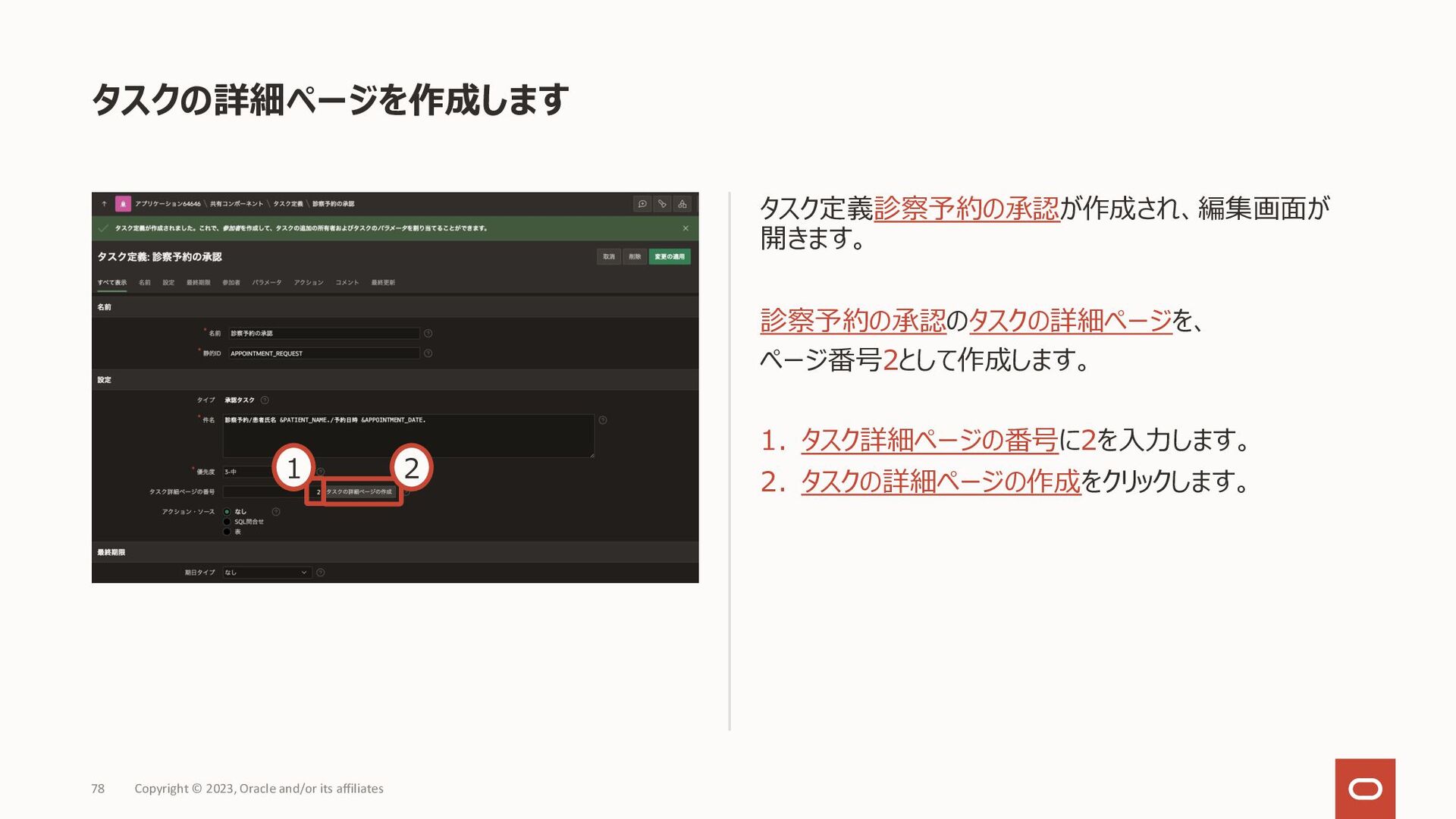
タスクの詳細ページを作成します タスク定義診察予約の承認が作成され、編集画⾯が 開きます。 診察予約の承認のタスクの詳細ページを、 ページ番号2として作成します。 1. タスク詳細ページの番号に2を⼊⼒します。 2. タスクの詳細ページの作成をクリックします。 1
2 Copyright © 2023, Oracle and/or its affiliates 78 -
タスクの詳細ページが作成されます タスクの詳細ページが作成されます。画⾯がタスク定義の ⼀覧に戻ります。 1. 診察予約の承認をクリックし、再度編集画⾯を開き ます。 1 Copyright © 2023,
Oracle and/or its affiliates 79 -
アクション・ソースを設定します タスク詳細ページが作成され、作成されたタスク詳細ページ のURLが設定されます。 アクション・ソースとして割り当てられたSQL問合せの検索結 果は、アクション内で参照できます。 1. アクション・ソースとしてSQL問合せを選択します。 2. アクションSQL問合せとして以下を記述します。 APEX$TASK_PKには、タスク作成時に医師のIDを設定
します。 2 select * from doctor where dno = :APEX$TASK_PK 1 Copyright © 2023, Oracle and/or its affiliates 80 -
タスクの参加者を設定します タスクの参加者に、潜在的所有者を設定します。 潜在的所有者はタスクを処理する⼈に当たります。 タスク診療予約の承認は特定の医師に割り当てられ、 その医師が予約の承認または却下を⾏います。 1. 参加者のセクションに移動します。 2. ⾏の追加をクリックします。 3.
参加者タイプは潜在的所有者です。 4. 値タイプは式とします。 5. 値は:DNAMEとします。 値DNAMEは、アクション・ソースより取得します。 2 3 4 5 1 Copyright © 2023, Oracle and/or its affiliates 81 -
パラメータ予約⽇時を設定します タスクのパラメータとして予約⽇時を設定します。 1. パラメータのセクションに移動します。 2. ⾏の追加をクリックします。 3. 静的IDはAPPOINTMENT_DATEです。 4. ラベルは予約⽇時です。
5. データ型は⽂字列です。 必須、表⽰可能、更新可能は デフォルトでYes、Yes、Noです。 2 3 1 4 5 Copyright © 2023, Oracle and/or its affiliates 82 -
パラメータ症状を設定します タスクのパラメータとして症状を設定します。 1. ⾏の追加をクリックします。 2. 静的IDはPATIENT_DESCです。 3. ラベルは症状です。 4. データ型は⽂字列です。
1 2 3 4 Copyright © 2023, Oracle and/or its affiliates 83 -
パラメータ患者⽒名を設定します タスクのパラメータとして患者⽒名を設定します。 1. ⾏の追加をクリックします。 2. 静的IDはPATIENT_NAMEです。 3. ラベルは患者⽒名です。 4. データ型は⽂字列です。
5. 変更の適⽤をクリックします。 このタスクが割り当てられた医師は、予約⽇時、症状、 患者⽒名より診療予約の承認または却下を判断します。 1 2 3 4 5 Copyright © 2023, Oracle and/or its affiliates 84 -
タスク定義診察費⽤の請求を作成します タスク定義診察費⽤の請求を作成します。 1. 作成をクリックします。ダイアログが開きます。 2. 名前は診察費⽤の請求とします。 3. タイプはアクション・タスクです。 4. 件名として「請求書/患者⽒名
&PATIENT_USERNAME./予約⽇時 &SCHEDULE.」を⼊⼒します。 5. 静的IDはINVOICE_REQUESTとします。 6. 作成をクリックします。 1 2 3 4 5 6 Copyright © 2023, Oracle and/or its affiliates 85 -
タスクの詳細ページを作成します タスク定義診察費⽤の請求が作成され、 編集画⾯が開きます。 診察費⽤の請求のタスクの詳細ページを、 ページ番号3として作成します。 1. タスク詳細ページの番号に3を⼊⼒します。 2. タスクの詳細ページの作成をクリックします。 1
2 Copyright © 2023, Oracle and/or its affiliates 86 -
タスクの詳細ページが作成されます タスクの詳細ページが作成されます。 画⾯がタスク定義の⼀覧に戻ります。 1. 診察費⽤の請求をクリックし、再度編集画⾯を開き ます。 1 Copyright © 2023,
Oracle and/or its affiliates 87 -
アクション・ソースを設定します タスク定義診察費⽤の請求にアクション・ソースを設定します。 1. アクション・ソースとしてSQL問合せを選択します。 2. アクションSQL問合せとして以下を記述します。 APEX$TASK_PKには、タスク作成時に診察の予約IDを 設定します。 2 select
* from appointment where booking_id = :APEX$TASK_PK 1 Copyright © 2023, Oracle and/or its affiliates 88 -
タスクの参加者を設定します タスク定義診察費⽤の請求の参加者を設定します。 1. 参加者のセクションに移動します。 2. ⾏の追加をクリックします。 3. 参加者タイプは潜在的所有者です。 4. 値タイプは静的です。
5. 値は&PATIENT_USERNAME.とします。 2 3 4 5 1 Copyright © 2023, Oracle and/or its affiliates 89 -
パラメータ医師⽒名を設定します タスクのパラメータとして医師⽒名を設定します。 1. パラメータのセクションに移動します。 2. ⾏の追加をクリックします。 3. 静的IDはDOCTOR_NAMEです。 4. ラベルは医師⽒名です。
5. データ型は⽂字列です。 2 1 4 5 3 Copyright © 2023, Oracle and/or its affiliates 90 -
パラメータ費⽤を設定します タスクのパラメータとして費⽤を設定します。 1. ⾏の追加をクリックします。 2. 静的IDはFEESとします。 3. ラベルは費⽤とします。 4. データ型は⽂字列です。
1 2 3 4 Copyright © 2023, Oracle and/or its affiliates 91 -
パラメータ患者⽒名を設定します タスクのパラメータとして患者⽒名を設定します。 1. ⾏の追加をクリックします。 2. 静的IDはPATIENT_NAMEとします。 3. ラベルは患者⽒名とします。 4. データ型は⽂字列です。
5. 変更の適⽤をクリックします。 1 2 3 4 5 Copyright © 2023, Oracle and/or its affiliates 92 -
タスク定義フィードバックの依頼を作成します タスク定義フィードバックの依頼を作成します。 1. 作成をクリックします。ダイアログが開きます。 2. 名前はフィードバックの依頼とします。 3. タイプはアクション・タスクです。 4. 件名として「フィードバック/診察⽇時
&SCHEDULE.」を ⼊⼒します。 5. 静的IDはFEEDBACK_REQUESTとします。 6. 作成をクリックします。 1 2 3 4 5 6 Copyright © 2023, Oracle and/or its affiliates 93 -
タスクの詳細ページを作成します タスク定義フィードバックの依頼が作成され、編集画⾯が開き ます。 フィードバックの依頼のタスクの詳細ページを、ページ番号8と して作成します。 1. タスク詳細ページの番号に8を⼊⼒します。 2. タスクの詳細ページの作成をクリックします。 1
2 Copyright © 2023, Oracle and/or its affiliates 94 -
タスクの詳細ページが作成されます タスクの詳細ページが作成されます。画⾯がタスク定義の ⼀覧に戻ります。 1. フィードバックの依頼をクリックし、再度編集画⾯を開き ます。 1 Copyright © 2023,
Oracle and/or its affiliates 95 -
アクション・ソースを設定します タスク定義フィードバック依頼にアクション・ソースを設定し ます。 1. アクション・ソースとしてSQL問合せを選択します。 2. アクションSQL問合せとして以下を記述します。 APEX$TASK_PKには、タスク作成時に診察予約のID を設定します。 1
2 select * from appointment where booking_id = :APEX$TASK_P Copyright © 2023, Oracle and/or its affiliates 96 -
タスクの参加者を設定します タスク定義フィードバック依頼の参加者を設定します。 1. 参加者のセクションに移動します。 2. ⾏の追加をクリックします。 3. 参加者タイプは潜在的所有者です。 4. 値タイプは静的です。
5. 値は&PATIENT_USERNAME.とします。 2 3 4 5 1 Copyright © 2023, Oracle and/or its affiliates 97 -
パラメータ予約IDを設定します タスクのパラメータとして予約IDを設定します。 1. パラメータのセクションに移動します。 2. ⾏の追加をクリックします。 3. 静的IDはBOOKING_IDとします。 4. ラベルは予約IDとします。
5. データ型は⽂字列です。 6. 変更の適⽤をクリックします。 2 3 1 4 5 6 Copyright © 2023, Oracle and/or its affiliates 98 -
アクティビティを作成します – パレットから作成 ワークフローにアクティビティを作成する⽅法は、 いくつかあります。 1. パレットより作成したいアクティビティを掴みます。 2. ダイアグラム・ビルダー上の配置したい位置までドラッグ します。
3. ドロップします。 4. アクティビティが作成されます。接続上でドロップ(接 続が⻩⾊くハイライトしている状態)すると、接続の 中間に挿⼊されます。 1 2 3 4 Copyright © 2023, Oracle and/or its affiliates 104 アクティビティを接続上にドロップした直後は、 作成されたアクティビティではなく、接続が選択されています。 アクティビティのプロパティの設定をする際は、アクティビティを 選択し直します。 -
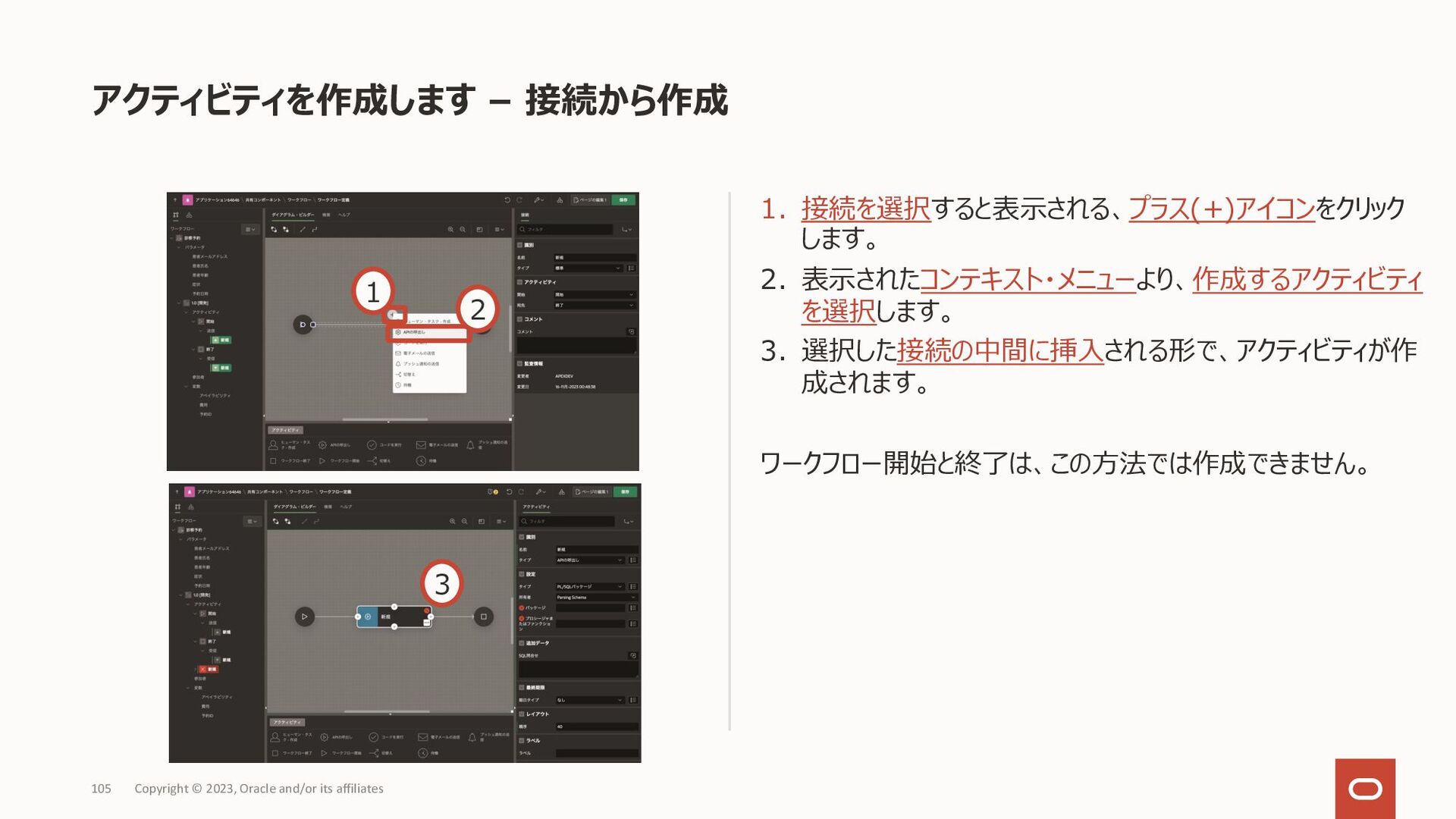
アクティビティを作成します – 接続から作成 1. 接続を選択すると表⽰される、プラス(+)アイコンをクリック します。 2. 表⽰されたコンテキスト・メニューより、作成するアクティビティ を選択します。 3.
選択した接続の中間に挿⼊される形で、アクティビティが作 成されます。 ワークフロー開始と終了は、この⽅法では作成できません。 2 3 1 Copyright © 2023, Oracle and/or its affiliates 105 -
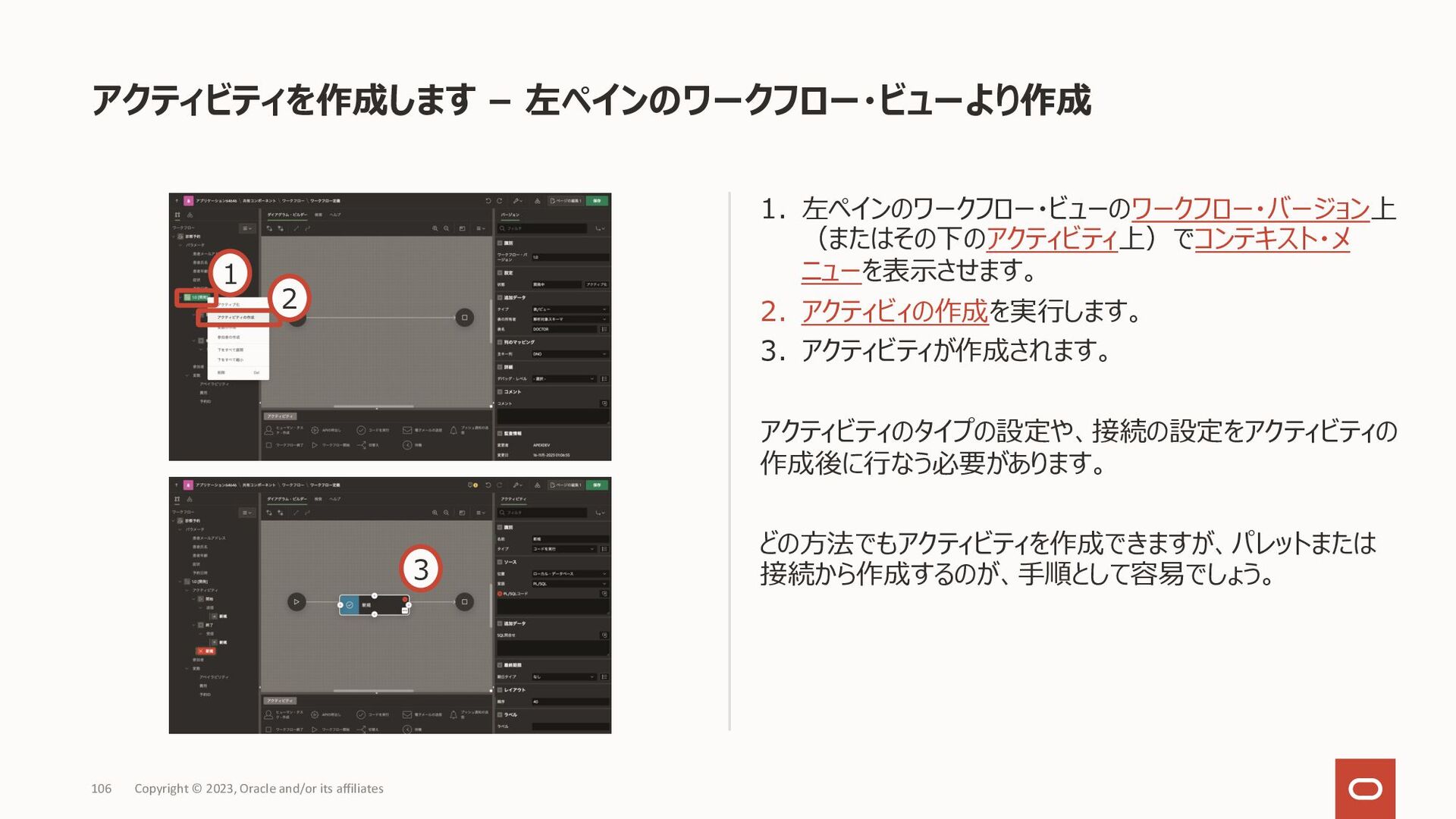
アクティビティを作成します – 左ペインのワークフロー・ビューより作成 1. 左ペインのワークフロー・ビューのワークフロー・バージョン上 (またはその下のアクティビティ上)でコンテキスト・メ ニューを表⽰させます。 2. アクティビィの作成を実⾏します。 3.
アクティビティが作成されます。 アクティビティのタイプの設定や、接続の設定をアクティビティの 作成後に⾏なう必要があります。 どの⽅法でもアクティビティを作成できますが、パレットまたは 接続から作成するのが、⼿順として容易でしょう。 2 1 3 Copyright © 2023, Oracle and/or its affiliates 106 -
アクティビティ医師の予定を確認するを作成します 1. パレットからAPI呼出しを掴み、開始と終了の間に ドロップします。 2. 作成されたアクティビティを選択します。 3. 識別の名前は医師の予定を確認するとします。 4. 設定のタイプはPL/SQLパッケージ、パッケージは
EBA_DEMO_WF_DOC_APT、プロシージャ またはファンクションとしてファンクション CHECK_AVAILABILITYを指定します。 5. 詳細の静的IDは、 CHECK_DOCTOR_AVAILABILITYとします。 2 3 4 5 1 Copyright © 2023, Oracle and/or its affiliates 107 -
パラメータファンクションの結果を設定します 1. アクティビティ医師の予定を確認するのパラメータファンク ションの結果を選択します。 2. 値のアイテムのLOVアイコンをクリックします。 3. ダイアログアイテムの選択が開きます。バージョン変数を選 択します。 4.
名前AVALIABLITYを選択します。 5. アイテムとしてAVAILABILITYが設定されます。 アクティビティの実体であるファンクション EBA_DEMO_WF_DOC_APT.CHECK_AVAILABITY の戻り値がバージョン変数AVAILABILITYに設定され、後 続のアクティビティより参照できます。 1 2 3 4 5 Copyright © 2023, Oracle and/or its affiliates 108 -
パラメータp_doctor_idを設定します 1. パラメータp_doctor_idを選択します。 2. 値のタイプは静的値とします。 3. 静的値は&DNO.とします。 ファンクション EBA_DEMO_WF_DOC_APT.CHECK_AVAILABITYの 引数p_doctor_idに、医師のIDを渡しています。
置換⽂字列&DNO.はワークフロー・バージョンの追加データ (表DOCTORを設定)を参照しています。 1 2 3 Copyright © 2023, Oracle and/or its affiliates 109 -
パラメータp_request_dateを設定します 1. パラメータp_request_dateを選択します。 2. 値のタイプはアイテム、アイテムのLOVアイコンをクリック します。 3. ダイアログアイテムの選択が開きます。ワークフロー・パ ラメータを選択します。 4.
名前REQUEST_DATEを選択します。 5. 書式マスクとしてYYYY-MM-DD HH24:MI:SSを 設定します。 1 2 3 4 5 Copyright © 2023, Oracle and/or its affiliates 110 ファンクション EBA_DEMO_WF_DOC_APT.CHECK_AVAILABITY の引数p_request_dateに、予約⽇時を渡しています。 -
アクティビティの配置を調整します アクティビティ開始、医師の予定を確認する、終了を縦⽅ 向に並べます。 1. ダイアグラム・ビルダーのナビゲータを表⽰します。今ま で作成したフローが全体のどこに位置するのかを確認 できます。 2. ダイアグラムを縮⼩表⽰します。 3.
今までに記述したフローを、上部右端から縦⽅向に 並べ替えます。 4. 位置の調整後、拡⼤表⽰します。 1 2 3 4 Copyright © 2023, Oracle and/or its affiliates 112 -
アクティビティ医師の予定は空いているか︖を作成します 1. パレットから切替えを掴み、アクティビティ医師の予定 を確認すると終了の間にドロップします。 2. 作成されたアクティビティを選択します。 3. 識別の名前は医師の予定は空いているか︖とします。 4. 切替えのタイプはTrue
False Checkです。 5. 条件の条件タイプはワークフロー変数 = 値、ワークフ ロー変数としてバージョン変数のAVAILABILITYを 選択します。値はBUSYです。 6. 詳細の静的IDはIS_DOCUTOR_AVAILABLEと します。 2 2 3 4 5 1 Copyright © 2023, Oracle and/or its affiliates 113 -
アクティビティ終了の位置を変更します 1. アクティビティ終了を医師の予定は空いているか︖の 左側に配置します。接続は、中間にアクティビティを作 成できる⻑さにします。 2. 終了の識別の名前は予約のキャンセルとします。 1 2 Copyright
© 2023, Oracle and/or its affiliates 114 -
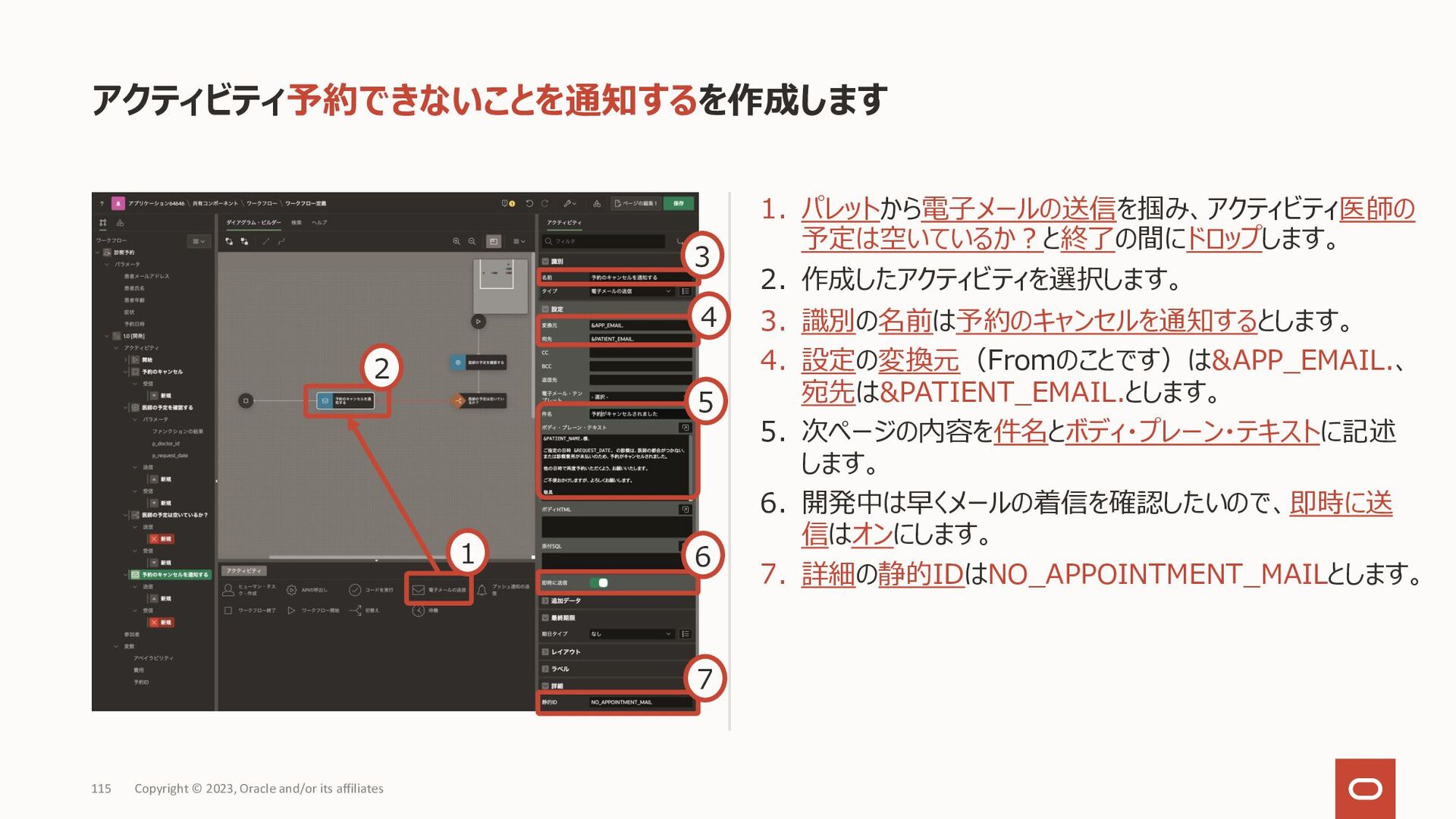
アクティビティ予約できないことを通知するを作成します 1. パレットから電⼦メールの送信を掴み、アクティビティ医師の 予定は空いているか︖と終了の間にドロップします。 2. 作成したアクティビティを選択します。 3. 識別の名前は予約のキャンセルを通知するとします。 4. 設定の変換元(Fromのことです)は&APP_EMAIL.、
宛先は&PATIENT_EMAIL.とします。 5. 次ページの内容を件名とボディ・プレーン・テキストに記述 します。 6. 開発中は早くメールの着信を確認したいので、即時に送 信はオンにします。 7. 詳細の静的IDはNO_APPOINTMENT_MAILとします。 1 2 3 4 5 6 7 Copyright © 2023, Oracle and/or its affiliates 115 -
予約のキャンセルを通知するメールの件名と本⽂ 件名 予約がキャンセルされました ボティ・プレーン・テキスト &PATIENT_NAME.様、 ご指定の⽇時 &REQUEST_DATE. の診察は、医師 の都合がつかない、または診察費⽤が未払いのため、予 約はキャンセルされました。
他の⽇時で再度予約いただくよう、お願いいたします。 ご不便おかけしますが、よろしくお願いします。 敬具 Copyright © 2023, Oracle and/or its affiliates 116 -
接続の条件を設定します 1. タイプが切替えのアクティビティ医師の予定は空いている か︖と予約のキャンセルを通知するの間の接続を選択しま す。 2. 識別の名前はいいえとします。 3. 条件のタイミングはTrueです。 4.
保存をクリックします。 タイプが切替えのアクティビティ医師の予定は空いているか︖で、 ワークフロー変数AVAILABILITYがBUSYの条件でTrueに なります。 1 2 3 4 Copyright © 2023, Oracle and/or its affiliates 117 -
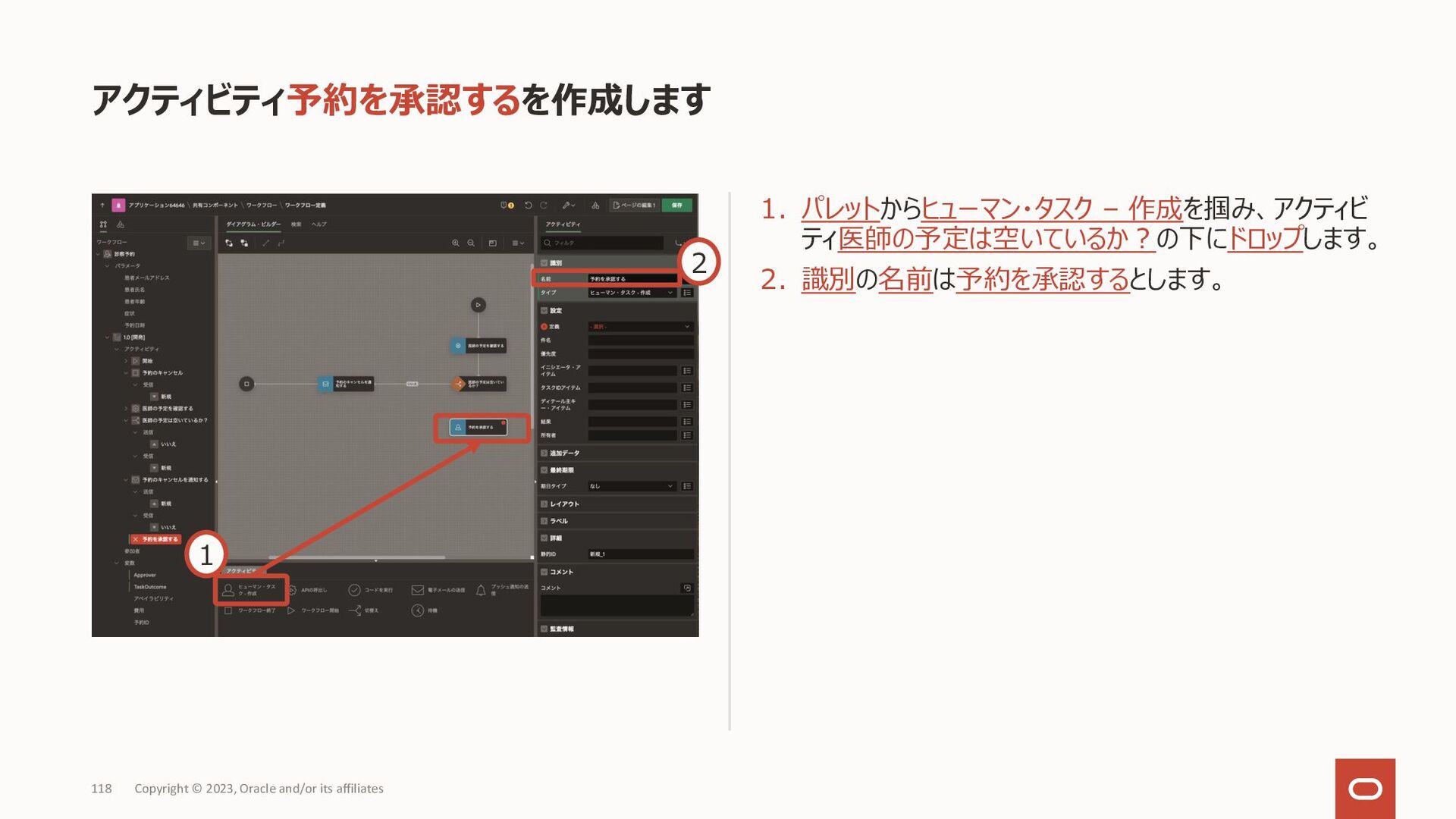
アクティビティ予約を承認するを作成します 1. パレットからヒューマン・タスク – 作成を掴み、アクティビ ティ医師の予定は空いているか︖の下にドロップします。 2. 識別の名前は予約を承認するとします。 1 2
Copyright © 2023, Oracle and/or its affiliates 118 -
アクティビティを接続します アクティビティ医師の予定は空いているか︖と予約を承認す るを接続します。 1. アクティビティ医師の予定は空いているか︖の下部に表 ⽰されるプラス(+)アイコンをクリックし、コンテキスト・メ ニューを表⽰します。 2. 接続の作成を実⾏します。 3.
作成された接続の⽮印を掴み、アクティビティ予約を承 認するの上にドラッグし、アクティビティの枠が橙⾊に変 わったら、⽮印をドロップします。 1 2 3 Copyright © 2023, Oracle and/or its affiliates 119 -
接続の条件を設定します 医師の予定が空いている場合、この接続が選択されるように 条件を設定します。 1. 識別の名前ははいとします。 2. 条件のタイミングはFalseです。 アクティビティ医師の予定は空いているか︖では、ワークフロー 変数AVAILABILITYがBUSYのときにTrueになります。 そのため、Falseの場合は医師の予定が空いています。
1 2 3 Copyright © 2023, Oracle and/or its affiliates 120 -
ワークフロー変数ApproverとTaskOutcomeが追加されます アクティビティとしてヒューマン・タスクを作成すると、 ワークフロー変数としてApproverとTaskOutcomeが追加 されます。 アサインされたタスクを実際に処理したユーザーを変数 Approver(潜在的所有者の誰か)に、処理結果(承 認、却下、完了など)をTaskOutcomeに設定することを 想定しています。 静的IDはそれぞれAPPROVER、TASK_OUTCOMEです。 同じ⽤途のワークフロー変数を⾃分で定義する場合は、削
除できます。 Copyright © 2023, Oracle and/or its affiliates 121 -
アクティビティ予約を承認するのプロパティを設定する 1. アクティビティ予約を承認するを選択します。 2. 設定の定義として、作成済みのタスク定義より診察予約の 承認を選択します。 3. ディテール主キー・アイテムとして、表DOCTORの主キー列 DNOを指定します。 4.
結果はTASK_OUTCOMEとします。 5. 所有者はAPPROVERとします。 6. 詳細の静的IDは RAISE_APPOINTMENT_REQUESTとします。 1 3 2 4 5 6 Copyright © 2023, Oracle and/or its affiliates 122 -
パラメータ患者⽒名を設定します アクティビティ予約を承認するのパラメータ患者⽒名を設定 します。 1. パラメータ患者⽒名を選択します。 2. 値のタイプにアイテムを選択します。 3. アイテムとしてワークフロー・パラメータの PATIENT_NAMEを設定します。
1 2 3 Copyright © 2023, Oracle and/or its affiliates 123 -
パラメータ症状を設定します アクティビティ予約を承認するのパラメータ症状を設定します。 1. パラメータ症状を選択します。 2. 値のタイプにアイテムを選択します。 3. アイテムとしてワークフロー・パラメータのPROBLEMを設 定します。 1
2 3 Copyright © 2023, Oracle and/or its affiliates 124 -
パラメータ予約⽇時を設定します アクティビティ予約を承認するのパラメータ予約⽇時を設定 します。 1. パラメータ予約⽇時を選択します。 2. 値のタイプにアイテムを選択します。 3. アイテムとしてワークフロー・パラメータの REQUEST_DATEを設定します。
1 2 3 Copyright © 2023, Oracle and/or its affiliates 125 -
アクティビティ予約は承認された︖を作成します 1. パレットから切替えを掴み、アクティビィ予約を承認するの 左斜め下、予約のキャンセルを通知するの下に配置します。 2. 識別の名前は予約は承認された︖とします。 3. 切替えのタイプにCheck Workflow Variableを選択し
ます。 4. ⽐較の変数の⽐較にバージョン変数の TASK_OUTCOMEを指定します。 5. 詳細の静的IDはAPPOINTMENT_APPROVALとしま す。 2 1 3 4 5 Copyright © 2023, Oracle and/or its affiliates 126 -
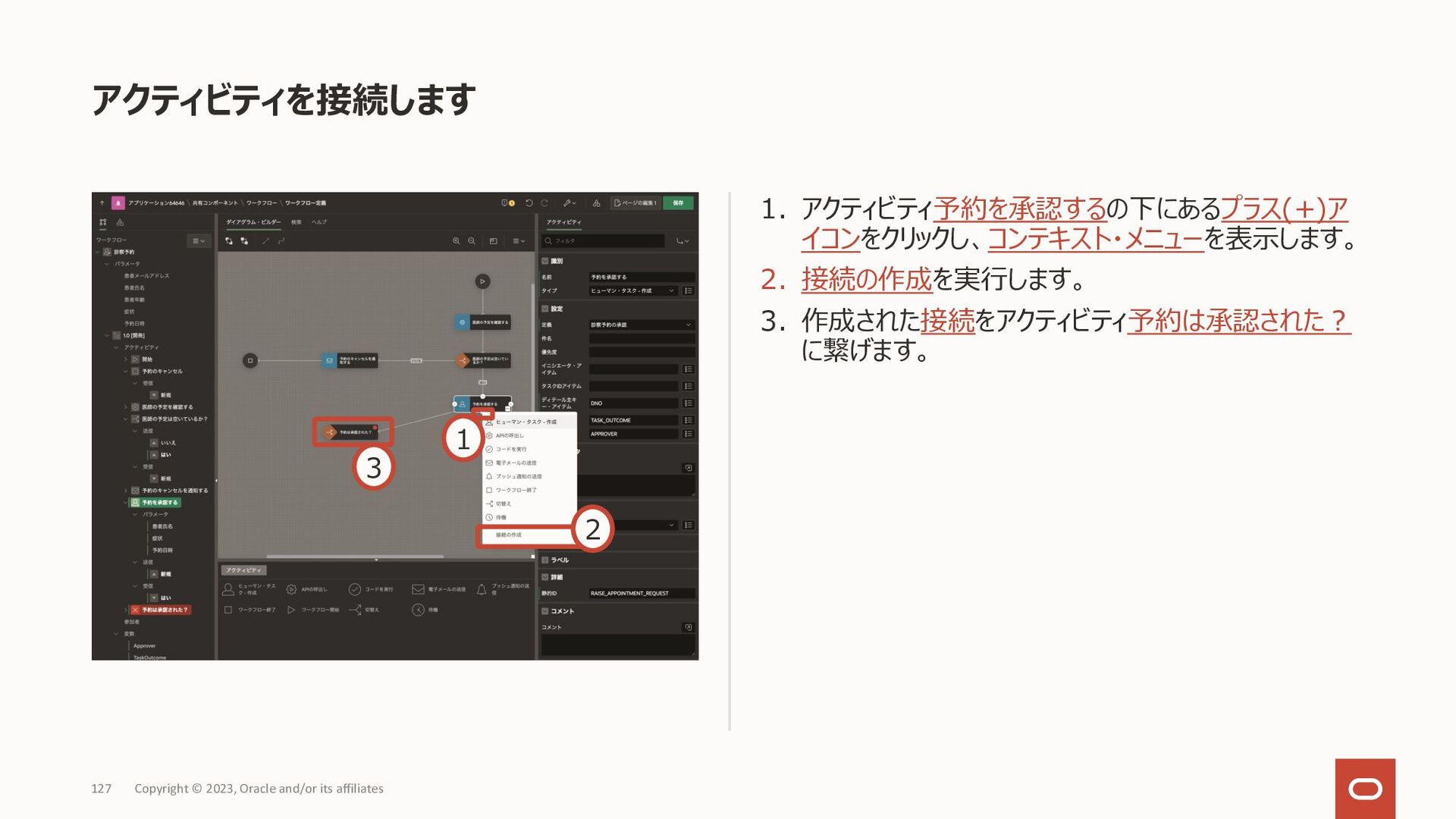
アクティビティを接続します 1. アクティビティ予約を承認するの下にあるプラス(+)ア イコンをクリックし、コンテキスト・メニューを表⽰します。 2. 接続の作成を実⾏します。 3. 作成された接続をアクティビティ予約は承認された︖ に繋げます。 3
1 2 Copyright © 2023, Oracle and/or its affiliates 127 -
接続を直⾓に曲げます 1. 接続を選択します。 2. 接続上に⽩い⼗字カーソルが表⽰されます。 3. 接続上でクリックすると、線を折り曲げる点が作成 されます。 4. 折り曲げる点を掴み、適切な場所にドロップします。
5. 直線上にある平たい印を掴むと、辺を並⾏に移動 できます。 2 3 5 4 1 Copyright © 2023, Oracle and/or its affiliates 128 -
デフォルト・ルーター設定について 接続の線の形状を選ぶことができます。 1. 接続はデフォルトで標準(直線で接続する)か 直交(垂直線と⽔平線で接続する)を選ぶ。 2. 接続ごとに標準を選ぶ。 3. 接続ごとに直交を選ぶ。 1
2 3 Copyright © 2023, Oracle and/or its affiliates 129 -
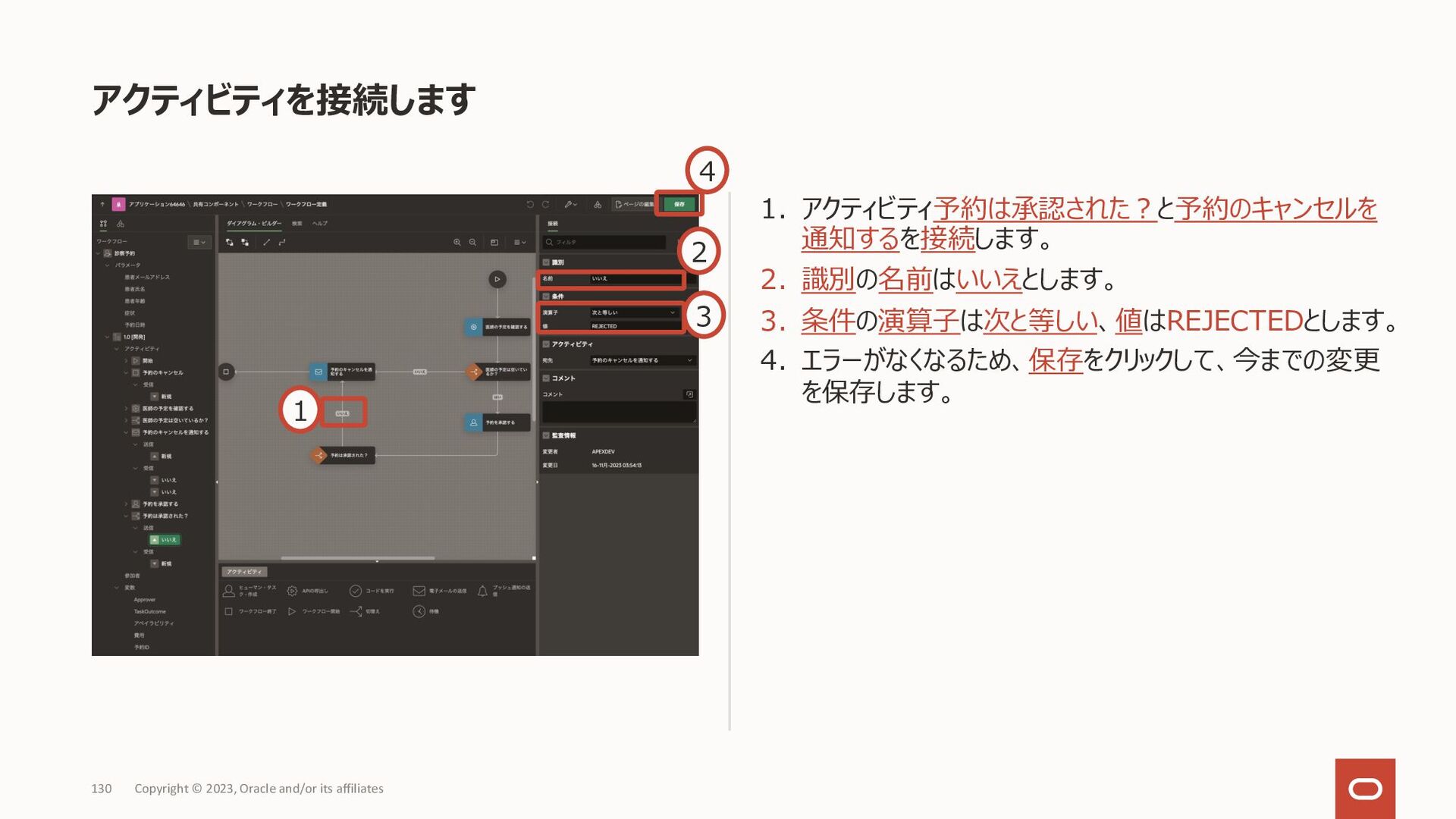
アクティビティを接続します 1. アクティビティ予約は承認された︖と予約のキャンセルを 通知するを接続します。 2. 識別の名前はいいえとします。 3. 条件の演算⼦は次と等しい、値はREJECTEDとします。 4. エラーがなくなるため、保存をクリックして、今までの変更
を保存します。 2 1 3 4 Copyright © 2023, Oracle and/or its affiliates 130 -
アクティビティ予約を確定するを作成します 1. パレットよりAPIの呼出しを掴み、アクティビティ予約は承認 された︖の下にドロップします。 2. 識別の名前は予約を確定するとします。 3. 設定のタイプはPL/SQLパッケージ、パッケージとして EBA_DEMO_WF_DOC_APT、プロシージャまたはファン クションとしてファンクションCONFIRM_APPOINTMENTを
指定します。 4. 詳細の静的IDはCONFIRM_APPOINTMENTとします。 2 1 3 4 Copyright © 2023, Oracle and/or its affiliates 131 -
パラメータファンクションの結果を設定します 1. パラメータファンクションの結果を選択します。 2. 値のアイテムとしてバージョン変数のBOOKING_ID を選択します。 2 1 Copyright ©
2023, Oracle and/or its affiliates 132 -
パラメータp_doctor_idを設定します 1. パラメータp_doctor_idを選択します。 2. 値のタイプは静的値、静的値として&DNO.を指定します。 2 1 Copyright © 2023,
Oracle and/or its affiliates 133 -
パラメータp_request_dateを設定します 1. パラメータp_request_dateを選択します。 2. 値のタイプはアイテム、アイテムにワークフロー・パラメー タのREQUEST_DATEを指定します。書式マスクは YYYY-MM-DD HH24:MI:SSです。 2 1
Copyright © 2023, Oracle and/or its affiliates 134 -
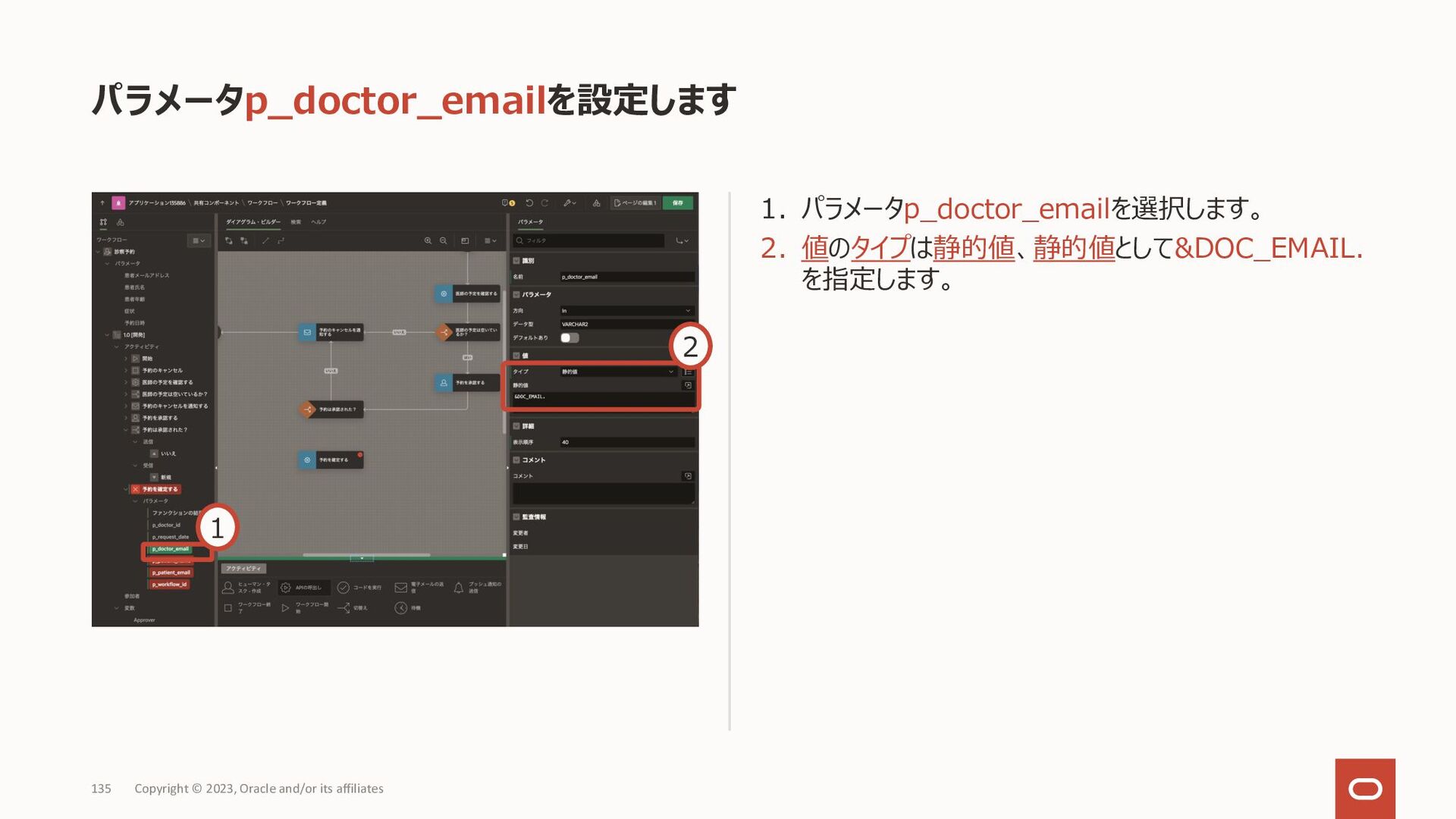
パラメータp_doctor_emailを設定します 1. パラメータp_doctor_emailを選択します。 2. 値のタイプは静的値、静的値として&DOC_EMAIL. を指定します。 2 1 Copyright ©
2023, Oracle and/or its affiliates 135 -
パラメータp_patient_nameを設定します 1. パラメータp_patient_nameを選択します。 2. 値のタイプはアイテム、アイテムにワークフロー・パラメータ のPATIENT_NAMEを指定します。 2 1 Copyright ©
2023, Oracle and/or its affiliates 136 -
パラメータp_patient_emailを設定します 1. パラメータp_patient_emailを選択します。 2. 値のタイプはアイテム、アイテムにワークフロー・パラメータ のPATIENT_EMAILを指定します。 2 1 Copyright ©
2023, Oracle and/or its affiliates 137 -
パラメータp_workflow_idを設定します 1. パラメータp_workflow_idを選択します。 2. 値のタイプは静的値、静的値として &APEX$WORKFLOW_ID.を指定します。 2 1 Copyright ©
2023, Oracle and/or its affiliates 138 -
アクティビティを接続します 1. アクティビティ予約は承認された︖と予約を確定する を接続します。 2. 識別の名前ははいとします。 3. 条件の演算⼦は次と等しい、値はAPPROVEDとし ます。 1
3 2 Copyright © 2023, Oracle and/or its affiliates 139 -
エラーを解消して変更を保存します エラーを解消しないと、ワークフローを保存できないため、 ⼀時的に終了に接続します。 1. パレットからワークフロー終了を掴み、アクティビティ予約を 確定するの右側にドロップします。 2. 終了の識別の名前は診察の完了とします。 3. アクティビティ予約を確定すると診察の完了を接続します。
4. ワークフローを保存します。 1 3 4 Copyright © 2023, Oracle and/or its affiliates 140 2 -
アクティビティ診察は無料か︖を作成します 1. パレットから切替えを掴み、アクティビティ予約を確定する の下にドロップします。 2. 識別の名前は診察は無料か︖とします。 3. 詳細の静的IDはFREE_CONSULTATIONとします。 2 1
3 Copyright © 2023, Oracle and/or its affiliates 141 -
アクティビティを接続します 1. アクティビティ予約を確定するから診察の完了に繋がって いた接続を、アクティビティ診察は無料か︖に繋ぎ直し ます。 1 1 Copyright © 2023,
Oracle and/or its affiliates 142 -
アクティビティ変数を作成します アクティビティ変数は作成されているアクティビティからのみ 参照でき、他のアクティビティからは参照できません。 作成⼿順は2通りあります。 ダイアグラム・ビルダーより 1. アクティビティ診察は無料か︖の右下の3点(…)アイ コンをクリックして、コンテキスト・メニューを表⽰させます。 2. アクティビティ変数の作成を実⾏します。
ワークフロー・ビューより 1. アクティビティ診察は無料か︖の上でコンテキスト・メ ニューを表⽰させます。 2. アクティビティ変数の作成を実⾏します。 1 2 1 2 Copyright © 2023, Oracle and/or its affiliates 143 -
アクティビティ変数無料を設定します 1. 識別の静的IDはFREEとします。 2. ラベルは無料とします。 3. データ型はNUMBERです。 4. 値のタイプにファンクション本体を選択します。 5.
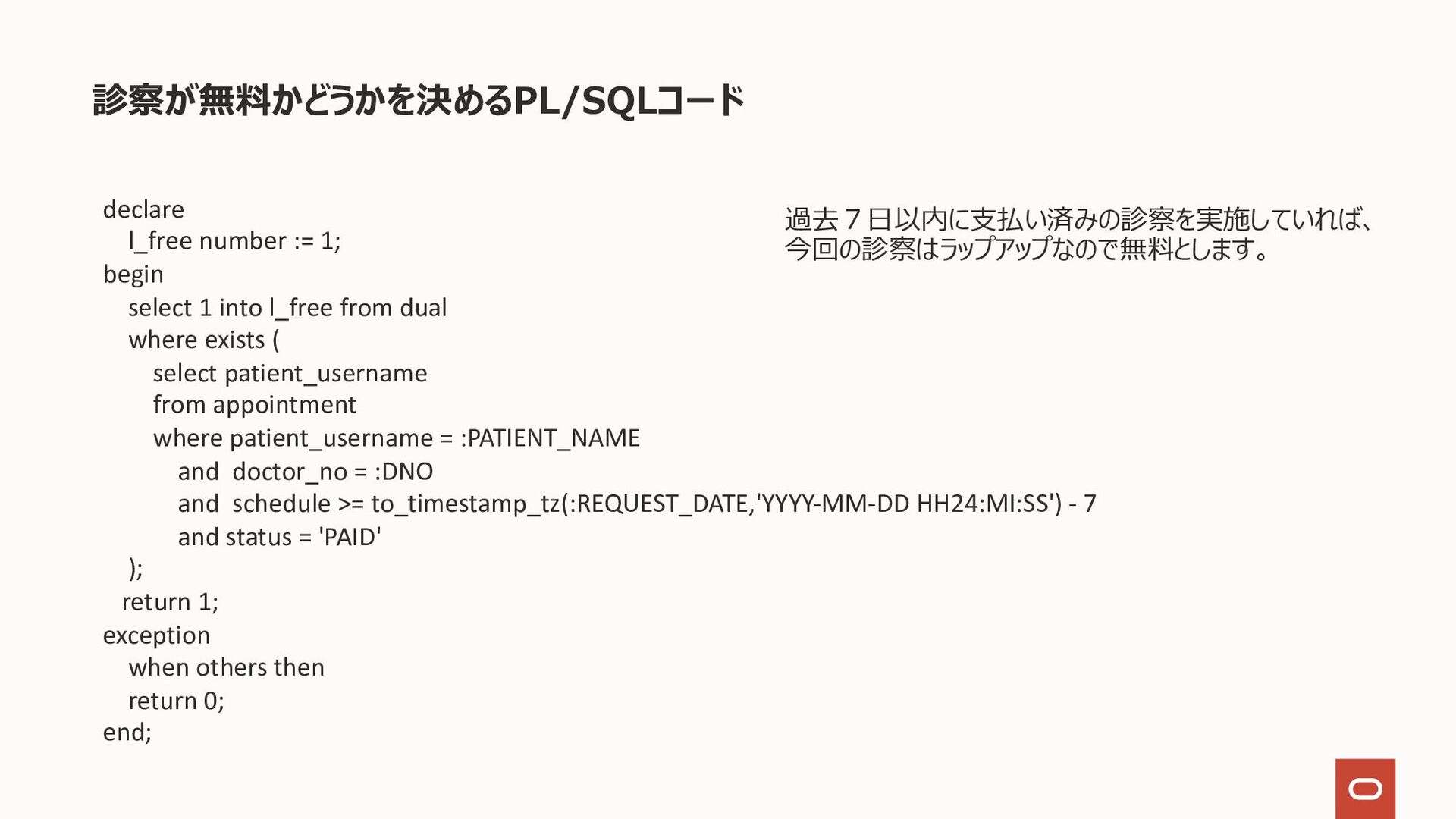
PL/SQLファンクション本体として、次ページのコードを 記述します。過去7⽇以内に⽀払い済みの診察を 実施していれば、今回の診察は無料としています。 1 2 3 4 5 Copyright © 2023, Oracle and/or its affiliates 144 -
診察が無料かどうかを決めるPL/SQLコード 過去7⽇以内に⽀払い済みの診察を実施していれば、 今回の診察はラップアップなので無料とします。 declare l_free number := 1; begin select
1 into l_free from dual where exists ( select patient_username from appointment where patient_username = :PATIENT_NAME and doctor_no = :DNO and schedule >= to_timestamp_tz(:REQUEST_DATE,'YYYY-MM-DD HH24:MI:SS') - 7 and status = 'PAID' ); return 1; exception when others then return 0; end; -
アクティビティ診察は無料か︖の条件を設定します 1. アクティビティ診察は無料か︖を選択します。 2. 切替えのタイプはTrue False Checkです。 3. 条件の条件タイプはワークフロー変数 =
値とします。 4. ワークフロー変数のLOVアイコンをクリックします。 5. ワークフロー変数のダイアログより、アクティビティ変数を 選択します。 6. アクティビティ変数のFREEを選択します。 7. 値に1を指定します。 1 2 3 4 7 5 6 Copyright © 2023, Oracle and/or its affiliates 146 -
アクティビティ費⽤を決定するを作成します 1. パレットからAPIの呼出しを掴み、アクティビティ診察は 無料か︖の下にドロップします。 2. 識別の名前は費⽤を決定するとします。 3. 設定のタイプはPL/SQLパッケージ、パッケージとして EBA_DEMO_WF_DOC_APTを選択し、プロシー ジャまたはファンクションとしてファンクション
UPDATE_FEESを選びます。 4. 詳細の静的IDはUPDATE_FEESとします。 2 1 3 4 Copyright © 2023, Oracle and/or its affiliates 147 -
パラメータファンクションの結果を設定します 1. パラメータファンクションの結果を選択します。 2. 値のアイテムとしてバージョン変数のFEEを選択します。 1 2 Copyright © 2023,
Oracle and/or its affiliates 148 -
パラメータp_doctor_idを設定します 1. パラメータp_doctor_idを選択します。 2. 値のタイプは静的値、静的値として&DNO.を指定します。 1 2 Copyright © 2023,
Oracle and/or its affiliates 149 -
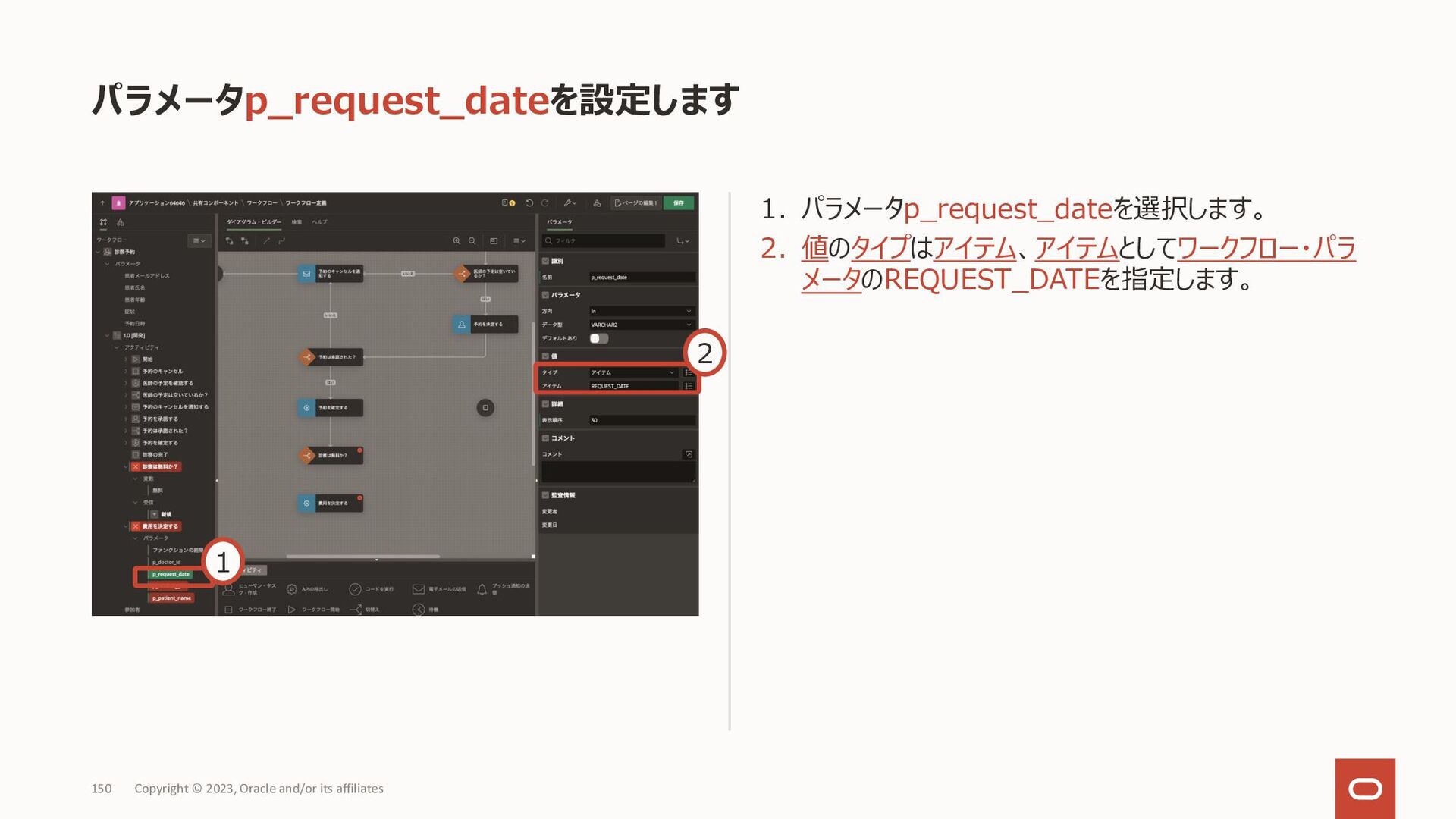
パラメータp_request_dateを設定します 1. パラメータp_request_dateを選択します。 2. 値のタイプはアイテム、アイテムとしてワークフロー・パラ メータのREQUEST_DATEを指定します。 1 2 Copyright ©
2023, Oracle and/or its affiliates 150 -
パラメータp_booking_idを設定します 1. パラメータp_booking_idを選択します。 2. 値のタイプはアイテム、アイテムとしてバージョン変数の BOOKING_IDを選択します。 1 2 Copyright ©
2023, Oracle and/or its affiliates 151 -
パラメータp_patient_nameを設定します 1. パラメータp_patient_nameを選択します。 2. 値のタイプはアイテム、アイテムとしてワークフロー・パラ メータのPATIENT_NAMEを指定します。 1 2 Copyright ©
2023, Oracle and/or its affiliates 152 -
アクティビティ請求について通知するを作成します 1. パレットから電⼦メールの送信を掴み、アクティビティ診察 は無料か︖の右にドロップします。 2. 識別の名前は請求について通知するとします。 3. 設定の変換元(Fromのことです)は&APP_EMAIL.、 宛先は&PATIENT_EMAIL.とします。 4.
次ページの内容を件名とボディ・プレーン・テキストに記述 します。 5. 開発中で早くメールの着信を確認したいので、即時に送 信はオンにします。 6. 詳細の静的IDはSEND_INVOICE_MAILとします。 2 1 3 4 6 5 Copyright © 2023, Oracle and/or its affiliates 153 -
請求について通知するメールの件名と本⽂ 件名 請求についてのお知らせです ボディ・プレーン・テキスト &PATIENT_NAME.様、 医師 &DNAME. による診察が &REQUEST_DATE. に予約されました。診察費⽤について、ご確認をお願いい
たします。 前回の診察から7⽇以内であればフォローアップの診察 になるため、費⽤は発⽣しません。 敬具 Copyright © 2023, Oracle and/or its affiliates 154 -
アクティビティを接続します 1. アクティビティ診察は無料か︖と費⽤を決定するを 接続します。 2. 識別の名前はいいえとします。 3. 条件のタイミングはFalseです。 1 2
3 Copyright © 2023, Oracle and/or its affiliates 155 -
アクティビティを接続します 1. アクティビティ診察は無料か︖と請求について通知する を接続します。 2. 識別の名前ははいとします。 3. 条件のタイミングはTrueです。 1 2
3 Copyright © 2023, Oracle and/or its affiliates 156 -
エラーを解消して変更を保存します エラーを解消しないと、ワークフローを保存できないため、 ⼀時的に診察の完了に接続します。 1. 診察の完了をアクティビティ請求について通知するの 下、費⽤を決定するの右に移動します。 2. アクティビティ費⽤を決定すると診察の完了を接続し ます。 3.
アクティビティ請求について通知すると診察の完了を 接続します。 4. ワークフローを保存します。 1 3 2 4 Copyright © 2023, Oracle and/or its affiliates 157 -
アクティビティ費⽤を請求するを作成します 1. パレットからヒューマン・タスク – 作成を掴み、アクティ ビティ請求について通知するの下、費⽤を決定するの 右にドロップします。 2. 作成したアクティビティを選択します。 3.
識別の名前は費⽤を請求するとします。 4. 設定の定義として診察費⽤の請求を選択します。 5. ディテール主キー・アイテムとしてバージョン変数の BOOKING_IDを指定します。 6. 最終期限の期⽇タイプは間隔、間隔としてPT30Mを 指定します。 7. 詳細の静的IDはRAISE_INVOICE_REQUESTと します。 2 3 1 4 5 7 6 Copyright © 2023, Oracle and/or its affiliates 159 -
パラメータ医師⽒名を設定します 1. パラメータ医師⽒名を選択します。 2. 値のタイプは静的値、静的値として&DNAME.を 指定します。 1 2 Copyright ©
2023, Oracle and/or its affiliates 160 -
パラメータ患者⽒名を設定します 1. パラメータ患者⽒名を選択します。 2. 値のタイプはアイテム、アイテムとしてワークフロー・ パラメータのPATIENT_NAMEを選択します。 1 2 Copyright ©
2023, Oracle and/or its affiliates 161 -
パラメータ費⽤を設定します 1. パラメータ費⽤を選択します。 2. 値のタイプはアイテム、アイテムとしてバージョン変数の FEEを選択します。 1 2 Copyright ©
2023, Oracle and/or its affiliates 162 -
アクティビティ請求書を送付するの接続を変更します 1. アクティビティ請求について通知するから診察の完了 への接続を、アクティビティ費⽤を請求するに繋ぎ変え ます 2. 変更を保存します。 1 2 Copyright
© 2023, Oracle and/or its affiliates 163 -
アクティビティをタイプタイムアウトで接続します 1. アクティビティ費⽤を請求すると予約のキャンセルを通知する を接続します。 2. 接続の識別の名前を⽀払いなしとします。 3. タイプにタイムアウトを選択します。 4. 変更を保存します。
接続の折り曲げ⽅は次ページに記載しています。 タイプがタイムアウトの接続にはタイマーが表⽰されます。 1 2 3 4 Copyright © 2023, Oracle and/or its affiliates 164 -
接続を折り曲げます 接続を作成します アクティビティに繋げます 接続を折り曲げます 接続を折り曲げます 接続を折り曲げます 接続を並⾏移動します Copyright © 2023,
Oracle and/or its affiliates 165 -
アクティビティ⽀払いを確認するを作成します 1. パレットからAPIの呼出しを掴み、アクティビティ費⽤を 請求すると診察の完了の間にドロップします。 2. 作成されたアクティビティを選択します。 3. 識別の名前は⽀払いを確認するとします。 4. 設定のタイプとしてPL/SQLパッケージ、パッケージは
EBA_DEMO_WF_DOC_APT、パッケージまたは プロシージャとしてプロシージャ UPDATE_APPOINTMENTを指定します。 5. 詳細の静的IDはUPDATE_APPOINTMENTとし ます。 2 2 1 3 4 Copyright © 2023, Oracle and/or its affiliates 166 -
パラメータp_booking_idを設定します 1. パラメータp_booking_idを選択します。 2. 値のタイプはアイテム、アイテムとして、バージョン変数 のBOOKING_IDを指定します。 1 2 Copyright ©
2023, Oracle and/or its affiliates 167 -
パラメータp_statusを設定します 1. パラメータp_statusを選択します。 2. 値のタイプは静的値、静的値として、PAIDを指定します。 1 2 Copyright © 2023,
Oracle and/or its affiliates 168 -
パラメータp_feeを設定します 1. パラメータp_feeを選択します。 2. 値のタイプとしてAPIデフォルトを指定します。 1 2 Copyright © 2023,
Oracle and/or its affiliates 169 -
診察の完了を移動します 1. 診察の完了をアクティビティ⽀払いを確認するの下に 移動します。 2. 変更を保存します。 1 2 Copyright ©
2023, Oracle and/or its affiliates 170 -
アクティビティ診察が終わるまで待つを作成します 1. パレットから待機を掴み、アクティビティ⽀払いを確認 すると診察の完了の間にドロップします。 2. 作成されたアクティビティ(待機)を選択します。 3. 識別の名前は診察が終わるまで待つとします。 4. 設定のタイムアウト・タイプとしてSQL問合せを選択し
ます。 5. SQL問合せとして以下を記述します。 6. 詳細の静的IDは WAIT_BEFORE_REQUESTING_FEEDBACK とします。 2 1 3 4 5 select schedule from appointment where booking_id = :BOOKING_ID 6 Copyright © 2023, Oracle and/or its affiliates 171 -
アクティビティフィードバックを依頼するを作成します 1. パレットからヒューマン・タスク – 作成を掴み、診察が 終わるまで待つと診察の完了の間にドロップします。 2. 作成されたアクティビティを選択します。 3. 識別の名前はフィードバックを依頼するとします。
4. 設定の定義はフィードバックの依頼です。 5. ディテール主キー・アイテムはバージョン変数の BOOKING_IDです。 6. 最終期限の期⽇タイプは間隔、間隔としてPT24Hを 設定します。 7. 詳細の静的IDはFEEDBACK_REQUESTとします。 2 1 3 4 5 6 7 Copyright © 2023, Oracle and/or its affiliates 172 -
パラメータ予約IDを設定します 1. パラメータ予約IDを選択します。 2. 値のタイプをアイテム、アイテムとしてバージョン変数の BOOKING_IDを設定します。 1 2 Copyright ©
2023, Oracle and/or its affiliates 173 -
終了としてフィードバックなしで診察を完了を作成します 1. パレットからワークフロー終了を掴み、アクティビティ フィードバックを依頼するの左にドロップします。 2. 識別の名前はフィードバックなしで診察を完了とします。 3. 設定の終了状態は完了です。 4. 詳細の静的IDはEND_WITHOUT_FEEDBACK
とします。 終了状態に完了と終了がありますが、英語では完了は Completed、終了はTerminatedです。終了というより は中断です。 2 1 3 4 Copyright © 2023, Oracle and/or its affiliates 174 -
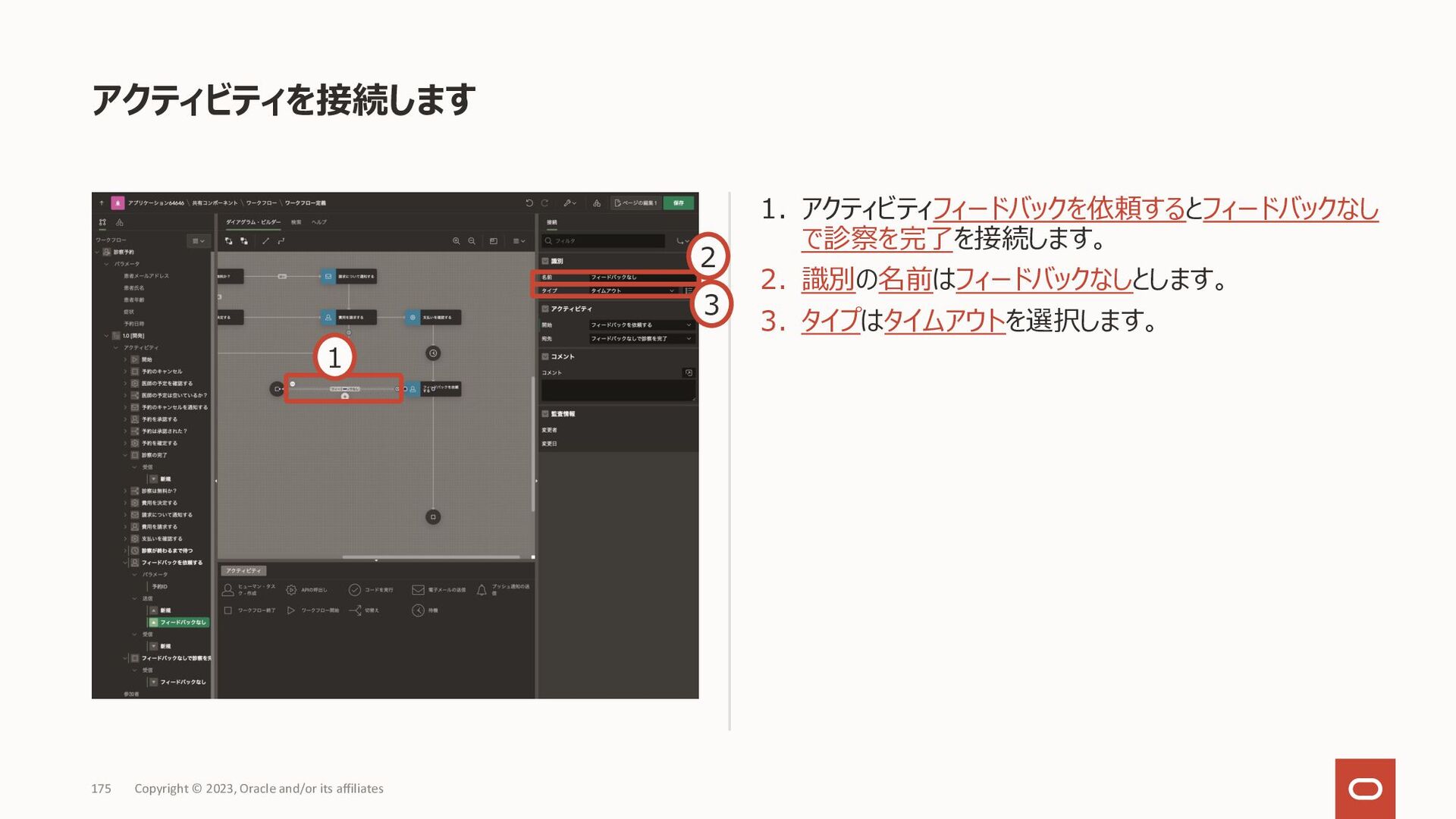
アクティビティを接続します 1. アクティビティフィードバックを依頼するとフィードバックなし で診察を完了を接続します。 2. 識別の名前はフィードバックなしとします。 3. タイプはタイムアウトを選択します。 1 2
3 Copyright © 2023, Oracle and/or its affiliates 175 -
アクティビティ感謝を通知するを作成します 1. パレットから電⼦メールの送信を掴み、アクティビティ フィードバックを依頼すると終了の間にドロップします。 2. 識別の名前は感謝を通知するとします。 3. 設定の変換元(Fromのことです)は &APP_EMAIL.、宛先は&PATIENT_EMAIL.とし ます。
4. 次ページの内容を件名とボディ・プレーン・テキストに 記述します。 5. 開発中で早くメールの着信を確認したいので、即時に 送信はオンにします。 6. 詳細の静的IDはSEND_THANK_YOUとします。 2 3 1 4 5 7 6 Copyright © 2023, Oracle and/or its affiliates 176 -
感謝を通知するメールの件名と本⽂ 件名 フィードバックへのお礼 ボティ・プレーン・テキスト &PATIENT_NAME. 様、 この度は医師 &DNAME. による診察へのフィードバック をいただき、ありがとうございました。
敬具 Copyright © 2023, Oracle and/or its affiliates 177 -
アプリケーション簡易診察予約を開きます アプリケーション・ビルダーに戻ります。 以下の6枚のページを作成し、アプリケーションを完成 させます。 新規診察予約(ページ番号5) 患者のタスク(ページ番号6) 医師のタスク(ページ番号7) 予約とフィードバック⼀覧(ページ番号9) ワークフローのモニター(ページ番号12) ワークフローの詳細(ページ番号13)
1. ページの作成をクリックします。 1 Copyright © 2023, Oracle and/or its affiliates 180 -
作成するフォームの情報を⼊⼒します リージョン、ページ・アイテムおよびボタンを⾃動⽣成させるために フォームのページを作成しています。 1. ページ番号は5とします。 2. 名前は新規診察予約とします。ページ・モードは標準です。 3. データ・ソースはローカル・データベース、ソース・タイプとして SQL問合せを選択します。
4. SQL SELECT⽂を⼊⼒に、次ページのSQLを記述します。 SELECT⽂の列に対応したページ・アイテムが⽣成されます。 5. ナビゲーションはデフォルトから変更しません。 6. 次へ進みます。 1 2 3 4 6 5 Copyright © 2023, Oracle and/or its affiliates 182 -
ページ・アイテムを作成するためのSELECT⽂ select 1 as id ,'1234567890123456789012345678901234567890' as patient_name ,'1234567890123456789012345678901234567890' as
patient_email ,'12345678901234567890' as problem ,systimestamp as request_date ,10 as doctor_id ,40 as patient_age from dual -
ページを作成します 主キーおよびブランチ・ページを設定します。 1. 主キー列1はID (Number)を選びます。 2. 送信時にここにブランチは5(この新規診察予約の ページ)とします。 3. 取り消してページに移動も5とします。
4. ページの作成をクリックします。 1 3 4 2 Copyright © 2023, Oracle and/or its affiliates 184 -
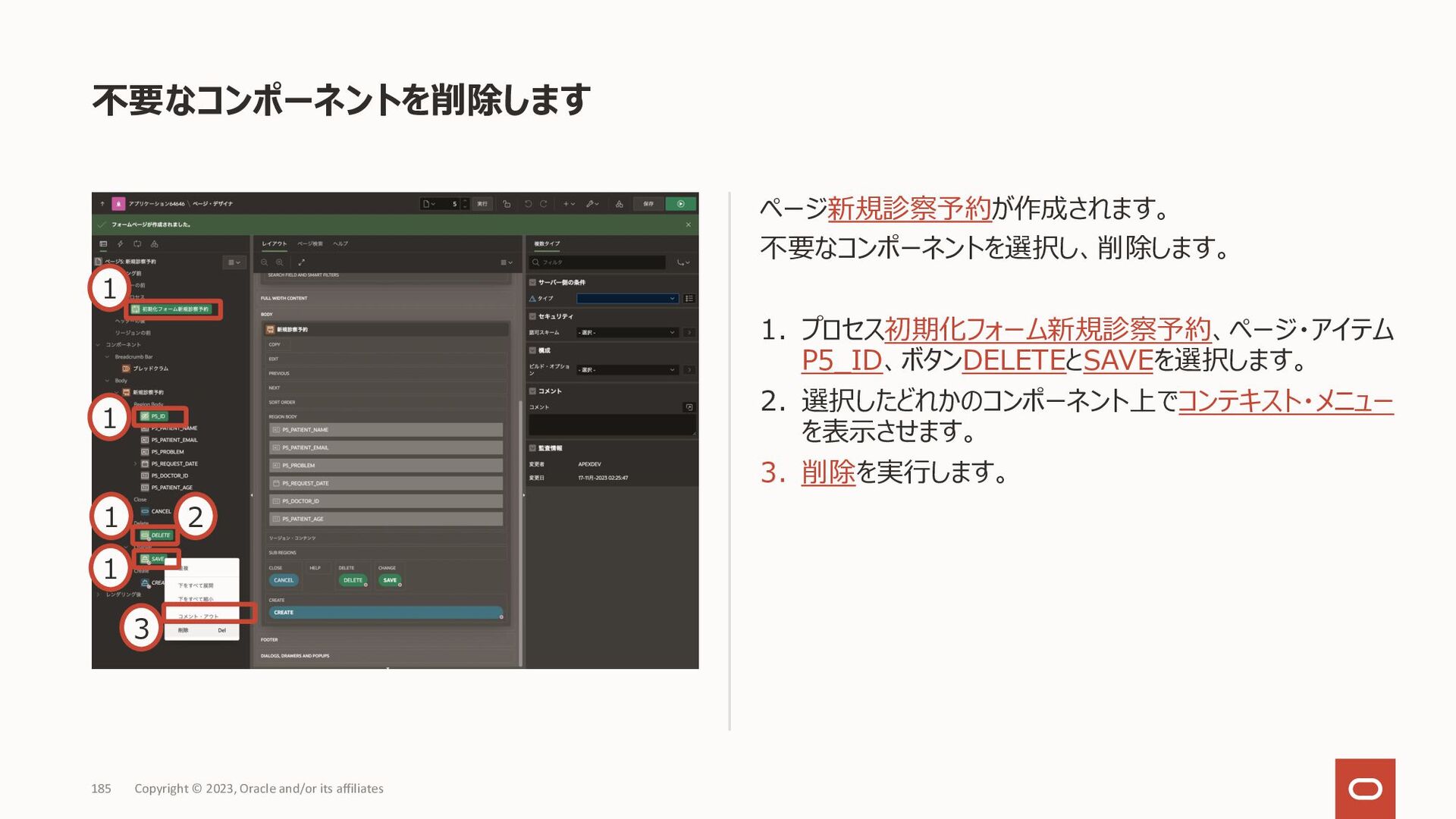
不要なコンポーネントを削除します ページ新規診察予約が作成されます。 不要なコンポーネントを選択し、削除します。 1. プロセス初期化フォーム新規診察予約、ページ・アイテム P5_ID、ボタンDELETEとSAVEを選択します。 2. 選択したどれかのコンポーネント上でコンテキスト・メニュー を表⽰させます。 3.
削除を実⾏します。 1 1 1 1 2 3 Copyright © 2023, Oracle and/or its affiliates 185 -
ページ・アイテムP5_PATIENT_NAMEを設定します 1. ページ・アイテムP5_PATIENT_NAMEを選択します。 2. ラベルを患者⽒名に変更します。 3. 検証の必須の値をオンにします。 4. ソースのフォーム・リージョンを- 選択
-に戻し、未選択 にします。 5. セッション・ステートのストレージは、リクエストごと(メモ リーのみ)にします。 1 2 3 4 5 Copyright © 2023, Oracle and/or its affiliates 186 -
ページ・アイテムP5_PATIENT_EMAILを設定します 1. ページ・アイテムP5_PATIENT_EMAILを選択します。 2. ラベルを患者メールアドレスに変更します。 3. 設定のサブタイプを電⼦メール、空⽩の切捨てを先頭お よび末尾、テキストの⼤/⼩⽂字を⼩⽂字とします。 4. 検証の必須の値をオンにします。
5. ソースのフォーム・リージョンを- 選択 -に戻し、未選択に します。 6. セッション・ステートのストレージは、リクエストごと(メモリー のみ)にします。 1 2 4 5 6 3 Copyright © 2023, Oracle and/or its affiliates 187 -
ページ・アイテムP5_PROBLEMを設定します 1. ページ・アイテムP5_PROBLEMを選択します。 2. タイプを選択リストに変更します。 3. ラベルを症状に変更します。 4. 検証の必須の値をオンにします。 5.
LOVのタイプを静的値、静的値として次ページのリス トをリストを設定します。追加値の表⽰はオフ、NULL 値の表⽰はオン、NULL表⽰値は- 症状を選択 -と します。 6. ソースのフォーム・リージョンを- 選択 -に戻し、未選択 にします。 7. セッション・ステートのストレージは、リクエストごと(メモ リーのみ)にします。 1 4 5 6 2 3 7 Copyright © 2023, Oracle and/or its affiliates 188 -
LOVの設定 表示値 戻り値 心療内科 PSYCHIATRY 腫瘍内科 ONCOLOGY 耳鼻咽喉科 ENT 消化器内科
GASTRO 心臓内科 CARDIOLOGY 総合科 GENERAL Copyright © 2023, Oracle and/or its affiliates 189 -
ページ・アイテムP5_REQUEST_DATEを設定します 1. ページ・アイテムP5_REQUEST_DATEを選択します。 2. ラベルを予約⽇時に変更します。 3. 設定の時間の表⽰はオンとします。 4. 外観の書式マスクはYYYY-MM-DD HH24:MI:SSと
します。 5. 検証の必須の値をオン、最⼤⻑を22⽂字に変更します。 6. ソースのフォーム・リージョンを- 選択 -に戻し、未選択に します。 7. セッション・ステートのストレージは、リクエストごと(メモリー のみ)にします。 1 2 3 4 5 6 7 Copyright © 2023, Oracle and/or its affiliates 190 -
ページ・アイテムP5_DOCTOR_IDを設定します 1. ページ・アイテムP5_DOCTOR_IDを選択します。 2. タイプをポップアップLOVに変更します。 3. ラベルを医師に変更します。 4. 検証の必須の値をオンにします。 5.
LOVのタイプはSQL問合せ、SQL問合せとして以下のSQLを 記述します。追加値の表⽰はオフ、NULL値の表⽰はオン、 NULL表⽰値は- 医師を選択 -とします。 6. カスケードLOVの親アイテムとしてP5_PROBLEM、親が必要 はオンとします。 7. ソースのフォーム・リージョンを- 選択 -に戻し、未選択にします。 8. セッション・ステートのストレージは、リクエストごと(メモリーのみ) にします。 1 2 4 5 6 3 7 8 select dname d, dno r from doctor where specialization = :P5_PROBLEM Copyright © 2023, Oracle and/or its affiliates 191 -
ページ・アイテムP5_PATIENT_AGEを設定します 1. ページ・アイテムP5_PATIENT_AGEを選択します。 2. ラベルを患者年齢に変更します。 3. 検証の必須の値をオンにします。 4. ソースのフォーム・リージョンを- 選択
-に戻し、未選択 にします。 5. セッション・ステートのストレージは、リクエストごと(メモ リーのみ)にします。 1 2 3 4 5 Copyright © 2023, Oracle and/or its affiliates 192 -
ボタンCREATEを設定します 1. ボタンCREATEを選択します。 2. 識別のラベルを予約の作成に変更します。 3. 動作のデータベース・アクションを- 選択 -に戻し、 未選択にします。
4. サーバー側の条件のタイプを- 選択 -に戻し、条件 を外します。 1 2 3 4 Copyright © 2023, Oracle and/or its affiliates 193 -
リージョンのタイプを静的コンテンツに変更します 1. リージョン新規診察予約を選択します。 2. 識別のタイプを静的コンテンツに変更します。 3. 保存をクリックし、⼀旦変更を保存します。 1 2 3
Copyright © 2023, Oracle and/or its affiliates 194 -
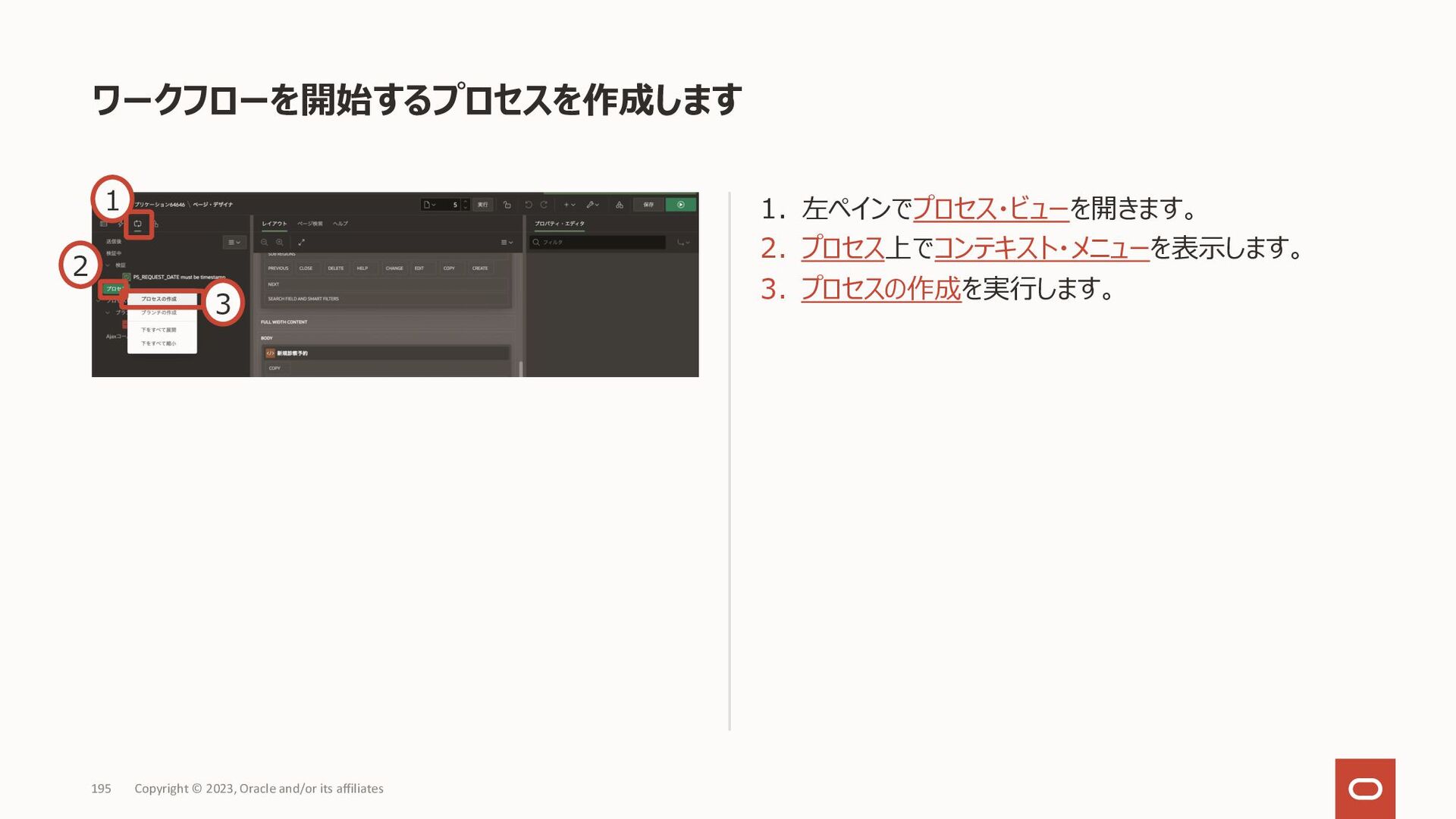
ワークフローを開始するプロセスを作成します 1. 左ペインでプロセス・ビューを開きます。 2. プロセス上でコンテキスト・メニューを表⽰します。 3. プロセスの作成を実⾏します。 1 3 2
Copyright © 2023, Oracle and/or its affiliates 195 -
ワークフローの開始プロセスを設定します 1. 新規に作成されたプロセスを選択します。 2. 識別の名前は診察予約ワークフローの開始、タイプは ワークフローを選択します。 3. 設定のタイプは開始、定義は診察予約、ディテール 主キー・アイテムはP5_DOCTOR_IDを設定します。 4.
成功メッセージは「診察予約を受け付けました。」とし ます。 5. サーバー側の条件のボタン押下時にCREATEを指定 します。 1 2 3 4 4 Copyright © 2023, Oracle and/or its affiliates 196 -
パラメータ患者メールアドレスを設定します 1. パラメータ患者メールアドレスを選択します。 2. 値のタイプはアイテム、アイテムに P5_PATIENT_EMAILを指定します。 1 2 Copyright ©
2023, Oracle and/or its affiliates 197 -
パラメータ患者⽒名を設定します 1. パラメータ患者⽒名を選択します。 2. 値のタイプはアイテム、アイテムに P5_PATIENT_NAMEを指定します。 1 2 Copyright ©
2023, Oracle and/or its affiliates 198 -
パラメータ患者年齢を設定します 1. パラメータ患者年齢を選択します。 2. 値のタイプはアイテム、アイテムに P5_PATIENT_AGEを指定します。 1 2 Copyright ©
2023, Oracle and/or its affiliates 199 -
パラメータ症状を設定します 1. パラメータ症状を選択します。 2. 値のタイプはアイテム、アイテムにP5_PROBLEMを 指定します。 1 2 Copyright ©
2023, Oracle and/or its affiliates 200 -
パラメータ予約⽇時を設定します 1. パラメータ予約⽇時を選択します。 2. 値のタイプはアイテム、アイテムに P5_REQUEST_DATEを指定します。 3. 保存をクリックします。 以上で新規診察予約のページは完成です。 1
2 Copyright © 2023, Oracle and/or its affiliates 201 -
患者向けの統合タスク・リストのページを作成します 患者向けの統合タスク・リストのページを作成します。 1. ページ番号は6とします。 2. 名前は患者のタスクとします。 3. レポート・コンテキストとしてマイ・タスクを選択します。 4. ページの作成をクリックします。
ナビゲーションはデフォルトのまま変更しません。 患者には、請求された診察費⽤の確認とフィードバックの 依頼がアサインされます。 1 2 3 4 Copyright © 2023, Oracle and/or its affiliates 203 -
医師向けの統合タスク・リストのページを作成します 同様の⼿順より、医師向けの統合タスク・リストのページを 作成します。 1. ページ番号は7とします。 2. 名前は医師のタスクとします。 3. レポート・コンテキストとしてマイ・タスクを選択します。 4.
ページの作成をクリックします。 ナビゲーションはデフォルトのまま変更しません。 医師には、診察予約の承認がアサインされます。 1 2 3 4 Copyright © 2023, Oracle and/or its affiliates 204 -
タスクの詳細ページを更新します – タスク定義診察予約の承認 タスク定義診察予約の承認のタスクの詳細ページは、 ページ番号2で作成されています。 1. ページ番号2を開きます。 2. ページを選択します(この時点ではページ名は タスクの詳細です)。
3. 識別の名前は診察予約の詳細、別名は appointment-request-details、タイトルは 診察予約の詳細に変更します。 4. 変更を保存します。 2 3 1 4 Copyright © 2023, Oracle and/or its affiliates 205 -
タスクの詳細ページを更新します – タスク定義診察費⽤の請求 タスク定義診察費⽤の請求のタスクの詳細ページは、 ページ番号3で作成されています。 ページ番号3を開きます。 1. ページを選択します(この時点ではページ名はタスク の詳細です)。 2.
識別の名前は診察費⽤の詳細、別名はinvoice- details、タイトルは診察費⽤の詳細に変更します。 3. アクション・タスクの詳細ページにはリージョン開発者情 報が含まれます。この上でコンテキスト・メニューを表⽰ します。 4. 不要なので削除します。 1 2 3 4 Copyright © 2023, Oracle and/or its affiliates 206 -
リージョン詳細を変更します ⾃動⽣成されているリージョン詳細を、 実態に合わせたタイトルにします。 1. リージョン詳細を選択します。 2. 識別のタイトルを請求の表⽰に変更します。 3. 変更を保存します。 タイトルを変更すると、レンダリング・ビューの表⽰も
詳細から請求の表⽰に変わります。 1 2 3 Copyright © 2023, Oracle and/or its affiliates 207 -
タスクの詳細ページを更新します – タスク定義フィードバックの依頼 タスク定義フィードバックの依頼のタスクの詳細ページは、 ページ番号8で作成されています。 ページ番号8を開きます。 1. ページを選択します(この時点ではページ名はタスクの 詳細です)。 2.
識別の名前はフィードバックの詳細、別名は feedback-details、タイトルはフィードバックの詳細に 変更します。 3. アクション・タスクの詳細ページにはリージョン開発者情 報が含まれます。この上でコンテキスト・メニューを表⽰し ます。 4. 不要なので削除します。 1 2 3 4 Copyright © 2023, Oracle and/or its affiliates 208 -
リージョン詳細を変更します ⾃動⽣成されているリージョン詳細を、 実態に合わせたタイトルにします。 1. リージョン詳細を選択します。 2. 識別のタイトルを診察の詳細に変更します。 タイトルを変更すると、レンダリング・ビューの表⽰も 詳細から診察の詳細に変わります。 1
2 Copyright © 2023, Oracle and/or its affiliates 209 -
フィードバックの⼊⼒フォームを追加します リージョン診察の詳細の下に、フィードバックを⼊⼒する フォーム・リージョンを作成します。 1. リージョン診察の詳細の上でコンテキスト・メニューを 表⽰します。 2. 下にリージョンを作成を実⾏します。 1 2
Copyright © 2023, Oracle and/or its affiliates 210 -
⼊⼒フォームを構成します 1. 新規に作成されたリージョンを選択します。(この時点 ではタイトルは新規です) 2. 識別のタイトルはあなたのフィードバックとします。タイプは フォームを選択します。 3. ソースの表名として、APPOINTMENTを指定します。 4.
WHERE句に以下を記述します。 1 2 3 4 booking_id = :P8_BOOKING_ID Copyright © 2023, Oracle and/or its affiliates 211 -
ページ・アイテムを⾮表⽰にします 1. ページ・アイテムP8_FEEとP8_WORKFLOW_IDを 選択します。 2. 識別のタイプを⾮表⽰に変更します。 1 2 Copyright ©
2023, Oracle and/or its affiliates 212 -
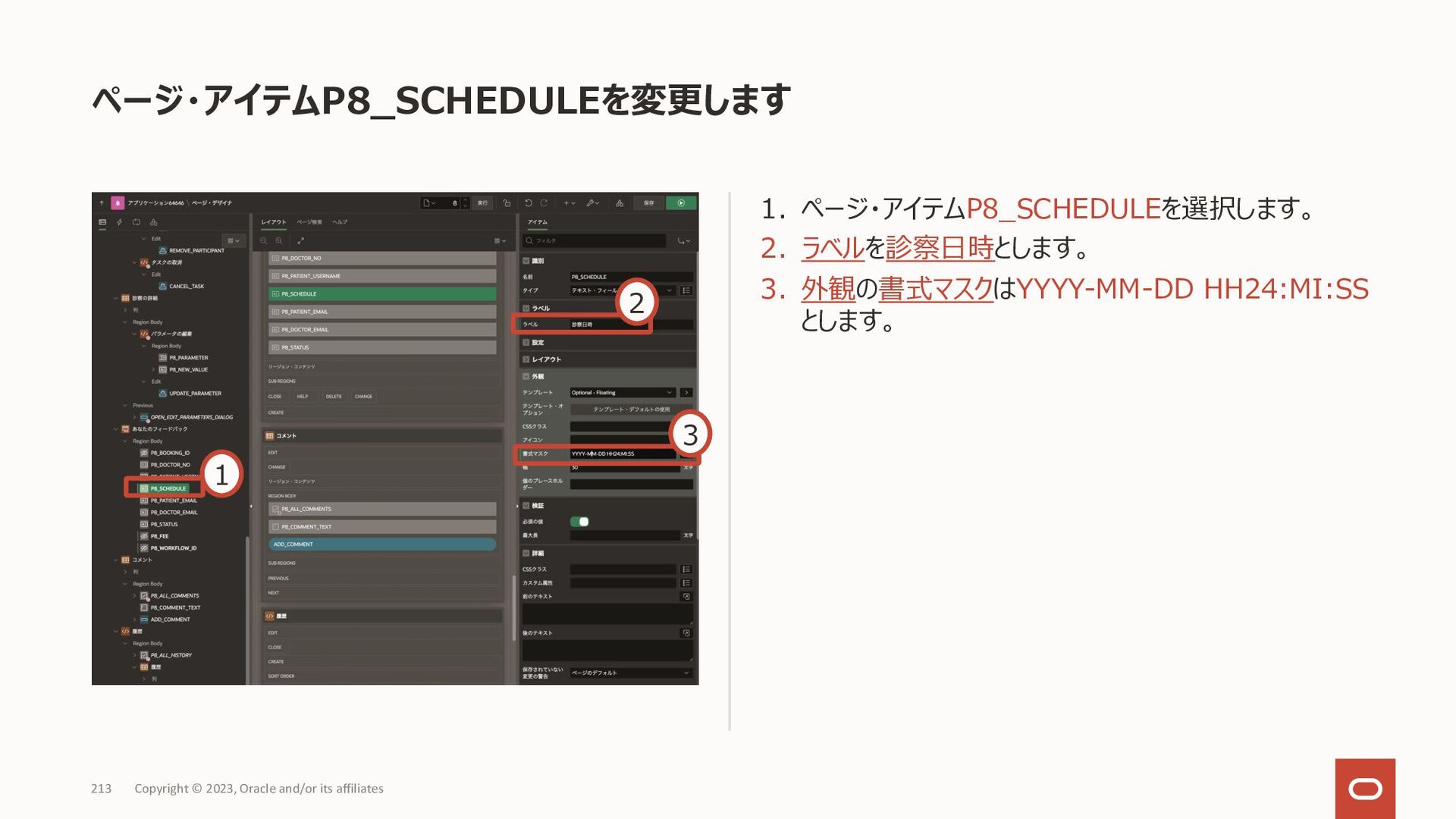
ページ・アイテムP8_SCHEDULEを変更します 1. ページ・アイテムP8_SCHEDULEを選択します。 2. ラベルを診察⽇時とします。 3. 外観の書式マスクはYYYY-MM-DD HH24:MI:SS とします。 1
2 3 Copyright © 2023, Oracle and/or its affiliates 213 -
ページ・アイテムP8_RATINGを作成します 1. リージョンあなたのフィードバックのRegion Body上で コンテキスト・メニューを表⽰します。 2. アイテムの作成を実⾏します。 1 2 Copyright
© 2023, Oracle and/or its affiliates 214 -
ページ・アイテムP8_RATINGを設定します 1 2 3 4 5 6 1. 新規に作成されたページ・アイテムを選択します。 2.
識別の名前はP8_RATING、タイプとしてラジオ・グ ループを選択します。 3. ラベルは評価とします。 4. 設定の列の数は4とします。 5. 検証の必須の値はオンです。 6. LOVのタイプは静的値、静的値として満⾜、まあ満 ⾜、普通、不満をそれぞれ1、2、3、4と設定します。 追加値の表⽰はオフ、NULL値の表⽰もオフとします。 7. セッション・ステートのストレージはリクエストごと(メモ リーのみ)とします。 7 Copyright © 2023, Oracle and/or its affiliates 215 -
ページ・アイテムP8_FEEDBACKを作成します リージョンあなたのフィードバックに、 もうひとつページ・アイテムを作成します。 1. 新規に作成されたページ・アイテムを選択します。 2. 識別の名前はP8_FEEDBACK、タイプとして リッチ・テキスト・エディタを選択します。 3. ラベルはフィードバックとします。
4. セッション・ステートのストレージはリクエストごと (メモリーのみ)とします。 5. 変更を保存します。 1 2 3 4 5 Copyright © 2023, Oracle and/or its affiliates 217 -
ワークフロー変数の予約IDの値を取り出します ワークフロー変数の予約IDの値を 取り出すプロセスを作成します。 1. レンダリング前のヘッダー前のプロセス上で コンテキスト・メニューを表⽰します。 2. プロセスの作成を実⾏します。 1 2
Copyright © 2023, Oracle and/or its affiliates 218 -
219 Copyright © 2023, Oracle and/or its affiliates プロセス予約IDの取得を設定します プロセス初期化フォームフィードバックの詳細より前に、
新規に作成されたプロセスを配置します。 1. 新規に作成されたプロセスを選択します。 2. 識別の名前は予約IDの取得、タイプはコードの実⾏ とします。 3. ソースのPL/SQLコードとして以下を記述します。 1 2 3 begin select booking_id into :P8_BOOKING_ID from appointment where booking_id = (select param_value from apex_task_parameters where task_id = :P8_TASK_ID and param_static_id = 'BOOKING_ID'); end; -
フィードバックを保存するプロセスを作成します 1. 左ペインでプロセス・ビューを表⽰します。 2. プロセス上でコンテキスト・メニューを表⽰します。 3. プロセスの作成を実⾏します。 2 1 3
Copyright © 2023, Oracle and/or its affiliates 220 -
プロセスフィードバックの保存を設定します 1. 新規に作成したプロセスを選択し、プロセス要求と完了の 間に配置します。 2. 識別の名前はフィードバックの保存、タイプはコードの実⾏ とします。 3. ソースのPL/SQLコードとして、次ページのコードを記述し ます。
4. サーバー側の条件のボタン押下時にCOMPLETEを指定 します。 5. 変更を保存します。 1 2 3 4 5 Copyright © 2023, Oracle and/or its affiliates 221 -
フィードバックを保存するコード begin insert into patient_feedback ( patient_name, doctor_no, appointment, feedback,
rating, created_at, updated_at) values (:P8_PATIENT_USERNAME, :P8_DOCTOR_NO, to_timestamp_tz(:P8_SCHEDULE,'YYYY-MM-DD HH24:MI:SS'), :P8_FEEDBACK, :P8_RATING, systimestamp, systimestamp); end; -
予約とフィードバック⼀覧のページを作成します 1. ページ番号は9とします。 2. 名前は予約とフィードバック⼀覧とします。 3. ページの作成を実⾏します。 ナビゲーションはデフォルトから変更しません。 1 2
3 Copyright © 2023, Oracle and/or its affiliates 225 -
予約を⼀覧するリージョンを作成します 1. Body上でコンテキスト・メニューを表⽰します。 2. リージョンの作成を実⾏します。 1 2 Copyright © 2023,
Oracle and/or its affiliates 226 -
リージョン予約⼀覧を設定します 1. 新規に作成したリージョンを選択します。 2. 識別のタイトルは予約⼀覧とします。タイプはテンプレート・ コンポーネントのCommentsを選択します。 3. ソースの表名はAPPOINTMENT、WHERE句は patient_username =
:APP_USERとします。 4. 外観のテンプレートとしてCollapsibleを選択します。 1 2 3 4 Copyright © 2023, Oracle and/or its affiliates 227 -
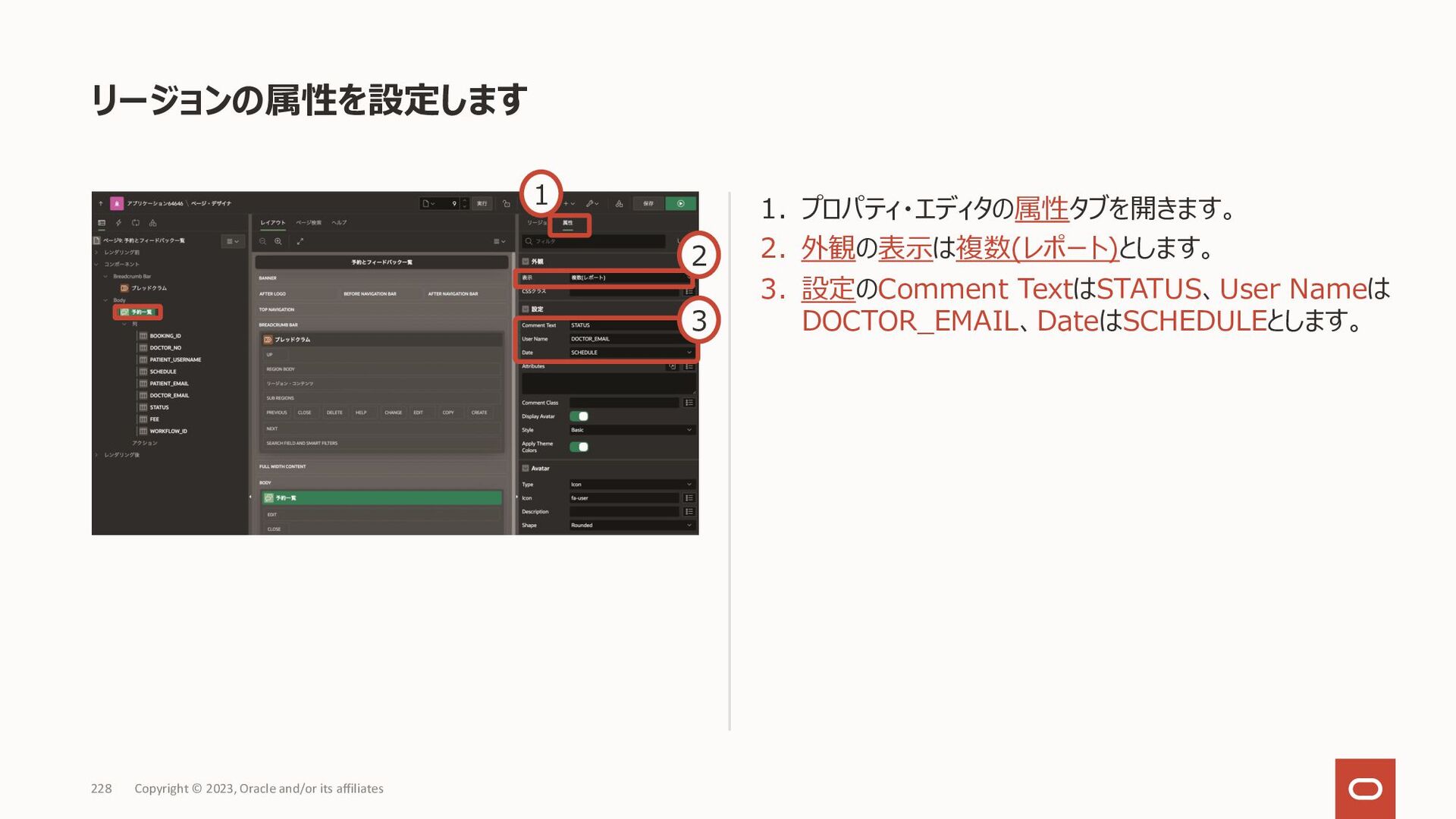
リージョンの属性を設定します 1. プロパティ・エディタの属性タブを開きます。 2. 外観の表⽰は複数(レポート)とします。 3. 設定のComment TextはSTATUS、User Nameは DOCTOR_EMAIL、DateはSCHEDULEとします。
1 2 3 Copyright © 2023, Oracle and/or its affiliates 228 -
フィードバックを⼀覧するリージョンを作成します 1. リージョン予約⼀覧の上でコンテキスト・メニューを 表⽰します。 2. 下にリージョンを作成を実⾏します。 1 2 Copyright ©
2023, Oracle and/or its affiliates 229 -
リージョンフィードバック⼀覧を設定します 1. 新規に作成したリージョンを選択します。 2. 識別のタイトルはフィードバック⼀覧とします。タイプは テンプレート・コンポーネントのCommentsを選択しま す。 3. ソースのタイプはSQL問合せ、SQL問合せとして以下 のSELECT⽂を記述します。
4. 外観のテンプレートとしてCollapsibleを選択します。 1 2 3 4 select ID, PATIENT_NAME, 'DR.' || DNAME as DNAME, APPOINTMENT, FEEDBACK, RATING, CREATED_AT, UPDATED_AT from PATIENT_FEEDBACK, DOCTOR where PATIENT_NAME=:APP_USER and DOCTOR_NO = DNO Copyright © 2023, Oracle and/or its affiliates 230 -
リージョンの属性を設定します 1. プロパティ・エディタの属性タブを開きます。 2. 外観の表⽰は複数(レポート)とします。 3. 設定のComment TextはFEEDBACK、User NameはDNAME、DateはAPPOINTMENTとします。 4.
変更を保存します。 1 2 3 4 Copyright © 2023, Oracle and/or its affiliates 231 -
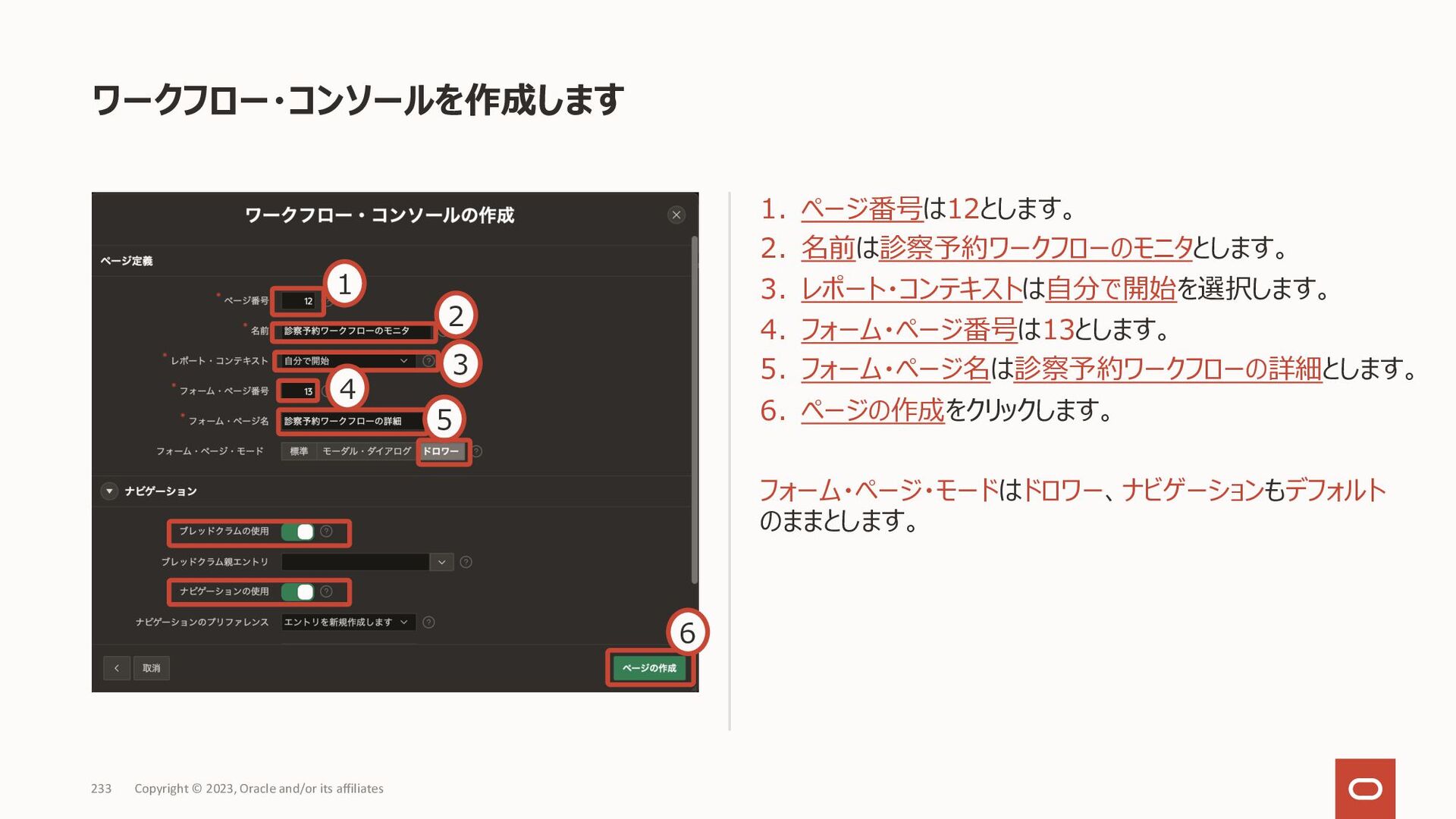
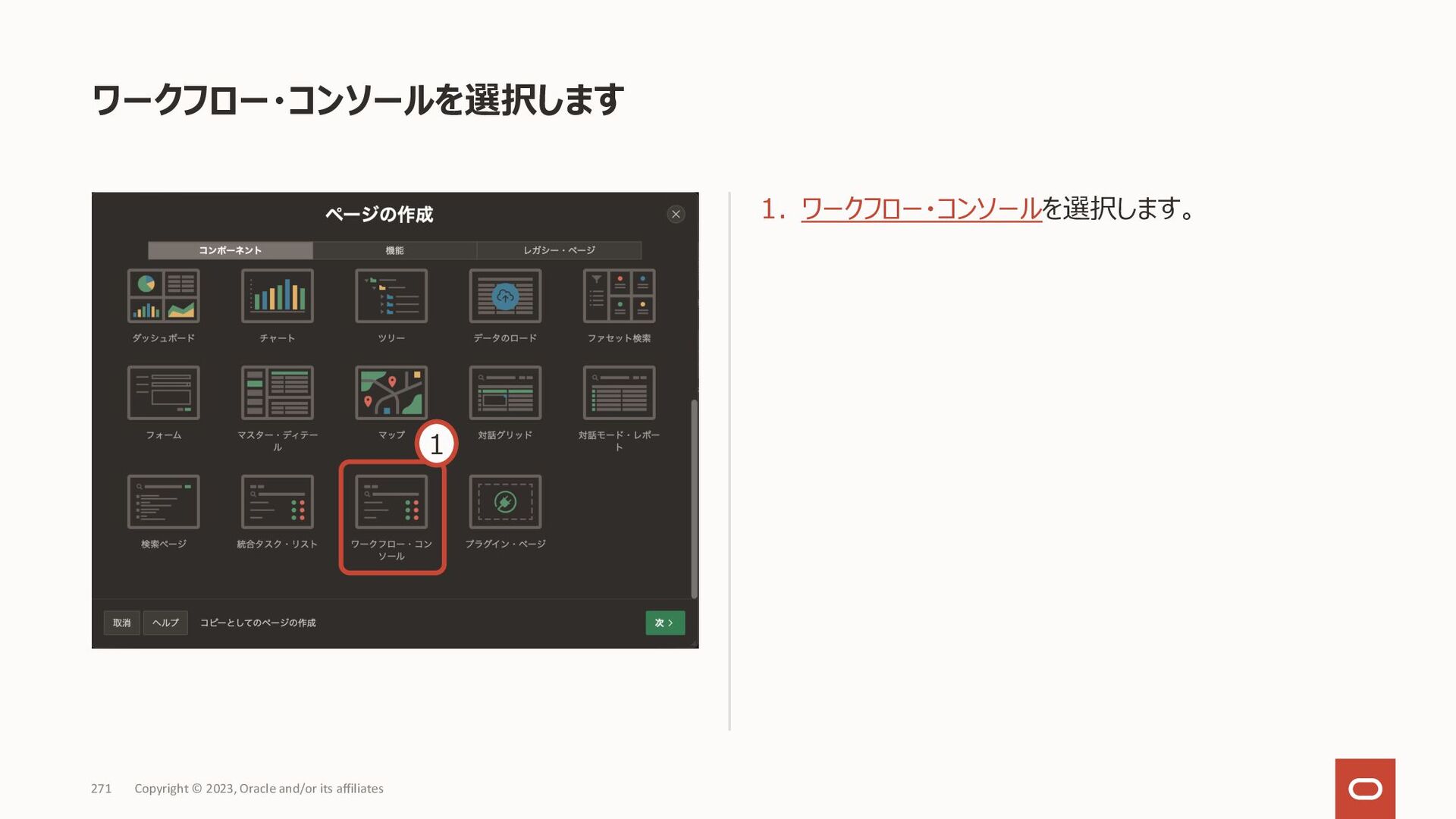
ワークフロー・コンソールを作成します 1. ページ番号は12とします。 2. 名前は診察予約ワークフローのモニタとします。 3. レポート・コンテキストは⾃分で開始を選択します。 4. フォーム・ページ番号は13とします。 5.
フォーム・ページ名は診察予約ワークフローの詳細とします。 6. ページの作成をクリックします。 フォーム・ページ・モードはドロワー、ナビゲーションもデフォルト のままとします。 1 3 2 4 5 6 Copyright © 2023, Oracle and/or its affiliates 233 -
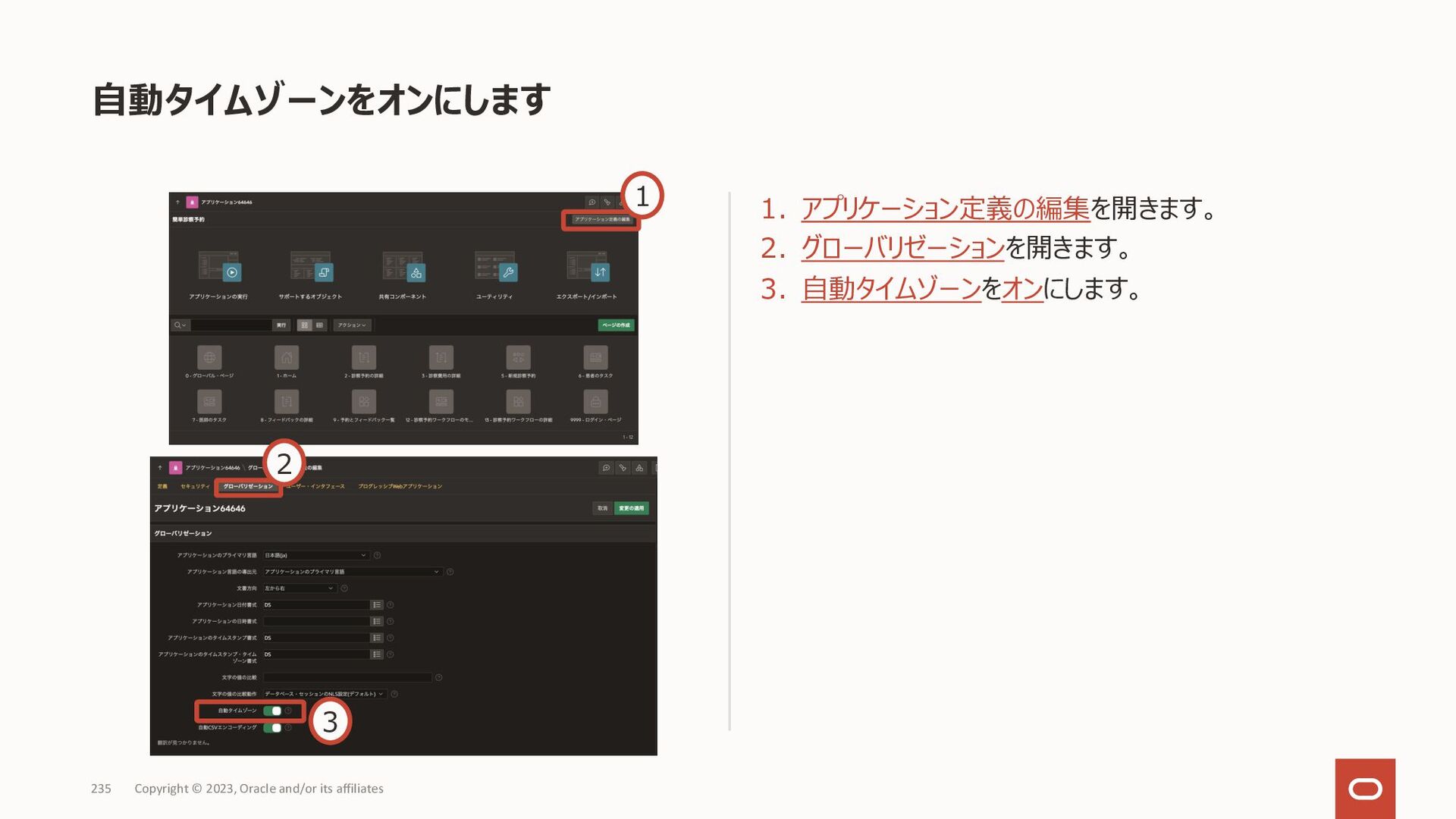
⾃動タイムゾーンをオンにします 1. アプリケーション定義の編集を開きます。 2. グローバリゼーションを開きます。 3. ⾃動タイムゾーンをオンにします。 2 3 1
Copyright © 2023, Oracle and/or its affiliates 235 -
アプリケーションの別名を英語にします アプリケーション別名に⽇本語が含まれていると、 ⾃動タイムゾーンが機能しません。 そのため、アプリケーション別名を英語にします。 1. 定義を開きます。 2. アプリケーションの別名をdoctor-appointment- made-easyとします。 2
1 Copyright © 2023, Oracle and/or its affiliates 236 -
置換⽂字列APP_EMIAILを設定します 送信元の電⼦メールアドレスを設定します。 1. 置換を開きます。 2. 置換⽂字列としてAPP_EMAIL、置換値として [email protected]を設定します。 3. 変更の適⽤をクリックします。 2
1 3 Copyright © 2023, Oracle and/or its affiliates 237 -
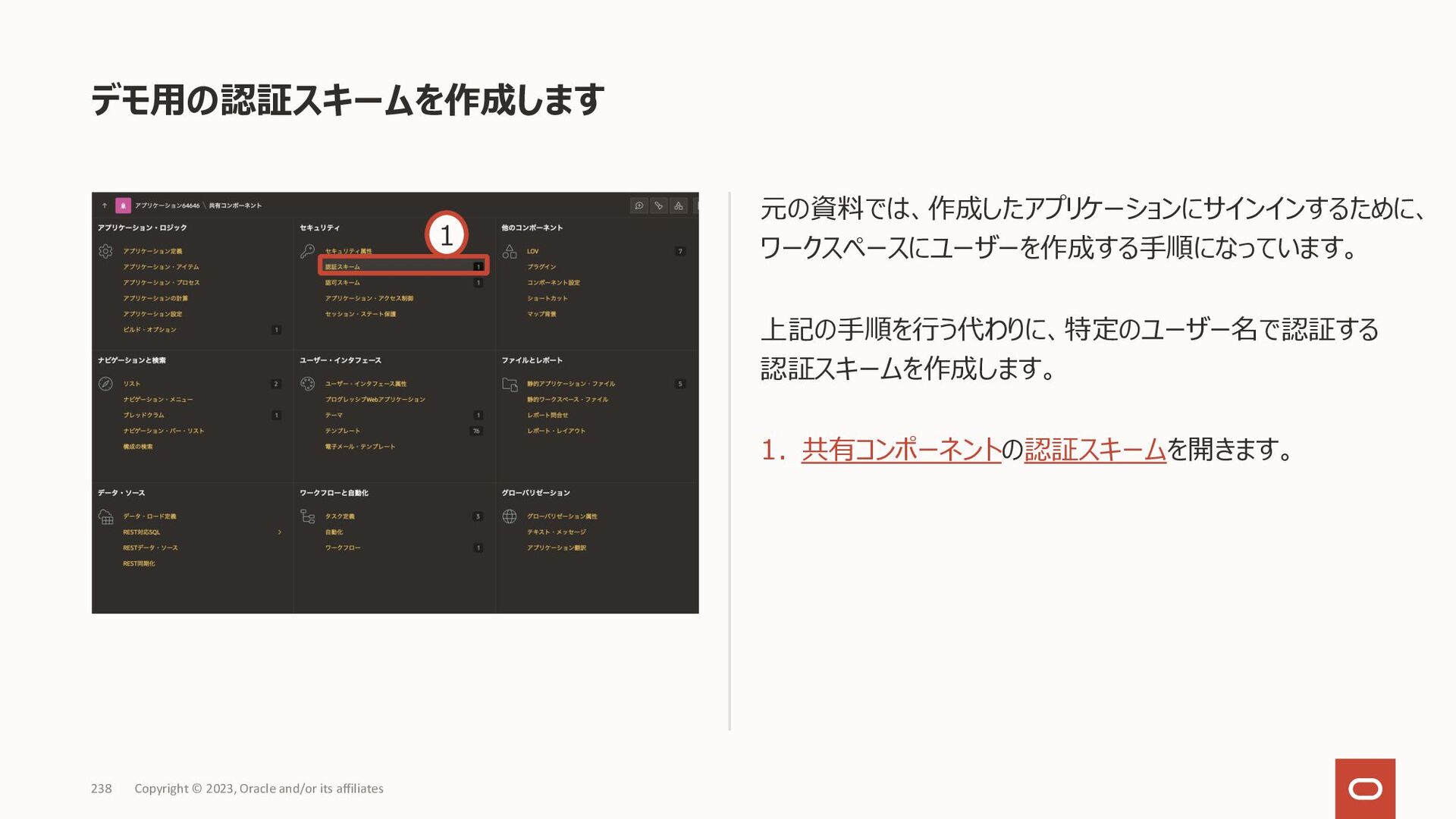
認証スキームを作成します 1. 作成をクリックします。 2. スキームの作成はギャラリからの事前構成済スキーム に基づくを選択します。 3. 次へ進みます。 1 2
3 Copyright © 2023, Oracle and/or its affiliates 239 -
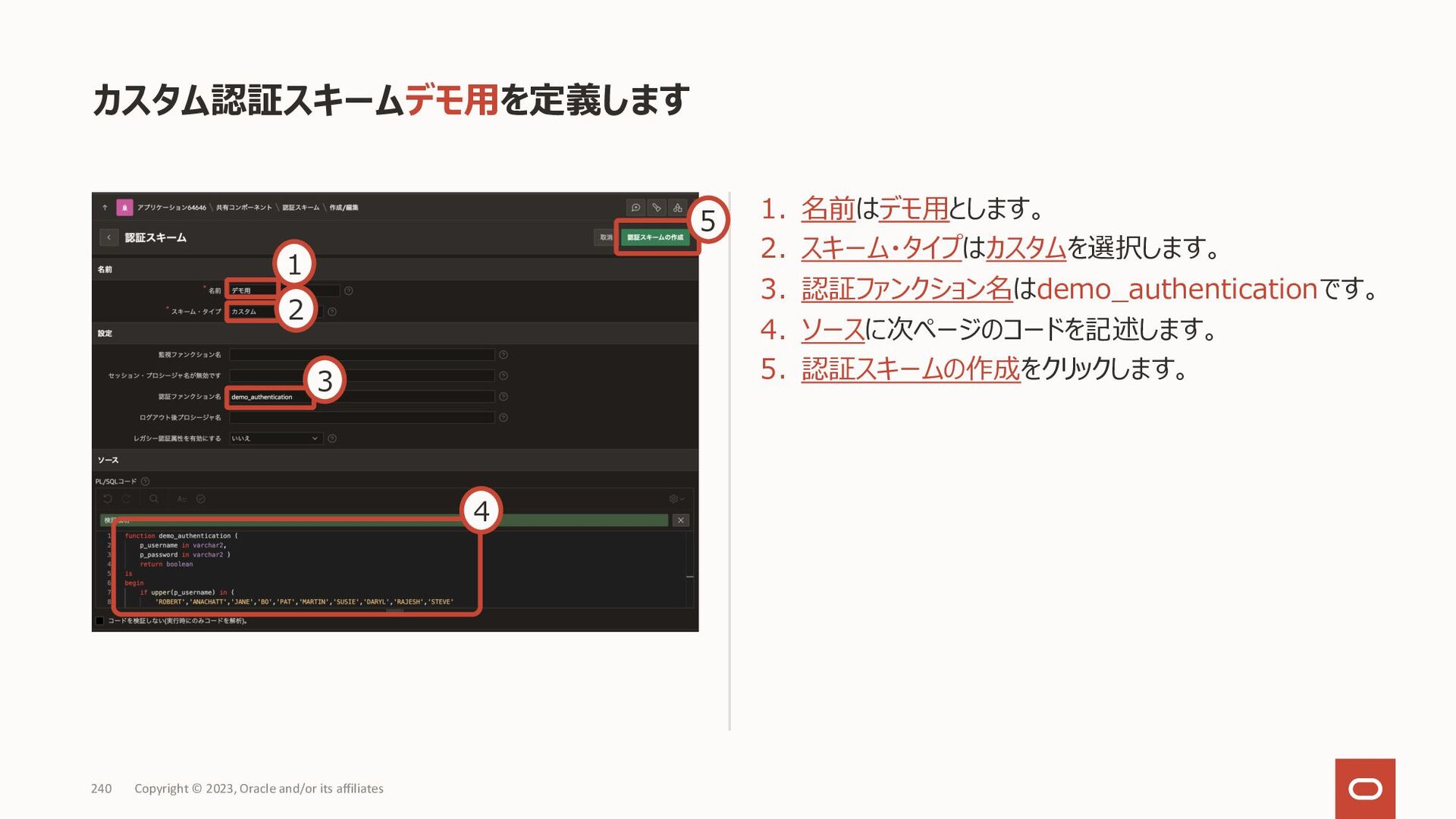
カスタム認証スキームデモ⽤を定義します 1. 名前はデモ⽤とします。 2. スキーム・タイプはカスタムを選択します。 3. 認証ファンクション名はdemo_authenticationです。 4. ソースに次ページのコードを記述します。 5.
認証スキームの作成をクリックします。 1 2 3 4 5 Copyright © 2023, Oracle and/or its affiliates 240 -
認証に使⽤するカスタム・コード function demo_authentication ( p_username in varchar2, p_password in varchar2
) return boolean is begin if upper(p_username) in ( 'ROBERT','ANACHATT','JANE','BO','PAT','MARTIN','SUSIE','DARYL','RAJESH','STEVE' ) then return true; end if; return false; end; -
認証スキームを開きます 作成した認証スキームをカレント・スキームに切り替えるため、 認証スキームデモ⽤を開きます。 1. デモ⽤をクリックします。 1 Copyright © 2023, Oracle
and/or its affiliates 242 -
カレント・スキームにします 1. カレント・スキームにするをクリックします。 2. ポップアップのOKをクリックします。 1 2 Copyright © 2023,
Oracle and/or its affiliates 243 -
アプリケーションにサインインします ユーザーの役割に合わせて、以下のユーザーでサインインし、 ワークフローで実装した作業を実施します。 1. 事務員STEVEでサインインし、患者RAJESHの診察 予約を作成します。 2. 医師ANACHATTでサインインし、患者RAJESHの診 察予約を承認します。 3.
患者RAJESHでサインインし、費⽤を⽀払います。 4. 患者RAJESHでサインインし、フィードバックを⼊⼒しま す。 ユーザ名だけでサインインできるように、 カスタムの認証スキームは作成されています。 Copyright © 2023, Oracle and/or its affiliates 247 -
診察予約を作成します ユーザーSTEVEでサインインします。 1. ナビゲーション・メニューより新規診察予約を開きます。 2. 患者⽒名はRAJESH(⼤⽂字で⼊⼒)です。 3. 患者メールアドレスとして、実際にメールを受信できる アドレスを⼊⼒します。 4.
症状として⼼療内科を選択します。 5. 予約⽇時として将来の⽇時を⼊⼒します。テストなの で、10-20分程度後の時刻にします。 6. 医師はANACHATTを選択します。 7. 患者年齢は30とします。 8. 予約の作成をクリックします。 1 診察予約が作成されます。 2 3 4 5 6 7 8 Copyright © 2023, Oracle and/or its affiliates 248 -
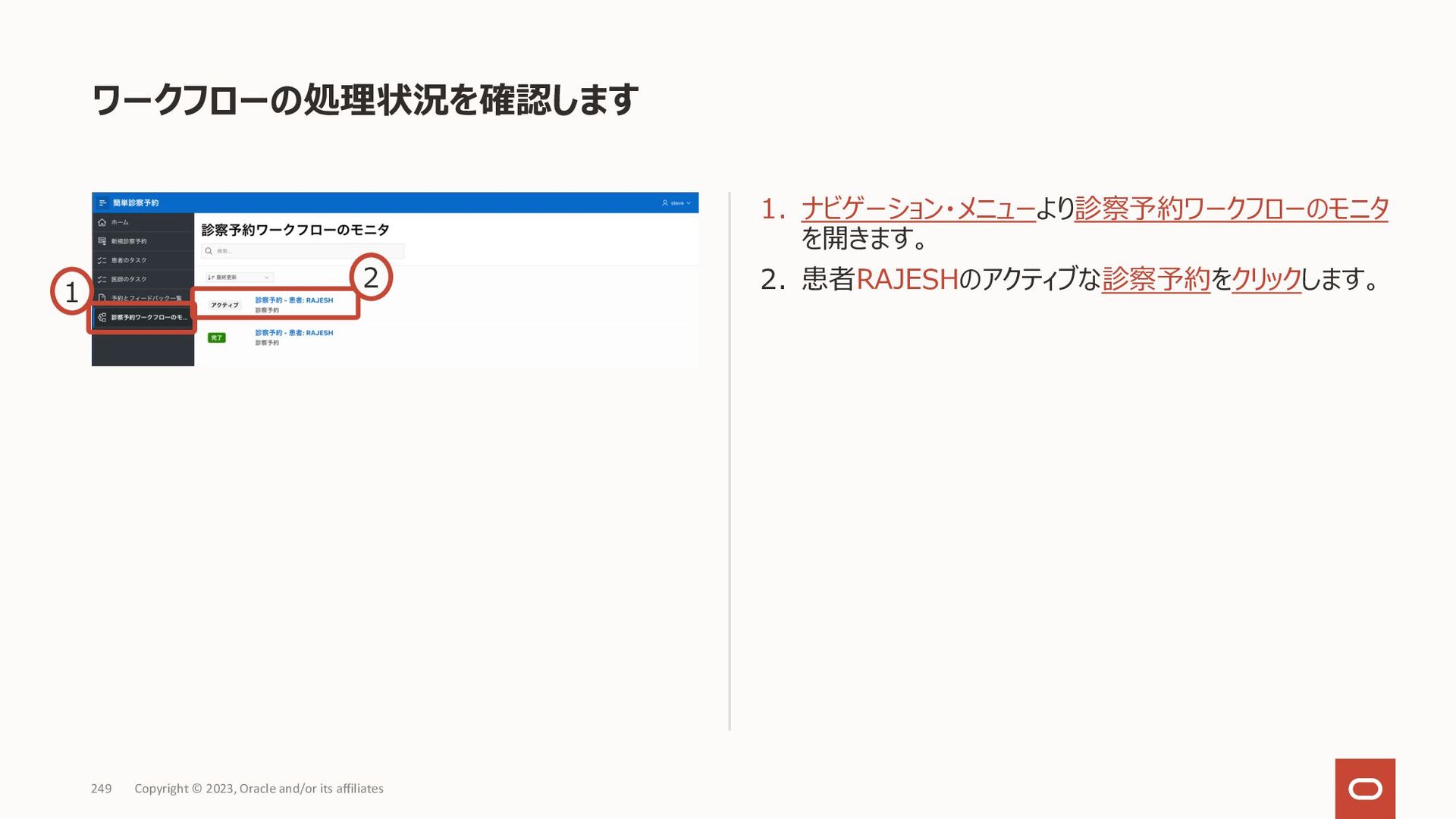
ワークフローの処理状況を確認します 1. ナビゲーション・メニューより診察予約ワークフローのモニタ を開きます。 2. 患者RAJESHのアクティブな診察予約をクリックします。 1 2 Copyright ©
2023, Oracle and/or its affiliates 249 -
診察予約ワークフローの詳細が表⽰されます 診察予約ワークフローの詳細が開きます。 1. アクティビティ予約を承認するでWaitingになっている ことが確認できます。 ユーザーSTEVEはサインアウトします。 1 Copyright © 2023,
Oracle and/or its affiliates 250 -
診察予約を承認します ANACHATTでサインインします。 1. ナビゲーション・メニューより医師のタスクを開きます。 2. RAJESHの診察予約を承認します。 ユーザーANACHATTはサインアウトします。 1 タスクが承認されます。 2
Copyright © 2023, Oracle and/or its affiliates 251 -
診察予約ワークフローの詳細を表⽰します ユーザーSTEVEでサインインします。 1. 診察予約ワークフローのモニタを表⽰します。 2. アクティビティ費⽤を請求するでWaitingになっている ことを確認します。 ユーザーSTEVEはサインアウトします。 1 2
Copyright © 2023, Oracle and/or its affiliates 252 -
⽀払いを実⾏します ユーザー RAJESHでサインインします。 1. 患者のタスクを開きます。 2. 請求書/患者⽒名 RAJESH/予約⽇時 ….の タスクをクリックします。
1 2 Copyright © 2023, Oracle and/or its affiliates 253 -
診察予約ワークフローの詳細を表⽰します ユーザーSTEVEでサインインします。 1. 診察予約ワークフローのモニタを表⽰します。 2. アクティビティの⼀覧の次のページを表⽰します。 3. アクティビティ診察が終わるまで待つでWaitingになっ ていることを確認します。 予約⽇時に⾄るまで、診察が終わるまで待つで
Waitingになります。 予約⽇時が過ぎるまで、このワークフローは 待機することになります。 3 1 2 Copyright © 2023, Oracle and/or its affiliates 255 -
診察予約ワークフローの詳細を表⽰します ユーザーSTEVEでサインインします。 1. 診察予約ワークフローのモニタを表⽰します。 2. アクティビティの⼀覧の次のページを表⽰します。 3. アクティビティフィードバックを依頼するでWaitingに なっていることを確認します。 予約⽇時を過ぎると、フィードバックを依頼するで
Waitingに変わります。 ユーザーSTEVEはサインアウトします。 3 1 2 Copyright © 2023, Oracle and/or its affiliates 256 -
フィードバックの依頼を処理します ユーザーRAJESHでサインインします。 1. 患者のタスクを開きます。 2. フィードバック/診察⽇時 ….のタスクをクリックします。 1 2 Copyright
© 2023, Oracle and/or its affiliates 257 -
フィードバックを⼊⼒します 1. 4段階の中から、評価を選択します。 2. フィードバックとして、適当な⽂章を⼊⼒します。 3. 完了をクリックします。 1 2 3
Copyright © 2023, Oracle and/or its affiliates 258 -
診察予約ワークフローの完了を確認します ユーザーSTEVEでサインインします。 1. 診察予約ワークフローのモニタを表⽰します。 2. アクティビティの⼀覧の次のページを表⽰します。 3. 診察の完了を確認します。 ユーザーSTEVEはサインアウトします。 1
2 3 Copyright © 2023, Oracle and/or its affiliates 259 -
予約とフィードバック⼀覧を表⽰します ユーザーRAJESHでサインインします。 1. ナビゲーション・メニューより予約とフィードバック⼀覧を 開きます。 作成した診察予約とフィードバックを確認します。 1 Copyright © 2023,
Oracle and/or its affiliates 261 -
ワークフロー・バージョンをアクティブ化します 開発中のワークフロー・バージョンをアクティブ化するには、 2通りの⽅法があります。 1. プロパティ・エディタからアクティブ化をクリックします。 または 1. 開発中のワークフロー・バージョン上でコンテキスト・メニューを 表⽰します。 2.
アクティブ化を実⾏します。 1 1 2 Copyright © 2023, Oracle and/or its affiliates 265 -
参加者を作成します 1. ワークフロー・バージョン上でコンテキスト・メニューを 表⽰します。 2. 参加者の作成を実⾏します。 3. または、参加者上でコンテキスト・メニューを表⽰し、 参加者の作成を実⾏します。 1
2 3 Copyright © 2023, Oracle and/or its affiliates 267 -
ワークフロー所有者を作成します 1. 新規に作成した参加者を選択します。 2. 識別の名前は所有者、タイプはワークフロー所有者を 選択します。 3. 値のタイプは静的値、静的値としてSUSIEを指定し ます。 2
1 3 Copyright © 2023, Oracle and/or its affiliates 268 -
ワークフロー管理者を作成します 1. 新規に作成した参加者を選択します。 2. 識別の名前は管理者、タイプはワークフロー管理者を 選択します。 3. 値のタイプは静的値、静的値としてSTEVEを指定し ます。 4.
保存します。 2 1 3 4 Copyright © 2023, Oracle and/or its affiliates 269 -
所有者向けのワークフロー・コンソールを作成します 1. ページ番号は14とします。 2. 名前は所有者向けモニタとします。 3. レポート・コンテキストはマイ・ワークフローを選択します。 4. フォーム・ページ番号は15とします。 5.
フォーム・ページ名は所有者向け詳細とします。 6. ページの作成をクリックします。 フォーム・ページ・モードは ドロワー、ナビゲーションもデフォルトのままとします。 1 3 2 4 5 6 Copyright © 2023, Oracle and/or its affiliates 272 -
管理者向けのワークフロー・コンソールを作成します 同様の⼿順で、ワークフロー・コンソールの作成まで進みます。 1. ページ番号は16とします。 2. 名前は管理者向けモニタとします。 3. レポート・コンテキストは管理ワークフローを選択します。 4. フォーム・ページ番号は17とします。
5. フォーム・ページ名は管理者向け詳細とします。 6. ページの作成をクリックします。 フォーム・ページ・モードは ドロワー、ナビゲーションもデフォルトのままとします。 1 3 2 4 5 6 Copyright © 2023, Oracle and/or its affiliates 273 -
ワークフロー・バージョンをアクティブ化します ワークフロー診察予約を開き、 開発中のバージョンをアクティブ化します。 1. 開発中のバージョンを選択します。 2. アクティブ化をクリックします。 3. ポップアップのOKをクリックします。 ポップアップのメッセージが
「このワークフローには既存のアクティブなバージョンがあるため、 ⾮アクティブ化されます。続⾏しますか。」となっています。 既存のアクティブなバージョンはないため、メッセージが若⼲、 正確ではないようです。 3 2 1 Copyright © 2023, Oracle and/or its affiliates 275 -
アクティブになったワークフローを保存します アクティブ化されたワークフローは、 保存した後に、利⽤可能になります。 1. 保存をクリックします。 1 Copyright © 2023, Oracle
and/or its affiliates 276 -
ワークフローを開始します ユーザーSTEVEでサインインし、 新規に診察予約を作成します。 1. 新規診察予約の情報を⼊⼒します。 2. 予約の作成をクリックします。 アクティブなワークフロー・バージョンが存在するため、 診察予約が正常に作成されます。 アプリケーション・ビルダーから
アプリケーションを実⾏している場合は、開発中のワークフロー・ バージョンが必要なので、エラーが発⽣します。 「ワークフローDOC_APPTには開発中のバージョンがありません」 1 2 Copyright © 2023, Oracle and/or its affiliates 277 -
管理者向けモニタを開きます ユーザーSTEVEはワークフロー管理者です。 管理者向けモニタを開いてみます。 1. ナビゲーション・メニューより、管理者向けモニタを開きます。 2. 作成された診察予約をクリックし、詳細画⾯を開きます。 ユーザーSTEVEはサインアウトします。 2 1
Copyright © 2023, Oracle and/or its affiliates 278 -
所有者向けモニタを開きます ワークフロー所有者のSUSIEでサインインします。 所有者向けモニタを開いてみます。 1. ナビゲーション・メニューより、所有者向けモニタを開きます。 2. 作成された診察予約をクリックし、詳細画⾯を開きます。 ワークフロー管理者より、 ワークフロー所有者ができることは限られています。 ユーザーSUSIEはサインアウトします。
2 1 Copyright © 2023, Oracle and/or its affiliates 279 -
開発中のワークフロー・バージョンを作成します ワークフローを変更するため、 開発中のワークフロー・バージョンを作成します。 1. ワークフロー・バージョン上でコンテキスト・メニューを表⽰ します。 2. 重複を実⾏します。 1 2
Copyright © 2023, Oracle and/or its affiliates 280 -
作成された開発中のワークフロー・バージョンを保存します 1. 新規に作成された開発中のワークフロー・バージョンを 選択します。 2. 識別のワークフロー・バージョンは2.0とします。 3. 保存します。 1 2
3 Copyright © 2023, Oracle and/or its affiliates 281 -
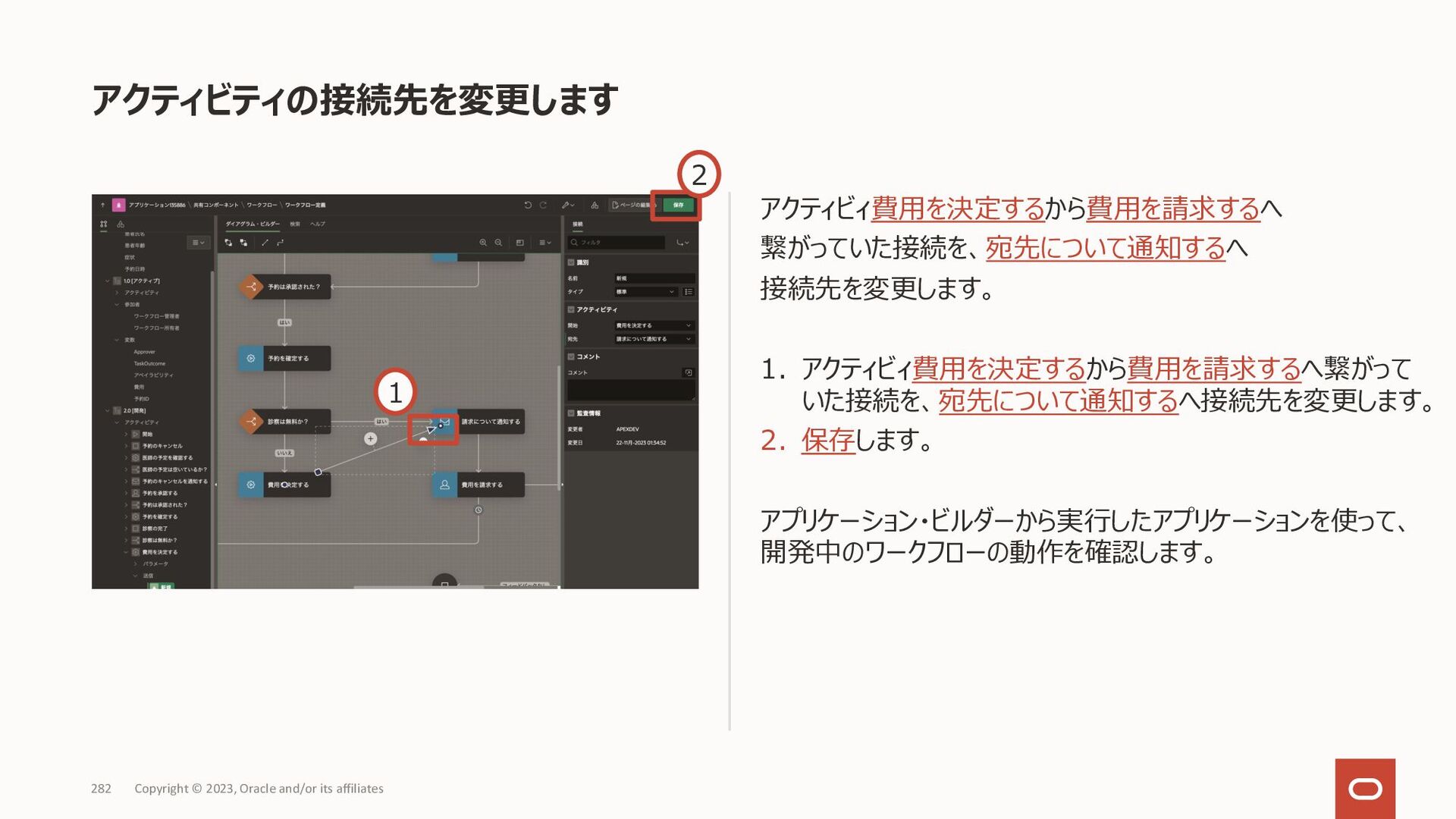
アクティビティの接続先を変更します アクティビィ費⽤を決定するから費⽤を請求するへ 繋がっていた接続を、宛先について通知するへ 接続先を変更します。 1. アクティビィ費⽤を決定するから費⽤を請求するへ繋がって いた接続を、宛先について通知するへ接続先を変更します。 2. 保存します。 アプリケーション・ビルダーから実⾏したアプリケーションを使って、
開発中のワークフローの動作を確認します。 1 2 Copyright © 2023, Oracle and/or its affiliates 282 -
開発中のワークフロー・バージョンをアクティブ化します 開発中のバージョンをアクティブ化します。 1. 開発中のバージョンを選択します。 2. アクティブ化をクリックします。 3. ポップアップのOKをクリックします。 現在アクティブなワークフロー・バージョン1.0が ⾮アクティブ化されます。
3 2 1 Copyright © 2023, Oracle and/or its affiliates 283 -
新たにワークフローを開始します ユーザーSTEVEでサインインし、 新規に診察予約を作成します。 1. 新規診察予約の情報を⼊⼒します。 2. 予約の作成をクリックします。 1 2 Copyright
© 2023, Oracle and/or its affiliates 285 -
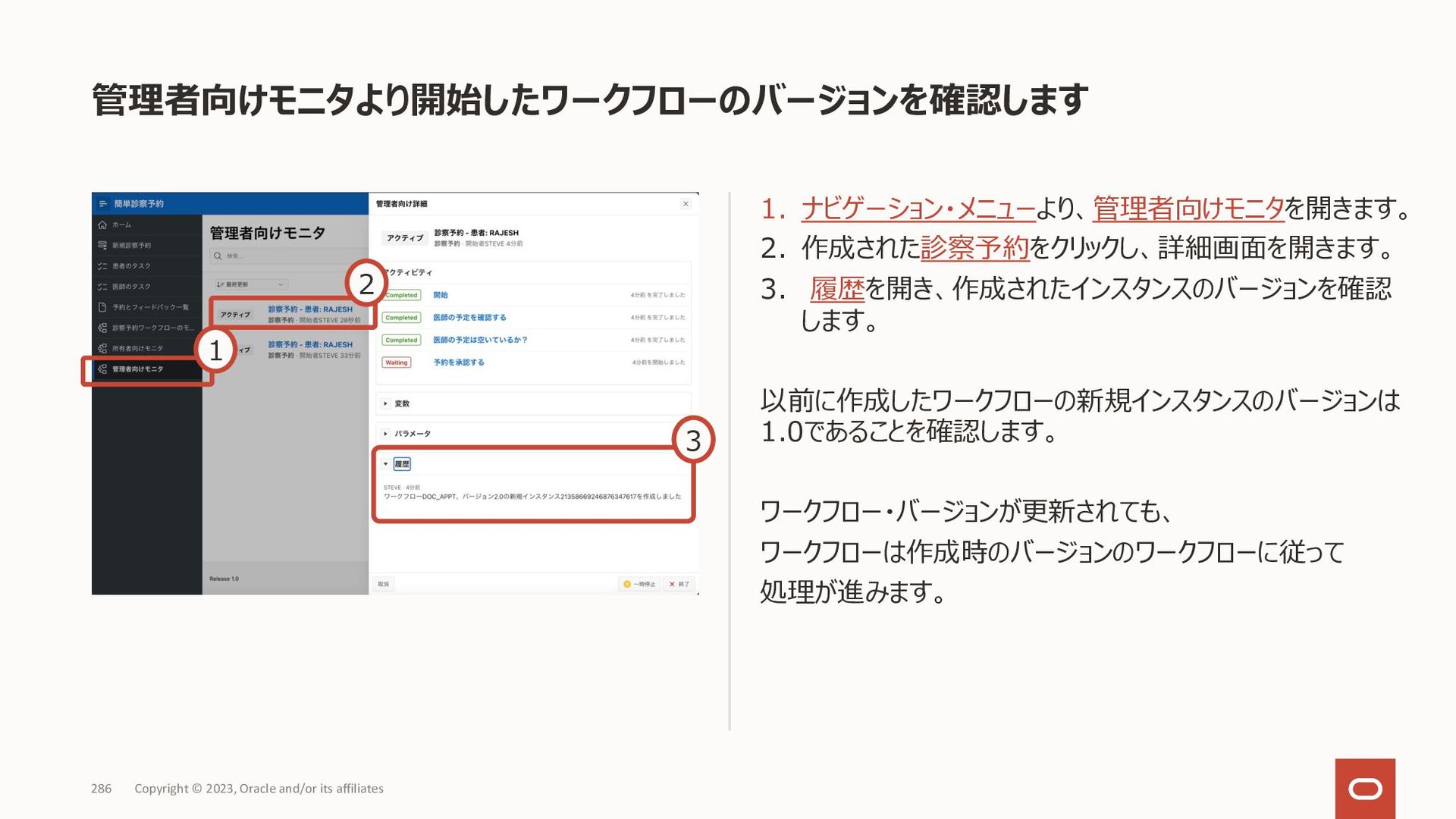
管理者向けモニタより開始したワークフローのバージョンを確認します 1. ナビゲーション・メニューより、管理者向けモニタを開きます。 2. 作成された診察予約をクリックし、詳細画⾯を開きます。 3. 履歴を開き、作成されたインスタンスのバージョンを確認 します。 以前に作成したワークフローの新規インスタンスのバージョンは 1.0であることを確認します。
ワークフロー・バージョンが更新されても、 ワークフローは作成時のバージョンのワークフローに従って 処理が進みます。 2 1 3 Copyright © 2023, Oracle and/or its affiliates 286 -
アクティブなワークフロー・バージョンで可能な変更 編集 開発中 アクティブ アクティビティの新規作成 可 不可 アクティビティの削除 可 不可
開始アクティビティの編集 可 不可 終了アクティビティの編集 可 設定の終了状態の変更(終了/完了)のみ可 参加者の作成 可 可 アクティビティ・タイプコードを実⾏の編集 可 可(ソースコードの変更) アクティビティ・タイプAPI呼出しの編集 可 可(パッケージやプロシージャの変更およびパラメータの変更) アクティビティ・タイプヒューマン・タスク – 作成の編集 可 可 アクティビティ・タイプ電⼦メールの送信の編集 可 可 アクティビティ・タイププッシュ通知の送信の編集 可 可 アクティビティ・タイプ切替えの編集 可 可(条件の変更のみ。新規の分岐の作成や削除は不可。切替えタイプの変更も不可) アクティビティ・タイプ待機の編集 可 可(タイムアウト・タイプの変更も可) -
実⾏可能なワークフローの操作 操作 ⾃分で開始 ワークフロー所有者 ワークフロー管理者 ワークフローの終了 可 可 可 ワークフローの再実⾏
不可 可 可 ワークフローの⼀時停⽌ 不可 不可 可 変数の更新 不可 不可 可 ワークフローの再開 不可 不可 可 -
Our mission is to help people see data in new
ways, discover insights, unlock endless possibilities.
 oracle4engineer
 sylph01
 bicstone
 dalinaum
 akihisaikeda
 j5ik2o
 kasacchiful
 yosuke_furukawa
 kishida
 sobolevn
 vivion
 kamina_zzz
 yuta_onishi_97
 addyosmani
 bcantrill
 sonatard
 eileencodes
 jonoalderson
 eitanlees
 deanohume
 jmmastey
 schlessera
 denniskardys
 reverentgeek