Upgrade to Pro
— share decks privately, control downloads, hide ads and more …
Speaker Deck
Sign up for free
Menu
Search
Features
All features
Private URLs
Password Protection
Custom URLS
Scheduled publishing
Remove Branding
Restrict embedding
Deck Collections
Notes
Features
All features
Private URLs
Password Protection
Custom URLS
Scheduled publishing
Remove Branding
Restrict embedding
Deck Collections
Notes
Explore
Featured decks
Featured speakers
Programming
Technology
Storyboards
Explore
Featured decks
Featured speakers
Programming
Technology
Storyboards
Pricing
Search
Sign in
Sign up for free
低帯域環境を楽しむ その1
Search
kazueda
December 29, 2020
Programming
100
0
Share
Embed
Copy iframe code
Copy JS code
Copy link
Start on current slide
低帯域環境を楽しむ その1
kazueda
December 29, 2020
More Decks by kazueda
See All by kazueda
16ビットCPU用FUZIXを実機で動かす「AmigaでFuzixカーネル起動編」
kazueda
0
13
16ビットCPU用FUZIXを実機で動かす「X68000でrootfsマウント編」
kazueda
1
25
16ビットCPU用FUZIXを実機で動かす USBキーボード接続編
kazueda
0
36
16ビットCPU用FUZIXを実機で動かす キー入力編
kazueda
0
41
初代プレステでuCLinuxその2「rootfsが公開されました」
kazueda
0
74
初代プレステでuCLinuxその1 Linuxのinitで「Hello World」
kazueda
0
110
Raspberry pi 400をUSBキーボードとして使う
kazueda
0
520
「東海道らぐ」のブースで「USBガジェット三昧」の展示
kazueda
0
59
Raspberry Pi Pico WでRNDIS-Wifiブリッジ
kazueda
0
150
Other Decks in Programming
See All in Programming
UPDATE をやめる — EF Core でマスタをバージョン管理する
panda728
PRO
0
1.2k
Agentic Software Factoryに、すごく賢いIF文を。 / super smart IF statement into the Agentic Software Factory.
rkaga
8
2.2k
Agents on Rails - Rails at Scale 2026
irinanazarova
0
550
なぜCTOを降りてFDEを選んだのか?〜なぜプロダクト企業がFDEで顧客の現場に踏み込むのか〜
gonta
1
210
コーディング自動化の次へ。人の介入をゼロにするファクトリーとサポートAIによる実践
timakin
4
3.4k
ソニーのクラウド共通基盤の変遷と AI時代の開発スタイルに合わせた進化 / The Journey of Sony’s Common Cloud Platform and Its Evolution for AI-Native Development
kenjiyoneyama
0
270
機械に任せるテスト、人が見るテスト ⽣成AIで引き直した、運⽤保守フェーズの線引き
dske104
0
190
iOS 27でニュースアプリはどう変わる!? 〜日経電子版の新機能対応と、開発事例から〜
lynnswap
7
13k
Workers Cache を知る
syumai
0
360
速習iPhone Duo対応
yuukiw00w
2
990
AI時代のコードレビューは人に向けるな、仕組みに向けろ
texmeijin
5
3.7k
SREの越境 / SRE Collaboration
y0hgi
2
310
Featured
See All Featured
Building Applications with DynamoDB
mza
96
7.2k
Leveraging Curiosity to Care for An Aging Population
cassininazir
1
540
Keith and Marios Guide to Fast Websites
keithpitt
413
23k
Scaling GitHub
holman
464
140k
Future Trends and Review - Lecture 12 - Web Technologies (1019888BNR)
signer
PRO
0
3.8k
The State of eCommerce SEO: How to Win in Today's Products SERPs - #SEOweek
aleyda
2
12k
Automating Front-end Workflow
addyosmani
1369
210k
Unsuck your backbone
ammeep
672
58k
We Have a Design System, Now What?
morganepeng
55
8.4k
Bash Introduction
62gerente
615
220k
XXLCSS - How to scale CSS and keep your sanity
sugarenia
250
1.3M
Crafting Experiences
bethany
1
380
Transcript
低帯域環境を楽しむ その1 環境設定 鹿児島Linux勉強会 2020.12 2020. 12. 26 1 kazueda
か ず え だ
kazueda(かずえだ)の紹介 • 大阪出身、丙午、おとめ座、O型 • 科学者(化学) • 2003年4月から、浜松で働き始める • 自転車での移動が生活の足 •
趣味は、「ラジオを聴くこと」、 「アメリカのコミックの邦訳を読む こと」 • 「STAY HOME」期間にオンライン イベントの楽しさを知りました。 • 懇親会の楽しみ方を確立する前に、 オンライン懇親会のシーズンが終わ りそうです。 @kazueda 2 slideshare speaker deck
kazueda(かずえだ)の紹介 • 大阪出身、丙午、おとめ座、O型 • 科学者(化学) • 2003年4月から、浜松で働き始める • 自転車での移動が生活の足 •
趣味は、「ラジオを聴くこと」、 「アメリカのコミックの邦訳を読む こと」 • 可能な限りオンラインイベントに参 加して、発表するようにしています。 • ひと月に2回程度の発表がちょうど よいようです。 @kazueda 3 slideshare speaker deck
今回のお話 • これまでのお話 • 遅延から帯域制限に • 帯域制限の環境設定 • 帯域制限の実際 •
今後の展開 4
今回のお話 • これまでのお話 • 遅延から帯域制限に • 帯域制限の環境設定 • 帯域制限の実際 •
今後の展開 5
これまでのお話 • 9月のらぐでは、動画と音声のストリーミ ングのずれを何とかしようとしてました。 6
これまでのお話 • 9月のらぐでは、動画と音声のストリーミ ングのずれを何とかしようとしてました。 7
これまでのお話 • 9月のらぐでは、動画と音声のストリーミ ングのずれを何とかしようとしてました。 8
matokenさんの提案 9
今回のお話 • これまでのお話 • 遅延から帯域制限に • 帯域制限の環境設定 • 帯域制限の実際 •
今後の展開 10
Linuxのtcコマンド見つけました • 遅延を設定できます。 • 帯域制限できます。 11
Linuxのtcコマンド見つけました • 遅延を設定できます。 • 帯域制限できます。 12
Linuxのtcコマンド見つけました • 遅延を設定できます。 • 帯域制限できます。 13 帯域制限できます!!
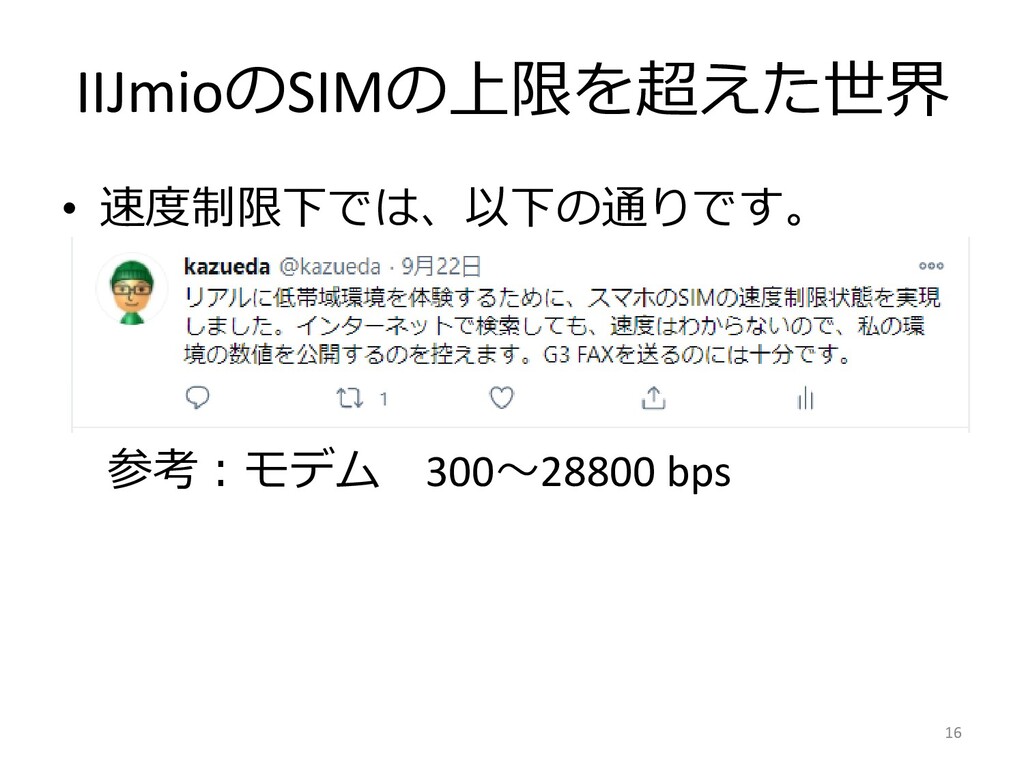
Linuxのtcコマンド見つけました • 遅延を設定できます。 • 帯域制限できます。 Kazuedaの使っているIIJのsimは、低速、高 速切り替えられるので便利。 低速の速度制限時は、無制限に使えます。 14 帯域制限できます!!
Linuxのtcコマンド見つけました • 遅延を設定できます。 • 帯域制限できます。 kazuedaの使っているIIJのsimは、低速、高 速切り替えられるので便利。 低速の速度制限時は、無制限に使えます。 15 速度制限時の環境を構築して、
何が楽しめるか探してみます。
IIJmioのSIMの上限を超えた世界 • 速度制限下では、以下の通りです。 参考:モデム 300~28800 bps 16
IIJmioのSIMの上限を超えた世界 • 速度制限下では、以下の通りです。 参考:モデム 300~28800 bps 17 どのように楽しみましょうか。
今回のお話 • これまでのお話 • 遅延から帯域制限に • 帯域制限の環境設定 • 帯域制限の実際 •
今後の展開 18
人工的に回線速度を遅くします 1. Raspberry pi 1BにUSB-LANアダプタ、TTL- USBケーブルをつなぐ 2. 有線LAN-有線LANブリッジを作成 3. tcコマンドで設定
19
1. Raspberry pi 1BにUSB-LANアダプ タ、TTL-USBケーブルをつなぐ 20 <-USB-LAN アダプタ (eth1) <-LANケーブル
(eth0) ターミナルとの接続 USB-TTL RasPi 5V 4pin 5V GND 6pin GND RX 8pin TX TX 10pin RX ②④⑥⑧⑩
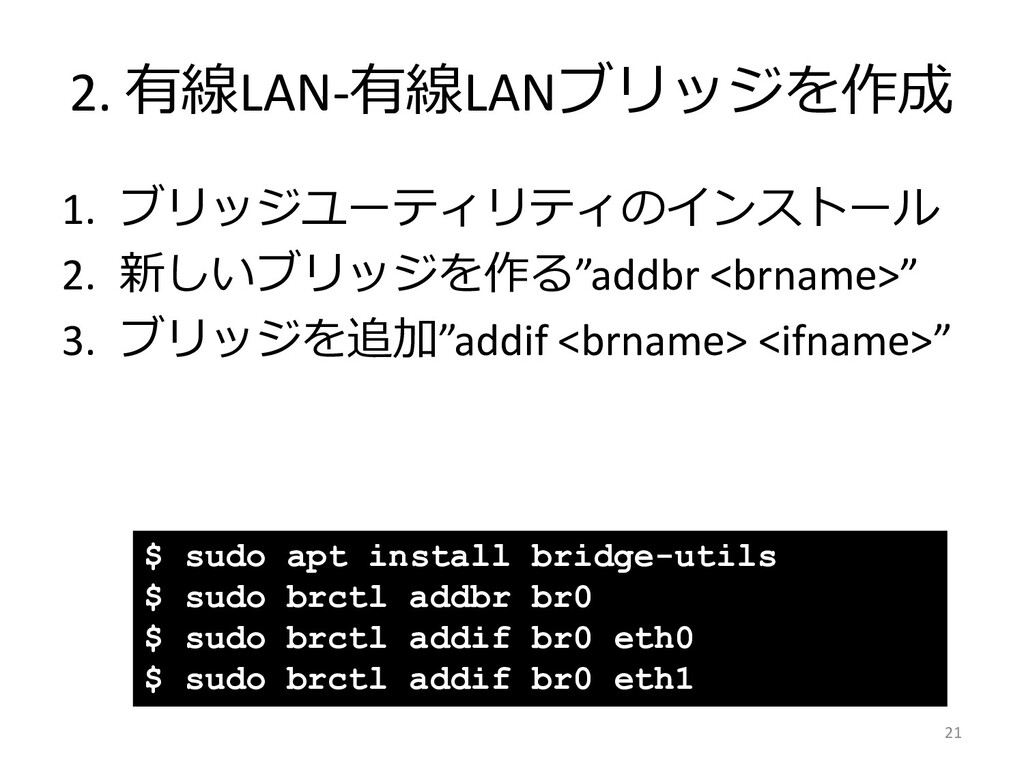
2. 有線LAN-有線LANブリッジを作成 1. ブリッジユーティリティのインストール 2. 新しいブリッジを作る”addbr <brname>” 3. ブリッジを追加”addif <brname>
<ifname>” 21 $ sudo apt install bridge-utils $ sudo brctl addbr br0 $ sudo brctl addif br0 eth0 $ sudo brctl addif br0 eth1
2. 有線LAN-有線LANブリッジを作成 1. ブリッジユーティリティのインストール 2. 新しいブリッジを作る”addbr <brname>” 3. ブリッジを追加”addif <brname>
<ifname>” 4. 設定が反映されているか確認 22 $ brctl show bridge name bridge id STP enabled interfaces br0 no eth0 eth1 ############
2. 有線LAN-有線LANブリッジを作成 1. ブリッジユーティリティのインストール 2. 新しいブリッジを作る”addbr <brname>” 3. ブリッジを追加”addif <brname>
<ifname>” 4. 設定が反映されているか確認 5. インターフェースの有効化 23 $ sudo ip link set eth0 up $ sudo ip link set eth1 up $ sudo ip link set br0 up
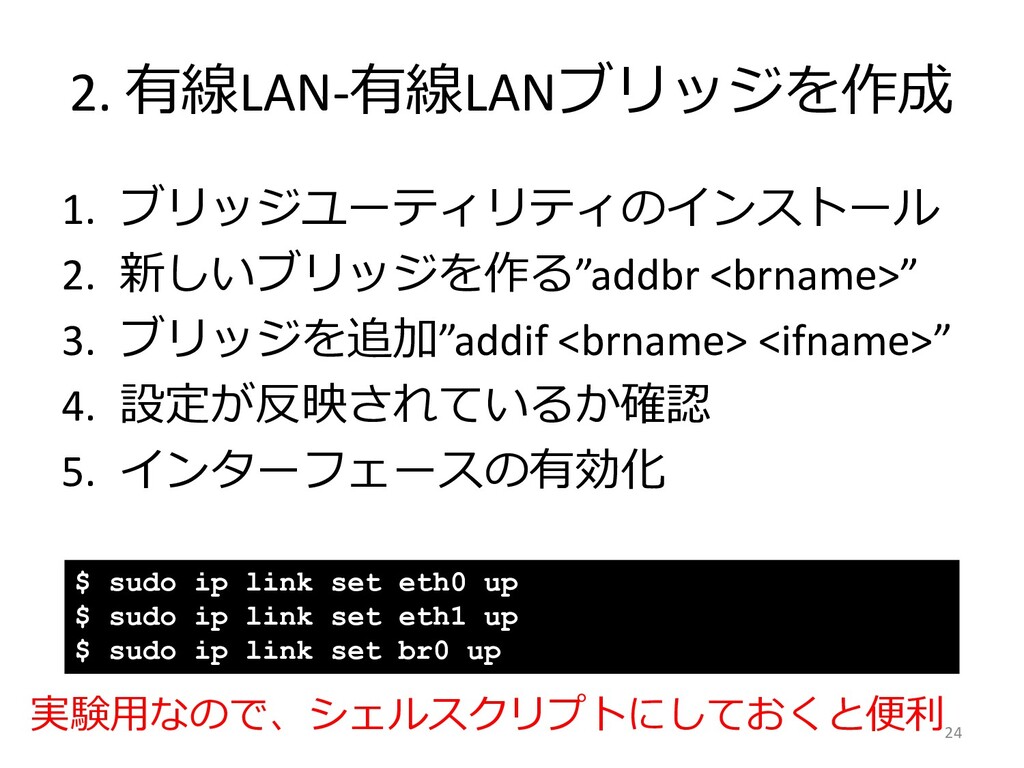
2. 有線LAN-有線LANブリッジを作成 1. ブリッジユーティリティのインストール 2. 新しいブリッジを作る”addbr <brname>” 3. ブリッジを追加”addif <brname>
<ifname>” 4. 設定が反映されているか確認 5. インターフェースの有効化 24 $ sudo ip link set eth0 up $ sudo ip link set eth1 up $ sudo ip link set br0 up 実験用なので、シェルスクリプトにしておくと便利
bridge.sh #!/bin/bash sudo brctl addbr br0 sudo brctl addif br0
eth0 sudo brctl addif br0 eth1 sudo ip link set eth0 up sudo ip link set eth1 up sudo ip link set br0 up 25
今回のお話 • これまでのお話 • 遅延から帯域制限に • 帯域制限の環境設定 • 帯域制限の実際 •
今後の展開 26
速度測定はspeedtest-cli ↑ リストに掲載の任意のサーバーの番号 27 https://github.com/sivel/speedtest-cli $ speedtest-cli --list $ speedtest-cli
–-server @@@@@
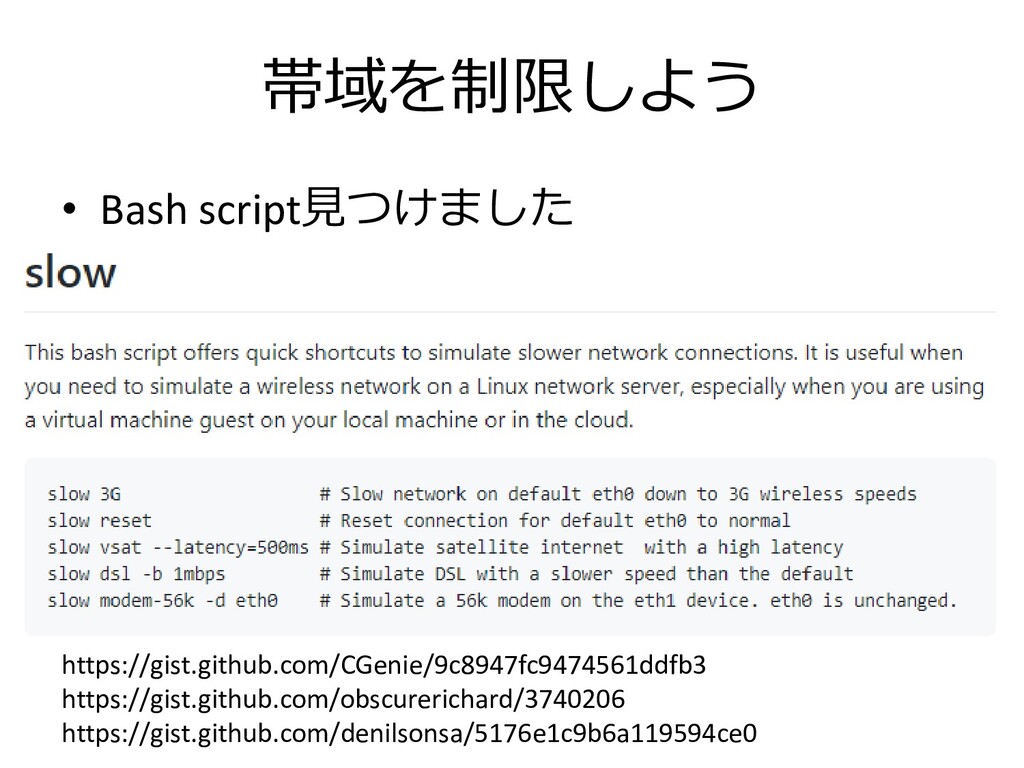
帯域を制限しよう • Bash script見つけました 28 https://gist.github.com/CGenie/9c8947fc9474561ddfb3 https://gist.github.com/obscurerichard/3740206 https://gist.github.com/denilsonsa/5176e1c9b6a119594ce0
帯域を制限しよう 1. GPRS 2. GSM 3. EDGE 4. 2.5G 5.
GPRS 6. 3G 7. 4G 8. 2.4k 9. 9.6k 10. 14.4k 11. 28.8k 12. modem-56k 13. 56k 14. T1 15. T3 16. DSL 17. cablemodem 18. wifi-a 19. wifi-b 20. wifi-g 21. wifi-n 22. eth-10 23. eth-100 24. eth-1000 25. vsat 26. vsat-busy 29 https://gist.github.com/CGenie/9c8947fc9474561ddfb3 利用可能な設定
制限前 Hosted by tdlabs (Sakai) [203.15 km]: 45.193 ms T
g w … Download: 10.54 Mbit/s T g … Upload: 7.13 Mbit/s 30 https://gist.github.com/CGenie/9c8947fc9474561ddfb3 ブリッジを通すだけでかなり遅くなっています
帯域を制限しよう Hosted by tdlabs (Sakai) [203.15 km]: 1128.082 ms T
g w … Download: 3.05 Mbit/s T g … Upload: 0.34 Mbit/s 31 https://gist.github.com/CGenie/9c8947fc9474561ddfb3 param modem-14.4k command=slow bandwidth=14400bps latency=150ms $ sudo ./slow.sh modem-14.4k
帯域を制限しよう Hosted by tdlabs (Sakai) [203.15 km]: 439.276 ms Testing
download speed... Download: 0.44 Mbit/s Testing upload speed... Upload: 0.00 Mbit/s 32 https://gist.github.com/CGenie/9c8947fc9474561ddfb3 param modem-2.4k command=slow bandwidth=2400bps latency=250ms $ sudo ./slow.sh modem-2.4k
帯域を制限しよう Hosted by tdlabs (Sakai) [203.15 km]: 509.974 ms Testing
download speed... Download: 0.19 Mbit/s Testing upload speed... Upload: 0.00 Mbit/s 33 https://gist.github.com/CGenie/9c8947fc9474561ddfb3 param modem-1200 command=slow bandwidth=1200bps latency=280ms $ sudo ./slow.sh modem-1200
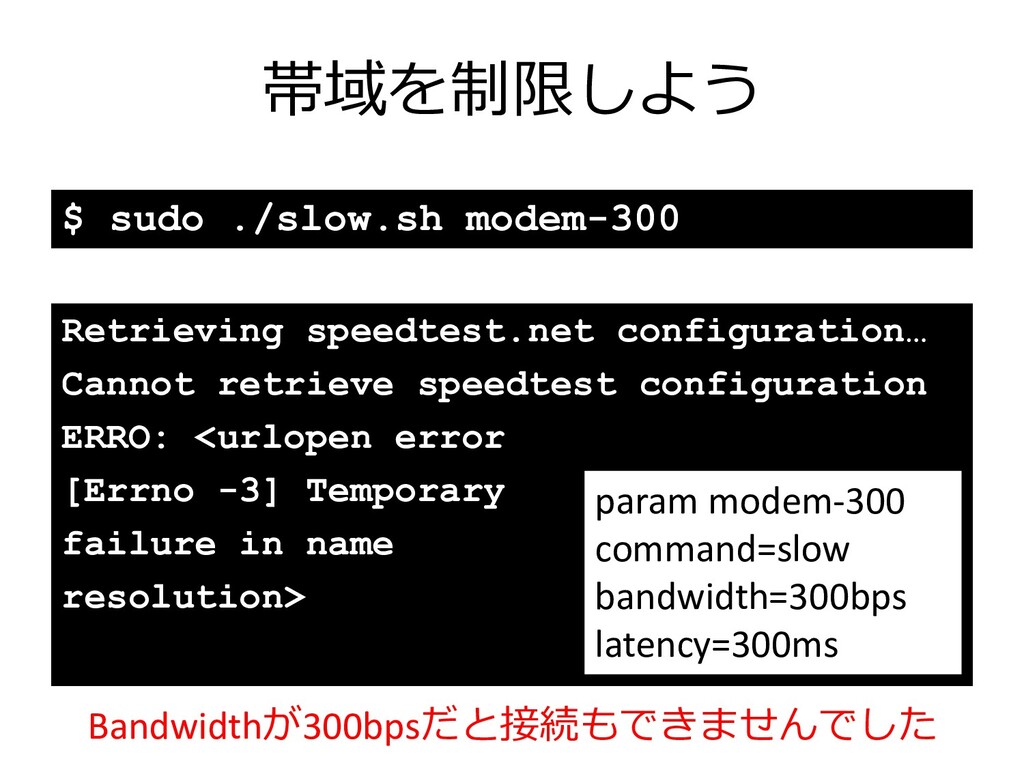
帯域を制限しよう v g f g … Cannot retrieve speedtest configuration
ERRO: <urlopen error [Errno -3] Temporary failure in name resolution> 34 https://gist.github.com/CGenie/9c8947fc9474561ddfb3 param modem-300 command=slow bandwidth=300bps latency=300ms $ sudo ./slow.sh modem-300
帯域を制限しよう v g f g … Cannot retrieve speedtest configuration
ERRO: <urlopen error [Errno -3] Temporary failure in name resolution> 35 https://gist.github.com/CGenie/9c8947fc9474561ddfb3 param modem-300 command=slow bandwidth=300bps latency=300ms $ sudo ./slow.sh modem-300 Bandwidthが300bpsだと接続もできませんでした
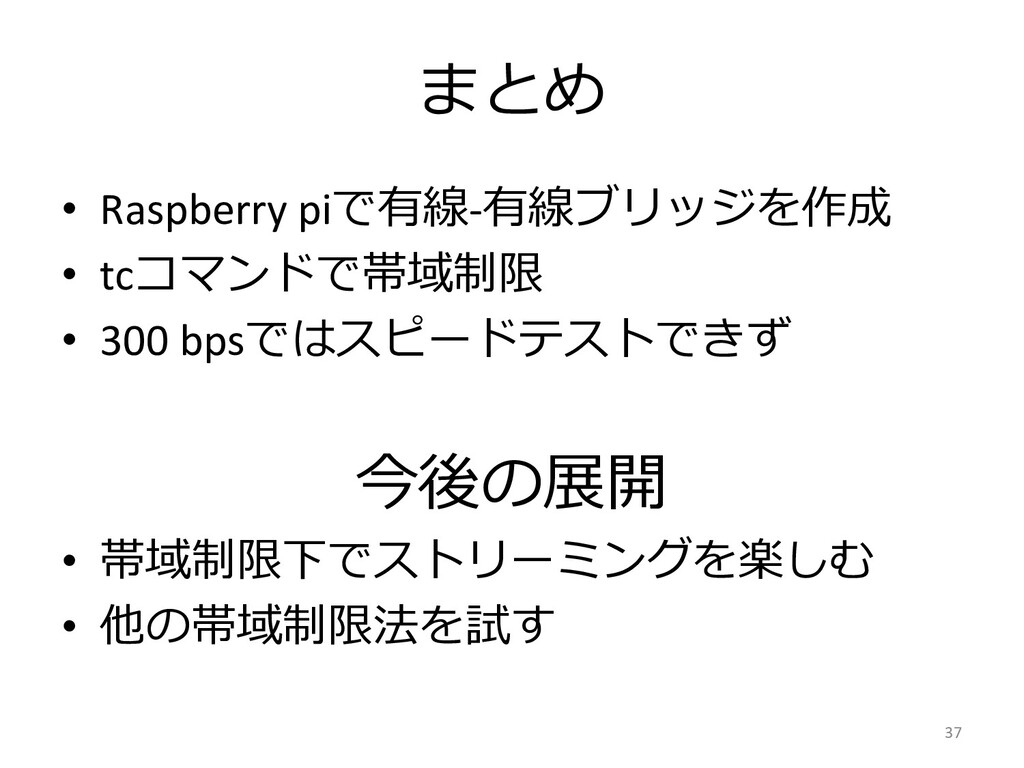
まとめ • Raspberry piで有線-有線ブリッジを作成 • tcコマンドで帯域制限 • 300 bpsではスピードテストできず 36
まとめ • Raspberry piで有線-有線ブリッジを作成 • tcコマンドで帯域制限 • 300 bpsではスピードテストできず 今後の展開
• 帯域制限下でストリーミングを楽しむ • 他の帯域制限法を試す 37
まとめ • Raspberry piで有線-有線ブリッジを作成 • tcコマンドで帯域制限 • 300 bpsではスピードテストできず 今後の展開
• 帯域制限下でストリーミングを楽しむ • 他の帯域制限法を試す 38 おしまい


 kazueda
 panda728
 rkaga
rkaga
 irinanazarova
 gonta
gonta
 timakin
 kenjiyoneyama
 dske104
 lynnswap
 syumai
 yuukiw00w
 texmeijin
 y0hgi
y0hgi
 mza
mza
 cassininazir
 keithpitt
 holman
 signer
 aleyda
 addyosmani
 ammeep
 morganepeng
 62gerente
 sugarenia
 bethany















![制限前 Hosted by tdlabs (Sakai) [203.15 km]: 45.193 ms T](https://files.speakerdeck.com/presentations/de04395d78874598b6b5cfda1a27ad3a/slide_29.jpg)
![帯域を制限しよう Hosted by tdlabs (Sakai) [203.15 km]: 1128.082 ms T](https://files.speakerdeck.com/presentations/de04395d78874598b6b5cfda1a27ad3a/slide_30.jpg)
![帯域を制限しよう Hosted by tdlabs (Sakai) [203.15 km]: 439.276 ms Testing](https://files.speakerdeck.com/presentations/de04395d78874598b6b5cfda1a27ad3a/slide_31.jpg)
![帯域を制限しよう Hosted by tdlabs (Sakai) [203.15 km]: 509.974 ms Testing](https://files.speakerdeck.com/presentations/de04395d78874598b6b5cfda1a27ad3a/slide_32.jpg)